Microsoft ha confirmado que la compañía es víctima del hack de SolarWinds, ya que el presunto ataque del estado nación reclama otro gran problema.
Un aviso de la NSA publicado el 17 de diciembre de 2020 hacía referencia a productos de Microsoft como Azure y Active Directory, que el gigante tecnológico confirmó más tarde.
Microsoft cae víctima del hack de SolarWinds
Microsoft estaba usando SolarWinds Orion, el software de administración remota en la raíz del ataque. Algunas publicaciones sugirieron que los productos comprometidos de Microsoft, como Azure y Active Directory, se utilizaron luego como herramientas de ataque contra otras víctimas.
Sin embargo, el presidente de Microsoft, Brad Smith, emitió un comunicado negando que sus productos fueran incluidos en el ataque. El Departamento de Seguridad Nacional también corroboró la negación. La declaración completa de Brad Smith está disponible para leer en el Blog oficial de Microsoft .
Al igual que otros clientes de SolarWinds, hemos estado buscando activamente indicadores de este actor y podemos confirmar que detectamos binarios de SolarWinds maliciosos en nuestro entorno, que aislamos y eliminamos. No hemos encontrado evidencia de acceso a servicios de producción o datos de clientes. Nuestras investigaciones, que están en curso, no han encontrado absolutamente ningún indicio de que nuestros sistemas se hayan utilizado para atacar a otros.
Smith clasificó el ataque actual de SolarWinds como un "momento de ajuste de cuentas", afirmando su creencia de que "Necesitamos pasos firmes para responsabilizar a los estados-nación por los ciberataques".
En el juego global de ciberseguridad del gato y el ratón, el ataque SolarWinds ha aumentado significativamente la apuesta.
El hack de SolarWinds está en curso y está cobrando más víctimas.
Microsoft es una de las empresas tecnológicas más grandes en declarar su participación. Otros objetivos incluyen el Departamento de Energía de EE. UU. Y, quizás lo más preocupante de todo, la Administración Nacional de Seguridad Nuclear, que administra el arsenal nuclear de EE. UU.
El informe de Microsoft indica que alrededor del 80 por ciento de las organizaciones afectadas tienen su sede en Estados Unidos. También hay víctimas en el Reino Unido, Bélgica, España, Canadá, México, Israel y los Emiratos Árabes Unidos. Se espera que aparezcan más víctimas en los próximos días y semanas.
Por ejemplo, CISA está investigando un incidente que involucra al sospechoso actor de amenazas aprovechando claves secretas robadas en un ataque anterior. La clave secreta (como una clave de cifrado) permite al atacante "generar una cookie para evitar la autenticación multifactor Duo que protege el acceso a Outlook Web App (OWA)".
SolarWinds es lo que se conoce como un truco de la cadena de suministro. Los atacantes comprometen la cadena de suministro en la red de la víctima en lugar de atacar la red directamente. Una vez dentro, el atacante tiene un acceso incomparable al funcionamiento interno de la organización.
SolarWinds no es el primer ataque a la cadena de suministro, pero es casi seguro que sea el más grande.
Apple normalmente deja que sus diseños hablen por sí mismos, sin dedicar mucho tiempo a detallar el proceso que implica su fabricación.
Sin embargo, a raíz del lanzamiento de los nuevos auriculares inalámbricos AirPods Max de Apple, tres ejecutivos de Apple, el vicepresidente de diseño industrial Evans Hankey, el diseñador industrial Eugene Whang y el vicepresidente de marketing de productos Bob Borchers, dieron una entrevista tan excepcional. con la publicación en japonés Casa BRUTUS .
Como parte de él, compartieron información sobre el proceso de diseño de AirPods Max y, de manera más controvertida, la funda inteligente AirPods Max.
Cientos de prototipos para hacer AirPods Max
Evans Hankey señaló que conseguir que los AirPods Max fueran correctos requirió muchos prototipos. Hubo cientos de iteraciones de diseño diferentes antes de que Apple seleccionara la que finalmente se convirtió en el producto terminado. Eugene Whang dijo que Apple eligió trabajar con materiales que conocía bien como el aluminio.
"Estamos bastante familiarizados con el aluminio y su proceso de oxidación, y también tenemos una buena comprensión de la luz y las sombras que flotan en él", dijo Whang, en comentarios originalmente impresos en japonés y traducidos al inglés. "Los auriculares adquirieron esa forma porque estaban hechos de aluminio. Los otros materiales probablemente tenían formas diferentes. Existe una relación inseparable entre el material y la forma".
Si bien los AirPods Max han sido recibidos con críticas tempranas extremadamente positivas, no necesariamente se puede decir lo mismo del Smart Case. No es solo la forma inusual lo que ha recibido comentarios. En una revisión inicial de los pensamientos, el editor en jefe de TechCrunch , Matthew Panzarino, escribió que el estuche "se siente barato y como si se ensuciara fácilmente, no exactamente lo que quieres de un 'estuche de viaje'".
Whang dijo que Apple eligió utilizar este diseño porque ahorra espacio. También dijo que, si bien el Smart Case hace que la diadema AirPods Max quede expuesta, esto no es un problema porque el material de malla en la diadema está diseñado para ser duradero. El lo notó:
"Hoy en día, la mayoría de los auriculares vienen con estuches grandes y engorrosos, pero viajamos mucho, por lo que sabemos lo importante que es caber en una bolsa. Por lo tanto, es extremadamente eficiente en el almacenamiento. Quería hacer una buena funda. Nuestra funda tiene una estructura en el que se recorta una hoja y se sujeta en varios lugares para que se vuelva tridimensional … Además, gracias a la banda expuesta, es posible tener una función mediante la cual se puede agarrar fácilmente con la mano y sacarla de la bolsa ".
AirPods Max ya están disponibles
Los AirPods Max están disponibles para comprar por $ 549. Vienen en opciones de color gris espacial, plateado, azul cielo, verde y rosa. Sin embargo, los usuarios pueden seleccionar diferentes colores para las almohadillas para los oídos y el chasis externo para crear 25 combinaciones de colores (o un total de 125 si usa colores de almohadillas que no coinciden).
Actualmente, existen retrasos prolongados en el envío, por lo que probablemente no debería esperar recibirlos hasta unas pocas semanas después de 2021, incluso si realiza su pedido hoy.
¿Alguna vez has soñado con pasear por la isla de Yoshi? ¿Qué tal entrar (con temor, por supuesto) en el Valle de Bowser?
Bueno, ahora puedes, porque Nintendo of America ha invitado a todos a que vayan a Super Nintendo Land para realizar un recorrido por las localizaciones de los parques temáticos.
Super Nintendo World Direct
Nintendo of America ha invitado a todos a venir y ver el nuevo Super Nintendo World en Universal Studios.
En un tweet, el creador de Mario anunció que, el 18 de diciembre, los fanáticos de Nintendo pueden unirse a una gira por Super Nintendo World en Universal Studios de Japón.
Sin embargo, no se preocupe por el distanciamiento social o por reservar un costoso vuelo de última hora, ya que el recorrido es virtual, ¡así que todos pueden ir!
¿Cómo asistes al Super Nintendo World Direct Tour?
En realidad, no tiene que asistir a nada, solo necesita un dispositivo capaz de acceder a Internet y una conexión a Internet estable.
El recorrido es virtual, por lo que en realidad no habrá nadie en el parque temático. Es posible que no vea las cosas de cerca, pero al menos no tiene que esperar 6 horas para un paseo de tres minutos en Mario Kart de la vida real (con suerte no han instalado una pista de Rainbow Road, eso podría resultar costoso en términos de seguro).
Para asistir, solo debe dirigirse al sitio web de Super Nintendo World Direct. El recorrido comienza a las 15:00 PT / 18:00 ET , así que llegue temprano para no perderse ninguna de las atracciones del parque temático.
¿Qué puedes ver en el Super Nintendo World Direct Tour?
El recorrido solo durará 15 minutos más o menos (Nintendo está demasiado ocupada rompiendo récords de ventas para quedarse en parques temáticos durante demasiado tiempo), por lo que probablemente no verá mucho.
Nintendo ha dicho que no habrá contenido de videojuegos, así que no esperes nada de eso. Es probable que el recorrido incluya una descripción general rápida de las principales atracciones del parque temático.
A partir de las maquetas generadas por computadora del parque temático, parece que podrá echar un vistazo a las mazmorras de Bowser y al castillo de la princesa Peach, así como a muchos otros lugares emblemáticos de Super Mario.
Con suerte, esos Thwomps no están activos o Universal Studios Japan puede tener una demanda o dos en sus manos.
Ahora puedes "visitar" Super Nintendo World
Bien, entonces no puedes visitar físicamente el parque temático, pero esto es lo más cerca que estarás por el momento.
Los fanáticos esperan mucho de las transmisiones en vivo "Direct" de Nintendo; principalmente noticias sobre juegos nuevos que les entusiasma ver su lanzamiento. Sin embargo, como dice Nintendo, no habrá imágenes de videojuegos ni anuncios en el evento Super Nintendo World Direct.
Si no puede llegar a la transmisión en vivo, siempre puede volver a verlo en la repetición. Mientras tanto, hay muchas otras formas de obtener su solución de Nintendo.
¿Qué mejor manera de lanzar una nueva característica útil que decirle exactamente a nadie sobre ella y esperar que alguien la descubra? Bueno, ese enfoque parece estar funcionando para Microsoft, quien silenciosamente insertó una nueva herramienta de análisis de disco en las últimas versiones de Insider Preview.
El uso del disco le permite verificar cuánto espacio están ocupando sus unidades mediante el símbolo del sistema. También hay otros parámetros útiles para el análisis.
¿Qué es la nueva herramienta de uso de disco de Windows 10?
Aunque Microsoft no ha anunciado la nueva herramienta Disk Usage, los usuarios de Windows 10 Insider Preview con ojos de águila detectaron la nueva función.
Disk Usage es una herramienta de línea de comandos que analiza su espacio en disco. Ejecuta Disk Usage desde el símbolo del sistema, y viene con una amplia gama de opciones y parámetros para ayudarlo a escanear y administrar adecuadamente su espacio en disco.
Actualmente, la herramienta se encuentra en proceso de desarrollo. Si está utilizando Windows 10 Insider Preview compilaciones 20277 o 21277 (o posterior), debería poder realizar una prueba de uso del disco.
Como la herramienta aún está en desarrollo, algunas funciones no se pueden utilizar por completo. Además, existen algunos problemas de usabilidad. Por ejemplo, la herramienta actualmente requiere que busque tamaños de archivo usando bytes en lugar de megabytes o gigabytes.
Esto da como resultado cadenas de búsqueda algo complicadas que involucran números masivos. Si desea buscar archivos de más de 1,73 gigabytes, tendrá que ingresar 1.857.573.355,52 bytes.
Por ahora, debe usar un convertidor de unidades en línea para asegurarse de ingresar los valores de datos correctos. No pasará nada malo si no lo hace, pero es posible que se pierdan los archivos o carpetas que está buscando.
Cuando Disk Usage sea completamente funcional, podrá crear archivos de configuración específicos que contengan las opciones de búsqueda y análisis que usa regularmente, lo que le permitirá ahorrar tiempo adicional al analizar sus datos.
¿Por qué es emocionante la nueva función de uso de disco de Windows 10?
Antes de que apareciera el uso del disco en la compilación de Windows 10 Insider Preview, los usuarios de Windows 10 tenían que usar herramientas como WinDirStat o TreeSize para escanear una unidad completa y enumerar las carpetas que utilizan más espacio.
La introducción de Disk Usage es excelente para aquellos que están felices de usar el símbolo del sistema y se sienten cómodos con las operaciones de la línea de comandos.
Aquellos usuarios que prefieran no perder el tiempo con la línea de comandos pueden continuar usando las aplicaciones de terceros mencionadas anteriormente, que no solo son útiles y fáciles de usar, sino que también brindan una guía visual útil para el análisis del espacio en disco.
Cómo usar el uso del disco en Windows 10
Si está utilizando una de las versiones correctas de Windows 10 Insider Preview (compilaciones 20277 o 21277 o posteriores), puede probar el uso del disco usted mismo.
Escriba el símbolo del sistema en la barra de búsqueda del menú Inicio, luego seleccione Ejecutar como administrador .
Entrada diskusage /? y presione Entrar.
El comando abre la utilidad de línea de comandos Disk Usage y muestra una lista extensa de parámetros y opciones de Disk Usage.
No hay escasez de Experimentos de Google por ahí. La empresa siempre está probando algo nuevo e interesante.
El último experimento de Google es peculiar. La compañía creó un sitio web que le permite arrastrar algunas manchas para crear música de ópera. Definitivamente es extraño, pero también es interesante ver cómo Google puede usar el aprendizaje automático para crear música que suena fantástica.
AI Blob Opera de Google
Google AI Blob Opera es una herramienta entretenida para jugar. Para nosotros, los usuarios finales, la herramienta son solo unas pocas gotas que puedes arrastrar para crear una hermosa música de ópera.
Pero hay mucho más. El artista David Lee y Google pusieron en práctica el aprendizaje automático para crear esta entretenida herramienta. Lee no solo trabajó en la herramienta, sino que los cantantes Cristian Joel, Frederick Tong, Joanna Gamble y Olivia Doutney grabaron 16 horas de canto para enseñar a la IA cómo hacer música.
Usarlo es tan simple como arrastrar las manchas hacia arriba y hacia abajo para cambiar el tono e izquierda y derecha para cambiar el sonido de las vocales. A partir de ahí, el algoritmo de aprendizaje automático ayudará a los otros blobs a armonizar con los movimientos que está realizando.
¡El aprendizaje automático es una locura!
Es sorprendente lo que pueden hacer la IA y el aprendizaje automático. Si puede imaginarlo, probablemente haya alguien programando una máquina para hacerlo.
Las actualizaciones han sido una parte esencial de los juegos de consola desde el lanzamiento de Xbox 360 y PlayStation 3, y la Xbox Series X no es diferente.
La última consola de Microsoft actualiza periódicamente su sistema, y depende de usted permitir esto si desea mantener la funcionalidad completa.
Ya sea que se trate de una pequeña actualización de estabilidad o una revisión completa del tablero, esta publicación le mostrará exactamente lo que debe hacer para actualizar su Xbox Series X o Series S.
Cómo actualizar manualmente su Xbox Series X o Series S
Si no tiene habilitadas las actualizaciones automáticas, debe ingresar a su configuración y hacerlo manualmente. Al igual que con los juegos individuales, no mantener su consola actualizada significa que puede perder la funcionalidad en línea.
Puede afectar todo, desde juegos multijugador hasta navegar por la tienda o incluso compartir juegos. Si no está seguro de cómo hacer esto, podemos mostrarle cómo Gameshare en Xbox Series X.
Para actualizar su consola manualmente, deberá seguir estos pasos:
Presiona el botón Xbox para abrir la Guía. Dirígete a Perfil y Sistema>Configuración .
Vaya a Sistema> Actualizaciones.
Si hay una actualización disponible, seleccione Actualizar consola.
La consola le pedirá que inicie la actualización .
Su Xbox Series X o Series S descargará e instalará la actualización por usted.
Una vez que esto esté completo, su consola debería reiniciarse automáticamente y estará listo para jugar con las últimas actualizaciones.
Cómo habilitar las actualizaciones automáticas en su Xbox Series X o Series S
Si no desea preocuparse por actualizar manualmente su consola, siempre puede configurar actualizaciones automáticas. Para que esto funcione, debe cambiar la configuración de energía en su consola Xbox Series X o Series S. Esto es lo que debe hacer:
Presiona el botón Xbox para abrir la Guía. Dirígete a Perfil y Sistema>Configuración .
Vaya a General> Modo de energía e inicio.
Dirígete al modo de energía y selecciona Instant-on .
Seleccionar Instant-on significa que su consola se iniciará mucho más rápido que en el modo de ahorro de energía , pero también usará más electricidad a largo plazo. Esto se debe a que la consola no se apaga por completo cuando está en modo de encendido instantáneo ; simplemente entra en modo de espera.
Actualice su Xbox Series X o Series S ahora
Después de seguir los pasos anteriores, su consola no solo estará completamente actualizada, sino que gracias a las actualizaciones automáticas, puede estar tranquilo sabiendo que se mantendrá actualizada.
Nunca tendrás que preocuparte por sentarte a jugar con amigos y tener que esperar a que tu consola vuelva a instalar la última versión.
¿Eres un usuario de Linux Mint que ha pospuesto la actualización a Mint 20?
La actualización puede estar plagada de problemas, desde errores hasta pérdida de archivos y reconfiguración de configuraciones. Afortunadamente, el equipo de Mint proporciona una herramienta útil para actualizar sin tener que reinstalar completamente Mint.
Muchos de los errores y fallas inevitables con cualquier nueva versión se han corregido en Mint 20, y su velocidad y eficiencia son mayores que nunca.
Siga leyendo para descubrir cómo completar de forma segura el proceso de actualización sin perder sus archivos o configuraciones.
Paso 1: revise los requisitos del sistema
Hay algunos requisitos previos para actualizar a Linux Mint 20.
Primero, ya debe estar ejecutando Mint 19.3, con el nombre en código "Tricia". Las versiones anteriores no serán capaces de dar el salto a 20, por lo que si tiene 19.2 o más, debe actualizar a 19.3 o instalar una nueva versión de 20.
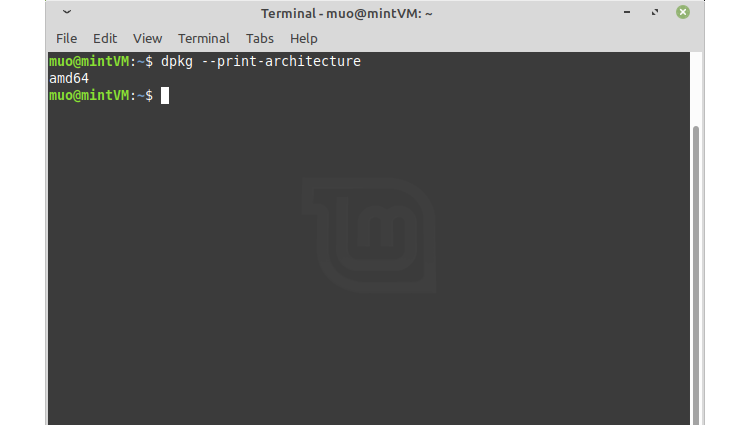
En segundo lugar, su PC debe tener una arquitectura de 64 bits. Si no está seguro de si el suyo lo tiene o no, puede averiguarlo ingresando este comando en la terminal:
dpkg --print-architecture
Si la salida dice amd64 , entonces tiene una arquitectura de 64 bits y está listo para continuar.
Si el comando devolvió i386 en su lugar, entonces está usando una PC con una arquitectura de 32 bits que no podrá actualizarse. Deberá seguir con 19.3 o encontrar una distribución diferente que admita máquinas de 32 bits.
El equipo de Mint también recomienda que su computadora esté equipada con lo siguiente:
2GB RAM o más
20 GB de espacio libre en disco o más
Resolución de 1024 × 768
Como mínimo, absolutamente debe tener 1 GB de RAM y 15 GB de espacio libre en el disco. Si 19.3 está funcionando en su PC, entonces probablemente al menos cumpla con ese estándar. Sin embargo, debe verificar que cumple con los requisitos antes de continuar.
Paso 2: ejecutar una actualización general
Asegúrese de haber actualizado todos sus paquetes de sistema actuales a sus últimas versiones antes de intentar una actualización a Mint 20. Puede hacerlo buscando Update Manager en el menú de inicio y luego haciendo clic en Actualizar en la parte superior. Una vez que se actualice la lista de actualizaciones, haga clic en Instalar actualizaciones .
Alternativamente, puede usar la siguiente cadena de comando que realizará la misma tarea a través de la terminal:
sudo apt-get update && sudo apt full-upgrade
Una vez finalizada la actualización, reinicie su computadora para que el sistema aplique completamente todas las actualizaciones de paquetes.
Paso 3: hacer una instantánea del sistema
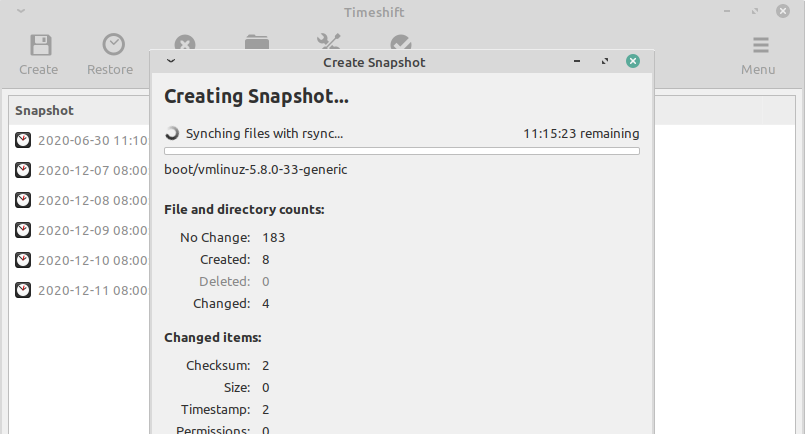
Esta es una medida de precaución en caso de que el desafortunado resultado de que Mint 20 no funcione en su sistema. Si eso sucede, es posible que ya no pueda usar su PC. En tal escenario, una instantánea del sistema le permitirá restaurar su PC a su estado previo a la actualización.
Mint incluye por defecto una herramienta de restauración del sistema llamada Timeshift . Si su PC no lo tiene por algún motivo, siempre puede instalar Timeshift a través del Administrador de software o con el siguiente comando:
sudo apt-get install timeshift
Una vez que esté instalado, abra Timeshift desde su menú de inicio y siga las instrucciones para crear la imagen de su sistema.
Si desea utilizar un programa de restauración del sistema que no sea Timeshift, ingrese el siguiente comando:
echo "{}" | sudo tee /etc/timeshift.json
Este comando borrará su archivo de configuración de Timeshift para que Timeshift no entre en conflicto con el funcionamiento de su otra aplicación.
Sea lo que sea lo que termine usando, asegúrese de haber guardado una imagen del sistema antes de pasar al siguiente paso.
Paso 4: Purgue los repositorios adicionales
Este paso es opcional, pero lo ignora bajo su propio riesgo.
Los PPA y otros repositorios de terceros pueden proporcionarle aplicaciones y actualizaciones a su dispositivo además de las que ofrecen Mint y sus repositorios básicos. Algunos de esos repositorios pueden entrar en conflicto con el proceso de actualización y causar problemas, por lo que le recomendamos que los elimine antes de actualizar. Haga esto completando los siguientes pasos:
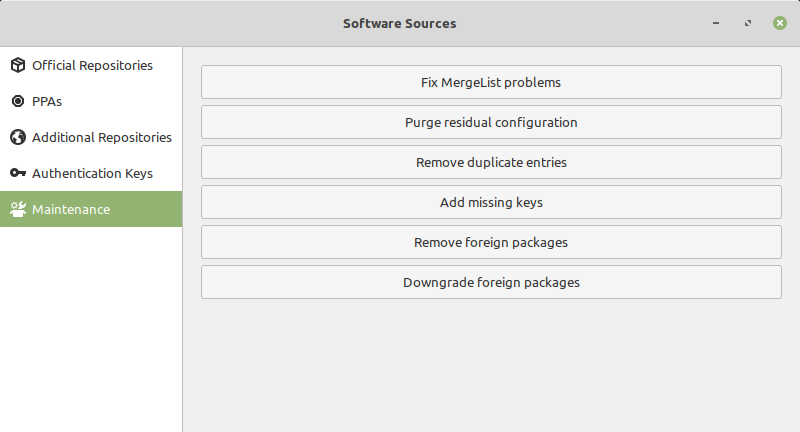
Abra Fuentes de software en el menú Mint y haga clic en la pestaña Repositorios adicionales . Deshabilite todos los repositorios enumerados allí desmarcándolos.
Haga clic en la pestaña PPA y desmarque todos los repositorios enumerados allí también. Luego actualice la caché.
Seleccione la pestaña Mantenimiento y haga clic en Degradar paquetes externos . Cuando se haya compilado la lista de paquetes externos, selecciónelos todos y haga clic en Degradar . Esto revertirá cualquier aplicación con una actualización no suministrada originalmente por Mint 19.3.
Haga clic en Eliminar paquetes externos en el menú Mantenimiento y seleccione nuevamente todos los paquetes externos allí. Haga clic en Eliminar para que se eliminen los paquetes en conflicto.
Si hay paquetes en la lista que no desea eliminar, por supuesto, puede intentar avanzar sin hacerlo, y puede que tenga éxito o no en la actualización.
Sin embargo, recuerde que siempre puede volver a agregar los PPA y sus otros paquetes externos después de que se complete la actualización.
Paso 5: Instale MintUpgrade
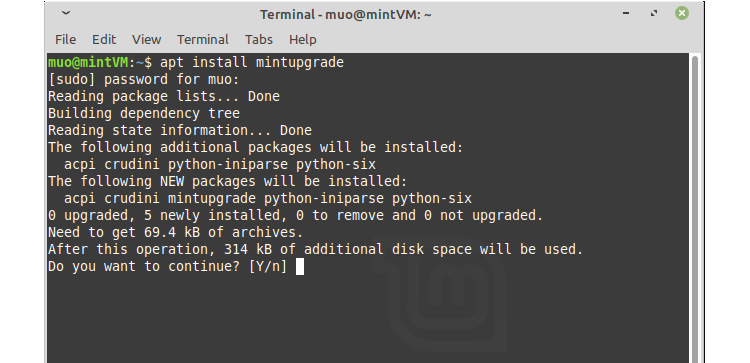
Ingrese el siguiente comando en la terminal para instalar la herramienta de actualización:
apt install mintupgrade
Si recibe un error que indica que no se pudo encontrar mintupgrade, es posible que deba cambiar los espejos. Abra Fuentes de software desde el menú Mint y cambie sus espejos al espejo predeterminado de Linux Mint. Después de eso, intente el comando nuevamente.
Paso 6: simular una actualización
Luego, ingrese este comando para ejecutar una simulación de actualización:
mintupgrade check
La simulación recorrerá el proceso de actualización, asegurando que su sistema esté listo para ello y estimando los resultados finales.
Si el proceso de simulación falla, ingrese este comando:
mintupgrade restore-sources
El comando se asegurará de que sus repositorios de origen sean los que contienen los paquetes de actualización de Mint. Una vez que haya terminado de restaurar, intente la simulación nuevamente.
Paso 7: descargue los paquetes de actualización
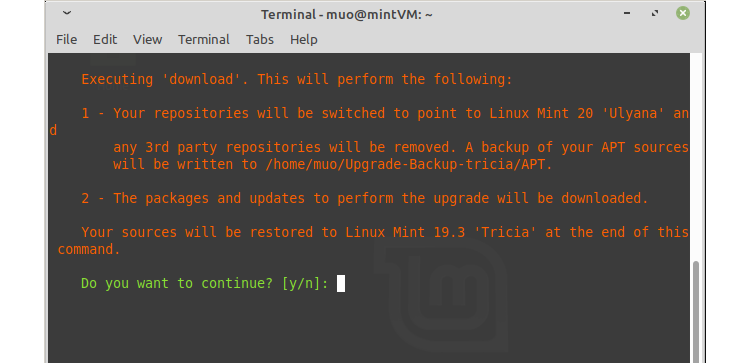
Si está satisfecho con los resultados de la simulación, ingrese el siguiente comando para recuperar todos los archivos del paquete que se usarán en la actualización.
mintupgrade download
Paso 8: aplique la actualización de Linux Mint 20
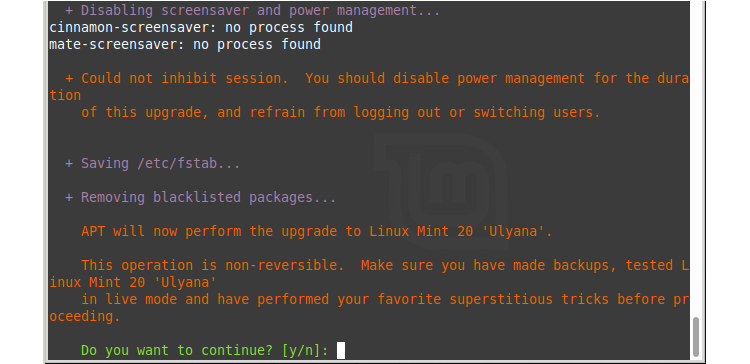
Ahora está listo para actualizar. Inicie el proceso con este comando:
mintupgrade upgrade
Recuerde que este paso no se puede deshacer, y solo puede volver atrás usando la imagen de restauración del sistema que creó en el paso 3.
Asegúrese de que los administradores de energía estén apagados (protector de pantalla, suspensión, etc.) para garantizar que la actualización se realice sin problemas. Esté atento también a la salida del terminal, ya que es posible que se le presenten preguntas y alertas.
Paso 9: degradar y eliminar paquetes externos
Repita la operación descrita en el Paso 4 para degradar y eliminar todos los paquetes externos que no esté seguro de querer conservar. Al hacerlo, se resolverán los posibles problemas causados por las versiones más nuevas de ciertos paquetes que se utilizan en 19.3 que cambiaron a versiones anteriores en Mint 20.
Explore su PC mejorada
Linux Mint 20 tiene las últimas funciones y mejoras, ¡así que eche un vistazo y vea las novedades! También es posible que desee reemplazar las aplicaciones que se eliminaron en el proceso de actualización.
Hay muchas formas de personalizar tu experiencia con Linux Mint, así que, ¿por qué no investigar cómo personalizarla?
Utilizamos cookies para asegurarnos de brindarle la mejor experiencia en nuestro sitio web. Si continúa utilizando este sitio, asumiremos que está satisfecho con él.


 Direct!