Icewhale Technology Limited ha anunciado ZimaBoard, una computadora / miniservidor híbrido de una sola placa de factor de forma pequeño para piratería de redes de bricolaje y centros de medios de elaboración casera.
Hay dos versiones disponibles, ambas alojadas en una carcasa de aspecto futurista, a diferencia de cualquier SBC que hayamos visto antes.
ZimaBoard: el SBC para usuarios de redes de bricolaje
El uso de SBC populares como Raspberry Pi como un servidor pequeño no es nada nuevo. ZimaBoard une las placas de Orange Pi y ESPRESSObin como un módulo especialmente diseñado para crear servidores de medios personalizados. También parece algo que encontrarías en tu inventario en Cyberpunk 2077.
Hay dos variaciones, que difieren en potencia, pero la huella general es la misma para ambas. Cada uno tiene 2 puertos SATA 6.0 GB / s, 2 puertos Gigabit Ethernet, dos puertos USB 3.0, una ranura PCIe 2.0 y Mini DisplayPort 1.2.
La variación más barata de ZimaBoard 216 viene con una CPU Intel Celeron N3350 de doble núcleo que funciona a 1.1-2.4GHz, 2GB de RAM y 16GB de almacenamiento eMMC integrado. El Zimaboard 832 viene con una CPU Intel Celeron N3450 de cuatro núcleos y aumenta la RAM y el almacenamiento a 8GB y 32GB, respectivamente.
Icewhale Technology ha dicho que la placa se lanzará en Kickstarter pronto, sin una fecha establecida. Los interesados pueden registrarse para obtener más información en el sitio web de ZimaBoard .
Cuando el Kickstarter esté en vivo, el ZimaBoard 216 estará disponible por solo $ 69.99, y el ZimaBoard 832 estará disponible por $ 129.99. Estos precios serán exclusivos de Kickstarter, y el precio minorista aumentará a $ 99,99 y $ 179,99, respectivamente, después de la campaña.
Especificaciones completas del ZimaBoard
Las dos variaciones del ZimaBoard se diferencian de varias formas:
ZimaBoard 216 :
Precio: $ 99.99 ($ 69.99 precio exclusivo de Kickstarter)
CPU: Intel Celeron N3350 de doble núcleo 1,1-2,4 GHz
RAM: 2G LPDDR4
Almacenamiento: eMMC de 16 GB
ZimaBoard 832 :
Precio: $ 179.99 ($ 129.99 precio exclusivo de Kickstarter)
CPU: Intel Celeron N3450 de cuatro núcleos 1,1-2,2 GHz
RAM: 8G LPDDR4
Almacenamiento: eMMC de 32 GB
Aparte de eso, ambas placas tienen una configuración similar:
HDD / SSD: 2 puertos SATA de 6,0 Gb / s
LAN: 2 puertos LAN GbE
USB: 2x USB 3.0
PCle: 1x PCle 2.0 4x
Pantalla: 1x Mini-DisplayPort 1.2 4k @ 60Hz
TDP: 6 W
Dimensiones (Al x An x Pr): 120 x 74,5 x 25 mm
SO preinstalado: Linux
Sistema operativo compatible: Linux / Windows / OpenWrt / pfSense / Andorid / Libreelec
Otras características incluyen refrigeración pasiva, Intel VT-d, VT-x, AES-NI y compatibilidad con transcodificación de video 4K (H.264 (AVC), H.265 (HEVC), MPEG-2, VC-1).
Una navaja suiza conectada a la red
Ambas variantes de ZimaBoard parecen ser lo suficientemente potentes para la mayoría de los usos domésticos. Si bien la versión con especificaciones más bajas puede tartamudear en algunos lugares, sería el servidor de medios doméstico perfecto, y no es de extrañar ver el soporte de LibreELEC de inmediato.
Donde los ZimaBoards se diferencian de los pequeños SBC como el Orange Pi Zero2 , es el hardware dedicado diseñado para facilitar su uso para el enrutamiento de red, en lugar de solo una placa conectada a la red.
Si bien suele ser un punto discutible, la carcasa / disipador de calor del ZimaBoard se ve increíble. Este es uno de los SBC de aspecto más inusual que hemos visto en algún tiempo, y aunque su funcionamiento es el factor más importante, esta placa no se vería fuera de lugar montada a simple vista.
La función Look Around de Apple Maps, la respuesta de Apple a Google Street View, ahora está disponible en más ciudades de los Estados Unidos, incluidas Denver, Detroit, Fort Lauderdale y Miami.
Esta función ofrece a los usuarios una forma de mirar las ciudades como si estuvieran en el suelo. Apple utiliza datos de imágenes de calles tomados de sus coches cartográficos, que han estado circulando por muchas partes del mundo durante los últimos años.
Apple presentó oficialmente Look Around como parte de Apple Maps con el lanzamiento de iOS 13 en 2019. Si bien fue bien recibido por los usuarios, el lanzamiento de nuevas ciudades ha sido un proceso gradual.
Las ciudades de EE. UU. Disponibles actualmente en Look Around incluyen Boston, Chicago, Denver, Detroit, Fort Lauderdale, Houston, Las Vegas, Los Ángeles, Miami, Nueva York, Oahu, Filadelfia, Phoenix, Área de la Bahía de San Francisco, Santa Cruz, Seattle y Washington DC
También está disponible para ubicaciones limitadas en el Reino Unido, Irlanda y Japón. Y se agregarán más países en una fecha posterior.
El acceso a la vista Look Around de las nuevas ciudades no requiere una actualización de software por parte de los usuarios. Siempre que esté usando iOS 13 o superior, simplemente navegue hasta la ubicación en Apple Maps, toque el ícono de binoculares y la perspectiva Look Around aparecerá como una ventana que luego puede optar por ampliar.
Hackboard, con sede en Hong Kong, ha lanzado Hackboard 2, una computadora de placa única (SBC) x86 que ejecuta Windows 10 Pro.
La placa, que se lanzó recientemente en Crowd Supply, también viene en una variación de Ubuntu Linux, junto con varios kits.
El sueño de los hackers: un SBC compatible con x86
Muchos han estado esperando la perspectiva de SBC asequibles basados en x86 con muchas opciones de conectividad y entrada / salida. Hackboard 2 está lejos de ser la primera tabla de este tipo, pero es la más barata para ofrecer este tipo de configuración.
El procesador es un Intel Celeron N4020 de doble núcleo con un reloj de hasta 2,8 GHz. El Hackboard 2 también cuenta con 4 GB de RAM DDR4 y 64 GB de almacenamiento flash eMMC integrado. La conectividad viene a través de Gigabit Ethernet, Wi-Fi y Bluetooth 5.1, con la opción de una expansión de módem celular 4G o 5G NVMe.
El módem celular es un buen toque, pero las cosas se ponen realmente interesantes cuando se tiene en cuenta la configuración GPIO de 40 pines compatible con Raspberry Pi y la interfaz de pantalla táctil de 6 pines. Fiel a su nombre, Hackboard 2 está perfectamente configurado para fabricantes y hackers de hardware. También viene con varios kits, lo que le permite funcionar como una computadora de escritorio normal, aunque no tan compacta como la computadora del Pi 400 en un diseño de teclado .
Esta es una de las muchas placas que tienen como objetivo trasladar la programación integrada al mundo x86, y la capacidad de tener una plataforma de desarrollo similar a Raspberry Pi usando Windows 10 como sistema operativo atraerá a muchos.
Lo que diferencia a Hackboard 2 de sus competidores como el Latte Panda es el precio. Está disponible por solo $ 140 para la versión Windows 10 Pro y $ 99 para la versión Ubuntu Linux.
El Hackboard 2 sería una excelente minicomputadora de baja potencia por derecho propio, pero aquí también hay una gran influencia de fabricantes.
CPU: Intel Celeron N4020, doble núcleo, 64 bits, reloj de hasta 2,8 GHz, caché de 4 MB
RAM: 4 GB de RAM DDR4
Almacenamiento: flash eMMC integrado de 64 GB, dos ranuras NVMe M.2 acomodan hasta 4 TB de almacenamiento adicional
A / V: Intel UHD Graphics 600, salida 4K HDMI 2.1, conector de pantalla eDP de 30 pines de 11,6 "-15,6", interfaz de pantalla táctil de 6 pines, conector de audio CTIA de 3,5 mm (estéreo + micrófono), conector de altavoz estéreo de 5 pines
Conectividad: Wi-Fi: Intel AC95060 de doble banda con una clasificación de 1.73 Gb / s, Bluetooth 5.1, Gigabit Ethernet, módem celular opcional 4G o 5G
Puertos de expansión: 3 puertos USB 3.0, conexión de cámara USB 2 de 5 pines, encabezado GPIO de 40 pines (compatible con RPi-HAT con adaptador de paso), ranura para teclas NVMe M.2 B, NVMe M.2 B & M ranura para llaves
Alimentación: 12 VCC incluida, fuente de alimentación internacional de 3 A, conector de entrada de batería recargable de 3,7 V de 10 pines, batería de celda pequeña para hasta dos años de respaldo del BIOS
Refrigeración: disipador de calor pasivo
Dimensiones: 120 mm x 80 mm
Agujeros de montaje en esquina centrados a 5 mm de los bordes
Hackboard 2: ¿La gran secuela?
El Hackboard 2 parece una oferta fantástica y una placa bien pensada para el desarrollo x86 integrado de propósito general. Un factor interesante de la nueva placa es que, a pesar del nombre, no es la continuación de una SBC de la generación anterior.
Sin embargo, el Hackboard 1 existe, pero por razones desconocidas, nunca llegó al mercado. Parece ser funcionalmente idéntico al Hackboard 2, aunque cuenta con una CPU menos impresionante y una ranura para tarjeta MicroSD, algo de lo que carece la placa más nueva.
Las versiones de la interacción anterior han salido a la luz, y el SBC que aparece en el video de YouTuber ETA Prime que cubre el Hackboard 2 es de hecho la versión anterior.
Independientemente de estos pequeños cambios, esta placa probablemente será una opción popular para aquellos que buscan ingresar al hardware integrado usando Windows 10 como su sistema operativo.
iOS 14 solo estuvo disponible para la mayoría de los usuarios el 16 de septiembre de 2020, pero ya se instaló en el 81 por ciento de todos los iPhones introducidos en los últimos cuatro años.
Apple reveló la cifra, que equivale a más de cuatro de cada cinco propietarios de iPhone elegibles que se han actualizado, en su página de soporte de la App Store para desarrolladores. En comparación, el 17 por ciento de los usuarios usa iOS 13 del año pasado, mientras que solo el 2 por ciento usa una versión anterior de iOS.
En general, el último sistema operativo móvil iOS de Apple se ha instalado en el 72 por ciento de los dispositivos activos. Dado que iOS 14 solo se ejecutará en dispositivos iPhone 6s de la era 2015 y más nuevos, esa es una hazaña impresionante para Apple que califica a iOS 14 como un éxito rotundo en términos de adopción.
Mientras tanto, iPadOS 14 está instalado en el 75 por ciento de los iPads introducidos en los últimos cuatro años. En general, el 61 por ciento de los iPads ejecutan el sistema operativo más nuevo. Las cifras de adopción general ligeramente más bajas tienen sentido ya que las personas tienden a sostener sus iPads un poco más antes de actualizar. Eso hace que sea más probable que no tengan un iPad compatible.
iOS 14 y iPadOS 14 fueron una de las actualizaciones de sistemas operativos móviles más notables que Apple ha agregado en los últimos años. Revisaron la pantalla de inicio, agregaron una nueva biblioteca de aplicaciones, widgets y una apariencia actualizada para Siri, entre otros cambios. También permitieron a los usuarios cambiar los íconos de la pantalla de inicio por primera vez, marcando el comienzo de un nuevo nivel de personalización de dispositivos nunca antes visto en iOS fuera de la comunidad de jailbreak.
Desde su lanzamiento, Apple ha lanzado varias actualizaciones para iOS 14 y iPadOS 14. La última es iOS 14.3. Apple lanzó iOS 14.3 , que agregó soporte para el servicio de suscripción Apple Fitness + recientemente lanzado por Apple y, para los usuarios de iPhone 12 Pro y iPhone 12 Pro Max, el nuevo formato de fotografía ProRAW de Apple, a principios de este mes.
Las actualizaciones de software son buenas para todos
Apple se asegura de que los usuarios se actualicen regularmente al ofrecer nuevas y atractivas actualizaciones gratuitas, que están disponibles para todos los que hayan comprado un nuevo dispositivo en los últimos años. Esto difiere del ecosistema de Android más fragmentado, lo que resulta en cifras de adopción mucho más bajas para la última versión de ese sistema operativo.
Para los usuarios, la actualización a la última versión de iOS o iPadOS garantiza que tengan acceso a las mejores funciones nuevas para captar titulares. También tiene beneficios de seguridad, ya que Apple puede cubrir las brechas de vulnerabilidad y tener una confianza razonable en que los usuarios actualizarán para asegurarse de que ya no sean una amenaza para la seguridad.
Desde la perspectiva de Apple, también significa que los nuevos servicios o funciones, como el mencionado Apple Fitness +, están disponibles de inmediato para una gran cantidad de usuarios.
¿Alguna vez intentó copiar un video de una videocámara y descubrió que no podía guardarlo en un formato utilizable? ¿Está intentando copiar un video de un viejo teléfono plegable o simplemente quiere copiar una película en DVD antes de que su unidad de DVD-ROM se rinda?
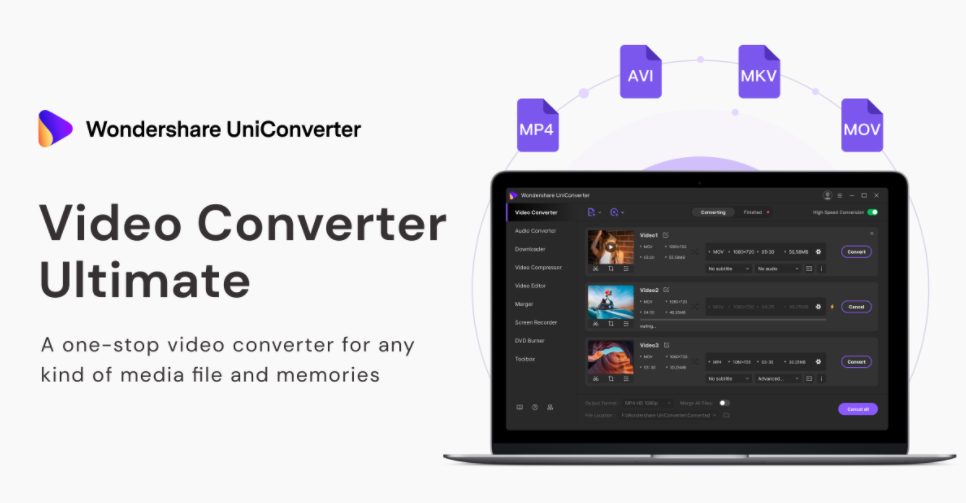
Necesita una herramienta de conversión de video. He aquí por qué debería elegir Wondershare UniConverter .
¿Necesita una herramienta de conversión de video?
Si tu puedes.
En esta era de compartir archivos de video en las redes sociales, crear GIF para respuestas rápidas y cargar creaciones en YouTube y otras plataformas, todos necesitan una herramienta que pueda cambiar sin esfuerzo de un formato a otro.
En lugar de encontrar que el video que necesita compartir no se puede cargar debido a incompatibilidades de formato, simplemente use una herramienta para convertir el archivo a un formato más amigable.
Funciones de UniConverter
Wondershare UniConverter ayuda a convertir múltiples videos en segundos, pero no solo convierte archivos de video. Se ha incluido una gran cantidad de funciones adicionales, lo que la convierte en su herramienta de referencia para tareas clave de edición de bajo nivel.
Además de convertir formatos de archivos de video, UniConverter puede comprimir videos, grabar secuencias de audio y de cámara web desde su computadora, agregar subtítulos a videos e incluso grabar videos en Blu-ray y DVD. Incluso hay soporte para convertir y descargar videos 4K y 8K, lo que garantiza que UniConverter siga siendo útil a medida que el aumento de las resoluciones ingresa al uso general.
También hay herramientas adicionales disponibles, como un convertidor de imágenes, un creador de GIF y un convertidor de realidad virtual. Puede usar UniConverter para corregir metadatos de archivos multimedia, fusionar archivos de video e incluso grabar su escritorio.
Wondershare UniConverter cuesta solo $ 39.95 al año (licencia para una sola PC). Alternativamente, hay un pago único de $ 69.95 (hasta $ 55.96 en el momento de escribir este artículo) para una licencia de PC única perpetua. Los estudiantes, mientras tanto, tienen el beneficio de una selección de opciones de pago con descuento, comenzando con el plan mensual de $ 7.98 (actualmente 60% de descuento sobre los $ 19.95 habituales). Los estudiantes pueden cancelar su plan en cualquier momento.
Cómo usar Wondershare UniConverter
Wondershare UniConverter no solo es increíblemente versátil, sino que también es fácil de usar.
Convierta su video
¿Quiere aprender a convertir un formato de video en UniConverter?
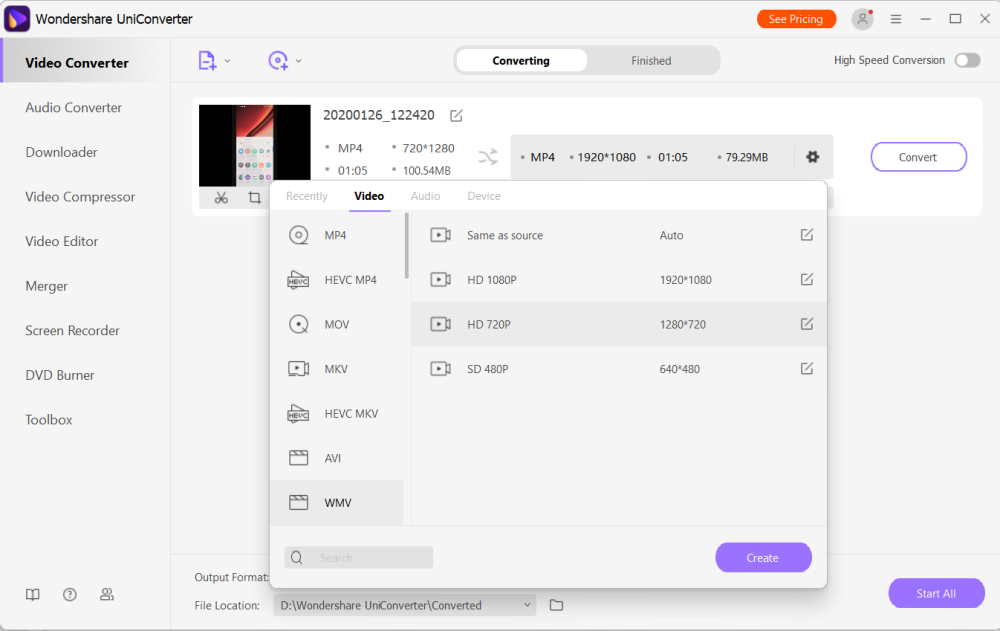
En la aplicación, seleccione Video Converter
Desde aquí, agregue o arrastre archivos según las instrucciones
En el archivo agregado, haga clic en el icono de engranaje para elegir un nuevo formato
Anote la ubicación del archivo y cámbiela si es necesario
Cuando esté listo, haga clic en Convertir
Una vez convertido, el video estará listo para verse en la ubicación elegida.
Comprimir un video
¿Sientes que tu video ocupa demasiado espacio para compartirlo fácilmente? La herramienta de compresión de UniConverter solucionará ese problema.
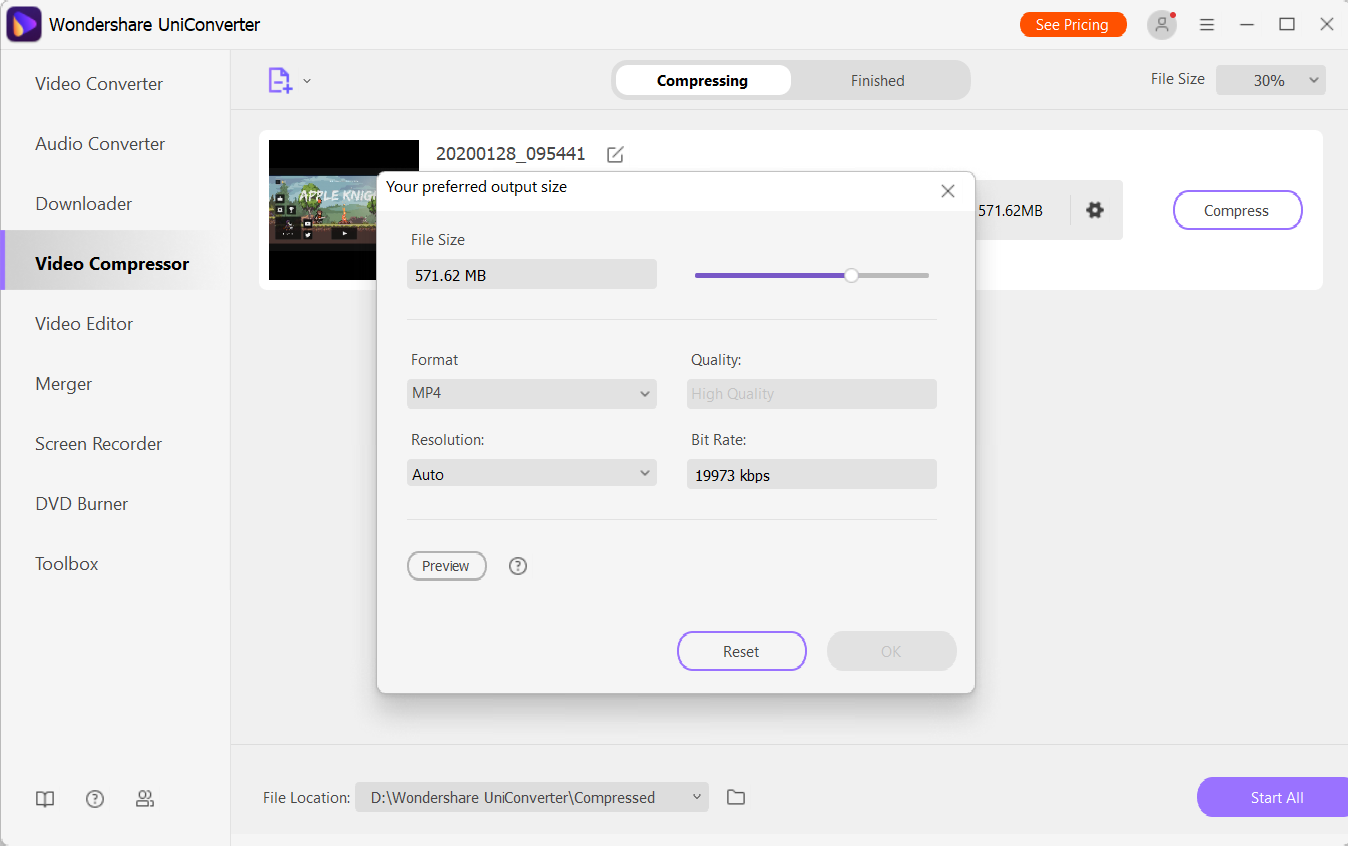
Seleccionar compresor de video
Agregar o arrastrar archivos para comprimir
Haga clic en el engranaje para ver la tasa de compresión
Ajuste el control deslizante para aumentar o reducir la compresión
Elija un formato de salida, resolución y velocidad de bits
Utilice Vista previa para juzgar la posible salida
Haga clic en Aceptar y luego en Comprimir
Verifique el video comprimido en la ubicación de salida.
Editar videos con UniConverter
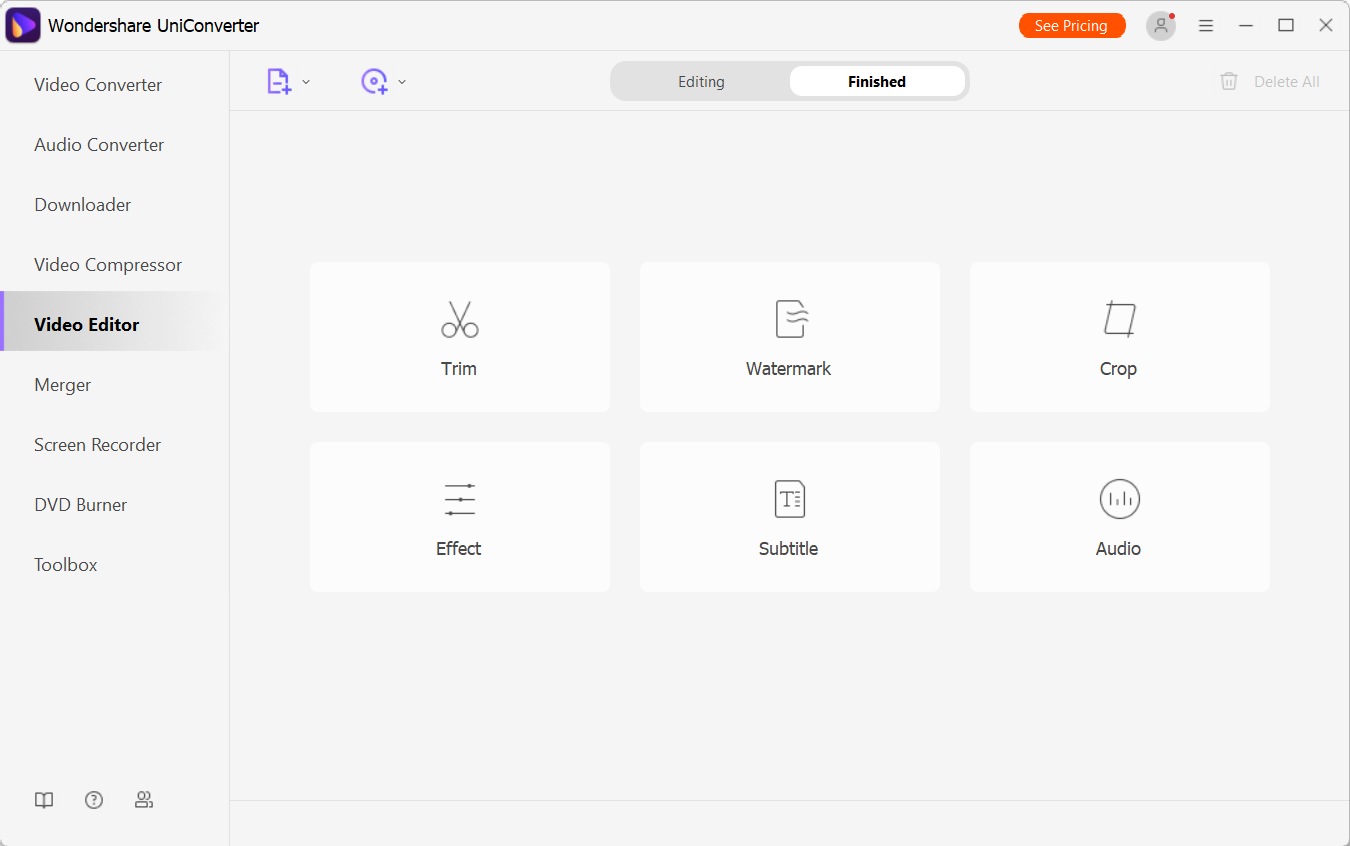
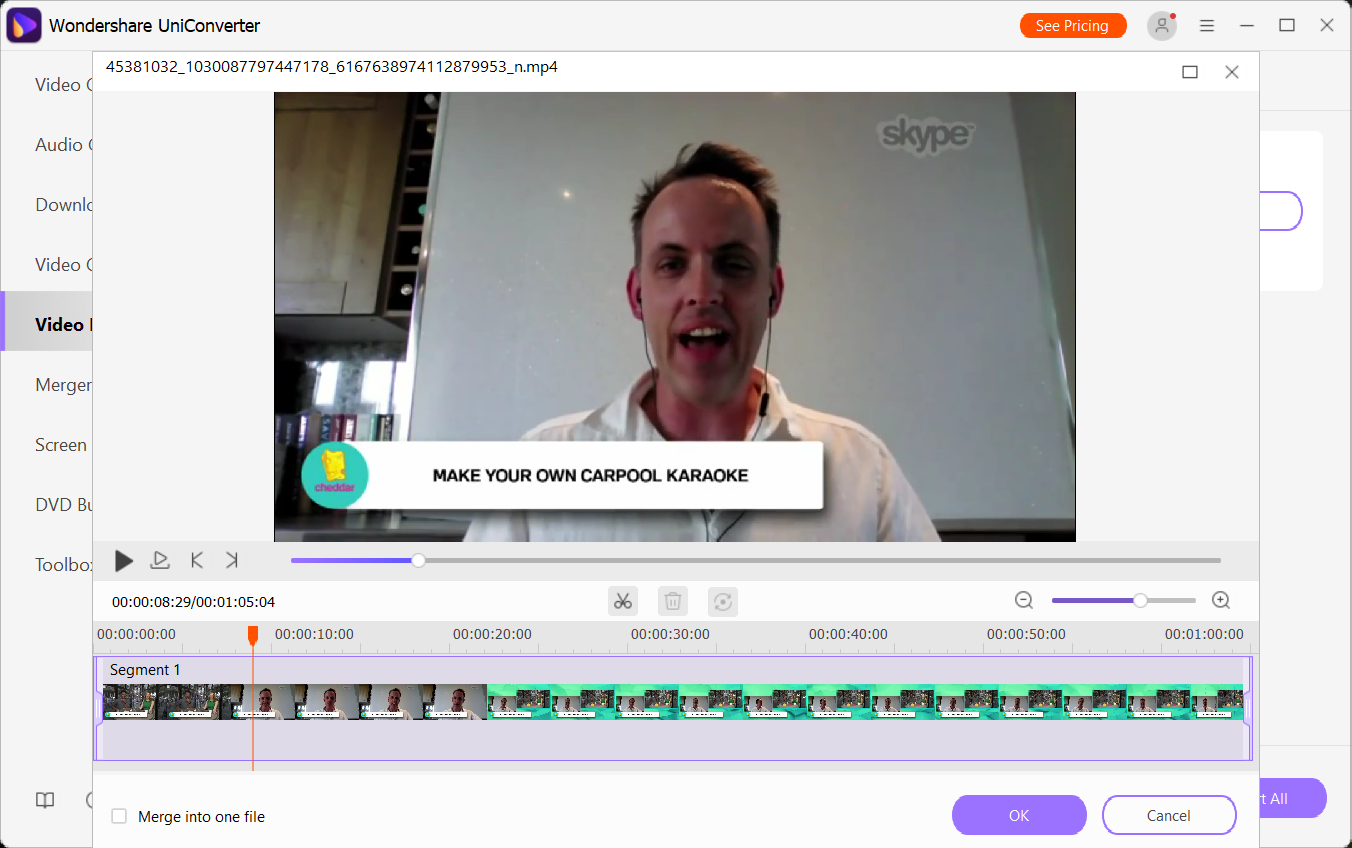
La edición de video básica se incluye con UniConverter : recortar, recortar y superposiciones y filtros básicos. Incluso puede rotar, agregar una marca de agua y aumentar el volumen.
Seleccionar editor de video
Agregue el archivo a editar
En la vista previa del video, seleccione Recortar , Recortar o Efecto
Utilice la herramienta correspondiente para realizar los cambios deseados
Haga clic en Aceptar cuando haya terminado
Haga clic en el engranaje para realizar otros cambios.
Haga clic en Guardar
Estás listo para revisar el video editado. Tenga en cuenta que la herramienta de recorte le permitirá guardar un segmento más corto del video, mientras que el recorte puede ayudar a ocultar elementos no deseados alrededor del borde.
Grabar DVD y Blu-ray
Wondershare UniConverter también incluye una herramienta de creación de Blu-ray y DVD. No solo graba el video en un disco, sino que también le brinda una variedad de plantillas de menú.
Seleccione Grabadora de DVD
Agregue el (los) archivo (s) que desea grabar
Seleccione el tipo de disco correcto en el menú desplegable
En el panel de la derecha, seleccione el menú
Ponle una etiqueta al disco
Establecer las opciones de Relación de aspecto , Estándar de TV y Calidad
Cuando esté satisfecho, haga clic en Grabar
La velocidad de grabación del disco dependerá de la grabadora de discos y la RAM del sistema. Tenga en cuenta que también puede grabar en un archivo ISO para grabarlo manualmente en un disco más tarde.
Facilite la conversión de video con UniConverter
Como puede ver, UniConverter simplifica una tarea potencialmente frustrante y que requiere mucho tiempo. No solo puede cambiar sin esfuerzo el formato de sus videos, sino que UniConverter también le brinda las herramientas para recortar, recortar, aplicar efectos, agregar subtítulos y marcas de agua y ajustar el audio. Es la herramienta múltiple definitiva para tareas de conversión de formatos de video.
En consecuencia, la próxima vez que necesite convertir un video en Windows o macOS, elija Wondershare UniConverter.
Banana Pi ha lanzado el BPI-M5, el último de su línea de computadoras de placa única (SBC) similares a Raspberry Pi.
La nueva versión es similar a la Raspberry Pi 4, pero cuenta con 16 GB de almacenamiento flash eMMC integrado.
Banana Pi BPI-M5: El preocupado por las frambuesas
La compañía china Shenzhen SinoVoip ha lanzado muchas variaciones de Banana Pi a lo largo de los años, cada una con el objetivo de dar algo que la Raspberry Pi no puede. Anteriormente, el precio era un foco, pero ahora la compañía parece tener como objetivo proporcionar características que la línea oficial de Raspberry Pi no ofrece.
El Amlogic S905X3 es una CPU Arm Cortex A55 de cuatro núcleos, comparable al chip integrado Pi 4, especialmente cuando ambos están overclockeados. El Banana Pi también tiene 4 GB de RAM, lo que lo pone a un precio similar al de la variante de 4 GB del Pi 4.
Los encabezados de 40 pines para entrada / salida de propósito general (GPIO), configuración de puerto y ranura para tarjeta MicroSD también son familiares. Las cosas difieren con la adición de almacenamiento eMMC integrado. El chip de 16 GB se puede utilizar como un sector de arranque estable o una unidad montable para una configuración de arranque de tarjeta MicroSD tradicional.
Las especificaciones para el BPI-M5 son bastante consistentes con otros SBC a este precio, pero el almacenamiento eMMC integrado lo hace destacar un poco.
CPU: Amlogic S905X3 de cuatro núcleos Cortex-A55 a 2 GHz
GPU: GPU Mali-G31 MP2 @ 650Mhz
Memoria: 4 GB LPDDR4
Almacenamiento: flash eMMC de 16 G (hasta 64 GB) MicroSD (hasta 256 GB)
Red: Ethernet 10/100/1000
Salida de video: 1 x HDMI 2.0 (hasta 4K @ 60Hz con HDR, CEC, EDID)
Puertos de audio: audio HDMI de 3,5 mm
Puertos USB: 4 x USB 3.0
GPIO: Cabecera de 40 pines: GPIO (x28) y alimentación (+ 5V, + 3.3V y GND) Los pines GPIO se pueden usar para UART, I2C, SPI o PWM
La compensación con las placas Banana Pi normales es simple: no tiene el mismo nivel de soporte y comunidad que la Raspberry Pi, pero es probable que obtenga algunas funciones más por su dinero. El problema es que los llamados SBC "premium" se están volviendo más baratos y más potentes, y hay muchos más competidores en el extremo del presupuesto.
Si bien las especificaciones de la Banana Pi M5 son impresionantes, cada vez es más difícil destacar en el mercado de las computadoras de placa única. Los principiantes que busquen algo simple probablemente obtendrán un Pi o Pi 400. Aquellos que busquen un SBC multipropósito pueden encontrar difícil resistirse al Pi 4, o incluso al ODROID-C4, un competidor poderoso y de precio similar.
Una cosa es segura: si ya conoce los SBC de Linux y está buscando una ganga, este es uno de los SBC de precio más razonable con almacenamiento eMMC integrado.
Hay muchos tipos de software desagradables que pueden afectar su computadora. Y aunque mucha gente usa el término "virus" como un término genérico para software malicioso, esto no es exacto.
Definamos y exploremos los tipos más comunes de amenazas en línea en la actualidad. Aprenderá cómo funciona cada uno y en qué se diferencian.
Definición de malware
Malware, abreviatura de "software malicioso", es el término general para las aplicaciones peligrosas. Es un término más apropiado para "software malicioso" que "virus". Puede usar "malware" para referirse a los otros tipos de los que hablaremos, como virus, troyanos, ransomware y más.
Es por eso que escuchará muchas aplicaciones, como Malwarebytes, preparadas como soluciones "anti-malware" en lugar de simplemente como un "antivirus".
1. Virus
Un virus adecuado es un programa malicioso que se replica a sí mismo. Lo hace insertando su código en otros programas para difundirse.
Por lo general, un virus se introduce en el sistema de alguien ejecutando un archivo infectado desde un archivo adjunto de correo electrónico o una unidad USB. También es así como muchos otros programas maliciosos ingresan al sistema de alguien, por lo que por sí solo no define un virus. El principal factor distintivo es que un virus se adjunta a otro programa y se replica mediante la modificación de varios programas a sus espaldas.
Los virus han existido durante décadas; el primer virus apareció en estado salvaje a principios de la década de 1980. Solían ser más comunes en la década de 1990 y principios de la de 2000, pero recientemente se han vuelto menos populares a favor de otros tipos de ataques.
Un gusano es similar a un virus; la diferencia es que los gusanos se propagan por sí mismos en lugar de adjuntarse a un programa e infectarlo a él ya otros. La mayoría de las veces, los gusanos se propagan por una red, aprovechando una vulnerabilidad para saltar de una máquina a otra.
A medida que continúan propagándose de forma recursiva, los gusanos infectan las máquinas a un ritmo más rápido. Esto desperdicia el ancho de banda de la red al mínimo, mientras que los gusanos más desagradables pueden propagar ransomware u otros problemas en toda la red empresarial.
3. Caballos de Troya
Un troyano, a menudo llamado simplemente troyano, es un programa malicioso que lo engaña haciéndole creer que es una herramienta legítima.
El nombre proviene de la historia del Caballo de Troya, donde los antiguos griegos dejaron un caballo de madera lleno de sus soldados cerca de la ciudad de Troya. Los troyanos llevaron el caballo a su ciudad, pensando que habían ganado una batalla. Sin embargo, durante la noche, los soldados griegos saltaron del caballo y dejaron entrar al resto de su ejército por las puertas de la ciudad, alcanzando la ciudad de Troya.
Un troyano informático funciona de forma similar. Los troyanos se disfrazan de software genuino, como un formulario para completar o una aplicación útil. Sin embargo, una vez en su sistema, los troyanos entregan una carga útil. Esto a menudo resulta en una puerta trasera: acceso que un actor malintencionado tiene a su computadora sin su conocimiento.
En otros casos, un troyano podría eliminar sus archivos, ejecutar una infección de ransomware o algo similar.
4. Adware
El adware es un tipo de malware que genera anuncios para generar ingresos para su desarrollador. Si bien el software con publicidad es común en aplicaciones móviles e incluso en algunas herramientas de escritorio, el software publicitario va un paso más allá al abrumar al usuario con anuncios.
Por ejemplo, el adware puede introducir anuncios adicionales en cada página web que visite, o cambiar el motor de búsqueda de su navegador a uno fraudulento diseñado para redirigirlo a sitios que generan más dinero para el propietario. Algunos programas publicitarios también generan ventanas emergentes en su escritorio que son difíciles de cerrar.
Existe una delgada línea entre la publicidad legítima como una forma de monetizar una aplicación y los programas diseñados para enviar mensajes emergentes no deseados para molestarlo. El adware a menudo se incluye en su sistema junto con software legítimo a través de casillas previamente marcadas durante el proceso de instalación.
5. Software espía
El spyware es otro tipo de malware que puede adoptar varias formas. Se refiere a programas que rastrean el uso de su computadora para algún propósito y lo informa a una entidad.
La mayoría de los programas, e incluso los sistemas operativos como Windows 10, recopilan datos sobre su uso y lo informan al desarrollador. Usan esto para mejorar sus herramientas con datos del mundo real. El software espía adecuado se distingue por el hecho de que recopila estos datos sin que el usuario lo sepa.
Si bien el software espía a menudo recopila sus datos con fines publicitarios, el software espía más desagradable también puede recopilar información confidencial, como credenciales de inicio de sesión. El software espía extremo incluye registradores de pulsaciones de teclas, que son programas que registran cada pulsación de tecla que realiza en su máquina.
6. Ransomware
A finales de la década de 2010 y en adelante, el ransomware se disparó en popularidad. Es un tipo de malware dañino que cifra el contenido de su computadora, bloqueando sus propios archivos. El ransomware exige que pague a su creador, generalmente a través de un método imposible de rastrear como Bitcoin, para obtener la clave de cifrado y desbloquear sus archivos.
La mejor manera de mantenerse a salvo del ransomware es tener un plan establecido. Mantener copias de seguridad periódicas de sus archivos le permitirá restaurarlos si sufre un ataque de ransomware. No hay garantía de que el atacante le dé la clave si le paga, y pagar fomenta este tipo de comportamiento en el futuro.
El scareware se parece un poco al ransomware, excepto que solo pretende ser peligroso.
Por lo general, el scareware se manifiesta a través de anuncios engañosos en línea que se apoderan de su navegador. Muestra un mensaje de advertencia de virus falso , afirmando que "Microsoft" u otra compañía detectó problemas en su computadora, y le indica que llame a un número de teléfono o descargue "software antivirus" para solucionarlo.
Si llamas al número de teléfono, hablarás con estafadores que quieren que pagues por un proceso de limpieza inútil. El software antivirus falso es el mismo; le pide que pague por una aplicación sin valor solo para que los delincuentes puedan ganar dinero.
Afortunadamente, generalmente puede cerrar las ventanas emergentes de scareware e ignorar su mensaje. Están diseñados para aprovecharse de las personas a través del miedo y en realidad no dañan su computadora. La verdadera amenaza es desperdiciar su dinero.
8. Rootkit
Un rootkit (un término que fusiona la cuenta de administrador "root" en los sistemas Unix y el "kit" que utilizan) es un tipo de malware que obtiene acceso a partes restringidas de una computadora y luego se disfraza o se esconde.
Normalmente, un rootkit se instala cuando el atacante tiene acceso de administrador (o root) a una máquina. Una vez que el rootkit está instalado, tiene privilegios para hacer lo que el propietario quiera en el sistema. Los rootkits abusan de esto para ocultar su intrusión; por ejemplo, puede ocultar su presencia de la aplicación antivirus instalada.
Obviamente, una pieza de malware que tenga control total sobre su sistema es bastante peligrosa. La mayoría de las veces, tendrá que reinstalar completamente el sistema operativo para deshacerse de un rootkit.
9. Botnet
Una botnet es más el resultado de un ataque de malware que de un tipo específico de malware, pero aún es relevante discutirlo aquí.
Botnet (que es una combinación de "robot" y "red") es un término que se refiere a un grupo de computadoras u otros dispositivos en red que son esclavos de alguna entidad. Luego, el controlador usa esas máquinas para llevar a cabo una tarea, como un ataque DDoS, enviar spam o hacer clic en anuncios en segundo plano para ganar dinero para el propietario.
Una computadora puede convertirse en parte de una botnet al ejecutar un troyano u otro archivo infectado. La mayor parte del tiempo, su computadora seguirá funcionando normalmente, por lo que es posible que no sepa que se ha convertido en parte de una botnet.
Si bien no es una forma de malware, los exploits y las vulnerabilidades son términos importantes en la seguridad en línea. Debido a que ningún programador o software es perfecto, todos los programas, sistemas operativos y sitios web tienen algún tipo de vulnerabilidad. Los actores malintencionados trabajan para encontrar estos defectos y poder explotarlos para ejecutar malware o similar.
Por ejemplo, digamos que alguien descubrió un error que le permitió crear una nueva cuenta de administrador sin contraseña en Windows siguiendo ciertos pasos. Alguien podría escribir malware para ejecutar estos pasos en la PC de otra persona, obtener acceso de administrador y luego causar estragos.
La mejor forma de mantenerse a salvo de estas amenazas es mantener actualizado su sistema operativo y todo el software. Los desarrolladores corrigen estos problemas a medida que los encuentran, por lo que mantenerse en la última versión lo mantiene a salvo de exploits antiguos y conocidos.
Comprensión de las amenazas de malware más comunes
Ahora comprende los tipos más comunes de malware y lo que los distingue. A menudo hay superposiciones; por ejemplo, un troyano podría usarse para ejecutar ransomware. Pero la mayoría de los tipos de malware tienen una característica distinta que los distingue.
Si bien no puede ser 100 por ciento a prueba de balas, algunos hábitos inteligentes reducirán en gran medida sus posibilidades de infección de malware.
Utilizamos cookies para asegurarnos de brindarle la mejor experiencia en nuestro sitio web. Si continúa utilizando este sitio, asumiremos que está satisfecho con él.