Usuarios de teléfonos Google Pixel, regocíjense. Ahora puede acceder a todas las grabaciones de voz de su teléfono en Internet, gracias al sitio web Recorder recién lanzado de Google.
¿Cómo funciona el sitio de Google Recorder?
El sitio Recorder funciona como un cliente que le permite acceder a las grabaciones de voz que ha realizado con la aplicación Recorder en su teléfono Pixel. Sus grabaciones se respaldan en los servidores de Google, y esas grabaciones luego aparecen en el sitio web.
Tenga en cuenta que aún no puede realizar nuevas grabaciones con esta aplicación web. Solo puede acceder a las grabaciones existentes guardadas en su teléfono.
¿Qué funciones obtienes con Google Web Recorder?
Google Web Recorder ofrece prácticamente las mismas funciones que ha estado usando en la aplicación Recorder en su teléfono. Esto incluye la capacidad de reproducir, compartir y encontrar cierto contenido dentro de sus grabaciones de voz.
También puede dividir su pantalla en dos partes mientras accede a sus grabaciones de voz. Esto le permite ver las transcripciones de sus grabaciones.
Las otras características que ve en el sitio son los controles de reproducción estándar.
¿Cómo se accede a la nueva grabadora web de Google?
Puede dirigirse al sitio web de Recorder utilizando cualquier navegador moderno para ver sus grabaciones de Pixel. Sin embargo, el sitio no parece estar completamente activo al momento de escribir este artículo.
Si intenta iniciar sesión con su cuenta de Google, encontrará que todavía no enumera sus grabaciones de voz. Parece que Google se está tomando un tiempo para pulir el sitio. Una vez hecho esto, debería poder acceder a todas las funciones que actualmente solo puede ver en el sitio.
Mientras tanto, debe buscar continuamente actualizaciones para la aplicación Recorder en su teléfono, ya que es muy probable que necesite actualizar la aplicación antes de poder acceder a sus grabaciones de audio en la web.
Acceda a las grabaciones de voz de Pixel sin el teléfono Pixel
Con el sitio de Google Recorder ahora disponible, no necesita llevar su teléfono a todas partes para acceder a sus grabaciones de voz. Todas sus grabaciones están disponibles en la web y con solo unos clics en cualquiera de sus dispositivos.
La aplicación Grabadora de Google es una excelente manera de grabar audio. Sin embargo, si graba ciertos tipos de audio (música, por ejemplo), es posible que necesite algo que se adapte a sus necesidades específicas.
Su teclado es increíblemente versátil y viene con la capacidad de extenderse más allá de la interpretación en vivo a la producción musical. Pero cuando lo usa como controlador MIDI, puede explorar diferentes sonidos con un potencial ilimitado una vez que realmente comience.
Pero, ¿qué es un controlador MIDI y por qué debería usar su teclado como tal? Vamos a averiguar.
¿Qué es un controlador MIDI?
MIDI son las siglas de Musical Instrument Digital Interface. Es esencialmente un lenguaje musical que es interpretado por computadoras que usan controladores MIDI, como varios teclados y pads.
Confusamente, MIDI graba todo excepto el audio. A diferencia de los micrófonos, los controladores MIDI captan lo que hiciste para crear un sonido y luego lo traducen en una nota sintetizada.
Cuando ingresa música a través de una conexión MIDI, se identificarán parámetros como la tecla que presiona, la fuerza con la que la presiona, la duración de la nota, si está usando un pedal, etc. Tu computadora luego traduce todo esto en un sonido que cumple con estos parámetros mediante el uso de instrumentos virtuales que, hoy en día, suenan muy auténticos.
Aunque puede usar el teclado de su computadora como controlador MIDI, esta sería una mala práctica, ya que no podrá tocar de forma natural. Descubrirá que ingresar y ajustar notas MIDI en un teclado musical, a diferencia de uno QWERTY, es mucho más natural e intuitivo.
Ahora, profundicemos en las razones por las que debería usar su teclado como controlador MIDI.
1. Es fácil de configurar
Si no está familiarizado con los controladores MIDI, puede sonar un poco intimidante incluso conectar su teclado, y mucho menos saltar directamente a la grabación a través de una conexión MIDI. De hecho, nunca ha sido tan fácil configurar su teclado como un controlador MIDI.
Hoy en día, puede conectar un controlador MIDI a su computadora directamente a través de una conexión USB sin ningún dispositivo externo. La mayoría de los teclados tienen esta opción y requieren una conexión simple de USB-B a USB-A / USB-C, dependiendo de los puertos USB de su computadora.
Incluso si su teclado no tiene una salida USB, configurarlo como un controlador MIDI no es demasiado difícil. Solo necesitará algunas cosas adicionales para poner en funcionamiento su conexión MIDI. Puede obtener más información sobre esto en nuestro artículo que le indica cómo grabar su teclado en GarageBand .
2. VST
Un VST (Virtual Studio Technology) es un complemento de software que se utiliza para generar sonidos que puede grabar utilizando una DAW (estación de trabajo de audio digital), como GarageBand o Audacity .
Los VST vienen en forma de instrumentos virtuales completos o como efectos. Puede usar el primero para crear una melodía, por ejemplo, y luego el segundo para modificarla. Los efectos VST también se pueden utilizar en grabaciones no MIDI, por lo que puede integrar efectos similares en entradas MIDI y no MIDI.
Como hay cantidades casi infinitas de VST, cada uno con sus propias características únicas, pronto le resultará un placer crear sonidos matizados de su instrumento preferido, así como experimentar con otros nuevos.
El uso de varios VST con el teclado abre una amplia gama de sonidos para que los pruebe, así como efectos sobre los que puede construir. Y, lo que es más, hay un montón de excelentes complementos VST gratuitos para que los use.
3. Puede editar errores fácilmente
¿Odias cuando tienes una grabación casi perfecta, pero accidentalmente tocaste una nota incorrecta? O quizás mantuvo presionada una nota un poco más de lo necesario, o la tocó demasiado fuerte.
Si está grabando su música usando su teclado como controlador MIDI, estos errores se pueden corregir fácilmente. Mejor aún, no es necesario volver a grabar toda la pieza. Debido a que MIDI reconoce los parámetros en los que reprodujo un sonido y luego genera un sonido basado en eso, puede ajustar esos parámetros en su DAW.
Existe una amplia gama de personalización cuando se trata de editar una pista MIDI, como cambiar el tono, la velocidad, la duración de la nota y el ecualizador, sin hacer que su música suene deformada o "falsa".
4. Mejor calidad de sonido frente a grabación con micrófono
Si alguna vez ha grabado su teclado usando un micrófono, entonces sabrá que esto generalmente no suena tan bien. Con este método, no capta las vibraciones reales producidas, sólo obtiene réplicas del sonido. Y, desafortunadamente, realmente no puede remediar este problema comprando un micrófono mejor.
La grabación de su teclado a través de MIDI cambia esto mediante el uso de los VST mencionados anteriormente. Aunque el sonido se sintetiza, se produce dentro de su DAW, en lugar de grabarse a través de un micrófono.
Hay muchos VST de calidad para probar que ofrecen instrumentos en vivo con un sonido genuino. Definitivamente obtendrá un mejor resultado utilizando un VST de piano que grabando los altavoces de su teclado con un micrófono.
Si está grabando varios instrumentos en vivo a la vez usando micrófonos, es probable que haya una fuga que haga que sus micrófonos capten sonidos de los otros instrumentos. Puede mitigar esto grabando cada instrumento por separado en una habitación insonorizada, pero la mayoría de las personas no suelen tener varias habitaciones insonorizadas en un estudio en casa.
Esto es parte del proceso de grabación en vivo con el que tenemos que vivir. Sin embargo, si está utilizando su teclado como controlador MIDI, puede grabar instrumentos y teclas en vivo al mismo tiempo con un cruce mínimo.
Para aclarar, este "crossover mínimo" del que estamos hablando es el sonido de tus dedos al presionar las teclas, que potencialmente podría ser captado en la pista de tu micrófono. Eso es todo, nada se filtrará en su pista MIDI desde el otro instrumento (s).
Si está grabando voces y teclas, esto es una bendición, ya que obtener los niveles correctos en una pista invariablemente hace que la otra pierda el equilibrio al grabar ambas con micrófonos.
Incorpore su nuevo controlador MIDI en próximos proyectos
Cuanto más utilice su teclado como controlador MIDI, más beneficios encontrará. Lo bueno es que puede incorporar su nuevo controlador MIDI en una amplia gama de proyectos.
MIDI es maleable y versátil. Entonces, ya sea que esté comenzando un nuevo proyecto en solitario o en grupo o agregando a una pieza existente, su nuevo controlador MIDI está ahí para mejorar y mejorar su sonido.
¿Se pregunta cómo mostrar una contraseña de Wi-Fi en Android? Tal vez esté conectado a una red en la que olvidó la contraseña o desea verificar la contraseña de la red de un amigo para poder conectar otro dispositivo.
No importa el motivo, le mostraremos cómo encontrar contraseñas de Wi-Fi guardadas en Android utilizando algunos métodos diferentes. Tenga en cuenta que estos solo le permiten ver la contraseña de las redes a las que ya se conectó en el pasado.
Cómo ver las contraseñas de Wi-Fi en Android sin root
A partir de Android 10, ahora puede ver las contraseñas de Wi-Fi para sus redes guardadas sin un dispositivo rooteado. Veamos cómo hacer esto en stock de Android 11; el proceso puede verse ligeramente diferente según su teléfono y la versión de Android.
Para ver una contraseña de Wi-Fi en Android 10 o posterior, abra Configuración y diríjase a Red e Internet . Toque Wi-Fi y verá su red Wi-Fi actual en la parte superior de la lista. Selecciónelo (o una conexión anterior en la lista de Redes guardadas a continuación) para ver las opciones de la red.
En esta página, seleccione el botón Compartir . Deberá confirmar su rostro / huella digital o ingresar su código PIN para continuar. Una vez que lo haga, verá la contraseña de Wi-Fi de su red debajo de un código QR.
Galería de imágenes (3 imágenes)
Expandir
Expandir
Expandir
Imagen 1 de 3
Imagen 2 de 3
Imagen 3 de 3
Si la contraseña no aparece por algún motivo, puede escanear el código QR en otro dispositivo para agregarlo a la red.
Cómo ver las contraseñas de Wi-Fi en Android 9 y versiones anteriores
Si está ejecutando Android 9 o una versión anterior, o su teléfono no cuenta con la opción anterior, deberá recurrir a otros métodos para revelar su contraseña de Wi-Fi. Desafortunadamente, todos estos métodos requieren un dispositivo Android rooteado.
Esto se debe a que el archivo que contiene las credenciales de Wi-Fi para las redes guardadas se encuentra en un directorio protegido del almacenamiento de su teléfono. No tiene permiso para ver la carpeta o el archivo que contiene a menos que esté rooteado.
Si está rooteado, puede dirigirse a / data / misc / wifi usando una aplicación de explorador de archivos que admita la navegación raíz. Abra wpa_supplicant.conf y debería ver su nombre de red ( ssid ) y su contraseña ( psk ).
En caso de que esto no funcione, o si desea probar otro método, puede intentar usar una aplicación de visor de contraseñas Wi-Fi de Android como WiFi Password Viewer . Estos le permiten seleccionar una red guardada para ver la contraseña.
Requieren root y tienen revisiones mixtas, por lo que su kilometraje puede variar. Si su teléfono cifra el archivo que contiene las contraseñas de Wi-Fi, no hay mucho que puedan hacer.
Ver contraseñas de Wi-Fi en otro dispositivo
Estos son los dos métodos principales para ver las contraseñas de Wi-Fi guardadas en Android. Si no está rooteado y usa Android 9 o anterior, su mejor opción es verificar la contraseña de Wi-Fi en un dispositivo de escritorio. Estos lo hacen mucho más fácil: vea cómo encontrar contraseñas de Wi-Fi en Windows 10 o cómo ver las contraseñas de Wi-Fi en una Mac para obtener ayuda.
En el futuro, podría considerar usar un administrador de contraseñas para tener su propio registro de contraseñas Wi-Fi importantes.
Microsoft es el sistema operativo más atacado de todos. Pero también es el nombre más utilizado en los señuelos de phishing para atacar a otros usuarios. Un informe reciente descubrió que casi la mitad de todos los ataques de phishing de credenciales en 2020 utilizaron algunos de los productos de Microsoft como señuelo, para intentar robar credenciales y mucho más de usuarios desprevenidos.
Los atacantes utilizan Microsoft como señuelo de phishing
El informe anual de phishing estatal de Cofense analizó millones de correos electrónicos a lo largo de 2020. Descubrió que el 57 por ciento de todos los correos electrónicos de phishing estaban diseñados para robar las credenciales de las cuentas de las víctimas. De eso, el 45 por ciento utilizó productos o temas de Microsoft para agregar legitimidad al atractivo.
No solo eso, sino que los formatos de documentos de Microsoft también siguen siendo uno de los métodos más populares para distribuir malware como parte de una campaña de phishing o spam.
Los documentos de Office armados eran el tipo de archivo adjunto elegido, y las URL apuntaban a sitios web o servicios comprometidos y, a menudo, también resultaban en alguna forma de descarga.
Muchas campañas de phishing utilizan un enfoque conocido como capas, aprovechando los dominios seguros con los maliciosos para evitar la detección con programas antivirus y antimalware. En lugar de enviar a un usuario directamente a una página maliciosa, mientras que podría desencadenar una advertencia, el ataque primero lleva al usuario a una página de prueba en la que debe seleccionar un servicio de correo electrónico.
Las páginas de phishing de credenciales y las cargas útiles maliciosas a menudo se alojan en servicios de alojamiento web o en la nube legítimos. Esto significa que los destinatarios de destino reciben enlaces que parecen legítimos y apuntan a sitios confiables, a menudo utilizados para las operaciones comerciales diarias.
Después de seleccionar Office 365 o una cuenta de Microsoft, es cuando se produce el robo de credenciales. El usuario aún recibe el documento o archivo que se le envió, pero perdió sus credenciales de inicio de sesión de Microsoft en el proceso.
Los tipos de documentos de Microsoft siguen siendo un atractivo popular para el phishing
El hecho de que Microsoft se utilice como un señuelo de phishing no sorprenderá a la mayoría de los lectores. Windows 10 es el sistema operativo más popular del mundo, mientras que millones de personas usan productos de Microsoft como SharePoint, OneDrive y Office 365.
En resumen, la exposición de Microsoft como una marca reconocida y confiable es enorme, y es probable que una víctima potencial tenga al menos algo de experiencia o una cuenta existente. El phishing se trata en gran parte de crear dudas en la mente de la víctima, y el uso de la marca de Microsoft ayuda a lograrlo.
Sin embargo, Microsoft no fue el único nombre en la lista. El informe de phishing de Cofense también encontró correos electrónicos de phishing temáticos para Adobe y Dropbox, entre otras importantes empresas de tecnología.
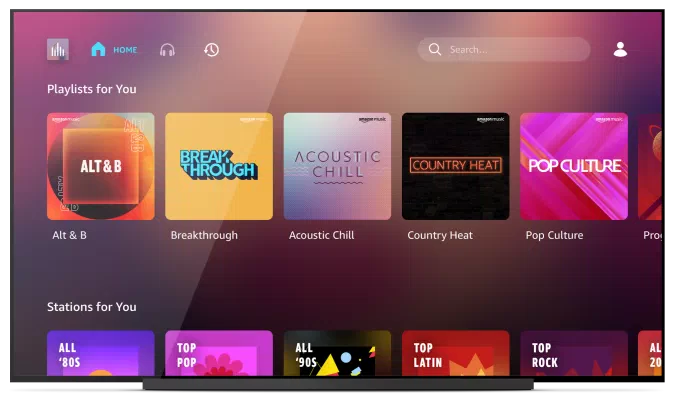
Si eres fanático del servicio de transmisión de música de Amazon con un dispositivo Android TV o Chromecast con Google TV, hoy es tu día de suerte, ya que Amazon acaba de poner la aplicación Amazon Music a disposición de ambos tipos de dispositivos con una interfaz optimizada que parece bastante agradable y fácil de usar.
Amazon Music en Google TV y Android TV
Ya sea que use el nivel gratuito de Amazon Music, el nivel incluido de forma gratuita con Amazon Prime o la versión premium que cuesta $ 7.99 por mes con Prime o $ 9.99 sin él, puede escuchar sus canciones favoritas a través de la aplicación recién disponible.
La interfaz de usuario pone un gran énfasis en las listas de reproducción y las estaciones, pero también puede elegir sus canciones favoritas de su biblioteca o artistas específicos, tal como lo haría en otros sistemas operativos.
Disponibilidad de la aplicación Amazon Music
La aplicación está disponible en muchos condados diferentes. Si vive en EE. UU., Reino Unido, Canadá, Brasil, México, Alemania, Francia, Italia, España, India, Japón o Australia, puede descargar la aplicación.
Curiosamente, la aplicación ya estaba disponible en Android TV, pero estaba limitada solo a NVIDIA Shield . Ahora, está disponible en muchos más dispositivos Android TV, lo cual es bueno. Por lo que sabemos, está disponible en todos los dispositivos, pero es posible que algunos dispositivos Android TV poco conocidos no tengan acceso.
Es oficial; La GPU RTX 3060 de próxima generación de Nvidia está aquí, al igual que el controlador asociado. Entonces, es hora de que los jugadores disfruten de algunos gráficos fuera de este mundo.
Nvidia lanza la GPU RTX 3060
Nvidia ha anunciado, a través de una publicación de noticias de Nvidia.com , que la última de su línea de tarjetas gráficas de alta especificación está disponible para comprar, ahora.
No solo eso, sino que cualquier persona cuya entrega de pedidos anticipados haya llegado temprano puede descargar los controladores asociados y comenzar a jugar. Es de suponer que ya conectó la GPU a su computadora, ¿verdad?
¿Qué ofrece el RTX 3060?
Vimos lo que ofrece la GPU cuando Nvidia la presentó en CES 2021. Desde entonces, los jugadores de todo el mundo han estado esperando pacientemente a que finalmente se lance el dispositivo.
La tarjeta tiene varias características interesantes, incluido el trazado de rayos, que hace que la luz se comporte de una manera más natural dentro de los juegos de computadora.
Habiendo visto el trazado de rayos en acción en otros dispositivos, como PlayStation 5, estamos ansiosos por ver cómo la última GPU de Nvidia maneja el procesamiento de este nivel de información. Nvidia detalla qué más puede hacer:
Con 10 veces el rendimiento de trazado de rayos de la GeForce GTX 1060 y el doble del rendimiento rasterizado, la nueva GeForce RTX 3060 ofrece a los jugadores de generaciones anteriores una actualización masiva que les permitirá jugar los últimos y mejores juegos con velocidades de cuadro rápidas y gráficos de alta fidelidad. y características innovadoras como el trazado de rayos, NVIDIA DLSS y NVIDIA Reflex.
Suena bastante bien, ¿no? Puede comprar la GPU ahora en Nvidia.com .
¿Está comprando el RTX 3060?
La GPU ya está disponible, pero no sabemos cuánto tiempo. Los componentes de alta especificación como este, con capacidades avanzadas de trazado de rayos, tienden a agotarse rápidamente, al igual que las consolas.
Le recomendamos que actúe con rapidez si tiene la intención de comprar uno. De lo contrario, solo terminarán en manos de revendedores.
Los usuarios de Twitter pueden sufrir algunos cambios importantes. La plataforma no solo reveló una función de Super Follow paga, sino que también mostró una sección de Comunidades orientada a conectar usuarios con ideas afines.
Twitter explora la nueva función Pay-to-Follow
En el evento del Día del Analista de Twitter , la plataforma anunció cómo podría ser el futuro de Twitter. Y por lo que mostró la presentación, Twitter tiene mucho planeado para su amplia base de usuarios.
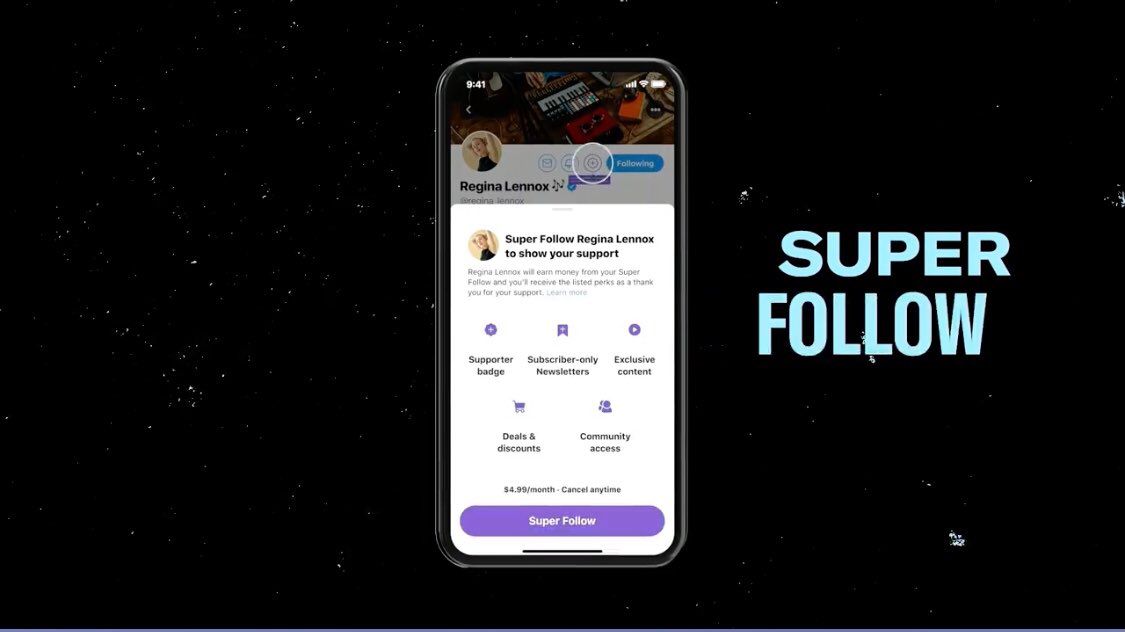
Twitter insinuó la incorporación de algún tipo de modelo de suscripción a principios de febrero de 2021, y su presentación del Día del Analista solo lo confirmó. Actualmente, la plataforma está probando Super Follow, un servicio de suscripción de pago por seguimiento que permite a los usuarios obtener acceso exclusivo al contenido publicado por los creadores.
Los suscriptores pueden obtener acceso a una insignia de suscriptor, un boletín informativo exclusivo para suscriptores, ofertas y descuentos especiales, acceso a la comunidad y otros tipos de contenido de pago. El potencial de una función de boletín de pago tampoco es una sorpresa, ya que la plataforma adquirió recientemente el servicio de boletín de noticias, Revue .
Si alguna vez se lanza oficialmente la función Super Follow, es probable que los creadores de contenido, los propietarios de negocios e incluso las publicaciones quieran aprovechar este servicio. La función aún es un trabajo en progreso y ni siquiera tiene una fecha de lanzamiento planificada.
Por lo que muestran las maquetas de Twitter, una suscripción de Super Follow puede costar a los usuarios $ 4,99 por mes.
Otras características que pueden llegar a Twitter
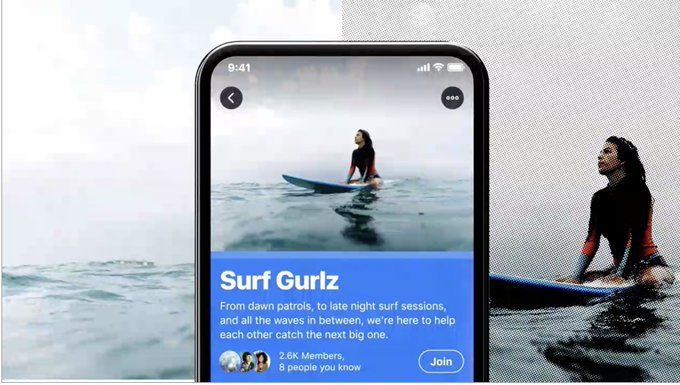
Otra característica interesante que Twitter presentó en el Día del Analista es Comunidades, que es esencialmente una imitación de los Grupos de Facebook.
Los usuarios podrán explorar diferentes comunidades en la aplicación y luego podrán unirse a ellas si han encontrado algo que se alinee con sus intereses. Una vez que un usuario se une a un grupo, tendrá acceso a los Tweets relacionados con ese tema específico.
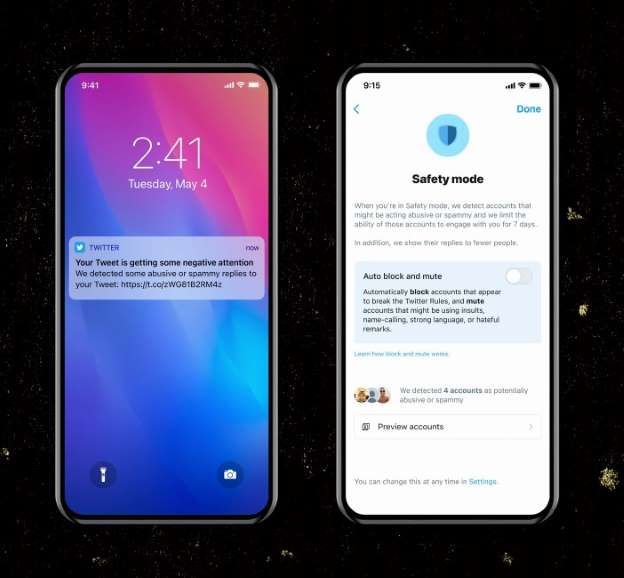
Twitter también anunció el "Modo de seguridad", que detectará y bloqueará automáticamente a los usuarios que acosan a otros en la plataforma.
Los usuarios podrán activar y desactivar esta función, lo que permitirá a la plataforma bloquear y silenciar automáticamente a ciertos usuarios abusivos para que no interactúen con su contenido durante siete días. Esta es otra característica que parece estar dirigida a los creadores de contenido, ya que les permitirá filtrar fácilmente los comentarios y las respuestas de odio.
¿Cómo cambiarán Twitter las funciones de pago?
Twitter ha sido gratuito desde sus inicios, y agregar funciones pagas ciertamente hará que la plataforma sea más amigable para los creadores de contenido.
Pero la pregunta es: ¿los usuarios realmente querrán pagar por contenido exclusivo en Twitter? Los creadores de contenido en Twitter tendrán que ofrecer algo muy especial, de lo contrario, es posible que una suscripción Super Follow no despegue.
Utilizamos cookies para asegurarnos de brindarle la mejor experiencia en nuestro sitio web. Si continúa utilizando este sitio, asumiremos que está satisfecho con él.