Es finales de febrero. Eso significa que hay muchas posibilidades de que ya no hayas cumplido con tus propósitos de Año Nuevo.
Si su objetivo era perder peso y mejorar su estado físico, pero se ha encontrado con demasiadas barras de chocolate, no se preocupe. ¡No todo está perdido!
Aquí hay seis aplicaciones de fitness que pueden ayudarlo a volver a la normalidad.
BetterMe es una aplicación de dieta y ejercicio en casa. Sus características principales incluyen viajes de entrenamiento, planes de ejercicio personalizados, planes de nutrición y planes de alimentación. También se incluyen entrenamientos de yoga y caminatas. Incluso hay un rastreador de ingesta de agua y un contador de pasos.
Fitness Ally ofrece entrenamientos en casa a pedido. Los entrenamientos son adecuados para personas de todos los niveles de condición física.
La característica más destacada de la aplicación es el uso de la cámara de su dispositivo. Monitoreará su entrenamiento en tiempo real y luego brindará retroalimentación y motivación en función de lo que vea.
Verv ofrece una solución integral para el fitness en casa. La aplicación gira en torno a cuatro principios básicos de fitness: actividad física, nutrición, sueño y atención plena.
Una vez que profundice en el contenido, encontrará planes de ejercicios para bajar de peso, sesiones de tonificación corporal, planes de alimentación e incluso videos de meditación y yoga.
Auro ofrece un concepto único en el mundo de las aplicaciones de fitness: entrenamientos audibles.
En lugar de depender de los videos, Auro tiene más de 700 entrenamientos de audio guiados para que los escuche. Cada entrenamiento es una mezcla de orientación, motivación, diversión y música.
Se ha demostrado que el yoga tiene una serie de beneficios, tanto físicos como mentales.
Si no le apetece pagar más por las clases de yoga en su gimnasio local, debe suscribirse a YogaDownload Unlimited. Tiene más de 1.500 clases de yoga y fitness para que las sigas.
Onyx usa la cámara de su teléfono para contar sus repeticiones, corregir su forma y rastrear su progreso. Incluso puede medir tu ritmo cuando estás en bicicleta o corriendo.
Hay entrenamientos de video y audio, y la aplicación puede adaptar los planes a su desempeño en tiempo real.
Una de las principales razones para comprar un reloj inteligente con Wear OS es su integración con Google. Después de todo, la capacidad de decir «OK, Google» para hacer las cosas es una ventaja.
Sin embargo, algunos usuarios informan problemas para despertar al Asistente de Google con el comando de voz. Aparentemente, el problema ha existido durante algún tiempo, según informó Android Authority .
¿Qué sucede con «OK, Google» en Wear OS?
El problema comenzó a aparecer en Issue Tracker y Reddit , y varios usuarios informaron el problema. Algunos usuarios afirman que tienen problemas con Fossil Gen 5, Oppo Watch e incluso TicWatch Pro 3.
Obviamente, su kilometraje puede variar en un problema como este y, con suerte, usted es uno de los afortunados con una función «OK, Google» que funciona.
Como se mencionó, el problema es un poco antiguo, aunque recientemente comenzó a recibir mucha atención. Hay un hilo con usuarios quejándose en el foro de soporte de Google desde junio de 2020.
¿Dónde está la solución?
Desafortunadamente, no sabemos cuándo habrá una solución para este problema, ya que Google aún tiene que abordarlo. Idealmente, Google notará la creciente cantidad de quejas y solucionará el problema pronto, pero tendremos que esperar y ver.
El fabricante de hardware de almacenamiento líder mundial TerraMaster está lanzando una actualización para su popular modelo de almacenamiento RAID D8 Thunderbolt 3 de 8 bahías. El D8 Thunderbolt actualizado incluirá un controlador RAID actualizado, que debería aumentar el rendimiento y la eficiencia de los datos, brindando soporte para hasta 144 TB de almacenamiento y permitiendo la conexión en cadena para una mayor capacidad.
TerraMaster actualiza su D8 Thunderbolt 3
El TerraMaster D8 Thunderbolt 3 recientemente actualizado viene equipado con un controlador RAID "de nivel profesional", que lleva la velocidad y el control de su hardware empresarial al espacio del consumidor.
El controlador RAID actualizado del D8 Thunderbolt ahora puede usar protección de hardware RAID 5 y RAID 6, protegiendo mejor sus datos si algo sale mal.
Además, el D8 Thunderbolt 3 contará con dos conectores Thunderbolt 3 de 40 Gbps. El par de conectores Thunderbolt 3 permitirá transferencias de datos de hasta 2100 MB / s en RAID 0 con hasta ocho SSD, mientras que en RAID 5 puede esperar hasta 1800 MB / s.
Es una mejora de velocidad significativa en la versión anterior del D8 Thunderbolt, que alcanzó los 1100 MB / s en RAID 5. Revisamos el RAID TerraMaster Thunderbolt 3 original cuando se lanzó en 2018, lo que ilustra lo lejos que ha llegado la nueva versión.
La nueva versión viene con un aumento de ancho de banda de alrededor del 30 por ciento. Sin embargo, esto varía según el tipo de unidad que empareje con el D8 Thunderbolt 3, así como el RAID que esté utilizando.
Mejor aún, puede conectar en cadena hasta cinco dispositivos Thunderbolt 3 juntos, lo que le brinda un almacenamiento RAID teórico máximo de más de 700 TB.
También notará que el D8 Thunderbolt 3 viene con asas de transporte sólidas en la parte superior de la caja completamente metálica. Está diseñado para la portabilidad y es una construcción robusta, mide 26,6 x 18,4 x 31,5 cm y pesa alrededor de 5,3 kg.
Finalmente, mantener las cosas frescas dentro del TerraMaster D8 Thunderbolt 3 son dos ventiladores de caja de 90 mm que funcionan en modo inteligente y tienen una clasificación de ruido de 24 dB.
¿Es el TerraMaster D8 Thunderbolt 3 para profesionales?
Entonces, ¿para quién es el TerraMaster D8 Thunderbolt 3? Bueno, TerraMaster está llevando su hardware actualizado a los creadores profesionales, aquellos que requieren una gran cantidad de almacenamiento rápido sobre la marcha.
El tiempo necesario para prácticamente todos los aspectos del flujo de trabajo de posproducción disminuye cuando se usa la D8 Thunderbolt 3. A la velocidad de la luz, los usuarios pueden transferir varias horas de metraje desde un dispositivo Blackmagic® a Adobe® Premiere Pro. A su vez, con video HD sin comprimir de 10 y 12 bits, los usuarios pueden editar ProRes 422 (HQ), ProRes 4444 XQ y otros flujos de datos.
En general, es una actualización ordenada de lo que ya era un paquete decente. Si el TerraMaster D8 Thunderbolt 3 suena como su taza de té, ya está disponible por $ 1,700.
No todo el mundo puede permitirse la licencia de una fuente de pago popular. Si está buscando una fuente para usar en un nuevo proyecto de marca, un póster o un sitio web, es posible que esté buscando una fuente que pueda usar comercialmente, y preferiblemente de forma gratuita.
Afortunadamente, Internet está lleno de sitios web de fuentes gratuitas. Consulte los siguientes sitios web que lo ayudarán a encontrar la fuente gratuita perfecta para su próximo proyecto.
Google Fonts tiene una de las colecciones más grandes de fuentes listas para la web. Ofrece más de 1000 familias de fuentes diferentes.
Puede limitar sus búsquedas por categoría, idioma, popularidad e incluso atributos como grosor o ancho. Haga clic en la vista previa de la fuente para cambiar el texto de la vista previa (también puede aplicarlo a todas las fuentes de la página).
Una de las mejores cosas de Google Fonts es su versátil herramienta de vista previa de fuentes. Puede optar por obtener una vista previa de un párrafo o una oración con cualquier fuente determinada. También puede aumentar el tamaño de la fuente o cambiar a una versión diferente de la fuente.
Fonts.com vende una gran variedad de fuentes. Pero lo que debe saber sobre este sitio es su integración con Google Fonts y SkyFonts. SkyFonts es una aplicación de escritorio para descargar y administrar fuentes . Si desea una opción de un clic para descargar e instalar Google Fonts, esta es la aplicación que debe usar.
Abra la página de fuentes de Google de Font.com y haga clic en el botón Instalar SkyFonts .
Una vez que la aplicación esté instalada, regrese a la página:
Haga clic en Examinar fuentes de Google y busque una fuente de Google
Una vez que haya seleccionado una familia de fuentes o varias familias de fuentes, haga clic en el menú desplegable SkyFonts y marque la opción Agregar familia completa .
Haga clic en Agregar .
La aplicación SkyFonts en su computadora entrará en acción, descargando e instalando toda la familia de fuentes.
FontBundles ayuda a los diseñadores a ahorrar un par de dólares seleccionando paquetes de fuentes. El sitio web también cuenta con una sección de fuentes gratuitas que enumera cientos de fuentes gratuitas que puede descargar y usar de forma gratuita una vez que se registra para obtener una cuenta.
A diferencia de otros sitios web de esta lista, la colección de FontBundles sigue cambiando dinámicamente. Cada semana, aparece una fuente premium en la página Fuente gratuita de la semana . Si eres un tipógrafo en ciernes, deberías marcar esta página y volver a consultarla cada semana.
Como FontBundles te ofrece una fuente premium gratis, vienen con una licencia que te permite usarlos comercialmente de forma gratuita.
Behance es el lugar donde algunos de los mejores diseñadores del mundo muestran su trabajo creativo. Algunos diseñadores incluso lo usan como un sitio web de cartera, mientras que otros lo usan para mostrar y compartir su trabajo, ya sea recursos de diseño o fuentes.
Si le gusta experimentar con fuentes, simplemente busque "fuentes gratuitas" en Behance. No siempre encontrará un conjunto completo de fuentes con múltiples versiones, pero definitivamente encontrará algo que despertará su interés.
Behance es un buen lugar para explorar si está buscando fuentes para usar en un proyecto de diseño gráfico. Cualquier cosa que tenga que ver con logotipos, banners de redes sociales y carteles le dará buenos resultados. Pero si está buscando un nuevo tipo de letra para un proyecto de marca, algo que se mostrará en un sitio web o en un blog, probablemente este no sea el lugar correcto.
Dribbble es una plataforma similar a Behance, aunque no tan popular. Sin embargo, Dribbble es popular entre los diseñadores de UI, por lo que encontrará una selección considerable de fuentes en el sitio web. Simplemente busque "fuentes gratuitas" para comenzar. Aunque la colección no es tan grande como Behance, aquí encontrará muchas fuentes modernas, de escritura y serif.
Dafont es una de las mejores y más antiguas fuentes para descargar fuentes. Dafont incluye más de 50.000 fuentes en su sitio web.
Filtrar a través de una colección tan grande puede ser un desafío. Por lo tanto, Dafont tiene un sistema de categorías en la parte superior. Este es el mejor lugar para comenzar. Explore una subcategoría como Dibujos animados o Escrito a mano. También puede ordenar la lista usando temas como Halloween, Rústico, Terror, etc.
Haga clic en las fuentes agregadas recientemente o en el botón Fuentes principales para ver la herramienta de vista previa. Escriba lo que desee en el cuadro de vista previa y se mostrará en los resultados a continuación. Utilice la herramienta de búsqueda avanzada para reducir aún más sus resultados. Si sabe lo que está buscando, vaya a la barra de búsqueda en la parte superior de la página.
Cuando le guste una fuente, simplemente haga clic en el botón Descargar para guardarla sin conexión (no es necesario crear una cuenta).
Piense en Urbanfonts como la versión moderna y pulida de Dafont. El sitio web es más fácil de usar y más agradable a la vista. Pero la estructura fundamental es la misma. Encontrará una lista de fuentes que puede clasificar según una categoría, las fuentes más nuevas o la popularidad.
La función de vista previa de Urbanfont también es mejor. Puede obtener una vista previa de las fuentes utilizando texto personalizado sobre un fondo negro. Cuando pase el cursor sobre la vista previa, verá el alfabeto completo en el cuadro de vista previa.
Fontspace es un directorio de fuentes con más de 75,000 fuentes enumeradas. Se necesita un enfoque visual para mostrar fuentes. Junto con la vista previa de fuente editable habitual, también encontrará una imagen del diseñador que muestra la fuente. Si está buscando fuentes para un proyecto de diseño gráfico, verlas utilizadas en una imagen es ciertamente útil.
De forma predeterminada, Fontspace muestra todas las fuentes. Si solo desea ver las fuentes que están disponibles para uso comercial gratuito, deberá hacer clic en el ícono de engranaje y seleccionar la opción Mostrar solo fuentes de uso comercial .
Font Squirrel es un poco diferente de los otros sitios web en esta lista porque compila fuentes de otros sitios web y enlaces a ellos. Todas las fuentes son gratuitas para uso comercial y vienen en formato OTF o TTF.
Puede filtrar sus fuentes por tipo, categoría, etiquetas y más. Desafortunadamente, no puede obtener una vista previa personalizada de la fuente; para eso, deberá hacer clic y esperar que el sitio web de origen ofrezca la funcionalidad.
Los sitios web de fuentes gratuitas anteriores facilitan la elección de una fuente estéticamente agradable. Puede descargar miles de fuentes geniales para darle vida a cualquier proyecto. Luego, si es diseñador, es probable que desee agregar la fuente a programas como Photoshop.
También puede utilizar la fuente en su procesador de texto favorito para ayudar a dar a sus documentos un toque extra de estilo.
Si tiene problemas para iniciar sesión en su cuenta de Xbox Live en este momento, es porque el servicio está sufriendo una interrupción importante.
Xbox Live se cae
Un tweet de la cuenta de Twitter de soporte técnico de Xbox ha confirmado que Xbox Live está experimentando actualmente varios problemas graves.
Somos conscientes de que es posible que los usuarios no puedan iniciar sesión en Xbox Live en este momento. Nuestros equipos están investigando actualmente para solucionar este problema. Actualizaremos aquí y en https://t.co/PzAdjUFMJj cuando tengamos más información para compartir.
Cuando comenzamos a escribir este informe, los usuarios solo experimentaban problemas con su cuenta y perfil, es decir, no podían iniciar sesión en su cuenta.
Sin embargo, ahora varios servicios también han sufrido una interrupción importante, incluida la tienda y las suscripciones, los juegos multijugador y los juegos en la nube.
¿Qué dispositivos afecta la interrupción importante?
Según la página de estado de Xbox de Xbox.Com , la interrupción principal se aplica a los siguientes dispositivos y servicios.
Xbox Series X / S
Consolas Xbox One
Juegos en la nube
Dispositivos Android
Dispositivos de Apple
Xbox en Windows
Xbox 360
Servicios web
Por lo tanto, todos los dispositivos Xbox actualmente no pueden iniciar sesión en Xbox Live, además de realizar una variedad de tareas adicionales. Estos incluyen comprar juegos y jugar títulos multijugador en línea.
¿Qué está haciendo Xbox con respecto al corte?
La página de estado dice que Xbox está trabajando actualmente para solucionar los problemas que actualmente afectan a los usuarios. Mientras resuelve estos problemas, es mejor ser paciente y no intentar iniciar sesión en Xbox Live continuamente.
Actualmente, el estado de la resolución se muestra como "Pendiente". Esto significa que no sabemos cuándo Xbox logrará superar los problemas que Xbox Live está experimentando actualmente.
Xbox Live (con suerte) volverá a funcionar pronto
No tenemos más actualizaciones del Soporte de Xbox en este momento. Como se mencionó, intente ser paciente y comprensivo mientras Xbox soluciona el problema.
Xbox Live es enorme, por lo que cualquier interrupción como esta tendrá un gran impacto en la comunidad de jugadores. No olvide, sin embargo, que es como cualquier otra forma de tecnología; no es perfecto y puede encontrar problemas de vez en cuando.
Como usuario de Linux, no querrá perderse ninguna actualización que lo mantenga seguro y a la vanguardia. Para hacerlo más fácil, hoy aprenderemos cómo actualizar Ubuntu, Linux Mint y Elementary OS sin perder el tiempo en la terminal.
Por qué actualizar a través del escritorio
Si ha usado Windows y macOS antes, probablemente esté acostumbrado a sus aplicaciones de escritorio que hacen que realizar actualizaciones sea fácil y cómodo.
Ubuntu se puede actualizar a través de la línea de comandos , pero es posible que desee una experiencia más cómoda o que no desee tener que memorizar los comandos. Tenga la seguridad de que una aplicación de actualización basada en escritorio, como el Actualizador de software de Ubuntu, hará lo mismo por usted en un formato fácil de entender.
Recuerde reiniciar lo antes posible después de aplicar las actualizaciones si estas aplicaciones de actualización le piden que lo haga.
Actualizar Ubuntu en el escritorio
Inicie Software Updater desde el menú de su aplicación, y la aplicación encontrará automáticamente las actualizaciones para usted. Si hay actualizaciones disponibles, haga clic en Instalar ahora y se le pedirá su contraseña antes de que comience la descarga e instalación.
Si tiene curiosidad sobre el propósito de la actualización de los paquetes, puede hacer clic en Descripción técnica antes de actualizar para ver los detalles de cada paquete.
El actualizador de escritorio de Linux Mint se llama Update Manager . Debería aparecer en la barra de estado de su barra de tareas, como un pequeño escudo con un punto rojo, cuando haya actualizaciones disponibles.
De lo contrario, puede iniciarlo buscando Update Manager en el menú de su aplicación.
Haga clic en Actualizar para asegurarse de que se hayan encontrado todas las actualizaciones disponibles. Si desea conocer los detalles de las actualizaciones entrantes, haga clic en cada una y haga clic en las pestañas Descripción , Paquetes y Registro de cambios .
Una vez que esté listo, haga clic en Instalar actualizaciones . Se le pedirá su contraseña y luego el actualizador hará su trabajo.
Actualizar sistema operativo elemental
A diferencia de las distribuciones anteriores, Elementary OS combina el actualizador de software con el administrador de software en una aplicación llamada AppStore .
Todo lo que tienes que hacer es buscar e iniciar AppStore en el menú de tu aplicación y luego hacer clic en Instalado en la parte superior de la ventana.
AppStore buscará automáticamente actualizaciones para sus paquetes instalados en el lanzamiento. Una vez que haya terminado de buscar, las actualizaciones se enumerarán con información ampliable sobre el propósito de la actualización.
Haga clic en el botón Actualizar todo para aplicar las actualizaciones. Alternativamente, puede hacer clic en Actualizar en los paquetes individuales que desea actualizar. De cualquier manera, se le pedirá su contraseña antes de que comience la instalación.
Manténgase actualizado en Ubuntu Linux
Con su sistema completamente actualizado, está listo para avanzar como usuario de Linux con mayor seguridad y las últimas y mejores funciones.
A veces verá una "actualización del kernel" entre sus actualizaciones, y a menudo se habla mucho sobre kernels en las discusiones de Linux. Si desea saber qué es y cómo es importante para su sistema, lo desglosamos en nuestra guía explicativa sobre el kernel de Linux.
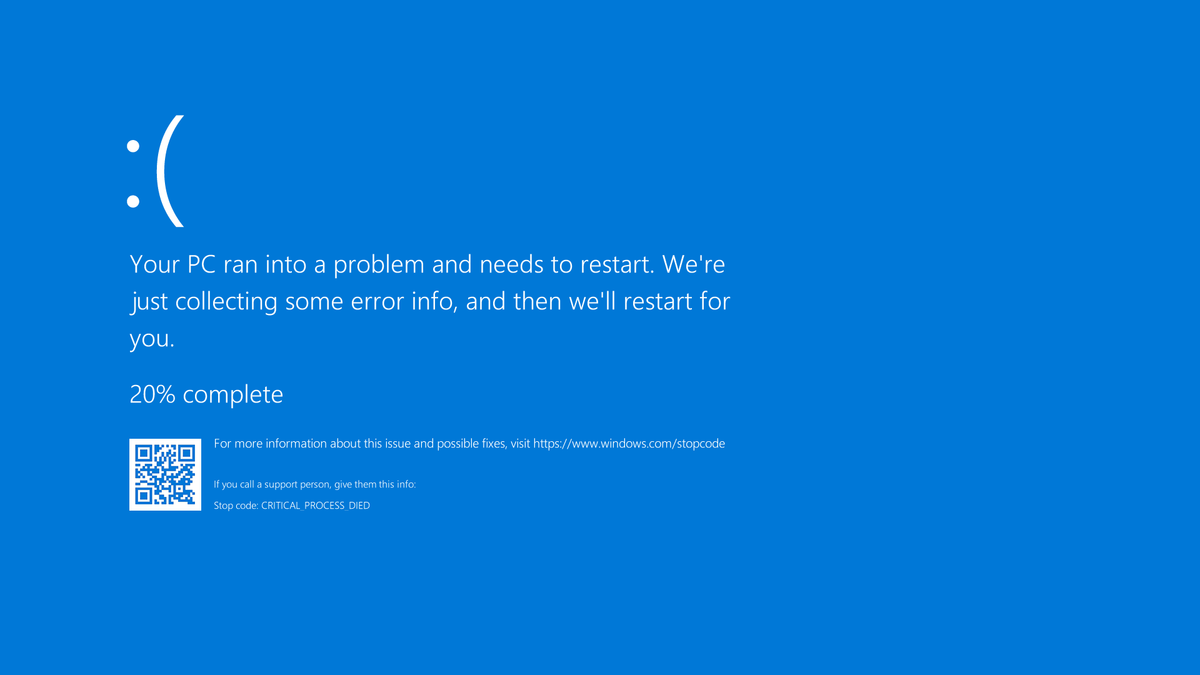
No es divertido cuando su computadora deja de responder. Incluso si no pierde trabajo, los programas suspendidos o la congelación total del sistema pueden ralentizar su productividad.
Los problemas de la PC que no se manifiestan como una pantalla azul u otro apagado completo generalmente resultan en un sistema Windows 10 que no responde. Examinemos las razones comunes por las que su computadora con Windows no responde y cómo puede solucionarlo.
1. Recursos insuficientes
Una de las razones más comunes por las que Windows deja de responder es que no tiene suficientes recursos para funcionar sin problemas. Los dos componentes que a menudo obstaculizan el rendimiento son la RAM (memoria) y la CPU.
Su computadora almacena todos los programas en ejecución en la RAM. Si esos procesos ocupan toda su memoria física, su computadora tiene que usar el archivo de paginación, que es una sección de su disco de almacenamiento que esencialmente actúa como RAM de respaldo. Vea cómo administrar la memoria virtual de su computadora para obtener más información al respecto.
Incluso si tiene un SSD, el uso del archivo de paginación es mucho más lento que la RAM real destinada a almacenar programas activos. Como resultado, sentirá la desaceleración cuando su computadora tenga que depender del archivo de paginación.
Para echar un vistazo, abra el Administrador de tareas con Ctrl + Shift + Esc , haga clic en Más detalles si es necesario, luego cambie a la pestaña Procesos . Ordene por el encabezado Memory para ver qué usa más. Cierre los programas en la parte superior de la lista si no los necesita y su sistema debería recuperarse.
Es una historia similar con un alto uso de CPU. Las operaciones de impuestos, como la codificación de video, requieren mucha potencia de la CPU. Por lo tanto, su sistema puede dejar de responder mientras su CPU está trabajando duro. Descubra cómo solucionar el uso elevado de la CPU en Windows si este es un problema constante.
2. Incompatibilidad de hardware
Si una pieza de hardware no es totalmente compatible con su versión de Windows, podría causar problemas de estabilidad. Normalmente, los problemas de hardware provocan la caída de Windows porque el sistema operativo no tiene otra opción. Sin embargo, estos problemas también pueden provocar que el sistema se congele.
Cuando esto suceda, piense si recientemente ha conectado algún hardware nuevo a su PC. Cualquier impresora, mouse, teclado, unidad USB u otro dispositivo externo podría ser la fuente del problema. Si usa una pieza de hardware desactualizada, reemplácela con un dispositivo moderno y vea si eso ayuda.
Con la ayuda de los modos de compatibilidad y algunos ajustes, es posible hacer que el hardware heredado funcione con versiones más recientes de Windows. Sin embargo, en muchos casos, este es un callejón sin salida. Por lo general, es más fácil ejecutar software antiguo en una PC moderna que utilizar hardware antiguo.
3. Problemas con los conductores
Incluso si una pieza específica de hardware no da como resultado una computadora que no responde, su controlador podría hacerlo. En caso de que no lo supiera, un controlador es una pequeña pieza de software que permite que Windows interactúe correctamente con el hardware.
Para dispositivos básicos como un mouse o un teclado, un controlador genérico de Microsoft funciona bien. Sin embargo, el uso de todas las funciones de un dispositivo requiere su propio controlador. Pueden surgir problemas si los controladores instalados están desactualizados, son incompatibles con su versión de Windows o para el dispositivo incorrecto.
La regla general con los controladores es que no debe tocarlos si todo funciona correctamente. Las utilidades de actualización de controladores de terceros suelen ser turbias y podrían estropear más de lo que corrigen. Si sospecha que un problema de controlador está causando inestabilidad en el sistema, hemos cubierto cómo reemplazar los controladores obsoletos de forma segura.
4. Problemas con el registro de Windows
El Registro es una base de datos donde Windows contiene todo tipo de información detallada sobre su sistema y su configuración. Cuando instala o elimina software, edita una configuración o realiza cambios en el Registro usted mismo, Windows lo registra allí.
La mayoría de las veces, el Registro funciona bien sin su intervención. Recomendamos encarecidamente que evite el uso de limpiadores de registro, ya que son inútiles en el mejor de los casos y peligrosos en el peor. Incluso si hay entradas antiguas en el Registro, "limpiar" miles de errores no proporcionará ningún beneficio tangible en el rendimiento.
Si su Registro está tan desordenado que hace que su PC deje de responder, probablemente deba reinstalar Windows. Nunca debería llegar a ese punto a menos que cometa un error al editarlo, use un limpiador de registro o se infecte con malware.
5. Software malicioso de cualquier tipo
El malware, el término general para virus, spyware, gusanos y otras formas de infección, puede causar estragos en su sistema. Ya sea que se trate de adware que inyecta anuncios en su navegador que lo congela o de rootkits que roban recursos del sistema, el malware puede apoderarse de su computadora y degradar el rendimiento.
Ejecute un escaneo con la versión gratuita de Malwarebytes para ver si tiene algún programa malicioso en su sistema. Y en el futuro, asegúrese de saber cómo evitar contraer un virus para que no vuelva a suceder.
6. Ejecución de varias herramientas antivirus
Afortunadamente, Windows 10 viene con Windows Defender, que es una solución antivirus suficientemente buena para la mayoría de las personas. Sin embargo, si elige usar otra cosa, debe asegurarse de que no termine causando problemas de rendimiento con Windows.
La ejecución de varios programas antivirus a menudo hará que entren en conflicto entre sí y provocará ralentizaciones. Si desea una segunda opinión, use un escáner bajo demanda como el Malwarebytes mencionado anteriormente de vez en cuando.
Alternativamente, intente usar un escáner de virus en línea gratuito como VirusTotal . Estos le permiten escanear un archivo con docenas de diferentes aplicaciones antivirus a la vez, asegurándose de que el suyo no se pierda nada.
Si reemplaza Windows Defender, asegúrese de usar una de las mejores suites de seguridad de Windows . Evite las aplicaciones sin nombre, ya que es posible que no estén bien optimizadas y, por lo tanto, causen ralentizaciones.
7. Errores de aplicación
Desafortunadamente, el software mal escrito está fuera de su control. Ya sea que se trate de una aplicación antigua que no ha recibido actualizaciones en años o una extensión de Chrome incorrecta , es posible que note que su computadora solo deja de responder cuando usa un programa determinado.
Si puede precisar qué aplicación es un problema, asegúrese de tener instaladas las últimas actualizaciones. A veces, las nuevas versiones pueden resolver este tipo de problemas. Si esa no es una opción, consulte un servicio como AlternativeTo para obtener un reemplazo.
Si el problema ocurre en su navegador, intente deshabilitar las extensiones una por una para ver si eso resuelve el problema.
8. Ajustes del usuario
Una vez que haya eliminado todos los escenarios anteriores, es posible que su problema de estabilidad provenga de algún tipo de ajuste que haya realizado en Windows.
Piense en las herramientas que ha utilizado para la privacidad de Windows 10, ajustar la barra de tareas o cambios profundos similares. Considere revertirlos si no puede encontrar ninguna otra fuente de inestabilidad.
Cuando Windows no responde, sabe por qué
Lo más probable es que cuando su PC deje de responder, la raíz esté en una de estas causas. La mayoría de ellos están bajo su control, por lo que todo lo que necesita es un poco de resolución de problemas para descubrir dónde está el problema. Una vez que lo arregle, puede volver a usar su computadora sin interrupciones.
Si no desea perder tiempo reparando su computadora que no responde, considere reiniciar Windows 10 para que vuelva a un estado nuevo.
Utilizamos cookies para asegurarnos de brindarle la mejor experiencia en nuestro sitio web. Si continúa utilizando este sitio, asumiremos que está satisfecho con él.