Internet está poblado de tantos artistas digitales increíbles. Algunos de ellos tienen la suerte de participar en el desarrollo de videojuegos, como artistas activos.
Kenney Vleugels, conocido por la mayoría en línea simplemente como "Kenney", es un artista de activos de los Países Bajos que ha estado creando activos de videojuegos de uso gratuito para desarrolladores de juegos en todas partes durante más de una década.
Si bien es una hazaña increíble en sí misma, es posible que se haya superado a sí mismo con su último lanzamiento.
De 2D a 3D con unos pocos clics
El miércoles, el artista de activos de juegos Kenney Vleugels lanzó KenShape, una nueva herramienta que convierte su arte de píxeles 2D en modelos 3D.
Es tan fácil e innovador como parece: primero crea su obra de arte de píxeles en 2D y luego establece la profundidad para cada píxel. KenShape generará un modelo 3D extruido basado en su configuración.
Vleugels se dirigió a Twitter en enero con un video de un prototipo rápido de una nueva herramienta en la que estaba trabajando. En ese momento, consideró descartar la idea, sin saber si alguien la encontraría útil. Para su deliciosa sorpresa, se encontró con reacciones abrumadoramente positivas y, por lo tanto, decidió continuar con el desarrollo.
Cómo surgió KenShape
En una entrevista con MUO, Vleugels reveló que conceptualizó KenShape mientras pensaba en su proceso creativo habitual.
"Al crear recursos de juegos, a menudo comienzo con formas geométricas simples y las moldeo en los objetos que se supone que representan. Sentí que la etapa inicial de esto sería algo que cualquiera puede hacer, así que comencé a trabajar en algunos prototipos. ," él explicó.
Los primeros prototipos de Vleugels eran similares a otros software de modelado 3D existentes, pero finalmente decidió dar un paso atrás y convertir KenShape en algo más simple para los usuarios que luchan con la tercera dimensión.
Cuando se le preguntó si KenShape verá alguna característica nueva, Vleugels confirmó que ya estaba trabajando en las características más solicitadas, así como en algunas funcionalidades básicas que la herramienta no tiene actualmente:
"Me gustaría mejorar la accesibilidad y asegurarme de que todos comprendan el software sin ningún conocimiento previo de modelado 3D o desarrollo de juegos en general. También quiero expandir los formatos de exportación para que las personas de otras industrias puedan usar el software en su beneficio. "
Vleugels continuó explicando que los formatos de archivo 3D son "un desastre", causándole más problemas durante el desarrollo que cualquier otra cosa. Dijo que antes de la adición de más formatos de exportación, es más probable que KenShape vea soporte para pantallas 4K, o mejor aún: un botón de deshacer / rehacer.
Modelado 3D simplificado con KenShape
El modelado 3D es mucho más difícil de lo que parece. Puede pensar que el salto de 2D a 3D es simplemente una cuestión de agregar una dimensión más, pero hay más dificultades de las que la mayoría de la gente se dará cuenta.
La comunidad de desarrollo de juegos (especialmente los desarrolladores independientes) debería estar encantada de que ahora tengamos KenShape, una herramienta de modelado 3D que hace que la creación de activos sea pan comido. Por supuesto, su lanzamiento inicial es bastante limitado, pero si el desarrollo continúa según lo planeado, seguramente más personas prestarán atención.
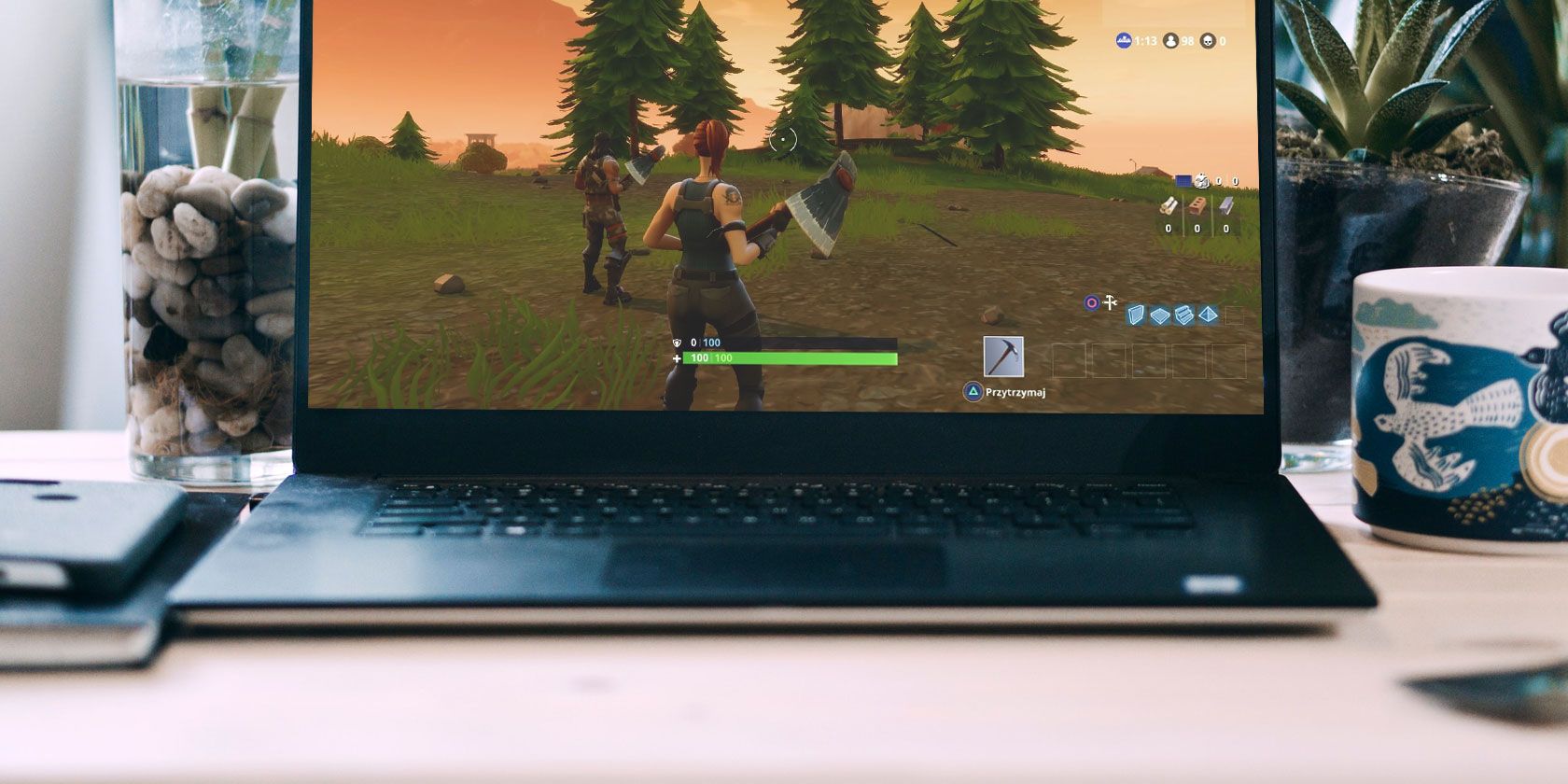
Al investigar cuál debería ser su próximo gran dispositivo de juego, es probable que haya visto que las computadoras portátiles para juegos aparecen cada vez más en listas, discusiones y pensamientos.
Las computadoras portátiles para juegos no están exentas de fallas, pero hoy en día, estas potencias móviles tienen un gran impacto. Veamos algunas de las mayores fortalezas que ofrecen las computadoras portátiles para juegos y por qué debería considerarlas.
1. Las computadoras portátiles para juegos son portátiles
Si está pensando en actualizar su consola estática principal (es decir, cualquier cosa que no sea un Switch) o su PC para juegos ahora desactualizada, no subestime la portabilidad de una computadora portátil para juegos.
Una vez que haga el cambio de estar constantemente atado a un lugar, a poder jugar una gran cantidad de juegos, incluidos los juegos AAA de gran éxito, en cualquier lugar que desee, es probable que no quiera renunciar a la libertad ampliada.
Además, le encantará cómo básicamente todo está en un solo lugar, en términos de su monitor, controles y fuente de alimentación. Esta es una gran ventaja sobre las consolas principales y las PC de juegos de Sony y Microsoft, donde debe pensar en los monitores, el espacio, los parlantes y su configuración general.
Las computadoras portátiles para juegos son portátiles. Suena obvio. Es obvio. Pero también es un momento revelador en el que te das cuenta de lo liberador que realmente es.
2. Los portátiles para juegos cuentan con potentes especificaciones
Para mantenerse al día con los últimos juegos, los fabricantes instalan computadoras portátiles para juegos con algunos componentes impresionantes.
Estas especificaciones no solo son "buenas para una computadora portátil", sino que son capaces de ofrecer resultados de juego que superan incluso a la PS5 / Xbox Series X, a pesar de que llevan menos de seis meses de su lanzamiento.
Aunque no puede hacer comparaciones directas con las especificaciones de PS5 / Xbox Series X , debido a su arquitectura personalizada, las computadoras portátiles para juegos contienen el equivalente de PC móvil y más, y es probable que los modelos más nuevos empujen las computadoras portátiles para juegos mucho más allá de lo que tienen la PS5 y Xbox Series X ofrecer.
Con potentes especificaciones, parece que las próximas computadoras portátiles para juegos te durarán un tiempo.
3. Las computadoras portátiles para juegos ofrecen opciones variadas
Este es un punto interesante debido a una razón que se mencionó anteriormente; todos sus componentes de juego están en un solo lugar. Su monitor, altavoces y controles están conectados entre sí y en una variedad de modelos diferentes.
Si tiene una consola o una PC para juegos, tendrá que comprar una o más de estas cosas individualmente y conectarlas todas. Con una computadora portátil para juegos, todo está incluido y simplemente debe elegir y comprar el modelo adecuado para usted.
Lo que nos lleva al hecho de que hay muchas opciones. Hay muchos de estos dispositivos de juego todo en uno entre los que puede elegir, a diferentes precios y con una variedad de diseños y materiales físicos y estéticos.
Las computadoras portátiles para juegos también empujan el aspecto de una computadora portátil en direcciones interesantes, con teclados iluminados, logotipos distintos y colores vibrantes que adornan sus estuches. Sin embargo, esto no significa que no encontrará diseños elegantes e impresionantes. Si está buscando una computadora portátil que sea tan estéticamente limpia como potente, hay muchas, es decir, con Razer .
Las computadoras portátiles para juegos toman la personalización de las PC para juegos y las combinan con la conveniencia de las consolas, ofreciendo algo que no encontrará en ningún otro dispositivo de juegos.
4. Las computadoras portátiles para juegos ofrecen una experiencia de juego impresionante
Al principio, esto puede parecer obvio: es una computadora portátil para juegos, ¿no es eso lo que hacen? Bueno, sí, pero vale la pena mencionar por qué son mejores que las computadoras portátiles que no son para juegos.
Con las impresionantes especificaciones de una computadora portátil para juegos, experimentará una gran cantidad de grandes mejoras en su experiencia de juego, no solo algunas superficiales, que las computadoras portátiles que no son para juegos no pueden proporcionar.
Muchas computadoras portátiles para juegos, como la Razer Blade 17, pueden ofrecer gráficos avanzados de próxima generación, una jugabilidad fluida y tiempos de carga más rápidos. Los fabricantes los diseñan para brindar una experiencia de juego inmersiva e impresionante con la menor cantidad de problemas posible.
Los portátiles que no son para juegos suelen tener componentes mucho más débiles. Los fabricantes no los diseñan para juegos. En cambio, son adecuados para las tareas diarias, que son mucho menos exigentes. Los portátiles que no son para juegos carecen de las GPU de vanguardia necesarias para jugar la mayoría de los juegos, y mucho menos los más exigentes.
Las computadoras portátiles para juegos tienen tarjetas gráficas dedicadas (GPU), que vienen con su propia unidad de procesamiento y su propia RAM, entre otras cosas. Comparemos esto con las computadoras portátiles que no son para juegos, que vienen con tarjetas gráficas integradas. Estos carecen de las características de una tarjeta gráfica dedicada. En cambio, estas tarjetas se basan únicamente en el uso de la CPU y la GPU de su computadora portátil.
Con componentes potentes, las laptops para juegos pueden brindar una experiencia de juego impresionante que las laptops que no son para juegos simplemente no pueden.
5. Un buen portátil para juegos es un portátil flexible
Las computadoras portátiles para juegos se esfuerzan por tener componentes potentes y construcciones resistentes y duraderas, diseñadas para brindarle velocidad y rendimiento de vanguardia.
Estas características son perfectas para un período de laptop. La belleza de obtener una computadora portátil para juegos es que también tiene un dispositivo que puede servir como computadora de trabajo, ejecutar entretenimiento que no sea de juegos y brindar una experiencia de juego fantástica. Los potentes componentes de las computadoras portátiles para juegos significan que son ideales para tareas intensivas de GPU / CPU, como edición de video, modelado 3D y programación.
Además, puede actualizar partes de una computadora portátil para juegos para que se adapte a sus necesidades. ¿Se ha quedado sin espacio en el disco duro? ¿O falta tu RAM durante las tareas intensivas? No hay problema, simplemente actualícelos.
Esto es perfecto para las tareas antes mencionadas, que pueden consumir espacio en el disco duro y acaparar RAM durante sus sesiones más intensivas.
Si eres programador, editor de video o creador de contenido, una computadora portátil para juegos podría ser el dispositivo perfecto para ti, permitiéndote trabajar y jugar sin problemas.
Ahora conoce los beneficios de las computadoras portátiles para juegos
Las computadoras portátiles para juegos presentan un caso sólido para su próxima actualización de juegos, y solo están mejorando. Vale la pena considerarlos seriamente, especialmente si viaja o prefiere la comodidad de una computadora portátil.
Con la llegada de la nueva consola insignia de Sony, la PS5, las computadoras portátiles para juegos presentan un caso convincente y uno que vale la pena explorar si está dividido entre los dos.
En este punto, debemos aceptar que los teléfonos plegables no irán a ninguna parte e incluso podrían ser el futuro de los teléfonos. Si bien todavía son productos de nicho con etiquetas de precio prohibitivamente caras, cada vez más empresas ingresan al mercado de los plegables. Al hacerlo, los precios deberán bajar ya que la competencia tiende a obligar a las empresas a bajar sus precios.
Según un nuevo informe de TheElec , Samsung planea fabricar pantallas plegables para teléfonos inteligentes para otras empresas, incluidas Oppo, Xiaomi y, sorprendentemente, Google.
¿Qué podríamos ver en un Google plegable?
Es difícil decir qué podría aportar el teléfono plegable de Google, aunque el informe indica que Google ha solicitado una pantalla plegable de 7,60 pulgadas a Samsung, lo que probablemente significaría que la pantalla abierta tendrá ese tamaño.
Como todavía es increíblemente temprano en el proceso, con Google ni siquiera ha comenzado la producción, podríamos tener que esperar un tiempo antes de escuchar sobre cualquier fuga con más detalles del plegable de Google. Aún así, es emocionante ver que más empresas están viendo el potencial de los teléfonos plegables.
No sabemos qué factor de forma utilizará Google para su posible teléfono plegable. Podría elegir un diseño de concha como el del Samsung Galaxy Z Flip , o podría ir con un diseño más parecido a una tableta como el Samsung Galaxy Z Fold 2. Desgraciadamente, probablemente no sabremos qué diseño usará Google hasta el El teléfono se profundiza en la producción y comenzamos a ver algunas filtraciones.
Si los teléfonos anteriores de Google son una indicación, el dispositivo plegable de Google podría ser uno de los dispositivos más asequibles del mercado, ya que la compañía tiende a mantener sus teléfonos en el lado más barato en comparación con la competencia. En lugar del precio de $ 2,000 a $ 3,000 que hemos visto en dispositivos como el Samsung Galaxy Z Fold 2 o el Huawei Mate X2 , Google puede reducir aún más el precio, aunque eso es pura especulación en este momento.
¿Cuándo sabremos más?
Desafortunadamente, es imposible decir cuándo aprenderemos más. Podríamos encontrar más detalles de una filtración una vez que Google inicie la producción, o la compañía podría lograr mantener todo en secreto hasta que realmente anuncie el dispositivo (o dispositivos).
En este punto, todo lo que podemos hacer es esperar y ver qué decide hacer Google con su teléfono plegable. La compañía podría simplemente estar experimentando con ideas para el futuro, por lo que siempre existe la posibilidad de que ni siquiera veamos un plegable de Google en el corto plazo.
Si ha estado pinchando alrededor de su enrutador por una pequeña cantidad de tiempo, probablemente haya encontrado un botón extraño etiquetado como "WPS" en algún lugar. Pero, ¿qué es este botón misterioso y qué pasaría si lo presionaras?
Analicemos qué significa "WPS", por qué tiene un botón y cómo funciona.
¿Qué es WPS?
WPS son las siglas de "Wi-Fi Protected Setup". Le brinda una manera más fácil de conectar dispositivos a su enrutador.
Si ha conectado un dispositivo a un enrutador antes, es probable que haya experimentado los horrores de las contraseñas predeterminadas del enrutador. Por lo general, están impresos en algún lugar en la parte posterior y contienen una larga cadena de letras, números y símbolos que debe ingresar para usar el enrutador.
La contraseña predeterminada es complicada para mantener a los piratas informáticos fuera del enrutador. Si la contraseña se estableció en algo fácil, como "admin", un pirata informático puede adivinarlo y obtener acceso a su enrutador. Antes de que las contraseñas predeterminadas generadas aleatoriamente fueran una cosa, cambiarlas era un consejo importante para proteger su red .
Debido a que estas complejas contraseñas predeterminadas del enrutador son seguras desde el principio, no es raro que alguien nunca las cambie. Esto significa que alguien puede acceder a su Wi-Fi si lee la contraseña en la parte posterior.
Sin embargo, si alguien ingresa a su casa para leer la contraseña de su enrutador, tiene problemas más grandes que si alguien mira Netflix en su plan de datos.
Entonces, si es relativamente seguro asumir que cualquiera que esté dentro del rango de contacto de su enrutador no es un tipo malo, ¿por qué no crear un botón que haga lo mismo? Para eso está el botón WPS.
¿Qué hace el botón WPS?
El botón WPS asume que si alguien está en el rango de contacto del enrutador, puede conectarle un dispositivo. Entonces, en lugar de ingresar esa contraseña larga, puede presionar el botón y conectar un dispositivo de esa manera.
Cuando presiona el botón, el enrutador comienza a buscar dispositivos compatibles. Si encuentra algún dispositivo que busque un enrutador habilitado para WPS para conectarse, los dos se emparejarán automáticamente. Si nada se conecta al enrutador en aproximadamente dos minutos, el enrutador deja de buscar.
Tenga en cuenta que no todos los dispositivos pueden conectarse mediante WPS. Los dispositivos diseñados antes de que WPS apareciera no funcionarán con él, y algunos dispositivos más nuevos han dejado de admitir WPS por completo. Por lo general, no puede saber si un dispositivo funciona con WPS o no, pero si lo es, verá una opción de "conectarse mediante WPS" cuando lo conecte a un nuevo enrutador.
¿Dónde está el botón WPS en mi enrutador?
El botón WPS puede verse un poco diferente según el modelo de enrutador. Para algunos modelos, es muy fácil de detectar; simplemente busque el botón con la etiqueta "WPS". Debe estar en algún lugar alrededor de la parte posterior de la unidad.
En su lugar, algunos modelos usarán el símbolo WPS, que se parece a dos flechas apuntando entre sí en forma ovalada. Parece el símbolo de reciclaje universal si le falta una flecha y es más circular que triangular.
Otros usarán el término "Configuración protegida Wi-Fi" junto al botón, que es solo el término "WPS" escrito como completo. Todo lo anterior debería funcionar como un botón WPS normal, así que no se preocupe si el suyo está etiquetado de manera diferente a lo normal.
Cómo conectarse a una red Wi-Fi con WPS
Desafortunadamente, no todos los dispositivos Wi-Fi funcionarán con WPS. Los sistemas antiguos diseñados antes de WPS no entenderán qué es, y algunos dispositivos modernos no se molestan con WPS.
Sabrá si un dispositivo es compatible con WPS si le da la opción de usarlo cuando lo configura. Después de seleccionar el enrutador al que desea que se conecte el dispositivo, le pedirá que le dé una contraseña o que presione el botón WPS en su enrutador.
Si aparece la última opción durante la configuración, mantenga la página abierta y presione el botón WPS en su enrutador. Su ruta comenzará a buscar dispositivos que quieran conectarse a ella. Con suerte, debería encontrar el tuyo y traerlo a la red sin requerir una contraseña.
Vale la pena señalar que cambiar la contraseña de su enrutador puede arrancar todos los dispositivos conectados a él a través de WPS. Si intenta volver a conectarse, su dispositivo dirá que sus credenciales ahora son incorrectas.
Para resolver esto, puede volver a establecer su contraseña como era y todo debería volver a conectarse. Si no desea hacer eso (porque configuró su contraseña con algo más fuerte, por ejemplo), puede decirle a su dispositivo que olvide el enrutador y luego vuelva a conectarse usando WPS nuevamente.
También es útil tener en cuenta este consejo si sospecha que alguien se conectó a su enrutador con WPS sin su conocimiento. Simplemente cambie la contraseña y bloqueará a todos los que ingresaron sin su permiso.
¿Es seguro usar WPS?
La seguridad de WPS depende totalmente de dónde se encuentre su enrutador. ¿Se imagina a un intruso obteniendo acceso a su enrutador y usando el botón WPS para ingresar a su red? Si es así, es posible que desee revisar la configuración de su enrutador y deshabilitar el botón WPS.
Esto se duplica si cree que no podrá conectar ningún dispositivo nuevo a su Wi-Fi en el corto plazo. WPS solo es útil para conectar nuevos dispositivos. Una vez que haya terminado, no hay razón para mantener el botón activo.
Pero, ¿qué pasa cuando vienen invitados? Si desea que los visitantes se conecten rápida y fácilmente a su Wi-Fi, puede configurar una red de invitados separada para ellos. De esa manera, pueden conectarse rápidamente a Internet mientras todos sus dispositivos privados están seguros en su red personal.
WPS es una forma conveniente de conectar sus dispositivos a su enrutador, pero puede representar un riesgo para la seguridad. Es una buena idea desactivar la funcionalidad WPS una vez que todos sus dispositivos estén conectados y permitir que los invitados se conecten a través de una red de invitados, para que sus dispositivos privados estén seguros.
Si ha decidido desactivar WPS, ¿por qué no ir un paso más allá y ocultar también toda su red Wi-Fi? Después de todo, es mucho más difícil para un hacker meterse en lo que no puede ver.
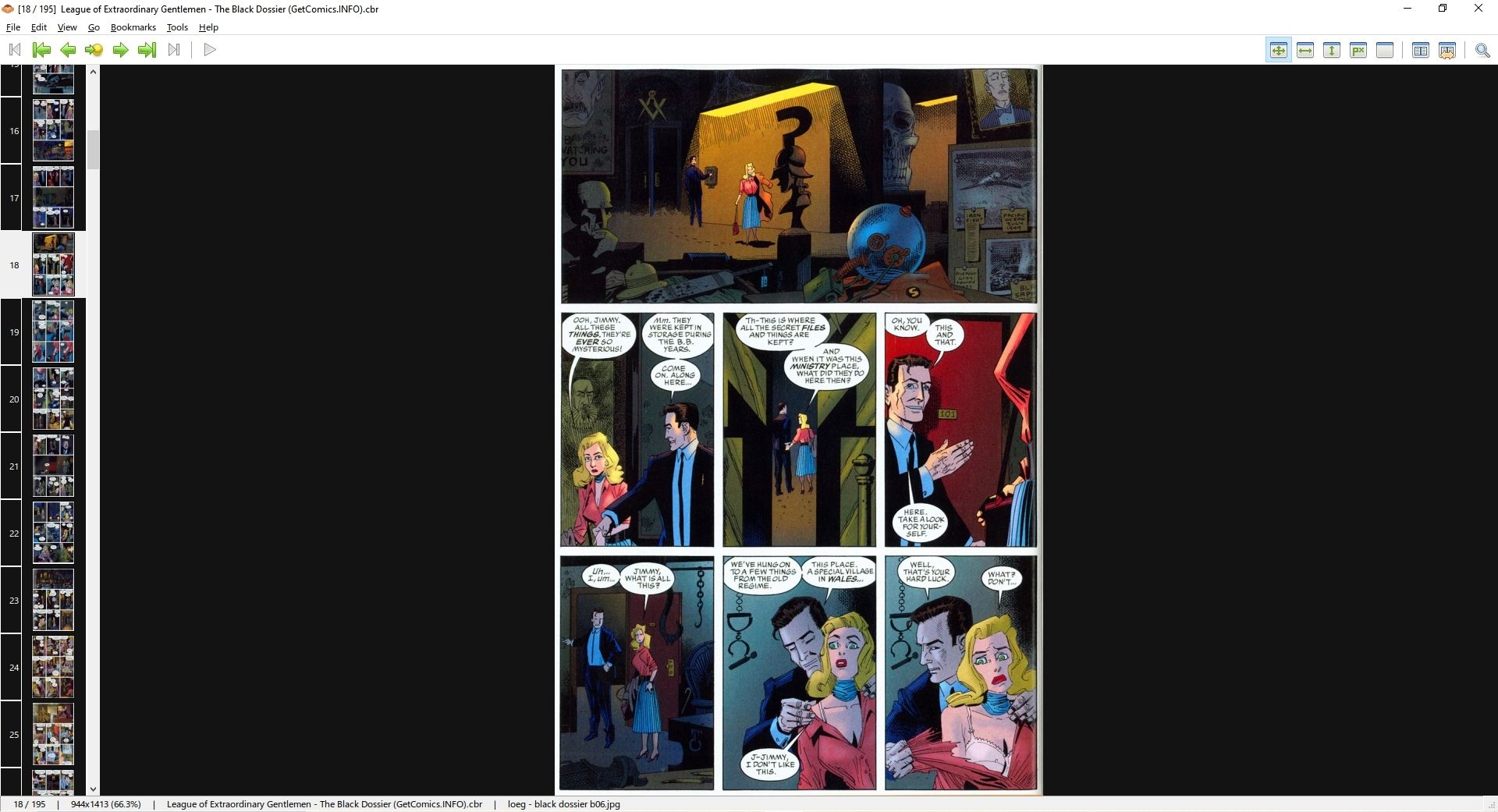
Los cómics son muy divertidos, pero en la era moderna, es más probable que los lea en la pantalla de su computadora que en papel. Si eres un fanático de los cómics que usa Windows 10, es posible que no sepas qué opciones existen para un lector de cómics decente y dedicado.
Ya sea que se trate de un trabajo de IDW, Marvel o una etiqueta de cómics independientes, el software de esta lista representa sus mejores opciones para leer cómics en sus máquinas con Windows 10.
1. Cubrir
Una de las mejores opciones disponibles en el mercado en este momento es Cover. La aplicación nativa de Windows-10 se puede descargar de forma gratuita desde Microsoft Store y tiene un montón de funciones útiles.
Puede sincronizar sus propios archivos, por lo que no necesita comprar sus libros a través de compras dentro de la aplicación, como suscripciones. Si ya tiene una gran biblioteca de archivos CBR o CBZ, Cover es perfecto para usted, ya que viene con un administrador de biblioteca incorporado.
La aplicación tiene sus limitaciones. Está limitado a llevar solo 25 libros a la vez, a menos que desbloquee la aplicación mediante una compra única dentro de la aplicación. La compra es bastante barata (alrededor de $ 2), pero debe tenerlo en cuenta antes de dar el paso y obtener la aplicación usted mismo.
En el lado positivo, si decide pagar por la versión completa del lector, la aplicación también sincronizará su colección en la nube. Entonces, si ejecuta Windows 10 tanto en su tableta como en su PC, tendrá acceso a sus cómics en ambas plataformas.
Si bien no es tan atractivo como Cover, CDisplay Ex es una opción gratuita increíble para las personas a las que les gusta leer cómics un poco más antiguos. CDisplay Ex se anuncia a sí mismo como el lector de cómics más popular del mundo, y es fácil ver por qué.
El programa le permite leer cómics en casi cualquier formato en el que pueda esperar encontrar un cómic guardado. Los archivos de imagen, los documentos PDF y, por supuesto, los archivos CBR o CBZ clásicos funcionarán con este lector.
También existe la función extra especial de la corrección automática de color en caso de que esté leyendo algunos escaneos de cómics antiguos que no han envejecido tan bien. Esta función de corrección de color no solo es impresionante, sino que también es realmente útil, ya que los cómics más difíciles con problemas de color pueden ser difíciles de leer.
Lo único que derriba a CDisplay Ex como lector de cómics es que carece por completo de cualquier tipo de función de biblioteca. Si quieres organizar tus cómics fuera de tu sistema de archivos estándar, CDisplay Ex te deja drogado.
En el lado positivo, al menos viene con un complemento que agrega la portada de cada cómic como una miniatura adecuada. Entonces, ahora, cuando navegue por sus carpetas de cómics, podrá identificarlas visualmente, en lugar de solo a través del título.
ComicRack es una opción bastante popular cuando se trata de leer cómics en Windows 10, pero se está perdiendo algunas características clave sobre muchos otros lectores en el mercado.
Para empezar, no puede manejar archivos de imagen. Por lo tanto, si tiene un montón de tiras cómicas dominicales guardadas directamente de los escaneos, tendrá que convertirlas a archivos CBR o CBZ antes de poder leerlas.
Tampoco hay una biblioteca de aspecto elegante ni una clasificación automática de libros en sus propias carpetas de series. Tienes una biblioteca, pero se abruma fácilmente si tienes muchos cómics en tu colección.
Afortunadamente, ComicRack tiene algunas ventajas que lo convierten en una opción digna para el tipo de persona adecuado. Es uno de los únicos lectores de cómics disponibles que te permite leer más de un cómic a la vez, con cada uno en su propia pestaña. Entonces, si desea comparar dos ediciones por alguna razón, ComicRack lo hace mucho más fácil.
Puedes editar la metainformación de cada cómic mientras lo lees, por lo que es posible microgestionar toda tu colección. También hay una lupa en caso de que desee ver de cerca los detalles de la obra de arte.
El último dato útil es que ComicRack es compatible con los controles de la tableta. Por lo tanto, puede arrastrar hacia arriba y hacia abajo para leer el cómic si usa una pantalla táctil. Incluso puedes usarlo para organizar tu colección de cómics en Android .
MComix es otro gran lector de cómics para Windows 10, pero pierde tanto las características como la usabilidad en comparación con algunas de las otras entradas de esta lista.
Aún puede crear una biblioteca y leer cómics en muchos formatos diferentes, pero la aplicación no parece intuitiva de usar. La biblioteca no está integrada en la aplicación, pero se abre en una ventana separada y, aunque puede leer archivos de imagen, no puede agregarlos a su biblioteca por alguna razón.
Si solo tiene unos pocos cómics, MComix satisfará perfectamente sus necesidades, ya que abrir archivos individuales y leerlos es una experiencia bastante simple. Incluso es bastante fácil leer una serie completa, ya que cuando abre un solo archivo, automáticamente carga el siguiente archivo en la carpeta cuando termina de leer.
Si MComix tiene una ventaja es que la aplicación es completamente portátil, por lo que ni siquiera necesita instalarla. Puedes ponerlo en una tarjeta de memoria o tarjeta SD y llevarlo contigo si usas muchas computadoras al azar y quieres tener siempre acceso a tu biblioteca de cómics.
La última entrada en nuestra lista es MangaMeeya, una aplicación gratuita que está diseñada para leer cómics japoneses conocidos como manga. A pesar de estar diseñado para un sistema de lectura de derecha a izquierda, MangaMeeya es perfecto para leer cómics.
Al igual que MComix, MangaMeeya es portátil y gratuito, por lo que puede llevarlo a cualquier lugar. A diferencia de MComix, no podrás usarlo desde el principio sin cambiar algunas configuraciones a menos que estés leyendo manga. Esto es un pequeño revés en comparación con otras aplicaciones, ya que la mayoría cuenta con un cambio en pantalla entre el modo manga y el modo cómic. MangaMeeya requiere que pases por el menú de opciones para cambiar entre los dos.
MM tampoco tiene ninguna función de biblioteca, por lo que debe administrar su biblioteca por su cuenta. En el lado positivo, el tamaño de archivo pequeño y la portabilidad lo hacen perfecto para un disco duro más pequeño, como los de una tableta o computadora portátil. Aunque los creadores originales ya no actualizan el software, muchos en GitHub han tomado el código y han seguido agregando.
Ahora debería estar bien armado para organizar y leer su colección de cómics en su dispositivo Windows 10. Ahora, si tan solo hubiera una forma de obtener cómics gratis también.
Las páginas de Facebook son una buena forma de mostrar una empresa, una marca o una causa benéfica.
Y una de las mejores formas de garantizar que este contenido obtenga la exposición que merece es compartir la página con tus amigos. Aquí hay una guía fácil paso a paso sobre cómo compartir una página en Facebook …
Cómo compartir una página en Facebook
Compartir una página con tus amigos en Facebook es una excelente manera de aumentar la participación en la página y llamar la atención sobre el contenido que está promocionando.
Galería de imágenes (3 imágenes)
Expandir
Expandir
Expandir
Imagen 1 de 3
Imagen 2 de 3
Imagen 3 de 3
Primero, debe encontrar la página que desea compartir:
Ve a tu sección de noticias de Facebook.
Haga clic en las tres líneas horizontales en la esquina inferior derecha.
Seleccione Páginas .
Esta pantalla mostrará las páginas que ha creado, o puede ir a la pestaña Me gusta, que es donde encontrará todas las páginas que le han gustado en Facebook.
Seleccione la página que desea compartir tocándola.
Galería de imágenes (3 imágenes)
Expandir
Expandir
Expandir
Imagen 1 de 3
Imagen 2 de 3
Imagen 3 de 3
Una vez que haya seleccionado la página relevante, aquí le mostramos cómo compartirla con amigos:
Toque el icono de la flecha en la esquina superior derecha de la página de Facebook.
Estas son sus opciones para compartir. Puede enviar la página a través de Facebook Messenger, copiar el enlace para compartir en otra aplicación o compartir en texto y otras aplicaciones utilizando el menú Más opciones.
Para compartir la página con sus amigos en su línea de tiempo, puede hacer clic en Escribir publicación .
Puede subtitular la publicación escribiendo texto en el área "Diga algo sobre este enlace". Para compartir con sus amigos, toque Publicar .
Ahora que ha compartido la página de Facebook con sus amigos, ellos podrán compartirla con sus seguidores.
Cuando sus amigos o familiares están comenzando un nuevo negocio o un esfuerzo de caridad, es un momento desafiante para ellos. Incluso si no piden apoyo, lo agradecerán.
Compartir su página de Facebook con tus amigos es un acto simple para mostrar apoyo y llamar la atención por su causa.
Si está buscando diversión en línea, no necesita buscar más allá de los juegos de Bing. Así es, el motor de búsqueda de Microsoft tiene varios juegos en línea divertidos y gratuitos.
Vamos a detallar todos los mejores juegos que puedes jugar ahora mismo en Bing.
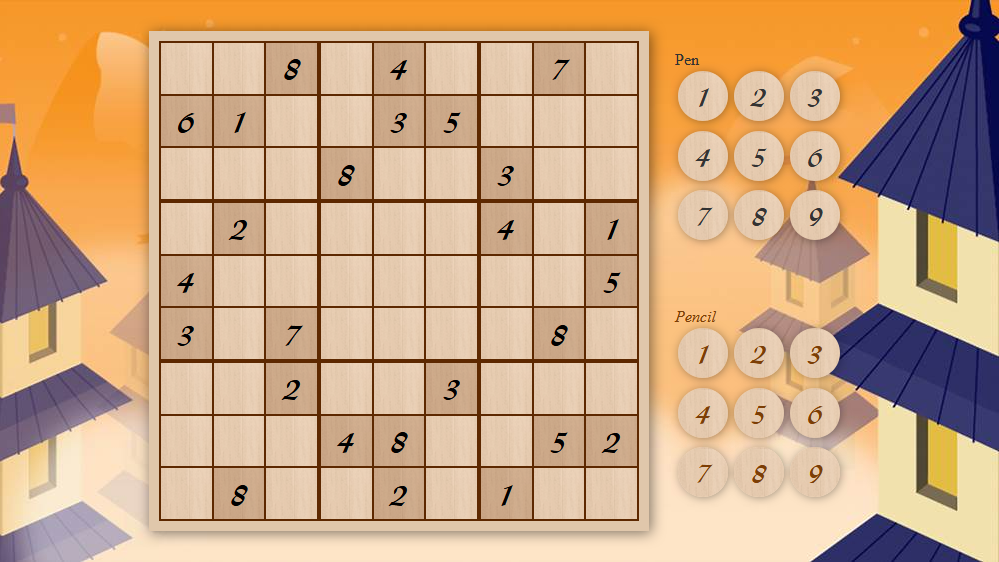
Sudoku es el juego clásico en el que debes llenar una cuadrícula de 9×9 con los números del uno al nueve, de modo que cada fila, columna y cuadrícula de 3×3 contenga un dígito único. Las variaciones del Sudoku han existido desde el siglo XIX, aunque la versión que conocemos ahora se popularizó en 1986.
La versión de Bing te permite elegir entre tres niveles de dificultad y te da diferentes números de inicio cada vez que juegas. Prácticamente, puede optar por escribir números con lápiz mientras planifica y luego escribirlos para confirmar la selección.
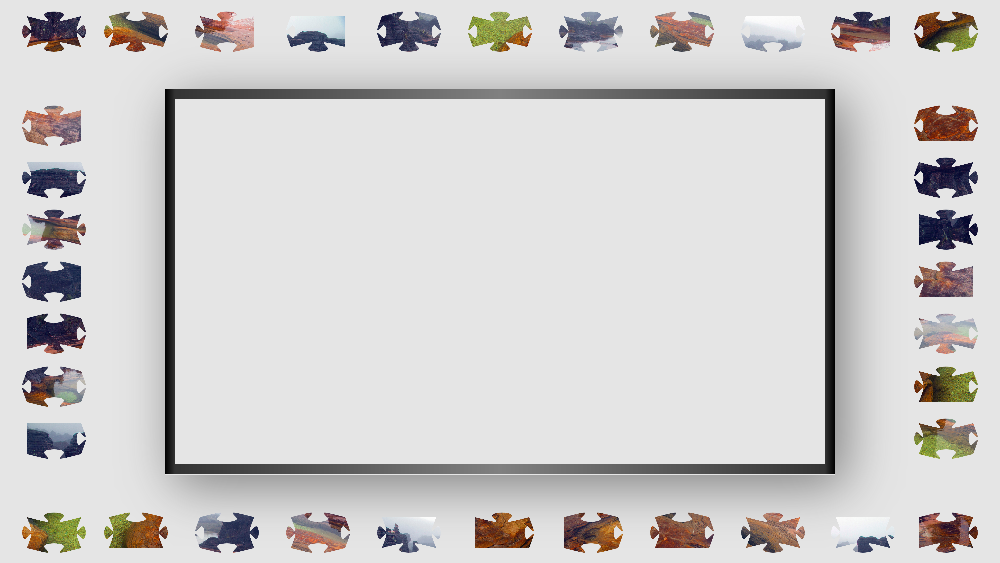
¿Te encantan los rompecabezas pero no tienes espacio para ellos? No se preocupe, puede completar montones de fantásticos rompecabezas de forma gratuita en Bing.
Hay diferentes imágenes temáticas para que elijas, incluidas categorías como animales, naturaleza y viajes. Después de hacer su selección, selecciona su nivel de dificultad. Cuanto más avanzado, más piezas obtendrás. Simplemente arrastre y suelte para organizarlos.
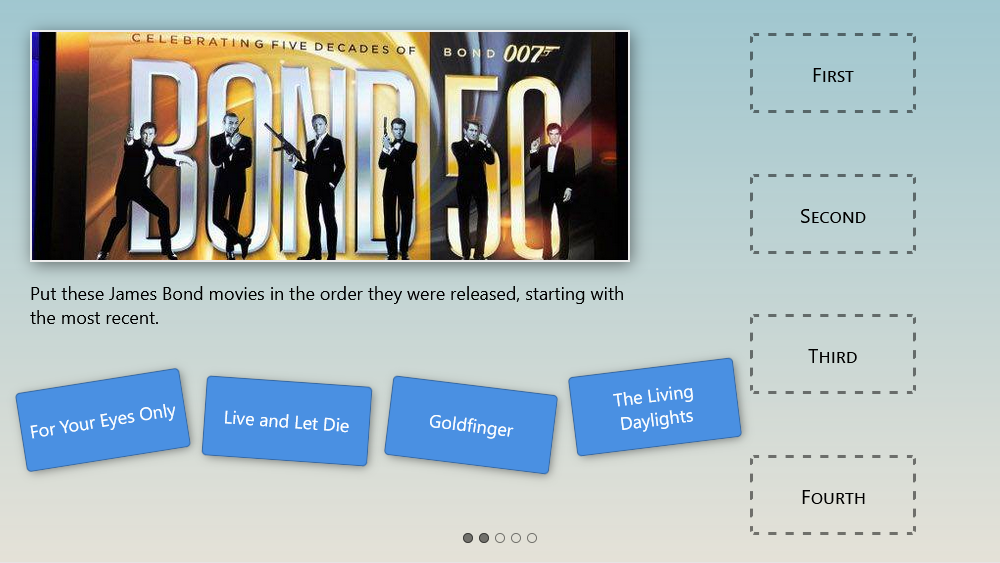
¿Se inventó el saxofón antes que la tuba? ¿Terminó la Guerra Fría antes de que Bill Clinton fuera acusado? ¿Es un picómetro más corto que un hectómetro? Si crees que sabes las respuestas, este juego es para ti.
Estas preguntas y más te esperan en el juego Poner en orden de Bing. Primero, elija una categoría, como libros, programas de televisión o química. A continuación, obtendrá una serie de preguntas en las que deberá poner una lista de cosas en orden. ¡Es más difícil de lo que parece!
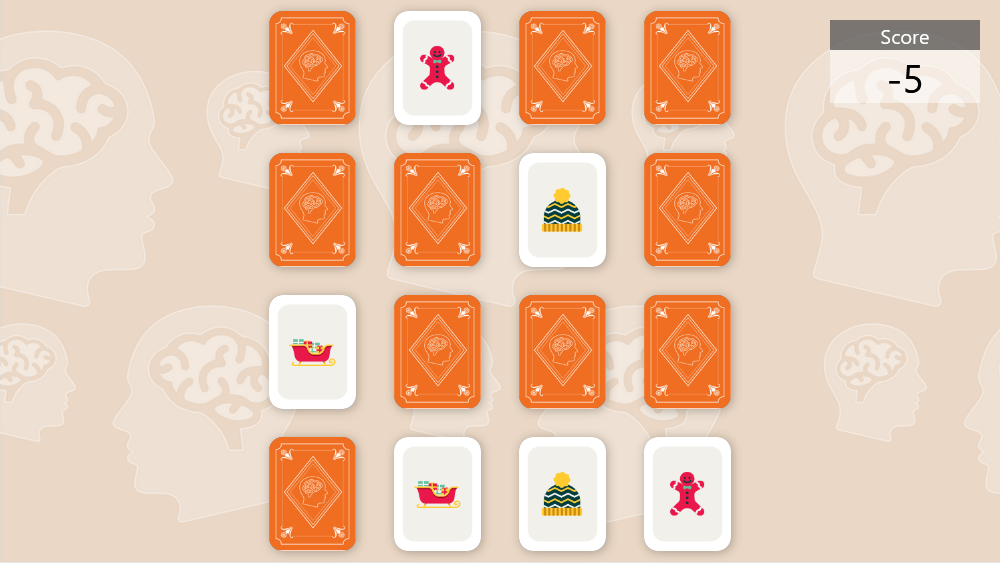
Pon tu memoria a prueba en el fantástico juego gratuito de Bing de Matching Cards. Hay diferentes juegos de cartas para que elijas, como gatos, vehículos y plantas, todos ilustrados de una manera divertida y colorida.
Luego, decide si quieres fácil, medio o difícil; cuanto mayor sea el nivel de dificultad, más cartas. Debes voltear una carta a la vez para encontrar un par coincidente. Cuantos menos turnos utilice, mayor será su puntuación.
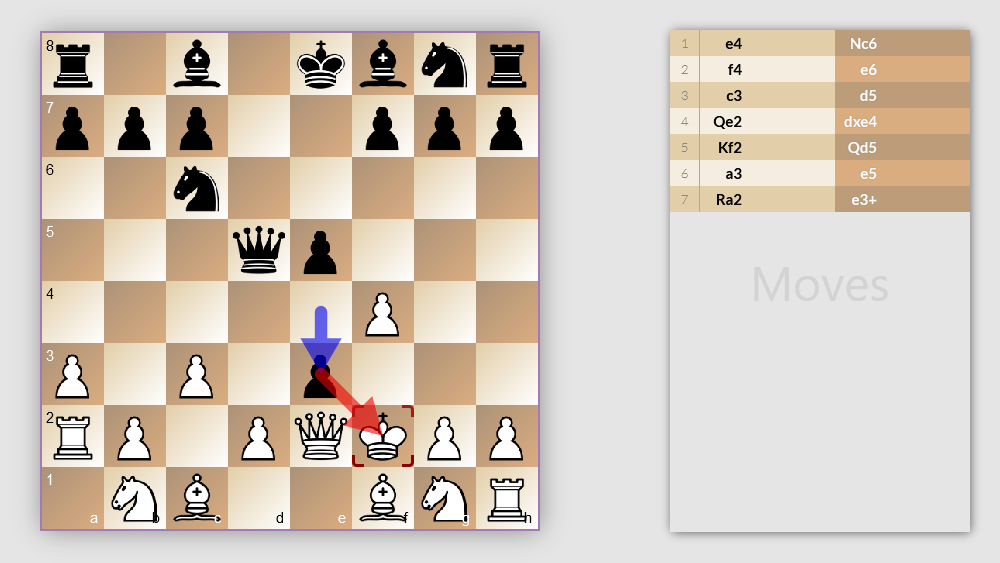
El ajedrez es uno de los juegos más populares del mundo. Lo más probable es que hayas jugado una partida de ajedrez en algún momento de tu vida. Ahora, puedes jugarlo gratis contra una computadora en Bing.
Cada pieza está representada por un icono plano, en el que hace clic y arrastra para mover. Se resaltarán sus posibles movimientos, por lo que no podrá engañar al sistema. Tanto sus movimientos como los de la computadora se registran junto con el juego, por lo que puede realizar un seguimiento del juego fácilmente.
Los mosaicos deslizantes usan las mismas imágenes que el juego de rompecabezas. Mientras que en ese uno está juntando para construir una imagen, aquí está moviendo mosaicos a través de un solo espacio en blanco.
Puedes elegir una dificultad más alta para tener más piezas. Esté preparado para la frustración cuando crea que ha completado la imagen, solo para darse cuenta de que una de sus piezas está en el otro lado del tablero.
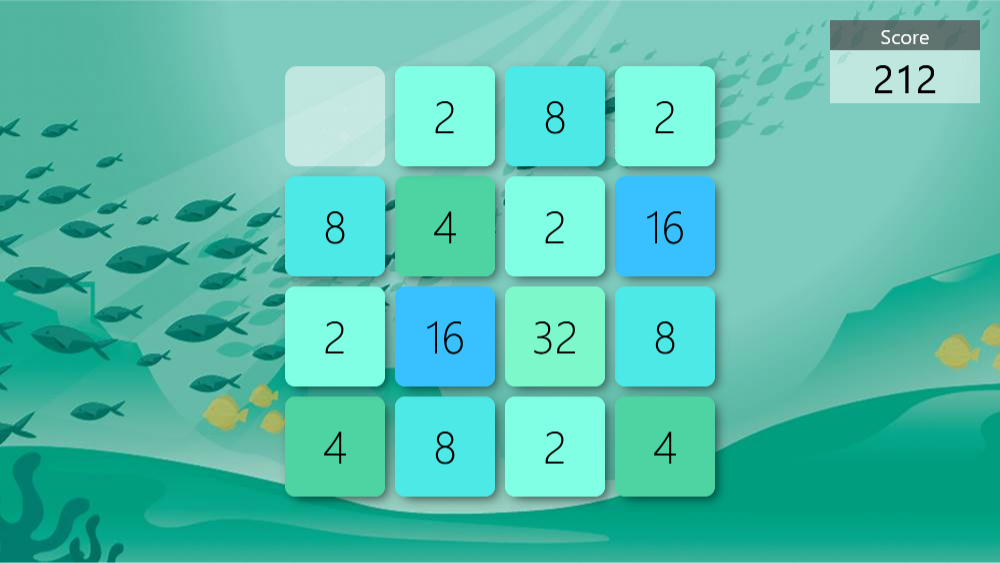
2048 es un juego de Internet simple pero adictivo que puedes jugar gratis en Bing. El objetivo es fusionar mosaicos numerados en una cuadrícula para que forme un mosaico con el valor de 2048.
Utilice las teclas de flecha o WASD para mover los mosaicos que se muestran sobre un relajante fondo acuático. Cuantos menos turnos realice para alcanzar la ficha 2048, mayor será su puntuación final.
¿Sabías que puedes recrear 2048 en Microsoft Excel ? Puede sonar loco, pero es uno de los muchos juegos que puedes jugar en el programa de hoja de cálculo.
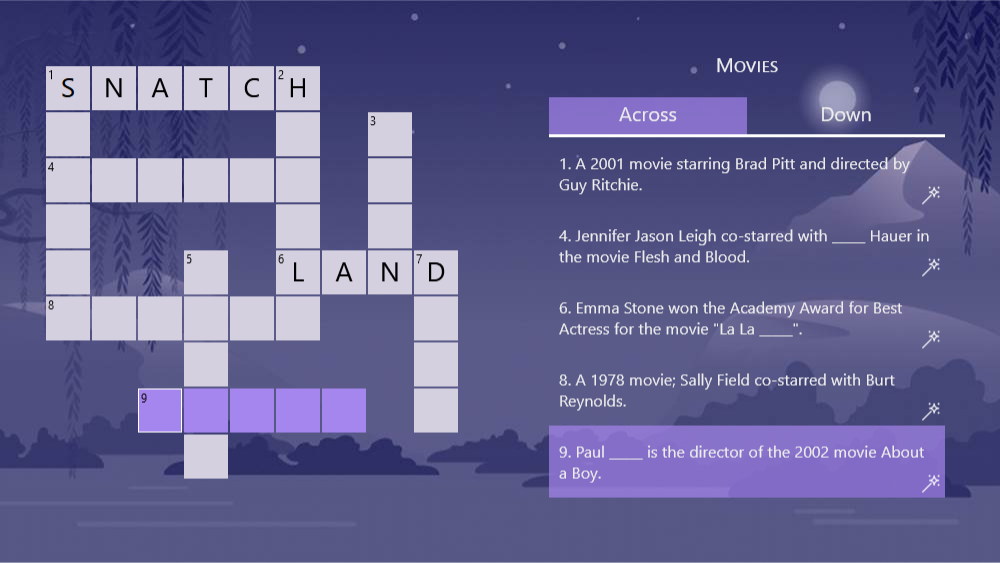
Por lo general, encuentra crucigramas en la parte posterior de un periódico, pero puede reproducirlos directamente en su navegador con Bing. Cada crucigrama tiene un tema de película, por lo que podría tener dificultades si no es un cinéfilo; por otra parte, siempre puede buscar en Bing las respuestas.
Si no le gusta el crucigrama que le han dado, simplemente haga clic en el icono de actualización y obtendrá uno nuevo. Sin embargo, hay una cantidad limitada, por lo que es posible que desee explorar otras aplicaciones y sitios de rompecabezas una vez que haya terminado.
A todos les encanta un buen cuestionario a la antigua y Bing tiene muchos que ofrecer. Puede poner a prueba sus conocimientos en cosas como geografía y celebridades. Sin embargo, no hay pistas ni salvavidas, así que asegúrese de tener confianza en su respuesta antes de hacer clic.
Los cuestionarios de Bing son excelentes porque se actualizan todo el tiempo. Esto es especialmente cierto con el cuestionario de la página de inicio, que se relaciona con la imagen de la página de inicio de Bing ese día, y el cuestionario de noticias, que le lanza preguntas sobre historias de las noticias de la semana anterior.
Dónde encontrar más juegos de Bing
Estos son todos los juegos que ofrece Bing actualmente. Todos son bastante simples pero hacen que sea muy divertido pasar el tiempo.
Sin embargo, Bing solía tener otros juegos como Bejeweled, Blackjack y Ranch Rush. Quizás se pregunte a dónde se han ido.
Si bien estos ya no están alojados en Bing, puede encontrarlos en MSN Games . Este sitio web no se actualiza mucho, pero todos los juegos se juegan de forma nativa en su navegador a través de HTML, por lo que no es necesario descargar ningún complemento.
MSN Games también alberga juegos que Bing nunca tuvo, como Mahjong, Multiplayer Poker, Word Wipe y más.
Juega más juegos de navegador gratuitos
Estos son los mejores juegos gratuitos que puedes jugar en Bing hoy. Es posible que se agreguen más con el tiempo, así que asegúrese de consultar la página de Bing Fun para obtener actualizaciones.
Por supuesto, Bing no es el único lugar donde puedes jugar juegos en línea gratis. Hay muchos sitios web que ofrecen excelentes juegos que te permiten matar el tiempo mientras navegas.
Utilizamos cookies para asegurarnos de brindarle la mejor experiencia en nuestro sitio web. Si continúa utilizando este sitio, asumiremos que está satisfecho con él.