Los usuarios de iPhone y iPad con iOS 12 o posterior pueden crear personajes animados llamados Memoji. Lo divertido de Memoji es que puedes personalizar completamente las características de tu personaje: tono de piel, peinado, estructura facial e incluso accesorios.
La mayoría de nosotros ya sabemos cómo crear un Memoji y tomar fotos o grabar videos de 30 segundos con él. Pero la parte complicada es descubrir cómo grabar un video completo usando un Memoji.
Si no sabías que era posible, lo es. Y compartiremos cómo hacerlo a continuación.
Cómo grabar un video con tu Memoji
Primero, abra la aplicación Mensajes y cree su Memoji si aún no lo ha hecho. Puede crear tantos caracteres como desee duplicando uno que ya haya creado y ajustando sus características.
Abra un chat y toque el icono de la cámara en la esquina izquierda de la pantalla.
Deslice la cámara al modo de video . Luego, asegúrate de estar usando la cámara frontal.
A continuación, toque el ícono de la pequeña estrella en el lado izquierdo de la pantalla. Verá un pequeño menú que le permite agregar una superposición de Memoji, filtros, texto, pegatinas de Memoji y emojis.
Presiona el primer ícono.
Seleccione el Memoji que desea usar en el video.
Lleva tu rostro a la vista de la cámara y presiona X para colapsar el menú Memoji.
Presione el botón de grabación y podrá grabar un video durante el tiempo que desee.
Galería de imágenes (3 imágenes)
Expandir
Expandir
Expandir
Imagen 1 de 3
Imagen 2 de 3
Imagen 3 de 3
Cómo compartir un video Memoji
Después de grabar su video, presione Listo . Si desea cambiar algo, toque Retomar y comience de nuevo.
Cuando toca Listo , el video va al cuadro de mensaje, en cola para ser enviado como un iMessage.
Toque el icono de flecha a la derecha para enviarlo.
Cómo guardar un video Memoji
Hay dos formas de guardar un video de iMessage Memoji en su biblioteca.
Primero, mantenga presionado el video para revelar un menú, luego presione Guardar . El video se guardará en su biblioteca de Fotos.
Alternativamente, toque el video para abrirlo, luego presione el ícono de compartir en la esquina superior derecha. En el menú, seleccione Guardar video para agregar el archivo a su biblioteca.
También puede usar el menú para compartir para compartir el video en sus redes sociales, enviarlo como un correo electrónico, enviarlo por Airdrop y más.
Galería de imágenes (3 imágenes)
Expandir
Expandir
Expandir
Imagen 1 de 3
Imagen 2 de 3
Imagen 3 de 3
Haz más con iMessages
La mensajería instantánea es excelente sin duda, pero siempre puede agregarle un toque divertido con las muchas funciones de iMessage en la aplicación Mensajes.
Se rumorea que Sonos está preparando su altavoz portátil más compacto hasta el momento, repleto de inteligencia, que según se informa se lanzará el próximo mes por $ 169.
Funciona a través de Wi-Fi y Bluetooth
Se dice que el próximo accesorio es compatible con conexiones Bluetooth y Wi-Fi. Bluetooth se utilizará principalmente sobre la marcha. Por el contrario, la reproducción de Wi-Fi se utilizará en casa, pero su Roam deberá permanecer conectado a su sistema Sonos existente a través de la conexión local de su hogar. Se pueden emparejar dos itinerarios a una configuración estéreo en modo Wi-Fi.
Se cree que Sonos presentará formalmente el producto el próximo martes 9 de marzo.
Se espera que el artilugio salga a la venta el 20 de abril, en blanco o negro, a un precio de 169 dólares cada uno. El accesorio se enviará con el cable de carga USB-C incluido en la caja.
Una base de carga inalámbrica se venderá por separado por $ 49.
El altavoz Sonos más pequeño hasta el momento
Se espera que el Roam se presente como el altavoz inteligente más pequeño de la compañía hasta el momento. Las especificaciones técnicas proporcionadas por una fuente con conocimiento directo del Roam revelan un dispositivo que mide solo 6.5 x 2.5 x 2.5 pulgadas y pesa alrededor de una libra.
Suponiendo que estas dimensiones filtradas por The Verge sean precisas, el Roam debería presentarse como un altavoz inteligente más pequeño que el Move, el primer altavoz portátil de Sonos. Según los informes, el Roam se parece mucho más a los altavoces Bluetooth, como el altavoz portátil Xtreme de JBL y el altavoz Boom de UE.
Construido sobre la plataforma de software Sonos S2, el próximo accesorio actuará como un altavoz Sonos normal como parte de un sistema multisala.
Amazon, Google y AirPlay son compatibles
Verge ha proporcionado otros detalles importantes como la capacidad de la batería, que es una de las métricas cruciales al evaluar los altavoces portátiles. "Se espera que la duración de la batería sea de alrededor de 10 horas con una carga completa, y el Roam es completamente impermeable, lo que lo ayudará a competir contra la competencia igualmente resistente", señala la publicación.
También sabemos que las funciones de Roam son compatibles con Amazon Alexa y Google Assistant. En cuanto a la tecnología AirPlay de Apple, funciona en este altavoz listo para usar.
Si bien la Nintendo Switch es una gran consola, tiene margen de mejora. Aquí están todas las cosas que esperamos que ofrezca la próxima versión del híbrido portátil de Nintendo.
1. Pantalla más grande
Actualmente, el Switch Lite tiene una pantalla de 5.5 pulgadas, mientras que el Switch principal tiene una pantalla de 6.2 pulgadas.
El nuevo Switch aparentemente tendrá una pantalla OLED de 7 pulgadas fabricada por Samsung. Eso es ciertamente bienvenido, ya que una pantalla más grande te permitirá apreciar mejor la belleza de juegos como Breath of the Wild cuando estés en modo portátil.
Parece que la pantalla mantendrá su resolución actual de 720p. Eso significa que la misma cantidad de píxeles se extiende a un espacio más grande, lo que podría causar una imagen menos nítida.
Dicho esto, considerando lo lejos que mantienes el Switch de tu cara, no se notará tanto. Elevar la pantalla hasta 1080p consumiría más energía, y eso no vale la pena si la capacidad de la batería no cambia.
2. Colores de alto contraste
Si bien los informes afirman que Nintendo utilizará las pantallas OLED rígidas de Samsung para el nuevo Switch, no conocemos las especificaciones exactas. Sin embargo, podemos esperar algunos de los beneficios tradicionales que trae OLED.
Las pantallas OLED son geniales porque tienen un alto contraste. Significa que los blancos son brillantes y los negros son ricos y oscuros. Como no hay luz de fondo, la pantalla ofrece colores naturales y auténticos.
También tienen buenos tiempos de respuesta, por lo que los juegos se sentirán más fluidos.
3. Biseles más finos
El Switch tiene unos biseles bastante gruesos, las barras negras que enmarcan la pantalla. Es esencialmente un espacio de exhibición desperdiciado.
Si se acerca una pantalla más grande, lo más probable es que signifique biseles más delgados y, por lo tanto, una experiencia más inmersiva.
La única otra opción significaría aumentar el tamaño del Switch en sí, lo que, por lo tanto, requeriría controladores Joy-Con rediseñados, y eso es poco probable.
4. Batería de mayor duración
Las pantallas OLED usan menos batería que las LCD, que es lo que tiene el Switch actualmente.
Un modelo actual de Switch ofrece alrededor de 4.5 a 9 horas de duración de la batería, mientras que un Switch Lite ofrece de 3 a 7 horas. La gama es amplia porque depende del juego que juegues.
Si bien esas cifras no son malas, una batería de mayor duración sería buena. Significaría que podría llevar su Switch a un viaje de un día y no preocuparse tanto por cargarlo.
5. Resolución 4K
Si bien Switch celebró recientemente su cuarto cumpleaños , Sony y Microsoft lanzaron nuevas consolas. Una de las formas en que la PS5 y la Xbox Series X son superiores es que admiten una resolución de 4K.
Aparentemente, el nuevo Switch admitirá la salida 4K en un televisor. Esto no significa que los juegos se ejecutarán de forma nativa a 4K, ya que es poco probable que Nintendo comience a usar un nuevo chip dentro del Switch, pero se actualizarán.
Una ventaja es que los desarrolladores pueden usar esto para hacer que los elementos de la interfaz de usuario se vean nítidos, aunque existe la preocupación de que haga que las texturas de baja resolución existentes se vean mal.
No se necesita un nuevo modelo de hardware para lograr esto, pero sería un buen momento para que Nintendo mejore el soporte de software y aplicaciones de Switch.
En comparación con otras consolas, falta el Switch. No puede enviar mensajes a amigos, descargar o personalizar temas o ejecutar aplicaciones como Netflix y Amazon Prime.
No hay excusa para que una consola moderna carezca de estas características. Claro, Switch tiene juegos brillantes , pero ¿no sería genial si la experiencia fuera mejor?
El interruptor existente no va a ninguna parte
En el momento de escribir este artículo, Nintendo no ha confirmado los informes de un nuevo Switch. Puede que nunca suceda, aunque no es muy diferente de Nintendo lanzar una iteración de hardware diferente durante el ciclo de vida de una consola.
Hasta entonces, el Switch existente no se irá a ninguna parte y no te arrepentirás de haber comprado uno. Nintendo lanzó recientemente un Switch con temática de Mario, por lo que la compañía claramente no lo lanzará pronto.
La privacidad en línea es más importante que nunca. Eso es especialmente cierto si usa aplicaciones y servicios en línea para almacenar sus datos y comunicarse con otros. Un enfoque que están adoptando las empresas de software es la implementación de cifrado de extremo a extremo, que promete total privacidad y seguridad.
Pero, ¿qué es el cifrado de extremo a extremo y qué aplicaciones lo utilizan para mejorar la privacidad?
Cómo se transportan los mensajes en línea
Cada vez que envía un mensaje, correo electrónico o archivo a través de Internet, se divide en pequeños paquetes de datos. Luego, su proveedor de servicios de Internet, o ISP, y la aplicación lo transportan a la dirección de destino. Pero mientras está en movimiento, sus datos viajan por separado a través de múltiples vías desde su dispositivo hasta el destinatario, lo que lo deja con un alto riesgo de interceptación.
El cifrado es el proceso de utilizar algoritmos matemáticos precisos y seguros para distorsionar conjuntos de datos de modo que se vuelvan irreconocibles e ilegibles. La única forma de leer datos cifrados es descifrar su cifrado o utilizar la clave de descifrado autorizada.
Sin embargo, no todos los protocolos de cifrado son iguales. Cada método sobresale en algunas áreas y se queda corto en otras. Cuando se trata de proteger los canales de comunicación en línea, necesita un protocolo de cifrado sólido y versátil. Uno que sea lo suficientemente seguro como para proteger su privacidad y al mismo tiempo permitir que la aplicación sea rápida para encriptar y desencriptar los datos. El cifrado de extremo a extremo marca casi todas las casillas necesarias para una comunicación en línea rápida y privada.
¿Qué es el cifrado de extremo a extremo?
El cifrado de extremo a extremo , también conocido como cifrado E2EE o E2E, es un protocolo de cifrado que se utiliza a menudo para proteger las comunicaciones en línea. Con el cifrado de extremo a extremo, el contenido de sus mensajes se cifra de forma nativa en su dispositivo o cuenta antes de que lleguen a los servidores de la aplicación de mensajería oa su proveedor de Internet. Es importante destacar que los mensajes solo se descifran cuando llegan al destinatario.
Debido a la naturaleza de la comunicación en línea, debe confiar en Internet y los proveedores de servicios para intercambiar datos con otros. Sin el cifrado adecuado, o solo utilizando cifrado en tránsito, donde el proveedor de servicios cifra los mensajes y los descifra cuando llegan a su destino, la empresa de la aplicación, su proveedor de Internet y cualquier persona que intercepte los mensajes pueden leer su contenido , mantener registros y cambiar y manipular su contenido.
Aplicaciones de mensajería que utilizan cifrado de extremo a extremo
Fundada en 2014, Signal es una aplicación de mensajería gratuita y de código abierto . Además de ofrecer E2EE para mensajes de texto, imágenes, videollamadas y archivos de audio y chats de forma predeterminada, Signal es multiplataforma. Puede instalar Signal en sus dispositivos Android, iOS, Windows, Linux y macOS.
WhatsApp es una aplicación de mensajería gratuita que le permite enviar mensajes de texto, imágenes, configurar llamadas de audio y video y enviar pagos seguros. En 2016, WhatsApp comenzó a usar E2EE para cumplir con estándares más altos de privacidad del usuario.
La aplicación está disponible en dispositivos Android e iOS. Además, puede utilizar la aplicación web oficial de WhatsApp y los clientes para dispositivos de escritorio Windows y macOS.
Telegram es una aplicación de mensajería gratuita de código abierto y basada en la nube. Proporciona cifrado de extremo a extremo para mensajes de texto, llamadas de audio y video, VoIP y uso compartido de archivos. Telegram es multiplataforma y está disponible en Android, iOS, Windows, macOS y Linux junto con una aplicación web gratuita para escritorio.
Servicios de correo electrónico que utilizan cifrado de extremo a extremo
Los correos electrónicos son la forma en que las personas a menudo envían documentos y archivos importantes, en lugar de charlas casuales. Es por eso que muchos proveedores de servicios de correo electrónico gratuitos utilizan E2EE para garantizar una mayor privacidad y seguridad.
Puede instalar la aplicación ProtonMail en sus dispositivos Android e iOS, y utilizar la aplicación web o la función Bridge premium para instalarla en PC con macOS, Windows y Linux.
Descargar : ProtonMail para Android | iOS (compras gratuitas desde la aplicación disponibles)
Tutanota es un servicio de correo electrónico E2EE gratuito y de código abierto. Además del cifrado, ofrece 2FA y almacenamiento y calendario de correo electrónico cifrados. Puede instalar directamente la aplicación Tutanota en Android, iOS y usar la aplicación web para Windows, macOS y Linux.
Descargar : Tutanota para Android |iOS (compras gratuitas desde la aplicación disponibles)
Thunderbird es un servicio de correo electrónico gratuito y de código abierto desarrollado por la Fundación Mozilla. Con una libreta de direcciones de un solo clic y un archivo de correo electrónico, Thunderbird está disponible en Windows, macOS y Linux.
Administradores de contraseñas que utilizan cifrado de extremo a extremo
Si hay algo más importante que mantener a salvo que la comunicación, son las contraseñas. Los administradores de contraseñas presentan el riesgo de tener todas sus contraseñas en un solo lugar protegidas por una sola contraseña. Para asegurarse de que permanezcan seguros, utilizan un cifrado fuerte.
1Password es una aplicación y un servicio de gestión de contraseñas que utiliza E2EE para proteger sus inicios de sesión, tanto de forma nativa en su dispositivo como con sincronización y copia de seguridad en la nube. Solo usted conoce la contraseña maestra que utiliza para proteger sus inicios de sesión, incluso la gente de 1Password no la conoce.
Las aplicaciones 1Password están disponibles en una variedad de dispositivos, desde iOS y Android hasta Windows, macOS, Linux y Chrome OS.
Dashlane es una aplicación de billetera y administrador de contraseñas. Utiliza E2EE para garantizar que sus datos solo se descifren en su dispositivo después de haber ingresado la contraseña maestra. Todos los datos que Dashlane almacena en sus servidores están completamente encriptados y permanecen privados y seguros en caso de una filtración o filtración.
Las aplicaciones de Dashlane están disponibles en Android e iOS, junto con la aplicación web para macOS y Windows, y las extensiones del navegador para Firefox, Chrome, Safari y Edge.
Descargar : Dashlane para Android | iOS | Chrome | Edge (compras gratuitas en la aplicación disponibles)
Aplicaciones de videoconferencia que utilizan cifrado de extremo a extremo
Las aplicaciones de videoconferencia a menudo son útiles para realizar reuniones de negocios remotas y clases en línea. Eso hace que sea esencial para ellos tener un cifrado adecuado para garantizar la privacidad del usuario.
Zoom es una aplicación de videoconferencia gratuita que es popular entre escuelas y empresas para clases y reuniones virtuales. A partir de 2020, para satisfacer las altas demandas de privacidad y seguridad, Zoom implementó la opción para E2EE. Sin embargo, el cifrado de extremo a extremo de Zoom no es la configuración predeterminada. El anfitrión de la reunión debe habilitarlo antes de comenzar la reunión.
Las llamadas de Zoom seguras E2EE están disponibles en Android, iOS, Windows y macOS.
Descargar : Zoom para Android | iOS | Windows | macOS (compras gratuitas desde la aplicación disponibles)
Comprensión de la importancia del cifrado
No hay duda de que E2EE es uno de los tipos de encriptación más seguros y eficientes para usar en los canales de comunicación en línea. A medida que las personas busquen comprender el cifrado , la privacidad y la seguridad, la demanda de un cifrado aún más fuerte también aumentaría, lo que llevaría a que más aplicaciones y servicios lo adopten.
¿Sabías que puedes modificar algunas opciones en tu teléfono Android para que tus juegos funcionen aún más fluidos? Estos son algunos cambios fáciles de hacer y ni siquiera necesita acceso de root para la mayoría de estos consejos de optimización de juegos para Android.
Echemos un vistazo a algunas de las mejores formas de hacer que su teléfono Android sea más compatible con los juegos.
1. Cambiar la frecuencia de actualización de la pantalla
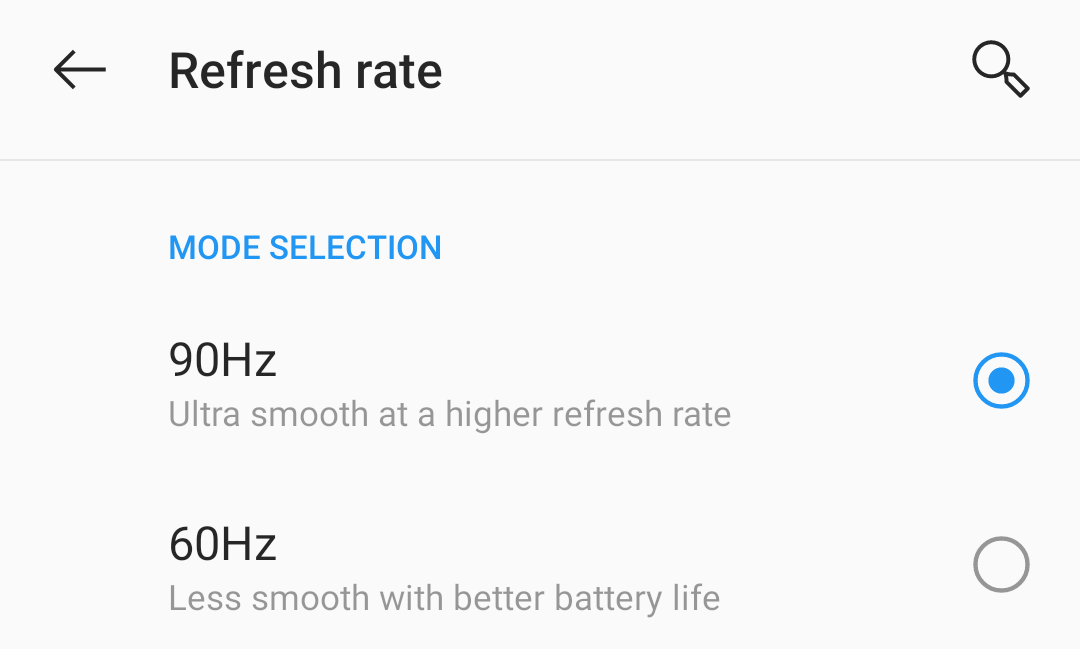
Cuanto mayor sea la frecuencia de actualización de la pantalla, mejor sensación visual obtendrás de tus juegos, con animaciones mucho más fluidas.
Muchos dispositivos Android, incluidos los modelos insignia de Samsung y OnePlus, le permiten cambiar la frecuencia de actualización de la pantalla . Si cambia esto a lo más alto que ofrece su teléfono, puede mejorar enormemente las imágenes de sus juegos.
En los teléfonos que admiten esta función (no todos los teléfonos lo hacen), así es como puede aumentar la frecuencia de actualización:
Inicie la aplicación Configuración en su teléfono y toque Pantalla .
Seleccione Avanzado en la pantalla resultante.
Toque Frecuencia de actualización .
Seleccione la frecuencia de actualización más alta posible de las opciones en su pantalla.
2. Cambie a una conexión rápida a Internet
Si juega juegos en línea en su teléfono Android, la velocidad de su conexión a Internet afecta el rendimiento de su juego. Esto se debe a que sus juegos necesitan enviar y recibir datos constantemente. Si su conexión a Internet es deficiente, esta transferencia de datos demorará más. A su vez, su experiencia de juego se estropea.
Por lo tanto, para asegurarse de que sus juegos en línea se reproduzcan con la misma fluidez y sin demoras que sus juegos fuera de línea, considere usar una conexión rápida a Internet cuando juegue.
Puede utilizar cualquier conexión que sea lo suficientemente rápida. Podría ser una conexión Wi-Fi o incluso una conexión de datos móviles, especialmente si tiene acceso a 5G.
3. Activa Force 4x
Force 4x es una opción que se encuentra en algunos teléfonos Android y que mejora enormemente la calidad de sus juegos. Esta función viene deshabilitada en la mayoría de los teléfonos, ya que agota la batería del teléfono con bastante rapidez.
Si no le preocupa demasiado la duración de la batería y desea la mejor experiencia de juego posible en su teléfono, puede activar esta función.
Tenga en cuenta que no todos los teléfonos son compatibles con Force 4x. Si el tuyo lo hace, aquí te explicamos cómo habilitarlo:
Abra la aplicación Configuración , toque Acerca del teléfono y toque Número de compilación siete veces. Tu teléfono debería decir que eres un desarrollador.
Regrese al menú principal de configuración y toque Sistema .
Presiona Opciones de desarrollador .
Busque la opción que dice Force 4x MSAA y actívela.
Galería de imágenes (2 imágenes)
Expandir
Expandir
Imagen 1 de 2
Imagen 2 de 2
4. Elimina la basura de tu teléfono
Cuantos más archivos guarde en su teléfono, más lento será su teléfono.
Si ha guardado algún archivo en su teléfono que ya no tiene la intención de usar, debe deshacerse de esos archivos para mejorar el rendimiento de su teléfono. Este rendimiento mejorado afectará positivamente sus sesiones de juego.
Su teléfono Android recopila contenido basura de muchas fuentes. Los restos de sus aplicaciones desinstaladas, los archivos multimedia antiguos y los documentos no utilizados son parte de esta basura.
De hecho, puede usar una función incorporada en muchos teléfonos Android para encontrar los archivos no utilizados y eliminarlos de manera segura del teléfono. Así es como encuentra y utiliza esta función:
Acceda a Configuración en su teléfono y toque Almacenamiento .
Toque el botón Liberar espacio .
Seleccione los elementos que ya no usa y toque Liberar en la parte inferior derecha.
El sonido Dolby Atmos mejora enormemente la calidad de audio de sus juegos. Si tiene un teléfono Android que lo admita, puede activar esta función y disfrutar de sonidos de mejor calidad en sus juegos.
La mayoría de los teléfonos de la línea Samsung Galaxy tienen esta función, y puede activarla y desactivarla desde el menú Configuración. Así es cómo:
Abra la aplicación Configuración en su teléfono y toque Sonidos y vibración .
Toque Calidad y efectos de sonido en la siguiente pantalla.
Encienda Dolby Atmos .
6. Utilice una aplicación Game Booster
Con más y más personas jugando en sus teléfonos Android, ahora existen aplicaciones para optimizar su dispositivo Android para jugar.
Estas aplicaciones de refuerzo de juegos ajustan varias opciones en su teléfono para garantizar que su teléfono pueda jugar sin problemas, y también apagarán las notificaciones para que no lo interrumpan mientras juega. No es necesario optimizar manualmente cada opción, ya que la aplicación lo hace por usted con un solo toque.
Galería de imágenes (2 imágenes)
Expandir
Expandir
Imagen 1 de 2
Imagen 2 de 2
Game Booster es una aplicación de optimización de juegos gratuita que puede utilizar para que su dispositivo Android sea compatible con los juegos. También hay algunos otros lanzadores de juegos para Android que puedes usar.
7. Utilice un accesorio para juegos de teléfono
Además del software, puede realizar cambios en su hardware para mejorar los juegos en su dispositivo Android.
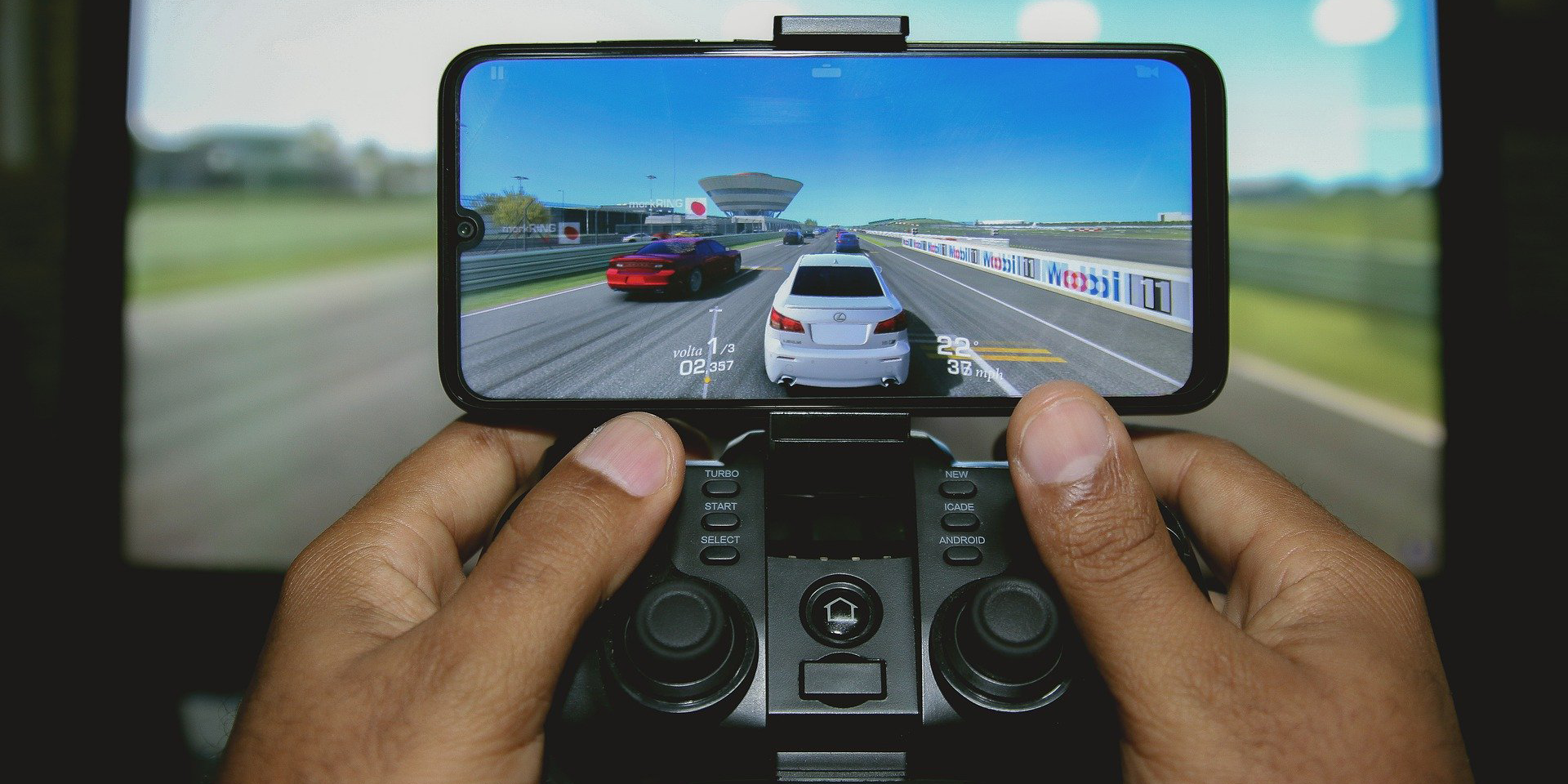
Por ejemplo, puede obtener un controlador de juego externo para jugar juegos en su teléfono. Este controlador te ayudará a controlar mejor tus movimientos en tus juegos.
La mayoría de estos accesorios para juegos son fáciles de instalar. Simplemente conéctelos a su teléfono y comenzarán a funcionar.
8. Overclockea la CPU del teléfono
Finalmente, algo más práctico para los verdaderos entusiastas de los juegos móviles. El overclocking de la CPU de su teléfono le permite extraer más energía del mismo procesador. Esto permite que sus juegos procesen más elementos a la vez, y esto da como resultado un entorno de juego mejorado.
Puede overclockear la CPU en la mayoría de los teléfonos Android que existen. Sin embargo, tenga en cuenta que deberá rootear su teléfono antes de poder overclockearlo. Si no está seguro de qué raíz es, puede ser mejor que no haga esto o corre el riesgo de bloquear su dispositivo.
Para overclockear un teléfono Android, primero debe instalar un kernel personalizado. Luego, puede usar una aplicación como el popular Franco Kernel Manager para overclockear su CPU. El overclocking hará que su teléfono se caliente más y acortará la vida útil de la batería, pero puede exprimir hasta la última gota de energía de su dispositivo.
Optimizar Android para juegos
Si su dispositivo Android es su máquina de juego principal, los consejos anteriores lo ayudarán a mejorar el rendimiento de sus juegos en su teléfono. Algunos ajustes aquí y allá harán que su dispositivo maneje mejor todos sus juegos favoritos.
Android tiene muchos juegos para elegir, e incluso hay juegos que no requieren una conexión a Internet en absoluto.
Las aplicaciones de mensajería cuestan diez centavos la docena en estos días. Independientemente del sistema operativo que esté utilizando, existen muchas opciones.
Afortunadamente, puede usar diferentes aplicaciones de mensajería para varios aspectos de su vida. Hay aplicaciones de mensajería para hablar con amigos, encontrar personas a las que les gusten los mismos juegos que tú o incluso chatear con compañeros de trabajo.
Dicho esto, puede ser un poco difícil elegir las aplicaciones adecuadas para usar. Afortunadamente, estamos aquí para guiarlo sobre algunas de las mejores opciones.
1. WhatsApp: el mensajero dominante
Galería de imágenes (3 imágenes)
Expandir
Expandir
Expandir
Imagen 1 de 3
Imagen 2 de 3
Imagen 3 de 3
Incluso si no lo ha usado antes, probablemente conozca WhatsApp. Ha sido la aplicación de mensajería más popular del mundo durante un tiempo, y hay una razón para ello. WhatsApp es fácil de usar, efectivo y tiene una base de usuarios masiva.
Puede hablar con amigos y familiares de forma individual o crear grupos que incluyan a varias personas. Y la mejor parte es que WhatsApp es de uso totalmente gratuito.
Por supuesto, no es perfecto. Como probablemente haya escuchado, WhatsApp ha estado en el centro de atención debido a su cambio planeado en sus términos y condiciones. Y aunque sus mensajes seguirán siendo privados, algunos usuarios no se sienten cómodos con los planes de compartir otros datos con Facebook.
Descargar: WhatsApp Messenger para Android | iOS (gratis)
Si te gustan más los juegos y te gustaría conectarte con personas con intereses similares, entonces Discord podría ser la aplicación de mensajería adecuada para ti.
Discord es la elección del jugador para hablar con personas que juegan y aman los mismos juegos que tú. No solo eso, sino que también puedes chatear con otros streamers o influencers que tengan un servidor de Discord. Por supuesto, esto significa que la aplicación no es el mejor lugar para chatear con su familia o amigos si no están tan interesados en los juegos, ya que no usaría muchas de sus funciones.
Puede chatear con sus amigos a través de mensajes directos, pero la característica más popular de Discord son sus servidores. Puede crear y buscar otros servidores para los juegos, géneros o transmisores que desee. La desventaja es que encontrar servidores puede ser difícil si no sabe dónde buscar. Afortunadamente, puede utilizar soluciones alternativas para encontrar los mejores servidores de Discord .
Puede ser difícil aprender a usarlo al principio, pero Discord es ideal para crear tus propios servidores, chatear e incluso llamar a tus amigos antes de un juego. Pero si es nuevo en esta aplicación, aquí hay un artículo sobre cómo comenzar con Discord .
No todas las aplicaciones de mensajería te ayudan a chatear con tus amigos o familiares. Existen aplicaciones de mensajería que lo ayudan a mantenerse en contacto con sus compañeros de trabajo y lo ayudan a ser más productivo en el trabajo, especialmente si trabaja desde casa.
Ahí es cuando entra Slack. Puede agregar y chatear fácilmente con otros compañeros de trabajo. Puedes hablar con alguien en privado o crear un canal para hablar con todo tu equipo.
La mejor parte de Slack es que puedes personalizarlo solo para recibir notificaciones específicas.
La aplicación también tiene una versión de navegador a la que se puede acceder en su PC.
Slack ofrece una suscripción gratuita a la plataforma para equipos pequeños y la aplicación en sí también está disponible de forma gratuita. Las suscripciones pagas están disponibles para organizaciones con necesidades más sólidas.
Descargar: Slack para Android | iOS (gratis, suscripción disponible)
4. Señal: el rival privado y seguro de Whatsapp
Galería de imágenes (3 imágenes)
Expandir
Expandir
Expandir
Imagen 1 de 3
Imagen 2 de 3
Imagen 3 de 3
Frente a la reacción violenta a los nuevos términos de servicio de WhatsApp, uno de los mayores ganadores es Signal. La aplicación de mensajería se ha disparado en popularidad gracias a la controversia.
Esta aplicación de mensajería se distingue de las demás por lo consciente que es su privacidad. Signal ofrece un montón de funciones de seguridad, incluida la capacidad de bloquear capturas de pantalla, lo que está destinado a conversaciones aún más seguras. Todos los chats de la aplicación están cifrados de extremo a extremo de forma predeterminada y puede configurar los mensajes para que desaparezcan con un temporizador.
Su interfaz de usuario es similar a la de Whatsapp y te acostumbrarás bastante rápido.
5. Telegram: una aplicación de mensajería con contenido destacado
Galería de imágenes (2 imágenes)
Expandir
Expandir
Imagen 1 de 2
Imagen 2 de 2
Telegram es otra aplicación de mensajería popular que existe desde hace bastante tiempo y es una alternativa de Whatsapp que mucha gente usa. Y hay una razón para eso.
En esencia, Telegram es una aplicación sencilla de usar. Desde el principio, verá lo fácil que es invitar a sus amigos y comenzar a chatear de inmediato. Además, la aplicación te permite saber cuándo uno de tus contactos comienza a usar Telegram para que puedas comenzar a chatear.
Pero, si eres más un usuario avanzado, hay muchas funciones de Telegram que deberías usar . Desde usar bots de Telegram hasta compartir su ubicación en vivo e incluso conectarse a otro servidor proxy en lugar de una VPN. Ya sea que sea un experto en tecnología o un usuario ocasional, Telegram se adapta a todas sus necesidades.
WeChat no es como las otras aplicaciones de mensajería instantánea de la lista. Tiene algunas características únicas que quizás desee o necesite.
Una de las características más importantes de WeChat es WeChat Pay, que le permite usarlo como billetera para realizar pagos. La otra característica interesante que tiene WeChat es que tiene algunas características de redes sociales de las que carecen otras aplicaciones de mensajería. Por ejemplo, puede buscar y seguir cuentas verificadas o buscar momentos e historias sobre sus temas favoritos, como comida o videojuegos.
Además de eso, WeChat es una excelente aplicación de mensajería instantánea en general. Puede invitar a amigos, compartir su ubicación actual con ellos, publicar videos cortos llamados historias y encontrar personas cerca de usted usando la aplicación.
Ahora que conoce las mejores aplicaciones de mensajería instantánea disponibles, ya no hay excusa para perder un mensaje. Ya sea que necesite una aplicación para chatear con sus amigos y familiares, sus compañeros de trabajo o incluso sus compañeros de juego un sábado por la noche, hay una aplicación para usted.
Todas estas aplicaciones son en su mayoría gratuitas y fáciles de usar.
Plex ha agregado seis canales AMC a su oferta de TV en vivo gratuita. Significa que puedes ver grandes programas como The Walking Dead sin pagar un centavo.
Ahora, Plex ha agregado seis canales AMC a la alineación, que presenta programas como:
AMC presenta : The Walking Dead, Into the Badlands
Realidad absoluta de WE TV : Kendra on Top, Mary Mary
Todas las bodas de WE TV : Bridezillas, Girl Meets Gown
Rush de AMC : Hijos del maíz, números impares
Ligeramente apagado por IFC : Portlandia, Comedy Bang Bang
Selecciones de películas de IFC : El hombre que conocía el infinito, cometa
Puede ver estos canales de forma gratuita en el sitio web de Plex . Ni siquiera necesitas registrarte. Simplemente navegue por la guía, busque un canal y selecciónelo para comenzar a ver lo que se esté transmitiendo en ese momento.
Shawn Eldridge, vicepresidente de desarrollo comercial de Plex, dijo:
Agregar AMC como socio es otro paso adelante en nuestra misión de brindar contenido popular para que la gente lo disfrute de forma gratuita. AMC es el hogar de algunos de los programas de los que más se habla en la cultura pop reciente y ahora cualquiera puede verlos gratis con Live TV en Plex.
Estos nuevos canales AMC solo están disponibles para aquellos en los EE. UU., Que también albergan más de 160 canales más.
Utilizamos cookies para asegurarnos de brindarle la mejor experiencia en nuestro sitio web. Si continúa utilizando este sitio, asumiremos que está satisfecho con él.