Se ha lanzado Paramount +. El servicio de transmisión ha cambiado de nombre a CBS All Access y ahora está disponible en algunos países.
¿Qué es Paramount +?
Paramount + ahora está disponible en los EE. UU., Algunas partes de América Latina y Canadá. Puede registrarse en el sitio web de Paramount + .
Se lanzará en los países nórdicos el 25 de marzo y en Australia a finales de este año. Se planean otros países, aunque no se han dado detalles.
Paramount + es propiedad de ViacomCBS y es un cambio de marca del servicio de transmisión CBS All Access. Contiene todo el contenido que vivió allí, pero también albergará un montón de programación exclusiva como un renacimiento de Rugrats y Fraiser.
Las películas de Paramount como A Quiet Place Part II y Mission: Impossible 7 también se transmitirán en el servicio alrededor de un mes después de su debut en los cines.
Cuesta $ 9.99 / mes sin anuncios o $ 5.99 / mes con anuncios, aunque el último nivel bajará a $ 4.99 en junio de 2021. Hasta el 31 de marzo, puede registrarse para una prueba gratuita de 30 días.
Paramount + también está disponible en una amplia gama de dispositivos, incluidos iPhone, Android, Chromecast, Roku, Fire TV y televisores inteligentes.
Queda por ver si Paramount + puede hacer mella en un mercado abarrotado con empresas como Netflix, Amazon Prime y Hulu.
El poderoso Switch tiene cuatro años. Entonces, demos una mano a Nintendo para apagar las velas del pastel de cumpleaños de Switch. En total ahora … Feliz cumpleaños para ti, feliz cumpleaños para ti …
¡Nintendo Switch cumple cuatro años!
Sin duda, hay una Super Mario 3D World Party en Nintendo HQ en este momento, ya que Nintendo Switch llega a su cuarto aniversario.
Lanzado en 2017, el híbrido portátil no ha hecho más que grandes cosas para Nintendo, vendiendo casi 80 millones de consolas desde su lanzamiento, dejándolo poco antes de que eclipse las ventas de otra consola de Nintendo; el Game Boy Advance.
Por supuesto, Switch Lite representará algunas de esas ventas, y Nintendo no lanzó la versión de la consola solo para dispositivos portátiles hasta 2019.
El Switch es una consola popular
Dejando a un lado el cumpleaños, Nintendo tiene aún más motivos para celebrar. La Switch ha sido la consola más popular en los EE. UU. Durante más de dos años, ahora. Esa es una hazaña bastante impresionante; especialmente si se tiene en cuenta que la PlayStation 5 y la Xbox Series X salieron a finales de 2020.
Nintendo realmente tiene algo especial con su pequeña consola peculiar. Y esa extravagancia lo diferencia de otras consolas que se toman a sí mismas demasiado en serio. Esperemos que el sucesor de Switch pueda continuar cuando esta deliciosa consola finalmente deje las manos de los jugadores.
AMD ha anunciado su nueva Radeon 6700XT, convirtiéndose en la tercera entrada en su última generación de GPU. El 6700XT se ubicará debajo de las GPU 6800 y 6800XT ya lanzadas en la jerarquía de la compañía y es una opción de GPU de nivel medio lista para atacar al ridículamente popular RTX 3070 de Nvidia.
En su revelación, AMD confirmó que la nueva GPU llegaría al mercado el 18 de marzo con un MSRP de $ 479.
AMD presenta la GPU Radeon 6700XT
Aunque se anunció como una revelación, AMD no reveló el 6700XT por completo, reteniendo sus especificaciones técnicas completas hasta la fecha de lanzamiento real del 18 de marzo.
Lo que sí sabemos es que los paquetes AMD Radeon 6700XT en 12GB GDDR6 RAM, un bus de memoria de 192 bits, está construido sobre la arquitectura RDNA2 de AMD y tiene un Infinity Cache de 96MB.
Las especificaciones reveladas también muestran que el 6700XT vendrá con una velocidad de reloj base mucho más alta en comparación con sus hermanos, con una velocidad de reloj base de 2,42 GHz y una velocidad de reloj de aumento de 2,58 GHz. Sin embargo, aunque su velocidad de reloj es más alta que la del 6800 y el 6800XT, el nuevo 6700XT tiene 40 unidades de cómputo (CU), lo mismo que el 5700XT de la generación anterior.
A modo de comparación, la Radeon 6800 tiene 60 CU, mientras que la Radeon 6800XT tiene 72CU.
Aún así, las especificaciones básicas en papel son impresionantes. AMD está posicionando el 6700XT como una opción poderosa para juegos de 1440p, colocando el RTX 3060 y RTX 3070 de Nvidia firmemente en su punto de mira. Aunque AMD no elaboró ni proporcionó especificaciones específicas, afirma superar al RTX 3070 en juegos como Dirt 5 y Assassins Creed: Valhalla.
Además, el 6700XT se lanzará con diseños de toda la gama de fabricantes de GPU, incluidos Asus, Gigabyte, MSI, PowerColor, Sapphire y más. Los primeros indicios muestran que la mayoría de las GPU 6700XT utilizarán un diseño de triple ventilador, aunque el diseño original de AMD utiliza un diseño de doble ventilador.
Stock de GPU de AMD en el lanzamiento
La gran pregunta para la mayoría de la gente será: "¿Cómo conseguiré el 6700XT en el lanzamiento?"
Es una buena pregunta, y una que ninguno de los dos principales fabricantes de GPU ha logrado resolver hasta ahora. Todas las GPU lanzadas entre AMD y Nvidia en los últimos meses se agotaron rápidamente.
Los precios están en su punto más alto a medida que los revendedores limpian los mercados de cualquier acción nueva, mientras que la escena en auge de la minería de criptomonedas también está recogiendo el hardware tan rápido como parece. Nvidia dio el paso de anunciar una línea de GPU de minería de criptomonedas para ayudar a recuperar parte del hardware de su base de usuarios tradicional, los jugadores.
En eso, aunque las GPU de AMD tradicionalmente no son tan útiles para la minería de criptomonedas, hay pocas dudas de que el 6700XT se agotará casi instantáneamente. Si puede encontrar un formulario de pedido anticipado, podría valer la pena completarlo y presentar su reclamo ahora.
¿Qué significa "DMZ"? DMZ significa Zona desmilitarizada, pero eso en realidad significa diferentes cosas en diferentes reinos.
En el mundo real, una DMZ es una franja de tierra que sirve como punto de demarcación entre Corea del Norte y Corea del Sur. Pero cuando se trata de tecnología, DMZ es una subred separada lógicamente que generalmente contiene servicios de una red alojados externamente y orientados a Internet. Entonces, ¿cuál es exactamente el propósito de una DMZ? ¿Cómo te protege? ¿Y puedes configurar uno en tu enrutador?
¿Cuál es el propósito de una DMZ?
DMZ actúa como un escudo entre Internet no confiable y su red interna.
Al aislar los servicios más vulnerables de cara al usuario, como los servidores de correo electrónico, web y DNS, dentro de su propia subred lógica, el resto de la red interna o la red de área local (LAN) se puede proteger en caso de un compromiso.
Los hosts dentro de una DMZ tienen conectividad limitada a la red interna principal, ya que están ubicados detrás de un firewall intermedio que controla el flujo de tráfico entre los dos puntos de la red. Sin embargo, se permite cierta comunicación para que los hosts DMZ puedan ofrecer servicios tanto a la red interna como a la externa.
La premisa principal detrás de una DMZ es mantenerla accesible desde Internet mientras deja el resto de la LAN interna intacta e inaccesible para el mundo exterior. Esta capa adicional de seguridad evita que los actores de amenazas se infiltran directamente en su red.
¿Qué servicios se agregan dentro de una DMZ?
La forma más fácil de entender una configuración DMZ es pensar en un enrutador. Los enrutadores generalmente tienen dos interfaces:
Interfaz interna: esta es su interfaz no orientada a Internet que tiene sus hosts privados.
Interfaz externa: esta es la interfaz orientada a Internet que tiene su enlace ascendente y su interacción con el mundo exterior.
Para implementar una red DMZ, simplemente agregue una tercera interfaz conocida como DMZ. Todos los hosts a los que se puede acceder directamente desde Internet o que requieren una comunicación regular con el mundo exterior se conectan a través de la interfaz DMZ.
Los servicios estándar que se pueden colocar dentro de una DMZ incluyen servidores de correo electrónico, servidores FTP, servidores web y servidores VOIP, etc.
Se debe prestar especial atención a la política general de seguridad informática de su organización y se debe realizar un análisis de recursos antes de migrar los servicios a una DMZ.
¿Se puede implementar DMZ en una red doméstica o inalámbrica?
Es posible que haya notado que la mayoría de los enrutadores domésticos mencionan el host DMZ. En el verdadero sentido de la palabra, esta no es una DMZ real. La razón es que una DMZ en una red doméstica es simplemente un host en la red interna que tiene todos los puertos expuestos además de los que no se reenvían.
La mayoría de los expertos en redes advierten contra la configuración de un host DMZ para una red doméstica. Esto se debe a que el host DMZ es ese punto entre las redes internas y externas al que no se le otorgan los mismos privilegios de firewall que disfrutan otros dispositivos en la red interna.
Además, un host DMZ basado en el hogar aún mantiene la capacidad de conectarse a todos los hosts de la red interna, lo que no es el caso de las configuraciones DMZ comerciales en las que esas conexiones se realizan a través de cortafuegos separadores.
Un host DMZ en una red interna puede proporcionar una falsa sensación de seguridad cuando en realidad solo se usa como un método para reenviar puertos a otro firewall o dispositivo NAT.
La configuración de una DMZ para una red doméstica solo es necesaria si ciertas aplicaciones requieren acceso persistente a Internet. Aunque esto se puede lograr mediante el reenvío de puertos o la creación de servidores virtuales, a veces abordar la gran cantidad de números de puertos lo hace poco práctico. En tales casos, configurar un host DMZ es una solución lógica.
El modelo de cortafuegos simple y doble de una DMZ
Las configuraciones DMZ se pueden realizar de diferentes maneras. Los dos métodos más utilizados se conocen como red de tres patas (firewall único) y red con firewalls duales.
Dependiendo de sus requisitos, puede optar por cualquiera de estas arquitecturas.
Método de cortafuegos único o de tres patas
Este modelo lleva tres interfaces. La primera interfaz es la red externa del ISP al firewall, la segunda es su red interna y, por último, la tercera interfaz es la red DMZ que contiene varios servidores.
La desventaja de esta configuración es que el uso de un solo firewall es el único punto de falla para toda la red. Si el firewall se ve comprometido, toda la DMZ también se desactivará. Además, el firewall debería poder manejar todo el tráfico entrante y saliente tanto para la DMZ como para la red interna.
Método de cortafuegos dual
Como su nombre lo indica, se utilizan dos cortafuegos para diseñar esta configuración, lo que la convierte en el más seguro de los dos métodos. Se configura un firewall de front-end que permite que el tráfico pase hacia y desde la DMZ únicamente. El segundo o servidor de seguridad de fondo está configurado para luego pasar el tráfico desde la DMZ a la red interna.
Tener un firewall adicional reduce las posibilidades de que toda la red se vea afectada en caso de un compromiso.
Esto, naturalmente, tiene un precio más alto, pero proporciona redundancia en caso de que falle el firewall activo. Algunas organizaciones también se aseguran de que ambos firewalls estén hechos por diferentes proveedores para crear más obstáculos para los atacantes que buscan piratear una red.
Cómo configurar una DMZ en su enrutador doméstico
La forma más fácil y rápida de configurar una red DMZ en el hogar es mediante el modelo de tres patas. Cada interfaz se asignará como red interna, red DMZ y red externa. Por último, una tarjeta Ethernet de cuatro puertos en el firewall completará esta configuración.
Los siguientes pasos describen cómo configurar una DMZ en un enrutador doméstico. Tenga en cuenta que estos pasos serán similares para la mayoría de los enrutadores principales como Linksys, Netgear, Belkin y D-Link:
Conecte su computadora al enrutador a través del cable Ethernet.
Vaya al navegador web de su computadora y escriba la dirección IP de su enrutador en la barra de herramientas de direcciones. Normalmente, la dirección de un enrutador es 192.168.1.1. Presione la tecla "Enter" o la tecla de retorno.
Verá una solicitud para ingresar la contraseña de administrador. Ingrese su contraseña que creó al momento de configurar el enrutador. La contraseña predeterminada en muchos enrutadores es "admin".
Seleccione la pestaña "Seguridad" ubicada en la esquina superior superior de la interfaz web de su enrutador.
Desplácese hasta la parte inferior y seleccione el cuadro desplegable que tiene la etiqueta "DMZ". Ahora elija la opción de menú habilitar .
Ingrese la dirección IP del host de la computadora de destino. Puede ser cualquier cosa como una computadora de escritorio remota, un servidor web o cualquier dispositivo que necesite acceder a Internet. Nota: la dirección IP a la que está reenviando el tráfico de red debe ser estática, ya que una dirección IP asignada dinámicamente cambiará cada vez que se reinicie su computadora.
Seleccione Guardar configuración y cierre la consola del enrutador.
Los consumidores inteligentes siempre protegen sus enrutadores y redes de intrusos antes de acceder a redes externas. Una DMZ puede brindar una capa adicional de seguridad entre sus valiosos datos y los posibles piratas informáticos.
Como mínimo, usar una DMZ y utilizar consejos simples para asegurar sus enrutadores puede dificultar que los actores de amenazas penetren en su red. ¡Y cuanto más difícil sea para los atacantes acceder a sus datos, mejor será para usted!
Plex ha agregado seis canales AMC a su oferta de TV en vivo gratuita. Significa que puedes ver grandes programas como The Walking Dead sin pagar un centavo.
Ahora, Plex ha agregado seis canales AMC a la alineación, que presenta programas como:
AMC presenta : The Walking Dead, Into the Badlands
Realidad absoluta de WE TV : Kendra on Top, Mary Mary
Todas las bodas de WE TV : Bridezillas, Girl Meets Gown
Rush de AMC : Hijos del maíz, números impares
Ligeramente apagado por IFC : Portlandia, Comedy Bang Bang
Selecciones de películas de IFC : El hombre que conocía el infinito, cometa
Puede ver estos canales de forma gratuita en el sitio web de Plex . Ni siquiera necesitas registrarte. Simplemente navegue por la guía, busque un canal y selecciónelo para comenzar a ver lo que se esté transmitiendo en ese momento.
Shawn Eldridge, vicepresidente de desarrollo comercial de Plex, dijo:
Agregar AMC como socio es otro paso adelante en nuestra misión de brindar contenido popular para que la gente lo disfrute de forma gratuita. AMC es el hogar de algunos de los programas de los que más se habla en la cultura pop reciente y ahora cualquiera puede verlos gratis con Live TV en Plex.
Estos nuevos canales AMC solo están disponibles para aquellos en los EE. UU., Que también albergan más de 160 canales más.
WhatsApp le ha permitido durante mucho tiempo realizar llamadas de voz y video desde su aplicación móvil. A partir de hoy, también podrá realizar estas llamadas utilizando WhatsApp para escritorio. Estas llamadas vienen con encriptación de extremo a extremo para garantizar que sus conversaciones sigan siendo privadas.
Todo lo que necesita saber sobre las llamadas de escritorio de WhatsApp
Ha podido hacer llamadas de voz y video usando la aplicación WhatsApp en sus teléfonos iOS y Android. WhatsApp para escritorio carecía de esta función desde el principio, y los usuarios tenían que alcanzar su teléfono para recibir y hacer llamadas a través de esta aplicación.
Con este nuevo cambio en la aplicación de escritorio, ahora puede llamar a sus contactos directamente desde la aplicación WhatsApp para Windows o Mac en su computadora. No es necesario instalar complementos ni nada por el estilo para utilizar esta función; la función está integrada en la propia aplicación.
A veces solo necesitas un poco más de espacio. Las llamadas de voz y video cifradas de extremo a extremo, seguras y confiables, ahora están disponibles en nuestra aplicación de escritorio. Descargar ahora: https://t.co/JCc3rUunoUpic.twitter.com/PgCl76Mn7U
WhatsApp realmente trajo esta función para algunos usuarios a fines del año pasado, sin embargo, no estaba disponible para el público masivo. Este ya no es el caso y ahora todos tienen acceso a esta función.
Por ahora, la aplicación solo te permite realizar llamadas con una persona a la vez. Las llamadas grupales aún no están disponibles, sin embargo, WhatsApp ha dicho que traerá esta función muy pronto.
Dispositivos en los que puede usar esta función
Dado que WhatsApp está disponible como una aplicación nativa tanto para Windows como para macOS, puede usar la función de llamadas en ambas plataformas. Solo necesita asegurarse de que está ejecutando la versión del sistema operativo requerida para usar esta función.
Los usuarios de Windows deben ejecutar la versión 1903 de Windows 10 de 64 bits, mientras que los usuarios de macOS deben tener macOS 10.13 o posterior.
Si no está ejecutando las versiones requeridas, actualice la versión del sistema operativo en sus computadoras. En Windows, diríjase a Configuración> Actualización y seguridad> Actualización de Windows para buscar e instalar actualizaciones más recientes.
En macOS, haga clic en el logotipo de Apple en la parte superior izquierda, seleccione Acerca de esta Mac y luego haga clic en Actualización de software para actualizar su versión de software.
Cómo usar las llamadas de voz y video en WhatsApp para escritorio
Para realizar llamadas desde su escritorio a través de WhatsApp, debe tener la aplicación WhatsApp para Windows o Mac instalada en su computadora. También debería haber iniciado sesión en su cuenta de WhatsApp escaneando el código QR en su escritorio usando la aplicación de su teléfono.
Luego, puede simplemente seleccionar el contacto al que desea llamar, hacer clic en la opción de llamada y se realiza la llamada.
Realice llamadas de WhatsApp sin alcanzar su teléfono
Con esta nueva función, ya no necesita acceder a su teléfono inteligente Android o iOS para hacer llamadas de WhatsApp. Puede realizar sus llamadas desde la aplicación WhatsApp en su computadora.
Lo más probable es que hayas visto el texto "lorem ipsum" en tus viajes por la Web. A menudo aparece en materiales de diseño gráfico como temas de WordPress y maquetas de publicación.
Este texto parece una tontería, entonces, ¿por qué es tan común? Echemos un vistazo a para qué se utiliza la copia de lorem ipsum, qué significa lorem ipsum en inglés y cómo puede generar fácilmente este texto usted mismo.
¿Qué es Lorem Ipsum?
Lorem ipsum es un nombre para un tipo común de texto de marcador de posición. También conocido como relleno o texto ficticio, esto es simplemente una copia que sirve para llenar un espacio sin decir nada significativo. Es esencialmente un texto sin sentido, pero da una idea de cómo se verán las palabras reales en el producto final.
En caso de que no esté familiarizado con él, la forma más común de texto de lorem ipsum es:
Lorem ipsum dolor sit amet, consectetur adipiscing elit, sed do eiusmod tempor incididunt ut labore et dolore magna aliqua. Ut enim ad minim veniam, quis nostrud ejercicio ullamco laboris nisi ut aliquip ex ea commodo consequat. Duis aute irure dolor in reprehenderit in voluptate velit esse cillum dolore eu fugiat nulla pariatur. Excepteur sint Ocecat cupidatat non proident, sunt in culpa qui officia deserunt mollit anim id est laborum.
¿Por qué se usa Lorem Ipsum?
Quizás se pregunte por qué un diseñador elegiría usar texto lorem ipsum en lugar de unos pocos párrafos en inglés o en su idioma nativo. ¿Por qué no copiar y pegar una página de un libro antiguo o algo así?
La razón principal por la que se utiliza el texto lorem ipsum es que evita que la gente se centre en el texto real. Cuando alguien crea una plantilla y solicita comentarios sobre ella, no quiere que las personas que la revisan se distraigan con lo que dice el texto.
Además, lorem ipsum se parece mucho al texto real. Copiar y pegar las mismas pocas palabras daría como resultado una distribución desigual de las letras. Con el texto lorem ipsum, puede concentrarse en cómo se ve la fuente y el diseño de la página con una copia casi real.
De esa manera, es un poco como la frase "El rápido zorro marrón salta sobre el perro perezoso". Windows usa esto al obtener una vista previa de las fuentes, ya que usa todas las letras del alfabeto.
¿De dónde vino Lorem Ipsum?
Si bien el texto de lorem ipsum parece un galimatías, en realidad tiene sus raíces en una obra latina real. Proviene de la obra de Cicerón del 45 a. C. "De finibus bonorum et malorum" ("Sobre los fines del bien y del mal" en inglés), que es una mirada a la ética. El texto de lorem ipsum proviene de las secciones 1.10.32 y 1.10.33.
Sin embargo, el texto común de lorem ipsum que usamos hoy en día no es el latín adecuado. Comparado con el trabajo de Cicerón, nuestro texto de lorem ipsum no tiene sentido. Ha tenido palabras agregadas, eliminadas y cambiadas que lo alejan de su forma inicial.
El Dr. Richard McClintock descubrió la fuente del texto cuando buscaba la rara palabra latina "consectetur" en la literatura clásica. Su búsqueda dio como resultado el trabajo de Cicero.
Sin embargo, se desconoce quién hizo estas modificaciones al texto, o exactamente cuándo, para convertirlo en el lío de palabras que conocemos hoy. En algún momento del siglo XVI, un impresor desconocido codificó palabras que han sobrevivido hasta la era digital.
Qué significa Lorem Ipsum en inglés
Como hemos revisado, el texto de lorem ipsum realmente no se traduce en nada sensato en inglés. Debido a que el texto estándar de lorem ipsum es una versión cortada de un trabajo real, no se puede traducir realmente.
La oración latina real de la que proviene el comienzo del texto lorem ipsum dice lo siguiente:
"Neque porro quisquam est qui dolorem ipsum quia dolor sit amet, consectetur, adipisci velit …"
En inglés, esto se traduce en:
"No hay nadie que ame el dolor en sí, que lo busque y quiera tener, simplemente porque es dolor …"
Si está interesado en leer una traducción al inglés de todo el pasaje de lorem ipsum, eche un vistazo a lipsum.com . Es un sitio web básico dedicado a este tema.
Cómo generar texto de Lorem Ipsum
¿Quiere generar algún texto de lorem ipsum para un proyecto en el que está trabajando? Encontrarás varios sitios web que ofrecen esto. Téngalos en cuenta la próxima vez que necesite copiar rápidamente un texto de relleno.
Mencionamos este sitio arriba como un recurso general para el texto de lorem ipsum. Como es de imaginar, ningún sitio dedicado a esto estaría completo sin su propio generador.
En particular, este sitio explica que no inyecta nada en el texto de lorem ipsum. Afirma que otros sitios agregan elementos humorísticos, comienzan a repetirse después de un tiempo o usan texto sin sentido. En cambio, este sitio utiliza palabras latinas adecuadas.
Simplemente elija una cantidad de párrafos, palabras, bytes o listas y haga clic en Generar Lorem Ipsum para obtener un fragmento de texto que pueda copiar. Si lo desea, incluso puede desmarcar una casilla y el texto no comenzará con "Lorem ipsum dolor sit amet".
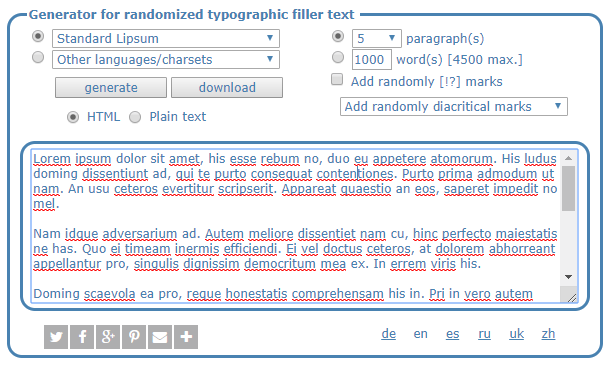
Este sitio le ofrece algunas opciones más para generar texto lorem ipsum; es especialmente útil si desea generar texto similar en otros idiomas. Seleccione el cuadro Otros idiomas / conjuntos de caracteres , elija entre varios scripts e incluso algunos idiomas artificiales, si lo desea. Aparte de esto, puede establecer el número de párrafos o un límite de palabras, luego hacer clic en Generar o Descargar .
Vale la pena mencionar la página hermana unsquiggledlipsum.com vinculada en este sitio. Esta herramienta genera texto lorem ipsum que no activará el corrector ortográfico de su navegador, procesador de texto o herramienta similar y, por lo tanto, mostrará subrayados rojos en todas partes.
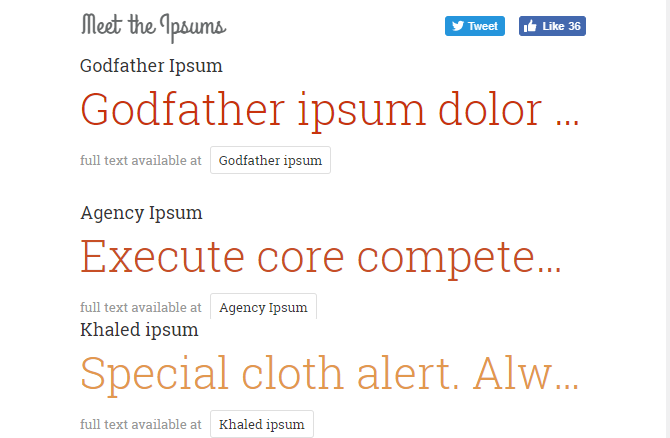
¿Buscas algo un poco más alegre? Echa un vistazo a esta página, que enlaza con todo tipo de divertidos generadores de texto lorem ipsum. La mayoría de ellos en realidad no usan "lorem ipsum" en el texto, sino que generan texto aleatorio basado en un tema. Algunos de estos incluyen gatos, programas de televisión, tocino y piratas.
Lorem Ipsum Dolor … Hemos terminado
Ahora ya sabe todo lo que podría preguntarse sobre el texto de lorem ipsum. Hemos cubierto para qué se usa, sus orígenes, qué significa y cómo generarlo usted mismo. La próxima vez que necesite un texto de marcador de posición para un proyecto, sabrá dónde conseguirlo.
El uso de texto de marcador de posición limpio es solo una de las formas de hacer que sus documentos se vean más profesionales.
Utilizamos cookies para asegurarnos de brindarle la mejor experiencia en nuestro sitio web. Si continúa utilizando este sitio, asumiremos que está satisfecho con él.