
Blog

  • Cómo sincronizar un controlador Xbox One

    Cómo sincronizar un controlador Xbox One

    Los controladores inalámbricos son convenientes, pero conectarlos puede resultar un poco confuso. Si se pregunta cómo conectar un controlador Xbox One a su consola Xbox, le explicaremos lo que necesita saber.

    Ya sea que haya comprado un nuevo controlador y necesite sincronizarlo con su Xbox One, o haya traído su controlador para jugar en la Xbox de un amigo, no es difícil emparejar su controlador Xbox One.

    A continuación, le mostramos cómo sincronizar un controlador con cada modelo de Xbox One, así como algunos consejos si esto no funciona por algún motivo.

    Cómo sincronizar un controlador Xbox One con su consola de forma inalámbrica

    El emparejamiento inalámbrico es el método más conveniente para conectar su controlador Xbox One a su Xbox. Así es como funciona:

    1. Encienda la Xbox One con la que desea sincronizar presionando el botón Xbox en la parte frontal del sistema.
    2. A continuación, encienda su controlador manteniendo presionado el botón Xbox en el controlador por un momento. El botón Xbox parpadeará, lo que indica que está buscando una consola con la que sincronizar.
    3. Presione y suelte el botón Bind en su consola.
      • En Xbox One X y Xbox One S, encontrará este pequeño botón circular en la parte inferior derecha de su sistema, debajo del botón de encendido.
      • Para el modelo original de Xbox One, el botón está en el lado izquierdo de la consola, a la vuelta de la esquina de la ranura del disco.
    4. Después de presionar el botón en su consola, presione y mantenga presionado el pequeño botón circular Bind en la parte superior de su controlador. El botón Xbox debería parpadear varias veces y luego permanecer fijo una vez conectado.

    Una vez que haya emparejado su controlador Xbox One con éxito, puede usarlo para navegar por la pantalla de inicio y jugar.

    Cómo emparejar su controlador Xbox One con un cable

    Si lo prefiere, también puede usar un cable micro-USB para emparejar su controlador y consola Xbox One.

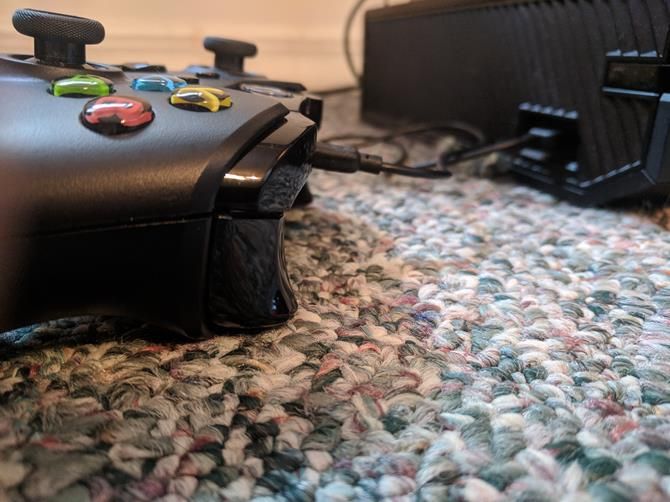
    Simplemente conecte el cable a un puerto USB en la Xbox, luego conecte el otro extremo a su controlador. Una vez que estén conectados, mantenga presionado el botón Xbox en el controlador para sincronizarlos. Puede desconectar el cable para usar el controlador de forma inalámbrica después de que se complete la sincronización.
    Cómo sincronizar un controlador Xbox con su PC

    Hemos escrito una guía completa que explica cómo conectar su controlador Xbox One a una PC con Windows . Siga esos pasos para usar su controlador Xbox existente con sus juegos de PC favoritos.

    ¿Puedo usar los controladores Xbox Series S | X en Xbox One?

    Es posible que haya notado que el controlador de Xbox Series S | X es casi idéntico al controlador de Xbox One. Como resultado, Microsoft ha incorporado compatibilidad hacia adelante y hacia atrás en estos controladores.

    Esto significa que puede usar los controladores de Xbox One en su Xbox Series S | X. Además, puede usar los controladores Xbox Series S | X en su sistema Xbox One. Esta es una forma práctica de disfrutar de títulos multijugador en cualquier consola, incluso si te faltan algunos controladores.

    Consulte nuestra guía para usar los controladores Xbox One en Xbox Series S | X para obtener más información.

    ¿No puede conectar su controlador Xbox One?

    Los pasos anteriores deberían sincronizar su controlador Xbox y su consola en la mayoría de los casos. Pero si el emparejamiento no funciona, pruebe estos consejos:

    • Intente reemplazar las baterías en el controlador. Si usa el kit de carga y reproducción de Xbox One para baterías recargables, asegúrese de que su controlador esté cargado. Confirma que el cable que estás usando para cargar / conectar funciona correctamente.
    • Mantenga el controlador cerca de la consola cuando lo sincronice. La conexión inalámbrica entre su consola y el controlador tiene un alcance de aproximadamente 20 a 30 pies.
    • Apague cualquier otro dispositivo inalámbrico (como microondas o computadoras portátiles) que estén cerca de la Xbox y el controlador para reducir la interferencia.
    • Reinicie completamente su consola manteniendo presionado el botón Xbox en la parte frontal del sistema durante aproximadamente 10 segundos. Desconecte el cable de alimentación durante al menos 30 segundos, luego vuelva a conectarlo y encienda el sistema nuevamente.
    • Recuerde que solo puede tener ocho controladores conectados al sistema a la vez.

    Además, tenga en cuenta que cuando presiona el botón Xbox en su controlador, intenta conectarse al sistema con el que se emparejó por última vez. Si tiene varias consolas Xbox One, es posible que su controlador se conecte a otro sistema tan pronto como lo encienda.

    Intente apagar y desconectar por completo cualquier otro sistema Xbox One en su vecindad para evitar esta superposición. Esto también se aplica si está intentando conectar un controlador de Xbox One a una PC cuando el controlador ya está emparejado con su consola cercana.

    Si continúa teniendo problemas, consulte la ayuda para la solución de problemas de su controlador Xbox One para resolver el problema.

    ¿Sigues teniendo problemas? Intenta arreglar tu controlador Xbox

    Ahora conoce los métodos para emparejar su controlador Xbox One con cualquier modelo de consola. No es difícil, por lo que si se encuentra con un problema, es posible que tenga un problema físico con su controlador. Intente usar el controlador en la Xbox One de un amigo si es posible, o comuníquese con el Soporte de Xbox para obtener un reemplazo o reparación de hardware.

  • Cómo configurar un temporizador de reposo en Apple Music

    Cómo configurar un temporizador de reposo en Apple Music

    ¿Te gusta escuchar canciones en Apple Music antes de dormir? En caso afirmativo, es probable que haya estado buscando una forma de detener automáticamente la música después de quedarse dormido.

    Sería increíble si Apple Music pudiera dejar de reproducir música en el momento en que te quedas dormido, pero hasta que Apple presente ese tipo de función, solo tendremos que confiar en los buenos veteranos para hacer el trabajo.

    Le mostraremos cómo configurar temporizadores de suspensión en Apple Music para cada dispositivo.

    Cómo configurar un temporizador de suspensión para Apple Music en un iPhone

    Si bien la aplicación Podcasts de Apple tiene un temporizador de apagado integrado, la aplicación Música no. Este es el tipo de inconsistencia de diseño que crea confusión, pero estamos aquí para solucionarlo.

    Relacionado: Cómo descargar canciones, álbumes y listas de reproducción de Apple Music

    Hay dos formas de configurar un temporizador de reposo en su iPhone y puede elegir la que mejor se adapte a sus necesidades.

    1. Use la aplicación Reloj para configurar los temporizadores de suspensión de Apple Music

    La aplicación Reloj te permite configurar un temporizador para detener la reproducción de música al final. Esto es lo que debe hacer:

    1. Abra la aplicación Reloj en su iPhone y toque Temporizador , que se encuentra en la parte inferior derecha.
    2. Ahora elija la duración de su temporizador de apagado. Fuimos con 30 minutos porque ese es el tiempo que normalmente nos lleva quedarnos dormidos, pero su kilometraje puede variar. Una vez que hayas hecho esto, toca Cuando finalice el temporizador .
    3. Desplácese hasta la parte inferior y toque Detener reproducción . Luego toque Establecer .
    4. Volverá a la pantalla del temporizador. Toque Iniciar .
    5. Finalmente, puede abrir Apple Music para reproducir las canciones que desee. La música se detendrá automáticamente cuando termine el temporizador.
    Galería de imágenes (3 imágenes)

    2. Cree un temporizador de apagado automático

    Alternativamente, puede configurar un temporizador de suspensión para Apple Music configurando rutinas de automatización en su iPhone. Con este método, puede hacer que la música deje de reproducirse automáticamente a una hora determinada todos los días.

    Este método funciona mejor para aquellos de ustedes con una rutina regular; si su tiempo de sueño varía mucho, no es el mejor. Esto es lo que debe hacer:

    1. Descargue la aplicación de accesos directos gratuita en su iPhone y ábrala.
    2. Seleccione la pestaña Automatización en la parte inferior.
    3. Si nunca ha creado una automatización en su iPhone, toque el botón azul etiquetado Crear automatización personal . De lo contrario, toque el botón Más ( + ) en la esquina superior derecha y luego presione Crear Automatización Personal .
    4. Ahora toca Hora del día y elige cuándo quieres pausar Apple Music. Toque Siguiente .
    5. Toque Agregar acción .
    6. En la barra de búsqueda en la parte superior, escribe Pausa . Ahora toque Reproducir / Pausa (el que tiene el ícono rojo de reproducción / pausa al lado).
    7. Una vez más, toque Reproducir / Pausa y seleccione Pausa en el menú en la parte inferior.
    8. Ahora toque Siguiente y desactive Preguntar antes de ejecutar .
    Galería de imágenes (3 imágenes)

    Ahora puede reproducir música todas las noches y su iPhone la pausará automáticamente a la hora que usted decida.

    Cómo configurar un temporizador de suspensión para Apple Music en un HomePod

    Si escuchas música en un HomePod, es muy fácil configurar un temporizador de suspensión para Apple Music. Una vez que haya reproducido música en el HomePod, solo diga:

    Oye Siri, en dos minutos, detente.

    Esto habilitará su temporizador de apagado. En nuestra experiencia, Siri es muy inconsistente, por lo que si intenta decir el comando de Siri de manera diferente, es posible que no obtenga el resultado deseado.

    Relacionado: Funciones de Apple HomePod que te harán querer uno

    Cómo configurar un temporizador de suspensión para Apple Music en Android

    Deberá descargar una aplicación de terceros para configurar un temporizador de suspensión para Apple Music en un dispositivo Android. Siga estos pasos para obtener esta función:

    1. Descargue el temporizador de suspensión gratuito de Google Play.
    2. Elija cuántos minutos desea que se pause la música. Puede hacer esto moviendo el control deslizante en un círculo. El número de minutos de su temporizador se muestra en letra grande en el medio.
    3. Toque Iniciar .

    Ahora sus canciones de Apple Music se detendrán automáticamente después de la duración establecida.

    Tenga en cuenta que esta aplicación funciona con la mayoría de los dispositivos Android, pero en algunos casos es posible que no pueda pausar la música automáticamente. En tales casos, la aplicación silenciará la música y la mantendrá reproduciéndose en segundo plano, lo que puede provocar que se agote la batería.

    Cómo configurar un temporizador de suspensión para Apple Music en una Mac

    Si está acostumbrado a reproducir música desde su Mac antes de acostarse, esto es lo que debe hacer para configurar un temporizador de apagado:

    1. Abra el menú de Apple y haga clic en Preferencias del sistema .
    2. Ahora haz clic en Batter .
    3. Haga clic en Programar en la parte inferior de la barra lateral.
    4. En la página que se abre, marque la casilla junto a Suspender . También puede hacer clic en Suspender para mostrar un menú desplegable. Aquí puede seleccionar Apagar si desea apagar automáticamente su computadora en lugar de ponerla en suspensión.
    5. Establezca los días y la hora en que desea poner su Mac en suspensión y haga clic en Aceptar .

    Ahora puede reproducir música antes de acostarse y la Mac la pausará automáticamente y entrará en modo de suspensión. Recuerde que la Mac entra en modo de suspensión 10 minutos después de la hora programada. Esta es una medida de seguridad agregada por Apple para permitirle evitar que la Mac entre en suspensión, en caso de que haya programado accidentalmente el modo de suspensión.

    Poner su Mac en suspensión puede no ser la solución más elegante para un temporizador de suspensión para Apple Music, pero funciona bien.

    Cómo configurar un temporizador de suspensión para Apple Music en Windows

    Una vez más, es mejor programar un temporizador de suspensión para que toda la computadora pause automáticamente Apple Music en Windows. A continuación, se explica cómo programar un temporizador de suspensión en Windows :

    1. Presione la tecla de Windows + R.
    2. Escriba cmd y presione enter.
    3. Escriba shutdown -s -t 3600 , donde 3600 es el número de segundos del temporizador. Puede cambiar eso a cualquier número que desee. Presiona Retorno .

    Esto apagará su computadora automáticamente después del tiempo especificado y, como resultado, Apple Music también se detendrá.

    Deja que la música te ponga a dormir

    No se sabe cuándo Apple enviará un temporizador de suspensión integrado con la aplicación Apple Music en todas las plataformas. Pero con esta guía, debería poder usar el servicio para escuchar melodías relajantes antes de acostarse sin preocuparse por pausar Apple Music antes de acostarse.

    Si eso no funciona, siempre puedes probar aplicaciones de ruido blanco para ponerte a dormir.

  • YouTube afirma que más personas que nunca ven en televisores conectados

    El teléfono inteligente, la tableta y la computadora son los lugares donde la mayoría de la gente ve YouTube. Pero no subestime la televisión de la sala de estar como plataforma para el servicio de transmisión de video ultra popular, dice YouTube.

    La visualización de YouTube TV está en auge

    En un informe publicado en el Blog oficial de YouTube , la empresa señala que:

    "Los espectadores … transmiten cada vez más contenido en sus pantallas de TV conectadas a medida que pasan más tiempo en casa. De hecho, aunque los dispositivos móviles siguen representando el mayor porcentaje de cómo se consume el contenido en la plataforma, nuestra experiencia de visualización de más rápido crecimiento es en la pantalla de TV . "

    Según YouTube, en diciembre de 2020 más de 120 millones de personas en los Estados Unidos transmitieron YouTube o YouTube TV en sus televisores.

    Eso es más del 20% de los 100 millones que transmitieron YouTube de esta manera en marzo de 2020, al igual que muchos países de todo el mundo estaban entrando en los primeros bloqueos pandémicos de COVID-19. "Una nueva generación de espectadores elige ver YouTube principalmente en la pantalla del televisor", sugiere YouTube.

    Puede que haya algo más que eso, por supuesto. El comportamiento durante la pandemia de coronavirus no necesariamente será indicativo de tendencias a largo plazo. Estar atrapado en casa durante el último año probablemente signifique que muchos han estado consumiendo sus medios de una manera que no necesariamente lo harían normalmente.

    Ver si esto realmente es un cambio generacional llevará más tiempo (preferiblemente no durante una pandemia) para probarlo.

    Un rival de Netflix

    Si bien YouTube ha estado dando forma a los hábitos de visualización en todo el mundo durante una década y media en este momento, es posible que muchas personas no piensen en YouTube como una plataforma de transmisión de televisión de la forma en que pensarían en Netflix o Disney +, el último de los cuales acaba de anunciar que ha alcanzado los 100 millones de suscriptores .

    Pero YouTube, aunque es un servicio muy diferente a cualquiera de esas dos empresas de medios, compite en el mismo terreno. Los datos de Comscore de junio de 2020 muestran que el 82,5% de la televisión conectada en los EE. UU. Proviene de cinco servicios de transmisión: Netflix, Amazon Prime, Hulu, Disney + y YouTube.

    Todo sobre publicidad

    La decisión de YouTube de publicitar su destreza televisiva probablemente se reduzca a la publicidad. En el cuarto trimestre de 2020, YouTube recaudó $ 6,89 mil millones en ingresos publicitarios. Esto representó un aumento del 46% año tras año.

    En la publicación del blog de YouTube sobre el éxito de la plataforma de televisión, se señala que el cambio a la transmisión en televisión representa una gran oportunidad para los anunciantes. Señala que, de los cinco servicios de transmisión mencionados anteriormente, solo Hulu y YouTube venden publicidad.

    La compañía también observa que el 41% de todo el tiempo de reproducción de transmisión con publicidad en los EE. UU. Ocurre actualmente en YouTube. Si YouTube se sale con la suya, ese número solo aumentará con el tiempo.

  • Apple está cambiando a números de serie aleatorios, pero nadie sabe por qué

    Apple cambiará a números de serie aleatorios completamente nuevos para productos futuros, mientras que cualquier hardware que se envíe actualmente seguirá utilizando el formato de número de serie actual.

    8-14 caracteres

    MacRumors ha visto un correo electrónico de Apple a su personal de AppleCare confirmando que los números de serie de productos aleatorios se introducirán en algún momento a principios de 2021. Según la compañía, este cambio se aplicará a los nuevos productos. Todos los productos que se envíen actualmente continuarán utilizando el formato de número de serie actual.

    El nuevo número de serie tiene el formato de una cadena alfanumérica aleatoria de 8 a 14 caracteres. La compañía ha confirmado que los números de IMEI no se verán afectados por este cambio.

    Relacionado: Cómo encontrar el número de serie de cualquier dispositivo Apple

    Mucha gente no está segura de por qué la empresa está realizando este cambio.

    Sabiendo cómo funcionan estos números de serie, una de las razones de este cambio podría ser la privacidad: el formato actual del número de serie incluye información de fabricación o detalles de configuración.

    Números de serie que preservan la privacidad

    Descifrar el número de serie de su producto Apple en particular puede permitir a los delincuentes ver detalles importantes como el estado de la orden o descubrir información como el año y la antigüedad de un dispositivo . Los usuarios malintencionados podrían aprovechar esos fragmentos de información para la ingeniería social antes de intentar ingresar a su cuenta de ID de Apple.

    Según MacRumors:

    El formato de número de serie actual de Apple ha permitido durante mucho tiempo tanto a los clientes como a los proveedores de servicios determinar la fecha y la ubicación en la que se fabricó un producto; los primeros tres caracteres representan la ubicación de fabricación y los dos siguientes indican el año y la semana de fabricación.

    Bajo este esquema, los últimos cuatro caracteres sirven actualmente como un código de configuración que revela información como el modelo exacto, el color y la capacidad de almacenamiento de un dispositivo.

    MUO cree que es seguro considerar este otro movimiento de Apple para preservar la privacidad.

    La medida incluso podría ayudar a detener las quejas injustificadas de personas que saben cómo interpretar esos números de serie, pensando que su iPhone sufre un problema determinado porque se fabricó en una semana específica.

  • Twitter está probando vistas previas de imágenes más grandes y fotos 4K

    Twitter está probando vistas previas de imágenes más grandes y fotos 4K

    Twitter está probando vistas previas de imágenes a tamaño completo en líneas de tiempo. En lugar de tener que tocar la miniatura de una imagen mientras se desplaza por su feed, pronto podrá ver la imagen completa a primera vista.

    Twitter se está volviendo más amigable con las fotos

    Un número selecto de usuarios de Twitter en iOS y Android pueden notar un cambio en las fotos en sus líneas de tiempo. Las imágenes en Twitter tendrán vistas previas más grandes y precisas, eliminando la necesidad de tocar la vista previa de una imagen para ver la imagen completa.

    Actualmente, cuando subes una imagen, Twitter la recorta automáticamente para que se ajuste a tu línea de tiempo; esto significa que el foco principal de tu foto podría quedar recortado.

    Si el recorte no es el correcto, es posible que sus seguidores ni siquiera se sientan tentados a mirar más allá de la miniatura. Obviamente, este sistema no es ideal para creadores de contenido, fotógrafos y artistas.

    Dantley Davis, director de diseño de Twitter, señaló que "las personas en la prueba verán que la mayoría de los tweets con una sola imagen en relación de aspecto estándar aparecerán sin recortar cuando se publiquen", y también afirmó que "las imágenes muy anchas o altas estarán en el centro recortado ".

    El algoritmo de recorte automático de Twitter se convirtió en fuente de controversia después de que los usuarios descubrieron un posible sesgo racial. Los usuarios descubrieron que la función de recorte automático de Twitter parecía preferir mostrar personas con caras blancas sobre caras negras en las vistas previas de imágenes.

    Twitter respondió diciendo que comenzaría a trabajar en un enfoque de "lo que ves es lo que obtienes" para las vistas previas de imágenes, que claramente está siguiendo ahora.

    Twitter también está probando una función que permitiría cargar y ver imágenes en 4K. Twitter ha permitido a los usuarios cargar y ver imágenes 4K en el escritorio desde 2018, y ahora es posible que la función llegue a los dispositivos móviles. Actualmente, la plataforma está probando esto tanto en iOS como en Android.

    Si forma parte de la prueba, puede activar las imágenes 4K dirigiéndose a la configuración de Uso de datos . Desde allí, puede habilitar la carga de imágenes de alta calidad, así como activar la función que le permite cargar imágenes 4K en su línea de tiempo. Puede elegir si desea habilitar la función mientras usa datos móviles, Wi-Fi o ambos.

    Ya era hora, Twitter

    Twitter debería haberse deshecho de las vistas previas de imágenes en miniatura hace mucho tiempo. El hecho de que las vistas previas de imágenes a menudo estén mal recortadas y borrosas hace que Twitter sea un lugar difícil para compartir fotos, ya sea un meme o una fotografía profesional.

  • Dispo, el nuevo rival de Instagram, ya no es solo por invitación

    Dispo, el nuevo rival de Instagram, ya no es solo por invitación

    Cuando Dispo abrió su lanzamiento beta el mes pasado, recibió mucha más atención de lo que anticipó su equipo de desarrollo. Dispo no tardó nada en alcanzar su límite de prueba de 10.000 usuarios.

    Seguramente con el último anuncio de Dispo, no pasará mucho tiempo hasta que la base de usuarios crezca mucho, mucho más.

    Ahora puede unirse a Dispo sin una invitación

    Ya no tienes que presionar a tus amigos para que te inviten a Dispo . ¡El gorila metafórico ya no vigila la entrada! Ayer por la tarde, Dispo les informó a todos en Twitter que ahora puede descargar y usar la aplicación de forma gratuita.

    Descargar: Dispo para iOS (gratis)

    En el momento de escribir este artículo, Dispo es la novena aplicación más popular en la categoría de fotos y videos de la App Store de EE. UU. Si bien hay personas que aprecian la nostalgia que trae, claramente no todos están contentos con sus características limitadas.

    La mayoría de las revisiones de Dispo en este momento tienen una calificación de una o cinco estrellas, por lo que tiene un promedio de 2.8 / 5.0 en general.

    ¿Qué es Dispo?

    Dispo es una aplicación de cámara fundada por el ex-Viner convertido en YouTuber David Dobrik. Espera emular la sensación de usar una cámara desechable de la vieja escuela. Aquí no hay una amplia selección de efectos de cámara en vivo, solo un visor, controles de zoom y la opción de flash.

    Puede tomar tantas fotos como desee en Dispo, pero no estarán disponibles fácilmente. Tendrá que esperar hasta que terminen de "desarrollarse" a las 9 am del día siguiente. Por supuesto, la aplicación aplica un filtro simple para simular el tinte cálido y la viñeta suave que un desechable tiende a dar a sus instantáneas.

    El enfoque principal de Dispo son, sin duda, las fotos, ya que la aplicación carece de funciones sociales. Puede seguir a las personas, así como dar me gusta y comentar sus imágenes, pero no puede enviar ningún mensaje, etiquetar personas en las fotos o poner leyendas.

    Esta elección de diseño es sin duda la razón por la que los usuarios tienen opiniones opuestas. La simplicidad de Dispo es lo que lo distingue de sus contemporáneos, pero también es lo que hace que algunos fotógrafos de teléfonos eliminen la aplicación poco después de descargarla.

    Sin embargo, no dejes que todas las reseñas de una estrella te engañen. Dispo tiene mucho éxito.

    El cofundador de Reddit, Alexis Ohanian, ayudó a Dispo a recaudar $ 4 millones en fondos iniciales con su fondo de capital de riesgo, Seven Seven Six. Esto eventualmente llevó a celebridades como Sofia Vergara y The Chainsmokers a invertir también, y The Information dice que la aplicación podría haber atraído una valoración de $ 100 millones.

    Relacionado: ¿Qué teléfono tiene la mejor cámara?

    ¿Dispo le atrae?

    Imaginamos que la mayor parte de la base de fans de Dispo está compuesta por millennials y zoomers. Es un poco más fácil apreciar lo que Dispo está tratando de hacer si creció con el mismo hardware que está tratando de replicar.

    Alternativamente, puede consultar nuestra lista de aplicaciones de cámara de película de iPhone antiguas que vale la pena usar .

  • Las 5 mejores soluciones de almacenamiento en la nube de Linux en 2021

    Las 5 mejores soluciones de almacenamiento en la nube de Linux en 2021

    Podría decirse que el almacenamiento en la nube es la mejor manera de realizar una copia de seguridad de sus datos personales. Se quita la acción física de realizar copias de seguridad de sus manos y lo deja con un archivo de datos accesible.

    Pero el almacenamiento en la nube puede resultar caro con el proveedor equivocado. Si está buscando almacenamiento en la nube para su PC con Linux, encontrar el servicio adecuado puede llevar un tiempo. Para ayudarlo, hemos recopilado los cinco mejores proveedores de almacenamiento en la nube de Linux para que los considere.

    1. Dropbox

    Espacio libre ofrecido: 2GB

    Dropbox es una de las opciones de almacenamiento en la nube preferidas en el mercado actualmente. Está disponible para usuarios de Linux, Windows y Mac. Este proveedor de servicios ofrece diferentes planes de almacenamiento, pero el plan básico ofrece solo 2 GB de espacio de almacenamiento, lo que puede ser una de sus desventajas más importantes.

    Aquí hay algunas características excelentes que los usuarios de Linux pueden aprovechar con el almacenamiento gratuito de Dropbox:

    • Compatibilidad con varios sistemas operativos: sincroniza varios archivos de varios sistemas operativos, como Linux, Windows y Mac, que aparecen colectivamente en el servidor de Dropbox.
    • Copia de seguridad de archivos: realizar copias de seguridad de archivos es muy sencillo; cargue directamente todos sus archivos, fotos, videos, etc., en la carpeta de Dropbox en su computadora y se hará una copia de seguridad de todo automáticamente.
    • Recuperación de archivos : restaure archivos que fueron eliminados en los últimos 30 días, sin pestañear.
    • Colaboración: colabore sin problemas con familiares, amigos y colegas, compartiendo archivos con varias personas al mismo tiempo.

    Relacionado: ¿Qué es Dropbox?

    2. pCloud

    Espacio libre ofrecido: 10 GB de almacenamiento gratuito, que se puede ampliar hasta 20 GB.

    Procedente de Suiza, pCloud se fundó en el año 2013. Desde sus inicios, esta empresa de almacenamiento en la nube ha sido conocida por sus instalaciones de almacenamiento y suministro de datos seguros.

    En la fase inicial, puede desbloquear hasta 10 GB de espacio de almacenamiento gratuito simplemente descargando y registrándose en pCloud. Sin embargo, esto podría implicar descargar y usar la aplicación móvil de pCloud y algunas otras formalidades básicas, antes de que pueda acceder a su espacio de almacenamiento gratuito.

    Si 10GB no es suficiente, puede invitar a sus amigos, compartir los enlaces de su perfil en las redes sociales e incluso hacer uso de sus programas de afiliados / referencias para ampliar el espacio de almacenamiento gratuito. Tenga en cuenta que pCloud también ofrece suscripciones pagas, en caso de que desee ir más allá de los 10GB también.

    Algunas características que vale la pena considerar:

    • Colaboración eficiente: envíe y reciba archivos con colegas, familiares y amigos mediante el uso de enlaces de carga y descarga que se pueden compartir.
    • Cifrado: las funciones de cifrado de pCloud ofrecen a los usuarios protocolos de seguridad de archivos irrompibles, cuyo objetivo es proteger la información confidencial del usuario, los documentos privados, etc.
    • Integración entre la web y la nube: Guarda tus imágenes directamente desde la web en el servidor de pCloud, gracias a sus funcionalidades de integración entre la web y la nube.
    • Compatible con Android / iOS: su aplicación móvil es muy adecuada para los sistemas Android e iOS.

    3. Mega

    Espacio gratuito ofrecido: 35 GB de almacenamiento gratuito inicialmente y 15 GB una vez que haya expirado el primer mes.

    Con más de 215 millones de usuarios registrados en todo el mundo y presencia en más de 200 países, Mega se ha hecho un nombre lenta y gradualmente en la industria del almacenamiento en la nube. A pesar de tener menos de una década, es conocido por su lista de características definitivas.

    Estas son algunas de las características esenciales que distinguen a Mega de los demás proveedores de servicios del mercado:

    • Cifrado en la fuente: antes de cargar archivos, puede cifrarlos de un extremo a otro, lo que hace que el modelo en la nube de Mega sea uno de los mejores modelos impulsados ​​por la seguridad del mercado.
    • Seguridad en su máxima expresión: todos los datos están fuertemente protegidos en la nube Mega, y puede recuperar datos solo mediante el uso de la clave de recuperación de cuenta única asociada.
    • Equilibrio entre las funciones y la interfaz: existe un sutil equilibrio entre las funciones y la interfaz en la nube Mega.
    • Características adicionales: Algunas características adicionales incluyen: control de versiones, intercambio de archivos y sincronización de archivos, entre otras.
    • Compatibilidad: Mega es compatible con Windows, Mac y Linux.

    4. Disco Yandex

    Espacio libre ofrecido: 10 GB tan pronto como se registre con Yandex Disk. Este límite se puede ampliar remitiendo a familiares y amigos.

    El gigante ruso, Yandex Disk, es el competidor cercano de Google, dado que tiene su propio motor de búsqueda, herramienta para webmasters, análisis, navegador web y servicio de almacenamiento en la nube. Yandex Disk ofrece una serie de clientes nativos para diferentes plataformas, incluido Linux.

    Algunas características incluyen:

    • Sincronice y comparta archivos fácilmente: puede sincronizar y compartir archivos fácilmente en varios dispositivos. Puede usar su teléfono móvil, la versión de escritorio e incluso la aplicación web para enviar sus archivos a la nube de Yandex.
    • Versiones de hasta 90 días: revierte las versiones hasta 90 días, sin ocupar espacio adicional. Las diferentes versiones se mantienen intactas, para que siempre esté al mando de sus datos.
    • Acceda a los archivos sin descargarlos: a diferencia de otros proveedores de servicios en la nube, puede acceder a los archivos desde la nube sin tener que descargarlos. Sin embargo, necesita una conexión a Internet para acceder a la nube.

    5. Acogedor

    Espacio libre ofrecido: Cozy ofrece 5GB de espacio de almacenamiento gratuito a sus usuarios.

    Además de ser solo un proveedor de almacenamiento en la nube, esta empresa francesa también ofrece un casillero digital; Guarde de forma segura sus extractos bancarios, registros médicos y otra información confidencial en un solo lugar.

    Relacionado: Los proveedores de almacenamiento en la nube digital más seguros

    Y lo que es más; Si es ciudadano francés, puede utilizar la 'tienda de aplicaciones', en la que puede conectar su cuenta de Cozy a sus cuentas de impuestos sobre la renta en Francia, para una mejor experiencia.

    Algunas características adicionales que vale la pena mencionar incluyen:

    • Múltiples plataformas, una ubicación central: Adiós a múltiples plataformas de clientes; Pague todas sus facturas de servicios públicos automáticamente, permitiendo que Cozy descargue sus facturas, registros médicos y otra información confidencial de una sola vez.
    • Importar datos de Google: sincronice el calendario y los contactos de Google en Cozy pegando la clave API. La sincronización es perfecta, fácil y extremadamente eficiente. Vuelva a etiquetar sus contactos según su conveniencia, haciendo que todo el proceso sea ágil y optimizado.

    ¿Qué servicio gratuito de almacenamiento en la nube de Linux es mejor para usted?

    Hay bastantes proveedores de servicios que ofrecen una buena muestra de sus planes de almacenamiento gratuito dentro de la nube. Sin embargo, si tiene muchos problemas de almacenamiento y no puede conformarse con las versiones gratuitas, considere la posibilidad de actualizar a una instalación de almacenamiento en la nube de pago.

    ¿No puedes pagar eso? Es hora de comenzar a usar copias de seguridad locales.