Es posible que Disney + se haya lanzado en noviembre de 2019, pero ya superó los 100 millones de suscriptores, confirmaron los ejecutivos de Disney durante la reunión de accionistas de la compañía el 9 de marzo.
La última vez que Disney anunció públicamente los números de suscriptores fue en febrero como parte de su informe de ganancias del primer trimestre. En ese momento, dijo que — al 2 de enero de 2021 — había más de 94 millones de suscriptores. Eso dio una pista bastante clara a la marca de los 100 millones, que el servicio de transmisión de Disney ahora ha superado oficialmente.
El enorme éxito de Disney +
Los ejecutivos de Disney no revelaron el día exacto en que se alcanzó el hito. El servicio probablemente recibió un gran impulso de WandaVision y Raya and the Last Dragon, los cuales fueron muy esperados y han sido bien recibidos por críticos y fanáticos por igual.
"El enorme éxito de Disney Plus … nos ha inspirado a ser aún más ambiciosos ya aumentar significativamente nuestra inversión en el desarrollo de contenido de alta calidad", dijo el director ejecutivo de Disney, Bob Chapek, en un comunicado de prensa, citado por The Verge . "De hecho, nos fijamos un objetivo de [más de] 100 títulos nuevos por año, y esto incluye Disney Animation, Disney Live Action, Marvel, Star Wars y National Geographic".
El éxito de Disney + ha tomado a todos por sorpresa, incluido Disney. Los ejecutivos de la compañía originalmente predijeron entre 60 y 90 millones de suscriptores para 2024. Obviamente, ha borrado ese objetivo. Ahora apunta a 300-350 millones de suscriptores en todas las plataformas de transmisión propiedad de Disney, incluidas Disney +, Hulu, ESPN +, Star + y HotStar para ese año.
Para continuar con este tipo de crecimiento, Chapek señaló que el "negocio directo al consumidor de Disney es la principal prioridad de la compañía, y nuestra sólida línea de contenido continuará impulsando" su ascenso.
Netflix contra Disney +
Disney + todavía no está en los números de Netflix. A fines de 2020, los suscriptores de Netflix alcanzaron los 200 millones en todo el mundo. Eso hace que duplique el tamaño de Disney + en lo que respecta al recuento de suscriptores. Sin embargo, dado el hecho de que Netflix anunció su servicio de transmisión a principios de 2007 y comenzó a expandirse agresivamente en todo el mundo en 2010, a Disney + le está yendo increíblemente bien para un servicio que se lanzó una década después.
Ninguna empresa en el mundo tiene una colección de propiedades intelectuales como Disney, por supuesto. Además de todas las películas y programas de televisión animados clásicos de Disney, Disney + también presenta las películas de Marvel, las películas y programas de televisión de Star Wars, la serie Los Simpson, películas icónicas como Home Alone, Mrs Doubtfire, Sister Act y más. Y, al igual que Netflix, continúan apareciendo más programas y películas en el servicio de transmisión cada semana.
Las actualizaciones de Windows 10 ofrecen las últimas funciones y mejoras de seguridad para su sistema operativo. Por esta razón, es posible que desee actualizar su PC con regularidad. Antes de que comience el proceso de instalación, Windows verifica que haya suficiente espacio de almacenamiento en su disco interno.
Si no tiene suficiente espacio en disco, verá un mensaje emergente que dice, Windows necesita más espacio . Esto no debería impedirle actualizar su PC con Windows 10. Le mostraremos cómo puede abordar este problema.
¿Cuánto espacio en disco necesita para actualizar Windows 10?
Según Microsoft, necesita al menos 32 GB de espacio libre en disco para actualizar a la última versión de Windows 10, ya sea que esté usando un sistema operativo Windows de 32 o 64 bits . Si tiene menos de eso, puede experimentar el error "Windows necesita más espacio".
En algunos dispositivos, como las tabletas Windows 10 con solo 16 GB o 32 GB de almacenamiento, puede ahorrar más espacio en disco instalando el sistema operativo Windows 10 Compact .
De lo contrario, aquí hay cuatro formas en que puede liberar espacio en su disco duro para permitir que Windows Update se complete.
1. Limpiar su unidad de disco
Cuando no hay suficiente espacio en disco para la actualización de Windows 10, puede crear más espacio limpiando la unidad en la que está instalado Windows 10. Para la mayoría de la gente, esa es la unidad C :.
La herramienta Liberador de espacio en disco de Windows 10 puede ayudarlo con esto. Realizará un escaneo rápido en su disco en busca de archivos que pueda eliminar de su PC sin realizar cambios en Windows 10.
Usar la herramienta Liberador de espacio en disco es una buena manera de crear suficiente espacio en disco sin afectar sus archivos importantes. A continuación, le indicamos cómo puede comenzar a usar la herramienta:
Escriba Liberador de espacio en disco en la barra de búsqueda del menú Inicio y seleccione la mejor coincidencia.
Cuando aparezca la ventana Liberador de espacio en disco: selección de unidad , seleccione la unidad C: y haga clic en Aceptar .
Cuando aparezca la ventana Liberador de espacio en disco para la unidad (C , haga clic en Limpiar archivos del sistema .
Seleccione todos los archivos que desea eliminar y haga clic en Aceptar para continuar.
Para crear más espacio en disco en la unidad C :, puede eliminar manualmente algunos archivos que ya no necesita.
Puede comenzar eliminando una carpeta llamada Windows.old , que contiene todos los datos anteriores en su versión anterior del sistema operativo. Esta es una carpeta que se crea automáticamente cada vez que actualiza Windows 10. Elimine la carpeta solo si está completamente satisfecho con su versión actual de Windows 10 y no tiene intención de volver al sistema operativo anterior.
2. Extienda la unidad C: mediante la administración de discos
Si no puede liberar suficiente espacio en disco en su PC, entonces es una buena idea extender su unidad. Esto le dará suficiente espacio para la actualización de Windows 10. Por supuesto, esta solución solo funciona si tiene espacio no asignado en su disco, pero siempre puede verificarlo y averiguarlo.
A continuación, le mostramos cómo puede ampliar el almacenamiento de su disco.
Escriba parte del disco en la barra de búsqueda del menú Inicio y seleccione Mejor coincidencia.
Cuando aparezca la ventana Administración de discos, verifique si hay espacio no asignado en la unidad C: o no. Si tiene algo de espacio sin asignar, haga clic con el botón derecho en la unidad C: y seleccione Extender volumen para agregar el espacio sin asignar.
3. Cree más espacio mediante el uso de dispositivos de almacenamiento externos
Si no tiene suficiente espacio en disco en su PC, puede usar un dispositivo de almacenamiento externo para completar la actualización de Windows 10. Para ello, necesitará un dispositivo de almacenamiento externo con aproximadamente 10 GB de espacio libre o más, según la cantidad de espacio adicional que necesite.
Para comenzar, seleccione Inicio> Configuración> Actualización y seguridad> Actualización de Windows> Buscar actualizaciones .
Windows mostrará el mensaje de error "Windows necesita más espacio". En la página de actualización de Windows, seleccione Solucionar problemas . Esto iniciará la herramienta de actualización de Windows que le permite actualizar su PC usando un dispositivo de almacenamiento externo. Desde aquí, siga estos pasos:
Conecte un dispositivo de almacenamiento externo con suficiente espacio libre a su computadora.
En la página de actualización de Windows, verá una opción de Dispositivo de almacenamiento externo con un menú desplegable. Seleccione su dispositivo de almacenamiento externo en el menú y luego haga clic en Siguiente para continuar.
Siga las instrucciones en pantalla para terminar de instalar la actualización. Una vez que se complete la instalación, puede quitar de forma segura su dispositivo de almacenamiento externo y reiniciar su PC.
4. Busque y elimine programas grandes no deseados con software de terceros
Es posible que experimente problemas de almacenamiento en disco bajo debido a archivos grandes escondidos en algún lugar de su PC. Windows ofrece varias formas de eliminar software no deseado, pero puede resultarle difícil localizar algunos programas manualmente. Puede encontrar y eliminar fácilmente programas grandes mediante el uso de software de terceros.
Hay muchos programas de software que puede usar, pero recomendamos IObit Uninstaller en este artículo. Alguna vez tuvo una mala reputación por incluir software de terceros en la instalación, pero eso ya no es un problema.
Puede eliminar todos sus programas grandes no deseados con la versión gratuita del software. A continuación, le indicamos cómo puede utilizar el software para eliminar programas no deseados de su PC:
Inicie IObit Uninstaller y seleccione Programas grandes en el panel lateral izquierdo.
Todos sus programas grandes se mostrarán en el panel lateral derecho. Marque todos los programas que desea eliminar y haga clic en el botón Desinstalar .
Aparecerá una ventana que dice: "¿Está seguro de que desea desinstalar los programas seleccionados?" Tendrá la opción de crear un punto de restauración y eliminar automáticamente los archivos residuales marcando las casillas correspondientes. Haga clic en Desinstalar para completar el proceso.
La eliminación de programas grandes con una herramienta como IObit Uninstaller garantiza que no queden carpetas, archivos y entradas de registro sobrantes que aún consuman su almacenamiento en disco. Sin embargo, si encuentra archivos grandes y no tiene ganas de eliminarlos, puede moverlos a un dispositivo de almacenamiento externo o almacenamiento en la nube para liberar algo de espacio en el disco.
Actualice su PC con Windows 10 en cualquier momento
Actualizar su PC con Windows 10 es algo que debe hacer con regularidad. Protege su PC de caídas del sistema y ataques de malware. Sin embargo, a veces encontrará el error "Windows necesita más espacio" cuando intente actualizar Windows 10. Las soluciones de este artículo deberían ayudarlo a solucionar este problema.
En lugar de luchar para encontrar más formas de actualizar su PC cuando no tiene suficiente espacio en el disco, puede considerar reemplazar su disco duro por uno más grande. Esta es una solución a largo plazo que garantiza que no se encontrará con ningún problema de almacenamiento en disco en el futuro. Esto le permitirá instalar actualizaciones de Windows 10 con facilidad, en cualquier momento.
Los piratas informáticos han violado la red de la puesta en marcha de Silicon Valley que proporciona cámaras de vigilancia a prisiones, hospitales, escuelas y departamentos de policía, junto con importantes empresas tecnológicas como Tesla y Cloudflare.
La violación proporcionó acceso a las transmisiones en vivo de 150.000 cámaras de seguridad, algunas de las cuales utilizan tecnología de reconocimiento facial para identificar y rastrear a las personas en la pantalla.
Violación de seguridad proporciona acceso a cámaras de seguridad
El informe de Bloomberg identifica a la firma Verkada Inc. de Silicon Valley como las víctimas del hack.
Verkada proporciona servicios de cámaras de vigilancia a cientos de empresas en los EE. UU., Con clientes que van desde hospitales hasta comisarías policiales, empresas de tecnología, gimnasios y todo lo demás. Incluso las propias oficinas de Verkada se vieron afectadas por la brecha de seguridad.
Las imágenes vistas por Bloomberg mostraron a los piratas informáticos controlando una cámara de seguridad dentro de las instalaciones de Halifax Health en Florida. En ese momento, las imágenes mostraban "lo que parecían ser ocho empleados del hospital atacando a un hombre y inmovilizándolo contra una cama".
Un segundo video mostró el funcionamiento interno de una fábrica de Tesla en Shanghai. Los piratas informáticos dijeron que tenían acceso a "222 cámaras en las fábricas de Tesla", mientras que otro video mostraba a los agentes de policía interrogando a un hombre esposado en una estación de policía de Massachusetts.
Los piratas informáticos dicen que también obtuvieron acceso a las cámaras de seguridad de la escuela primaria Sandy Hook en Newtown, Connecticut, donde un hombre armado mató a más de 20 personas en 2012.
Piratería colectiva infringe Verkada
Es una gran violación de datos que afecta a una variedad de objetivos, que cubre todo tipo de negocios y la vida pública y privada. Un colectivo de piratería internacional llevó a cabo el ingreso, con uno de los piratas informáticos, Tillie Kottmann, afirmando que la intención es mostrar cuán generalizada se ha vuelto la vigilancia que lo abarca todo, pero cuán laxa es la seguridad para esta infraestructura vital.
El colectivo también reveló cómo lograron acceder a la red de la empresa. No fue un exploit de día cero o un truco elegante. No, el grupo accede a la cuenta "Super Admin" de Verkada utilizando una combinación de nombre de usuario y contraseña que encontraron en Internet. A partir de ahí, fue cuestión de iniciar sesión y explorar, grabar imágenes de la cámara y prácticas de recopilación de datos de la importante lista de clientes de Verkada.
En una declaración a Bloomberg, un representante de Verkada dijo: "Hemos desactivado todas las cuentas de administrador interno para evitar cualquier acceso no autorizado. Nuestro equipo de seguridad interno y la firma de seguridad externa están investigando la escala y el alcance de este problema potencial".
Independientemente de cómo se sienta acerca de la intrusión en la red, no hay duda de que la violación de Varkada destaca un problema peligroso y prominente para las empresas que utilizan cámaras de vigilancia. Una cosa es comprar e instalar el sistema de seguridad, pero ¿cómo se puede continuar investigando a la empresa de vigilancia después del hecho?
A medida que la línea entre las plataformas de redes sociales y los medios de comunicación comienza a difuminarse lentamente, el riesgo de desinformación se vuelve cada vez más real. Es demasiado fácil publicar algo en Internet, y los internautas no verifican lo suficiente mientras leen.
Instagram no es el primer lugar al que la mayoría de la gente acude en busca de noticias, pero tampoco es algo inaudito. Esta podría ser una situación más aterradora de lo que parece, según una nueva investigación.
¿El algoritmo de Instagram promueve la desinformación?
El Centro para Contrarrestar el Odio Digital (CCDH) ha publicado un informe en su sitio web titulado "Malgorithm", que detalla sus hallazgos de investigación más recientes: que el algoritmo de Instagram recomienda COVID-19 y desinformación contra las vacunas a sus millones de usuarios.
Usando cuentas de prueba, el CCDH descubrió que la página Explorar de Instagram y la función Publicación sugerida alientan a los usuarios a ver publicaciones que contienen información falsa. Además, si interactúas con estas publicaciones (me gusta o comentas sobre ellas), serás empujado hacia otro contenido extremista.
El CEO Imran Ahmed escribe en la introducción del informe:
Se anima a los usuarios a ver material radical y luego, una vez enganchados, se les enriquece con contenido de otras ramas de la cosmovisión radical. Si un usuario sigue a los anti-vacunas, se alimenta de la conspiración de QAnon y el odio antisemita; si se involucran con conspiraciones, se les alimenta con desinformación electoral y anti-vacunas.
Los investigadores crearon 15 nuevos perfiles de Instagram para seguir una variedad de cuentas, desde autoridades sanitarias hasta anti-vacunas, y registraron las recomendaciones que recibieron todas las semanas del 14 de septiembre al 16 de noviembre de 2020.
Se registraron 104 publicaciones que presentan información errónea y el desglose de sus temas es el siguiente:
COVID-19 / Coronavirus – 57.7%
Vacunas – 21,2%
Elección de Estados Unidos – 12,5%
QAnon – 8,7%
Los únicos perfiles que no se recomendaron publicaciones engañosas fueron los que siguieron exclusivamente a autoridades sanitarias reconocidas.
Instagram parece ser el único sitio / aplicación de redes sociales importante que queda que no ha hecho grandes movimientos para acabar con la información errónea. La plataforma eliminó temporalmente la página Reciente antes de las elecciones estadounidenses de 2020, pero no ha hecho mucho más.
Ya es hora de que Instagram haga algo similar, para que la plataforma no esté plagada de noticias falsas.
Respuesta de Facebook al informe CCDH
Desde que Facebook adquirió Instagram en 2021, el CCDH publicó una carta abierta al director ejecutivo de Facebook, Mark Zuckerberg, instándolo a arreglar el "algoritmo roto" de Instagram. Zuckerberg no respondió personalmente, pero un portavoz de Facebook sí lo hizo.
Desafortunadamente, probablemente no sea la respuesta que esperaba el CCDH. El portavoz dijo que la investigación tenía cinco meses de desactualización y se basaba en “un tamaño de muestra extremadamente pequeño”. Eso probablemente significa que Instagram no tiene planes de cambiar su aparentemente preocupante algoritmo.
Las notificaciones son una parte familiar de la vida moderna. En un mundo siempre conectado, nos gusta estar al tanto de los eventos importantes tan pronto como ocurren. Pero lo que cuenta como importante varía de persona a persona y puede cambiar con el contexto.
La última versión de macOS ofrece muchas opciones de personalización relacionadas con las notificaciones. Muchas configuraciones se pueden configurar aplicación por aplicación.
Aprender a usar las notificaciones en tu Mac te ayudará a mantenerte actualizado sin que las aplicaciones interrumpan tu flujo de trabajo.
¿Qué son las notificaciones de Mac?
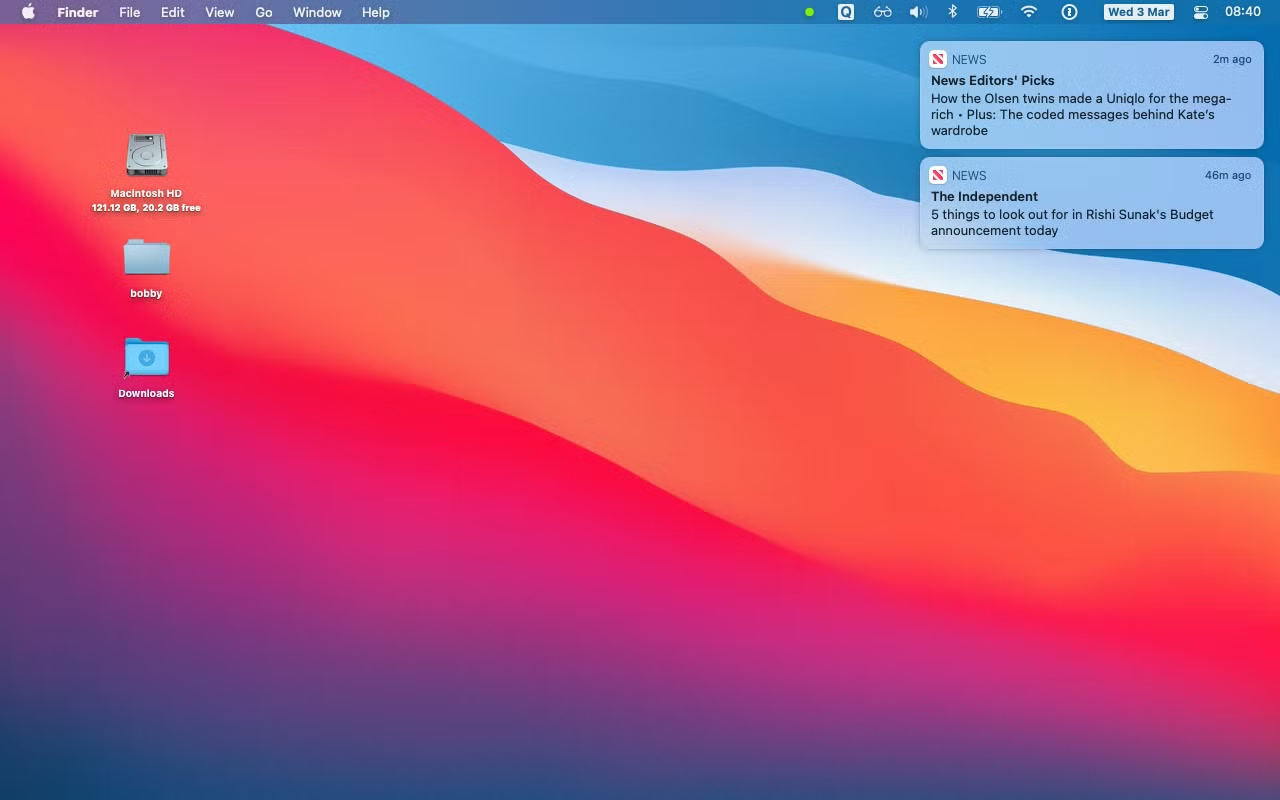
En macOS, las notificaciones le informan que una aplicación ha hecho algo que podría haber pasado por alto. Si una aplicación se está ejecutando pero no es su aplicación activa, puede enviar notificaciones. Algunas aplicaciones, como Noticias, pueden enviar notificaciones cuando ni siquiera parecen estar abiertas.
Las notificaciones pueden mostrarse como pequeños cuadros en la esquina superior derecha de su pantalla. También pueden aparecer en la pantalla de bloqueo de su Mac o en el Centro de notificaciones. Cada notificación puede contener información útil con atajos para una mayor interacción.
¿Qué es el centro de notificaciones?
El Centro de notificaciones es una función integrada de macOS que muestra una lista de todas sus notificaciones. Aparece encima de otras ventanas y tiene un fondo semitransparente.
En macOS Big Sur o posterior, el Centro de notificaciones también puede mostrar un conjunto de widgets debajo de la lista de notificaciones. Estos cubren el clima, recordatorios, notas y más.
Cómo ver el centro de notificaciones
Puede abrir y cerrar el Centro de notificaciones a través de la barra de menú. Haga clic en el reloj en la esquina superior derecha de su pantalla para mostrar la superposición del Centro de notificaciones. La superposición permanece abierta, lo que le permite interactuar con notificaciones individuales. Si vuelve a hacer clic en el reloj o interactúa con otra aplicación, ocultará la superposición.
Cuando aparezca una notificación, coloque el cursor sobre ella para revelar las funciones adicionales compatibles con su aplicación.
Por ejemplo, una noticia mostrará un botón Leer historia . Un recordatorio muestra un menú desplegable que le permite Posponer o Marcar como completado . La mayoría de las notificaciones abrirán su aplicación correspondiente cuando haga clic en ellas.
Algunas notificaciones, como las noticias, desaparecerán si hace clic en ellas. Deberá descartar a los demás haciendo clic en el icono de cierre en su esquina superior izquierda.
Las notificaciones pueden incluir una vista previa. Al hacer clic en la flecha hacia la derecha, se expande la notificación y se muestran más detalles. Es una forma útil de consumir la notificación sin tener que abrir su aplicación.
Se pueden mostrar varias notificaciones en un solo grupo o pila. Al hacer clic, se expande la pila y se muestran uno debajo del otro. Aparecerá un botón mostrar menos en la parte superior, lo que le permitirá verlos como un grupo nuevamente. Cuando las notificaciones están en un grupo, el icono de cierre en la parte superior izquierda descartará a todo el grupo.
Cómo configurar notificaciones
Con las Preferencias del sistema, puede configurar cómo funcionan las notificaciones para cada aplicación que las admita. Vaya a Apple> Preferencias del sistema> Notificaciones para comenzar.
No todas las aplicaciones usan todas las configuraciones, por lo que es posible que deba usar un método de prueba y error. Pero la configuración general es útil una vez que comprende cómo funcionan.
Puede desactivar las notificaciones para cada aplicación a través de la palanca Permitir notificaciones . Elegir esta configuración para cada aplicación es el mejor lugar para comenzar a controlar las notificaciones. Si no está interesado en las notificaciones de una aplicación en particular, simplemente apáguelas todas.
La configuración del estilo de alerta proporciona un nivel de control más fino. Elija entre pancartas y alertas . Ambos estilos tienen el mismo aspecto, pero las pancartas desaparecen por sí solas. Las alertas permanecen en pantalla hasta que las descarta, por lo que son mucho más intrusivas. En general, los banners son una buena opción para notificaciones frecuentes y menos importantes de aplicaciones como Noticias. Es posible que prefiera las alertas para notificaciones de calendario o eventos del sistema.
La configuración de grano fino le permite mostrar las notificaciones de una aplicación en la pantalla de bloqueo o en el Centro de notificaciones. Es importante comprender que las notificaciones seguirán existiendo, incluso si las oculta del Centro de notificaciones. Al volver a activar la configuración, se mostrarán notificaciones antiguas.
Configure notificaciones que se adapten a su forma de trabajar
Las notificaciones son un concepto simple, pero macOS ofrece mucha configuración aplicación por aplicación. Con una configuración cuidadosa, debería poder ajustar el sistema para molestarlo en la cantidad justa.
Si tiene un iPhone, las notificaciones funcionarán en ambos dispositivos Apple. Puede configurar notificaciones en su teléfono usando un proceso similar.
Microsoft nos ha advertido durante meses que llegaría este día, y ahora finalmente ha llegado. El gigante del software ha reducido el soporte para Microsoft Legacy Edge, y ahora es un momento fantástico para cambiar de navegador si todavía lo está usando.
¿Qué es Microsoft Legacy Edge?
Vale la pena señalar que Microsoft no detiene el soporte para Chromium Edge. Sabrá si está usando la versión Chromium de Edge si usa un logotipo en espiral que cambia de verde a azul. Debería verse un poco como una E minúscula.
Legacy Edge, sin embargo, parece una E minúscula de color azul sólido con un corte a través de ella. Esa es la versión que se está cancelando, por lo que si está utilizando la versión de Chromium, está totalmente seguro en el futuro previsible.
Hay una gran cantidad de buenas razones por las que Microsoft decidió eliminar Legacy Edge. Sin embargo, una de las principales razones es que el nuevo Chromium Edge es mucho mejor que su homólogo Legacy. Como tal, ya no hay razón para mantener a ambos con vida.
De hecho, cuando Chromium Edge llegó a Internet por primera vez, lo comparamos con Legacy Edge y descubrimos que la versión de Chromium era mucho mejor. Dado que Chromium Edge tenía solo unos meses en el momento de la comparación, mostró cuánto se quedaba Legacy Edge con respecto a la competencia.
Si desea seguir usando los navegadores de Microsoft, no se preocupe; ya debería tener el nuevo Chromium Edge instalado en su PC. Esto se debe a que Microsoft agregó Chromium Edge al núcleo de Windows 10, lo que dificulta la desinstalación nuevamente.
Entonces, si eres una de las ocho personas en el mundo que extrañarán Legacy Edge, deberías tener todo lo que necesitas para saltar a la nueva experiencia de Edge y volver a navegar.
Microsoft Edge ha muerto, viva Microsoft Edge
A partir de hoy, Microsoft ha dejado de admitir oficialmente la versión heredada de su navegador Edge. Si fueras uno de sus pocos fanáticos devotos, ahora es un excelente momento para pasar a la versión Chromium, que es mucho mejor que sus hermanos mayores.
No solo eso, sino que la versión Chromium de Edge recibe muchas actualizaciones para ponerla al día con sus navegadores rivales. Por ejemplo, una actualización reciente trajo pestañas verticales a la rama principal, que es algo que debe probar cualquier adicto al tabaquismo.
¿Alguna vez se ha encontrado con un dolor intenso en la zona lumbar después de un largo día de trabajo? No estás solo. Y su soporte de monitor podría ser el culpable.
Como muchas personas pasan muchas horas frente a sus pantallas, la incomodidad por una mala ergonomía es desenfrenada. La mayoría de la gente asume que el soporte del monitor que viene de la caja es lo suficientemente bueno para nosotros. Por desgracia, eso no es siempre el caso.
¿Necesita un elevador de monitor?
Se supone que las alturas estándar de los monitores permiten la visibilidad incluso para los usuarios más bajos. Con esto, podemos esperar que muchas alturas de monitor predeterminadas sean demasiado bajas para la mayoría de las personas.
Si bien tener la altura de monitor incorrecta no parece ser un factor decisivo al principio, puede tener varios efectos a corto y largo plazo en su salud. Algunos síntomas que pueden surgir de problemas con el monitor incluyen fatiga visual, síndrome del túnel carpiano, dolor de cuello y hombros e incluso desalineación de la columna.
Cómo encontrar la altura óptima de su monitor
Según el Dr. Alan Hedge, profesor de la Universidad de Cornell y ergonomista de factores humanos durante más de 40 años, sus ojos deben estar alineados con un punto en la pantalla de dos a tres pulgadas por debajo de la parte superior de la carcasa del monitor.
Además, el Dr. Hedge sugiere que el centro del monitor debe estar entre 17 y 18 grados por debajo de la línea horizontal de los ojos. Esto se debe a que la mayoría de las personas tienen un campo visual más grande debajo del horizonte que por encima de él.
Al colocar la pantalla del monitor ligeramente por debajo del nivel de los ojos, es más probable que vea la pantalla cómodamente sin tener que inclinar la cabeza hacia adelante o hacia atrás. Para verificar si su monitor tiene la altura correcta, una buena regla general es verificar si su línea de visión directa en reposo está en la barra de direcciones de su navegador.
Invertir en ergonomía
Ya sea que se trate de invertir en una buena silla de oficina o una lámpara, hay muchos otros aspectos de su estación de trabajo que debe tener en cuenta.
Además, cuando se trata de la ergonomía del espacio de trabajo, no existe una configuración ideal para todos. De hecho, la configuración perfecta de la oficina en casa hoy puede no ser la ideal para usted dentro de unos años.
Al observar rutinariamente su cuerpo, puede eliminar la incomodidad a medida que su cuerpo cambia. Con la altura adecuada del monitor, puede aliviar el estrés y encontrar formas de trabajar con mayor comodidad.
Utilizamos cookies para asegurarnos de brindarle la mejor experiencia en nuestro sitio web. Si continúa utilizando este sitio, asumiremos que está satisfecho con él.

 , haga clic en Limpiar archivos del sistema .