Blog

  • Ahora puede ejecutar Adobe Photoshop de forma nativa en su Mac M1

    Photoshop ahora es compatible con las computadoras Mac con tecnología de silicona de Apple, lo que permite a los profesionales creativos editar imágenes más rápido que nunca en las últimas Mac M1.

    La necesidad de velocidad

    Según un anuncio en el blog oficial de Adobe , las pruebas internas han demostrado que los usuarios de Photoshop experimentarán "ganancias de rendimiento significativas" en Photoshop cuando utilicen las últimas Mac con tecnología de Apple. La mayoría de las funciones deberían tener una ganancia de velocidad promedio de 1.5X en comparación con las Mac anteriores basadas en Intel, dice Adobe.

    Nuestras pruebas cubrieron una amplia gama de actividades, incluida la apertura y el guardado de archivos, la ejecución de filtros y operaciones de procesamiento pesado como Content-Aware Fill y Select Subject, que se sienten notablemente más rápidas. Nuestra evaluación comparativa inicial también muestra que algunas operaciones son sustancialmente más rápidas con el nuevo chip.

    En otras palabras, Photoshop ahora debería estar revisando sus ediciones complejas y en capas mucho más rápido que en comparación con el uso del software en computadoras Mac más antiguas que funcionan con procesadores Intel. Algunas funciones de Photoshop todavía se están optimizando para ejecutarse de forma nativa en Mac de silicona de Apple, incluida la edición de documentos en la nube y la sincronización preestablecida.

    La compilación pública final incluirá versiones nativas de esas características.

    "Las mejoras de rendimiento en el resto de la aplicación fueron tan buenas que no queríamos retrasar el lanzamiento para todos mientras el equipo concluye el trabajo en estas últimas funciones", señala Adobe. Las versiones beta públicas de Photoshop están disponibles en la aplicación Creative Cloud Desktop.

    Además de la versión de Photoshop compatible con el silicio de Apple, Adobe también ha anunciado un par de nuevas funciones en la edición de la aplicación para iPad.

    Súper resolución y otras características nuevas

    En primer lugar, ahora puede acceder a sus documentos en la nube sin conexión.

    Para hacerlo, vaya a la pantalla de inicio de la aplicación para descargar los documentos en la nube que desea almacenar localmente y acceder a ellos sin conexión. Los documentos almacenados en caché consumen almacenamiento anterior. Para liberar espacio, elimine el documento de su caché local seleccionando "Crear solo en línea".

    Relacionado: Habilidades de Photoshop imprescindibles para principiantes

    Y en segundo lugar, Photoshop para iPad ahora le permite navegar y revertir hasta 60 días de su historial (las versiones se pueden marcar para que no caduquen).

    Además de eso, el complemento Camera Raw de Adobe ahora viene con una nueva función de aumento de resolución. Similar a la misma función en la popular alternativa de Photoshop, Pixelmator, utiliza el aprendizaje automático para aumentar la resolución de la imagen mientras mantiene los detalles increíblemente nítidos.

    Ampliar una foto a menudo produce detalles borrosos, pero Super Resolution utiliza un modelo de aprendizaje automático avanzado entrenado en millones de fotos. Respaldado por este vasto conjunto de entrenamiento, Super Resolution amplía las fotos de manera inteligente mientras mantiene los bordes limpios y los detalles importantes. Y debido a que funciona con su tarjeta gráfica, es súper rápido.

    Básicamente, puede convertir esa fotografía de 12 megapíxeles que tomó con su teléfono inteligente en una de 40 megapíxeles con un solo clic.

    La función de superresolución llegará pronto a Lightroom y Lightroom Classic.

  • Google Arts and Culture celebra la historia de la música electrónica

    Google Arts and Culture celebra la historia de la música electrónica

    No se puede negar la rica historia de la música electrónica. Si eres fanático del sonido o estás interesado en saber más sobre él, entonces Google y YouTube quieren ofrecer una experiencia sonora emocionante.

    Google y YouTube lanzan Music, Makers & Machines

    Ya sea que el techno sea su bebida o el breakbeat sea su pan y mantequilla, la empresa conjunta de Google y YouTube, llamada Music, Makers & Machines, está aquí para venerar todas las formas de música electrónica.

    Según una publicación en The Keyword , el blog de Google, puede acceder a una selección de eventos que destacan múltiples facetas del pasado diverso de la música electrónica.

    ¿Qué es Music, Makers & Machines?

    Música, creadores y máquinas, que forma parte de la iniciativa de divulgación sobre arte y cultura de Google, es una celebración en línea de todo lo relacionado con la música electrónica. Esto es lo que dice Google:

    Music, Makers & Machines, la nueva exhibición de Google Arts & Culture y YouTube, celebra la historia de la música electrónica: sus inventores, artistas, sonidos y tecnología. Más de 50 instituciones internacionales, sellos discográficos, festivales y expertos de la industria se han unido para capturar el papel crucial que juega la música electrónica dentro de una cultura más amplia …

    En cuanto a la lista, habrá mucho para seguir, desde presentaciones hasta actuaciones de artistas.

    ¿Qué incluye Music, Makers & Machines?

    De hecho, bastante. Google dice que contará con música:

    … desde el WDR Studio for Electronic Music hasta Blacktronika y la “Diva of the Diodes” Suzanne Ciani. Hay más de 250 exposiciones en línea, un extenso archivo de fotos, videos, recorridos de 360 ​​° y objetos escaneados en 3D, incluidos sintetizadores y la puerta del legendario club de techno Tresor de Berlín.

    No solo eso, sino que también puede recorrer algunos de los dispositivos de música electrónica más famosos. Estos han sido escaneados en 3D con increíble detalle para que pueda ver qué máquinas se utilizan para hacer la música que ama.

    Relacionado: ¿Por qué debería usar su teclado como controlador Midi?

    Además de ver una selección de máquinas, puede probar algunas de ellas utilizando un estudio de realidad aumentada. ¿Por qué no preparar ritmos frenéticos con el Roland CR-78 y líneas de bajo ácido con el ARP Odyssey?

    (Advertencia: acabo de perder veinte minutos manipulando estas máquinas virtuales cuando debería estar trabajando).

    Le recomendamos que realice un recorrido si la música electrónica es lo suyo (o incluso si no lo es, podría salir de la experiencia con una nueva pasión). Puede hacerlo en Google Arts & Culture Music, Makers & Machines .

    ¿Te encanta la música electrónica?

    La música electrónica es posiblemente el estilo más tecnológico y nerd que existe, y nos encanta por esa razón. Music, Makers & Machines es una excelente manera de reconocer el impacto de la música electrónica en el panorama del audio actual.

    ¿Quieres intentar producir tu propia música electrónica? ¿Por qué no empezar con un estudio de software como GarageBand, Logic o Ableton? Estas son excelentes formas de aprender más sobre la creación de sonido electrónico.

  • Microsoft Teams está obteniendo un modo de datos bajos para videollamadas

    Microsoft Teams ha experimentado un gran aumento de usuarios durante el último año, y muchos han trabajado desde casa debido a la pandemia de COVID-19. La herramienta de colaboración es la herramienta de referencia para muchas empresas que ya están en el ecosistema de Microsoft.

    Ahora, para ayudar a quienes tienen malas conexiones a Internet, se está desarrollando un modo de baja cantidad de datos para ayudarlo a ahorrar ancho de banda al usar Microsoft Teams.

    Microsoft Teams agrega un modo de datos bajos a la hoja de ruta

    Como se enumera en la hoja de ruta de Microsoft 365 , se está desarrollando un modo de datos bajos para Microsoft Teams.

    La función está diseñada para preservar sus datos si se encuentra en una ubicación con una conexión deficiente o limitada. Ya sea porque sus velocidades de Internet generalmente son deficientes o porque otras personas en la casa lo están agotando, el modo de datos bajos garantizará que aún pueda usar Teams de manera eficiente.

    El modo de datos bajos le permitirá limitar la cantidad de datos que se utilizan durante las videollamadas de Teams, lo que garantiza que no exceda ningún límite de ISP.

    También podrá "establecer diferentes configuraciones según la disponibilidad de la red". No está claro qué significa esto, pero no pasará mucho tiempo hasta que lo averigüemos. Se espera que la función se implemente para algunos usuarios de Teams a finales de este mes.

  • ¿Qué es un cable Ethernet y cómo hace que Internet sea más rápido?

    ¿Qué es un cable Ethernet y cómo hace que Internet sea más rápido?

    Si bien el Wi-Fi es el método más común para conectar dispositivos en la actualidad, no es la única forma de hacerlo. También es posible conectarse con un cable, conocido como cable Ethernet.

    Veamos qué es un cable Ethernet, por qué hace que su conexión sea más rápida y cómo puede comenzar a usar uno.

    ¿Qué es un cable Ethernet?

    Un cable Ethernet, también llamado cable de red, es simplemente un cable que conecta su computadora de escritorio, computadora portátil, consola de juegos u otro dispositivo al enrutador de su red. Esto se denomina «cableado» de su dispositivo a la red, y era común antes de que Wi-Fi se convirtiera en el estándar y permitiera las conexiones inalámbricas.

    Leer más: Explicación de los tipos de tecnologías de acceso a Internet

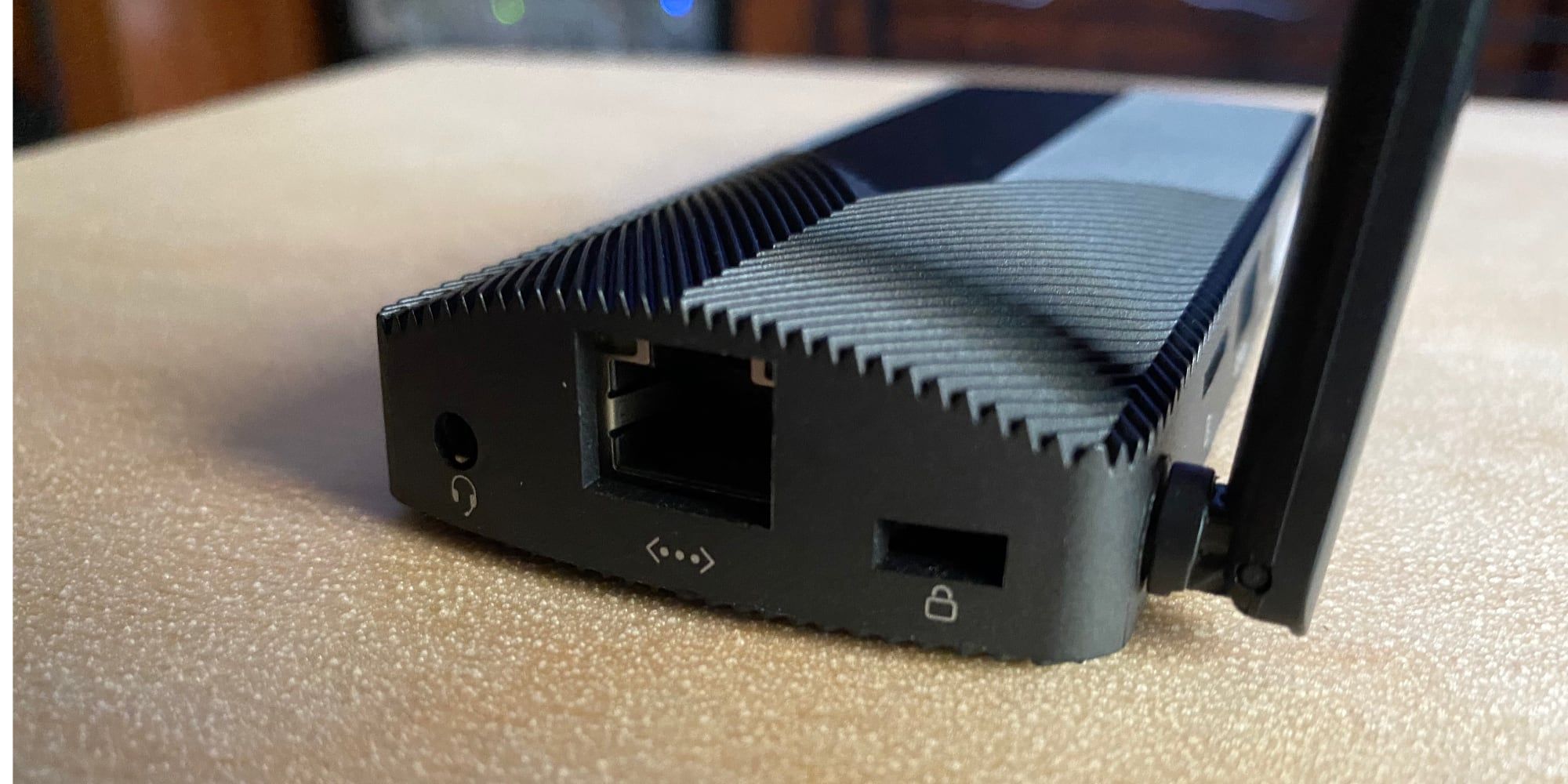
    Muchos dispositivos tienen un puerto Ethernet, lo que les permite conectarse utilizando este tipo de cable estándar. Cuando compra un dispositivo como un enrutador, a menudo se incluye un cable Ethernet. También puede comprar cables Ethernet en línea, en varias longitudes, en minoristas como Amazon y Newegg.

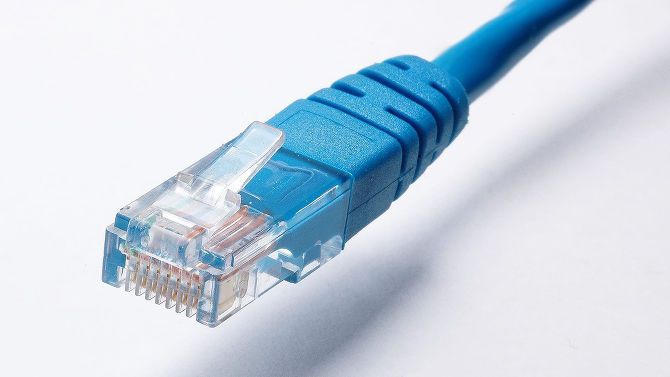
    Un cable Ethernet tiene el mismo conector en ambos extremos: parece un cable de teléfono fijo antiguo, pero es más grande.

    ¿Cuáles son las ventajas de los cables Ethernet?

    Usar un cable Ethernet para conectar sus dispositivos a Internet es más confiable que conectarse a través de Wi-Fi. Experimentarás menos tartamudeo en la red y no tendrás que preocuparte por la interferencia de otros dispositivos, paredes, etc.

    Relacionado: Cosas que podrían estar ralentizando la red Wi-Fi de su hogar

    Las conexiones Ethernet también son más rápidas que usar Wi-Fi. Con un cable Ethernet, la información viaja a través de una línea dedicada y consistente. Es más eficiente que Wi-Fi, que envía señales inalámbricas en todas las direcciones. La información puede viajar más rápidamente a través de cables que a través del aire.

    Si tiene un cable Ethernet, puede probarlo usted mismo. Ejecute una prueba de conexión de red en Speedtest.net en Wi-Fi, luego inténtelo de nuevo mientras está conectado con un cable Ethernet. Es probable que su velocidad con el cable sea más cercana a la velocidad que anuncia su ISP.

    Es importante tener en cuenta que no importa qué tipo de conexión use, no puede exceder la velocidad que obtiene de su ISP. Los cables Ethernet a menudo pueden proporcionar velocidades de hasta 1 Gbps, pero si solo paga por 100 Mbps, no lo excederá sin actualizar su plan.

    Cómo comenzar a usar cables Ethernet

    Muchos dispositivos, como computadoras de escritorio, consolas PlayStation y Xbox, y televisores inteligentes tienen puertos Ethernet integrados. Para conectar estos dispositivos a su red, todo lo que tiene que hacer es conectar un cable Ethernet en el puerto del dispositivo y luego conectar el otro extremo a su enrutador. El cable hará clic en ambos extremos, asegurándolo.

    Algunos dispositivos se conectarán inmediatamente una vez que haga esto; en otros casos, es posible que deba ir a las opciones de red y decirle que use Ethernet en lugar de una conexión Wi-Fi.

    Otros dispositivos, como Nintendo Switch y MacBooks modernas, no tienen un puerto Ethernet. En estos casos, puede adquirir un [amazon link=»B0792S3SMB» title=»adaptador USB a Ethernet» /]. Esto se conecta a su dispositivo usando un puerto USB-A (Switch) o USB-C (MacBook), luego le permite conectar un cable Ethernet como lo haría normalmente. Es un costo adicional y el dongle es un poco complicado, pero vale la pena por la mayor velocidad.

    [amazon box=»B0792S3SMB»]

    Si desea comenzar a usar cables Ethernet, es posible que se encuentre con el obstáculo común de las limitaciones físicas. En los casos en que su enrutador esté lejos del dispositivo que desea conectar, es posible que no sea posible tender un cable a lo largo de su casa, perforar el piso, etc.

    Si esto es un problema para usted, considere usar adaptadores de línea eléctrica . Estos son dispositivos que se conectan a tomas de corriente junto al dispositivo que desea conectar y su enrutador. Al conectar un cable Ethernet en cada extremo, la señal de la red viaja a través de las líneas eléctricas existentes en su casa. No es tan confiable como una verdadera conexión Ethernet, pero puede ser útil si no tiene otras opciones.

    Finalmente, la mayoría de los enrutadores tienen cuatro puertos Ethernet para conectar dispositivos. Si desea conectarse más, puede comprar un conmutador de red. Los conmutadores básicos simplemente se conectan a un puerto Ethernet de su enrutador y proporcionan ranuras Ethernet adicionales.

    Utilice cables Ethernet para mejores conexiones

    Ahora ya sabe para qué sirve un cable Ethernet y cómo aprovecharlo. Esencialmente, brindan una forma más rápida y confiable de conectar sus dispositivos a su red que lo hace Wi-Fi.

    No son adecuados en todos los casos; los teléfonos inteligentes son una excepción obvia. Pero para cualquier dispositivo que utilice con frecuencia y desee el mejor rendimiento de red, como el escritorio de su trabajo o una consola de juegos en la que juegue en línea, son una gran ventaja.

    Haber de imagen: krichie / Shutterstock

  • Cómo reparar el PNP_DETECTED_FATAL_ERROR en Windows 10

    Cómo reparar el PNP_DETECTED_FATAL_ERROR en Windows 10

    Los controladores obsoletos o que funcionan mal son la causa principal de muchos errores de pantalla azul de Windows 10. El PNP_DETECTED_FATAL_ERROR no es diferente. Por lo general, debido a un mal funcionamiento de los controladores o dispositivos Plug and Play (PNP), se puede resolver fácilmente mediante los siguientes métodos.

    Entonces, así es como arregla el PNP_DETECTED_FATAL_ERROR en Windows 10.

    1. Actualizar o revertir los controladores

    Una de las formas más fáciles de resolver una gran cantidad de errores de pantalla azul es asegurarse de que su computadora tenga instalados los controladores más recientes.

    Sin embargo, si Windows 10 actualiza sus controladores recientemente y el error apareció inmediatamente después, es mejor volver a la versión anterior. Los controladores se pueden administrar fácilmente mediante el Administrador de dispositivos integrado en Windows.

    Cómo actualizar un controlador

    1. Presione la tecla de Windows + R para iniciar la aplicación Ejecutar. Escriba devmgmt.msc en el cuadro de texto y presione Entrar para abrir el Administrador de dispositivos.
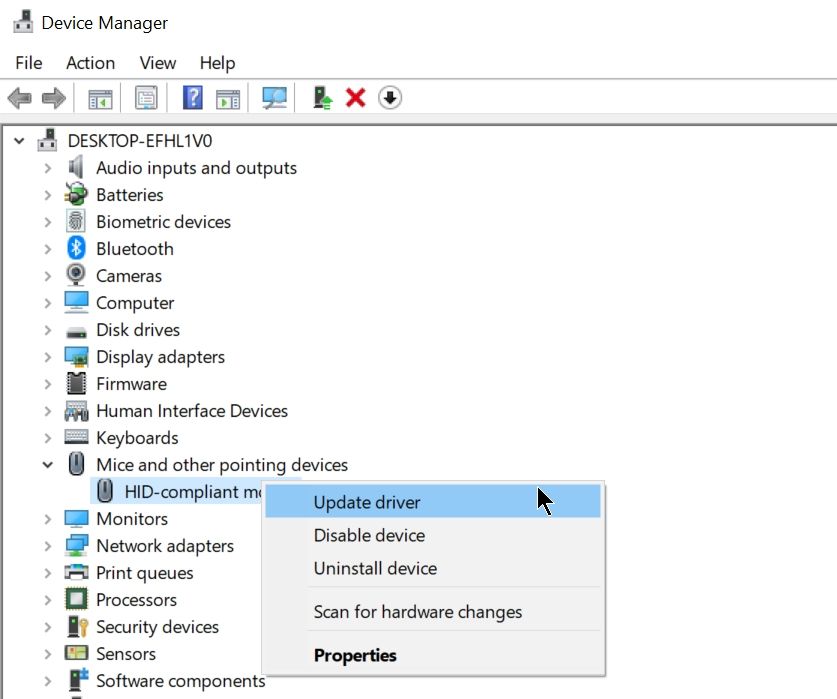
    2. En el Administrador de dispositivos, navegue hasta el dispositivo deseado y expanda el menú. Haga clic con el botón derecho en el controlador y seleccione Actualizar controlador . Dado que estamos tratando con el PNP_DETECTED_FATAL_ERROR, es mejor actualizar los controladores relacionados con dispositivos como teclados, ratones, auriculares, etc.
    3. En la ventana que se abre, haga clic en Buscar automáticamente el software del controlador actualizado .
    4. Windows descargará e instalará automáticamente los controladores más recientes.
    5. Reinicie su computadora.

    Cómo revertir los controladores

    1. Presione la tecla de Windows + R y escriba devmgmt.msc en el cuadro de texto, luego presione Enter.
    2. En la ventana Administrador de dispositivos, busque el dispositivo requerido y expanda el menú.
    3. Haga clic con el botón derecho en el controlador deseado y seleccione Propiedades .
    4. En la pestaña Controlador , haga clic en Revertir controlador .
    5. Una vez que se haya instalado el controlador, reinicie su computadora.

    Relacionado Cómo encontrar y reemplazar controladores de Windows obsoletos

    2. Inicie la computadora en modo seguro

    Muchas veces, la pantalla azul PNP_DETECTED_FATAL_ERROR puede ser causada por controladores o software de terceros problemáticos. Para diagnosticar este problema, es necesario iniciar su computadora en modo seguro.

    Cuando está en modo seguro, Windows arranca con solo los servicios y aplicaciones esenciales en ejecución. Todo el software y los controladores de terceros se desactivarán. Alternativamente, los usuarios pueden echar un vistazo a algunas de las mejores herramientas gratuitas de reparación de Windows 10 para evitar pasar por esta molestia.

    Cómo arrancar en modo seguro

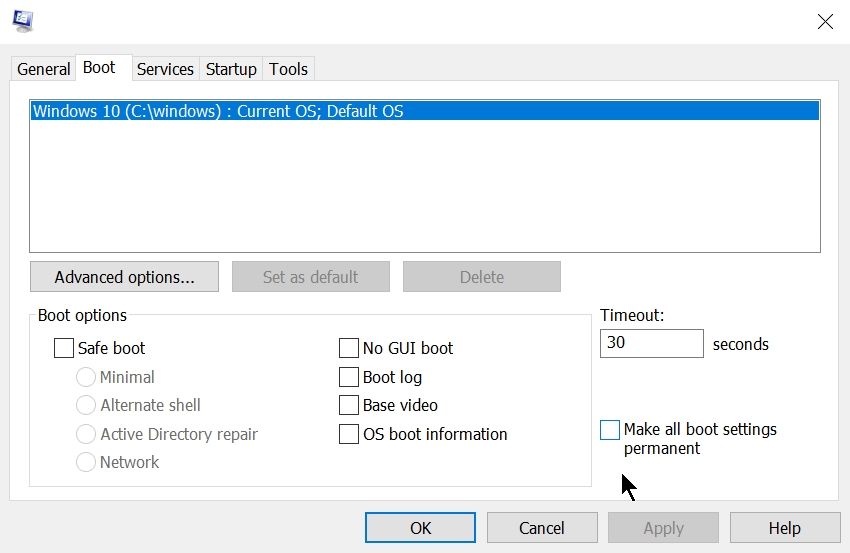
    1. En la barra de búsqueda del menú Inicio , escriba sysconfig y haga clic en Configuración del sistema en los resultados de la búsqueda.
    2. En la pestaña Arranque , marque la opción Arranque seguro y también seleccione la subopción Red debajo de ella.
    3. Haga clic en Aceptar y reinicie su computadora.

    Después de iniciar en modo seguro, espere unos minutos para ver si el error vuelve a aparecer. Si no es así, es probable que sea causado por un software o un controlador recientemente instalado. Si instaló controladores nuevos recientemente, ahora es el momento de desinstalarlos usando el Administrador de dispositivos.

    Cómo desinstalar un controlador

    1. Presione la tecla de Windows + R y escriba devmgmt.msc en la aplicación Ejecutar. Presione Entrar.
    2. En el Administrador de dispositivos , navegue hasta el tipo de dispositivo para el que (o Windows 10) instaló recientemente un controlador y expanda el menú. Haga clic derecho en el dispositivo específico y haga clic en Desinstalar dispositivo .
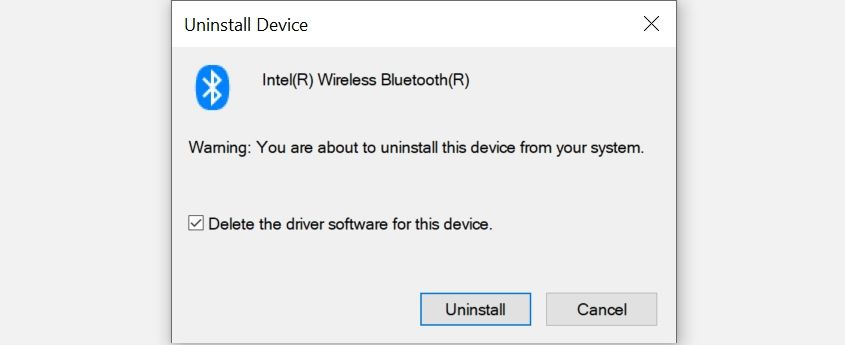
    3. En el mensaje Desinstalar dispositivo, marque la casilla Eliminar el software del controlador para este dispositivo .
    4. Haga clic en Aceptar y espere a que Windows desinstale el controlador.
    5. Reinicie su computadora.

    3. Utilice la reparación de inicio

    Para los usuarios que no pueden acceder a la pantalla de bloqueo, la reparación de inicio es la mejor opción. Para iniciar la reparación de inicio, siga estos pasos:

    1. Inicie su computadora presionando el botón de encendido. Cuando aparezca el logotipo del fabricante de la placa base, mantenga presionado el botón de encendido hasta que su computadora se apague.
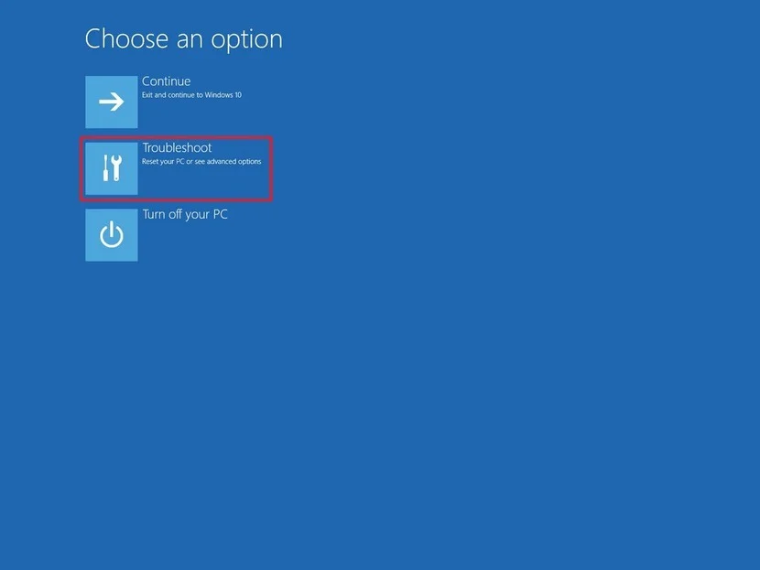
    2. Repita el paso uno al menos tres veces hasta que inicie el entorno de recuperación de Windows. Será una pantalla azul con Elija una opción que se muestra en la parte superior.
    3. De las opciones que aparecen en la pantalla, haga clic en Solucionar problemas .
    4. En la siguiente pantalla, haga clic en Opciones avanzadas y luego haga clic en Reparación de inicio .
    5. Espere a que Windows detecte y resuelva el problema automáticamente.

    Después de la reparación de inicio, debería poder arrancar en su computadora y probar otras correcciones si la pantalla azul vuelve a aparecer.

    4. Utilice SFC y DISM para buscar archivos de sistema dañados

    DISM son las siglas de Deployment Image Servicing and Management, y ayuda a detectar y solucionar problemas en la imagen del sistema. Es esencial utilizar esta utilidad siempre que los usuarios encuentren un error de pantalla azul. A continuación, se explica cómo utilizar el comando DISM:

    1. En la barra de búsqueda del menú Inicio , escriba cmd y , en los resultados de la búsqueda, haga clic con el botón derecho en Símbolo del sistema> Ejecutar como administrador .
    2. En la consola del símbolo del sistema, escriba DISM / Online / Cleanup-image / Scanhealth y presione Entrar.
    3. Espere a que finalice el proceso, luego escriba DISM / Online / Cleanup-image / Restorehealth y presione Enter.
    4. Windows reparará cualquier problema con la imagen del sistema.

    SFC es una utilidad incorporada en Windows que verifica y repara archivos del sistema dañados o faltantes. Se puede utilizar para abordar una variedad de errores comunes y BSOD en Windows. Además de eso, es fácil de usar:

    1. En la barra de búsqueda del menú Inicio , escriba cmd y haga clic con el botón derecho en Símbolo del sistema> Ejecutar como administrador en los resultados de la búsqueda .
    2. En la consola, escriba sfc / scannow y presione Enter.
    3. Espere a que finalice el procedimiento y cierre el símbolo del sistema.
    4. Reinicia la computadora.

    Relacionado: ¿Cuál es la diferencia entre SFC, CHKDSK y DISM en Windows 10?

    5. Ejecute Restaurar sistema

    Restaurar sistema de Windows es una aplicación útil que permite a los usuarios restaurar su computadora a un estado anterior cuando todo funcionaba sin problemas. Windows crea automáticamente un punto de restauración semanalmente y también cuando se instala un nuevo programa o controlador. Pero también puede crear un punto de restauración manualmente:

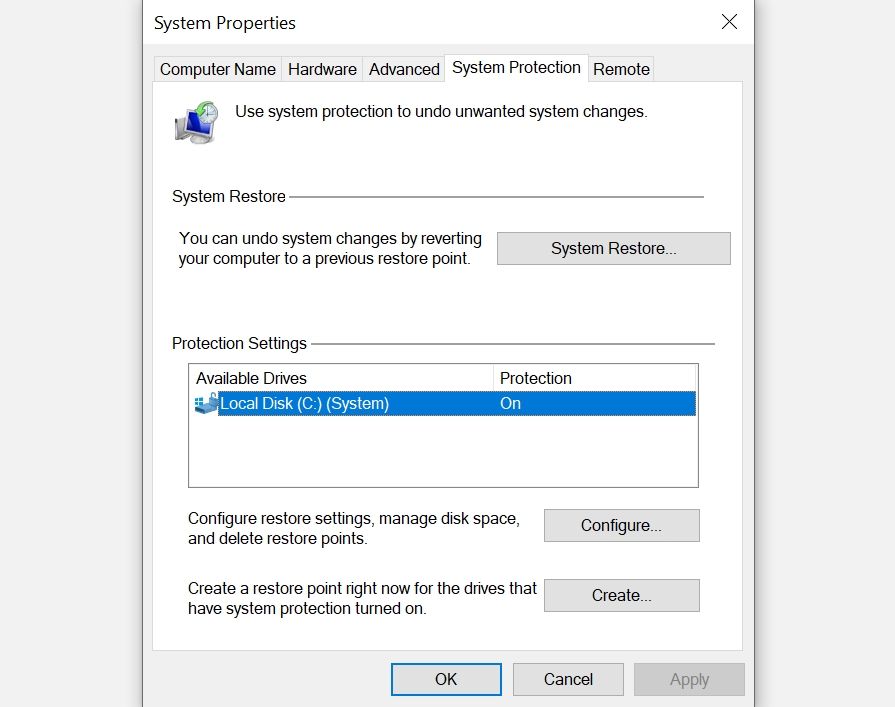
    1. En la barra de búsqueda del menú Inicio , escriba Restaurar sistema .
    2. En los resultados de la búsqueda, haga clic en Crear un punto de restauración del sistema .
    3. En la siguiente ventana, haga clic en Crear . Si la opción está atenuada, haga clic en una partición del disco en Configuración de protección> Configurar> Activar la protección del sistema . Haga clic en Aceptar.
    4. Ingrese un nombre para el punto de restauración y haga clic en Aceptar.

    Si la utilidad de restauración del sistema no funciona correctamente, los usuarios pueden probar estas soluciones para resolver el problema /

    La forma fácil de reparar el PNP_DETECTED_FATAL_ERROR

    Incluso los usuarios novatos pueden arreglar fácilmente una pantalla azul aparentemente intimidante como PNP_DETECTED_FATAL_ERROR siguiendo los pasos mencionados anteriormente.

    Siempre es una buena idea asegurarse de que su computadora tenga instalados los controladores más recientes. También se recomienda a los usuarios que creen un punto de restauración del sistema antes de intentar soluciones altamente técnicas.

  • Los problemas de fabricación de Samsung pueden causar una escasez de SSD

    Los problemas de fabricación de Samsung pueden causar una escasez de SSD

    Samsung cerró sus fundiciones en Austin, Texas, el mes pasado debido a la congelación profunda que provocó cortes de energía. Inicialmente esperaba reiniciar la instalación después de unas semanas, pero eso no va a suceder. El retraso no solo le está costando a Samsung millones de dólares, sino que también podría provocar una escasez de SSD.

    La línea S2 en las instalaciones de Samsung en Austin produce alrededor del 75 por ciento de los controladores SSD de la compañía. DigiTimes informa que ahora se espera que la instalación reanude la producción en abril, y se espera que los envíos se reanuden a partir de mayo.

    Los SSD de Samsung podrían escasear

    En el corto plazo inmediato, el cierre afectará la disponibilidad de los SSD Samsung basados ​​en PCIe para PC de escritorio de alta gama. El próximo mes, también podría generar problemas de suministro de SSD de Samsung para el mercado de servidores y PC convencional.

    En última instancia, la escasez de SSD de Samsung en el mercado hará que sus precios suban. Además, obligará a los consumidores a buscar alternativas, lo que también hará subir sus precios. Por lo tanto, si planea comprar un SSD Samsung en cualquier momento, debe hacerlo más temprano que tarde.

    Relacionado: Los SSD más rápidos que puede comprar en 2021

    Con suerte, Samsung puede reiniciar pronto su planta de producción de Austin y comenzar a enviar controladores SSD a sus otras fábricas que fabrican SSD. Incluso después de que se reanude la producción, se necesitarán algunas semanas para estabilizar el suministro y los precios de los SSD de Samsung.

    Se ordenó a Samsung cerrar su planta en Austin en la semana que comenzó el 15 de febrero de 2021. Si bien se restableció la energía en las instalaciones el 20 de febrero, la compañía aún debe reanudar la producción.

    "Si bien actualmente estamos haciendo esfuerzos para reanudar las operaciones lo antes posible, el proceso puede requerir más tiempo para alcanzar niveles normales mientras inspeccionamos y reconfiguramos la instalación", dijo la portavoz de Samsung, Michele Glaze, al Austin American-Statesman .

    Este cierre le está costando a Samsung millones de dólares

    La instalación de fabricación de Samsung no es la única que ha afectado el corte de energía. NXP Semiconductors también tiene dos instalaciones en Austin que fueron cerradas durante el clima helado que azotó Texas. A pesar de que se les restableció la energía casi al mismo tiempo que las instalaciones de Samsung, las unidades aún deben reanudar la producción.

    Una unidad de fabricación normalmente funciona las 24 horas del día durante años sin ninguna parada. La fabricación de obleas es un proceso que requiere mucho tiempo y no es fácil iniciar rápidamente dichas instalaciones después de un cierre.

    Matt Bryson, analista de Wedbush Securities, cree que el cierre de las instalaciones de Samsung en Austin le está costando a la compañía alrededor de $ 10 millones al día. Lo que significa que los daños totales debido al cierre podrían ascender a cientos de millones de dólares para la empresa.

  • Apple está cambiando a números de serie aleatorios. Este es el por qué…

    Apple cambiará a números de serie aleatorios completamente nuevos para productos futuros, mientras que cualquier hardware que se envíe actualmente seguirá utilizando el formato de número de serie actual.

    8-14 caracteres

    MacRumors ha visto un correo electrónico de Apple a su personal de AppleCare confirmando que los números de serie de productos aleatorios se introducirán en algún momento a principios de 2021. Según la compañía, este cambio se aplicará a los nuevos productos. Todos los productos que se envíen actualmente continuarán utilizando el formato de número de serie actual.

    El nuevo número de serie tiene el formato de una cadena alfanumérica aleatoria de 8 a 14 caracteres. La compañía ha confirmado que los números de IMEI no se verán afectados por este cambio.

    Relacionado: Cómo encontrar el número de serie de cualquier dispositivo Apple

    Mucha gente no está segura de por qué la empresa está realizando este cambio.

    Sabiendo cómo funcionan estos números de serie, una de las razones de este cambio podría ser la privacidad: el formato actual del número de serie incluye información de fabricación o detalles de configuración.

    Números de serie que preservan la privacidad

    Descifrar el número de serie de su producto Apple en particular puede permitir a los delincuentes ver detalles importantes como el estado de la orden o descubrir información como el año y la antigüedad de un dispositivo . Los usuarios malintencionados podrían aprovechar esos fragmentos de información para la ingeniería social antes de intentar ingresar a su cuenta de ID de Apple.

    Según MacRumors:

    El formato de número de serie actual de Apple ha permitido durante mucho tiempo tanto a los clientes como a los proveedores de servicios determinar la fecha y la ubicación en la que se fabricó un producto; los primeros tres caracteres representan la ubicación de fabricación y los dos siguientes indican el año y la semana de fabricación.

    Bajo este esquema, los últimos cuatro caracteres sirven actualmente como un código de configuración que revela información como el modelo exacto, el color y la capacidad de almacenamiento de un dispositivo.

    MUO cree que es seguro considerar este otro movimiento de Apple para preservar la privacidad.

    La medida incluso podría ayudar a detener las quejas injustificadas de personas que saben cómo interpretar esos números de serie, pensando que su iPhone sufre un problema determinado porque se fabricó en una semana específica.