Cuando la Xbox One se lanzó por primera vez en 2013, fue catalogada como la máquina de entretenimiento definitiva. Microsoft no solo se centró en los juegos, sino también en los cortadores de cables.
Parte de eso fue gracias a OneGuide, una función que vinculaba su Xbox One a su decodificador de cable o satélite. Le permite navegar por los listados de televisión y ver televisión sin salir de la interfaz de la consola.
Sin embargo, los tiempos han cambiado. Desde principios de mayo, Microsoft retirará las listas de TV de OneGuide en Xbox One.
Los listados de TV para OneGuide ya no existen
Como se anunció en el blog de Xbox , las listas de TV en OneGuide desaparecerán, aparentemente como resultado del "uso y comentarios de los clientes". Es de suponer que Microsoft miró las estadísticas, vio que no muchas personas estaban usando la función y decidió retirarla.
La publicación del blog de Jonathan Hildebrandt, director principal de programas en Xbox, dice:
Con ese fin, a partir de este mes de mayo pondremos fin a las listas de TV en vivo de OneGuide en Xbox One. Puede continuar usando OneGuide para ver sus dispositivos HDMI conectados o sintonizador de TV USB. También puede seguir usando OneGuide para el paso a través de HDMI y ver televisión a través de sintonizadores de TV USB, pero no podrá acceder a la guía de listados de TV en pantalla.
Técnicamente, OneGuide seguirá estando disponible en Xbox One como una forma de ver sus dispositivos conectados, pero eso tiene pocos beneficios. La útil función de guía de TV en vivo desaparecerá.
Si bien las consolas de la serie Xbox más nuevas tienen algunas características multimedia, Microsoft la posicionó más claramente como una consola de juegos. La función OneGuide no está disponible allí, ni los sintonizadores de TV son compatibles.
Los vendedores telefónicos y las personas que llaman por correo no deseado pueden comunicarse con usted no solo en su teléfono inteligente, sino también en un teléfono fijo. Algunas personas pueden incluso recibir tantas llamadas silenciosas, llamadas automáticas o mensajes fraudulentos en el teléfono de su casa que eligen desconectar su servicio de línea fija por completo.
Sin embargo, no es necesario tomar medidas tan extremas. Entonces, ¿cómo se bloquea un número de teléfono en un teléfono residencial fijo?
Cómo bloquear llamadas no deseadas en un teléfono fijo
Es casi imposible bloquear todas las llamadas no deseadas en el teléfono de su casa. Pero, afortunadamente, existen algunas soluciones tecnológicas que pueden ayudarlo a minimizar la posibilidad de recibir este tipo de llamadas. Y aunque no obtendrá el mismo resultado que obtiene al bloquear llamadas molestas en teléfonos inteligentes iOS o Android , vale la pena intentarlo.
Ya sea que tenga un teléfono residencial que use Internet (VoIP) o un teléfono fijo tradicional, existen acciones que puede tomar para detener las llamadas no deseadas.
1. Comuníquese con su proveedor de servicios de telefonía fija
La mayoría de los principales proveedores de telefonía residencial pueden ayudarlo en la batalla contra las llamadas molestas. Por lo general, ofrecen un servicio gratuito o de pago para ayudar a solucionar este problema. Las soluciones que tienen para sus clientes difieren entre cada proveedor.
Por ejemplo, si vive en el Reino Unido y utiliza los servicios de telefonía fija de BT, debería probar la función de protección de llamadas. Es de uso gratuito para todos los clientes de BT. Lo protegerá de los spammers al enviar automáticamente sus llamadas directamente al correo de voz.
La empresa tiene su propia base de datos de llamadas molestas; por lo tanto, cuando alguien lo llame desde un número desconocido, lo ejecutará a través de esa lista de personas que llaman para verificar si debe enviarse al correo de voz no deseado.
Si tiene una línea telefónica de cobre, esta es la herramienta que debe utilizar para bloquear llamadas automáticas, llamadas no deseadas o cualquier otro tipo de llamadas molestas. Hay muchos dispositivos de bloqueo de llamadas diferentes en el mercado. Por lo general, vienen precargados con números de teléfono no deseados.
Aquí está el problema: los estafadores tienden a cambiar sus números de teléfono con frecuencia, lo que significa que existe una alta posibilidad de que los números de estafa más nuevos no estén en la lista de su dispositivo.
Sin embargo, también hay algunos dispositivos de bloqueo de llamadas que le permiten ingresar manualmente un número de teléfono que desea bloquear. Pero dado que a los estafadores les gusta falsificar números de teléfono legítimos, por ejemplo, números de teléfono bancarios o soporte técnico, debe tener cuidado al bloquearlos.
3. Bloquear manualmente números no deseados en su teléfono residencial
Muchos teléfonos residenciales modernos tienen tecnología de bloqueo de llamadas incorporada. Puede usarse para bloquear números de teléfono específicos. Por lo tanto, podrá bloquear una llamada de spam solo después de que se haya realizado la llamada, lo que lo deja bastante limitado en sus opciones.
También hay algunos modelos de teléfonos fijos que vienen con funciones más sofisticadas para prevenir llamadas molestas.
Por ejemplo, puede tener la posibilidad de bloquear números de teléfono de un rango específico, por ejemplo, todos los números que tienen el código de área 473. O podrá bloquear diferentes tipos de números de teléfono, como todos los internacionales.
Y si el teléfono de su casa bloqueó una llamada desconocida, que en realidad era solo un amigo que llamaba desde un teléfono prestado, el mensaje se transferirá al contestador automático. Así que la gente real aún podrá comunicarse contigo.
Otras formas de evitar las molestas llamadas telefónicas
Existen otros métodos que puede intentar para dejar de recibir llamadas telefónicas molestas en el teléfono de su casa. Pero no funcionarán para todo tipo de llamadas y son algo más complejas que las mencionadas anteriormente.
Esto es lo que puedes probar:
Configure un sistema de respuesta de voz interactivo. Esto será efectivo solo con teléfonos residenciales VoIP y precisamente para llamadas automáticas. Aunque es una forma infalible de detener las llamadas automáticas en su dispositivo, le llevará hasta dos horas configurarlo, y el proceso para hacerlo es bastante complejo.
Utilice un servicio de terceros. Un buen ejemplo de tal servicio es Nomorobo . Su objetivo es reducir las llamadas automáticas y las llamadas de telemercadeo a su teléfono fijo. Pero este servicio solo funciona con operadores de VoIP, por lo que si tiene una línea telefónica basada en cobre, no es una opción en su caso.
Cómo informar llamadas no deseadas
Puede ayudar a rastrear a los estafadores informándolos a las agencias adecuadas.
Liberan los números de teléfono informados al público y, por lo tanto, ayudan a los proveedores de servicios con sus soluciones de bloqueo de llamadas.
Aquí es donde debe informar las llamadas molestas según el país en el que se encuentre:
Estados Unidos:Comisión Federal de Comercio . Debe informar a esta agencia gubernamental cada vez que reciba una llamada automática o una llamada no deseada. Además, si a menudo recibe molestas llamadas de telemercadeo, puede agregar su número de teléfono al Registro Nacional No Llame para dejar de recibir llamadas de ventas de compañías legítimas.
Canadá:Centro Canadiense de Lucha contra el Fraude . Si recibe una llamada sospechosa que podría ser parte de algún plan de fraude, debe informarlo a esta agencia. También puede agregar su número de teléfono fijo a la DNCL nacional para dejar de recibir llamadas no solicitadas de los vendedores telefónicos.
Proteja su teléfono residencial de los estafadores
Aunque es prácticamente imposible bloquear por completo a todas las personas que llaman spam en su teléfono fijo, aún puede tomar ciertas acciones para minimizar la cantidad de llamadas no deseadas: solicite una solución a su proveedor de servicios, obtenga un dispositivo de bloqueo de llamadas o bloquee manualmente cualquier llamadas.
Recuerde siempre tener cuidado con las personas con las que habla por teléfono y no dé información personal a extraños. Hay varias estafas telefónicas que pueden ser difíciles de determinar si es un estafador que lo llama o no, como la estafa de llamadas telefónicas de ISP falsas o la estafa de soporte técnico de Windows .
Con COVID-19 todavía circulando por todo el mundo, hacer ejercicio con tus amigos puede ser complicado de coordinar de forma segura. Si echas de menos sudar con tu mejor amigo, es posible que te interese la nueva función de Sesiones de Peloton diseñada específicamente para ejercicios grupales remotos.
Planes de Peloton para sesiones grupales en casa
Peloton anunció su nueva función de Sesiones en su blog, The Output . Para comenzar con Sessions, primero elige con qué entrenamiento te gustaría atormentar a tus amigos. Tampoco se limita al ciclismo; Peloton también admite el uso de sesiones para ejecutar rutinas.
Una vez que haya encontrado el entrenamiento perfecto, puede establecer una fecha y hora en la aplicación Peloton para cuando quiera comenzar. Una vez que haya establecido la fecha, puede crear un enlace que compartirá a través de una aplicación de terceros. Este enlace invitará a la gente a sudar a tu lado.
Si alguien es lo suficientemente valiente como para unirse a usted, recibirá una notificación cinco minutos antes de que comience la sesión, recordándole para qué se registró. Si su amigo está listo para comenzar, puede presionar un botón en la notificación y unirse a su sesión grupal.
Todos comienzan al mismo tiempo y hacen el mismo entrenamiento que eligieron al principio. Una vez que finaliza el entrenamiento, todos pueden ver qué tan bien lo hicieron en una tabla de clasificación especial generada para esa sesión.
Una nueva solución para un mundo diferente
Desde que COVID-19 apareció en escena, ha sido difícil para las personas hacer su ejercicio diario. Las personas que quieran tomar un poco de aire fresco probablemente encontrarán cerrados todos los parques y gimnasios habituales; es decir, si no se están aislando en casa en primer lugar.
Desafortunadamente, algunas personas tienen compañeros de ejercicio que actúan como un gran motivador para ponerse en movimiento. Esta configuración se ha vuelto más difícil de hacer de manera segura, ahora con la amenaza de COVID-19 siempre a nuestro alrededor.
Como tal, las nuevas Sesiones de Peloton son un agradable soplo de aire fresco en un mundo asolado por el bloqueo. Si bien nunca será mejor que andar en bicicleta por la naturaleza con tus amigos, las Sesiones son definitivamente la mejor opción mientras trabajamos en esta pandemia.
La situación mundial actual ha hecho que sea muy difícil, si no imposible, hacer un ejercicio adecuado con amigos. Afortunadamente, Peloton está ayudando a otros a unirse y sudar unos con otros, con una competencia amistosa para comenzar.
Si tiene ganas de salir en bicicleta una vez más, ahora es un momento fantástico para prepararse para cuando la pandemia estalle. Por ejemplo, ¿sabías que hay dispositivos que te permiten cargar tu teléfono mientras vas en bicicleta?
Si lee Wikipedia con Microsoft Edge, su experiencia de lectura mejorará. Wikipedia ahora es compatible con la función Lector inmersivo de Edge, que facilita la lectura del contenido del texto y elimina todos los demás elementos innecesarios.
Lector inmersivo en Microsoft Edge
Si aún no lo sabe, Edge presenta un modo de lectura llamado Immersive Reader que facilita la lectura de páginas web. Cuando habilita este modo, elimina todos los elementos innecesarios de su pantalla, lo que le permite concentrarse en el contenido que está leyendo.
Este no es el lanzamiento de la función, ya que la función ha estado disponible en Edge durante mucho tiempo.
Microsoft Edge amplía el lector inmersivo a Wikipedia
Como se anunció en el blog Microsoft Edge Insider , la compañía está implementando soporte para Immersive Reader en el sitio web de Wikipedia. Esto significa que ahora puede leer las 55 millones de páginas de Wikipedia en este modo de lectura en Edge.
Esto lo ayudará a concentrarse en su lectura, ya que los elementos adicionales, como la barra lateral, desaparecerán cuando habilite este modo. Sin embargo, tenga en cuenta que la función actualmente solo está disponible en el canal Canary, y pasará un tiempo antes de que la vea en las versiones estables de Edge.
Funciones de Immersive Reader para Wikipedia
Immersive Reader trae consigo bastantes funciones para facilitar la navegación y la lectura de los artículos de Wikipedia. Ahora hay una tabla de contenido, así como la capacidad de ocultar filas en las tablas.
Navegar por Wikipedia con Lector inmersivo
Cuando abre un artículo de Wikipedia en este modo, ahora verá una tabla de contenido a la izquierda de su pantalla. Esto le permite echar un vistazo rápidamente a las secciones disponibles en el artículo, así como acceder rápidamente a cualquier sección haciendo clic en su nombre en la barra lateral.
Puede ocultar y mostrar esta tabla de contenido en cualquier momento que desee. Para abrirlo, haga clic en la opción Contenido en la barra de navegación superior. Para cerrarlo, haga clic en el ícono X en la barra lateral.
Expandir y contraer tablas en artículos de Wikipedia
De forma predeterminada, los artículos de Wikipedia muestran tablas completas en sus artículos. Sin embargo, con Immersive Reader en Edge, las tablas se contraerán de forma predeterminada. Esto facilita la lectura del artículo sin tener que desplazarse demasiado, especialmente en los casos en que las tablas son demasiado altas.
Con esta nueva función optimizada, ahora solo verá la primera fila de la tabla de forma predeterminada. Si desea ver la tabla completa, deberá hacer clic en Mostrar más para expandir la tabla en su navegador.
Microsoft Edge facilita la lectura de Wikipedia
Si eres un ávido lector de Wikipedia, Microsoft ofrece una función para que la lectura de artículos de Wikipedia sea más fácil y conveniente en su navegador Edge.
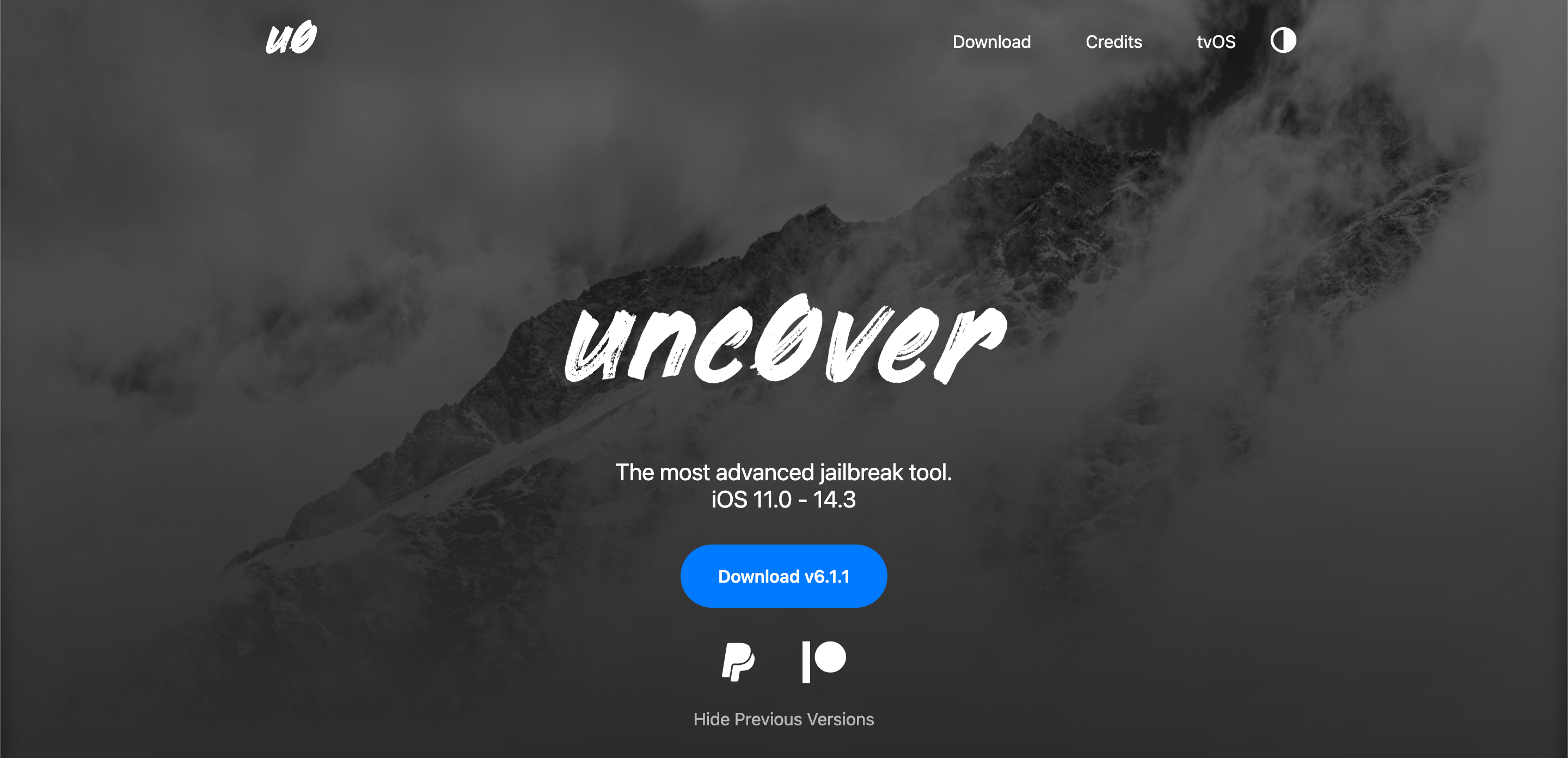
Cada vez que se lanza una nueva versión de iOS, muchos fanáticos esperan ansiosos el lanzamiento del nuevo jailbreak para esa versión de iOS. Afortunadamente, unc0ver lanzó recientemente v6.x de su software jailbreak, que agregó soporte para iOS 14.3, así como la línea de iPhone 2020.
No encontrarás unc0ver en la App Store, así que sigue leyendo para conocer el último tutorial de instalación mientras te mostramos cómo hacer jailbreak a tu iPhone.
¿Qué es el jailbreak?
Jailbreak es el proceso de ingresar a su iPhone para evitar las restricciones habituales de iOS. Esto le permite instalar software en su teléfono de desarrolladores que no pueden publicar en la App Store. La principal razón por la que la gente elige hacer jailbreak es para tener más opciones de personalización.
Para hacer jailbreak a tu iPhone, debes pasar por el proceso de instalación de Cydia en tu dispositivo. Si se pregunta si el jailbreak es adecuado para usted, hemos analizado previamente si debe o no hacerlo .
Vale la pena señalar que el jailbreak de su iPhone puede dejarlo expuesto a vulnerabilidades de seguridad en aplicaciones, software y el propio iOS. En algunos casos, si tiene un problema con su iPhone, es posible que Apple no lo solucione si su dispositivo tiene jailbreak.
Además, una vez que haya hecho el jailbreak, no podrá actualizar su iPhone sin necesidad de volver a hacer el jailbreak. No podrá hacer esto si no hay jailbreak para la nueva versión de iOS.
Antes de comenzar con el jailbreak
Este tutorial de jailbreak requiere un par de elementos. Vas a necesitar lo siguiente:
Vale la pena señalar que una Mac es la plataforma más fácil para completar el proceso de jailbreak. Si tiene acceso a una Mac, le recomendamos que utilice esa computadora. Independientemente de la plataforma que utilice, necesitará algunos programas adicionales para el jailbreak. Le mostraremos cómo descargarlos y qué hacer con ellos en el tutorial correspondiente.
Su iPhone puede ejecutar cualquier versión de iOS entre la 11.0 y la 14.3 para este método. En algún momento, deberá descargar la última versión de unc0ver en su iPhone. El sitio tiene una sección de preguntas frecuentes para cualquier pregunta que pueda tener.
Tenga en cuenta que en este momento no existen métodos oficiales solo para iPhone para hacer jailbreak. Por lo tanto, necesitará una computadora para el proceso de jailbreak. Tenga cuidado con cualquier sitio web que ofrezca un método de jailbreak exclusivo para iPhone.
Ahora que tienes todo lo que necesitas para hacer jailbreak a tu iPhone, comencemos.
Cómo hacer Jailbreak a tu iPhone usando una Mac
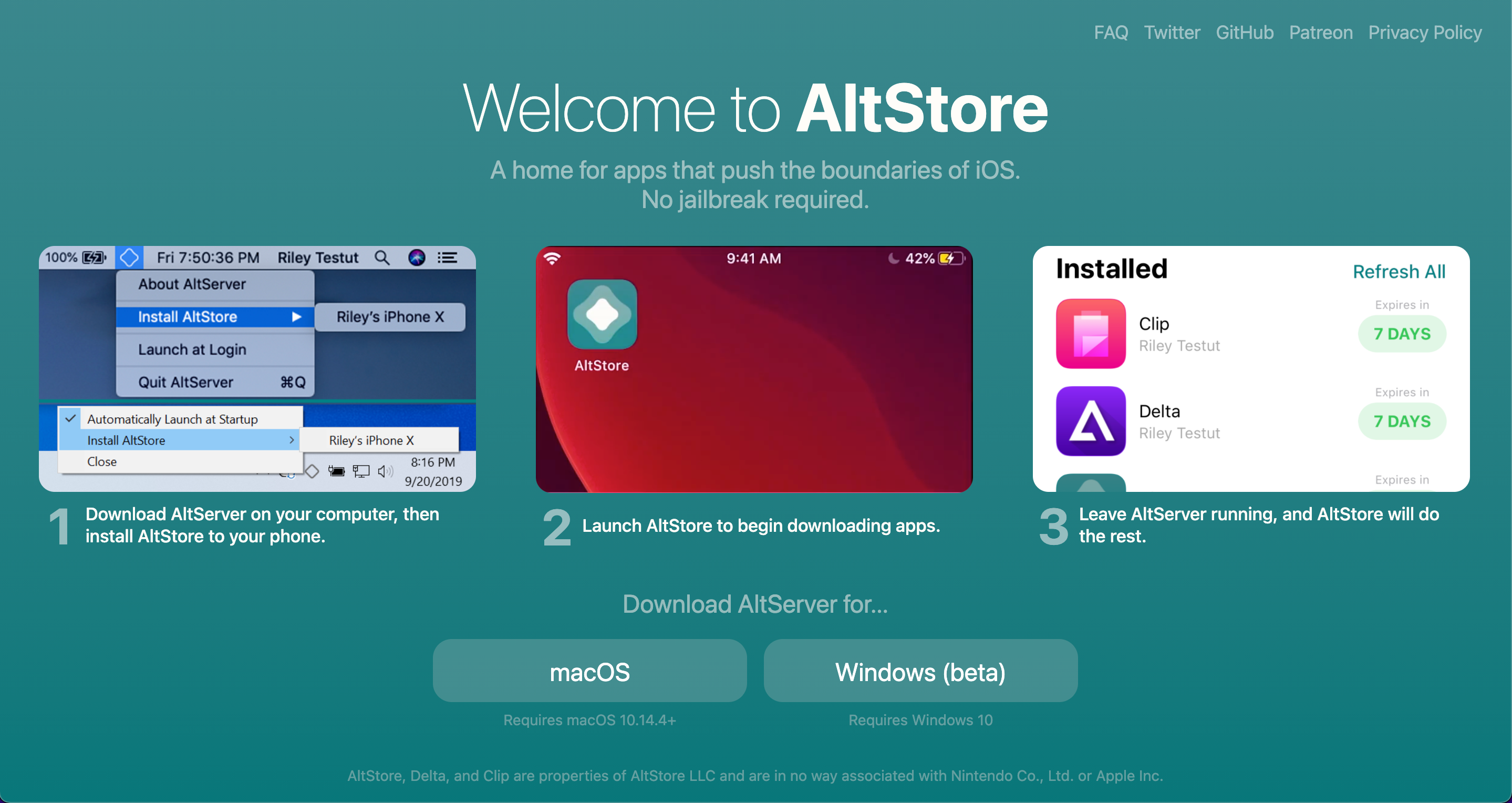
Hay algunos métodos diferentes para instalar el jailbreak usando macOS; le mostraremos la forma más sencilla de hacerlo. Esto no requiere descargar el Xcode gigante de 9GB o tener una cuenta de desarrollador de Apple paga.
Una vez que el archivo se haya descargado, descomprímalo de su carpeta de Descargas .
Una vez descomprimido, mueva la nueva aplicación AltStore a su carpeta de Aplicaciones . Continúe e inicie AltStore una vez que haya hecho esto.
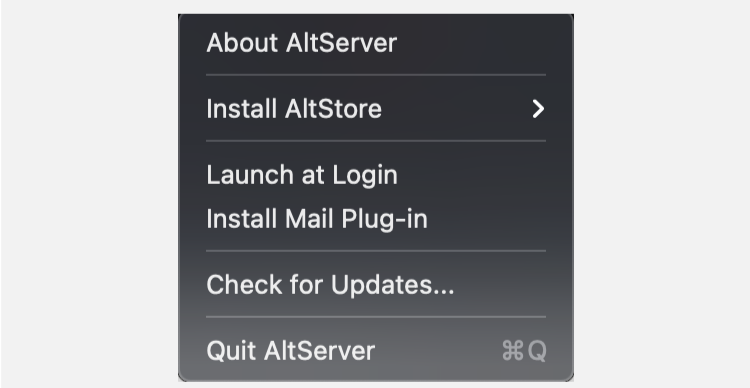
Ahora que tiene AltStore abierto, haga clic en su icono en la barra de menú, que parece un diamante con bordes curvos. Luego haga clic en Instalar complemento de correo .
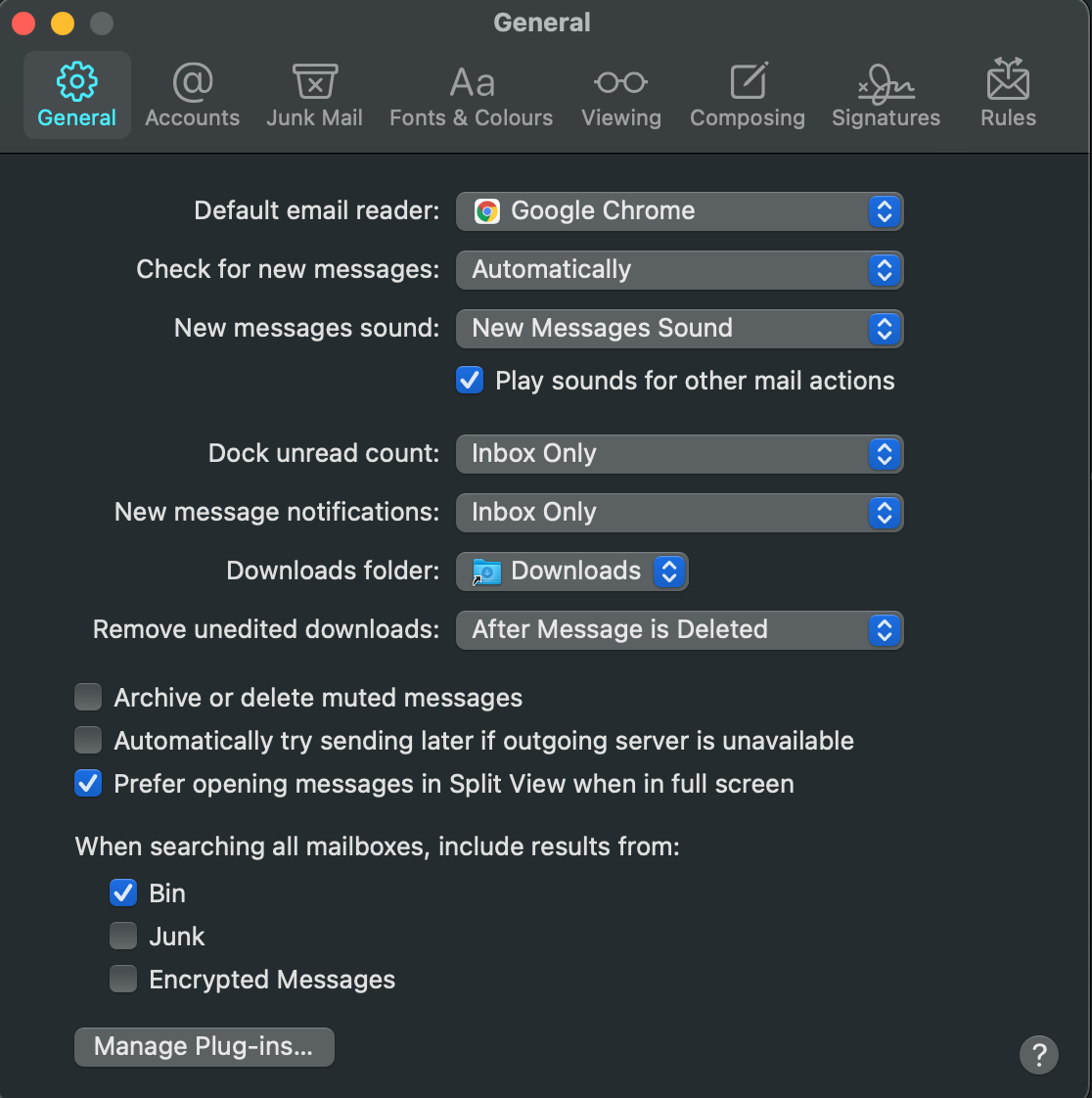
Luego, deberá hacer clic en Permitir e ingresar su contraseña. Después de esto, abra la aplicación Correo y vaya a Correo> Preferencias . Una vez allí, abra la pestaña General seguida de Administrar complementos .
Una vez que se abra esta ventana, marque la casilla junto a AltPlugin , luego haga clic en Aplicar. Ahora debe reiniciar Mail cerrándolo y volviéndolo a abrir.
Ahora, conecta tu iPhone usando su cable. Una vez conectado, haga clic en AltStore en la barra de menú de su Mac, luego vaya a Instalar AltStore y elija su iPhone. Inicie sesión con su ID de Apple (o cree uno nuevo, si lo desea) cuando se le solicite, luego haga clic en Instalar .
A continuación, abra Configuración en su iPhone. Vaya a General> Administración de dispositivos y toque su ID de Apple. Seleccione la opción Confiar en AltStore . Después de esto, abra el sitio de unc0ver en su iPhone y toque el botón Descargar . Elija la opción Abrir con AltStore , luego AltStore instalará la aplicación.
Finalmente, abra la aplicación unc0ver y toque Jailbreak .
Galería de imágenes (2 imágenes)
Expandir
Expandir
Imagen 1 de 2
Imagen 2 de 2
Cómo hacer Jailbreak a tu iPhone usando Windows
Cuando se usa una computadora con Windows, hay un paso adicional en el jailbreak. Debe asegurarse de tener iTunes en su dispositivo para que AltStore pueda funcionar correctamente. Debe ser la versión de escritorio estándar de iTunes, no la versión de Microsoft Store.
Una vez más, le mostramos cómo hacer el más fácil de los dos métodos, que no requiere una cuenta de desarrollador de Apple paga. Para comenzar, abra iTunes en su PC; puede minimizarlo, pero déjelo abierto. A continuación, descargue AltStore para Windows.
Haga clic con el botón derecho en el archivo ZIP que se descarga y elija Extraer todo . En los archivos extraídos, haga doble clic en Setup.exe para abrirlo, luego siga las instrucciones en pantalla. Una vez hecho esto, conecte su iPhone.
A continuación, en su computadora presione Win para abrir la barra de búsqueda, escriba AltServer y abra la aplicación. Haga clic en el icono con forma de diamante en la bandeja del sistema en la esquina inferior derecha; es posible que deba presionar la flecha para mostrar más íconos. El ícono dirá AltServer cuando se desplace sobre él.
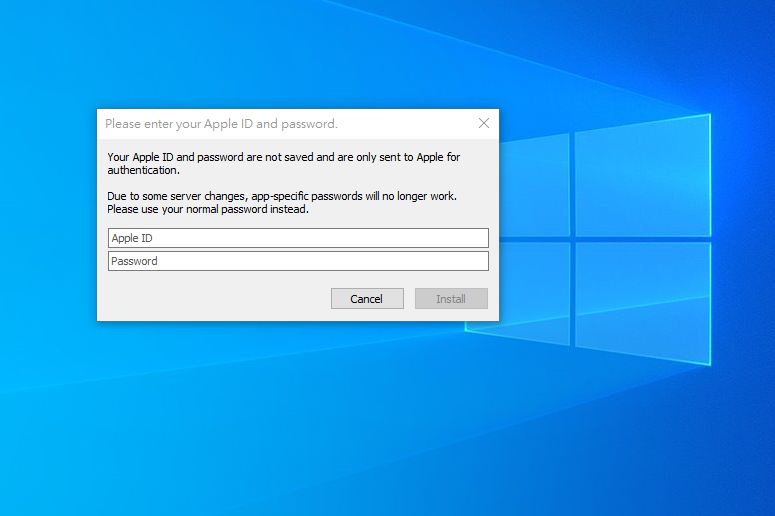
De las opciones que aparecen, coloque el cursor sobre Instalar AltStore y seleccione su iPhone. Ingrese su ID de Apple y contraseña cuando se le solicite. Si lo desea, puede crear una nueva ID de Apple para este paso.
Ahora, abra Configuración en su iPhone. Vaya a General> Administración de dispositivos y toque su ID de Apple. Elija la opción Confiar en AltStore .
Continuando, abra el sitio de unc0ver en su iPhone y toque el botón Descargar . Elija la opción Abrir con AltStore ; AltStore ahora instalará la aplicación. Finalmente, abra la aplicación unc0ver y toque Jailbreak .
Galería de imágenes (2 imágenes)
Expandir
Expandir
Imagen 1 de 2
Imagen 2 de 2
Cómo hacer Jailbreak a tu iPhone usando Linux
Desafortunadamente, el único método para el proceso de jailbreak del iPhone en una computadora Linux requiere una cuenta de desarrollador de Apple paga. Estas cuentas cuestan $ 99 por año, por lo que es una tarifa cara para pagar el jailbreak.
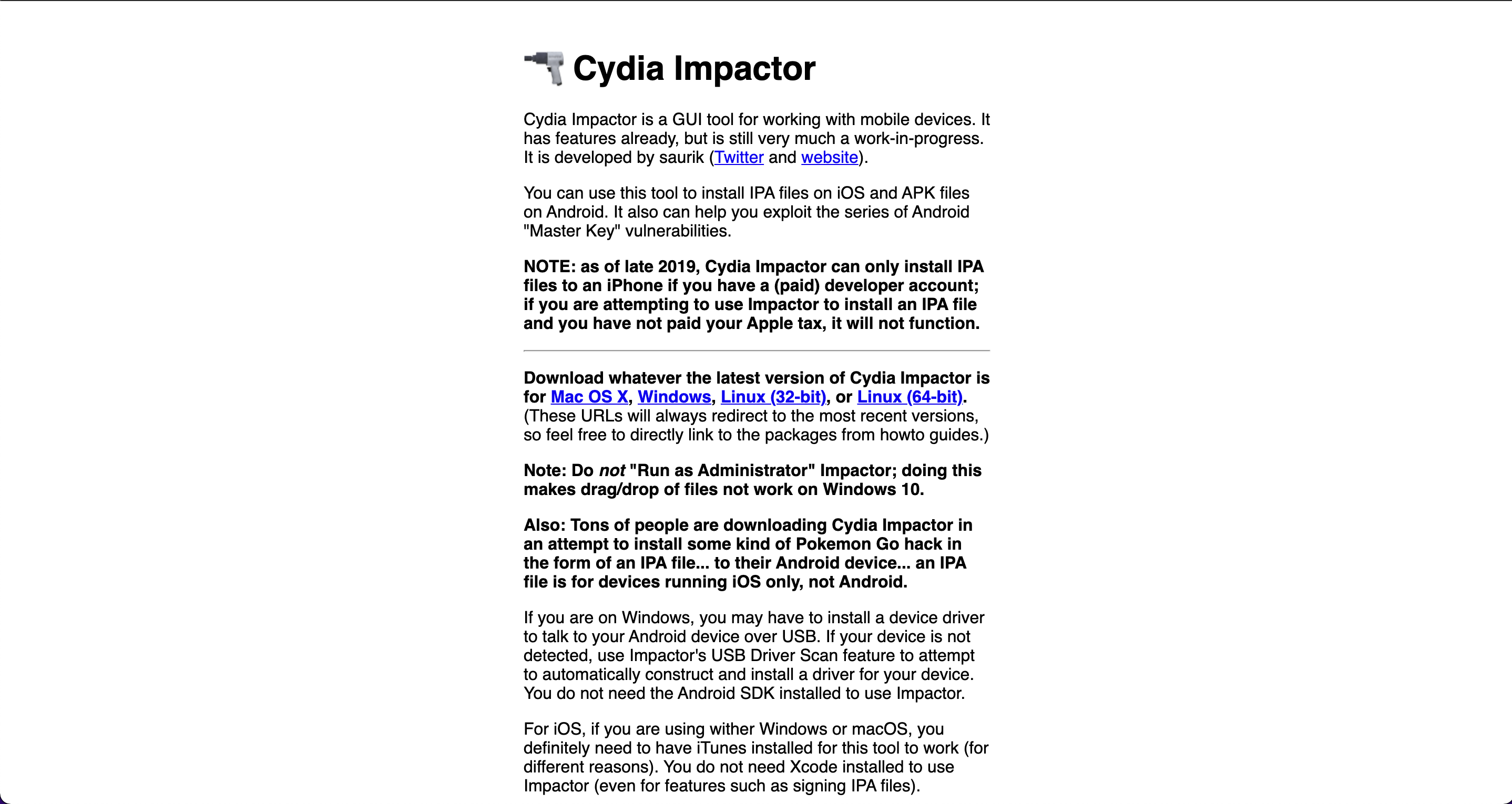
Para comenzar, descargue Cydia Impactor para Linux, eligiendo la descarga adecuada para su sistema operativo.
Una vez descargado, extraiga el archivo de la aplicación y ábralo. Ahora necesita conectar su iPhone a su computadora. Descargue la última versión de unc0ver en su computadora. Esto instalará un archivo IPA; arrastre el archivo a la ventana de Cydia Impactor. Ingrese su ID de Apple y la contraseña asociada con la cuenta paga.
A continuación, abra Configuración en su iPhone. Vaya a General> Administración de dispositivos y toque su ID de Apple. Haga clic en la opción Trust Unc0ver . Ahora, abra la aplicación unc0ver y toque Jailbreak .
Galería de imágenes (2 imágenes)
Expandir
Expandir
Imagen 1 de 2
Imagen 2 de 2
¿Qué sucede una vez que se libera de la cárcel?
Una vez que su iPhone se haya liberado con éxito, su iPhone volverá a aparecer. Esto es esencialmente un mini reinicio del trampolín (administrador de pantalla de inicio). Verá el logotipo de Apple como un reinicio normal en este punto, seguido de la aplicación Cydia que aparece en su pantalla de inicio.
Galería de imágenes (2 imágenes)
Expandir
Expandir
Imagen 1 de 2
Imagen 2 de 2
A veces, el proceso de jailbreak puede mostrar un error o fallar. Si eso sucede, reinicia tu teléfono, vuelve a abrir la aplicación unc0ver e intenta hacer jailbreak nuevamente. En caso de que la aplicación siga fallando al hacer jailbreak a su iPhone o parezca atascada, debe forzar el cierre de la aplicación unc0ver, reiniciar su iPhone, activar el modo Avión y luego intentar hacer jailbreak a su iPhone nuevamente.
¡Tu iPhone ahora tiene jailbreak!
Has logrado hacer jailbreak a tu iPhone. Ahora es el momento de instalar algunos ajustes. Los ajustes son mini aplicaciones que normalmente no puedes instalar en tu iPhone. Utiliza Cydia para instalar estos ajustes en su dispositivo. A través de Cydia, es posible agregar repositorios que almacenan los ajustes, que luego puede descargarlos en su iPhone.
Las herramientas de productividad son tendencia, especialmente ahora que muchas personas están en movimiento, trabajando desde casa y luchando por mantenerse productivas y organizadas. La necesidad de herramientas de productividad nunca ha sido mayor, ya sea que trabaje desde casa, ayude con las clases de Zoom de sus hijos o tenga algunas usted mismo.
Entre las mejores de estas herramientas se encuentran Notion y Evernote. Aunque este último tiene antigüedad, el primero ha sido el favorito de todos recientemente. Entonces, ¿qué herramienta se destaca? Averigüemos comparándolos.
¿Qué es la noción?
Notion es una excelente herramienta de productividad tanto para principiantes como para veteranos del ecosistema de software de productividad. Se comercializa como un "espacio de trabajo todo en uno", ya que logra combinar todas las herramientas de productividad que pueda desear y necesitar en una sola aplicación. No necesita ningún conocimiento o habilidad especial para usarlo, ciertamente no ninguna habilidad de codificación.
Notion no es la única solución que utiliza el ángulo del espacio de trabajo todo en uno. Coda, Taskade y Airtable también están tratando de hacerse con un pedazo del pastel. Sin embargo, ninguno de ellos ha podido superar a Notion o Evernote como la mejor herramienta de productividad que existe.
Notion surgió como la mejor manera de reemplazar su necesidad de herramientas como Evernote, Trello, Google Docs, Asana, Quip, Todoist. Los hace redundantes, ya que logra reunirlos todos en una sola aplicación. Ese es su atractivo.
Lo gestiona mediante el uso de bases de datos, que le permiten construir la estructura que mejor se adapte a sus necesidades. Por ejemplo, Board Database le permite crear un calendario editorial para su equipo. O bien, la base de datos de la tabla le ayuda a controlar el progreso de seguimiento de sus hábitos.
Notion te permite crear páginas, que son el equivalente a los cuadernos de Evernote. Estas páginas te ayudan a crear lo que quieras, incluido un libro de recetas, un álbum de fotos, un calendario de eventos, todo lo que puedas pensar y necesitar.
La herramienta Notion le brinda la libertad creativa que necesita para satisfacer mejor sus necesidades de productividad.
¿Qué es Evernote?
Evernote es una herramienta de productividad conocida que ha estado en el mercado durante bastante tiempo. Uno con una reputación establecida. Tiende a usarse como una herramienta de archivador, probablemente la mejor que existe.
La herramienta Evernote ofrece una excelente manera de almacenar documentos y notas, archivos importantes y notas de proyectos, e incluso recordatorios diarios.
Muchos usuarios usan Evernote como si fuera su segundo cerebro. Puede guardar toda la información importante allí sin tener que memorizarla, y siempre está disponible. Tiene fácil acceso a todas las cargas que desea mantener a salvo en lugar de olvidarlas.
Casos de uso de Evernote
Los usos más comunes de Evernote son Document Capture, Web Clipper, Anchor Notes, entre otros.
La captura de documentos es una función de escáner incorporada. Le permite cargar documentos usando nada más que la cámara de su teléfono mientras mantiene una excelente calidad.
Los documentos se podrán buscar, por lo que tenerlos en sus manos es muy fácil. Sin mencionar que no es necesario almacenar y conservar papel.
Web Clipper le ayuda a recortar artículos, archivos PDF y documentos dentro del navegador Chrome. Le permite tomar capturas de pantalla, anotar e incluso organizar todo y hacerlo todo desde el navegador.
Anchor Notes le permite guardar notas para siempre, fuera del papel o en la nube. Cualquier tipo de información está segura, desde tallas de ropa, cumpleaños y números de serie de dispositivos hasta nombres y direcciones. Ahora puede ver por qué Evernote se ha ganado el título de una herramienta de archivador.
Noción contra Evernote
Evernote y Notion son parte de la misma categoría de herramientas, compartiendo un objetivo similar pero diferente entre sí.
Notion es una herramienta de espacio de trabajo todo en uno que te permite mantener todo tu trabajo en un solo lugar, mientras que Evernote te permite organizar tus cosas en un solo lugar.
Cuál es mejor depende de sus respuestas a la pregunta: ¿Necesita una herramienta que pueda realizar una variedad de tareas diferentes, o está buscando algo más específico con menos funciones pero con más profundidad?
Cuando trabajas, tiendes a difundirte en varias plataformas. Está utilizando servicios de almacenamiento basados en la nube y plataformas de mensajería instantánea, recurriendo a hojas de cálculo y bases de datos, escribiendo correos electrónicos, etc.
Con Notion, puede usar un único espacio de trabajo que puede ayudarlo con todas sus necesidades, en lugar de usar una gran cantidad de herramientas y plataformas para realizar su trabajo.
La noción no es perfecta, ya que no puede reemplazar todas las herramientas que pueda utilizar, pero logra reemplazar una gran parte de ellas. Muchas herramientas cotidianas pueden integrarse con Notion y minimizar la interrupción del flujo de trabajo.
Otro aspecto de la vida diaria es recordar diferentes cosas: reuniones, fechas límite, cumpleaños, etc. Evernote ayuda con eso. Está diseñado para ayudarlo a guardar y organizar todo lo que necesita recordar en computadoras portátiles digitales, que se pueden sincronizar en todos sus dispositivos.
Evernote es la mejor herramienta para tomar notas, mientras que Notion es la mejor herramienta de espacio de trabajo. Dependiendo de sus necesidades, puede elegir cuál se adapta mejor a sus necesidades.
Precio: Planes de suscripción
Ambos ofrecen planes de suscripción, así como niveles de suscripción gratuitos. Son un poco restrictivos, pero si prefiere no pagar por las herramientas, seguramente lo harán bien.
La oferta paga más asequible de Notion es el plan Personal Pro por $ 4 por mes, y la de Evernote es la Premium por $ 7.99 por mes.
La noción es la más barata de las dos. No solo eso, sino que lo que pica a los usuarios de Evernote es que sus planes van desde $ 0 hasta $ 7,99 por mes. Ese salto también funciona a favor de Notion.
Disponibilidad multiplataforma
Puede utilizar ambas herramientas en todas las plataformas principales, incluidas Windows, macOS, iOS y Android. No importa qué plataforma prefiera usar, puede hacerlo.
Capacidades para tomar notas
Evernote es una aplicación dedicada a la toma de notas que ha estado en el mercado durante muchos años, por lo que no sorprende que haga un mejor trabajo tomando notas.
Notion se queda atrás en ese sentido porque a pesar de tener una función para tomar notas, es un poco intimidante para los usuarios. A algunos les resulta difícil de usar, ya que ofrece demasiadas opciones de plantillas y tomar una nota simple se convierte en un proceso complicado.
Puede que sea más avanzado, pero Evernote no es perfecto. Los usuarios a menudo comparten quejas acerca de que la herramienta no etiqueta o categoriza las notas recién creadas de forma predeterminada. Sería una función útil, pero en cambio, los usuarios tienen que cambiar el nombre y categorizar cada nota manualmente.
Eso puede parecer una queja trivial, pero si a menudo toma notas nuevas y demora en cambiarles el nombre, es posible que se encuentre con una docena de nuevas y ninguna indicación de la información que contiene cada una.
¿Diseñado para qué?
Notion le permite crear páginas que pueden contener varios contenidos. Entre otros, eso incluye la toma de notas, la lista de tareas pendientes, la base de datos relacional, el calendario y el repositorio de documentos.
La noción es versátil y eso funciona a su favor. Ofrece una variedad de funcionalidades diferentes, esforzándose por responder a todas las necesidades posibles que puedan tener sus usuarios. Está disponible en todas las plataformas principales y la experiencia del usuario se mantiene constante en todas ellas.
Ventajas de la noción:
Disponible en todas las plataformas principales
Experiencia de usuario consistente en todas las plataformas
Ofrece una suscripción gratuita
Puedes hacer mucho en una sola aplicación
Contras de la noción:
Se difunde demasiado: todas las funcionalidades que ofrece son buenas, pero no sorprendentemente buenas.
Evernote, por otro lado, se diseñó para necesidades específicas. Siempre ha sido una aplicación para tomar notas, por lo que ha tenido la oportunidad de perfeccionar lo que ofrece y mantener la excelencia.
Ventajas de Evernote:
Consistencia multiplataforma
Experiencia de usuario simple y limpia
Funciona bien como una aplicación de toma de notas multiplataforma
Editor de notas altamente funcional y que funciona bien
Excelente para almacenar y recuperar rápidamente información de sus archivos PDF
Contras de Evernote:
Demasiado establecido a su manera: excelente en su funcionalidad principal para tomar notas, pero no ofrece mucho más.
Evernote es excelente en todas las cosas para las que está diseñado: tomar notas, almacenar información y recuperar dicha información. Pero, ¿cómo se distingue de cualquier otro servicio similar? Hay muchos servicios nativos gratuitos para tomar notas ofrecidos por gigantes como Google y Apple.
Cada uno está diseñado para satisfacer diferentes necesidades: ¿cuál es el tuyo?
Según muchos usuarios, Evernote es la mejor aplicación de repositorio de documentos y para tomar notas disponible en la actualidad. Es una sólida opción multiplataforma cuya plataforma de toma de notas facilita el almacenamiento y la recuperación de información.
Notion es una excelente herramienta de productividad que mejora su flujo de trabajo y definitivamente vale la pena usarla. Es una plataforma única que ofrece un grupo de funciones útiles y sigue agregando más. Puede usarlo para almacenamiento de documentos, administración de tareas, calendario, administración de bases de datos y más.
Ambas son herramientas excelentes y no existe ninguna regla que indique que debes elegir una u otra. Si quieres, puedes combinarlos y sacar el máximo partido a ambos.
Ya sea que esté buscando trabajos secundarios que puedan aprovechar sus intereses y talentos especiales, o si desea trabajar como autónomo a tiempo completo y ser su propio jefe, Internet es el hogar de algunos mercados poderosos.
UpWork es uno de esos mercados pero, como cualquier mercado, necesita saber cómo navegar por él.
Qué es Upwork
UpWork permite que cualquier persona busque trabajo o encuentre a la persona adecuada para hacerlo. Por eso es diferente de otros mercados, ya que brinda a los usuarios la oportunidad de trabajar juntos incluso en proyectos a corto plazo o contratos a largo plazo.
Los usuarios se encuentran en la plataforma, pero también tienen acceso a un servicio de mensajería a bordo con soporte de voz y video, herramientas para rastrear horas, enviar proyectos y enviar y recibir pagos.
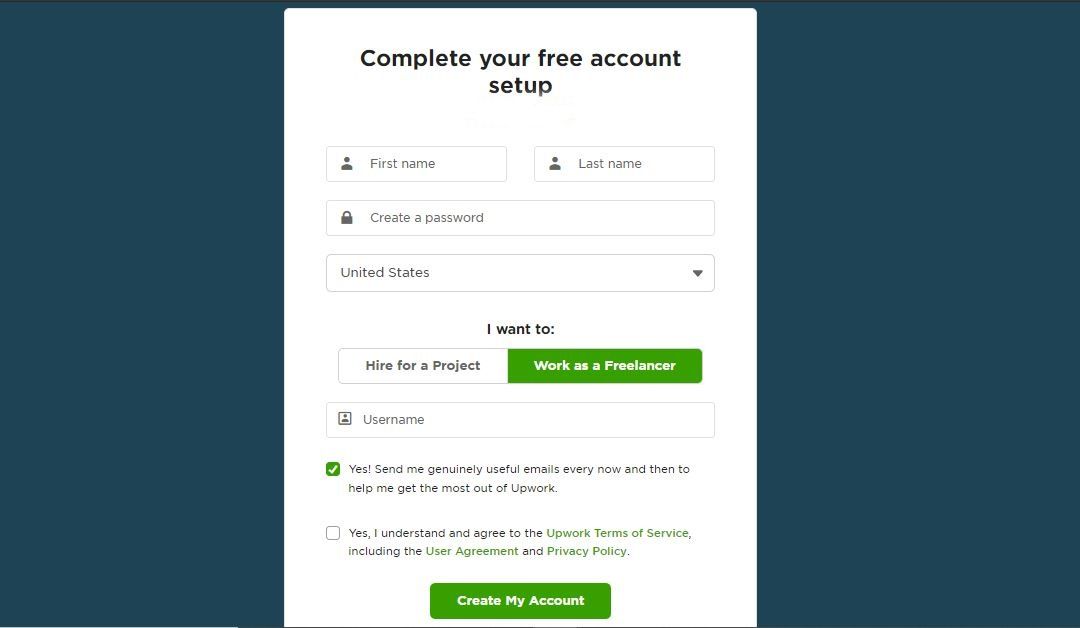
Cree una cuenta con una cuenta de Apple, una cuenta de Google u otro correo electrónico haciendo clic en el botón Registrarse en la esquina superior izquierda de la página de inicio. Una vez que se acepta su correo electrónico, debe completar otro formulario ingresando su nombre completo, su nombre de usuario y si está buscando trabajo o talento.
Una vez que se crea su cuenta, puede comenzar a navegar por la plataforma, familiarizarse con las herramientas y buscar trabajos y proyectos. Sin embargo, su cuenta aún no está finalizada.
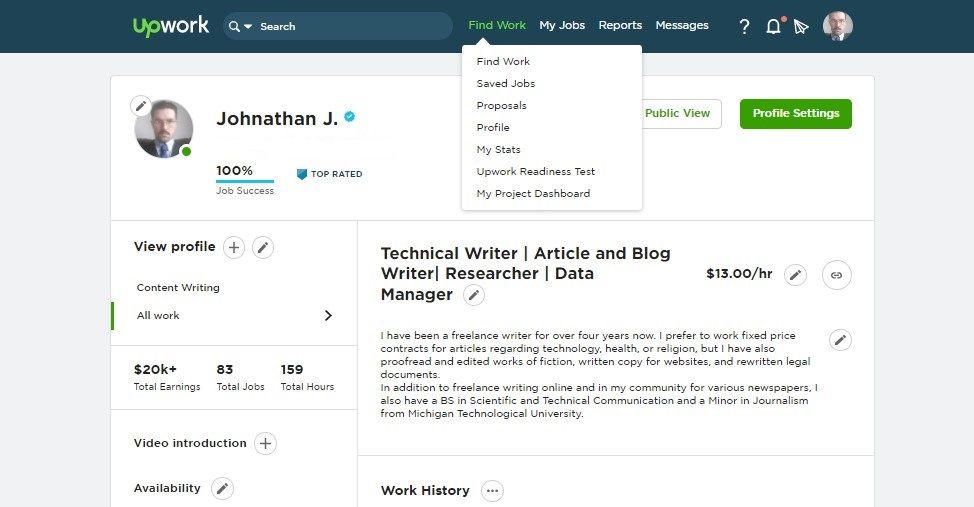
Debes subir una fotografía tuya de alta calidad para usarla como tu foto de perfil, confirmar tu identidad (generalmente con una licencia de conducir o identificación estatal) y vincular un método de pago. También puede establecer su tarifa por hora deseada y su disponibilidad.
Eso es todo lo que necesita hacer, pero cuanto más trabajo ponga en su perfil, más fácil será encontrar los clientes y proyectos adecuados. Personalice su perfil con una sección acerca de, historial laboral, enlaces a trabajos que ha realizado en el pasado, habilidades profesionales, "testimonios" de empleadores o clientes anteriores, y más.
Cómo buscar y filtrar proyectos y clientes
Para buscar clientes y proyectos, seleccione Buscar trabajo en el banner en la parte superior de la página. Seleccione Buscar trabajo en el menú desplegable resultante. Esto lo lleva a la fuente de trabajos que el sitio completa para usted. Cuanto más trabajes y más completo sea tu perfil, mejor se adaptarán estos trabajos a ti.
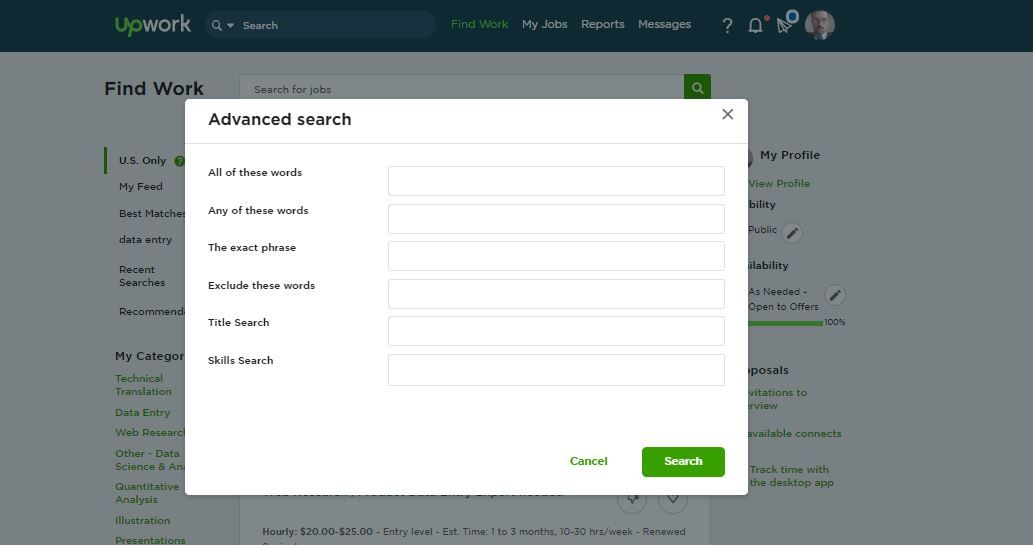
La forma más básica de buscar clientes y proyectos es con la barra de búsqueda en la parte superior de la página. También puede seleccionar la opción Búsqueda avanzada debajo de la barra de búsqueda para buscar por palabras clave o excluir resultados que contengan ciertos términos.
Las categorías de trabajo que indicó cuando creó su perfil aparecerán en el lado izquierdo de la ventana. Puede seleccionar cualquiera de estos para ver solo los trabajos en esa categoría, o puede hacer clic en el icono de lápiz para agregar nuevas categorías de trabajo.
Una vez que esté en la página de una categoría de trabajo específica, puede alternar los filtros en el lado izquierdo de la pantalla para:
Nivel de experiencia (nivel de entrada, intermedio o experto)
Tipo de trabajo (trabajo por horas o precio fijo por entrega)
Número de propuestas (cuántas otras personas están licitando el proyecto)
Información del cliente (si el cliente ha verificado o no su método de pago)
Historial del cliente (cuántos trabajos han publicado en UpWork)
Talent Clouds (organizaciones de reclutadores)
Presupuesto
Duración del proyecto
Horas por semana (más o menos de 30)
Algunas cosas sobre el trabajo, como el título, una breve descripción y el presupuesto del cliente, son visibles de un vistazo en el feed. Si hace clic en el icono del corazón en una tarjeta, se guarda el trabajo y ayuda a UpWork a mostrarle trabajos similares. Un botón con el pulgar hacia abajo le permite a UpWork saber que no está interesado y que puede quitar la tarjeta.
Cuando haya encontrado un trabajo interesante, haga clic en él para obtener información más completa. En esta pantalla, seleccione el botón verde Enviar una propuesta para postularse.
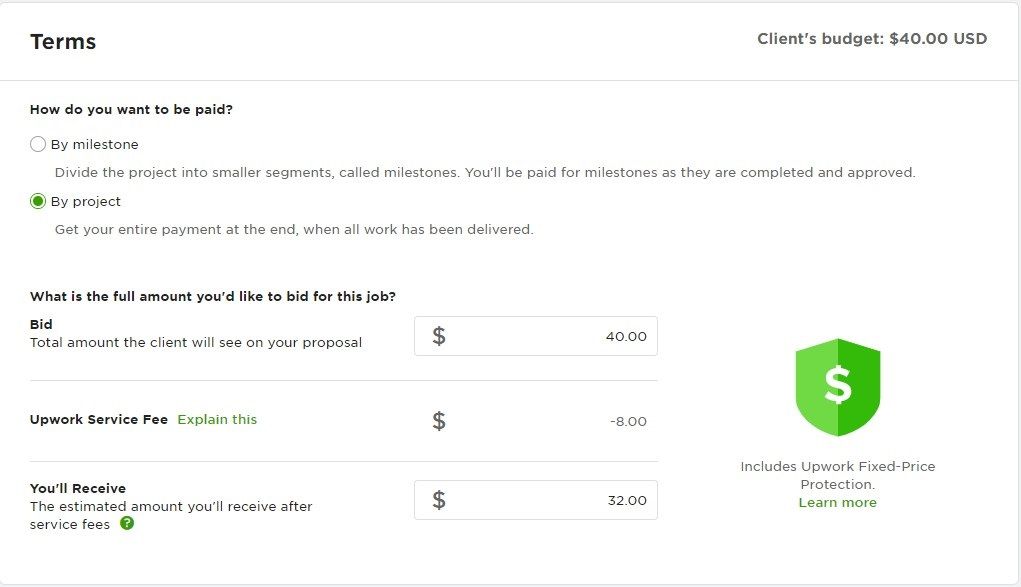
Cuando envía una propuesta, comienza a interactuar con el cliente potencial proponiendo una tarifa, escribiendo una carta de presentación y respondiendo cualquier pregunta que pueda tener.
En esta etapa, verá un presupuesto que publicó el reclutador. Se recomienda establecer una tarifa dentro de esos límites, aunque su tarifa propuesta puede ser mayor o menor. También hay una tabla para mostrar cuánto dinero ganará con el proyecto después de que UpWork cobre una tarifa de servicio. Después de todo, la plataforma es gratis para unirse y usar.
Una vez que inicia una conversación con un cliente, sus interacciones aparecen en su tablero de mensajes de UpWork. Dentro del tablero de mensajes, puede escribir mensajes, iniciar llamadas y adjuntar documentos.
Envío de trabajos y finalización de contratos
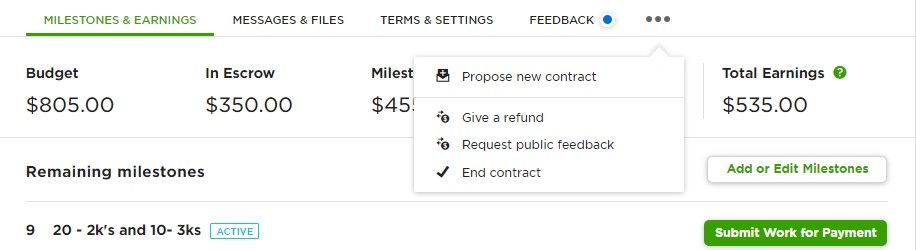
Cuando su contrato requiere entregables, hay dos formas de enviarlos. Al principio, el método preferible para comunicarse con su cliente es usar Mis trabajos desde el banner en la parte superior de la pantalla, luego nuevamente desde el menú desplegable. Con el trabajo apropiado seleccionado, haga clic en el botón verde Enviar trabajo para pago .
Cuando se sienta más cómodo con un cliente, puede enviar documentos en los mensajes para trabajar con ellos antes de solicitar el pago. Después de eso, pueden liberar el pago. También pueden desaparecer con tu trabajo, así que ten cuidado con los nuevos clientes.
Una vez que se recibe un entregable, el cliente puede rescindir el contrato. O bien, puede finalizar el contrato yendo a la misma página que fue a enviar el trabajo, pero en lugar de hacer clic en el botón verde, haga clic en los tres puntos en la esquina superior derecha y luego seleccione Finalizar contrato en el menú desplegable.
Después de finalizar un contrato, usted y el cliente pueden enviar comentarios. Permanecerán en los mensajes de los demás para que puedan volver a encontrarse si quieren trabajar juntos en el futuro.
UpWork es una de las plataformas de trabajo independiente más completas de la web. Comenzar allí lleva algo de tiempo, ya que necesita acostumbrarse a la comunidad y las herramientas que proporciona, pero una vez que comienza, es una herramienta valiosa.
Utilizamos cookies para asegurarnos de brindarle la mejor experiencia en nuestro sitio web. Si continúa utilizando este sitio, asumiremos que está satisfecho con él.