Si el inglés no es tu lengua materna, puede ser difícil elegir juegos que se adapten a tu lengua materna. Afortunadamente, Microsoft hace que sea mucho más fácil identificar qué juegos admiten qué idiomas y de qué forma.
Información sobre el idioma de los videojuegos, de un vistazo
La noticia se publicó hoy en el sitio web de Xbox Wire . Ahora, cuando busque un juego nuevo en Microsoft Store en Xbox y Xbox Game Pass, verá más información sobre los idiomas que admite oficialmente cada juego.
Como dice Microsoft:
Ahora puede determinar fácilmente si un juego contiene algún soporte de idioma en el juego basado en una etiqueta de 'Idiomas' incluso antes de abrir la página de detalles del producto. La información del idioma del juego se recopila para tres elementos de la experiencia de juego: la interfaz de un título, el audio y los subtítulos en 27 idiomas.
La etiqueta de idioma te indica cuántos idiomas admite el juego desde la página de la tienda, para que puedas identificar rápidamente las entradas multilingües mientras navegas por la tienda.
Si encuentra un juego que admita muchos idiomas, puede encontrar una lista más detallada en la página de detalles del producto. Aquí, puede encontrar una lista de verificación que le indica si el juego es compatible con la interfaz, el audio y la traducción de subtítulos.
Todo esto es parte del mayor impulso de Microsoft para rediseñar la tienda Xbox para que sea más fácil de usar . Con la guerra de las consolas calentándose, Microsoft debe facilitar que sus clientes jueguen los juegos que quieren jugar, para que no pasen a pastos más verdes.
Ahora estás hablando mi idioma
Si no domina el inglés, puede ser difícil encontrar un juego que se adapte a sus necesidades. Afortunadamente, Microsoft está dando el primer paso para ayudar a los usuarios internacionales a encontrar la combinación perfecta para ellos.
Por supuesto, siempre existe la opción de aprender un nuevo idioma para que pueda explorar los medios de otro país al contenido de su corazón. Afortunadamente, hay muchas aplicaciones de idiomas que te ayudarán a lograrlo.
¿Quieres agregar el primer tweet a tu colección de artículos raros? Bueno, ahora tienes la oportunidad de hacer precisamente eso.
El CEO de Twitter, Jack Dorsey, anunció recientemente que la primera publicación de su cuenta está a la venta.
Dorsey está vendiendo el tweet como un NFT, con la oferta actual muy por encima de los $ 2 millones en el momento de escribir este artículo.
Pero, ¿por qué está vendiendo su tweet, quién lo compraría y qué es un NFT? Descubrirás la respuesta a las tres preguntas en este artículo.
¿Qué son las NFT?
Un NFT, también conocido como token no fungible, es una forma de criptomoneda.
No fungible significa que no puede intercambiar un artículo en equivalencia o, en términos del plan, por el mismo valor. Con Bitcoin y otras criptomonedas, puede intercambiar una por otra que tenga el mismo valor. Pero este no es el caso de las NFT.
Más bien, los NFT se consideran únicos e irremplazables; algunos los han comparado con una tarjeta de comercio legendaria de béisbol en formato digital.
Los tokens fungibles también se pueden dividir en tokens más pequeños, que es la razón por la que puede comprar 0.3 Bitcoins, por ejemplo. Pero las NFT no pueden.
Los NFT se distribuyen principalmente al comprar arte digital, actuando como un activo digital que verifica la propiedad. En su mayoría se crean en el sistema de cadena de bloques Ethereum.
Entonces, la persona que compre el tweet de Dorsey recibirá un NFT que verifica su propiedad, así como la capacidad de vender el activo digital en el futuro.
Otros se han unido a Dorsey para vender su contenido. El empresario Elon Musk y el rapero Soulja Boy son dos personas que también han puesto a la venta algunas de sus publicaciones en Valuables.
Cuando se anuncia un comprador, recibirá un certificado firmado por el CEO de Twitter y metadatos para la publicación. El tweet permanecerá visible en la plataforma después de su venta.
Dorsey tiene algunas razones para querer vender su tweet. Primero, es un conocido defensor de las criptomonedas.
En segundo lugar, ha comprometido los fondos a la caridad. El 9 de marzo, Dorsey anunció que las ganancias de la subasta se convertirían a Bitcoin y se donarían a Give Directly Africa Response.
La subasta finaliza el 21 de marzo.
¿Por qué la gente puja con dinero real por el tuit de Jack Dorsey?
Las personas que pujan por el tweet original de Dorsey simplemente pueden querer poseer una parte de la historia. Desde que se envió esa publicación, Twitter se ha convertido en una de las plataformas de redes sociales más grandes del mundo con más de 300 millones de usuarios mensuales.
Esto podría tener un valor sentimental para algunos. Como se menciona Valuables en la página de preguntas frecuentes del sitio web:
"Como un autógrafo en una tarjeta de béisbol, el NFT en sí mismo es el autógrafo del creador en el contenido, lo que lo hace escaso, único y valioso".
Pero más allá de las emociones, comprar el tweet del CEO de Twitter podría servir como una potencial oportunidad de inversión futura.
Como Valuables también ha dicho:
"Las NFT hacen que el contenido digital sea único. Usted es la única persona que puede reclamar la propiedad de una NFT de su propiedad. Esto significa que tiene el control de la NFT, como la capacidad de revenderla o distribuirla, y le agradecerá o depreciar su valor como cualquier otro activo ".
La plataforma dice que el tweet probablemente atraerá interés si se subasta nuevamente en el futuro.
"Teniendo en cuenta la importancia de la publicación y el monto ya ofertado, es probable que haya mucho interés si el tweet se pone a la venta nuevamente".
¿Comprarías el tweet de Dorsey?
El tweet de Dorsey ha ganado mucho interés de compra e indudablemente inspirará a otros a intentar vender su contenido en línea.
Aunque gastar millones de dólares en una publicación parece peculiar a primera vista, el eventual ganador podría haber hecho una inversión inteligente si pudiera revenderla para obtener ganancias.
¿Quieres poner tu iPhone en modo de recuperación? Deberá usar esto si su iPhone tiene problemas. Pero no siempre está claro cómo ingresar a este modo, especialmente porque difiere entre dispositivos.
Le mostraremos cómo poner su iPhone, iPad o iPod touch en modo de recuperación, sin importar el modelo que tenga.
Forzar el reinicio y el modo de recuperación de iPhone explicados
Es de esperar que nunca tengas que forzar el reinicio de tu iPhone, pero es un buen consejo saberlo para esas ocasiones en las que algo sale mal.
Cuando su dispositivo deja de responder por completo, en lugar de esperar a que se agote la batería, puede iniciar un reinicio forzado. Un reinicio forzado es básicamente el equivalente a desconectar el cable de alimentación, ya que obliga a su iPhone a apagarse y reiniciarse.
El modo de recuperación lleva esto un paso más allá, poniendo su dispositivo en un estado en el que puede reinstalar iOS conectando su iPhone a una computadora con iTunes (o usando Finder en macOS Catalina y más reciente). Si su iPhone se niega a arrancar o se bloquea al iniciarse, deberá poner el dispositivo en modo de recuperación para rescatarlo.
Tenga en cuenta que cuando reinstale iOS, perderá todos los datos de su iPhone. Esto no es un problema si realiza copias de seguridad de iPhone con regularidad , lo que puede hacer usando iCloud o localmente en iTunes o Finder. Desafortunadamente, no puede hacer una copia de seguridad de su dispositivo en modo de recuperación, ya que el proceso solo ofrecerá restaurar el firmware.
Cómo ingresar al modo de recuperación en iPhone 8, iPhone X y más reciente
Apple cambió la combinación de botones para forzar el reinicio del iPhone 8 y versiones posteriores. Los pasos a continuación funcionarán con los dispositivos iPhone 8/8 Plus, iPhone X, XS, XR, línea iPhone 11, iPhone SE de segunda generación y iPhone 12.
Tenga en cuenta que deberá realizar estas combinaciones de botones con bastante rapidez.
Cómo forzar el reinicio del iPhone 8 y posterior
Presione y luego suelte el botón Subir volumen .
Presione inmediatamente y luego suelte el botón para bajar el volumen .
Mantén presionado el botón lateral hasta que veas un logotipo de Apple. Suelta el botón cuando veas este logo.
Cómo poner el iPhone 8 y versiones posteriores en modo de recuperación
Conecta tu iPhone a una computadora.
En una PC con Windows o Mac que ejecute macOS Mojave o una versión anterior, inicie iTunes. En una Mac que ejecute macOS Catalina o más reciente, abre Finder.
Presione y luego suelte el botón Subir volumen .
Presione inmediatamente y luego suelte el botón para bajar el volumen .
Mantén presionado el botón lateral y no lo sueltes cuando veas el logotipo de Apple.
Sigue presionando hasta que veas la pantalla del modo de recuperación .
Cómo ingresar al modo de recuperación en iPhone 7/7 Plus y iPod Touch
El iPhone 7 y 7 Plus fueron los primeros modelos de iPhone que carecían de un botón de inicio mecánico, lo que significa que el botón de inicio no funciona cuando el teléfono está apagado. Esto requirió que Apple cambiara los accesos directos del modo de reinicio forzado y de recuperación por primera vez desde el lanzamiento del iPhone en 2007.
Estos pasos también funcionan para forzar el reinicio del iPod touch de séptima generación, lanzado en 2019.
Cómo forzar el reinicio del iPhone 7 o 7 Plus
Mantenga presionado el botón lateral (o superior ) y los botones para bajar el volumen al mismo tiempo.
Continúe presionando los botones hasta que vea el logotipo de Apple, luego suéltelo.
Cómo poner el iPhone 7 o 7 Plus en modo de recuperación
Conecta tu iPhone a una computadora.
En una PC con Windows o Mac que ejecute macOS Mojave o una versión anterior, inicie iTunes. En una Mac que ejecute macOS Catalina o más reciente, abre Finder.
Mantenga presionado el botón lateral y el botón para bajar el volumen al mismo tiempo.
Sigue presionando los botones, incluso cuando veas el logotipo de Apple.
Suelte ambos botones cuando vea la pantalla del modo de recuperación .
Cómo ingresar al modo de recuperación en iPhone 6s y versiones anteriores
El iPhone 6s, lanzado en 2015, fue el último iPhone de Apple con un botón de inicio mecánico. Los siguientes pasos funcionan para ese dispositivo, así como para todos los iPhones anteriores. Esto incluye los modelos Plus, el iPhone SE de primera generación y el iPod touch de sexta generación y anteriores.
Cómo forzar el reinicio del iPhone 6s y versiones anteriores
Mantén presionados los botones de inicio y lateral (o superior ).
En el iPhone 6 o posterior, el botón lateral está en el lado derecho. Para el iPhone 5s y versiones anteriores, el botón superior está en la parte superior del dispositivo, como era de esperar.
Suelta los botones una vez que veas el logo de Apple.
Cómo poner el iPhone 6s y versiones anteriores en modo de recuperación
Conecta tu iPhone a una computadora.
En una PC con Windows o Mac que ejecute macOS Mojave o una versión anterior, inicie iTunes. En una Mac que ejecute macOS Catalina o más reciente, abre Finder.
Mantenga presionados los botones Inicio y Lateral (o Superior ), como se mencionó anteriormente.
Mantenga presionados los botones incluso una vez que vea el logotipo de Apple.
Suelte ambos botones cuando vea la pantalla del modo de recuperación .
Cómo forzar el reinicio e ingresar al modo de recuperación en un iPad
¿Necesitas forzar el reinicio o usar el modo de recuperación en tu iPad? El proceso es sencillo.
Para realizar estos procedimientos en un modelo de iPad con un botón de Inicio, siga las mismas instrucciones para el iPhone 6s y versiones anteriores, descritas anteriormente. Si tiene un iPad con Face ID, siga los pasos anteriores para forzar el reinicio y usar el modo de recuperación en un iPhone 8 o posterior.
Solo tenga en cuenta que en el iPad, el botón de encendido está en la parte superior, no en el lateral.
Cómo recuperar tu iPhone
Cuando ponga su dispositivo en modo de recuperación, tendrá 15 minutos para comenzar a reinstalar iOS antes de que su dispositivo salga automáticamente del modo de recuperación. Deberá repetir la combinación de pulsaciones de botones para volver a ponerlo en modo de recuperación si esto sucede.
Su dispositivo no se mostrará normalmente en iTunes o Finder mientras esté en modo de recuperación, y verá un mensaje de error como el que se muestra a continuación. Pruebe primero la opción Actualizar , que intentará actualizar su dispositivo sin borrar nada. Si esto no funciona, tendrá que elegir Restaurar , que reinstalará iOS y eliminará todo lo que estaba en su iPhone.
Una vez que su iPhone se reinicie, deberá iniciar sesión con sus credenciales de ID de Apple para eliminar el bloqueo de activación de Apple . Esta es una función de seguridad que evita que otra persona use su dispositivo si se reinicia sin cerrar sesión en iCloud.
Debido a esto, nunca debe comprar un iPhone de segunda mano si el vendedor se niega a desbloquearlo frente a usted. Un teléfono restablecido con el bloqueo de activación aún habilitado le pedirá la ID de Apple del propietario antes de que pueda comenzar el proceso de configuración, lo que lo hará inútil para usted.
Modo de recuperación de iPhone hecho fácil
Hemos visto cómo forzar el reinicio de su dispositivo e ingresar al modo de recuperación, sin importar qué modelo de iPhone, iPad o iPod touch tenga. Es un proceso simple una vez que lo sabes, pero las combinaciones de botones cada vez más confusas son un poco obtusas.
Para solucionar problemas de iPhone más serios, deberá cambiar al modo DFU.
Si bien puede navegar por Instagram en su computadora de escritorio o computadora portátil, el sitio web no ofrece una forma de cargar fotos en Instagram. Debido a que Instagram es un servicio centrado en dispositivos móviles, quiere que cargue sus fotos a través de las aplicaciones móviles.
Sin embargo, existe una solución alternativa que le permite publicar en Instagram con Chrome. Esto funciona en Windows, Mac o Chromebook, siempre que tenga acceso a Google Chrome. Así es como funciona.
Paso 1: visite Instagram y abra las herramientas de desarrollo
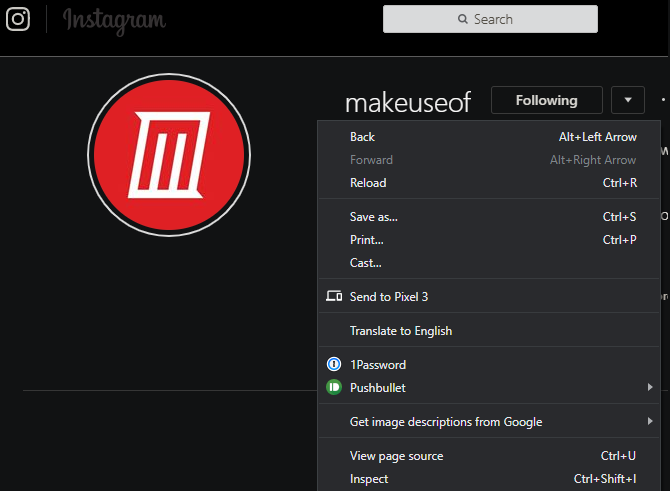
Para comenzar, abra Instagram.com en Google Chrome y asegúrese de haber iniciado sesión en su cuenta. Haga clic con el botón derecho en cualquier lugar de la página y elija Inspeccionar para abrir el panel Herramientas para desarrolladores. También puede usar el atajo de teclado Ctrl + Shift + I en Windows o Cmd + Opción + I en una Mac, si lo prefiere.
Esto abrirá un panel en el lado derecho con un montón de HTML y otros detalles de la página. Pero no necesitas preocuparte por nada de eso.
Paso 2: cambie a la vista móvil
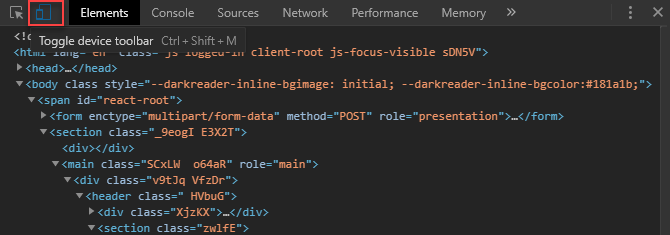
En la esquina superior izquierda de la nueva ventana de Herramientas para desarrolladores, verá un ícono que parece un teléfono al lado de una tableta. Haga clic en esto para cambiar a la vista móvil; también puede usar el atajo de teclado Ctrl + Shift + M en una PC o Cmd + Shift + M en una Mac.
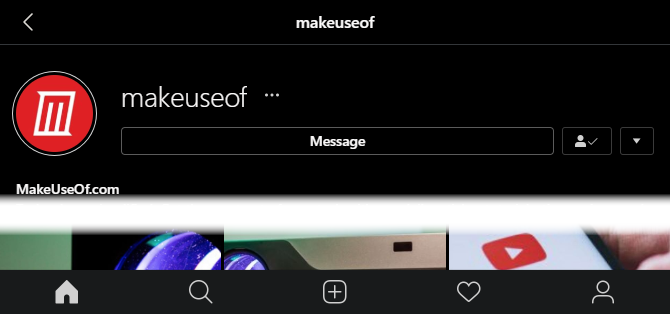
Este modo le dice efectivamente al sitio web que está utilizando un dispositivo móvil. Por lo tanto, verá que la interfaz cambia a algo que se parece mucho a lo que está acostumbrado a ver en Android o iOS. Mantenga abierto el panel Herramientas para desarrolladores para continuar usando la interfaz móvil, ya que al cerrarlo se vuelve a la vista normal del escritorio.
Paso 3: sube tu foto a Instagram
En la parte inferior de la pantalla, con la vista móvil habilitada, debería ver los diversos iconos de las diferentes pestañas de Instagram. Si no ve esta fila de iconos, actualice la página ( F5 ) y debería aparecer.
Haga clic en el icono Más en el medio de esa barra de herramientas para cargar cualquier foto desde su computadora usando el Explorador de archivos o el Finder.
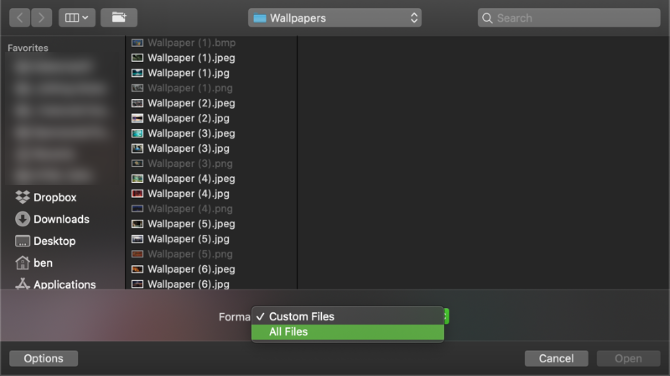
De forma predeterminada, Instagram solo le permite cargar algunos tipos de imágenes, incluido JPEG. Si desea cargar un PNG u otro tipo de imagen, primero deberá realizar un pequeño cambio.
En Windows, haga clic en el cuadro Archivos personalizados en la esquina inferior derecha del Explorador de archivos y cámbielo a Todos los archivos . Si está en una Mac, haga clic en el botón Opciones en la parte inferior izquierda del Finder y cambie el cuadro Formato de Archivos personalizados a Todos los archivos .
Paso 4: edita tu imagen
Después de seleccionar su imagen, tiene algunas opciones en la pestaña Editar . Si es más grande que las dimensiones de Instagram, puede arrastrarlo para enmarcar la imagen como desee. Use el botón Girar en la parte inferior derecha para girarlo 90 grados a la vez. Haga clic en el botón de tamaño completo en la parte inferior izquierda para alternar entre el ancho completo o un tamaño cuadrado (si corresponde).
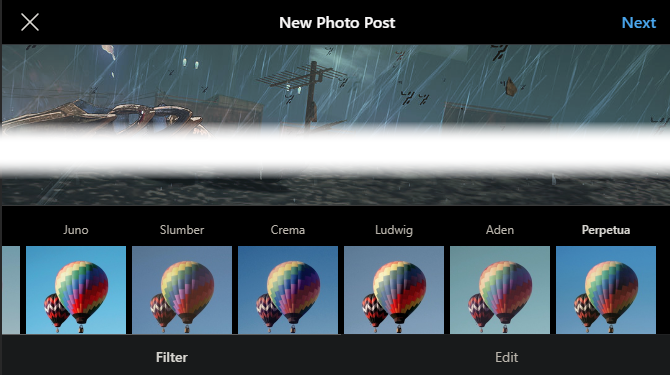
Cambie a la pestaña Filtro en la parte inferior de la pantalla para aplicar uno de los muchos filtros de Instagram . Como notará, no tiene acceso a todas las herramientas de edición de Instagram usando este método. Recomendamos usar una aplicación de edición de fotos en su computadora para realizar cualquier ajuste antes de cargar sus fotos en Instagram.
Desde aquí, haga clic en el botón Siguiente y puede ingresar un título, establecer la ubicación de la foto y etiquetar personas si lo desea. Entonces ya está todo listo para publicar su foto. ¡La gente nunca sabrá que lo publicó usando su computadora y no un teléfono!
Formas alternativas de publicar en Instagram usando su PC
Instagram ofrece una aplicación oficial de Windows 10 en Microsoft Store. Básicamente es un puerto de la aplicación móvil y se usa para permitirle cargar imágenes a su cuenta. Sin embargo, a partir de marzo de 2021, la opción de cargar una foto en la aplicación de Instagram ya no está disponible.
Como resultado, el método anterior de publicar en Instagram usando Chrome (u otro navegador) es su mejor opción por ahora. Hemos analizado otras formas de publicar en Instagram desde su computadora , pero ninguna es más conveniente que esta.
Puede mantener la aplicación de Windows 10 y esperar que recupere esta funcionalidad, pero no hay garantía de que suceda.
Este truco no es perfecto, pero es una forma práctica de publicar en Instagram desde cualquier dispositivo de escritorio que tenga Google Chrome. Es genial si prefiere editar fotos en su computadora en lugar de hacerlo en su teléfono.
A continuación, asegúrese de que se note lo que está publicando en Instagram.
Las Conferencias de Desarrolladores de Juegos siguen siendo sólidas y este año no es una excepción. Si te gusta el desarrollo de juegos, ya eres un desarrollador de juegos veterano o quieres crear tu propio juego como pasatiempo, entonces la exhibición de GDC de este año es algo que no querrás perderte. Aquí tiene todo lo que necesita saber.
¿Qué es la Conferencia de desarrolladores de juegos?
La Game Developers Conference, o GDC para abreviar, es un evento que reúne a todos los desarrolladores. Ya sean grandes o pequeños, este es el lugar donde puedes encontrar juegos independientes o títulos AAA.
Es una oportunidad increíble para que los desarrolladores se reúnan con la comunidad para intercambiar ideas, resolver problemas y aprender con los mejores en el negocio.
Hay muchas oportunidades para interactuar con compañías de juegos y aprender diferentes aspectos de la creación de un juego. Desde programación hasta diseño de juegos y negocios y marketing.
La exhibición de GDC 2021 comenzará del 15 al 19 de marzo. Durante esta exhibición, tendrá la oportunidad de asistir a diferentes sesiones de preguntas y respuestas, paneles interactivos, conferencias magistrales y entrevistas que se llevarán a cabo de 9:00 am a 14:00 pm hora del Pacífico todos los días.
¿La mejor parte? El evento es totalmente gratuito para unirse. Todo lo que necesita hacer es ir a la página de registro de GDC e ingresar su correo electrónico.
¿Quién va a estar allí?
Puede esperar que los mejores profesionales de la industria asistan al GDC de este año. Desde las compañías más grandes del mundo, como Facebook y Google, hasta las compañías de juegos más populares como Electronic Arts, Unity y Sucker Punch Studios, el equipo detrás del aclamado Ghost of Tsushima.
Habrán sesiones en vivo, ¡e incluso podrás hacerles preguntas tú mismo! Si desea saber quién más estará allí, puede consultar elcalendario de GDC Showcase .
¿Quién puede asistir a la exhibición de GDC?
La exhibición de GDC de este año estará completamente en línea, por lo que todos pueden asistir, pero no todos deberían hacerlo. Déjanos explicarte.
Si solo está interesado en jugar, probablemente debería omitir este evento. No verá ningún anuncio nuevo de juegos locos. Este es un evento empresarial, después de todo.
El escaparate de GDC es para personas que persiguen una carrera en la creación de juegos. Esto incluye programadores de juegos, diseñadores de juegos, artistas visuales, diseñadores de sonido o ingenieros, y cualquiera que intente entrar en la industria del desarrollo de juegos.
¿Este Eres tu? Entonces no puedes dejar pasar esta oportunidad. Vaya a la página de registro de GDC y reclame su asiento.
Lleva el desarrollo de tu juego al siguiente nivel
¿Estás comenzando en la industria del juego? ¿O ha estado creando videojuegos desde que puede recordar? ¡No importa! ¡Esta es tu oportunidad de conocer a algunos de los más grandes e incluso hacerte un nombre como el próximo Hideo Kojima!
Probablemente hayas oído hablar de una Raspberry Pi, pero ¿en qué se diferencia esta computadora de placa única (SBC) de un microcontrolador?
En este Podcast realmente útil, hablamos de Raspberry Pi y sus clones, Raspberry Pi Pico y otros microcontroladores, y Arduino. ¿En qué se diferencian? ¿Qué proyectos se adaptan a cada tipo de tabla? Haga clic en reproducir para averiguarlo.
Christian Cawley e Ian Buckley son los anfitriones del programa de esta semana. Contáctelos en Twitter como @thegadgetmonkey y @ianmbuckley con sus sugerencias para temas futuros.
Esté atento a nuestros otros programas — suscríbase al Really Useful Podcast en iTunes y YouTube (asegúrese de presionar el ícono de la campana para recibir notificaciones de nuevos episodios) para obtener más consejos.
Las llamadas no deseadas son algo inevitable en la vida. Ya sea que reciba demasiadas llamadas automáticas o alguien de su pasado no lo deje en paz, es posible que se pregunte cómo bloquear las llamadas no deseadas.
Le mostraremos cómo bloquear llamadas y mensajes de texto en Android utilizando una variedad de métodos.
Cómo bloquear números en su dispositivo Android
Android tiene una opción incorporada para bloquear números de teléfono. Esta es una buena opción si un número específico lo sigue llamando. Ilustraremos el proceso usando Android 11 en un Pixel 4; Como es habitual con los tutoriales de Android, el proceso puede variar según su dispositivo. Si su dispositivo no tiene todas estas funciones, intente instalar la aplicación Google Phone .
Para bloquear un número que te llamó recientemente, abre la aplicación de tu teléfono y cambia a la lista Recientes . Mantenga presionado un número, luego elija Bloquear / informar spam en el menú que aparece.
En la ventana resultante, marque la casilla Reportar la llamada como spam si corresponde; esto no es necesario si solo desea bloquear el número por motivos personales. Pulsa Bloquear de nuevo para confirmar tu elección.
Galería de imágenes (2 imágenes)
Expandir
Expandir
Imagen 1 de 2
Imagen 2 de 2
Para bloquear un número que no está en la lista Recientes , toque el menú de tres puntos en la parte superior derecha de la aplicación Teléfono y elija Configuración . De la lista, elija Números bloqueados . Aquí puede ver todos los números que ha bloqueado y eliminar cualquiera de la lista de bloqueo, si es necesario.
Toque Agregar un número para escribir un número de teléfono que desea bloquear. Si habilita el control deslizante Desconocido en la parte superior de esta página, su teléfono bloqueará las llamadas que aparecen como Privadas , No identificadas o similares. Dado que el nombre es un poco confuso, tenga en cuenta que habilitarlo no bloqueará todas las llamadas de números que no estén en su lista de contactos.
Galería de imágenes (2 imágenes)
Expandir
Expandir
Imagen 1 de 2
Imagen 2 de 2
Opciones de identificación de llamadas y correo no deseado en la aplicación de teléfono de Android
Hay otro menú que debe visitar al bloquear llamadas no deseadas en su teléfono Android: Identificador de llamadas y correo no deseado del mismo menú de Configuración mencionado anteriormente. Aquí encontrará un puñado de controles deslizantes que lo ayudarán a identificar y evitar las llamadas no deseadas.
Habilite Ver identificador de llamadas y correo no deseado y su teléfono le mostrará información sobre quién está llamando, incluso si es un número que no conoce. Active Filtrar llamadas no deseadas y su teléfono suprimirá automáticamente las llamadas que sospecha que son spam.
También puede habilitar las llamadas verificadas , que es una función que utiliza Google para las empresas participantes. Si acepta vincular su número de teléfono con su cuenta de Google y habilita esta opción, Google transmitirá el motivo de la empresa para llamar a su teléfono.
Por ejemplo, si pides comida, es posible que tu teléfono muestre el mensaje "Tu pizza está aquí" en la pantalla de llamadas entrantes. Esto hace que sea más fácil saber cuándo una empresa llama por una razón legítima.
Reduzca el spam mediante el registro No llamar
Si se encuentra en los EE. UU. Y recibe muchas llamadas automáticas, debe registrar su número en el Registro Nacional No Llame . Esto es administrado por la FTC y le permite indicar que no desea recibir llamadas de ventas no solicitadas.
Es un gran paso contra las llamadas molestas, pero no es perfecto. Otros tipos de organizaciones, como organizaciones benéficas y activistas políticos, aún pueden llamar incluso si su número está en esta lista. Y obviamente, las llamadas fraudulentas ilegales no siguen las reglas.
También puede utilizar la opción Informar llamadas no deseadas en esta página para informar a la FTC sobre las llamadas no deseadas. Es posible que esto no tenga ningún efecto, pero si suficientes personas informan un número, la FTC podría investigarlo más a fondo.
Bloquear a las personas que llaman mediante aplicaciones de terceros
Las opciones integradas de Android son excelentes para bloquear números únicos o detener el spam obvio. Pero si aún recibe muchas llamadas no deseadas, puede recurrir a las aplicaciones creadas para detener las llamadas no deseadas en general.
Las revisiones de estas aplicaciones varían, ya que la mayoría de ellas cobran una suscripción para habilitar todas las funciones. Pero vale la pena intentarlo si no puede deshacerse de los spammers con otros métodos. RoboKiller es una solución bien revisada que ofrece una prueba gratuita de siete días. Truecaller es un viejo favorito que ofrece un plan básico de forma gratuita.
Bloquear llamadas no deseadas a través de su operador
Hay otra opción para bloquear las llamadas no deseadas: usar cualquier servicio que su operador pueda ofrecer. Por ejemplo, es posible que los usuarios de T-Mobile hayan visto la etiqueta "Probable estafa" en las llamadas entrantes .
Debe consultar con su proveedor para ver si esto es algo que ofrece y si vale la pena pagar por ello. La mayoría de ellos ofrecen un nivel gratuito del servicio, junto con una opción premium de bloqueo de spam por un cargo adicional. Si encuentra que estas o las aplicaciones premium de bloqueo de llamadas valen la pena, depende de usted.
Limite las llamadas entrantes con No molestar
Hay otro método que podría considerar para reducir las llamadas no deseadas. El modo No molestar de Android, que está diseñado para ayudarlo a concentrarse al suprimir las notificaciones y otras interrupciones, le permite elegir el tipo de llamadas que aún lo alertan. Por lo tanto, puede decirle a este modo que solo permita el paso de llamadas de personas que conoce y habilitarlo en los momentos en que recibe con más frecuencia llamadas no deseadas.
Para configurar No molestar , dirígete a Configuración> Sonido y vibración> No molestar . Elija Personas de la lista, luego presione Llamadas . En el menú resultante, puede elegir quién puede comunicarse con usted en No molestar. Elija Contactos destacados para permitir solo a sus amigos más cercanos, o Contactos para bloquear las llamadas de cualquier persona que no haya guardado en su libreta de contactos.
Galería de imágenes (3 imágenes)
Expandir
Expandir
Expandir
Imagen 1 de 3
Imagen 2 de 3
Imagen 3 de 3
Si recibe mensajes de texto no deseados con frecuencia, puede hacer lo mismo en la pestaña Mensajes . Ahora, cuando quieras silenciar las llamadas entrantes que no conoces, activa No molestar con el interruptor de Configuración rápida. Intente usar el menú Horarios en la configuración de No molestar si desea que se encienda a la misma hora todos los días.
Cómo bloquear mensajes de spam en Android
Aquí nos hemos centrado principalmente en bloquear llamadas no deseadas, pero los mensajes de spam también pueden ser un problema. Si recibe mensajes no deseados en su bandeja de entrada de SMS, le explicamos cómo bloquear los mensajes de texto no deseados en Android . La mayoría de estos métodos son aplicaciones similares a las aplicaciones de bloqueo de llamadas mencionadas anteriormente.
Defiéndase contra las molestas llamadas en Android
Hemos analizado una variedad de formas de bloquear las llamadas de los spammers o de cualquier otra persona de la que no quieras tener noticias en Android. Alguna combinación de las herramientas anteriores debería ayudarlo a reducir las llamadas molestas.
Tenga en cuenta que una llamada que parece provenir de su vecindario no es necesariamente legítima. Esta es una técnica que utilizan los spammers para engañarlo para que lo atienda.
Utilizamos cookies para asegurarnos de brindarle la mejor experiencia en nuestro sitio web. Si continúa utilizando este sitio, asumiremos que está satisfecho con él.