Blog

  • Cómo cambiar el nombre y la dirección de su correo electrónico en Gmail

    Hay muchas razones posibles por las que es posible que desee cambiar su dirección de correo electrónico o su nombre en Gmail. Tal vez creó su dirección de correo electrónico en sus primeros años de adolescencia y le dio un nombre ridículo. Por otro lado, quizás solo estés buscando un cambio.

    Cualquiera que sea su razón particular, este artículo lo ayudará con el proceso.

    Nombre de correo electrónico frente a nombre de usuario de correo electrónico

    La mayoría de la gente asume que su nombre de correo electrónico y su nombre de usuario de correo electrónico son las mismas cosas. Sin embargo, este no es el caso.

    Su nombre de correo electrónico es el nombre del remitente que se muestra cuando envía un correo electrónico. Su nombre de usuario de correo electrónico, por otro lado, es su dirección de correo electrónico. Su nombre de usuario de Gmail también es su nombre de usuario de Google de forma predeterminada.

    Puede acceder fácilmente a esta información en Gmail tocando o colocando el mouse sobre su foto de perfil. Cambiar su nombre de Gmail es bastante simple, sin embargo, cambiar su nombre de usuario / dirección de correo electrónico puede ser un poco complicado.

    Relacionado: Configuración esencial de la cuenta de Google para cambiar para una mejor seguridad

    Cómo cambiar su nombre de correo electrónico

    Como configuración predeterminada, su nombre de Gmail y el nombre de su cuenta de Google son iguales. Si desea cambiarlo, puede elegir cambiar solo su nombre de Gmail o cambiar el nombre de su cuenta de Google.

    Tenga en cuenta que cambiar el nombre de su cuenta de Google cambia su nombre en todas sus aplicaciones de Google.

    Cómo cambiar solo el nombre de Gmail

    No puede cambiar su nombre de correo electrónico desde la aplicación móvil de Gmail, por lo que esta guía lo guiará a través del proceso en el sitio del navegador.

    1. Inicie sesión en su cuenta de Google ingresando su nombre de usuario y su contraseña.
      Iniciar sesión en cuentas de Google
    2. Haga clic en el icono de engranaje en la esquina superior derecha de la pantalla, y seleccione Ver todos los entornos.
      Configuración rápida de Gmail
    3. Haga clic en la pestaña Cuentas e importación .
    4. Justo debajo del encabezado Enviar correo como , haz clic en el botón editar información .
      Importación y cuentas de Google
    5. Ingrese el nuevo nombre que desea que muestren sus correos electrónicos, marque el botón junto a él y haga clic en el botón Guardar cambios .
      Importación de la configuración de la cuenta de Gmail

    Cómo cambiar el nombre de su cuenta de Google

    Cambiar el nombre de su cuenta de Google cambiará su nombre de Gmail. Esto también cambiará su nombre en todas las demás aplicaciones de Google. Si aún desea continuar, aquí le mostramos cómo hacerlo:

    1. Inicie sesión en su cuenta de Google.
    2. Haz clic en la pestaña Información personal en la barra lateral izquierda.
    3. En la pestaña Información básica , haga clic en la pestaña Nombre que muestra el nombre que desea cambiar.
      Pestaña de información personal de la cuenta de Google.
    4. Puede cambiar su nombre, su apellido o ambos. Luego, haga clic en el botón Guardar .
      Cambio de información personal de la cuenta de Google

    ¿Puede cambiar su dirección / nombre de usuario de Gmail?

    No es posible que cambie su nombre de usuario o dirección de correo electrónico de Google existente; Google simplemente no lo permite.

    Sin embargo, puede crear una nueva cuenta y luego importar los datos de su cuenta anterior a ella.

    Relacionado: Cómo transferir archivos de una cuenta de Google Drive a otra

    Cómo importar correos electrónicos a una nueva dirección

    1. Cree una nueva cuenta de Google e inicie sesión en ella.
    2. Haga clic en el ícono de ajustes en la esquina superior derecha de su pantalla y luego seleccione Ver todas las configuraciones .
      Configuración rápida de Gmail
    3. Haga clic en la pestaña Cuentas e importación .
    4. Luego, en Importar correo y contactos , haga clic en el botón Importar correo y contactos .
      Cuentas de configuración de Gmail y pestaña de importación.
    5. Aparecerá una nueva ventana. Escriba su nombre de usuario de correo electrónico anterior y haga clic en el botón Continuar .
    6. La nueva ventana le pedirá que inicie sesión en su cuenta anterior. Inicie sesión y luego haga clic en el botón Continuar .
      Cuenta de correo de importación de Google
    7. Aparecerá una nueva ventana y le pedirá que elija una cuenta para continuar con la migración de ShuttleCloud. Elija su cuenta anterior. Gmail ShuttleCloud Migration le pedirá permiso para acceder a él. Haga clic en Permitir y cierre la ventana.
      Cuenta de Google elige importar
    8. Vaya a la primera ventana emergente y seleccione las opciones de importación para su cuenta anterior. Puede importar contactos, correo y todo el correo nuevo durante los siguientes 30 días desde su cuenta anterior a su nueva cuenta.
      Opciones de importación de datos de la cuenta de Google
    9. Una vez finalizado el proceso, aparecerá un mensaje. Haga clic en el botón Aceptar , vaya a su nueva cuenta de Gmail, actualice la página y listo. Ahora puede ver los correos electrónicos de su cuenta anterior en una carpeta con el nombre de su cuenta anterior.
      Carpeta de correos importados.

    Cambie fácilmente su nombre de correo electrónico en Gmail

    Si bien cambiar su nombre de correo electrónico y su nombre de usuario de correo electrónico puede ser complicado, no es en absoluto imposible. Si solo sigue esta sencilla guía paso a paso, será más fácil y mucho menos confuso.

  • Netflix advierte a la gente sobre compartir contraseñas

    Durante mucho tiempo se ha dado por sentado que muchas personas comparten los detalles de su cuenta de Netflix con otras personas: amigos, familiares, amantes.

    Sin embargo, Netflix podría comenzar a tomar medidas enérgicas contra eso. Varios usuarios han informado recibir un recordatorio de que necesitan su propia cuenta si están usando la de otra persona.

    ¿Netflix está poniendo fin al uso compartido de cuentas?

    Como informó GammaWire por primera vez, una pequeña parte de los usuarios de Netflix están recibiendo un mensaje emergente que advierte contra el uso de la cuenta de alguien con quien no viven.

    "Si no vive con el propietario de esta cuenta, necesita su propia cuenta para seguir viendo", dice el mensaje. Luego le pide que verifique su cuenta a través de un correo electrónico o un código de texto.

    Por supuesto, si está utilizando la cuenta de otra persona, no hay nada que le impida pedirle ese código a su amigo o familiar. Eso se vuelve un poco más complicado si ya no hablas con el titular de la cuenta.

    Alternativamente, puede optar por verificar más tarde. Esto elimina el mensaje y le permite continuar usando Netflix como de costumbre. No está claro si el mensaje regresa en una fecha posterior con restricciones más estrictas.

    En una declaración a The Verge , un portavoz de Netflix confirmó que los mensajes son legítimos y parte de una prueba mundial:

    Esta prueba está diseñada para ayudar a garantizar que las personas que usan cuentas de Netflix estén autorizadas para hacerlo.

    ¿Es justo que Netflix deje de compartir contraseñas?

    Si bien Netflix admite varios perfiles en una sola cuenta, estos están diseñados para personas en el mismo hogar. Sin embargo, no es inusual que las personas brinden sus datos a otras personas.

    Relacionado: ¿Cuántas personas pueden ver Netflix al mismo tiempo por cuenta?

    No es una práctica ilegal, pero los términos de Netflix establecen que no debe compartir su cuenta con personas fuera de su hogar.

    Independientemente, Netflix sabe que esta práctica ocurre. De hecho, en CES 2016, el director ejecutivo de Netflix, Reed Hastings, dijo que las personas que comparten sus cuentas eran "algo positivo". Eso es porque estas personas a menudo se convierten en suscriptores de pago.

    El hecho de que Netflix esté probando esta advertencia sugiere que la estrategia de marketing para compartir contraseñas ya no es algo en lo que la empresa deba confiar. Quizás sus datos sugieran que las cuentas se comparten demasiado, sin las conversiones de ventas que solían venir con ellas.

    Por otra parte, podría ser simplemente una capa de seguridad adicional como dice Netflix. Si ese es el caso, la presencia del botón "Verificar más tarde" es cuestionable. Eso podría ser algo que se elimine a medida que continúan las pruebas.

  • Cómo acceder a iCloud en su teléfono Android: 5 formas diferentes

    Cómo acceder a iCloud en su teléfono Android: 5 formas diferentes

    iCloud es una excelente manera de mantener su correo electrónico, contactos, calendario, tareas y fotos sincronizados en sus dispositivos Apple. Pero, ¿qué pasa si decides cambiar de un iPhone a un teléfono Android?

    Apple no siempre juega bien con otros ecosistemas, pero puedes acceder a iCloud desde tu Android con las aplicaciones adecuadas.

    Cambiar de iPhone a Android es más fácil de lo que cree

    Si no está dispuesto a cambiar a Android desde iPhone, esto es completamente comprensible. Después de todo, son plataformas completamente diferentes, sin compatibilidad cruzada.

    Pero gracias a varias aplicaciones y servicios, puede acceder a iCloud desde Android. Esto te permite:

    1. Acceder al correo electrónico de iCloud
    2. Sincronizar contactos de iCloud
    3. Ver su calendario de iCloud
    4. Ver notas de Apple
    5. Sincronizar recordatorios

    Sigue leyendo para descubrir cómo puedes conectarte a iCloud desde Android.

    Relacionado: Cómo recuperar fotos borradas de un iPhone

    1. Acceder a iCloud Mail en Android

    Cada dispositivo Android viene con la aplicación Gmail, y puede configurarla para acceder a su cuenta de correo electrónico de iCloud.

    A continuación, le indicamos cómo generar una contraseña de aplicación para su correo electrónico de iCloud:

    1. Dirígete a la página de ID de Apple e inicia sesión.
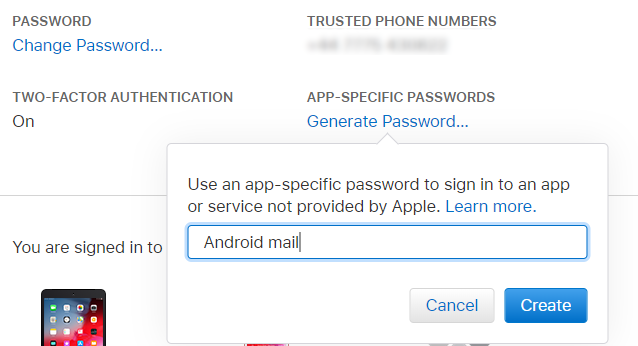
    2. En la página Administrar , busque Seguridad . En Contraseñas específicas de la aplicación , haga clic en Generar contraseña .
    3. Se le pedirá que ingrese una descripción para la contraseña, luego haga clic en Crear .
    4. Anote la contraseña, ya que la necesitará en un momento.

    A continuación, en su teléfono Android:

    1. Abra Gmail y seleccione el botón Menú en la parte superior izquierda.
    2. Toque la flecha de selección de cuenta y elija Agregar cuenta .
    3. Ingrese su dirección de correo electrónico de iCloud y la contraseña que acaba de crear, luego Siguiente .
    Galería de imágenes (2 imágenes)

    Gmail hará el resto. Momentos después, verá su cuenta de correo electrónico de iCloud en la aplicación Gmail.

    2. Sincronizar contactos de iCloud con Android

    Sincronizar sus contactos entre iCloud y Android es relativamente sencillo. Es solo un obstáculo un poco más complicado que sincronizar los contactos de tu iPhone y Mac .

    Abra iCloud.com en el navegador de su computadora e inicie sesión. Abra Contactos y seleccione los contactos que desea exportar. Luego haga clic en el ícono de ajustes, elija Exportar vCard y guarde el archivo VCF en su computadora.

    A continuación, transfiera estos datos a su teléfono Android , ya sea a través de USB o mediante el almacenamiento en la nube. En Android, abra Contactos , toque Menú y vaya a Configuración> Importar . Aquí, busque el archivo VCF e importe los contactos.

    Tenga en cuenta que también puede importar este archivo VCF a Contactos de Google en el navegador web de su escritorio.

    Sincronizar contactos con este método es la opción más confiable. Sin embargo, varios desarrolladores han creado aplicaciones para sincronizar los contactos de iCloud con Android. Si prefiere automatizar la sincronización de contactos, pruebe una de estas aplicaciones. Solo tenga en cuenta que no han visto actualizaciones en un tiempo.

    Descargar : SmoothSync para contactos en la nube ($ 4) | CardDAV-Sync (gratis)

    3. Visualización del calendario de iCloud en Android

    CalDAV Sync, del mismo desarrollador que SmoothSync para contactos en la nube, es una aplicación que le permite sincronizar cualquier calendario CalDAV o Webcal con su dispositivo Android.

    Si bien no es gratis, vale la pena el precio si desea sincronizar iCloud y Android.

    Para usarlo:

    1. Comience abriendo icloud.com e iniciando sesión .
    2. Haga clic en Calendario , luego seleccione el calendario que desea sincronizar en el menú de la izquierda.
    3. Marque la casilla denominada Calendario público y , a continuación, haga clic en Enlace de correo electrónico cuando aparezca la URL de WebCal.
      Sincroniza tu calendario de iCloud con WebCal
    4. Envíe la URL a una dirección de correo electrónico a la que pueda acceder desde su dispositivo Android.
    5. En Android, instale la aplicación CalDAV Sync .
    6. Recopile el mensaje de correo electrónico en su dispositivo Android y copie la URL del calendario.
    7. Abra CalDAV Sync y seleccione Agregar cuenta> WebCal .
    8. Pegue la URL, haga clic en Siguiente y ajuste la configuración según sea necesario. Haga clic en Listo cuando haya terminado.

    ¡Su calendario de iCloud ahora aparecerá en la aplicación de calendario de su teléfono!

    Descargar : CalDAV-Sync ($ 3)

    4. Visualización de notas de Apple en Android

    Sincronizar sus notas desde la útil aplicación Notes de Apple a su dispositivo Android es simple, aunque tiene algunas limitaciones.

    Para sincronizar sus notas, abra Preferencias del sistema en su Mac y haga clic en Cuentas de Internet . Seleccione la cuenta de Google que está asociada con su dispositivo Android.

    Aquí verá varios elementos que puede sincronizar con su teléfono. Al seleccionar Notas , todo lo que agregue a la aplicación Notas se enviará a su teléfono. Aparece en su aplicación de Gmail, bajo una nueva etiqueta llamada Notas .

    Galería de imágenes (2 imágenes)

    Esto tiene una desventaja: cuando sincroniza sus notas con su teléfono, no se sincronizarán con iCloud. En la aplicación Apple Notes de escritorio, verá que tiene notas debajo del encabezado de Google y notas debajo del encabezado de iCloud; no se envían a ambos.

    Esto es molesto, pero si tiene ciertas notas de que solo necesita su teléfono, puede enviarlas allí. A continuación, se puede hacer una copia de seguridad de los demás en iCloud.

    La principal limitación de este método es que no puede editar sus notas desde su teléfono. Por supuesto, siempre puede cambiar a Evernote o Google Keep y tener sus notas disponibles donde quiera que esté, en cualquier dispositivo, para leer y editar.

    5. Sincronización de recordatorios de Apple en Android

    ¿Utiliza la aplicación Recordatorios de Apple para realizar un seguimiento de sus tareas? Si está utilizando CalDAV-Sync o SmoothSync, puede sincronizarlos con su teléfono Android fácilmente descargando OpenTasks del mismo desarrollador.

    Debido a que CalDAV brinda soporte para la sincronización de tareas, OpenTasks simplemente se suma a la conexión CalDAV configurada por la otra aplicación para recibir sus recordatorios. Sin embargo, OpenTasks es simple. No proporciona muchas funciones adicionales, lo que le da una sensación similar a la aplicación Recordatorios en su Mac, iPad o iPhone.

    Si no planea usar CalDAV-Sync o SmoothSync, lamentablemente no tiene suerte. Una aplicación que alguna vez ofreció esto ya no está disponible. Recomendamos cambiar a otra aplicación de tareas pendientes que se sincronice en todas las plataformas.

    Descargar: OpenTasks (gratis)

    Conectarse a Apple iCloud en Android es simple

    La sincronización de iCloud y su dispositivo Android puede tardar un tiempo en configurarse. Pero vale la pena el esfuerzo si tiene correo electrónico, contactos, calendarios y otros datos que desea sincronizar en sus diversos dispositivos.

    Estas no son sus únicas opciones para acceder a iCloud en dispositivos que no son de Apple.

    Crédito de la imagen: GaudiLab / Depositphotos

  • Cómo grabar su guitarra acústica y electroacústica: 3 grandes métodos

    Cómo grabar su guitarra acústica y electroacústica: 3 grandes métodos

    Grabar su guitarra acústica o electroacústica suena bastante simple, pero sin conocer los mejores métodos de grabación, es posible que se quede con resultados decepcionantes.

    Como las guitarras acústicas y electroacústicas esencialmente comparten exactamente las mismas cualidades cuando se tocan desconectadas, la mayoría de los métodos de grabación funcionarán en ambos tipos de guitarras, pero no en todas.

    Con eso en mente, veamos las mejores formas de grabar tu guitarra, ya sea totalmente acústica o electroacústica.

    Las principales formas de grabar su guitarra

    Hay tres formas principales de grabar su guitarra, cada una de las cuales favorece un tipo de sonido y escenario diferente. Estos son:

    1. Grabación con un solo micrófono
    2. Grabación estéreo
    3. Grabación a través de una entrada directa (solo guitarra electroacústica)

    Aunque el proceso de grabación real es similar entre estos métodos (es decir, toca la guitarra), la configuración será diferente y producirá diferentes sonidos. Dependiendo del tipo de guitarra que tengas y del sonido que desees, probablemente encontrarás uno de estos métodos perfecto para grabar.

    Una nota sobre los micrófonos

    Con respecto al tipo de micrófonos con los que querrá grabar su guitarra, esto puede variar de una guitarra a otra, así como de una persona a otra. Como punto de partida, debe considerar si necesita un micrófono USB o un micrófono XLR .

    Si está utilizando un micrófono XLR, principalmente elegirá entre un micrófono de condensador o un micrófono dinámico , con micrófonos de cinta que ofrecen una opción más matizada. Los diferentes tipos de micrófonos favorecen diferentes sonidos. Ofreceremos algunos consejos, pero sugerimos leer esos artículos y recopilar información sobre sus micrófonos ideales. Vale la pena su tiempo.

    Ahora, profundicemos un poco más en cada método y cómo funcionan para guitarras acústicas y electroacústicas.

    1. Grabación con un solo micrófono

    Como sugiere el título, esto es simplemente grabar con un micrófono. Veamos la mejor manera de grabar tu guitarra con un solo micrófono.

    Guitarra acustica

    Lo primero es lo primero: no desea que la ubicación del micrófono esté justo en frente de la boca. Esto ahogará cualquier matiz en su grabación y le dará un sonido demasiado bajo y embarrado. No hagas esto.

    Aunque la ubicación ideal del micrófono variará, y vale la pena experimentar con diferentes posiciones de micrófono, es mejor comenzar colocando el micrófono a unas seis pulgadas del traste 12. Esto debería proporcionarle un sonido equilibrado y compatible con EQ que refleje la calidad de su guitarra acústica.

    Al grabar una guitarra acústica con un micrófono, debería considerar el uso de un micrófono de condensador, ya sea con un diafragma grande o pequeño, aunque varía de persona a persona.

    Un ejemplo de un micrófono de condensador de diafragma grande sería el [amazon link=»B019RVU0C0″ title=»Aston Origin» /] y un excelente micrófono de condensador de diafragma pequeño sería el [amazon link=»B0002D0JHE» title=»Shure SM81″ /].

    [amazon box=»B019RVU0C0,B0002D0JHE»]

    Guitarra electroacústica

    Si desea capturar el tono acústico natural de su guitarra electroacústica, siga exactamente el mismo proceso que haría con una guitarra totalmente acústica.

    Si está buscando capturar el sonido amplificado de su electroacústico, como cuando usa pedales de efectos, debe tratar su amplificador como la fuente de sonido, asegurándose de que su micrófono esté frente a su amplificador en lugar de su guitarra.

    Qué tan cerca o lejos coloque su micrófono depende de qué parte de la «habitación» desee capturar. Si está grabando en un espacio grande, por ejemplo, habrá mucha reverberación que podría agregar carácter a su sonido o crear una grabación confusa, dependiendo del tipo de proyecto en el que esté trabajando.

    Algunos de los mejores micrófonos para esto son los micrófonos dinámicos como el [amazon link=»B0000AQRST» title=»Shure SM57″ /].

    Relacionado: Las mejores aplicaciones gratuitas para ayudarte a aprender a tocar la guitarra

    2. Grabación estéreo

    La grabación estéreo implica el uso de dos micrófonos para grabar un instrumento al mismo tiempo con canales independientes izquierdo y derecho, creando un efecto «estéreo».

    Puede manipular el efecto «estéreo» utilizando diferentes posiciones / orientaciones de micrófono debido al sonido que golpea cada micrófono en momentos ligeramente diferentes y en diferentes frecuencias.

    La grabación estéreo de su guitarra es una excelente manera de agregar más detalles a su grabación, dándole una sensación de amplitud que es más prominente que cuando graba con un solo micrófono. La grabación estéreo es perfecta si está buscando capturar una interpretación de guitarra solista con tantos detalles y matices como sea posible.

    Sin embargo, hay contratiempos en la grabación estéreo, es decir, conseguir que las posiciones del micrófono sean correctas. Las grabaciones estéreo también son más difíciles de editar que las grabaciones con un solo micrófono. Las posiciones incorrectas del micrófono pueden causar problemas de fase debido al uso de dos micrófonos diferentes a diferentes distancias, lo que puede resultar en una mezcla de sonido deficiente cuando se reproduce a través de altavoces individuales (o mono).

    Para las técnicas que se mencionan a continuación, debe realizar una grabación estéreo con dos micrófonos del mismo tipo para minimizar cualquier problema de fase.

    Guitarra acustica

    Dos de los tipos más comunes de técnicas de grabación estéreo son las grabaciones estéreo A / B y X / Y, que son perfectas para grabar su guitarra acústica.

    La grabación estéreo A / B implica colocar dos micrófonos, idealmente dos micrófonos de condensador de diafragma pequeño, paralelos entre sí en diferentes puntos de la guitarra. Por ejemplo, podría tener un micrófono a seis pulgadas del traste 12 y otro micrófono enfocado únicamente en el mástil de su guitarra, o quizás en el exterior del cuerpo de su guitarra, moviéndose hacia él.

    Puede mover estos micrófonos hacia la izquierda y hacia la derecha, así como probarlos subidos y bajados para captar diferentes variaciones del sonido de su guitarra.

    La grabación estéreo X / Y implica colocar dos micrófonos, de nuevo, idealmente micrófonos de condensador de diafragma de cuerpo pequeño, en un ángulo de 90 a 130 grados, con las cápsulas alineadas una al lado de la otra o una encima de la otra. De esta manera, los micrófonos deberían crear una especie de forma de «Λ», con las cápsulas formando la esquina.

    Aunque la grabación estéreo generalmente se realiza con dos micrófonos, hay «micrófonos estéreo» únicos, como el [amazon link=»B0002DUVZY» title=»RØDE NT4″ /], que es un micrófono único diseñado para la grabación estéreo X / Y. Esto es perfecto si eres nuevo en la grabación estéreo y una configuración de micrófono dual suena un poco intimidante.

    [amazon box=»B0002DUVZY»]

    Guitarra electroacústica

    Como antes, si está buscando capturar el sonido desenchufado de su guitarra electroacústica, siga el mismo proceso que lo haría con una guitarra totalmente acústica.

    Sin embargo, si está buscando grabar en estéreo su guitarra electroacústica a través de un amplificador, debe usar las técnicas aplicadas en la sección anterior pero en su amplificador de guitarra, al igual que con la grabación de un solo micrófono.

    También hay otro método de grabación estéreo de su guitarra electroacústica, que veremos a continuación.

    Relacionado: Cómo usar GarageBand en Mac para grabar varias pistas en vivo a la vez

    3. Grabación a través de una entrada directa (solo guitarra electroacústica)

    Solo para guitarristas electroacústicos, puede grabar su guitarra electroacústica directamente en su software de audio digital (DAW) a través de la entrada directa de su guitarra (DI).

    Esto se hace conectando su guitarra electroacústica usando su [amazon link=»B07MVZQXRZ» title=»cable de guitarra estándar de 1/4 de pulgada» /] a una interfaz de audio, que luego conecta a su computadora.

    [amazon box=»B07MVZQXRZ»]

    Usando la pastilla de su guitarra, este método crea una grabación muy limpia, precisa y estéril. Por sí solo, esto puede sonar muy poco natural ya que no se reconocerá el ambiente y el sonido acústico de su guitarra. Contra una grabación de micrófono de otro instrumento, como una voz, esto sonará muy fuera de lugar si no se edita.

    A menos que tenga una buena pastilla, la grabación no va a sonar como lo haría su guitarra cuando está desconectada. Sin embargo, puede crear un tipo único de grabación estéreo con su guitarra electroacústica grabando con un micrófono y una DI al mismo tiempo.

    Al combinar el ambiente y el carácter natural que proviene de la grabación con micrófono, con la alta precisión que proviene de la grabación DI, puede crear un sonido que combina lo mejor de ambos mundos.

    Registre con frecuencia para encontrar lo que es mejor para usted

    Ahora que tiene los conceptos básicos para grabar su guitarra acústica o electroacústica, ¡es hora de sumergirse de inmediato! Cuanto más grabe, más cómodo se sentirá, lo que tendrá un impacto positivo en la forma en que graba y toca.

    Es mejor probar diferentes posiciones de micrófono y ajustarlas para ver cuál complementa mejor tu interpretación. También vale la pena probar una variedad de canciones y arreglos con cada método para mejorar realmente tus habilidades de grabación.

  • Rumor: el iPhone 13 tendrá mejor duración de batería que el iPhone 12

    No estamos muy lejos del lanzamiento del iPhone 12, iPhone 12 Mini y iPhone 12 Pro, pero ya estamos escuchando todo tipo de rumores sobre el próximo conjunto de teléfonos de Apple.

    Uno de esos rumores fue detectado por MacRumors , y se trata de la duración de la batería del iPhone 13. Parece que el teléfono finalmente contará con una batería más grande, lo que debería mejorar enormemente la duración de la batería del próximo modelo de iPhone.

    ¿Qué cambia con la batería del iPhone 13?

    El rumoreado cambio en la batería proviene de un analista confiable llamado Ming-Chi Kuo. Kuo ha roto todo tipo de especificaciones de Apple a lo largo de los años, por lo que cuando dicen algo, existe una posibilidad razonable de que realmente suceda.

    Aquí está la cita directa de Kuo:

    Los nuevos modelos 2H21 ‌iPhone‌ cuentan con una capacidad de batería mayor que la serie iPhone 12, gracias al diseño que ahorra espacio de muchos componentes. Por lo tanto, los nuevos modelos de ‌iPhone‌ 2H21 también son un poco más pesados ​​que el ‌iPhone 12‌. El diseño que ahorra espacio incluye la integración de la ranura de la tarjeta SIM con la placa base, la reducción del grosor de los módulos ópticos frontales, etc.

    Parece que Apple puede hacer que la batería sea físicamente más grande tomando algunas decisiones de diseño que ahorran espacio y que permitirán a la compañía colocar más batería en el teléfono sin sacrificar otros aspectos del dispositivo.

    Recientemente escuchamos un rumor de que Apple estaba planeando cambiar la cámara Face ID a plástico , lo que iría junto con la reducción del grosor de los módulos ópticos frontales.

    Curiosamente, Apple en realidad redujo el tamaño de la batería para los modelos de iPhone 12. De hecho, el iPhone 12‌, 12 Pro y 12 Pro Max tienen baterías que son 295 mAh, 231 mAh, 282 mAh más pequeñas que sus predecesores, respectivamente. Sin embargo, es bastante emocionante ver que la compañía está presionando por baterías más grandes y una mejor duración de la batería con los próximos modelos de iPhone.

    Según el informe de Ming-Chi Kuo, el único inconveniente que podría enfrentar Apple al aumentar el tamaño de la batería de los próximos modelos de iPhone es el peso. Como una gran parte del peso de un teléfono proviene de la batería, aumentar el tamaño de la batería hará que los próximos modelos de iPhone sean más pesados, pero esa es una compensación que muchos usuarios probablemente estarán dispuestos a aceptar.

    ¿Cuándo anunciará Apple el próximo iPhone?

    Tenemos mucho tiempo para que Apple anuncie el próximo iPhone, por lo que necesitaremos un poco de paciencia. Presumiblemente, Apple seguirá el mismo patrón con respecto al lanzamiento del iPhone 13, lo que significa que probablemente se lanzará en septiembre u octubre de este año, ya que fue entonces cuando la compañía lanzó las generaciones anteriores de teléfonos.

  • El proyector portátil Philips PicoPix Max One: caja pequeña, imagen grande

    El proyector portátil Philips PicoPix Max One: caja pequeña, imagen grande

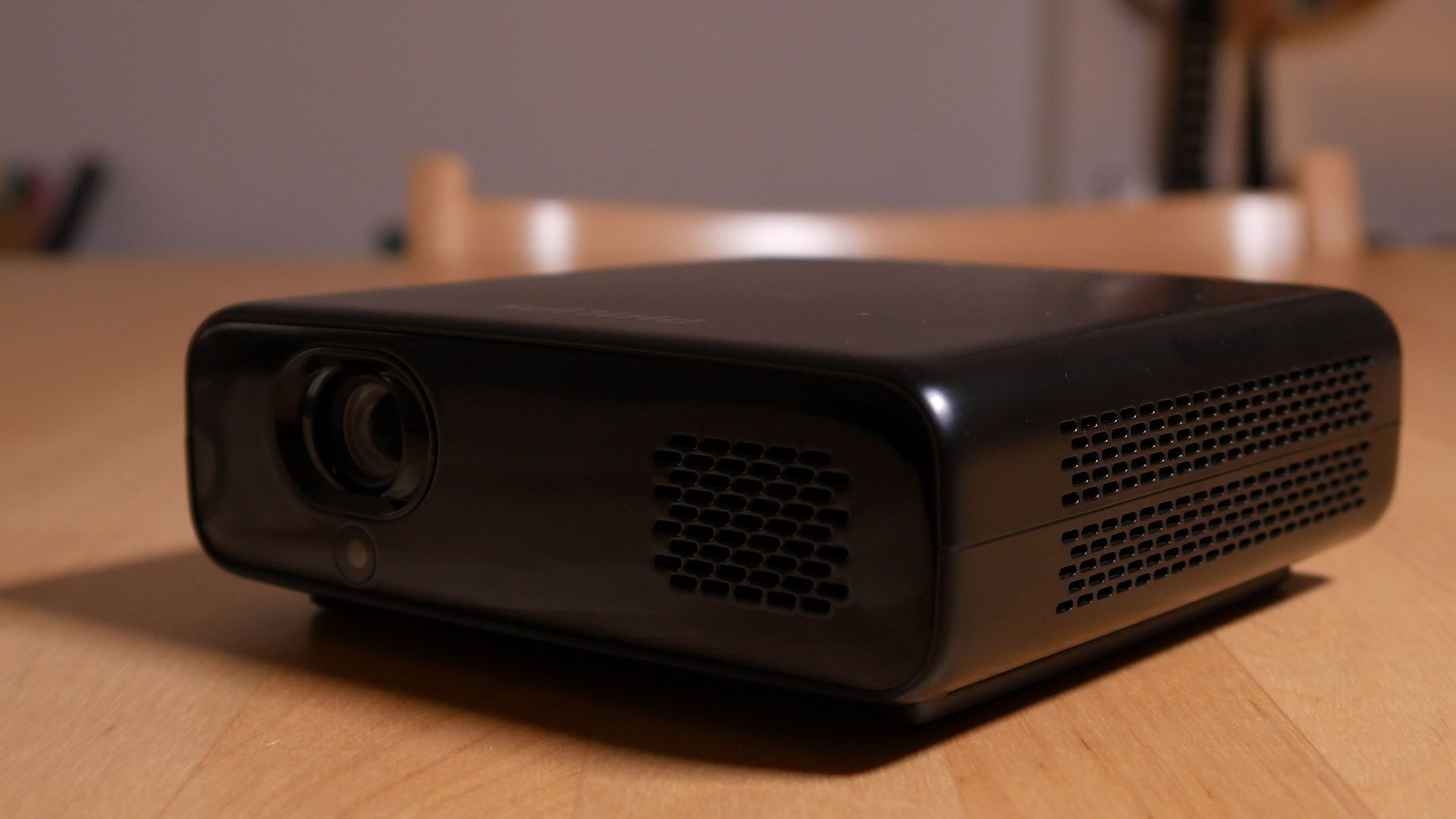
    El PicoPix Max One de Philips es un proyector de factor de forma pequeño que funciona con batería y es fácil de usar y ofrece una imagen nativa de 1080p nítida y brillante. Carece de las características de algunos otros proyectores pequeños, pero lo compensa con un sistema de menús sencillo y sensato y es perfecto para ver películas sobre la marcha o realizar presentaciones.

    [amazon box=»B07SSTTJ7W»]

    Especificaciones

    • Marca: Philips
    • Resolución nativa: 1080p
    • Lúmenes ANSI: 800
    • Tecnología de proyección: DLP
    • Conectividad: HDMI, USB Type-C
    • Relación de alcance: 1,2: 1
    • Audio: 2 altavoces internos de 4 vatios, conector de 3,5 mm
    • SO: NA
    • Vida útil de la lámpara: hasta 30.000 h

    Pros

    • Lo suficientemente pequeño para viajar fácilmente con
    • Menús sencillos y fáciles de usar
    • Suficiente duración de la batería para películas y presentaciones.
    • Lo suficientemente pequeño para viajar fácilmente con

    Contras

    • La falta de sistema operativo Android podría ser un inconveniente para algunos
    • USB Type-C no es fácilmente compatible

    [amazon link=»B07SSTTJ7W» title=»Comprar este producto» /]

    ¿Quieres un video grande y brillante del tamaño de una pared? Necesitas un proyector. Desafortunadamente, sus opciones son limitadas. Puede obtener una imagen súper nítida y brillante con un proyector de cine de calidad comercial que hará mellas en su billetera, techo y factura de electricidad. Alternativamente, puede obtener un proyector en miniatura del tamaño de «pico», que tiene todos los beneficios de ser barato y pequeño, pero ofrece una imagen más pequeña y de baja calidad como compensación.

    La [amazon link=»B07SSTTJ7W» title=»Philips PicoPix Max One» /] promete ofrecer una imagen grande y nítida de 1080p a la vez que es lo suficientemente pequeña como para caber en una mochila. No solo eso, funciona con batería y es compatible con USB Type-C. ¿Podría ser este el compromiso perfecto?

    Por poco. No está exento de problemas, pero hay mucho que me gusta aquí.

    Pico en tamaño, máximo en imagen

    El Picopix max one es un proyector Full HD de factor de forma pequeño, capaz de proyectar video nativo de 1080p a un tamaño de hasta 120 «. La batería integrada de 3000 mAh promete hasta tres horas de tiempo de visualización, y el puerto USB-A integrado puede ser se usa para alimentar un dispositivo de transmisión como un Chromecast o Fire TV stick, lo que lo hace muy conveniente como dispositivo multimedia portátil para ver televisión o dar presentaciones.

    La entrada de video principal es HDMI, pero también hay un puerto USB tipo C que se puede usar como entrada de video o salida de energía siempre que ambas funciones funcionen con su dispositivo.

    La alimentación viene a través de un conector de barril de CC y un enchufe de alimentación de 65 vatios incluido, y hay una salida de audio de 3,5 mm opcional si no desea utilizar los altavoces duales de 4 vatios integrados, que no son nada del otro mundo, más o menos tan buenos como altavoces para portátiles, pero para ser justos, ningún proyector ofrece un audio tan bueno, especialmente a este precio.

    El proyector viene con un control remoto por infrarrojos y tiene botones táctiles capacitivos en el cuerpo del proyector para saltar de menú sin él.

    En términos de montaje, tiene un enchufe de un solo hilo en la parte inferior compatible con todos los trípodes y la mayoría de las placas de montaje para proyectores, aunque su tamaño pequeño y peso ligero lo hacen mucho más fácil de montar que la mayoría de los demás.

    A diferencia de su hermano mayor, el PicoPix Max (no es que difieran en tamaño), este proyector no tiene conectividad inalámbrica integrada ni sistema operativo capaz de reproducir y almacenar medios. Deberá conectarlo a una computadora portátil, teléfono inteligente o dispositivo de transmisión. Dicho esto, PixoPix Max One cuesta casi la mitad del precio de PicoPix Max, lo que la convierte en una buena alternativa económica.

    La relación de contraste de 10,000: 1 y la relación de proyección de 1,2: 1 (D: W) le permiten funcionar en una variedad de configuraciones, ya sea que lo proyecte a gran tamaño en la pared de su sala de estar o que busque una imagen más pequeña más cercana a una pantalla que ofrece una imagen nítida sin necesidad de jugar con muchas configuraciones.

    El video puede subir hasta 120 «y permanecer nítido, siempre que se encuentre en una habitación oscura con una superficie plana decente y no reflectante para proyectar.

    Experiencia lista para usar

    La primera configuración del Max One es muy simple, simplemente conéctelo y enciéndalo. La corrección trapezoidal automática es bastante decente cuando se proyecta en un plano plano, pero cualquier cosa más allá de eso requerirá una distorsión trapezoidal manual.

    Esto se hace bastante fácil con el control remoto, que también es donde enfoca la lente. Curiosamente, no pude encontrar una configuración de menú en el proyector para esto, ¡así que realmente no querrás perder ese control remoto!

    Uno de los beneficios de no tener un sistema operativo Android es que realmente es tan simple como enchufarlo y listo. Sin saltar de menú, conectarse a Wi-Fi o configurar cuentas de usuario.

    El PicoPix Max One en uso general

    Para las pruebas, usamos principalmente un Chromecast y no tuvimos problemas. En cuanto a la batería, logramos ver una película completa en la configuración de brillo medio (mientras también alimentamos el Chromecast).

    Antes de comenzar, lo cargué por completo, por lo que pudimos ver más o menos una película directamente desde el primer momento. La batería duró todo el tiempo y cuando la apagué, la batería todavía mostraba algo de carga; tendrá que tener una reunión de negocios larga para durar más.

    De hecho, todo el uso de HDMI fue sin problemas. Desafortunadamente, no se puede decir lo mismo de USB Type-C.

    Problemas de USB tipo C

    Antes de continuar, es importante dar un poco de contexto a lo que es el video USB Tipo-C, ya que muchos problemas aquí pueden no ser culpa del proyector y más un problema con la adopción y regulación de USB Tipo-C.

    Video a través de USB Type-C (usando un cable USB Type-C normal sin convertidores), usa DisplayPort Alt Mode. No todos los dispositivos lo admiten, y puede ser difícil encontrar información sólida sobre qué dispositivos lo hacen. En el caso de mi teléfono inteligente Google Pixel 4a, el modo Alt está desactivado en el software a nivel del kernel. No estoy seguro de por qué ese es el caso, pero afortunadamente tengo ese Chromecast que Google también vende convenientemente.

    En mi experiencia, nunca logré que la entrada de video USB Type-C directa funcionara, incluso después de probar en varios dispositivos. Su experiencia puede diferir y sería injusto de mi parte marcar esto en el proyector cuando todavía es un problema que se encuentra en una amplia gama de dispositivos de consumo. Esto puede cambiar con el tiempo, pero sin una actualización de firmware, parece probable que el Max One siempre tenga estos problemas.

    Más importante aún, si usa un adaptador USB tipo C, no tendrá este problema. Estos dongles vienen con conversión HDMI incorporada y son ampliamente compatibles. Si ya está utilizando una llave como esta para conectar su computadora portátil a un monitor externo, no tendrá ningún problema.

    Cargando? Bueno … no tanto

    Una de las cualidades interesantes de este proyector es su capacidad para cargar dispositivos USB, y la perspectiva de usar la batería interna de 3000 mAh del proyector como banco de energía parecía una gran característica adicional.

    Desafortunadamente, la carga USB Type-C simplemente no funcionaría independientemente de lo que intenté. Activar la carga USB Type-C en el menú no cargaría un dispositivo muerto. Cuando el dispositivo estaba encendido, tampoco funcionaba. Un pequeño espionaje USB mostró que el proyector estaba controlando la negociación de suministro de energía, pero extrañamente estaba tratando de cargar desde el dispositivo en lugar de cargarlo, y cambiar la configuración en el teléfono inteligente no hizo nada para remediarlo.

    Por el contrario, la carga USB tipo A funciona bien, pero solo cuando el proyector está encendido. Desafortunadamente, siempre que el proyector está encendido, el ventilador y el LED de proyección también están encendidos. Esto significa que la carga solo está disponible mientras se usa activamente el proyector.

    Esto todavía está bien, y es una característica útil, pero significa que no puede usar esto como lo haría con un banco de energía normal, lo que sería útil para usar sobre la marcha.

    También vale la pena señalar que la falta de un reproductor multimedia integrado significa que no puede usar una memoria USB para reproducir videos. El puerto USB tipo A solo proporciona alimentación y el proyector en sí no tiene decodificación integrada para archivos de video.

    Es una pena, ya que hubiera sido una adición conveniente, pero aumentaría la complejidad del sistema operativo. Como se mencionó anteriormente, el PicoPix Max más caro tiene estas características integradas, y cuando considera que el precio del Max One más un dispositivo de fundición sigue siendo cientos de dólares más barato, es una compensación justa.

    ¿Debería comprar Philips PicoPix Max One?

    Entonces, a la gran pregunta. ¿Vale la pena comprar este proyector dados los problemas que tuve? Yo diría que sí, ya que la mayoría de estos problemas no se pueden abordar con el proyector.

    En esencia, este es un potente mini proyector que es increíblemente portátil y fácil de usar. La bolsa de transporte acolchada transporta fácilmente el proyector, Chromecast y un cable HDMI. No va a reemplazar un proyector de cine en casa adecuado en el corto plazo, pero tampoco está destinado a hacerlo. Funcionó perfectamente bien para la noche de cine cuando se conecta a un altavoz decente y, a menos que viva en un colgador de avión, es probable que no necesite una imagen más grande que las 120 «que ofrece.

    En comparación con otros proyectores de factor de forma pequeño a este precio, el gran atractivo aquí es la resolución nativa de 1080p, algo de lo que carecen muchos otros. Seguro que le falta el sistema operativo Android TV integrado o el altavoz Bluetooth integrado, pero en términos de calidad de imagen, es difícil encontrar un proyector pico a este rango de precios que funcione tan bien.


  • Nikon se burla de la Z9, su nueva cámara sin espejo de gama alta

    Nikon ha confirmado el desarrollo de su nueva cámara sin espejo de fotograma completo Z9 en un comunicado de prensa , y parece ser una de las mejores ofertas de la compañía hasta el momento. Desafortunadamente, la compañía no reveló mucha información sobre la cámara, solo la llamó "el primer modelo insignia para el que se adoptó la montura Nikon Z".

    ¿Qué sabemos sobre la Nikon Z9?

    Como se mencionó, Nikon se guardó la mayoría de los detalles de su próxima cámara para sí misma. Sin embargo, la compañía dijo lo suficiente para asegurarse de que los niveles de publicidad estén fuera de los límites.

    Para empezar, Nikon dijo que el nuevo Z9 "representa un salto significativo en tecnología y rendimiento". Basado en la historia de Nikon de lanzar cámaras fantásticas, un salto adelante en el rendimiento es bastante emocionante para cualquiera que prefiera disparar con Nikon.

    La compañía también dijo que la cámara tiene "tecnologías innovadoras para ofrecer el mejor rendimiento de imagen fija y video en la historia de Nikon". Una vez más, es difícil mantener la emoción al mínimo cuando una empresa como Nikon dice que planea crear el mejor rendimiento en la historia de la marca. Nikon también mencionó un "sensor CMOS apilado de formato FX recientemente desarrollado y un nuevo motor de procesamiento de imágenes", aunque no proporcionó más detalles.

    Las cámaras Nikon a menudo se encuentran entre las marcas de gama alta más débiles en términos de video, pero parece que la compañía está tomando medidas para mejorar eso con la Z9. Promete soporte para grabación de video 8K de ultra alta resolución, que está comenzando a convertirse en el estándar para cámaras de primera línea. La compañía también habló sobre "otras especificaciones de video que satisfacen diversas necesidades y flujos de trabajo". Si bien es difícil decir exactamente qué significa eso, cualquier mejora en el rendimiento de video de Nikon es un cambio bienvenido.

    En general, Nikon está hablando de un gran juego con respecto al rendimiento de esta próxima cámara sin espejo. La compañía incluso dijo lo siguiente en su anuncio:

    El Z9 incorpora la máxima usabilidad como herramienta que ofrece a los usuarios una experiencia de imagen sin precedentes, desde la captura hasta el flujo de trabajo, superando la de las cámaras SLR digitales y sin espejo anteriores.

    Esa es una afirmación audaz, pero si la compañía puede estar a la altura, podríamos estar buscando un juego de disparos que cambie las reglas del juego.

    En cuanto al aspecto de la cámara, tiene ese diseño de fotograma completo que esperamos ver, y viene con un agarre vertical incorporado, que es importante para una cámara de este tamaño.

    Precio y disponibilidad de la Nikon Z9

    Desafortunadamente, Nikon no anunció el precio ni la fecha exacta de lanzamiento del buque insignia Z9. La compañía mantuvo que se lanzaría en 2021, pero esa es la única ventana de lanzamiento que recibimos.

    Según el historial de lanzamientos de la compañía, esperaríamos que la cámara se lance en unos pocos meses, ya que así es aproximadamente como la compañía tarda en pasar del adelanto inicial al lanzamiento final, pero eso siempre podría cambiar, especialmente en estos tiempos sin precedentes.

    En cuanto al precio, Nikon no dijo. Sin embargo, por la forma en que la compañía está hablando de la cámara de gama alta, no dudamos que será costosa y ciertamente no para el fotógrafo casual.