Hace un tiempo, informamos sobre la declaración de Microsoft para solucionar los problemas que afectan a los controladores Xbox Series X, como botones que no responden y desconexiones esporádicas. Si bien el primer problema puede persistir, Microsoft ha solucionado el último en el último parche.
Actualización de Microsoft para controladores Xbox
La actualización aún es nueva, por lo que los usuarios no han tenido mucho tiempo para probarla y ver qué problemas aún afectan a sus controladores. Sin embargo, esperemos que este sea el final del molesto error de desconexión del controlador Xbox.
Un error más aplastado
Microsoft ha declarado que está solucionando todos los problemas del controlador Xbox Series X, pero no muchas personas habrían adivinado que comenzarían tan pronto. Esperemos que Microsoft solucione los otros problemas que los usuarios han encontrado con el nuevo controlador.
Si la actualización no parece solucionar el problema, no se preocupe. Hay muchos trucos que puede intentar para solucionar un problema de desconexión del controlador.
¡Jugadores, amantes de la música y todas las personas intermedias! Marque sus calendarios si aún los usa. El 2021 VGMTogether está casi aquí y todos pueden unirse. ¿Te encanta la música de los videojuegos y quieres conocer a otros miembros de la comunidad de VGM? Entonces este evento es perfecto para ti.
¿Qué es VGMTogether?
La música de los videojuegos puede marcar la diferencia entre un juego mediocre y una obra maestra, y hay mucha gente que lo sabe. VGMTogether reúne a artistas, compositores y miembros de la comunidad de música de videojuegos durante un evento en línea masivo de 3 días que tendrá lugar este fin de semana.
Lo leíste bien; a partir del 12 de marzo hasta el 14 de marzo, asistirás a conciertos en vivo, paneles o jugarás tus juegos favoritos con otros jugadores.
VGMTogether ofrece algo para todos. Ya sea que solo te guste la música de videojuegos, quieras producir tu propia música de videojuegos o simplemente quieras destrozar a la gente en Mario Kart; hay algo para ti.
Hay una amplia variedad de música para todos los gustos, con algunos de los mejores intérpretes de la comunidad de VGM. Eso incluye Line Them Up !, un concierto de Paper Mario con más de 160 músicos. Y esa es solo una parte del evento. Puede obtener más información sobre los artistas en la página de artistas de VGMTogether .
También tendrás la oportunidad de jugar con otros miembros de la comunidad durante los eventos comunitarios. No importa si te gustan Mario Kart, Overwatch o los juegos de mesa; encontrarás personas a las que les encantan los mismos juegos que tú. Consulte la página de eventos de la comunidad de VGMTogether para ver qué juegos estarán disponibles.
También habrá paneles en los que podrá aprender de otros artistas y miembros de la comunidad de VGM. ¿Quieres aprender a utilizar la música de los videojuegos para practicar yoga? ¿O prefieres tu conocimiento de música de videojuegos a la prueba? Entonces, la página de paneles de VGMTogether es donde verá todo lo que necesita saber.
La mejor parte de este evento masivo es que VGMTogether es gratis. El evento se transmitirá en vivo en dos canales de Twitch diferentes, uno para conciertos en vivo y otro para paneles VGMTogether. También puede unirse al VGMTogether Discord Server e incluso participar en VRChat.
Sin duda, VGMTogether va a sonar genial, y estamos tan emocionados como tú de escuchar lo que se ofrece durante los tres días. Tan emocionado, de hecho, que vamos a escuchar algunos VGM ahora mismo.
¿Por qué no te unes a nosotros? Hay mucha música al estilo VGM, en una variedad de géneros diferentes. ¡Algo para todos!
Si usa su PC con fines de trabajo o estudio, es más probable que se siente frente a ella casi a la misma hora todos los días. Cuando lo enciende manualmente, es posible que deba esperar unos minutos para que se inicie antes de poder comenzar a trabajar.
Si está cansado de este proceso, puede poner su PC en suspensión o hibernar y usar herramientas que lo activarán automáticamente en el momento adecuado. Esto puede ayudarlo a realizar ciertas tareas en la PC antes de comenzar a usarla.
Siga leyendo para descubrir cómo activar su PC con Windows 10 automáticamente.
Por qué debería considerar activar su PC automáticamente
Configurar su PC para que se active automáticamente en un horario puede ayudarlo a ahorrar tiempo.
Para que esta tarea funcione, debe poner su PC en suspensión o hibernar . Elegir el modo de suspensión será útil si solo está tomando un breve descanso del uso de su computadora. Si planea dejar su PC por un período prolongado pero no quiere apagarlo, seleccionar hibernación funcionará mejor.
Si desea hacer algo en su PC mientras está fuera, puede establecer una hora para que se active, ejecute programas y vuelva a dormir.
Esto puede ayudar si desea ejecutar descargas o análisis de virus en determinados períodos. También puede configurar la función de reactivación automática para que pueda realizar la desfragmentación del disco en su PC cuando no esté presente. Estas tareas pueden tardar horas en completarse, por lo que es mejor ejecutarlas cuando no esté usando su PC.
Además, si desea utilizar su PC como reloj de alarma, tendrá que configurar su computadora para que se active automáticamente, o de lo contrario la alarma no funcionará. Además de esto, ahorrará energía y no tendrá que pasar por el largo proceso de reinicio cuando configure la función de activación automática en su PC.
A continuación, le indicamos cómo puede programar su PC para que se active automáticamente.
1. Active su PC automáticamente con el programador de tareas
Puede configurar su PC para que se active automáticamente mediante una aplicación de Windows llamada Programador de tareas.
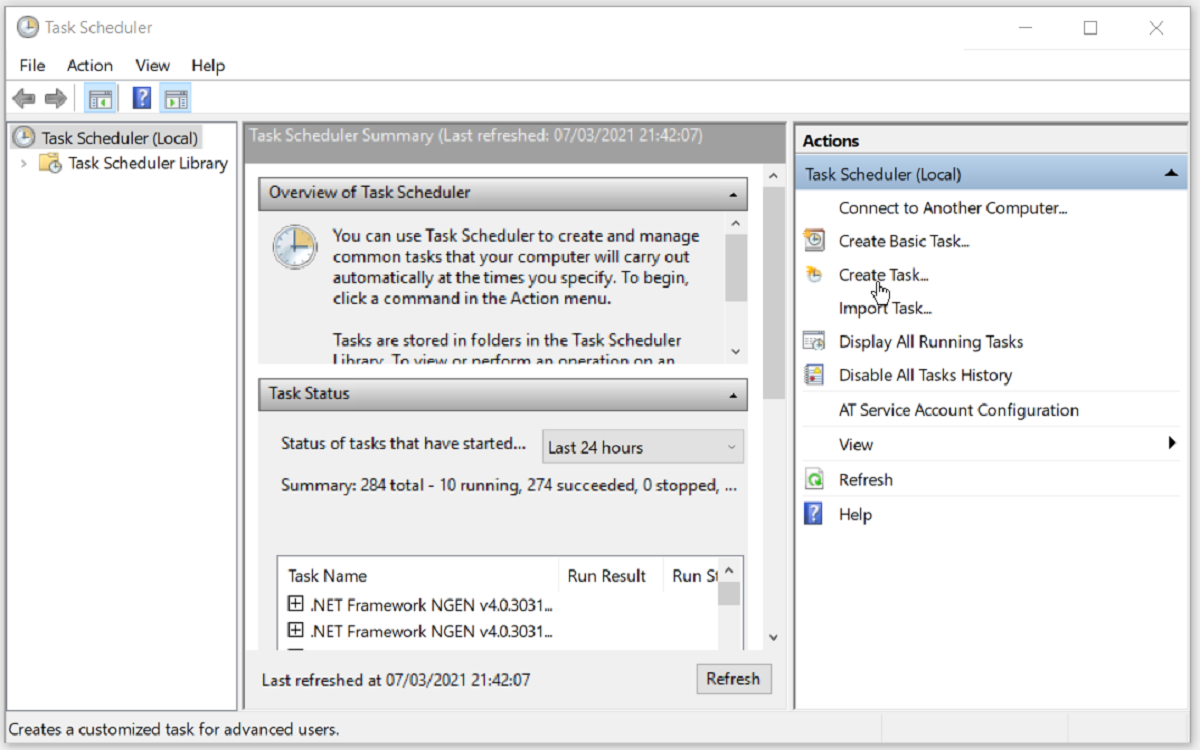
Escriba Programador de tareas en la barra de búsqueda de Windows y seleccione la mejor coincidencia. En el panel del lado derecho de la ventana del Programador de tareas, haga clic en Crear tarea .
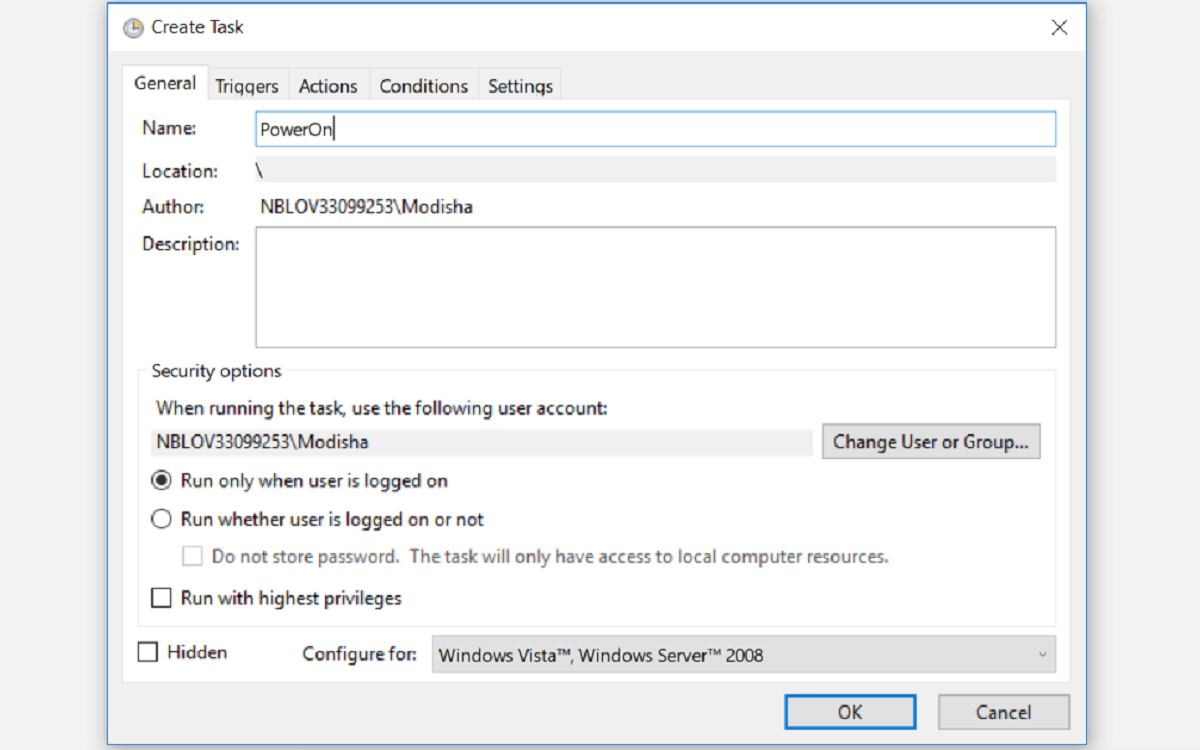
En la ventana que aparece, deberá asignar un nombre a su nueva tarea. Elija algo reconocible, como PowerOn , para que pueda encontrarlo fácilmente y diferenciarlo de sus otras tareas.
En la misma ventana, marque las casillas para Ejecutar si el usuario está conectado o no, y Ejecutar con los privilegios más altos . En el menú desplegable Configurar para , seleccione Windows 10 .
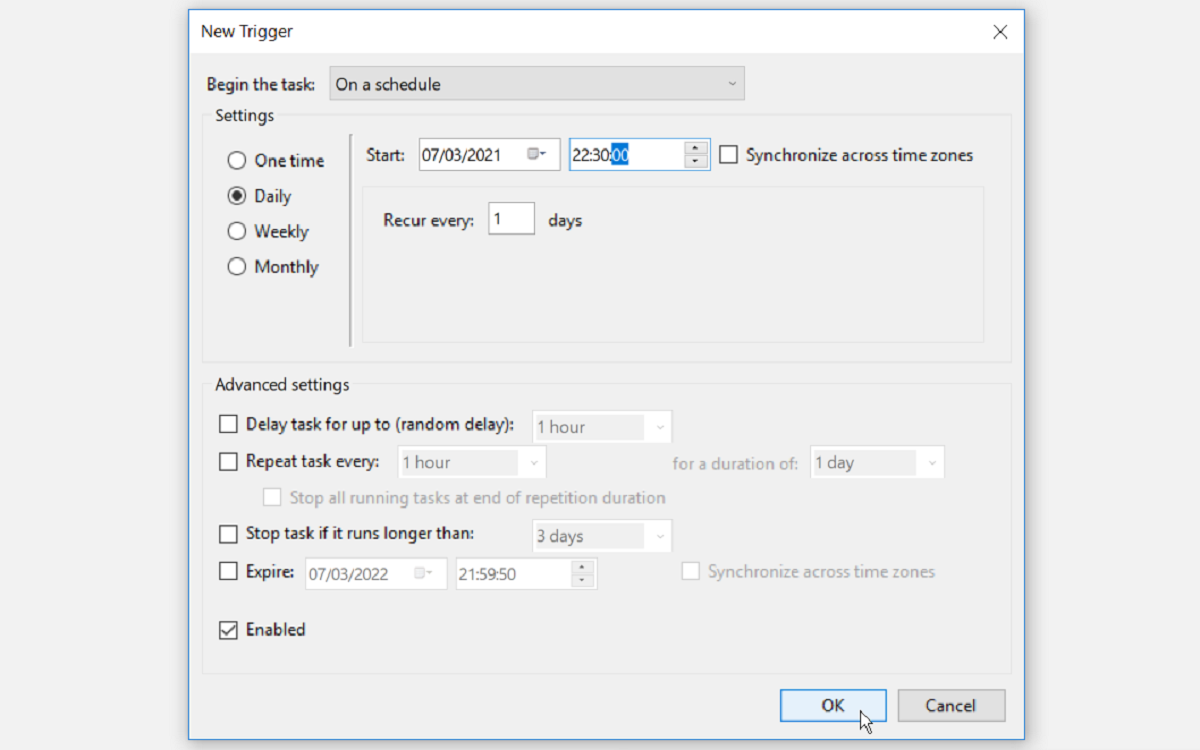
Desde aquí, vaya a la pestaña Desencadenadores y haga clic en Nuevo … para especificar las condiciones que desencadenarán su tarea.
En el menú desplegable Comenzar la tarea , seleccione Según una programación para que la tarea comience según una programación. Desde aquí, marque la casilla Diariamente para configurar el disparador para que se ejecute a diario. En la sección Inicio , configure la fecha y la hora en que desea que comience su tarea. Haga clic en Aceptar para continuar.
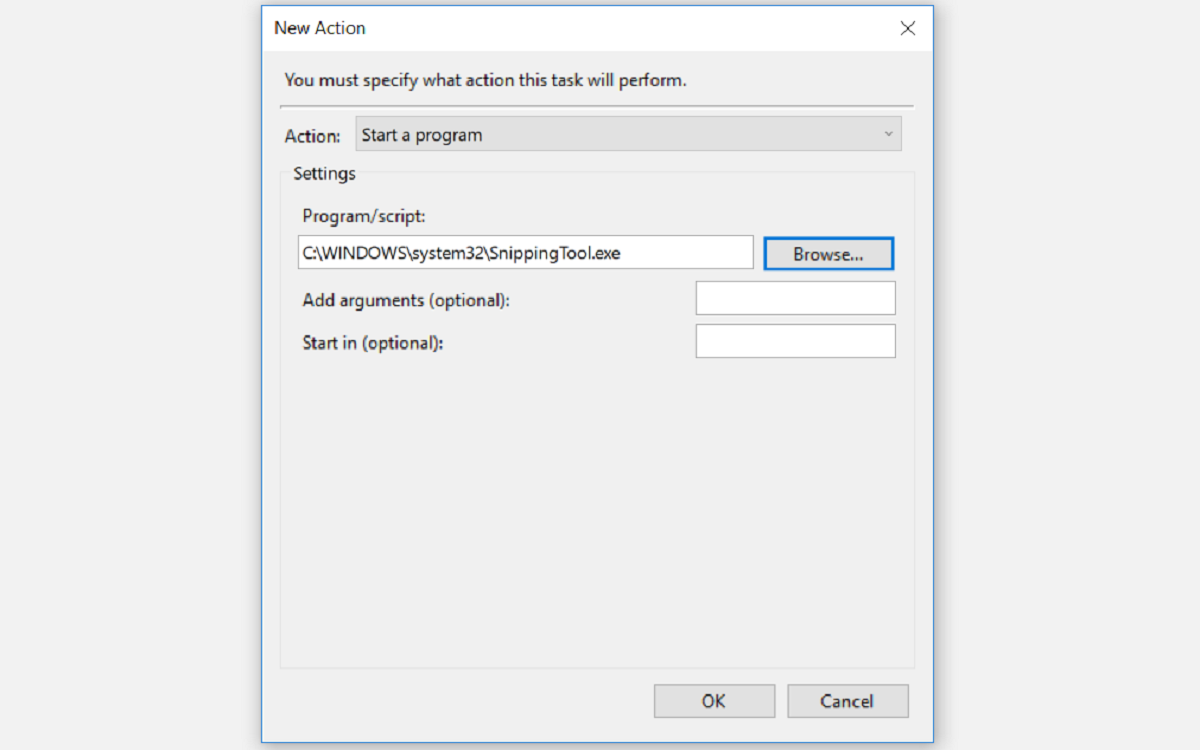
El Programador de tareas requiere que cree al menos una acción que se llevará a cabo cuando su PC se active. Puede crear una acción simple como ejecutar la herramienta Recortes o cualquier aplicación de su elección. Para hacer esto, vaya a la pestaña Acciones y haga clic en Nuevo … para especificar la acción que ocurrirá cuando comience su tarea.
En la ventana que aparece, seleccione Iniciar un programa en el menú desplegable Acción : . Haga clic en el botón Examinar para buscar una aplicación que le gustaría ejecutar cuando su PC se active y haga clic en Aceptar para continuar. En este ejemplo, elegimos la herramienta Recortes.
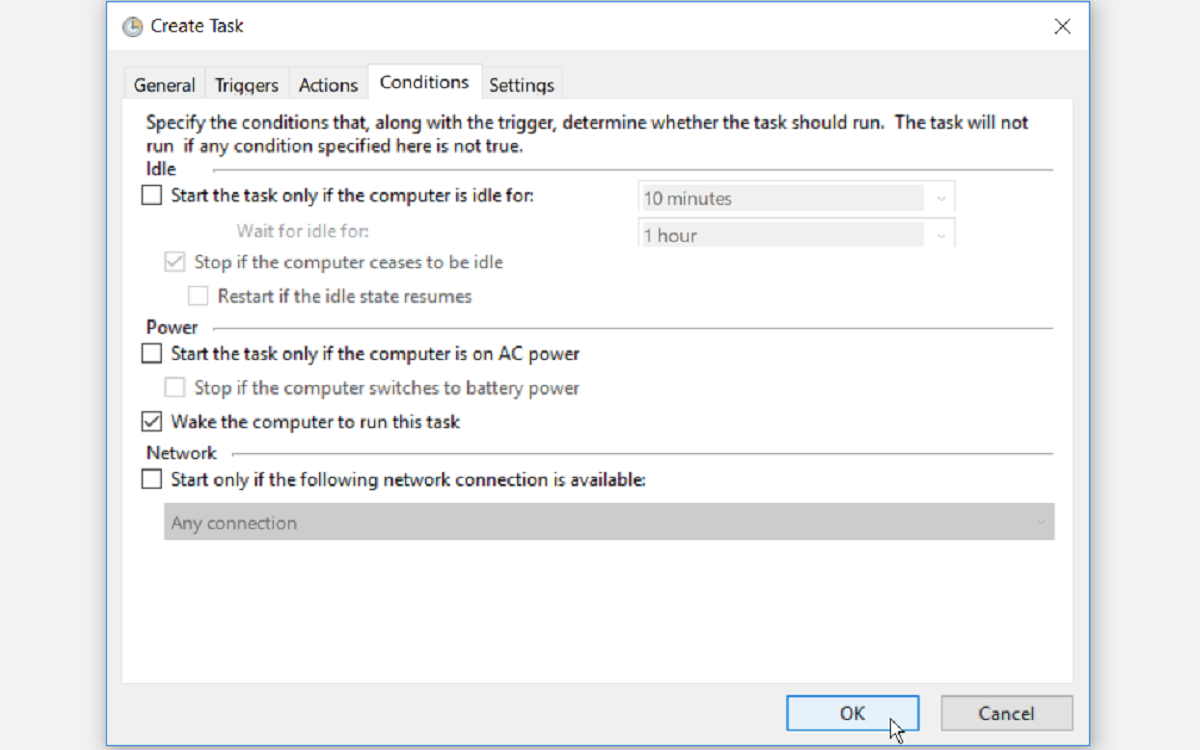
El siguiente paso es ir a la pestaña Condiciones . Aquí, debe marcar la casilla Activar la computadora para ejecutar esta tarea y desmarcar todas las demás opciones. Haga clic en Aceptar para continuar.
El último paso es asegurarse de que su plan de energía esté configurado para permitir temporizadores de activación. Si esta configuración está deshabilitada, su tarea programada no funcionará.
Para configurar esto, abra el Panel de control escribiendo Panel de control en la barra de búsqueda del menú Inicio y seleccionando Mejor coincidencia.
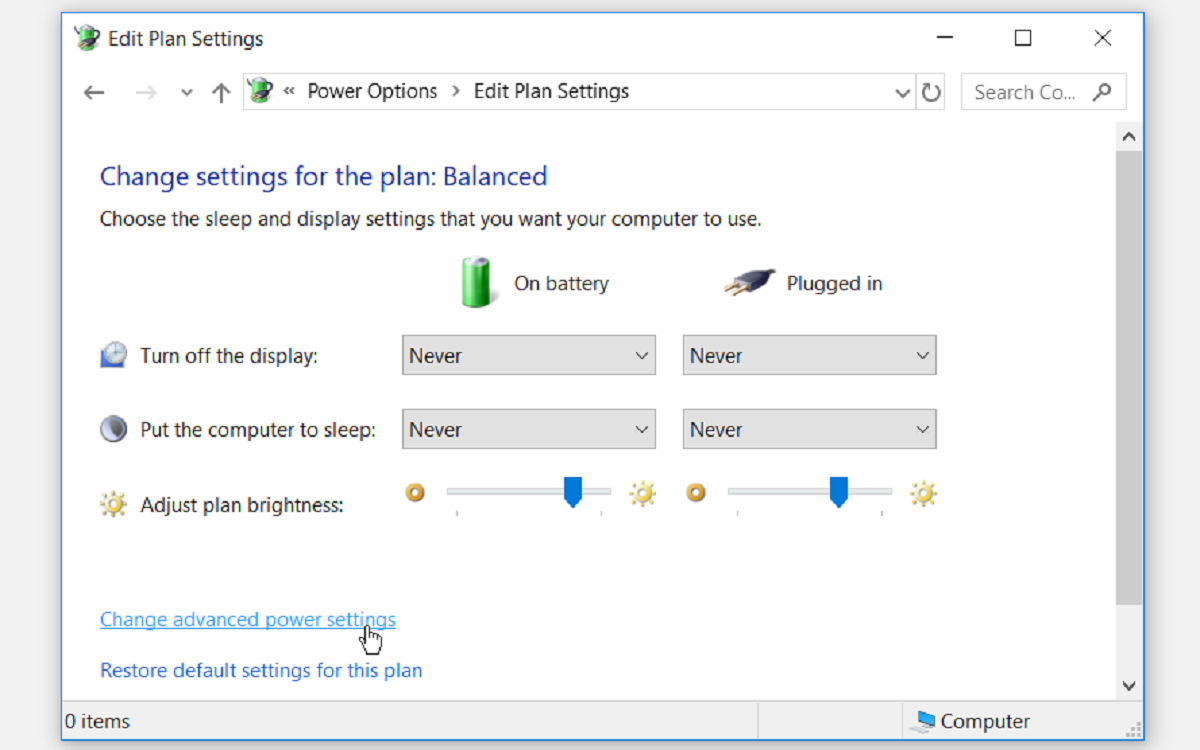
Desde aquí, vaya a Hardware y sonido> Opciones de energía> Cambiar configuración del plan> Cambiar configuración avanzada de energía .
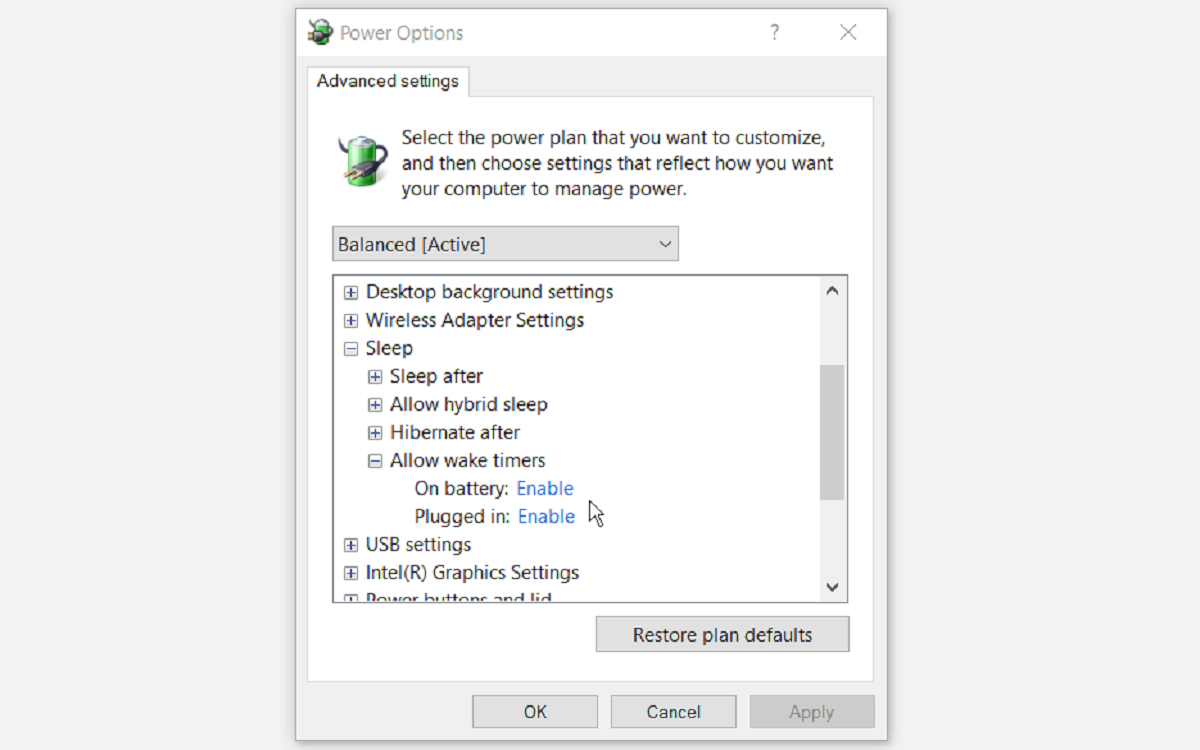
En la configuración avanzada de energía, vaya a Suspender> Permitir temporizadores de activación . Seleccione Activar para las opciones Con batería y Conectado . Haga clic en Aplicar y luego en Aceptar . Desde aquí, puede poner su PC en suspensión y se activará automáticamente según la hora que haya establecido.
2. Active su PC automáticamente con software de terceros
Si no le gusta el Programador de tareas de Windows, puede utilizar un programa de software de terceros para automatizar la activación de su PC.
WakeupOnStandBy ayuda a restaurar su PC desde el modo de suspensión en función de varias condiciones que especifique en el programa.
Descarga WakeUpOnStandBy , extrae los archivos comprimidos y ejecuta la aplicación.
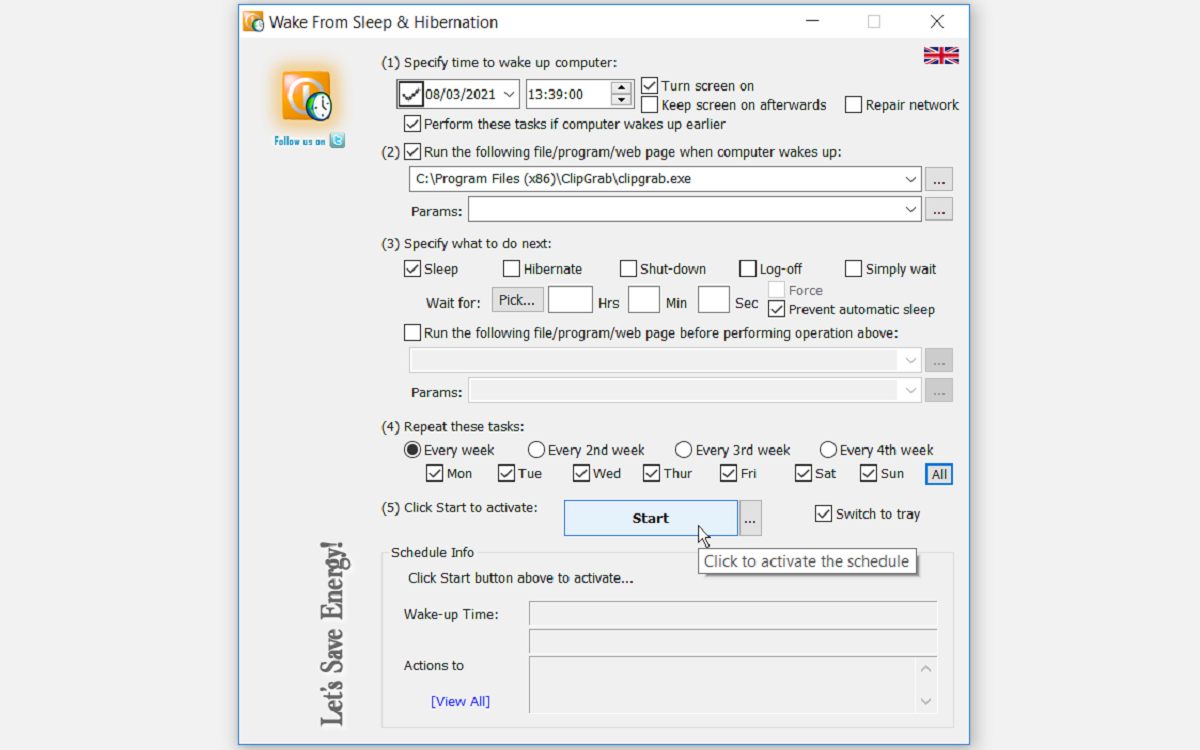
Especifique la fecha y la hora para reactivar su computadora en la sección Especificar la hora para reactivar la computadora : . Marque las casillas correspondientes si desea encender la pantalla o realizar sus tareas cuando su PC se active antes.
Especifique los programas que desea ejecutar en la sección Ejecutar el siguiente archivo / programa / página web cuando la computadora se active .
Especifique lo que desea que haga la computadora cuando termine de ejecutar sus tareas marcando la casilla correspondiente en la sección Especificar qué hacer a continuación .
Elija cuándo le gustaría repetir sus tareas programadas marcando las casillas correspondientes en la sección Repetir estas tareas .
Haga clic en el botón Inicio para activar su tarea.
Lo que hace que WakeOnStandBy se destaque es que es fácil de usar. Para simplificar aún más las cosas, el programa viene con un manual de ayuda en línea, al que puede acceder presionando la tecla F1 .
Active su PC automáticamente con facilidad
Los consejos que hemos destacado en este artículo son todo lo que necesita para automatizar la activación de su PC en un horario. Esto le ayudará a ejecutar tareas automáticamente y evitar los retrasos asociados con el arranque de su PC. Sin embargo, si su PC se activa sin su consentimiento, hay una manera de solucionarlo.
Facebook ofrece a los creadores de contenido más formas de ganar dinero. Esto puede significar más anuncios en Facebook, específicamente en videos e historias de formato corto.
Facebook prioriza los anuncios para videos cortos
Yoav Arnstein, director de monetización de aplicaciones de Facebook, describió las nuevas opciones de monetización de la plataforma en una publicación en el blog Acerca de Facebook .
Facebook ahora permite a los creadores de contenido ganar dinero con videos de formato corto. Los clips que duran solo un minuto ahora son elegibles para un anuncio "mínimamente interrumpido" que aparecerá en la marca de los 30 segundos.
Este es un cambio bastante significativo con respecto a la política anterior de Facebook, que solo permitía anuncios en videos que duraban al menos tres minutos.
Además, Facebook está probando anuncios que se asemejan a pegatinas para Historias. Aunque los anuncios de calcomanías están siendo probados por un pequeño grupo, Arnstein planea expandirlos a más creadores en el futuro.
"Estamos especialmente enfocados en la monetización de videos de formato corto", afirmó Arnstein. "De cara al futuro, estamos explorando formatos de anuncios in-stream que aumentan la participación a través de recompensas o interacción con el producto, con la intención de ayudar a que crezcan los pagos a los creadores de contenido".
Abriendo oportunidades de monetización a más creadores
En cuanto a Facebook Live, más creadores tienen acceso a los anuncios que aparecen durante la transmisión. El programa anteriormente solo por invitación para anuncios in-stream ahora está disponible para un mayor número de creadores. Ahora, cualquier creador que haya visto al menos 60.000 minutos en vivo durante los últimos 60 días puede beneficiarse de los anuncios in-stream.
Arnstein también señaló que Facebook invertirá siete millones de dólares para impulsar la adopción de Stars, una función que permite a los fanáticos donar a los creadores durante las transmisiones. La inversión de Facebook se destinará a hacer que las estrellas sean gratuitas para los espectadores durante las transmisiones; por cada estrella contribuida, los creadores reciben un centavo.
Los eventos en línea pagados de Facebook también están llegando a una audiencia más amplia. Esta función estaba disponible inicialmente en solo 20 países, pero Facebook ahora la está llevando a 24 países adicionales, incluidos Argentina, Dinamarca, Egipto, Irlanda, Malasia y Nueva Zelanda. Las suscripciones de fans también están disponibles para 10 países adicionales, como Finlandia, Turquía y Austria.
Facebook One-Ups TikTok
Todas estas actualizaciones son desarrollos interesantes para los creadores, ya que les darán a más creadores acceso a oportunidades de monetización.
Ahora que Facebook está centrando su atención en los anuncios en videos cortos, los influencers de TikTok seguramente se darán cuenta. Un anuncio en un video que dura solo un minuto puede parecer un poco innecesario, pero es un movimiento descarado para atender el creciente mercado de videos de formato corto.
Si tiene una unidad de almacenamiento conectada a la red de QNAP, debe ir y parchearla ahora. A principios de marzo de 2020, los investigadores de seguridad de 360 Netlab de Qihoo identificaron una vulnerabilidad en los dispositivos NAS de QNAP en explotación activa.
Parche su NAS de QNAP
Los atacantes están intentando tomar el control del hardware del NAS de QNAP para instalar malware de minería de criptomonedas, que extrae criptomonedas en nombre del atacante.
El equipo de investigación de 360 Netlab cree que hay más de 4 millones de dispositivos NAS de QNAP vulnerables en línea con más de 950.000 direcciones IP únicas, todas asignadas mediante el sistema de mapas Quake de Qihoo.
La vulnerabilidad se relaciona con dos vulnerabilidades de ejecución de comandos remotos, CVE-2020-2506 y CVE-2020-2507 , que, cuando se explotan, permiten al atacante obtener privilegios de root en el NAS comprometido. Una vez que un atacante tiene acceso de root, puede hacer casi lo que quiera en la máquina.
Aunque las vulnerabilidades son serias, el equipo de investigación no ha hecho pública su prueba de concepto de exploits ni ha publicado ningún detalle técnico relacionado con las vulnerabilidades, lo que da tiempo a los usuarios de QNAP afectados para parchear su hardware.
Nombramos el programa de minería UnityMiner, notamos que el atacante personalizó el programa ocultando el proceso de minería y la información real sobre el uso de recursos de memoria de la CPU, por lo que cuando los usuarios de QNAP verifican el uso del sistema a través de la interfaz de administración WEB, no pueden ver el comportamiento anormal del sistema. .
Cualquier dispositivo NAS de QNAP con firmware instalado antes de agosto de 2020 es actualmente vulnerable al exploit, que cubre alrededor de 100 versiones diferentes del firmware del NAS de QNAP. La publicación del blog Qihoo 360 Netlab detalla el malware de minería criptográfica con más detalle, incluidas todas las versiones de firmware actualmente afectadas.
Los usuarios del NAS de QNAP deben dirigirse a la página de parches de QNAP , descargar los parches más recientes e instalarlos lo antes posible. Si bien QNAP aún no ha respondido directamente a las revelaciones de Qihoo con respecto a la vulnerabilidad, este es el parche más reciente disponible para el hardware.
Cajas NAS de QNAP previamente dirigidas
Esta no es la primera vez que se ataca al hardware NAS de QNAP.
En diciembre de 2020, QNAP emitió una advertencia con respecto a dos errores de secuencias de comandos de sitios cruzados de alta gravedad que permitían el acceso remoto de un atacante. Antes de eso, en septiembre de 2020, los usuarios de QNAP se vieron afectados por el ransomware AgeLocker, que infectó miles de dispositivos NAS de QNAP expuestos públicamente.
Sin embargo, otra variante de ransomware también se dirigió específicamente a los dispositivos NAS de QNAP, y el gran regalo fue el nombre: QNAPCrypt. Dicho esto, el ransomware QNAPCrypt también se dirigió a otros proveedores de NAS, como Synology, Seagate y Netgear.
Por el momento, los usuarios de QNAP deben dirigirse a la página de parches previamente vinculada y seguir las instrucciones para proteger los dispositivos en línea.
Muchos usuarios de redes sociales tienen Facebook e Instagram, y puede ser divertido vincular sus cuentas de Facebook e Instagram y publicar la misma foto en ambas cuentas. Duplica las plataformas, duplica los likes y la exposición.
Pero a veces, solo querrá que sus fotos aparezcan en una plataforma u otra. ¿Asique como haces eso?
Aquí le mostramos cómo vincular y desvincular sus cuentas de Instagram y Facebook, y cómo compartir cualquier publicación de Facebook en su cuenta en Instagram y viceversa.
Cómo vincular sus cuentas de Instagram y Facebook
En su página de inicio de Instagram , vaya a su perfil tocando el icono en la pantalla inferior derecha.
Una vez que esté en su perfil, toque las tres líneas horizontales en la esquina superior derecha.
Presiona Configuraciones .
Seleccione Cuenta . Desplácese y seleccione Compartir con otras aplicaciones .
Verá una lista de aplicaciones que puede seleccionar y vincular con su cuenta de Instagram. Seleccione Facebook .
Luego se le pedirá que ingrese su información de inicio de sesión de Facebook, incluidos su correo electrónico y contraseña.
Galería de imágenes (3 imágenes)
Expandir
Expandir
Expandir
Imagen 1 de 3
Imagen 2 de 3
Imagen 3 de 3
Ambas cuentas ahora están vinculadas. Felicitaciones, ahora obtendrá una mayor exposición para sus publicaciones en las redes sociales y una mayor participación entre usted y su red de amigos. Muchas empresas vinculan sus cuentas de Facebook e Instagram precisamente por esta razón.
De hecho, pequeñas cosas como esta son en realidad parte del marketing en redes sociales, que ahora es la forma principal de curar una marca comercial brillante.
Aunque sus cuentas están vinculadas, aún tendrá la opción de alternar la configuración para compartir una foto antes de la próxima vez que publique una foto o una historia en Instagram.
Cómo desvincular su cuenta de Instagram de Facebook
¿Sientes que estás compartiendo demasiado tu vida en Facebook e Instagram? No se preocupe, siempre puede desvincular ambas cuentas y disfrutar de cierto grado de privacidad.
Los pasos para desvincular sus cuentas son un poco diferentes a los de vincularlas. Hace un tiempo, Facebook introdujo el Centro de cuentas, que es un lugar donde los usuarios pueden administrar sus cuentas conectadas de Instagram, Facebook y Facebook Messenger en un solo lugar.
Para desvincular su Instagram de Facebook, deberá ir al Centro de cuentas. He aquí cómo hacerlo.
En su página de inicio de Instagram , vaya a su perfil tocando el icono en la pantalla inferior derecha.
Una vez que esté en su perfil, toque las tres líneas horizontales en la esquina superior derecha.
Presiona Configuraciones .
Desplácese hacia abajo y seleccione Centro de cuentas en fuentes azules.
Verá las cuentas y los perfiles que están vinculados entre sí arriba de Administrar experiencias conectadas . Toque los perfiles.
Seleccione el perfil de Facebook, luego seleccione Eliminar del Centro de cuentas en fuentes rojas.
Galería de imágenes (2 imágenes)
Expandir
Expandir
Imagen 1 de 2
Imagen 2 de 2
Una vez que haya desvinculado su cuenta, las publicaciones realizadas en Instagram ya no se podrán compartir en Facebook.
Cómo compartir publicaciones de Facebook en Instagram (y viceversa)
No son solo las fotos las que pueden circular en ambas plataformas. ¿Sabías que también puedes compartir tus publicaciones de Facebook en Instagram y viceversa? Sin embargo, el problema es que esta función solo está disponible para páginas comerciales.
Por lo tanto, si tiene una página comercial en Facebook y le gustaría aprender cómo realizar publicaciones cruzadas en Instagram, primero debe conectar su página comercial a su cuenta comercial de Instagram, y esto solo se puede hacer a través de una computadora de escritorio.
Simplemente siga los pasos a continuación.
Inicie sesión en la página de su empresa en Facebook.
Navega a Configuración en la esquina inferior izquierda.
Desplácese hacia abajo y seleccione Instagram .
Seleccione Conectar cuenta .
Luego se le pedirá que ingrese la información de inicio de sesión para su página comercial de Instagram.
Después de ingresar la información relevante, ambas cuentas ahora estarán conectadas entre sí. Una vez que esto haya sucedido, puede intentar realizar publicaciones cruzadas desde Facebook con la página de su empresa para asegurarse de que todo funcione.
Crea una nueva publicación.
Antes de compartirlo, debería poder ver la nueva opción de Instagram en News Feed.
Marque la opción.
Finalmente, haga clic en Compartir ahora .
Sin embargo, tenga en cuenta que esta función tiene varias limitaciones. Primero, solo puede publicar en Instagram si su publicación contiene una imagen. Esto significa que si su publicación de Facebook es solo una pared de texto, no tendrá la opción de compartirla en Instagram.
A continuación, esta función solo funciona para publicaciones nuevas, lo que significa que no podrá volver a compartir una publicación anterior de su página comercial en Instagram.
Hacer lo contrario y compartir una publicación comercial de Instagram en su página comercial de Facebook sigue un proceso similar. También debe asegurarse de que ambas cuentas comerciales estén conectadas antes de publicar.
He aquí cómo hacerlo.
En la página de inicio de su negocio de Instagram, vaya a su perfil tocando el ícono en la pantalla inferior derecha.
Selecciona Configuraciones .
Seleccione Cuenta . Desplácese y seleccione Compartir con otras aplicaciones .
Se le presentará una lista de aplicaciones que puede seleccionar y vincular con su cuenta de Instagram. Seleccione Facebook .
Galería de imágenes (2 imágenes)
Expandir
Expandir
Imagen 1 de 2
Imagen 2 de 2
Según el sitio de ayuda oficial de Instagram, su cuenta de Instagram estará vinculada con su cuenta personal de Facebook de forma predeterminada.
Sin embargo, en algunas circunstancias, tendrá la opción de crear una nueva página de Facebook o conectarse a una existente. Puede ver un ejemplo de cómo se ve esto en la imagen de arriba.
Ahora, antes de publicar, asegúrese de seleccionar Compartir en y elegir la página que administra.
Antes de que pueda hacer cualquiera de las anteriores, tenga en cuenta que debe ser administrador de una página de Facebook.
Vincular tu Instagram y Facebook es fácil
Vincular sus cuentas de Instagram y Facebook es una excelente manera de aumentar su presencia en las redes sociales en ambas plataformas.
Para los propietarios de pequeñas empresas, este método aumenta la visibilidad y la autoridad. Y más ojos en las páginas de redes sociales de su marca es una forma segura de ganar más clientes.
Entonces, si ejecuta una página de Facebook en la parte superior de su cuenta personal, ¿por qué no intentar vincularla a Instagram y ver si obtiene más exposición en línea?
Google Maps es, sin lugar a dudas, una de las mejores herramientas de navegación disponibles, pero no está exenta de fallas. En caso de que no lo hayas notado, el mundo es un lugar enorme con muchas carreteras que siempre están cambiando. Google lo sabe y, como tal, está recurriendo a los usuarios para que intenten corregir los errores de la carretera en Google Maps.
Cómo ayudar a reparar Google Maps
Google anunció en The Keyword que está implementando tres nuevas formas para que los usuarios envíen actualizaciones para Google Maps, lo que hará que su uso sea mejor para todos. La actualización principal que nos llamó la atención es la capacidad de agregar carreteras faltantes o realinear, cambiar el nombre o eliminar las que no sean correctas.
Llegar a la parte donde actualizas el mapa es bastante fácil. Simplemente debe tocar Editar el mapa y luego seleccionar Missing Road mientras está en la versión de escritorio de Google Maps.
Desde allí, accederá a la pantalla de edición de mapas, donde podrá dibujar fácilmente las carreteras, cambiar el nombre de las incorrectas, cambiar la dirección de las carreteras y realinear o eliminar las calles incorrectas.
Fuera de volver a dibujar las carreteras, puede utilizar esta herramienta para informar a Google de que una carretera está cerrada temporalmente. Google incluso tiene lugares para ingresar las fechas en que la carretera no estará disponible, por lo que otras unidades sabrán evitarlo.
Como era de esperar, Google no va a creer en nuestra palabra. La compañía dice que examinará los cambios para asegurarse de que sean precisos.
Nueva disponibilidad de edición de mapas
Google dice que las nuevas funciones se implementarán en los próximos meses en más de 80 países.
Utilizamos cookies para asegurarnos de brindarle la mejor experiencia en nuestro sitio web. Si continúa utilizando este sitio, asumiremos que está satisfecho con él.