Todos somos conscientes de las posibles desventajas de las notificaciones. Pueden distraer la atención de un trabajo importante o pueden causar vergüenza durante las llamadas telefónicas. En ocasiones, solo queremos desconectarnos y concentrarnos en una cosa. Afortunadamente, macOS tiene una solución fácil para las notificaciones molestas.
En esta guía, le mostraremos cómo usar el modo No molestar para silenciar temporalmente las notificaciones en su Mac.
Qué hace No molestar
Aunque puede controlar las notificaciones en macOS en gran medida, No molestar es la opción nuclear. Es la mejor opción cuando solo desea silenciar todas las notificaciones por completo.
Cuando No molestar está activo, las notificaciones no aparecerán en la pantalla. Tampoco escuchará ninguna alerta sonora de notificación. Las aplicaciones seguirán enviando notificaciones y aún podrá verlas en el Centro de notificaciones, pero las notificaciones de banner no aparecerán y las notificaciones de alerta solo se mostrarán cuando vuelva a desactivar No molestar.
Hay tres formas de utilizar No molestar:
Como interruptor de encendido / apagado
Por un período de tiempo inmediato
En un horario
Cómo activar y desactivar No molestar
El lanzamiento de macOS Big Sur introdujo varias formas de interactuar con No molestar a través de la barra de menú. La opción que utilice depende de sus preferencias y de cómo haya configurado su configuración.
Usando el Centro de control
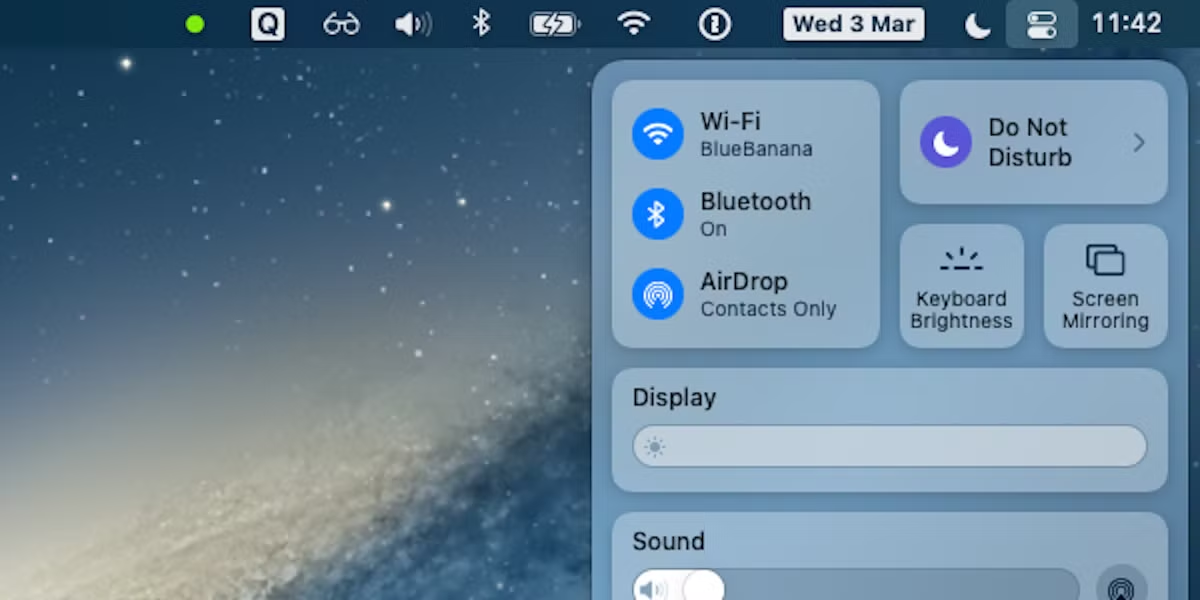
Abra el Centro de control haciendo clic en su icono en la barra de menú.
Haga clic en el icono No molestar para encenderlo y apagarlo. Debe hacer clic en el icono con forma de luna en sí, no en ningún otro lugar del panel.
Uso del icono de la barra de menú No molestar
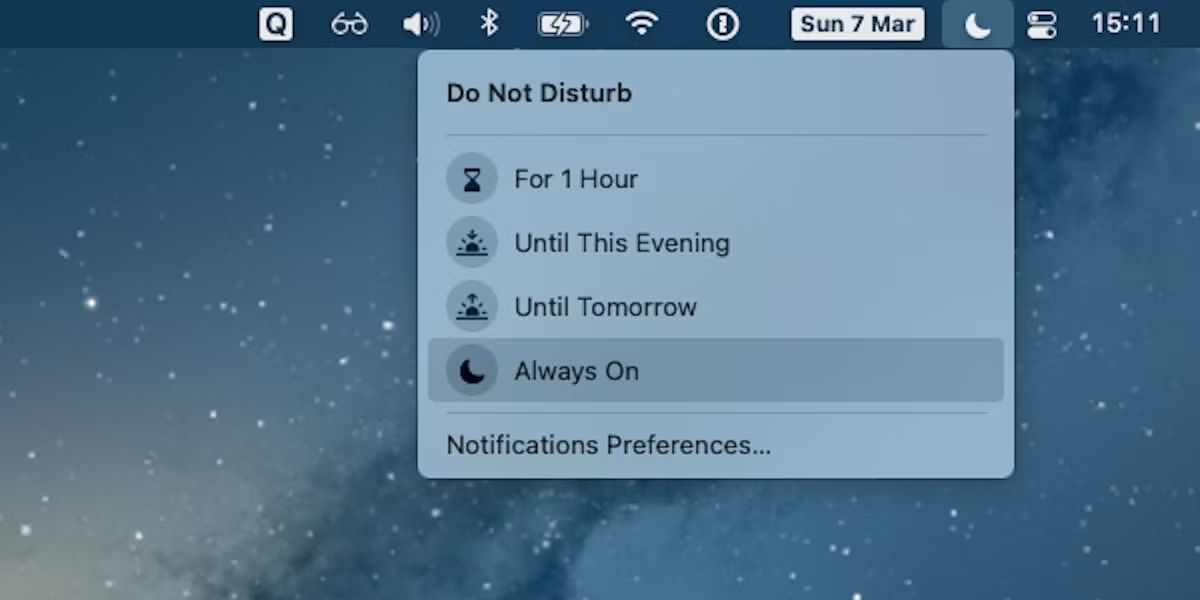
Haga clic en el icono No molestar en la barra de menú.
Haga clic en Siempre activado .
Si su Mac muestra el icono de No molestar, aparecerá en blanco brillante cuando habilite No molestar y en gris de lo contrario.
La barra de menú solo muestra el icono No molestar si lo configura para:
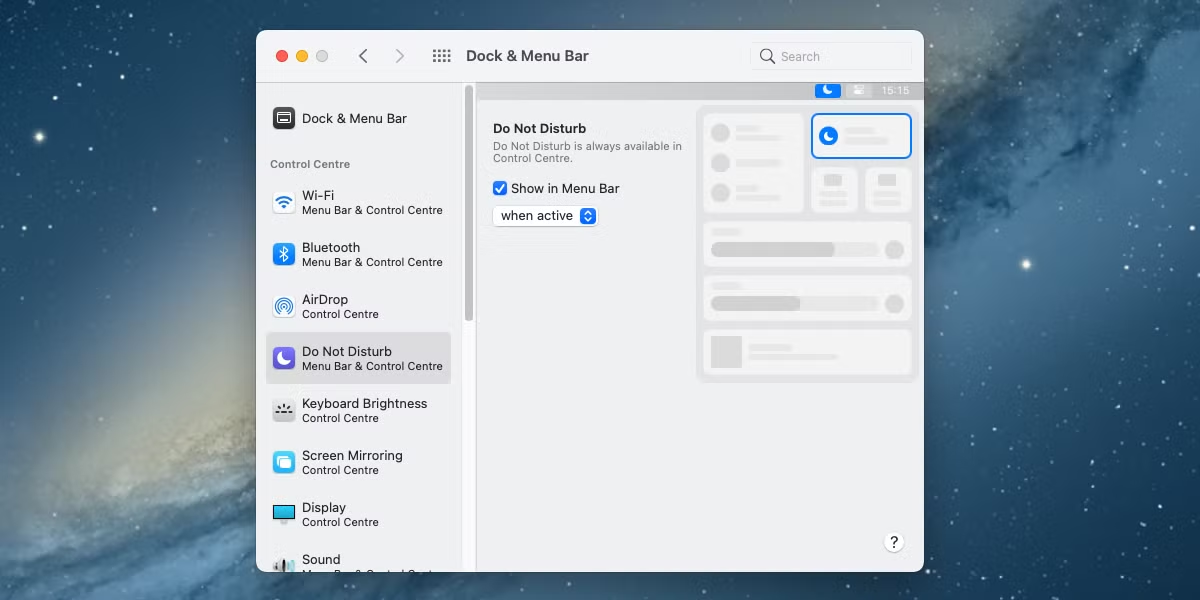
Vaya a Dock & Menu Bar en System Preferences .
Haga clic en la sección No molestar en la barra lateral.
Marque la casilla de verificación Mostrar en la barra de menús .
Usando el reloj
Mantenga presionada la opción y haga clic en la fecha o la hora en la barra de menú.
Esto activará y desactivará No molestar.
Utilice No molestar durante un breve período de tiempo
Haga clic en el icono de la barra de menú de No molestar o en el panel del Centro de control de No molestar, pero no en el icono. Arriba Siempre encendido , también verá durante 1 hora , hasta esta noche y hasta mañana .
Seleccionar uno de estos habilitará inmediatamente No molestar. A continuación, se apagará automáticamente en el momento adecuado.
Cómo programar No molestar
Abra Preferencias del sistema .
Haga clic en Notificaciones .
Con No molestar seleccionado en la barra lateral, seleccione un período de tiempo. Por ejemplo, de 22:00 a 07:00. Durante este tiempo, macOS activará No molestar.
Además, puede configurar otras situaciones en las que No molestar debería activarse automáticamente. Estos incluyen cuando su pantalla está inactiva, bloqueada o reflejada.
También puede optar por recibir notificaciones de llamadas, incluso cuando la opción No molestar está activada.
Detenga las notificaciones de macOS que rompen su enfoque
No molestar es una función pequeña, pero vital si utiliza las notificaciones. Ayuda a adquirir el hábito de habilitarlo cada vez que inicie una llamada de conferencia o necesite concentrarse en el trabajo.
Tenga en cuenta que la activación de No molestar en su Mac no afecta las notificaciones en un iPhone. Si tiene uno, seguirá mostrando notificaciones. También puede usar la función No molestar correspondiente en iOS para silenciarlos.
Twitter y otras plataformas de redes sociales son excelentes formas de compartir pequeños fragmentos de código fuente útil. Es bueno arreglar un poco estas muestras con algunos colores bonitos o una decoración elegante.
La aplicación web Carbon le permite crear imágenes de muestras de código fuente. Proporciona varias funciones, incluido el resaltado de sintaxis, varias fuentes y temas. Luego le permite copiar su imagen de código a Medium, twittearla o guardarla como un archivo de imagen.
Los fundamentos del uso de carbono
La página de inicio de Carbon muestra un código de ejemplo en su cuadro de texto principal. Esta ya es una demostración útil del servicio. Le muestra una vista previa precisa del tipo de imagen que puede crear.
Comience ingresando algún código. Puede copiar y pegar desde un editor de texto o escribirlo directamente. Observe que el cuadro de texto se expande al ancho de su línea más larga.
Cómo personalizar la imagen de su código fuente
Carbon crea una imagen de su código fuente con texto en color resaltado por sintaxis. Presenta su código en una ventana básica sobre un color o imagen de fondo.
La configuración del tema le permite aplicar una paleta de colores de texto de un rango predefinido. Muchos de estos temas son de uso común entre los editores de texto y otro software existente.
La configuración de idioma será Automática de forma predeterminada, por lo que Carbon intentará adivinar el idioma. Pero es mejor seleccionar el idioma específico a través del menú desplegable. Algunos lenguajes son difíciles de detectar solo a partir del código fuente.
En un nivel inferior, Carbon proporciona varias configuraciones de estilo para modificar la imagen del código final. Todos estos están disponibles en el menú de configuración con el icono de engranaje:
Puede seleccionar entre una gama de 15 fuentes monoespaciadas diferentes. Puede incluir controles de ventana en su imagen y variar su ancho o el relleno alrededor de su ventana de código. También puede cambiar la altura de la línea, el tamaño de la fuente e incluir números de línea. Si usa el servicio con frecuencia, puede guardar su configuración como un ajuste preestablecido para uso futuro.
Integración de Carbon con GitHub Gists
Una característica muy útil le permite cargar código fuente desde un Gist de GitHub . Haga esto agregando el ID de Gist al dominio de Carbon para obtener una URL en este formato:
Carbon importará el código fuente de ese Gist y podrá trabajar con él como si lo hubiera escrito directamente.
Cómo exportar una imagen de código desde Carbon
Una vez que haya configurado su muestra de código a su gusto, es hora de hacer uso de ella. Tiene dos opciones principales aquí: twittearlo o guardarlo como un archivo.
El objetivo principal de Carbon es mejorar las imágenes de código publicadas en Twitter, por lo que presenta los tweets como su primera opción de exportación. Al presionar el botón Tweet se abre un cuadro de diálogo de creación de tweets en una ventana emergente. El tweet se rellena previamente con una URL que se convierte en una imagen cargada cuando envía el tweet. Más allá de eso, puede editar el tweet como mejor le parezca.
Descargar la imagen como un archivo proporciona un poco más de flexibilidad. Puede exportarlo como PNG o SVG y escalar el tamaño mientras lo hace.
Carbon también le permite copiar y pegar la imagen que ha creado. Incluye una opción que te permite incrustar el código en una publicación de Medium o subir la imagen a Imgur.
Los beneficios de compartir el código fuente en una imagen
Compartir el código fuente como una imagen tiene varias ventajas. Para Twitter, en particular, ayuda a sortear la longitud máxima del tweet. En teoría, puede crear imágenes que contengan mucho más código del que permite el límite de texto de Twitter.
La característica principal de Carbon es el resaltado de sintaxis. Actualmente, no puede resaltar la sintaxis de texto sin formato en Twitter o en muchos otros servicios.
Las imágenes del código fuente también son un poco más fáciles de compartir y almacenar que el texto del código fuente. Pero pueden desalentar la copia de código fuente, lo que podría ser algo bueno. Es posible que le preocupe que las personas puedan copiar su código sin comprender lo que realmente hace.
Los inconvenientes de incrustar código fuente en una imagen
Las imágenes ocupan mucho más espacio de almacenamiento que el texto. Aunque es posible extraer texto de imágenes , aún requiere un esfuerzo adicional.
Lo más importante es que el texto de las imágenes suele ser inaccesible para quienes no pueden verlo. Es posible que los lectores de pantalla, por ejemplo, no puedan acceder a dicho texto. El botón Tweet de Carbon proporciona automáticamente texto alternativo que mitiga este problema.
Uso de Carbon para compartir sus fragmentos de código
Carbon le permite crear fácilmente imágenes atractivas de fragmentos de código fuente. Es una aplicación web simple que se enfoca en una tarea específica con la personalización suficiente.
Carbon convierte el texto del código fuente en imágenes y esto puede no ser siempre apropiado. Si desea compartir su código como texto real, existen muchas opciones para hacerlo.
Notion es una herramienta de productividad que ha estado haciendo olas en los últimos años. Es un espacio de trabajo todo en uno que ofrece varias funcionalidades para ayudarlo con su flujo de trabajo y simplificar su vida diaria.
Sin embargo, si por alguna razón no le funciona, tiene varias alternativas de Notion para probar. Estas son algunas de las opciones disponibles.
Quip prioriza la colaboración y ofrece una experiencia excelente. Integra chats, documentos, diapositivas y hojas de cálculo, lo que mejora la productividad del flujo de trabajo, ya que todo lo que pueda necesitar está en un solo lugar.
Puede sincronizarse con sus compañeros de equipo y trabajar juntos sin problemas. Ayuda a tomar notas y a crear y organizar listas de tareas.
Puede importar su libreta de direcciones desde espacios conocidos como Gmail, Hotmail, Yahoo, Microsoft Outlook e iCloud. Sin mencionar que Quip se integra bien con Evernote, Google Drive, Box y Dropbox, lo que le permite importar documentos de todos estos servicios.
Quip no es tan completo como Notion, pero definitivamente satisfará sus necesidades básicas.
Está disponible para Windows, macOS, iOS, Android y la web y ofrece versiones gratuitas y de pago en sus planes de precios .
Pros:
Excelente herramienta colaborativa
Importe su libreta de direcciones de servicios populares
Ofrece integración con chats, documentos, diapositivas y hojas de cálculo.
El sistema de gestión del conocimiento interno de Tettra funciona bien con equipos grandes y pequeños y con sus rivales Notion. Admite integraciones de aplicaciones de terceros, por lo que le permite obtener toda la información existente de su equipo en un solo espacio, fácilmente accesible para todos.
La herramienta también se vincula con herramientas de comunicación como Slack y G Suite, lo que hace que sea mucho más fácil comunicarse con su equipo. No tendrá que salir de la plataforma y cambiar a un servicio diferente para comunicarse. Tettra es una gran ayuda para mejorar los flujos de trabajo, ya que le permite configurar la automatización, los permisos individuales y de equipo, y más.
Tettra también le proporciona una impresionante colección de plantillas, lo que le brinda acceso a documentos preconfigurados y le ahorra mucho tiempo. También tiene una función de búsqueda que hace que encontrar documentos y proyectos sea un proceso mucho más fácil y sencillo.
Funciona en la web y también se conecta con varias aplicaciones como Slack y Microsoft Teams en sus dispositivos. Puede comenzar con el plan gratuito y luego pasar a los niveles pagados .
Pros:
Fácil de usar
Ofrece una gran variedad de funciones
Gran integración de aplicaciones de terceros
Impresionante colección de plantillas
Contras:
No hay planes más baratos disponibles para equipos más pequeños.
Evernote ofrece una variedad de funciones que mejoran su flujo de trabajo y se adapta a Notion en términos de productividad.
Proporciona excelentes funciones para tomar notas en una amplia gama de formatos: PDF, texto, fotos, bocetos, videos e incluso recortes web, entre otros. Evernote no solo te permite capturar lo que necesitas, sino que también te ayuda a escanear y organizar documentos. Es una opción confiable para ayudarlo a digitalizar dibujos, notas escritas a mano, documentos en papel y más.
Evernote supera a Notion en el trabajo sin conexión, ya que lo hace sin contratiempos. Le permite acceder a sus notas en línea y fuera de línea, por lo que no necesita una conexión a Internet para usar sus servicios.
Coda es una herramienta diseñada para equipos . Es una mezcla entre Google Docs y Excel, excepto que le permite crear aplicaciones con él. Coda ofrece a los usuarios funciones de procesamiento de texto, hojas de cálculo y bases de datos, así como una gran variedad de plantillas, flexibilidad y personalización. Es menos lento que Notion y permite una mejor productividad.
Coda permite a los usuarios conectarlo a las principales aplicaciones como Slack, Google Calendar y GitHub. Esto es conveniente y centra sus esfuerzos en una sola plataforma en lugar de cinco o más.
Al igual que Notion, Coda ofrece una versión gratuita que proporciona funciones básicas. Si desea obtener más de él, debe pagar: un pago único de $ 99. Puede parecer mucho, pero considere que es un pago único que le brinda la herramienta de productividad a perpetuidad.
Está disponible para Android, iOS y la web con diferentes planes de precios .
Pros:
Más rápido que la noción
Impresionante colección de plantillas
Funciones de procesamiento de textos, hojas de cálculo y bases de datos
Contras:
El pago único puede parecer demasiado para pagar de una vez
Los usuarios primerizos pueden sentirse abrumados, ya que se necesita un poco para aprender a usarlo.
Dynalist es una aplicación polivalente como Notion. Es una plataforma de productividad todo en uno que ayuda a crear y administrar notas y proyectos, describiendo libros y wiki. Dynalist proporciona una gran cantidad de funciones útiles, como permitirle establecer fechas recurrentes y sincronizar fechas con Google Calendar.
Dynalist cuenta con una interfaz simple, que lo hace fácil de usar y una excelente herramienta para las personas que aún son nuevas en el trabajo con dichas herramientas.
OneNote de Microsoft es una excelente alternativa a Notion. Ofrece una variedad de funciones que ayudan tanto con la colaboración como con la toma de notas.
OneNote le permite capturar sus ideas en una variedad de formatos disponibles y organizarlas ordenadamente. Y, si desea que una nota esté disponible para que pueda acceder a ella, puede usar la función de PIN y acceder a ella mucho más rápido.
OneNote está al mismo nivel que Notion con respecto a la colaboración. Proporciona un bloc de notas compartido e incluso le permite crear listas de tareas pendientes, que son una excelente ayuda para aumentar la eficiencia. Ofrece flexibilidad y personalización, y todas sus notas se sincronizan con la nube a través de OneDrive y son fácilmente accesibles en todos sus dispositivos.
Es una aplicación completamente gratuita y funciona con Windows, macOS, iOS, Android y en la web.
Puedes decir que Slite es una combinación de Slack y Notion. La aplicación cuenta con una interfaz de usuario como la de Slack y las funciones recuerdan a Notion.
Todos tus documentos tienen una interfaz de usuario, como en Slack, con la opción de configurar los canales como públicos o privados y contener tantos documentos en un solo canal como desees. Slite también se parece a Google Docs, ya que permite que todos colaboren en tiempo real.
Slite proporciona una variedad de funciones útiles, como acceder al historial de edición, análisis del equipo y comentar documentos, entre otras. También ofrece integración de terceros con aplicaciones como Slack.
Todo el proceso de creación de notas y documentos con las herramientas de Slite es mucho más simple e incluso más agradable que con Notion (Notion puede resultar abrumador en este sentido).
Mejor historial y control de versiones de documentos
Contras:
Soporte limitado de aplicaciones de terceros
La creación de bases de datos no es tan buena como Notion
Mejor para crear documentos escritos que grandes bases de datos
¿Qué busca en una herramienta de productividad?
Las herramientas de productividad son increíblemente útiles cuando funcionan bien y tienen las funcionalidades adecuadas para usted. Es importante saber qué está buscando en una herramienta de productividad, para que pueda encontrar la que mejor se adapte a sus necesidades y requisitos.
Todas las herramientas enumeradas aquí son excelentes alternativas a Notion, que ofrecen funcionalidades que son superiores o al menos a la par con Notion.
En 2019, Farmani Group lanzó la primera edición del Creative Communication Award, la iniciativa hermana de los IDA International Design Awards. Tiene como objetivo promover la creatividad, la excelencia y la ejecución destacada de ideas en diseño gráfico, comunicación, publicidad y medios digitales.
Ahora que está de regreso por tercer año consecutivo, definitivamente no debes dejar pasar la oportunidad de disparar tu tiro.
No pierda la oportunidad de ganar un C2A
Ahora puede enviar su (s) envío (s) para el Premio a la Comunicación Creativa de este año. La competencia está abierta en todo el mundo a todos los estudiantes, aficionados y profesionales que tengan al menos 18 años.
Los ganadores de C2A verán su trabajo exhibido en la página principal del sitio web, en una exhibición de galería en línea, así como en comunicados de prensa y anuncios en boletines. Eso es exposición a "cientos [de] miles de líderes de pensamiento creativos y clientes potenciales.
El acrónimo del premio, C2A, es un doble sentido. Si bien obviamente significa Creative Communication Award (dos palabras que comienzan con C, seguidas de una palabra que comienza con A), también representa un llamado a la acción a través del poder del diseño.
"Sus historias, ya sean contadas a través de gráficos o palabras, ya sean fijas o en movimiento, digitales o analógicas, importan, son importantes y merecen ser honradas, compartidas y celebradas", dice el C2A sobre la página.
¿Cuáles son los criterios de evaluación de C2A?
Varía de una categoría a otra, pero los jueces buscan "excelencia y logros sobresalientes" en una o más de las siguientes áreas:
Excelencia en el diseño : el atractivo estético o visual del diseño general
Creatividad y originalidad : si el diseño se destaca; proporciona algo nuevo al mercado o mejora un producto / servicio existente
Impacto y significado emocional : el beneficio entregado al usuario (s)
Contenido : narrativa o escritura de guiones de alta calidad
Innovación tecnológica : la incorporación de tecnologías innovadoras
Utilidad : si el diseño cumple su propósito previsto
Cociente emocional : la sensación de disfrute o satisfacción durante el uso.
¿Quiénes son los miembros del jurado C2A?
El panel del jurado de C2A está compuesto por más de 30 profesionales de la industria creativa: directores, curadores, editores y otras luminarias influyentes. Algunos nombres importantes incluyen a Min Lu, ganador de los premios Muse Creative Awards 2019, al diseñador gráfico senior de Apple Xi Alone Zong y a Arvin Maleki de Futuredge Design Studio.
Puede obtener información sobre cada miembro del jurado en el sitio web oficial de C2A, simplemente haga clic en su foto o nombre en la pestaña Jurado para leer sobre su experiencia creativa.
Envíe sus presentaciones para C2A ahora
Presentar en cualquier momento entre ahora y el 15 de abril le otorgará un descuento por reserva anticipada: 20 por ciento de descuento en la tarifa de presentación. La fecha límite habitual es el 15 de agosto y los ganadores se anunciarán entre 4 y 6 semanas después de esa fecha.
Vale la pena intentar aprovechar ese descuento, porque las tarifas de envío son un poco elevadas.
Si eres un profesional que trabaja en la industria creativa, te costará $ 300 por entrada. Puede enviar la misma entrada a otras categorías por $ 200 cada una. ¿Trabaja para una organización sin fines de lucro? Puede enviar un correo electrónico a C2A a [email protected] para averiguar si es elegible para tarifas reducidas.
Mientras tanto, la tarifa para aficionados y estudiantes es de $ 80 por entrada y $ 50 por categoría adicional (si la misma entrada se envía a varias categorías).
Una empresa moderna necesita ser flexible y ofrecer a los empleados opciones para el trabajo móvil. Sin embargo, en muchos casos, una PC de escritorio sigue siendo la mejor opción. A menudo están equipados con procesadores más potentes y pueden admitir una amplia gama de periféricos, como monitores grandes y teclados ergonómicos.
Si acaba de comenzar una pequeña empresa o está buscando agregar más computadoras a su espacio de trabajo existente, consulte nuestra selección de las mejores computadoras comerciales en 2021.
1. Dell OptiPlex 3070 Micro
[amazon box=»B08KQ94VPC»]
No se deje engañar por el pequeño factor de forma del OptiPlex 3070 Micro de Dell ; Esta PC con Windows es adecuada para una variedad de empresas. Tiene una huella física pequeña, es tan ancha como un gran libro de tapa dura, lo que la hace perfecta para recibir oficinas. Esta PC de rápido rendimiento combina un procesador Intel Core i5 con 8 GB de RAM y un SSD de 500 GB.
Viene con Windows 10 Pro preinstalado y puede expandir la RAM a 32 GB. Si bien la PC es bastante pequeña, no escatima en los puertos. Encontrará seis entradas USB, un puerto HDMI, un adaptador Ethernet, un DisplayPort y un lector de tarjetas.
2. Dell Inspiron
[amazon box=»B08D3Y6JPS»]
Dell Inspiron es una PC todo en uno que combina confiabilidad y diseño moderno. La pantalla Full HD de 27 pulgadas se destaca en la oficina gracias a sus biseles delgados y su acabado plateado. Cuenta con una CPU Intel Core i5 de octava generación, 8 GB de RAM, un disco duro SATA de 1 TB e Intel UHD Graphics 630.
Además de las especificaciones, Dell ha sido un estándar de trabajo de larga data, gracias a la confiabilidad de sus máquinas y al bajo costo en comparación con sus interiores y acabados. La gama Inspiron no es diferente y es muy valorada, lo que la convierte en una de las mejores computadoras corporativas disponibles en la actualidad.
3. Acer Aspire C24
[amazon box=»B08CN84JQS»]
El Acer Aspire C24 es una PC empresarial económica todo en uno. Viene con una CPU Intel Core i5, 12 GB de RAM y un disco duro SATA de 1 TB. Hay un adaptador de Wi-Fi integrado y la PC está precargada con Windows 10.
La computadora presenta un diseño ultrafino y un acabado de aluminio cepillado. Como tal, hace que una buena PC todo-en-uno sea altamente visible o de cara a los clientes de su empresa.
4. Apple iMac
[amazon box=»B08F9VDFLC»]
Si su lugar de trabajo no está vinculado exclusivamente al ecosistema de Windows, entonces el Apple iMac de nivel básico puede ser la mejor computadora de escritorio para pequeñas empresas. El iMac es una máquina flexible y atractiva, adecuada tanto para la sala de reuniones como para la recepción. La configuración básica de iMac presenta una pantalla Full HD de 21.5 pulgadas, procesador i5 dual-core de 2.3 GHz, Intel Iris Plus Graphics 640 y un disco duro de 1 TB.
Todos estos componentes están alojados en un cuerpo de solo 5 mm de espesor. El elegante Magic Keyboard 2 de Apple y Magic Mouse 2 basado en gestos están incluidos en el paquete. Si bien todas las PC iMac ejecutan macOS de forma estándar, existe soporte para Windows 10 a través del software Boot Camp de Apple.
5. Dell OptiPlex 7470
[amazon box=»B07WFFH8WH»]
La Dell OptiPlex 7470 , con su cuerpo de plástico y acabado negro mate, puede no ser la computadora de negocios más estéticamente agradable. Sin embargo, hay un núcleo poderoso debajo de ese exterior.
OptiPlex 7470 viene con una CPU Intel Core i7 de seis núcleos, un SSD de 256 GB y 16 GB de RAM DDR4. Hay una pantalla Full HD de 23.8 pulgadas e Intel UHD Graphics 630. Viene con Windows 10 Pro preinstalado.
6. Lenovo ThinkCentre M720
[amazon box=»B0829DG3C4″]
El ThinkCentre M720 de Lenovo es una excelente opción para las empresas que buscan un escritorio rápido y preparado para el futuro que también sea compatible con la infraestructura existente.
Cuenta con una CPU Intel Core i5 hexa-core, 8 GB de RAM Gigabit Ethernet y seis puertos USB. También obtienes un disco duro SSD de 250 GB y Windows 10 Pro preinstalado. En la parte posterior de la máquina hay un puerto DisplayPort y un puerto HDMI.
7. Apple Mac mini
[amazon box=»B08N5VC3RB»]
Apple Mac mini es una computadora pequeña y atractiva que pesa solo 2.9 libras. La Mac mini se puede conectar a cualquier monitor y funciona de forma silenciosa, en parte gracias a su eficiente SSD. Tiene un procesador i3 quad-core de 3.6 GHz y una tarjeta Intel UHD Graphics 630.
La Mac mini viene como una sola unidad sin periféricos. Como con la mayoría de los productos de la compañía, todavía se diseñó teniendo en cuenta los accesorios de Apple. La computadora ejecuta el sistema operativo Apple, macOS, pero puede ejecutar Windows 10 utilizando el software Boot Camp de la compañía.
8. HP ProDesk 400
[amazon box=»B07TWNKMGJ»]
HP ProDesk 400 es una mini PC de gama media basada en Windows. La oferta de HP está equipada con una CPU Intel Core i5, 8 GB de RAM y un SSD de 256 GB. Es un poco más pesado que el Mac mini, alcanza las 11 libras, pero aún es fácilmente transportable; útil cuando se trata de reorganizaciones de oficina.
ProDesk 400 viene con Windows 10 Professional preinstalado. Hay ocho puertos USB para conectar todos los periféricos y accesorios. Para aquellos que tienen en mente la compatibilidad con versiones anteriores, incluso hay una grabadora de DVD integrada.
9. PC de escritorio ASUS AiO
[amazon box=»B088RK2QTM»]
La PC de escritorio ASUS AiO es un excelente ejemplo de una PC moderna con Windows todo en uno. Cuenta con una pantalla táctil Full HD de 23.8 pulgadas con una relación pantalla-cuerpo del 90 por ciento. Es uno de los pocos equipos de escritorio ultradelgados que se entrega con una GPU Nvidia GeForce GTX 1050 y una CPU Intel Core i5 de seis núcleos.
La pantalla AiO también tiene pantalla táctil y viene con una variedad de puertos. La cámara web, una posible preocupación de seguridad, está oculta como una ventana emergente para proteger su privacidad. Para el paquete completo, también viene con un teclado y un mouse incluidos.
10. Dell Precision 3630
[amazon box=»B0845M1HRT»]
La Dell Precision 3630 es otra de las mejores computadoras de escritorio para pequeñas empresas. Es una de las pocas computadoras comerciales estándar diseñadas para la productividad. El Precision 3630 viene con Windows 10 Pro preinstalado, un procesador Intel 3.2GHz, un disco duro SSD de 256 GB y 16 GB de RAM.
También es una de las pocas computadoras corporativas que se pueden comprar directamente del fabricante donde está preinstalado Linux. La distribución elegida es Ubuntu 18.04 LTS.
La mejor computadora de negocios para tu lugar de trabajo
Encontrar la mejor computadora de negocios para su negocio terminará satisfaciendo las necesidades de su lugar de trabajo. Esta lista tiene una gama de opciones que se adaptan a diferentes presupuestos y usos, adecuados para cualquier número de situaciones comerciales.
Como usuario de Gmail o Google Photos, debería haber encontrado la barra de uso de almacenamiento que le indica cuánto espacio ha utilizado, y cuánto queda, de los 15 GB gratuitos que Google ofrece a todos los usuarios.
Si bien el valor de 15 GB de almacenamiento funciona para la mayoría de las personas, algunos de ustedes pueden encontrarlo demasiado limitante. El uso de la nube para colaborar en documentos grandes o el almacenamiento de todos los archivos adjuntos de correo electrónico devora el espacio libre. Ahora puede encontrar un respiro con Google One.
Exploremos de qué se trata Google One y por qué debería considerar su uso.
¿Qué es Google One?
Antes de que se lanzara Google One , Google ofrecía planes de suscripción de almacenamiento a los usuarios a través de su plataforma Google Drive. Los planes de almacenamiento comprados a través de Google Drive se pueden sincronizar y utilizar en todas las plataformas de Google.
Pero en mayo de 2018, Google presentó Google One como su nueva plataforma oficial para la compra de almacenamiento, restaurando Google Drive a su lugar original como servicio de almacenamiento.
Google One es esencialmente un cambio de marca de Google Drive, con nuevos niveles de precios y algunas otras adiciones interesantes. Puede pensar en él como una versión mejorada de Google Drive con algunas campanas y silbidos más.
Beneficios de usar Google One
¿Por qué debería utilizar Google One? Aquí hay cuatro razones por las que es posible que desee unirse al club de usuarios de Google One.
1. Acceso a "Expertos de Google"
Piense en ellos como personal de soporte técnico premium. Los expertos de Google son personas capacitadas por Google para ayudar a responder las preguntas de los clientes sobre los productos y servicios de Google. El usuario habitual de Google no tiene acceso a estos "Expertos".
Los usuarios de Google One obtienen acceso instantáneo a los expertos de Google las 24 horas del día, los 7 días de la semana si experimentan algún desafío mientras usan la aplicación o cualquier servicio propiedad de Google.
La única excepción son los productos de Google Business como Google Workspace (anteriormente G Suite), que tiene un equipo de asistencia independiente.
2. Almacenamiento familiar
Los usuarios de Google One pueden compartir su plan de almacenamiento con hasta cinco miembros de la familia adicionales (seis en total, incluido el que comparte) creando un grupo familiar o compartiendo un plan con un grupo existente.
Como usuario de Google One, también puede compartir otros beneficios de Google One, como el acceso a los expertos de Google y la VPN exclusiva de Google One (más sobre esto más adelante) con su familia.
Otra ventaja del almacenamiento familiar es que, si bien el espacio de almacenamiento lo comparten varios usuarios, otros usuarios no pueden obtener acceso a sus archivos almacenados en la nube a menos que los comparta usted mismo.
3. Acceso a VPN por Google One
Los usuarios de Google One en el plan de 2TB o superior obtienen acceso a la VPN exclusiva de Google One , que según Google "cifrará toda su actividad en línea para una capa adicional de protección donde sea que esté conectado".
Ni siquiera necesitaría descargar otra aplicación VPN, ya que la VPN en la aplicación Google One se puede activar con un solo toque.
Si utiliza con frecuencia redes Wi-Fi públicas y necesita una gran cantidad de almacenamiento en la nube, esta es una ganga justa.
Nota: Actualmente, la VPN solo está disponible para usuarios de Android en los EE. UU. (A través de la aplicación Google One). Google dice que las versiones de iOS, Windows y Mac llegarán pronto.
4. Unidad de respaldo para Android
Google One elimina la parte difícil de cambiar de un dispositivo Android a otro. Los usuarios de Android pueden hacer una copia de seguridad de todos los datos de su teléfono que incluyen mensajes multimedia, fotos, videos y datos del dispositivo en la nube a través de la aplicación Google One.
Los usuarios pueden restaurar los datos respaldados en su nuevo dispositivo haciendo clic en la opción Restaurar durante el proceso de configuración de Android o descargando la aplicación Google One cuando el dispositivo está en funcionamiento y tocando la opción Restaurar desde su copia de seguridad en Configuración .
La opción Restaurar desde su copia de seguridad restaurará los datos respaldados en el nuevo dispositivo, lo que le ahorrará el estrés de descargar manualmente sus archivos.
Ventajas que pueden disfrutar los usuarios de Google One
¿Todavía no crees que vale la pena? Echa un vistazo a estas ventajas que disfrutan los usuarios de Google One. Tenga en cuenta que la naturaleza de estas recompensas puede cambiar o Google también puede dejar de ofrecerlas una vez que el servicio coja impulso.
1. Créditos de Google Play
Los usuarios de Google One en diferentes países informaron haber recibido un crédito gratuito de $ 5.00 para gastar en Google Store con una nota de Google que decía:
Para agradecerle por ser miembro de Google One, le damos un crédito de $ 5.00 en Google Play. Disfrute de películas, juegos y más, y disfrútelos en todos los dispositivos.
2. Ofertas de hoteles
Donde esté disponible, los usuarios de Google One obtienen hasta un 40% de descuento en hoteles seleccionados cuando buscan hoteles mientras están conectados a la cuenta de Google con su membresía de Google One.
La magnitud del descuento obtenido en ofertas de hoteles a través de Google One depende del día, la hora y otros factores. Los beneficios siempre cambian y varían según el país.
3. Nest Mini gratis en la actualización al plan de 2 TB
Google también entregó dispositivos Nest Mini gratuitos a los usuarios que actualizaron su suscripción de Google One al plan de 2 terabytes.
4. Ofertas de compra
Los usuarios de Google One con el plan de 200 GB reciben un reembolso del 3% (en crédito de Google Store) de sus compras en Google Store, mientras que los usuarios del plan de 2 TB y superior obtienen un reembolso del 10% (crédito en Google Store) de todas sus compras en Google Store.
El beneficio de devolución de dinero solo está disponible para usuarios de EE. UU., Canadá, Reino Unido, Alemania y Australia.
Cómo registrarse / actualizar a Google One
Inicie sesión en su cuenta personal de Google. Puede crear uno aquí si aún no tiene uno. Vaya a one.google.com y siga los pasos a continuación.
Haga clic en el botón Actualizar .
Elija y revise los precios para su plan deseado en lapágina de Suscripción , luego haga clic en Continuar .
Seleccione su método de pago y haga clic en Suscribirse.
También puede registrarse con su teléfono a través de la aplicación móvil. Descargue e instale la aplicación Google One desde Play Store o App Store. El proceso para actualizar a una membresía de Google One directamente desde la aplicación es similar.
Inicia sesión con tu cuenta de Google. Toque el botón Convertirse en miembro y luego elija el plan que desee, seleccione su método de pago y suscríbase.
Descargar: Google One para Android | iOS (compras gratuitas desde la aplicación)
¿Es Google One la mejor plataforma de almacenamiento en la nube que existe?
Quizás. Tal vez no. Y esa es la respuesta más honesta que puede obtener. La forma en que evalúe una plataforma de almacenamiento en la nube depende completamente de sus necesidades y preferencias.
Para las personas que ya han invertido mucho en el ecosistema de Google, Google One es probablemente la única opción razonable. Pero eso puede no ser cierto para todos los demás.
Si no ha invertido en el ecosistema de Google y no cree que Google One se adapte a sus necesidades, no dude en probar otras plataformas de almacenamiento en la nube para encontrar su opción.
Dibujar es una habilidad, no solo un talento inherente. Cualquiera puede aprender a dibujar en línea de forma gratuita, ya que estas aplicaciones y sitios web gratuitos le enseñan a pasar de un principiante a un artista.
No es necesario nacer artista para aprender a dibujar. Sí, el talento distingue a un Miguel Ángel del resto, pero el resto se trata de comprender los fundamentos y practicar repetidamente. No importa en qué nivel se encuentren sus habilidades de dibujo, estas aplicaciones lo ayudarán a subir de nivel como artista.
1. Drawabox (Web): curso gratuito en línea para aprender a dibujar
No vayas por el nombre, no vas a dibujar un cuadro todo el tiempo. Drawabox es un curso en línea completamente gratuito del estudiante de arte Irshad Karim (también conocido como Incómodo). A diferencia de muchos recursos en línea que asumen que tienes un conocimiento básico del dibujo o un "talento" para ello, Drawabox comienza desde cero. Lo único que necesitas es diligencia.
Puede ver el video introductorio de Drawabox para comprender el enfoque aquí. El curso comienza desde el nivel básico absoluto de qué papeles y lápices usar, actualizaciones para enseñarle cómo usar su hombro para dibujar (en lugar de su muñeca o codo) y luego ofrece un montón de ejercicios como tarea. La tarea es la diligencia, ya que tendrás que practicar, practicar y practicar de nuevo. No hay otro secreto para dibujar, como dice Incómodo.
A través de una combinación de videos del curso y artículos exquisitamente detallados, aprenderá todo lo que hay que saber sobre cómo dibujar. Tenga cuidado, Drawabox puede parecer abrumador a veces, y se sabe que la gente deja de fumar. Este no es un curso acelerado hacia el éxito, tendrá que dedicar tiempo y esfuerzo, y el progreso será lento. Pero hazlo bien y serás mejor artista de lo que creías posible.
Incómodo también ha construido una comunidad a través de Drawabox que te ayudará en cada paso. Puede hacer que Karim o sus asistentes de enseñanza revisen su arte, y puede chatear con personas que están aprendiendo a dibujar en el canal oficial de Discord. Es un recurso increíble de forma gratuita y uno de los mejores sitios para aprender a dibujar .
2. Cómo dibujar de Artfonica (Android, iOS): aprende a dibujar en teléfonos con pantalla táctil y iPads
Galería de imágenes (2 imágenes)
Expandir
Expandir
Imagen 1 de 2
Imagen 2 de 2
La aplicación Cómo dibujar de Artfonica es una de las formas más populares de aprender a dibujar en cualquier pantalla táctil, ya sea un teléfono o una tableta. Si prefiere usar lápiz y papel, aún puede seguir las instrucciones paso a paso de la aplicación.
Así es como funciona. Comience eligiendo entre una amplia selección de figuras para aprender a dibujar. Digamos que eligió la tortuga. Entonces, Cómo dibujar de Artfonica representa la figura final en una hoja de dibujo gráfico, por lo que puede replicarla de manera similar en un papel cuadriculado real.
Toque la flecha Siguiente para ver el primer conjunto de líneas que necesita dibujar. Puede rastrearlos en la aplicación con su dedo o un lápiz. Las opciones del menú le permiten cambiar entre el pincel y el borrador, y el color de los stokes. También puede elegir vistas de tres capas: plantilla original, su dibujo o ambas superpuestas juntas.
Vaya paso a paso, dibujando según las instrucciones de la aplicación, para seguirlo. Es mejor con un iPad y un Apple Pencil, pero también funciona bien con un dedo en cualquier teléfono.
Descargar: Cómo dibujar de Artfonica para Android | iOS (gratis)
3. Artist's Eye (Android): crea plantillas virtuales en tu teléfono
Galería de imágenes (3 imágenes)
Expandir
Expandir
Expandir
Imagen 1 de 3
Imagen 2 de 3
Imagen 3 de 3
Cualquiera puede dibujar cuando se le da una plantilla para trazar. ¿Qué tal si usas la pantalla de tu teléfono como plantilla? Artist's Eye convierte cualquier foto en una capa virtual y translúcida para que puedas dibujar esa imagen en papel.
Así es como funciona. Primero, seleccione una foto del rollo de su cámara que desee dibujar en papel. A continuación, coloque su teléfono en un soporte para teléfono y colóquelo entre el papel y usted, de modo que esté mirando el papel a través del teléfono. Finalmente, ajuste la imagen en el teléfono para que se alinee con el papel en términos de tamaño y ángulo. Luego, comience a dibujar en el papel mientras mira a través de la pantalla.
La aplicación te permite editar la imagen fácilmente para facilitar las cosas. Puede aplicar ediciones como escala de grises, relieve, negativo, posterizar, aplanar paleta y rotar. Puede cambiar el tamaño de la imagen y cambiar su ángulo, y abrir una cuadrícula virtual para que sea más fácil de dibujar. Artist's Eye es un uso ingenioso de la tecnología para resolver un problema del mundo real.
Si desea una aplicación similar en un iPhone o iPad, pruebe Da Vinci Eye . No es gratis, pero ofrece más opciones que Artist's Eye. También está disponible en Android por un precio, si está buscando más funciones.
4.Brad's Art School (YouTube): aprende arte a través de la animación
Brad Colbow es más conocido por su canal de YouTube donde revisa tecnología para personas creativas. Recientemente, inició un segundo canal para enseñar a las personas a dibujar, utilizando divertidas animaciones y sketches. Brad's Art School es ideal para que niños y adultos aprendan los conceptos básicos del dibujo.
El mejor lugar para comenzar es Dibujar para principiantes - Parte 1 . Aprenderá cómo Brad aborda los videos y su perspectiva general hacia el arte. En varios puntos del video, da ejercicios como dibujar puntos y unirlos con líneas, y cómo practicar líneas antes de aplicar el lápiz al papel. Incluso le dirá que pause el video y termine un ejercicio antes de pasar a la siguiente parte.
El resto de las lecciones siguen un formato similar pero varían en temas. Aprenderá a dibujar cabezas y rostros, los conceptos básicos de la perspectiva y mucho más a través de algunos videos cortos. Brad lo mantiene interesante al hacer animaciones entre tomas del mundo real que demuestran la habilidad, para que nunca te aburras.
5. Proko (Web): lecciones de dibujo detalladas para artistas en ciernes
Busque tutores y tutores de dibujo en línea y, a menudo, se encontrará con el nombre Stan Prokopenko. Su sitio web y el canal de YouTube Proko se citan regularmente como algunos de los mejores recursos para aprender a dibujar en línea de forma gratuita.
Proko ha estado cargando videos de dibujo durante una década sobre una variedad de temas. La biblioteca del sitio web es un buen lugar para encontrar lecciones en categorías ordenadas como Conceptos básicos de dibujo, Dibujo de figuras, Dibujo de retrato / cabeza, Anatomía del cuerpo humano para artistas, Caricatura, Pintura tradicional y Cosas divertidas. Algunas de las lecciones requieren una tarifa, pero los cursos básicos y los videos de YouTube son gratuitos.
Como puede suponer, Proko no es solo para principiantes y ayudará a los artistas a dar el siguiente paso en su conjunto de habilidades a través de cursos pagos. En cuanto a las cosas gratuitas, Proko tiene otros artistas y tutores de arte que enseñan con él en el canal de YouTube, que es aclamado como uno de los mejores canales de YouTube para aprender a dibujar .
El ejercicio de jarrón / rostro y el mejor libro para aprender a dibujar
Estos sitios web y aplicaciones gratuitos lo llevarán de ser un novato a alguien con una habilidad decente con un lápiz o un pincel. Pero si realmente quieres dedicarte al arte y estás dispuesto a gastar un poco de dinero, entonces toma la mejor guía para principiantes para aprender a dibujar, un libro o taller llamado Dibujar en el lado derecho del cerebro por Betty Edwards.
Publicado por primera vez en 1979, el libro es el recurso más recomendado para cualquiera que desee aprender a dibujar. Edwards introdujo una nueva filosofía de dibujar lo que ves, en lugar de lo que tu cerebro te dice que dibujes. Es un ligero reaprendizaje sobre cómo usar tu cerebro intuitivo para dibujar, pero hay una razón por la que ha funcionado durante millones durante 40 años.
Utilizamos cookies para asegurarnos de brindarle la mejor experiencia en nuestro sitio web. Si continúa utilizando este sitio, asumiremos que está satisfecho con él.