Una de las primeras cosas que aprende cuando comienza a trabajar creativamente en un espacio digital es que cambiar el tamaño de las imágenes rasterizadas más grandes … realmente no funciona. Le está pidiendo a la computadora que cree más píxeles donde no los hay, por lo que pierde calidad de imagen a medida que aumenta la escala.
Con la actualización de funciones más reciente de Adobe para Camera Raw, ese ya no es el caso.
ACR ahora le ofrece fotos más grandes y claras
Eric Chan, Michaël Gharbi y Richard Zhang de Adobe Research han actualizado Adobe Camera Raw (ACR) con una nueva característica innovadora llamada "Super Resolución", que aumenta el tamaño de una imagen en un factor de cuatro utilizando IA.
Ampliar una foto a menudo produce detalles borrosos, pero Super Resolution tiene un as bajo la manga: un modelo avanzado de aprendizaje automático entrenado en millones de fotos. Respaldado por este vasto conjunto de entrenamiento, Super Resolution puede ampliar fotos de manera inteligente mientras mantiene los bordes limpios y preserva los detalles importantes.
Suena demasiado bueno para ser verdad, especialmente si has estado poniendo los ojos en blanco ante los dramas de crímenes de la televisión por su tecnología "poco realista", pero Super Resolution está resolviendo un problema que los creativos digitales han tenido que solucionar durante años.
Puede comenzar a usar la función en ACR versión 13.2. También se ha confirmado que llegará pronto a Lightroom y Lightroom Classic.
Super Resolution se basa en la función "Mejorar detalles", que Adobe lanzó hace dos años, que utilizaba el aprendizaje automático para interpolar archivos sin procesar con un asombroso grado de fidelidad. "Cuando aplicas la súper resolución a un archivo sin procesar, también obtienes la bondad de Mejorar detalles como parte del trato", dice Chan.
¿Cómo funciona la súper resolución?
Para desarrollar la súper resolución, Chan explica que el equipo de investigación tuvo que entrenar una computadora con millones de pares de imágenes de alta y baja resolución. Esto permitió que la computadora averiguara cómo aumentar el tamaño de los de baja resolución.
La superresolución sigue una estructura de "red neuronal convolucional profunda", que en realidad es solo una forma elegante de decir que para entender cómo tomar muestras de un píxel, la computadora analiza los otros píxeles que lo rodean.
Adobe atrapa la iluminación en una botella … otra vez
La adición de Super Resolution a ACR se parece mucho a cuando Adobe presentó por primera vez los archivos PDF en 1993. Esto es algo revolucionario: la compañía está proporcionando una nueva solución de imágenes digitales que todos pensamos que nunca se haría realidad.
Una vez más, Adobe está demostrando por qué sus productos son el estándar de la industria . Aquí es donde creemos que radica la diferencia: mientras que otros competidores se centran en ser una mejor versión de Adobe, Adobe sigue centrado en hacer lo que nadie más ha hecho todavía.
Cada red social tiene sus propias reglas y regulaciones. Si no las cumple, no puede usar la plataforma; es tan simple como eso. Pero el domingo, parecía que Twitter estaba sancionando a los usuarios que no estaban rompiendo las reglas en absoluto.
La palabra 'M' prohibida en Twitter
En lo que parece ser un error, varios usuarios de Twitter han afirmado que han sido expulsados temporalmente de la plataforma por publicar tweets que incluyen la palabra "Memphis". Desde entonces, el problema se ha resuelto en silencio, ya que Twitter no ha lamentado ni una palabra al respecto.
Si bien Memphis es una ciudad de EE. UU. En el suroeste de Tennessee, los usuarios que se enteraron del incidente probablemente sean fanáticos del fútbol (o el fútbol, si es norteamericano). El club de fútbol profesional francés Olympique Lyonnais tuiteó en Twitter, preguntando si finalmente podrían hablar de "él" en la plataforma, refiriéndose al mediocampista holandés Memphis Depay.
Por supuesto, Internet también tenía que divertirse con esto. Los usuarios intentaron incitarse unos a otros a tuitear "Memphis" de alguna manera, haciéndose preguntas como "¿cómo se llama esa ciudad de EE. UU. De nuevo?" y "¿cuál es el nombre de pila de Depay?"
Bromistas más ambiciosos intentaron que el equipo de baloncesto profesional estadounidense Memphis Grizzlies tuiteara el nombre de su propia ciudad. La cuenta del equipo respondió con el siguiente GIF y un título divertido:
Algunos fanáticos han sugerido que las suspensiones de cuentas se produjeron porque Depay tiene su nombre registrado como marca registrada, pero no sabemos con certeza si esa es la verdadera razón de ello. Los tweets eliminados se han reemplazado con un aviso que no explica mucho. Simplemente dice "Este tweet violó las reglas de Twitter".
En un intento de evitarlo, los usuarios que desean mencionar "Memphis" han agregado acentos a algunas de las letras. Por ejemplo, "Memphìs" o "Mèmphis".
Asegúrese de haber leído y entendido las reglas de Twitter
No parece haber señales de que Twitter abordará el incidente. Desafortunadamente, si tuiteaste la palabra 'M' antes de que se solucionara el error, has roto las reglas de la plataforma antes y, como resultado, tu cuenta fue baneada … es poco probable que la recuperes.
Asegúrese de estar familiarizado con las reglas de Twitter antes de tuitear cualquier cosa. Puede encontrarlos todos en el Centro de ayuda de Twitter .
¿Quiere saber cómo puede eliminar un archivo o una carpeta en su máquina Linux? Tal vez tenga algunos archivos innecesarios que desee eliminar de su sistema.
En este artículo, analizaremos todo lo relacionado con la eliminación de archivos y carpetas en Linux. También proporcionaremos información breve sobre las diversas banderas y opciones que puede usar al eliminar archivos y directorios en su computadora.
Cómo eliminar un archivo en Linux
De forma predeterminada, los sistemas Linux le brindan una forma de eliminar archivos y directorios usando la terminal. Unlink , rm y rmdir son utilidades integradas que permiten al usuario limpiar el almacenamiento de su sistema eliminando archivos que ya no son necesarios (rm significa eliminar mientras que rmdir denota eliminar directorio ).
Para eliminar un archivo con el comando desvincular, escriba:
unlink filename
Cuando presiona Enter , el sistema eliminará el vínculo físico del archivo especificado con el almacenamiento. Tenga en cuenta que no podrá eliminar varios archivos con el comando desvincular. El comando rm toma la delantera en tales situaciones.
Para eliminar un solo archivo usando rm, escriba:
rm filename
Con rm, tendrá que confirmar la eliminación de los archivos protegidos contra escritura escribiendo y o sí . Este es un mecanismo de seguridad en Linux, ya que la mayoría de los archivos del sistema están protegidos contra escritura y Linux confirma si el usuario desea eliminarlos. El cifrado de archivos y carpetas en Linux también es posible si se toma en serio la protección de su sistema.
Al eliminar un archivo protegido contra escritura, verá un mensaje similar al que se muestra a continuación.
También puede pasar varios nombres de archivo separados con el carácter de espacio para eliminar más de un archivo.
rm filename1 filename2 filename3
Para eliminar todos los archivos que tienen una extensión específica, puede implementar expresiones regulares en el comando rm.
rm *.txt
El comando mencionado anteriormente eliminará todos los archivos de texto en el directorio de trabajo actual.
Si desea confirmar la eliminación de cada archivo en un directorio, use el indicador -i con rm. La bandera -i significa interactivo y le permitirá elegir si desea eliminar el archivo o no. Deberá escribir y / sí o n / no para confirmar su elección.
rm -i *.txt
Para eliminar archivos sin el mensaje de confirmación, use la marca -f con el comando rm. La -f significa fuerza o fuerza .
rm -f filename1 filename2 filename3
Hay varias otras opciones de rm que puede utilizar. También puede encadenar varias opciones para aumentar la eficiencia de su comando. Por ejemplo, la combinación de -i y -v mostrará un mensaje antes de eliminar cualquier archivo especificado en modo detallado.
En Linux, hay dos opciones de comando cuando se trata de eliminar carpetas. Puede utilizar el comando rmdir o el comando rm .
Sin embargo, existe una ligera diferencia entre estos dos comandos. Con rmdir, solo puede eliminar directorios vacíos. Si tiene una carpeta que contiene varios archivos, está obligado a utilizar el comando rm.
Para eliminar una carpeta vacía usando el comando rmdir:
rmdir /directory
Si hay un directorio vacío que desea eliminar, use la marca -d con el comando rm. La bandera -d significa directorio .
rm -d /directory
Eliminar varios directorios con el comando rm también es fácil. Pase el nombre de las carpetas separadas por el carácter de espacio .
rm -r /dir1 /dir2 /dir3
Para eliminar un directorio no vacío (carpetas que contienen archivos), use la opción -r con el comando. El indicador -r o el indicador recursivo eliminarán todos los archivos y subcarpetas del directorio especificado de forma recursiva.
rm -r /directory
Al igual que los archivos en Linux, si el directorio está protegido contra escritura, rm mostrará un mensaje que le pedirá que confirme la eliminación nuevamente. Para omitir el indicador, use el indicador -f con el comando.
rm -rf /directory
También puede encadenar varias opciones mientras elimina carpetas. Además, es posible utilizar expresiones regulares al eliminar directorios de Linux.
Gestión de archivos en Linux
Sabercómo organizar el almacenamiento en su computadora eliminando archivos y carpetas es esencial. Puede encontrarse con una situación en la que su administrador de archivos no le permite eliminar archivos y carpetas gráficamente. En tales casos, deshacerse de los archivos usando el terminal es la única opción adecuada.
A veces, es posible que desee mover un archivo a otro directorio en lugar de eliminarlo por completo de su sistema. Linux proporciona el comando mv para cambiar la ubicación de archivos y carpetas en el almacenamiento de su sistema.
Un Trusted Platform Module (TPM) es una medida de seguridad basada en hardware que se utiliza para autenticar su PC. A veces, el TPM puede funcionar mal, lo que hace que los usuarios no puedan acceder a aplicaciones como Outlook o Microsoft Office. Afortunadamente, hay varias formas de solucionar el error de mal funcionamiento del TPM.
Realizar un arranque limpio
El primer paso para resolver errores comunes de Windows es realizar un inicio limpio para verificar si el software de terceros está causando el problema. No es inusual que el software de terceros entre en conflicto con su PC con Windows. A continuación, le indicamos cómo puede limpiar el arranque de su PC:
En la barra de búsqueda del menú Inicio, escriba sysconfig . En los resultados de la búsqueda, haga clic en Configuración del sistema .
En la siguiente ventana, haga clic en la pestaña Servicios .
Marque la casilla Ocultar todos los servicios de Microsoft .
Luego, seleccione todos los servicios enumerados en la ventana y haga clic en Deshabilitar todo .
Haga clic en Aceptar y cierre Configuración del sistema.
Ahora, presione CTRL + Shift + Esc para iniciar el Administrador de tareas .
En la pestaña Inicio , haga clic en cada servicio uno por uno y haga clic en Desactivar .
Haga clic en Aceptar y cierre el Administrador de tareas.
Reinicie su computadora.
Si el error no aparece, desinstale cualquier aplicación de terceros instalada recientemente. Luego invierta los cambios que hizo y use su computadora como lo haría. Alternativamente, eche un vistazo a cómo realizar un arranque limpio en Windows 10 para comprender mejor cómo funciona el proceso.
Modificar el controlador TPM 2.0 — Código de error: 80090016
Uno de los códigos de error más comunes para el error "El módulo de plataforma segura no funciona correctamente" es 80090016. Para resolver esto, es necesario entrometerse con el controlador TPM.
Actualice el controlador TPM 2.0
El primer paso para diagnosticar este error es actualizar el controlador TPM. Puede hacer esto usando el Administrador de dispositivos:
Presione la tecla de Windows + R para abrir la aplicación Ejecutar. En el cuadro de texto, escriba devmgmt.msc y presione Entrar para iniciar el Administrador de dispositivos .
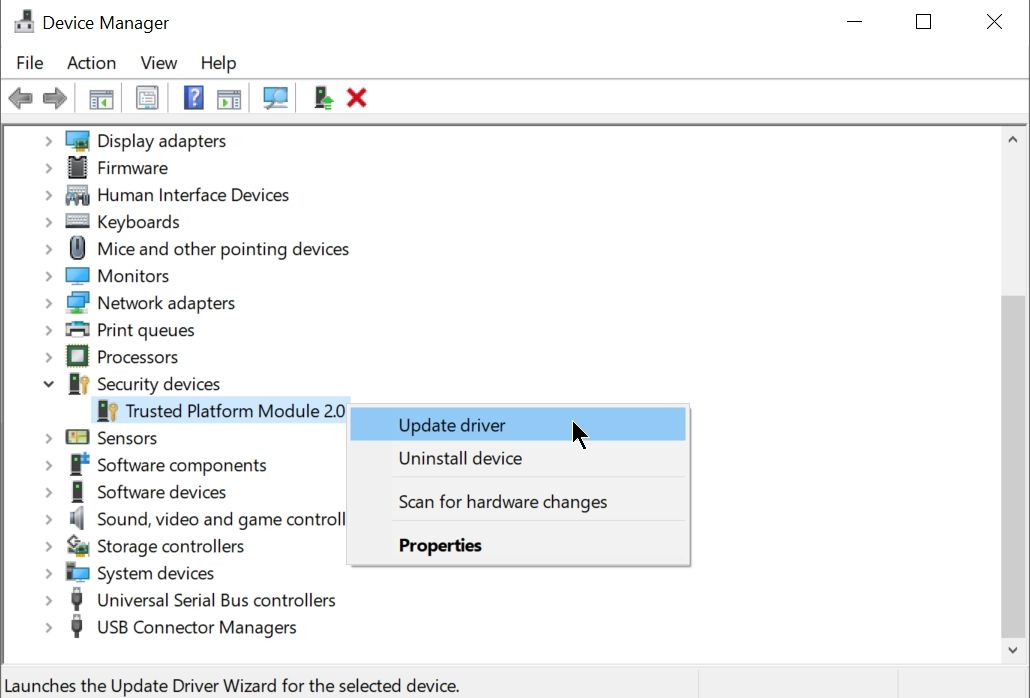
En la ventana Administrador de dispositivos, navegue hasta Dispositivos de seguridad y expanda el menú. Haga clic con el botón derecho en Trusted Platform Module 2.0 y seleccione Actualizar controlador .
En el mensaje de actualización, seleccione Buscar controladores automáticamente .
Windows descargará e instalará automáticamente la última versión del controlador TPM 2.0.
Si la actualización del TPM 2.0 no funcionó, puede que sea el momento de desinstalarlo por completo y dejar que Windows lo reinstale la próxima vez que inicie.
Presione la tecla de Windows + R para iniciar la aplicación Ejecutar. Escriba devmgmt.msc en el cuadro de texto y presione Entrar para iniciar el Administrador de dispositivos.
En el Administrador de dispositivos, desplácese hacia abajo hasta Dispositivos de seguridad y expanda el menú.
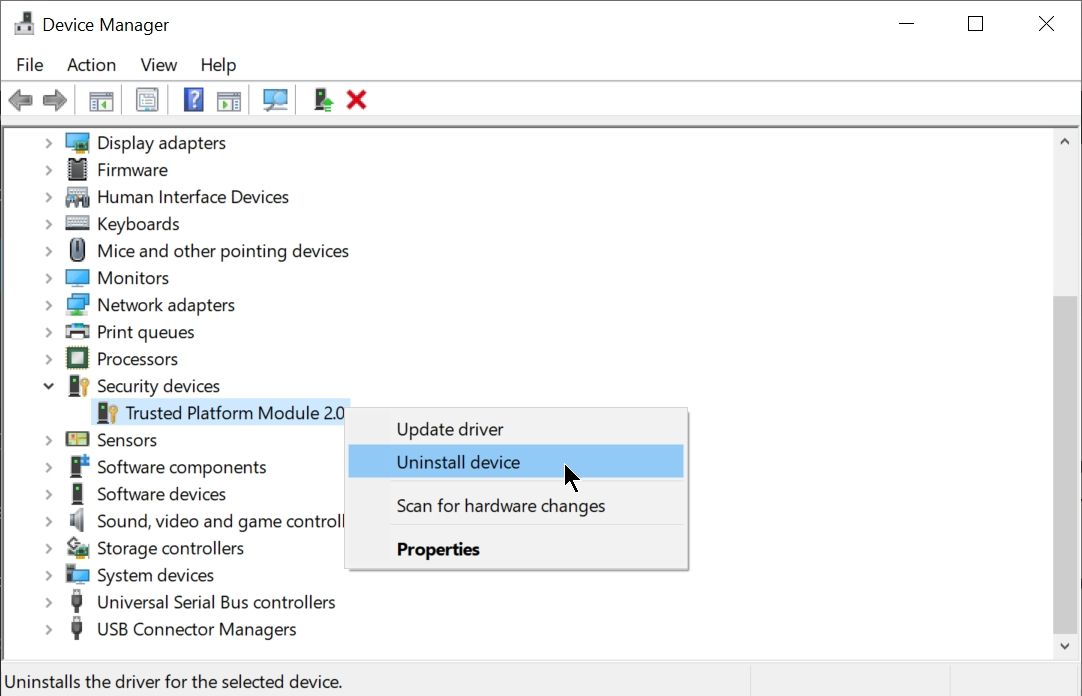
Haga clic con el botón derecho en Trusted Platform Module 2.0 y seleccione Desinstalar dispositivo .
Haga clic en Desinstalar en la ventana de confirmación.
Reinicie su computadora.
Borre su módulo de plataforma confiable (TPM)
Otro método viable para resolver este problema es borrar el TPM. Antes de hacerlo, asegúrese de hacer una copia de seguridad de todos los datos importantes que pueda tener en su computadora. Lea nuestra práctica guía para realizar copias de seguridad de Windows para saber qué archivos y carpetas debe realizar definitivamente.
Borrar el TPM
Haga clic en el botón Inicio y vaya a Configuración .
En el panel de Configuración, haga clic en Actualización y seguridad .
En la barra de navegación de la izquierda, haga clic en Seguridad de Windows .
Ahora, haga clic en Seguridad del dispositivo y , en Procesador de seguridad , haga clic en Detalles del procesador de seguridad .
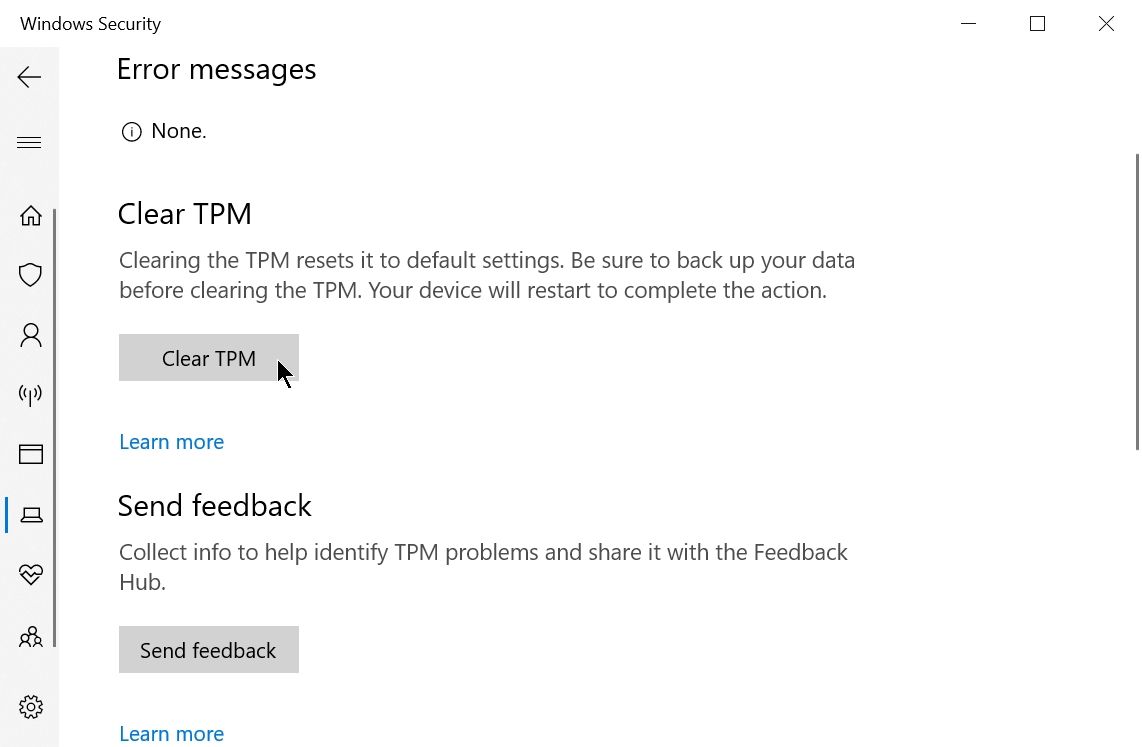
Haga clic en Solución de problemas del procesador de seguridad . En la siguiente ventana, haga clic en Borrar TPM .
Deshabilitar la autenticación moderna: Microsoft Office
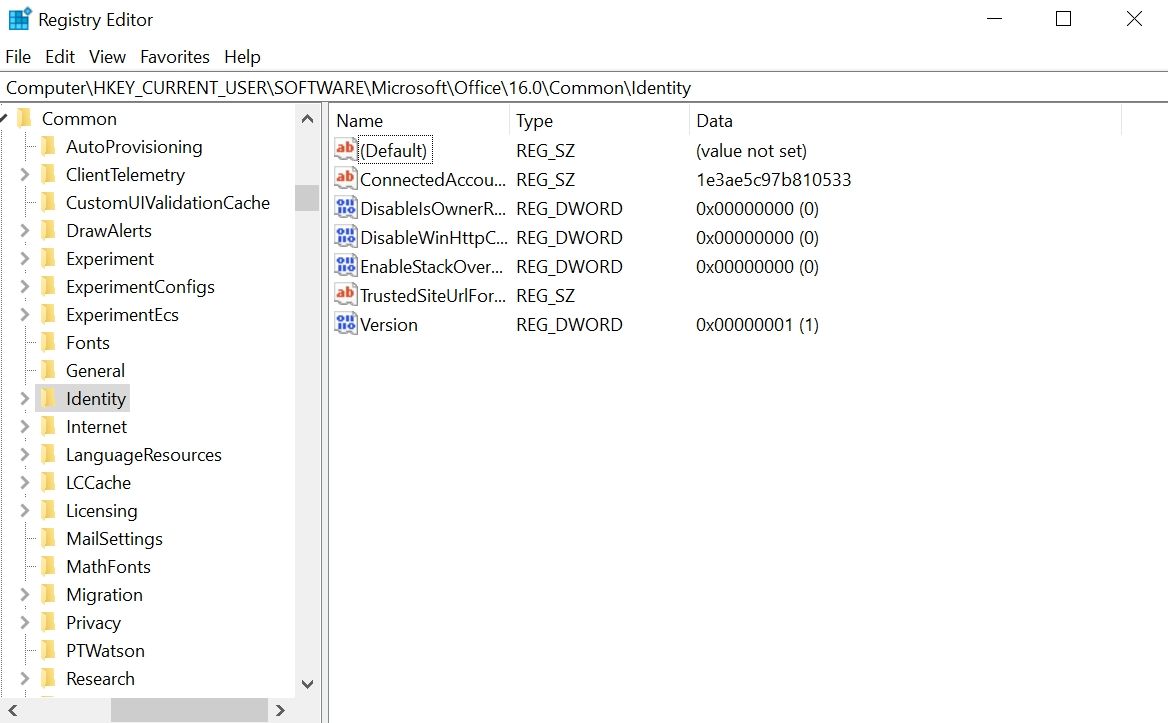
Esta solución es para usuarios que no pueden acceder a Microsoft Office debido al error del Módulo de plataforma segura. La solución implica cambiar algunas entradas en el Editor del registro de Windows:
Presione la tecla de Windows + R para iniciar la aplicación Ejecutar. Escriba regedit en el cuadro de texto y presione Enter.
Otra forma fácil de resolver el error de mal funcionamiento del TPM es eliminar la carpeta Ngc. Se puede encontrar en la unidad C: , pero requiere ser propietario para eliminarlo. Así es como puedes hacerlo:
Busque una carpeta llamada Ngc y haga clic derecho sobre ella, luego seleccione Propiedades .
En la pestaña Seguridad , haga clic en Avanzado .
En Propietario , haga clic en Cambiar . Necesitará privilegios administrativos para hacerlo.
En el cuadro de texto, ingrese el nombre de usuario de su cuenta local (el que está usando actualmente) y haga clic en Verificar nombres .
Haga clic en Aceptar. Marque la casilla de verificación Reemplazar propietario en subcontenedores y objetos .
Haga clic en Aceptar.
Haga doble clic para abrir la carpeta Ngc y eliminar todo su contenido.
Reinicie su computadora.
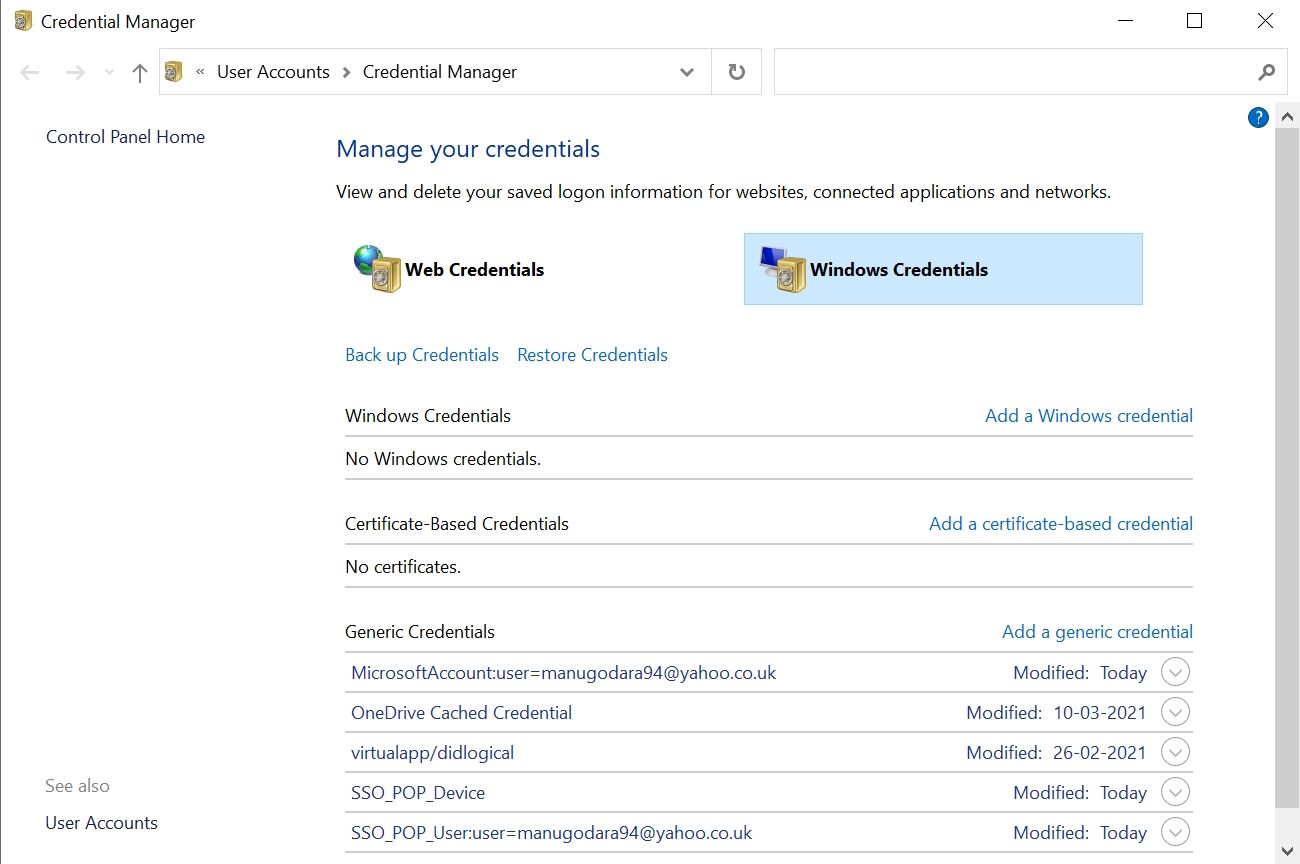
Eliminar las credenciales de la aplicación del administrador de credenciales
Esta solución es aplicable a los usuarios que enfrentan este problema al iniciar una aplicación de Microsoft como Outlook o Microsoft Office. El método implica eliminar las credenciales de la aplicación en cuestión mediante el Administrador de credenciales:
En la barra de búsqueda del menú Inicio , escriba Credential Manager . De los resultados de la búsqueda, haga clic en Credential Manager .
Haga clic en Credenciales de Windows .
En Credenciales genéricas , seleccione cada credencial de Microsoft Office y haga clic en la flecha hacia la derecha para expandirlas.
Luego haga clic en Eliminar , junto a Editar.
Tendrás que hacer esto uno por uno.
Reinicie su computadora.
Iniciar sesión con una nueva cuenta de usuario local
Si ninguna de las soluciones mencionadas funciona, entonces todo lo que puede hacer es crear una nueva cuenta de usuario y usarla para iniciar sesión en Windows y Microsoft Office. Esto se puede hacer fácilmente desde la aplicación Configuración de Windows:
Haga clic en el botón Inicio y luego seleccione Configuración .
En el panel de Configuración, haga clic en Cuentas .
En la barra de navegación de la izquierda, haga clic en Familia y otros usuarios .
En Otros usuarios , haga clic en Agregar a otra persona a esta PC .
En el asistente de creación de usuarios, haga clic en "No tengo la información de inicio de sesión de este usuario".
En la siguiente ventana, seleccione "Agregar un usuario sin una cuenta de Microsoft".
Complete todos los campos y haga clic en Aceptar.
Reinicie su computadora e inicie sesión con la cuenta de usuario recién creada.
Error de funcionamiento incorrecto de TPM resuelto
El error "El TPM no ha funcionado correctamente" puede ser un error complicado de resolver debido a la variedad de códigos de error asociados. Pero una de las correcciones enumeradas seguramente lo ayudará a eliminarlo.
La aplicación Clubhouse parece tenerlo todo resuelto, sea lo que sea que haga que una aplicación sea popular en 2021. Todos lo saben también. Twitter lanzó Spaces poco después de que explotara Clubhouse, y ahora tanto Facebook como Instagram están construyendo sus espacios para compartir audio.
Así que eso plantea la pregunta … ¿qué sigue para Clubhouse? Así de simple. Todas las plataformas de la competencia tienen un grupo de personas influyentes, por lo que, naturalmente, Clubhouse debería seguir su ejemplo para mantenerse competitivo.
Clubhouse abre aplicaciones para su primer programa para creadores
En un ayuntamiento el domingo, Clubhouse anunció que estaba lanzando lo que aparentemente todas las grandes plataformas sociales necesitan ahora: un programa de aceleración de creadores. "Clubhouse Creator First" tiene como objetivo enseñar a 20 personas influyentes seleccionadas cómo organizar buenas conversaciones, generar seguidores y, posteriormente, monetizar en Clubhouse.
Actualizaciones del Ayuntamiento de hoy: Estamos lanzando nuestro primer programa de aceleración de creadores, Clubhouse Creator First. Buscamos apoyar y equipar a 20 creadores con los recursos que necesitan para dar vida a sus ideas y creatividad. Detalles y aplicación aquí: https://t.co/kmKjQvoUBK
Si eso le interesa, sepa que el 31 de marzo es la fecha límite para las solicitudes. Parecería que no existen otros requisitos de elegibilidad además de tener una cuenta Clubhouse. Clubhouse no dijo cuándo anunciará a los influencers elegidos.
El ayuntamiento también detalló las actualizaciones de funciones más recientes de la casa club. Ahora puede compartir enlaces a conversaciones y filtrarlos por idioma. Los nuevos usuarios ya no necesitan dar acceso a Clubhouse a sus contactos telefónicos, y ahora es posible invitar a nuevas personas a la plataforma ingresando su número de teléfono en la aplicación.
Si ya entregó sus contactos a Clubhouse, el CEO Paul Davison dice que puede comunicarse con la compañía para eliminarlos. La herramienta Clubhouse está trabajando actualmente en una herramienta para eliminarlos usted mismo.
Además, Clubhouse albergará su primer ayuntamiento en Italia el lunes 15 de marzo.
¿Quieres convertirte en un creador de Clubhouse apoyado?
Si somos honestos, es un poco incómodo para la plataforma lanzar algo como esto antes de que se abra a todos. La casa club todavía es solo para invitados; No es que sus influencers tengan un alcance muy amplio para empezar.
Según el analista Vajresh Balaji , Clubhouse solo tiene un poco más de 10 millones de usuarios. Para poner eso en perspectiva: Facebook tiene 2.9 mil millones de usuarios, TikTok tiene 2 mil millones de usuarios y Twitter tiene casi 200 millones de usuarios.
No solo eso, sino que construir una audiencia en el Clubhouse probablemente signifique que tendrá una sesión en vivo la mayoría de las veces. Después de todo, las conversaciones en la aplicación actualmente no están archivadas; los seguidores potenciales no tienen idea de qué tipo de conversaciones tienes con las personas a menos que te estén escuchando en vivo.
El procesamiento por lotes o la conversión de archivos en Affinity Photo es un práctico ahorro de tiempo. Puede aplicar rápidamente un conjunto de acciones a grupos de imágenes manteniendo las acciones manuales al mínimo.
Pero si está acostumbrado a Adobe Photoshop, notará que los trabajos por lotes no funcionan de la misma manera en Affinity Photo. Y hay algunas cosas que no hará en absoluto, a las que quizás esté acostumbrado.
Aquí, analizamos cómo ejecutar trabajos por lotes en Affinity Photos. Y consideramos las cosas que no puede hacer, lo que puede hacer su competidor más famoso.
Cómo ejecutar un trabajo por lotes en Affinity Photo
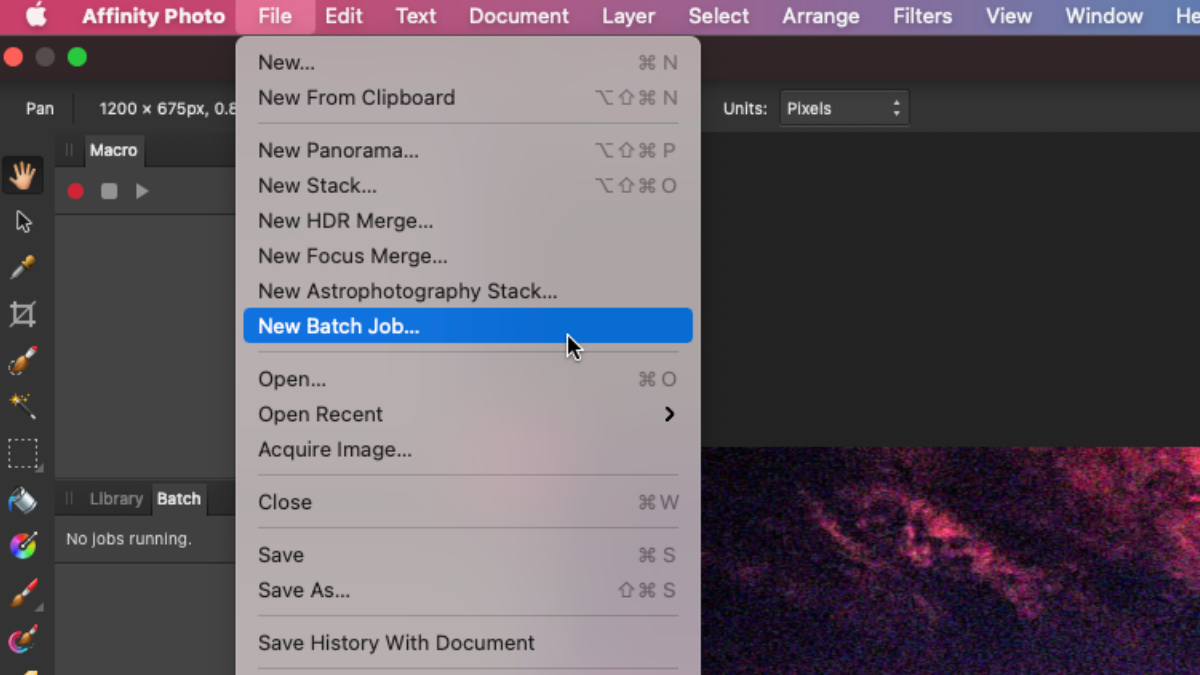
En la barra de menú, seleccione Archivo> Nuevo trabajo por lotes . No importa si tienes una imagen abierta o no.
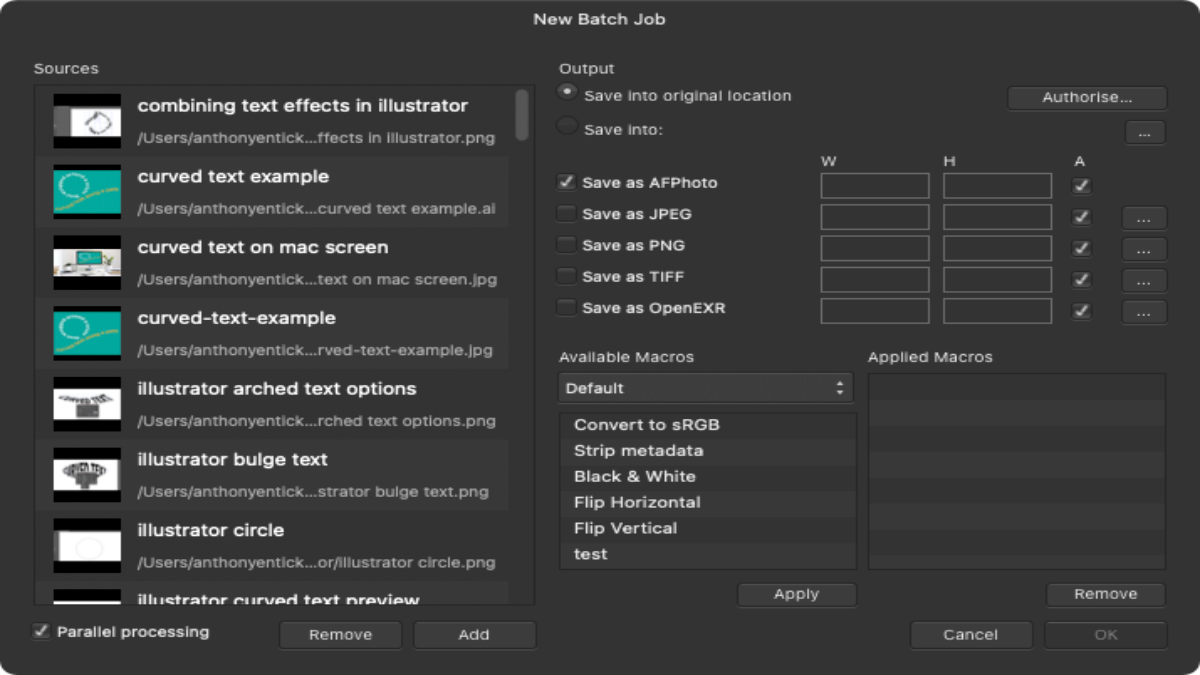
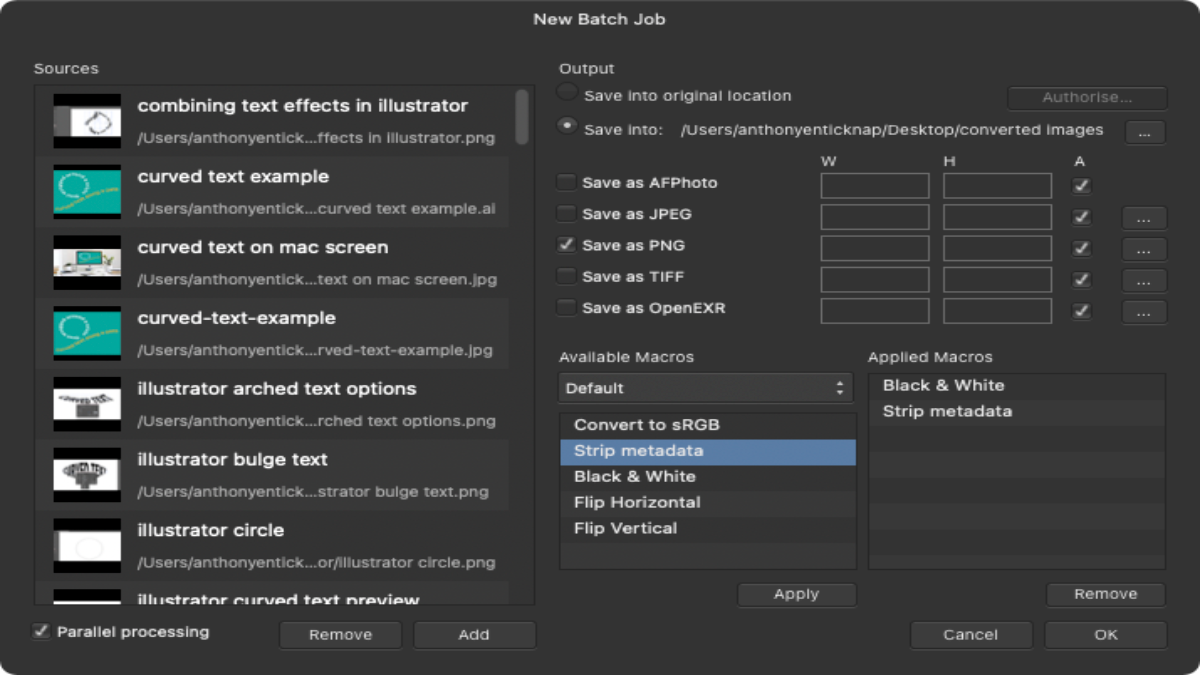
Esto abrirá el panel Nuevo trabajo por lotes . Aquí, debe seleccionar qué archivos desea agregar al proceso por lotes. Puede agregar archivos desde una variedad de ubicaciones diferentes a su cola de trabajos por lotes, pero existen algunas limitaciones sobre cómo funciona esto. Más sobre esto en un momento.
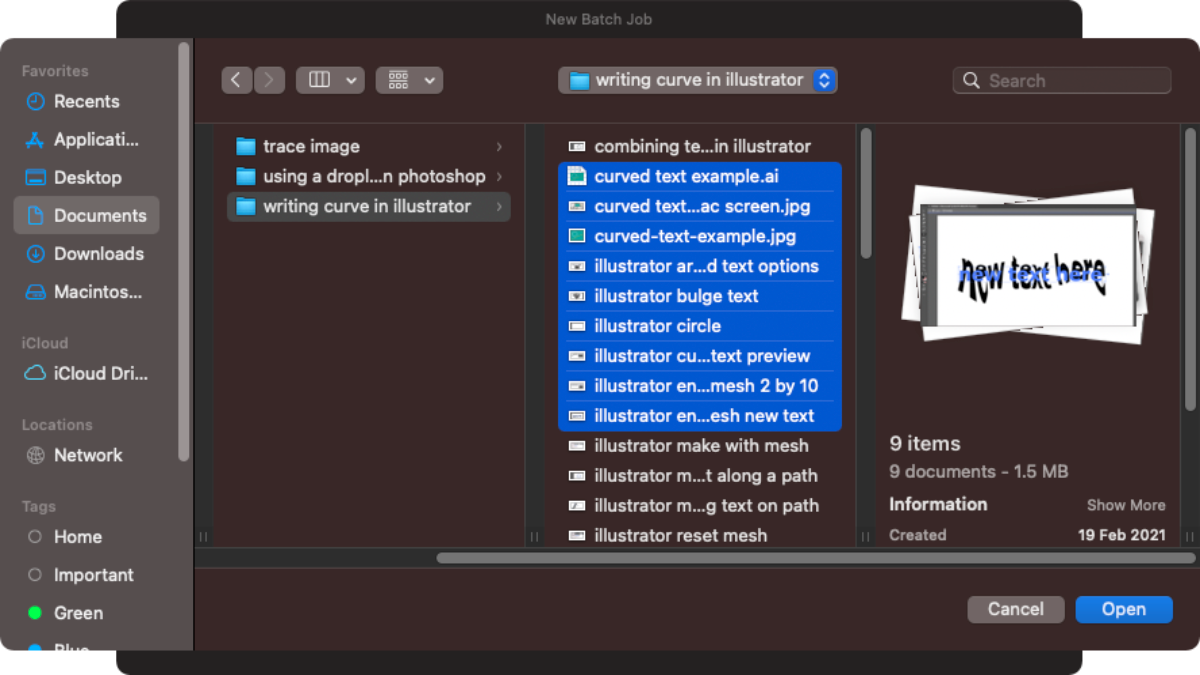
Comience haciendo clic en Agregar . Ahora, navegue por las carpetas de su computadora y elija algunos archivos para agregar. Seleccione los archivos que desea agregar y haga clic en Abrir .
Lamentablemente, solo puede seleccionar archivos, no carpetas, por lo que no puede ahorrar tiempo eligiendo varias carpetas a la vez. En cambio, si desea agregar archivos de otra carpeta, debe hacer clic en el botón Agregar nuevamente y repetir el proceso.
Una vez que haya seleccionado los archivos que desea procesar, puede decidir cómo los procesará su trabajo por lotes. Para empezar, elija su ubicación de salida.
Si está contento de que sus archivos procesados se guarden en la misma ubicación que el original, seleccione el botón de opción Guardar en la ubicación original . De lo contrario, haga clic en el botón con los tres puntos junto a Guardar en . Elija una ubicación y haga clic en Aceptar.
A continuación, elija los formatos de archivo a los que desea enviar la salida. Hay cinco opciones: AFPhoto, JPEG, PNG, TIFF y OpenEXR. Puede elegir tantas como desee, por lo que podría convertir un grupo de imágenes a JPEG, PNG y el propio formato AFPhoto de Affinity Photo, todo al mismo tiempo.
También puede establecer dimensiones para la salida. Escríbalos en los campos W y H junto a las opciones de formato de archivo. Si hace clic en el botón de tres puntos en el costado, podrá definir mejor cómo se redimensionan las fotos y qué perfiles de color usarán.
Si también desea aplicar macros a sus imágenes, hágalo utilizando la columna Macros disponibles . Esto incluye las macros predeterminadas, así como las que haya creado usted mismo.
Si desea utilizar una macro en su trabajo por lotes, haga clic en ella y luego haga clic en el botón Aplicar . A continuación, aparecerá en la columna Macros aplicadas . Puede agregar tantas macros como desee aquí, y Affinity Photo las ejecutará todas como parte de su trabajo por lotes.
Finalmente, asegúrese de que la casilla de procesamiento en paralelo en la parte inferior izquierda esté marcada. Esto le dice a Affinity Photo que use todos los núcleos de su procesador para trabajar en su trabajo por lotes. Puede haber ocasiones en las que desee deshabilitar esto, pero en la mayoría de los casos, debe tenerlo activado para que los procesos por lotes se completen más rápido.
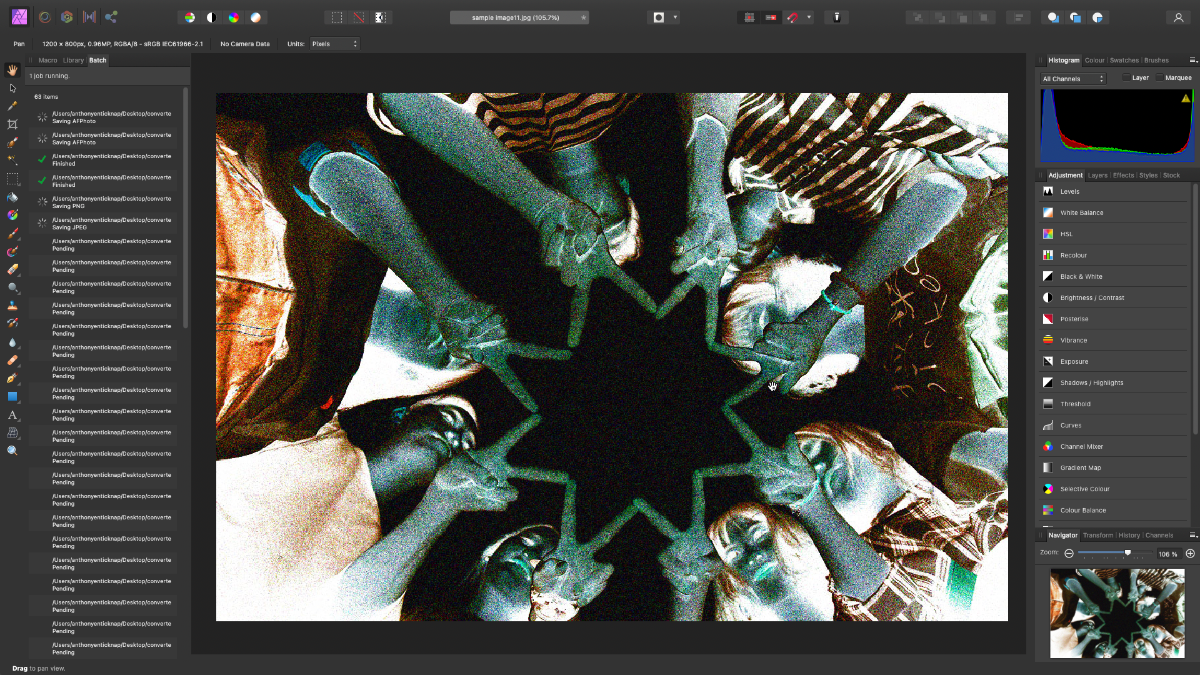
Haga clic en Aceptar para ejecutar su trabajo por lotes. De vuelta en la interfaz principal de Affinity Photo, en el lado izquierdo, verá todas las imágenes seleccionadas en proceso. El tiempo que tome esto dependerá de la cantidad de imágenes que esté procesando, la complejidad del trabajo y la velocidad de su computadora.
Cuando haya terminado, todas las imágenes procesadas se almacenarán en el lugar que elija como ubicación de salida.
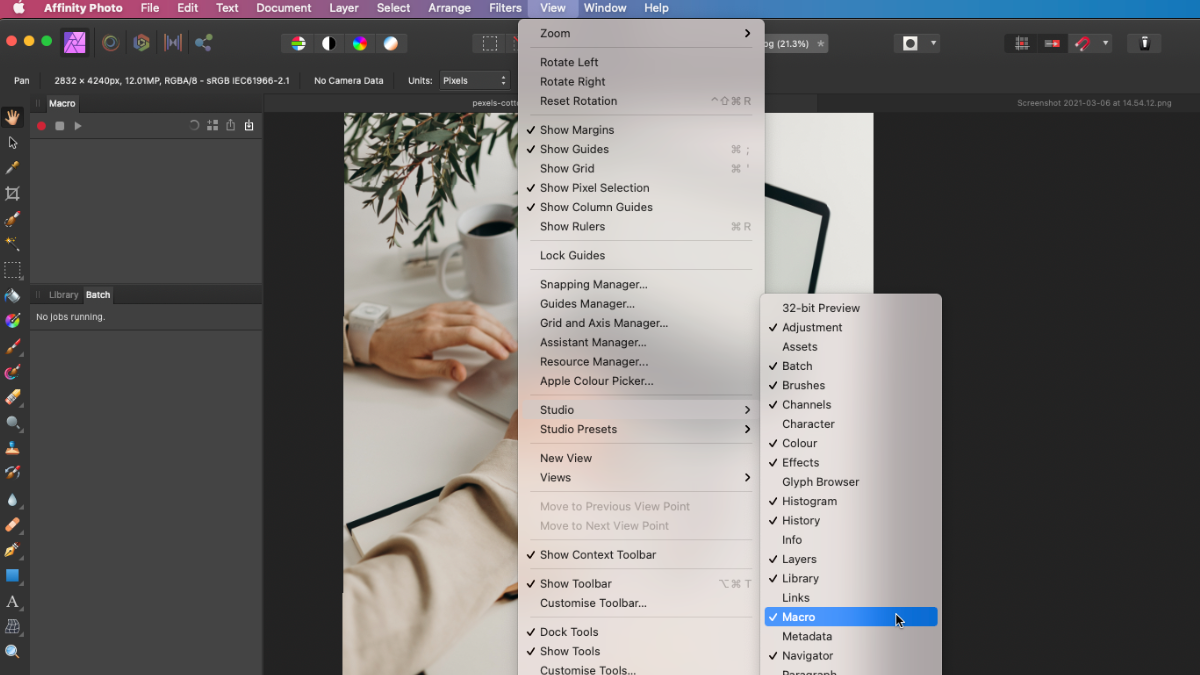
Si su panel de macros aún no está abierto, seleccione Ver> Estudio> Macro en el menú superior.
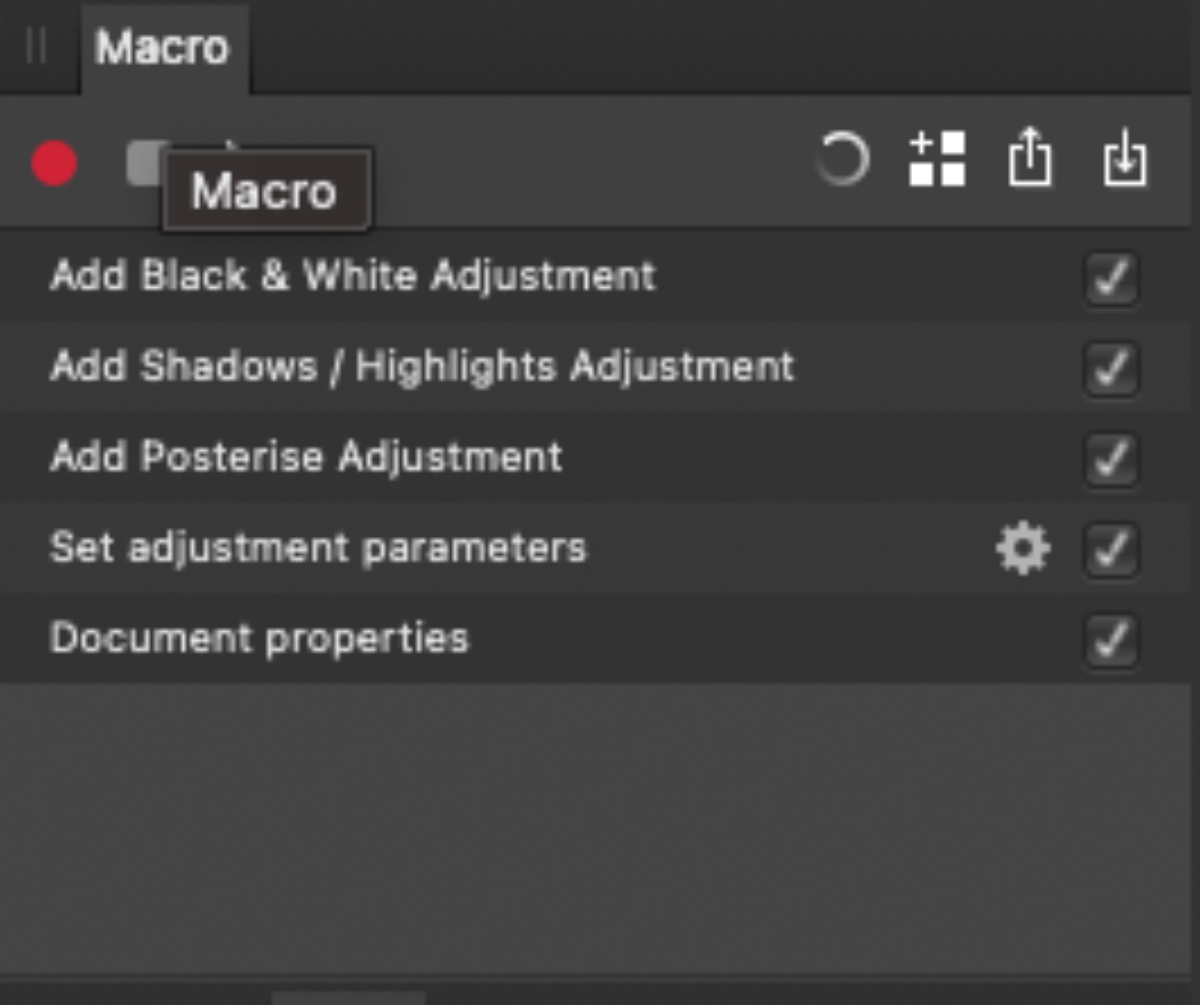
En el panel Macro, haga clic en el círculo rojo para comenzar a grabar su macro. Ahora, a medida que realice acciones, se agregarán a la lista en el panel Macro . Por ejemplo, puede convertir una imagen en blanco y negro, agregar un ajuste de sombra / resaltado, posterizarla, ajustar el nivel de posterización y luego cambiar el tamaño de la imagen.
Sin embargo, lo que no puede hacer es guardar su imagen en un formato diferente e incluirla como parte de su macro. Eso es algo que puede hacer en Photoshop, pero en Affinity Photo, los elementos del menú Exportar y Guardar como aparecen atenuados al grabar una macro. Eso no es un gran problema, pero puede ser discordante si está acostumbrado a la forma de hacer las cosas de Photoshop.
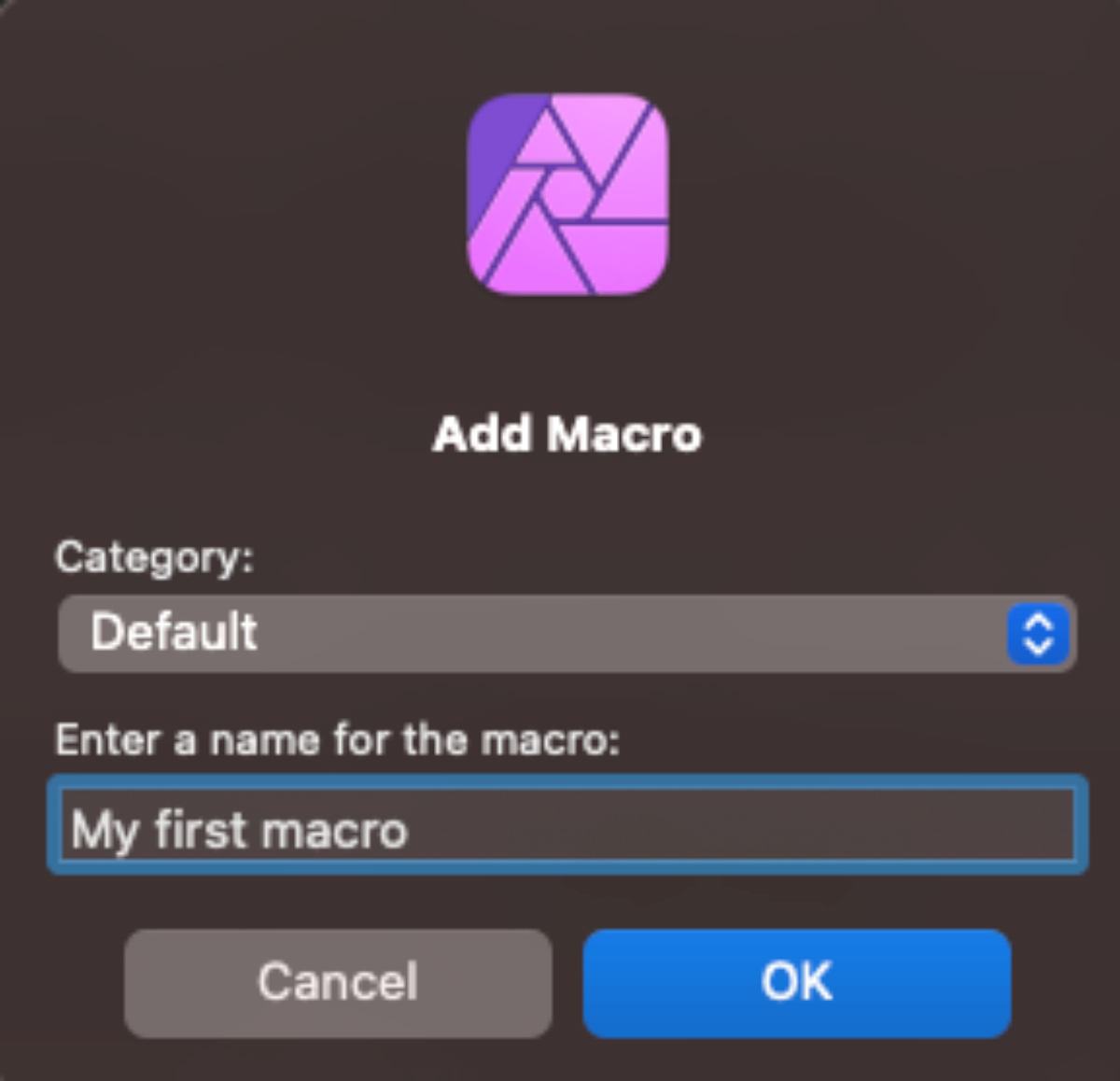
Cuando haya terminado, haga clic en el botón de detener. A continuación, haga clic en el botón Agregar a biblioteca en la ventana Macro . Son los tres cuadrados pequeños con un signo más. Asigne un nombre a su macro y haga clic en Aceptar para guardarla.
Para grabar una nueva macro, debe borrar el panel Macro . Haga clic en el botón Restablecer (el remolino circular) y eliminará los pasos que registró para la última macro. Alternativamente, puede mantenerlos en la lista, presionar grabar y luego agregar más pasos.
Abra el panel Nuevo trabajo por lotes nuevamente y podrá seleccionar sus macros personalizadas en Macros disponibles . Agréguelos como antes y haga clic en Aceptar para ejecutar su trabajo por lotes con ellos.
¿Cómo se compara esto con Photoshop?
La herramienta Nuevo trabajo por lotes en Affinity Photo es similar a la herramienta por lotes en Photoshop, pero con menos opciones. A diferencia de Photoshop, no hay campos para el cambio de nombre automático de archivos. Y no puede decirle a Affinity Photo qué hacer si encuentra un error durante un trabajo de procesamiento por lotes.
Eso no es todo lo que falta en Affinity Photo cuando se trata de procesamiento por lotes. Puede crear gotas en Photoshop para ayudar a automatizar tareas. Estos le permiten asignar una macro a un icono en algún lugar de su computadora, y cuando arrastra y suelta archivos de imagen en él, los ejecuta a través de esa macro. No hay nada como esto en Affinity Photo, lo cual es una pena.
Pero considerando la enorme diferencia de precio entre las dos aplicaciones, es perdonable. Si viene de Photoshop, es posible que se pierda las gotas y algunas de las otras herramientas de automatización de Photoshop. Sin embargo, para la conversión de archivos diaria y el procesamiento por lotes, Affinity Photo hace un trabajo sorprendentemente bueno.
Las aplicaciones en las tiendas de aplicaciones iOS y Mac de Apple ahora deben proporcionar información sobre los datos que recopilan para las etiquetas de privacidad. Estas etiquetas aparecen en la página de información de una aplicación antes de descargarla: simplemente desplácese más allá de la sección de reseñas y la encontrará.
Muchas personas han comparado las etiquetas de privacidad con las etiquetas nutricionales de los alimentos y bebidas, que le muestran exactamente lo que hay dentro. En lugar de una gran cantidad de texto que detalla todo esto, Apple te muestra la información en gráficos fácilmente digeribles.
Vamos a profundizar en las etiquetas de privacidad de Apple a continuación.
¿Por qué Apple introdujo etiquetas de privacidad?
Apple siempre ha destacado la importancia de la seguridad y la privacidad en sus productos. El iPhone primero tenía Touch ID y luego presentó Face ID con el iPhone X. Después de conquistar la seguridad, era natural que Apple volviera su atención a la privacidad.
Este movimiento se hizo cada vez más claro en 2020 con las características de iOS 14 que introdujo Apple. Estos vinieron con un enfoque particular en la privacidad a través de adiciones como puntos de colores que aparecen en la barra de estado para mostrar cuándo su cámara o micrófono están en uso. Junto con esta actualización, Apple también lanzó varias campañas publicitarias centradas en la privacidad.
Ha habido múltiples controversias con la privacidad en el mundo de la tecnología, con el escándalo de Cambridge Analytica en 201 y la turbia actualización de los Términos de servicio de WhatsApp a principios de 2021.
Por lo tanto, parece lógico que las empresas de tecnología dejen más claro que nunca a sus usuarios que valoran la privacidad. La transparencia recorre un largo camino en un mundo donde los usuarios están más preocupados que nunca por su privacidad digital.
Las etiquetas de privacidad ayudan a reforzar esta transparencia no solo para Apple, sino también para las empresas que están detrás de las aplicaciones en la App Store. En un comunicado de prensa, Apple le dijo al mundo que había dado este paso para "ayudar a los usuarios a comprender mejor las prácticas de privacidad de una aplicación antes de descargarla".
Esta función tiene como objetivo promover esta transparencia y poner la privacidad en manos del usuario.
¿Qué nivel de detalle tienen las etiquetas de privacidad de Apple?
Apple ha dividido sus etiquetas de privacidad en tres categorías diferentes:
Datos utilizados para rastrearlo
Datos vinculados a usted
Datos no vinculados a usted
Debajo de cada categoría hay diferentes viñetas para explicar brevemente exactamente qué datos recopila la aplicación.
Las etiquetas de privacidad son muy detalladas. Los desarrolladores deben compartir la información sobre qué datos se recopilan para casi todas las categorías imaginables. Algunos datos son opcionales para que los desarrolladores los compartan, por ejemplo, si los datos solo se recopilan como una sola vez y no están vinculados a usted.
Las categorías de datos divulgados son:
Datos de contacto
salud y estado fisico
Información financiera
Localización
Información sensible
Contactos
Contenido del usuario
Historial de navegación
Buscar Historia
Identificadores
Compras
Datos de uso
Diagnósticos
Otros datos
Puede obtener un desglose más detallado de cada categoría en el sitio web de Apple .
Otra ventaja de las etiquetas de privacidad de la App Store es que el desarrollador tiene que cargar la información relacionada con la recopilación de datos en lugar de la empresa que los respalda. Esto significaría que es más probable que las etiquetas sean precisas, ya que las empresas no pueden intentar omitir nada.
Los desarrolladores deberán cargar la información en función de todo lo que acaban de codificar y, sin duda, es más probable que sean transparentes.
¿Qué significan las categorías de etiquetas de privacidad?
Como se mencionó, las etiquetas de privacidad se dividen en tres categorías para una explicación fácil de entender.
Datos utilizados para rastrearlo
Los datos utilizados para rastrearlo se refieren a los datos que se comparten con terceros después de que se recopilan a través de la aplicación. Compartir estos datos con terceros les permite rastrearlo en otras aplicaciones o sitios web utilizando identificadores vinculados a su dispositivo.
El uso más común para este propósito serían los anuncios dirigidos, pero aún se considera una intrusión en la privacidad .
Datos vinculados a usted
Los datos vinculados a usted se refieren a todos los datos que la aplicación recopila y que están vinculados a usted. Estos datos están vinculados a identificadores en su dispositivo, por lo que la aplicación sabe a quién pertenecen los datos. Estos datos no se comparten con terceros y solo se envían a la empresa propietaria de la aplicación.
Un ejemplo común de este tipo de datos sería que una aplicación almacene la información de su perfil, donde debe estar vinculada a usted.
Datos no vinculados a usted
Los datos no vinculados a usted se refieren a los datos que la aplicación recopila de usted y que no están vinculados a usted. La aplicación ha almacenado estos datos, pero no están vinculados a identificadores de dispositivos. Básicamente, estos datos son anónimos.
Un ejemplo común de una aplicación que recopila este tipo de datos son los análisis que brindan a la empresa información sobre cómo las personas usan su aplicación.
Cómo utilizar las etiquetas de privacidad en su beneficio
Las etiquetas de privacidad de Apple le muestran muy claramente qué datos recopila una aplicación sobre usted. Puede usar esta información para tomar una decisión informada sobre si desea o no usar esa aplicación. Si bien Apple no le dice en qué aplicaciones debe confiar y en qué no, puede obtener una buena indicación usted mismo.
Tus datos son exactamente eso: tus datos. Debería poder tener un mejor control sobre él.
Es posible que esté satisfecho con los datos que se recopilan y confíe en el desarrollador, y eso es una buena indicación de que la aplicación es adecuada para usted. O una aplicación podría estar recopilando y compartiendo más datos de los que le gustaría, por lo que tal vez desee considerar algunas alternativas.
Si se toma muy en serio su privacidad digital, es posible que desee volver a verificar las etiquetas de privacidad de las aplicaciones que ya usa; es posible que no esté satisfecho con todas ellas.
Un gran paso adelante para la privacidad
Con la introducción de las etiquetas de privacidad de la App Store, Apple ha dado un gran paso hacia la privacidad digital en el mundo de la tecnología. En lugar de que las empresas intenten ser astutas y encubrir exactamente lo que están haciendo las aplicaciones, esta información ahora es accesible para todos.
Apple promueve la transparencia en lo que respecta a la privacidad. Esto no solo ayuda a la imagen de Apple consciente de la privacidad, sino que también ayuda a difundir este mensaje al mundo tecnológico en general.
Utilizamos cookies para asegurarnos de brindarle la mejor experiencia en nuestro sitio web. Si continúa utilizando este sitio, asumiremos que está satisfecho con él.