Blog

  • ¿Qué es el inicio rápido de Windows? (Y por qué debería desactivarlo)

    ¿Qué es el inicio rápido de Windows? (Y por qué debería desactivarlo)

    El inicio rápido de Windows es una función que le permite iniciar su PC más rápido que el inicio normal. Introducido con Windows 8 en 2016, ahora viene con todos los sistemas operativos de Windows posteriores, incluido Windows 10.

    Hoy en día, un inicio rápido viene pre-habilitado por los fabricantes, por lo que la mayoría de los usuarios ni siquiera lo sabrán. Pero no se preocupe, ya que en este artículo aprenderá todo sobre el inicio rápido, cómo funciona y si el inicio rápido es bueno o malo.

    ¿Qué es un inicio rápido en Windows?

    El inicio rápido, o inicio rápido, es una forma de iniciar su PC más rápido. Le ayudará a ahorrar su valioso tiempo perdido en el lento proceso de arranque. Está habilitado de forma predeterminada en la mayoría de las computadoras que se ejecutan en Windows 10.

    ¿Qué tan rápido funciona el inicio?

    El arranque rápido utiliza un enfoque diferente para el apagado de Windows. En las versiones anteriores de Windows, el sistema operativo cierra todos los programas y se apaga en el momento del cierre.

    Sin embargo, durante un apagado en una máquina Windows habilitada para inicio rápido, una PC simplemente cierra la sesión de los usuarios, hiberna todos los archivos y, en el siguiente inicio, simplemente reanuda el trabajo desde donde lo dejó. Por esto, a menudo se le llama "cierre híbrido".

    Nota: Puede utilizar el inicio rápido solo si tiene habilitada la hibernación.

    De esta manera, podrá ahorrarse un tiempo de arranque muy largo.

    Relacionado: Métodos principales para solucionar problemas de arranque lento de Windows 10

    Como se mencionó anteriormente, se habilita un inicio rápido en la mayoría de las computadoras portátiles y PC modernas. Es una de las muchas formas que le ayudan a aumentar el rendimiento de Windows . Pero muchas personas desaconsejan usar un arranque rápido, o al menos, deshabilitarlo tan pronto como encienda su sistema por primera vez.

    Aprendamos por qué.

    ¿El inicio rápido es bueno o malo?

    Eso depende.

    Si bien el arranque rápido es una característica sorprendente para reducir el tiempo de arranque de Windows 10, tiene sus desventajas.

    Un inicio rápido, como la hibernación de Windows, funciona cerrando todas las aplicaciones. Sin embargo, en lugar de apagar el sistema operativo, el arranque rápido lo pone en un estado de hibernación para que los distintos controladores, kernel, etc., no dejen de funcionar.

    La próxima vez que inicie Windows, continuará funcionando desde la hibernación en lugar de comenzar desde cero, lo que reducirá drásticamente el tiempo de inicio.

    Esto puede tener un efecto adverso en las actualizaciones de Windows, ya que la mayoría de ellas requieren un apagado completo de su PC para una instalación sin problemas.

    Además de causarle problemas con las actualizaciones, el inicio rápido de Windows bloqueará su disco duro. Por lo tanto, no podrá acceder a él si ha configurado un arreglo para arranque dual.

    Relacionado: Arranque dual vs.Máquina virtual: ¿Cuál es mejor?

    En algunas computadoras, tampoco podrá acceder a la configuración de BIOS / UEFI si está habilitado un inicio rápido.

    Si estas desventajas no son para usted, puede disfrutar de un inicio rápido y el rendimiento mejorado de la PC que lo acompaña. Pero si son un factor decisivo para usted, siempre puede desactivarlo.

    ¿Cómo deshabilitar el inicio rápido en Windows 10?

    Si bien el inicio rápido de Windows 10 es útil, no es para todos. Si cae en ese club, así es como puede desactivarlo.

    En la barra de búsqueda del menú Inicio, escriba panel de control y seleccione la mejor coincidencia. Desde allí, haga clic en Opciones de energía y seleccione Elegir lo que hace el botón de encendido .

    Ahora, haga clic en Cambiar la configuración que actualmente no está disponible y desmarque la casilla de radio Activar inicio rápido . Haga clic en Guardar cambios para guardar esta configuración.

    Esto deshabilitará la función de inicio rápido. En el próximo inicio, su PC se iniciará sin el inicio rápido.

    Y eso es todo sobre el inicio rápido

    Esperamos que esta breve guía le haya ayudado a comprender qué es una puesta en marcha rápida y cómo funciona. Para reiterar, el inicio rápido es una característica que le ayuda a reducir el tiempo de inicio, mejorando el rendimiento de su PC.

  • ¿Qué versión de Ubuntu estás usando? Aquí es cómo verificar

    Ubuntu se toma muy en serio el lanzamiento de nuevas actualizaciones para sus usuarios. Sus versiones rápidas dificultan que los usuarios de Linux recuerden qué versión están ejecutando actualmente en su sistema. Sin embargo, puede verificar fácilmente la versión actual de Ubuntu de varias maneras.

    En esta guía, discutiremos cómo puede verificar la versión de Ubuntu usando el terminal y el escritorio GNOME.

    Cómo comprobar la versión de Ubuntu

    Ubuntu lanza nuevas actualizaciones cada dos meses. Las versiones de soporte a largo plazo del sistema operativo se publican cada dos años. Las versiones LTS tienen un período de soporte de cinco años, mientras que las versiones estándar son compatibles con Ubuntu durante solo nueve meses.

    Inmediatamente después de instalar Ubuntu, debe verificar qué versión del sistema está utilizando en su computadora. Esto le permitirá identificar si se necesita una actualización o no.

    Hay varias formas de verificar la versión actual de Ubuntu que se ejecuta en su sistema. Puede hacer esto usando el terminal o usando el escritorio GNOME.

    Encuentra la versión de Ubuntu usando lsb_release

    La utilidad lsb_release proporciona la información de la base estándar de Linux sobre su distribución actual.

    Para obtener detalles relacionados con la versión actual de Ubuntu, simplemente inicie la terminal presionando Ctrl + Alt + T y escriba lsb_release -a . La bandera -a significa Todos y le proporciona todos los detalles relacionados con su sistema.

     lsb_release -a

    Su pantalla mostrará una salida similar a esta.

     No LSB modules are available.
    Distributor ID: Ubuntu
    Description: Ubuntu 18.04 LTS
    Release: 18.04
    Codename: bionic

    Si solo desea obtener la descripción, escriba lsb_release -d en la terminal. De manera similar, reemplazar la bandera -a con -co -r generará el nombre en clave y la información de publicación, respectivamente.

    Relacionado: ¿Qué hay de nuevo en Ubuntu 20.10 Groovy Gorilla?

    Verifique la versión actual de Ubuntu usando el archivo / etc / issue

    Cuando instala Ubuntu en su máquina, los detalles de la versión actual se almacenan en ciertos archivos del sistema en su computadora. A continuación, puede leer estos archivos para saber qué versión del sistema operativo está ejecutando su sistema.

    El archivo / etc / issue contiene información asociada con la identificación del sistema, como la versión de su sistema y los detalles del sistema operativo. Para leer el contenido del archivo / etc / issue , escriba:

     cat /etc/issue

    Verá una salida que contiene el nombre de su sistema operativo y los detalles de la versión.

     Ubuntu 18.04 LTS

    Uso del archivo / etc / os-release

    El archivo de la versión del sistema operativo consta de información relacionada con su sistema operativo. El archivo contiene los siguientes datos:

    1. Nombre del sistema operativo
    2. versión del sistema operativo
    3. ID de SO
    4. ID de SO como
    5. Bonito nombre
    6. ID de versión
    7. URL de inicio
    8. URL de soporte
    9. URL del informe de errores
    10. URL de la política de privacidad
    11. Nombre en clave de la versión
    12. Nombre en clave de Ubuntu

    Escriba el siguiente comando en su terminal para leer el contenido del archivo / etc / os-release .

     cat /etc/os-release

    La siguiente salida se mostrará en su pantalla.

     NAME="Ubuntu"
    VERSION="18.04 LTS (Bionic Beaver)"
    ID=ubuntu
    ID_LIKE=debian
    PRETTY_NAME="Ubuntu 18.04 LTS"
    VERSION_ID="18.04"
    HOME_URL="https://www.ubuntu.com/"
    SUPPORT_URL="https://help.ubuntu.com/"
    BUG_REPORT_URL="https://bugs.launchpad.net/ubuntu/"
    PRIVACY_POLICY_URL="https://www.ubuntu.com/legal/terms-and-policies/privacy-policy"
    VERSION_CODENAME=bionic
    UBUNTU_CODENAME=bionic

    Usando el comando hostnamectl

    Si bien el comando hostnamectl permite a un usuario configurar el nombre de host de su sistema, también puede verificar la versión actual de Ubuntu usando este comando.

    Escriba hostnamectl en la terminal y presione Entrar . Se presentará en la pantalla un resultado similar al siguiente fragmento.

     Static hostname: linuxize
    Icon name: computer-vm
    Chassis: vm
    Machine ID: f1ce51f447c84509a86afc3ccf17fa24
    Boot ID: 2b3cd5003e064382a754b1680991040d
    Virtualization: kvm
    Operating System: Ubuntu 18.04
    LTSKernel: Linux 4.15.0-22-generic
    Architecture: x86-64

    Los detalles de la versión se pueden encontrar en el campo Sistema operativo de la salida. En el fragmento mencionado anteriormente, puede ver que el sistema ejecuta Ubuntu 18.04.

    Obtenga la versión de Ubuntu usando el escritorio GNOME

    Para aquellos que no se sienten cómodos con la línea de comandos de Ubuntu, GNOME Desktop les permite verificar la versión actual de Ubuntu gráficamente. También hay muchos otros entornos de escritorio , y puede obtener la información de la versión actual de Ubuntu en todos ellos.

    Para obtener detalles sobre la versión del sistema operativo:

    1. Haga clic en el pequeño icono de flecha hacia abajo ubicado en la esquina superior derecha de la pantalla.
      menú del sistema ubuntu
    2. Seleccione la opción Configuración del menú desplegable.
      configuración en ubuntu
    3. En la barra lateral izquierda, haga clic en la opción Detalles .
      detalles del sistema operativo ubuntu
    4. La sección Acerca de incluye información sobre la versión del sistema operativo.
      mostrar la versión de ubuntu

    Saber cuándo actualizar su sistema

    Dado que Ubuntu lanza una nueva actualización de vez en cuando, es importante saber qué versión del sistema operativo está ejecutando su computadora. Aunque la mayoría de las veces, Ubuntu proporciona una notificación sobre sus próximos lanzamientos, a veces es mejor buscar actualizaciones manualmente en caso de que no le notifique.

    Si bien Microsoft Windows es ideal para principiantes que son nuevos en todo el mundo digital, Ubuntu Linux ofrece funcionalidades mucho mejores en comparación con Windows.

  • Cómo reparar el código de error no especificado 0x80004005

    Cómo reparar el código de error no especificado 0x80004005

    A diferencia de la mayoría de los otros errores de Windows, el error 0x80004005 es un "error no especificado". Esto significa que podría deberse a varias razones.

    Las razones más comunes del error 0x80004005 no especificado incluyen problemas de Windows Update, archivos y carpetas corruptos y errores al extraer archivos comprimidos.

    Debido a esto, abordar el error puede ser un poco más complicado de lo habitual, pero uno de estos métodos seguramente ayudará.

    Entonces, así es como se corrige el error de Windows 0x80004005.

    Ejecute el solucionador de problemas de Windows Update

    Si apareció el código de error 0x80004005 cuando intentaba actualizar su PC con Windows, es mejor ejecutar el Solucionador de problemas de Windows Update. La utilidad es lo suficientemente competente para identificar y corregir errores comunes que pueden ocurrir durante la actualización. Siga estos pasos para iniciar el solucionador de problemas de Windows Update:

    1. Presione la tecla de Windows + I para abrir Configuración, luego diríjase a Actualización y seguridad .
    2. En la barra de navegación hacia la izquierda, haga clic en Solucionar problemas .
    3. En la ventana Solucionar problemas, haga clic en Actualización de Windows en Ponerse en marcha .
    4. Haga clic en Ejecutar el solucionador de problemas .

    Además, los usuarios también pueden probar otras correcciones para Windows Update.

    Relacionado: ¿Cómo administrar Windows Update en Windows 10?

    Eliminar archivos en la carpeta de actualización de Windows

    Para hacer esto, vaya a C: Windows SoftwareDistribution Download y elimine todo el contenido de la carpeta.

    Ejecute Windows Update nuevamente

    Después de eliminar los archivos de Windows Update y ejecutar el solucionador de problemas, es hora de ejecutar Windows Update nuevamente.

    1. Presione la tecla de Windows + I para abrir Configuración, luego diríjase a Actualización y seguridad .
    2. En Windows Update , haga clic en Buscar actualizaciones .
    3. Si se le solicita, permita que Windows descargue e instale las actualizaciones.

    Windows de arranque limpio

    A veces, el software de terceros puede interferir con el funcionamiento de Windows. Dado que 0x80004005 es un error amplio, es mejor realizar un arranque limpio para eliminar las aplicaciones de terceros como causa del problema. Para obtener más información sobre el arranque limpio de Windows 10, lea cómo realizar un arranque limpio y corregir errores comunes de Windows.

    1. En la barra de búsqueda del menú Inicio, escriba sysconfig . De los resultados de la búsqueda, haga clic en Configuración del sistema .
    2. En la ventana Configuración del sistema, navegue hasta la pestaña Servicios .
    3. Marque la casilla de verificación Ocultar todos los servicios de Microsoft .
    4. Ahora seleccione todos los servicios en la lista y haga clic en Desactivar todo .
    5. Haga clic en Aceptar y cierre Configuración del sistema.
    6. Después de esto, presione CTRL + Shift + Esc para iniciar el Administrador de tareas .
    7. Haga clic en la pestaña Inicio .
    8. Seleccione cada entrada en la lista de servicios y haga clic en Desactivar . A diferencia de la configuración del sistema, tendrá que deshabilitar los servicios uno por uno.
    9. Haga clic en Aceptar y cierre el Administrador de tareas.
    10. Reinicia tu computadora.

    Después de arrancar, verifique si el error persiste. Si hubo algo en particular que provocó el error, intente hacerlo de nuevo. En caso de que no aparezca el error, desinstale las aplicaciones o los controladores instalados recientemente. En caso de que tenga poco tiempo, aprenda a desinstalar programas en Windows 10 de forma rápida.

    Cambiar entradas de registro

    Esta solución es para usuarios que reciben este error al acceder a archivos o carpetas compartidos. Un ligero cambio en una entrada de registro de Windows 10 puede poner fin al código de error 0x8004005.

    1. Presione la tecla de Windows + R para iniciar la aplicación Ejecutar. Escriba regedit en el cuadro de texto y presione Enter.
    2. Navegue a la siguiente ubicación en el Editor del registro:
       HKEY_LOCAL_MACHINESOFTWAREMicrosoftWindowsCurrentVersionPoliciesSystem
    3. Haga clic con el botón derecho en cualquier parte del área blanca de la ventana. Vaya a Nuevo> Valor QWORD (64 bits) . Si está en un sistema de 32 bits, haga clic en Valor DWORD (32 bits) .
    4. Cambie el nombre de la entrada recién creada a LocalAccountTokenFilterPolicy .
    5. Haga doble clic en la entrada y cambie la entrada 1 en Valor .
    6. Cierre el Editor del registro y reinicie su computadora.

    Desinstalar dispositivos 6to4 de Microsoft

    Inesperadamente, también se sabe que los adaptadores de red 6to4 de Microsoft causan este problema. En tales casos, los usuarios deben desinstalar todos los dispositivos 6to4 de Microsoft de su computadora. Puede hacer esto usando el Administrador de dispositivos.

    1. Presione la tecla de Windows + R para abrir la aplicación Ejecutar. Escriba devmgmt.msc en el cuadro de texto y presione Entrar.
    2. Dado que estos dispositivos generalmente están ocultos, debe ir a Ver debajo de la barra de título del Administrador de dispositivos. Haga clic en Mostrar dispositivos ocultos .
    3. Navegue hasta Adaptadores de red y expanda el menú.
    4. Haga clic con el botón derecho en cada adaptador 6to4 de Microsoft y haga clic en Desinstalar dispositivo .
    5. En el mensaje, asegúrese de seleccionar Eliminar software de controlador para este dispositivo .
    6. Cierre el Administrador de dispositivos y reinicie su computadora.

    Relacionado: Comandos CMD para administrar redes inalámbricas en Windows 10

    Utilice software de archivo de terceros

    Si ve este código de error al intentar extraer archivos comprimidos con el Explorador de Windows, puede que sea el momento de cambiar a una utilidad de archivo de terceros. Hay toneladas de opciones disponibles, las más populares son WinRAR, 7Zip y WinZip. Alternativamente, puede ver esta lista de las mejores herramientas para abrir archivos RAR.

    El software de archivo de terceros también ayuda a extraer archivos protegidos con contraseña.

    Vuelva a registrar jscript.dll y vbscript.dll

    Otra solución simple para el código de error 0x80004005 es volver a registrar los archivos jcript.dll y vbscript.dll. Esto se puede hacer usando el símbolo del sistema:

    1. En la barra de búsqueda del menú Inicio , ingrese cmd . En los resultados de la búsqueda, haga clic con el botón derecho en Símbolo del sistema> Ejecutar como administrador .
    2. En la consola, escriba regsvr32 jscript.dll y presione Entrar.
    3. Después de esto, escriba regsvr32 vbscript.dll y presione Entrar.
    4. Cierre el símbolo del sistema y reinicie su computadora.

    Ejecute SFC para buscar archivos de sistema dañados

    Windows tiene una gran cantidad de herramientas para diagnosticar y corregir errores comunes. SFC (Comprobador de archivos de sistema) es uno de ellos. Comprueba si hay archivos del sistema dañados o faltantes y los corrige. Es fácil de usar y se puede ejecutar con un simple comando del símbolo del sistema.

    1. Presione la tecla de Windows + R para iniciar la aplicación Ejecutar. En el cuadro de texto, escriba cmd y presione CTRL + Shift + Enter para iniciar el símbolo del sistema como administrador.
    2. En la consola del símbolo del sistema, escriba SFC / scannow y presione Entrar.
    3. SFC escaneará y reparará automáticamente los archivos de su sistema.
    4. Reinicie su computadora.

    Relacionado: ¿Cuál es la diferencia entre SFC, CHKDSK y DISM en Windows 10?

    0x80004005 Error solucionado

    Una de estas correcciones seguramente eliminará sus problemas de 'código de error no especificado'. Sin embargo, una diferencia importante es que los usuarios tendrán que probar una amplia gama de soluciones debido al tipo de error. Idealmente, también debería probar todos los demás métodos comunes de solución de problemas además de los mencionados anteriormente.

  • Framer agrega Sticky Scroll, controles de teclado y animaciones secuenciadas

    El equipo de desarrollo de Framer claramente ha estado trabajando duro durante gran parte del primer trimestre de 2021. La herramienta de diseño de UX / UI está experimentando muchas actualizaciones de funciones significativas para ayudarlo a crear los mejores prototipos para sus proyectos.

    Framer se actualiza tres veces en marzo de 2021

    Framer sigue mejorando: nuevas en la herramienta este mes de marzo son las propiedades Sticky , Appear , Key y Delay .

    Elementos de desplazamiento pegajosos

    Con la herramienta de desplazamiento y las pilas de Framer, ahora puede crear elementos adhesivos fáciles como navegación adhesiva, encabezados que colisionan y flechas de paginación fijas. Simplemente seleccione el elemento que desea que sea adhesivo, luego seleccione Adhesivo en el panel de propiedades. Hay cuatro posiciones que puede seleccionar (relativas al padre del elemento): superior, inferior, izquierda y derecha.

    Controles de teclado

    El nuevo disparador de teclas de Framer le permite interactuar con la herramienta con su teclado. Cuando esté configurando una transición entre la pantalla, cambie el disparador Tap a Key . Después de eso, presione la tecla que desea registrar.

    "Puede llevar cualquier prototipo a un mayor nivel de fidelidad agregando soporte de teclado nativo a cualquier transición", dice Framer.

    Animaciones secuenciadas y transiciones basadas en el tiempo

    La nueva actualización hace que agregar funciones como barras de progreso y pantallas de carga sea realmente rápido y fácil. Cuando esté configurando una transición entre pantallas, cambie el disparador Tap a Aparecer . A continuación, puede establecer cuántos segundos desea que se retrase la transición.

    Framer actualiza su kit de herramientas

    Si bien Framer está muy bien calificado por sus usuarios según la Encuesta de herramientas de UX de 2020 , no tiene una base de fans tan grande como las aplicaciones de diseño como Figma y Sketch . Sin embargo, si continúa aumentando su funcionalidad este año, es posible que encontremos otro competidor importante en el mundo de las herramientas de diseño.

  • 8 cosas que debe verificar antes de comprar un iPhone de segunda mano en línea

    8 cosas que debe verificar antes de comprar un iPhone de segunda mano en línea

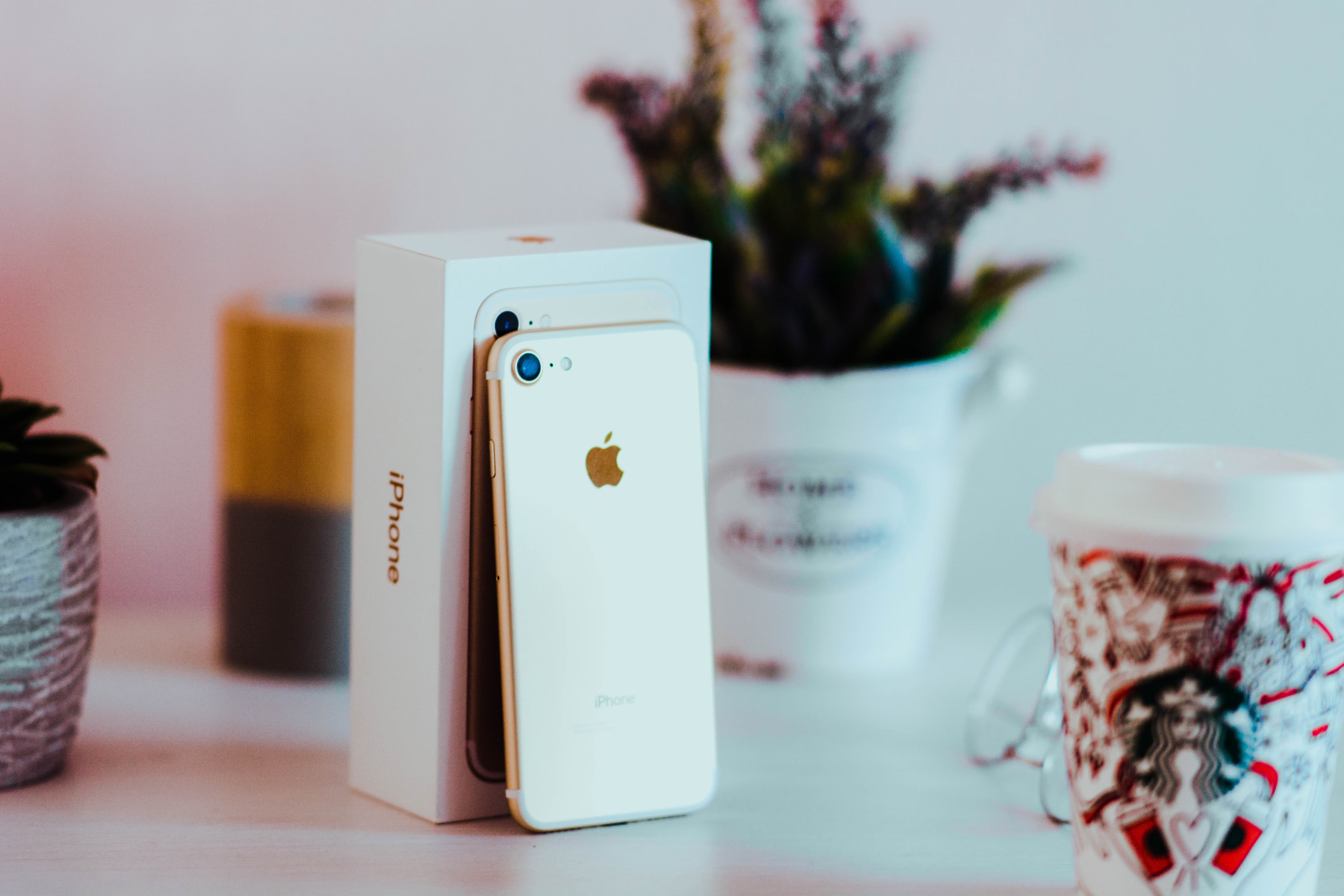
    Cuando se trata de productos electrónicos de segunda mano, encontrar la compra adecuada no es tan sencillo como leer las descripciones. La mayoría de las veces, los productos electrónicos son costosos y requieren varias listas de verificación antes de comprarlos. La lista se duplica al comprar un iPhone de segunda mano en línea.

    Puede parecer que comprar iPhones de segunda mano en línea es como jugar a la ruleta rusa. Sin embargo, no tiene por qué ser así. Hay varias preguntas que puede hacerle al vendedor antes de comprometerse con una compra.

    Aquí hay una lista de verificación rápida para ayudarlo.

    1. Comprobante de compra

    Pídale al vendedor que le proporcione una copia impresa o impresa del recibo original. El recibo podrá decirle dos cosas importantes: propiedad anterior y estado de la garantía.

    Una vez que tenga el recibo del iPhone, verifique si el nombre o la identificación del vendedor coincide con el destinatario y la fecha de compra.

    Esto le permite identificar si el vendedor fue el primer propietario y si el iPhone aún está en garantía. Si el vendedor no puede proporcionar un recibo, decida si está de acuerdo con no poder rastrear la propiedad del dispositivo.

    Si bien algunos teléfonos aún pueden estar en buenas condiciones después de varios propietarios, las posibilidades de uso indebido y los riesgos de seguridad son definitivamente mayores.

    2. Número IMEI

    Para verificar si las especificaciones del dispositivo coinciden con el recibo oficial, pídale al vendedor que vaya a Configuración> General> Acerca de para encontrar el número IMEI (Identidad internacional de equipo móvil). Alternativamente, pídales que marquen * # 06 # y recuperen el número IMEI único de esa manera.

    Relacionado: ¿Cuál es el IMEI de mi teléfono? Esto es lo que necesita saber

    Luego, el iPhone mostrará el número IMEI, que puede verificar con el comprobante de compra que le dio el vendedor.

    También debe usar IMEI.info para verificar la red del dispositivo móvil, el país, la garantía, la versión del sistema y otras especificaciones.

    3. Número de serie

    Aparte del número IMEI, Apple emite números de serie a todos sus dispositivos para la validación de la garantía. Para verificar el número de serie del iPhone, pídale al vendedor que vaya a Configuración> General> Acerca de .

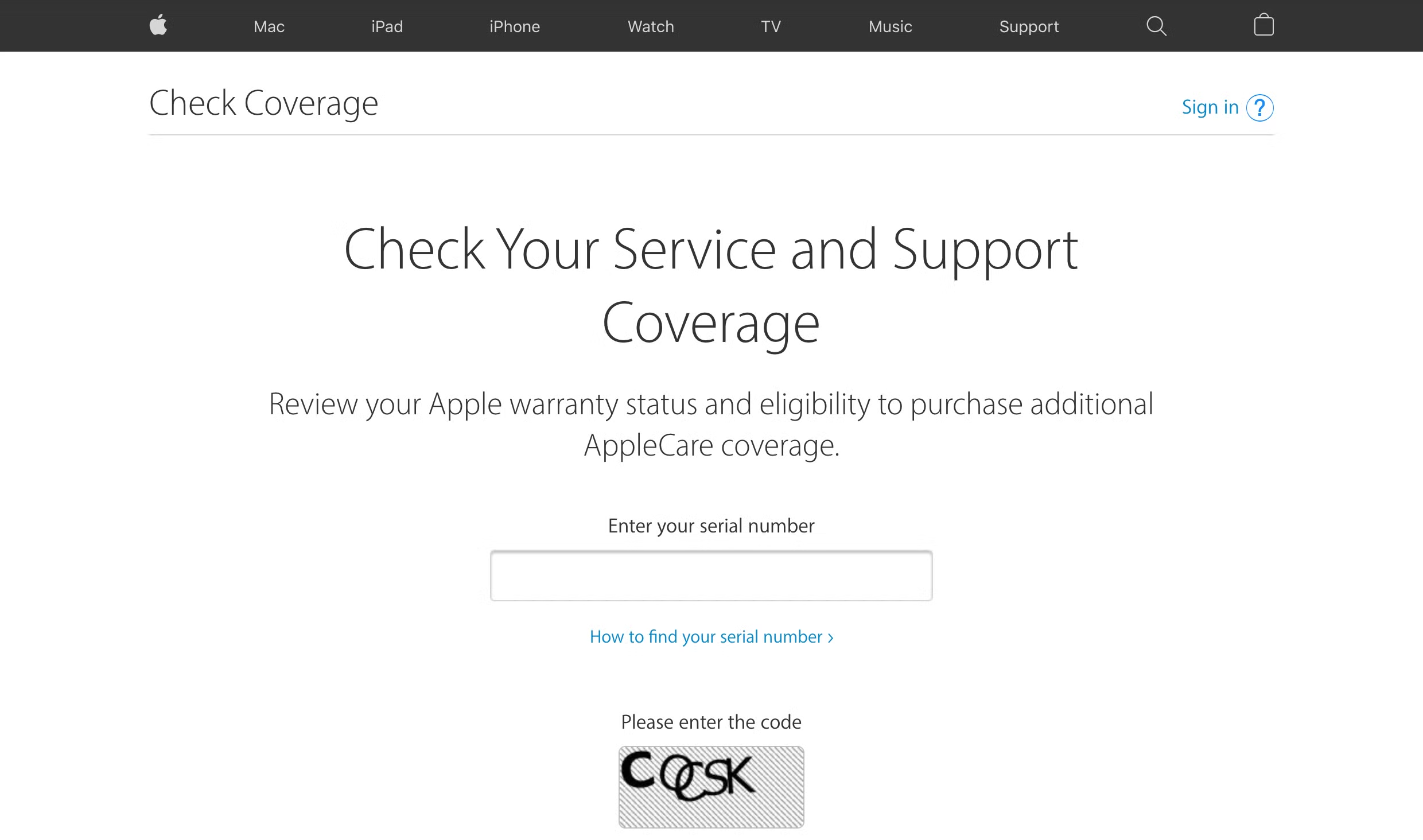
    Con el número de serie, puede averiguar detalles como cuándo y dónde se fabricó el iPhone. También puede verificar las especificaciones del dispositivo proporcionadas por el proveedor y verificar la cobertura de servicio y soporte en el sitio web de Apple .

    4. Autenticidad parcial

    Al verificar la autenticidad, pregúntele al vendedor si ha habido alguna reparación anterior en el dispositivo y si fue realizada por un proveedor de servicios autorizado por Apple. Las reparaciones en centros no autorizados pueden significar que las partes del dispositivo ya no sean auténticas.

    Las piezas de baja calidad, como la pantalla LCD, no solo afectan la experiencia visual de usar el iPhone, sino que también tienden a afectar la duración, la velocidad y la luz de fondo de la batería. Si bien es mucho más fácil verificar esto en persona, como comprador en línea aún puede hacerle preguntas al vendedor al respecto.

    5. Toque Prueba

    A continuación, determine si tanto las teclas físicas como la pantalla están funcionando. En un video en vivo, pídale al vendedor que presione cada botón físico mientras presta atención a la respuesta del iPhone. Luego, pídale al vendedor que le demuestre los gestos básicos con las manos del iPhone, como deslizar, hacer zoom y tocar.

    Muchos iPhones más antiguos tienden a tener problemas con sus botones Home o Touch ID. No olvide pedirle al vendedor que haga una demostración de estos gestos de funciones mientras presta atención a la capacidad de respuesta del dispositivo.

    6. Prueba de cámara, micrófono y altavoz

    Las cámaras o los altavoces rotos son algunos de los indicadores más comunes de un iPhone dañado por el agua .

    Para verificar el estado del altavoz, haga que el vendedor en línea ponga el iPhone en el volumen máximo. Luego, envíe una llamada saliente rápida o un mensaje de texto para escuchar si el sonido está libre de estática. También puede pedirle al vendedor que ponga el iPhone en vibración para escuchar si la función de vibración funciona.

    Mientras están a la vista, pídale al vendedor que se tome fotos con el dispositivo y luego le muestre la foto. Comprueba si la imagen se ve clara para asegurarte de que la cámara del iPhone sigue funcionando.

    7. Controles de puerto

    Con varios puertos abiertos, los iPhones son propensos a sufrir daños por agua y polvo, especialmente los modelos anteriores. Pídale al vendedor que pruebe los puertos cargando con un acorde o, si corresponde, conectando altavoces a través de la toma de auriculares.

    8. Prueba de batería

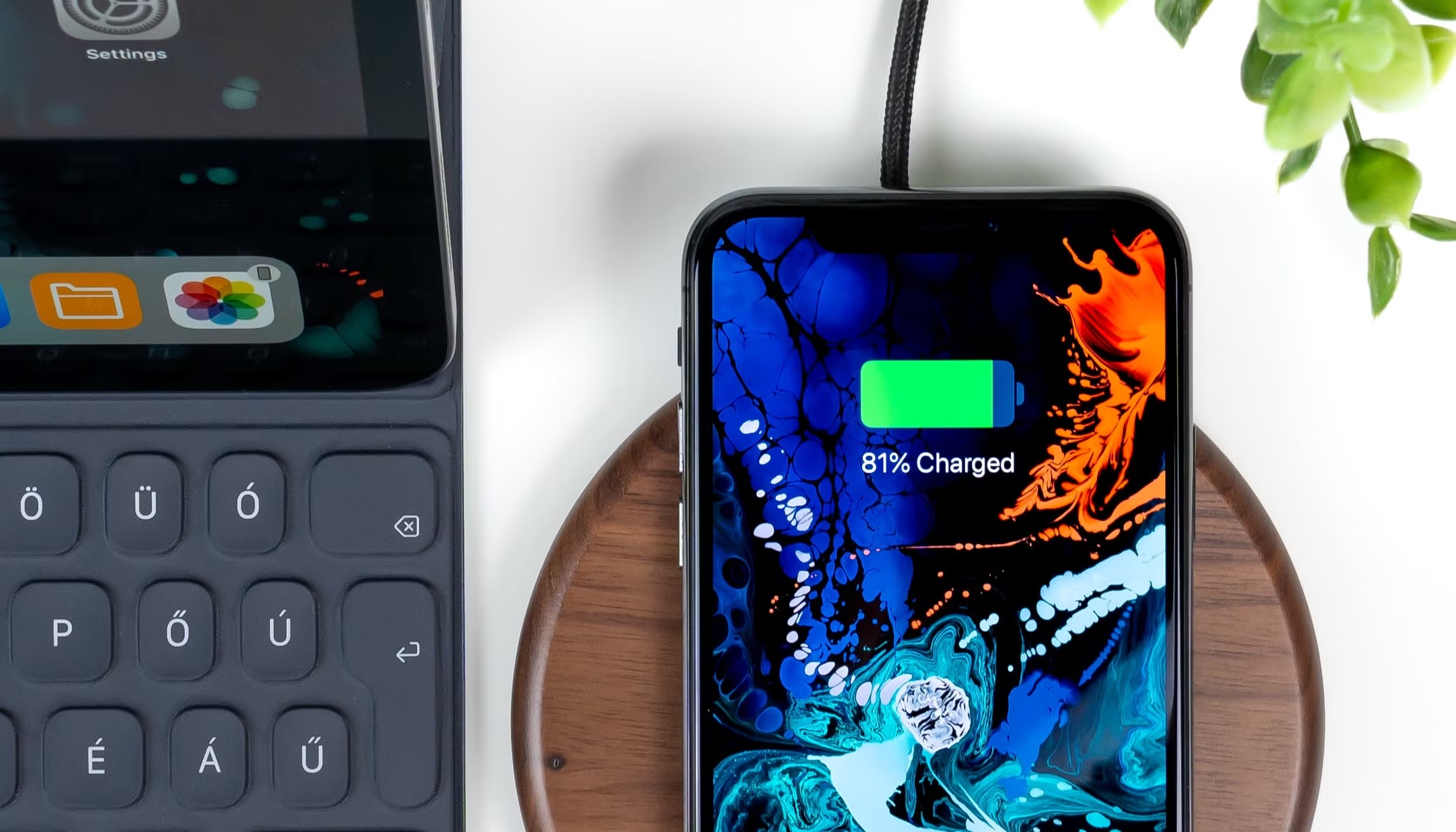
    Entre los dispositivos electrónicos, las baterías suelen ser algunas de las piezas más comúnmente dañadas. La baja duración de la batería puede ser el resultado tanto del uso normal como de las malas prácticas de carga. Para verificar el estado de la batería del iPhone, pídale al vendedor de iPhone de segunda mano que abra Configuración> Batería> Estado de la batería .

    Es importante comprender que todas las baterías recargables tienen una vida útil limitada. Cuando se trata de comprar artículos de segunda mano, lo mejor es gestionar sus expectativas sobre la duración de la batería. Según Apple, las baterías de iPhone pueden retener hasta el 80% de su capacidad en 500 ciclos de carga completos.

    Galería de imágenes (2 imágenes)

    Cualquier estado de la batería inferior al 80 por ciento hará que los iPhones tengan un rendimiento reducido y es posible que necesiten un reemplazo inmediato. Si el iPhone aún está en garantía, las baterías defectuosas se pueden reemplazar de forma gratuita. Alternativamente, Apple ofrece un servicio de reparación de batería de pago para iPhones fuera de garantía.

    Riesgos al comprar iPhones de segunda mano

    Los metadatos del iPhone, como el número IMEI, no cambian con la propiedad. Con esto, si los propietarios anteriores realizaron actividades fraudulentas o ilegales en el dispositivo, es posible que las autoridades se comuniquen con usted para demostrar su inocencia.

    Además, es cada vez más común encontrar dispositivos electrónicos falsos de aspecto muy auténtico. Una de las razones por las que muchos aparatos electrónicos de segunda mano son tan baratos es que algunas de sus piezas ya no son originales. Si bien estos "iPhones" inicialmente pueden funcionar bien, no podrán funcionar de manera óptima durante la vida útil prevista.

    Relacionado: Consejos de mantenimiento de iPhone para mantener su dispositivo funcionando sin problemas

    Si bien algunos daños físicos, como una pantalla rota, se pueden evaluar con bastante rapidez, otros daños no siempre son evidentes. También debe tomarse el tiempo para leer las reseñas del vendedor y hacer clic en los perfiles de los revisores para verificar que sean legítimos.

    Alternativas a la compra online de iPhones de segunda mano

    Si espera obtener una oferta barata en un iPhone de segunda mano, deberá tener mucho cuidado antes de pagarle al vendedor. Si bien los productos de Apple pueden durar años, la realidad es que muchos propietarios de iPhone no tratan sus dispositivos con precaución o cuidado.

    Cuando se le dé la oportunidad, debe optar por comprar dispositivos de segunda mano que haya visto y probado en persona. Esto no solo reducirá la probabilidad de un cebo y un cambio, sino que también puede ayudar a mitigar los posibles daños durante el envío.

    En lugar de iPhones de segunda mano, también puede optar por comprar iPhones reacondicionados directamente de Apple a precios reducidos. Su nuevo dispositivo no solo tendrá una garantía de Apple, sino que también sabrá que ha sido probado minuciosamente antes de que llegue a usted.

  • 500px presenta carteras para sus usuarios de cuentas profesionales

    Crear y mantener un sitio web a menudo requiere mucho tiempo, dinero y esfuerzo. Dicho esto, si realmente quieres seguir una carrera creativa durante nuestra era digital actual, no es una muy buena idea prescindir de una. Es su manera de mostrar a sus clientes potenciales y / o empleadores la magia que puede crear detrás de la lente.

    Es por eso que 500px está lanzando un creador de sitios web para ayudarlo a construir su marca como fotógrafo.

    500px ofrece aún más a los fotógrafos

    La plataforma para compartir fotos en línea 500px ha lanzado Portfolio , un nuevo servicio para los usuarios de su cuenta Pro que le permite crear su propio sitio web de fotografía. Si desea expandir su alcance más allá de la comunidad de 500px, crear un portafolio en línea dedicado para sus trabajos es una buena manera de hacerlo.

    Como fotógrafo, construir su marca y crear un espacio auténtico para presentar su trabajo en línea es uno de los pasos más importantes que puede tomar. Ya sea que esté iniciando un negocio o simplemente quiera mostrar su trabajo para que todo el mundo lo vea, tener un sitio web es clave para que su marca se difunda.

    Según Digital Photography Review , hay tres plantillas modernas listas para usar entre las que puede elegir. Puede ajustar el brillo de fondo de su plantilla favorita configurándola en modo claro u oscuro.

    Si está un poco indeciso, no se preocupe. En caso de que cambie de opinión y desee utilizar una de las otras plantillas, es fácil de cambiar.

    Hacer un portafolio con el nuevo servicio 500px tiene muchos beneficios:

    • Compatibilidad con dispositivos móviles : todas las plantillas son compatibles con dispositivos móviles
    • Cero tarifas adicionales : si es un usuario Pro, ya tiene acceso
    • No se requiere codificación : no se necesitan conocimientos de creación web para crear una cartera
    • Integración con 500px.com : fácil transferencia de sus fotos e información existentes en 500px
    • Dominio personalizado : use su propia dirección web personalizada o compre una a través de Hover
    • Sincronice con Google Analytics : obtenga información y datos importantes

    En el momento de escribir este artículo, la membresía de 500px Pro cuesta $ 71.88 / año o $ 12.99 / mes. ¿No estás seguro de querer comprometerte con una suscripción como esa? Puede probar el creador de sitios web de forma gratuita, pero no puede publicarlo sin pagar.

    Relacionado: Grandes fotógrafos que debes seguir en 500px

    ¿Por qué elegir carteras de 500 píxeles?

    500px afirma que Portfolio es el mejor creador de sitios web para aquellos que buscan mostrar sus fotos. No solo es fácil de entender y ya está conectado a su plataforma para compartir, sino que fue diseñado específicamente para fotógrafos.

    Aún así, si desea ver sus alternativas, consulte nuestra lista de los mejores creadores de sitios web para crear una cartera en línea limpia .

  • Todavía hay tiempo para registrarse en la Cumbre de educación de Wacom

    Se podría decir que Wacom es para el hardware de dibujo digital lo que Apple es para los teléfonos inteligentes. Hubo un tiempo en el que la marca dominaba de forma abrumadora en su mercado y, aunque ya no es el caso, su catálogo de productos sigue siendo ampliamente considerado de primera línea.

    Pero Wacom no se ha limitado a tabletas, lápices y aplicaciones. En unos días, la empresa organizará una cumbre sobre educación.

    Wacom llama a todos los profesores creativos a asistir a thINK21

    Wacom está organizando un próximo evento de tres partes llamado " thINK21 Education Summit ", que es una conferencia en línea gratuita para educadores de la industria creativa profesional. La conferencia tiene como objetivo ayudar a los educadores a descubrir las mejores formas de combinar la tecnología con el aprendizaje.

    Con el mundo en constante cambio, los educadores están repensando y rediseñando la forma en que los maestros enseñan y los estudiantes se involucran para aprender y prosperar. La combinación correcta de tecnología, herramientas y maestros conduce a más creatividad, comprensión más profunda, comentarios significativos y estudiantes empoderados que innovan y sobresalen.

    Los tres días de la Cumbre de Educación thINK21 son el 18 de marzo, el 25 de marzo y el 1 de abril. Cada día tiene su propia agenda y un grupo de conferenciantes invitados. El plan de estudios del primer día se centrará en la enseñanza de las artes creativas, mientras que el segundo y tercer día está dirigido a educadores de educación superior y K-12.

    Los oradores principales a lo largo del programa del evento incluyen a personas como el galardonado director de Netflix, Jorge Gutiérrez, el diseñador instruccional Flower Darby y el CIO de las Escuelas Públicas de Santa Fe, el Dr. Tom Ryan.

    El estudio de producción de medios FableVision también está enviando representantes para enseñar animación y compartir su enfoque de las herramientas de aprendizaje creativo, pero en el momento de escribir este artículo, no se han anunciado nombres.

    • Joe Dockery
    • Tyler Tarver
    • Tim May
    • Katina Papulkas
    • Beth Tumminello y Justin Backeberg
    • Shawn Sullivan, Thomas Eaton, Eli Neugeboren y Deborah Krikun
    • Thomas Bunton, Angela Eley, Erick Taipalus, Stan Kruse, Jeff Alpi y Lalitha Subramanian

    Wacom ni una sola vez menciona la pandemia en su publicidad, pero está claro que el nuevo entorno de aprendizaje, al que los estudiantes de todo el mundo han tenido que adaptarse como resultado de la cuarentena y otras restricciones, empujó a la empresa a realizar esta conferencia.

    "El aula continúa su evolución desde la presencia en persona hasta el enfoque completamente remoto y el enfoque híbrido del futuro", escribe Melissas Ashcraft de Wacom. "Ahora, a medida que muchas escuelas regresan a las aulas presenciales, la conversación gira en torno a cómo aprovechar mejor los beneficios de las experiencias híbridas y en línea y la tecnología en el aula".

    Relacionado: la tableta Wacom One es una opción asequible para diseñadores y artistas

    Regístrese ahora para thINK21

    Escuchar el ThINK21 Education Summit es completamente gratis, solo tienes que confirmar tu asistencia en el sitio web oficial . La empresa entregará un certificado a los profesores que asistan.

    Además, todas las sesiones de thINK21 en vivo y pregrabadas también estarán disponibles en el sitio en la página Aprender ahora .