¿No encuentras la aplicación GoPro en tu teléfono? Eso podría deberse a que ha sido rebautizado como Quik. No se preocupe, la aplicación aún le permite conectarse y controlar sus cámaras GoPro; también hay algunas funciones nuevas.
GoPro fusiona sus dos aplicaciones en una
GoPro está lanzando su aplicación principal para teléfonos inteligentes (que actúa como visor digital y control remoto para las cámaras GoPro) con las características de su aplicación de edición automática de video Quik. Se llama, como era de esperar, GoPro Quik.
El cambio más obvio es la adición de Murales , que es un feed que le permite organizar sus imágenes y videos y, opcionalmente, editarlos juntos. Quik también tiene una copia de seguridad ilimitada en la nube de calidad original de todo lo que publica.
Con el editor de la aplicación, puede agregar música sin derechos de autor, así como acelerar o ralentizar el metraje de video en diferentes puntos. También es posible comprar temas y filtros adicionales si no hay nada entre las selecciones gratuitas que le atraigan.
Descargar: GoPro Quik para iOS | Android (compras gratuitas en la aplicación disponibles)
La aplicación se puede descargar gratis, pero tendrá que pagar $ 1.99 / mes o $ 9.99 / año para acceder a algo más que a la función básica de conexión de la cámara. Es decir, a menos que ya pague el servicio de suscripción Plus de GoPro.
Anteriormente, GoPro lanzó Quik como una descarga separada de la aplicación principal de GoPro en 2016. Desde entonces, la lista anterior de Quik se eliminó tanto de la App Store como de la Play Store, ya que ya no es compatible.
Es una situación en la que todos ganan: si usa con frecuencia la aplicación GoPro, simplemente mejoró. Si le encantaron las funciones de Quik, todavía están disponibles, solo en un paquete nuevo.
Hay innumerables servicios de transmisión como Netflix, Paramount + y Disney + que facilitan la visualización de películas, pero debe registrarse y pagar. Es caro acceder a todas esas bibliotecas de películas.
Afortunadamente, existen múltiples servicios de transmisión que te permiten ver películas gratis de forma legal … ¡y ni siquiera necesitas registrarte!
Aquí hay una lista de los mejores sitios de transmisión de películas gratis sin necesidad de registrarse.
Puede que necesite utilizar una VPN
Todos los servicios de transmisión que se enumeran a continuación son gratuitos y no tienen requisitos de registro. Sin embargo, es posible que deba usar una VPN para acceder al contenido si no está disponible en su región. Si los sitios enumerados están bloqueados para usted, una VPN es la única forma en que puede disfrutarlos.
YouTube no necesita presentación. Es uno de los sitios de transmisión gratuita más populares. La plataforma no solo ofrece videos subidos por los usuarios, sino también muchas películas y programas legales. Puedes disfrutar de YouTube en todos los dispositivos que tengas: TV, PC, tableta, teléfono.
No es necesario que se registre para acceder al contenido de YouTube, pero hay algunas cosas que debe saber. Se le mostrarán anuncios mientras mira y, a veces, las películas y programas cargados pueden eliminarse sin previo aviso. Sin embargo, sigue siendo una gran opción gratuita.
Roku es otro popular servicio gratuito de transmisión de video sin necesidad de registrarse. También permite la transmisión en todos los dispositivos. Si desea disfrutar de las películas disponibles en Roku en su teléfono, solo tiene que instalar la aplicación y listo.
Roku ofrece una impresionante selección de contenido, incluidas algunas de las funciones mejor calificadas de Netflix. La calidad del video es excelente, pero se le mostrarán anuncios en video. Sigue siendo un pequeño precio a pagar para disfrutar de contenido gratuito.
Vudu es un servicio de transmisión gratuito con una amplia biblioteca de películas clasificadas en diferentes géneros. Ofrece una excelente calidad de video y la resolución permanece inalterada independientemente de si paga por el servicio o lo disfruta de forma gratuita.
Hay casos en los que el sitio le solicita que alquile o compre las películas. Puede ignorar eso y simplemente esperar a que aparezca el botón de versión gratuita.
Popcornflix (o Popcorn Flix) tiene una de las bibliotecas de películas más grandes disponibles en línea y una excelente reputación entre los usuarios. Puede disfrutar del servicio gratuito sin tener que suscribirse. Ofrece películas de todos los géneros y mantiene su contenido en categorías distintas, lo que hace que la selección sea lo más fácil posible.
Popcornflix es inmensamente fácil de usar. Es una página simple y singular con películas distribuidas en filas separadas, como Netflix, lo que facilita su uso incluso para usuarios sin experiencia.
Crackle es uno de los mejores sitios de transmisión de películas en línea gratuitos disponibles. No le pide que se registre, y el hecho de que Sony Pictures lo posea le da credibilidad al sitio.
Crackle no solo ofrece películas y programas de televisión, sino también la información más reciente sobre películas. Puede optar por recibir notificaciones de cualquier película nueva o próxima. Alternativamente, puede simplemente disfrutar de los últimos largometrajes y series sin costo, y eso es una ganga.
Anteriormente conocido como Viewster, CONtv Anime es un sitio de transmisión de videos gratuito que se centra principalmente en el anime. También ofrece una selección de las últimas películas de Hollywood y Bollywood. CONtv ofrece a sus usuarios contenido de alta calidad de prácticamente todos los géneros: acción, ciencia ficción, drama, comedia, aventura y más.
Aunque CONtv tiene interrupciones en el video, hace todo lo posible para limitarlas, para que no sean imposibles de manejar.
Tubi TV no le pide que se registre para disfrutar de sus servicios. El sitio de transmisión le permite acceder a una variedad de contenido gratuito: películas, programas, series de documentales. Todo está perfectamente organizado por género e incluso hay una sección para contenido infantil.
Puede acceder a Tubi TV desde cualquier dispositivo siempre que esté conectado a Internet. Tubi TV también tiene una aplicación que puede descargar para su teléfono inteligente o tableta. Una característica útil que ofrece el servicio de transmisión es cómo le permite sincronizar sus actividades y películas o programas favoritos en todos los dispositivos. Puede continuar donde lo dejó, independientemente del dispositivo que esté utilizando.
Pluto TV es un servicio gratuito de transmisión de televisión en vivo y video a pedido. El sitio de transmisión cuenta con contenido exclusivo que no está disponible en otros sitios de transmisión. Sin embargo, obtienes cortes comerciales, al igual que las cadenas de televisión normales.
El sitio de Pluto TV funciona de manera un poco diferente a otros sitios de transmisión. No aloja películas ni programas de televisión para verlos a pedido, sino que tiene acceso a cientos de canales que ofrecen contenido en vivo. Puede navegar a través de los más de 250 canales en vivo únicos y consumir lo que se esté transmitiendo en ese momento.
ShareTV es un servicio de transmisión gratuito y no es necesario que se registre para ver el contenido que ofrece. Como algo un poco diferente al resto de los sitios en esta lista, ShareTV se ocupa exclusivamente de programas de televisión, por lo que no encontrará ninguna película allí.
Prácticamente, si ShareTV tiene un programa con episodios que no están disponibles, se vincula a donde puede obtener los episodios que faltan y ver la temporada completa. Esa es una característica bastante buena.
ShareTV también tiene una comunidad en línea decente, ya que ofrece una guía de los mejores programas para ver, junto con videoclips e información detallada sobre los episodios. Incluso hay foros de discusión comunitarios disponibles a los que puede unirse.
Más servicios gratuitos de transmisión de películas
Todos los servicios de transmisión enumerados anteriormente son gratuitos y no es necesario que se registre para que pueda disfrutarlos. Verá algo nuevo y emocionante con unos pocos clics.
Existen otros servicios gratuitos de transmisión de películas, aunque deberá registrarse en algunos. Si ha agotado la selección aquí, asegúrese de revisarlos.
Organizar una reunión de Zoom sin compartir la pantalla puede dejar a los demás frustrados, confundidos o simplemente aburridos. Compartir un archivo específico que todos necesitan aprender o reproducir música de fondo mientras da una introducción puede marcar una gran diferencia en la eficiencia de sus reuniones.
Conozca todas las diferentes formas en que puede compartir su pantalla en su reunión de Zoom en su computadora de escritorio o dispositivo móvil y cómo pueden llamar la atención de las personas en un mundo cambiante.
Diferentes formas de compartir su pantalla en Zoom
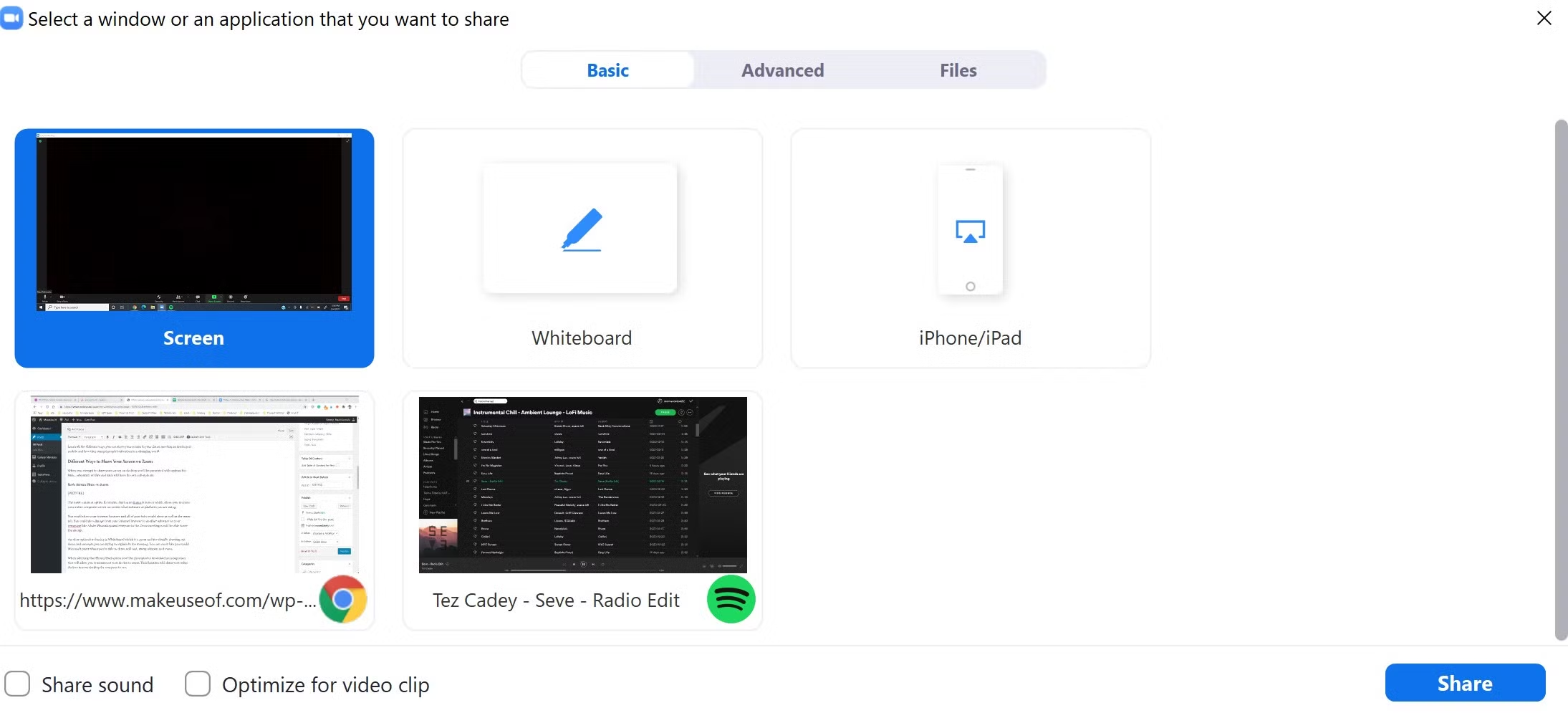
Cuando intente compartir su pantalla en un escritorio, se le presentarán opciones para archivos básicos, avanzados o, y cada uno tendrá sus propias subopciones.
Compartir pantalla básica en Zoom
La opción más común para compartir la pantalla en Zoom es la pantalla, que le permite compartir toda la pantalla de su computadora sin importar qué software o plataforma esté utilizando.
La reunión de Zoom puede compartir su navegador de Internet, y todas sus pestañas se mostrarán junto con la pestaña principal. También puede cambiar a otro software en las computadoras, como Adobe Photoshop, y la reunión de Zoom podrá ver el cambio.
Otra opción para compartir es Whiteboard, que es una gran herramienta para extraer visualmente ideas y conceptos que está tratando de explicar en la reunión. Puede usarlo como lo haría con la pintura de Microsoft, donde puede dibujar, agregar texto, estampar formas y más.
Al seleccionar la opción iPhone / iPad, aparecerá un mensaje para descargar una integración que le permitirá hacer un screencast de su dispositivo para hacer zoom. Esta función compartirá sus otros dispositivos en su escritorio para que todos los vean.
Las otras opciones dependerán de la cantidad de aplicaciones que tenga abiertas en su escritorio. Estas opciones tendrán el ícono de la plataforma junto a la opción para compartir y, cuando se elijan, solo compartirán esa plataforma.
Esto puede ser útil si estás con un grupo de amigos y buscas jugar juegos en línea usando Zoom y no quieres nada más que el juego para mostrar.
Si tuviera un juego abierto y cambiara a otra plataforma como su navegador de Internet, Zoom solo mostraría el juego a los asistentes a la reunión.
Esto es excelente para agregar más privacidad cuando comparte la pantalla si no desea mostrar a todos todos los programas que abre.
Compartir pantalla avanzada en zoom
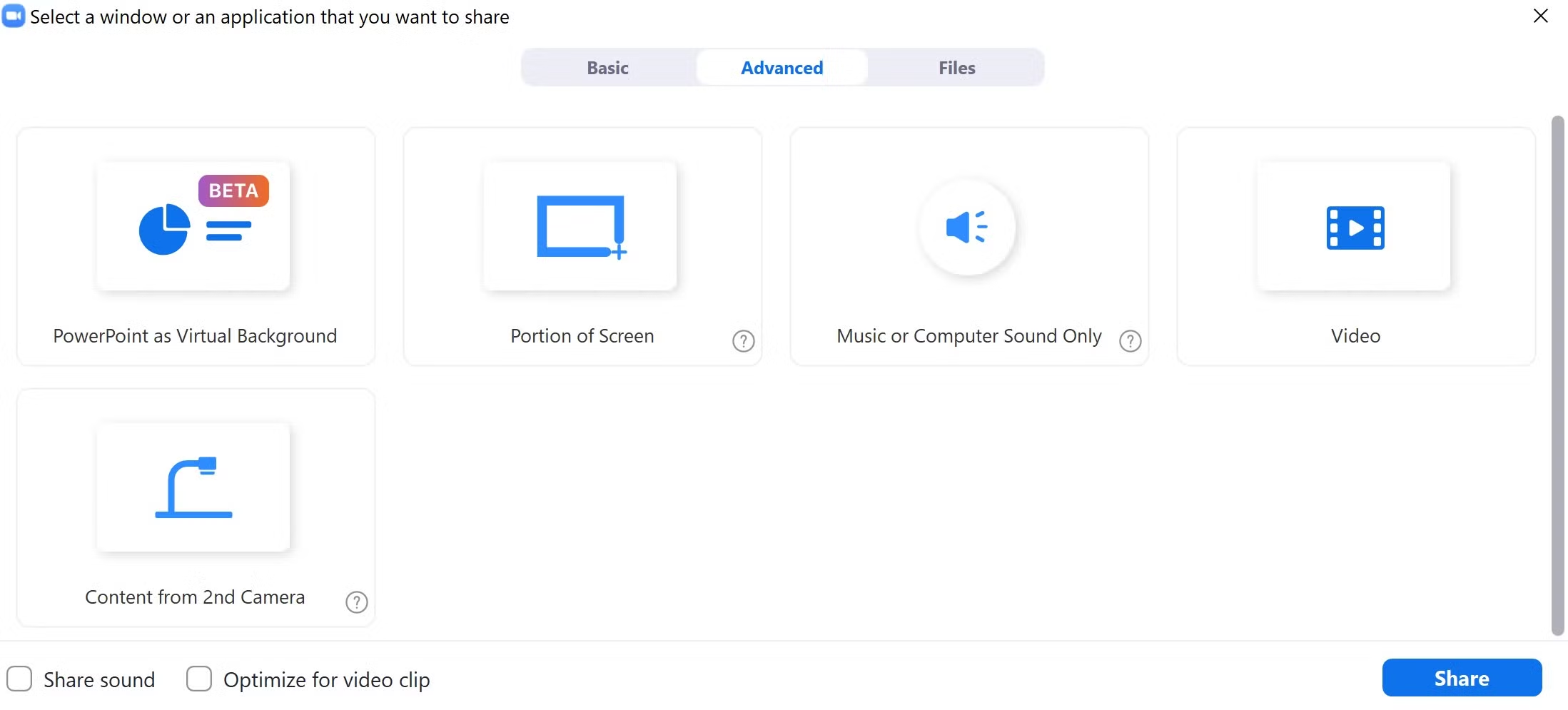
Al hacer clic en la pestaña Avanzado, se abrirán más opciones para compartir que no involucran su pantalla.
Zoom ha agregado la capacidad de compartir PowerPoint como fondo en su reunión de Zoom para que pueda tener un efecto de imagen en imagen. Esto funciona bien para presentaciones de negocios cuando necesita compartir diapositivas para enfatizar puntos específicos.
También puede seleccionar una parte de su pantalla para compartir si no desea incluir otras partes de su pantalla para mantenerla privada. Esta función muestra un cuadrado verde que puede arrastrar y soltar en diferentes lugares de la pantalla, y también puede cambiar las proporciones de tamaño.
También es posible compartir música o sonido con sus asistentes usando esta función, y lo que sea que toque será escuchado por sus asistentes. Su cámara seguirá mostrándose en la pantalla principal cuando seleccione esta opción.
Al seleccionar la opción Video, se abren los archivos de su computadora y le permitirá compartir un archivo de video específico. También incluirá todo el sonido, y Zoom optimizará automáticamente su video para que se muestre en el mejor formato.
También puede compartir su video desde una segunda cámara si tiene una conectada. Esto es excelente para mostrar cómo funciona un objeto físico o si necesita que alguien vea algo específico sin mover toda su computadora.
Compartir archivos en Zoom
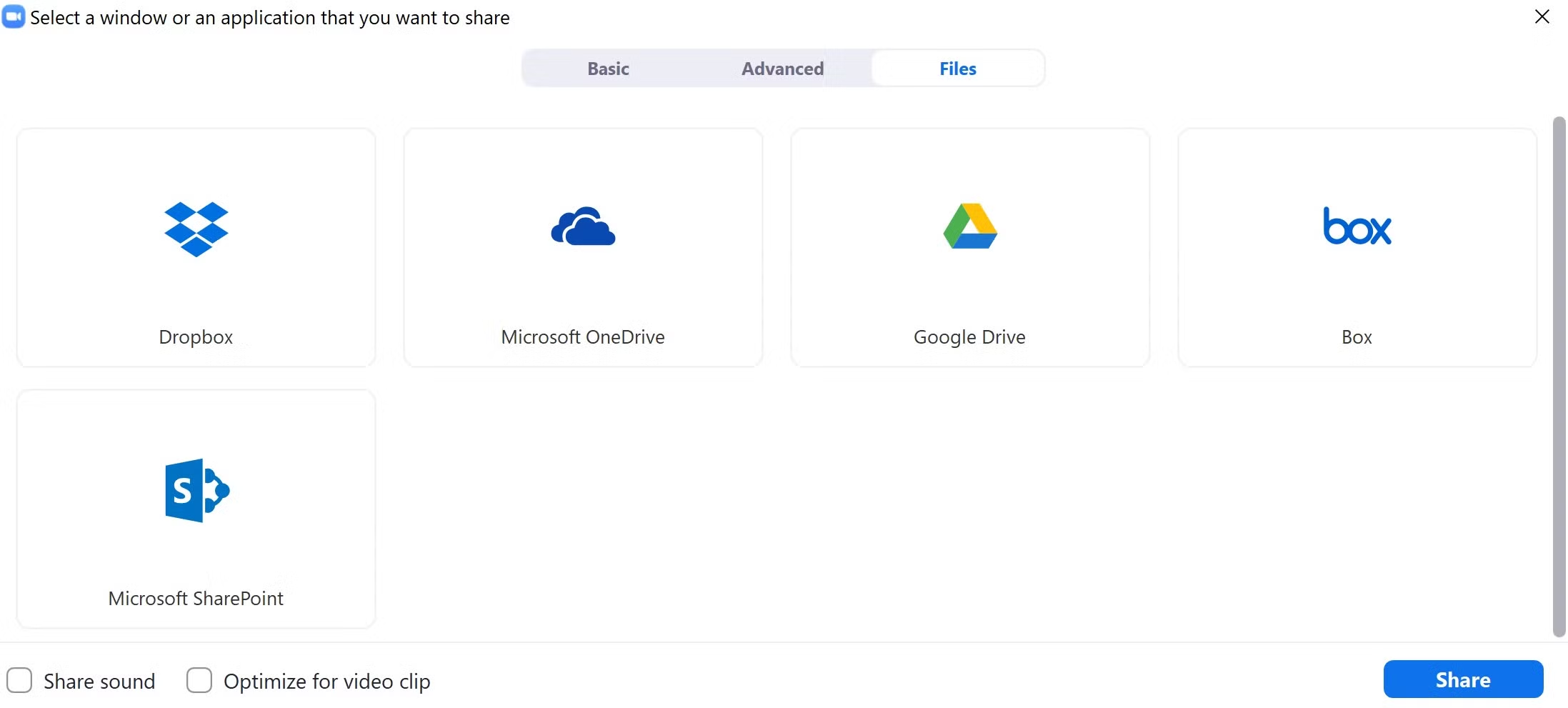
En la pestaña de archivos, tiene varias opciones diferentes para acceder a los archivos que puede tener en su computadora o en la nube.
Puede encontrar archivos en Dropbox, Microsoft OneDrive, Google Drive, Box y Microsoft SharePoint.
Al hacer clic en cualquiera de estas opciones, se abre la plataforma y le permite seleccionar el archivo específico que desea compartir con sus participantes.
Cómo compartir su pantalla en Zoom Desktop
Compartir su pantalla en Zoom ayudará a los participantes en la reunión a ver más claramente los conceptos e ideas que está tratando de compartir y ayudará a dar un aspecto visual.
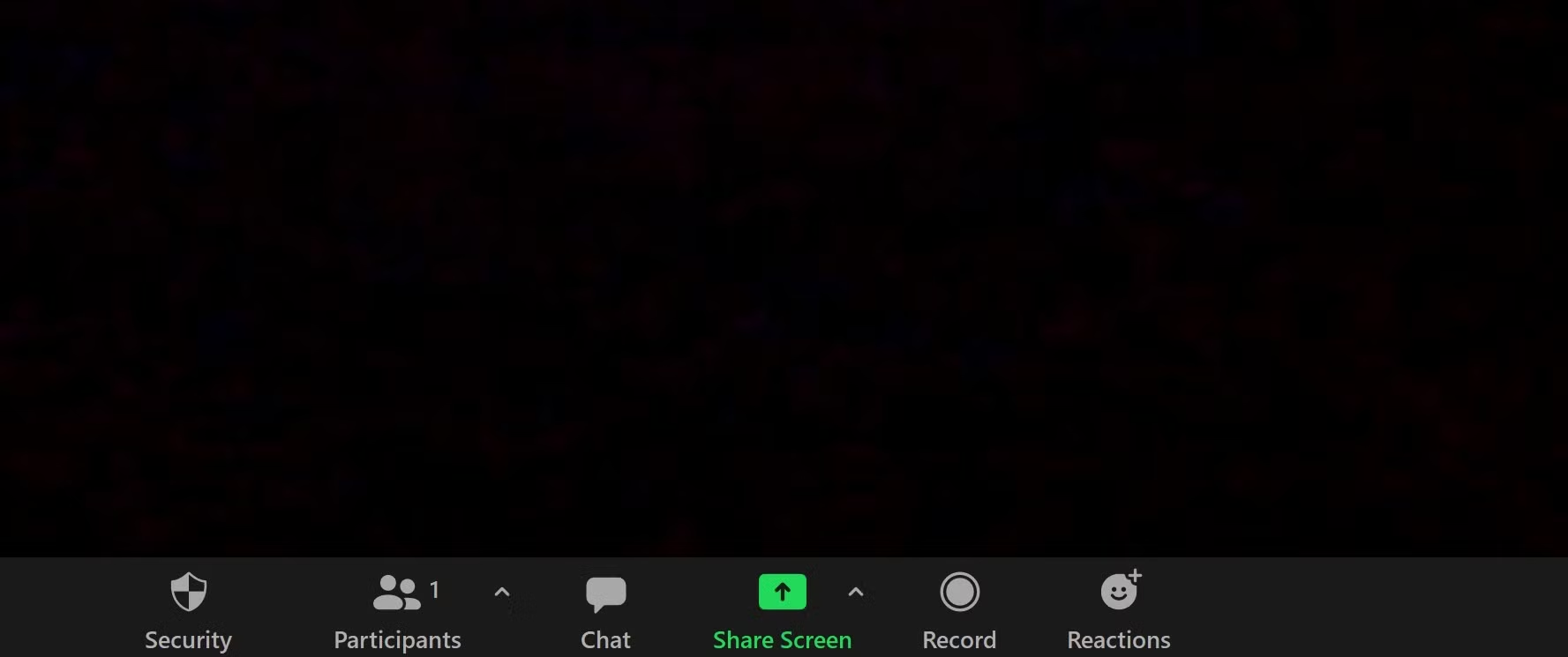
Haga clic en el botón verde Compartir.
Seleccione la opción que desea compartir.
Haga clic en el botón azul Compartir.
Verá una notificación verde que está compartiendo. Haga clic en el botón rojo Detener compartir para dejar de compartir su pantalla.
También puede usar teclas de acceso rápido para compartir en el escritorio, según el dispositivo que esté usando. Presione Alt + S para Windows o Comando + Shift + S en Mac para activar y desactivar la pantalla compartida.
Cómo compartir la pantalla en Zoom Mobile
El dispositivo móvil funcionará de manera muy similar al escritorio, excepto que no tendrá tantas opciones como el escritorio.
Toque su pantalla para abrir las opciones.
Toque el botón Compartir contenido .
Seleccione la opción que desea compartir.
Galería de imágenes (3 imágenes)
Expandir
Expandir
Expandir
Imagen 1 de 3
Imagen 2 de 3
Imagen 3 de 3
Haga clic en Iniciar transmisión.
Navega hasta la aplicación que te gustaría compartir.
Haga clic en la aplicación Zoom.
Haga clic en Detener compartir.
Galería de imágenes (2 imágenes)
Expandir
Expandir
Imagen 1 de 2
Imagen 2 de 2
Opciones para permitir que los participantes compartan pantallas
En una reunión de Zoom con colegas o personas de su confianza, puede elegir qué participantes podrán compartir la pantalla a la vez, o todos los participantes pueden compartirla a la vez. Sin embargo, tenga cuidado con esta función con personas que no conoce porque desea evitar problemas de Zoom-Bombing .
Esto significa que todos los participantes pueden compartir sus pantallas en lugar de mostrar su cámara principal. O un participante puede compartir su pantalla mientras otros usan su cámara.
Simplemente haga clic en la flecha junto a Compartir y verá las dos opciones para permitir que los participantes compartan sus pantallas.
La pantalla Configuración avanzada es más detallada con parámetros como permitir que solo el anfitrión comparta o permitir que todos los participantes compartan y si solo el anfitrión puede comenzar a compartir cuando otro participante comienza a compartir.
Compartir pantallas con zoom
Las diferentes opciones en el uso compartido de la pantalla de Zoom permiten a los anfitriones realizar sus presentaciones o reuniones de diferentes maneras que pueden ayudar a elevar el tema o el tema.
Al compartir archivos, sonidos, videos o pizarras, tiene acceso completo a todas las herramientas que necesita para llevar a cabo reuniones exhaustivas con sus colegas.
¿Reinstalar o actualizar su distribución de Linux? Utilice Aptik y lleve consigo sus paquetes de aplicaciones, datos y configuraciones existentes.
Cuando instala o actualiza su sistema Linux, no solo necesita volver a configurar su sistema desde cero, sino que también tiene que instalar sus aplicaciones, repositorios y ajustes y configuraciones en la aplicación favoritos.
Por lo tanto, presentamos una herramienta llamada Aptik, que puede ayudarlo a realizar una copia de seguridad de sus PPA, software instalado, configuraciones de aplicaciones y mucho más con solo unos pocos clics.
¿Qué es Aptik?
Aptik es una herramienta que realiza copias de seguridad y restaura la configuración del sistema, las aplicaciones y los datos para migrarlos de una instalación de Linux a otra. Aptik es compatible con Debian, Ubuntu, Fedora, Arch y sus derivados.
Debe tener en cuenta lo siguiente antes de continuar con la instalación y las funciones de Aptik:
Utilice Aptik solo para instalaciones nuevas. No se recomienda restaurar la configuración del sistema en un sistema existente.
Utilice Aptik para migrar entre instalaciones de las mismas distribuciones. Por ejemplo, de Ubuntu 20.04 a 20.10. El uso de la opción de restauración de Aptik dentro de diferentes distribuciones causará problemas ya que los nombres de paquetes y repositorios varían en diferentes distribuciones.
De manera similar, la función de restauración de Aptik debe usarse entre instalaciones de la misma arquitectura (de 32 bits a 32 bits o de 64 bits a 64 bits) ya que el nombre del paquete y los repositorios diferirán según la arquitectura.
Cómo instalar Aptik y Aptik GTK
Para instalar Aptik, agregue el repositorio Aptik PPA ejecutando el siguiente comando en la terminal:
sudo apt-add-repository -y ppa:teejee2008/ppa
Ahora actualice su sistema e instale Aptik y Aptik-GTK:
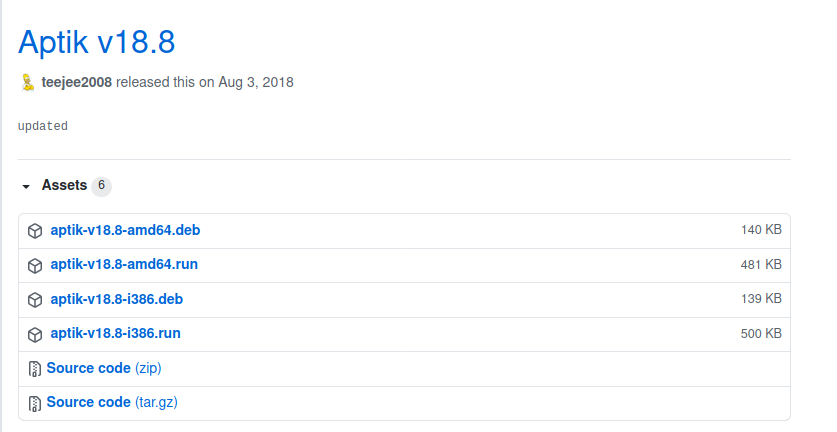
Si tiene problemas para agregar el repositorio de Aptik PPA, vaya a la página de lanzamiento de Aptik GitHub y descargue el archivo DEB de la última versión de Aptik.
Ahora abra la terminal, navegue hasta la ubicación del archivo DEB y ejecute el siguiente comando para instalar Aptik:
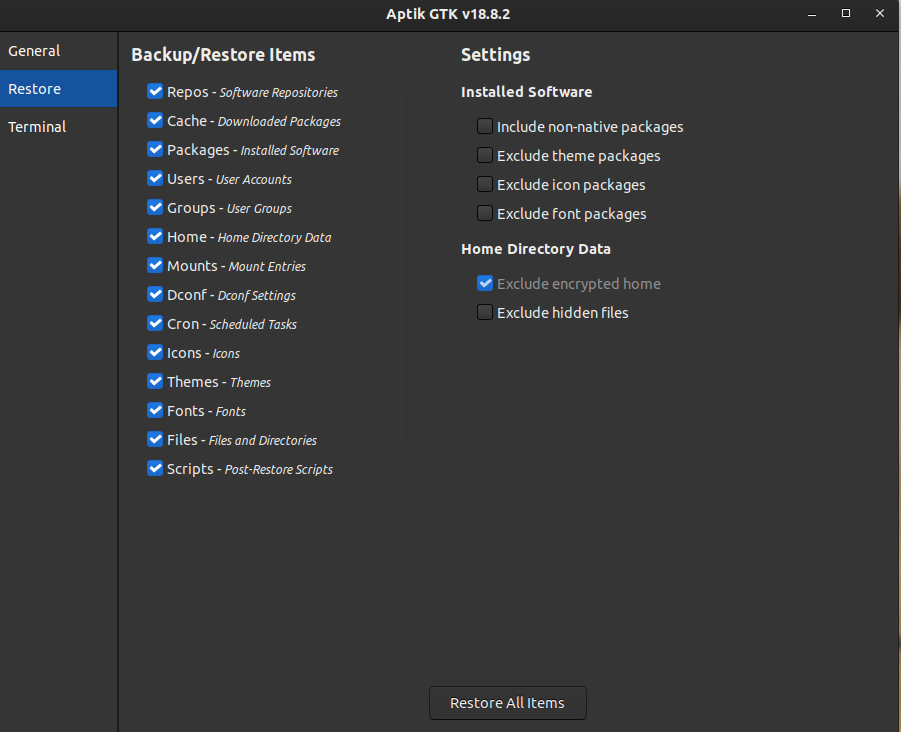
Aptik realiza copias de seguridad y restaura bastantes elementos de funciones.
Reposiciones, caché y paquetes
Todas estas características ayudan a migrar PPA, paquetes y repositorios, pero sus funciones no son las mismas. Por ejemplo, Repos solo respaldará / restaurará una lista de repositorios de software adicionales que se agregan al sistema.
El caché hará una copia de seguridad y restaurará los paquetes descargados desde el caché del administrador de paquetes. Esto le ahorrará el tiempo necesario para descargar paquetes durante la restauración. Asimismo, Packages guarda y reinstala una lista de paquetes de software que fueron instalados por el usuario.
Usuarios y grupos
La función de usuarios y grupos migra la lista de usuarios, grupos y membresías de grupos con configuraciones de cuenta como contraseña y ruta de directorio, etc.
Hogar
El directorio de inicio de Linux mantiene los datos del usuario y los archivos de configuración específicos del usuario. La función de inicio de Aptik comprime y guarda los datos de los directorios de inicio de los usuarios en la carpeta de respaldo.
Montajes
Esta función realiza una copia de seguridad y restaura la configuración de montaje del dispositivo en / etc / fstab y / etc / crypttab. / etc / fstab es un archivo de configuración del sistema que almacena información estática sobre la unidad de disco y define puntos y opciones de montaje. / etc / crypttab es también un archivo de configuración del sistema que mantiene una lista de dispositivos cifrados que se desbloquearán durante el inicio del sistema.
Cron
Las tareas programadas para cada usuario se migran mediante la realización de copias de seguridad y la restauración de sus tareas cron.
Iconos, temas y fuentes
Toda la instalación de bibliotecas de iconos, temas y fuentes se coloca en el directorio / usr / share. Aptik hará una copia de seguridad y restaurará estos directorios para preservar los iconos, temas y fuentes.
Terminal
Se proporciona una interfaz de línea de comandos interna dentro de Aptik GTK para aquellos que se sienten más cómodos con el uso de CLI.
Copia de seguridad de los datos del sistema con Aptik
Antes de una nueva instalación, debe hacer una copia de seguridad de los paquetes, la configuración y los datos de su sistema. Esta copia de seguridad se utilizará más adelante para migrar la configuración de su sistema al nuevo sistema.
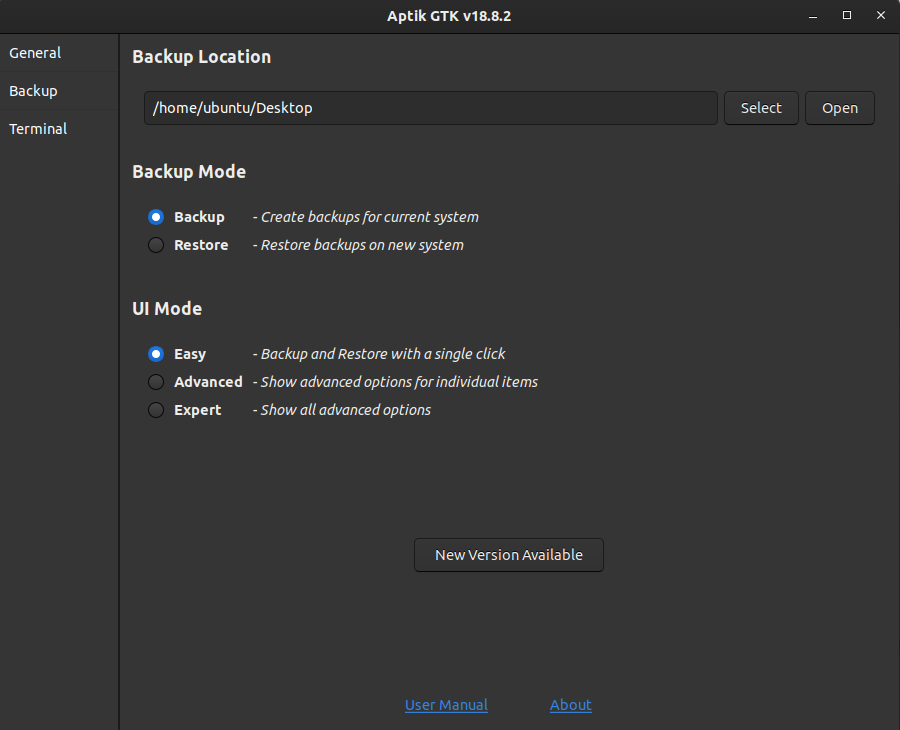
Inicie Aptik GTK. Seleccione Copia de seguridad en el modo de copia de seguridad . Proporcione una ruta a la carpeta donde desea su copia de seguridad en la Ubicación de la copia de seguridad.
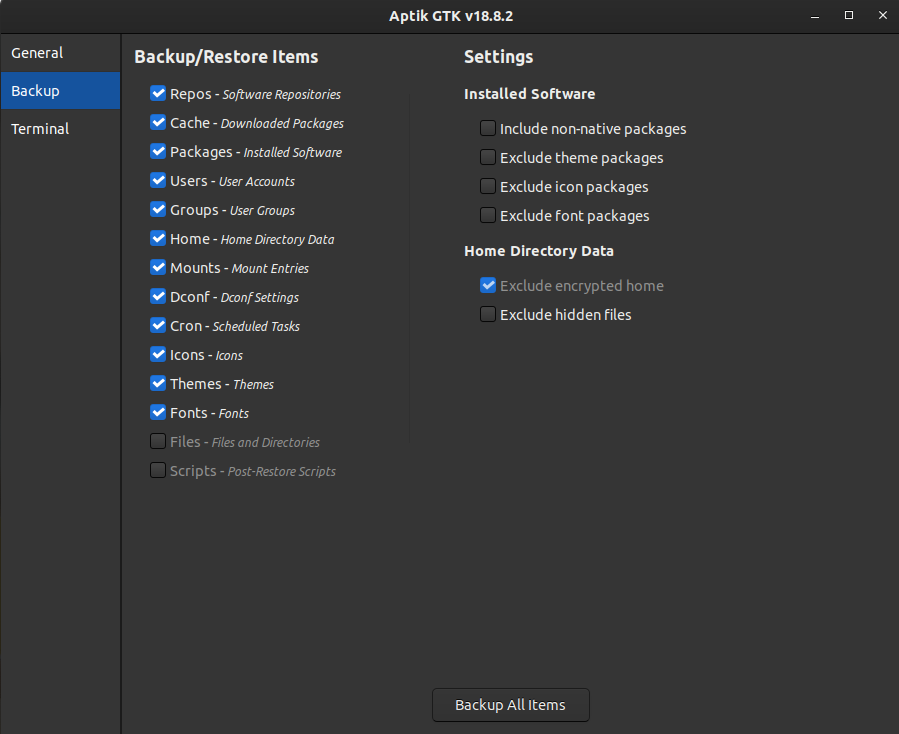
Ahora seleccione Copia de seguridad en el panel izquierdo. Se le presentarán todos los elementos y funciones de respaldo que hemos discutido anteriormente. Verifique los elementos de respaldo para personalizar su respaldo o haga clic en el botón Respaldar todos los elementos para respaldar todos los elementos.
Elija Avanzado o Experto en el modo UI para personalizar aún más su copia de seguridad.
Restaurar datos del sistema con Aptik
Después de una nueva instalación, puede restaurar la configuración y los datos de su sistema con Aptik. Inicie Aptik GTK desde su nuevo sistema.
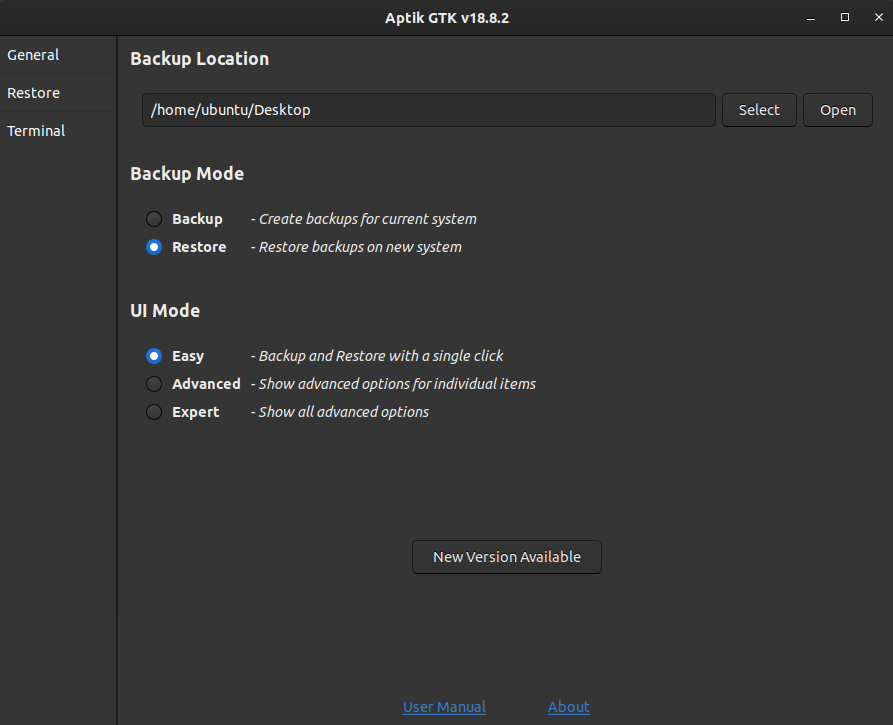
Proporcione una ruta de la carpeta de respaldo en la Ubicación de respaldo y luego seleccione Restaurar en Modo de respaldo.
Ahora seleccione Restaurar en el panel izquierdo. Puede elegir qué restaurar aquí o también puede decidir restaurar todos los elementos con un solo clic a través del botón Restaurar todos los elementos .
Una vez que se complete la restauración, reinicie su sistema. Al reiniciar, notará que todas las aplicaciones y configuraciones de usuario son las mismas que en su instalación anterior.
Tenga en cuenta que algunos PPA y paquetes pueden excluirse de forma predeterminada en la restauración si la nueva instalación viene con los mismos paquetes.
Desinstalación de Aptik y Aptik GTK
Una vez que haya terminado con la restauración de Aptik, puede desinstalar Aptik ejecutando los siguientes comandos en la terminal.
Con Aptik, no tiene que realizar un seguimiento de las aplicaciones, ajustes y configuraciones que necesita en la instalación de un nuevo sistema. Aptik puede mantener su sistema consistente a través de diferentes instalaciones y actualizaciones y reducir el tiempo de configuración después de la instalación de horas a pocos minutos.
En el evento de iPhone de septiembre de 2020 de Apple, parte del discurso de apertura se centró en una nueva función de cámara llamada ProRAW. Esta función estuvo disponible por primera vez para el iPhone 12 Pro y 12 Pro Max y es la solución de Apple para capturar imágenes en RAW.
¿Qué es ProRAW?
ProRAW es una función de software que permite a los usuarios de iPhone disparar en formato RAW. Apple describe ProRAW como una combinación de "información de un formato RAW estándar junto con el procesamiento de imágenes del iPhone".
El motivo de la función es producir imágenes de mayor calidad que "le brindan más flexibilidad al editar la exposición, el color y el balance de blancos en su foto". Apple te permite usar HDR, Night Mode y Deep Fusion al mismo tiempo que ProRAW, para que puedas obtener la mejor foto que puedas.
RAW es el formato de imagen que utilizan los fotógrafos profesionales al tomar fotografías. El formato de archivo conserva mucha más información sobre la imagen tomada, creando una imagen de mayor calidad y ofreciendo más partes de una imagen para que los fotógrafos las editen.
Vale la pena señalar que debido a que la imagen conserva más información, tiene un tamaño de archivo mucho mayor. Esto significa que ocupará más espacio de almacenamiento en su iPhone.
Las fotos de iPhone siempre se han almacenado en formato JPEG, que es una imagen comprimida. Cuando comprime la imagen, se elimina parte de la información menos importante. El resultado aún produce la imagen que tomó, pero es de menor calidad de lo que podría ser.
Apple ha incluido funciones para ayudarlo a tomar mejores fotos en su iPhone durante mucho tiempo, y las funciones siguen mejorando. El modo nocturno fue un gran paso adelante y Deep Fusion nos mostró lo que realmente podía hacer el software de procesamiento de Apple. ProRAW es otro gran paso adelante para la cámara del iPhone.
Cómo utilizar ProRAW
Si ProRAW suena como una función que desea usar en su iPhone, probablemente se esté preguntando cómo lo hace. Al principio, no encontrará ProRAW como un botón en la aplicación Cámara. Es una configuración que debe activar en la aplicación Configuración antes de poder usarla.
Para alternar en ProRAW:
Dirígete a la aplicación Configuración en tu iPhone.
Desplácese hacia abajo hasta que encuentre Cámara como una opción.
Una vez que haya tocado Cámara , querrá encontrar Formatos .
En Photo Capture , verá la opción para ProRAW ; enciéndalo.
Ahora, cuando use la aplicación Cámara, verá un botón para RAW en la parte superior de la aplicación, donde generalmente se encuentran las opciones de la cámara.
Toque RAW para habilitar esta opción y tomar una foto con ProRAW. Vuelve a tocarlo para apagarlo. Podrá saber si RAW está desactivado ya que habrá una línea a través del botón.
Cuando tome una foto con ProRAW, se guardará en formato RAW. Esto significa que en una computadora tendrá una extensión de archivo .RAW. Para ver o editar la imagen, deberá asegurarse de tener un software que admita este formato de archivo.
¿ProRAW mejora la cámara?
Técnicamente, ProRAW no mejora la cámara del iPhone. Más bien, mejora la cantidad de información que tiene su archivo de imagen, lo que mejora la calidad.
A menudo, hay ocasiones en las que solo notará la calidad mejorada del formato RAW cuando amplíe las fotos, a veces hasta un nivel de píxeles.
Verá el mayor beneficio cuando se trata de editar la foto en un software de terceros. Hay muchos más elementos que puede controlar debido a la información adicional almacenada en el archivo.
Hay muchas comparaciones de cámaras en YouTube si ese es el tipo de cosas que le interesan. Moment , Lee Zavitz y Easton Chang han lanzado algunos videos muy buenos que muestran la diferencia entre las fotos tomadas en ProRAW y las normales.
¿ProRAW es una función útil?
ProRAW definitivamente será una función útil para los fotógrafos de iPhone. Aquellos que toman fotos regularmente en su iPhone y las editan para uso profesional probablemente encontrarán el formato de archivo RAW realmente útil. Como resultado, terminarán con una imagen de mayor calidad.
Sin embargo, para el usuario promedio de iPhone que no captura fotos para uso profesional, probablemente no encontrará ProRAW tan útil. Tus fotos ocuparán más espacio y probablemente no necesites los beneficios adicionales. Pero es una gran característica para tenerla cuando la necesitas, y definitivamente es un paso adelante para el futuro de la fotografía del iPhone.
Microsoft ha lanzado una herramienta de mitigación de un solo clic para sus servidores Exchange a fin de proteger contra la vulnerabilidad de ProxyLogon que afecta a decenas de miles de clientes.
La herramienta de mitigación de Exchange On-Premises (EOMT) hará que el proceso de parchear y proteger servidores Exchange vulnerables sea lo más simple posible después de quince días de infracciones y problemas para los clientes de Microsoft Exchange Server, y mucho menos para los investigadores de seguridad que intentan proteger las redes vulnerables.
Microsoft lanza una herramienta de protección de Exchange Server fácil de usar
La herramienta de mitigación de Exchange en las instalaciones no llega demasiado pronto para los propietarios de empresas y las organizaciones que luchan contra la vulnerabilidad de ProxyLogon que afecta a los servidores de Microsoft Exchange.
Desde el anuncio de la vulnerabilidad de ProxyLogon, explotada por primera vez por el grupo de piratería Hafnium, se han atacado miles de servidores Microsoft Exchange.
Hafnium combinó cuatro vulnerabilidades de día cero en un vector de ataque. Si se explota, el atacante puede atacar el servidor con malware de criptominería, shells web y, según lo informado por el equipo de ID-Ransomware , incluso el ransomware DearCry.
En su publicación de blog oficial del Centro de respuesta de seguridad de Microsoft , Microsoft reconoció la necesidad de una forma mucho más sencilla de proteger los servidores Exchange vulnerables.
Hemos estado trabajando activamente con los clientes a través de nuestros equipos de atención al cliente, proveedores de alojamiento de terceros y red de socios para ayudarlos a proteger sus entornos y responder a las amenazas asociadas de los recientes ataques de Exchange Server en las instalaciones. Sobre la base de estos compromisos, nos dimos cuenta de que existía la necesidad de una solución automatizada simple, fácil de usar que satisfaga las necesidades de los clientes que utilizan versiones actuales y fuera de soporte de Exchange Server en las instalaciones.
EOMT es un script de PowerShell que los clientes de Microsoft Exchange Server pueden ejecutar con un solo clic. El guión realiza tres acciones clave:
Mitiga los ataques conocidos usando la vulnerabilidad ProxyLogon
Analiza Microsoft Exchange Server en busca de amenazas y otros problemas.
Intentos de revertir cualquier problema o cambio realizado por dichas amenazas
Sin embargo, Microsoft también advierte que EOMT "solo debe usarse como una mitigación temporal hasta que sus servidores de Exchange se puedan actualizar por completo". EOMT no es una solución completa de ProxyLogon, pero debería ayudar a las empresas y otras organizaciones a enfrentarse a la vulnerabilidad.
Siguen llegando grandes historias de seguridad para Microsoft
Microsoft siempre está en las noticias y las historias de seguridad nunca están lejos de los titulares. A la cola de SolarWinds estaba el ataque de Microsoft Exchange Server, que hasta ahora ha cobrado miles de víctimas.
Twitter y otros foros en línea están llenos de investigadores de seguridad cansados y exasperados que intentan proteger los servidores Exchange a su cargo. Al mismo tiempo, más actores de amenazas se dan cuenta de cómo funcionan las vulnerabilidades y cómo explotar el hardware vulnerable.
La herramienta de mitigación de Exchange On-Premises podría proporcionar algún alivio desde la primera línea del ataque. Pero, como afirma la publicación del blog de Microsoft, no estará fuera de peligro hasta que su Exchange Server esté completamente actualizado.
A menos que hayas estado viviendo bajo una roca, probablemente hayas oído hablar de Roblox, y hay una gran razón para ello. La enorme plataforma de juegos se ha vuelto cada vez más popular en los últimos meses, y es posible que se esté perdiendo toda la diversión y la oportunidad de crear su propio juego.
Si no tienes idea de lo que está pasando con Roblox, o quieres formar parte de una increíble comunidad de jugadores y creadores, aquí tienes todo lo que necesitas saber …
¿Qué es Roblox?
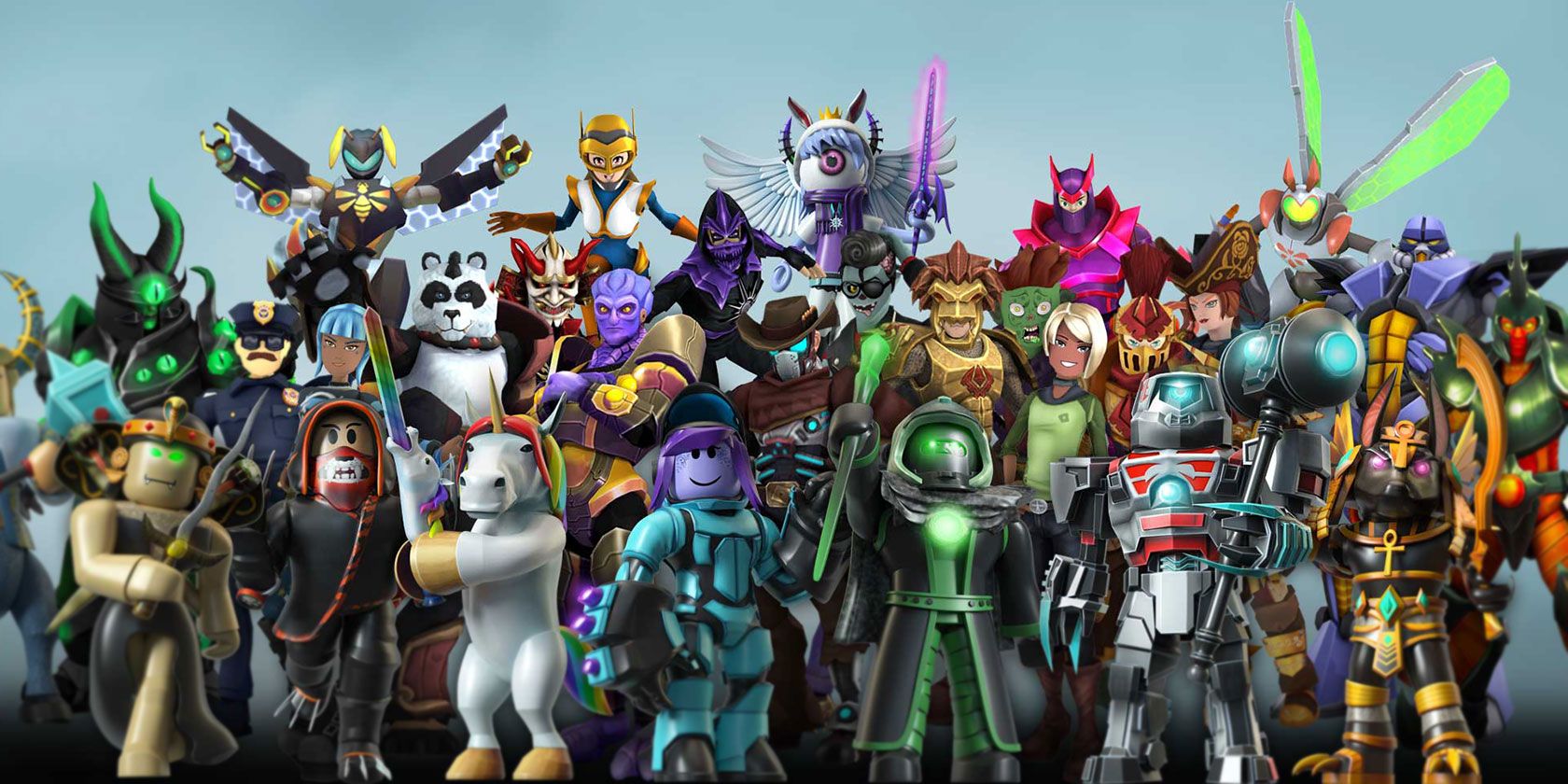
Hay un par de cosas únicas sobre Roblox. Primero, encontrarás que Roblox es similar a LEGO en cuanto a apariencia. Los personajes de los juegos parecen una versión de imitación de un videojuego de LEGO, pero aparte de eso, ambos son completamente diferentes y no tienen nada que ver entre sí.
En segundo lugar, Roblox no es un juego en sí. En cambio, Roblox es una plataforma de juegos en línea creada por Roblox Corporation. Hay millones de juegos disponibles para jugar en Roblox, o puedes crear los tuyos propios y hacerlos públicos para que todos puedan jugar. De esa manera, Roblox es similar a cualquier otra tienda digital, como Steam, Google Play Store o App Store de Apple.
También puedes pensar en Roblox como una versión para juegos de SoundCloud, donde las personas pueden disfrutar de la música o cargar la suya propia para que el mundo la escuche. En Roblox, en lugar de música, hay toneladas de videojuegos creados por otros usuarios que, como tú, disfrutan de la plataforma Roblox.
Roblox se introdujo por primera vez en 2006 y, desde entonces, su popularidad ha aumentado enormemente. Hoy en día, más de 20 millones de juegos o experiencias, como los llama Roblox Corporation, están disponibles y más de 150 millones de usuarios activos juegan cada mes.
En cuanto a los juegos de Roblox, el cielo es el límite
Decir que Roblox tiene una gran biblioteca de juegos es quedarse corto. Las posibilidades son infinitas tanto para los jugadores como para los creadores. No importa el género que te guste; encontrarás algo en Roblox.
Si te gusta cuidar mascotas, puedes empezar jugando Adopt Me! ¿O tal vez quieres descubrir quién es el asesino antes de que comiencen a matar a otros jugadores? Entonces Murder Mystery 2 es un gran lugar para comenzar.
Incluso había un juego de Pokémon no oficial en el que podías luchar contra otros Pokémon como en los juegos reales. Aunque este juego fue eliminado, probablemente debido a una infracción de derechos de autor, está claro que Roblox es tan grande como la imaginación de los jugadores.
¿Por qué todo el mundo habla de Roblox?
Está bien, lo entiendes, Roblox es increíble, pero eso no explica por qué todos han estado hablando de eso recientemente.
La razón de este interés renovado es que Roblox Corporation se hizo pública y fue un gran éxito. Salir a bolsa significa básicamente que una empresa privada se hace pública mediante la venta de acciones en el mercado de valores. Esto significa que cualquier persona ajena a la empresa puede comprar acciones y poseer una parte de ellas.
Roblox Corporation hizo esto y los resultados fueron asombrosos. La compañía terminó con una valoración de más de $ 44 mil millones y sus acciones se dispararon más del 15 por ciento en el lapso de un día.
Claro, Roblox lo está haciendo fantástico en el mercado, pero la plataforma de juegos fue un gran éxito de antemano. En 2020, los jugadores de Roblox gastaron $ 2 mil millones solo en dispositivos móviles, y se convirtió en el tercer juego más taquillero de ese año con un ingreso de $ 2.29 mil millones.
La gran noticia es que, además de que Roblox Corporation gana millones de dólares, los desarrolladores individuales también están ganando una cantidad bastante significativa de dinero.
Un informe de Roblox.com afirma que Roblox Corp. esperaba que los desarrolladores ganaran 250 millones de dólares en 2020, y algunos desarrolladores ganaban al menos 100.000 libras esterlinas al año en Roblox. Increíble, ¿verdad? La mejor parte es que cualquiera puede formar parte de esta comunidad.
¿Cómo están ganando dinero las personas con Roblox?
Como mencionamos anteriormente, Roblox y sus juegos son gratuitos. Entonces, ¿cómo están ganando dinero los creadores? Es por una cosita llamada Robux.
Robux es la moneda del juego de Roblox, que la gente puede comprar con dinero de la vida real. Aunque los juegos son en su mayoría gratuitos, puedes usar Robux para comprar elementos como máscaras u otros elementos dentro de un juego y apoyar a sus desarrolladores.
Como nota al margen, las estafas de Robux cuestan diez centavos la docena, y dado que Roblox es principalmente para niños, debe tener mucho cuidado donde intenta obtener Robux. Hay muchos estafadores que intentan "regalar" Robux gratis. Si tú, tus hijos o alguien que conoces juega a Roblox, es importante que aprendas sobre estas estafas y cómo evitarlas.
Aunque Robux es la principal forma en que los desarrolladores ganan dinero, pueden monetizar sus juegos a través del compromiso. Es decir, cuanto más juegue un suscriptor de Roblox Premium a un juego, más Roblox Corporation pagará al desarrollador por ese juego.
¿Quién puede jugar y crear juegos en Roblox?
La mejor parte es que Roblox está disponible para todos. No importa quién sea usted, puede jugar o crear sus propios juegos usando la plataforma.
Puedes jugar a Roblox en cualquier lugar. Está disponible en dispositivos iOS y Android, la mayoría de los dispositivos de Amazon, Xbox One y Oculus Rift.
En cuanto a la creación de juegos, empezar es bastante sencillo. Claro, necesitará algo de tiempo para acostumbrarse a las herramientas, pero es tan fácil comenzar a trabajar en un juego que cualquiera puede hacerlo, incluso si no tiene experiencia en codificar o crear un juego. Roblox hace un excelente trabajo al brindar a sus usuarios las herramientas para comenzar.
Desde un motor fácil de usar llamado Roblox Studio , que te ayuda a crear y lanzar tus juegos en todas las plataformas, hasta el centro de desarrolladores de Roblox lleno de todo lo que necesitas para crear tu juego, monetizarlo y también un foro útil con una comunidad. listo para ofrecer y aceptar ayuda.
Ya sea que sea un niño o un adulto, un desarrollador o esta es la primera vez que crea un juego, nada debería impedirle crear el próximo éxito de Roblox.
Roblox no es solo para niños
En realidad, nunca lo fue, pero ahora que todos hablan de Roblox, este es el momento perfecto para saltar al mundo de Roblox. No importa si solo quieres jugar algunos juegos increíbles gratis o crear tu propio juego; hay algo para que hagas y disfrutes.
Y, por supuesto, si está buscando invertir en Roblox, ahora es el momento perfecto para investigarlo. Probablemente no sea tan popular como las acciones de GameStop, pero aún así vale la pena echarle un vistazo.
Utilizamos cookies para asegurarnos de brindarle la mejor experiencia en nuestro sitio web. Si continúa utilizando este sitio, asumiremos que está satisfecho con él.