Blog

  • 5 formas de cargar su computadora portátil sin un cargador

    5 formas de cargar su computadora portátil sin un cargador

    Puede haber ocasiones en las que se olvide de llevar el cargador de su computadora portátil cuando se va de viaje a algún lugar. En esos casos, necesitará una de estas formas que vamos a discutir hoy, para mejorar su computadora portátil y hacer el trabajo que necesita.

    Quizás también se pregunte si sería seguro cargar su computadora portátil sin su cargador oficial. También cubriremos esta parte, pero primero, aprendamos a cargarla.

    1. Cargue su computadora portátil con un banco de energía
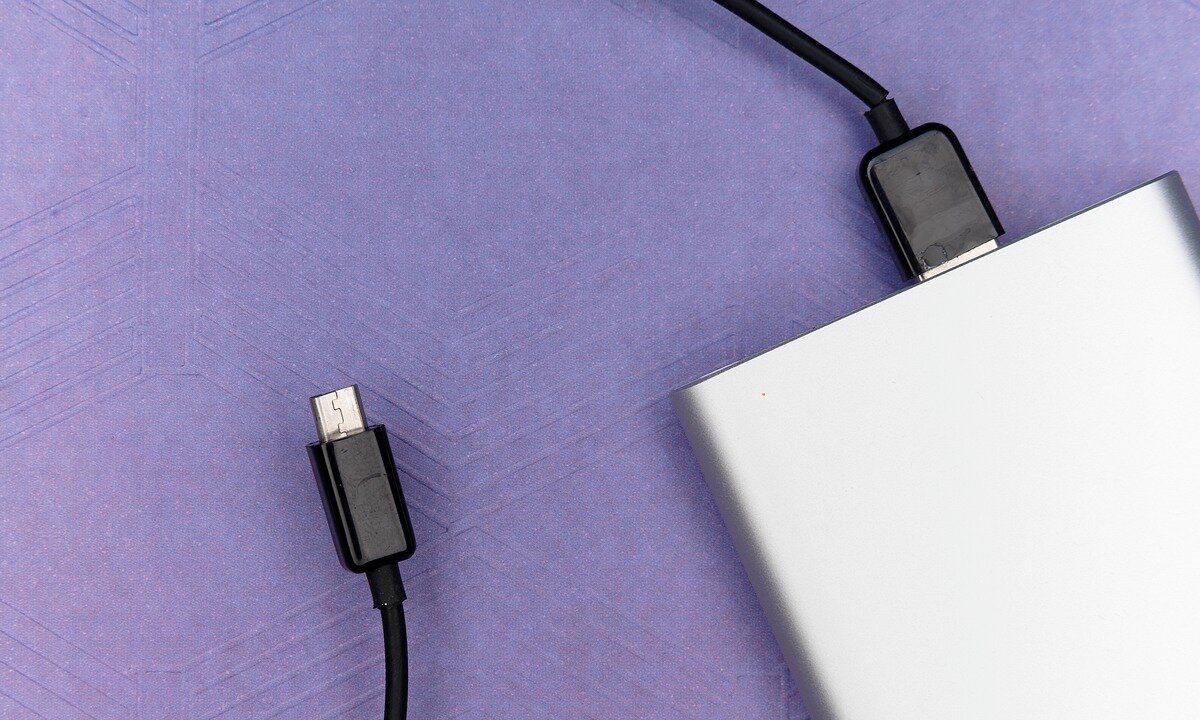
    Dependiendo del modelo de su computadora portátil, es posible que pueda usar uno de sus puertos USB tipo C para cargarla, incluso si no tiene el cargador oficial con usted.

    Al igual que cargaría su teléfono inteligente a través de un banco de energía cuando no hay otra forma de cargarlo, también puede usar un banco de energía para cargar su computadora portátil.

    Pero el problema con este método es que, si bien la mayoría de las computadoras portátiles necesitan una potencia de 8v a 12v, los bancos de energía generalmente tienen solo 5 voltios para ofrecer, lo que significa que tendría que obtener un banco de energía que admita 12v o más.

    El banco de energía PD PowerCore + 26800mAh de Anker es una excelente opción para cargar su computadora portátil, ya que produce aproximadamente 20 voltios de energía.

    (Tenga en cuenta que hay generaciones anteriores de computadoras portátiles con USB Type-C que no admiten la carga).

    2. Cargue su computadora portátil con una batería de automóvil

    Ahora, si no puede administrar un banco de energía, usar la batería de su automóvil para cargar su computadora portátil es otra opción que puede probar.

    Con un inversor como el inversor de potencia BESTEK 300W , puede alimentar cualquier cosa que requiera hasta 300 vatios.

    Puede que no sea suficiente ejecutar herramientas eléctricas, pero es más que suficiente, en este caso, ¡para cargar su computadora portátil!

    Hay un revés en este método, que es que debe dejar el inversor de corriente en algún lugar del piso de su vehículo. En el lado positivo, aún puede llevar su computadora por dentro y por fuera, lo cual es ideal para principiantes.

    3. Utilice un adaptador USB tipo C
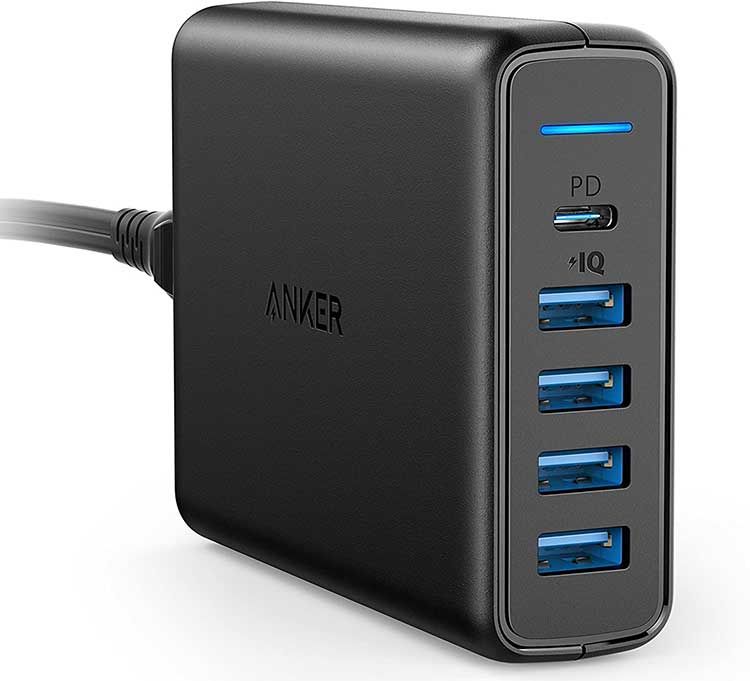
    Si no tiene un banco de energía o tampoco puede cargar con la batería de su automóvil, hay otro método que es usar un adaptador USB tipo C.

    A diferencia del tipo A, USB-C utiliza un conector de forma ovalada más pequeño diseñado para conectividad de alta potencia. Puede conducir más potencia y puede hacerlo a velocidades mucho más altas.

    Un adaptador USB tipo C, como el cargador de pared USB C de Anker , cargaría su computadora portátil de la misma manera que lo haría un banco de energía, pero tendrá que enchufarlo a una fuente de alimentación, mientras que un banco de energía es una fuente de energía por sí mismo.

    Debido a que el adaptador tiene una protección que apaga la carga cuando detecta calor alto u otros problemas, es uno de los métodos más seguros para cargar a través de USB-C.

    4. Cargue su computadora portátil con un adaptador de corriente universal
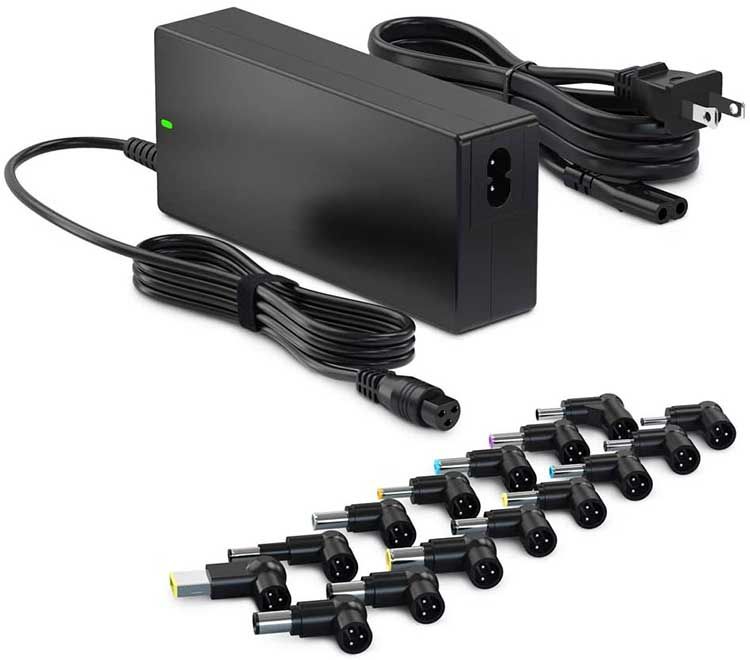
    Si bien es bueno saber que hay otra opción para cargar la batería de su computadora portátil sin necesidad del cargador oficial, probablemente terminará con una batería muerta o defectuosa si configura el voltaje demasiado alto cuando usa un adaptador de corriente universal.

    Por lo general, viene con puntas intercambiables y se admiten muchas marcas diferentes.

    Muchos de los paquetes de baterías pueden incluso conectarse al encendedor de cigarrillos de 12 voltios de su automóvil, lo que los hace verdaderamente portátiles.

    5. Cargue su computadora portátil con una súper batería

    Las súper baterías son como baterías secundarias o de repuesto para su computadora portátil. Tienen diferentes cables de carga y van en lugar de la batería original de su computadora portátil.

    Asegúrese de que cuando obtenga uno, se ajuste a su computadora portátil y sea del tamaño correcto. Estos dispositivos son específicos de la marca y es posible que no funcionen con su computadora portátil si se diseñó específicamente para ella.

    Como ya ha adivinado, este método no es tan eficiente, por lo que es solo para casos de uso de emergencia.

    ¿Es seguro cargar su computadora portátil sin su cargador oficial?

    Si no sabe lo que está haciendo, podría ser peligroso que la batería utilice diferentes métodos para cargar su computadora portátil. Debe asegurarse de que el voltaje y la potencia coincidan con las especificaciones del cargador de su computadora portátil.

    En todos los escenarios, el cargador oficial o el reemplazo aprobado es la mejor manera de alimentar su computadora portátil.

    Leer más: ¿Debería dejar su computadora portátil enchufada todo el tiempo?

    ¿Harto de recargar? Considere una MacBook M1

    Si desea evitar toda esta molestia de tener que cargar su computadora portátil con cargadores de terceros, existe una alternativa.

    La MacBook Air M1 y la MacBook Pro M1 de Apple tienen una duración de batería increíble. Deberían durar más de 10 horas si solo está navegando por Internet y haciendo un poco de multitarea sin estresar mucho la CPU y la GPU.

    Relacionado Cómo cuidar la batería de su computadora portátil no extraíble

    Cuando comencé a escribir esta publicación en mi MacBook Air M1, la batería estaba al 65 por ciento; cuando terminé, la batería tenía un 62 por ciento restante.

    Solo usé el tres por ciento en aproximadamente una hora, con nueve pestañas abiertas en Chrome.

    Si bien son costosos, los portátiles M1 MacBook Air y MacBook Pro pueden funcionar durante un día completo sin cargarse.

    ¡Mantenga su computadora portátil cargada!

    Algunos de estos métodos pueden no ser seguros para la longevidad de la batería de su computadora portátil, así que asegúrese de no usarlos regularmente a menos que sea urgente. Utilice siempre el cargador oficial que viene con su computadora portátil y recurra a estos métodos solo cuando sea necesario. Recordar:

    1. Cargue su computadora portátil con un banco de energía

    2. Recargue su computadora portátil con una batería de automóvil

    3. Utilice un adaptador USB tipo C

    4. Cargue su computadora portátil con un adaptador de corriente universal

    5. Lleva una superbatería

    ¡Olvidar tu cargador en casa es realmente molesto! La próxima vez que haga las maletas, asegúrese de colocar los cargadores como lo primero que haga y luego piense en todo lo demás.

    ¿Sabes qué es aún más molesto? Es cuando tienes un cargador contigo, ¡pero aún no puedes cargar tu computadora portátil!

  • Ring lanza tres nuevos dispositivos de seguridad para el hogar al aire libre

    Ring lanza tres nuevos dispositivos de seguridad para el hogar al aire libre

    Ring está agregando más accesorios a su familia de dispositivos inteligentes de seguridad para el hogar. La compañía presentó tres nuevos productos construidos específicamente para uso en exteriores: Ring Outdoor Smart Plug, Ring Wall Light Solar y Ring Alarm Outdoor Siren.

    Analicemos las principales características y especificaciones de cada dispositivo.

    Sirena exterior de alarma de timbre

    La nueva sirena exterior Ring Alarm se puede montar fuera de su hogar. Si hay una emergencia, sonará la sirena de más de 100 dB y sus LED incorporados comenzarán a parpadear. Es una excelente manera de asustar a los intrusos y puede facilitar que los socorristas encuentren su hogar.

    Tiene algunas opciones diferentes cuando se trata de alimentar este dispositivo; puede usar las baterías de celda D incluidas, cablearlo a una fuente de alimentación o conectarlo a un panel solar de anillo. Ring Alarm Outdoor Siren tiene un precio de $ 89.99 y los pedidos anticipados se enviarán el 31 de marzo de 2021.

    Relacionado: Cómo instalar el timbre con video Ring de la manera correcta

    Anillo de luz de pared solar

    Ring también presentó el Wall Light Solar , que es exactamente lo que parece: una lámpara de pared que funciona con energía solar. Es perfecto para montar sobre su garaje, en una cerca o en el costado de su casa. La mejor parte es que no se necesitan cables ni enchufes eléctricos para la instalación.

    Proporciona más de 800 lúmenes de luz blanca y, cuando se combina con Ring Bridge, puede personalizar la configuración de iluminación directamente desde la aplicación de teléfono inteligente Ring. Esto le permite ajustar la sensibilidad del sensor de movimiento, cambiar el brillo y encender o apagar la luz. El Wall Light Solar cuesta $ 59.99 y los pedidos anticipados se envían el 7 de abril de 2021.

    Anillo de enchufe inteligente al aire libre

    Por último, Ring reveló el impresionante Outdoor Smart Plug . Este ingenioso dispositivo le permite controlar todas sus luces y electrodomésticos exteriores desde un solo concentrador.

    Al igual que el Wall Light Solar, el Outdoor Smart Plug también requiere el Ring Bridge. Una vez acoplado con Bridge, puede usar la aplicación Ring para establecer horarios de iluminación e incluso encender y apagar las luces cuando esté fuera de casa.

    El enchufe resistente a la intemperie puede alimentar dos dispositivos a la vez, por lo que necesitará más de uno si planea controlar varios sistemas de iluminación en su jardín. El precio es de 29 dólares y se espera que los pedidos por adelantado se envíen el 7 de abril de 2021.

    Complete su ecosistema de anillo

    Ring es conocido por sus timbres inteligentes, pero su línea en constante crecimiento demuestra que los productos Ring se pueden usar para muchos propósitos diferentes. Tener un timbre de timbre combinado con la sirena de alarma para exteriores y el sistema de seguridad de alarma para interiores puede crear un sistema de seguridad para el hogar robusto pero fácil de instalar.

  • Google lanza subtítulos en vivo para Chrome en el escritorio

    Después de haber trabajado en él durante casi un año, Google ahora está implementando su función de subtítulos en tiempo real tremendamente útil para todas las versiones actuales del navegador Chrome en el escritorio.

    Cómo habilitar subtítulos en vivo en Chrome

    Esta nueva capacidad requiere Chrome 89 o posterior.

    Desactivada de forma predeterminada, la función se puede activar en Configuración de Chrome> Avanzado> Accesibilidad . Desde allí, habilite la opción etiquetada Live Caption . "Crea automáticamente subtítulos para audio y video en inglés", según la descripción en Chrome.

    Si está en Chrome 89 pero no ve el interruptor, intente reiniciar el navegador. Sin embargo, si eso no ayuda, inténtelo de nuevo en unos días, ya que parece ser una implementación escalonada, por lo que no todos los usuarios de Chrome 89 necesariamente pueden obtener la función al mismo tiempo.

    Al activar la función por primera vez, se pedirá a Chrome que descargue los datos de reconocimiento de voz. Esto permite que el navegador proporcione subtítulos en tiempo real sin enviar nada a la nube. "El audio y los subtítulos nunca salen de su dispositivo", explica Google.

    Para ver su versión de Chrome en Windows, haga clic en el menú de Chrome cerca de la esquina superior derecha de la ventana, luego elija Ayuda> Acerca de Google Chrome .

    En Chrome para Mac, haga clic en el menú de Chrome y elija Acerca de Google Chrome .

    Cómo funcionan los subtítulos en vivo

    Con la función activada en la configuración de Chrome, cualquier audio que se reproduzca en el navegador, ya sea un video musical de YouTube, un programa de podcast o cualquier otro audio, se transcribirá en tiempo real, incluso si el audio está silenciado!

    "Esto es muy útil si tiene una discapacidad auditiva o desea ver un video con el audio apagado", señaló XDA-Developers , que fue el primero en detectar la función. Los subtítulos se presentan al usuario como texto en una ventana emergente expandible en la parte inferior del video.

    Relacionado: Mejore su navegación con estos consejos de Google Chrome

    También notará un nuevo interruptor para Live Caption en la barra de herramientas de Chrome que lo invita a "Obtener subtítulos para su audio y video". El práctico botón aparece al alternar los subtítulos en vivo por primera vez, por lo que es muy fácil activar o desactivar la función con un clic rápido.

    ¿Está disponible en otros dispositivos?

    Esta útil función de accesibilidad ha estado disponible en ciertos teléfonos inteligentes Android desde hace algún tiempo después de su vista previa en Google I / 0 2019. Además del lanzamiento en la línea Pixel de Google, los subtítulos en tiempo real llegaron posteriormente a la serie Galaxy S20 de Samsung, la línea OnePlus 8 y otros dispositivos (en los teléfonos, la función incluso funciona con llamadas).

    Los subtítulos en tiempo real están actualmente limitados al audio solo en inglés, pero es de esperar que Google amplíe el soporte de idiomas con el tiempo.

  • ¿Qué iPhones son resistentes al agua?

    ¿Qué iPhones son resistentes al agua?

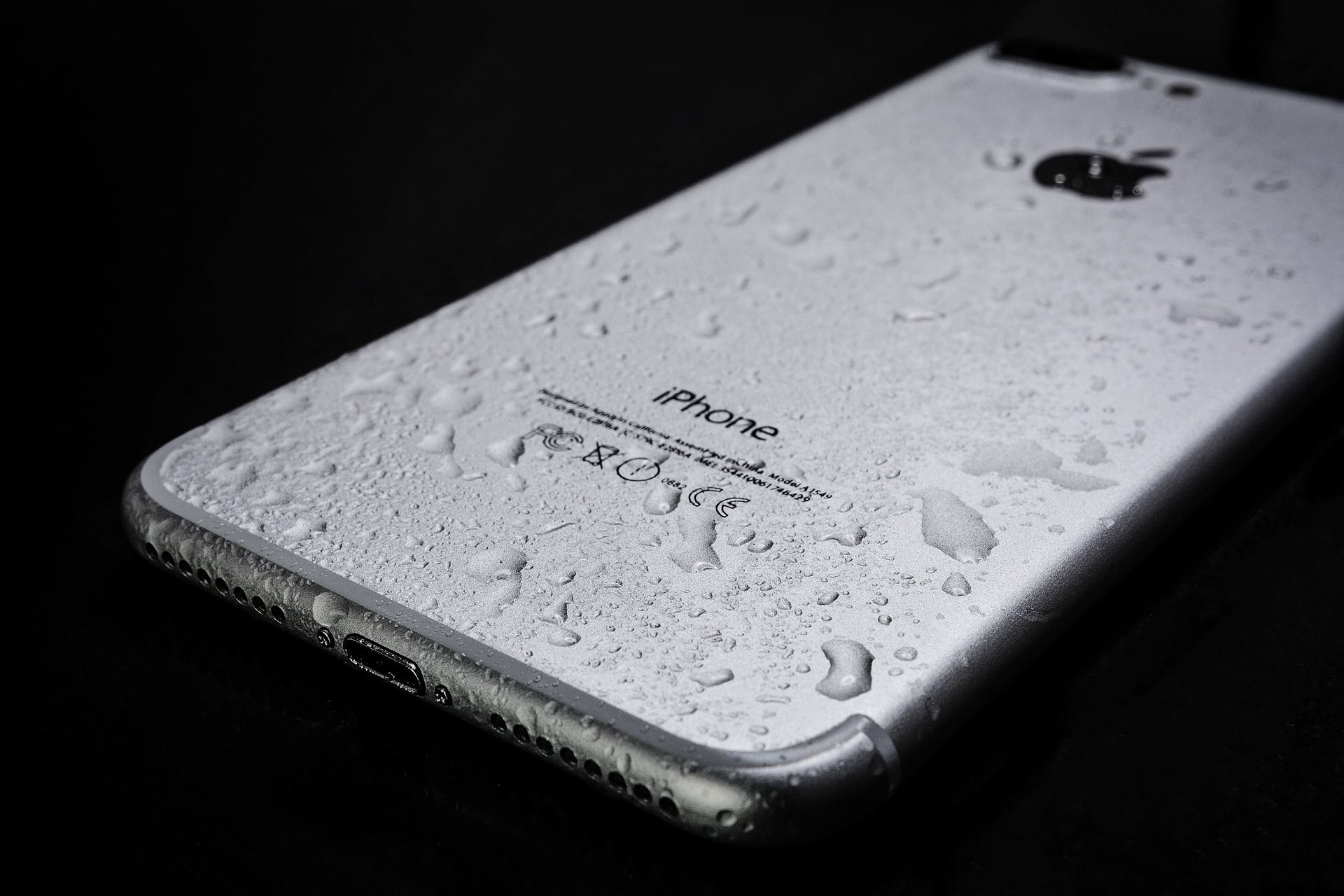
    Una de las formas más comunes en que los teléfonos se dañan es mojándose. Dado que el agua es un elemento natural común, proteger sus dispositivos contra ella puede ser complicado. Los derrames, la condensación, la lluvia o una caída en la piscina ocurren con frecuencia.

    Tendrá menos preocupaciones sobre daños por agua con un teléfono resistente al agua. Por eso es importante saber si tu teléfono es resistente al agua o no.

    En esta guía, veremos qué iPhones son impermeables y cuáles no.

    ¿Qué iPhone son a prueba de agua?

    ¿Qué iPhones son resistentes al agua y cómo puede saber si su iPhone es resistente al agua? La respuesta corta es: ningún teléfono inteligente es resistente al agua, ni siquiera su iPhone. Y no, tus AirPods tampoco son resistentes al agua .

    Impermeable implica que un dispositivo es completamente indestructible por el agua. Eso significaría que podría hacer snorkel con su iPhone durante horas y estaría bien. Tal como está, ningún teléfono inteligente es resistente al agua.

    Aunque su iPhone puede ser resistente al agua . Esto significa que están diseñados para resistir el contacto con líquidos hasta cierto punto, pero aún pueden resultar dañados por el agua en determinadas condiciones.

    La diferencia entre impermeable y resistente al agua no es puramente semántica, marca la diferencia cuando se trata de dispositivos. Si está gastando mucho dinero en un iPhone, debe asegurarse de que pueda sobrevivir si alguna vez queda atrapado en un aguacero o si lo deja caer accidentalmente en la taza del inodoro.

    Ahora que sabemos que no hay iPhones a prueba de agua, veamos qué iPhones son resistentes al agua y en qué medida.

    Relacionado Cómo reparar un iPhone dañado por el agua

    Modelos de iPhone resistentes al agua

    Los primeros iPhones resistentes al agua fueron el iPhone 7 y 7 Plus. En 2016, Apple anunció que ambos teléfonos se lanzarían con una clasificación de resistencia al agua IP67. Esto significaba que podían sobrevivir en el agua a una profundidad máxima de un metro durante hasta 30 minutos.

    Los siguientes lanzamientos, el iPhone 8, 8 Plus, X, XR y el iPhone SE (segunda generación), también recibieron una clasificación IP67.

    El iPhone XS, XS Max y 11 tienen una clasificación IP68 que les permite resistir la intrusión de líquidos a una profundidad máxima de dos metros durante hasta 30 minutos.

    El iPhone 11 Pro y 11 Pro Max tienen una clasificación IP68, y Apple afirma que pueden soportar hasta cuatro metros de profundidad del agua durante 30 minutos.

    El iPhone 12 y posteriores son los iPhones más resistentes al agua que Apple ha producido hasta ahora. También con clasificación IP68, pueden sobrevivir sumergidos en agua a una profundidad de seis metros durante 30 minutos.

    Además, todos los dispositivos desde el iPhone XR en adelante son resistentes a los derrames de otros líquidos como refrescos, cerveza, café, té y jugos.

    Por supuesto, sorprende que el iPhone XS Max y versiones posteriores tengan clasificaciones IP68 pero diferentes niveles de resistencia al agua.

    Así es como funcionan las clasificaciones IP : las pruebas estándar de resistencia al agua no proporcionan una profundidad exacta. IP68 simplemente significa que los teléfonos han sido probados a profundidades de más de un metro y no están dañados. Las duraciones y profundidades precisas se dejan a los fabricantes.

    Por lo tanto, es probable que las afirmaciones de Apple sean más precisas que la clasificación IP.

    ¿Qué actividades pueden realizar los iPhones resistentes al agua?

    Con esta información sobre las capacidades de resistencia al agua de su iPhone, es posible que tenga la tentación de llevar su dispositivo a nadar para tomar algunas selfies bajo el agua.

    No lo hagas.

    La resistencia al agua de un nuevo iPhone está garantizada por sellos y juntas que bloquean los puertos y otras aberturas. Sin embargo, estos sellos pueden debilitarse con el tiempo debido al desgaste normal y no hay una forma concreta de confirmar que aún sean efectivos.

    Apple no da pautas sobre cuándo expira esta protección, por lo que la resistencia al agua de su iPhone es realmente una conjetura. Algunos teléfonos salen de fábrica con defectos, por lo que incluso pueden faltar estos sellos.

    Para estar seguro, mantenga su iPhone completamente alejado del agua. A lo sumo, puede estar consolado de que su iPhone probablemente estará bien si cae accidentalmente en la taza del inodoro o si está atrapado en un aguacero ligero.

    Incluso Apple recomienda que evite usar su iPhone si:

    • Nadar, bañarse o usar una sauna o baño de vapor
    • Exponer el dispositivo a agua presurizada o de alta velocidad (p. Ej., Ducharse, hacer esquí acuático o surfear)
    • Limpiar el dispositivo con aire a presión
    • Sumergir intencionalmente el dispositivo por cualquier motivo
    • Usar el iPhone fuera de los rangos de temperatura o humedad recomendados

    En otras palabras, Apple está diciendo "sumerja su iPhone bajo el agua bajo su propio riesgo".

    Qué hacer si su teléfono se moja

    Si su iPhone se moja por el agua, apáguelo e intente secarlo lo más posible. Si se moja con cualquier otro líquido que no sea agua, enjuague su iPhone con agua limpia, luego límpielo con un paño suave y séquelo tanto como pueda.

    Para secar su iPhone, golpéelo suavemente contra su mano con el puerto de carga hacia abajo para eliminar el exceso de líquido. También puede colocar su iPhone frente a un ventilador para ayudar con el proceso de secado.

    No seque su iPhone con una fuente de calor externa. Y no pegue un componente extraño, como un hisopo de algodón o una toalla de papel, en el puerto de carga Lightning.

    Además, no desmonte el dispositivo usted mismo. Hacerlo puede terminar dañando las partes protectoras del iPhone.

    Si el daño parece severo, lleve su iPhone a un experto para que lo repare.

    Los daños por agua no están cubiertos por la garantía de Apple

    A pesar de las afirmaciones de Apple sobre la resistencia al agua, la garantía de la compañía no cubre ningún daño por agua.

    Algunas personas piensan que Apple no sabría con certeza si toman un iPhone dañado por el agua para repararlo bajo la cobertura de la garantía. Sin embargo, muchos fabricantes de teléfonos inteligentes, incluido Apple, tienen indicadores integrados que les permiten ver si el teléfono ha estado en contacto con el agua.

    Estos se denominan indicadores de contacto con líquidos (LCI). Dependiendo del modelo, el LCI está oculto en la ranura SIM del iPhone o en la ranura para auriculares. Si el iPhone no ha tenido ningún contacto con el agua, el LCI debe ser blanco. Los iPhone que se hayan derramado o sumergido en agua tendrán LCI rojos.

    Si Apple ve que el LCI está en rojo, el daño no será cubierto por ellos.

    ¿Mi iPhone sigue siendo resistente al agua después de las reparaciones?

    Si reemplaza alguna pieza del iPhone en un tomacorriente aprobado por Apple, su resistencia al agua aún debería estar intacta. Sin embargo, las reparaciones de terceros podrían hacer que su iPhone pierda su capacidad de resistencia al agua.

    Cuando se abre el dispositivo, el sello impermeable se rompe y es necesario reemplazarlo para garantizar la resistencia al agua.

    La mayoría de la gente prefiere reparadores de terceros porque ofrecen precios más bajos que los técnicos acreditados por Apple. Las reparaciones aprobadas por Apple cuestan un centavo, pero puede estar seguro de que obtendrá lo que paga en forma de piezas de repuesto de alta calidad y técnicos calificados.

    Si decide llevar su iPhone a un proveedor de servicios externo, asegúrese de confirmar que hayan reemplazado correctamente las tiras de sellador. Lamentablemente, no hay forma de saberlo con certeza; tendría que tomar la palabra del técnico.

    ¿Quieres un iPhone resistente al agua? Consiga un caso

    Si desea fortalecer su iPhone contra toda intrusión de líquidos, lo mejor que puede hacer es conseguir una funda impermeable para iPhone. Puede encontrar fundas resistentes al agua para iPhone en línea, y ofrecen más protección que las vagas promesas de Apple de resistencia al agua.

    Sin una funda impermeable, mantenga su iPhone alejado de los líquidos para evitar su desaparición prematura.

  • YouTube está probando comprobaciones de derechos de autor durante el proceso de subida

    YouTube es un servicio para compartir videos que permite a casi cualquier persona crear contenido y cargarlo para que todo el mundo lo vea . Si bien esto es genial, también facilita que las personas carguen y compartan contenido que en realidad no es suyo.

    Google está al tanto del robo de trabajo en su servicio, y la compañía ha tomado todo tipo de medidas para combatirlo a lo largo de los años. La mayoría de las soluciones de la empresa ocurren después de que el contenido se carga y se hace público. Sin embargo, según los desarrolladores de XDA, YouTube está probando una nueva función que verificará un video en busca de violaciones de derechos de autor antes de que el video se haga público, lo que podría ayudar a evitar que se usen videos robados.

    El problema con la verificación de YouTube en busca de violaciones de derechos de autor es que muchos creadores de contenido cargan videos con infracciones por accidente. Publican el contenido en YouTube y reciben una advertencia por derechos de autor contra su canal. El sistema está lejos de ser perfecto y parece que YouTube es consciente de que hay un problema y la empresa está intentando solucionarlo.

    Si YouTube termina implementando esta verificación de derechos de autor previa a la carga para todos los creadores, podría ayudar a los YouTubers a darse cuenta de que han cometido una violación de derechos de autor y solucionarlo antes de que el video termine siendo desmonetizado o eliminado.

    Básicamente, parece que YouTube ejecuta el video a través de su proceso de identificación de contenido antes de que llegue a los servidores del sitio web, en lugar de hacerlo después. Luego, el creador puede editar el contenido marcado y volver a subir el video sin tener problemas posteriores a la publicación.

    Si bien esto podría ser una mejora, no es exactamente un sistema perfecto. Los propietarios de derechos de autor aún pueden encontrar algo en tu video para marcar manualmente después de que el video se publique, lo que aún sería una advertencia contra el canal. Como Content ID es un algoritmo, ciertamente puede cometer errores y perder contenido que debería haber notado.

    ¿Cuándo llegará a todo el mundo?

    En este momento, YouTube todavía está probando esta función, por lo que podría pasar algún tiempo antes de que la empresa la implemente para todos. Probamos la carga de un video en nuestro canal y no vimos el nuevo proceso de derechos de autor, por lo que definitivamente todavía llegará a una cantidad muy limitada de canales. Si aún no lo ve, definitivamente no está solo.

    Con suerte, funciona para YouTube y se convierte en una parte estándar de la rutina de carga de YouTube, ya que puede hacer que la creación de contenido sea un proceso más simplificado con menos advertencias por derechos de autor después del hecho.

  • ¿Qué son las claves de producto genéricas de Windows 10? He aquí cómo usarlos

    ¿Qué son las claves de producto genéricas de Windows 10? He aquí cómo usarlos

    Microsoft publica regularmente claves de producto gratuitas para las distintas ediciones de Windows. También conocidas como claves de producto genéricas o claves predeterminadas, no es evidente de inmediato para qué sirven ni por qué debería usarlas.

    ¿Te darán una copia gratuita de Windows? ¿Están disponibles para usar en cualquier máquina? ¿Y por qué Microsoft los pone a disposición de forma gratuita? Miremos más de cerca.

    ¿Qué son las claves de producto genéricas de Windows 10?

    Las claves de producto genéricas permiten a los usuarios instalar cualquier versión de Windows en sus máquinas. Cada versión de Windows tiene su propia clave.

    Para encontrar las últimas claves genéricas de KMS (también conocidas como claves predeterminadas) para todas las ediciones de Windows 10, es aconsejable consultar la lista oficial de Microsoft. Son propensos a cambiar de vez en cuando. Puede encontrar la lista completa de claves genéricas de Windows 10 en el sitio web de Microsoft.

    Windows Server, Windows 10, Windows 8.1, Windows Server 2012 R2, Windows 8, Windows Server 2012, Windows 7, Windows Server 2008 R2, Windows Vista y Windows Server 2008 también tienen claves KMS predeterminadas disponibles.

    Recuerde, todas las claves enumeradas por Microsoft requieren que haya configurado un host KMS antes de que funcionen. Consulte la guía de Microsoft para implementar una activación de KMS si necesita más orientación.

    También puede consultar nuestra guía sobre cómo obtener Windows 10 de forma gratuita .

    Sí, no hay nada de malo en usar una clave de producto genérica para instalar Windows en su computadora. Sin embargo, hacerlo conlleva algunas restricciones importantes.

    En particular, una clave genérica no otorga derechos de uso. En cambio, solo están diseñados para ayudarlo a instalar Windows. En un plazo de 30 a 90 días (según la clave), la clave genérica caducará y deberá agregar una clave minorista completa.

    En teoría, Microsoft nunca le permitirá activar Windows usando una clave genérica. Si intenta activar Windows con una clave de producto genérica, verá el siguiente mensaje en pantalla:

    No podemos activar Windows en este dispositivo porque no tiene una licencia digital válida o una clave de producto. Si cree que tiene una licencia o clave válida, consulte Solución de problemas a continuación. (0x803f7001)

    Incluso si de alguna manera logra eludir los controles de Microsoft (y sí, hay formas de hacerlo), estará incumpliendo el Acuerdo de licencia de usuario final (EULA) y podría ser responsable de un proceso judicial.

    ¿Por qué utilizar claves de producto genéricas en Windows 10?

    Quizás sea mejor pensar en claves de producto genéricas de la misma manera que pensaría en una prueba gratuita de un software. Sí, tienes acceso a todas las funciones y puedes poner a prueba la aplicación, pero sabes que tendrás que gastar algo de dinero en algún momento para conservar el acceso.

    Son ideales para personas que están construyendo sistemas o que desean ejecutar Windows en un entorno virtual.

    Cómo actualizar una clave de producto genérica

    Si usó una clave de producto genérica para instalar Windows, puede reemplazarla fácilmente con una versión comercial completa y así obtener una copia legal de Windows sin necesidad de eliminar y reinstalar su sistema operativo.

    Nota: Antes de seguir estos pasos, primero debe comprar una versión comercial de una clave de producto de Windows. Puede comprarlos directamente en la tienda en línea de Microsoft. Algunos vendedores externos también pueden tener claves legítimas disponibles, pero no podemos garantizar que funcionen.

    Hemos explicado por qué las claves de activación de Windows podrían no funcionar en un artículo en otra parte del sitio.

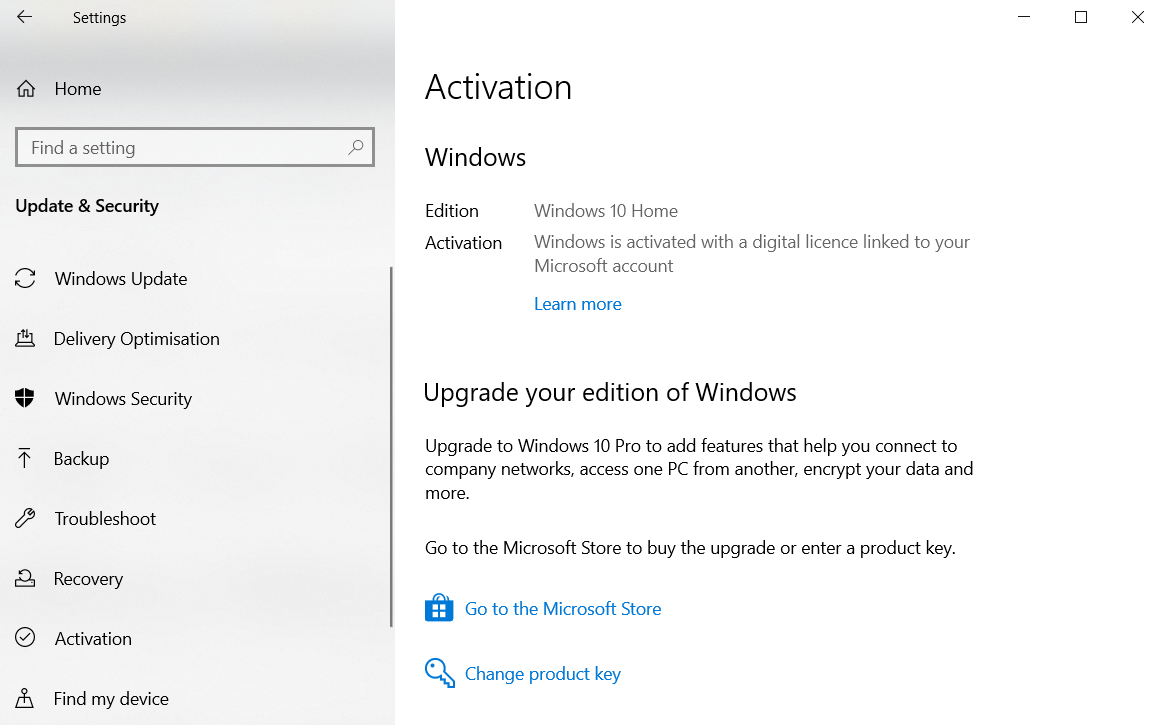
    Cuando esté listo, abra la aplicación Configuración y vaya a Actualización y seguridad> Activación> Actualice su edición de Windows> Cambiar clave de producto.

    Aparecerá un nuevo cuadro en la pantalla y se le pedirá que ingrese la clave minorista que acaba de comprar.

    Si su clave es legal, comenzará el proceso de activación. El proceso puede llevar desde unos pocos segundos hasta varias horas, dependiendo de qué tan ocupados estén los servidores de Microsoft.

  • Informe: iPad Pro con pantalla mini-LED, cámara mejorada disponible en abril

    Apple anunciará su nuevo iPad Pro "ya en abril", informa Bloomberg. Según la publicación, la actualización contará con un procesador superior a la par con el chip Apple Silicon M1, cámaras mejoradas, pantalla superior y posible compatibilidad con Thunderbolt.

    El aspecto de las tabletas de próxima generación no diferirá de la versión anterior del iPad Pro. Se enviará en los mismos tamaños de pantalla de 11 y 12,9 pulgadas. Es probable que el mayor cambio visible sea la presencia de una pantalla mini-LED para "al menos" el modelo más grande. Esto ofrecerá mejores relaciones de brillo y contraste en las pantallas del panel LCD de iPads anteriores.

    Posible compatibilidad con Thunderbolt también

    El artículo de Bloomberg señala que:

    En las pruebas, los nuevos iPad Pros han utilizado un conector Thunderbolt, el mismo puerto en las últimas Mac con procesadores Apple personalizados. El puerto no requiere nuevos cargadores, pero permitiría la conectividad con monitores externos adicionales, discos duros y otros periféricos. También es más rápido en la sincronización de datos que la tecnología USB-C utilizada en los modelos actuales. Una portavoz de Apple declinó hacer comentarios. La compañía aún no ha anunciado su primer evento de lanzamiento de producto del año, por lo que sus planes podrían cambiar.

    Si bien el informe no menciona esto explícitamente, parece respaldar los informes de que el supuesto evento de marzo de Apple tendrá lugar en abril. El informante habitual de Apple, Jon Prosser, sugirió esto en Twitter , aunque no dio una fecha exacta para el evento de abril reportado. Existe la posibilidad de que no haya ningún evento, por supuesto, y que Apple lance el iPad Pro con un comunicado de prensa. De cualquier manera, sin embargo, el mensaje parece bastante claro: no habrá iPad actualizado en marzo.

    Siempre que este informe sea correcto, esta sería la actualización más rápida que Apple ha realizado para el iPad Pro. El primer iPad Pro de 12,9 pulgadas se anunció el 9 de septiembre de 2015 y debutó en noviembre, con una versión de 9,7 pulgadas en marzo de 2016. La versión de segunda generación se lanzó en junio de 2017. La tercera llegó en noviembre de 2018. La cuarta generación El modelo salió en marzo de 2020. La actualización del año pasado fue vista como una actualización menor.

    Vienen otros iPads

    El informe de Bloomberg también dice que Apple planea actualizar su iPad más barato a finales de este año con un nuevo diseño más delgado y liviano. Además, presentará un iPad mini con una pantalla más grande. No se ha anunciado ningún mes de lanzamiento para ninguno de los dos.

    El iPad está disfrutando actualmente de un impulso en su popularidad debido a que más personas trabajan y estudian en casa durante la pandemia de coronavirus. En el trimestre de vacaciones de 2020, el iPad generó $ 8.4 mil millones en ingresos para Apple. Este fue el trimestre más grande desde 2014.