La marca de artesanía Cricut ha hecho un cambio de sentido vergonzoso en su reciente anuncio de cobrar a los propietarios por cortar, imprimir o grabar con su máquina.
Muy bien también.
Los propietarios actuales de Cricut pueden continuar recortando sin costo
Continuaremos permitiendo un número ilimitado de imágenes personales y cargas de patrones para miembros con una cuenta de Cricut registrada y activada con una máquina cortadora antes del 31 de diciembre de 2021. Este beneficio continuará durante la vida útil de su uso de estas máquinas.
Entonces, este es un gran cambio. Los usuarios existentes continúan usando su dispositivo sin límites. Además, cualquier persona que compre una máquina cortadora y se registre en una cuenta de Cricut antes de fin de año también puede beneficiarse de los mismos términos.
No solo eso, sino que si compra una máquina usada y la registra con una nueva cuenta de Cricut antes del 31 de diciembre de 2021, Cricut respetará los mismos términos, lo que le permitirá cargas ilimitadas.
¿Qué sucede con Cricut después del 31 de diciembre de 2021?
Para los usuarios existentes, no habrá ningún cambio. Aún puede cargar diseños ilimitados y cortarlos con su máquina sin pagar un centavo.
Si se registra para obtener una cuenta de Cricut después de esta fecha, tendrá un límite en la cantidad de cargas gratuitas que puede usar cada mes. La carta dice:
Continuaremos explorando formas asequibles para que nuestros futuros usuarios que registren máquinas después del 31 de diciembre de 2021 permitan un número ilimitado de cargas de patrones e imágenes personales. Por supuesto, los suscriptores de Cricut Access de pago continuarán disfrutando de un número ilimitado de cargas junto con los demás beneficios para suscriptores.
Entonces, parecería, leyendo entre líneas, que pagará una tarifa de suscripción por acceso ilimitado si se registra una vez que finalice el 2021.
Cricut escucha a su comunidad
Obviamente, a los propietarios actuales de Cricut no les agradó el anuncio anterior. Afortunadamente, expresaron abiertamente cómo se sienten. Como dice Arora en su carta:
Uno de nuestros valores fundamentales es la comunidad: estamos escuchando y tomamos en serio sus comentarios. La base de nuestra comunidad Cricut es de integridad, respeto y confianza. Está claro que, en este caso, no entendimos el impacto total de nuestra decisión reciente en nuestros miembros actuales y sus máquinas. Pedimos disculpas.
Esto realmente contribuye en gran medida a demostrar que la voz colectiva tiene influencia. Los usuarios de Cricut se quejaron con razón, Cricut escuchó esas quejas y ha actuado sobre las preocupaciones de su base de usuarios. Si tan solo otras empresas levantaran la mano y se disculparan de vez en cuando …
¿Eres propietario de Cricut?
Si es así, este cambio será una buena noticia. Si no está seguro de invertir en el ecosistema de Cricut, este podría ser el momento de atacar, ya que aún puede beneficiarse de las cargas ilimitadas.
Si está buscando inspiración, hay muchos sitios que lo ayudarán a crear ideas, para que pueda encontrar grandes proyectos para cualquier persona; no necesitan involucrar una máquina de corte Cricut.
Google está tratando de hacer que las aplicaciones de Android sean lo más pequeñas posible sin reducir su calidad. En un esfuerzo por hacer esto, la compañía ha anunciado la optimización de la instalación de aplicaciones, que utiliza datos de fuentes colaborativas para hacer que las descargas de su aplicación sean lo más pequeñas posible.
Optimización de instalación de aplicaciones de Google en Google Play
Google ha puesto una página en su sitio de soporte que explica qué es la optimización de instalación de aplicaciones y cómo funciona.
En las propias palabras de Google:
Cuando activa la optimización de instalación de la aplicación, Google puede indicar qué partes de una aplicación utiliza la primera vez que la abre después de la instalación. Cuando suficientes personas hacen esto, Google puede optimizar la aplicación para instalar, abrir y ejecutar más rápido para todos.
Básicamente, Google está tratando de aprender qué partes de una aplicación son importantes para la mayoría de los usuarios, y su futura descarga de esta aplicación solo descargará inicialmente esas partes importantes.
Más tarde, si necesita acceder a otras partes, tendrá la opción de descargar la aplicación completa.
Recopilación de información para la optimización de la instalación de aplicaciones
Cuando habilita la optimización de instalación de aplicaciones en su dispositivo Android, Google recopila una variedad de datos de su dispositivo. Estos datos se introducen en la base de datos de optimización de instalación de la aplicación para agilizar las descargas futuras de la aplicación.
Si le preocupa la privacidad de sus datos, Google dice que no recopilará ninguna información personal, como su nombre o dirección de correo electrónico. Tampoco verá qué otros elementos tiene en su dispositivo. Sus imágenes sociales también se mantendrán privadas.
Google utilizará la información recopilada para:
Acelere la instalación de aplicaciones de Google Play
Reducir la cantidad de tiempo que se tarda en abrir y ejecutar aplicaciones
Reduzca la tensión en la CPU, la batería y el almacenamiento de su dispositivo
Cómo habilitar la optimización de instalación de aplicaciones en su dispositivo Android
No necesita esta opción habilitada en su teléfono para disfrutar de sus beneficios. Sin embargo, si desea apoyar a Google en su esfuerzo, puede hacerlo activando la opción de optimización de instalación de la aplicación en su dispositivo.
La opción no está disponible en la versión actual de Google Play Store. Sin embargo, puede aparecer pronto. Y cuando lo hace, lo siguiente es cómo lo habilita:
Inicie Google Play Store en su dispositivo.
Toque el menú de hamburguesas (tres líneas horizontales) en la parte superior izquierda y seleccione Configuración .
Active la optimización de instalación de aplicaciones .
Galería de imágenes (2 imágenes)
Expandir
Expandir
Imagen 1 de 2
Imagen 2 de 2
Puede desactivar la opción desde la misma pantalla.
La optimización de instalación de aplicaciones ayuda a Google a ofrecer aplicaciones de Android más pequeñas
Gracias a los datos de optimización de instalación de aplicaciones de colaboración colectiva, Google ahora sabrá qué partes de una aplicación debe entregar primero. Como consumidor, sus aplicaciones se volverán más pequeñas y se descargarán y ejecutarán más rápido que antes.
Samsung advirtió a sus fanáticos que no esperen un nuevo dispositivo Galaxy Note este año. La compañía está considerando dar este paso debido a una importante escasez de semiconductores, que podría afectar negativamente a su negocio hasta 2021 y más allá.
La escasez de semiconductores podría convertir a Samsung en una "carga" para lanzar dos nuevos dispositivos insignia este año.
La alineación de Galaxy Note seguirá viva
Como informó Bloomberg , en la reunión anual de accionistas de Samsung en Seúl, el codirector ejecutivo de la compañía, DJ Koh, dijo que existe un "grave desequilibrio" de semiconductores en todo el mundo.
Se espera que esta escasez tenga un impacto significativo en el negocio de la empresa en el segundo y tercer trimestre. Samsung está trabajando con sus socios para resolver la escasez, pero aún queda mucho trabajo por hacer.
Debido a la escasez de semiconductores, Samsung está considerando no lanzar un nuevo dispositivo Galaxy Note este año. Koh, sin embargo, señala que este movimiento también está orientado a que Samsung optimice su línea Galaxy.
La medida no significa que Samsung vaya a acabar con la línea Galaxy Note. Koh dijo que Samsung tiene la intención de lanzar un nuevo dispositivo Galaxy Note el próximo año, aunque su cronograma de lanzamiento podría ser diferente al de años anteriores:
[La] serie Note se posiciona como un modelo de alta gama en nuestra cartera de negocios. Podría ser una carga presentar dos modelos insignia en un año, por lo que podría ser difícil lanzar el modelo Note en 2H. El momento del lanzamiento del modelo Note se puede cambiar, pero buscamos lanzar un modelo Note el próximo año.
La serie Galaxy Note tiene seguidores leales. En comparación con la línea Galaxy S, se destaca por la compatibilidad con S Pen. Sin embargo, este año, Samsung agregó compatibilidad con S Pen al Galaxy S21 Ultra, lo que lo convierte en una alternativa viable al Galaxy Note para muchos.
Otras industrias afectadas por la escasez de semiconductores
Samsung no es la única empresa que se ha visto afectada por una escasez de semiconductores. Todos los principales fabricantes de automóviles del mundo han tenido que reducir la producción e incluso se han visto obligados a cerrar sus fábricas debido a la escasez.
La escasez se debe principalmente a un aumento en la demanda de productos de consumo como teléfonos inteligentes, PC, televisores y otros dispositivos electrónicos en la era COVID que estamos viviendo actualmente.
Para empeorar las cosas para la compañía, Samsung cerró sus fundiciones de Austin debido a la congelación de Texas en febrero. Reiniciar la unidad está demorando más de lo esperado, lo que hará que Samsung pierda millones de dólares y también afectará la disponibilidad de sus SSD.
La marca de artesanía Cricut ha hecho un cambio de sentido vergonzoso en su reciente anuncio de cobrar a los propietarios por cortar, imprimir o grabar con su máquina.
Muy bien también.
Los propietarios actuales de Cricut pueden continuar recortando sin costo
Continuaremos permitiendo un número ilimitado de imágenes personales y cargas de patrones para miembros con una cuenta de Cricut registrada y activada con una máquina cortadora antes del 31 de diciembre de 2021. Este beneficio continuará durante la vida útil de su uso de estas máquinas.
Entonces, este es un gran cambio. Los usuarios existentes continúan usando su dispositivo sin límites. Además, cualquier persona que compre una máquina cortadora y se registre en una cuenta de Cricut antes de fin de año también puede beneficiarse de los mismos términos.
No solo eso, sino que si compra una máquina usada y la registra con una nueva cuenta de Cricut antes del 31 de diciembre de 2021, Cricut respetará los mismos términos, lo que le permitirá cargas ilimitadas.
¿Qué sucede con Cricut después del 31 de diciembre de 2021?
Para los usuarios existentes, no habrá ningún cambio. Aún puede cargar diseños ilimitados y cortarlos con su máquina sin pagar un centavo.
Si se registra para obtener una cuenta de Cricut después de esta fecha, tendrá un límite en la cantidad de cargas gratuitas que puede usar cada mes. La carta dice:
Continuaremos explorando formas asequibles para que nuestros futuros usuarios que registren máquinas después del 31 de diciembre de 2021 permitan un número ilimitado de cargas de patrones e imágenes personales. Por supuesto, los suscriptores de Cricut Access de pago continuarán disfrutando de un número ilimitado de cargas junto con los demás beneficios para suscriptores.
Entonces, parecería, leyendo entre líneas, que pagará una tarifa de suscripción por acceso ilimitado si se registra una vez que finalice el 2021.
Cricut escucha a su comunidad
Obviamente, a los propietarios actuales de Cricut no les agradó el anuncio anterior. Afortunadamente, expresaron abiertamente cómo se sienten. Como dice Arora en la carta:
Uno de nuestros valores fundamentales es la comunidad: estamos escuchando y tomamos en serio sus comentarios. La base de nuestra comunidad Cricut es de integridad, respeto y confianza. Está claro que, en este caso, no entendimos el impacto total de nuestra decisión reciente en nuestros miembros actuales y sus máquinas. Pedimos disculpas.
Esto realmente contribuye en gran medida a demostrar que la voz colectiva tiene influencia. Los usuarios de Cricut se quejaron con razón, Cricut escuchó esas quejas y ha actuado sobre las preocupaciones de su base de usuarios. Si tan solo otras empresas levantaran la mano y se disculparan de vez en cuando …
¿Eres propietario de Cricut?
Si es así, este cambio será una buena noticia. Si no está seguro de invertir en el ecosistema de Cricut, este podría ser el momento de atacar, ya que aún puede beneficiarse de las cargas ilimitadas.
Si está buscando inspiración, hay muchos sitios que lo ayudarán a crear ideas, para que pueda encontrar grandes proyectos para cualquier persona; no necesitan involucrar una máquina de corte Cricut.
¿Busca una forma sencilla de editar audio en su iPhone? Ya sea que desee eliminar las partes innecesarias de una conferencia, darle vida a sus notas de voz cantadas o simplemente jugar con los efectos, necesitará un editor de audio.
Las siguientes aplicaciones de edición de audio te ayudarán a modificar los archivos de audio en tu iPhone.
1. djay
Galería de imágenes (2 imágenes)
Expandir
Expandir
Imagen 1 de 2
Imagen 2 de 2
El diseño de djay te hará sentir como un verdadero DJ. Tiene dos platos giratorios maniobrables que le permiten colocar con precisión el indicador de tiempo. Y cuando los gira, hace que el clásico efecto de sonido scratch de vinilo sea genial. Estos dos tocadiscos son en realidad dos pistas separadas, lo que significa que puede importar dos audios individuales y mezclarlos.
Esta aplicación viene con un ecualizador, en el que puedes manipular las frecuencias. También hay un filtro de paso alto y paso bajo que le permite crear efectos como sonidos subacuáticos amortiguados.
En esa misma ventana de edición, verá una pequeña perilla de ganancia . Esto le dará control sobre el dBFS (volumen del audio) y evitará que se recorte. Mantenga un ojo en la barra mezcladora; Si las luces verdes suben por completo y se ponen rojas, significa que se ha quedado sin espacio para la cabeza y no se tendrán en cuenta los datos en exceso. En términos más simples, el audio no sonará muy bien.
En el cuadro de control inferior, encontrará una herramienta de BPM (pulsaciones por minuto) para cambiar el tempo de su audio. Recuerde que cambiar el tempo también cambiará la clave de su audio. Si está editando dos pistas de audio, puede tocar Sincronizar para que coincida con sus ritmos.
Justo debajo están los botones Establecer y Mantener (marcados con una flecha curva). Establecer inserta una etiqueta en la barra de tiempo donde esté el indicador de tiempo, y Hold le permite reproducir el audio desde la posición del indicador de tiempo mientras mantenga presionado el botón. Esto es útil para repasar pequeñas secciones de audio sin tener que reproducir toda la pista.
La versión gratuita viene con un paquete de varias muestras de audio y bucles de instrumentos que tienen sus propios controles deslizantes de BPM. Exportar un archivo requerirá la versión pro, pero puede simplemente grabar en pantalla su edición y convertir el video grabado en pantalla a un audio MP3.
El diseño en Hokusai es similar al de una DAW tradicional (estación de trabajo de audio digital), solo que no tan abarrotado. Puede importar muchas pistas y editarlas juntas. Dado que la versión gratuita de esta aplicación no viene con muestras ni complementos de instrumentos, es más adecuada para las personas que desean realizar ediciones simples.
Al tocar una pista, aparecerá la herramienta de selección. Arrastre los bordes para seleccionar la longitud deseada y arrastre desde el medio del clip para colocarlo en cualquier lugar sobre el audio. Si toca el clip, aparecerán varias herramientas de edición: cortar , copiar , pegar , eliminar , recortar y más . Este último lo llevará a los efectos disponibles.
En los efectos, encontrará herramientas de amplitud como fade-in, fade-out, control de ganancia, normalizar (la relación entre los puntos suaves y fuertes del audio) y un silenciador que silencia la parte seleccionada. Son excelentes para limpiar el ruido en una pista. También hay generadores de forma de onda y ruido blanco, que puede personalizar y agregar a sus pistas como efectos de sintetizador.
Cuando esté en la ventana de edición de archivos, verá un icono de Grabar debajo de las pistas. Esto le permite grabar una nota de voz y agregarla como su propia pista en tiempo real.
La barra lateral y el ícono de herramientas (página con una llave inglesa) ofrecen más opciones de edición, como mono / estéreo, tamaño de visualización de pistas y cambio de nombre. También es donde puede ajustar la configuración y exportar las pistas en MPEG-4 (comprimido) y WAV (sin comprimir) por correo electrónico, texto y AirDrop.
Descargar:Hokusai (versión gratuita y premium disponible)
3. WavePad
Galería de imágenes (2 imágenes)
Expandir
Expandir
Imagen 1 de 2
Imagen 2 de 2
Si está buscando un editor de audio potente con funciones complejas, WavePad es para usted. Funciona como un DAW móvil con todas las herramientas básicas que encontrará en un software de escritorio comparable. Esta aplicación es ideal para editores de audio que están comenzando o quieren editar sobre la marcha.
Comencemos con la pestaña Editar . Aquí encontrará herramientas de edición estándar como dividir, recortar, unir, duplicar y repetir. También puede acceder a algunas de estas herramientas manteniendo presionada la pista, donde aparecerán. En la ventana de tiempo, justo encima de la pista, verá una versión duplicada más pequeña de la pista. Se trata de una herramienta de zoom maniobrable que amplía la vista de partes específicas de la pista.
La pestaña Niveles es donde encontrará los editores de amplitud que incluyen amplificar, normalizar, compresor, ganancia automática, fade in / out, panorama y ecualizador. El ecualizador es muy complicado y le da la opción de ajustar las frecuencias en un gráfico o con barras de mezcla.
El panel de efectos de WavePad es lo que amplía los límites de los DAW móviles. Proporciona ajustes detallados para eco, reverberación, coro, tono y BPM. Hay una multitud de efectos en el menú Más efectos , que le permite profundizar en las ediciones utilizando técnicas avanzadas. La herramienta de limpieza (que se encuentra en las pestañas Editar y Efectos ) tiene un filtro de paso alto / bajo, puerta de ruido, eliminación de clics / pop y de-esser.
Las pestañas Herramientas y Ver incluyen configuraciones personalizadas adicionales como ubicación de marcadores, sonidos de muestra, marcadores, herramientas de zoom y opciones de ubicación de pistas codificadas por colores.
Finalmente, la pestaña Inicio es donde va a importar, guardar y exportar archivos. La actualización le brinda acceso a una larga lista de formatos de salida, mientras que la versión gratuita le permite exportar en WAV y cargarlo en iCloud, Dropbox o Google Drive. Inicio también es donde encontrará los botones Deshacer y Rehacer .
Descargar:WavePad (compras gratuitas desde la aplicación disponibles)
Menciones de honor para las aplicaciones de edición de audio de iPhone
Si las aplicaciones anteriores no cumplen con lo que está buscando, hay algunas opciones más que vale la pena explorar. No son tan completos como los anteriores, pero pueden satisfacer otras necesidades.
Editor de audio
Galería de imágenes (2 imágenes)
Expandir
Expandir
Imagen 1 de 2
Imagen 2 de 2
Una aplicación fácil de usar que ofrece herramientas básicas de edición, amplitud y efectos. Le permite importar desde su música, archivos o extraer audio de un video. La versión gratuita permite exportar en MP3 o M4A.
Descargar:Editor de audio (gratuito, suscripción disponible)
Edity
Galería de imágenes (2 imágenes)
Expandir
Expandir
Imagen 1 de 2
Imagen 2 de 2
Los efectos libres de Edity incluyen manipulación de tono, estiramiento de tiempo y filtros de paso alto y bajo. También viene con herramientas de edición simplificadas. Esta aplicación es ideal para editar audio más corto; Dado que las opciones de aparición y desaparición gradual no se pueden personalizar, reducirán la mayor parte del sonido en una pista más larga.
La versión gratuita le permite guardar archivos, enviarlos por correo electrónico o cargarlos en Dropbox.
Descargar:Edity ( compras gratuitas desde la aplicación disponibles)
Edición de audio en iPhone fácil
Con estas aplicaciones, puede editar fácilmente su audio favorito en su iPhone. Cada uno de ellos tiene algo único que ofrecer, por lo que seguramente encontrará uno que le guste. Pruébelos y se sorprenderá gratamente de lo mucho que puede editar cuando está lejos de su computadora.
Cuando compra en sitios web de descuentos para obtener gangas en productos electrónicos, accesorios, ropa y otros productos, la clave es encontrar la mejor oferta. Si bien eBay.com es un sitio útil para encontrar artículos a buenos precios, hay muchos sitios de descuentos adicionales que también pueden ahorrarle un paquete.
Echemos un vistazo a los mejores sitios web de ofertas que son más baratos que eBay.
Ben's Bargains le ofrece las mejores y más recientes ofertas tan pronto como ingrese al sitio. También puede buscar en una variedad de categorías, toneladas de las mejores marcas y los principales minoristas. Lo que resulta útil de este sitio de ofertas es que puede ver grandes detalles rápidamente. En eBay, tendrás que buscar un poco.
Por ejemplo, las ofertas pueden mostrar el historial de precios del producto en una pequeña ventana emergente.
Ben's Bargains ofrece alertas de ofertas basadas en palabras clave y precios, aplicaciones móviles para Android e iOS, y comentarios y reseñas de otros usuarios.
Encuentre las ofertas más baratas en línea en gadgets, computadoras, electrónicos, cámaras y mucho más con DealNews. Puede navegar o buscar por categoría o cupón de tienda. Luego, obtenga esas increíbles ofertas de los principales minoristas como Toshiba, Nordstrom, Guitar Center y Walmart.
Una vez que profundice en una sección, puede aplicar varios filtros por marca, características y precio, según la categoría. Y, antes de cerrar un trato, puede ver los comentarios de otros usuarios. También tiene opciones para agregar sus propios comentarios si encuentra un problema con la oferta o el producto. DealNews ofrece alertas de noticias y ventas por correo electrónico, un canal RSS y prácticas aplicaciones móviles.
En DealsPlus, los usuarios votan por las mejores ofertas y los que tienen más votos se dirigen a la página principal. Puede comprar las mejores opciones y las mejores ofertas tan pronto como llegue al sitio. Si está buscando un artículo, puede buscar por categorías como automoción, entretenimiento o viajes. Los cupones también están disponibles para tiendas específicas como Amazon, Newegg y Walgreens.
Puede canjear ofertas directamente del minorista u obtener códigos de promoción que se pueden imprimir o copiar y pegar durante el pago en línea. DealsPlus proporciona alertas personalizadas y múltiples feeds RSS por categoría. Si se registra para obtener una cuenta gratuita, también puede seguir a otros usuarios, compartir consejos y ganar puntos por su actividad en el sitio.
Slickdeals es una de las tiendas de descuento en línea más conocidas e incluye de todo, desde dispositivos hasta ropa. Con una interfaz limpia e intuitiva, encontrar una ganga es muy fácil. Busque por oferta, categoría o tienda, y asegúrese de consultar las ofertas destacadas directamente en la página principal.
Si compra por categoría, los útiles filtros para tienda, calificación, precio y marca son convenientes. Cuando seleccione una oferta, se le dirigirá al minorista o se le proporcionará un código de promoción. Slickdeals ofrece alertas para opciones específicas, lo cual es una característica maravillosa. Simplemente agregue una palabra clave, método de notificación, tiempo y calificación para que reciba alertas de exactamente lo que desea.
GottaDeal.com es un sitio web de ofertas popular para encontrar ofertas y cupones en línea. El sitio tiene una gran variedad de categorías para elegir, con todo, desde accesorios hasta wearables. También puede buscar ofertas por minorista, con opciones como Acer, Home Depot, Petco y Mattel.
Una característica útil de GottaDeal.com son las opciones personalizables que tiene para realizar búsquedas. Puede ver todas las ofertas o limitar sus opciones por minorista, categoría, opción de envío y fecha de publicación. Esto es conveniente cuando está buscando algo especial en el mercado. GottaDeal.com también ofrece alertas por correo electrónico para mayor comodidad y aplicaciones móviles para comprar sobre la marcha.
DealCatcher es otro de los mejores sitios de compras con descuento.
Es un recurso excelente para obtener la mejor oferta con sus cupones y ofertas. Puede buscar un producto o navegar a través de cupones, ofertas, tiendas, ofertas en la tienda y una variedad de categorías. La sección Tienda es una de las cosas más bonitas de DealCatcher. Si tiene una tienda favorita como The Home Depot, Macy's, Best Buy o Target, puede ver rápidamente todas las ofertas disponibles para ese minorista.
Cuando seleccione un cupón o una oferta, recibirá los detalles necesarios para obtener el descuento. Estos pueden tener la forma de un código de promoción, un cupón imprimible o un enlace directo a la tienda para la oferta. Con la función de boletín, nunca se perderá mucho. Además, DealCatcher ofrece alertas por correo electrónico que se crean fácilmente con una palabra clave para un producto, empresa o tienda.
Realice sus compras con descuento con CouponoBox, donde puede ver rápidamente ofertas en sus tiendas favoritas como Sears, Foot Locker, Target y Nordstrom. El sitio también facilita la búsqueda de grandes ofertas. Echa un vistazo a las tiendas destacadas o busca cupones y códigos promocionales de moda.
En CouponoBox, también puede comprar por categoría. Consulte ofertas para categorías como niños y juguetes, hogar y jardín, tecnología, automoción o viajes. Además, si está buscando algo en particular, ya sea una tienda o un producto, puede utilizar el práctico cuadro de búsqueda que se encuentra en la página principal. Para obtener un par de extras, también puede consultar el blog CouponoBox o suscribirse a su boletín.
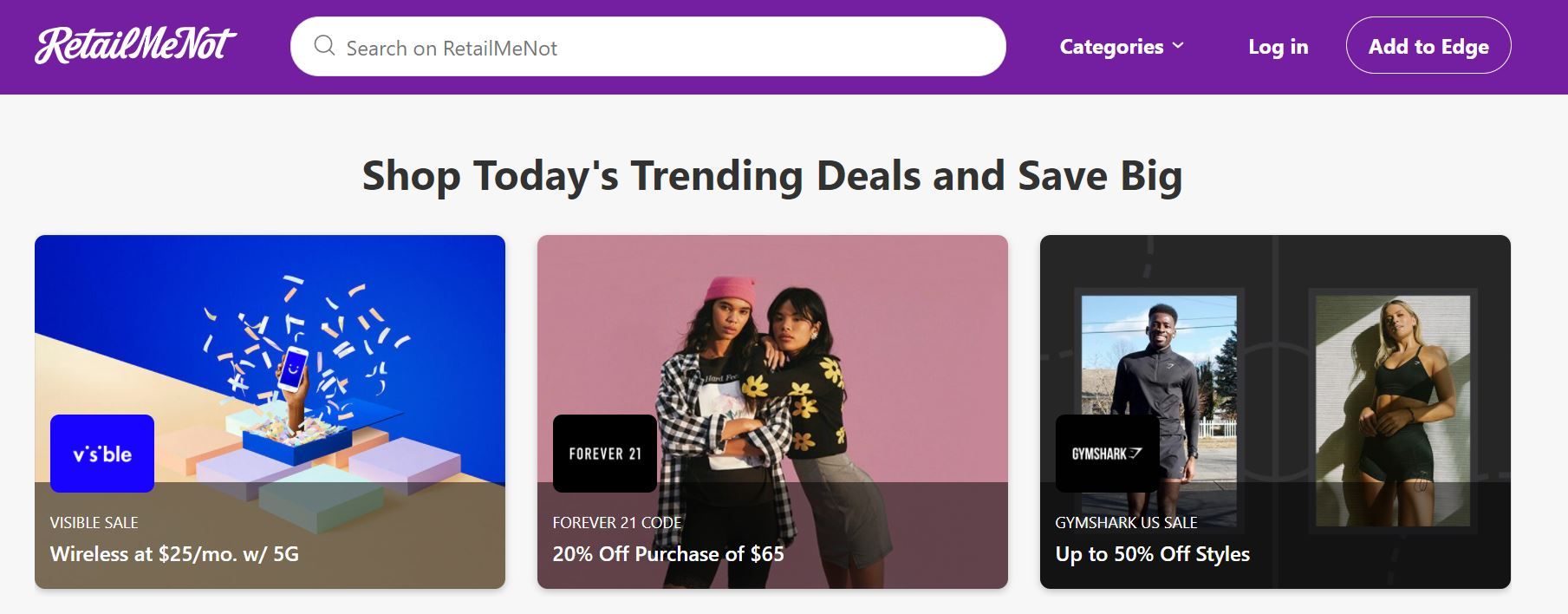
Con RetailMeNot, puede comprar las últimas tendencias, los mejores descuentos y las ofertas recomendadas. Para comenzar su búsqueda, seleccione el menú Explorar cupones en la barra de navegación superior. A continuación, puede consultar los códigos de promoción, las ofertas de tarjetas de regalo, los cupones imprimibles, las ofertas de reembolso y las ofertas de envío gratuito.
RetailMeNot también ofrece filtros para reducir los resultados de su búsqueda. Filtra por categoría, tienda y tipo de descuento. Esto hace que encontrar esa dulce oferta sea muy fácil. Puede registrarse para obtener una cuenta gratuita, recibir un boletín informativo y encontrar ofertas en su dispositivo con la aplicación móvil para Android o iOS .
TechBargains es una opción sólida para encontrar cosas baratas en línea como electrónica, computadoras y equipos de juego. Puede buscar ofertas por tienda, como Apple, Dell o AT&T. Si selecciona una tienda, puede ver fácilmente todas las ofertas disponibles junto con las fechas de vencimiento. También puede navegar por categorías como componentes de computadora, software, tabletas y auriculares.
Además, el sitio ofrece ofertas de tiendas no específicas de electrónica como Bloomingdale's, Dollar General y Kohl's. Además, puede revisar productos en categorías como artículos deportivos, herramientas y ropa. TechBargains ofrece alertas por correo electrónico y un boletín para mantenerse al tanto de las ofertas.
PayUOC significa Pagar usando ofertas y códigos de cupón. Esta tienda de descuentos en línea te permite buscar cupones si tienes un producto determinado en mente. Ingrese una palabra clave, elija una categoría o tienda y busque códigos en línea o ventas en línea.
Si lo prefiere, puede buscar ofertas por minorista, como Amazon, Reebok o Domino's Pizza. O encuentre las mejores ofertas en línea con categorías como automoción, belleza, informática, electrónica, viajes y otras. Cuando hace clic para aceptar una oferta, se lo dirigirá directamente a la tienda en línea para realizar su compra. PayUOC ofrece un útil boletín informativo y un blog si disfruta del sitio.
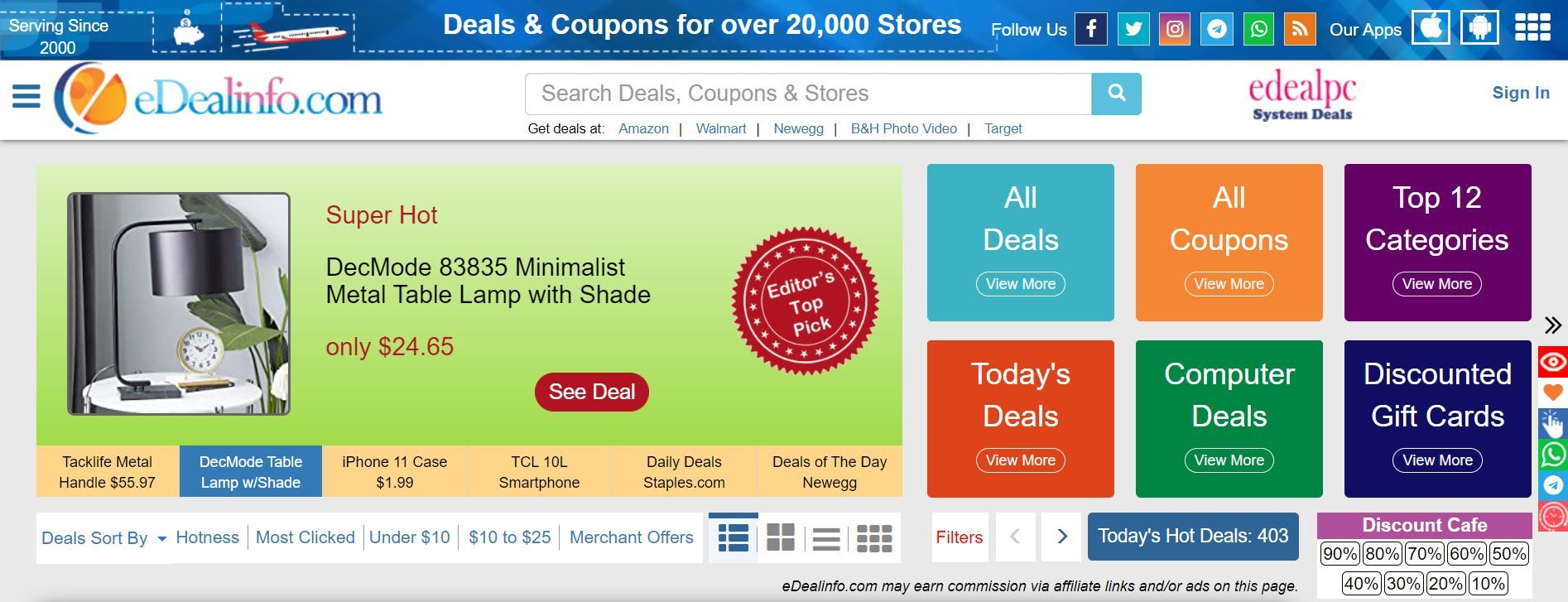
Para todo tipo de gangas en productos electrónicos, artículos para el hogar y ropa, eDealinfo.com lo ayuda a encontrarlos. El sitio ofrece varias formas de buscar ofertas. Puede buscar por categoría, cupón, evento, artículos agregados recientemente y ofertas especiales.
A medida que revisa las ofertas, puede ver rápidamente todos los detalles directamente en la pantalla principal. Luego, cuando elija uno, lo llevarán directamente al minorista para realizar su compra. Puede suscribirse al boletín informativo eDealinfo.com o al canal RSS, así como acceder a la aplicación en el móvil.
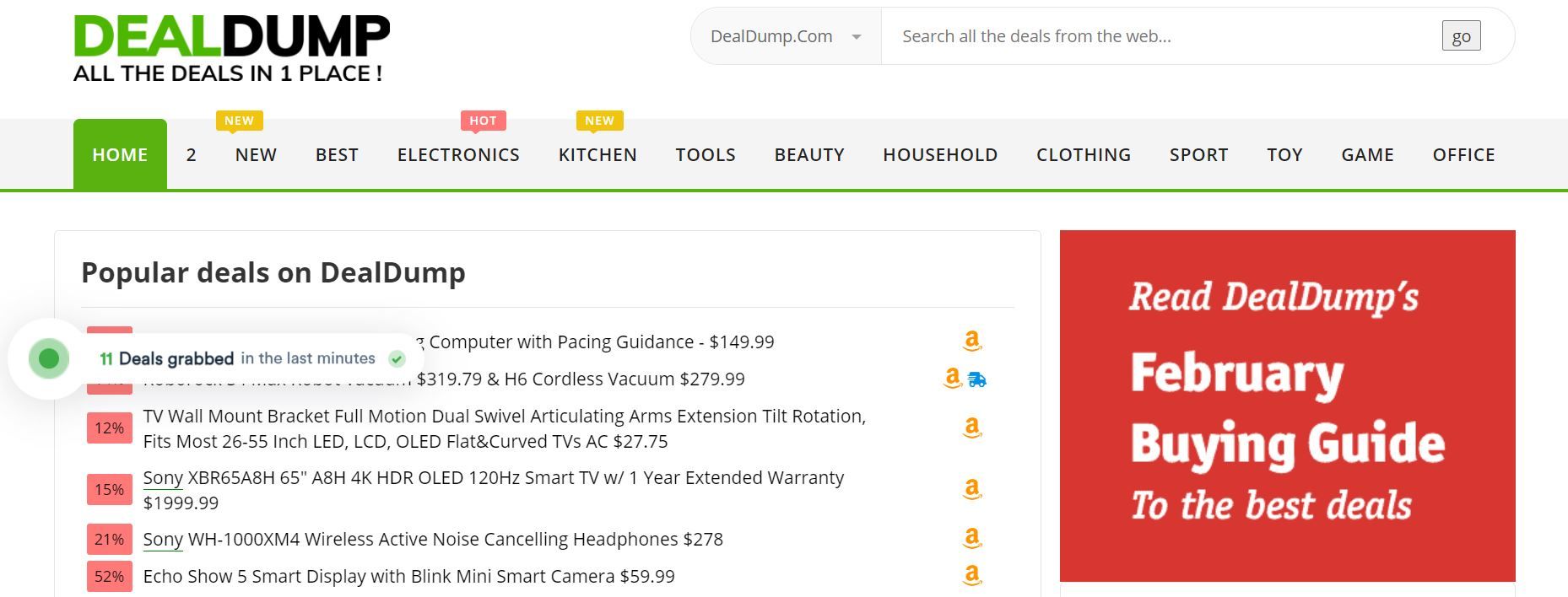
DealDump es un agregado de varios sitios de ofertas; varios que hemos mencionado aquí como DealNews y Slickdeals. Si selecciona una oferta, se le dirigirá al sitio de origen. Sin embargo, esto también es muy conveniente para buscar varios sitios de descuento al mismo tiempo. DealDump ofrece ofertas para niños, mujeres, tecnología y juegos.
DealDump tiene dos secciones ingeniosas que lo convierten en una alternativa útil para Amazon también. Puede consultar el área de obsequios para todo tipo de obsequios gratuitos. O visite la sección de Amazon para obtener ofertas diarias de Gold Box, los libros más vendidos y otros artículos populares de Amazon. También puede suscribirse al boletín diario DealDump.
Dealighted.com le permite encontrar sus ofertas por categoría o tienda, y funciona como DealDump. Con una colección de 25 sitios de ofertas como GottaDeal y FatWallet, puede buscar ofertas en un solo lugar. Dealighted.com tiene categorías para productos electrónicos como computadoras portátiles y sistemas de juegos, así como ropa y viajes.
Eche un vistazo a la sección Lo mejor de lo mejor para el día actual cuando llegue a la página principal. Luego, abre el enlace Cosas gratis en la barra de navegación superior. Nunca se sabe qué elementos interesantes puede encontrar en estas dos áreas. También puede suscribirse al canal RSS de Dealighted.com.
Utilice estos sitios de compras económicos para obtener una oferta hoy
En estos días, encontrar los mejores precios puede ser una tarea desafiante, tanto en línea como fuera de línea. Pero, con estos fabulosos sitios web de descuentos, está un paso más cerca de obtener esa increíble oferta en lugar de ir siempre a eBay para obtener la mejor oferta.
Procreate es la aplicación perfecta tanto para artistas profesionales como casuales. No importa si ha estado dibujando obras maestras durante años o si recién se está iniciando en el mundo del arte digital; Procreate es un gran lugar para hacer y almacenar todo tu arte.
Procreate es realmente sencillo de usar, pero está repleto de muchas funciones y trucos que puede utilizar para hacer que su experiencia de dibujo sea más fácil que nunca. Si desea sacar más provecho de Procreate, aquí hay algunos consejos que debe tener en cuenta.
1. No dejes que tu mano se interponga
Si está usando Procreate en el iPad, lo más probable es que también esté usando el Apple Pencil o un lápiz óptico. Es una herramienta conveniente que le permite dibujar como si estuviera usando papel real. Dicho esto, si toca la pantalla con la mano, su lienzo podría arruinarse por accidente.
Afortunadamente, puede hacer que Procreate no registre sus manos al dibujar. La mejor parte es que aún podrás hacer otros gestos con las manos sin arruinar tu arte. Así es como puede hacerlo.
Cuando esté en un lienzo, toque el botón Configuración ubicado en la parte superior izquierda.
Toque Preferencias .
Seleccione Controles de gestos .
Si aún no está allí, toque la pestaña General en su lado izquierdo.
Habilite la opción Deshabilitar acciones táctiles .
Toque Listo en la parte superior derecha.
2. Crea formas perfectas en segundos
Crear líneas rectas, círculos o rectángulos es imposible y necesario para la mayoría de las obras de arte que creará. Y no importa lo bueno que seas; no puedes hacerlos todos perfectos.
La buena noticia es que Procreate tiene una función llamada Forma rápida que dibujará formas perfectas para ti. He aquí cómo puede usarlo.
Dibuja una figura en tu pantalla, pero no levantes el lápiz ni el dedo.
Sostenga con su dedo o lápiz óptico hasta que vea que Procreate cambia su figura a una forma perfectamente dibujada.
Tenga en cuenta que Quick Shape no es perfecto y, a veces, es posible que no le dé la forma que deseaba. Intente que su figura sea lo más clara posible para evitar conjeturas erróneas.
Las personas zurdas pueden tener algunos problemas al usar herramientas que no están hechas para ellos. Pero eso no tiene por qué ser un problema en Procreate.
De hecho, puede mover las herramientas de la barra lateral hacia el lado derecho. De esta manera, no tienes que usar tu mano izquierda para dibujar y cambiar el tamaño de tus pinceles, todo mientras tu mano derecha no hace nada. Así es cómo:
En su lienzo, toque Configuración .
Toque Preferencias .
Habilite la interfaz del lado derecho .
4. Elija colores rápidamente
El Selector de color le permite capturar colores rápidamente en su lienzo, para que no elija accidentalmente el color incorrecto. Piense en ello como la herramienta de cuentagotas en otras aplicaciones de arte. Puede utilizar el Selector de color de diferentes formas, pero repasaremos la forma más rápida de acceder a él.
Mantenga pulsado el dedo sobre el color que desee.
Verás aparecer un pequeño círculo en tu pantalla, mostrándote el color que vas a tomar.
Suelta el dedo para que Procreate copie ese color.
El Menú rápido es justo lo que crees que es: un pequeño menú emergente que te permite acceder rápidamente a diferentes herramientas y funciones en lugar de tener que buscarlas. Tiene muchas opciones personalizables para mejorar su productividad.
Así es como puede comenzar a usarlo:
En su lienzo, vaya a Configuración .
Toque Preferencias .
Seleccione Controles de gestos .
Vaya a la pestaña Menú rápido .
Verá una lista de gestos que puede usar para abrir el Menú rápido. Elija el que desee.
Toque Listo en la parte superior derecha.
Luego, puede ir a su lienzo y usar el gesto que seleccionó. Verá aparecer el Menú rápido en la parte superior de su lienzo. Y no te preocupes, puedes personalizarlo a tu gusto.
6. Personalice el menú rápido
Puede cambiar las opciones que le ofrece el menú rápido cuando lo abre. Es bastante sencillo de hacer; simplemente siga estos pasos.
Abra el menú rápido en su lienzo.
Mantenga presionada cualquier opción que desee cambiar.
Desplácese por la lista y toque la opción que desea tener en su lugar.
7. Seleccione varias capas
Procreate destaca porque utiliza muchos gestos. Esto hace que algunas acciones sean diferentes de otras aplicaciones, incluida la selección de varias capas a la vez. Si desea moverlos o cambiarlos por completo, es más fácil seleccionar primero todas las capas que desee.
Esto es lo que debe hacer:
En su lienzo, toque el panel Capas en la parte superior izquierda.
Desliza hacia la derecha en las capas que deseas seleccionar.
Sabrá qué capas seleccionó porque aparecerá un resaltado azul detrás de cada una de ellas.
8. Fusionar varias capas
Si lo desea, también puede fusionar cualquier cantidad de capas. Es más fácil de lo que piensas y puedes hacerlo con un solo gesto.
Abra el panel Capas en la parte superior derecha de su pantalla.
Use dos dedos y pellizque todas las capas que desea fusionar.
Verá una pequeña animación de las capas fusionándose. Suelta los dedos y verás solo una capa.
9. Mover capas a otro lienzo
Probablemente ya sepa que puede mover sus capas en su panel Capas, pero ¿sabía que realmente puede tomar sus capas y moverlas a un lienzo completamente diferente?
Es muy sencillo de hacer y podría ahorrarle mucho tiempo. Así es cómo:
En su lienzo, abra el panel Capas .
Mantén presionada una o más capas hasta que puedas moverlas.
Con la otra mano, toque Galería para volver a su otro lienzo.
Toque el lienzo al que desea mover sus capas.
Suelta las capas en el nuevo lienzo.
Encontrarás tus capas antiguas en el panel Capas de tu nuevo lienzo.
Ahora es tu turno
Estos consejos lo convertirán en una máquina de productividad cuando esté dibujando. Ya sea que haya estado usando Procreate durante años o que acaba de utilizar la aplicación, estos consejos y trucos le harán la vida mucho más fácil. Ahora, nada le impide perfeccionar sus habilidades de dibujo.
Utilizamos cookies para asegurarnos de brindarle la mejor experiencia en nuestro sitio web. Si continúa utilizando este sitio, asumiremos que está satisfecho con él.