Blog

  • ¿Qué podemos esperar del nuevo motor de búsqueda de Brave?

    ¿Qué podemos esperar del nuevo motor de búsqueda de Brave?

    Durante casi dos décadas, Google ha dominado las búsquedas en Internet. Muchas nuevas empresas y empresas establecidas han intentado sacar a Google del primer lugar, pero al final no pudieron hacer que funcionara.

    Este fue también el caso del equipo aprobado por Mozilla, Cliqz. Cuando el desarrollo de su motor de búsqueda terminó prematuramente, el equipo se reagrupó para trabajar en una alternativa, Tailcat.

    Brave, el navegador web centrado en la privacidad, anunció recientemente que había adquirido el antiguo equipo de Cliqz para desarrollar su propio motor de búsqueda. Entonces, ¿qué podemos esperar de Brave Search?

    Brave Search es un motor de búsqueda de próxima aparición proporcionado por Brave Software Inc, los desarrolladores de navegadores web de Brave. Se espera que esta nueva empresa se lance en 2021 y se basa en un motor de código abierto llamado Tailcat, desarrollado por el equipo detrás del navegador centrado en la privacidad, Cliqz. Según la compañía, Brave Search será el proveedor predeterminado en su navegador y estará disponible para todos los usuarios de Internet en cualquier navegador.

    Al igual que el navegador Brave, Brave Search será una alternativa centrada en la privacidad a la búsqueda de Google o Bing de Microsoft. La compañía tiene la ambición de crear un navegador privado multiplataforma y una alternativa de búsqueda centrada en la privacidad para los proveedores de Big Tech. A pesar del dominio de los sitios y aplicaciones de redes sociales, la mayoría de las personas todavía interactúan principalmente con Internet a través de la búsqueda, por lo que este desarrollo se suma al ecosistema general de servicios de Brave.

    Brave espera desarrollar una API para Brave Search, permitiendo que sus resultados también sean utilizados por otros proveedores de búsqueda. Este enfoque multiservicio es clave para muchos motores de búsqueda alternativos, incluida la alternativa de Google, DuckDuckGo . Mientras Google financia su plataforma mediante anuncios intrusivos, Brave está explorando cómo apoyar a Brave Search y sus otras empresas de manera sostenible. La compañía está investigando versiones gratuitas con publicidad que utilizan Brave Rewards junto con una experiencia premium sin publicidad.

    Actualmente, Brave no ha dado un cronograma de cuándo se lanzará Brave Search, pero es probable que sea en algún momento de 2021. Antes de lanzarse para todos, Brave planea lanzar Brave Search para un número limitado de usuarios de acceso temprano. A cambio de este acceso exclusivo a la nueva oferta de búsqueda, Brave recopilará comentarios para asegurarse de que el servicio funcione correctamente antes de darle un lanzamiento general. Puede inscribirse en la lista de espera en el sitio web de Brave Search .

    ¿Qué es valiente?

    Brave es un navegador web centrado en la privacidad. En lugar de utilizar una tecnología base completamente diferente, como Mozilla Firefox, Brave es uno de los muchos navegadores de código abierto basados ​​en Chromium . El navegador más popular del mundo, Google Chrome, también se basa en Chromium, con servicios adicionales de Google. Chromium no está completamente integrado con los servicios del gigante de las búsquedas, pero muchos componentes clave del navegador aún se conectan a los servidores de Google.

    Brave usa Chromium como base, pero elimina el archivo adjunto a los servicios de Google, creando efectivamente una edición de Chrome fuera de Google. Si bien Firefox es el navegador centrado en la privacidad más conocido, utiliza una tecnología diferente, por lo que algunos sitios web no funcionan correctamente y muchos complementos específicos de Chrome no son compatibles. Brave es la mejor solución de ambos mundos, que ofrece los beneficios de privacidad de Firefox junto con la compatibilidad y facilidad de uso de Chrome.

    Brave es un proyecto de código abierto y hay ediciones para Windows, macOS, Android, iOS y Linux. El navegador se lanzó por primera vez en 2016 y, para febrero de 2021, había acumulado 25 millones de usuarios activos mensuales. Brave ha agregado nuevas funciones en la parte superior del navegador principal durante ese tiempo, incluida una billetera de criptomonedas, el Basic Attention Token (BAT) y el programa Brave Rewards.

    ¿Qué era Cliqz?

    Antes de unirse para trabajar en Tailcat, el equipo de desarrollo fue empleado anteriormente por Cliqz GmbH, una empresa de software de propiedad mayoritaria de Hubert Burda Media Holding. El producto principal de la empresa era un navegador web basado en Firefox. Como navegador de código abierto, cualquiera puede bifurcar Firefox y continuar con el desarrollo de la forma que crea conveniente.

    Al igual que Brave, Cliqz era un navegador alternativo centrado en la privacidad, basado en las funciones centradas en el usuario de Mozilla. El navegador viene con un mecanismo anti-rastreo para evitar que los anunciantes recopilen datos sobre usted mientras navega por Internet. En particular, también se incluyó con su propio motor de búsqueda. El equipo de Cliqz creó un índice de sitios, que ayudó a responder sus búsquedas en la barra de direcciones del navegador.

    Muchos usuarios de la web también se habrán encontrado con el complemento Ghostery para Firefox, Chrome y un puñado de otras plataformas. Esta extensión de navegador ofrece una forma de detectar y bloquear rastreadores de Internet. En 2017, Cliqz adquirió Ghostery de Evidon, una empresa de análisis de marketing. Si bien Ghostery existe como un producto independiente, la compañía utilizó la tecnología para informar su oferta.

    La visión de la organización era crear un navegador web centrado en la privacidad con funciones anti-rastreo y un motor de búsqueda privado. Desafortunadamente, el costo combinado de intentar competir con Google y los efectos de la pandemia de COVID-19 significaron que Hubert Burda Media Holding retiró los fondos en abril de 2020. El equipo comenzó a trabajar en el motor de búsqueda Tailcat antes de convertirse en parte de Brave Software, Inc. en 2021.

    ¿Puede Brave competir contra Google?

    Google es dominante en las búsquedas en Internet, y muchos incluso se refieren a su posición como un cuasimonopolio. Si bien algunas personas usan el motor de búsqueda de Microsoft, Bing, solo representa el 2,69 por ciento del mercado frente al 92,05 por ciento de Google. Como descubrió el equipo de Tailcoat, la competencia con Google no solo es costosa, sino que también es cada vez más inalcanzable. Sin embargo, Brave no necesariamente está posicionando su motor de búsqueda contra el de Google.

    No se trata únicamente de una alternativa convencional, sino de una búsqueda centrada en la privacidad para los usuarios de Brave. Reflejando el enfoque multiservicio de Google, Brave está construyendo un ecosistema de productos amigables con la privacidad. El navegador en sí es la pieza central, con servicios complementarios como Brave Rewards, Brave Search y la criptomoneda BAT que se suman a la experiencia.

    Las grandes empresas tecnológicas como Google, Microsoft, Facebook y Amazon utilizan sus ecosistemas para encerrarlo en un conjunto particular de servicios para el beneficio de las empresas. Esta es una de las razones clave por las que debe descentralizar sus datos . Por el contrario, Brave espera forjar un camino similar con la privacidad de sus usuarios a la vanguardia, en lugar de la recopilación de información y los anuncios hambrientos de datos. El navegador se ha convertido rápidamente en uno de los favoritos de los usuarios, aunque es difícil encontrar estadísticas de uso específicas.

    De forma predeterminada, Brave bloquea los scripts de seguimiento para los sitios de análisis de participación de mercado más utilizados. Incluso si no lo hiciera, comparte la base Chromium de Chrome y efectivamente se parece a Chrome para la mayoría de los servicios de seguimiento, lo que dificulta medir la penetración del navegador con precisión. Aún así, la compañía estima que el navegador tiene 25 millones de usuarios activos por mes y, a medida que amplíe su oferta, probablemente agregará muchos más.

    Los mejores motores de búsqueda centrados en la privacidad

    Existe una creciente inquietud por el dominio de las grandes empresas tecnológicas. Estas empresas con sede en EE. UU. Han llegado a controlar la forma en que los usuarios de todo el mundo acceden a Internet.

    Esto no solo causa problemas relacionados con la censura y, como algunos sugieren, una forma de colonialismo digital, sino que estas empresas se benefician de la extracción de sus datos. Cada búsqueda que realiza, producto que compra, correo electrónico que envía y aplicación que instala se supervisa hasta cierto punto.

    Brave Search complementa los servicios centrados en la privacidad existentes de la empresa. Al integrar la búsqueda junto con una plataforma publicitaria amigable con la privacidad, Brave puede desafiar a Google de una manera que otros no pudieron.

    Sin embargo, no tiene que esperar a que Brave Search deje de usar Google. Afortunadamente, hay muchos motores de búsqueda amigables con la privacidad que puede usar ahora mismo.

  • Ahora puede posponer las notificaciones de escritorio en Google Calendar

    Ahora puede posponer las notificaciones de escritorio en Google Calendar

    Google Workspace, anteriormente conocido como G Suite, ha anunciado que sus clientes ahora pueden posponer las notificaciones de los próximos eventos del Calendario directamente desde la notificación del escritorio.

    Nunca más te pierdas las reuniones

    "Ahora puede posponer las notificaciones de escritorio de Google Calendar directamente desde la notificación en sí", según el anuncio oficial en el blog de Google Workspace .

    Actualmente, esto no es compatible con la versión para consumidores de Calendar.

    "Esto debería hacer que sea menos probable que se pierda reuniones o llegue tarde", agregó Google. Disponible para todos los clientes de Google Workspace, G Suite Basic y Business, la nueva función es una versión escalonada que puede tardar hasta tres días en implementarse para todos los clientes.

    De forma predeterminada, las notificaciones pospuestas volverán a aparecer un minuto antes de la reunión programada. También puede "volver a posponer" una notificación durante cinco minutos adicionales tantas veces como desee, hasta que finalice la reunión.

    Para ajustar el tiempo de repetición, siga las instrucciones en un documento de soporte en el sitio web de Google .

    Relacionado: Atajos de teclado de productividad para Google Calendar

    En las próximas semanas, Google planea mostrar una nueva ventana emergente a los clientes que hayan habilitado las notificaciones de escritorio de Calendar para informarles sobre la nueva función. "Ahora puede posponer las notificaciones del escritorio hasta justo antes de que comience su evento", se lee en el mensaje.

    Google espera que esta nueva función incite a más clientes de Workspace a habilitar las notificaciones de Calendario en el escritorio. Si bien antes podía descartar una notificación de Calendario, tenía que posponer manualmente el evento hasta más adelante en Google Calendar.

    Cómo posponer las notificaciones de Google Calendar

    Cuando vea una notificación de Calendario para un evento próximo, simplemente haga clic en Posponer dentro de la notificación o Configuración si desea cambiar la configuración de notificaciones de Calendario.

    La función requiere que las notificaciones de escritorio para Calendario estén activadas. Debe dejar Google Calendar abierto en una pestaña de Chrome para ver las notificaciones de escritorio. También es importante posponer la notificación de Calendario actualmente solo funciona en el navegador Chrome.

  • 4 formas rápidas y fáciles de voltear una foto en Windows 10

    4 formas rápidas y fáciles de voltear una foto en Windows 10

    Voltear una foto hace que parezca que ha sido reflejada. Del mismo modo, voltear una foto reflejada hará que se vea como debería ser originalmente.

    Si tiene una foto que necesita voltear, estas son algunas de las formas de voltear una foto en Windows 10. Todos estos métodos son gratuitos y fáciles de usar, y uno de estos métodos incluso le permite voltear fotos en grandes cantidades.

    1. Use Paint para voltear fotos en Windows

    Puede usar la aplicación Paint tradicional en su PC con Windows para voltear sus fotos. Es posible que esta aplicación no tenga muchas herramientas de edición avanzadas, pero es una gran herramienta para realizar algunos cambios menores en sus fotos, como voltear sus fotos.

    Para usar Paint para voltear fotos:

    1. Abra la carpeta que contiene su foto usando el Explorador de archivos.
    2. Haz clic derecho en tu foto y selecciona Abrir con > Pintar .
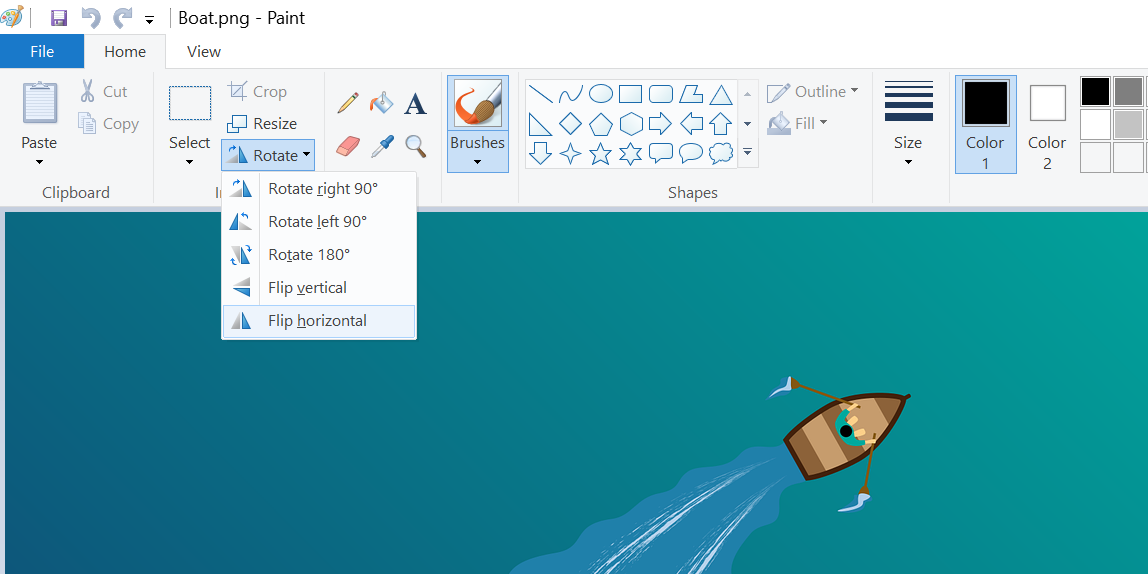
    3. Cuando su foto se abra en Paint, haga clic en la opción Rotar en la parte superior. Asegúrese de estar en la pestaña Inicio para ver esta opción.
    4. Ahora ve dos opciones: Voltear verticalmente y Voltear horizontalmente . Seleccione la opción de voltear que desea usar y volteará su foto.
    5. Cuando esté satisfecho con los resultados, haga clic en Archivo en la parte superior izquierda y seleccione Guardar . Esto le permite guardar su foto volteada.

    2. Utilice Paint 3D para voltear fotos en Windows 10

    También puede usar Paint 3D para voltear fotos:

    1. Busque la foto que desea voltear con el Explorador de archivos.
    2. Haz clic derecho en tu foto y selecciona Abrir con seguido de Paint 3D .
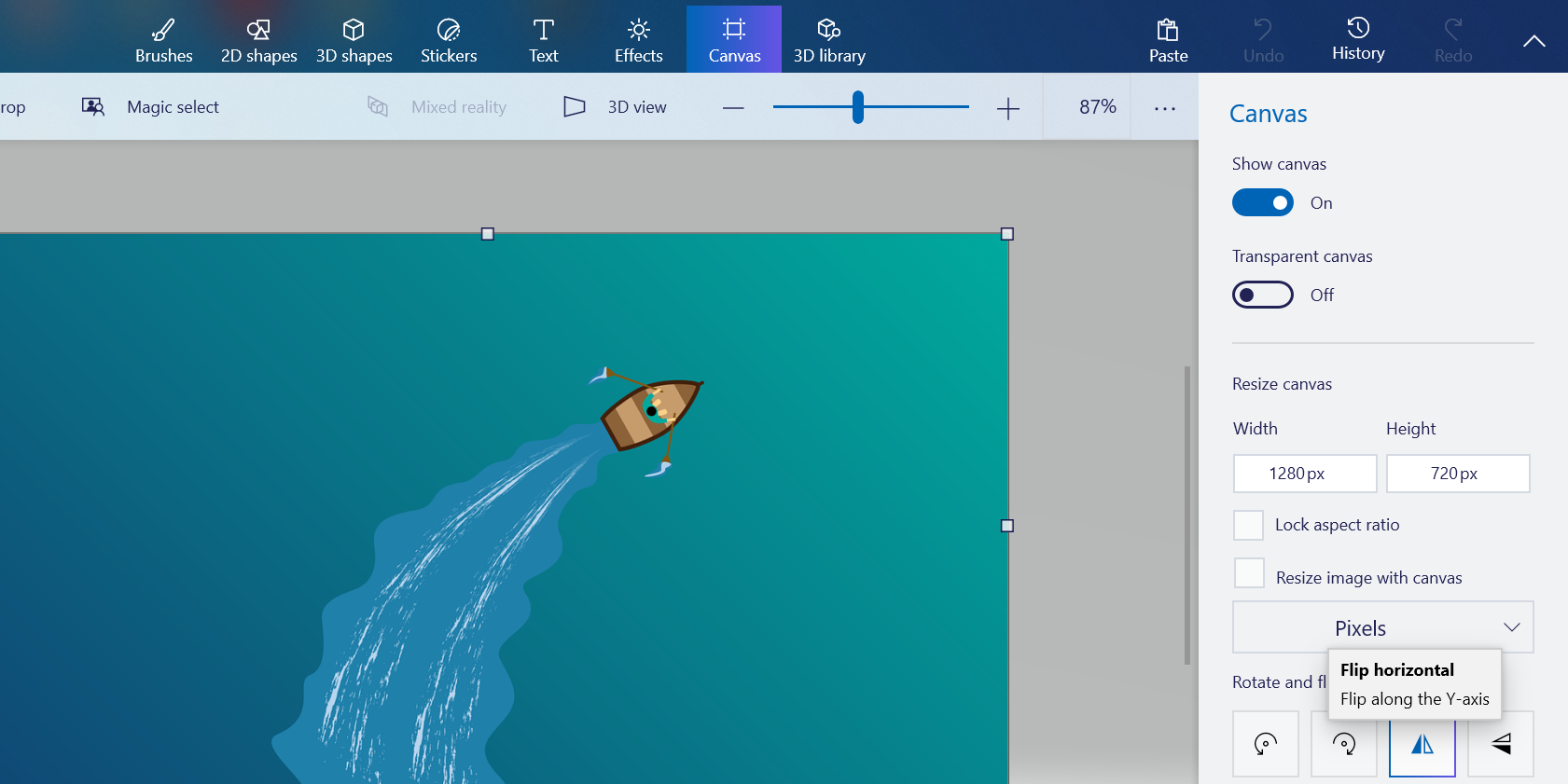
    3. Cuando su foto se abra en la aplicación, haga clic en Lienzo en la barra de herramientas superior.
    4. En la barra lateral derecha, verá cuatro opciones en la sección Girar y voltear .
    5. Los dos últimos íconos de esta sección te ayudarán a voltear tu foto. El primer icono voltea su foto horizontalmente y el segundo voltea la foto verticalmente. Haga clic en cualquiera de las opciones.
    6. Cuando haya terminado, haga clic en Menú en la parte superior izquierda y seleccione Guardar . Esto es para guardar su foto volteada.

    ¿Utilizas una Mac? Así es como puedes voltear fotos en macOS .

    3. Use Fotos para voltear fotos en Windows

    Si sus fotos están ubicadas en la aplicación Fotos, no necesita abrirlas en un software separado para voltearlas. Fotos en sí ofrece una opción que le permite voltear sus fotos, y puede usar esto para manipular sus imágenes dentro de la aplicación.

    Relacionado: Trucos ocultos de la aplicación de fotos de Windows 10 que debes saber

    Tenga en cuenta que este método solo le permite voltear sus fotos horizontalmente. Fotos no ofrece la opción de voltear las fotos verticalmente.

    Para usar esta opción:

    1. Inicie la aplicación Fotos en su PC.
    2. Busque la foto que desea voltear y haga clic en ella. La foto debería abrirse en pantalla completa.
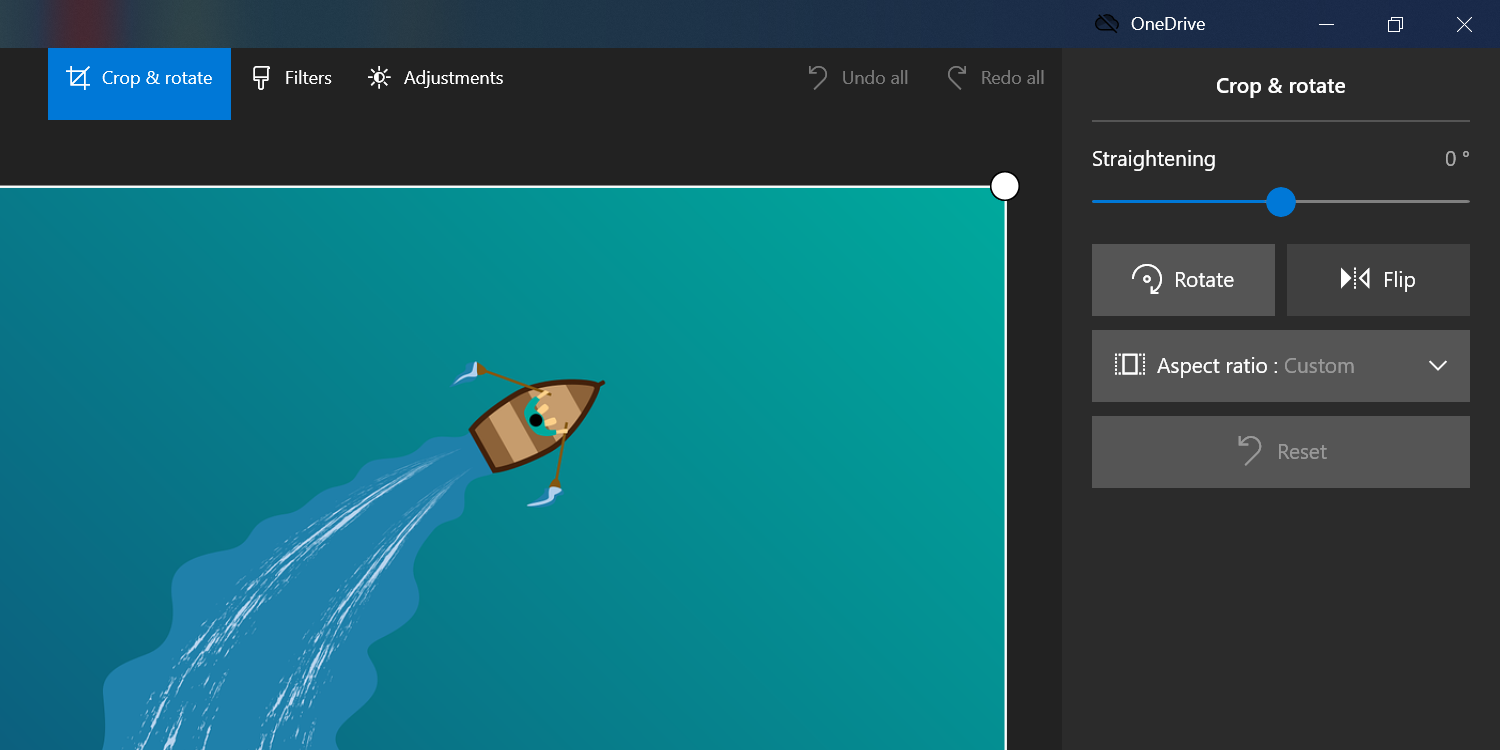
    3. Haga clic en Editar y crear en la barra de herramientas superior y luego seleccione Editar . Esto le permite editar su foto.
    4. Asegúrese de que Recortar y rotar esté seleccionado en la barra de herramientas superior.
    5. Verá una opción Voltear a la derecha. Haga clic en esta opción para voltear su foto horizontalmente.
    6. Cuando haya terminado, haga clic en Guardar una copia en la parte inferior para guardar la copia invertida de su foto.
    7. Si prefiere sobrescribir su imagen original, haga clic en la flecha junto a Guardar una copia y elija Guardar .

    4. Voltear fotos a granel en Windows con ImageMagick

    ImageMagick (gratis) es una utilidad que se ejecuta desde el símbolo del sistema y le permite editar sus fotos de muchas maneras. También puede utilizar esta herramienta para voltear sus fotos. Ofrece opciones de edición de imágenes tanto individuales como por lotes .

    Esto significa que puede voltear varias de sus fotos con un solo comando. Así es como se usa esto:

    1. Descargue e instale la utilidad ImageMagick en su PC con Windows.
    2. Crea una nueva carpeta en tu escritorio y llámala Flip .
    3. Copie todas las fotos que desee voltear en esta carpeta Flip .
    4. Abra el menú Inicio , busque Símbolo del sistema e inicie la herramienta.
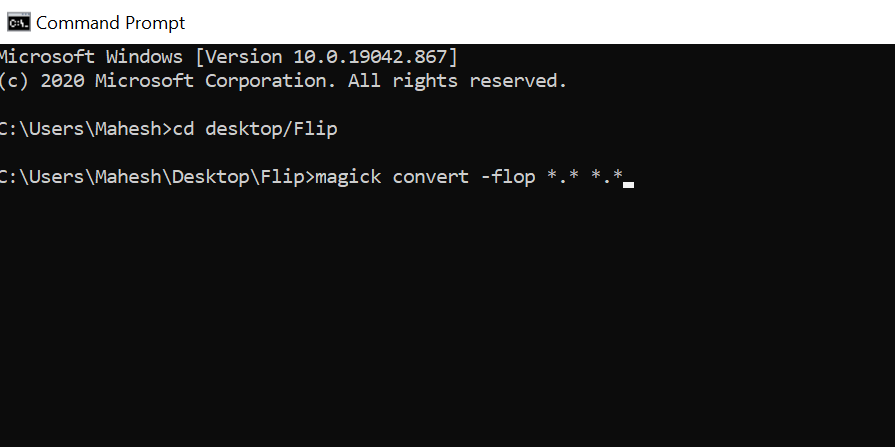
    5. Escriba el siguiente comando para que su carpeta Flip sea el directorio de trabajo actual en el símbolo del sistema:
       cd desktop/Flip
    6. Luego, ingrese el siguiente comando para voltear todas sus imágenes en esta carpeta. Este comando voltea sus fotos horizontalmente. Para usar el giro vertical, reemplace -flop con -flip en el siguiente comando.
       magick convert -flop *.* *.*
    7. ImageMagick guardará sus fotos volteadas en la misma carpeta Flip .

    Voltea fotos rápida y fácilmente en Windows

    No necesita tener grandes habilidades de edición de imágenes para poder voltear sus fotos. Con algunos de los métodos fáciles de usar descritos anteriormente, puede voltear rápidamente una o muchas de sus fotos a la vez en su PC.

    Para una mayor edición de fotos, le recomendamos que obtenga una aplicación de edición de fotos real para refinar sus fotos.

  • 6 formas de mantener su cuenta de Spotify privada y segura

    6 formas de mantener su cuenta de Spotify privada y segura

    Escuchar música es una experiencia profundamente personal. Muchos de nosotros miramos a la música como una forma de expresarnos o encontrar una liberación catártica. No debería ser ningún secreto que no siempre queremos compartir nuestro historial de escucha con otras personas.

    Vamos a explicar cómo puede cambiar la configuración de Spotify para que pueda mantener su cuenta lo más anónima y privada posible.

    ¿Puede mantener privado su perfil de Spotify?

    A pesar de un acuerdo de intercambio de datos con Facebook, Spotify en sí no es una plataforma de redes sociales. Si bien Spotify tiene capacidades para compartir integradas, no tiene funciones clave de redes sociales, como mensajería dentro de la aplicación y feeds de actividades interactivas.

    En el otro lado de la moneda, el enfoque poco entusiasta de Spotify hacia las redes sociales abre un nuevo conjunto de problemas. A diferencia de otras plataformas de redes sociales, Spotify no tiene herramientas para ayudar a proteger su privacidad.

    Spotify ha introducido una variedad de funciones de seguridad, como la escucha privada, pero aún no es perfecto. Aparte de la falta de funciones de seguridad, como la autenticación de dos factores , tampoco hay forma de impedir que las personas te sigan en Spotify.

    Si se pregunta cómo puede estar a salvo de miradas indiscretas, aquí hay algunos pasos que puede seguir para mantener su escucha privada en Spotify.

    1. Cambie su nombre para mostrar

    Si bien no es posible cambiar su nombre de usuario, Spotify no requiere que muestre su nombre real para uso público. Si no desea que la gente asocie su cuenta de Spotify con usted como persona, puede optar por cambiar su nombre para mostrar a uno genérico.

    Galería de imágenes (3 imágenes)

    Para cambiar su nombre para mostrar en Spotify, abra la aplicación Spotify y toque Configuración> Ver perfil> Editar perfil.

    Desde allí, puede tocar su nombre para mostrar para cambiarlo, luego guardarlo para confirmar. Para las personas que pueden estar luchando con acosadores, cambiar su nombre para mostrar hace que sea más difícil asociar su identidad con su cuenta de Spotify.

    2. Borre su historial de escucha

    Después de escuchar la misma canción 20 veces seguidas, a algunos de nosotros nos gustaría olvidar que alguna vez existió o evitar que otras personas lo supieran.

    Para mantener tu momento de debilidad discreto, abre la aplicación Spotify y toca Configuración> Social y desactiva la opción Artistas reproducidos recientemente .

    También puede ir a su reproductor web de Spotify y hacer clic en Configuración> Social . Luego, desactive la opción Mostrar mis artistas reproducidos recientemente . Una vez que haya seleccionado esta opción, los artistas que escuchó recientemente ya no aparecerán en su perfil.

    3. Escuche de forma anónima

    Si estás pasando por una mala ruptura y prefieres que el resto del mundo no sepa con qué canciones lloras, Spotify te ofrece la opción de ocultarlo.

    Para mantener en secreto lo que está escuchando, abra la aplicación Spotify y toque Configuración> Social y active el botón Sesión privada .

    Galería de imágenes (3 imágenes)

    Alternativamente, puede abrir Spotify en su escritorio y hacer clic en Configuración> Social . Luego, desactive la opción Iniciar una sesión privada para escuchar de forma anónima .

    A menos que esté escuchando a través de una sesión privada, los seguidores y las personas conectadas a usted pueden ver la música reproducida recientemente a través de la función Spotify Friend Activity.

    Una vez que habilite esto, las funciones de Actividad de escucha y Artistas reproducidos recientemente se desactivarán automáticamente.

    4.Haz tus listas de reproducción privadas

    Muchos de nosotros hacemos listas de reproducción para eventos especiales como bodas, fiestas o incluso viajes. Si no quieres que nadie sepa sobre tus planes, puedes hacer que las listas de reproducción nuevas y antiguas sean privadas.

    Para las listas de reproducción públicas que desea ocultar, vaya a la lista de reproducción, haga clic en el botón de tres puntos y seleccione Hacer secreto . Si tiene éxito, podrá ver que una lista de reproducción ahora es una confirmación emergente secreta .

    Galería de imágenes (3 imágenes)

    Para asegurarse de que todas las listas de reproducción futuras que cree permanezcan privadas, vaya a Configuración> Social. Luego, desactive la opción Hacer que mis nuevas listas de reproducción sean privadas .

    Desafortunadamente, no hay forma de cambiar todas tus listas de reproducción instantáneamente, por lo que tendrás que repetir esto en cada lista de reproducción que quieras ocultar.

    Relacionado Cómo administrar sus listas de reproducción de Spotify: consejos y trucos

    5. Evite vincular Spotify a Facebook

    Además de su nombre de usuario, Spotify tiene una función Buscar amigos que le permite encontrar personas con las que está conectado en Facebook. Si prefiere que sus amigos de Facebook no conozcan sus preferencias musicales, desvincule sus cuentas abriendo la aplicación Spotify y vaya a Configuración> Social y Desconectar de Facebook .

    6. Cree una nueva cuenta

    Si aún se siente incómodo con algunas personas siguiéndolo o conociendo los detalles de su cuenta de Spotify, puede crear una cuenta completamente nueva.

    Cuando se trata de la música y las listas de reproducción guardadas, puede solicitar a Spotify que las transfiera de forma gratuita. Para copiar la información de su antigua cuenta de Spotify en su nueva cuenta de Spotify, vaya al centro de contacto de Spotify . Luego, seleccione Cuenta> Otro> Todavía necesito ayuda> Iniciar chat .

    Al principio, deberá hablar con un bot de Spotify. Después de escribir su solicitud, el bot lo conectará con un agente de Spotify que puede ayudarlo más.

    Relacionado: ¿ Crees que tu cuenta de Spotify ha sido pirateada? Esto es lo que debe hacer

    El agente de Spotify podrá ayudarlo a transferir casi todo en su cuenta, excepto el historial de escucha. De hecho, incluso puedes solicitar no incluir seguidores o personas a las que sigues. Este proceso normalmente tarda unos minutos en completarse.

    Tenga en cuenta que la opción de transferir lista de reproducción es una de las muchas ventajas de Spotify Premium, por lo que no estará disponible para los usuarios de Spotify Free. Tanto sus cuentas anteriores como las nuevas deben estar suscritas a Spotify Premium para que esto funcione.

    Mantenga su transmisión de música privada

    En estos días, la privacidad es difícil de conseguir. Si bien hay muchos aspectos de nuestra vida que no tenemos ningún problema en compartir, no hay nada vergonzoso en mantener tu música personal.

    Hasta que Spotify lance funciones adicionales para bloquear seguidores o crear un perfil completamente privado, deberá tener mucho cuidado con la configuración de privacidad. Al cambiar su nombre para mostrar, hacer que su historial de escucha y listas de reproducción sean privados o crear una cuenta completamente nueva, aún puede disfrutar de Spotify en paz.

    De hecho, nuestros amigos y seguidores no son los únicos por los que deberíamos preocuparnos cuando se trata de echar un vistazo a nuestros momentos privados. Si su cuenta de Spotify se vincula a su Facebook, es probable que las dos empresas sepan mucho más de usted de lo que cree.

  • USB-C vs USB 3: ¿Cuál es la diferencia entre ellos?

    USB-C vs USB 3: ¿Cuál es la diferencia entre ellos?

    La "U" en los estándares "USB" para "universal", pero nunca lo sabría por la cantidad de estándares que lo rodean. Es fácil confundir varios cables USB, cargadores y estándares de velocidad.

    Echemos un vistazo a dos en particular: USB-C y USB 3. Los compararemos para que comprenda las diferencias y cómo funcionan juntos.

    La principal diferencia entre USB-C y USB 3

    La principal distinción entre USB-C y USB 3 es que uno es un tipo de conector USB, mientras que el otro es un estándar de velocidad para cables USB en general.

    USB-C se refiere a un tipo de conexión física en dispositivos modernos. Es un conector delgado y alargado de forma ovalada que es reversible. Algunos dispositivos lo usan en lugar de conectores USB-A o puertos micro-USB más antiguos.

    Por el contrario, USB 3 es un estándar para dispositivos USB. Determina qué tan rápido puede transferir datos a través de un cable USB, en comparación con los estándares más antiguos y más nuevos.

    Profundicemos un poco más en cada uno de estos para ayudarlo a comprender mejor cómo funcionan juntos.

    Entendiendo USB-C

    USB-C comenzó a implementarse en 2014 y se ha vuelto cada vez más común desde entonces. Lo verá en los modernos teléfonos inteligentes, auriculares, controladores de la PlayStation 5, Xbox Series S | X y Nintendo Switch, y en otros lugares. En estos dispositivos móviles más pequeños, ha reemplazado en gran medida a la antigua conexión micro-USB.

    Eventualmente, USB-C también está listo para reemplazar los conectores USB-A, que son los enchufes comunes en forma de rectángulo en la mayoría de los dispositivos USB como unidades flash y ratones. Los modelos de MacBook más nuevos de Apple solo tienen puertos USB-C, mientras que algunas computadoras de escritorio y portátiles también tienen al menos un puerto USB-C.

    Leer más: Comprenda los tipos de cables USB y cuál usar

    Aparte de la conveniencia de los enchufes reversibles, la mayor ventaja de USB-C es que puede hacer más que simplemente actuar como un cable básico para conectar dispositivos. USB-C tiene la opción de manejar la salida de video, lo que le permite conectar un monitor a su computadora portátil, por ejemplo.

    Los cables USB-C también pueden cargar una computadora portátil, en lugar de usar un cable de alimentación patentado. Gracias a USB Power Delivery , USB-C también puede cargar sus dispositivos más rápido que otros cables.

    USB-C es genial, pero puede resultar confuso, ya que no siempre está claro qué funciones admite un dispositivo USB-C en particular, como veremos.

    Entendiendo USB 3

    USB 3, a veces llamado USB 3.0 o USB 3.x, es un estándar que le indica qué tan rápido puede transferir datos un cable USB. No todos los cables USB-C son compatibles con USB 3 y no todos los cables USB 3 utilizan el conector USB-C.

    El estándar anterior, USB 2.0, es capaz de transferir alrededor de 60 MB / segundo. USB 3.0, mientras tanto, puede llegar a 625 MB / segundo. La mayoría de los conectores USB 3.0, especialmente USB-A, están marcados con un enchufe o conector azul; también pueden tener un icono "SS" (SuperSpeed) junto a ellos.

    Para conexiones micro-USB, sabrá que un enchufe es USB 3.0 si tiene un conector adicional al lado del estándar. Esto es común en discos duros externos que no usan USB-C.

    Nuevas generaciones de USB 3

    Para aumentar la confusión, el estándar USB 3 se ha actualizado y renombrado con el tiempo. En 2013, USB 3.1 se convirtió en el nuevo estándar. Los cables que se transfirieron a velocidades de USB 3.0 fueron luego renombrados a USB 3.1 Gen 1, mientras que los cables más nuevos que usaban el estándar más rápido se llamaron USB 3.1 Gen 2.

    USB 3.1 Gen 2 puede transferir alrededor de 1,25 GB / segundo.

    Luego, en 2017, llegó USB 3.2, agregando sus propias variantes Gen 1 y Gen 2 a la mezcla. USB 3.2 Gen 1 es lo mismo que USB 3.1 Gen 1, lo que significa que el antiguo estándar USB 3.0 recibió otro cambio de nombre. USB 3.2 Gen 2, mientras tanto, fue el nuevo nombre para USB 3.1 Gen 2 y transmite a la misma velocidad.

    USB 3.2 Gen 2×2, el estándar USB 3 más rápido, utiliza dos carriles para transmitir a un máximo de 2,5 GB / s.

    En resumen, USB 3.0, USB 3.1 Gen 1 y USB 3.2 Gen 1 son nombres para los mismos estándares y, por lo tanto, transmiten a la misma velocidad de 625 MB / s. USB 3.1 Gen 2 y USB 3.2 Gen 2 son iguales y se transfieren a 1,25 GB / s. Y USB 3.2 Gen 2×2 es el más rápido con 2.5GB / s.

    Mirando hacia el futuro, USB 4 se encuentra en sus primeras etapas, pero no está ampliamente disponible en el momento de escribir este artículo.

    Debido a estos términos superpuestos que son fáciles de confundir, es importante verificar los detalles específicos de un cable (o dispositivo) antes de comprarlo. A los especialistas en marketing les gusta usar términos generales como "USB 3.2" sin especificar la generación, así que asegúrese de saber lo que realmente obtiene.

    Todos estos estándares son compatibles con versiones anteriores, por lo que si conecta un cable USB 3.2 Gen 2×2 en una ranura USB 3.0, funcionará bien. Solo estará limitado a la velocidad más lenta admitida por el dispositivo o el cable. Y tenga en cuenta que todos estos son máximos teóricos; las velocidades del mundo real probablemente no alcanzarán esas alturas.

    ¿Qué pasa con Thunderbolt?

    Mientras hablamos de los estándares USB, es importante mencionar también Thunderbolt. Esta es una interfaz desarrollada por Intel y Apple que permite conexiones mucho más rápidas al transferir datos.

    Comenzando con el estándar Thunderbolt 3, este usa el conector USB-C. Thunderbolt 3 es capaz de transferir velocidades de hasta 5 GB / segundo. Sin embargo, al igual que el USB 3, no todos los cables y puertos USB-C son compatibles con Thunderbolt 3 o 4. Por ejemplo, el MacBook de 12 pulgadas, ahora descontinuado, tenía un puerto USB-C que no estaba equipado con Thunderbolt.

    Leer más: Entender los cables y puertos USB-C y Thunderbolt en su MacBook

    Los cables Thunderbolt suelen ser conexiones "activas", lo que significa que tienen circuitos en el interior para permitir un rendimiento más rápido. Si tiene un dispositivo compatible (como una MacBook moderna), vale la pena buscar accesorios compatibles con Thunderbolt para obtener el mejor rendimiento.

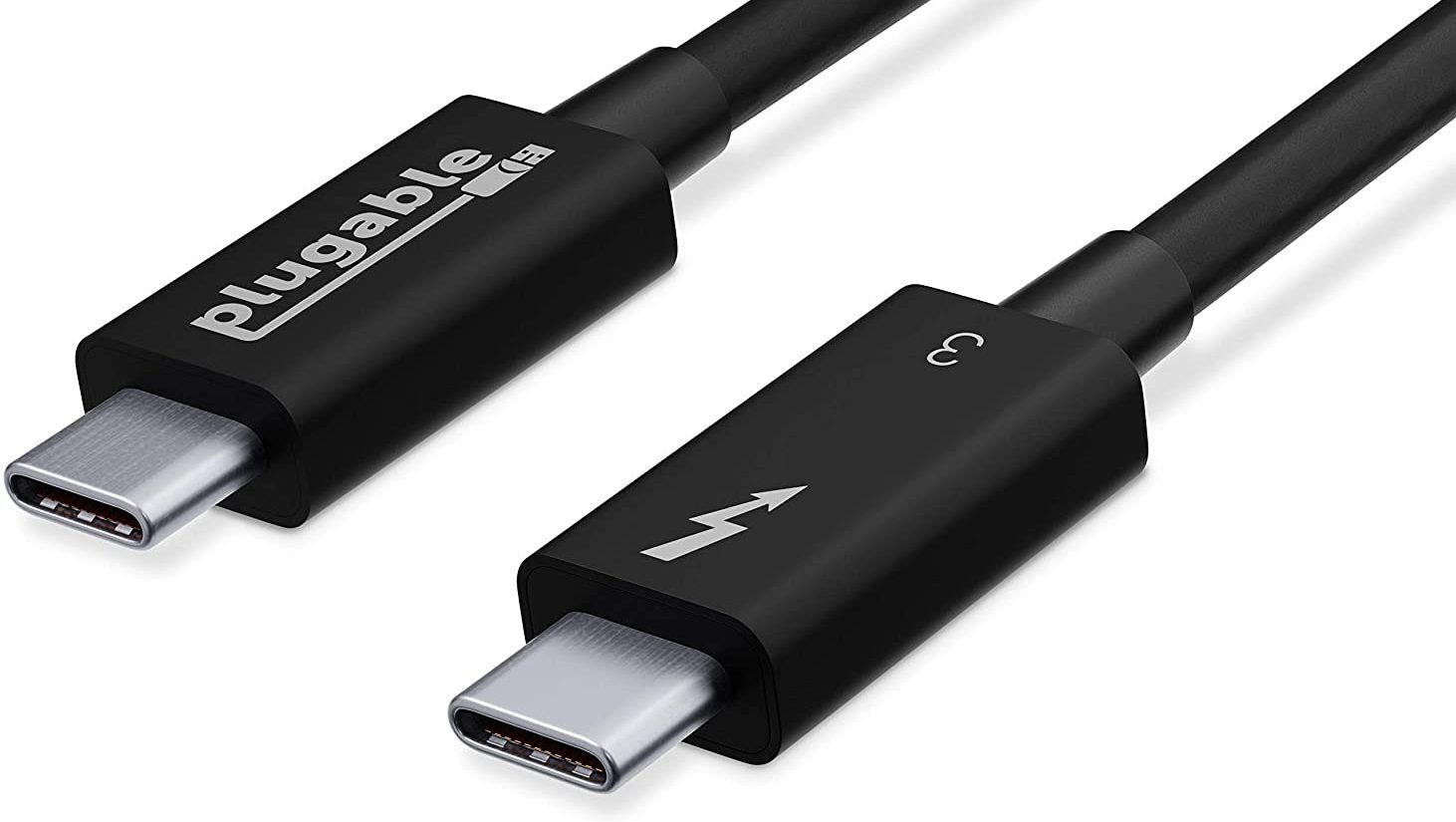
    Los cables equipados con Thunderbolt suelen tener el icono de Thunderbolt para diferenciarlos de los cables USB-C estándar. Solo tenga en cuenta que son más caros que los cables USB 3 normales.

    USB-C y USB-C no son perfectos

    Hemos analizado los conceptos básicos para que comprenda lo que ofrecen USB-C y USB 3. Sin embargo, como probablemente haya notado, estos estándares no son ni mucho menos perfectos. Aparte de la confusión de nombres con USB 3, existen otros problemas de usabilidad que afectan a los usuarios cotidianos.

    Un problema importante es la cantidad de variación en los dispositivos USB-C. Por ejemplo, su teléfono puede ofrecer carga rápida USB-C, pero solo con el cable que viene en la caja. Si compra un cable de terceros (incluso uno de alta calidad), es posible que no pueda aprovechar la función.

    Leer más: Los mejores cables USB-C para carga y transferencia de datos

    Tampoco todos los puertos USB-C funcionarán con todas las características posibles de USB-C. Por ejemplo, su computadora portátil puede tener dos puertos USB-C, donde uno solo funciona para cargar y el otro es bueno para conectar una pantalla externa. Esto puede resultar confuso y limitante. Además, tener que comprar adaptadores para recuperar el resto de esta funcionalidad es un problema, ya que es un gasto adicional.

    También hay problemas históricos con USB-C. Dado que el cable extrae más energía que las conexiones más antiguas, cuando se adoptó por primera vez el USB-C, los cables de baja calidad podían freír sus dispositivos. Afortunadamente, esto no es un gran problema hoy en día, pero aún debe mantenerse alejado de los cables USB-C sin nombre si no se han probado y aprobado adecuadamente.

    USB-C y USB 3 despejados

    En el futuro, es probable que USB-C se vuelva más popular, pero no veremos desaparecer las conexiones USB-A por algún tiempo. El estándar USB 3 ha cambiado con el tiempo y ha adquirido nuevos nombres confusos; con suerte USB 4 simplifica esto.

    Con esta información, ya sabe qué buscar cuando compre un cable o dispositivo que ofrezca USB-C y / o USB 3. Pero estos no son los únicos tipos importantes de cables de computadora que debe conocer.

    Haber de imagen: Volodymyr_Shtun / Shutterstock

  • Las mejores cuentas de correo electrónico gratuitas que vale la pena considerar

    Las mejores cuentas de correo electrónico gratuitas que vale la pena considerar

    Todo el mundo conoce Gmail. Pero, ¿qué pasa con todos los demás servicios de correo electrónico gratuitos que existen? Gmail puede ser el más popular y el más conocido, pero eso no significa necesariamente que sea el mejor.

    Entonces, ¿qué más hay ahí fuera? Estas son algunas de las mejores cuentas de correo electrónico gratuitas en las que puede registrarse hoy.

    1. Outlook

    Outlook ( anteriormente conocido como Hotmail ) fue uno de los primeros servicios de correo electrónico independientes que se ofreció de forma gratuita. De hecho, hasta que fue destronado por Gmail en 2012, era el servicio de correo electrónico más popular del mundo.

    El servicio ha pasado por numerosos cambios de marca a lo largo de los años, y su versión actual es una de las mejores en términos de apariencia y facilidad de uso. Se ve y se siente muy similar a las otras aplicaciones web en Office Online, por lo que si las usa, se sentirá como en casa aquí.

    Tiene muchas funciones avanzadas, que incluyen 100 GB de almacenamiento, integración con OneDrive y compatibilidad con nombres de dominio personalizados.

    2. Yandex.Mail

    Yandex es una empresa rusa que participa en todo tipo de empresas en Internet, incluida la búsqueda web, donde actualmente se ubica como el motor de búsqueda más grande de Rusia. Otros servicios incluyen Yandex Browser, Yandex Launcher y Yandex Disk para almacenamiento en la nube.

    Obtendrá 10 GB de capacidad de almacenamiento, así como funciones como temporizadores de mensajes, interfaces personalizables y una bandeja de entrada unificada.

    La interfaz también es sólida. No solo es limpio e intuitivo, sino que tiene la mayoría de las funciones que necesitaría para un momento fácil, como etiquetas, categorías, recordatorios, plantillas de mensajes y teclas de acceso rápido configurables.

    3. Zoho Mail

    Zoho Corporation es mejor conocida por su Zoho Office Suite, que es una buena alternativa gratuita a Microsoft Office, pero su servicio de correo electrónico gratuito tampoco es tan malo. Y lo mejor de todo es que es realmente gratis, ¡no hay publicidad! Incluso puede configurar el correo electrónico en su dominio de forma gratuita con Zoho Mail .

    Zoho Mail está dirigido a profesionales. Tiene muchas funciones útiles como carpetas de varios niveles, reglas y filtros complejos, vistas con pestañas y enhebradas, búsqueda avanzada, plantillas de mensajes y una interfaz diseñada para usuarios avanzados.

    Después de registrarse en Zoho Mail, obtendrá 5 GB para almacenamiento de correo electrónico. Si necesita más espacio, tendrá que pagar una suscripción premium.

    4. Yahoo! Correo

    Yahoo! El correo fue uno de los tres grandes servicios gratuitos de cuentas de correo electrónico en su día, y aunque todavía lo usa mucha gente, ciertamente se ha quedado en el camino en los últimos años.

    La interfaz es simple y directa, pero no tan mínima como para que parezca obsoleta o deficiente. Es cierto que su conjunto de funciones es un poco básico, pero para un servicio de correo electrónico basado en la web, no está nada mal.

    Y con una capacidad de almacenamiento de 1 TB, Yahoo! El correo básicamente ofrece almacenamiento ilimitado. Los archivos adjuntos tienen un tamaño limitado de 25 MB, lo que significa que incluso el usuario de correo electrónico más ávido tendría problemas para llenar ese espacio en una vida.

    5. ProtonMail

    Si la seguridad y la privacidad son las cosas que más le importan en un servicio de correo electrónico, ProtonMail es para usted. Creado por un investigador del CERN y su equipo de investigación de estudiantes de Harvard y MIT, ProtonMail es uno de los mejores proveedores de correo electrónico cifrado gratuito en línea .

    ProtonMail está protegido por las leyes de privacidad suizas y una forma de cifrado de bandeja de entrada con dos contraseñas. Los correos electrónicos también se cifran antes de ser almacenados y no se guardan metadatos (ni siquiera su dirección IP). Incluso puede enviar mensajes autodestructivos si así lo desea.

    Los usuarios gratuitos obtienen 5 GB de almacenamiento y 1,000 mensajes por día. Otras características incluyen etiquetas, filtros personalizados, carpetas y compatibilidad con dominios personalizados.

    6. Correo GMX

    GMX Mail existe desde 1997, pero sorprendentemente pocas personas han oído hablar de él. Ha sido lo suficientemente popular como para poder adquirir Mail.com y sus usuarios en 2010, lo que lo llevó a 11 millones de usuarios activos en 2015.

    Con GMX Mail, obtendrá almacenamiento de correo electrónico ilimitado, límite de tamaño de archivo adjunto de 50 MB, 65 GB de almacenamiento de archivos y hasta 2 niveles de carpetas anidadas.

    GMX Mail viene con almacenamiento de archivos en la nube, lo cual es un gran beneficio. Y el cliente web también tiene un administrador de contactos y un organizador de calendario, los cuales son útiles.

    7. Correo de AOL

    Apostamos a que no sabía que AOL (antes conocido como America Online) todavía está vivo y coleando. De hecho, actualmente mantiene muchos productos, incluido un motor de búsqueda, un reproductor de video y un servicio de correo electrónico gratuito.

    AOL Mail ofrece 1 TB de almacenamiento de correo electrónico con un límite de 25 MB en el tamaño de los archivos adjuntos. Aparte de las funciones básicas que esperaría de un proveedor de correo electrónico gratuito, AOL Mail no ofrece mucho más.

    La interfaz está un poco sin pulir y está respaldada por anuncios. En general, no es ni genial ni terrible.

    8. Tutanota

    Tutanota es un proveedor de cuentas de correo electrónico gratuito que tiene un fuerte enfoque en la privacidad.

    Algunas de las características de privacidad destacadas incluyen transmisión cifrada, almacenamiento de correo electrónico cifrado de extremo a extremo, almacenamiento de contactos, cifrado de extremo a extremo de todos los correos electrónicos internos, TOTP para autenticación de segundo factor y una política de no registro.

    También obtendrá soporte para múltiples usuarios, soporte para dominios personalizados y direcciones de alias.

    La versión gratuita de la aplicación ofrece 1 GB de almacenamiento y soporte para un solo calendario. Los planes pagados comienzan en 12 € / mes.

    9. Correo de iCloud

    Si alguna vez se registró para obtener una cuenta de ID de Apple, tendrá una dirección de correo electrónico de iCloud (dependiendo de la antigüedad de su cuenta, su dirección puede ser @ mac.com o @ me.com, pero todas se incluyen en el marco de iCloud ).

    Todos los usuarios obtienen 5 GB de almacenamiento en iCloud, pero tenga en cuenta que el almacenamiento se divide en Fotos de iCloud, iCloud Drive y sus copias de seguridad de macOS / iOS, por lo que puede alcanzar el límite antes de lo que piensa.

    10. Guerrilla Mail

    Terminamos con Guerrilla Mail. Le proporciona una dirección de correo electrónico de grabación que puede usar cuando no desea ingresar su dirección real en un formulario web o suscribirse a un servicio.

    Debido a que es un correo electrónico de grabación, no es necesario crear una cuenta para poder utilizar el servicio. Y a diferencia de algunos de sus competidores, la dirección de correo electrónico en sí nunca caducará. En cambio, solo caducarán los correos electrónicos en sí. Ya no serán accesibles una hora después de que lleguen a su bandeja de entrada.

    Es importante tener en cuenta que los correos electrónicos enviados a Guerrilla Mail no son privados, por lo que nunca debe usar la aplicación para comunicaciones confidenciales.

    ¿Debería deshacerse de Gmail?

    Gmail está perfectamente bien, a menos que tenga una queja específica sobre una de sus funciones, no confíe en que valora su privacidad o quiera evitar el uso de Google tanto como pueda. En ese caso, querrás probarlos.

    Le recomendamos que pruebe alternativas siempre que pueda. Nunca se sabe cuándo puede encontrar una alternativa que le encante.

  • ¿Cuánto cuesta usar Zoom?

    ¿Cuánto cuesta usar Zoom?

    Zoom es una aplicación de videoconferencia popular que se usa comúnmente para reuniones de trabajo virtuales, clases y eventos sociales. Para los teletrabajadores, es un elemento básico en el lugar de trabajo. Para otros, es una forma de compartir momentos especiales con amigos y familiares que viven lejos.

    Zoom tiene muchas funciones excelentes, como compartir pantalla, chat, salas de grupos pequeños para la colaboración en grupos pequeños y, por supuesto, videoconferencias. Pero lo que mucha gente quiere saber primero es: ¿tienes que pagar por estas funciones?

    ¿Es Zoom de uso gratuito?

    La versión básica de Zoom es gratuita, pero tiene algunas limitaciones. La versión gratuita de Zoom le permite albergar hasta 100 usuarios a la vez y admite reuniones grupales de hasta 40 minutos a la vez.

    Si está utilizando Zoom para ponerse al día con familiares o amigos a larga distancia, trabajar en proyectos grupales con compañeros de clase o para reuniones de trabajo individuales, debería poder arreglárselas con la versión gratuita.

    Mientras tanto, las versiones pagas de Zoom están orientadas al uso comercial.

    Si es nuevo en el uso de Zoom, consulte nuestra guía sobre cómo usar Zoom para reuniones en línea .

    ¿Cuánto cuesta el zoom?

    Si las ofertas del plan básico de Zoom no satisfacen sus necesidades, tiene varios planes pagos para elegir. Recuerde, Zoom se ofrece a nivel internacional, por lo que los precios pueden variar según la región.

    Precio del plan Zoom Pro

    El plan Pro de Zoom cuesta $ 149 por año por licencia. Está dirigido a la colaboración en equipos pequeños. Aún está limitado a albergar un máximo de 100 participantes, pero las reuniones grupales pueden durar hasta 30 horas.

    Hay una opción de complemento de reunión grande a partir de $ 600 si está considerando el plan Pro pero necesita organizar reuniones con más de 100 asistentes. El plan Pro de Zoom también ofrece transmisión de redes sociales y 1 GB de grabación en la nube por licencia.

    Sin embargo, este plan solo permite hasta nueve licencias. Los asistentes no necesitan una licencia Pro para asistir a las reuniones, y solo el anfitrión debe tener una licencia Pro para que la reunión continúe más allá de los 40 minutos.

    Precios de Zoom Business Plan

    Si su empresa necesita más de nueve licencias, deberá actualizar al plan empresarial.

    El plan de negocios de Zoom cuesta $ 199 por año por licencia. El plan de negocios está diseñado como una solución para pequeñas y medianas empresas. Ofrece todos los beneficios del plan Pro junto con algunos extras.

    Relacionado: Problemas comunes de zoom y cómo solucionarlos

    El máximo de hospedaje se incrementa a 300 asistentes. Además, los suscriptores del plan Zoom Business tienen acceso al inicio de sesión único, la marca de la empresa dentro de Zoom y reuniones, grabando transcripciones y dominios administrados.

    Para calificar para el plan de negocios, una empresa u organización debe comprar un mínimo de 10 licencias. Si necesita más de 100 licencias, deberá pasar al último nivel.

    Precio del plan empresarial Zoom

    Para las empresas más grandes, Zoom ofrece el plan Enterprise. El plan Enterprise cuesta $ 240 por año por licencia. Los usuarios empresariales pueden albergar hasta 500 participantes a la vez en reuniones.

    El plan también incluye almacenamiento en la nube ilimitado y un administrador de éxito del cliente dedicado para su equipo. Se requiere un mínimo de 50 licencias para convertirse en un cliente empresarial.

    ¿Debería pagar por Zoom?

    Si planea usar Zoom principalmente para reuniones individuales o visitas breves, es probable que el plan Zoom gratuito sea suficiente para usted.

    Actualizar a un plan premium es una buena idea si planea utilizar Zoom con frecuencia para reuniones de equipo. El tiempo límite de 40 minutos es limitado, ya que las reuniones de una hora son estándar en muchos lugares de trabajo.

    Si bien puede simplemente comenzar una nueva reunión cuando su llamada de Zoom se interrumpe en la marca de los 40 minutos, interrumpe el flujo de las reuniones y no sería profesional para las reuniones con los clientes.