Algunos juegos nuevos de Xbox y PS5 se lanzarán por alrededor de $ 70. Los controladores de juegos tienen aproximadamente el mismo precio. Y si puede hacerse con una consola de próxima generación, eso también le costará unos cientos de dólares.
Entonces: ¿los videojuegos se están volviendo demasiado caros?
La discusión de esta semana se basa en estos recursos:
Christian Cawley y Ben Stegner son sus anfitriones. Puede contactarlos en Twitter como @thegadgetmonkey y @stegnersaurus con sus sugerencias para temas futuros.
Esté atento a nuestros otros programas — suscríbase al Really Useful Podcast en Apple Podcasts y YouTube (asegúrese de presionar el ícono de la campana para recibir notificaciones de nuevos episodios) para obtener más consejos.
Microsoft Forms es una excelente manera de recopilar respuestas para sus encuestas, cuestionarios y más. Básicamente, comparte la URL de su formulario con otros y luego otros pueden ingresar sus respuestas. El servicio ahora le permite acortar estas URL para que sea más fácil para todos recordar y compartir estos enlaces.
Microsoft Forms ahora admite URL acortadas
Si aún no lo sabe, una URL abreviada (o enlace) es básicamente una versión corta del enlace original. Este enlace corto todavía lo lleva a la misma página que la versión larga del enlace.
Como señala Microsoft en su sitio de soporte , y también confirmado por un usuario de Twitter, los usuarios de Microsoft Forms ahora pueden generar un enlace corto para sus formularios. Este enlace funcionará como el enlace anterior, excepto que ahora es más corto.
Puedes compartir este enlace con quien quieras a través del medio que prefieras. Cuando alguien haga clic en el enlace, abrirá su formulario en Microsoft Forms.
Quién obtiene acceso a la función de URL cortas
Microsoft dice que la opción de acortar las URL se está implementando actualmente y pronto estará disponible para todos los usuarios.
Actualmente, la opción no está disponible para usuarios de GCC, GCC High y DoD. Actualmente tampoco se ofrece a los titulares de cuentas personales de Hotmail y Outlook.
Cómo utilizar la opción Shorten URL en Microsoft Forms
Una vez que tenga acceso a esta función, o si ya tiene acceso, simplemente puede marcar una casilla para acortar la URL de su formulario.
Así es como lo hace, paso a paso:
Abra el sitio de Microsoft Forms e inicie sesión en su cuenta.
Cree un formulario nuevo o abra uno existente.
Haga clic en el botón Enviar en la parte superior derecha de la ventana.
Verá una casilla de verificación para acortar URL . Marque esta casilla y generará un enlace corto para su formulario.
Ahora puedes copiar la URL recién generada y compartirla con quien quieras. Este enlace los llevará a su formulario en Microsoft Forms.
Si no ve la opción de URL corta
Si no ve esta opción en su cuenta de Microsoft, es probable que la función aún se esté implementando en su región. En este caso, puede utilizar uno de los otros acortadores de URL para crear una URL corta para su formulario.
Puede usar un sitio como Bitly para generar una URL corta y atractiva para su formulario de Microsoft Forms.
Si eso no funciona para usted, hay muchos otros acortadores de URL en Internet que puede usar.
Acortar los enlaces de Microsoft Forms
De forma predeterminada, Microsoft Forms genera URL muy extensas para sus formularios. Si esto ha sido un problema para usted, ahora puede convertir esas URL largas en otras más cortas y compartirlas fácilmente en sus redes sociales y otras cuentas.
Cuando graba cientos de grabaciones de pantalla gratuitas con Screen-Cast-O-Matic, su biblioteca de videos puede desorganizarse rápidamente. Necesita una forma de administrar y almacenar sus grabaciones para que no se pierdan en su biblioteca en constante crecimiento.
Aprenda a agregar y administrar canales en su cuenta Screen-Cast-O-Matic en el tutorial a continuación.
¿Qué es Screen-Cast-O-Matic?
Screen-Cast-O-Matic es un software de grabación de pantalla que le permite capturar grabaciones de pantalla gratuitas de hasta 15 minutos de duración. También tienes una cantidad ilimitada de videos que puedes subir a la plataforma sin tener que pagar extra.
Debe descargar el software, pero no aparecerá en su computadora a menos que inicie la grabadora desde el sitio web. Tiene un editor de video, sin embargo, solo está disponible en la versión premium.
Screen-Cast-O-Matic no es el único software de transmisión de pantalla que existe, pero le brinda opciones para grabar su pantalla completa, su cámara web o ambas para una visualización de imagen en imagen. Cuando elige grabar su pantalla, puede cambiar la relación de aspecto e incluso elegir qué partes de la pantalla desea capturar.
Tiene la opción de grabar el audio del micrófono, pero si desea grabar el audio de la computadora, deberá actualizar a un plan pago.
Debido a que puede grabar una cantidad ilimitada de videos, su biblioteca puede volverse desorganizada e inmanejable. Es por eso que agregar canales es útil para encontrar y compartir sus grabaciones de pantalla.
He aquí cómo hacer esto:
Ingrese a su cuenta.
Coloca el cursor sobre Canales y haz clic en Agregar canal .
Ingrese el título y la descripción de su canal. Marque la casilla Contraseña si desea solicitar una contraseña para evitar que otros vean su canal.
Haga clic en Aceptar cuando haya terminado.
Verá su canal recién creado en la sección Canales en el lado izquierdo. Al pasar el cursor sobre el canal, se mostrarán tres opciones diferentes que le permitirán compartir, editar o eliminar su canal.
Al seleccionar la opción Eliminar , aparecerá un mensaje que le pedirá que confirme su decisión. Una vez que elimine su canal, no podrá recuperar su canal eliminado. Sin embargo, no se eliminará ninguno de sus videos reales.
Compartiendo tu canal
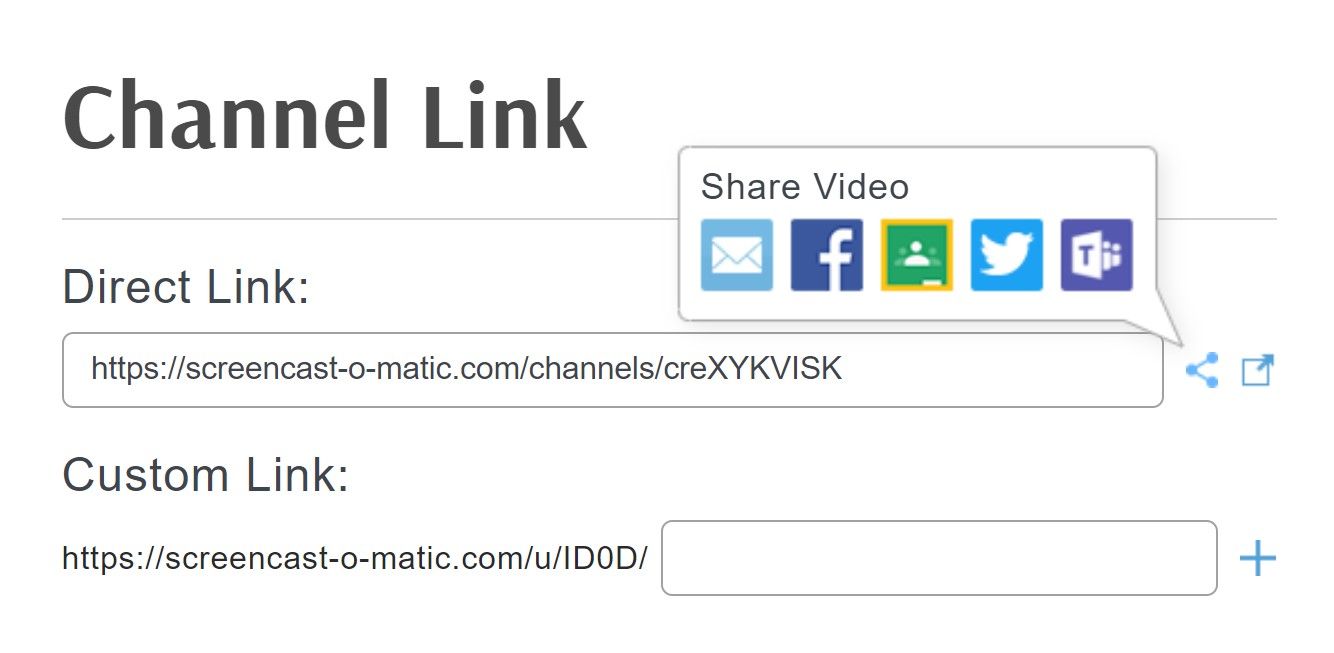
Al hacer clic en la opción Compartir de tu canal, aparecerá un enlace directo para compartir y también te permitirá crear un enlace personalizado para tu canal. Puede copiar y pegar el enlace para compartir su canal en cualquier lugar de la web.
También puede hacer clic en el icono Compartir junto al enlace directo para usarlo en correo electrónico, Facebook, Google Classroom, Twitter y Microsoft Teams.
Cuando termine, haga clic en el botón Listo para volver a la pantalla principal.
Administrar sus canales
Una vez que haya creado su canal, puede comenzar a agregar videos. Puede hacer esto agregándolos individualmente o de forma masiva. He aquí cómo hacer ambas cosas.
Agregar videos individualmente
Coloca el cursor sobre el video que deseas agregar y aparecerá un conjunto de íconos.
Haga clic en el icono con cuatro líneas y una flecha hacia abajo.
Seleccione la casilla de verificación junto al canal donde desea cargar el video.
Haga clic en Aceptar cuando haya terminado.
Ahora, puede hacer clic en su canal en el lado izquierdo y verá su video correctamente asignado.
Agregar videos a granel
Haga clic en Administrar subidas
Seleccione los videos que desea cargar.
Haga clic en el menú desplegable Elegir acción y seleccione Agregar seleccionado a un canal . Luego, haz clic en Aceptar .
Seleccione la casilla de verificación junto al canal donde desea cargar los videos.
Haga clic en Aceptar cuando haya terminado.
Puede navegar a su canal y ver los videos seleccionados que ha elegido. También puede utilizar este método para varias opciones diferentes, que incluyen:
Eliminar videos seleccionados de canales
Eliminar videos seleccionados
Copiar videos seleccionados a un canal diferente
Mover videos seleccionados a un canal diferente
Reordene sus videos
Una vez que haya agregado videos a su canal, tiene la opción de reordenarlos. Esto le permite colocar videos específicos en la parte superior de su biblioteca. He aquí cómo hacer esto:
Navega a tu canal.
Haga clic en el botón Reordenar .
Haga clic y arrastre su video a la ranura que desee.
Haga clic en Guardar pedido una vez que haya terminado.
Sus videos reorganizados ahora se guardarán en este orden. También puede alternar entre la vista Galería y la vista Lista haciendo clic en los íconos en el extremo derecho de la pantalla. Mientras que la vista de galería mostrará una lista de sus videos uno al lado del otro, la vista de lista los mostrará uno encima del otro. Puedes reordenar tus videos independientemente de la vista que hayas seleccionado.
Funciones pagas para Screen-Cast-O-Matic
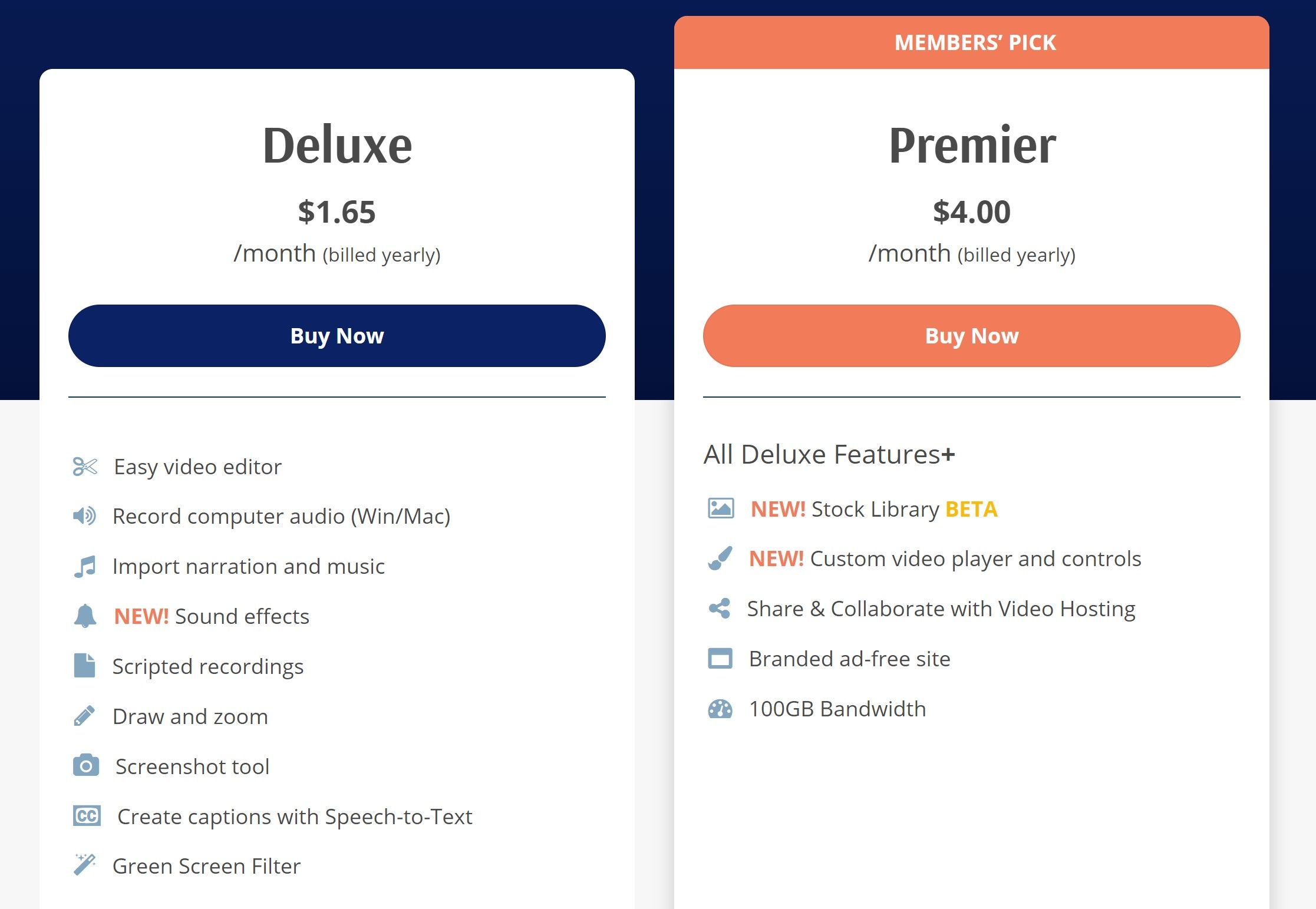
Para disfrutar de la lista completa de funciones que Screen-Cast-O-Matic tiene para ofrecer, deberá actualizar a uno de sus planes pagos. Tiene dos opciones de actualización: Deluxe y Premier.
Ambos son relativamente económicos a $ 19.80 / año para Solo Deluxe y $ 48 / año para Solo Premier. Al actualizar, obtendrá acceso al editor de video que le permite realizar cambios en sus videos después de que se hayan grabado. Con el plan Solo Deluxe, puede grabar audio de computadora, importar narraciones, importar música, usar efectos de sonido, dibujar en pantalla y usar un filtro de pantalla verde.
Solo Premier contiene las mismas características que Solo Deluxe y también incluye una biblioteca de imágenes, controles de reproductor personalizados y hasta 100 GB de ancho de banda.
Screen-Cast-O-Matic también tiene diferentes precios para las empresas. Ofrece características similares, pero a diferentes precios que dependen de cuántas personas necesiten usar el software. Team Deluxe comienza en $ 12 / mes para 10 usuarios, mientras que Team Premier comienza en $ 20 / mes.
Existen ligeras diferencias entre lo que se ofrece para los planes Team en comparación con los planes Solo. Por ejemplo, el plan Team Premier ofrece hasta 250 GB de ancho de banda, en comparación con los 100 GB de ancho de banda que ofrece el plan Solo Premier.
Tenga en cuenta que no existe una versión gratuita de los planes del equipo para Screen-Cast-O-Matic.
Gestión de Screen-Cast-O-Matic
Con una herramienta tan poderosa y como Screen-Cast-O-Matic, es importante que organice y administre regularmente sus canales para lograr una mayor eficiencia.
La creación de canales para trabajos o negocios específicos puede ahorrarle un tiempo valioso al no tener que desplazarse o buscar videos individuales. Asegúrese de organizar sus canales antes de dejar que sus grabaciones ilimitadas se salgan de control.
¿Quiere saber cómo puede eliminar esos innumerables correos electrónicos que están consumiendo una gran cantidad de almacenamiento? Es posible que desee eliminar todos los correos electrónicos, pero eliminarlos uno por uno puede ser tedioso.
En esta publicación, analizaremos cómo puede eliminar varios correos electrónicos a la vez de su bandeja de entrada de Gmail.
Cómo eliminar correos electrónicos en masa en Gmail
La mayoría de las plataformas de correo electrónico proporcionan filtros de correo electrónico que puede utilizar para mantener limpia su bandeja de entrada. Sin embargo, agregar un filtro no significa que dejará de recibir correos electrónicos no deseados en su bandeja de entrada. En tales situaciones, la única opción viable es eliminar los correos electrónicos que no necesita.
Para eliminar en masa correos electrónicos de su bandeja de entrada de Gmail, siga estos pasos:
Inicie sesión en su cuenta ingresando credenciales válidas.
Cambie a la pestaña Bandeja de entrada usando la barra lateral izquierda.
Haga clic en el botón Seleccionar ubicado en el lado izquierdo del botón Actualizar .
Notará un mensaje que indica que las 50 conversaciones de esta página están seleccionadas. Seleccione todas las conversaciones en Primaria .
Haga clic en Seleccionar todas las conversaciones en Principal para continuar.
Ahora, elimine todos los correos electrónicos de su bandeja de entrada haciendo clic en el icono Eliminar .
Confirme su elección seleccionando Aceptar .
Puede usar la función de búsqueda de Gmail para encontrar correos electrónicos específicos y eliminarlos de su cuenta. Por ejemplo, para eliminar todos los correos electrónicos que provienen de una dirección de correo electrónico en particular, busque la dirección de correo electrónico usando la barra de búsqueda en Gmail. Luego, siga los pasos antes mencionados para eliminar todos los correos electrónicos de su bandeja de entrada.
Tener una bandeja de entrada desordenada no debería ser un problema, ya que Gmail le permite eliminar rápidamente los correos electrónicos de su cuenta. Puede limpiar fácilmente su bandeja de entrada de Gmail al deshacerse de todos los correos electrónicos no deseados en su bandeja de entrada.
Aunque Google proporciona suficiente espacio de almacenamiento para su cuenta, los correos electrónicos no deseados y promocionales pueden saturar su bandeja de entrada y ocupar espacio que debe limpiarse. Afortunadamente, puede dejar espacio para más conversaciones eliminando masivamente este tipo de correos electrónicos.
A veces, los dispositivos deben retirarse si se encuentra un problema en una gran cantidad de ellos. A lo largo de los años, Apple ha emitido numerosas retiradas de baterías para MacBook Air o MacBook Pro, junto con programas de recuperación para el teclado, la pantalla y varios otros dispositivos.
Si Apple retira su MacBook, significa que obtendrá una reparación gratuita para la parte afectada, cualquiera que sea.
A continuación, le indicamos cómo puede averiguar si su MacBook, MacBook Air o MacBook Pro ha sido retirado del mercado.
Cómo averiguar si su MacBook necesita ser retirado del mercado
Apple tiene una lista de todos los retiros y reemplazos que está haciendo actualmente en este sitio web: support.apple.com/service-program .
Lo primero que debe verificar es si alguno de los dispositivos que posee está en esta lista. Si es así, su dispositivo podría verse afectado. Si no es así, ¡genial! Su MacBook no se ha visto afectado por un programa de recuperación.
Si no está seguro de qué modelo es su MacBook, es fácil averiguarlo. Haga clic en el logotipo de Apple en la barra de menú de su MacBook. Luego haga clic en Acerca de esta Mac para ver la información de su dispositivo.
Una vez que haya confirmado que su MacBook es uno de los modelos afectados, necesitará su número de serie. Puede encontrar el número de serie de su dispositivo en la misma ventana Acerca de esta Mac .
Este es el mismo proceso para MacBook, MacBook Pro, MacBook Air y todos los demás Mac. Hemos escrito una guía dedicada sobre cómo encontrar el número de serie de su MacBook , si aún no está seguro de qué hacer.
Cómo arreglar su MacBook
Ahora que tiene la información necesaria del dispositivo, regrese a la lista de retiro de productos de Apple. Haga clic en el nombre del dispositivo que está comprobando. Por ejemplo, puede hacer clic en el retiro de la batería de la MacBook Pro 2015 si tiene una de esas Mac.
En la página que se abre, desplácese hacia abajo hasta que vea Elegibilidad . Busque el cuadro del número de serie e ingrese su número de serie antes de hacer clic en Enviar .
Si su MacBook se ha visto afectado por este retiro, verá un mensaje que le indica que obtenga ayuda y que se comunique con el soporte de Apple . Lo más probable es que un representante de Apple le diga que debe enviar su MacBook a Apple o llevarlo a una tienda cercana.
Si su MacBook necesita una reparación, vale la pena señalar que las reparaciones suelen demorar alrededor de dos semanas. Los tipos de reparaciones varían, pero, por ejemplo, su MacBook Pro podría necesitar una batería nueva si es uno de los modelos 2015 retirados del mercado.
Si tiene algunos problemas con su MacBook, pero no está en ninguna lista de recuperación, esto significa que su dispositivo probablemente no necesite reparación. Puede ver nuestra lista de problemas comunes de MacBook y cómo solucionarlos . Si no puede solucionar el problema usted mismo, le recomendamos que se ponga en contacto con Apple para obtener más ayuda.
¿Debería preocuparse por las retiradas del mercado de MacBook?
Probablemente no tenga que preocuparse por los retiros. Las retiradas son muy raras, por lo que es poco probable que alguna vez se vea afectado. Y, si se ve afectado, Apple reparará o reemplazará cualquier dispositivo afectado de forma gratuita.
Apple ha superado a su principal rival Samsung en una encuesta reciente relacionada con la lealtad a la marca. Con el iPhone 12 y el Samsung S21 enfrentados últimamente, esto constituye un análisis interesante.
La lealtad a la marca Apple alcanza el 92 por ciento
En una encuesta reciente de SellCell relacionada con la lealtad a la marca de teléfonos celulares, los usuarios de Apple han demostrado ser los más firmes, con el 92 por ciento de los encuestados comprometidos con la lealtad al gigante tecnológico.
La encuesta buscaba descubrir qué marcas de teléfonos móviles tenían la base de usuarios más devota. SellCell realizó la encuesta en marzo de 2021, por lo que estos datos están recién sacados del horno. Hubo 5.000 encuestados en total.
Todos los encuestados también vivían en los EE. UU., Por lo que esto le da una idea de cómo se encuentra la tierra en los Estados Unidos. Dado que Apple es una empresa estadounidense, puede parecer cierto que los propietarios de iPhone son los más leales. Sería interesante ver cómo estos resultados se traducen a escala global.
La lealtad a la marca Samsung cae en las cifras de 2019
A Samsung, el principal rival de Apple, no le fue tan bien en las guerras de lealtad a la marca.
Bien, entonces el 74% de los propietarios actuales de Samsung que prometieron lealtad a la marca no representan las peores cifras, pero eso aún deja a más de una cuarta parte de los clientes existentes de Samsung que están felices de darle a la marca la oportunidad de actualizar.
Es el porcentaje de pérdida de lealtad lo que debería abrir los ojos de Samsung, aquí. En 2019, la misma encuesta dijo que casi el 86% de los clientes de Samsung eran leales a la marca. Así que 2021 ha mostrado una caída del 12%. No son buenas noticias para el creador del S21.
Con el 26% de los usuarios de Samsung preparados para abandonar el barco, ¿adónde planean llevar su costumbre? Bueno, más malas noticias para la marca de teléfonos inteligentes de Corea del Sur, ya que la mayoría de ellos se dirigirán al iPhone, según la encuesta.
¿Qué pasa con otros teléfonos inteligentes en la encuesta?
El Google Pixel también recibió una paliza en esta batalla. Hemos visto una caída del 19 por ciento en la lealtad a la marca entre los propietarios de Pixel, con cifras que cayeron del 84% en 2019 al 65% en marzo de 2021.
Los usuarios de LG también parecen bastante insatisfechos con su teléfono actual. El 63% de los propietarios de LG abandonarán la marca la próxima vez que actualicen su teléfono.
Motorola sale peor, sin embargo, con un enorme 71% de propietarios que envían su teléfono al fondo de un cajón en algún lugar cuando aparece un nuevo teléfono inteligente brillante en el horizonte.
¿Eres leal a tu marca?
A juzgar por los resultados de la encuesta de SellCell, entonces la respuesta será un rotundo "Sí" si es un usuario de Apple, o un coro de gemidos y resoplidos si actualmente usa un teléfono Motorola.
Tienes que preguntarte qué tienen los productos de Apple que inspiran tanta lealtad entre su base de usuarios. ¿Son los materiales de alta calidad utilizados? ¿La estética general del diseño? ¿O son los iPhones simplemente mejores que los teléfonos inteligentes Android?
Hay una razón por la que el nombre de Photoshop se ha convertido en sinónimo de edición de imágenes. Ha liderado el camino durante décadas, convirtiéndose en el software elegido por las industrias creativas. Pero también es caro y requiere una suscripción continua para usarlo. Y para muchas personas, está dominado y lleno de funciones que nunca usarán.
Sin embargo, existen muchas alternativas excelentes de Photoshop, todas ellas más asequibles que la gran fuente de ingresos de Adobe. Algunos de ellos son incluso completamente gratuitos.
Aquí hay siete de las principales alternativas disponibles para probar en este momento.
1. Pixelmator Pro
Cualquier alternativa barata de Photoshop será menos poderosa que el software de Adobe, pero Pixelmator Pro incluye prácticamente todas las funciones esenciales. Y está empaquetado de una manera intuitiva y más fácil de usar que Photoshop.
Además de capas y filtros totalmente configurables, obtienes herramientas como clonar, reparar, selección rápida y pinceles. Mientras tanto, la herramienta Warp de Pixelmator es una alternativa decente a la herramienta Licuar de Photoshop. Y con la herramienta Pluma, puede crear trazados fácilmente, convirtiéndolos en selecciones o contornos, tal como lo haría en Photoshop.
Pixelmator también ofrece una variedad de funciones útiles de aprendizaje automático, como ML Super Resolution. Esta es una forma de aumentar el tamaño de las imágenes con un solo clic y, al mismo tiempo, conservar la nitidez y los detalles.
Y con herramientas vectoriales y soporte para archivos PSD de Photoshop, es una alternativa versátil a Photoshop, sin la costosa tarifa de suscripción.
Descargar:Pixelmator Pro ($ 39.99, prueba gratuita disponible)
2. Foto de afinidad
Affinity Photo es un editor de píxeles profesional que hace casi todo lo que hace Photoshop, pero por un precio reducido y único. Algunas cosas no funcionan tan bien, como el procesamiento por lotes de Affinity Photo. Y tampoco tiene nada parecido a la función de gotas de Photoshop .
Pero es un programa impresionantemente poderoso, con prácticamente todas las herramientas que un fotógrafo profesional o artista gráfico podría desear. Edición no destructiva, ajuste de capas, clonación, perspectiva, licuar: Affinity Photo lo tiene todo.
Y si viene de Photoshop, le complacerá descubrir que muchos de los atajos de teclado que usa para ese software también funcionan en Affinity Photo.
Affinity Photo tiene muchos seguidores y hay muchos tutoriales en línea para ayudarlo a aprovecharlo al máximo. Y con frecuencia tiene descuentos, pero debe comprar licencias separadas para Windows y iPad si las desea además de macOS.
Durante más de 25 años, el Programa de manipulación de imágenes GNU (GIMP) ha sido una de las alternativas gratuitas de Photoshop más populares en la web. Completamente de código abierto, comenzó en sistemas basados en UNIX como Linux, antes de ser trasladado a Windows y macOS. También se ha bifurcado varias veces, con versiones como Seashore y Glimpse que intentan mejorar la fórmula original.
Viniendo de Photoshop, GIMP puede ser una bestia difícil de dominar. Muchas cosas funcionan de manera diferente, los atajos no son los mismos y simplemente no es tan intuitivo como el software de Adobe.
Pero debajo de su exterior tosco, GIMP es un poderoso editor de imágenes, con el tipo de características que esperarías en una aplicación profesional cara. El hecho de que sea completamente gratis es realmente impresionante.
Hay varias cosas que hace Photoshop que GIMP no puede , como trabajar con archivos CMYK y RAW. Pero hay muchos complementos que agregan ese tipo de funcionalidad. Entonces, si necesita una alternativa de Photoshop avanzada pero completamente gratuita para Mac, GIMP es probablemente su mejor opción.
Adobe Photoshop es más que un simple editor de fotos, por supuesto. También es un paquete completo de arte y diseño, capaz de emular pinturas físicas, pinceles, lápices y más. Y eso es exactamente en lo que Krita se especializa.
Krita es una alternativa gratuita de código abierto a Photoshop, que ha existido, en varias formas, desde 1999. Originalmente un editor de imágenes genérico como Photoshop y GIMP, comenzó a enfocarse en la pintura digital alrededor de 2009.
Hoy, Krita está repleta de pinceles y efectos, reproduciendo de manera realista todo, desde pinturas al óleo hasta bolígrafos de colores. Principalmente crea imágenes rasterizadas, pero también tiene algunas herramientas vectoriales y de texto, para ayudar con cosas como la creación de cómics.
Aunque Krita está diseñado para arte digital, también se puede usar como una herramienta de manipulación de imágenes como Photoshop, solo que con muchas menos funciones.
En comparación con Photoshop, la interfaz de Acorn es refrescantemente limpia. Pero eso no significa que carezca de funciones. Acorn incluye muchos filtros y efectos personalizables, así como pinceles y herramientas.
También admite edición no destructiva, máscaras de capa y CMYK. Y también puede abrir archivos de imagen RAW y archivos PSD de Photoshop.
Una característica particularmente interesante es Instant Alpha, que funciona un poco como la herramienta de selección rápida en Photoshop. Tal como lo haría con esa herramienta, arrastre el cursor sobre áreas de una imagen para seleccionarlas. Pero en lugar de simplemente seleccionarlos, Instant Alpha los elimina al mismo tiempo, por lo que puede eliminar objetos o fondos completos en segundos.
Acorn no es tan intuitivo como Pixelmator, y no es tan rico en funciones como Affinity Photo o Photoshop. Pero tiene todo lo que la mayoría de los aficionados necesitan de un editor de imágenes, y tiene un precio único y bajo.
Disponible para descargar de forma gratuita desde la App Store, Fotor es un editor de fotos básico con una selección de efectos de un clic integrados. Puede aplicar filtros, recortes, texturas, marcos y mucho más. Entonces, si solo usa Photoshop para ediciones simples, Fotor es una buena alternativa.
Algunos efectos solo están disponibles si se suscribe a Fotor Pro o Fotor Pro +. Aún puedes probarlos gratis, pero Fotor aplicará una marca de agua a tu imagen. Además de los efectos adicionales, si acepta la suscripción, obtiene acceso a un gran banco de imágenes de archivo, ahorro en la nube y recursos premium adicionales como plantillas y fuentes.
Si solo desea realizar algunas ediciones rápidas en algunas imágenes, es posible que la versión gratuita sea todo lo que necesite. Y teniendo en cuenta lo poderosas que son algunas de las alternativas, es difícil recomendar el pago de una suscripción a Fotor.
Aunque la mayoría de las aplicaciones de Adobe se basan en suscripciones, Photoshop Elements es un producto de compra única. Es una alternativa reducida a Photoshop, que toma algunas de las mejores partes de ese programa y las convierte en algo más asequible.
A diferencia de su hermano mayor, Photoshop Elements está dirigido a aficionados y usuarios domésticos, más que a profesionales. Viene con muchos filtros y efectos de un clic, que pueden convertir rápidamente una foto en algo más artístico. Y hereda algunas herramientas útiles de Photoshop, como el Pincel corrector puntual y la herramienta Selección rápida.
En comparación con Photoshop, faltan algunas características importantes; no hay una herramienta de lápiz, por ejemplo. Y Photoshop Elements no es compatible con CMYK, por lo que no es ideal para trabajos de impresión.
Pero aún puede hacer mucho con Photoshop Elements. Y el hecho de que todos los atajos sean iguales a los de Photoshop es un gran punto a favor. Sin embargo, es un poco caro, especialmente en comparación con Affinity Photo y Pixelmator.
¿Puede cualquier alternativa de Photoshop reemplazarlo realmente?
Photoshop sigue siendo el rey indiscutible de los editores de imágenes. A pesar de sus altos costos continuos, sigue siendo la opción número uno para los profesionales. Con el respaldo de Adobe, probablemente permanecerá en esa posición por un tiempo, a medida que se agreguen más funciones y se mejore el rendimiento.
Pero si no es un artista gráfico profesional o puede permitirse perder algunas funciones para mantener bajos los costos, tiene muchas opciones. Puede haber una pequeña curva de aprendizaje si está acostumbrado a Photoshop, pero los ahorros pueden hacer que valga la pena.
Realmente, es lo mismo con cualquier software de Mac gratuito o barato. Las grandes aplicaciones de pago suelen ser las mejores, pero si no necesita todas las funciones avanzadas, existen algunas alternativas fantásticas.
Utilizamos cookies para asegurarnos de brindarle la mejor experiencia en nuestro sitio web. Si continúa utilizando este sitio, asumiremos que está satisfecho con él.