Facebook está expandiendo el Programa de asociación de juegos de Facebook a 15 países más, incluidos Canadá, Brasil, Nueva Zelanda y más. El programa de asociación permitirá a los transmisores de juegos disfrutar de soporte adicional, obtener invitaciones de acceso anticipado y allanar el camino hacia la monetización de sus transmisiones.
La asociación de juegos de Facebook llega a 15 países más
Para ser elegible para postularse para Facebook Gaming Partner, ya debe ser miembro del programa Level Up. Esto último básicamente requiere que seas parte de Facebook Gaming y transmitas regularmente contenido valioso a tu comunidad.
Hay algunos otros requisitos para subir de nivel, que incluyen tener un mínimo de 100 seguidores, estar activo durante al menos 30 días y más. Si cumple con todos los requisitos de elegibilidad, debería ver un módulo de solicitud para solicitar convertirse en socio de Facebook Creator Studio .
Nos complace anunciar que, a partir de hoy, estamos ampliando el Programa de asociación de juegos de Facebook para permitir que los streamers de 15 países más se postulen, incluidos Canadá, Brasil, Nueva Zelanda y varios países de Asia-Pacífico y Medio Oriente. pic.twitter.com/xyV3LQ2b52
Facebook está probando la aplicación de asociación en los siguientes países: Estados Unidos, México, Australia, Filipinas, Gran Bretaña, Brasil, Perú, Jordania, Marruecos, Egipto, Líbano, Arabia Saudita, Emiratos Árabes Unidos, Irak, Canadá, Tailandia, Vietnam , Malasia, India y Nueva Zelanda.
Facebook promete expandir aún más la lista de países donde Facebook Gaming Partnership está disponible con el tiempo.
Beneficios de la asociación de juegos de Facebook
Una vez que se convierta en un socio de juegos de Facebook, obtendrá acceso a nuevas funciones y herramientas de transmisión exclusivas para ayudarlo a hacer crecer su página aún más. También recibirá una línea de soporte directo para el equipo de soporte de juegos de Facebook, un grupo privado de Facebook donde puede interactuar con socios de juego y equipos de ingeniería, y más.
Para la monetización, Facebook permite que los socios se postulen para las suscripciones Star, Face y Live in-stream ads. Con estas herramientas y recursos, Facebook espera que pueda convertir la transmisión en vivo en una carrera y hacer crecer aún más su comunidad.
Según se informa, los próximos teléfonos Pixel de Google contarán con su plataforma SoC (System-on-Chip) desarrollada internamente "Whitechapel", a la que se hace referencia internamente como "GS101". El nuevo chipset marcará su debut en teléfonos con nombre en código "Raven" y "Oriole", que presumiblemente se llamarán Pixel 6 y Pixel 5a 5G.
Hasta ahora, Google ha obtenido los SoC para sus dispositivos Pixel de Qualcomm, al igual que casi todos los demás OEM importantes de Android. Sin embargo, la compañía ha estado trabajando en un SoC personalizado para píxeles y Chromebooks desde al menos 2020.
Google trabaja con Samsung SLSI en nuevos Pixel SoC
Los documentos internos vistos por 9to5Google indican que "Whitechapel" es el esfuerzo de Google para crear un SoC personalizado para dispositivos Chromebook y Pixel. El primer chip que se lanzará como parte de esta plataforma será el "GS101", y el "GS" probablemente significa "Google Silicon".
Los documentos internos utilizan "Whitechapel" en relación con "Slider", que está vinculado a los chips Exynos de Samsung. Las referencias en el documento apuntan a que Google trabaja con la división SLSI de Samsung para el SoC.
Esto significa que el chip puede tener algunas similitudes con la plataforma Exynos de Samsung, incluidos los componentes de software. Es probable que Samsung fabrique el chip Google Silicon en sus fundiciones de 5 nm.
XDA corroboró este informe y afirmó que los documentos internos apuntan al SoC "GS101" con una configuración de 3 clústeres con una TPU (Unidad de procesamiento de tensor). Los documentos también se refieren a los próximos teléfonos Pixel como "teléfonos equipados con intrépidos", lo que probablemente apunta a que cuentan con un chip Titan M integrado.
Se espera que el "GS101" debute dentro del Pixel 6 y Pixel 5a 5G y no del Pixel 5a orientado al presupuesto, que se rumorea que se lanzará en junio de 2021 .
Google ha desarrollado chips personalizados para sus dispositivos antes. En 2017, la compañía trabajó con Intel en Pixel Visual Core para Pixel 2 para mejorar sus capacidades de procesamiento de imágenes.
Un SoC personalizado permitirá que Google admita dispositivos Pixel durante mucho tiempo
Apple es la única empresa que desarrolla SoC para productos internamente, lo que le da a sus productos una ventaja tanto en términos de potencia como de eficiencia. Esta es también la razón por la que Apple puede admitir iPhones y iPads durante más de 5 años después de su lanzamiento inicial.
Los esfuerzos de SoC personalizados de Google le proporcionarán los mismos beneficios. Ya no tendrá que depender de Qualcomm para las actualizaciones de controladores, lo que a su vez le permitirá admitir sus teléfonos Pixel durante más tiempo.
En este momento, a los teléfonos Pixel se les promete 3 generaciones de actualizaciones del sistema operativo Android. Google podría fácilmente aumentar esto a cinco años si tiene el control total sobre toda la pila de hardware.
Para la mayoría de las personas, nada es más satisfactorio que acurrucarse en el sofá viendo sus programas de televisión o series de Netflix favoritos. Sin embargo, un mueble de TV poco inspirador puede absorber su energía y conducir a una experiencia menos emocionante.
No hay nada de qué preocuparse porque con el bricolaje, puede construir un soporte de TV que dará nueva vida a su sala de estar. Con una mente creativa, las posibilidades son ilimitadas y disfruta de otros beneficios. Primero, ahorra su dinero. En segundo lugar, agregará un toque de exclusividad a su hogar.
Aquí hay proyectos de soporte de TV de bricolaje únicos para mantenerte ocupado esta primavera.
1. Superficie de hormigón
Si le queda algo de cemento adicional de su último proyecto de construcción, es hora de ponerlo en uso. También puede agregar otros materiales como madera y metal. Recuerde incluir muchos compartimentos para decoración, libros, consolas de juegos y más.
La característica más distintiva de este soporte para TV es la superficie de hormigón que le da un aire industrial.
2. Renovación retro
Aunque los televisores se colocan en la parte delantera y central de una habitación para las borracheras de Netflix después del trabajo, por lo general no hacen la declaración más impresionante. La mayoría de las personas tienen televisores de todos modos, pero ¿qué más agrega ese toque único?
Bueno, lleve el factor de estilo a un nivel más alto mostrando su televisor de pantalla curva en un tocador clásico o clásico, que se puede pintar, lijar y engrasar para ser un complemento atractivo y funcional para su dilema de entretenimiento.
3. Soporte de TV con ruedas
Las ruedas de este mueble de TV móvil le dan un aspecto rústico y vintage que es simplemente asombroso. Puede utilizar los espacios disponibles en los paneles de soporte para almacenar sus álbumes de fotos, equipo de música y pequeñas plantas de interior. El hecho de que pueda mover este soporte de TV fácilmente lo convierte en una excelente elección si tiene una casa pequeña en la que con frecuencia reorganiza los muebles para diferentes propósitos.
4. Consola de TV flotante
¿Estás cansado de que tu aspiradora se atasque debajo de tu moderno mueble de TV? ¿Por qué no subir su televisor? Cree la ilusión de un gran espacio montando su televisor en la pared.
Este plan funcionará para usted, ya sea que desee una apariencia impresionante de muebles flotantes o un fácil acceso de limpieza. Esta consola de TV también puede servir como tocador de baño flotante. La disposición también es bastante práctica con características como iluminación LED, estanterías, gestión de cables y almacenamiento oculto.
Si el espacio más adecuado disponible para tener tu televisor está en la esquina, este proyecto merece tu tiempo. Dependiendo del tipo de acabados que elija, este soporte para TV puede verse contemporáneo o rústico, y cualquier otra cosa que desee en el medio.
La lista de elementos que necesita para este proyecto lo hará sentir seguro, ya que son asequibles y fácilmente disponibles. Solo necesita madera, tornillos, pegamento para madera y clavos para comenzar.
6. Soporte para TV de paleta
Cree un soporte de TV económico con un diseño relajante utilizando madera recolectada en su casa. Con al menos cuatro patas de horquilla, pegamento para madera, tornillos y clavos, tendrá un soporte de TV único que puede caber en espacios pequeños como las esquinas de las paredes.
Recuerda pintar la madera con un color que complementará tu decoración interior.
7. Soporte para TV con puerta corrediza
Las puertas correderas son elegantes y únicas. Además, le dan acceso rápido a otros dispositivos en el compartimento central. Proporcionan el almacenamiento oculto que tanto se necesita. Como tal, tiene suficiente espacio para almacenar sus libros, aparatos más pequeños y otros artículos que desea mantener fuera del alcance de sus hijos.
8. Rústico y refinado
Si desea agregar un toque de madera a su morada o ese contraste tosco a su apartamento moderno, este mueble de TV hecho a mano lo hará perfectamente. Con algo de hardware y madera, puede crear un mueble clásico y funcional que guardará sus chucherías, arte, libros y más.
También puedes usar el soporte del televisor para colocar un aire acondicionado o un termómetro, entre otros dispositivos que te ayudarán a sobrevivir el próximo verano.
9. Soporte para TV X-Leg
Este es otro proyecto de primavera para principiantes que debes abordar. Es simple pero los resultados se destacarán en tu sala de estar. El diseño incluye marcos en X en ambos lados y un estante abierto en el centro. Agregar algunos estantes en el medio proporcionará espacio de almacenamiento adicional para sus flores y artículos de papelería, entre otros artículos.
10. Soporte para TV con trípode
Tal vez solo tenga un fin de semana libre por delante; bueno, puede completar este proyecto de soporte de TV en un día.
De todas las ideas de soportes de TV que hemos cubierto, esta es probablemente la más fácil y barata. Solo necesitas cuatro o cinco piezas de madera. La repisa y el soporte sostendrán el televisor. ¿No te encanta este elegante stand? Agregue algunas ruedas e incluso podrá mover su televisor.
11. Consola de TV
A un verdadero aficionado al bricolaje le encantará esta idea. Solo necesita taladros, cajas nuevas y tornillos para crear un soporte de TV resistente. Las cajas de leche cuadradas o rectangulares se pueden utilizar en este proyecto para albergar sus flores, libros y accesorios de la habitación. Tiñe las cajas para darle un aspecto rústico y vintage.
12. Mueble de TV inspirado en Pottery Barn
Para este proyecto, asegúrese de que el diseño de Pottery Barn coincida con su decoración interior y todo el diseño de su habitación para lograr ese efecto único. Este soporte para TV combina tecnología amigable con un diseño de estilo clásico. También obtienes un amplio espacio de almacenamiento para tus accesorios.
13. Soporte de TV de madera contrachapada
Si quieres inyectar un poco de encanto rústico en tu salón, prueba este proyecto. El mueble de TV está hecho de paletas de madera con dibujos rubios. Te encantará el efecto calmante que genera en tus paredes y suelo.
14. Esquina inteligente
Su habitación es pequeña, tiene una forma extraña o simplemente no quiere que su televisor ocupe un gran espacio. Si es así, roba esta idea. Este soporte para TV es fácil y asequible de construir. Necesita un tablero de fibra de densidad media (MDF) para adaptarse al espacio donde se cruzan las paredes de las esquinas y varios estantes de MDF prefabricados para mejorar la apariencia y agregar espacios de almacenamiento.
Para mayor comodidad en una habitación pequeña, necesita una circulación efectiva de aire fresco, y ahí es donde un acondicionador de aire de bricolaje será útil.
15. Soporte de TV para plantas
Imagínese estar rodeado por una vista verde que le permite respirar un poco de aire fresco directamente de la fuente. Colocar plantas de interior además de su televisor iluminará su soporte. Las plantas como las orquídeas y las enredaderas pueden verse muy bien saliendo detrás de su televisor.
Si no quiere sentir la presión de mantener vivas las plantas, existen muchas opciones falsas, como las plantas de seda, que parecen realistas.
Disfrute de su centro de entretenimiento de bricolaje
Ahí lo tienes, una gran cantidad de ideas de soportes de TV hechos a mano. La mayoría de estos proyectos de bricolaje pueden tardar unas horas o días en construirse. Además, todo lo que necesita probablemente esté a su disposición porque la mayoría de los recursos necesarios son materiales de desecho.
Google no le ofrece la opción de reanudar el llenado de sus formularios en su servicio de formularios de Google. Sin embargo, eso va a cambiar, ya que la compañía pronto permitirá a los usuarios guardar sus respuestas de formulario como borradores. Luego, un usuario puede regresar y comenzar a completar el formulario donde lo dejó.
Cómo funcionan las respuestas en Formularios de Google
Actualmente, si descarta un formulario a medio llenar, su respuesta desaparecerá y debe volver a completar el formulario si desea enviarlo. No hay opción para guardar su formulario parcialmente llenado en Formularios de Google.
Eso básicamente significa que debe completar su formulario de una sola vez, o perderá los datos de todos los campos en los que ingresó información.
Google le permitirá guardar las respuestas de su formulario como borradores
Google ha anunciado recientemente en Google Workspace Updates que traerá una función que le permitirá guardar sus formularios parcialmente llenados. Tendrá un botón para guardar su formulario en borradores y luego volver a comunicarse con usted cuando esté listo nuevamente.
Aquí está el anuncio oficial de Google para esa función:
Con esta nueva función, no tendrá que empezar de nuevo si no puede completar un formulario o cuestionario de una sola vez, si desea cambiar entre varios dispositivos o si su conexión a Internet se corta antes de que se hayan enviado sus respuestas.
Una vez que esta función esté disponible, todo lo que tendrá que hacer es hacer clic en un botón para guardar su respuesta en borradores. Google conservará estos datos en borradores durante 30 días a partir de su última edición. Esta es una gran cantidad de tiempo para volver a su formulario parcialmente llenado, llenarlo completamente y enviarlo.
Disponibilidad de borradores en formularios de Google
Primero, Google implementará esta función para los clientes de Google Workspace for Education. Esto debería suceder en la próxima semana.
La compañía planea llevar esta función a todos los usuarios de Workspace a finales de este año.
Cómo utilizar borradores en formularios de Google
Esta función solo está disponible para usuarios beta. El administrador de su espacio de trabajo debe unirse a la versión beta del borrador de la respuesta y buscar la aprobación para usar esta función. Una vez que Google apruebe la aplicación, la función aparecerá en sus cuentas de Workspace.
Reanudar el llenado de formularios en Formularios de Google
Con la función de borradores de Google Forms, ya no tendrá que completar esos largos formularios de una sola vez. Podrá dejar un formulario medio lleno y luego volver a él cuando le resulte conveniente y reanudarlo desde donde lo dejó.
El comando grep proporciona acceso a la utilidad grep, una poderosa herramienta de procesamiento de archivos que se utiliza para encontrar patrones en archivos de texto. Tiene muchos casos prácticos de uso y es sin duda uno de los comandos de Linux más utilizados. Esta guía ilustra algunos comandos grep de Linux simples pero útiles que tienen usos en el mundo real.
Archivo de ejemplo para demostración
Hemos creado un archivo de referencia para ayudar a los lectores a comprender grep de manera más eficaz. Puede crear una copia de este archivo emitiendo el siguiente comando de shell en su terminal.
 cat <<END >> test-file
 This is a simple text file that contains
 multiple strings as well as some telephone numbers
 (555) 555-1234 (567) 666-2345
 and email plus web addresses
 [email protected]
 https://google.com
 ftp://mywebserver.com
 END
1. Buscar texto en archivos
Para buscar un patrón de texto en un archivo, simplemente ejecute grep seguido del nombre del patrón. Además, especifique el nombre del archivo que contiene el texto.
grep "email" test-file
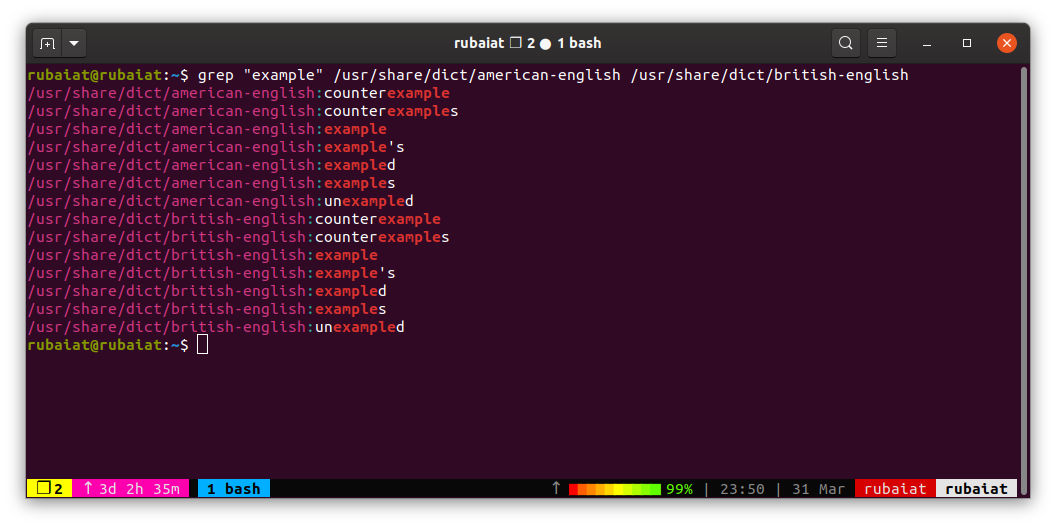
Este comando mostrará la línea en nuestro archivo de prueba que contiene la palabra correo electrónico . También puede buscar el mismo texto en varios archivos usando grep.
El comando anterior muestra todas las instancias de la palabra ejemplo en los archivos de diccionario inglésamericano e inglésbritánico .
2. Encuentra palabras de coincidencia exacta
El comando grep de Linux ilustrado en el ejemplo anterior también enumera líneas con coincidencias parciales. Use el comando que se proporciona a continuación si solo necesita las ocurrencias exactas de una palabra.
grep -w "string" test-file
La opción -w o –word-regexp de grep limita la salida solo a coincidencias exactas. Grep consta de algunos indicadores adicionales que también se pueden usar con el comando predeterminado.
3. Ignorar distinciones entre mayúsculas y minúsculas
De forma predeterminada, grep busca patrones distinguiendo entre mayúsculas y minúsculas. Sin embargo, es posible que desee desactivarlo si no sabe en qué caso es el patrón de antemano.
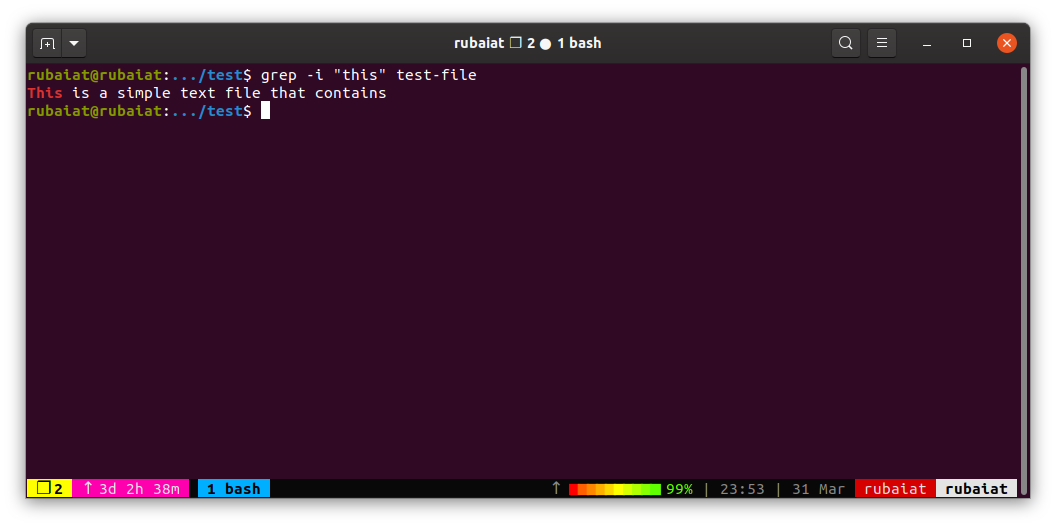
grep -i "this" test-file
Utilice la opción -i o –ignore-case para desactivar la distinción entre mayúsculas y minúsculas.
4. Cuente el número de patrones
La bandera -c significa recuento . Muestra el número de coincidencias que se encontraron para un patrón en particular. Los administradores pueden usar esto para recuperar información específica sobre el sistema.
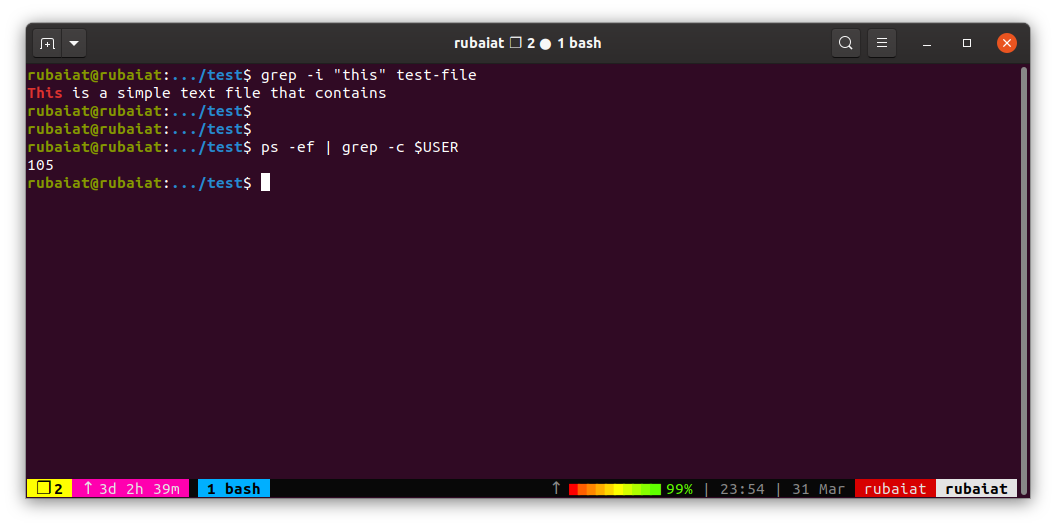
Puede canalizar el comando ps con grep para contar los procesos que pertenecen al usuario actual.
ps -ef | grep -c $USER
El siguiente comando muestra la cantidad de archivos MP3 presentes en un directorio.
ls ~/Music | grep -c .mp3
5. Mostrar números de línea que contengan coincidencias
Es posible que desee encontrar los números de línea que contienen una determinada coincidencia. Use la opción -n o –line-number de grep para lograr esto.
cat /etc/passwd | grep -n rubaiat
Esta opción es particularmente útil para depurar códigos fuente y solucionar problemas de archivos de registro. Para mostrar todos los números de las líneas en ~ / .vimrc que se utilizan para configurar el editor de texto Vim :
grep -n "set" ~/.vimrc
6. Busque nombres de archivo mediante extensiones
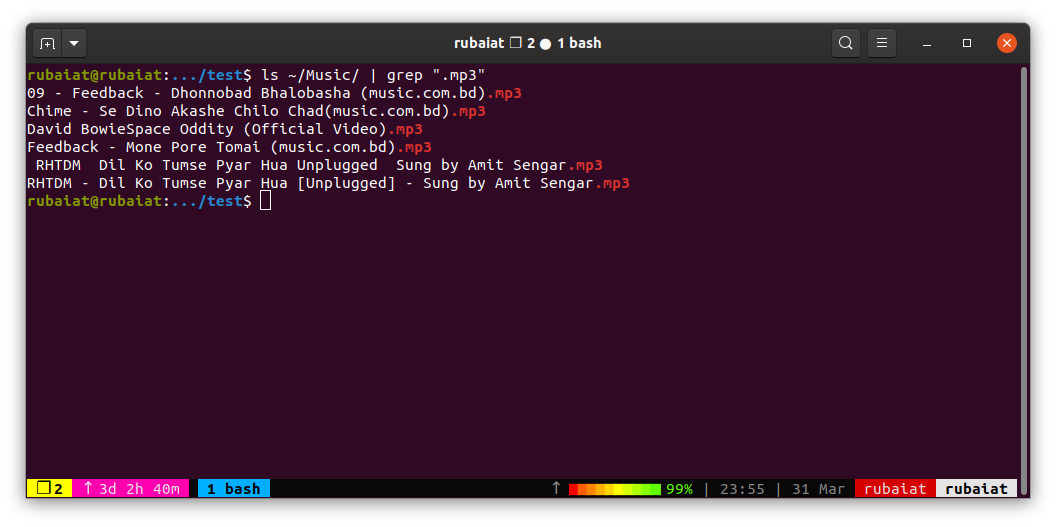
Para obtener una lista de todos los archivos MP3 presentes en el directorio ~ / Music :
ls ~/Music/ | grep ".mp3"
Puede reemplazar .mp3 con cualquier otra extensión para localizar archivos específicos. El siguiente comando enumera todos los archivos php presentes en el directorio de trabajo actual.
ls | grep ".php"
7. Busque patrones en archivos comprimidos
El comando grep de Linux también puede encontrar patrones dentro de archivos comprimidos. Sin embargo, necesitará usar el comando zgrep para hacer esto. Primero, cree un archivo comprimido de nuestro archivo de prueba escribiendo:
gzip test-file
Ahora, puede buscar texto u otros patrones dentro del archivo resultante.
zgrep email test-file.gz
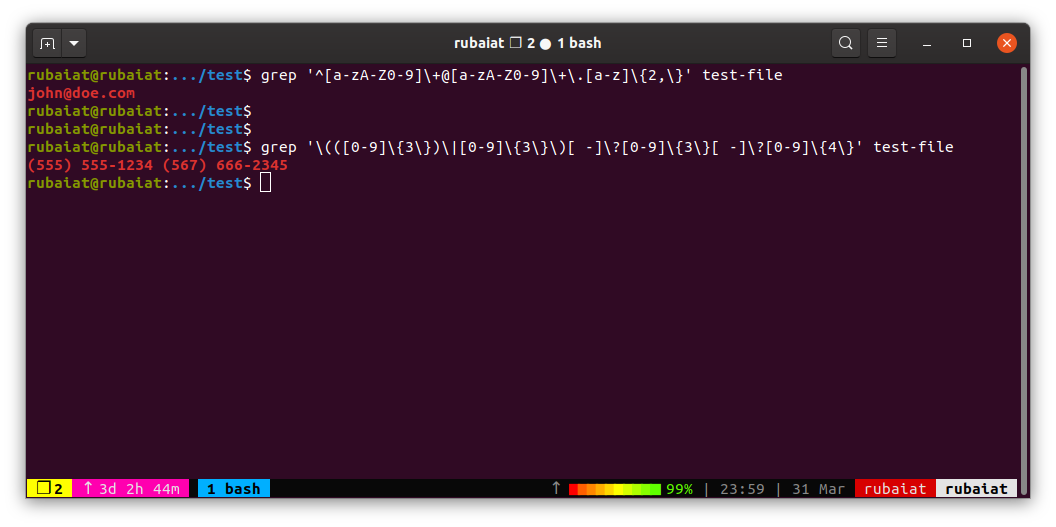
8. Busque direcciones de correo electrónico
Los administradores también pueden enumerar las direcciones de correo electrónico de los archivos de texto mediante el comando grep de Linux. El siguiente ejemplo hace esto buscando un patrón de expresión regular.
Puede encontrar expresiones regulares para realizar trabajos similares o puede crearlas usted mismo si sabe cómo funcionan.
9. Encuentra números de teléfono usando Grep
Puede utilizar expresiones regulares grep para filtrar números de teléfono de un archivo de texto. Tenga en cuenta que tendrá que modificar el patrón para que coincida con el tipo de números de teléfono que necesita.
El comando antes mencionado filtra los números de teléfono estadounidenses de diez dígitos.
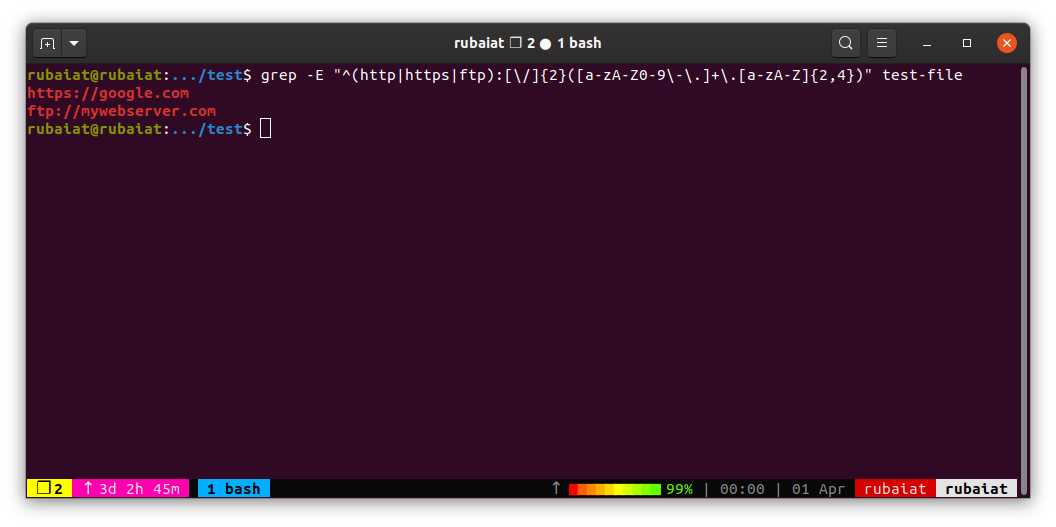
10. Busque URL de archivos de origen
Podemos aprovechar el poder de grep para enumerar las URL que se encuentran en archivos de texto. El siguiente comando imprime todas las URL presentes en el archivo de prueba .
Hemos presentado varios ejemplos útiles del comando grep de Linux para abordar problemas del mundo real. Aunque estos ejemplos ilustran el poder de grep para el procesamiento de texto, necesitará dominar las expresiones regulares si quiere ser súper productivo con grep.
A veces, los usuarios de Linux se encuentran con determinadas situaciones en las que no pueden recordar las distintas opciones relacionadas con un comando. Con suerte, el sistema operativo Linux le proporciona formas de obtener ayuda de línea de comandos para casi todas las utilidades del sistema.
DuckDuckGo tiene una reputación bien establecida como el rey de los motores de búsqueda privados. A diferencia de la mayoría de ellos, DuckDuckGo no guarda su historial de búsqueda ni comparte sus términos de búsqueda con terceros.
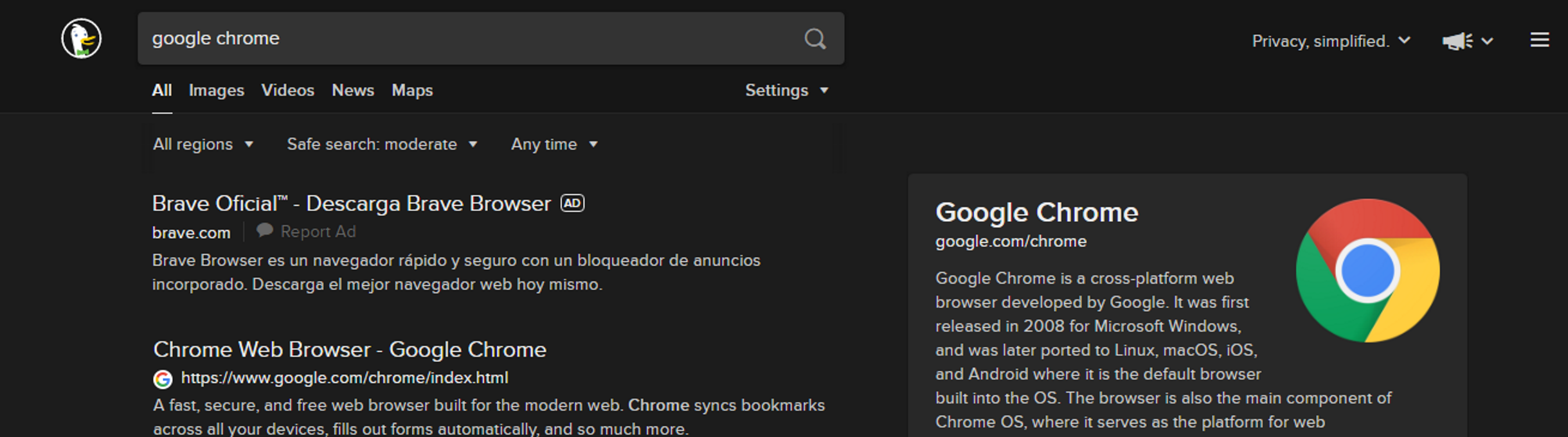
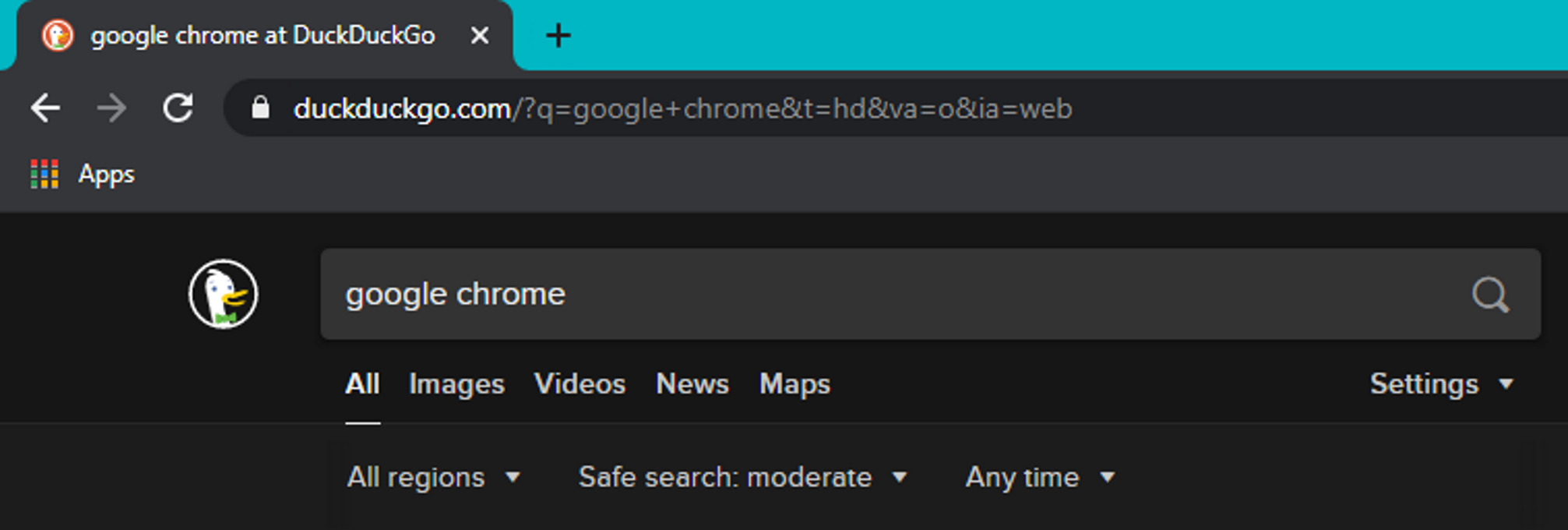
El uso de este motor de búsqueda por parte de personas preocupadas por la privacidad se ha generalizado tanto que incluso Chrome ofrece ahora a sus usuarios la opción de buscar en la web utilizando DuckDuckGo en lugar de Google.
Sin embargo, los usuarios no pueden evitar desconfiar de Google y preguntarse si DuckDuckGo realmente puede protegerlos de las miradas indiscretas de Google mientras usan Chrome. Entonces, ¿puede Google Chrome rastrearte cuando estás usando DuckDuckGo?
¿Puedes usar DuckDuckGo en Google Chrome?
Lanzado originalmente en 2008 como una alternativa privada a otros motores de búsqueda más populares, incluido Google, en mayo de 2012, DuckDuckGo atraía 1,5 millones de búsquedas al día. La misión autodeclarada de la empresa es mejorar la privacidad a través de su motor de búsqueda anónimo, su aplicación y sus extensiones.
Pero fue después de que la privacidad de la información se convirtiera en un tema de debate público generalizado con las divulgaciones de vigilancia global de Snowden que realmente creció en popularidad. Tanto es así que, después de enfrentar preguntas e incluso multas sobre sus prácticas de privacidad de los usuarios, Google agregó una opción que permite a sus usuarios buscar en la web usando DuckDuckGo a través de su propio motor de búsqueda.
Sin embargo, algunos usuarios preocupados por la privacidad todavía se preguntan si esto realmente los ayudará a escapar de las técnicas de vigilancia de la gran empresa tecnológica.
¿Puede Google todavía rastrearte cuando usas DuckDuckGo en Chrome?
Cuando las personas usan DuckDuckGo en Chrome, asumen que debido a que están usando un motor de búsqueda anónimo, Google no puede controlar su historial de búsqueda. Sin embargo, esto solo es cierto en raras ocasiones.
Usar DuckDuckGo y Google Chrome no es realmente una buena idea si la privacidad es su principal preocupación. La razón es una combinación de la configuración predeterminada indulgente de privacidad de Chrome y un problema importante con el funcionamiento de DuckDuckGo.
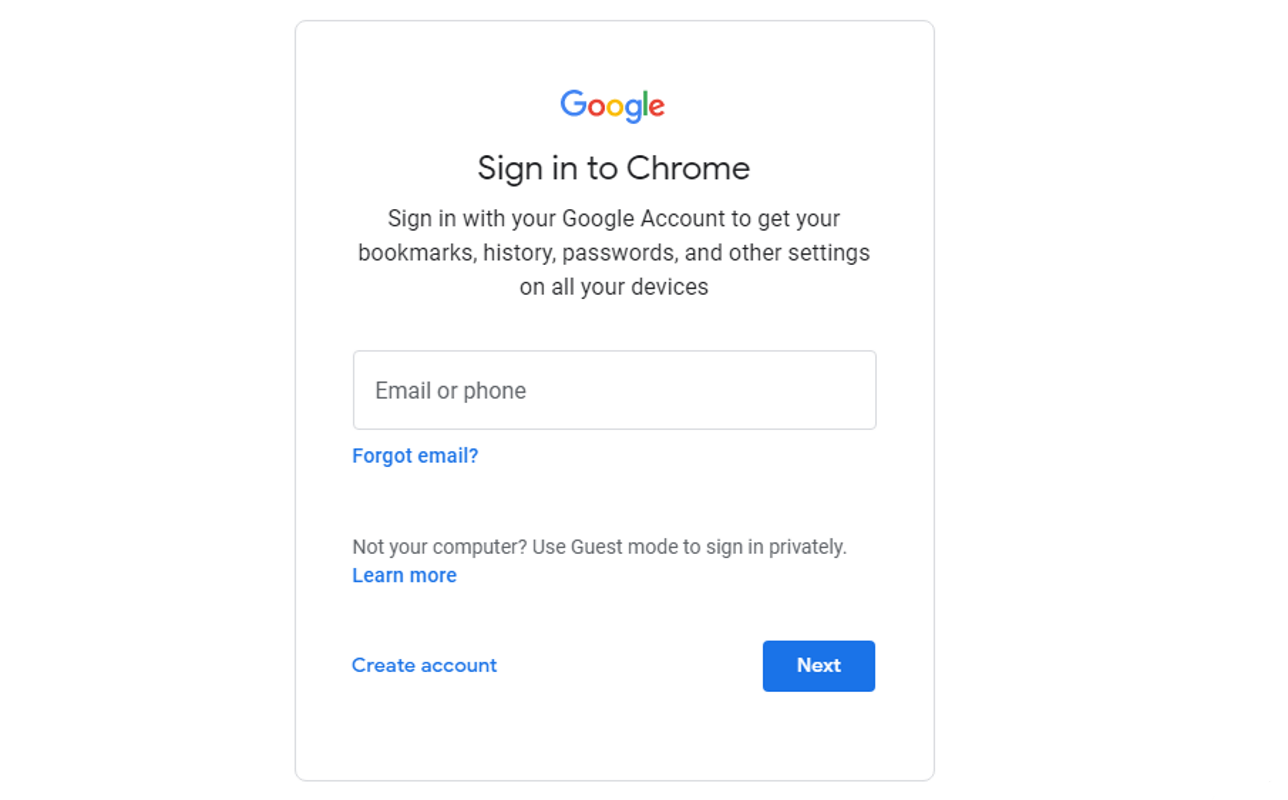
Las personas que usan DuckDuckGo en Chrome esperan que sus búsquedas sean privadas, como DuckDuckGo promete con tanto orgullo. Pero esto solo será cierto siempre que no inicie sesión en Chrome con su cuenta de Google.
¿Qué sucede si inicia sesión en su cuenta de Gmail y luego usa DuckDuckGo?
El problema principal es que la configuración predeterminada de Chrome iniciará sesión en su cuenta de Google en Chrome tan pronto como inicie sesión en cualquiera de los servicios de Google. Así es como ese problema importante con el funcionamiento de DuckDuckGo pone en riesgo la privacidad de su historial de búsqueda.
Incluso cuando DuckDuckGo afirma que no recopila ninguno de los datos de su historial de búsqueda ni los comparte con terceros, sus términos de búsqueda aún se almacenan localmente en su computadora. Cuando ingresa un término de búsqueda en la barra de búsqueda de la página de inicio de DuckDuckGo, aparecerá en texto sin formato en el historial de su navegador.
Este es un gran problema para los usuarios preocupados por la privacidad, ya que cualquier persona con acceso a sus dispositivos podría tener acceso a su historial de búsqueda desde el registro del historial de su navegador.
Y este es precisamente el caso de Google, que obtiene acceso a su historial de navegación tan pronto como inicia sesión en su cuenta de Google mientras usa el navegador Chrome.
La sólida reputación de DuckDuckGo ha llevado a los usuarios a asociar automáticamente su nombre con la privacidad. Y hace un buen trabajo como motor de búsqueda privado según la mayoría de los estándares.
Sin embargo, usarlo en Chrome no ofrece mucha más privacidad que la configuración predeterminada de Chrome. Parece que Google solo agregó DuckDuckGo a Chrome para evitar que los usuarios preocupados por la privacidad abandonen la plataforma.
Este es un problema para la mayoría de los usuarios que esperan al menos cierta cantidad de privacidad incluso cuando usan DuckDuckGo en Chrome.
Si realmente desea que su historial de búsqueda permanezca privado, no use DuckDuckGo mientras esté en Chrome. El motor de búsqueda es una herramienta maravillosa, pero asegúrese de no iniciar sesión en ninguna cuenta de Google que continuará rastreándolo mientras usa DuckDuckGo.
Con más de 2.700 millones de usuarios activos mensuales a partir del segundo trimestre de 2020, no puede ignorar a Facebook como parte de su estrategia de marketing. Con las tácticas adecuadas, puede lanzar o vender productos con éxito en Facebook. Puede brindar servicio al cliente, lo que a su vez aumenta el conocimiento de su marca.
Las empresas pueden usar Facebook para atraer clientes y prospectos para que sus sitios web sean sociales, publicar contenido útil en sus páginas y ejecutar campañas publicitarias específicas para un grupo de edad, demografía, ubicación, preferencias y comunidad en particular. Sin embargo, debe aprender los conceptos básicos de los anuncios y el marketing de Facebook antes de comenzar a vender o anunciar sus productos en Facebook.
¿Qué hay en el paquete?
Un paquete completo de cursos sobre anuncios y técnicas de Facebook que puede utilizar para hacer crecer orgánicamente su negocio en Facebook. Aprenderá a usar Marketplaces, aprovechar el marketing de mensajería para conectarse con clientes y prospectos, crear un perfil de Facebook para su marca y anuncios de marketing para obtener las máximas conversiones y minimizar los costos.
Anuncios de Facebook para emprendedores en línea: aprenda a crear una campaña de anuncios de Facebook para propietarios de negocios en línea. Luego, aplique técnicas de los estudios de caso que utilizan los emprendedores exitosos. Además, aprenda cómo reorientar los anuncios de Facebook para una demografía / ubicación para verificar la efectividad de una campaña publicitaria.
Curso completo de marketing de Facebook: un curso sobre cómo crear un perfil de Facebook para su marca. Comprenda qué anuncios de Facebook funcionan para un nicho y cuándo debe ejecutar una campaña publicitaria. Luego, identifique y llegue a sus clientes objetivo a través de Facebook.
Hackear su campaña publicitaria de Facebook: aprenda los consejos y trucos para maximizar su alcance en Facebook dentro de su presupuesto. También entienda, ¿por qué no debería comprar perfiles falsos, le gusta aumentar su compromiso?
Cómo utilizar los mercados de Facebook: si tiene productos para vender y no tiene un sitio web de comercio electrónico, el mercado de Facebook es una excelente opción para vender y hacer crecer su negocio. Aprenda a enumerar productos y utilizar las funciones de marketing integradas de Facebook para orientar sus productos a una demografía específica.
Utilice la publicidad de Facebook para hacer crecer su negocio: un curso completo sobre anuncios de Facebook. Si no sabe nada al respecto, comience con este curso para saberlo todo sobre marketing. Además, aprenda a rastrear a los visitantes del sitio web y reorientarlos con Facebook Pixel.
Curso de publicidad en Facebook: aprenda todo sobre escalado, optimización de anuncios de Facebook y comprenda cómo puede generar píxeles para conversiones personalizadas y predecir el alcance de su audiencia.
Cree bots de chat de Facebook con Manychat: aprenda a configurar un bot de Facebook, crear secuencias, reglas de IA y trabajar con el generador de flujo a través de Manychat. Además, aprenda cómo obtener suscriptores para su chatbot a través de anuncios de Facebook y marketing de contenido.
El marketing de Facebook es imprescindible para las empresas
Facebook es una plataforma para conversar y desarrollar conexiones con los clientes. Puede pedirles comentarios e incluso si no tiene un producto o servicio que la gente quiera, puede llamar su atención con la estrategia de marketing adecuada.
Así que inscríbase en Facebook Marketing and Ads y haga crecer su negocio. La oferta está disponible por solo $ 30 .
Utilizamos cookies para asegurarnos de brindarle la mejor experiencia en nuestro sitio web. Si continúa utilizando este sitio, asumiremos que está satisfecho con él.