No entre en pánico si encuentra que falta la opción FileDash en el administrador de archivos de su teléfono OnePlus. La compañía está eliminando esta función de intercambio de archivos para alentar a los usuarios a utilizar el recurso compartido cercano de Google.
FileDash en teléfonos OnePlus
Si usa un teléfono OnePlus, sabe que hay una opción llamada FileDash en el administrador de archivos incorporado. Esta función le permite compartir los archivos de su teléfono con otros dispositivos OnePlus cercanos.
Básicamente, crea un punto de acceso Wi-Fi al que se conectan otros dispositivos y envían o reciben archivos.
OnePlus elimina FileDash y alienta a los usuarios a usar el recurso compartido cercano
Hace unos días, un usuario de Reddit publicó que no veía FileDash en su teléfono de la serie OnePlus 9. Más tarde, el fabricante de teléfonos compartió una declaración con los desarrolladores de XDA diciendo que de hecho eliminaron la función mencionada anteriormente de sus teléfonos.
Su declaración oficial decía:
Para proporcionar una experiencia de transferencia de archivos más fluida entre dispositivos Android, hemos reemplazado la función "File Dash" con la función "Near Share" proporcionada por Google. Los usuarios pueden ir a Configuración, hacer clic en "Google" y luego hacer clic en "Conexiones de dispositivo". Los usuarios pueden hacer clic en "Compartir cercano" para transferir archivos. Si el otro dispositivo no es compatible con Near Share, los usuarios pueden transferir archivos a través de Bluetooth u otras aplicaciones de terceros.
Actualmente, esta opción solo parece faltar en los teléfonos de la serie 9 de la compañía. Nuestro OnePlus Nord todavía tiene FileDash disponible.
Utilice la alternativa de FileDash en dispositivos OnePlus
Aunque FileDash se está alejando lentamente de todos los dispositivos OnePlus, tiene acceso a una función similar en su teléfono. Esta función se llama Compartir cercano y le permite compartir los archivos de su teléfono como lo hizo FileDash.
Algo bueno de Near Share es que también puede usarlo para compartir archivos con dispositivos que no sean OnePlus. Esto le da a esta opción una ventaja sobre FileDash de OnePlus.
Si nunca ha utilizado la función de Compartir Cercano en su teléfono, la siguiente guía rápida le ayudará a empezar:
Abra la aplicación de administrador de archivos incorporada en su teléfono OnePlus.
Acceda a la carpeta donde se encuentra el archivo que desea compartir.
Toque y mantenga presionado el archivo, toque los tres puntos en la parte superior derecha y seleccione Compartir .
Toque Cercano en la siguiente pantalla.
Galería de imágenes (2 imágenes)
Expandir
Expandir
Imagen 1 de 2
Imagen 2 de 2
Luego verá los dispositivos cercanos con los que puede compartir su archivo.
Adiós FileDash, bienvenido cerca Compartir
Con OnePlus ahora haciendo que Near Share sea la función principal para compartir archivos, podrá compartir sus archivos sin problemas entre varios teléfonos Android.
Photoshop es un programa excelente para las necesidades creativas y está bien establecido en el campo del diseño gráfico y la fotografía. Sin embargo, es caro y requiere un presupuesto considerable.
Si buscas mejores alternativas, destacan dos programas gráficos: GIMP y Krita. Ambos programas vienen con varias herramientas para edición y retoque fotográfico, arte digital e ilustraciones. Y, lo mejor de todo, ambos son completamente gratuitos y compatibles con Linux, Mac y Windows.
Echemos un vistazo más de cerca a los dos y veamos cuál es el mejor para usted.
¿Qué es Krita?
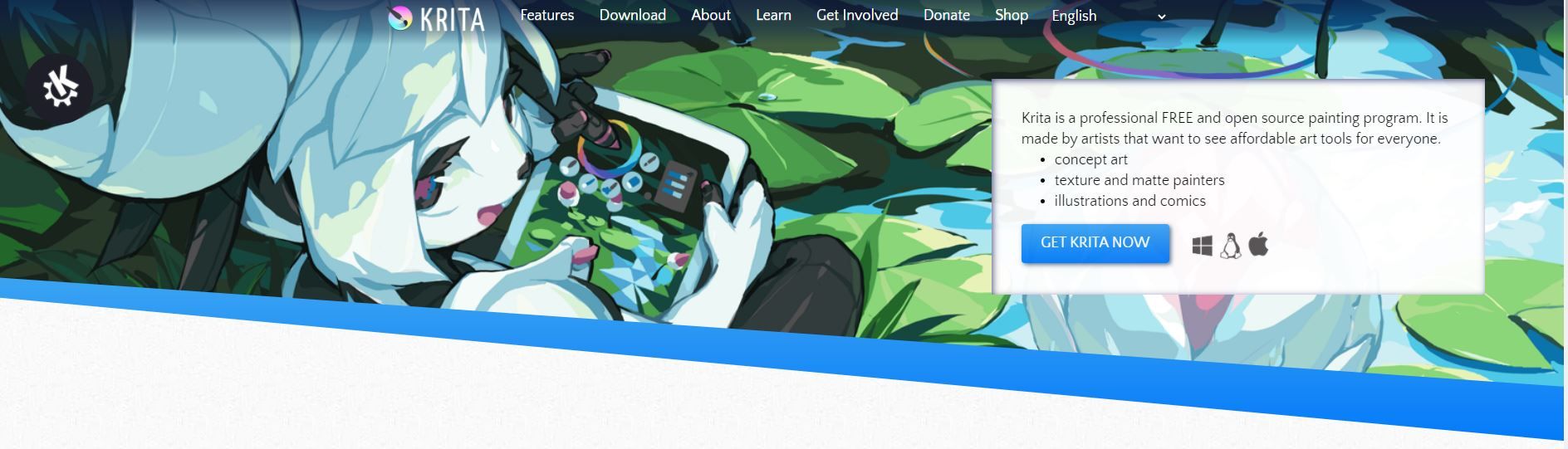
Krita es un software de pintura utilizado tanto por profesionales como por artistas aficionados. Es una plataforma gratuita y de código abierto que ofrece una gran cantidad de funciones para la manipulación de imágenes y para la creación de arte digital.
La gran biblioteca de herramientas de Krita permite realizar técnicas de dibujo avanzadas y convencionales. Sus poderosas capacidades lo hacen atractivo para artistas, ilustradores y diseñadores de conceptos 3D.
¿Qué es GIMP?
GIMP es un editor de imágenes gratuito que también es de código abierto, lo que significa que los desarrolladores externos pueden crear complementos gratuitos para mejorar el rendimiento de la herramienta. Aquellos que son buenos con la codificación pueden hacer modificaciones a la plataforma si lo desean.
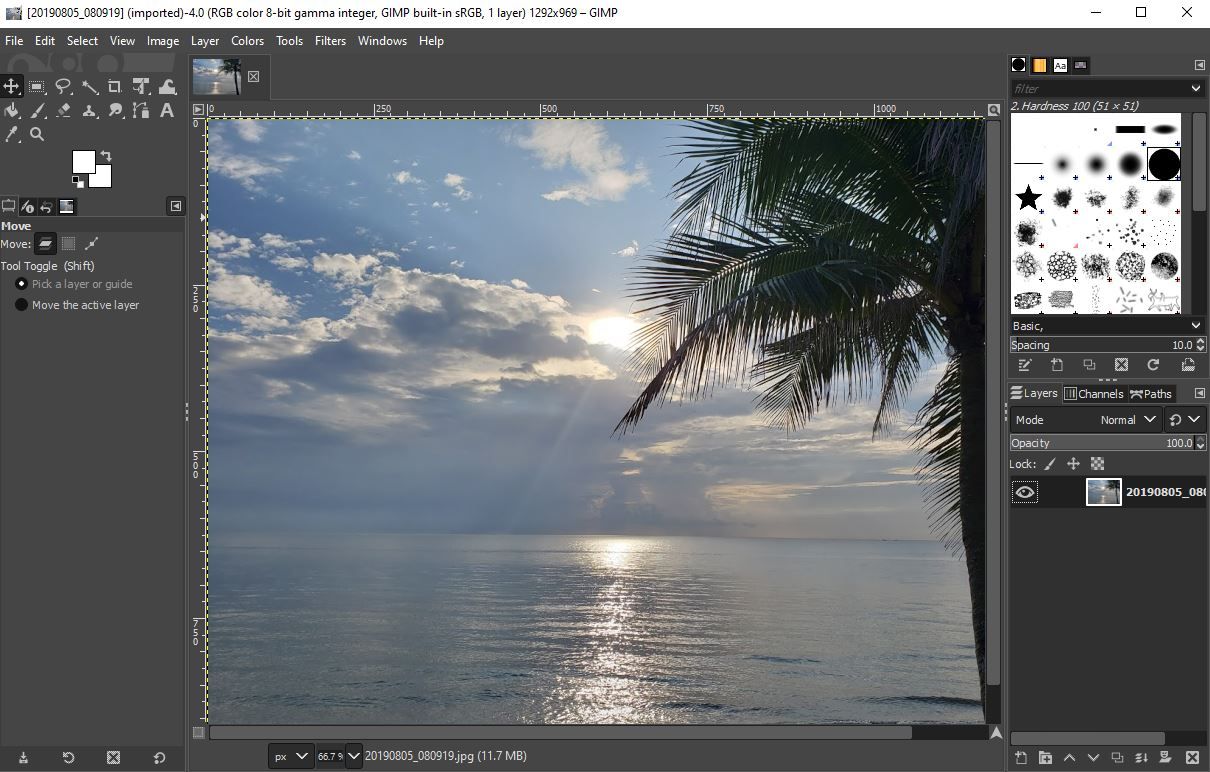
La mayoría de los controles de GIMP están en el panel de la izquierda. En la esquina superior izquierda, encontrará la herramienta Recortar, la herramienta Selección difusa, la herramienta Texto, la herramienta Trazado y más.
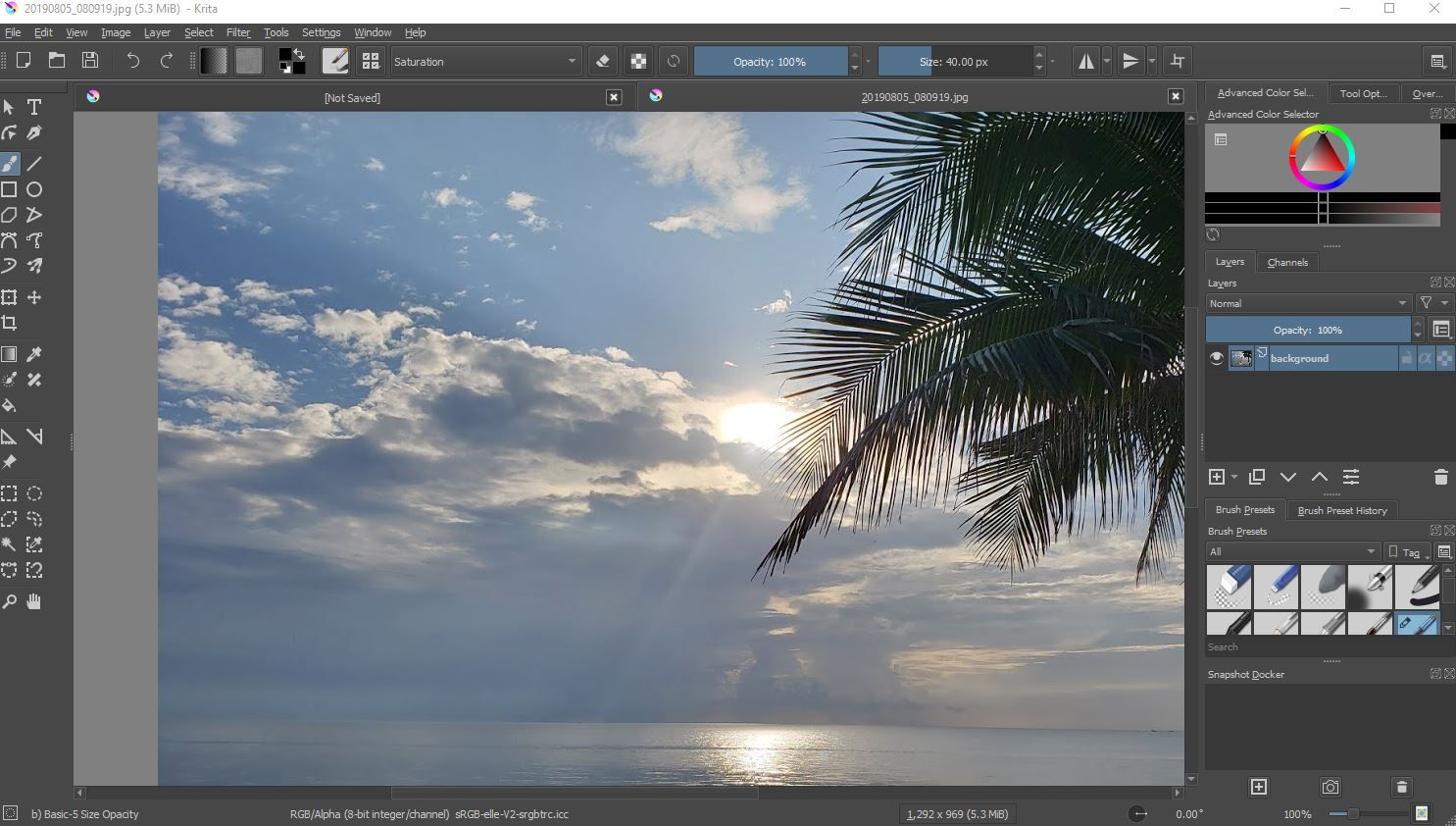
Con Krita, los usuarios de Photoshop que buscan cambiar tendrán una curva de aprendizaje ligeramente diferente. Como programa que se centra en la pintura y el arte digital, los diseñadores de Krita han simplificado su interfaz. Por lo tanto, si está acostumbrado a recurrir a herramientas que no se correlacionan directamente con la especialidad principal de Krita, es posible que deba profundizar en el menú para encontrarlas.
En lo que respecta a la interfaz de usuario, ninguna herramienta resulta realmente ganadora, ya que ambas están igualadas. Krita y GIMP tienen excelentes interfaces, están perfectamente organizados y son fáciles de usar.
Krita vs.GIMP: características
Enumerar todas las funciones ofrecidas por Krita y GIMP llevará una eternidad, así que centrémonos en algunas de las principales.
Algunas de las características de Krita incluyen estabilizadores de pincel, una paleta emergente, un administrador de recursos para importar pinceles de otros artistas, herramientas de duplicación, administración de capas y asistentes de dibujo. Las características de GIMP son bastante intercambiables con las de Krita, ambos programas ofrecen características similares.
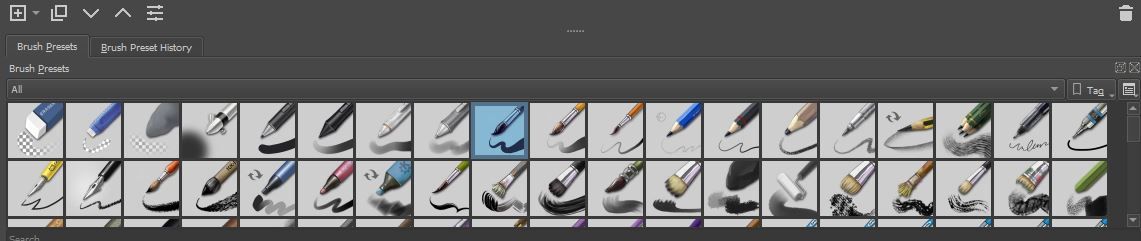
La variedad de pinceles de Krita puede ayudarlo a crear imágenes desde cero, especialmente con una tableta de dibujo. Las abundantes herramientas de pintura de GIMP, aunque ciertamente están presentes, no están tan bien configuradas.
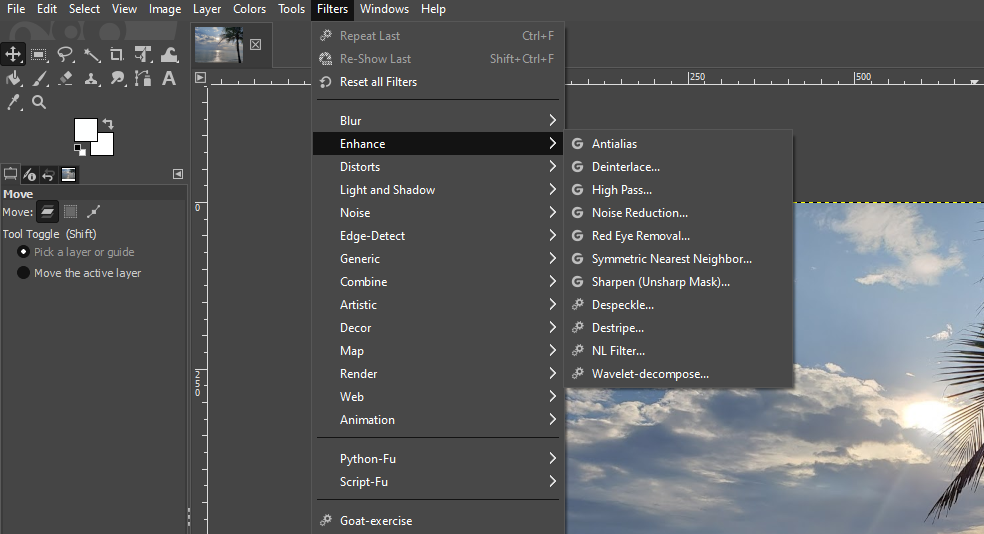
GIMP ofrece una mayor variedad de filtros, mucho más que la selección de Krita. Pero cuando GIMP presenta una selección más amplia, algunos usuarios pueden estar de acuerdo en que las opciones de Krita son mejores. Eso podría darle una ventaja suficiente sobre GIMP cuando se trata de funciones.
El ganador de esta sección se reduce a lo que usted prefiere: una selección más extensa de herramientas que están presentes en GIMP, o una caja de herramientas menor y más refinada que posee Krita.
Krita vs.GIMP: edición de imágenes
GIMP es excelente en la edición de fotos , pero también lo es Krita. Ambos programas tienen herramientas para ajustar y perfeccionar el aspecto final de una imagen.
Los dos programas tienen capas de ajuste para ajustar el contraste, la saturación, etc. Puede ajustar los ajustes y luego obtener una vista previa del efecto. Ambos también le dan acceso a la herramienta licuar, que empuja y tira imágenes fácilmente.
Ambos programas también cuentan con herramientas de retoque. Krita tiene la herramienta Smart Patch, mientras que GIMP tiene la herramienta Clonar. Krita permite eliminar partes de una imagen, que es algo que GIMP no puede hacer.
Basándose en todo eso, Krita parece la mejor opción para la edición de fotografías y la ilustración. Te ayuda a hacer mucho más en una imagen que GIMP.
La ilustración digital es otra categoría en la que Krita y GIMP están codo a codo.
GIMP ofrece acceso a varias herramientas de ilustración digital, como pinceles. El programa también le permite realizar ajustes en el tamaño, la opacidad, la dureza, el espaciado y el flujo del pincel. Los pinceles no son la única herramienta útil para las ilustraciones digitales. GIMP también ofrece una herramienta de degradado, una herramienta de grabación y una herramienta de relleno de cubeta que le permite rellenar un área única con un color sólido.
Los usuarios coinciden en que Krita también es excelente para la ilustración digital. Esto es especialmente cierto para las personas que han trabajado con medios tradicionales y buscan hacer el cambio a la pintura digital. En cuanto al color, Krita le permite extraer colores directamente de su trabajo actual, lo que le permite crear una paleta viable.
Ambos programas ofrecen más de cincuenta pinceles e incluso le permiten crear pinceles personalizados, así como descargar paquetes de pinceles personalizados en línea. Esto también incluye los pinceles de Photoshop, que se adaptan a ambos programas.
Krita es mejor para dibujar en tableta, lo que le da una ventaja sobre GIMP. Krita y GIMP están bastante igualados, pero Krita viene un poco por delante de GIMP en esta ronda.
Krita vs.GIMP: Soporte al usuario
Hay innumerables recursos en línea que ofrecen asistencia con GIMP y Krita. Dado que estos son programas bien establecidos y ampliamente utilizados, es probable que encuentre ayuda con cualquier problema que le cause problemas. Dicho esto, es fácil encontrar lecciones, instructivos y tutoriales en video para ambos programas en toda la web.
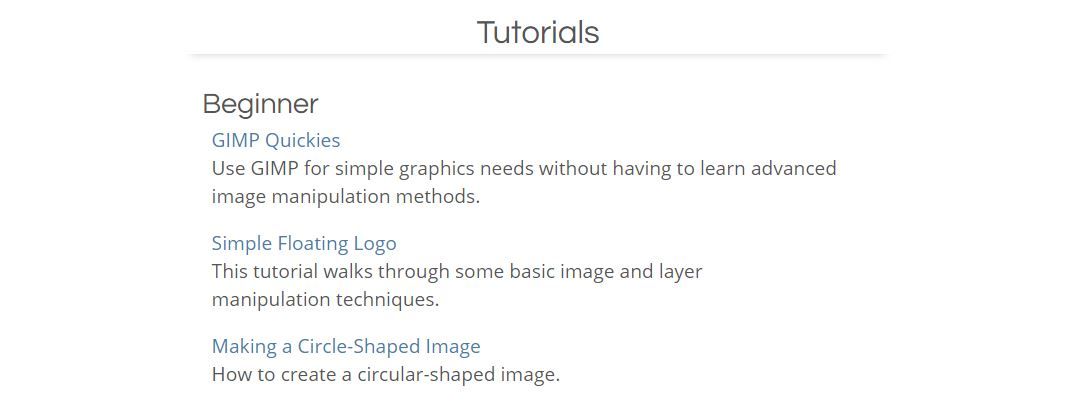
GIMP también tiene tutoriales en línea en su sitio web que lo ayudan a comprender todas sus herramientas y cómo usarlas. Además, al presionar la tecla F1 al usar GIMP, se abrirá el sistema de soporte integrado del programa.
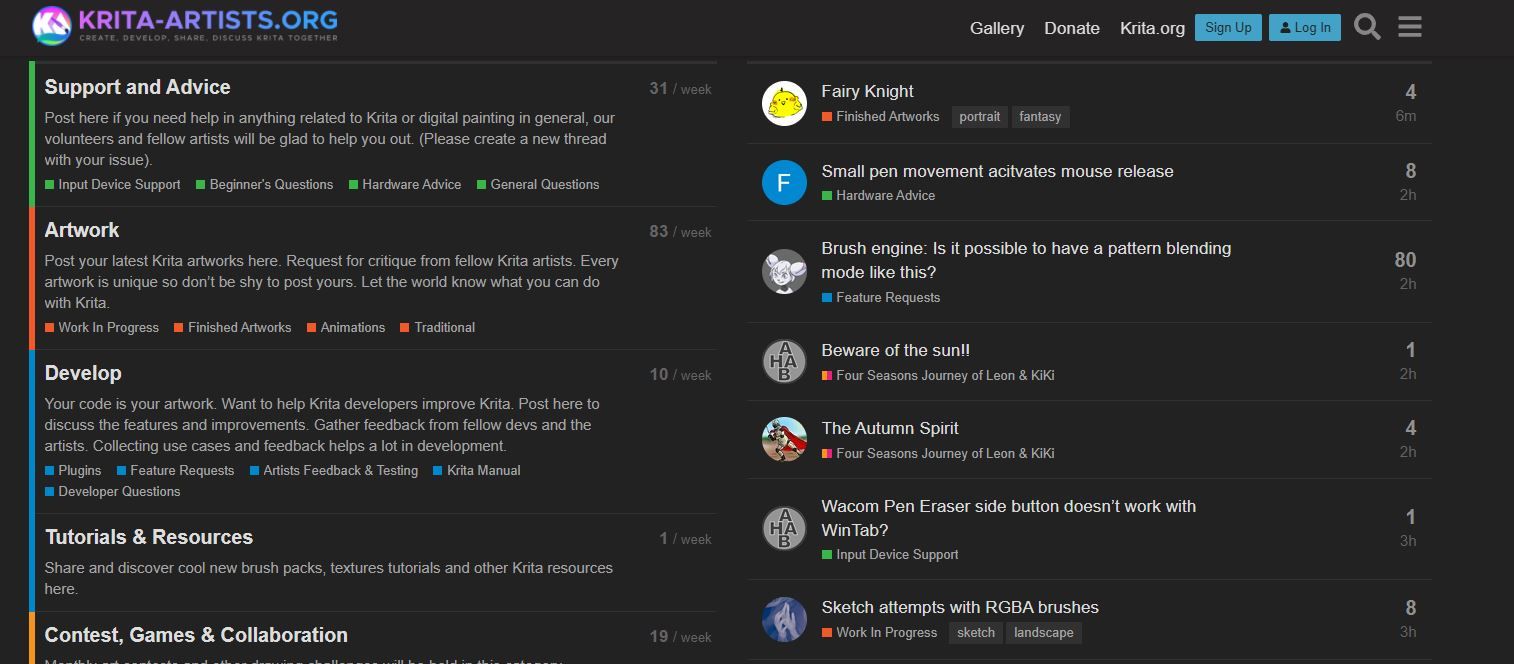
Krita también ofrece una guía de usuario útil. Sin embargo, para obtener asistencia más inmediata con los problemas, se anima a los usuarios de Krita a interactuar con el foro de Krita Artists o el subreddit de Krita . Allí, los usuarios pueden tener discusiones sobre cualquier tema con el que puedan necesitar ayuda.
Tanto Krita como GIMP tienen excelentes recursos disponibles para abordar todos los problemas que puedan tener los usuarios; es otro vínculo.
Krita vs.GIMP: soporte de formato de archivo
Habiendo abordado el soporte al usuario, echemos un vistazo al soporte de archivos. Cuando se trata de exportar archivos, Krita y GIMP ofrecen muchas opciones y admiten las más populares: JPG, GIF y PNG. Si eres un ávido usuario de Photoshop, te alegrará saber que tanto Krita como GIMP abren archivos PSD de Photoshop.
Pero un punto débil de GIMP es el hecho de que no admite archivos RAW. Necesita un complemento para que funcionen, y ese es un gran inconveniente. Y aunque Krita admite archivos RAW, las opciones de edición son muy limitadas.
Con todo, ambos programas están igualados en este aspecto.
Krita vs.GIMP: compatibilidad
Para el escritorio, Krita y GIMP funcionan bien con Windows, macOS y Linux.
GIMP ofrece XGIMP , que es una aplicación para tabletas Android. Las revisiones parecen estar de acuerdo en que el software ciertamente puede beneficiarse de las mejoras, pero malas o no, al menos está ahí.
Krita actualmente no está disponible para iOS y iPad, pero tiene una aplicación de acceso temprano para tabletas en Google Play Store . Si tiene una tableta con Windows, es posible que desee considerar descargar la aplicación Krita de Microsoft Store . Solo tenga en cuenta que la aplicación le costará $ 9.79.
Ambos programas tienen una gran compatibilidad con Adobe, pudiendo abrir y exportar archivos de Adobe Photoshop. También puede usar archivos PSD para transferir trabajo entre Krita y GIMP para finalizar proyectos.
Además, ambas herramientas le permiten utilizar versiones anteriores de su software si lo desea. Puede descargarlos en línea, y Krita incluso ofrece una versión descargable de 2012.
En cuanto a la compatibilidad, ambos programas se mantienen firmes, y ninguno sale como el claro vencedor.
Krita vs.GIMP: precio
GIMP y Krita son de código abierto y gratuitos. Tendrá que pagar una pequeña tarifa para descargar Krita en Microsoft Store y en Steam , pero aún así es completamente gratis para descargar desde el sitio web de Krita.
En otras palabras, no espere que surjan tarifas de suscripción al final de cada mes con ninguno de los programas.
¿Qué programa gana al final?
Es una coincidencia bastante pareja entre Krita y GIMP, ya que ambos son excelentes alternativas de Photoshop. Son gratuitos y de código abierto, tienen funciones útiles, excelente compatibilidad y soporte.
Dado que GIMP fue diseñado como una herramienta gráfica de uso más general, ofrece más opciones. Por lo tanto, si está buscando una herramienta de edición de imágenes que le brinde un torbellino de posibilidades para la edición de imágenes y el trabajo de gráficos, GIMP es adecuado para usted. Pero si ha perfeccionado sus intereses en la creación de arte digital, Krita es lo que necesita.
GIMP ofrece una gama más amplia de funciones, mientras que Krita se centra más en la ilustración digital. La elección de un ganador entre los dos depende de sus necesidades. Pero como ambos son gratuitos y fáciles de usar, puede descargarlos y probarlos usted mismo.
En la última actualización de su plataforma de juegos en la nube en línea, Amazon ha introducido una opción de visualización degradada , lo que permite a los usuarios de acceso temprano disfrutar de los juegos en 720p completos …
Amazon Luna obtiene la opción de salida de 720p
Si tiene acceso temprano a Amazon Luna, es posible que haya notado algunos cambios en las opciones de visualización en el menú de configuración de Luna.
Esto se debe a que Amazon ha introducido juegos de 720p en Luna. Entonces, en lugar de jugar en 4K, o incluso 1080p, los jugadores ahora pueden transmitir juegos en una resolución más baja.
La transmisión de juegos basados en la nube en resoluciones más bajas tiene varios efectos en otras partes del ecosistema Luna, lo que hace que la experiencia sea mejor para todos.
Si quieres probarlo por ti mismo, puedes hacerlo. Sin embargo, solo puede hacerlo si solicita acceso anticipado a Amazon Luna . La plataforma aún no ha alcanzado la etapa de lanzamiento general.
¿Por qué Luna necesita una salida de resolución de 720p?
Amazon Luna todavía se encuentra en modo de acceso temprano, por lo que en esta etapa, Amazon está recibiendo comentarios de sus clientes para mejorar el servicio. En una publicación del blog de Amazon Luna , los desarrolladores de la plataforma dicen:
Desde que Luna se lanzó al acceso temprano, hemos escuchado regularmente de los clientes sobre lo que disfrutan, así como sobre las áreas en las que podemos mejorar su experiencia. Una de las características más solicitadas es la capacidad de reproducir a resoluciones más bajas para igualar las velocidades de conexión a Internet y las demandas de ancho de banda únicas.
Por lo tanto, parece que los clientes con conexiones a Internet menos potentes le han pedido a Luna que mejore el rendimiento, ofreciendo una salida de menor definición para liberar ancho de banda. Esto permite que los juegos se ejecuten de manera más fluida, aunque a expensas del tamaño y la resolución de la pantalla.
¿Qué significa la nueva resolución de 720p para Luna?
Amazon ha agregado la opción 720p a Luna. Dice que esto permite:
… disminución del uso de datos y ancho de banda al transmitir a una resolución más baja. Con esta configuración, los clientes que tienen limitaciones de límite de datos de sus proveedores de servicios de Internet pueden jugar a una resolución más baja sin sacrificar el rendimiento del juego.
Este es un excelente movimiento de Amazon. Se ha dado cuenta de que algunos de sus usuarios pueden tener limitaciones fuera de su control (o del de Amazon), como los límites de descarga de datos.
Como un juego 4K requiere más datos que un juego de 720p, esto tiene mucho sentido para los usuarios de Amazon Luna con tales restricciones. Tener esto en cuenta significa que Amazon Luna probablemente pueda esperar que muchos jugadores se unan a sus filas en el lanzamiento público.
¿Se suscribirá a Amazon Luna?
Bien puede ser una buena jugada, si lo hace. Ya sabemos por el acceso temprano que Amazon Luna se perfila como una plataforma emocionante.
Con el servicio de juegos en la nube de su rival Google en declive lentamente, Amazon ha intervenido para llenar la brecha cada vez mayor del tamaño de Stadia en el mercado de los juegos en la nube. Escuchar a su base de usuarios es algo en lo que Amazon claramente está haciendo un mejor trabajo.
El menú Compartir de Android facilita el envío de páginas web, videos, imágenes y más usando cualquier aplicación compatible en su teléfono. Pero el menú no es perfecto, ya que puede volverse hinchado rápidamente y difícil de navegar.
Veamos las formas en que puede eliminar y reordenar las aplicaciones en el menú Compartir de Android para una mejor experiencia de uso compartido.
Uso del menú de acciones de Android
Durante mucho tiempo, el mayor problema con el menú Compartir predeterminado en Android fue que las aplicaciones no aparecían en ningún orden lógico. A menudo, las aplicaciones con las que compartiste más recientemente aparecerían primero. Pero con docenas de aplicaciones en esta lista, esto fue difícil de analizar.
En las versiones modernas de Android (usando Android 11 de serie como ejemplo para este escrito), esto no es un problema. Las aplicaciones aparecen en orden alfabético, lo que facilita identificar con qué desea compartir de un vistazo. Verá algunas entradas en la parte superior que muestran accesos directos a conversaciones recientes, pero esa sección es fácil de omitir.
La única personalización del menú Compartir de Android que puede hacer de forma nativa es fijar elementos. Para anclar algo, solo mantén presionado durante un momento y luego elige Anclar [aplicación] . Si la aplicación tiene varias formas de compartir, como enviar un tweet o un mensaje directo en Twitter, puede elegir fijar la que prefiera.
Galería de imágenes (2 imágenes)
Expandir
Expandir
Imagen 1 de 2
Imagen 2 de 2
Las aplicaciones ancladas aparecen encima de la lista principal de aplicaciones en el menú Compartir. Técnicamente, puede fijar tantos como desee, pero solo cuatro de ellos realmente se muestran allí. Mantén presionado uno nuevamente y elige Desanclar [aplicación] para eliminarlo. Y si se pregunta cómo agregar una aplicación a la lista Compartir, simplemente instálela y la entrada de la aplicación aparecerá en el menú Compartir si es compatible.
Para una mayor personalización, puede recurrir a una de las únicas aplicaciones restantes que reemplaza el menú Compartir de Android: Sharedr.
Utilice Sharedr para obtener más opciones del menú Compartir
Sharedr es la mejor forma general de mejorar su menú Compartir en Android. Para comenzar a usarlo, abra la aplicación después de instalarla y verá una pantalla de bienvenida. Toque el botón Invoke Share Dialog y verá un mensaje de Android para elegir Sistema Android o Sharedr .
Elija este último, seguido de Siempre para establecerlo como predeterminado. Ahora, verá la interfaz de Sharedr cada vez que toque el botón de compartir alrededor de su teléfono. Su interfaz es en su mayoría similar al panel Compartir predeterminado, pero tiene algunas diferencias interesantes y más configuraciones.
Galería de imágenes (2 imágenes)
Expandir
Expandir
Imagen 1 de 2
Imagen 2 de 2
Un cambio que notará es que las aplicaciones que tienen múltiples opciones para compartir se muestran como entradas separadas, en lugar de una. Por ejemplo, en lugar de tocar Twitter y elegir Mensaje directo o Tweet , Sharedr los muestra en la lista con el ícono de Twitter y el nombre de la acción. Tampoco muestra ninguna conversación reciente en la parte superior.
Mantenga presionada una entrada para ver algunas opciones. La aplicación Pin la mantiene en la parte superior de la lista, aunque las aplicaciones fijadas no aparecen en su propia línea. Ocultar aplicación te permite eliminar fácilmente aplicaciones de tu menú Compartir. Y Renombrar es particularmente útil, ya que le permite cambiar el nombre de cualquier acción (y así reordenarla en la lista).
Toque el Menú de tres puntos en la parte superior derecha para alternar entre temas claros y oscuros, así como para alternar entre las vistas de cuadrícula y lista. Use Mostrar todo si desea mostrar las aplicaciones que ha ocultado anteriormente o Borrar valores predeterminados si ya no desea que Sharedr sea la opción Compartir predeterminada.
Galería de imágenes (3 imágenes)
Expandir
Expandir
Expandir
Imagen 1 de 3
Imagen 2 de 3
Imagen 3 de 3
Desafortunadamente, el desarrollador de Sharedr descubrió que Android 12 y versiones posteriores no permitirán que las aplicaciones del menú Compartir de terceros se conviertan en las predeterminadas. Esto significa que para usarlo en esas versiones, deberá anclar Sharedr en la parte superior del menú Compartir de valores y seleccionarlo cada vez. Debido a esta restricción, el desarrollador ha anunciado un soporte limitado para Sharedr en el futuro.
Desafortunadamente, no hay muchas más opciones para personalizar el menú Compartir de Android, incluso si rooteas tu dispositivo. Los antiguos favoritos, como Andmade Share y Fliktu, ya no están disponibles. La mayoría de las otras aplicaciones para "compartir" se basan en compartir enlaces a aplicaciones, no reemplazando el cuadro de diálogo Compartir.
Debido a que parece que Android 12 está dando un paso para acabar con las aplicaciones de reemplazo de Share, esta tendencia probablemente continuará. Con suerte, Google mejora la interfaz de Compartir en el futuro para que estas aplicaciones sean menos necesarias. Por ahora, al menos puedes recurrir a Sharedr.
7-Zip es un archivador de archivos popular que proporciona altas relaciones de compresión utilizando LZMA, LZMA2 y el nuevo formato 7z para la compresión. Es frecuente entre los usuarios de los sistemas operativos Windows, por lo que su uso está bastante extendido.
Sin embargo, no hubo ningún lanzamiento oficial de 7-Zip para Linux hasta hace poco. La versión alfa 21.01 de 7-Zip ahora está disponible para el sistema operativo Linux. En este artículo, discutiremos cómo instalar 7-Zip en cualquier distribución de Linux.
Cómo instalar 7-Zip en Linux
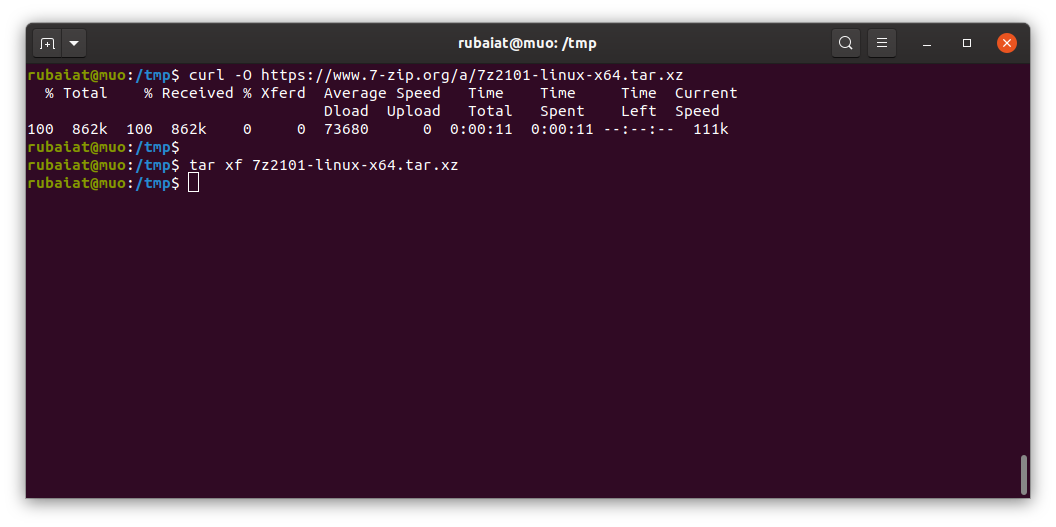
Ahora puede instalar el paquete 7-Zip en su máquina Linux sin recurrir a bifurcaciones de terceros. Simplemente descargue el binario 7-Zip y muévalo a la ruta apropiada en su sistema.
Escriba el comando anterior en su terminal para obtener el archivo tar para el binario 7-Zip. Si no tiene wget en su instalación de Linux, use el comando curl en su lugar.
Una vez finalizada la descarga, proceda a extraer el archivo. Puede abrir el archivo descargado usando el siguiente comando.
tar xf 7z2101-linux-x64.tar.xz
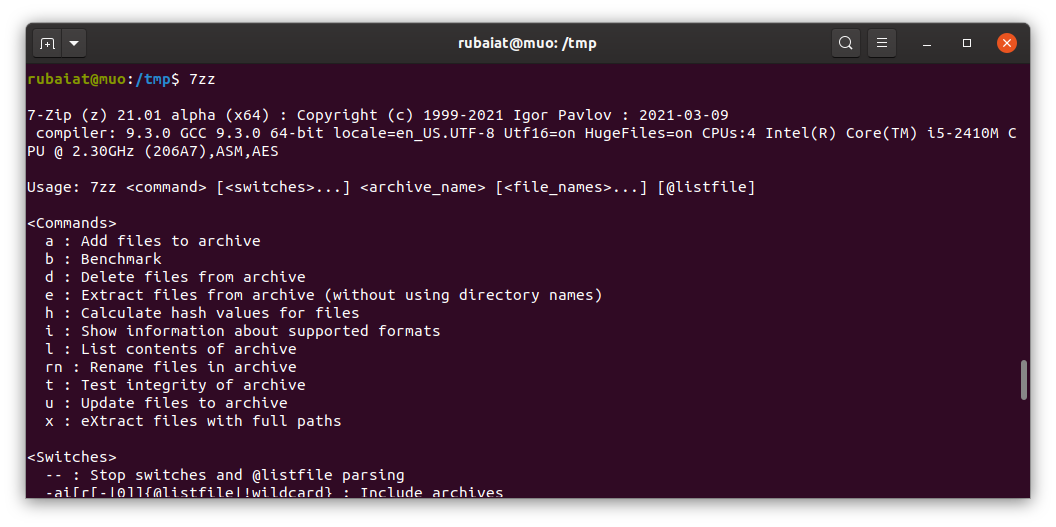
Al desempaquetar el archivo tar se obtendrá el binario 7-Zip llamado 7zz . Ahora puede ejecutar 7-zip en Linux con el siguiente comando.
./7zz
Deberá ingresar la ruta completa a este binario cuando use 7zip desde un directorio de trabajo diferente. Agregue el binario a su directorio / usr / local / bin para solucionar este problema.
mv 7zz /usr/local/bin
Ahora puede acceder a 7-Zip desde cualquier lugar del sistema de archivos usando el comando 7zz .
7-Zip vs. p7zip: ¿Cuál debo usar?
p7zip , un puerto 7-Zip confiable está disponible en muchas distribuciones populares de Linux . La utilidad p7zip ofrece muchas características específicas de 7zip relacionadas con la compresión y el archivo de archivos. Aunque no se mantiene en gran medida, p7zip todavía ofrece un rendimiento excelente en sistemas operativos basados en Linux.
Puede utilizar cualquiera de estas herramientas para comprimir y descomprimir archivos en formato 7z. Le recomendamos que pruebe la nueva versión de 7-Zip ya que es oficial. También será más fácil rastrear errores y obtener ayuda de los desarrolladores en caso de que surja algún problema.
Manejo de archivos 7-Zip en Linux
El lanzamiento oficial de 7-Zip para Linux ha hecho que la administración de archivos 7z sea más fácil que nunca. Los usuarios que tratan constantemente con archivos comprimidos ahora pueden utilizar esta herramienta para administrar sus archivos sin esfuerzo.
Hay muchos formatos de compresión que admite Linux, incluido el formato gz . En caso de que tenga un archivo gz en su sistema, puede descomprimirlo usando la terminal o una aplicación GUI.
Obtener Microsoft Office en Linux es fácil. Este artículo cubre tres métodos para ejecutar el software Office de Microsoft en un entorno Linux.
La suite de productividad de oficina más utilizada en el mundo es Microsoft Office. No importa si su PC ejecuta Windows 10 o macOS, es probable que esté usando Microsoft Office. Si no es así, tiene un colega que sí.
Pero tu PC ejecuta Linux. ¿Cómo diablos vas a instalar Microsoft Office y usarlo sin tener problemas?
Cómo instalar Microsoft Office en Linux
Tiene tres formas de ejecutar el software de oficina que define la industria de Microsoft en una computadora con Linux:
Utilice Microsoft Office en la web en un navegador Linux.
Instale Microsoft Office usando PlayOnLinux.
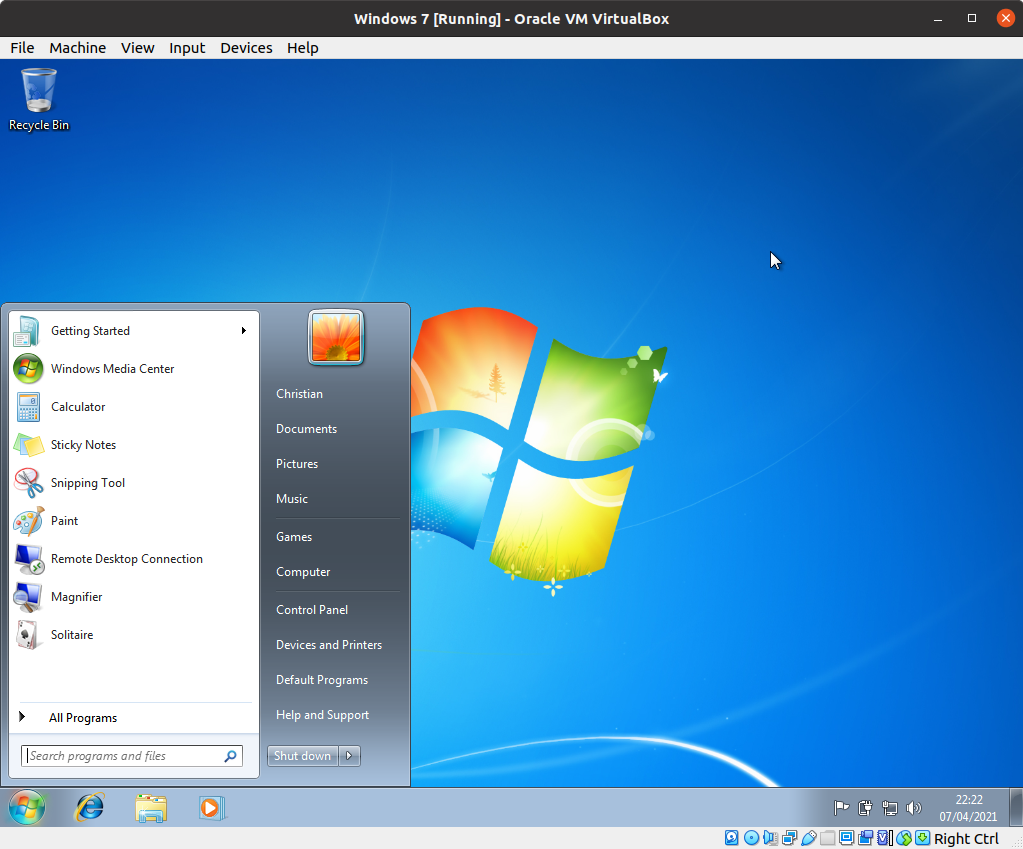
Utilice Microsoft Office en una máquina virtual de Windows.
Cada opción tiene sus propias ventajas y desventajas. Veamos cómo ejecutar Office en Linux con más detalle.
Opción 1: use Microsoft Office Online en un navegador
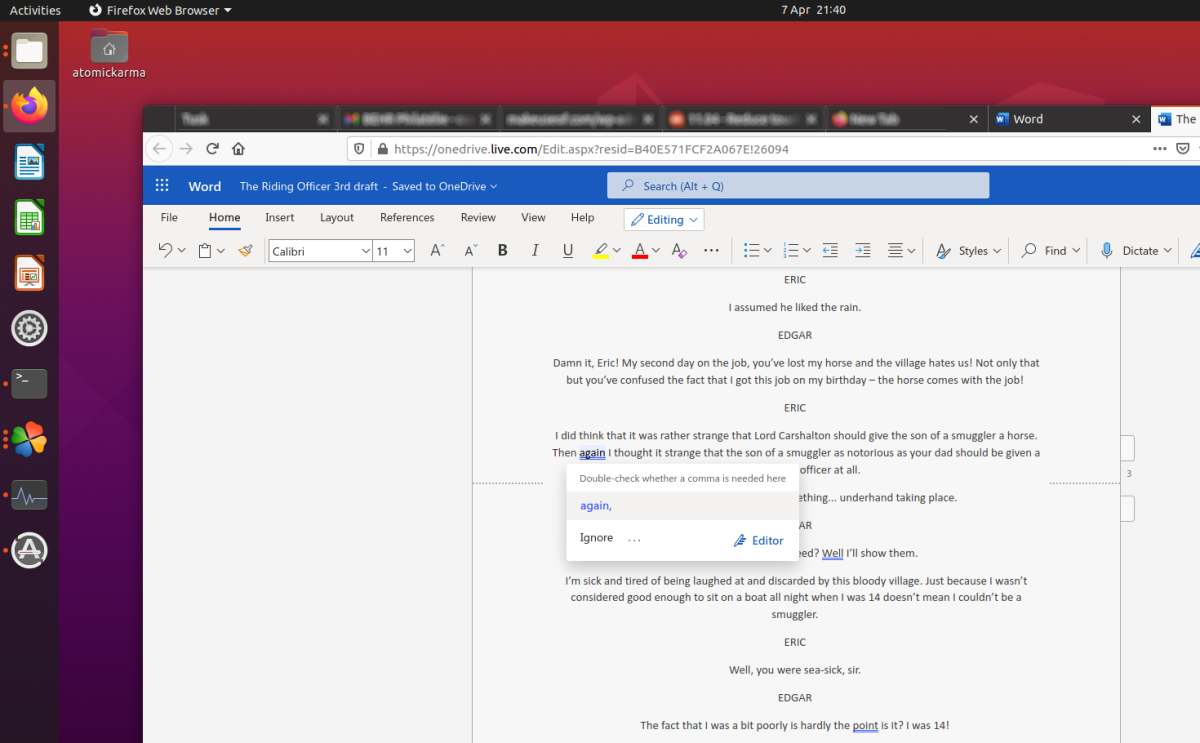
Puede que no sea el Microsoft Office completo, pero lo que está disponible a través de su navegador es ciertamente lo suficientemente bueno para una gran parte de las tareas de oficina. Es una manera fácil de comenzar sin tener que pagar por el paquete completo de Microsoft Office .
Se puede acceder a Word, Excel, PowerPoint y Outlook a través de su navegador y cuenta de Microsoft.
¿Es su copia de Microsoft Office a través de una suscripción mensual a Office 365? Si es así, también tendrá acceso a las herramientas basadas en el navegador. Esta es una opción fácil que ofrece beneficios de productividad para competir con Google Docs u Sheets.
Como la suite está basada en un navegador, no estará disponible sin conexión. Sin embargo, puede facilitar las cosas configurando office.live.com como acceso directo en el escritorio.
Tan útil como es, este no es el Microsoft Office completo. Es solo una alternativa basada en navegador con una colección reducida de funciones. Aunque es útil en caso de apuro, no hace todo lo que esperas.
Opción 2: instalar Microsoft Office usando PlayOnLinux
¿Necesita Microsoft Office completo en Linux? Necesitarás instalarlo. Ahora, probablemente piense que no es posible instalar el software de Windows en Linux, y hasta cierto punto eso es cierto. Afortunadamente, hay otras herramientas disponibles para ayudarlo a instalar software de Windows como Microsoft Word en Linux, junto con el resto de la suite ofimática.
La forma más sencilla de instalar Microsoft Office es mediante PlayOnLinux. Las siguientes instrucciones son para Ubuntu, pero podrá personalizarlas para distribuciones que usen diferentes administradores de paquetes.
Instalar PlayOnLinux
Comience abriendo una ventana de terminal e instalando winbind:
sudo apt install winbind
Esta es una herramienta que garantiza que PlayOnLinux vincule correctamente el inicio de sesión de Windows en el software que está intentando instalar. Es posible que también deba instalar cUrl y p7zip-full si aún no están instalados.
A continuación, instale PlayOnLinux.
sudo apt install playonlinux
Alternativamente, puede abrir el instalador de la aplicación de su distribución. En Ubuntu 20.04 LTS, use el software Ubuntu para buscar PlayOnLinux y haga clic en Instalar . Espere a que se complete la instalación.
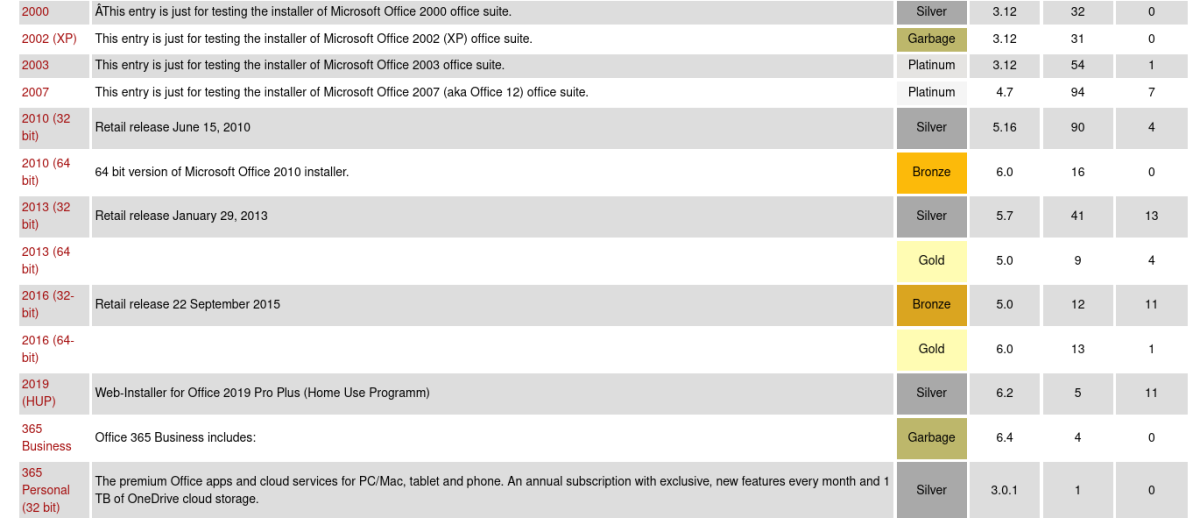
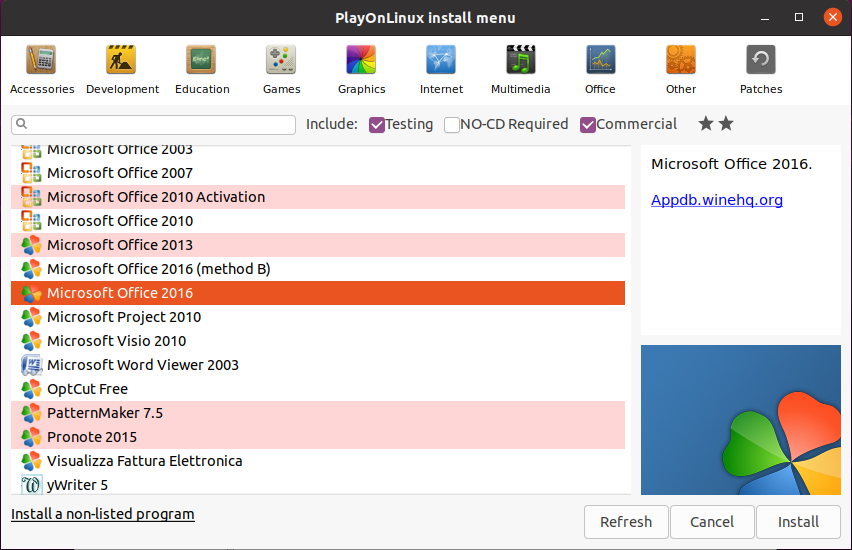
Ahora, todo lo que necesita hacer es iniciar PlayOnLinux desde Menú> Aplicaciones . Para instalar Microsoft Office, haga clic en la pestaña Office, luego use el campo de búsqueda o explore la lista. Tenga en cuenta que deberá instalar el paquete completo, ya que no hay aplicaciones individuales disponibles (aparte de Project 2010, Word Viewer y Excel Viewer).
Notarás que con cada aplicación que selecciones en PlayOnLinux, se muestra un resumen de compatibilidad a la derecha. Para obtener más detalles sobre esto, haga clic en el enlace. Una ventana del navegador lo llevará a WineHQ, donde podrá obtener más información.
En Linux, está limitado a Microsoft Office 2016 como la última versión (la versión de 32 bits, en el mejor de los casos). Para obtener los mejores y más estables resultados, utilice Microsoft Office 2016 (método B) . Para ello, necesitará el medio de instalación (o archivo ISO) o el archivo de configuración, junto con una clave de producto genuina.
Instale Microsoft Office en Ubuntu con PlayOnLinux
Con el archivo ISO listo, haga clic en Instalar.
Se iniciará el Asistente de PlayOnLinux y le pedirá que seleccione un DVD-ROM o un archivo de instalación. Elija la opción apropiada, luego Siguiente . Si está utilizando un archivo de configuración, deberá buscar dónde está almacenado en su sistema Linux.
Haga clic en Siguiente para continuar con la instalación. Una vez completado, Microsoft Office estará listo para ejecutarse en Linux.
Podrá ejecutar Microsoft Office desde el escritorio sin cargar PlayOnLinux por separado, que se ejecutará en segundo plano.
¿Necesita una función que solo esté disponible en la última versión de Microsoft Office? Considere CrossOver , una herramienta de pago con una prueba gratuita que puede ejecutar versiones más recientes de Microsoft Office.
La instalación de CrossOver es más sencilla que PlayOnLinux, mientras que la instalación de Office es similar (existe una conexión de desarrollo entre las dos herramientas).
Y sí, tener el software de Windows ejecutándose sin esfuerzo en su PC con Linux es realmente asombroso, ¿no es así? Verá que PlayOnLinux puede admitir varias otras aplicaciones, así como muchos juegos de Windows.
Opción 3: instalar Microsoft Office 365 en una máquina virtual
Existe otra opción para cualquiera que desee instalar Microsoft Office en su computadora Linux. Sin embargo, esto no es tan fácil como los demás, a menos que ya esté ejecutando una máquina virtual de Windows.
En este caso, todo lo que necesita hacer es iniciar su máquina virtual, iniciar sesión en Windows e instalar Microsoft Office. Esto resultará particularmente útil si desea instalar Office 365, ya que no se puede instalar en Linux.
¡Obtenga Microsoft Office en Linux hoy mismo!
Microsoft Office no es la opción más ideal para ejecutar tareas de oficina en sistemas Linux. Sin embargo, si es lo que necesita para hacer el trabajo, tiene cuatro buenas opciones para instalar MS Office en Linux.
Sí, las alternativas de código abierto son las mejores para la mayoría de las tareas de productividad de oficina de Linux, pero la instalación de Microsoft Office soluciona los problemas de compatibilidad de documentos. Esto puede resultar vital para cumplir con los plazos o acceder a hojas de cálculo y bases de datos complejas.
Una vez que haya resuelto la instalación de Microsoft Office en Linux, no se detenga allí. Se puede instalar mucho más software de Windows en Linux, a menudo sin virtualización.
Para un rendimiento de red puro, el LockerStor 2 AS6602T es la mejor opción que no romperá el presupuesto. Deberá emparejarlo con un conmutador con capacidad de 2,5 GbE (como este conmutador de 5 puertos de QNAP), pero son más asequibles que nunca y su cableado actual debería funcionar. Si tiene problemas con transferencias de archivos grandes para tareas de edición de video y demás, no busque más.
Especificaciones
Marca: Asustor
CPU: Intel Celeron J4125 2 GHz
Memoria: 4 GB, actualizable por el usuario a 8 GB
Bahías de unidad: dos
Expansión: No
Puertos: 3 x USB3.0, salida HDMI, 2 x Ethernet de 2,5 Gb
Almacenamiento en caché: ranuras NVMe duales
Sistema operativo: Asustor Disk Manager
Pros
Conectividad Ethernet dual de 2,5 Gb
Opción para utilizar unidades NVMe como volumen de almacenamiento o caché
Salida HDMI útil para la gestión de dispositivos in situ
Contras
La salida HDMI no es adecuada para la reproducción de medios.
Interfaz inconsistente y errores frecuentes
Comprar este producto
Asustor AS6602T LockerStor 2amazon
Tienda
¿Busca un almacenamiento en red increíblemente rápido? El LockerStor 2 de Asustor ofrece un rendimiento increíble y características únicas a un precio excelente. Con un precio de venta al por menor de $ 400 sin unidades, ¿es este el NAS de alto rendimiento que estaba esperando? Tal vez, pero solo si sabe lo que está haciendo.
Hardware y especificaciones
El LockerStor 2 viene en modelos de dos y cuatro bahías; hemos revisado el dispositivo de dos bahías. Internamente, las especificaciones son las mismas, aunque existen algunas diferencias externas.
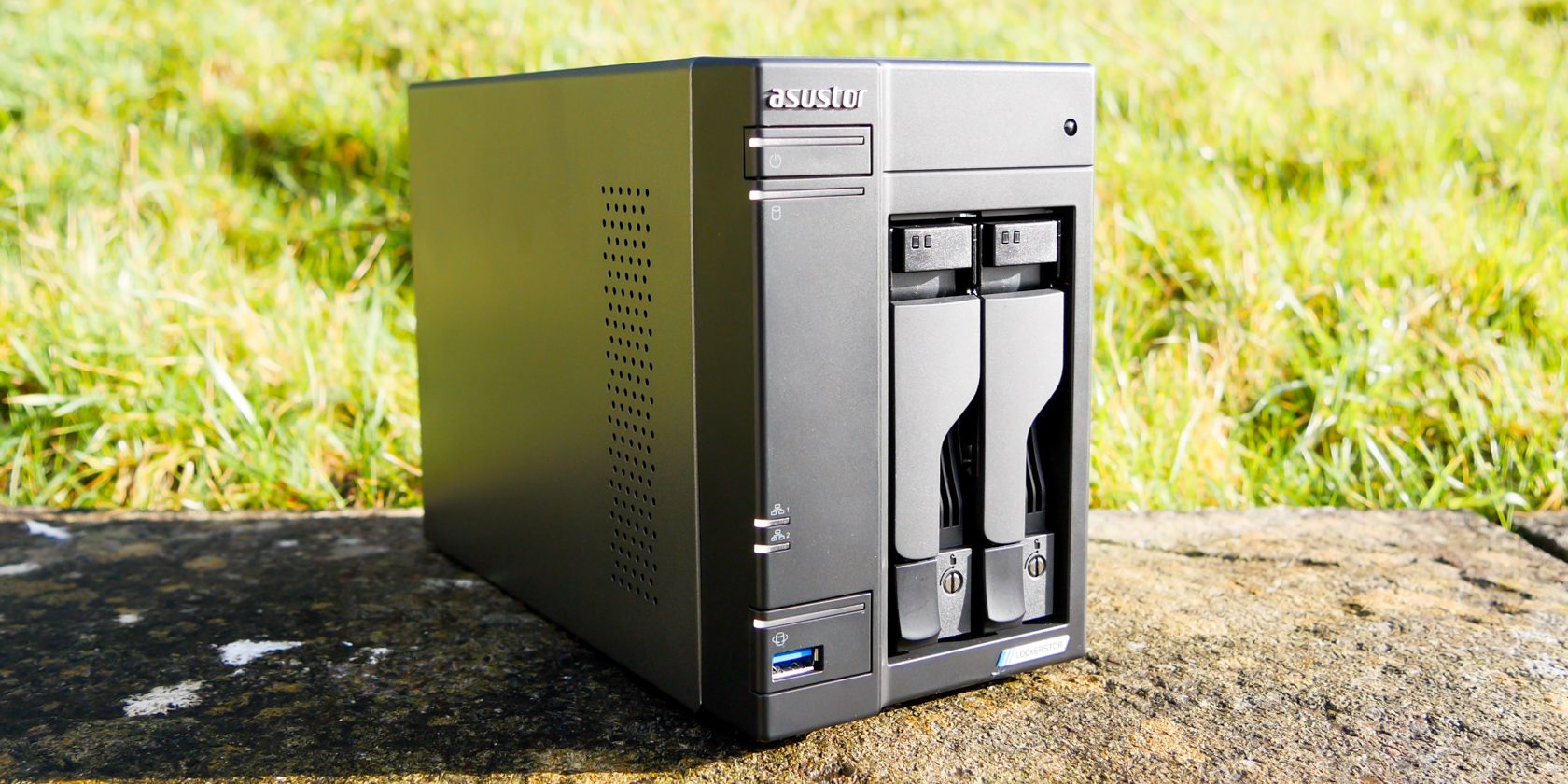
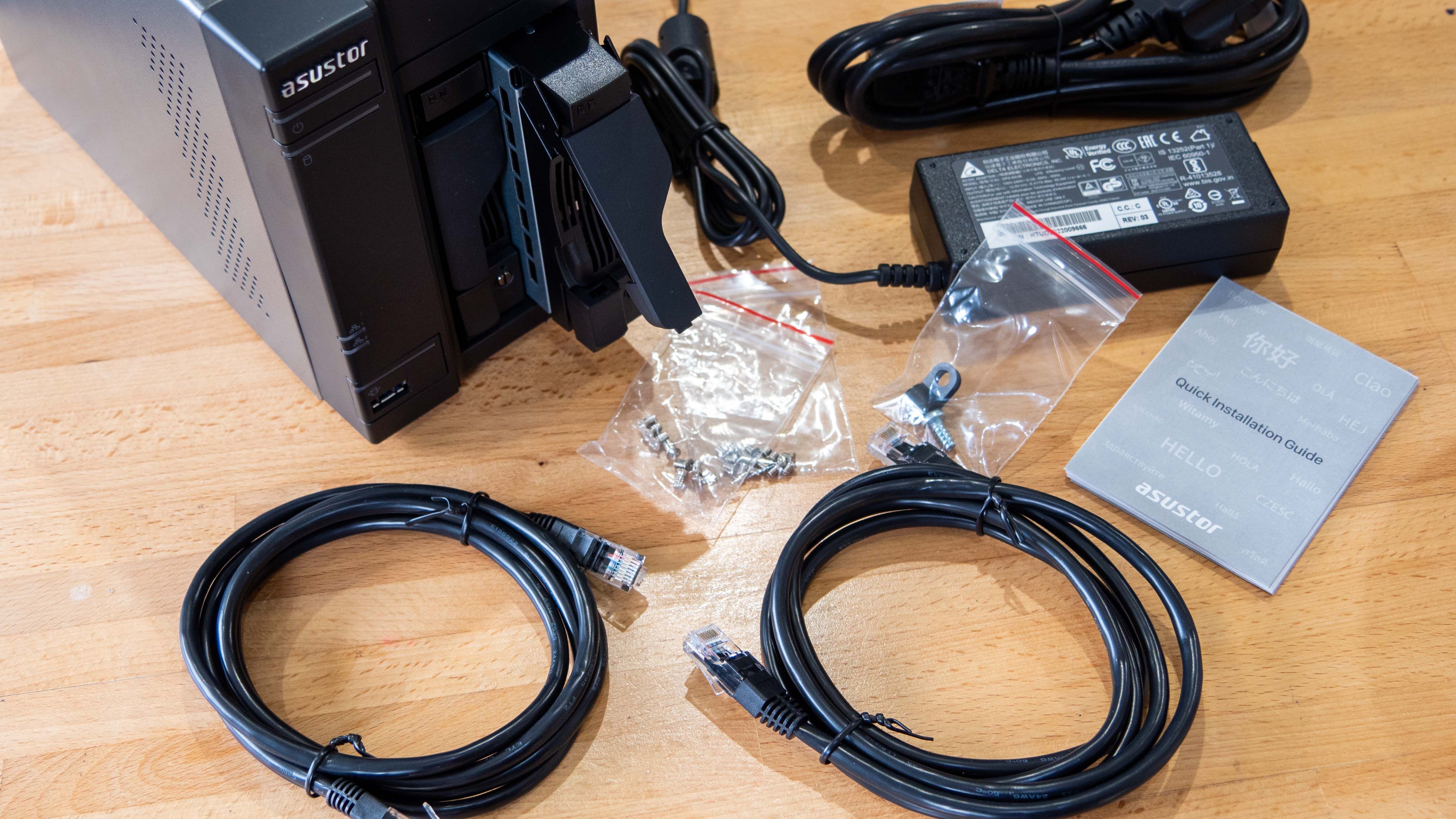
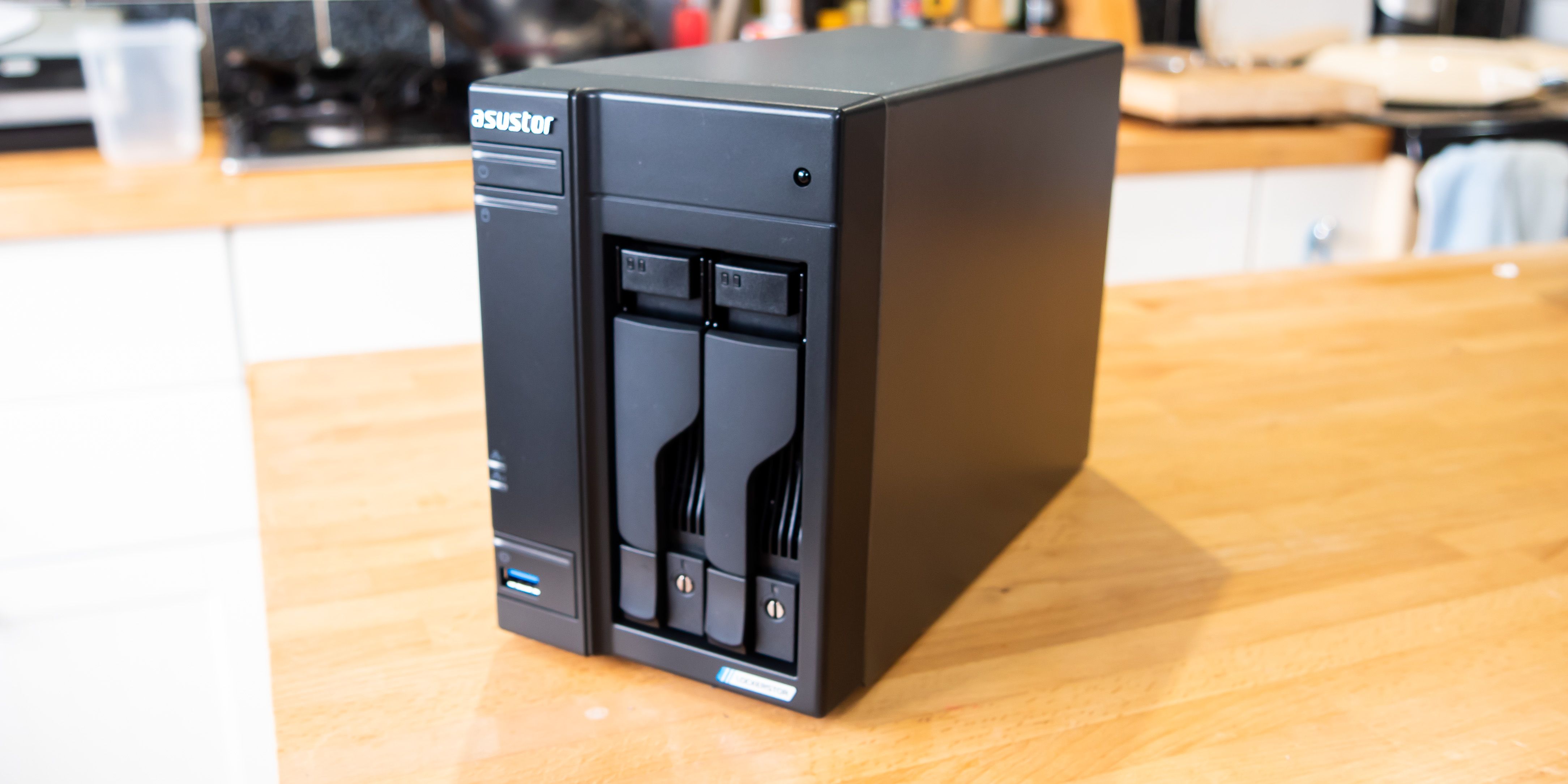
El LockerStor 2 parece poco llamativo por fuera, con un frente de plástico negro mate similar a una oficina y una carcasa de metal gris oscuro. En la caja se incluyen dos cables de red Cat5E, tornillos de montaje y el bloque de alimentación.
En la parte frontal, encontrará luces de estado para cada bahía de unidad, alimentación y actividad de red. La pequeña protuberancia negra curiosa en la parte superior derecha es un receptor de infrarrojos para el control remoto opcional. ¿Por qué tiene un mando a distancia? Llegaremos a eso más tarde.
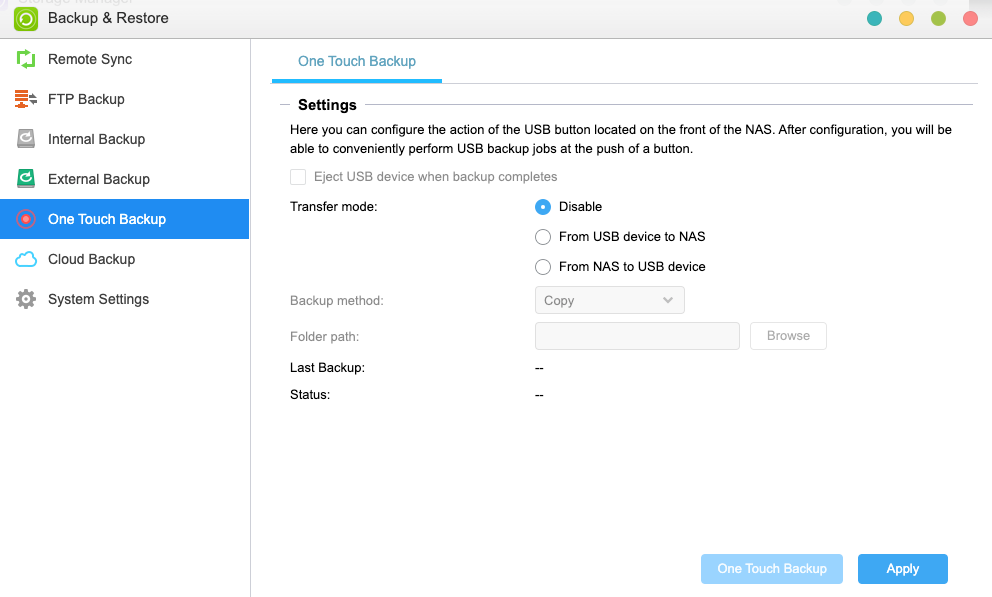
También hay un puerto USB3.0 en la parte inferior izquierda, cuyo marco es en realidad un botón de respaldo de un toque. Una vez configurado, puede simplemente insertar una unidad USB, tocar el botón y hacer que el contenido se deslice hasta la carpeta de archivo que elija. Es una característica increíblemente útil que significa que probablemente querrá mantener el LockerStor 2 en su escritorio en lugar de esconderlo.
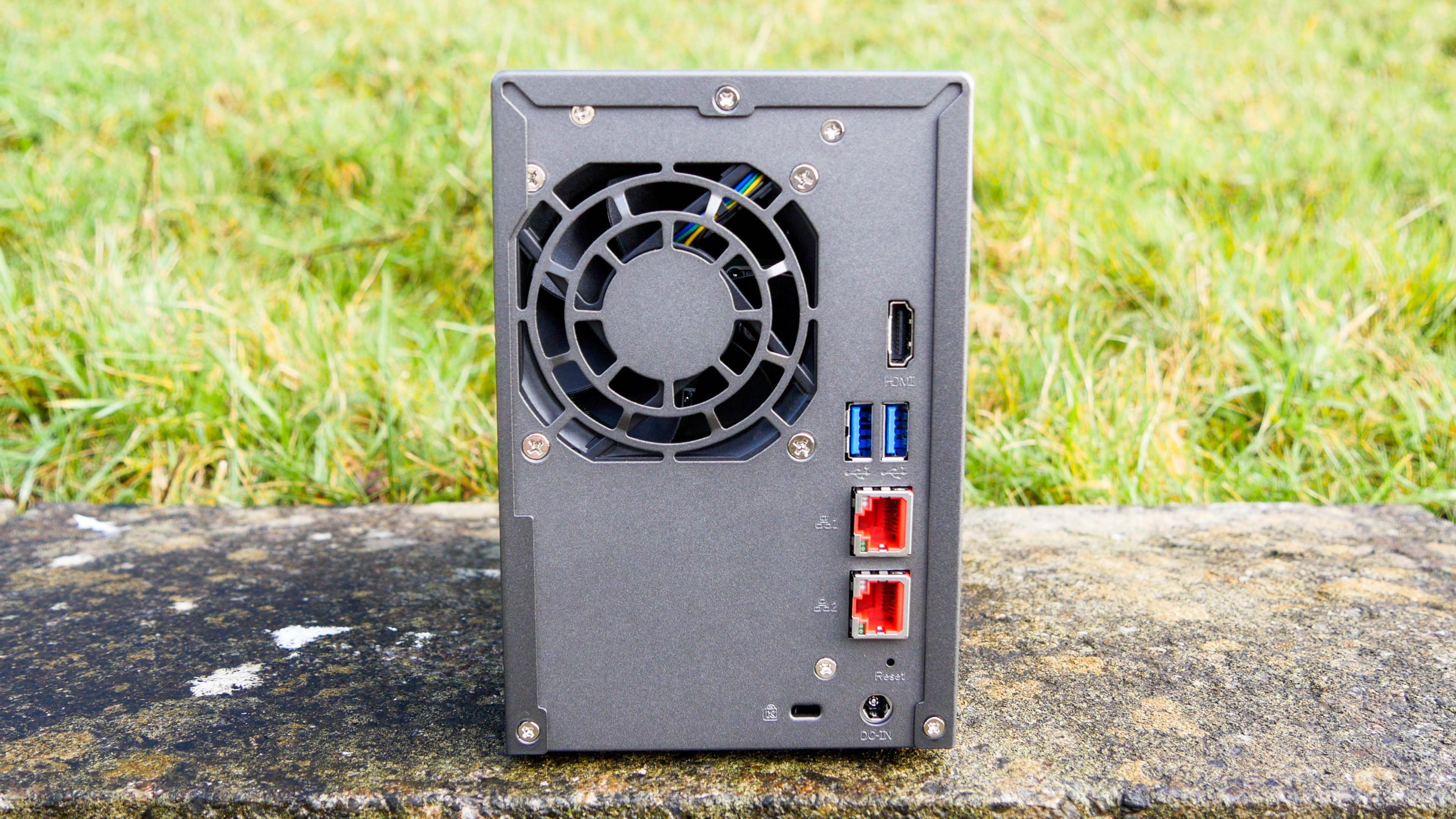
En la parte trasera, encontrará la característica principal de puertos duales 2.5 Gigabit Ethernet, dos puertos USB 3.0 más y, lo más curioso, un puerto HDMI de tamaño completo. Así es, puede conectar un monitor o televisor al LockerStor 2. Ahí es también donde entra el control remoto opcional. Hablaremos del HDMI más adelante en la sección titulada "Portal Asustor".
Un solo ventilador de 70 mm proporciona refrigeración y, en mi experiencia, funcionó en silencio; es más probable que note el ruido de los discos duros haciendo clic.
Internamente, el AS6602T funciona con una CPU Intel Celeron J4125 Quad Core que ejecuta 2Ghz con un modo de ráfaga de 2.7Ghz, respaldado por 4GB DDR4-2400 RAM que el usuario puede actualizar a 8GB en total.
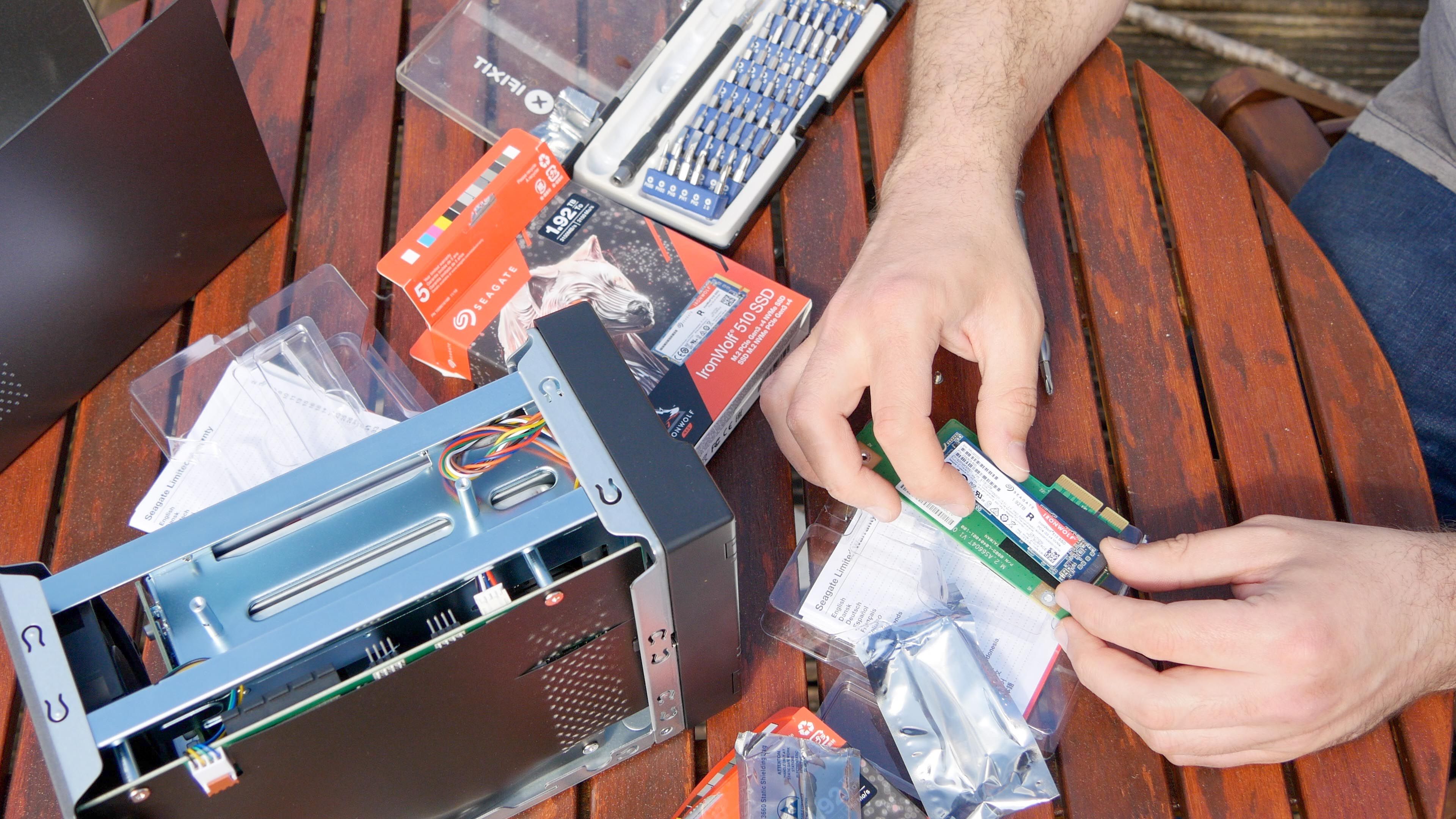
También hay dos ranuras SSD M.2 2280 NVMe, aunque la instalación de estas unidades requiere quitar toda la carcasa y desatornillar la bandeja NVMe.
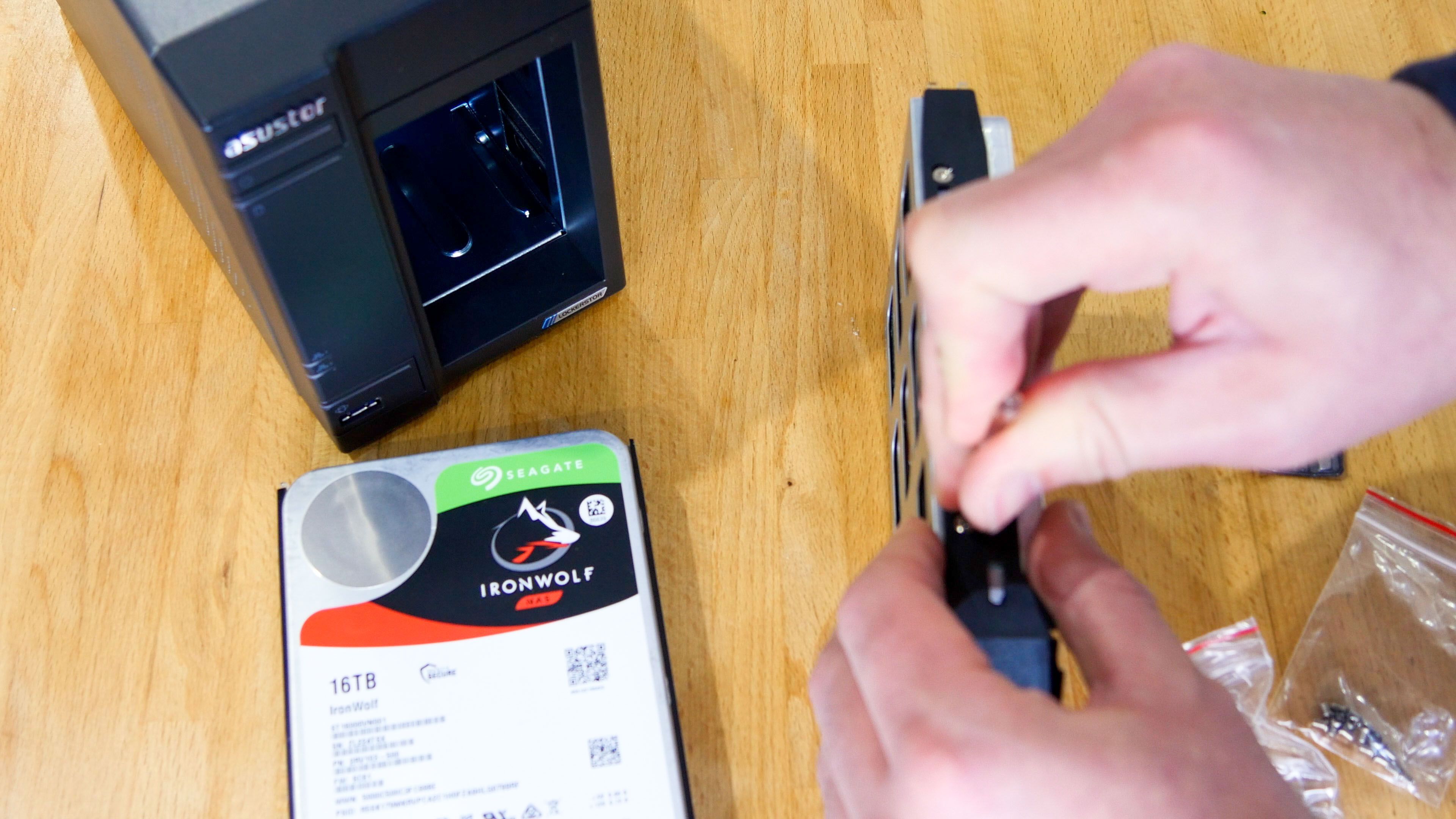
Las dos bandejas de disco son fáciles de quitar, aunque no sin herramientas. Todo lo que necesita para instalar unidades se incluye en la caja y no es algo que deba hacer con frecuencia. Entonces, ¿qué unidades debería comprar?
Elegir los discos duros adecuados
Los dispositivos de almacenamiento conectados a la red no son lo mismo que las pequeñas computadoras de escritorio: están diseñados para funcionar todo el tiempo. Si bien son mucho más eficientes con sus requisitos de energía, las operaciones constantes del disco afectan los discos duros, que giran cada hora de todos los días.
Lo crea o no, los discos duros no son todos iguales, y no estoy hablando de velocidades de 5400 vs 7200 RPM. Encontrará diferentes "clases" de discos duros según su propósito previsto, según la carga de trabajo que puedan manejar y la vida útil esperada del disco.
Para mi primer NAS, admito que llené las cuatro bahías con una colección variada de discos no coincidentes que había recuperado de la basura. Como era de esperar, todos murieron en unos pocos años, pero pude reemplazarlos de manera oportuna sin perder datos en el proceso. Es posible que no tenga tanta suerte, por lo que, si puede permitírselo, es importante elegir unidades con clasificación NAS.
Las unidades Seagate IronWolf son mi elección preferida. Las unidades IronWolf tienen una capacidad nominal de 180 TB / año; la línea Pro aumenta eso a 300 TB / año. Desde que comencé a usar las unidades IronWolf, todavía no he tenido ninguna falla. Probablemente se deba a que el tiempo medio entre fallos es de 1.000.000 de horas, ¡o aproximadamente 16 años!
Independientemente del tipo de disco que elija, un buen consejo es escalonar su compra o comprar en un minorista diferente, para evitar que todos sus discos sean del mismo lote de fabricación. Si bien es extremadamente raro, si hay un lote incorrecto, desea evitar que todas sus unidades fallen a la vez.
El AS6602T es un dispositivo de dos bahías, aunque también está disponible un modelo de cuatro bahías. Para la seguridad de los datos, deberá utilizar una configuración RAID1, en la que una unidad es esencialmente un duplicado de la otra. En un dispositivo de cuatro bahías, puede optar por usar RAID5, en el que solo una unidad de cada cuatro está dedicada como repuesto, por lo tanto, usa las unidades de manera más eficiente. También debe comprar unidades del mismo tamaño para LockerStor 2, independientemente del modelo que compre. No podrá utilizar el espacio adicional de un disco más grande hasta que se hayan actualizado las unidades.
También tiene la opción de usar RAID0 (dividir los datos en varias unidades para aumentar la velocidad, siendo la capacidad total la capacidad combinada de dos unidades idénticas); o JBOD ("solo un montón de discos", combinados en un volumen). Su sistema de archivos puede ser EXT4 o BTRFS. BTRFS es más nuevo y admite instantáneas, además de permitir operaciones de archivos instantáneas dentro del volumen. En un sistema RAID1, BTRFS también puede proteger contra "bitrot", donde los datos pueden corromperse con el tiempo.
Instalación y configuración
La administración de su LockerStor 2 se realiza mediante el sistema operativo personalizado de Asustor, llamado Asustor Disk Manager (ADM).
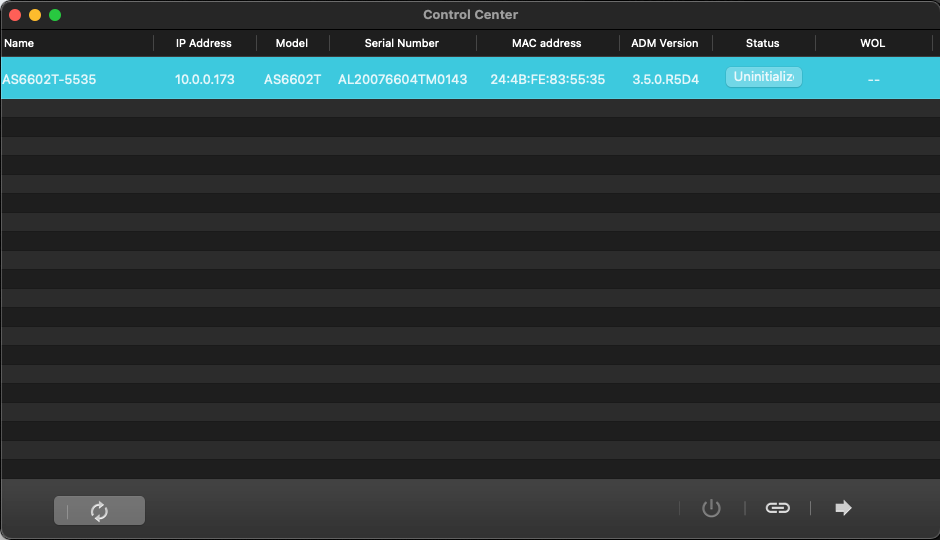
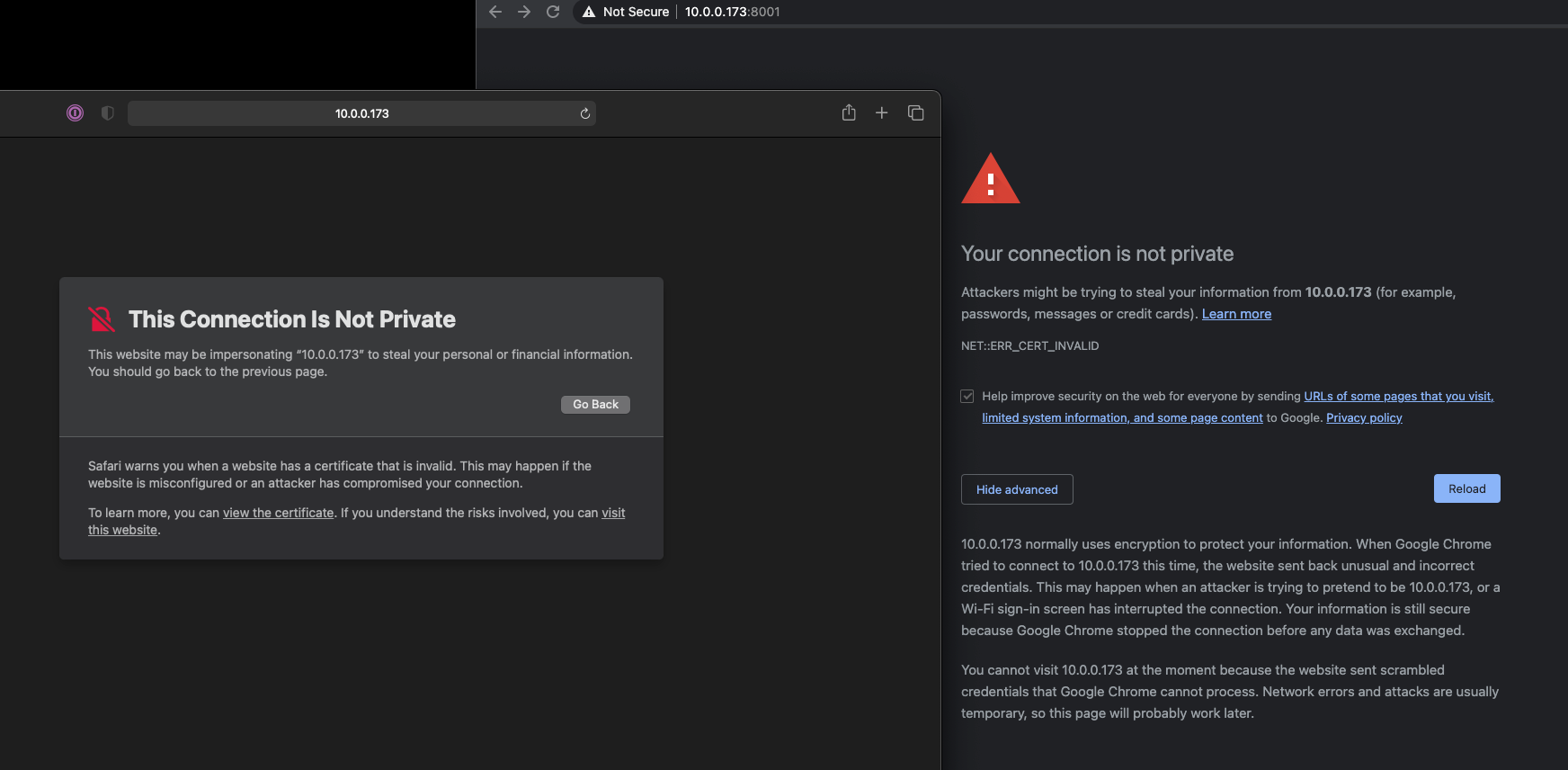
La instalación no fue tan sencilla como me hubiera gustado. La utilidad auxiliar (una aplicación denominada genéricamente "Centro de control") encontró con éxito el LockerStor2 en la red, pero de forma predeterminada cargó la interfaz de administración a través de una conexión segura, lo que da como resultado un error de seguridad para certificados no válidos.
Tuve que evitar el error en Chrome escribiendo "thisisunsafe" y luego habilité las conexiones inseguras.
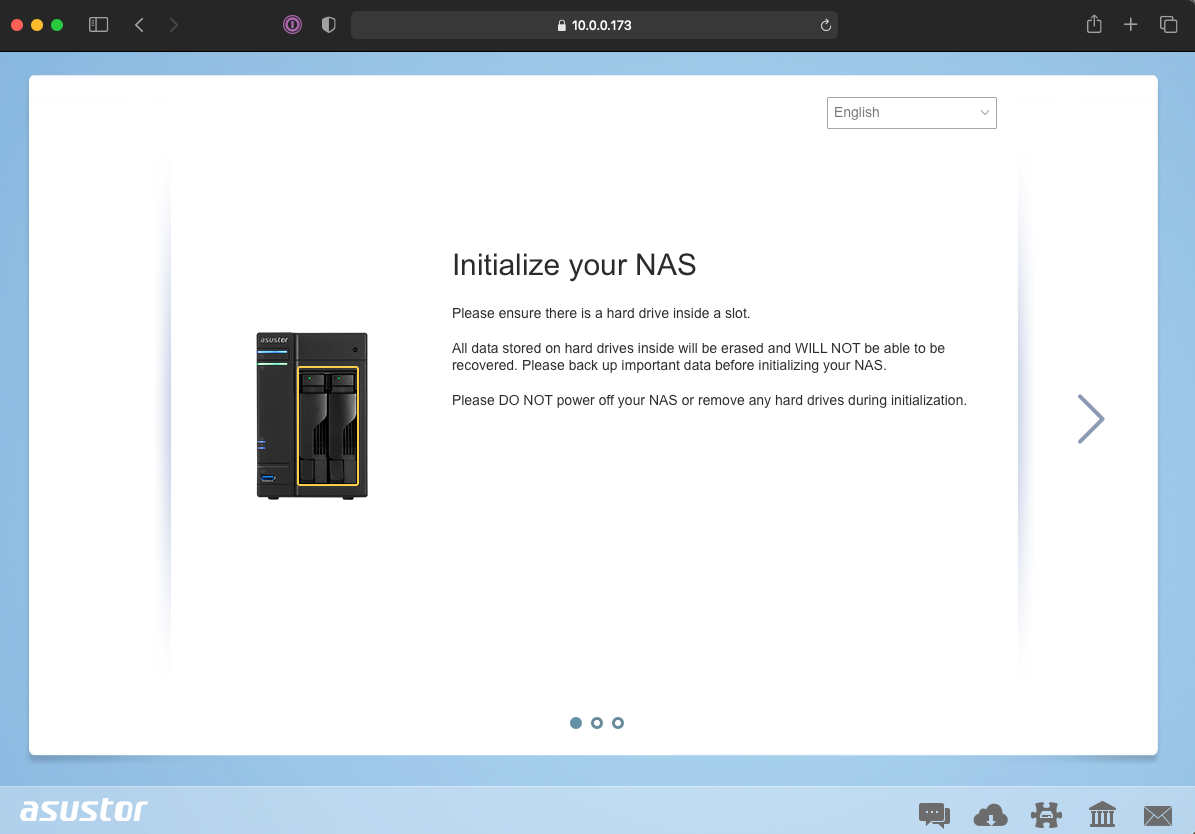
Una vez que estuve en la interfaz de configuración, las cosas comenzaron a funcionar mucho mejor. Fue bastante fácil recorrer los asistentes para crear una cuenta de usuario, configurar el volumen de almacenamiento, etc.
Entonces te lanzan a la interfaz completa de Lockerstor ADM y las cosas son mucho menos intuitivas.
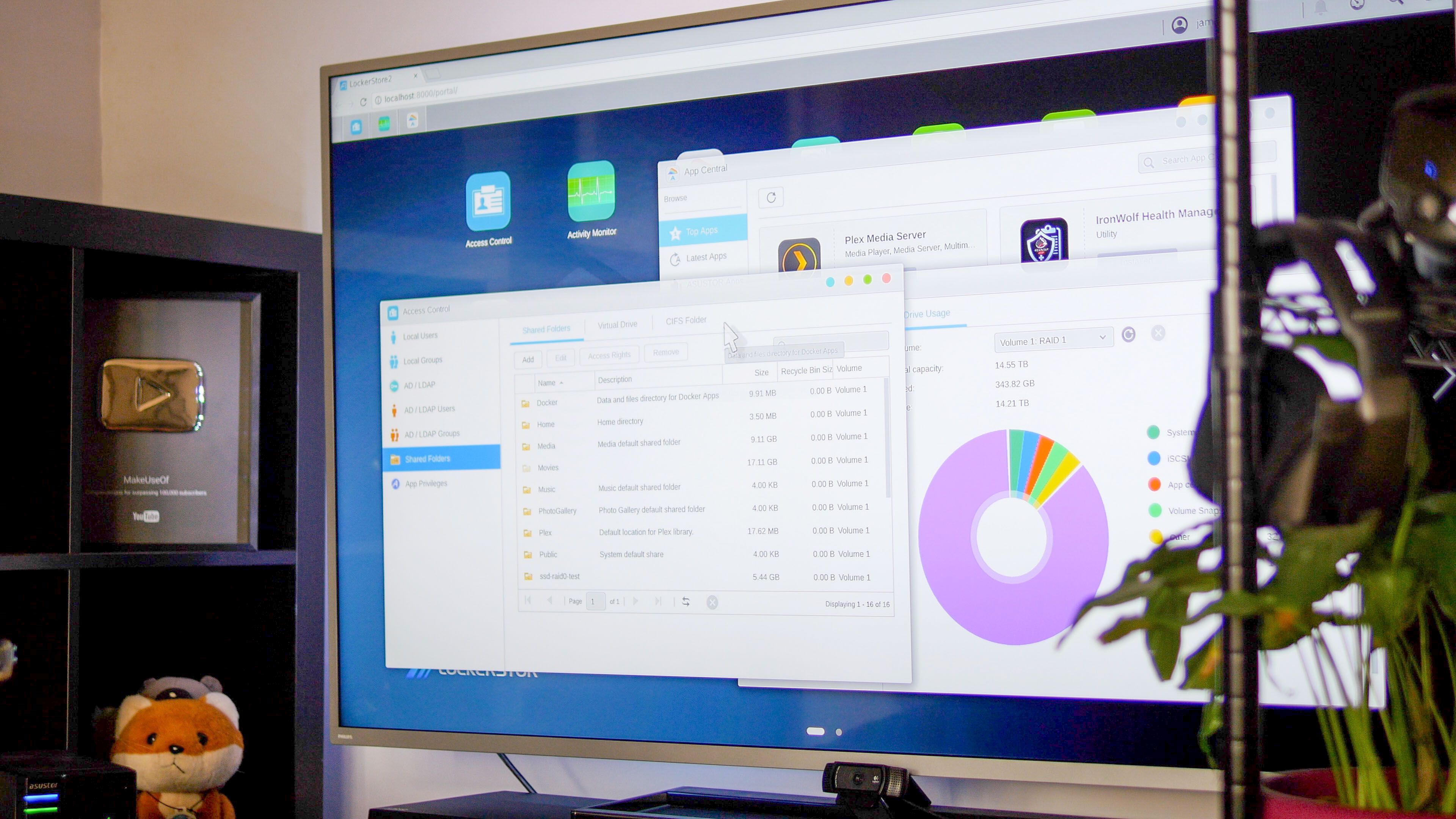
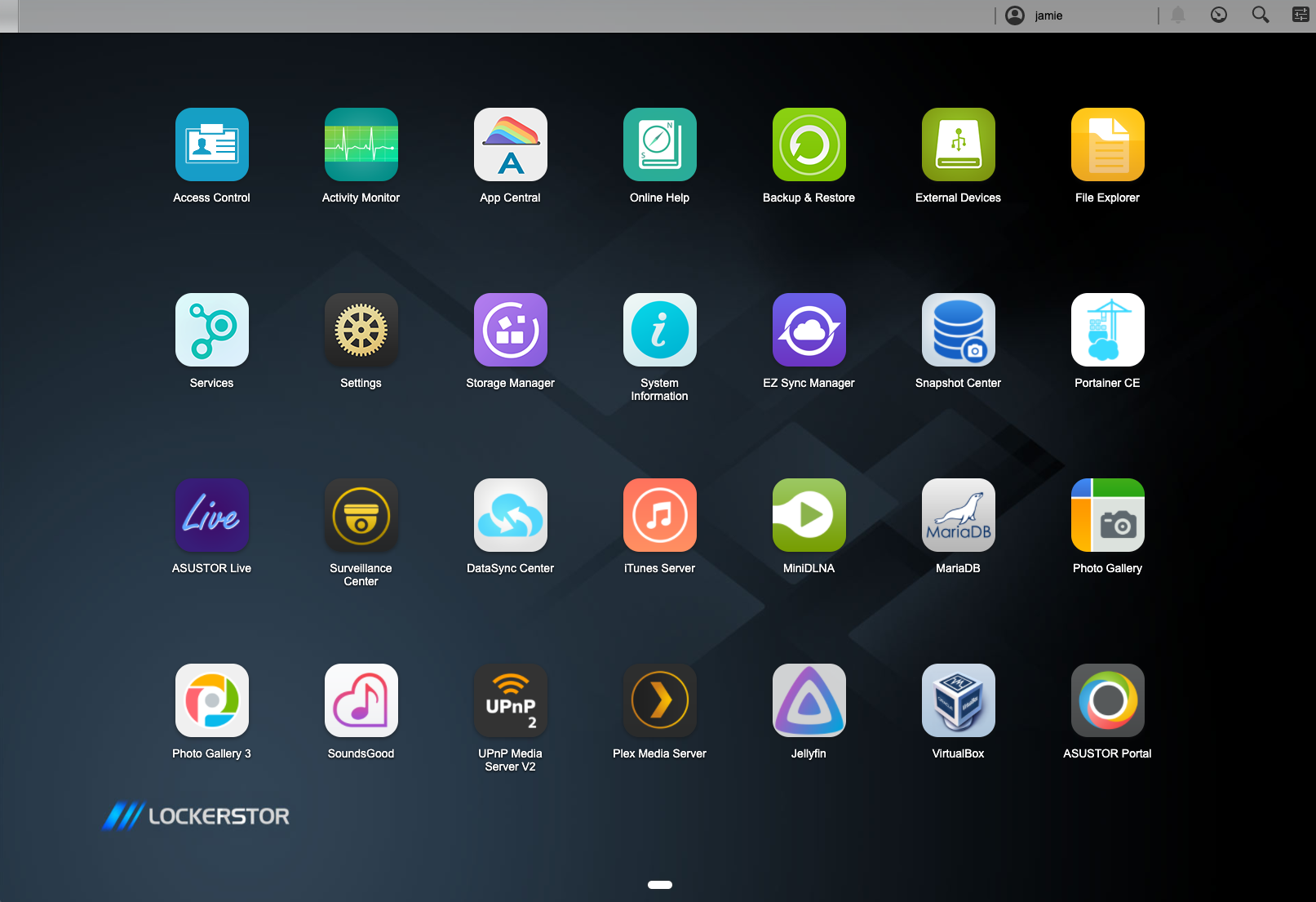
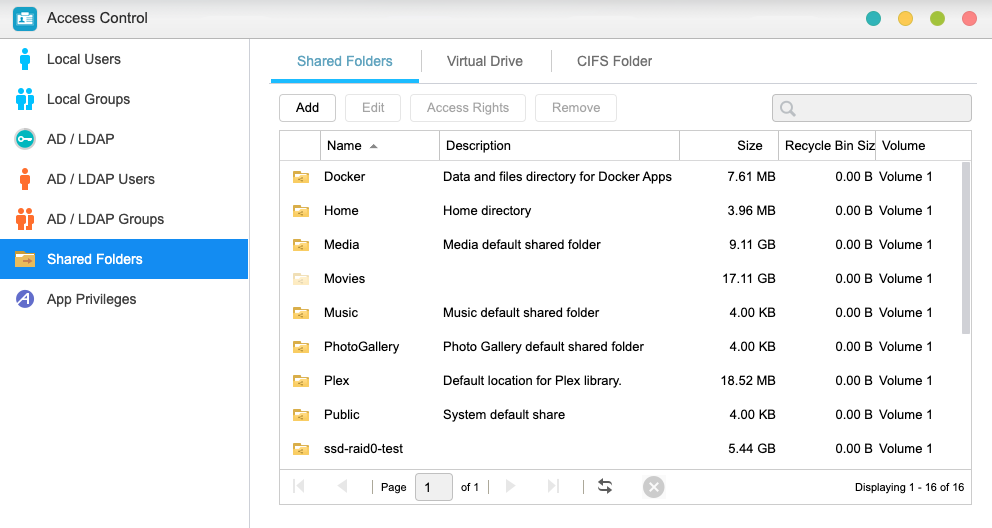
La vista principal del escritorio parece bastante simple, pero no me quedó claro de inmediato que las nuevas carpetas compartidas deberían configurarse bajo el ícono etiquetado como "Control de acceso", en lugar de decir una aplicación de administración de archivos o un panel de control. Después de todo, "Control de acceso" implica algún tipo de gestión de usuarios.
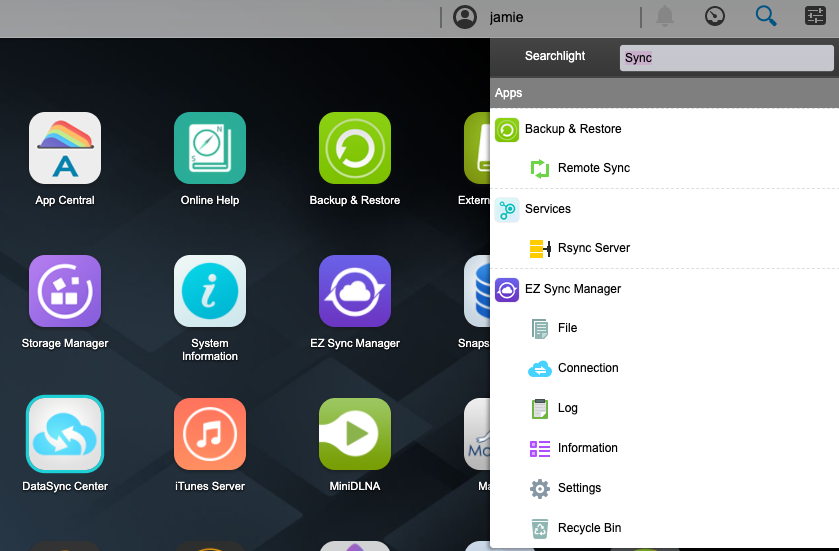
La función de búsqueda en todo el sistema tampoco es excelente: la búsqueda de "Sync" no encuentra la aplicación "DataSync Center", mientras que "DLNA" no encuentra la aplicación de servidor "miniDLNA".
Parte del problema es que estoy tan acostumbrado a otros sistemas, por lo que es un poco como lanzar a un usuario de Mac a Windows por primera vez. Pero aun así, estas sencillas tareas deben ser lo suficientemente intuitivas como para que no importe a qué sistema esté acostumbrado.
Estoy acostumbrado a usar direccionamiento local de enlace (también conocido como zeroconf) para otros dispositivos NAS. Esto significa que puede darle un nombre descriptivo a su dispositivo, para acceder a él sin ingresar la dirección IP (como mynas.local ). En el sistema operativo ADM actual, esto solo se puede habilitar junto con el Protocolo de archivo de Apple, que incluso Apple ya no recomienda usar. E incluso con AFP habilitado, el nombre zeroconf solo funciona para recursos compartidos de red y no crea una entrada DNS en su enrutador para acceso de administrador. Esto significa que debe escribir la dirección IP completa de su sistema cada vez para acceder al panel de control. En el modelo AS6604T de cuatro bahías, esto es un problema menor, ya que la dirección IP se puede mostrar en una pantalla LCD frontal. Pero en el modelo de dos bahías, esto es incómodo para los usuarios domésticos típicos y realmente no debería ser necesario.
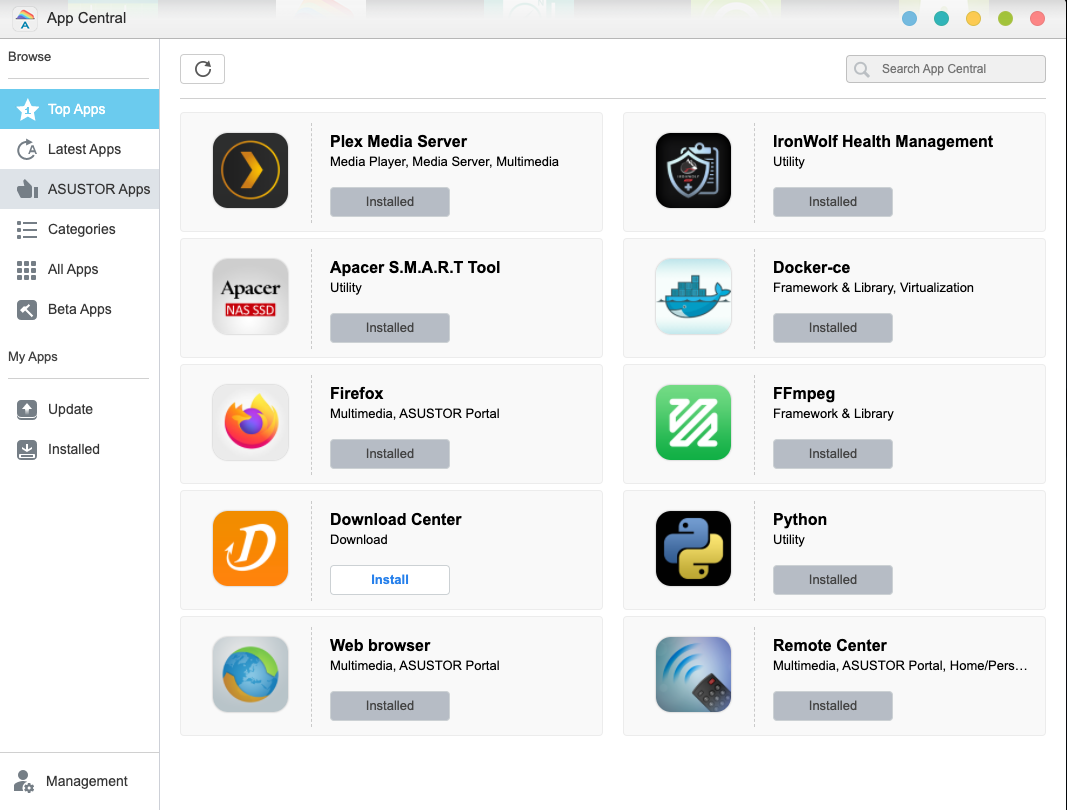
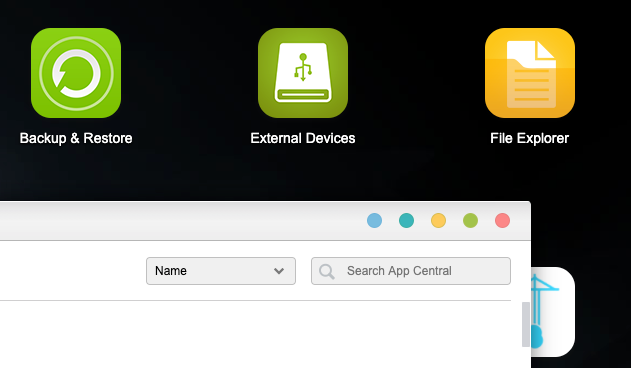
App Central es donde encontrará cientos de componentes de servidor, incluidos elementos como Plex. Aquí hay mucho para todos, y si no encuentra lo que busca, siempre puede usar Docker. Gran parte del software disponible en Asustor App Central es, de hecho, un script de instalación de Docker, que encontrará en la lista entre sus otras imágenes si abre Portainer. El beneficio de hacer las cosas de esta manera es que los componentes del servidor tienden a actualizarse más rápidamente.
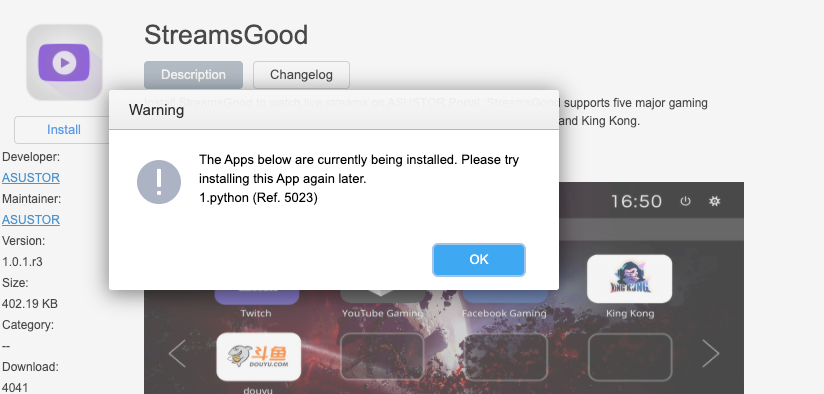
Un problema con el que me encontré con frecuencia al instalar aplicaciones fue la aparente incapacidad de poner en cola una instalación. Si una aplicación tiene los mismos paquetes de requisitos previos que otra, debe esperar a que finalice la primera instalación antes de realizar la segunda.
Otro ejemplo: instalar los servidores de medios DLNA predeterminados para usar la interfaz LAN2, porque eso es lo que estaba conectado en el momento de la instalación. Cuando moví el NAS y terminé usando el otro puerto Ethernet, el servidor DLNA simplemente dejó de funcionar. Tuve que profundizar en las opciones del servidor y cambiar eso a "auto", que realmente debería ser el predeterminado. Restringir su servidor de medios a una sola interfaz no es el caso de uso estándar.
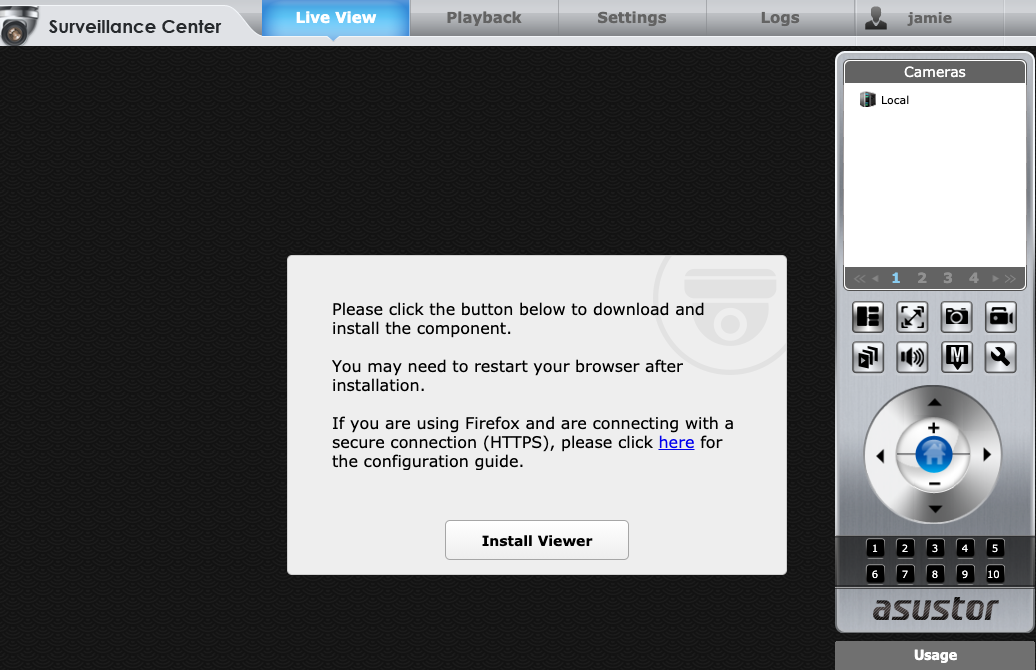
Por último, aquellos de ustedes que esperan usar LockerStor 2 como un sistema de CCTV de bricolaje estarán encantados de saber que la aplicación Surveillance Center incluye cuatro generosas licencias de cámara, que deberían ser suficientes para la mayoría de los usuarios domésticos. Desafortunadamente, si está ejecutando Mac OS Big Sur, como yo, no tiene suerte. La interfaz de administración requiere la instalación de un controlador, que no funciona en Chrome y actualmente no es compatible con Big Sur en absoluto.
En el gran esquema de las cosas, todos estos son problemas individuales muy menores. Pero combinados, indican pruebas de usuarios del mundo real y, en consecuencia, una experiencia frustrante para los nuevos en el sistema.
Dicho esto, el LockerStor 2 es una auténtica bestia cuando se trata de rendimiento.
Pruebas de rendimiento
Asustor afirma que las velocidades de lectura de hasta 588 MB / s y de escritura de 583 MB / s son posibles en el AS6602T, pero esas cifras deben tomarse con cautela. Si bien ese tipo de velocidades pueden ser posibles en condiciones ideales de laboratorio, utilizando ambos puertos de 2.5GbE en forma de enlace agregado a un cliente y un conmutador de red adecuadamente equipados, es poco probable que logre ese tipo de velocidades en casa.
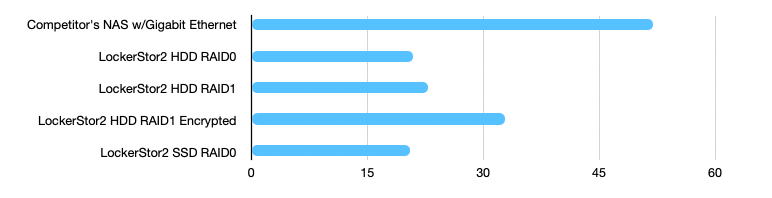
Para una prueba de rendimiento más realista, transferí un solo archivo grande en una variedad de configuraciones, comparándolo con una línea de base de un NAS con especificaciones similares que está equipado solo con una conexión Gigabit Ethernet. Todos los volúmenes se crearon como BTRFS y medí el tiempo que se tardaba en copiar un archivo de 5,84 GB.
Para fines de prueba, usamos un adaptador Asustor de 2.5GbE a USB-C en una MacBook Pro que ejecuta Big Sur y que pasa por un conmutador QNAP de 5 puertos y 2.5 GbE con el cableado Cat5E suministrado con el NAS. Este conmutador no admite la agregación de enlaces (e incluso si lo hiciera, solo tendríamos el adaptador único de 2.5GbE en el lado de Mac).
Los tiempos de escritura más cortos son mejores, con una velocidad de copia efectiva indicada entre paréntesis.
NAS de la competencia con Gigabit Ethernet: 51,94 s (112 MB / s)
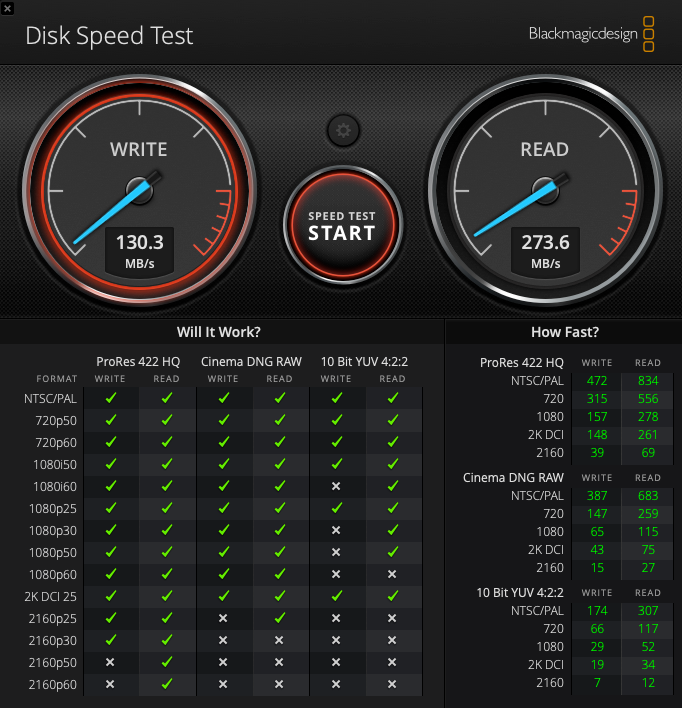
Estos números también se reflejaron ampliamente en BlackMagic Disk Speed Test, con la única diferencia de que la velocidad de lectura de una carpeta cifrada era mucho más rápida que la velocidad de escritura.
¿Entonces qué nos dice esto?
En primer lugar, podemos ver que la conexión de 2,5 GbE hace una gran diferencia, como se esperaba, más del doble de la velocidad de lectura / escritura en las configuraciones RAID 0 y 1 en comparación con un NAS con especificaciones similares equipado solo con Gigabit Ethernet. Sin embargo, el rendimiento adicional obtenido al ejecutar una configuración RAID0 seccionado en comparación con la redundancia de un disco de RAID1, parece ser insignificante.
En segundo lugar, cifrar la carpeta reduce enormemente el rendimiento de escritura en aproximadamente un 25 por ciento (pero no de lectura). Sin embargo, sigue siendo mucho más rápido escribir en una carpeta cifrada de más de 2,5 GbE, en comparación con una carpeta no cifrada en una conexión de solo Gigabit.
Por último, usar un volumen en las unidades NVMe fue más rápido, pero no lo suficientemente rápido como para justificar el uso de la diferencia de costo con respecto a las unidades de disco duro normales. En ese momento, está saturando casi por completo la conexión Ethernet de 2,5 Gb y necesitaría agregar ambos puertos para ver realmente los beneficios de un volumen de disco más rápido. Sin embargo, no puedo probar esto. El único caso de uso para un volumen NVMe, por lo que puedo ver, es si desea el volumen más rápido posible (como para editar archivos de video sin procesar a través de la red), luego transferir fácilmente esos archivos a una carpeta cifrada y segura de datos en la matriz de HDD para almacenamiento a largo plazo.
Independientemente, si lo que busca es un rendimiento de velocidad de transferencia puro, este LockerStor 2 AS6602T es una opción fantástica.
En lugar de un volumen de almacenamiento adicional, las SSD NVMe se pueden usar para crear una unidad de almacenamiento en caché, donde su sistema colocará los archivos de uso frecuente. Desafortunadamente, es muy difícil hacer una evaluación comparativa cuantitativa. No todas las aplicaciones que ejecuta en su NAS se beneficiarán de una unidad de almacenamiento en caché. Si todo lo que está haciendo es copiar archivos de un lado a otro en la matriz de unidades, no verá ninguna mejora significativa en la velocidad de un sistema de almacenamiento en caché. Si está ejecutando un servidor Plex y transmitiendo o transcodificando archivos de películas grandes, tampoco verá una mejora de un caché.
Por otro lado, si está ejecutando su propio servidor web, es más probable que se beneficie de que los archivos del servidor a los que se accede con frecuencia se almacenen en el SSD. El software web como WordPress necesita leer decenas de miles de pequeños archivos PHP para generar incluso una simple página web. Otras cosas, como las máquinas virtuales, también se beneficiarán en diversos grados de un caché SSD, similar a cómo su PC funciona mucho mejor desde un SSD en comparación con un disco giratorio normal. Pero eso no es algo que podamos cuantificar diciendo que "una caché NVMe hará que su sistema sea un 20% más rápido".
Portal Asustor (salida HDMI)
Probablemente no esperaba encontrar un puerto de salida HDMI en la parte posterior de un sistema de almacenamiento conectado a la red, y eso es completamente comprensible. Sin embargo, si necesita algo que pueda cumplir una doble función como sistema de almacenamiento en red masivo y como centro multimedia, LockerStor 2 puede hacerlo. Algo así como.
Para utilizar la salida HDMI, deberá instalar Asustor Portal desde el App Center. Se incluye si elige el conjunto predeterminado de Aplicaciones personales / domésticas, pero también se puede instalar individualmente.
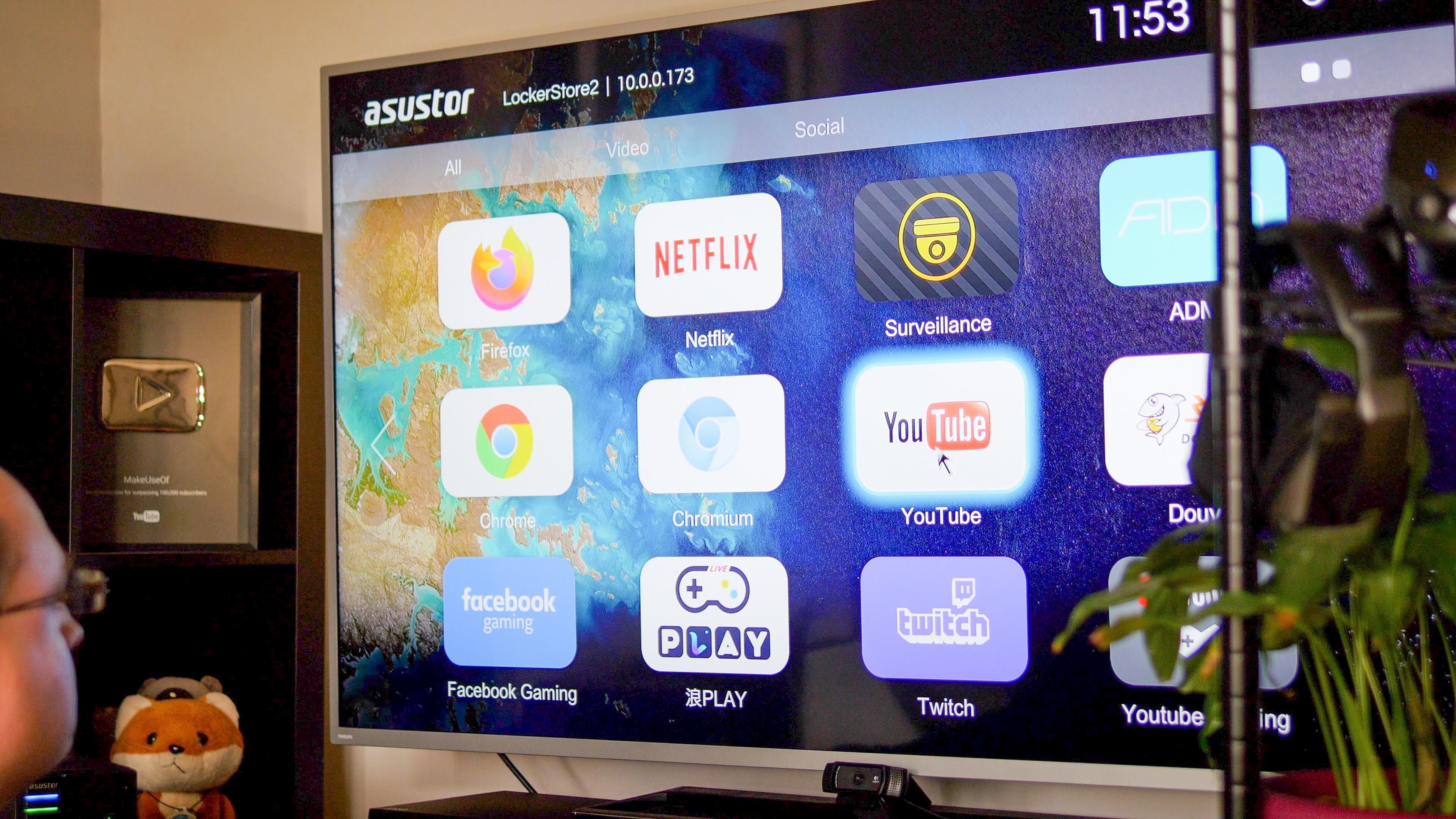
El Portal Asustor es esencialmente un navegador web, con la pantalla de inicio que contiene enlaces a una variedad de servicios web, incluidos YouTube y Netflix. Puede personalizar estos enlaces, o simplemente configurar uno solo de forma predeterminada, si lo prefiere.
El sistema operativo Asustor Disk Manager también se puede usar directamente desde la salida HDMI, lo que hace que sea mucho más fácil administrar el dispositivo in situ, sin necesidad de saltar a otra computadora.
Si tiene VirtualBox instalado, también puede operar la VM que se está ejecutando actualmente desde Asustor Portal, en teoría de todos modos, porque no pude hacer que esto funcione.
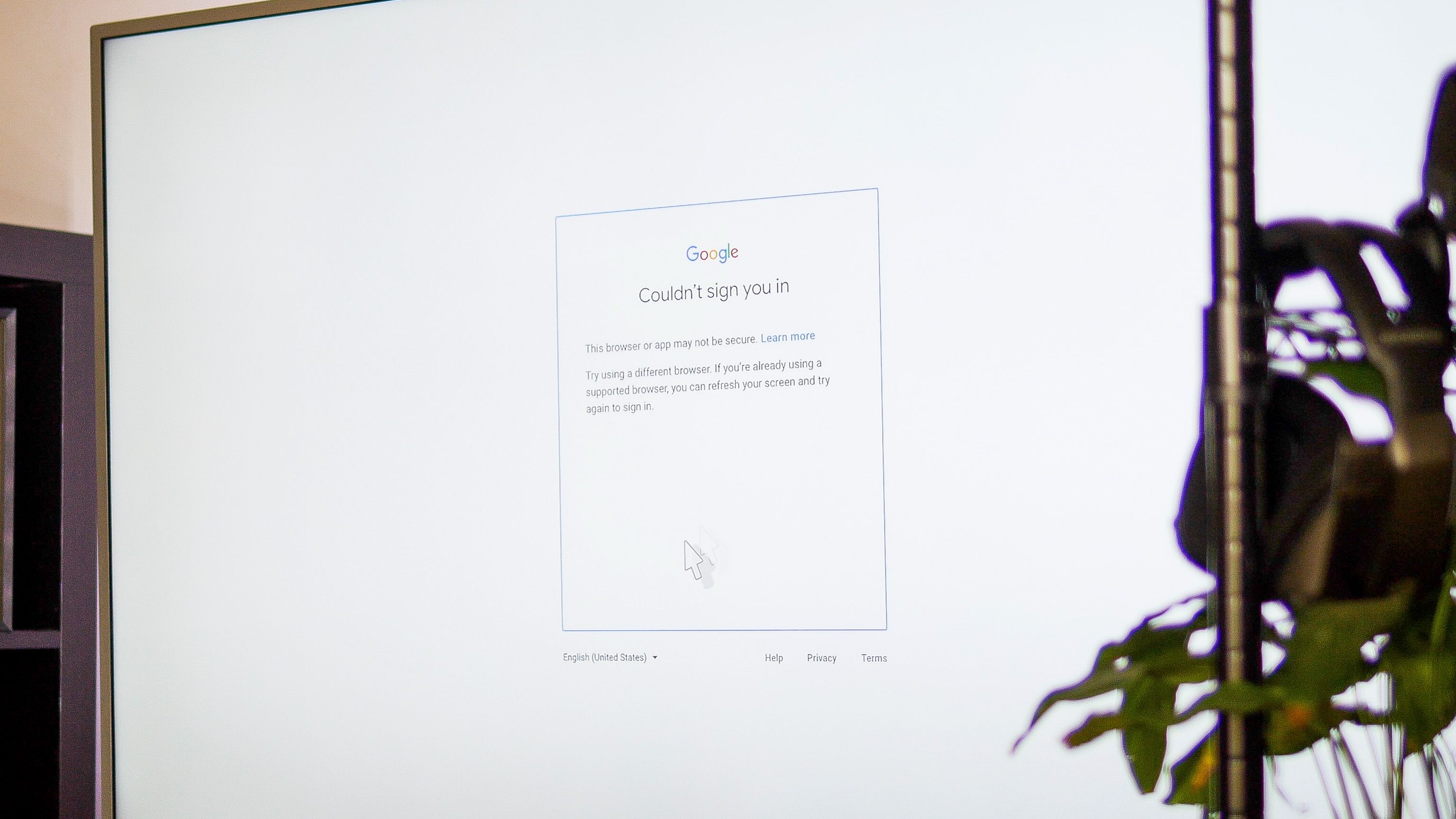
Sin embargo, la experiencia con las aplicaciones multimedia dista mucho de ser satisfactoria. De hecho, no son aplicaciones en absoluto; son enlaces web. Al abrir YouTube, presenta un mensaje de que está siendo redirigido a la web de YouTube y que debería considerar instalar la aplicación de YouTube para este dispositivo. Sin embargo, no hay una aplicación de YouTube. Después de una actualización reciente, tampoco puedo iniciar sesión: YouTube no permitirá el inicio de sesión desde un "navegador inseguro".
Si bien Asustor Portal puede emitir técnicamente a 4K60, encontré que la interfaz general era bastante lenta, e incluso entonces, YouTube en realidad no permitiría que se reprodujera nada superior a 1080p. No tengo una cuenta de Netflix para probar si se produciría en 4K, pero no aguantaría la respiración.
Básicamente, cualquier dispositivo de transmisión de medios de $ 50 ofrecerá una experiencia muy superior a Asustor Portal, por lo que el único caso de uso viable aquí es para la administración de dispositivos in situ. Por eso, funciona bien.
VirtualBox y Portainer
En lugar de herramientas de administración de máquinas virtuales de primera mano, Asustor tiene VirtualBox para máquinas virtuales completas y Portainer para imágenes de Docker. Ambas son herramientas muy competentes con las que quizás ya esté familiarizado, aunque confiar en software de terceros significa que la experiencia está menos integrada.
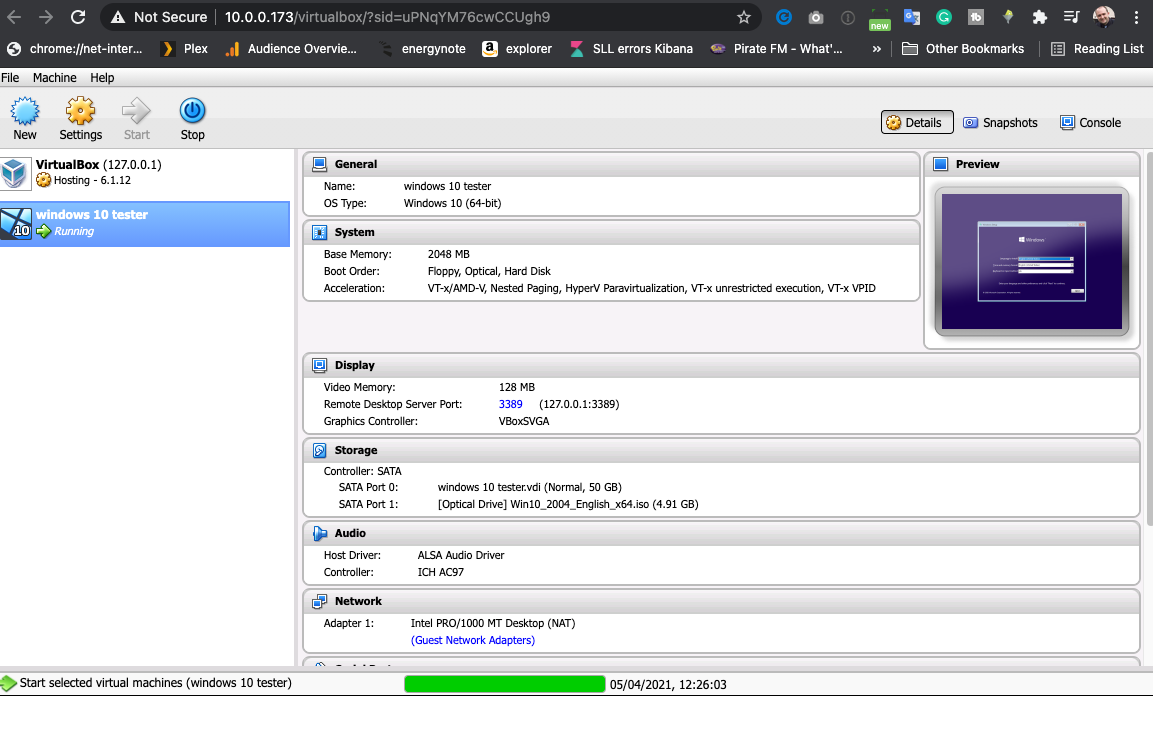
VirtualBox es bastante fácil de poner en marcha con la máquina virtual que elija, e incluso tiene la opción de mostrar la máquina que se está ejecutando actualmente (está limitado a una a la vez) en la salida HDMI a través del Portal Asustor. Desafortunadamente, esto no funcionó en las pruebas para mí: tanto la interfaz de administración como una VM de Windows 10 se negaron a mostrarse en absoluto. Todavía estoy trabajando en el problema con el soporte en el momento de la publicación, aunque su solución hasta ahora era eliminar y reinstalar Asustor Portal y el paquete X.org, lo que también resultó en la eliminación de un puñado de otras aplicaciones en el proceso (en lugar de simplemente pausarlos hasta que se reinstale el software requerido).
También se puede acceder a la interfaz de administración de VirtualBox desde cualquier navegador web, y una vez dentro, puede ver la máquina que se está ejecutando actualmente a través de su navegador haciendo clic en la vista "Consola". Sin embargo, ten en cuenta que esto requiere Adobe Flash, por lo que no funcionó para mí en Chrome. Esto dejó a Remote Desktop Management desde otra PC como la única opción para acceder a la máquina virtual.
Tanto Portainer como VirtualBox son herramientas poderosas si sabe cómo usarlas, pero son síntomas de la dependencia excesiva de Asustor en el software de terceros, lo que resulta en una experiencia inconsistente.
¿Debería comprar el LockerStor2 AS6602T?
Para un rendimiento de red puro, el LockerStor 2 AS6602T es la mejor opción que no romperá el presupuesto. Deberá emparejarlo con un conmutador con capacidad de 2,5 GbE (como este conmutador de 5 puertos de QNAP), pero son más asequibles que nunca y su cableado actual debería funcionar. Si tiene problemas con transferencias de archivos grandes para tareas de edición de video y demás, no busque más.
Para los profesionales que están haciendo lo que están haciendo y se sienten cómodos con Portainer para administrar imágenes de Docker, o VirtualBox para máquinas virtuales, LockerStor 2 es una bestia que ejecutará cualquier cosa que le arroje. También tiene la opción de almacenamiento en caché NVMe o como un volumen de almacenamiento extra rápido para usar con máquinas virtuales. Hay mucha flexibilidad para configurar LockerStor 2 para sus propósitos exactos. Encontrará todas las funciones profesionales que espera en un sistema de almacenamiento en red, pero es posible que tenga que buscarlas un poco más.
Sin embargo, si está buscando su primer dispositivo de almacenamiento en red, es difícil recomendar el LockerStor 2 a los principiantes. El diseño de la interfaz es inconsistente y encontré muchos problemas pequeños durante las pruebas que, combinados, condujeron a una experiencia frustrante para el usuario por primera vez. La falta de nomenclatura de Zeroconf significa que debe escribir la dirección IP en todo momento, por ejemplo, o el hecho de que Surveillance Center no funciona en Mac OS Big Sur. La salida HDMI de Asustor Portal no es satisfactoria como reproductor multimedia, por lo que no hará una doble función debajo del televisor de la sala de estar. Podría resultar útil para la gestión de dispositivos in situ, pero ese es un caso de uso poco común.
En general, Assutor LockerStor 2 es un dispositivo excelente, pero no para principiantes. Es un hardware fantástico, decepcionado por un software deficiente.
Utilizamos cookies para asegurarnos de brindarle la mejor experiencia en nuestro sitio web. Si continúa utilizando este sitio, asumiremos que está satisfecho con él.