¿Te apetece ganarte un poco más por no hacer nada más que usar productos de Microsoft? Si usa Microsoft Search en su vida laboral o escolar, pronto podrá obtener recompensas solo por usarlo.
Recompensas planificadas de Microsoft por usar su búsqueda
El gigante tecnológico de Redmond discutió sus planes sobre la hoja de ruta de Microsoft 365. La hoja de ruta es donde Microsoft publica las actualizaciones planificadas para sus servicios de productividad, y es una forma práctica de ver lo que hay en el horizonte.
La entrada número 70634 en la hoja de ruta es particularmente interesante. Se llama "Búsqueda de Microsoft: obtenga recompensas de Microsoft cuando utilice una cuenta profesional o educativa" y la descripción se lee así:
Los usuarios de su organización tendrán la capacidad de ganar puntos de Microsoft Rewards cuando inicien sesión en determinados servicios de Microsoft 365 (Búsqueda de Microsoft en Bing) con su cuenta organizacional (laboral o educativa).
Vale la pena señalar aquí que "Microsoft Search" no significa exclusivamente el motor de búsqueda en línea de la compañía, Bing. En este caso, el nombre se refiere a una herramienta que le permite encontrar archivos relevantes en una red de organización junto con una búsqueda adicional de Bing.
Como tal, la compañía quiere que gane Microsoft Rewards al usar Windows Search. Luego, puede canjear estos puntos por participaciones en sorteos, donaciones de caridad o tarjetas de regalo.
Cuando Microsoft quiere que sus usuarios utilicen una herramienta o servicio específico con más frecuencia, a veces le otorgará una gran recompensa como estímulo. Recientemente, los usuarios notaron un aumento en los puntos al usar Microsoft Edge para buscar con Bing como parte de la oferta del gigante tecnológico para lograr que más personas usen ambos servicios.
Desafortunadamente, todavía no puede ganar Microsoft Rewards por usar la herramienta de búsqueda. Sin embargo, Microsoft está trabajando arduamente para que el servicio esté listo y funcionando lo antes posible. En el momento de escribir este artículo, esta nueva función tiene una fecha de lanzamiento prevista para mayo de 2021.
Ganar un poco más con cada búsqueda
Si te encanta ganar Microsoft Rewards, pronto recibirás algunas solo por buscar archivos en tu organización. No se implementará hasta al menos mayo de 2021, pero será una excelente manera de ganar más puntos por solo hacer su trabajo.
Por supuesto, Microsoft Rewards no tiene por qué ser solo para usted si no lo desea. En su lugar, puede usar sus puntos para causas benéficas, como cuando Microsoft permitió a los jugadores donar puntos al fondo COVID-19 de la Organización Mundial de la Salud.
Ya sea que esté trabajando desde casa, escribiendo un ensayo o trabajando en un proyecto, concentrarse puede ser una lucha. Con el Internet plagado de redes sociales a nuestra disposición, es muy fácil distraerse.
A veces, necesitas un poco de ayuda. Es por eso que hemos compilado una lista de las mejores aplicaciones para ayudarlo a mantenerse concentrado mientras trabaja desde casa.
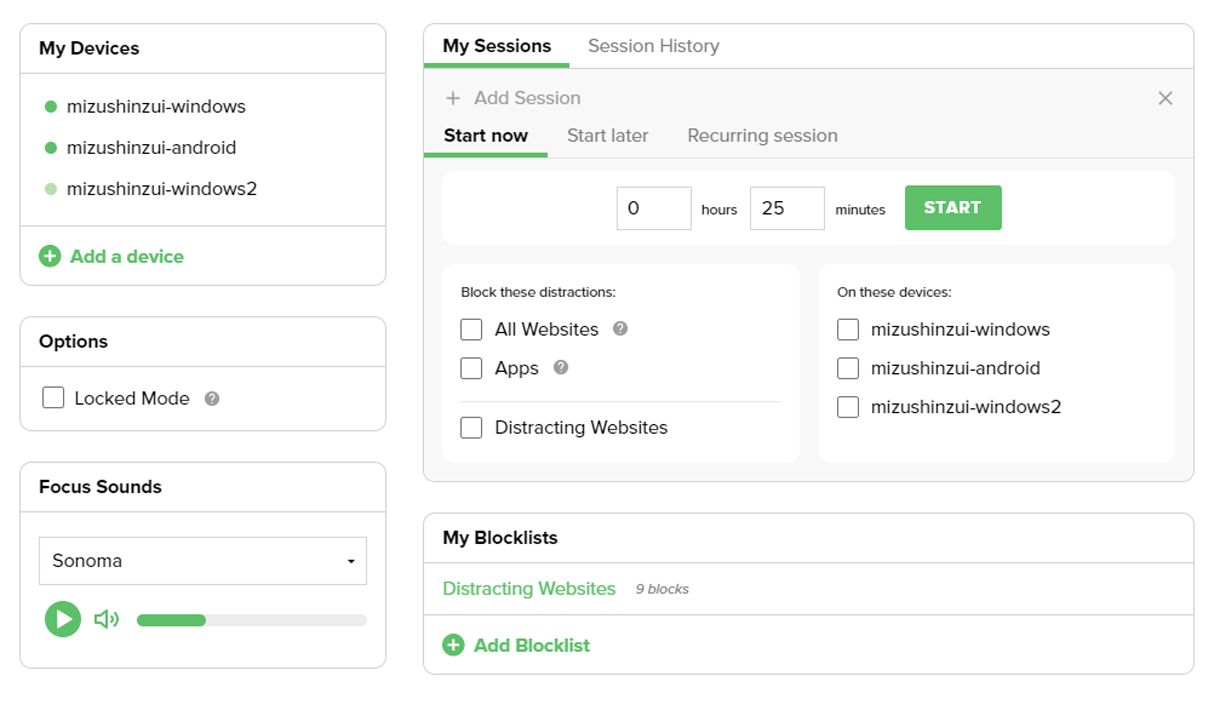
Freedom es una gran aplicación de enfoque porque puede ejecutarse en casi cualquier dispositivo y una sesión de enfoque se comparte en todos los dispositivos al mismo tiempo. La aplicación está disponible para Windows, Mac, Android, iOS e incluso como una extensión de Google Chrome.
Para comenzar, Freedom te hace crear una lista de aplicaciones y sitios web que te distraen. Luego, selecciona cuánto tiempo necesita para concentrarse, y el programa bloquea por completo esas distracciones en todos sus dispositivos durante el tiempo dado.
La flexibilidad y la amplia gama de disponibilidad de dispositivos ya hacen de Freedom una opción decente, pero hay algunas características adicionales que mejoran significativamente el trato.
El modo bloqueado de Freedom evita que abandone una sesión de enfoque hasta que se acabe el temporizador, por lo que si realmente no puede confiar en usted mismo para ceñirse a una sesión, hay una capa adicional de protección. También hay un montón de Focus Sounds integrados en la versión de escritorio de la aplicación, lo que le permite elegir entre varios paisajes sonoros para ayudarlo a mantener su atención en su trabajo.
Si bien Freedom es un servicio premium, ofrece una prueba gratuita. Cuando se registra, puede obtener siete sesiones gratis para ver si el servicio es adecuado para usted. Incluso si desea registrarse, solo cuesta $ 29 por un año completo.
Con la suscripción premium, también obtiene acceso a una gran cantidad de ofertas exclusivas para obtener más software de productividad. Esto incluye una prueba gratuita de la aplicación que crea hábito Caveday y tres meses gratis de Todoist premium.
RescueTime es otra gran herramienta para ayudarlo a mantenerse productivo mientras trabaja en casa. A diferencia de otras aplicaciones de enfoque, RescueTime se trata menos de evitar que se distraiga y más de ayudarlo a administrar su tiempo de manera efectiva.
Cuando instale RescueTime, comenzará a rastrear qué sitios web está visitando y luego los categorizará bajo varias etiquetas. Una vez que sepas cuánto tiempo pasas buscando en varios tipos de sitios, la aplicación te ayudará a pasar tu tiempo de manera más eficiente.
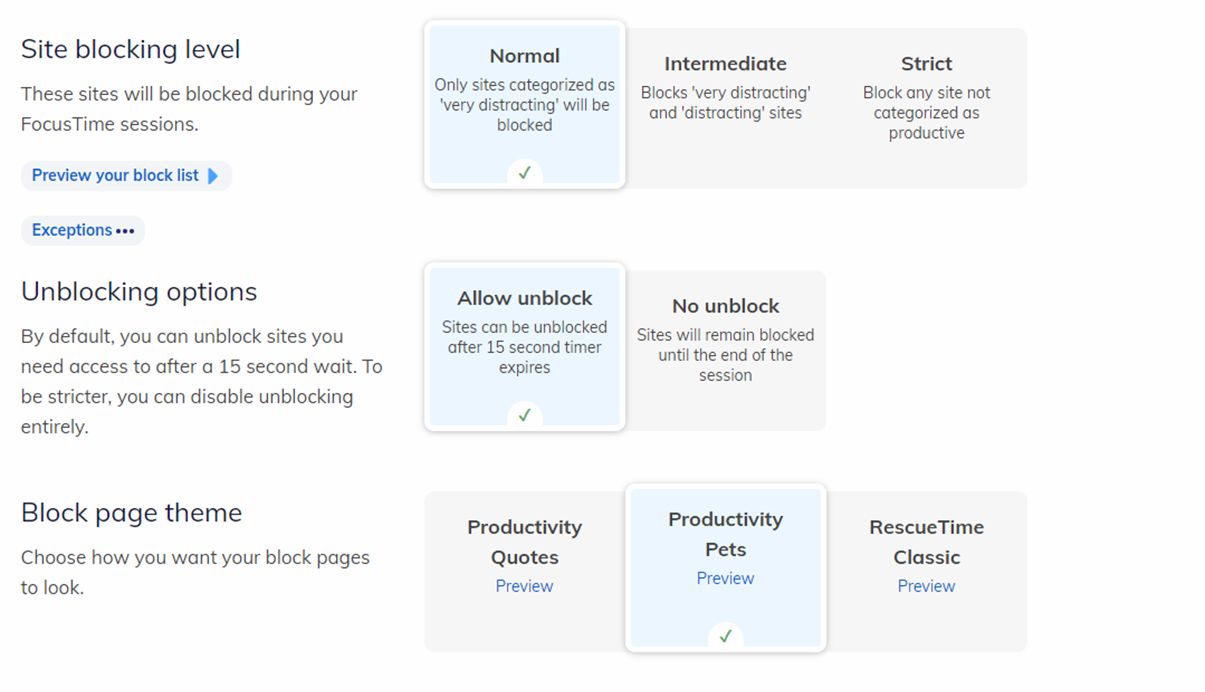
RescueTime también cuenta con muchas opciones de enfoque que evitan que se distraiga del trabajo importante. Una función, Focus Time, le permite establecer una cantidad de tiempo predeterminada en la que desea enfocarse. Puede elegir entre los niveles normal, intermedio y estricto de bloqueo de distracciones.
El software incluso le permite personalizar el aspecto de las páginas bloqueadas, eligiendo entre mascotas, citas o los temas clásicos de RescueTime.
Fácilmente, la mejor característica de RescueTime son las averías avanzadas. Esto le permite ver exactamente en qué sitios pasa el día mirando y durante cuánto tiempo. Aún mejor, RescueTime también analizará el tiempo libre que pasa en línea para asegurarse de que también está obteniendo suficiente tiempo de inactividad.
Al igual que Freedom, RescueTime es un servicio de suscripción premium, sin embargo, ofrece una versión gratuita con funciones reducidas. La versión premium está disponible por $ 12 / mes o $ 78 / año.
Si desea la opción de una aplicación de enfoque que lo incentive a seguir usándola, Forest podría ser la opción para usted. Forest es una extensión del navegador que evita que se desvíe de sus tareas previstas y utiliza un enfoque gamificado.
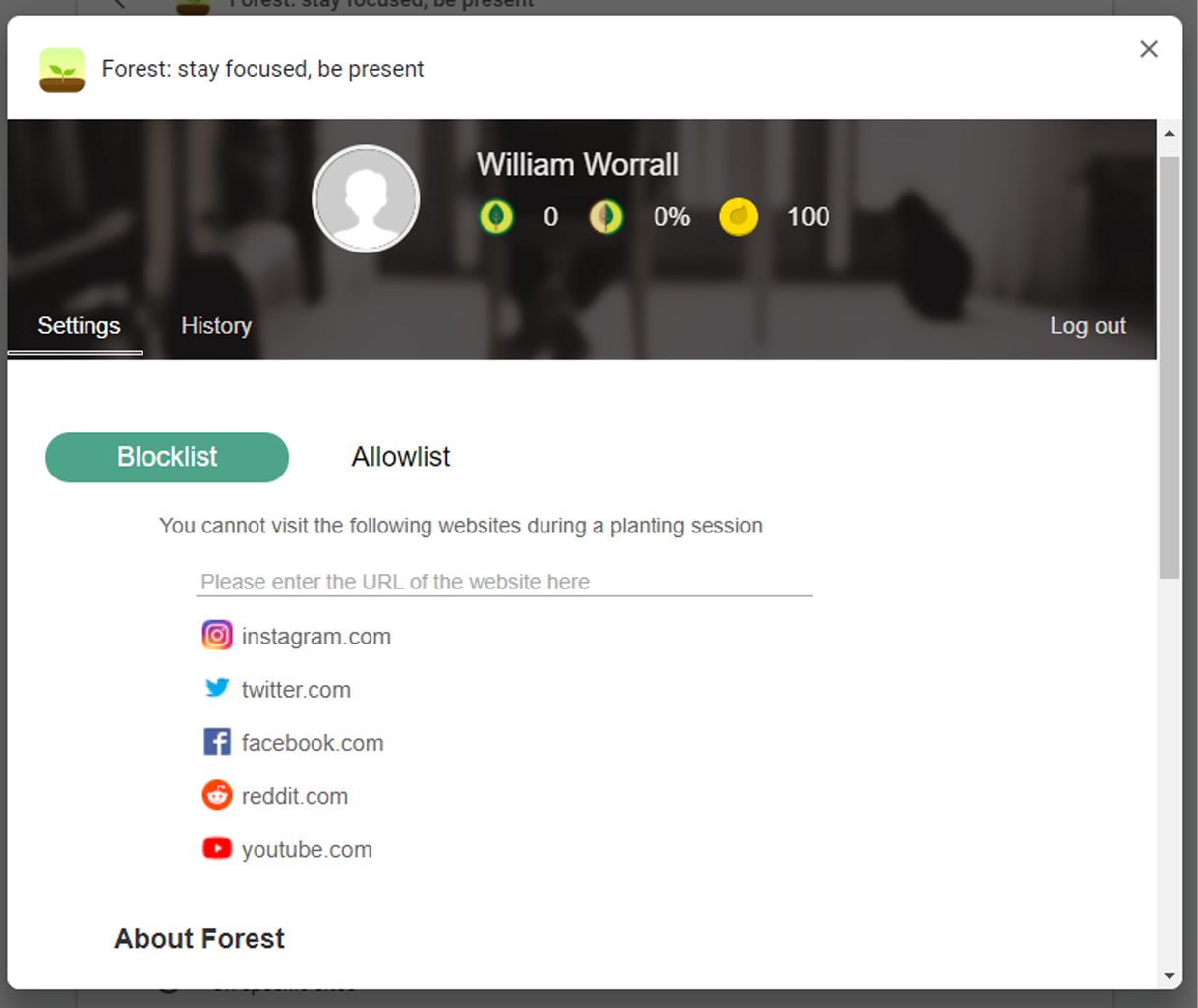
Cuando estableces una hora e inicias el modo de enfoque, Forest te impide acceder a una lista de sitios web o aplicaciones que te distraen y que has preseleccionado. Cada vez que se ejecuta el temporizador, se planta un árbol virtual y crece durante el tiempo que haya establecido para enfocarse.
Si en algún momento cancela el tiempo de enfoque, sus árboles se marchitan y mueren. A medida que continúa utilizando el software, planta todo un bosque de árboles. Y a medida que su bosque crece, gana monedas, y estas monedas se pueden gastar para que el socio benéfico de la aplicación, Trees for the Future, plante árboles reales.
Trees for the Future ayuda a mejorar la vida de las personas en las zonas más necesitadas del mundo. Mientras se concentra en su trabajo, también está ayudando a mejorar la agricultura sostenible a nivel mundial para miles de personas.
El bosque es una gran opción por lo simple que es. Ingrese a la lista de bloqueo de su sitio web, presione Inicio e inmediatamente se verá obligado a concentrarse en su trabajo durante un período de tiempo específico.
La aplicación funciona en iOS y Android y, como es una extensión del navegador, funcionará en Mac, Linux y Windows con Google Chrome instalado. Es otra aplicación con una versión premium, pero le permite usar una versión limitada de la aplicación de forma gratuita con anuncios. La versión premium es un pago único de solo $ 2, por lo que también es una inversión de bajo riesgo.
Si derrocha en la versión premium, obtendrá acceso a funciones adicionales, como Focus Sounds y más especies de árboles. Probablemente, la característica premium más útil es la capacidad de sincronizar su bosque en todos sus dispositivos, lo que facilita el seguimiento de su progreso y lo mantiene concentrado durante más tiempo.
Manténgase libre de distracciones con estas herramientas
Con todas estas opciones, debería poder encontrar una aplicación que lo ayude a mantenerse alejado de las distracciones. Ya sea que desee una aplicación con todas las funciones, un bloqueador estricto o una herramienta simplista que ayude a la caridad, hay algo para todos.
Tradicionalmente, Amazon Prime Day tiene lugar en julio de cada año. El año pasado, debido a la pandemia de COVID-19, Amazon lo trasladó de su tradicional horario de julio a octubre.
Ahora, parece que Amazon está programado para cambiar la fecha nuevamente para 2021, moviendo Prime Day a junio.
¿Qué es Amazon Prime Day?
Amazon Prime Day comenzó en 2015 y es un evento exclusivo para miembros Prime. Descuentos y destaques productos, especialmente los creados por Amazon, y tiene como objetivo convencer a los clientes de que den el salto a los productos a precios reducidos en los meses de verano, tradicionalmente más lentos.
Según Recode , múltiples fuentes internas y externas les han dicho que Amazon actualmente planea que Prime Day tenga lugar en junio de este año.
Aunque no está escrito en piedra, si el evento tiene lugar en junio, aparentemente es probable para mí a mediados o finales del mes.
Cuando Recode se puso en contacto con la portavoz de Amazon, Katie Larsen, para hacer comentarios, ella se negó a comentar.
Curiosamente, junio sería un mes antes de lo que normalmente se celebra el Prime Day. Podría ser que la compañía quiera impulsar las ventas en el segundo trimestre del año, para facilitar las comparaciones con el gasto pandémico de 2020.
Por ahora, la fecha de junio de Prime Day sigue siendo un rumor. Amazon generalmente solo confirma la fecha una o dos semanas antes de la fecha, por lo que es probable que tengamos más tiempo para esperar la confirmación oficial.
Cada año se lanzan cientos de videojuegos y no hay tiempo suficiente para jugarlos todos. ¿Cómo se supone que debes saber qué juegos valen la pena?
Hemos seleccionado los mejores sitios de reseñas de juegos y sitios de noticias de videojuegos en Internet para ayudar con esto. Ya sea que desee verificar la calidad de un juego antes de comprarlo, o simplemente desee explorar los últimos titulares de juegos, uno de estos excelentes sitios web de juegos le servirá bien.
Unas palabras sobre los principales sitios de juegos
El periodismo de videojuegos ha atravesado muchos problemas en los últimos años. Aquí ahorraremos detalles específicos, pero basta con decir que varios sitios web de videojuegos conocidos han sufrido importantes violaciones de la ética: colusión, vínculos financieros no revelados y amiguismo, entre otros comportamientos.
Además, para muchos sitios de juegos, el enfoque se ha alejado de la revisión de juegos basados principalmente en su jugabilidad y calidad. Ahora, algunos sitios enfatizan los temas sociales y políticos por encima de todo, o incluso tienen autores que tratan algunos artículos como un blog personal. Otros sitios de juegos se han diversificado para cubrir otras formas de entretenimiento (como películas, televisión y música) en detrimento de su cobertura de juegos.
Lo alentamos a que investigue estos temas y saque sus propias conclusiones sobre si desea seguir estos sitios de juegos convencionales. Independientemente de los sitios que elija leer, es importante que preste atención a los escritores que está leyendo, no solo al sitio. Realmente no existe un "mejor sitio de revisión de juegos" para todos, ya que la calidad difiere entre los autores en varios sitios.
Destructoid es un gran sitio de juegos completo con un poco de todo. Publica artículos con regularidad, con muchas publicaciones de noticias, reseñas y características que aparecen cada semana. Esto incluye actualizaciones sobre ciertos juegos, avances de los próximos juegos y artículos de opinión.
Sin embargo, no es solo un sitio de noticias sobre juegos. Destructoid publica reseñas de juegos de consola y PC, así como títulos móviles e incluso DLC. Sus revisiones son sencillas y puedes leer el sistema de puntuación de Destructoid para comprender cómo califica los juegos.
Complete esta cobertura con contenido de video y foros comunitarios, y tendrá un sitio web de videojuegos sólido que todos pueden disfrutar.
Otro de los sitios de noticias de juegos que ofrece un equilibrio saludable de contenido, GamesRadar + ofrece noticias, reseñas, características, vistas prácticas de nuevos juegos y más. Puede ver reseñas y guías de su sistema favorito o consultar las últimas noticias y reseñas.
GamesRadar + no revisa el volumen de juegos que hacen muchos otros sitios. En el momento de escribir este artículo, las últimas 20 reseñas del sitio incluyen algunos juegos de renombre, pero en su mayoría son reseñas de hardware. Esto demuestra que el personal se toma su tiempo y no se apresura a emitir revisiones.
En las revisiones, las listas claras de pros / contras y un resumen del veredicto facilitan su lectura. En general, GamesRadar + ofrece una gran cantidad de contenido para consultar, así como historias rápidas para mantenerse al tanto de las noticias sobre juegos.
Game Informer es una revista de videojuegos de larga duración que también tiene un sitio web. A diferencia de otros sitios web de juegos que también cuentan con contenido para películas y televisión, este tiene que ver con juegos. Encontrarás noticias, avances de los próximos juegos, reseñas y funciones.
Es una versión de la vieja escuela de un sitio web de juegos en la complicada era moderna, lo cual es bienvenido. Muchos miembros del personal son jugadores de juegos desde hace mucho tiempo, y el sitio tiene un toque profesional. Las revisiones desglosan los puntos más importantes, como gráficos , jugabilidad y reproducción .
En general, Game Informer es un sitio web de personas que aman los videojuegos, creado para jugadores. El sitio no revisa todos los pequeños juegos, pero lo que hay aquí es excelente y no hay tonterías políticas de las que preocuparse.
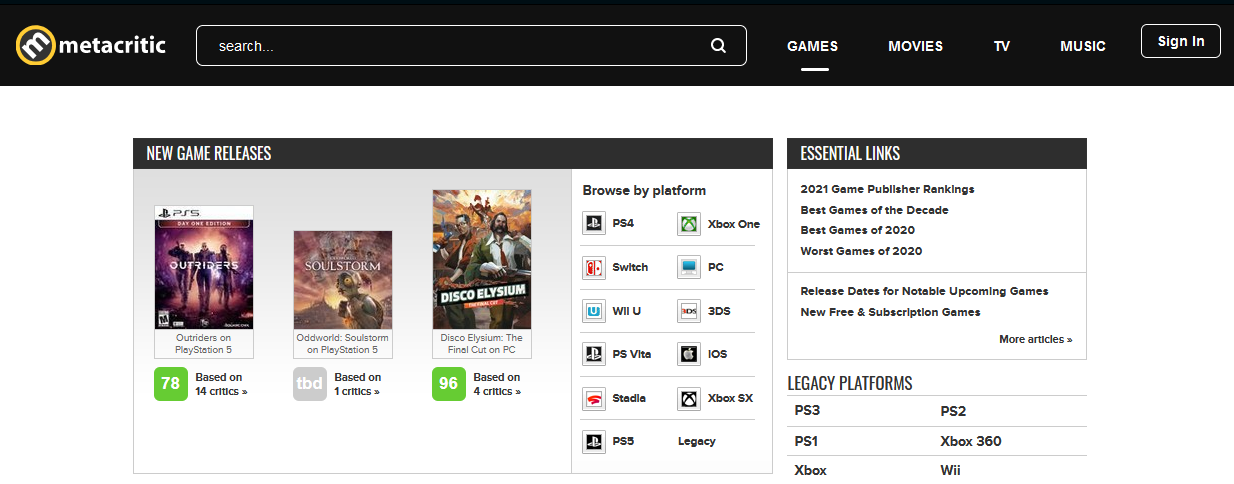
Si no tiene ganas de leer reseñas detalladas y solo quiere una puntuación rápida para ver si vale la pena jugar un juego, Metacritic es para usted. No es un sitio web de reseñas en sí mismo, sino que agrega puntuaciones de varios sitios web de reseñas de juegos ( como lo hacen Rotten Tomatoes y sitios web similares para películas ).
Busque un juego y verá una puntuación ponderada del 1 al 100. Puede hacer clic para leer reseñas individuales o comparar lo que pensaron los críticos con las reseñas de los usuarios.
Muchas veces, es difícil resumir la calidad de un juego en un solo número. Por lo tanto, muchas personas tienen problemas con el peso que se le da a Metacritic, pero es un buen lugar para comenzar su investigación sobre un juego. Solo recuerda que una partitura numerada no lo es todo.
Como su nombre indica, este es uno de los mejores sitios web de juegos para entusiastas de Nintendo. Nintendo Life se especializa en cubrir Nintendo Switch, 3DS, eShop y temas similares. Encontrarás reseñas, noticias, funciones e incluso videos originales.
Aquí destacan las guías. Proporcionan ayuda para los juegos principales, como las debilidades de tipo en Pokémon o cómo detectar pinturas falsas en Animal Crossing. El sitio revisa los títulos descargables de eShop, así como los lanzamientos principales, por lo que hay mucha cobertura.
Con una comunidad agradable en los foros y secciones de comentarios, esta es una visita obligada para todos los fanáticos de Nintendo.
GameSpot es un sitio de juegos conocido que vale la pena visitar. Encontrarás noticias populares y recientes en su página de inicio, junto con pestañas para filtrar por tus sistemas de juego favoritos.
El sitio revisa juegos, tanto populares como pequeños, en todas las plataformas. Para algo un poco diferente, también puede ver sus programas de video y foros para conectarse con otros jugadores .
Hay algunas peculiaridades ocasionales con sus reseñas, como que el escritor menciona que no jugaron durante todo el juego. Debido a esto, es bueno ver un resumen de lo que jugó el revisor al final del artículo. Pero, en general, es un recurso de calidad.
Con la discusión anterior sobre el sesgo en los juegos, podría pensar que un sitio con una predisposición obvia es una elección extraña para incluir. Pero Christ Centered Gamer ha recibido elogios por sus claras críticas de personas preocupadas por la ética de los principales sitios de juegos.
A diferencia de los sitios que permiten que los sesgos de los autores influyan en su clasificación de la calidad de un juego, este sitio separa sus reseñas en dos puntuaciones. Uno califica el juego técnicamente por su jugabilidad, controles y otras cualidades. El otro puntúa la moralidad del juego, en función de factores como el idioma, el contenido sexual y similares.
Si eres una persona de fe o quieres más información sobre los videojuegos para tus hijos más allá de la clasificación de edad básica del juego , puedes tener en cuenta la puntuación de moralidad. Pero si eso no te importa, puedes omitirlo y seguir disfrutando de una revisión de calidad del juego por sus propios méritos.
Esta página no es tan conocida como otros sitios de reseñas de juegos, pero es franca sobre sus prejuicios y no ha tenido violaciones de la ética. Puede encontrar eso refrescante.
Sitios web para reseñas de juegos escritas por el usuario
Los sitios anteriores son todas publicaciones profesionales de noticias y reseñas de juegos. Sin embargo, no olvide que también hay toneladas de recursos en línea para leer reseñas creadas por usuarios. Dado que las opiniones sobre los juegos son subjetivas, es posible que prefiera leer varias reseñas de jugadores cotidianos además de, o en lugar de, artículos profesionales.
Cualquiera que tenga una opinión y un canal de YouTube puede hacer un video reseñando un juego. Si prefiere ver el juego de un juego en lugar de simplemente leer sobre él, esta es una excelente opción. Lo más probable es que puedas encontrar a alguien que hable sobre el juego que te interesa.
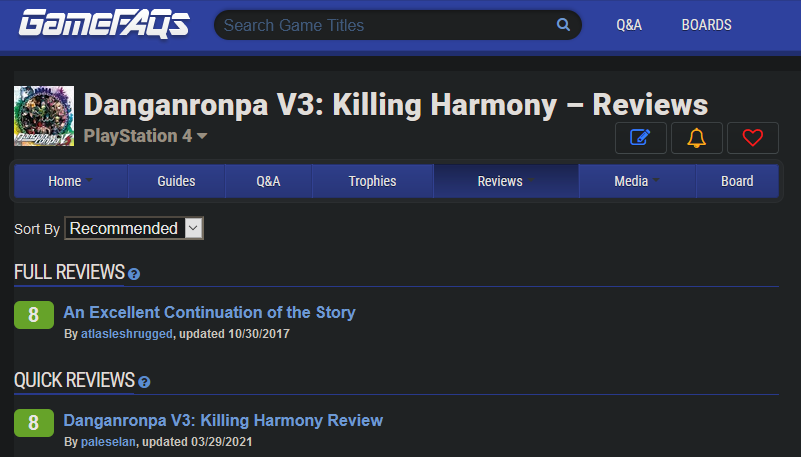
Además de ser uno de los mejores lugares para realizar recorridos de juegos , GameFAQs también es un recurso útil para las reseñas de los juegos por parte de los usuarios. Busque un juego y consulte la pestaña Reseñas para ver qué piensan los demás al respecto.
Estas revisiones no siguen ningún patrón en particular, por lo que depende de cada persona discutir lo que sienten que es importante.
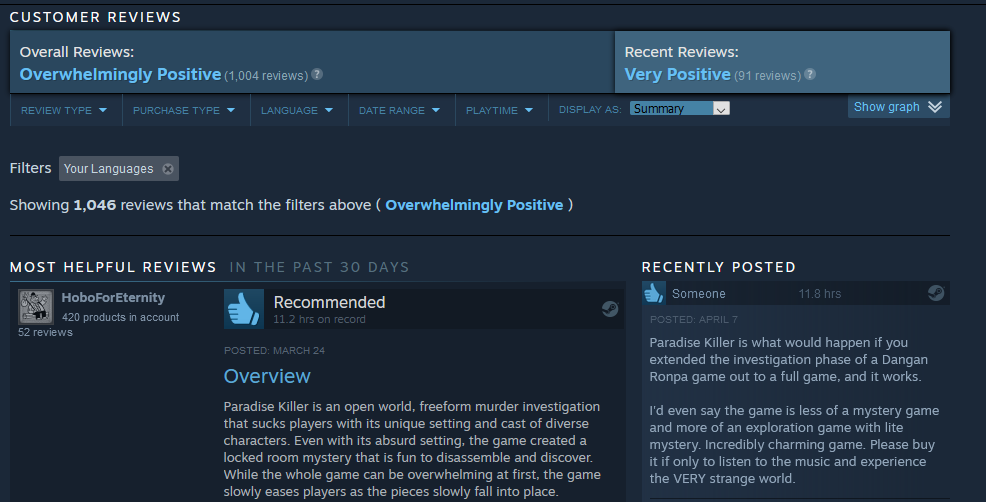
Steam tiene un práctico sistema de revisión que facilita ver lo que muchos otros jugadores piensan sobre el juego. Simplemente desplácese hacia abajo en la página de cualquier juego en Steam para echar un vistazo. Puede filtrar por reseñas positivas o negativas, cuánto tiempo jugó el revisor y otros criterios. Incluso es posible ver un gráfico de reseñas a lo largo del tiempo.
Otros pueden comentar las reseñas, y las más útiles suben a la cima. Incluso si no juegas en la PC, consultar las reseñas de Steam de cualquier juego que te interese es un recurso útil.
Los mejores sitios web de videojuegos que valen la pena
Los mejores sitios web de videojuegos no son necesariamente aquellos de los que oye hablar a menudo. Cada sitio web de juegos tiene algunos inconvenientes, ya sea una falta de ética, puntajes de revisión mal justificados o un sesgo radical. Pero estos sitios son excelentes lugares para obtener reseñas de sus videojuegos, así como algunas noticias.
Además de estas opciones, es una buena idea encontrar algunos streamers de Twitch que disfrutes. Los sitios web de juegos emplean a decenas de personas, lo que dificulta encontrar una voz coherente. Con un solo transmisor, puede comprender sus preferencias y ver mejor si un juego es adecuado para usted. Además, siempre ayuda ver un juego en tiempo real.
Si ha estado esperando una versión de 64 bits de la aplicación OneDrive de Microsoft, está de suerte. El gigante del software ha confirmado que un OneDrive de 64 bits está llegando a Windows 10.
Unidad de Microsoft para OneDrive de 64 bits
Microsoft dio la buena noticia en el sitio web de Microsoft Tech Community . La función se encuentra actualmente en versión preliminar pública y puede descargarla usted mismo a través del enlace del anuncio de Microsoft.
Una versión de 64 bits de OneDrive es "una característica muy esperada y muy solicitada", según Microsoft, y ahora los usuarios avanzados pueden usar la aplicación de la mejor manera.
Entonces, ¿cuál es el problema con la versión de 64 bits de OneDrive? Como explica Microsoft, es la elección perfecta para transferir una gran cantidad de datos más rápido:
La versión de 64 bits es la opción correcta si planea usar archivos grandes, si tiene muchos archivos y si tiene una computadora que ejecuta una versión de Windows de 64 bits. Los equipos que ejecutan versiones de Windows de 64 bits generalmente tienen más recursos, como capacidad de procesamiento y memoria, que sus predecesores de 32 bits. Además, las aplicaciones de 64 bits pueden acceder a más memoria que las aplicaciones de 32 bits (hasta 18,4 millones de petabytes).
Si bien Microsoft no mencionó cuándo traerán la versión de 64 bits de OneDrive a la rama principal de Windows 10, asegúrese de descargar la vista previa desde el enlace anterior si no puede esperar.
Una nueva unidad para usar OneDrive
Si ha estado esperando una versión de 64 bits de OneDrive, la espera ha terminado. Continúe y obtenga la vista previa pública para ser uno de los primeros en ver la actualización.
Microsoft ha estado tratando a los usuarios de OneDrive con muchas características valiosas últimamente. Por ejemplo, Agregar a OneDrive le permite rastrear sus carpetas mucho más fácilmente.
Microsoft está abriendo su herramienta de modelado de amenazas internas, CyberBattleSim, haciendo que el proyecto esté disponible para todos.
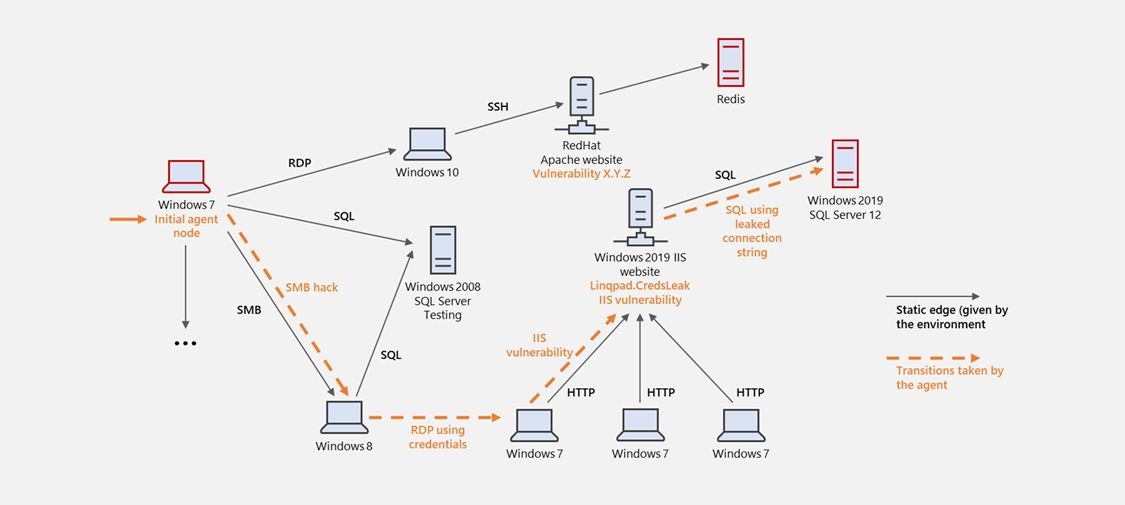
CyberBattleSim es una herramienta desarrollada y utilizada por el equipo de investigación de Microsoft 365 Defender, que ayuda a construir simulaciones "altamente abstractas" de sistemas informáticos complejos y cómo un atacante puede propagarse lateralmente a través de ellos.
Microsoft espera que el lanzamiento de CyberBattleSim anime a otros investigadores de seguridad a elegir la herramienta y desarrollar más usos y roles para ella y comprender mejor cómo podría actuar un atacante dentro de una red comprometida.
CyberBattleSim: un simulador de ataques de código abierto
En esencia, CyberBattleSim es una herramienta de modelado de amenazas creada con la interfaz Open AI Gym basada en Python para facilitar su uso.
Los usuarios pueden simular una red de nodos informáticos utilizando una topología fija y luego programar una lista de vulnerabilidades predefinidas que afectan a la red. A partir de ahí, el atacante simulado intentará violar la red utilizando las vulnerabilidades definidas, aprovechando cualquier debilidad en su ataque.
A su vez, las defensas automatizadas intentarán proteger contra el ataque, simulando cómo las defensas de la red intentan repeler a los atacantes y expulsarlos de la red.
La simulación no admite la ejecución de código de máquina y, por lo tanto, no tiene lugar ningún ataque de seguridad en ella. En cambio, modelamos las vulnerabilidades de manera abstracta con una condición previa que define lo siguiente: los nodos donde la vulnerabilidad está activa, una probabilidad de explotación exitosa y una definición de alto nivel del resultado y los efectos secundarios.
Desde fuera, parece una herramienta de exploración divertida. Pero CyberBattleSim permite escenarios ampliamente personalizables utilizando una amplia gama de desencadenantes y parámetros. El blog oficial de seguridad de Microsoft que anuncia el lanzamiento de la herramienta también detalla un desafío de estilo personalizado para capturar la bandera. Al mismo tiempo, existen varios tipos de resultados de vulnerabilidad predefinidos que pueden afectar el resultado del modelo.
Tecnología de IA importante para el modelado de amenazas
El uso de tecnología de inteligencia artificial en escenarios de modelado de amenazas es importante, ya que proporciona a los investigadores las herramientas para comprender las interacciones y la trayectoria de un ataque en curso.
Es importante destacar que la simulación de CyberSimBattle es muy abstracta, lo que significa que no se parece a ningún sistema del mundo real, lo que limita su uso como una herramienta maliciosa teórica.
Con CyberBattleSim, solo estamos rascando la superficie de lo que creemos que es un enorme potencial para aplicar el aprendizaje por refuerzo a la seguridad. Invitamos a los investigadores y científicos de datos a aprovechar nuestra experimentación. Estamos entusiasmados de ver este trabajo expandirse e inspirar formas nuevas e innovadoras de abordar los problemas de seguridad.
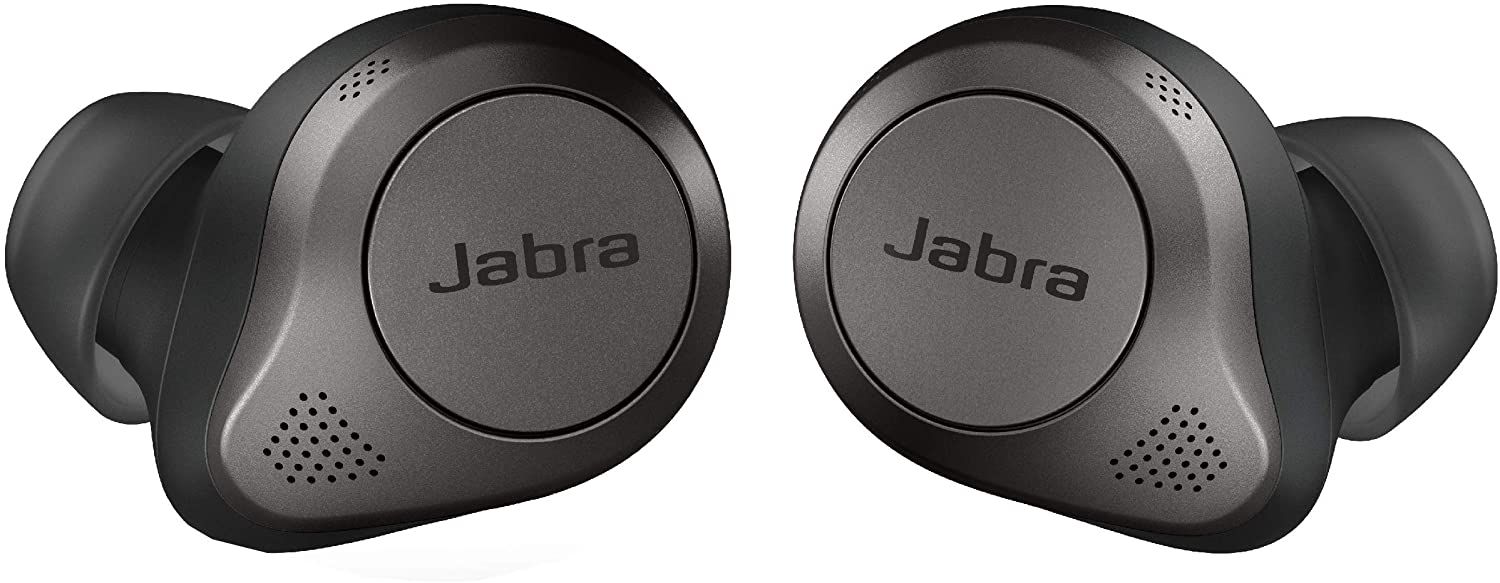
Jabra ha lanzado una nueva actualización de firmware para sus auriculares inalámbricos Elite 85t que les agrega compatibilidad con Alexa. Esto significa que ahora podrá usar los auriculares para controlar Spotify, ejecutar varias habilidades de Alexa, controlar dispositivos compatibles con Alexa y más.
Ejecute rutinas de Alexa, contactos de llamadas y más con Alexa
Con Alexa en su Jabra Elite 85t, puede ejecutar rutinas de Alexa , lo que le permite activar varias tareas a la vez. También puede usar Alexa para verificar el clima, obtener direcciones, llamar a las personas en su agenda de contactos y más.
Si tiene dispositivos inteligentes compatibles con Alexa en su hogar, también podrá controlarlos directamente mediante comandos de voz a través de sus auriculares Bluetooth Jabra Elite 85t.
El registro de cambios completo del firmware v2.0.0 para Jabra Elite 85t publicado en el sitio web de Jabra es el siguiente:
• Nueva función: soporte para Amazon Alexa
• Fijo: indicador LED del estuche de carga para batería baja (6 destellos rojos)
• Corregido: calidad de grabación de audio para mensajes de voz de WeChat
• Solucionado: casos raros de estado incorrecto de la batería completa para los auriculares
• Solucionado: la función de silencio ocasionalmente daba como resultado un volumen bajo para el micrófono y el extremo receptor de una llamada
• Mejoras de rendimiento y estabilidad
Cómo actualizar su Jabra Elite 85t para obtener soporte de Alexa
Si posee el Jabra Elite 85t, debe utilizar la aplicación Jabra Sound + en su iPhone o dispositivo Android para actualizarlo al último firmware. Al abrir la aplicación Jabra Sound +, se le solicitará automáticamente que actualice los auriculares al último firmware.
Una vez que se instale la actualización, tendrá la opción de usar el teléfono predeterminado o Amazon Alexa como el asistente de voz de su elección. Si selecciona Alexa, primero debe configurar el asistente de voz usando la aplicación Alexa.
Puede activar Alexa en su Jabra Elite 85t tocando tres veces en el auricular izquierdo o derecho y luego diciendo "Alexa" seguido de su comando. No hay una detección de palabra activa siempre activa en el Jabra Elite 85t, por lo que no puede activar el asistente de voz de su elección simplemente diciendo la palabra activa.
Utilizamos cookies para asegurarnos de brindarle la mejor experiencia en nuestro sitio web. Si continúa utilizando este sitio, asumiremos que está satisfecho con él.