Durante mucho tiempo, Windows solo ha tenido un puñado de opciones de energía en su menú Inicio, como reiniciar, apagar y poner su PC en suspensión. Ahora, después de todos estos años, Microsoft está agregando otra opción, y es una herramienta fantástica si desea volver al negocio después de reiniciar su PC.
La nueva opción de energía que llega a Windows 10
Windows Latest detectó la aparición de la nueva opción en el canal de vista previa de Windows 10. La nueva opción se llama "reiniciar aplicaciones después de iniciar sesión" y el nombre lo dice todo.
Algunas aplicaciones de Windows 10 están codificadas para recordar dónde estaban antes de reiniciar la computadora. Sin embargo, es un poco complicado poner la función en funcionamiento en Windows 10 en este momento, y es muy probable que algunos usuarios ni siquiera se den cuenta de que esta función existe.
La nueva opción en el menú Inicio le permitirá activar y desactivar esta función con el clic de un botón. Cuando está encendido, todas las aplicaciones compatibles guardarán su estado cuando apague o reinicie la PC mientras la aplicación aún está abierta.
Esta nueva opción de alternar se lanzará junto con la gran actualización de Sun Valley. Sun Valley traerá una gran actualización visual de gran alcance para Windows 10, y esta característica será solo una pequeña parte de la actualización más grande.
La cuestión es que puedes utilizar esta función hoy mismo. La actualización solo agrega la opción de activar y desactivar esta función a través del menú Inicio. La capacidad de reiniciar aplicaciones después de iniciar sesión ya está en la rama principal de Windows 10, versión 20H1.
Para activarlo, haga clic en el botón Inicio, haga clic en el engranaje de Configuración, vaya a Cuentas y luego a Opciones de inicio de sesión. Desplácese hacia abajo hasta la opción "Reiniciar aplicaciones" y encienda el interruptor.
Una nueva palanca para una función existente
Una nueva opción está llegando al menú Inicio de Windows 10, pero la función sobre la que se basa ya está disponible para que la gente la use en este momento. Sin embargo, al agregar un interruptor al menú Inicio, seguramente atraerá la atención de los usuarios de todo el mundo a la función.
Si aún no conoce todas las opciones de energía disponibles en Windows 10, es una buena idea revisarlas. Puede hacer algunos ajustes reales de su sistema con ellos, como extender la duración de la batería de su computadora portátil.
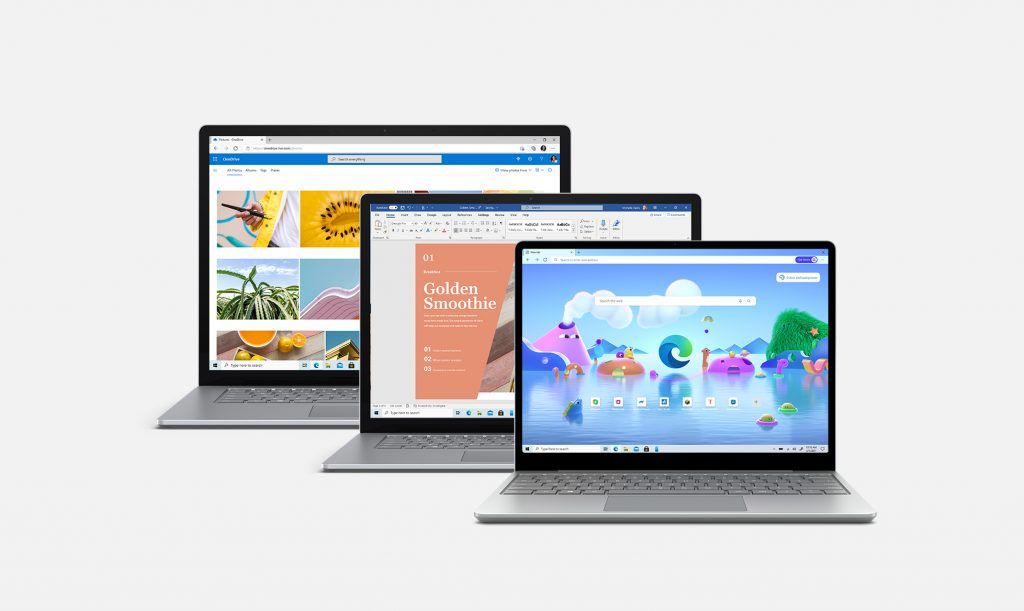
Microsoft ha anunciado la línea Surface Laptop 4 con opciones de CPU Intel y AMD más rápidas. La compañía ha actualizado las variantes de 13.5 pulgadas y 15 pulgadas de la serie Surface Laptop.
Microsoft promete una mejora del rendimiento de hasta un 70% con respecto a Surface Laptop 3. También promete que las nuevas computadoras portátiles pueden ofrecer una duración de batería de hasta 19 horas con una sola carga.
Mismo lenguaje de diseño, nuevas opciones de CPU
Surface Laptop 4 lleva adelante el mismo lenguaje de diseño que Microsoft debutó por primera vez con Surface Laptop 3 de 2019. Esto también significa que obtienes la misma selección de puertos que la Surface Laptop anterior: 1x puerto USB-A, 1x USB-C y 1x conector de superficie. Esto también significa que Surface Laptop sigue perdiendo la compatibilidad con Thunderbolt.
La Surface Laptop 4 de 13,5 pulgadas estará disponible en un nuevo color Ice Blue fabricado con tela Alcantara. El modelo de 15 pulgadas solo estará disponible en platino y acabado metálico negro mate.
Microsoft ha realizado la mayoría de los cambios internamente esta vez mediante el uso de nuevos chips de Intel y AMD. Las nuevas opciones de CPU están disponibles en variantes de 13,5 y 15 pulgadas. Microsoft está utilizando la undécima generación de Intel. CPU Tiger Lake o chips Surface Edition de AMD, que se basan en la arquitectura Zen 2 anterior.
La Surface Laptop 4 básica de 13,5 pulgadas cuenta con la CPU Ryzen 5 4680U de seis núcleos, 8 GB de RAM y 256 GB de SSD. Las variantes más potentes están disponibles con las CPU Intel Core i5-1135G7 y Core i7-1185G7, con hasta 32 GB de RAM y 1 TB de SSD.
Microsoft afirma que la Surface Laptop 4 de 13,5 pulgadas con CPU Intel puede ofrecer hasta 17 horas de duración de la batería, mientras que los modelos de 15 pulgadas pueden durar 16,5 horas con una sola carga. La Surface Laptop 4 de 13,5 pulgadas basada en AMD está certificada para durar 19 horas con una sola carga y hasta 17,5 horas para la variante de 15 pulgadas.
El Surface Laptop 4 de 15 pulgadas viene con la CPU Ryzen 7 4980U, 8 GB de RAM y 256 GB de SSD. Esta variante también se puede comprar con una CPU Intel Core i7-1185G7.
Ninguno de los modelos cuenta con una GPU dedicada. Las variantes de CPU Intel cuentan con gráficos dedicados Intel Xe, mientras que las versiones AMD cuentan con una GPU Radeon integrada.
Otras especificaciones de Surface Laptop 4 incluyen Windows Hello para reconocimiento facial, cámara web de 720p, micrófonos duales de estudio de campo lejano, parlantes con certificación Dolby Atmos, Wi-Fi 6 y Bluetooth 5.0.
Precio y disponibilidad de Microsoft Surface Laptop 4
Surface Laptop 4 comienza desde $ 999 para la variante de 13.5 pulgadas con la CPU AMD y $ 1,299 para la versión basada en Intel. Comenzará a enviarse en los EE. UU., Canadá y Japón a partir del 15 de abril. Microsoft ampliará la disponibilidad a otros mercados en las "próximas semanas".
Si realiza un pedido anticipado de Surface Laptop 4 a través de la tienda en línea de Microsoft o Best Buy antes del 15 de abril, también recibirá los Surface Earbuds como regalo.
AMD está lanzando su última generación de APU, la serie Ryzen 5000G. Las APU 5000G utilizarán la misma arquitectura Zen 3 que las CPU de escritorio Ryzen de gran éxito de AMD y deberían ofrecer a los consumidores una excelente opción de potencia a precio para hardware portátil.
AMD lanza las APU Ryzen 5000G
Las APU AMD Ryzen 5000G se lanzarán utilizando la arquitectura Zen 3 de 7 nm, completa con gráficos integrados AMD Vega 8.
La APU superior de la serie 5000G es el Ryzen 7 5700G, un chip de ocho núcleos y 16 hilos con una frecuencia base de 3.8GHz y una frecuencia turbo máxima de 4.6GHz. El 5700G también incluye ocho GPU CU, lo que permitirá un juego decente. Las APU 5700G (y las otras series 5000G) ahora son compatibles con la RAM DDR4-3200, lo que proporciona otro útil aumento de rendimiento.
En el extremo inferior de la escala, el Ryzen 3 5300G tiene cuatro núcleos y ocho hilos, un reloj base de 4.0GHz y una frecuencia turbo máxima de 4.2GHz. Como el 5300G es la APU de nivel de entrada, viene con gráficos integrados un poco menos potentes, con una frecuencia de 1,7 GHz, pero solo seis CU.
Cada una de las nuevas APU de 5000G también tiene una contraparte de 5000GE. Las unidades 5000GE tienen un requerimiento de energía menor en comparación, usando solo 35W en lugar de 65W. Estas unidades de menor potencia brindarán una potencia de procesamiento realmente decente para hardware totalmente integrado u otro hardware que requiera una salida térmica muy baja.
En comparación con el Core i7-10700 de Intel, AMD afirma que las APU son alrededor de un 38 por ciento más rápidas en la creación de contenido y hasta un 35 por ciento más rápidas en la productividad. Los gráficos Vega 8 incorporados prometen ser hasta 2,17 veces más rápidos en los juegos también.
Por el momento, AMD solo está lanzando las nuevas APU a los OEM en lugar de para el lanzamiento general.
El AMD Ryzen 9 5900 y el AMD Ryzen 7 5800 elevan el número total de procesadores de la serie Ryzen 5000 a 12. El Ryzen 9 5900 tiene 12 núcleos, 24 hilos, un reloj base de 3.0GHz y un impulso máximo de 4.7GHz. mientras que el Ryzen 7 5800 tiene ocho núcleos, 16 hilos, un reloj base de 3.4GHz y un impulso máximo de 4.6GHz.
Al igual que con las nuevas APU, los procesadores 5900 y 5800 también son solo para OEM. AMD no ha indicado cuándo estarán disponibles estas CPU para la venta minorista general, en todo caso.
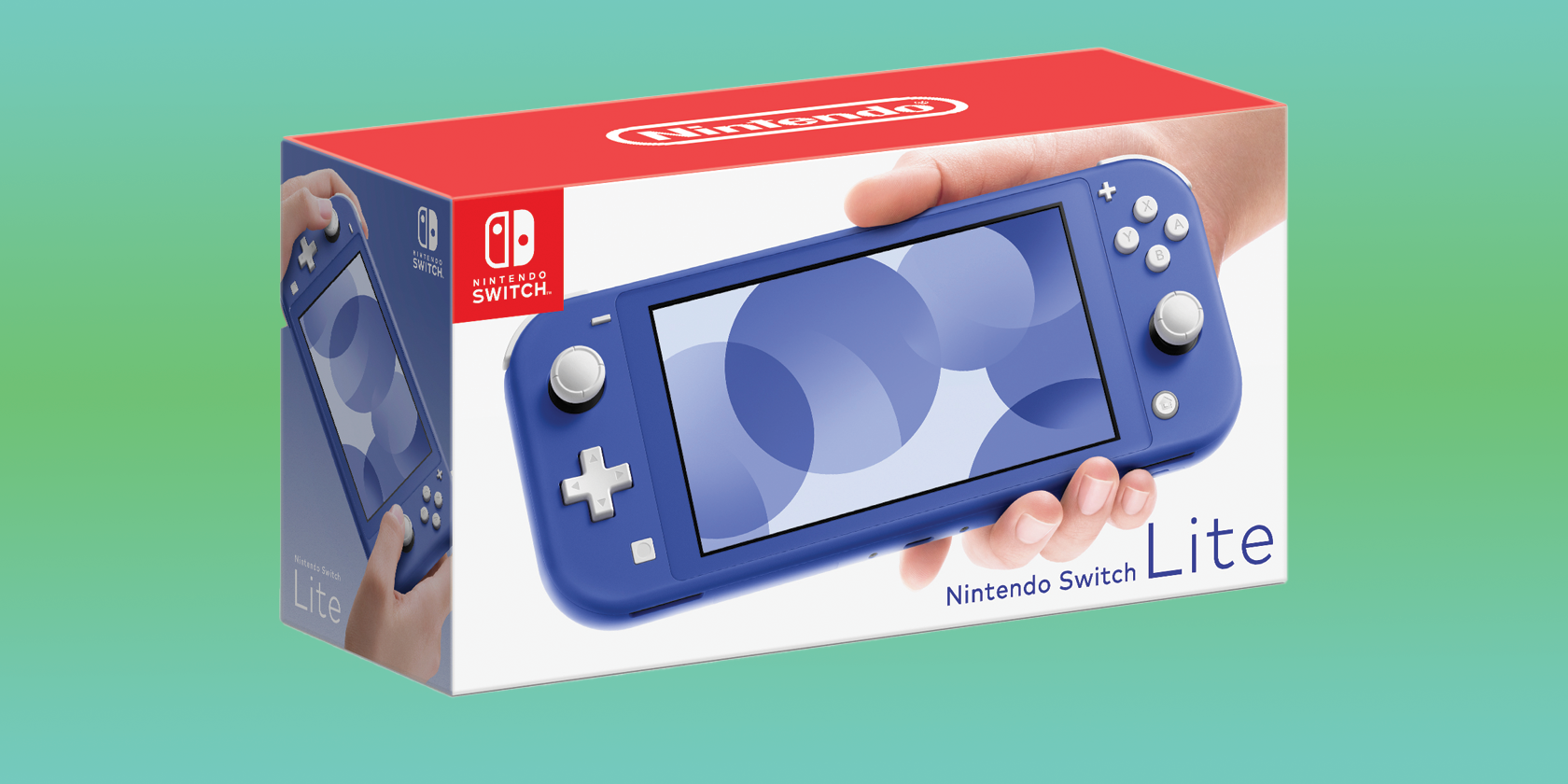
Nintendo demuestra que todavía hay mucha vida en el viejo perro, ya que presenta un Switch Lite en una nueva combinación de colores: azul.
Nintendo lanzará un Blue Switch Lite
No, lo siento, la Nintendo de hoy no se trata del Switch Pro del que sabemos tan poco . Nintendo ha anunciado un Switch Lite en un atractivo color azul (piense en "Mario azul" y ya está).
La nueva variante de la popular versión portátil de la consola Switch se lanzará el 5 de mayo y costará 199,99 dólares. Es de suponer que estará disponible a través de todos los minoristas habituales, por lo que es probable que Nintendo, Amazon y Best Buy lo tengan en stock.
Presentamos un nuevo color azul fresco #NintendoSwitchLite , que se lanzará el 21 de mayo por $ 199.99. ¡La Nintendo Switch Lite azul se lanzará por separado el mismo día que el divertido juego de aventuras #Miitopia ! pic.twitter.com/WD6FAc8pqr
Pero aparte de eso, quién sabe por qué Nintendo está lanzando un Switch Lite azul. Porque puede.
¿Debería comprar un Switch Lite ahora?
Depende de lo que esté buscando, pero como propietario de Switch Lite, este escritor no puede hablar lo suficientemente bien de la portabilidad que ofrece el sistema. Combínalo con un controlador Bluetooth y tendrás una sala de juegos que te acompaña a todas partes.
El Lite tiene sus limitaciones, pero si desea una forma económica de ingresar al ecosistema Switch, lo tiene con el dispositivo de mano dedicado. Si está buscando comprar uno, ¡también puede obtenerlo en azul!
Sin embargo, considere el hecho de que Nintendo podría tener pronto un Switch actualizado en el mercado. El gigante de los juegos japonés ha confirmado que está trabajando en un sucesor de Switch y tiene la intención de lanzar la nueva consola a finales de 2021.
Si la crisis de todo el mundo de semiconductores efectuar otra cosa afecta Nintendo, a continuación, sus seguidores pueden ver algunos retrasos cuando la próxima consola interruptor alcanza la fase de fabricación.
En cualquier caso, no contenga la respiración; Nintendo nos mantendrá actualizados (esperamos) con anuncios a medida que continúe el desarrollo del modelo 4K Switch, como y cuando le plazca. Si tiene retrasos, es de esperar que informe a sus fans.
Coge el Blue Switch Lite, rápidamente
Como se mencionó, hacerse con el Switch Lite azul debería ser una tarea simple, dado que estará ampliamente disponible. Esta no es una Switch de edición limitada como la versión de Mario o la edición Monster Hunter Rise.
Sin embargo, le recomendamos que actúe con rapidez. Puede que no sea una edición limitada, pero no sabemos cuántas acciones tiene Nintendo de la nueva consola y, por supuesto, esos molestos revendedores estarán listos para atacar.
Instagram está probando una nueva función que brindará a los usuarios la posibilidad de ocultar los Me gusta. La plataforma está implementando la función para usuarios selectos, permitiéndoles elegir ocultar Me gusta en las publicaciones de otros usuarios, así como en las suyas propias.
Instagram amplía la prueba que oculta los gustos
Adam Mosseri, el jefe de Instagram, anunció en Twitter que Instagram ampliaría su prueba para ocultar los conteos de Me gusta en la plataforma.
Instagram inicialmente comenzó la prueba en 2019 para "ver si disminuye algo de presión al publicar en Instagram", pero no les dio a los usuarios la libertad de elegir si quieren o no ocultar los Me gusta; los ocultó pase lo que pase.
Por lo tanto, estamos probando una nueva opción que le permite decidir cuál es la mejor experiencia para usted, ya sea elegir no ver los recuentos similares en las publicaciones de otra persona, desactivarlas para sus propias publicaciones o mantener la experiencia original.
Ahora, Instagram quiere darles a los usuarios la opción de ocultar los Me gusta o no. "Estamos probando una nueva opción que le permite decidir cuál es la mejor experiencia para usted, ya sea elegir no ver los recuentos similares en las publicaciones de otra persona, desactivarlas para sus propias publicaciones o mantener la experiencia original", escribió Mosseri en un Tweet.
Esto significa que los usuarios que forman parte de la prueba ahora podrán ocultar los Me gusta en las publicaciones públicas de Instagram, ocultar los Me gusta en sus propias publicaciones o elegir no ocultar los Me gusta en absoluto. Algunos usuarios, especialmente los influencers, se quejaron de la restricción de la prueba de 2019, ya que les dificultaba ver qué tipos de publicaciones eran las más populares.
Brindar a los usuarios nuevas opciones cuando se trata de ocultar Me gusta no solo satisfará a los influencers que están preocupados por las tasas de participación, sino también a aquellos que se sienten más cómodos usando Instagram sin ver ningún Me gusta.
Además, Mosseri señaló que Facebook está "explorando una experiencia similar", lo que significa que Facebook podría estar iniciando una prueba similar que también oculta los Me gusta. Al igual que Instagram, Facebook también participó en la prueba de 2019 que ocultó Me gusta, y todavía no se sabe cuándo comenzará su nueva prueba; Mosseri dice que habrá "más para compartir sobre esto pronto".
¿Se convertirá el botón Me gusta en algo del pasado?
Imagínese abrir Instagram o Facebook, solo para ver ningún pulgar hacia arriba o corazones debajo de las publicaciones de sus amigos y familiares. Parece que Facebook e Instagram están interesados en ver cómo se desarrolla la ocultación de Me gusta, ya que los recuentos de Me gusta pueden presionar a los usuarios e incluso causar depresión o ansiedad.
Es posible que el botón Me gusta no desaparezca por completo, pero es posible que pronto veamos una función que nos permita personalizar nuestra experiencia de visualización de Me gusta, al igual que Instagram está probando ahora.
El nuevo navegador Edge de Microsoft ha logrado darle a Microsoft una "ventaja" entre otros navegadores basados en Chromium. Si descargar Chrome o Firefox es lo primero que hace en su nueva computadora, le daremos algunas razones por las que es posible que desee seguir con Microsoft Edge.
La última actualización trae una gran cantidad de características, algunas de las cuales es posible que nunca te hayas dado cuenta de que estaban allí. Estas funciones pueden enriquecer su navegación de muchas formas. Repasemos las principales funciones ocultas de Microsoft Edge.
Obtenga la última actualización
Antes de hablar sobre las funciones, asegurémonos de que está ejecutando la última versión.
Si está en Windows 10, se actualizará automáticamente a Edge basado en Chromium. Si todavía está ejecutando la versión heredada, deberá descargar el nuevo Edge desde el sitio web de Microsoft.
Para comprobar si está ejecutando la última versión de Edge, mueva el cursor a la esquina superior derecha de su navegador Edge y haga clic en el icono de puntos suspensivos. En el menú desplegable, seleccione Ayuda y comentarios > Acerca de Microsoft Edge .
1. Búsqueda en la barra lateral
A los usuarios de Mac les encanta la opción Buscar con Google de Safari, y por eso deberían hacerlo; es una característica útil. Esto elimina la molestia de tener que pegar el texto copiado en una nueva pestaña y ayuda a realizar una búsqueda rápida.
A Edge se le ocurrió una característica aún más brillante al introducir una barra lateral que permite una búsqueda rápida sin tener que abrir una nueva pestaña. De forma predeterminada, Edge realizará la búsqueda en Bing.
Para darle una oportunidad a esta función, seleccione el texto en una página web y haga clic derecho en él. Seleccione Buscar en Bing en la barra lateral para… o también puede usar el método abreviado de teclado para realizar una búsqueda en la barra lateral presionando Ctrl + Shift + E. También puede aprender métodos abreviados de teclado más útiles para Edge .
2. Instalar sitios web como aplicaciones
Esta función de Microsoft Edge simplifica la administración de sitios web de uso frecuente instalándolos como aplicaciones. Puede optar por anclar el sitio web a su menú Inicio o escritorio.
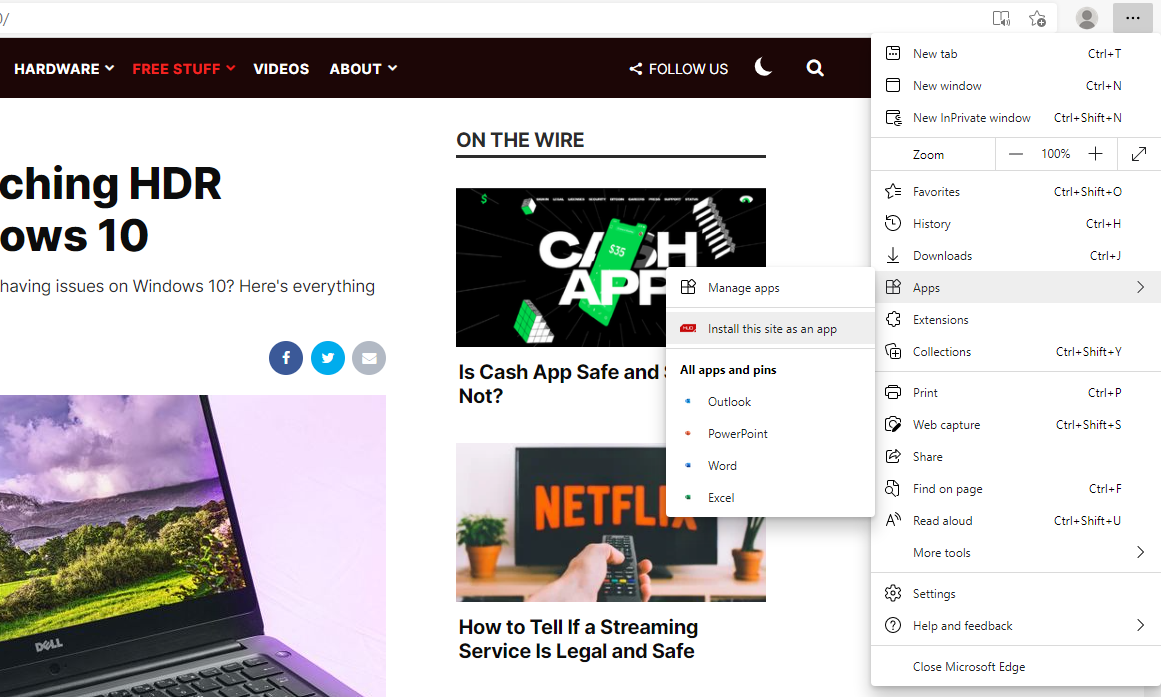
Para instalar un sitio web como una aplicación, comience navegando hasta el sitio web. Haga clic en el icono de puntos suspensivos en la parte superior izquierda de su navegador y seleccione Configuración > Aplicaciones > Instalar este sitio como una aplicación . Guarde esta aplicación con su nombre preferido y esto abrirá una nueva ventana para ese sitio web.
Para administrar los sitios web que ha instalado como una aplicación, vaya a Configuración > Aplicaciones > Administrar aplicaciones . Aquí, puede desinstalar la aplicación, anclarla a su menú Inicio o escritorio, o ver los permisos del sitio.
3. Códigos promocionales y de cupones integrados
Microsoft Edge ahora viene con una función que le avisará si tiene un cupón o promoción para el sitio web de compras que está navegando. Una alerta que dice "¡Este sitio tiene cupones!" se deslizará desde la derecha de la barra de direcciones, y también verá un icono de etiqueta de precio azul.
Para usar un código, haga clic en el icono de etiqueta de precio, coloque el puntero sobre un código y haga clic en Copiar código .
Edge también lo ayudará a encontrar la mejor oferta para que pueda maximizar sus ahorros y sugerir un código de cupón en consecuencia.
4. Captura web
La herramienta Web Capture reemplaza a la herramienta Web Notes y la mejora. Con Web Capture, no solo puede capturar la parte visible de la página web, sino que puede desplazarse hacia abajo en la página para incluir todo el contenido de la página web que desee.
Para capturar contenido de una página web, vaya a “ … ”> Captura web , o use el atajo Ctrl + Shift + S.
Una vez que haya capturado el contenido, tendrá la opción de Copiar o Agregar notas . Esto abrirá un cuadro de diálogo donde puede dibujar en la captura, compartirla, copiarla o guardarla en su computadora.
Si desea acceder fácilmente a la herramienta Web Capture, haga clic con el botón derecho en el menú " … " y seleccione Mostrar en la barra de herramientas .
5. Anclar pestañas a Edge y anclar sitios web a la barra de tareas
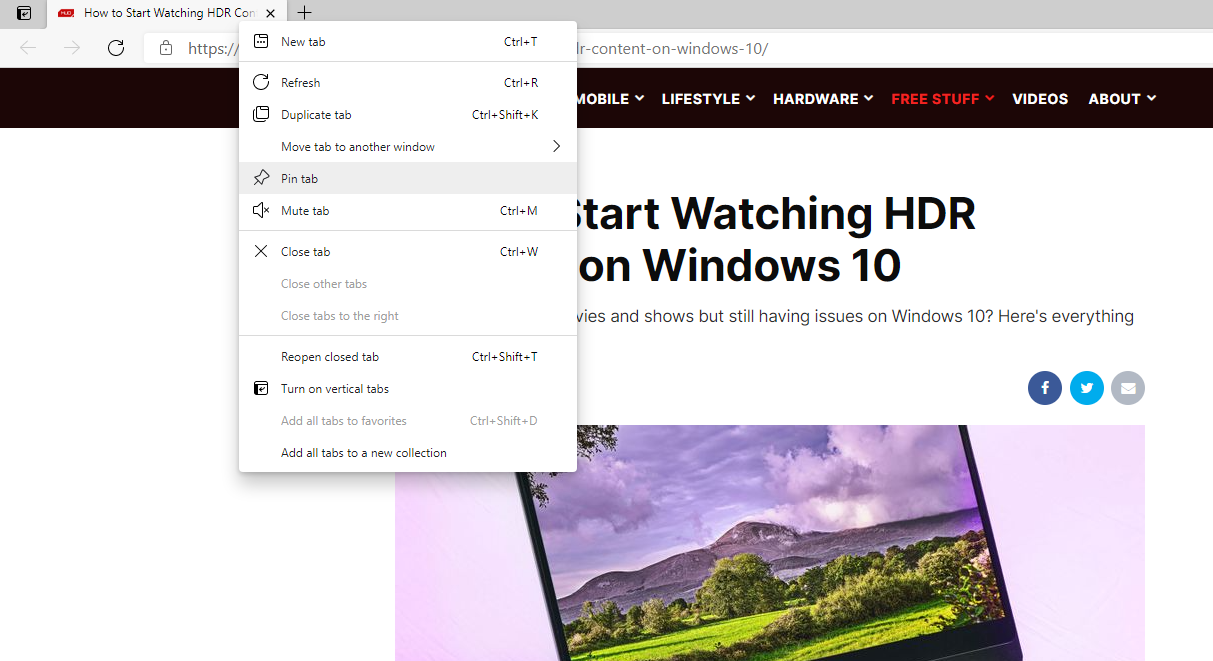
Si necesita mantener uno o más sitios web permanentemente abiertos mientras navega por la web, Edge le permite anclarlos. Para fijar una pestaña, haga clic con el botón derecho en la pestaña y seleccione Fijar pestaña .
Las pestañas ancladas ahora aparecerán a la izquierda de todas las demás pestañas abiertas. Las pestañas fijadas son más pequeñas, por lo que también le ahorrarán algo de espacio, lo que le permitirá mantener más pestañas abiertas a la vez.
También puede tener algunos sitios web de acceso que abra tan pronto como inicie su navegador. Puede reducir un paso en este proceso fijando los sitios web en la barra de tareas.
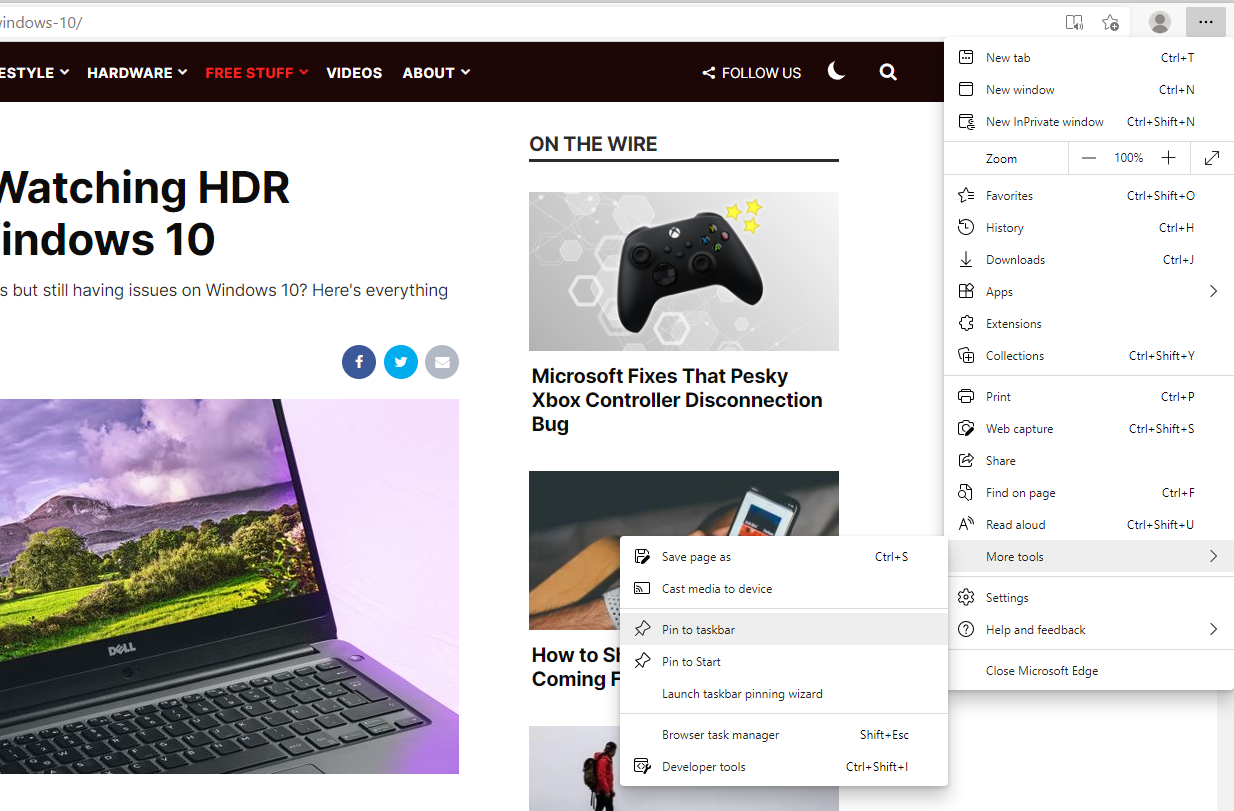
Para hacer esto, vaya al sitio web que desea anclar y haga clic en el icono de puntos suspensivos. A continuación, seleccione Más herramientas > Anclar a la barra de tareas . Aparecerá un cuadro de diálogo donde verá el nombre del sitio web, que puede cambiar según sus preferencias. Cuando hayas terminado, haz clic en Fijar .
Independientemente de si está navegando por motivos laborales o personales, deberá abrir varias pestañas para que pueda cambiar rápidamente entre ellas según sea necesario. Sin embargo, esto puede acaparar una buena parte de su memoria y procesador.
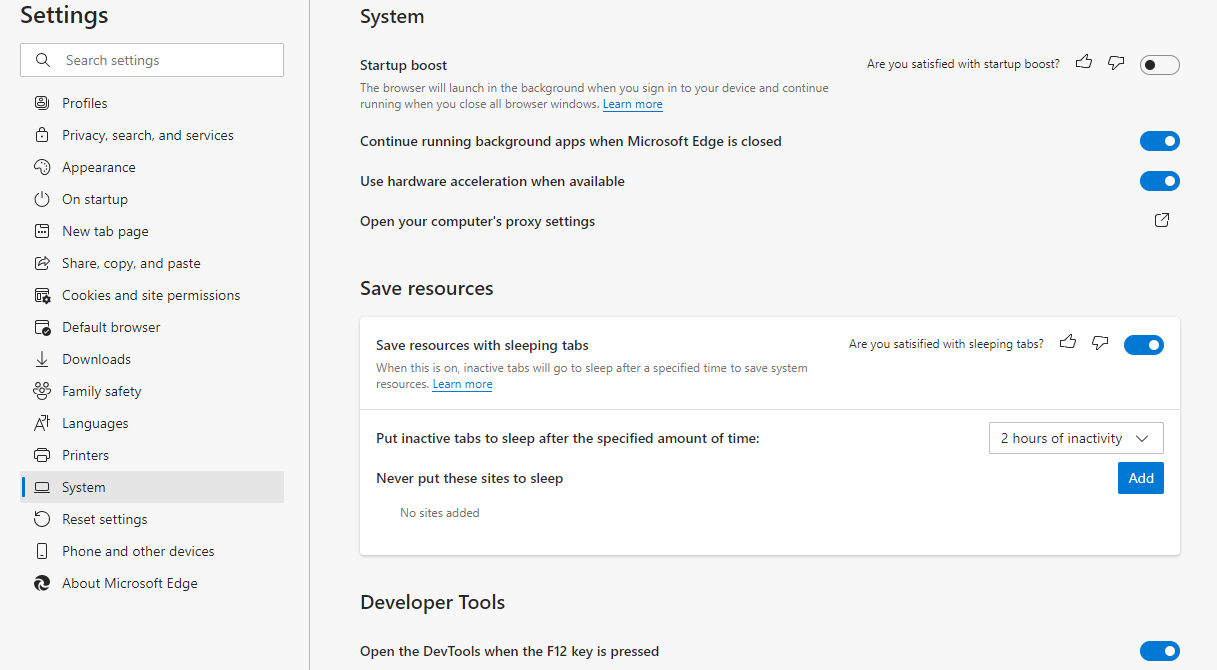
Para remediar esto, Microsoft Edge le permite poner las pestañas a dormir. Esto libera los recursos de su computadora, hace que funcione más rápido y reduce el consumo de batería.
Microsoft ilustra los beneficios de poner las pestañas en reposo y afirma que mitiga el uso de memoria en un 32% en promedio y usa un 37% menos de CPU en promedio.
Para poner las pestañas en suspensión, haga clic en el icono de puntos suspensivos en la parte superior derecha de su navegador y vaya a Configuración > Sistema . Debajo del encabezado Guardar recursos , asegúrese de que el control deslizante junto a Guardar recursos con pestañas inactivas esté activado. A continuación, verá una opción para elegir la duración de la inactividad después de la cual desea que Edge ponga las pestañas en suspensión.
La última opción en la sección Guardar recursos le permite agregar excepciones para sitios web que nunca le gustaría que se pusieran en suspensión.
Cuando desee despertar una pestaña, simplemente haga clic en ella y volverá a su estado normal.
7. Elija un proveedor de DNS que no sea ISP
Edge utiliza de forma predeterminada el proveedor de DNS que ha configurado su ISP. Si está buscando una mayor privacidad y seguridad, es posible que desee cambiar a un proveedor de DNS diferente como Cloudflare u OpenDNS.
Para elegir un proveedor de DNS diferente, vaya a “ … ”> Configuración > Privacidad, búsqueda y servicios . Busque la sección de Seguridad y asegúrese de que el control deslizante Usar DNS seguro para especificar cómo buscar la dirección de red para sitios web esté activado.
En esta sección, tiene dos opciones. Seleccione la segunda opción Elija un proveedor de servicios para usar un proveedor de DNS diferente y seleccione su proveedor preferido de la lista desplegable. Algunos usuarios han informado que la lista desplegable no aparece. En este caso, utilice las siguientes URL para elegir un proveedor de DNS diferente:
Características ocultas de Microsoft Edge, reveladas
Ahora está familiarizado con las funciones ocultas del nuevo Microsoft Edge basado en Chromium. Estar familiarizado con estas funciones puede mejorar su experiencia de navegación y, en este caso, incluso ahorrarle algo de dinero mientras compra.
Estas funciones ocultas combinadas con las potentes funciones de productividad de Edge pueden dar a Chrome y Firefox algo de competencia por sus hábitos de navegación.
Es justo decir que las carpetas de marcadores de la mayoría de las personas son un desastre. Mantenerse al tanto puede parecer un trabajo de tiempo completo, especialmente si usted es el tipo de persona que guarda cada pestaña medio interesante que abre.
No hay escasez de administradores de marcadores disponibles. Algunos son gratuitos y otros requieren un pago único. Generalmente, las opciones de pago tienen más funciones y se actualizan con más frecuencia.
Uno de los administradores de marcadores mejor pagados disponibles en la actualidad es Qlearly . Disponible para Chrome, Firefox, Brave y Opera, revolucionará la forma en que interactúa con su lista de páginas web guardadas.
Mejor aún, MUO se ha asociado con Qlearly para ofrecer a nuestros lectores un descuento especial único. ¿Quiere saber más? Sigue leyendo.
¿Qué es Qlearly?
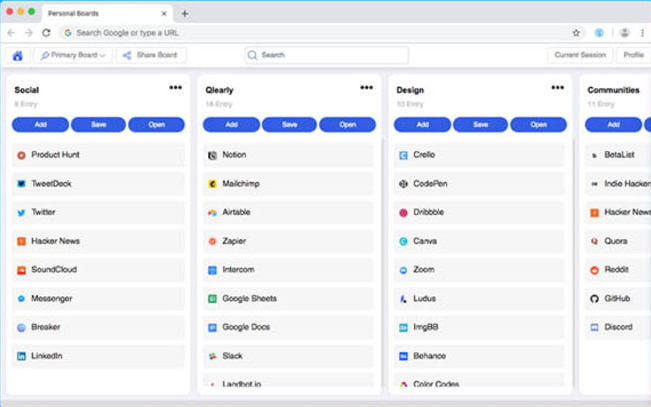
Qlearly es un administrador de marcadores con un toque. Le permite ordenar todos sus marcadores en tableros y columnas, lo que facilita arrastrarlos y organizarlos como mejor le parezca.
Gracias a la extensión del navegador, Qlearly se abrirá cada vez que cargue una nueva pestaña, lo que ayudará a que la navegación sea muy sencilla.
Aparte de la interfaz rediseñada, la aplicación tiene algunas características clave más:
Marcadores rápidos: puede guardar pestañas en sus marcadores con un solo clic.
Búsqueda rápida: la búsqueda está unificada en todos sus tableros y columnas, con filtros disponibles.
Privacidad: los tableros de marcadores se pueden bloquear para mantenerlos alejados de miradas indiscretas.
También es fácil compartir para usuarios individuales y equipos, así como la capacidad de crear tareas, notas y más para ayudarlo a mantenerse organizado.
Suena genial, cuéntame más
Si desea obtener una cuenta de por vida con Qlearly , puede comprar una hoy por solo $ 20. Eso es un descuento de más del 85 por ciento sobre el precio regular de $ 150.
Con el paquete, también puede agregar hasta cinco compañeros de equipo a su cuenta y crear hasta 10 tableros únicos.
Utilizamos cookies para asegurarnos de brindarle la mejor experiencia en nuestro sitio web. Si continúa utilizando este sitio, asumiremos que está satisfecho con él.