Blog

  • Una guía para principiantes de Adobe Character Animator

    Una guía para principiantes de Adobe Character Animator

    Adobe Character Animator se considera uno de los mejores paquetes de software para ayudarlo a aprender más sobre la animación digital 2D. Sin mencionar lo divertido que puede ser experimentar y jugar con el software.

    Adobe Character Animator usa su cámara y micrófono para sincronizar sus movimientos y voz con un personaje 2D en capas creado en Photoshop o Illustrator. Desde proyectos personales creativos hasta la producción de contenido profesional, este artículo lo guiará a través de los conceptos básicos y lo ayudará a comenzar su proyecto.

    Los conceptos básicos de Adobe Character Animator

    Antes de comenzar su proyecto, debe familiarizarse con la interfaz de Adobe Character Animator, que es bastante sencilla.

    Antes de comenzar, necesitará comprender los diferentes modos y cómo se usa cada uno para producir su animación. A continuación, explicamos cada uno de los tres modos, qué hacen y cuándo querrá usarlos.

    1. Modo aparejo
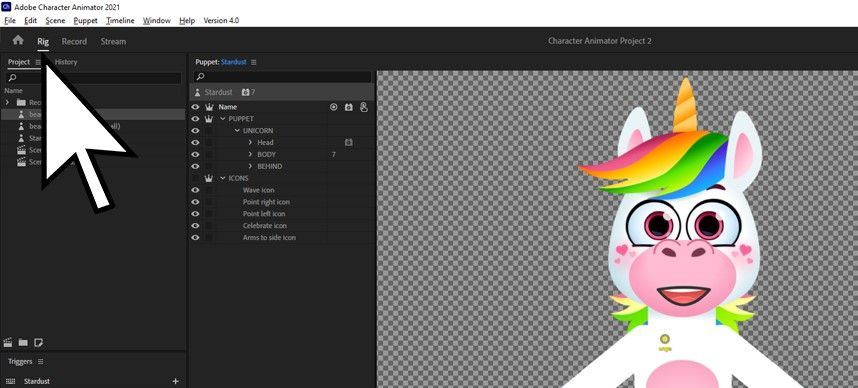
    Coincidiendo con la definición estándar de la palabra "aparejo", el modo aparejo te permite configurar formas de manipular y controlar a tu personaje. Creará y utilizará Triggers y Draggers en este modo.

    Los disparadores son movimientos que puedes asignar a tu personaje que se "disparan" al presionar una tecla que asignas a un movimiento específico. Los draggers son puntos que puedes asignar a tu personaje, lo que te permite hacer clic y arrastrar ese punto con el mouse para crear el movimiento deseado.

    Afortunadamente, Character Animator proporciona algunos disparadores y arrastradores prefabricados que puede aplicar a su proyecto al iniciar, lo que le permite ver exactamente cómo funcionan los disparadores y arrastradores.

    2. Modo de grabación
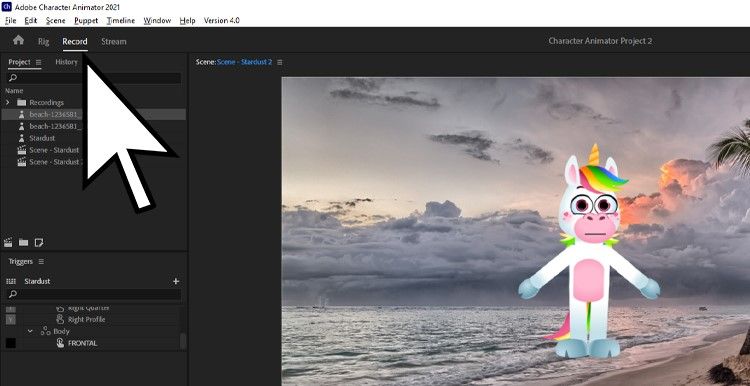
    El modo de grabación es exactamente lo que supondría: es el modo que utiliza para registrar las acciones de su personaje. Cada grabación de una acción o movimiento específico que realiza tu personaje se llama toma.

    Una toma podría consistir en el uso de draggers y triggers, o podría aprovechar las funciones de expresión y sincronización de labios automatizadas. Esta función le permite usar su micrófono y cámara web para grabar sus expresiones, movimientos de labios y voz, lo que le permite al personaje imitar estas acciones.

    La serie de grabaciones crea una línea de tiempo. Seleccionar una toma en la línea de tiempo le permitirá modificar propiedades, como la longitud de los disparadores y los arrastradores, modificar cualquier sincronización de labios, ajustar la posición del personaje, acercar o alejar, y mucho más.

    3. Modo de transmisión
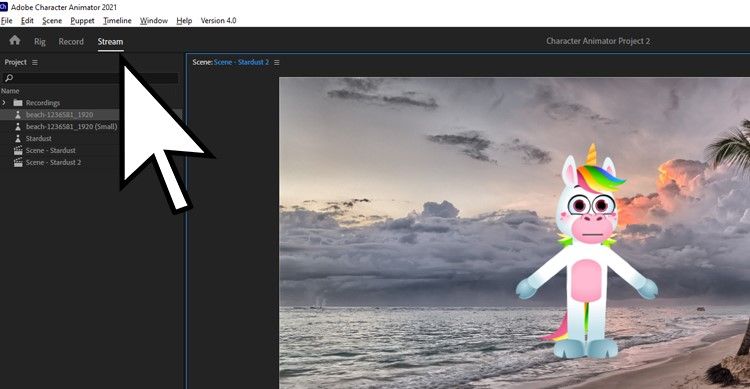
    Stream Mode es el modo menos conocido en Adobe Character Animator. Trabajando en conjunto con un complemento de Adobe Character Animator, puedes transmitir tu personaje a plataformas como Twitch, Facebook e incluso Zoom.

    En el modo Stream, los espectadores verán a tu personaje en lugar de a ti. Tu personaje sincronizará su boca con tu voz e incluso podrá imitar tus expresiones y movimientos. ¿Quizás quieras ser un pato en tu próxima reunión virtual?

    Introducción a Adobe Character Animator

    Ahora que está familiarizado con el diseño del software y los diferentes modos, es hora de asegurarse de que la cámara y el micrófono estén configurados correctamente.

    1. Configuración de su cámara y micrófono

    Una de las partes divertidas de usar Character Animator es su capacidad para rastrear sus movimientos y acciones usando su cámara web y micrófono.

    Character Animator debería reconocer automáticamente su cámara y micrófono. Sin embargo, es importante saber cómo cambiar o ajustar estas configuraciones, en caso de que experimente problemas o tenga varias cámaras o micrófonos para seleccionar.

    Para configurar o ajustar la configuración de su cámara y micrófono en Character Animator, siga los pasos a continuación.

    1. Animador de personajes abierto.
    2. Seleccione Editar> Preferencias .
      Preferencias de Character Animator
    3. En Hardware de audio , seleccione el micrófono que desea utilizar en Entrada predeterminada . A continuación, ajuste la Salida predeterminada a los altavoces en los que desea escuchar su reproducción.
      Configuración del micrófono de Character Animator
    4. Seleccione Aceptar y luego elija la opción de menú Ventana .
    5. Seleccione Cámara y micrófono .
      Abrir cámara y ventana de micrófono
    6. En la ventana Cámara y micrófono, seleccione el menú Hamburguesa (las tres líneas).
    7. Seleccione la cámara que desea utilizar de la lista que aparece.
      Seleccionar cámara en Character Animator

    2. Selección de su títere

    Aunque puedes crear tu propio personaje usando Adobe Illustrator o Photoshop, el mejor lugar para comenzar a aprender sobre Character Animator es usar un ejemplo prediseñado. El uso de una marioneta prediseñada le permite examinar cómo se configuran los arrastradores y disparadores, así como también cómo grabar y editar tomas.

    Relacionado: Adobe Illustrator vs. Photoshop: ¿Cuál es la diferencia?

    Character Animator ofrece varios títeres de ejemplo que se ofrecen en el Home Workspace, que es la pantalla inicial que aparece cuando abre por primera vez Character Animator.
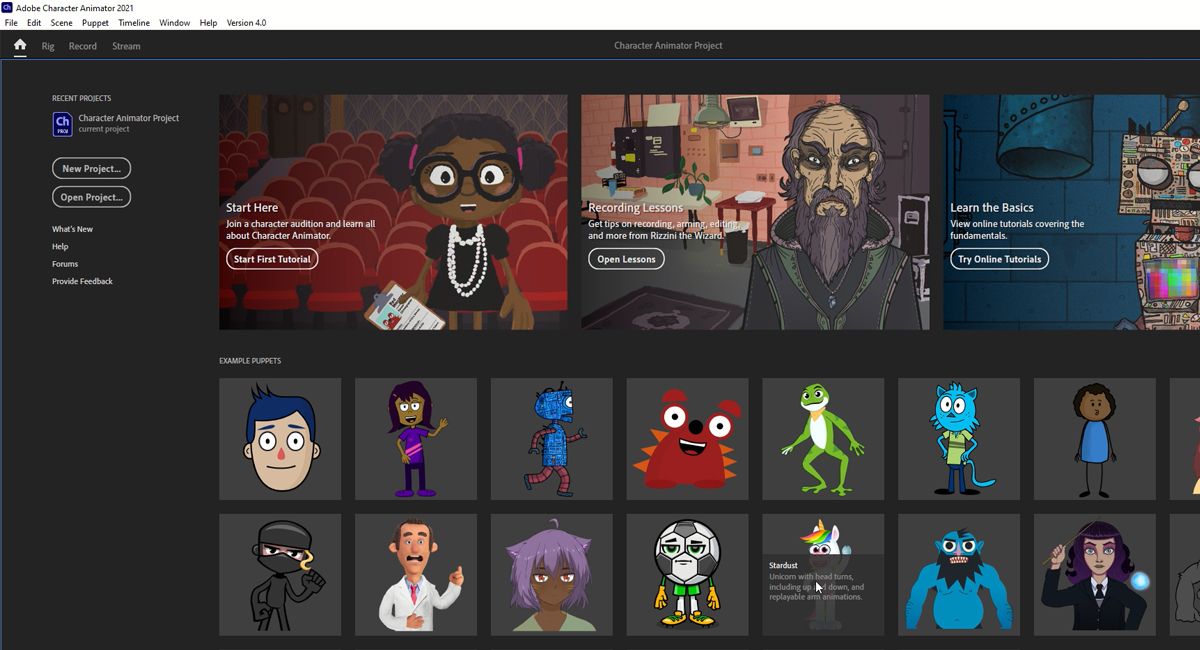
    En este artículo, se utilizará el unicornio Stardust. Si selecciona un personaje alternativo, tenga en cuenta que los disparadores, los arrastradores y las capacidades de movimiento del personaje seleccionado pueden ser diferentes.

    Una vez que decida cuál es su títere de ejemplo, simplemente haga doble clic en su selección y el software se abrirá e insertará el títere en una escena.

    3. Establece tu postura de descanso

    Ahora que su marioneta está seleccionada y su cámara y micrófono están configurados, ¡está listo para comenzar a animar! Lo primero que querrá hacer con su nuevo títere es establecer la postura de descanso .

    La postura de descanso es importante para asegurarse de que su títere no se incline hacia un lado. Te permite mirar directamente a la cámara en una posición cómoda y el personaje seguirá tus movimientos. Establecer la postura de descanso es un proceso simple, como se describe a continuación.

    1. Ponte en una posición cómoda. Deberá asegurarse de estar al nivel de los ojos con la cámara que está utilizando.
    2. Asegúrese de estar ubicado en el centro de la ventana de vista previa.
    3. Una vez que esté posicionado, haga clic en Establecer postura de reposo que se encuentra justo debajo de la ventana de vista previa.
      Restablecer pose en Character Animator

    Su títere ahora debería estar erguido. También debe seguir sus movimientos, como los movimientos de la boca y los ojos. Si su títere se descentra o se inclina mientras trabaja en su proyecto, deberá restablecer la postura de reposo utilizando el procedimiento anterior.

    4. Configuración de un fondo

    Agregar un fondo a su proyecto puede contribuir a la historia; después de todo, ¿quién quiere usar un fondo blanco liso y aburrido? Con muchas opciones de imágenes gratuitas y de pago en Internet, la parte más difícil de agregar un fondo es seleccionar el adecuado para su proyecto.

    Una vez que haya seleccionado su fondo, cambie su tamaño a 1920×1080 píxeles y luego siga estos pasos para agregarlo a su escena.

    1. Seleccione Archivo> Importar .
      Importar a Character Animator
    2. Seleccione su imagen de fondo localizando su archivo en su computadora. Una vez que lo haya encontrado, seleccione Importar .
    3. Haga clic y arrastre la imagen desde la ventana Nombre a la línea de tiempo de la escena justo debajo de su marioneta. ¡Ahora debería ver la nueva imagen de fondo!
      Agregar fondo a la línea de tiempo de Character Animator

    Grabando tu primera escena

    ¡Por fin es hora de crear tu primera escena! Con todo el trabajo técnico detrás de ti, sigue los pasos a continuación para poner a tu personaje en una escena.

    1. Dentro de su menú Proyecto, seleccione Grabar .
      Animador de personajes en modo grabación
    2. Deberías ver tu personaje y tu trasfondo en la escena. Si no los ve, simplemente arrastre y suelte ambos desde el panel Nombre en su Línea de tiempo .
    3. Haz clic para seleccionar tu personaje en la línea de tiempo y luego haz clic en Grabar debajo del panel Escena.
      Grabar una escena en Character Animator
    4. Character Animator te dará una cuenta regresiva de tres segundos antes de comenzar la grabación. Ahora, intente sonreír, guiñar un ojo y hablar.
    5. También puede seleccionar cualquier disparador o arrastrador configurado. En este ejemplo, seleccione la mano del unicornio con su mouse y arrástrela para crear el movimiento deseado.
    6. Seleccione el botón Detener una vez que haya completado su grabación.
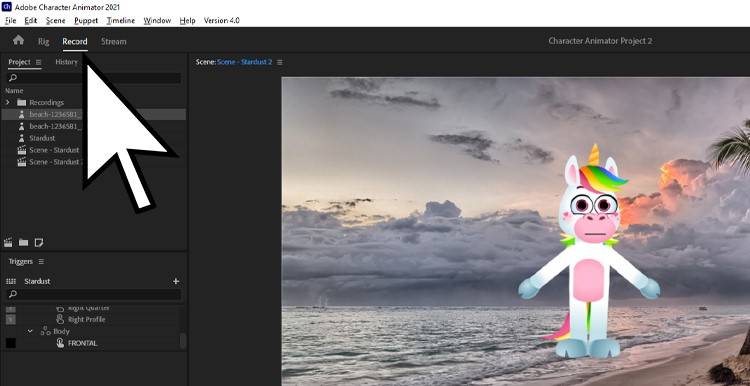
      Detener la grabación en Character Animator

    Exporta tu proyecto para compartir

    Ahora que grabó su primera animación, probablemente querrá compartirla con otros. Para exportar su proyecto a un formato que se pueda compartir fácilmente con otros, siga los pasos a continuación.

    1. Seleccione Archivo> Exportar .
    2. Seleccione Video a través de Adobe Media Encoder .
      Exportación de video desde Character Animator
    3. Una vez que se abra Media Encoder, seleccione la configuración que mejor funcione para su proyecto.
    4. Seleccione Iniciar cola o presione Entrar .

    Leer más: Cómo utilizar Adobe Media Encoder: una guía para principiantes

    Aún hay más diversión con Character Animator

    Ahora puede ver lo divertido que puede ser Adobe Character Animator. Si te gustó aprender los conceptos básicos, asegúrate de seguir explorando: Character Animator tiene muchas más funciones, desde crear tu propio personaje original hasta agregar disparadores y arrastradores adicionales.

    Esta no solo es una excelente manera de canalizar su energía creativa, sino que si está buscando una manera de destacarse en línea, ¡ser un unicornio podría hacerlo!
  • Microsoft lanza una cámara web moderna para la generación del trabajo en casa

    Microsoft finalmente ha revelado su tan esperada Modern Webcam, una cámara asequible de 1080p que brindará a quienes ahora trabajan desde casa otra opción competitiva.

    La cámara web moderna de Microsoft se actualiza a 1080p

    Aunque las cámaras web de 1080p no son nada nuevo, ninguna de las opciones de cámaras web existentes de Microsoft ofrece esta resolución, todas con un máximo de 720p. Lo cual, para una empresa de la talla de Microsoft, es más que extraño.

    Se prevé que esa situación cambie en junio de 2021, cuando la cámara web moderna llegue a los estantes de todo el mundo.

    La cámara web moderna puede grabar a 60FPS, pero tiene una velocidad máxima de transmisión en vivo de 30FPS, lo cual está absolutamente bien para la mayoría de los propósitos de video chat. Viene con un campo de visión de 78 grados, junto con un modo HDR que debería ayudar al sensor a ajustarse rápidamente a los niveles de luz cambiantes.

    También hay otras funciones, como el balance de blancos automático, el ajuste automático de la luz y el retoque facial. La cámara web moderna incluye un nuevo modo, llamado True Look, que incorpora las tres funciones en una sola opción, lo que presumiblemente hace que sea más fácil darse un impulso visual cuando sea necesario.

    Algunos usuarios se sentirán decepcionados al descubrir que Microsoft Modern Webcam no es compatible con Windows Hello, lo que parece un descuido por parte de Microsoft. Sin embargo, está certificado para su uso con Microsoft Teams.

    Relacionado: ¿ Te encanta estar en cámara? Microsoft Teams ahora prioriza las fuentes de video

    Además, la cámara web moderna tiene un obturador de privacidad integrado que enciende o apaga una transmisión de video directamente (y una luz LED para mostrar la actividad), pero no tiene un interruptor de micrófono físico.

    La cámara web moderna de Microsoft comenzará a enviarse en junio de 2021 y se venderá por 70 dólares.

    Equipos de empuje de nuevos accesorios modernos de Microsoft

    Microsoft ha lanzado un puñado de accesorios nuevos, todos con un enfoque en la integración de Microsoft Teams.

    Por ejemplo, Microsoft Modern USB-C Speaker tiene un "panel de control de acceso rápido para llamadas de Microsoft Teams", mientras que Microsoft Modern Wireless Headset le permite "unirse a reuniones con solo tocar un botón".

    Relacionado: Microsoft Teams está obteniendo un modo de datos bajos para videollamadas

    Los nuevos accesorios llegan en un momento en el que algunas personas tienen la oportunidad de regresar a sus lugares de trabajo cuando la amenaza de COVID-19 comienza a residir (en gran medida país por país, por supuesto), pero donde muchos lo harán. el cambio de trabajo desde casa es permanente o al menos parte de una rutina de trabajo híbrida.

    Microsoft quiere que Teams permanezca en el centro de cualquier lugar de trabajo. La integración de botones de fácil acceso en sus productos de hardware es una forma de mantener a todos dentro del creciente ecosistema de Microsoft Teams.

  • Google Chrome pronto le permitirá encontrar y restaurar rápidamente pestañas cerradas

    Google Chrome pronto le permitirá encontrar y restaurar rápidamente pestañas cerradas

    Es fácil cerrar una pestaña en Chrome y muchos de nosotros lo hacemos accidentalmente varias veces al día. Para combatir ese problema, Google le facilitará la restauración de sus pestañas cerradas. Esta nueva función le permitirá ver y restaurar rápidamente todas sus pestañas cerradas recientemente en Chrome.

    La forma actual de restaurar pestañas cerradas en Chrome

    Actualmente, para restaurar una pestaña cerrada en Chrome, debe navegar al menú Historial y elegir la pestaña que se restaurará. Esto luego abre la pestaña elegida en su ventana actual de Chrome.

    Relacionado: Extensiones de Chrome intuitivas para administrar y ordenar demasiadas pestañas abiertas

    Chrome también ofrece un atajo de teclado para realizar esa tarea, pero eso es algo más que aprender.

    Una forma fácil de restaurar pestañas cerradas en Chrome

    Según un código de Chromium Gerrit , Google está trabajando en una función para facilitar la restauración de pestañas cerradas. Esta función se integrará en la función de búsqueda de pestañas y podrá ver y volver a abrir todas las pestañas cerradas recientemente con esta función.

    La función está disponible en la versión Canary de Chrome en este momento, y puede obtener esta versión para probar la función usted mismo.

    Cómo restaurar rápidamente pestañas cerradas en Google Chrome

    No hay ninguna opción de configuración o bandera que deba habilitar para usar esta nueva función. Siempre que tenga Chrome Canary instalado en su computadora, puede probar esta nueva función.

    A continuación se muestra cómo se hace precisamente eso:

    1. Inicie Chrome Canary en su computadora.
    2. Abra algunas pestañas y luego cierre algunas de ellas.
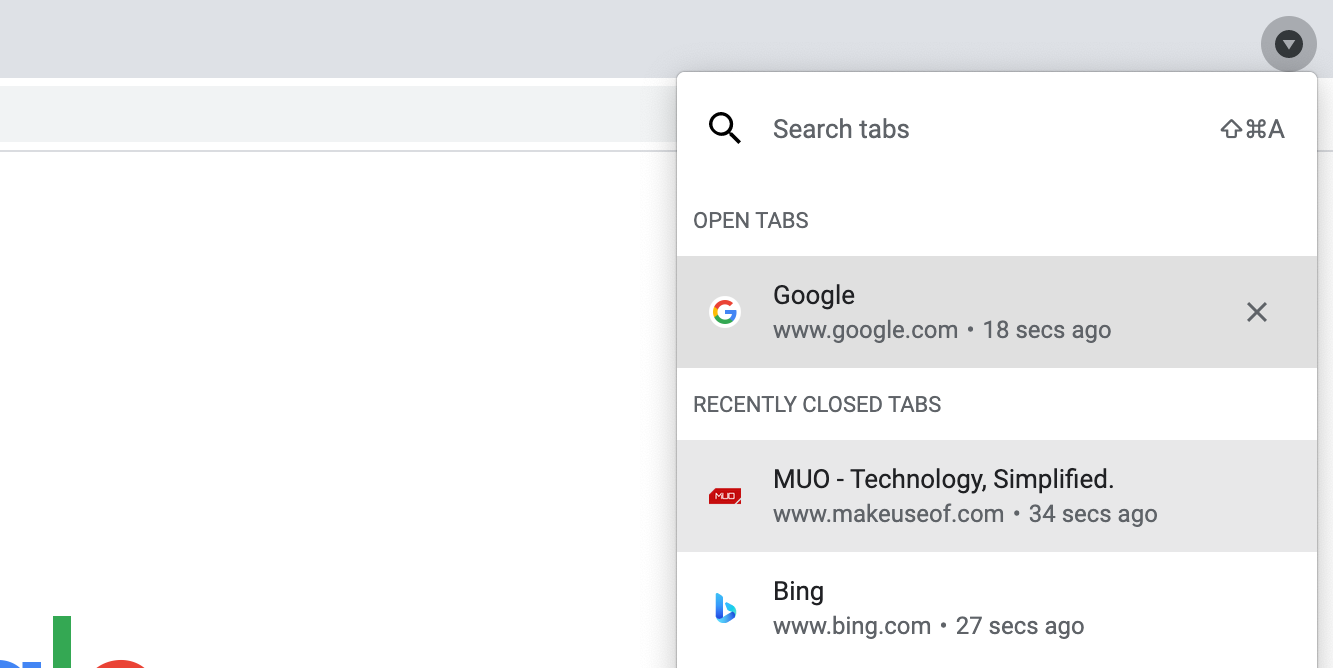
    3. Haga clic en la opción de búsqueda de pestañas, que parece un ícono de flecha hacia abajo, en la parte superior derecha de la ventana de Chrome.
    4. Ahora puede ver sus pestañas cerradas en la sección Pestañas cerradas recientemente . Haga clic en cualquier pestaña para restaurarla en Chrome.

    Hacer clic con el botón derecho en las pestañas de esta lista no hace nada, lo que indica que no hay opción para eliminar pestañas de esta lista. Sin embargo, eso podría cambiar cuando esta función se implemente en versiones estables de Chrome.

    Encuentra y restaura pestañas cerradas en Chrome con facilidad

    Sin duda, esta nueva función hará que sea fácil para usted volver a abrir sus pestañas cerradas recientemente en Chrome. Ya no tendrá que dirigirse a varias opciones de Chrome para encontrar y restaurar sus pestañas cerradas; podrás encontrar todas esas pestañas con un solo clic.

  • Ahora puede deshabilitar las alertas de llamadas de Google Home cuando no está en casa

    La aplicación Google Home está recibiendo una actualización para permitirle evitar que sus dispositivos domésticos inteligentes suenen cuando no está en casa. Podrás desactivar Duo y otras alertas de llamadas para tus dispositivos cuando estés fuera de casa.

    Google Home obtiene un timbre inteligente

    Como informó por primera vez 9to5Google , la versión 2.36 de Google Home trae una función para hacer que sus dispositivos suenen para las llamadas solo cuando está en casa. Esto se ha agregado como una opción, lo que significa que puede activarlo y desactivarlo como desee.

    El informe menciona que los usuarios de iOS ya deberían ver esta función en su aplicación. Los usuarios de Android deberán esperar un poco ya que la implementación de la función aún está en progreso. No pasará mucho tiempo antes de que esta función también esté disponible en Android.

    Evite que los dispositivos suenen cuando no está en casa

    Con esta nueva función en Google Home, puede desactivar las alertas de llamadas en todas sus pantallas y altavoces inteligentes cuando no esté cerca para responder llamadas. Esto es extremadamente útil ya que sus dispositivos no seguirán sonando cuando esté fuera de casa.

    Relacionado: La hoja de trucos de los comandos de Google Home

    Tenga en cuenta que esto evita que otros miembros de su familia que están en casa reciban las llamadas.

    Cómo habilitar "Solo sonar cuando está en casa" en Google Home

    Debe activar esta opción en Google Home antes de poder usarla. Una vez que lo hagas, las alertas de llamadas no deseadas se detendrán.

    A continuación, le mostramos cómo habilitar la función en Google Home en su dispositivo:

    1. Abra la aplicación Google Home en su teléfono.
    2. Presiona el ícono de configuración.
    3. Seleccione la opción que dice Voz y videollamadas .
    4. Toque Configuración de dispositivo y llamadas en la siguiente pantalla.
    5. Seleccione Configurar debajo de la opción Solo timbre cuando esté en casa para comenzar a configurar la función.
    Galería de imágenes (2 imágenes)

    Tenga en cuenta que Google Home utilizará continuamente la ubicación de su teléfono para determinar si está en casa o no.

    ¿Qué pasa si no ve la nueva función de Google Home?

    Si la opción no aparece en Google Home en su dispositivo, actualice su aplicación a la última versión.

    Relacionado: Gadgets esenciales que todo usuario de Google Home debería comprar

    En un dispositivo iOS, abra la App Store, busque la aplicación Google Home y toque Actualizar para instalar la actualización de la aplicación. Si usa Android, inicie Google Play Store, busque Google Home y seleccione Actualizar para actualizar la aplicación.

    Desactivar las alertas de llamadas inútiles en Google Home

    No tiene sentido recibir alertas de llamadas en los dispositivos de su hogar cuando ni siquiera está en casa. Con esta nueva función de Google Home, podrá detener solo las alertas de llamadas no deseadas.

  • 6 herramientas comunes que utilizan las empresas emergentes

    6 herramientas comunes que utilizan las empresas emergentes

    ¿Realmente eres una startup si no usas Slack? Es una pregunta que se ha hecho antes. Las empresas emergentes, específicamente las empresas emergentes de tecnología, ya que de eso se trata este artículo, a menudo utilizan software y herramientas particulares para facilitar la vida del equipo y el funcionamiento diario de la empresa.

    Si es una startup que busca mejorar la eficiencia de su trabajo, considere usar una o más de las herramientas que se enumeran a continuación.

    Herramientas de inicio más utilizadas

    Existe una gran cantidad de software y herramientas en el mercado para que las utilicen las empresas emergentes. No hay forma de que podamos verlos todos en ningún tipo de artículo. Entonces, para considerar algunos software como ejemplos, estas son algunas de las herramientas que se utilizan con más frecuencia.

    1. Holgura

    Slack es una de las herramientas más comunes en el mundo tecnológico. Todo el mundo usa Slack, desde las empresas emergentes hasta los equipos de YouTube.

    La herramienta es para la comunicación dentro de su organización. Slack funciona como una plataforma de mensajería basada en canales para que las organizaciones la utilicen con el fin de mejorar las comunicaciones. Puede enviar mensajes directos a otros miembros del equipo y enviar mensajes a grupos más grandes.

    Relacionado: ¿Qué es Slack y cómo funciona?

    La herramienta es perfecta para facilitar la conversación con los equipos y el personal al instante, sin la necesidad de enviar correos electrónicos. Slack también admite la integración de otro software y herramientas para que pueda tener todas las herramientas de su lugar de trabajo en un solo espacio.

    Por ejemplo, puede integrar su calendario para poder enviar recordatorios en mensajes sobre próximos eventos o reuniones. Incluso puede integrar servicios como Google Drive para crear Google Docs sin salir de su espacio de trabajo de Slack.

    2. Asana

    Asana es una herramienta de gestión de tareas y equipos. Con la plataforma , colocas tareas en listas de tareas para diferentes equipos. Desde aquí, puede asignar tareas a ciertos miembros del equipo y también establecer fechas límite.

    La herramienta hace que sea mucho más fácil para los equipos y la administración mantenerse al tanto de los proyectos y tareas, por lo que hay menos necesidad de ponerse al día. Las herramientas de generación de informes de Asana facilitan ver exactamente lo que sus equipos han estado haciendo, así como el estilo de la lista de tareas pendientes, lo que facilita a los miembros del equipo realizar un seguimiento de sus tareas.

    3. Lunes

    El lunes es otra herramienta de gestión de tareas. La plataforma ofrece una solución muy simple pero efectiva para la gestión de tareas. Hay muchas razones por las que los equipos usan el lunes .

    Cargar tareas en un estilo de lista de tareas pendientes facilita la división de proyectos más grandes en tareas más pequeñas. Monday usa un estado basado en colores para monitorear el progreso de las tareas con solo un vistazo. La plataforma también permite integraciones con otras herramientas para llevarle las tareas directamente sin la necesidad de una entrada manual, lo que ahorra tiempo.

    4. Intercomunicador

    Intercom es una de las plataformas de chat en vivo más populares para que las empresas la utilicen en su sitio web. La mayoría de los sitios web usan el chat en vivo ahora, ya que es una forma más rápida y conveniente para que los usuarios se comuniquen con el equipo de soporte.

    Esta herramienta probablemente tiene algunas de las características más intuitivas y personalizables. No solo puede crear un sistema de chat en vivo con automatización y un bot, sino que también puede usar Intercom para comunicarse por correo electrónico y crear una página de preguntas frecuentes para su sitio web.

    5. Zendesk

    Zendesk es una de las herramientas disponibles que más hace por una empresa. La plataforma tiene una sensación de todo en uno y, a menudo, se puede utilizar para cubrir a todo el equipo de servicio al cliente.

    Con Zendesk, puede agregar chat en vivo a su sitio web, administrar y registrar sus correos electrónicos, crear y cargar una página de preguntas frecuentes detallada, administrar llamadas telefónicas y administrar redes sociales. Con todos los importantes canales de comunicación con el cliente bajo un mismo techo, un equipo puede responder a los usuarios más rápido que nunca.

    6. Espacio de trabajo de Google

    Google Workspace es la herramienta más completa de esta lista. Sin embargo, esta es una plataforma que muchos usuarios pueden no saber que la empresa realmente usa.

    La plataforma trae Google a su organización. Google Workspace le permite crear cuentas de correo electrónico utilizando el nombre de dominio de su empresa y las convierte en cuentas privadas de Google.

    Relacionado: Las mejores herramientas de trabajo en equipo de Google para la colaboración en línea

    Esto le da acceso a todos los servicios de Google, como Drive, Docs, Slides, Photos y todos los demás, al tiempo que le permite a la empresa administrar cada cuenta.

    Muchas organizaciones utilizan Google Workspace entre bastidores para sus correos electrónicos y almacenamiento de archivos en la nube.

    ¿Cuántas empresas emergentes utilizan realmente estas herramientas?

    Cuando se trata de cuántas startups utilizan herramientas de productividad, probablemente diría que todas las startups lo hacen en un nivel u otro. Todas las nuevas empresas utilizan el correo electrónico como mínimo, por lo que su cliente de correo electrónico crea al menos una herramienta que la empresa está utilizando.

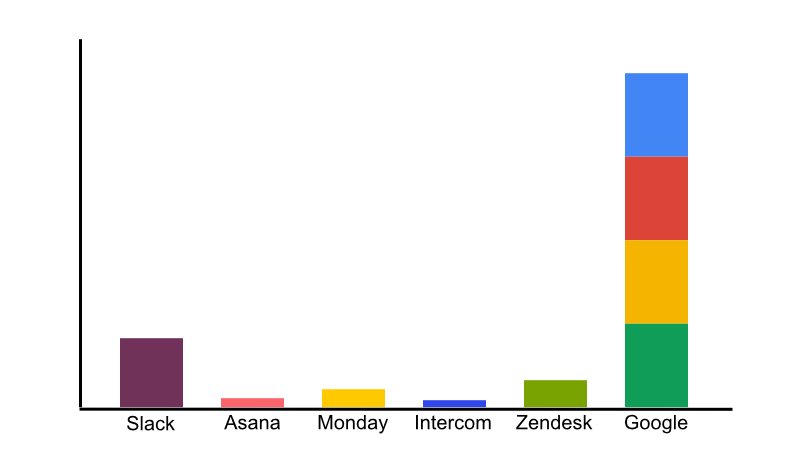
    En términos de la lista en la que nos hemos centrado en este artículo, todas estas herramientas son ampliamente utilizadas por las startups. Slack es utilizado por 750,000 empresas (2020), Asana por 50,000 (2018), Monday por 100,000 (2020), Intercom por 30,000+ (2021), Zendesk por 150,000 (2020) y G Suite por 6 millones (2020). En general, las seis herramientas que hemos analizado son utilizadas por aproximadamente 7,1 millones de organizaciones.

    Y estas seis herramientas son solo algunas de las plataformas más populares que existen. También hay cientos de otras herramientas con un gran número de usuarios. Entonces, cuando consideras esto, indiscutiblemente puedes ver que muchas startups realmente usan estas herramientas.

    Entonces, ¿eres realmente una startup?

    Usar o no usar cierto software no puede determinar si usted es una empresa de nueva creación. La definición de una startup es "una empresa de reciente creación".

    Si una empresa cumple con esa definición, es literalmente una startup. Pero, cuando considera cuán integrales se han vuelto muchas de estas herramientas para las nuevas empresas, debe preguntarse qué harían sin ellas.

    En última instancia, la herramienta de la que se hablará es una que ayuda a aumentar sus resultados, mejorar la experiencia general en el trabajo y contribuir a una colaboración fluida en equipo.

  • Sony lanza Xperia 1 III y Xperia 5 III para fotógrafos de teléfonos inteligentes

    Sony anunció dos nuevos teléfonos inteligentes Xperia: el Xperia 1 III y el Xperia 5 III. Sony aún no ha mencionado una fecha de lanzamiento, pero es probable que los nuevos teléfonos inteligentes se lancen este verano. Tampoco hay detalles sobre el precio.

    El enfoque principal de Sony es la cámara

    Sony ha prestado mucha atención a la cámara en ambos dispositivos. En un comunicado de prensa en el Sony Press Center , Sony afirma que ha desarrollado "el primer teléfono inteligente del mundo con un teleobjetivo variable combinado con un sensor de PD dual".

    La combinación del teleobjetivo variable y un sensor de PD dual permite una distancia focal de 105 mm. Esto se "complementa con un enfoque automático rápido gracias a su sensor Dual PDAF". El teleobjetivo variable se puede cambiar entre una distancia focal de 70 mm y 105 mm.

    Algunas características de las nuevas cámaras de los teléfonos inteligentes se han tomado prestadas de la línea de cámaras Alpha TM de Sony. Esto incluye una "tecnología de enfoque automático líder en la industria" y, en el Xperia 5 III, una función de almacenamiento de objetos para capturar mejor los objetos en movimiento. Ambos dispositivos vienen con enfoque automático continuo y enfoque automático Eye en tiempo real.

    Sony también afirma que su procesador BIONZ X permite la fotografía con poca luz en modo ráfaga.

    La próxima generación de teléfonos inteligentes Xperia también viene con la tecnología AI de Sony que restaura "los detalles y la definición de las imágenes". Esto probablemente resultará útil para los nuevos fotógrafos o fotografías tomadas en entornos menos que ideales.

    Ambos teléfonos inteligentes Xperia vienen con potentes especificaciones

    Al ser dispositivos insignia, el Sony Xperia 1 III y Xperia 5 III vienen con especificaciones decentes. De los dos teléfonos inteligentes, el Sony Xperia 1 III es el más premium.

    El procesamiento en ambos teléfonos inteligentes es manejado por un chip Snapdragon 888. El Xperia 1 III viene con una RAM más grande de 12 GB, mientras que el Xperia 5 III cuenta con 8 GB de RAM. Cuando se trata de almacenamiento, el Xperia 1 III viene en variantes de 256 GB y 512 GB. Por otro lado, el Xperia 5 III cuenta con 128 GB o 256 GB de almacenamiento.

    Relacionado: ¿Cuál es la diferencia entre una APU, CPU y GPU?

    Cuando se trata de visualización, ambos teléfonos inteligentes están equipados con una pantalla OLED 4K de 120Hz. Además de esto, los nuevos teléfonos inteligentes Xperia tienen una relación de aspecto de 21: 9 y están habilitados para HDR. Sin embargo, el tamaño de la pantalla es diferente. El Sony Xperia 1 III viene con una pantalla más grande de 6.5 pulgadas en comparación con la pantalla de 6.1 pulgadas del Sony Xperia 5 III.

    Ambos teléfonos inteligentes se ejecutarán en Android 11.

    ¿Sony podrá cambiar su fortuna?

    Es seguro decir que Sony no ha tenido un buen desempeño en el mercado de teléfonos inteligentes. Para tomar un bocado del pastel, Sony tendrá que hacer muchas cosas mejor que los líderes del mercado, Apple y Samsung.

    La cámara se ve impresionante en el papel y solo el tiempo dirá si Sony podrá cortejar a los fotógrafos de teléfonos inteligentes utilizando su nueva tecnología.

  • El Aivo Connect de iOttie de $ 99 es una excelente manera de llevar a Alexa a su automóvil

    El Aivo Connect de iOttie de $ 99 es una excelente manera de llevar a Alexa a su automóvil

    Si está buscando agregar soporte de Alexa a su vehículo, Aivo Connect lo tiene cubierto.

    Características clave

    • Soporte integrado de Amazon Alexa
    • Carga inalámbrica Qi de 10 W
    • Cuna de infrarrojos motorizada
    • Adaptador de corriente USB-C
    • Función de silencio
    • Ángulo de visión ajustable
    • Aplicación iOttieConnect
    Especificaciones

    • Marca: iOttie
    • Dimensiones: 2.68 DX 3.14 W x 4.61 H
    • Peso: 6.17 oz
    • Conectividad: Bluetooth 5.0
    • Duración de la batería: N / A
    Pros

    • La carga inalámbrica es conveniente
    • El soporte de Alexa ofrece numerosas capacidades de asistente inteligente
    • Admite una amplia gama de teléfonos inteligentes
    • Múltiples puntos de montaje disponibles
    Contras

    • El soporte de mensajes de texto es limitado
    • No reemplazará Android Auto o Apple CarPlay
    • Alexa puede mostrar audición selectiva

    Hay varias formas de conectar su teléfono a su automóvil. Ya sea con soporte magnético o succión en el parabrisas, hay muchas opciones para acceder rápidamente al teléfono mientras conduce. Pero muchas de estas opciones no incluyen el soporte de asistente inteligente.

    El iOttie Aivo Connect resuelve el problema del soporte de asistente inteligente al agregar una interfaz Alexa incorporada en el soporte para automóvil. Pero, ¿es bueno y por qué alguien elegiría algo como Aivo Connect en lugar de Apple CarPlay o Android Auto? Vamos a averiguar.

    Introducción a Aivo Connect

    Aivo Connect de iOttie es un soporte de teléfono motorizado de $ 99 para su automóvil que incluye Alexa Auto. Esto significa que en lugar de jugar con su teléfono, puede mantener las manos en el volante y pedirle a Alexa que haga cosas como hacer llamadas u obtener direcciones.

    Además de esas comodidades, Aivo connect le permite mantener su teléfono a la vista, para que no se pierda nada importante. Y el cargador inalámbrico Qi integrado proporciona energía inalámbrica, por lo que no tiene que preocuparse por enchufar su teléfono durante viajes largos por carretera.

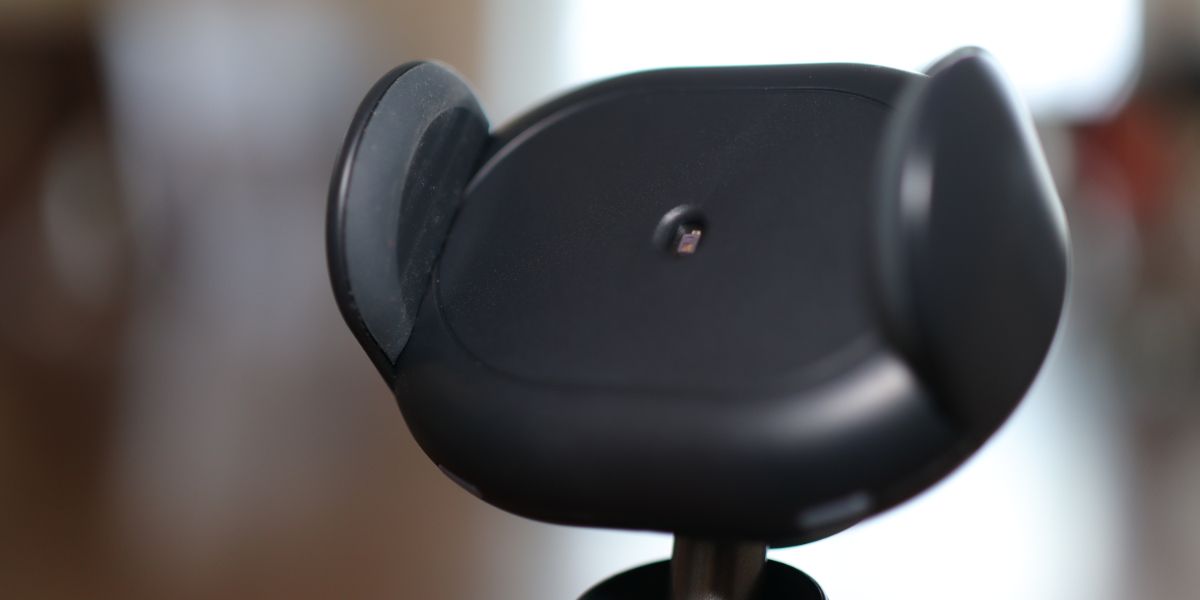
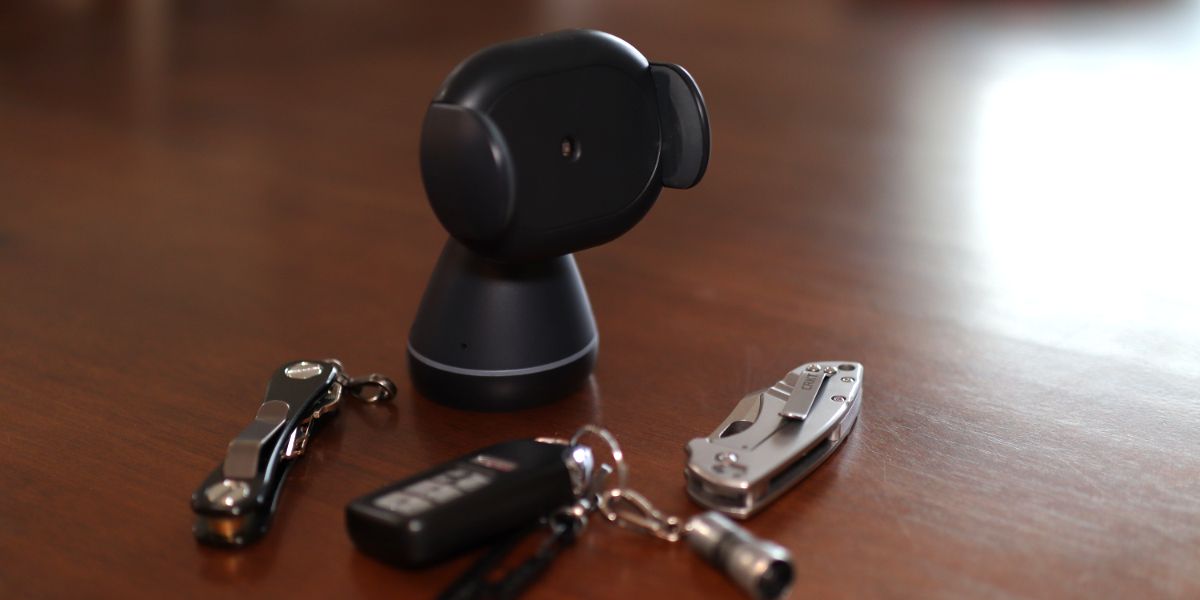
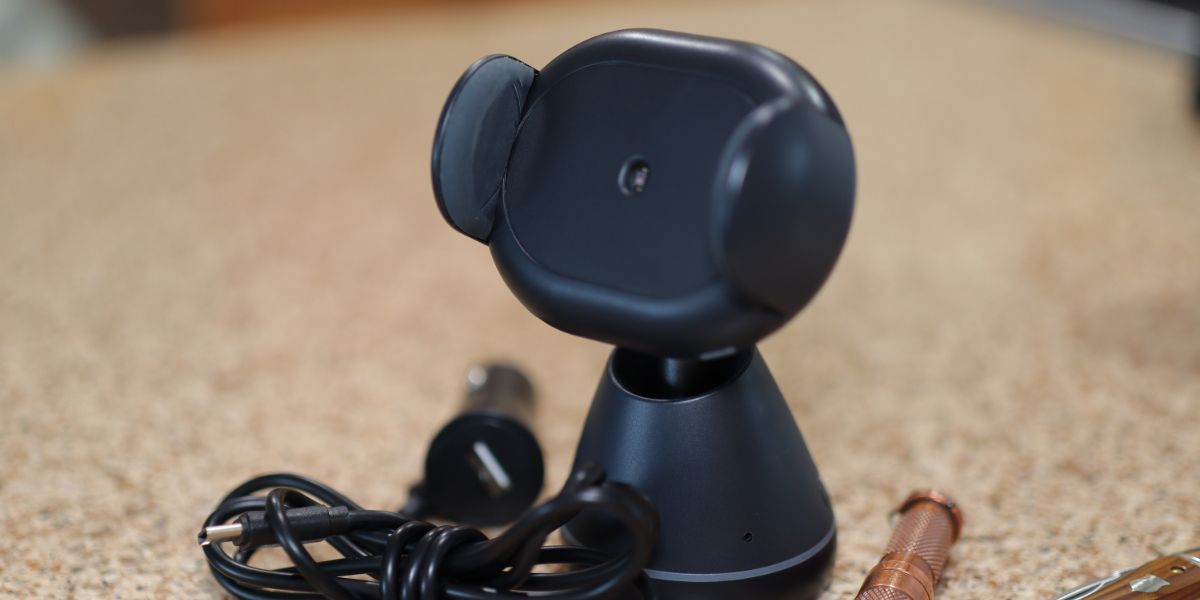
    El Aivo Connect también utiliza una base motorizada automática para evitar que luche con soportes manuales. Un sensor en la abrazadera Aivo detecta cuando un objeto se mantiene cerca y abre las mandíbulas de la base para que pueda deslizar su teléfono cómodamente dentro.

    ¿Para quién es Aivo Connect?

    Cuando vea el Aivo Connect por primera vez, puede preguntarse: "¿Por qué diablos necesito eso? Ya tengo Android Auto o Apple CarPlay". Bueno, si actualmente posee un vehículo con uno de esos dos asistentes inteligentes, entonces el Aivo Connect probablemente no sea para usted. Probablemente. Pero, si eres un gran fanático de Alexa, Aivo Connect podría ser algo a considerar.

    Los asistentes más nuevos, como Apple CarPlay y Android Auto, tienen características importantes y hacen un buen uso de la pantalla del tablero para el tráfico, la música y las llamadas telefónicas. Desafortunadamente, Aivo Connect no reemplazará la funcionalidad de esos dos servicios.

    Pero, si conduce un vehículo que tiene algunos años, es probable que un asistente inteligente no esté disponible actualmente en su automóvil. Si tiene un vehículo de último modelo al que no está listo para renunciar, Aivo Connect es una excelente manera de actualizar su vehículo con capacidades de asistente inteligente para que siga conduciendo de manera segura.

    Finalmente, si está más interesado en el mecanismo de sujeción motorizado, la carga inalámbrica y el aspecto elegante del Aivo Connect que en las funciones de Alexa, también apreciará este dispositivo. Incluso sin el soporte de Alexa, iOttie obtiene una victoria aquí.

    Relacionado: ¿Qué es Echo Auto y cómo funciona?

    ¿Qué hay en la caja?

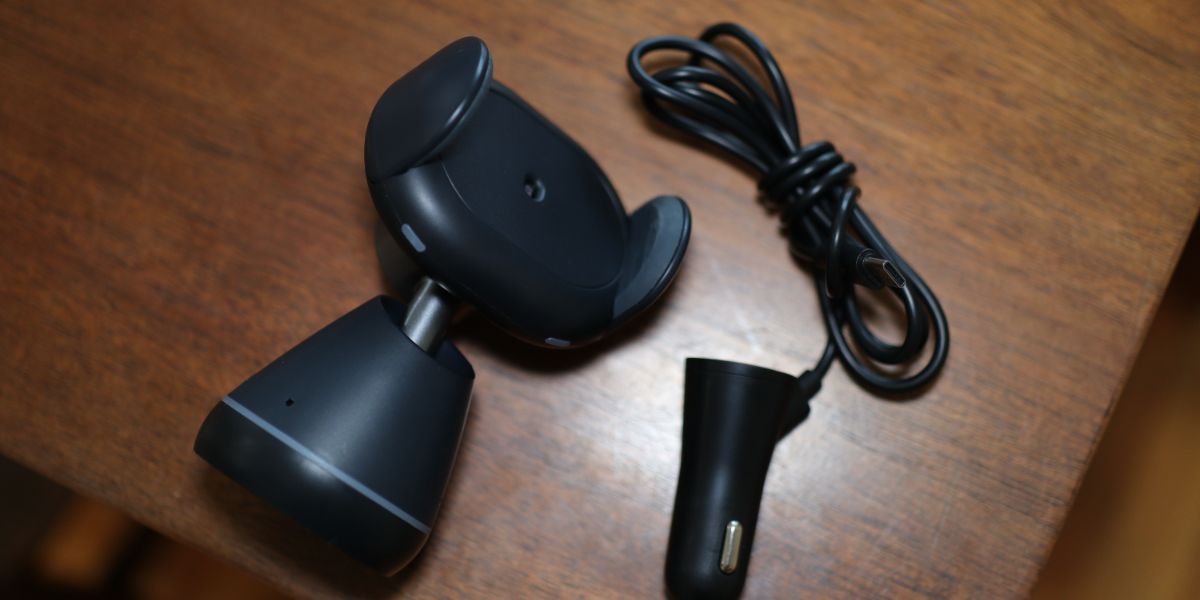
    Dentro de la caja de Aivo Connect, obtendrá:

    • El soporte de carga inalámbrico para automóvil Aivo Connect
    • El cable de alimentación de 12 voltios a USB-C
    • (2) placas base de plástico con cierre giratorio adhesivas
    • El manual de instrucciones de Aivo Connect y la guía de inicio rápido

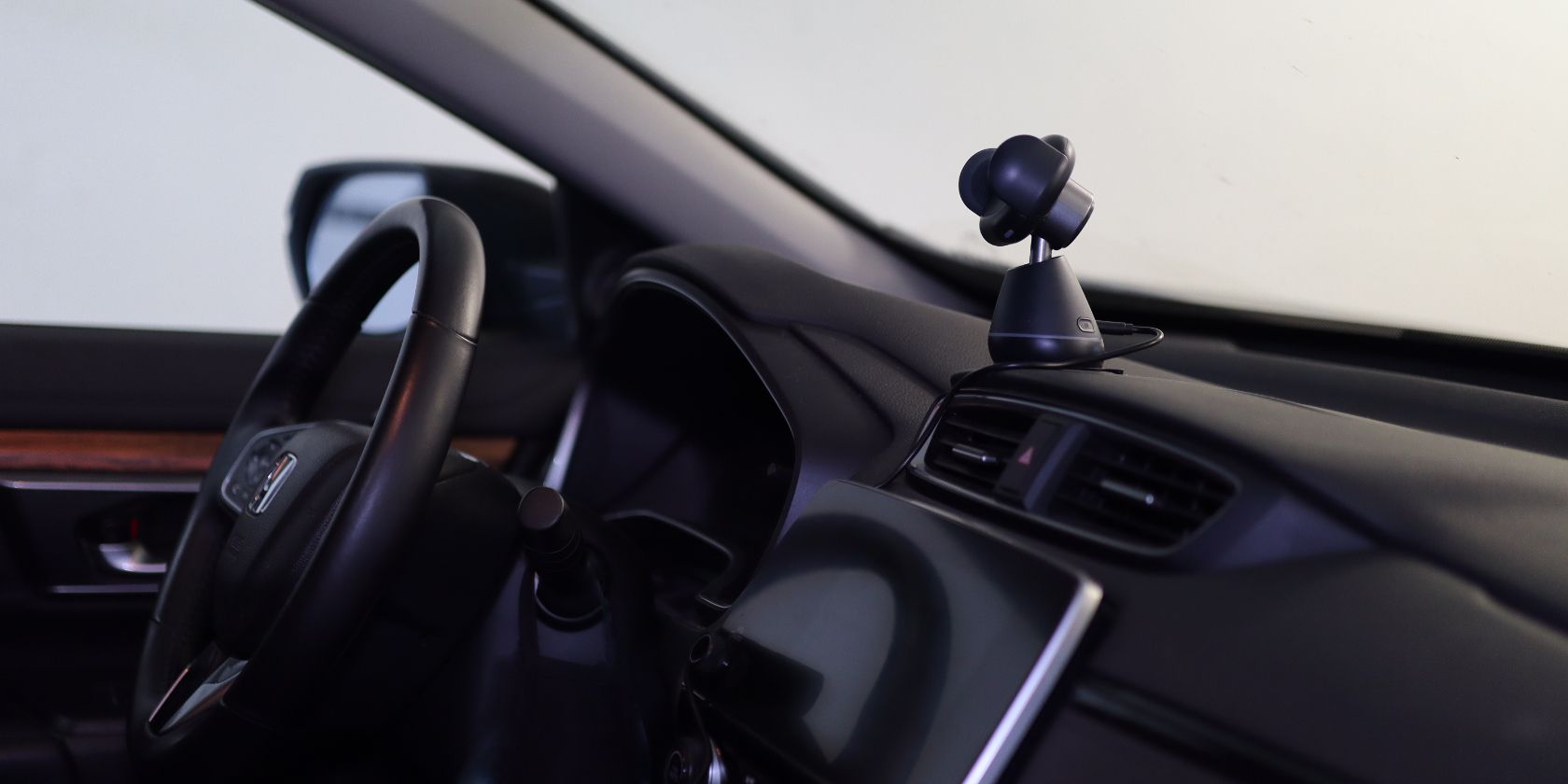
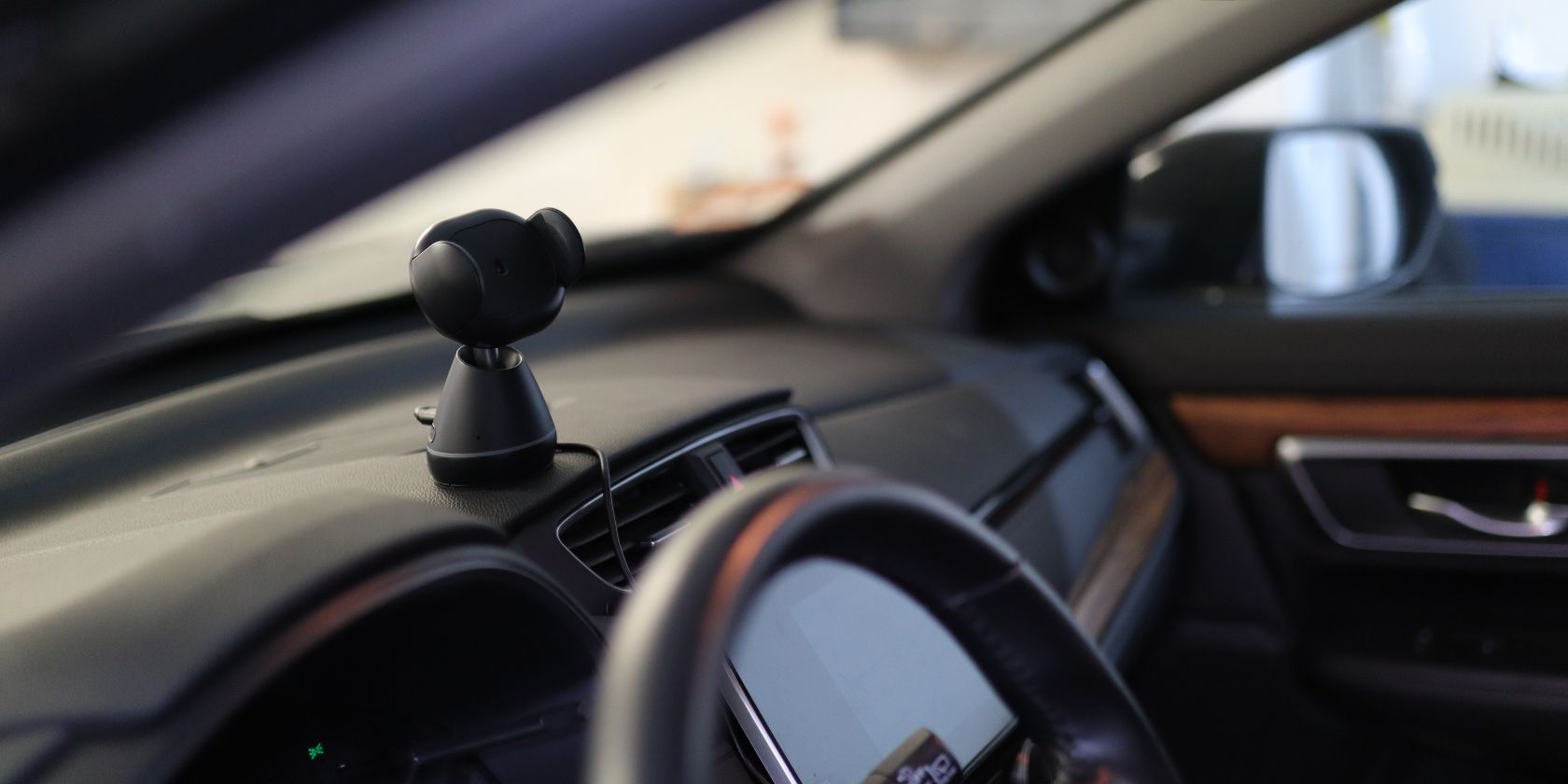
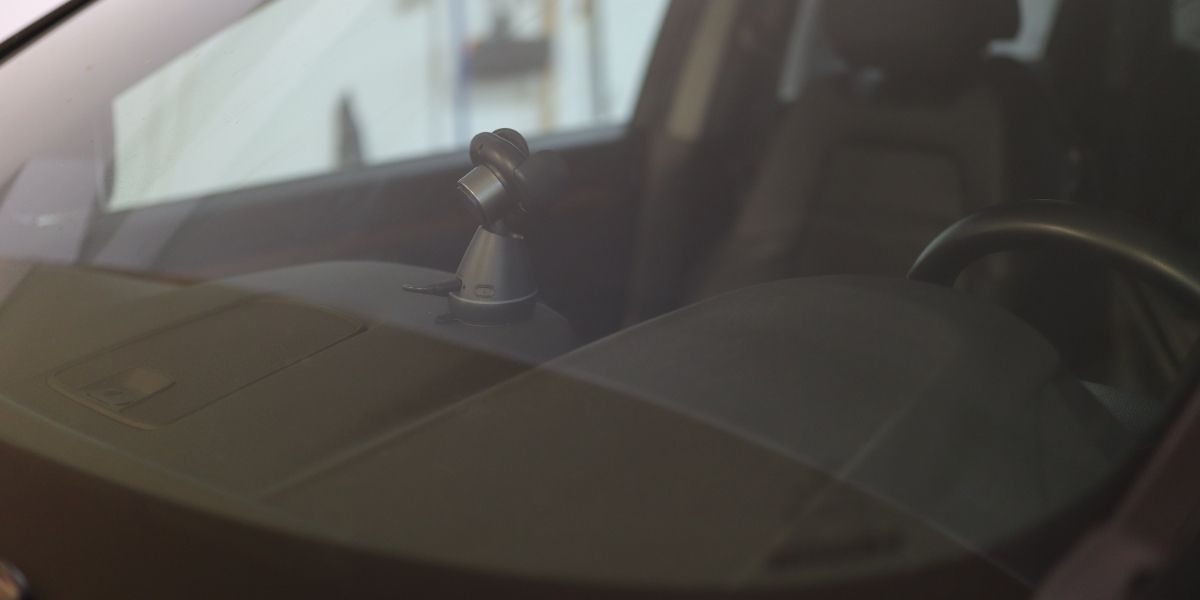
    En cuanto a la instalación, el Aivo Connect se monta en el parabrisas de su vehículo o en su tablero. Elegí el tablero porque no me gustan los objetos que obstruyen mi vista mientras conduzco. La belleza de tener dos bases adhesivas es que puede probar diferentes puntos de fijación para adaptarse a sus preferencias. Por otro lado, la segunda base de plástico también se puede utilizar para otro vehículo, ya que el Aivo Connect se bloquea y desbloquea desde la base con solo un ligero giro.

    Para colocar la placa base, limpie la superficie de montaje con algo como alcohol isopropílico (siempre pruebe la solidez del color) y espere a que se seque la superficie. Luego, retire el adhesivo rojo de la placa de montaje. Alinee la flecha de la placa de montaje en la dirección del conductor y luego presione y pegue.

    A partir de ahí, deslizará el Aivo Connect en la base y presionará hacia abajo hasta que la unidad esté al ras con su superficie. Luego, gire el soporte un cuarto de vuelta en el sentido de las agujas del reloj para bloquearlo en su lugar. Por último, conecte el cable de alimentación de 12 voltios en el puerto de alimentación auxiliar de 12 voltios de su vehículo.

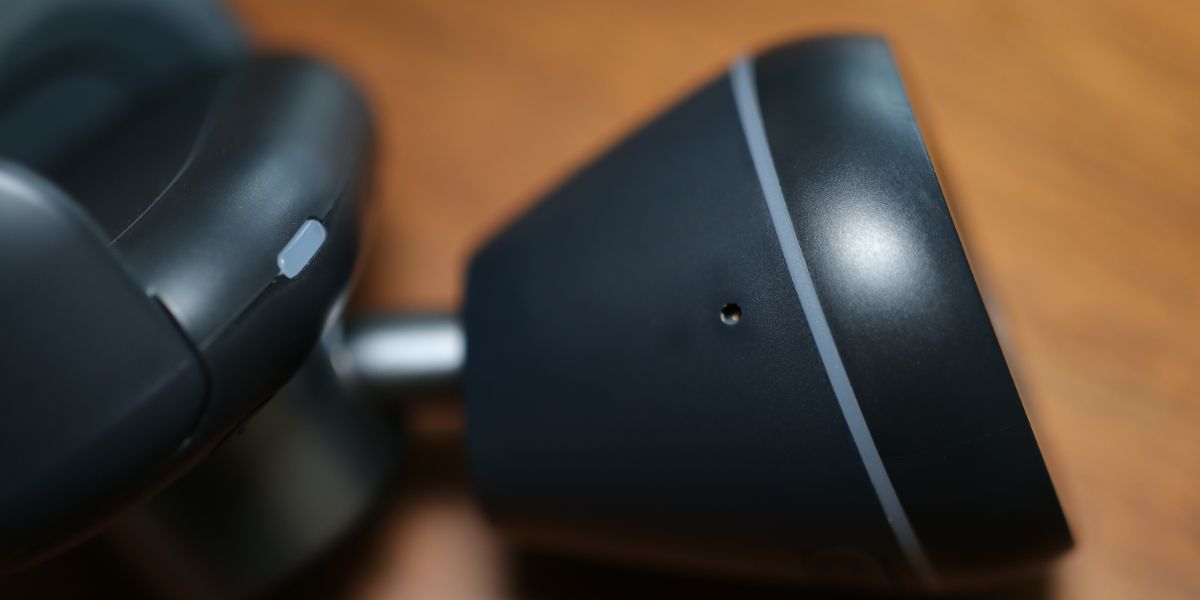
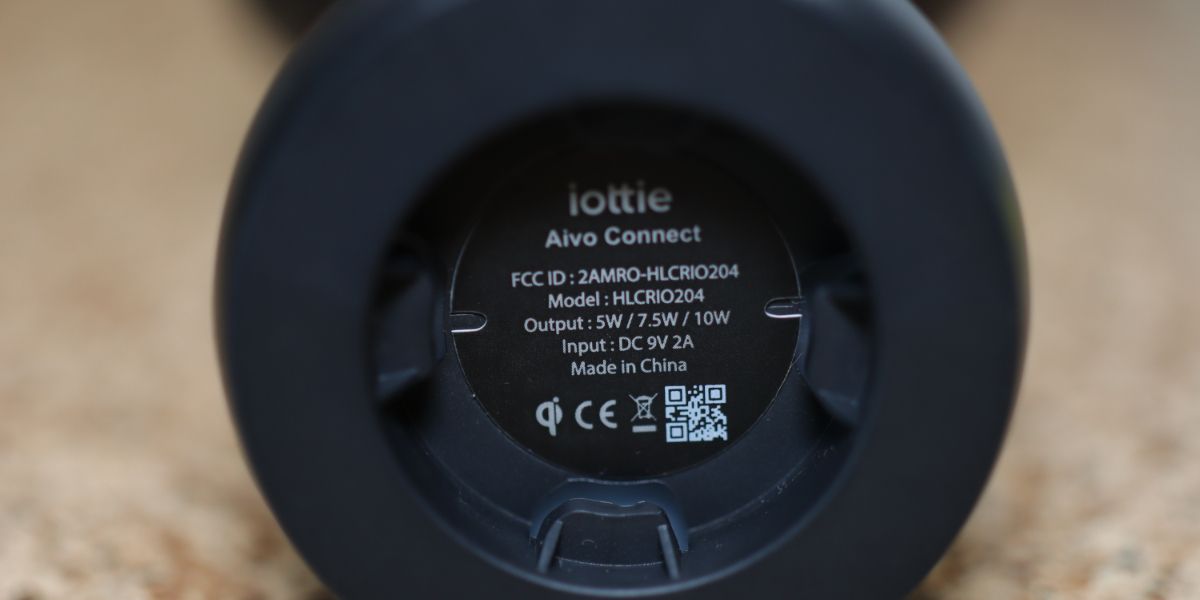
    Galería de imágenes (3 imágenes)

    Querrá asegurarse de descargar la aplicación iOttieConnect y la aplicación Alexa si aún no lo ha hecho. Desde allí, encienda su vehículo y abra la aplicación iOttieConnect. Luego, siga las instrucciones para configurar su dispositivo.

    Descargar : Aplicación iOttieConnect para iOS | Android (gratis)

    Descargar : Aplicación Amazon Alexa para iOS | Android (gratis)

    Prueba de Aivo Connect

    Para probar la funcionalidad de Alexa del Aivo Connect, llevé la unidad a dar una vuelta. Antes de salir de mi garaje, le pedí a Alexa que escuchara algo de Hip-Hop de los 90 y traté de obtener indicaciones para llegar al Home Depot más cercano. Mientras mi conexión a Internet no fuera irregular, Alexa Auto funcionó a la perfección. Pero, a unos trescientos pies de mi casa, cuando la señal de mi enrutador inalámbrico cambió a 5G, Alexa llamó y me dijo que tenía problemas para conectarse. Esto no fue inesperado.

    En cuanto a la base mecánica del dispositivo, tuve problemas ocasionales con el Aivo sin reconocer que estaba agitando mi teléfono hacia él. Descubrí que si el teléfono no estuviera en escuadra con el sensor en la base de la plataforma de carga, la unidad no reconocería de manera confiable algo frente a él. Sin embargo, si me aseguraba de que el teléfono estuviera en escuadra con el sensor, el Aivo Connect se abría cada vez. Además, la unidad detectó mi teléfono a una distancia máxima de 4 pulgadas de la plataforma de carga.

    La carga inalámbrica también funcionó bien. Por lo general, guardo mi teléfono en un estuche fotográfico Moment, y con este estuche encendido, no tuve problemas para cargar el Aivo. Dicho esto, no suelo usar ningún tipo de Pop-Socket o agarre en la parte posterior de mi teléfono. Si lo hace, probablemente ya sepa que es posible que la carga inalámbrica no funcione con estos accesorios.

    Las empuñaduras de teléfono como el Pop-Socket también presentan otro problema con el Aivo Connect. Las mandíbulas de esta unidad son relativamente poco profundas y parecen diseñadas para funcionar solo con una combinación de teléfono y carcasa. Sujetar su teléfono y luego intentar insertarlo en el Aivo no le da al soporte suficiente mordida para sostener su teléfono de forma segura.

    Eso significa que si usted es una de esas personas que no puede estar sin el agarre de su teléfono, entonces querrá omitir esta oferta e intentar encontrar algo que se adapte a los accesorios adicionales.

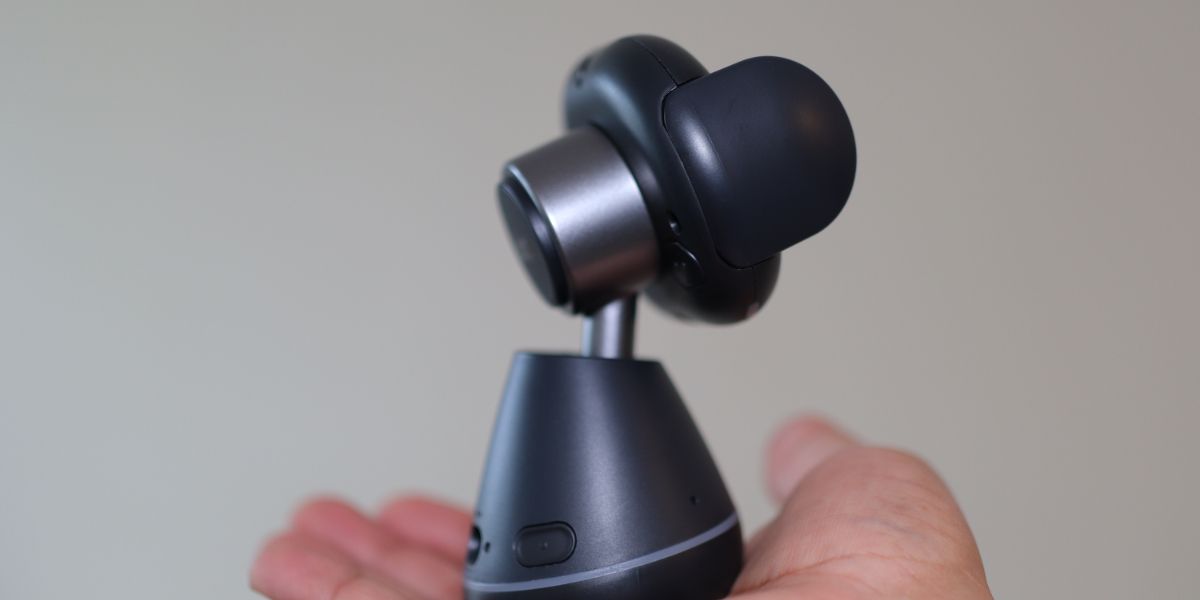
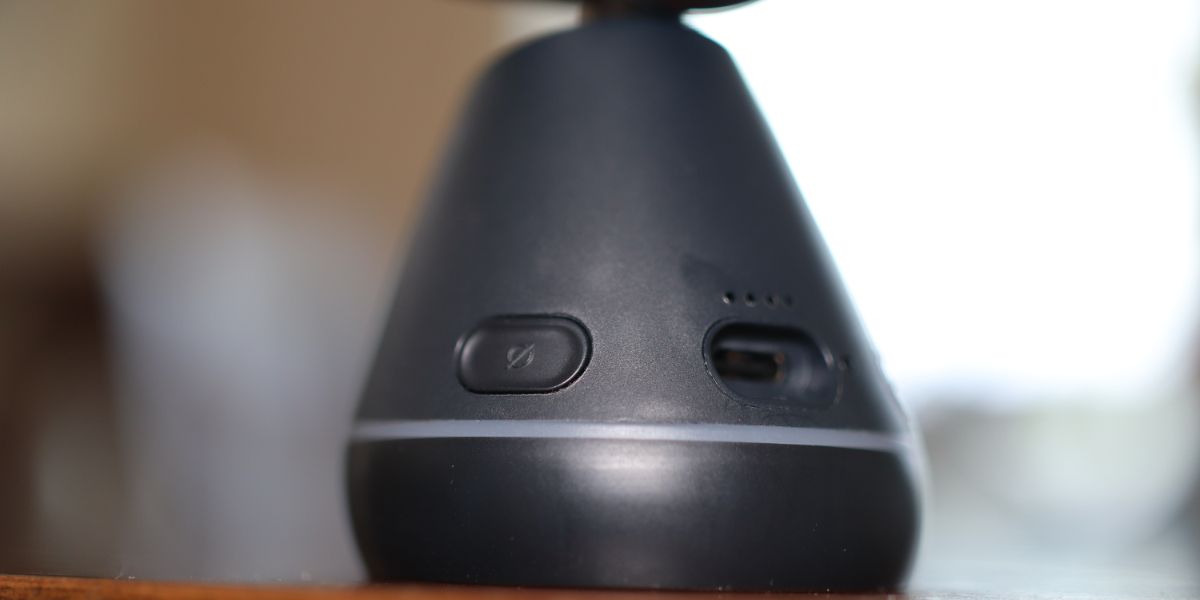
    En la parte posterior de la unidad hay dos botones que le permiten liberar su teléfono de la abrazadera. La idea es que cuando necesite dejar su vehículo, presione uno de estos botones y espere a que se abra la abrazadera y deje caer el teléfono en su mano. Sin embargo, debes estar listo para atrapar tu teléfono, porque esta abrazadera no se enreda. En cambio, presionar el botón permite que su costoso teléfono celular caiga más rápido que un tobogán acuático de un parque de diversiones.

    Un problema común que he tenido en el pasado con otros soportes de teléfono ha sido que no se adhieren a mi tablero. Mi Honda CR-V 2018 tiene un tablero de cuero granulado, lo que significa que muchas soluciones de montaje no se adhieren bien. Este problema me preocupaba al instalar Aivo Connect.

    Afortunadamente, este no fue el caso. Después de una limpieza rápida, pegué la base de montaje a mi tablero y la sostuve durante los 30 segundos requeridos. He estado probando esta unidad durante la última semana y no he tenido ningún problema con la adhesión, incluso después de quitar y reinstalar el Aivo Connect varias veces.

    Para mi prueba final, quería ver cómo Alexa manejaba la música alta. Una de las cosas que me encanta de Siri es su capacidad para responder, incluso cuando estoy tocando música a todo volumen. Desafortunadamente, las respuestas fueron donde tuve más problemas con Aivo Connect.

    Relacionado Cómo usar Android Auto Wireless

    La unidad tiene tres micrófonos integrados en la base y, a menos que haya presionado el botón de silencio, los micrófonos siempre están escuchando la palabra de activación. Sin embargo, incluso con los tres micrófonos activos, cuando la música en mi automóvil era un poco más alta que el volumen de escucha normal, Alexa tenía problemas para escucharme. Es difícil determinar si se trata de un problema de Alexa o de un problema con iOttie Aivo Connect.

    En la parte posterior izquierda del dispositivo, hay un botón que le permite convocar a Alexa. Este botón es genial y evita la audición selectiva de Alexa. Descubrí que era útil cuando Alexa actuaba como mi hija adolescente y me ignoraba.

    Pero, si está tratando de usar un asistente inteligente de manos libres y tiene que quitar las manos del volante para buscar un botón, entonces el dispositivo no lo está ayudando a tener las manos libres. Por lo tanto, si es alguien a quien le gusta escuchar música alta mientras conduce, es posible que este dispositivo no sea adecuado para usted.

    ¿Qué nos encanta de Aivo Connect?

    La configuración, la instalación, la conectividad y la base motorizada están bien ejecutadas en esta unidad. La carga inalámbrica es una de mis funciones favoritas porque significa que no tengo que andar buscando un cable de iluminación en mi consola central.

    Además, no tener que luchar con una abrazadera cuando quiero conectar mi teléfono a mi automóvil es una característica que agradezco. Agregar una abrazadera motorizada es genial y resuelve uno de los aspectos más molestos de montar su teléfono en su vehículo.

    El soporte de Alexa también es excelente. Sin embargo, no reemplazará a Apple CarPlay en mi caso. He confiado en CarPlay desde que compré mi vehículo en 2018 y, aunque tiene sus peculiaridades, funciona bien el 90% del tiempo. También puedo usar la pantalla de mi tablero para interactuar con él. Si no tuviera acceso a CarPlay, sin duda me beneficiaría de Alexa. Ser un conductor cauteloso es esencial en estos días, precisamente porque muchas personas no lo son.

    También me gustaron las dos bases incluidas y la capacidad de intercambiar este dispositivo entre autos. Esta habilidad es algo que creo que la gente podría pasar por alto. Si tiene más de un vehículo y ninguno tiene un asistente inteligente, entonces necesita algo como el Aivo Connect.

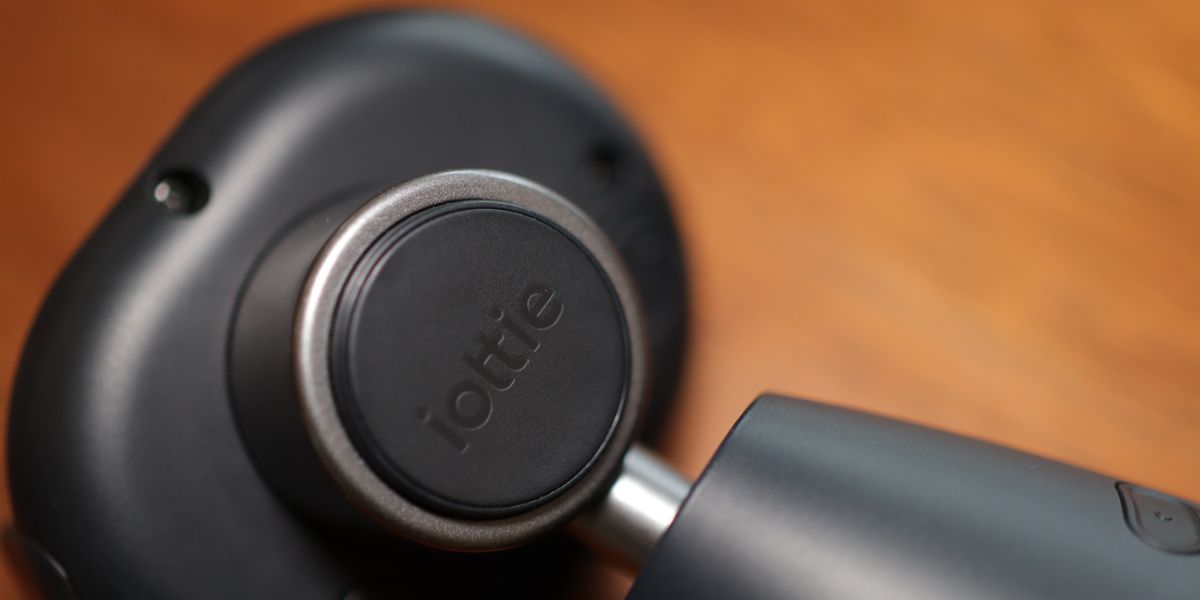
    Finalmente, iOttie ha prestado mucha atención a los detalles en esta unidad. En la mandíbula del lado derecho del Aivo Connect, por ejemplo, moldeada en la goma hay una ligera hendidura. A primera vista, esto puede no parecer un gran problema, pero cuando instalas tu teléfono en la abrazadera, esa muesca evita que la abrazadera presione accidentalmente el botón lateral de tu teléfono. Es un detalle menor, pero aborda otra molestia común de los soportes de teléfono con estilo de abrazadera.

    ¿Qué no se podría amar?

    La audición selectiva de Alexa es algo que podría afectar negativamente a algunas personas. Nuevamente, esto puede no ser culpa de iOttie Aivo Connect, pero es algo a tener en cuenta. Si bien no es el fin del mundo, tener un asistente inteligente confiable es posiblemente más importante que no tener ningún soporte.

    Además, debe tener cuidado de no presionar accidentalmente uno de los botones traseros que liberan su teléfono. Si no está atento, entonces su costoso dispositivo podría terminar cayéndose de la abrazadera y golpeando lo que esté debajo de ella en el camino hacia abajo. Si es consciente de ello, será mucho menos probable que sucumbas a un derrame desastroso.

    También hay una limitación para el soporte de mensajes de texto. Si desea enviar mensajes de texto a las personas, también deben ser usuarios de Alexa Communication. Eso significa que deben tener instalada la aplicación Alexa en su teléfono o algún tipo de dispositivo Echo para recibir mensajes. Para algunos, esto puede no ser un problema, pero si su principal medio de comunicación es a través de mensajes de texto, es posible que se sienta frustrado con Aivo Connect.

    Finalmente, como mencioné anteriormente, si ya está usando un asistente inteligente en su automóvil, entonces el Aivo Connect no reemplazará su "boo thang" actual. Pero estas pequeñas quejas no están en juego en el corazón de Aivo Connect de ninguna manera. Son más como bordes ásperos menores.

    Relacionado: Las mejores alternativas a Android Auto

    ¿Puedes reparar el Aivo Connect?

    En la parte posterior del Aivo Connect hay cuatro tornillos Philips que puede quitar de la unidad. Para ahorrarte algunos problemas, quité esos tornillos y separé suavemente la plataforma de carga inalámbrica. Sin embargo, antes de que pudiera separar todo, fui recibido con cables, condensadores y componentes electrónicos apretados dentro de la unidad.

    No tengo miedo de desarmar la mayoría de las cosas, pero una vez que vi los delicados componentes electrónicos en el interior, volví a juntar la plataforma de carga y volví a colocar los tornillos. Recomiendo encarecidamente no desarmar este dispositivo. No hay componentes reparables por el usuario, y si rompe algo, es probable que se gaste cien dólares.

    ¿Debería comprar el Aivo Connect de iOttie?

    iOttie ha hecho un excelente trabajo con Aivo Connect. Si está buscando agregar un asistente inteligente a su vehículo, le recomendaría que lo recoja. El sistema de base motorizado y la carga inalámbrica hacen que el dispositivo valga su precio de $ 99 incluso ignorando el soporte de Alexa. Pero realmente brilla una vez que haces un uso completo de Alexa. También es un dispositivo mucho más capaz que el Echo Auto de Amazon. Incluso con las limitaciones que comentamos.

    En general, Aivo Connect es una unidad inteligentemente diseñada que demuestra las muchas razones por las que iOttie es tan frecuente en el espacio de accesorios automotrices. Esperamos ver más productos excelentes como este en el futuro.