Blog

  • Roku lanza el nuevo Voice Remote Pro con botón dedicado Apple TV +

    Roku lanza el nuevo Voice Remote Pro con botón dedicado Apple TV +

    Roku ha presentado Roku Voice Remote Pro, su último control remoto con soporte de comando de voz y un botón dedicado Apple TV +. Este es el primer control remoto que llega al mercado con un botón dedicado para iniciar la aplicación Apple TV +.

    Además de Apple TV +, Roku Voice Remote Pro también cuenta con botones dedicados para iniciar Netflix, Disney + y la aplicación Hulu.

    El primer control remoto de Roku que cuenta con compatibilidad con comandos de voz

    Voice Remote Pro es el primer control remoto de Roku que cuenta con detección de comandos de voz. Cuenta con micrófonos de campo medio que están destinados a captar la palabra activa "Hey Roku".

    Si no se siente cómodo con la función de detección de palabras activas siempre activa, el control remoto cuenta con un control deslizante a la derecha a través del cual puede desactivar esta función. Aún puede activar comandos de voz presionando prolongadamente el botón del micrófono y luego diciendo el comando de voz.

    Algunos comandos de voz compatibles incluyen "Oye Roku, inicia Netflix" o "Oye Roku, abre Hulu". También puede usar comandos de voz para "buscar películas de acción" o películas de un actor o género específico. Usando comandos de voz, incluso puede encender su televisor Roku, aunque requiere que la función Inicio rápido de TV esté habilitada en su dispositivo de transmisión Roku.

    El control remoto también presenta la funcionalidad de encontrar mi control remoto si lo extravía o lo deja caer en el abismo de su sofá. Gritar "Hey Roku, encuentra mi control remoto" hará que el control remoto emita un sonido para que puedas encontrarlo fácilmente.

    El control remoto también cuenta con dos botones personalizables y un conector para auriculares.

    Otros aspectos destacados del Voice Remote Pro incluyen dos botones personalizables numerados "1" y "2". También cuenta con un conector para auriculares de 3,5 mm para que pueda conectar sus auriculares con cable o auriculares mientras mira contenido si no quiere molestar a otras personas a su alrededor.

    El botón Apple TV + también estará disponible en los controles remotos que Roku incluye con Roku Express 4K y Streambar Pro.

    Relacionado Cómo transmitir contenido en su Mac a un Roku

    El control remoto cuenta con una batería recargable incorporada, aunque cuenta con el puerto microUSB más antiguo para fines de carga, y puede tardar hasta dos o tres horas en cargarse por completo. En el lado positivo, la batería es lo suficientemente buena como para durar dos meses con una sola carga.

    Antes de su lanzamiento hoy, Roku estaba buscando comentarios de los usuarios sobre Voice Remote Pro de un grupo limitado de probadores beta en febrero.

    Precio y disponibilidad de Roku Voice Pro

    El Roku Voice Pro se puede solicitar desde el sitio web de Roku. También estará disponible en las tiendas minoristas a partir de mayo. Tiene un precio de $ 29,99 en los EE. UU.

    El control remoto Roku Voice Pro será compatible con todos los modelos de Roku TV, barras de sonido Roku y reproductores que se han lanzado desde 2017.
  • Conéctese a servidores remotos usando SSH en su Chromebook

    Conéctese a servidores remotos usando SSH en su Chromebook

    Si necesita conectarse a un servidor remoto, SSH es la mejor manera de hacerlo. Los usuarios que tienen una Chromebook también pueden usar SSH. Configurarlo es fácil y solo requiere unos pocos clics.

    Uso de la extensión SSH de Chrome

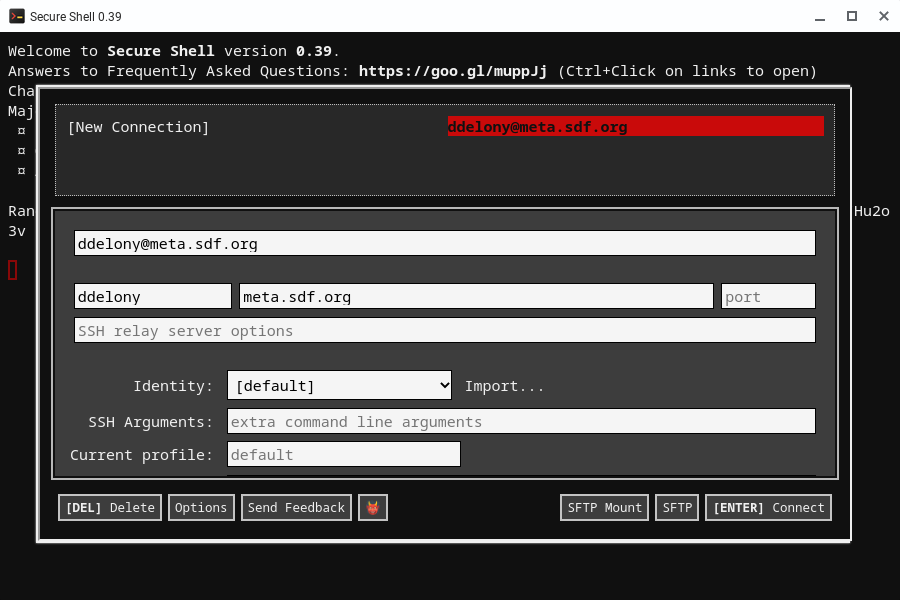
    La forma más sencilla de configurar SSH en su Chromebook es instalando la extensión Secure Shell . Esta extensión reemplaza a la aplicación Chrome SSH. Si bien este último todavía está disponible para los usuarios de Chromebook en Web Store, desaparecerá para los usuarios habituales en 2021 y para los usuarios empresariales en 2022.

    En su lugar, puede instalar la extensión Secure Shell Chrome. Funciona como la aplicación anterior y cualquier otra aplicación de terminal remota como PuTTY, que podría haber usado en Windows.

    Para configurar la conexión, haga clic en el logotipo de Secure Shell y aparecerá un menú. Haga clic en la opción Conectar diálogo . Aparecerá un menú que le pedirá que ingrese los parámetros que utilizará para conectarse a su servidor, incluida la dirección del servidor y su nombre de usuario. Si ha creado una clave SSH en otra computadora, puede importarla usando el botón Importar .

    Una vez que haya completado su información y haya iniciado sesión con éxito en su servidor remoto, puede iniciar su conexión en cualquier momento haciendo clic en él desde el menú.

    Esta extensión también es compatible con las sesiones de Mosh . Mosh es genial porque puede permanecer conectado incluso cuando su conexión inalámbrica se interrumpe o cuando cierra su computadora portátil. Simplemente haga clic en la opción Mosh estilizada y se mostrará un menú similar al menú de configuración de la conexión. Simplemente ingrese la misma información y tendrá una conexión Mosh desde su navegador.

    SSH en Linux

    Una opción más flexible en un Chromebook es usar SSH en Linux si su dispositivo lo admite. De esta manera, no tendrá que depender de ninguna extensión del navegador para conectarse a un servidor remoto.

    Si aún no ha configurado el entorno Linux en Chrome OS, abra Configuración y vaya a Desarrolladores> Entorno de desarrollo Linux (beta) . Chrome OS configurará un entorno Debian Linux conocido como Crostini.

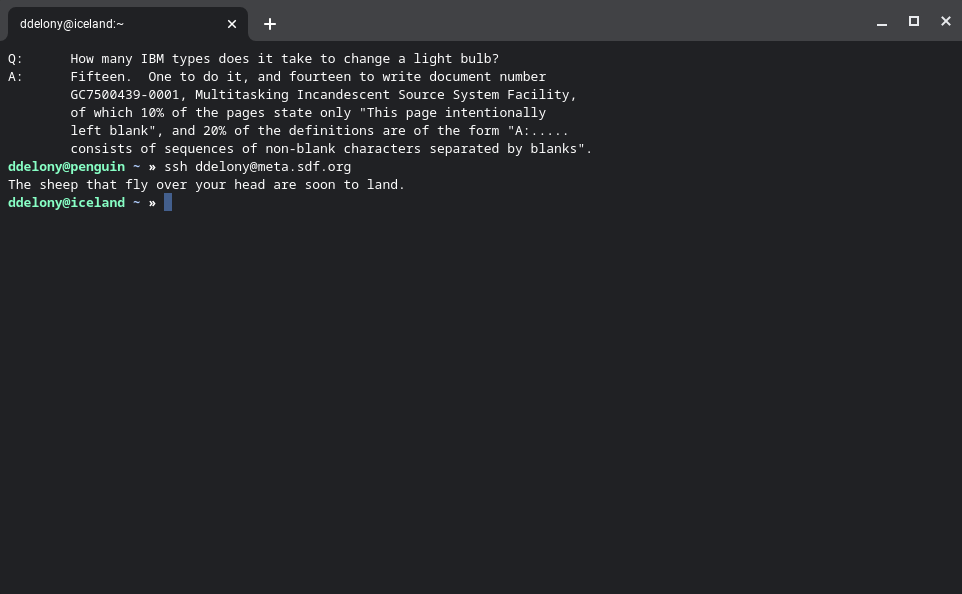
    Este sistema ya tiene el cliente SSH instalado por defecto. Para iniciar sesión en su servidor, use los mismos comandos que usaría en cualquier otra línea de comandos de Linux:

     ssh user@server

    Simplemente reemplace usuario y servidor con su nombre de usuario y la dirección del servidor al que está intentando conectarse. Si su nombre de usuario en su máquina local y en la máquina remota es el mismo, puede omitir el nombre de usuario, ya que SSH simplemente asumirá que su nombre de usuario local es el mismo en el servidor remoto.

    Relacionado Cómo configurar SSH en Linux y probar su configuración: una guía para principiantes

    Generando una clave SSH

    Una de las características más poderosas de SSH es la capacidad de generar un par de claves pública / privada que le permite iniciar sesión en su servidor remoto de forma segura que solo con una contraseña.

    El par de claves funciona según el principio de una clave pública y una privada. La clave privada es única para su computadora y permanece en su máquina. Deberías mantenerlo en privado. Por otro lado, puede copiar la clave pública a servidores remotos.

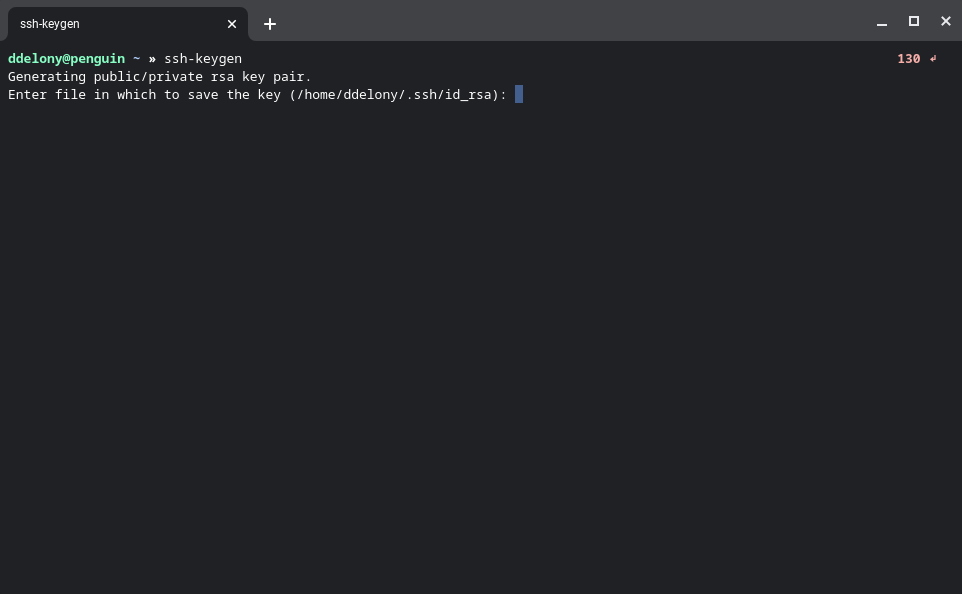
    Para generar una clave, escriba:

     ssh-keygen

    Esto creará el par de claves. También se le pedirá que ingrese una frase de contraseña. Debería ser más complejo que una contraseña. Alternativamente, puede dejarlo en blanco.

    Para copiar la clave pública al servidor, use el comando ssh-copy-id :

     ssh-copy-id server user@server

    También puede copiar y pegar manualmente su clave pública en el servidor remoto. Su clave pública se encuentra en .ssh / id_rsa.pub . Copie el contenido de este archivo en el archivo .ssh / authorized_keys en el servidor remoto. Usar ssh-copy-id es mucho más fácil y rápido que copiar manualmente el par de claves.

    Luego podrá iniciar sesión en el servidor con su frase de contraseña. Si optó por dejar la frase de contraseña en blanco, podrá iniciar sesión sin una contraseña.

    Puedes usar SSH desde tu Chromebook

    Ahora sabe cómo iniciar sesión en un servidor remoto con SSH desde un Chromebook, ya sea utilizando una extensión de navegador o con el cliente SSH estándar en Linux.

    Para liberar el poder real de las sesiones remotas, puede configurar Mosh y Tmux juntos. Esto no solo facilitará mucho la computación remota, sino que también le permitirá ejecutar procesos de terminal sin preocuparse por ellos.

  • Cómo ordenar casi cualquier tipo de lista en Python

    Ordenar una lista en Python le permite organizar sus elementos en orden ascendente o descendente.

    En lugar de escribir largos bloques de código para hacer eso, Python tiene un método incorporado que le permite ordenar los elementos en cualquier lista o matriz. Explicaremos cómo hacerlo en esta publicación.

    Cómo ordenar una lista en Python

    Puede ordenar los elementos en una lista o matriz utilizando el método sort () de Python.

    El método sort () en Python acepta dos argumentos opcionales y la sintaxis se ve así:

     list.sort(key = function, reverse = True/False)

    De forma predeterminada, el método sort () organiza los elementos de una lista en orden ascendente:

     myList = ["C", "D", "B", "A", "F"]
    myList.sort()
    print(myList)
    Output: ['A', 'B', 'C', 'D', 'F']

    Puede utilizar el argumento inverso para ver la lista en orden descendente:

     myList = ["C", "D", "B", "A", "F"]
    myList.sort(reverse = True)
    print(myList)
    Output: ['F', 'D', 'C', 'B', 'A']

    También puede organizar los elementos en una lista por la longitud de cada cadena.

    Para hacerlo, crea una función y pásala al método sort () usando el argumento clave opcional:

     myList = ["MUO", "Python", "JavaScript", "Sort", "Sortlists"]
    def sortLength(item):
    return len(item)
    myList.sort(reverse = True, key = sortLength)
    print(myList)
    Output: ['JavaScript', 'Sortlists', 'Python', 'Sort', 'MUO']

    Cómo ordenar una lista de diccionarios en Python

    También puede utilizar el método sort () para ordenar una lista de diccionarios.

    Ordenemos las tareas en el diccionario a continuación por su tiempo:

     myArray = [
    {"Task": "Wash", "Time": 12.00},
    {"Task":"Football", "Time": 24.00},
    {"Task":"Sort", "Time": 17.00},
    {"Task":"Code", "Time": 15.00}
    ]
    def sortByTime(item):
    return item["Time"]
    myArray.sort(key = sortByTime)
    print(myArray)

    Dado que los valores de tiempo son números enteros, el bloque de código anterior reorganiza la matriz en función del tiempo de la tarea.

    Relacionado: Cómo funcionan las matrices y las listas en Python

    Además de ordenar la matriz anterior por tiempo, también puede ordenarla alfabéticamente usando las tareas, que son cadenas.

    Para ordenar por cadena en la matriz de ejemplo, solo necesita cambiar Tiempo en el corchete a Tarea :

     myArray = [
    {"Task": "Wash", "Time": 12.00},
    {"Task":"Football", "Time": 24.00},
    {"Task":"Sort", "Time": 17.00},
    {"Task":"Code", "Time": 15.00}
    ]
    def sortByTime(item):
    return item["Task"]
    myArray.sort(key = sortByTime)
    print(myArray)

    También puede ordenar las tareas en orden inverso estableciendo reverse en verdadero:

     myArray.sort(key = sortByTime, reverse = True)

    También puede usar una función lambda con sort () para un código más limpio:

     myArray.sort(key = lambda getTime: getTime["Time"])
    print(myArray)

    Cómo ordenar una lista de Python anidada

    Puede ordenar una lista anidada de tuplas por el índice de cada elemento anidado en esa lista.

    Por ejemplo, el siguiente código utiliza el tercer elemento de cada tupla para ordenar la lista en orden ascendente:

     Alist = [(3, 19, 20), (2, 6, 0), (1, 8, 15), (7, 9, 3), (10, 19, 4)]
    def sortByThirdIndex(a):
    return a[2]
    Alist.sort(key = sortByThirdIndex)
    print(Alist)
    Output: [(2, 6, 0), (7, 9, 3), (10, 19, 4), (1, 8, 15), (3, 19, 20)]

    En la salida anterior, el tercer elemento de cada tupla aumenta de cero a veinte de forma consecutiva.

    Tenga en cuenta que esto no funciona con un conjunto de Python ya que no puede indexarlo. Además de eso, cada nido de la lista debe pertenecer al mismo tipo de datos.

    Relacionado: ¿Qué es un conjunto en Python y cómo crear uno?

    Sin embargo, para organizar la salida en orden descendente:

     Alist.sort(key = getIndex, reverse = True)
    print(Alist)
    Output: [(3, 19, 20), (1, 8, 15), (10, 19, 4), (7, 9, 3), (2, 6, 0)]

    Veamos también cómo se ve esto con una función lambda :

     Alist = [(3, 19, 20), (2, 6, 0), (1, 8, 15), (7, 9, 3), (10, 19, 4)]
    newList = sorted(Alist, key = lambda a: a[2])
    print(newList)
    Output: [(2, 6, 0), (7, 9, 3), (10, 19, 4), (1, 8, 15), (3, 19, 20)]

    Cómo ordenar una lista usando el método Sorted ()

    Alternativamente, puede utilizar el método sorted () .

    Aunque funciona de manera similar al método sort () , crea una nueva lista ordenada sin modificar la original. Su diseño de sintaxis también es ligeramente diferente.

    La sintaxis del método sorted () generalmente se ve así:

     sorted(list, key = function, reverse = True/False)

    Entonces, para ordenar una lista usando el método sorted () , necesita crear una nueva variable para la lista ordenada:

     Alist = [(3, 19, 20), (2, 6, 0), (1, 8, 15), (7, 9, 3), (10, 19, 4)]
    def getIndex(a):
    return a[2]
    newList = sorted(Alist, key = getIndex)
    print(newList)
    Output: [(2, 6, 0), (7, 9, 3), (10, 19, 4), (1, 8, 15), (3, 19, 20)]

    El método sorted () también acepta una función lambda como clave:

     Alist = [(3, 19, 20), (2, 6, 0), (1, 8, 15), (7, 9, 3), (10, 19, 4)]
    newList = sorted(Alist, key = lambda a: a[2])
    print(newList)
    Output: [(2, 6, 0), (7, 9, 3), (10, 19, 4), (1, 8, 15), (3, 19, 20)]

    ¿Dónde se puede aplicar la clasificación de listas?

    Es necesario tener un conocimiento sólido del método de ordenación de Python para una programación eficiente. Le permite controlar cómo llega una lista o matriz, y siempre puede aplicarla en proyectos de la vida real. Por ejemplo, ordenar una lista de Python puede resultar útil cuando se reorganizan los datos de una API o una base de datos, por lo que tiene más sentido para un usuario final.

  • La experiencia de emparejamiento rápido rediseñada de Android ya es oficial

    Google ha anunciado oficialmente una nueva experiencia de Fast Pair en Android con un diseño actualizado y más fácil de usar. La interfaz de usuario rediseñada ya se estaba mostrando para muchos usuarios de Android durante las últimas semanas con audífonos y audífonos OnePlus y Bose seleccionados, y Google lo hizo oficial hoy para todos los dispositivos Bluetooth compatibles con Fast Pair.

    La nueva experiencia Fast Pair hace que sea mucho más fácil conectar nuevos auriculares o audífonos Bluetooth a su dispositivo Android, que es compatible con Fast Pair.

    La nueva experiencia de emparejamiento rápido hace que emparejar dispositivos Bluetooth sea muy fácil

    Aparecerá una ventana en su dispositivo Android con la imagen de los auriculares que está intentando emparejar junto con un botón azul de conexión en la parte inferior. También destaca que emparejar los auriculares lo vinculará con otros dispositivos asociados con su cuenta de Google.

    Al tocar Conectar, los auriculares o audífonos se emparejarán con su dispositivo Android, lo que lo convierte en un proceso de un solo toque. Google también señala en su tweet cómo Fast Pair es compatible con más de 100 auriculares, incluidos los de JBL y Sony.

    La nueva interfaz de usuario es muy similar a la ventana que aparece en un iPhone al emparejar los AirPods o AirPods Pro.

    Relacionado: Los mejores auriculares baratos en 2021

    Google introdujo por primera vez Fast Pair en 2017 para facilitar el emparejamiento de dispositivos Bluetooth con teléfonos Android. Este es el primer rediseño importante de la interfaz de usuario que ha recibido la función desde entonces. A pesar del respaldo de Google y su utilidad, la adopción de Fast Pair entre los fabricantes de accesorios ha sido relativamente lenta.

    Google está implementando el nuevo rediseño de Fast Pair como parte de una actualización de Google Play Services, que debería instalarse automáticamente en su dispositivo Android.

  • ¿Qué es la casa club y qué tan útil es el audio social en realidad?

    ¿Has oído hablar de Clubhouse pero no estás seguro de qué se trata el audio social? Has venido al lugar correcto. En este podcast echamos un vistazo a Clubhouse, su "exclusividad" y las alternativas que vienen de Twitter, Facebook, LinkedIn y otras plataformas sociales existentes.

    Mostrar notas

    Hablamos de muchas cosas esta semana, pero los siguientes enlaces te ayudarán a encontrar los recursos clave.

    Christian Cawley y Megan Ellis son sus anfitriones. Puede contactarlos en Twitter como @thegadgetmonkey y @Megg_Ellis con sus sugerencias para temas futuros.

    Esté atento a nuestros otros programas: suscríbase al Really Useful Podcast en Apple Podcasts y YouTube (asegúrese de presionar el ícono de la campana para recibir notificaciones de nuevos episodios) para obtener más consejos.

  • Celebre el Día de la Tierra con estas 5 aplicaciones móviles ecológicas

    El 22 de abril marca el Día de la Tierra en todo el mundo, y es esencial que desempeñemos nuestro papel para demostrar apoyo y prevenir la destrucción ambiental.

    Con el mundo en un estado de cuarentena, es posible que las actividades al aire libre se hayan detenido. A pesar de esto, hay varias formas de conmemorar esta ocasión desde sus teléfonos móviles.

    Aquí están las cinco mejores aplicaciones para ayudarlo a celebrar el Día de la Tierra iniciando un estilo de vida ecológico y creando un entorno sostenible.

    1. Ecosia

    Galería de imágenes (3 imágenes)

    Ecosia es como cualquier otro motor de búsqueda: te permite navegar por la web y buscar contenido. Obtiene todos sus ingresos de los anuncios de búsqueda.

    Lo que distingue a Ecosia es el hecho de que todos sus beneficios se destinan a la plantación de árboles en zonas donde la vegetación es escasa y su necesidad es excesiva. Todo lo que tienes que hacer para plantar un árbol es usar Ecosia para buscar en la web.

    Ecosia cuenta con estrictas políticas de privacidad para proteger todos sus datos. También publica informes financieros mensuales y recibos de plantación de árboles en su sitio web para garantizar la autenticidad. Su reputación sigue siendo indiscutible ya que Ecosia ha aparecido en publicaciones destacadas como Forbes y The Guardian.

    En este momento, Ecosia está plantando millones de árboles en todo el mundo cada mes. Además, sus servidores funcionan solo con energía renovable, por lo que eliminan alrededor de 1 kilogramo de CO2 de la atmósfera por búsqueda.

    Asegúrese de plantar algunos árboles este Día de la Tierra descargando la aplicación Ecosia y buscando en la web.

    Descargar: Ecosia para iOS | Android (gratis)

    2. Demasiado bueno para ir

    Galería de imágenes (3 imágenes)

    En promedio, se desperdician 1.300 millones de toneladas de alimentos en todo el mundo cada año, mientras que el 40 por ciento de los alimentos consumibles en los EE. UU. Se desecha. Too Good To Go es una startup que tiene como objetivo disminuir estos números y preservar el medio ambiente.

    Too Good To Go afirma ser la aplicación número uno del mundo para contrarrestar el desperdicio de alimentos al garantizar que llegue a los consumidores potenciales a precios económicos.

    Restaurantes, panaderías, supermercados y todo tipo de empresas de alimentos en 15 países se encuentran en el directorio de la aplicación. La mayoría de estas entidades se ven obligadas a tirar la comida a diario por falta de tiempo o incumplimientos menores. La aplicación lo conecta con su empresa de alimentos o tienda más cercana, donde puede recoger una bolsa mágica de comida.

    Todo lo que necesita hacer es abrir la aplicación, hacer su pedido y recoger su comida. ¿No encuentras tu pedido? La aplicación tiene un mapa integrado para ayudarlo a encontrar su camino y ubicar tiendas similares cercanas. Puede crear una lista de favoritos para usar en el futuro y compartir comidas con sus amigos y familiares.

    Disfrute de una comida ecológica el Día de la Tierra sabiendo que ha contribuido a ayudar al planeta.

    Descargar: Demasiado bueno para usar para iOS | Android (compras gratuitas en la aplicación disponibles)

    3. Grove Collaborative

    Galería de imágenes (3 imágenes)

    Grove Collaborative comenzó como una pequeña empresa de un grupo de tres amigos y ahora tiene más de 2 millones de usuarios. La aplicación se esfuerza por proporcionar alternativas más saludables a los artículos esenciales necesarios en el hogar y aboga por un estilo de vida sostenible.

    La aplicación vende artículos ecológicos como vitaminas, productos básicos para el baño y productos de limpieza a un precio económico. Todos sus productos son 100% libres de crueldad animal, y Grove Collaborative apunta a estar completamente libre de plástico para 2025.

    Puede personalizar su carrito mientras compra en la aplicación, navegar a través de eventos VIP, recibir recordatorios de nuevos lanzamientos y reabastecer artículos. Grove también ofrece una suscripción que le permite personalizar un pedido a una frecuencia específica. Si necesita un detergente todos los meses, Grove lo agrega automáticamente a su carrito a una hora determinada.

    La mejor parte es que, junto con precios extremadamente económicos, Grove ofrece obsequios y envío gratis en su primer pedido con ellos.

    Cada envío es neutro en carbono y sin plástico. Si no le gusta un pedido, su política de reembolso es muy flexible y le permite devolver un producto de inmediato.

    Descargar: Grove Collaborative para iOS | Android (compras gratuitas en la aplicación disponibles)

    4. Reciclar el entrenador

    Galería de imágenes (3 imágenes)

    Esta aplicación tiene una variedad de herramientas y características para promover el reciclaje y guiar a los residentes, municipios y lugares de trabajo hacia mejores planes de reciclaje. Actualmente lo utilizan más de 6 millones de personas en todo el mundo.

    Estos son algunos de los servicios que ofrece Recycle Coach:

    1. El conocimiento es poder y Recycle Coach lo ha incorporado al crear herramientas educativas con instrucciones detalladas. Estas herramientas le enseñan cómo reciclar correctamente, aprender consejos y trucos útiles y leer datos divertidos, todo en casa.
    2. Su calendario personalizado le permite establecer sus objetivos de reciclaje y planificar el año con anticipación mientras se mantiene actualizado sobre cualquier evento de reciclaje que pueda tener lugar en la comunidad.
    3. Si encuentra basura en las calles de su comunidad o contenedores rotos y falta de suministros, puede informarlo a su municipio y resolverlo.

    Descargar: Recycle Coach para iOS | Android (gratis)

    5. AirVisual

    Galería de imágenes (3 imágenes)

    A diferencia de otras aplicaciones meteorológicas , AirVisual es la primera aplicación de este tipo que proporciona datos precisos sobre la contaminación del aire en tiempo real en todo el mundo. Actualmente funciona en más de 80 países y 10,000 ciudades.

    Puede utilizar esta aplicación para recibir datos precisos y consejos de salud para protegerse de los contaminantes del aire. Los sensores de temperatura y humedad lo ayudan a planificar las actividades al aire libre y programarlas con anticipación.

    Los datos analíticos en forma de gráficos lo ayudan a interpretar las tendencias en la calidad del aire en un área en particular.

    Esta aplicación es especialmente útil para personas con enfermedades pulmonares como asma o bronquitis. Ofrece un "grupo sensible" de información sobre la calidad del aire que le brinda todos los datos necesarios y pronósticos relevantes para cualquier persona sensible a la calidad del aire tóxico.

    Descargar: AirVisual para iOS | Android (gratis)

    Celebre el Día de la Tierra y adopte un estilo de vida sostenible

    Hay muchas formas en las que puedes contribuir a una Tierra más verde con un mínimo esfuerzo. De hecho, la mayoría de las alternativas ecológicas son más beneficiosas que las que normalmente se incorporan a nuestras vidas.

    Estas aplicaciones lo ayudarán a desarrollar hábitos de reciclaje, fomentar el uso de productos más saludables, aumentar la conciencia climática, disminuir los impactos del desperdicio de alimentos e incluso plantar varios árboles con un toque de su pantalla.

  • Parallels Desktop agrega soporte nativo para Mac M1 de Apple

    Parallels Desktop, una aplicación de virtualización de escritorio para Mac que permite a los usuarios ejecutar aplicaciones y sistemas operativos Windows y Linux en una computadora Apple, ha lanzado una actualización para Mac M1.

    La mejor experiencia de Windows en Mac

    Parallels Desktop 16.5 cuenta con soporte nativo para los nuevos Apple Silicon Macs, junto con sus predecesores Intel. Hace posible ejecutar Windows 10 ARM Insider Preview y aplicaciones en una Mac con un rendimiento impresionantemente rápido. También se puede utilizar para ofrecer compatibilidad con M1 para distribuciones de Linux basadas en ARM.

    La actualización del software cuenta con un rendimiento general de la máquina virtual un 30% superior que ejecuta la versión basada en ARM de Windows 10 en una Mac M1, en comparación con una VM con Windows 10 en una MacBook Pro basada en Intel. Los desarrolladores también señalan que, en una Mac con un chip Apple M1, Parallels Desktop 16.5 usa 2.5 veces menos energía que en una MacBook Air 2020 basada en Intel.

    "El chip M1 de Apple es un avance significativo para los usuarios de Mac", dijo Nick Dobrovolskiy, vicepresidente senior de ingeniería y soporte de Parallels en un comunicado . "La transición ha sido fluida para la mayoría de las aplicaciones Mac, gracias a la tecnología Rosetta. Sin embargo, las máquinas virtuales son una excepción y, por lo tanto, los ingenieros de Parallels implementaron soporte de virtualización nativa para Mac con chip M1. Esto permite a nuestros usuarios disfrutar de la mejor versión de Windows en Experiencia Mac disponible ".

    Los desarrolladores afirman que más de 100.000 usuarios de Mac M1 han probado la versión preliminar técnica de Parallels Desktop 16.5 para Mac M1, con Windows 10 en ARM Insider Preview. También pusieron a prueba "decenas de miles" de aplicaciones de Windows basadas en Intel. Estos incluyeron Microsoft Office para Windows, Microsoft Visual Studio, SQL Server, Microsoft PowerBI y MetaTrader.

    Una licencia perpetua para la Edición Estándar de Parallels cuesta $ 79,99, disponible a través del sitio web de la empresa . También está disponible una prueba gratuita, al igual que la posibilidad de actualizar desde una versión anterior. Además, deberá ejecutar una versión de vista previa de Windows para que funcione a su máximo potencial.

    Su mejor opción para ejecutar Windows en Mac M1

    Con Apple Silicon actualmente deletreando el final de Apple Boot Camp, lo que permitió a los usuarios de Mac hacer un arranque dual de su elección de macOS o Windows, si desea ejecutar Windows en su Mac M1, esta es la mejor opción que tiene disponible para usted.

    A diferencia de Boot Camp, que funcionaba mediante arranque dual, Parallels permite a los usuarios ejecutar Windows en su Mac como una versión virtual en su propia ventana.

    Apple aún tiene que revelar si planea llevar una versión de Boot Camp a las Mac M1.