El navegador Edge de Microsoft es su mejor oferta hasta ahora en el mercado moderno, y la compañía desea mantenerlo como un poderoso contendiente de la competencia. Ahora, el gigante de Redmond ha lanzado Microsoft Edge Canary en Android.
Debut de Microsoft Edge Canary en Android
Si quieres darle una vuelta, puedes encontrar la aplicación oficial en la tienda Google Play . Si eres fanático de Microsoft Edge, es una excelente manera de ver lo que le espera al navegador del gigante tecnológico.
Si se pregunta dónde entran las aves en todo esto, Microsoft Edge Canary es una versión de prueba del navegador. La versión Canary recibe actualizaciones todos los días, que contienen características y correcciones que Microsoft había codificado el día anterior.
Como tal, puede usar Canary para ver todas las funciones nuevas antes que nadie. Desafortunadamente, también encontrará los nuevos errores que vienen con ellos. Por eso se llama "Canary"; es como los pájaros que los mineros se llevaron con ellos para comprobar si hay peligro.
Una nueva experiencia de navegación para Android
Si tiene ganas de cambiar su navegador en Android, ¿por qué no prueba Microsoft Edge? Es una excelente manera de ver lo que está planeado para Edge, incluso si puede tener algunos errores.
A pesar del pobre historial de Microsoft con los navegadores, definitivamente no deberías mirar el nuevo Edge. De hecho, recientemente superó a Firefox para los usuarios de todo el mundo.
Si está buscando una solución sencilla para grabar sonido, Windows 10 tiene la herramienta adecuada para usted: Grabadora de voz.
Si su trabajo o pasatiempo requiere que cree una grabación de audio, puede usar esta herramienta gratuita de Windows 10. Voice Recorder es una solución sencilla que le permite grabar, editar, marcar partes relevantes y compartir sus grabaciones.
Cómo grabar sonido con la grabadora de voz
En la barra de búsqueda del menú Inicio, ingrese la grabadora de voz y seleccione la mejor coincidencia.
Para comenzar a grabar, seleccione el botón Grabar . Además, puede comenzar a grabar presionando Ctrl + R.
Seleccione el botón Pausa cuando desee interrumpir la grabación sin finalizar la sesión. De esta manera, tendrá un solo archivo de audio.
Para finalizar la sesión de grabación, seleccione el botón Detener . Además, puede detener la grabación presionando Esc , Retroceso o Barra espaciadora .
Tenga en cuenta que si está utilizando una versión anterior de Windows 10, es posible que deba descargar la aplicación de Microsoft Store.
Si cierra la ventana de la grabadora de voz mientras aún está grabando, recibirá una notificación que indica que la grabación está ahora en pausa. Sin embargo, si está utilizando Focus Assist para silenciar las notificaciones , Windows 10 no mostrará ninguna notificación sobre el progreso de su grabación.
Después de detener la grabación, Windows 10 guardará el archivo de audio automáticamente en formato .m4a . Puede encontrar el archivo en la carpeta Grabaciones de sonido dentro de la carpeta Documentos .
Cómo escuchar sus grabaciones
En la barra de búsqueda del menú Inicio, ingrese la grabadora de voz y seleccione la mejor coincidencia.
Seleccione la pista que desea escuchar en el menú que se muestra en la parte izquierda de la ventana.
Utilice el control deslizante y el botón Pausa / Reproducir .
Cómo agregar marcadores
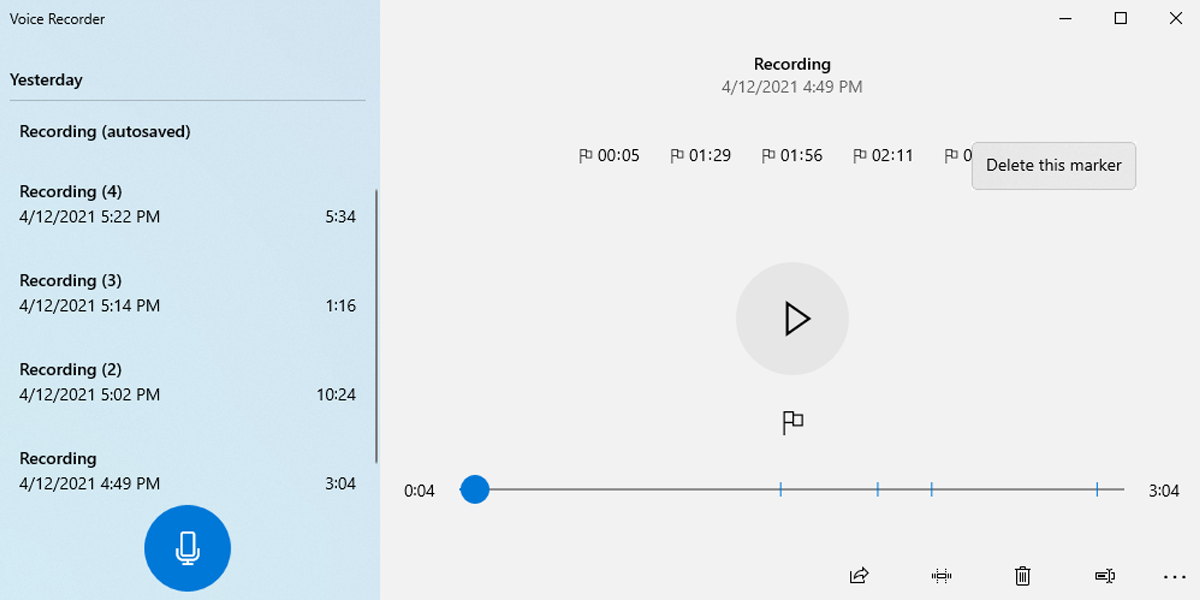
Los marcadores le permiten identificar partes importantes de su grabación, lo que facilita el proceso de edición. Para agregar un marcador, seleccione el botón Agregar un marcador o presione Ctrl + M. El marcador se muestra como una bandera y especifica cuánto tiempo pasó desde que comenzó a grabar.
Además, puede agregar marcadores mientras escucha una de sus grabaciones. Agregar un marcador no interrumpirá ni afectará la grabación. Si desea eliminar uno de los marcadores, haga clic con el botón derecho y seleccione Eliminar este marcador .
Cómo editar una grabación de audio con la grabadora de voz
Si desea que sea simple, puede usar Voice Recorder para recortar sus grabaciones y conservar solo las partes útiles.
En la barra de búsqueda del menú Inicio, ingrese la grabadora de voz y seleccione la mejor coincidencia.
Seleccione la grabación de audio que desea editar de la lista.
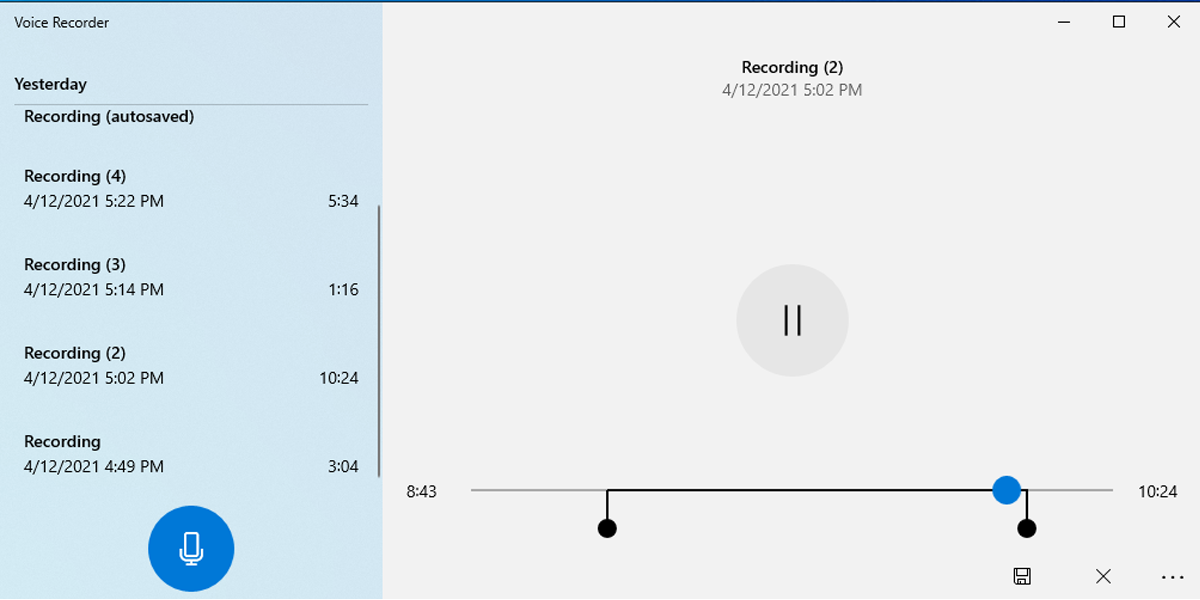
Seleccione el botón Recortar . Esto mostrará dos pines.
Desliza los pines a lo largo de la barra para seleccionar la parte que deseas conservar.
Seleccione el botón Reproducir para asegurarse de no eliminar accidentalmente partes importantes.
Seleccione el botón Guardar una vez que haya terminado de recortar la grabación.
Hay dos opciones: Guardar una copia y Actualizar original . Si cree que la grabación de audio aún necesita un poco más de pulido, es mejor usar la opción Guardar una copia . La actualización de la versión original eliminará el audio que recortó de forma permanente.
Windows 10 nombrará automáticamente las grabaciones de audio, agregará la hora y la fecha, y la duración de cada grabación. Si bien esta es definitivamente información útil, es posible que no sea suficiente.
Si necesita una gran cantidad de grabaciones de audio para sus proyectos, los nombres predeterminados pueden resultar confusos. Una forma más eficaz de identificar las grabaciones de audio es nombrar los archivos usted mismo. Aquí sabrás como podrás hacerlo:
Abra la aplicación Voice Recorder .
Seleccione la grabación a la que desea cambiarle el nombre del menú.
Haga clic en el botón Cambiar nombre .
Escriba un nombre que le brinde suficiente información sobre la grabación.
Haga clic en el botón Cambiar nombre .
Cómo compartir una grabación de audio
Abra la aplicación Voice Recorder
Seleccione la grabación de audio que desea compartir.
Seleccione el botón Compartir .
Elija la aplicación que desea usar para compartir la grabación.
Si está compartiendo la grabación con alguien en la misma habitación que usted, la forma más rápida podría ser compartirla usando Compartir cerca .
Cómo reparar la grabadora de voz de Microsoft
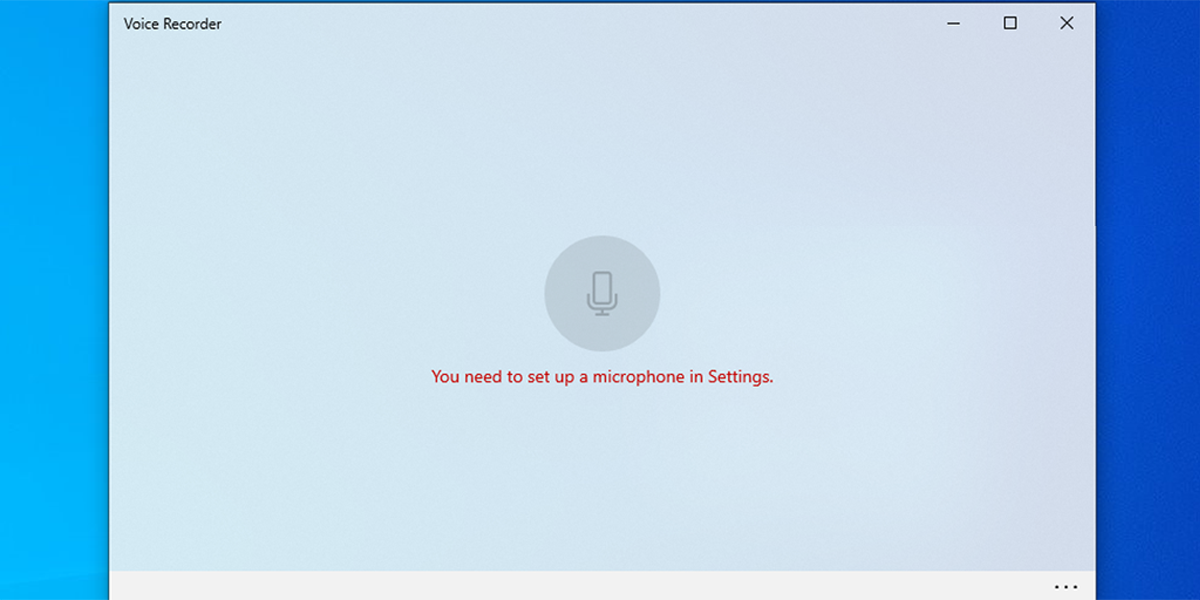
La primera vez que use Voice Recorder, Windows 10 le pedirá que configure un micrófono en Configuración . Debe permitir que la aplicación acceda a su micrófono, de lo contrario, la grabadora de voz no tendrá una entrada de audio.
Así es como permite que la grabadora de voz acceda a su micrófono.
Haga clic con el botón derecho en el menú Inicio yseleccione Configuración .
Seleccione Privacidad .
En la lista de permisos de la aplicación , seleccione Micrófono .
En Permitir que las aplicaciones accedan a su micrófono , active el interruptor.
Desplácese hacia abajo para elegir qué aplicaciones de Microsoft Store pueden acceder a su micrófono .
Asegúrese de que el interruptor esté activado para la grabadora de voz .
Ejecute el solucionador de problemas para su micrófono
Antes de probar soluciones más complicadas, como reinstalar o actualizar los controladores, pruebe esta solución rápida. Aquí sabrás como podrás hacerlo:
Haga clic con el botón derecho en Inicio .
Haz clic en Configuración .
En el menú Actualización y seguridad , haga clic en Solucionar problemas .
Haga clic en Solucionadores de problemas adicionales .
En Buscar y solucionar otros problemas , elija la opción Grabar audio .
Seleccione Ejecutar el solucionador de problemas .
Desde la nueva ventana, seleccione el micrófono que desea arreglar.
Seleccione el botón Siguiente .
Si su micrófono aún no funciona, asegúrese de que esté conectado correctamente a su dispositivo. Si está utilizando un micrófono USB, conéctelo a un puerto USB o cable USB diferente.
Si ha conectado el micrófono a través de Bluetooth y no funciona correctamente, consulte esta lista de verificación:
Asegúrese de haber habilitado Bluetooth en su dispositivo. Abra el Centro de actividades y compruebe si Bluetooth está activado.
Compruebe si no es necesario cargar el micrófono.
Asegúrese de estar en el rango operativo. Puede conectar sus dispositivos a través de Bluetooth solo si están a una distancia de 20 a 30 pies entre sí. Además, obstáculos como paredes dificultarán la conexión.
Compruebe si aún no está enviando una gran cantidad de datos a través de Bluetooth. El envío de archivos a través de Uso compartido cercano o el uso de un altavoz Bluetooth afectará la conexión Bluetooth.
Cree grabaciones de audio en minutos
Microsoft Voice Recorder para Windows 10 es una herramienta de grabación de audio básica pero funcional. No está repleto de funciones, pero si necesita grabar algo de audio rápidamente y requiere herramientas de edición mínimas, hace un buen trabajo.
Amazon Prime es el servicio que lo hace todo: envío en un día, transmisión de video, alquiler de libros electrónicos y más. Ahora tiene más de 200 millones de suscriptores en todo el mundo.
200 millones de personas se suscriben a Amazon Prime
En la Carta a los accionistas de 2020 de Jeff Bezos, el CEO de Amazon anunció que la compañía ahora tiene más de 200 millones de miembros Prime activos en todo el mundo.
50 millones de esos suscriptores se unieron el año pasado, lo que sugiere que la pandemia de COVID-19 ha sido un factor clave para que las personas se unan.
Esta fue la última carta de Jeff Bezos como CEO, ya que se retira a finales de este año para dar paso a Andy Jassy. Sin embargo, Bezos seguirá siendo presidente ejecutivo de la junta.
Bezos también llamó la atención sobre el hecho de que Amazon obtuvo una ganancia neta de $ 21,3 mil millones en 2020.
Sin embargo, no todo es bueno en Amazon. Como resultado del reciente intento de sindicalización en Alabama, junto con la prensa general negativa sobre cómo la empresa trata a sus empleados, Bezos escribe que "tenemos que hacer un mejor trabajo para nuestros empleados".
Sin embargo, continúa afirmando que las noticias son exageradas y "el 94% [de los empleados] recomendarían Amazon a un amigo como lugar de trabajo".
Cualquiera que sea el caso, está claro que la posición de Amazon como gigante de Internet y las compras no va a cambiar en el corto plazo.
Durante gran parte de la historia de Twitter, las cuentas verificadas parecen haber tenido más margen de maniobra que aquellas sin marcas azules. Esto es especialmente notable cuando se trata de políticos de alto perfil y líderes mundiales.
Tras numerosos casos de grandes cuentas que traspasaron los límites de la plataforma, Twitter comenzó a cuestionarse si era demasiado indulgente. El gigante de las redes sociales también preguntó a los usuarios qué pensaban al respecto.
Entonces, ¿debería Twitter tratar las garrapatas azules como todos los demás? Diríamos que sí, aquí está el por qué …
¿Qué privilegios tienen las cuentas verificadas?
Twitter hace excepciones para las cuentas que clasifica como de "interés público". Esto no se aplica a todas las cuentas verificadas, sino a las cuentas verificadas de líderes y políticos mundiales.
Como explica la empresa en su sitio web:
“Twitter generalmente actúa sobre los Tweets que violan nuestras reglas. Sin embargo, reconocemos que a veces puede ser de interés público permitir que las personas vean los Tweets que de otro modo serían eliminados.
Pero, ¿qué cuenta como interés público? Según Twitter:
"Consideramos que el contenido es de interés público si contribuye directamente a la comprensión o la discusión de un asunto de interés público".
En particular, las exenciones de Twitter se aplican a los "funcionarios electos y gubernamentales". El sitio web dice que si cree que es de interés público, a veces no eliminará las publicaciones que de otro modo se habrían eliminado.
¿Cuándo han superado los límites las cuentas verificadas en Twitter?
Aunque Twitter dice que rara vez ha ejercido sus exenciones, las cuentas verificadas se han visto envueltas en controversias en numerosas ocasiones en la plataforma.
Quizás el ejemplo más obvio es el del ex presidente de Estados Unidos, Donald Trump. Sus diversas publicaciones sobre Corea del Norte en 2017 y 2018, por ejemplo, fueron objeto de escrutinio, y algunos críticos argumentaron que estaba incitando a la violencia.
Finalmente, Twitter suspendió permanentemente a Trump en enero de 2021 después de los disturbios en el Capitolio de EE. UU. En una publicación de blog que explica la prohibición, la plataforma mencionó su política de interés público:
“Nuestro marco de interés público existe para permitirle al público escuchar directamente a los funcionarios electos y líderes mundiales. Se basa en el principio de que las personas tienen derecho a tener el poder para rendir cuentas abiertamente. Sin embargo, dejamos en claro hace años que estas cuentas no están completamente por encima de nuestras reglas y no pueden usar Twitter para incitar a la violencia, entre otras cosas. Seguiremos siendo transparentes en torno a nuestras políticas y su aplicación ".
Después de la suspensión de Trump, el presidente de Brasil, Jair Bolsonaro, les dijo a sus fanáticos que se alejaran de Twitter y Facebook. Bolsonaro también ha aterrizado en agua caliente con la plataforma antes.
En marzo de 2020, se eliminaron publicaciones del líder brasileño por violar la política COVID-19 de Twitter. Al presidente de Venezuela, Nicolás Maduro, también se le retiró contenido por razones similares.
Lejos de la política, se han cuestionado otros relatos verificados. La rapera Azealia Banks fue expulsada de la plataforma en 2016 luego de comentarios racistas y homofóbicos contra el cantante Zayn Malik.
Más tarde regresó, aunque sin verificar. Sin embargo, Banks fue prohibido nuevamente en 2020 luego de comentarios hechos relacionados con la vacuna COVID-19.
Por qué las garrapatas azules deben tratarse igual que todos los demás
Las cuentas verificadas tienen un rol de responsabilidad en Twitter. A menudo, con cientos de miles (si no millones) de seguidores, sus palabras influyen enormemente en los demás.
Si publican regularmente contenido que promueve el odio o la desinformación, existe la posibilidad de que puedan inspirar a otros a cometer actos atroces.
Aunque Twitter tiene una política de interés público, la realidad es que no van a tomar todas las decisiones correctamente.
En ocasiones, mantendrán las publicaciones que deberían haber sido eliminadas. Como tal, la forma más fácil de mantener la integridad es hacer que las cuentas verificadas sigan las mismas reglas que todos los demás.
Si bien Twitter es una burbuja en línea y permitir la libertad de expresión es esencial, también es importante recordar que las redes sociales pueden influir drásticamente en la mentalidad de las personas.
Permitir que los políticos y las cuentas verificadas traspasen los límites en línea podría envalentonar a sus seguidores en la vida real. Hacerlo podría causar una multitud de problemas.
¿Qué puede hacer Twitter para crear un campo de juego más nivelado?
Parecería que Twitter ha notado que podría haber algunas fallas en su política de interés público. La plataforma ha preguntado a otros cómo creen que se debe tratar a los líderes mundiales, lo cual es un comienzo.
Twitter también ha reconsiderado su enfoque para verificar cuentas. En el pasado, una de las principales críticas fue que demasiadas personas recibieron una marca de verificación azul. En el futuro, la plataforma debería tener más cuidado con a quién le da la verificación.
Si bien no pretende ser un sello de aprobación, muchos usuarios lo interpretan como un respaldo o sello de autoridad.
Tener una marca azul no debería ser una luz verde para romper las reglas
Es fácil descartar los tweets como palabras en una pantalla, pero el contenido publicado en línea tiene impactos en la vida real. Si se permite que las cuentas verificadas sean más indulgentes con las reglas de Twitter, podrían influir en eventos que pongan en peligro la vida de otras personas.
La política de interés público de Twitter es comprensible. Sin embargo, numerosos incidentes pasados muestran que a las cuentas verificadas se les ha permitido promover con frecuencia la división y el odio durante más tiempo del que deberían.
Tratar todas las cuentas por igual es vital para mantener la integridad de Twitter y es algo que todas las plataformas de redes sociales deberían hacer.
Microsoft ha lanzado la última versión de Edge con varias funciones útiles nuevas. En el último Edge 90, ahora tiene un modo para niños, un monitor de contraseña, la capacidad de imprimir la página PDF actual y más.
Versiones de Microsoft Edge 90 para todos
Microsoft ha lanzado la versión 90 de Edge en el canal estable para todos, y puede comenzar a usar las nuevas funciones de este navegador de inmediato. Algunas de las características notables de esta versión incluyen la capacidad de verificar sus contraseñas filtradas, restringir la navegación para sus hijos, buscar su historial sincronizado, etc.
Nuevas funciones en Microsoft Edge 90
Estas son algunas de las funciones más nuevas que puede comenzar a disfrutar en Edge 90.
Monitor de contraseña
Password Monitor es el intento de Microsoft de ayudarlo a descubrir sus contraseñas filtradas. Si una o más de sus contraseñas guardadas se filtran en la web oscura, Edge ahora se lo notificará.
Puede ver una lista de todas sus cuentas afectadas en un panel y proceder a actualizar las contraseñas desde la misma pantalla.
Modo Niños
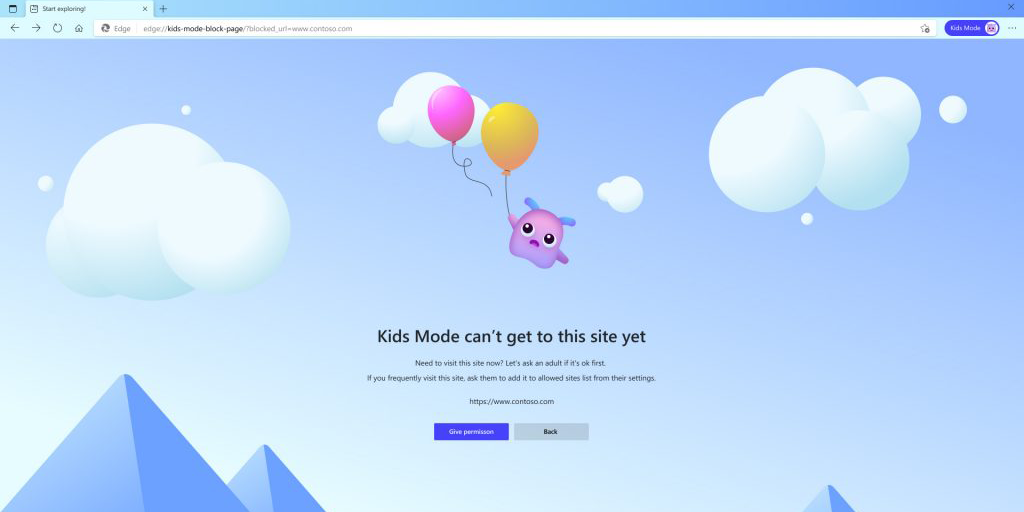
El modo Niños tiene como objetivo ayudar a que Edge sea más adecuado para los niños al deshabilitar las opciones que no son adecuadas para ellos. En este modo, puede permitir el acceso solo a ciertos sitios web para que sus hijos no vean lo que se supone que no deben ver.
Este modo restringido deshabilita los scripts de seguimiento y básicamente garantiza que sus hijos estén virtualmente seguros mientras navegan por Internet.
Usted, como padre, puede agregar desafíos para que sus hijos no abandonen el modo sin su consentimiento.
Buscar historial de navegación sincronizado
Hasta ahora, puede buscar en su historial de navegación local en Edge. Eso cambia con Edge 90, ya que ahora también puede buscar en su historial web sincronizado. Esto significa que puede buscar páginas que ha visitado en sus otros dispositivos donde usa Edge.
Imprima la página PDF actual
Edge 90 le permite imprimir solo la página actual en su documento PDF en lugar de obligarlo a imprimir todo el documento.
Esto hace que trabajar con archivos PDF e imprimirlos sea más fácil y conveniente en este navegador.
Eliminar varias contraseñas guardadas a la vez
Si está buscando deshacerse de las contraseñas guardadas de Edge, ahora puede eliminar todas sus contraseñas guardadas en una sola acción. Ya no es necesario seleccionar cada contraseña individualmente para eliminarla de este navegador.
Microsoft Edge 90 facilita las cosas
Si Microsoft Edge es su navegador principal, ahora tiene bastantes funciones nuevas para usar. Todas estas funciones están destinadas a ayudarlo a hacer las cosas de manera más rápida y conveniente.
Después de pasar horas y horas desplazándose por TikTok y disfrutar de cualquier cosa, desde increíbles rutinas de baile y elaboradas parodias hasta trucos de la vida, es posible que sienta la necesidad de publicar su primer video de TikTok.
Ahora que está considerando seriamente su camino como creador de TikTok, ¿por qué no familiarizarse con las últimas tendencias? Nos gustaría presentarle una función divertida y útil que la aplicación tiene para ofrecer: Text-to-Speech.
¿Qué es la opción de conversión de texto a voz de TikTok?
Comenzaremos con una breve explicación sobre la función. En pocas palabras, TikTok Text-to-Speech te permite convertir cualquier fragmento de texto que coloques en la parte superior de tu video en una voz que suene a Siri. Esto significa que todo lo que escriba se leerá en voz alta en un tono robótico, sin necesidad de que lo narre.
Hay varias razones por las que puede optar por utilizar esta opción. Primero, es una gran alternativa para las personas que no quieren o no pueden usar su propia voz en videos. Quizás eres tímido o simplemente quieres mantener un aire de anonimato. O puede tener un impedimento del habla o comunicarse de forma no verbal o no vocal. De cualquier manera, esta función le ofrece una forma alternativa a la narrativa para los espectadores.
Pero también hay varios beneficios que esta función le brinda a su audiencia. Algunos de ellos pueden tener dificultades para leer, pueden tener problemas de visión o son ciegos. El uso de Text-to-Speech garantizará que aún puedan interactuar con su contenido.
Hacer que sus videos sean más accesibles significa que obtendrá una mayor participación, que es una situación en la que todos ganan. Finalmente, muchos TikTokers usan la opción Text-to-Speech para efectos dramáticos o cómicos.
Cuando usa la voz de otra persona para agregar narración, puede crear un personaje completamente nuevo, que reacciona a lo que sucede en la pantalla. En muchas situaciones, el tono robótico y la forma en que lee las palabras, ligeramente incorrectas, pueden hacer que el video sea un éxito rotundo.
Hay toda una tendencia en TikTok que gira en torno a esta voz robótica que representa conversaciones de texto grupales entre amigos. Las posibilidades de ser creativo con este efecto son infinitas.
Cómo usar TikTok Text-to-Speech
Galería de imágenes (3 imágenes)
Expandir
Expandir
Expandir
Imagen 1 de 3
Imagen 2 de 3
Imagen 3 de 3
Si le hemos vendido esta función y está listo para ponerla en uso, le alegrará saber que es bastante simple.
Para comenzar, inicie la aplicación en su teléfono y siga estos pasos:
Presione el botón + en la parte inferior de la pantalla para crear un nuevo video.
Grabe un video como lo haría normalmente.
Presione la marca roja una vez que haya terminado.
En la siguiente pantalla, presione el botón Texto en la parte inferior y escriba el texto que desea que se lea en voz alta. Asegúrese de que el texto no sea demasiado largo. Si toma más tiempo decirlo que la duración de su video, se cortará por la mitad.
Arrastre el cuadro de texto a donde desee que aparezca en la pantalla.
Para activar la opción Text-to-Speech , toque el cuadro de texto y elíjalo en el menú emergente.
Eso es todo, su video ahora tiene una voz de robot hablando sobre él. Puede agregar la función varias veces en el mismo video, con diferentes cuadros de texto.
Además, puede seguir esta guía paso a paso sobre cómo agregar texto a un video de TikTok para descubrir otras opciones que están disponibles para el texto. Por ejemplo, puede cambiar las fuentes, los diseños y la duración para que aparezcan en solo una parte específica del video.
Si desea eliminar el sonido original de la grabación para que la narración de Siri sea lo único que quede, toque el botón Sonido en la parte inferior izquierda. Luego toque Volumen .
Puede establecer el volumen original entre 100% y 0%. También puede optar por agregar un sonido popular de la biblioteca de TikTok en la pantalla Sonido agregado , para ayudar a que su video funcione mejor.
Galería de imágenes (3 imágenes)
Expandir
Expandir
Expandir
Imagen 1 de 3
Imagen 2 de 3
Imagen 3 de 3
Por qué su voz de texto a voz es masculina o femenina
Quizás ya hayas notado que cuando usas la función Text-to-Speech obtienes una voz diferente a la que has visto en otros videos. Hay dos voces disponibles: una masculina y otra femenina. Desafortunadamente, no podemos elegir el que más nos guste.
La teoría es que la voz que obtienes está determinada por tu geografía. Entonces, si vives en los Estados Unidos, obtienes una voz femenina, y si vives en el Reino Unido o Europa, obtienes una masculina. No estamos muy seguros de lo que está sucediendo en otras partes del mundo.
Si no está tan satisfecho con la voz que hay en su región, la única forma de cambiarla es con herramientas de terceros. Algunos creadores sugieren que grabe el video con la voz automática y luego lo exporte a una aplicación de edición con un modificador de voz, como Voicemod Clip .
Otros TikTokers proponen que inicialmente grabes el video sin la voz. Luego, puede escribir el texto en un sitio web de conversión de texto a voz, como TTSMP3.com .
Después de descargar el MP3 para la conversión de texto a voz, debe agregarlo a su video en el software de edición y cargar el nuevo archivo en TikTok para agregar el texto en los lugares correctos.
Estas sugerencias requieren mucho tiempo y no son tan fáciles, por lo que si no le importa mucho la voz, le sugerimos que se ciña a lo que obtiene a través de la aplicación. Sin embargo, siempre es bueno tener opciones.
La función de conversión de texto a voz es solo la punta del iceberg
Si te gusta esta función y las tendencias que crecieron gracias a ella, probablemente te gustaría explorar otros fenómenos de TikTok.
Afortunadamente, la aplicación tiene mucho más que ofrecer, desde filtros y efectos hasta una variedad de desafíos.
Un sistema de control de versiones ayuda a los desarrolladores en cada parte del ciclo de vida del desarrollo de software. Ayudan a administrar los cambios en el código fuente de un proyecto a lo largo del tiempo al realizar un seguimiento de cada modificación del código fuente.
Actualmente, Git es el sistema de control de versiones más utilizado en el mundo. Lo guiaremos a través de todos los pasos para instalar correctamente Git y Git Bash en su PC con Windows.
¿Qué es Git?
Git es un sistema de control de versiones distribuido que se utiliza para gestionar el progreso de un proyecto. El proyecto puede ser tan simple como una página index.html o tan complejo como una aplicación completa.
Este software gratuito de código abierto fue desarrollado en 2005 por Linus Torvalds. Cuando se trata de control de versiones, Git es el nombre del juego.
¿Qué es Git Bash?
Git Bash es una aplicación para entornos de Microsoft Windows que proporciona una capa de emulación para una experiencia de línea de comandos de Git. Windows tiene una interfaz de línea de comandos nativa, Símbolo del sistema , pero para usar Bash en una computadora con Windows, necesitamos descargar e instalar un programa llamado Git Bash .
Git Bash es un paquete simple que instala Bash, algunas utilidades de bash y Git en Windows. El objetivo principal de Git Bash es proporcionar una experiencia terminal de Git.
Requisitos previos para instalar Git y Git Bash
Antes de instalar Git y Git Bash, debe tener estos en su sistema:
Privilegios de administrador
Acceso a la línea de comandos
Editor de texto de codificación
Nombre de usuario y contraseña de GitHub (opcional)
Descargue e instale Git para Windows
Puede descargar Git y Git Bash en Windows siguiendo estos sencillos pasos:
Paso 1: vaya al sitio web oficial de Git
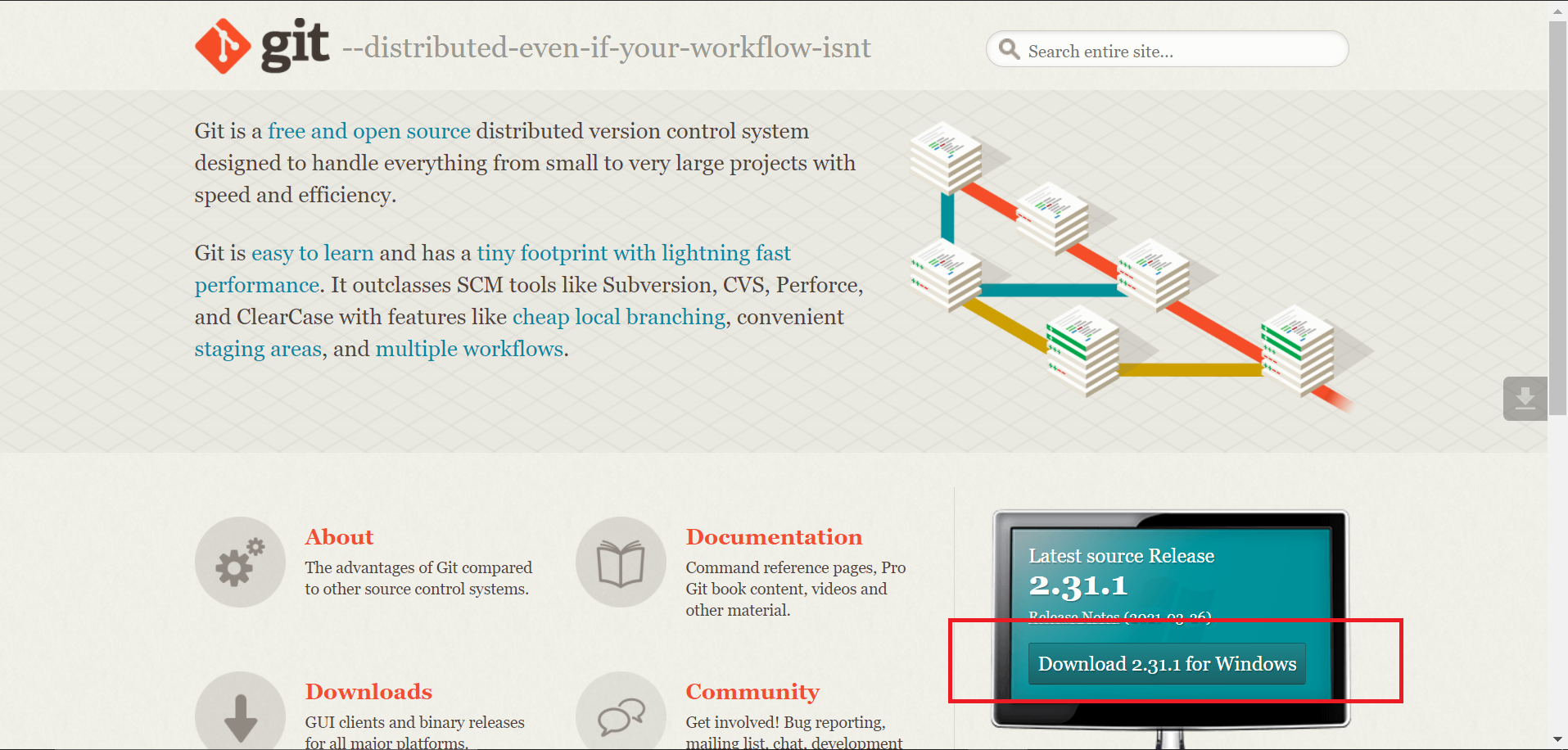
Visite el sitio web oficial de Git y haga clic en el botón Descargar [versión] para Windows . La descarga se iniciará automáticamente después de hacer clic en el botón.
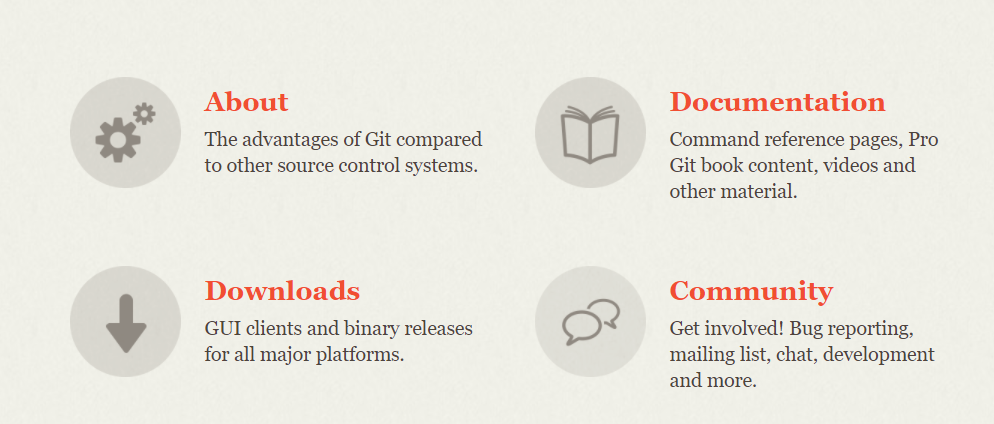
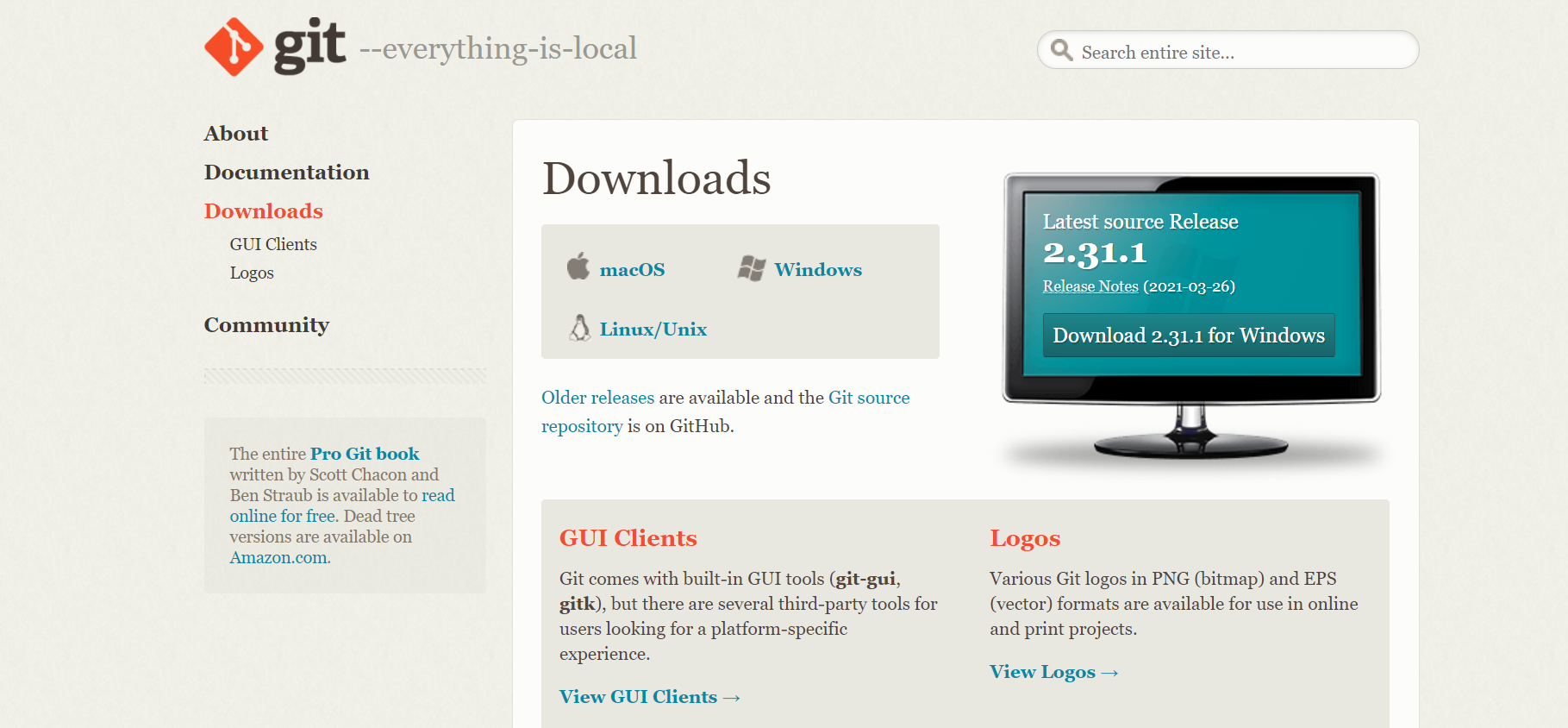
Alternativamente, puede visitar la página de descargas del sitio web oficial de Git haciendo clic en el botón Descargas .
Haga clic en el botón de Windows para iniciar la descarga automáticamente.
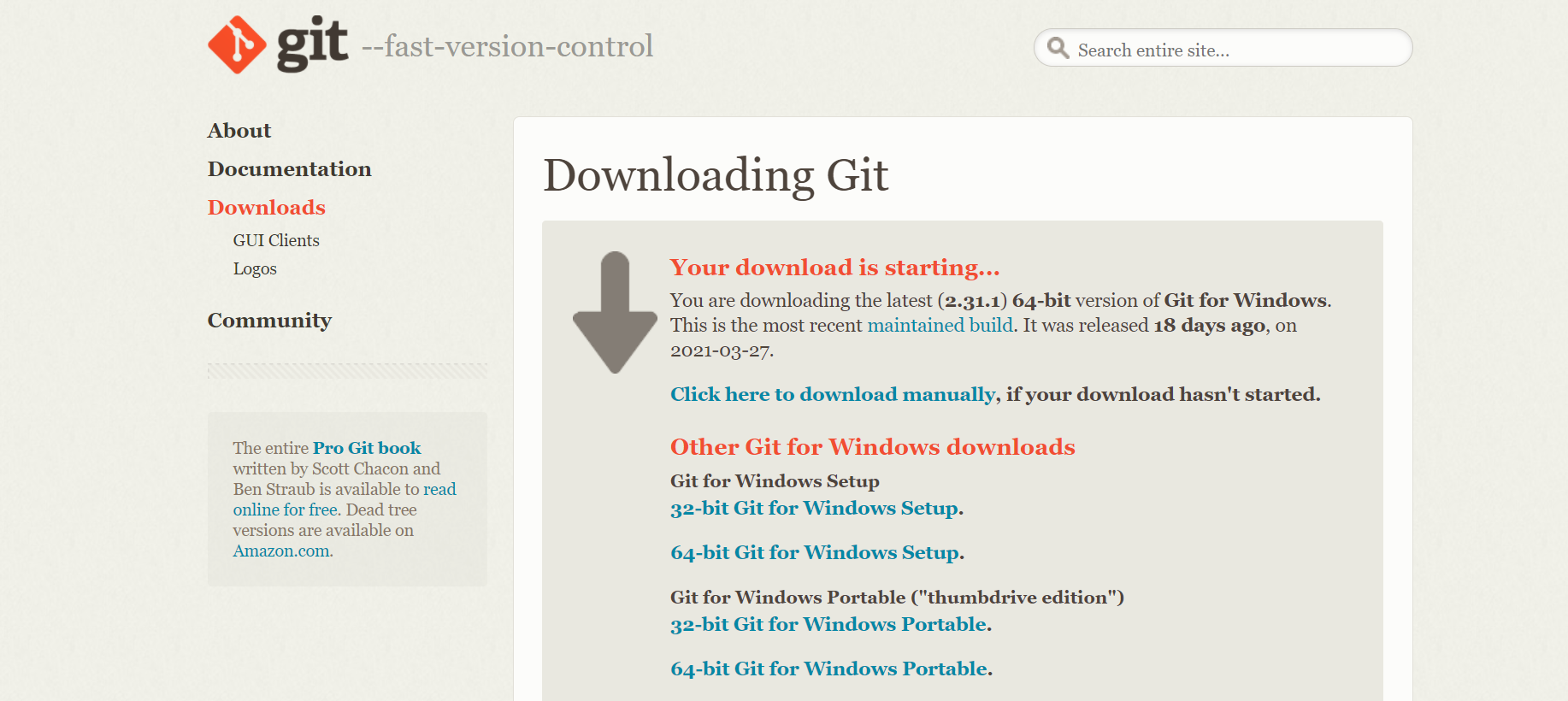
Si la descarga no se inicia automáticamente, haga clic en el botón Haga clic aquí para descargar manualmente .
Paso 2: Ejecute el archivo descargado
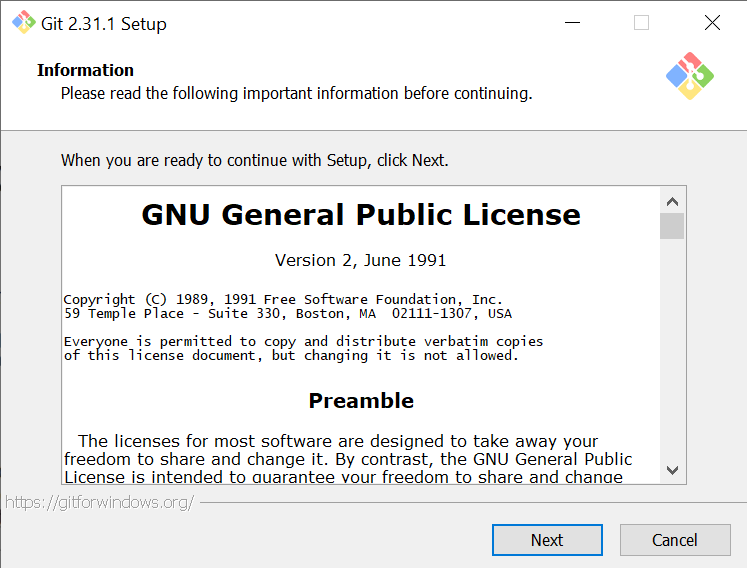
Una vez que haya descargado el archivo ejecutable, haga clic en él para ejecutar el instalador. Aparecerá una ventana emergente pidiendo permiso para realizar cambios en el dispositivo. Haga clic en Sí para aceptar la solicitud. Después de eso, se abrirá la ventana de configuración de Git.
Lea atentamente la licencia y luego, cuando esté listo, haga clic en el botón Siguiente .
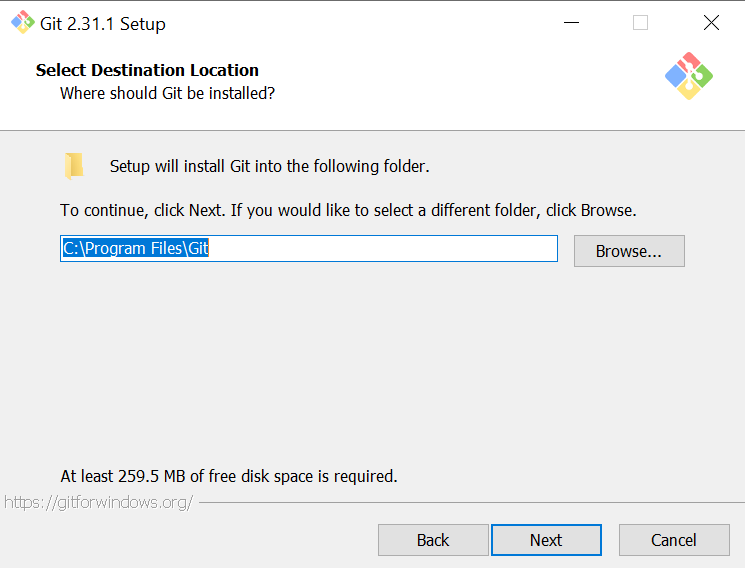
Paso 3: seleccione la ubicación de destino
Haga clic en el botón Examinar … para seleccionar la ubicación de destino donde desea instalar Git. De forma predeterminada, se instalará en C: Archivos de programa Git . Haga clic en el botón Siguiente después de haber elegido su ubicación de destino.
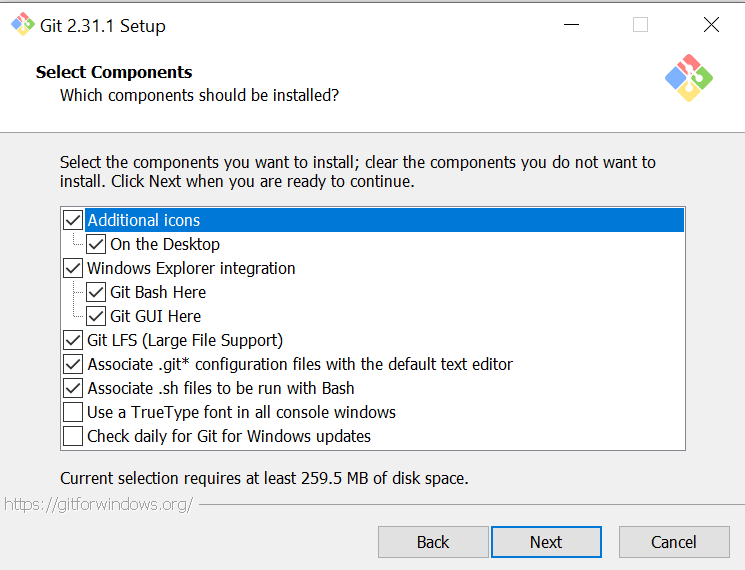
Paso 4: seleccionar componentes
Haga clic en la casilla de verificación para instalar componentes adicionales, como un icono de escritorio. Pero si lo prefiere, puede continuar con la configuración predeterminada. Además, asegúrese de que la casilla de verificación "Git Bash Here" esté marcada. Presione el botón Siguiente para pasar al siguiente paso.
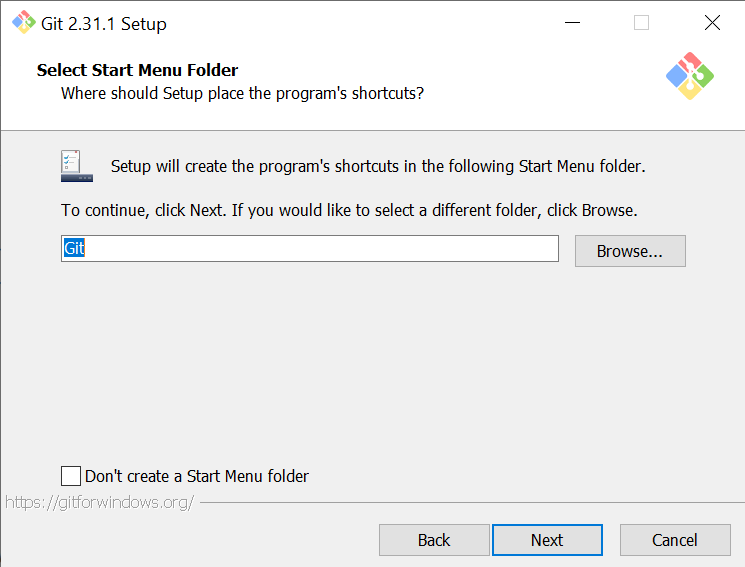
Paso 5: seleccione la carpeta del menú Inicio
Si lo desea, puede cambiar el nombre de la carpeta del menú de inicio. Sin embargo, es fácil mantenerlo como está. Haga clic en Siguiente para continuar con los pasos adicionales.
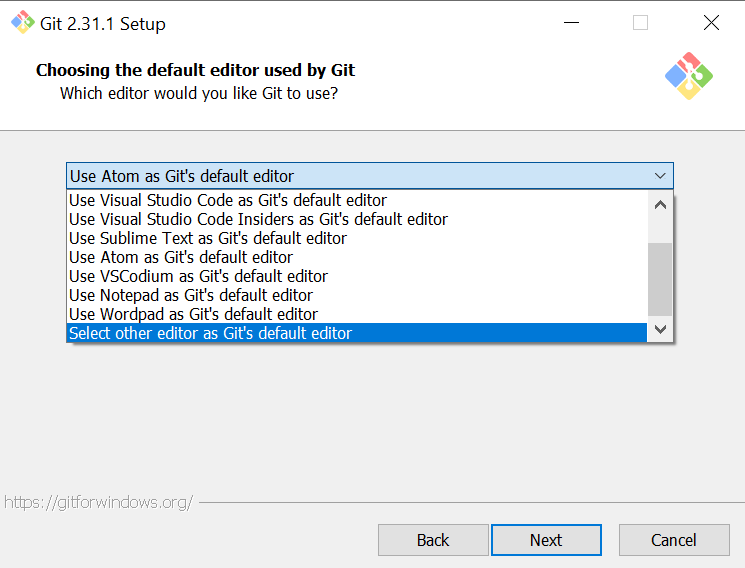
Paso 6: elige el editor predeterminado que usará Git
Elija el editor de texto predeterminado que desea que Git use entre varias opciones disponibles como Vim, Atom, Visual Studio Code, Sublime Text, Notepad, Wordpad, etc.
Se recomienda utilizar Visual Studio Code o Atom como editor predeterminado, ya que son los editores más utilizados y tienen varias características interesantes. Además, Vim no se recomienda para principiantes porque tiene una curva de aprendizaje empinada.
Haga clic en el botón Siguiente para continuar.
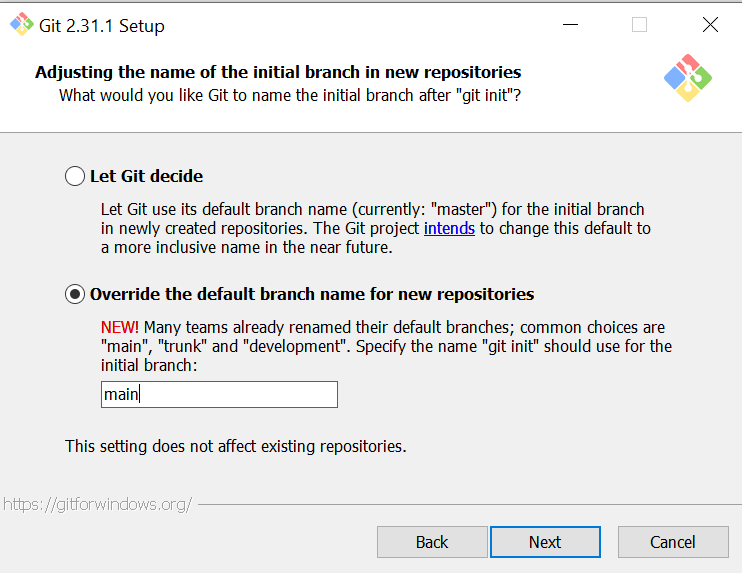
Paso 7: ajuste del nombre de la sucursal inicial en nuevos repositorios
Se recomienda seleccionar Anular el nombre de rama predeterminado para nuevos repositorios y usar main como nombre de rama inicial predeterminado.
El comando "git init" usará el mismo nombre de rama inicial al inicializar los repositorios. También puede usar cualquier otro nombre de rama inicial como "predeterminado", "primario", "desarrollo", "estable", "lanzamiento", etc. Depende completamente de lo que más le convenga.
Finalmente, haga clic en el botón Siguiente para continuar después de especificar el nombre de la rama.
Solía ser que "maestro" se usaba como el nombre de rama inicial predeterminado para los repositorios de GitHub. Pero ahora ha cambiado a "principal", ya que algunas personas encontraron "maestro" como una palabra ofensiva. GitHub siguió la sugerencia de Software Freedom Conservancy y se alejó del término "maestro" cuando se inicializa un repositorio de Git.
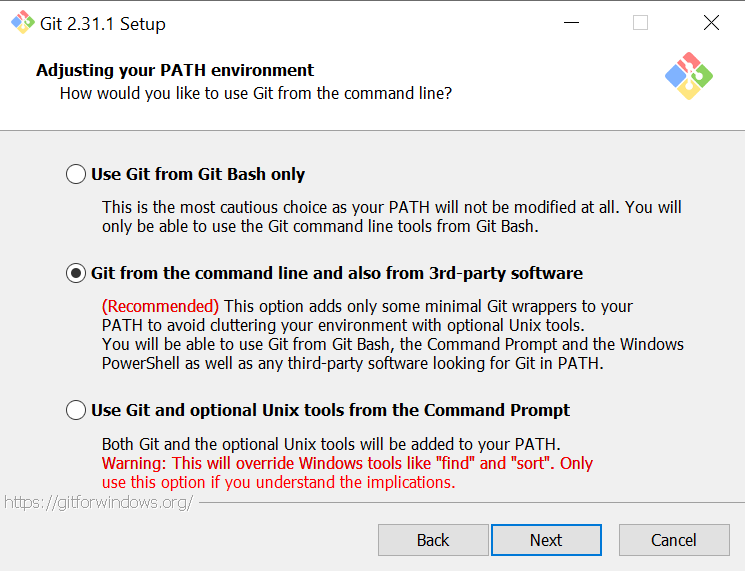
Seleccione la segunda opción Git desde la línea de comando y también desde el software de terceros . Al seleccionar esta opción, podrá usar Git desde Git Bash , el símbolo del sistema, Windows Powershell o cualquier otro software de terceros que busque Git en PATH.
Presione el botón Siguiente para continuar.
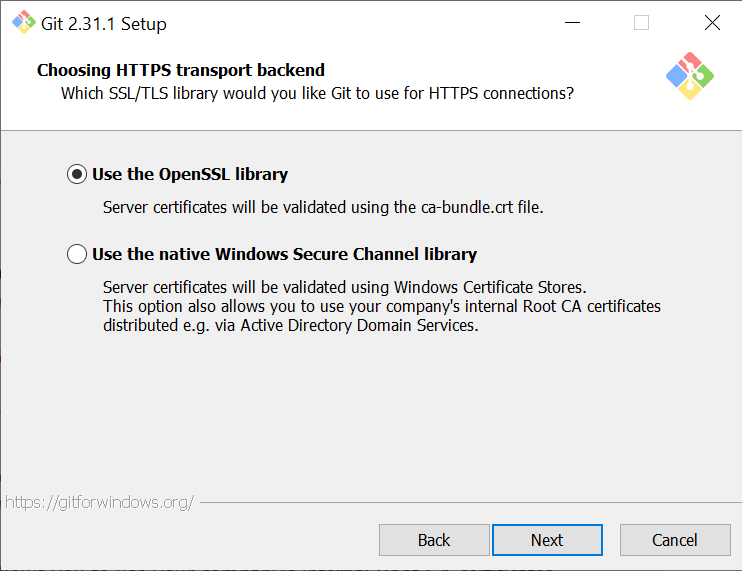
Paso 9: elegir el backend de transporte HTTPS
Seleccione la opción Usar la biblioteca OpenSSL y haga clic en Siguiente .
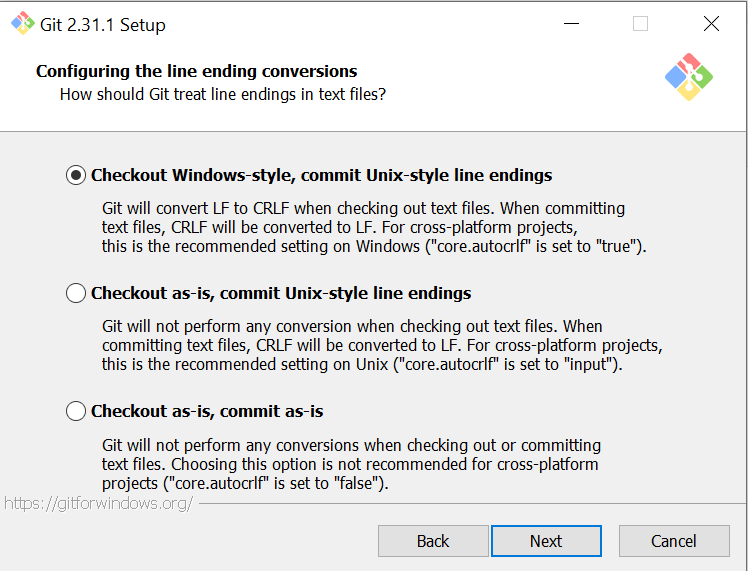
Paso 10: Configurar las conversiones de finalización de línea
Continúe con la opción seleccionada de forma predeterminada Verificar estilo de Windows, confirme los finales de línea de estilo Unix y luego haga clic en Siguiente .
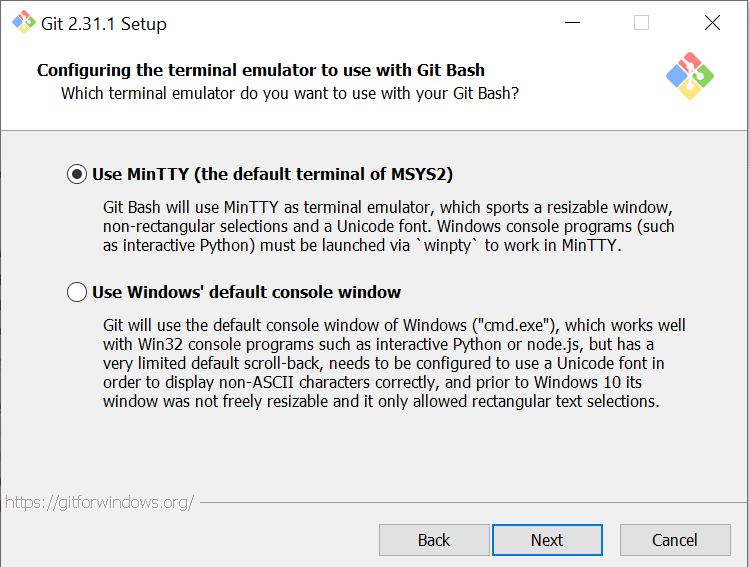
Paso 11: Configurar el emulador de terminal para usar con Git Bash
De nuevo proceda con la opción seleccionada por defecto Usar MinTTY (el terminal predeterminado de MSYS2) y luego haga clic en Siguiente .
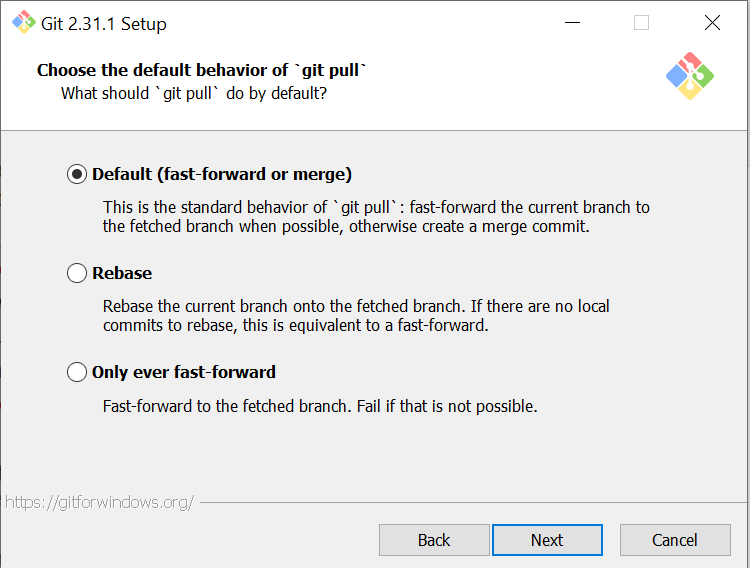
Paso 12: elige el comportamiento predeterminado de "git pull"
Seleccione la primera opción Predeterminada (avance rápido o combinación) . Al seleccionar esta opción, cuando se usa "git pull", avanzará rápidamente la rama actual a la rama recuperada. Si no es posible hacerlo, creará una confirmación de fusión.
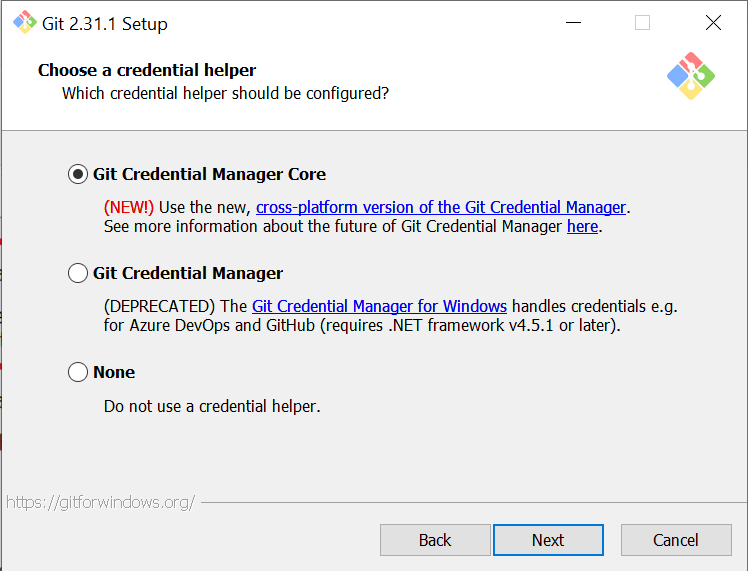
Paso 13: Elija un asistente de credenciales
Recomendamos encarecidamente seleccionar la primera opción, Git Credential Manager Core , ya que proporciona una experiencia de autenticación coherente en todas las plataformas.
Después de eso, haga clic en el botón Siguiente para continuar.
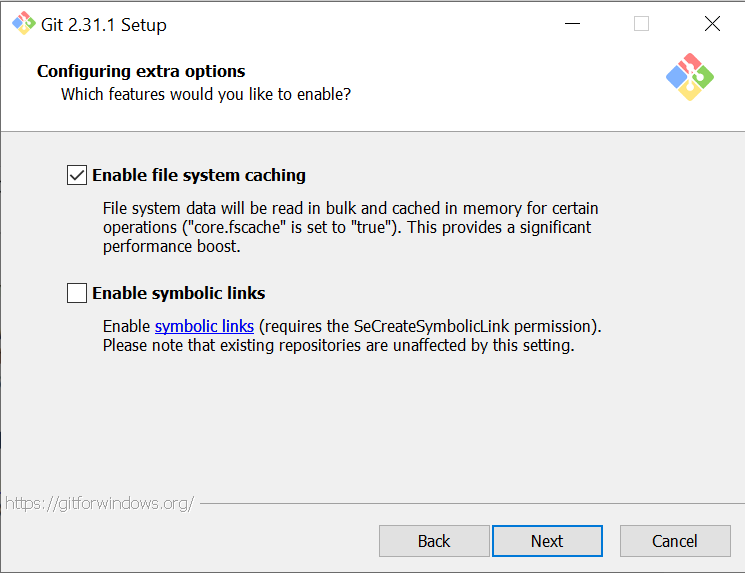
Paso 14: Configurar opciones adicionales
Continúe con las opciones seleccionadas de forma predeterminada y luego haga clic en Siguiente .
Paso 15: configurar opciones experimentales
Si desea habilitar algunas funciones de vanguardia con esta instalación, puede seleccionar cualquiera de las opciones disponibles. Finalmente, haga clic en el botón Instalar .
Paso 16: Espere la instalación
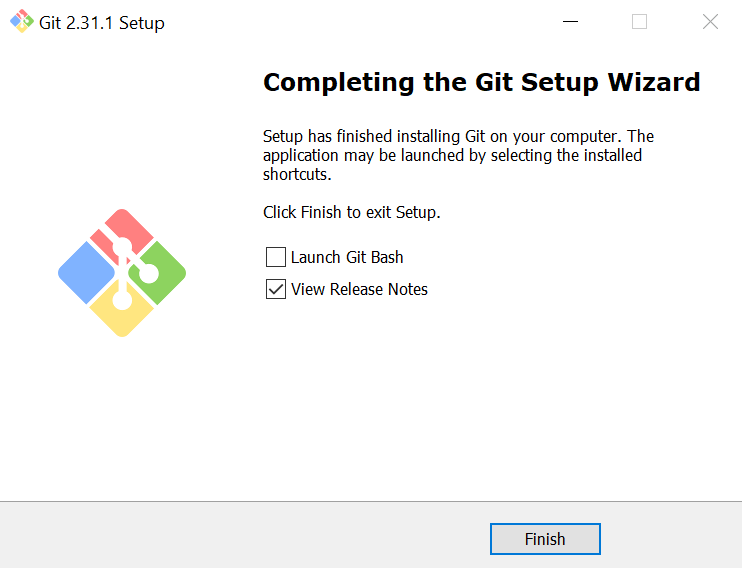
Espere unos minutos mientras el programa de instalación instala Git y Git Bash en su sistema. Una vez completada la instalación, haga clic en Finalizar para salir de la instalación.
¡Ahora Git y Git Bash están instalados con éxito en su computadora!
Confirme que Git se haya instalado correctamente
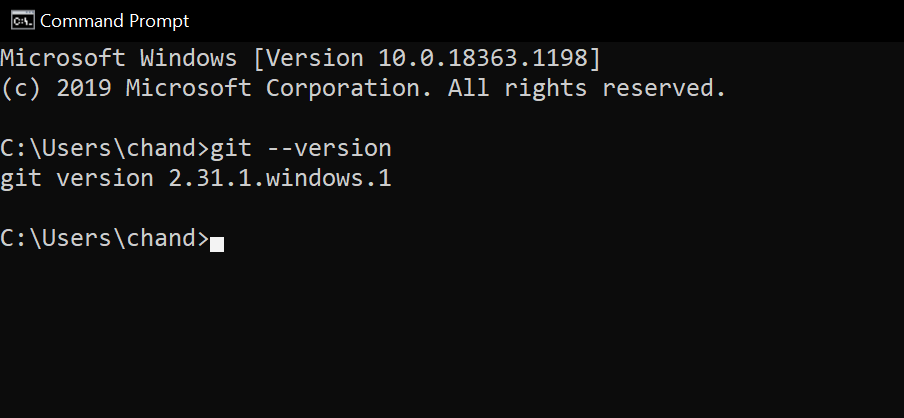
Abra el símbolo del sistema e ingrese el siguiente comando para verificar que Git se instaló correctamente.
git --version
Optimice sus proyectos con Git
Después de instalar Git en su PC con Windows, estará listo para administrar sus proyectos usando el control de versiones de Git. Además, puede comenzar con GitHub creando su primer repositorio en GitHub.
Intente contribuir a los repositorios de código abierto; esta es una excelente manera de desarrollar sus habilidades y ser reconocido en la comunidad de programación.
¿Tiene una MacBook que utiliza para el desarrollo sobre la marcha? ¡También puedes instalar Git para Mac! Tenga a su socio de control de versiones con usted donde quiera que vaya y nunca se pierda una actualización.
Utilizamos cookies para asegurarnos de brindarle la mejor experiencia en nuestro sitio web. Si continúa utilizando este sitio, asumiremos que está satisfecho con él.