En los últimos años, los gigantes tecnológicos se han esforzado por ser más ecológicos. Facebook se comprometió a abordar los problemas del cambio climático hace algún tiempo y la red social ya alcanzó su objetivo de energía renovable establecido en 2018 y alcanzó emisiones netas cero.
Facebook se convierte en el mayor comprador corporativo de energía renovable del mundo
El cambio climático presenta riesgos para todos y para todo, desde las especies de plantas hasta los seres humanos. Google, Apple, Amazon y Facebook comprenden la gravedad de los problemas y han creado objetivos medioambientales para eliminar las emisiones de carbono.
En 2018, Facebook estableció un objetivo integral de alcanzar una reducción del 75 por ciento en las emisiones operativas de gases de efecto invernadero. Junto con eso, la compañía prometió respaldar sus operaciones globales con energía 100 por ciento renovable.
En una publicación en Tech @ Facebook , la compañía anunció que ahora ha logrado su objetivo ambiental previamente establecido y alcanzado con éxito las emisiones netas cero. Además, superó la meta de emisiones de gases de efecto invernadero y las redujo en un 94 por ciento.
El viaje de Facebook de construir una cartera de proyectos de energía renovable comenzó en 2011. Desde entonces, los resultados que ha logrado la compañía son bastante impresionantes:
Nuestro compromiso con la energía renovable ha dado como resultado 63 nuevas plantas de energía eólica y solar, lo que representa una inversión estimada de $ 8 mil millones. Estos proyectos respaldan decenas de miles de trabajos durante la construcción, cuando se instalan paneles solares y turbinas eólicas en el sitio, así como a lo largo de la cadena de suministro global para producir paneles solares, turbinas eólicas y torres.
Ahora, las oficinas y los centros de datos de Facebook cuentan con el respaldo de energía limpia gracias a la producción de más de 6 gigavatios de energía eólica y solar en 18 estados y cinco países.
Facebook ya ha fijado su próximo objetivo medioambiental
La compañía ya se ha fijado un nuevo objetivo que debería alcanzarse para 2030. Facebook planea alcanzar cero emisiones no solo en sus propias operaciones globales, sino también en sus proveedores. Esto es lo que tiene que decir la empresa sobre sus futuros planes medioambientales:
Continuaremos contratando nuevos proyectos de energía renovable para asegurar que nuestras operaciones globales sigan respaldadas por energía 100% renovable a medida que nuestro negocio crece. Seguimos comprometidos con las soluciones innovadoras que aumentan la cantidad de energía renovable en las redes eléctricas de todo el mundo, incluido el almacenamiento de energía. Solo este año, ya hemos anunciado 720 MWh de nuevos proyectos de almacenamiento de energía combinados con plantas de energía solar.
Apple está reforzando su servicio de suscripción Apple Fitness +, agregando nuevos entrenamientos para usuarias embarazadas, adultos mayores y entrenamientos adicionales de yoga, entrenamiento de intervalos de alta intensidad (HIIT) y de fuerza destinados a principiantes. Estarán disponibles a partir del 19 de abril.
Hay 10 nuevos entrenamientos enfocados en el embarazo, que cubren las categorías de Fuerza, Core y Mindful Cooldown. Están dirigidos por la entrenadora de Fitness + y la futura mamá Betina Gozo, acompañadas de las entrenadoras y mamás Emily Fayette y Anja García.
Mientras tanto, los entrenamientos para adultos mayores incluyen ocho entrenamientos con la entrenadora de Fitness + Molly Fox, acompañada por los entrenadores Gregg Cook, Dustin Brown, Bakari Williams y Jhon Gonzalez para sesiones de fuerza, yoga, HIIT y danza. Todas las sesiones duran 10 minutos.
Nuevos entrenadores y Jane Fonda también
Además, Apple Fitness + está presentando nuevos entrenadores, incluido un entrenador adicional de Yoga y Mindful Cooldown, Jonelle Lewis, además de traer a la actual entrenadora de Fitness + Anja García al equipo HIIT.
La icónica actriz, productora, autora y activista Jane Fonda también aparecerá en el servicio en una edición especial del Día de la Tierra de la "experiencia de caminar con audio" de Apple, Time to Walk . Fonda compartirá varias historias, imágenes y algunas de sus canciones favoritas.
"Con más opciones para comenzar y mantenerse activo y saludable durante el embarazo, así como a cualquier edad o nivel de condición física, esperamos que aún más personas se sientan inspiradas para seguir moviéndose con nuestro increíble equipo de entrenadores apasionados", dijo Jay Blahnik, de Apple director senior de Fitness Technologies, en un comunicado .
"También estamos muy emocionados de dar la bienvenida a Jonelle Lewis al equipo de entrenadores y estamos ansiosos por que nuestros usuarios prueben nuevos entrenamientos HIIT con Anja García", continuó Blahnik. "Hemos reunido un equipo increíblemente diverso e inclusivo de entrenadores de Fitness +, y nos encanta ver crecer a nuestro equipo, brindando a nuestros usuarios aún más opciones para encontrar el mejor entrenamiento para ellos".
Disponible en Apple Fitness +
Apple lanzó su servicio de suscripción Apple Fitness + a mediados de diciembre de 2020 . El servicio, que requiere un Apple Watch para funcionar, toma el entrenamiento y otros datos relacionados con el estado físico de su reloj inteligente de Apple, y luego lo usa para armar programas de entrenamiento personalizados. Estos vienen completos con videos para guiarlo a través de sus sesiones regulares de sudoración.
Fitness + se lanzó con una biblioteca de 200 clases de acondicionamiento físico a pedido, que Apple continúa reforzando, como lo demuestra la actualización de esta semana.
El servicio de suscripción de Apple cuesta $ 9,99 / mes o $ 79,99 / año. Si es un suscriptor (o un posible suscriptor) a varios servicios de suscripción de Apple, puede obtenerlo junto con Apple Music, Apple TV +, Apple Arcade, Apple News + y 2TB de almacenamiento de iCloud por $ 29.95 / mes con una suscripción a Apple One. manojo. (Los precios pueden variar según el lugar del mundo en el que se encuentre).
Si desea aprender a programar en C ++, C #, SQL y más, necesita este mega paquete de capacitación.
Normalmente, el paquete de 10 cursos y más de 850 lecciones costaría más de $ 1000. Como lector MUO, puede obtener el paquete completo por solo $ 50.
Continúe leyendo para obtener más información.
¿Qué incluye el paquete de capacitación en programación en C?
Las lecciones del paquete cubren todos los aspectos del uso del lenguaje C. Incluso si eres un principiante, aún podrás usar estos cursos para alcanzar un nivel de habilidad decente.
Echemos un vistazo a los 10 cursos con más detalle:
C ++ moderno completo: considerado el tutorial de C ++ más completo del paquete, el curso cubre cómo usar C como un lenguaje orientado a objetos, cómo usar componentes STL en sus aplicaciones y cómo escribir aplicaciones del mundo real en C ++.
Domine C # y SQL mediante la creación de aplicaciones: con 55 conferencias, aprenderá a utilizar SQL y C # juntos para crear una aplicación de pila completa, así como a crear formularios con WPF y XAML.
Aprenda C # mediante la creación de aplicaciones: C # se usa para desarrollar juegos, aplicaciones móviles, aplicaciones de escritorio y aplicaciones web. Este curso explica los conceptos básicos de C # 6 y 7.
Introducción completa a la programación en C ++: este curso se centra en C ++. Aprenderá a crear sus propios programas básicos con C ++ y a comprender las funciones complejas de C ++.
Patrones de diseño estructural en C ++ moderno: Comprenda qué son los patrones de diseño estructural, cómo crear estructuras más grandes a través de la herencia y la composición, y cómo formar estructuras más grandes a través de la composición recursiva a través de compuestos.
Patrones de diseño de creación en C ++ moderno: al igual que en el curso anterior, aprenderá cómo crear patrones de diseño para resolver problemas de construcción de objetos, cómo implementar singleton correctamente en C ++ mediante la seguridad de subprocesos y más.
Análisis, diseño y programación orientados a objetos con UML: este curso explicará cómo comprender y utilizar UML con su proceso de desarrollo de software, cómo comprender el análisis, el diseño y la programación orientados a objetos, y más.
Detección de pérdidas de memoria en aplicaciones C / C ++: este curso aprovecha Visual Studio para ayudarlo a comprender los problemas de programación en C.
Punteros y aplicaciones de C / C ++: este curso cubre temas como los conceptos básicos de punteros, comprensión e implementación de matrices, matrices basadas en montones y administración avanzada de memoria.
Programación orientada a objetos para principiantes en C # y .NET Core: las 26 lecciones de este curso cubren cómo aprovechar la programación orientada a objetos, cómo utilizar los cuatro pilares principales de la programación orientada a objetos y cómo utilizar los pilares de manera eficaz.
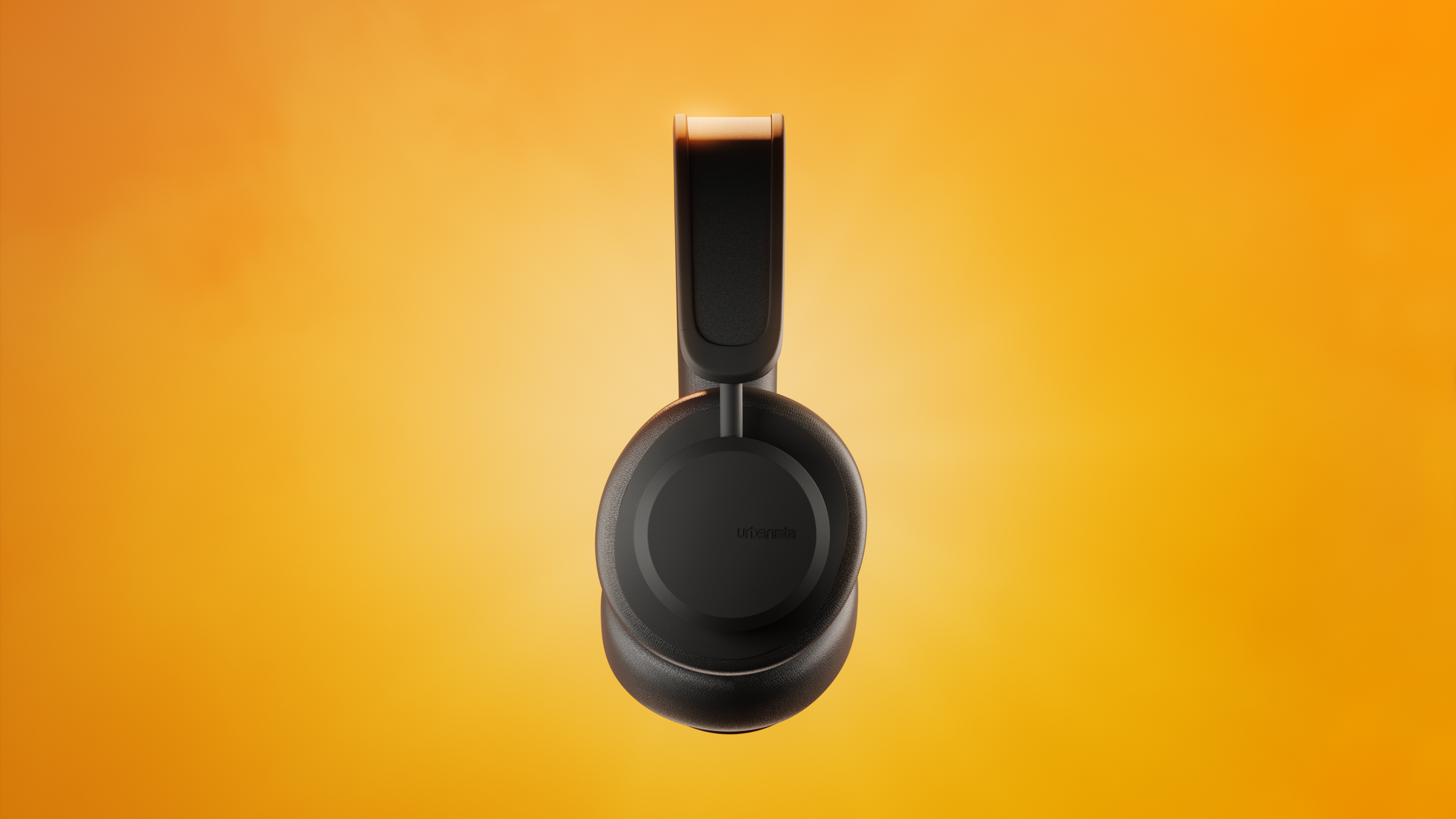
La marca líder de audífonos Urbanista ha lanzado los primeros audífonos inalámbricos del mundo que funcionan con energía solar. La marca de audio sueca espera que los elegantes audífonos Urbanista Los Angeles brinden "un tiempo de reproducción virtualmente infinito", sin quedarse nunca sin batería cuando menos lo esperas.
Urbanista lanza auriculares con energía solar
El Urbanista Los Ángeles podría convertirse en un gran paso adelante para la tecnología de audio autoamplificada, pero los revisores aún no han puesto a prueba la eficacia de su recolección solar.
La compañía afirma que los audífonos pueden cargarse tanto en interiores como en exteriores, lo que permite que Los Ángeles brinde una "experiencia de audio ininterrumpida".
El Urbanista Los Ángeles generará tres horas de reproducción después de una hora de sol en un día soleado. Eso se reduce a dos horas de reproducción en un día nublado, pero es suficiente para mantener la música sonando. Curiosamente, los auriculares de Los Ángeles también generarán energía incluso en interiores, en una "habitación bien iluminada".
Bajo el capó, el Urbanista Los Ángeles utiliza una tecnología de células solares de alta tecnología desarrollada por su compañera sueca Exeger. El material solar de Exeger, Powerfoyle, puede convertir cualquier forma de luz en energía y puede imprimirse directamente sobre plástico, abriendo un nuevo ámbito de productos de carga automática.
Pero si la idea de depender únicamente de los infinitos rayos del sol no encaja bien con sus requisitos de audio, Los Ángeles viene con una duración de batería de 50 horas a través de una batería de 750 mAh que puede cargar con un cable USB-C.
Los auriculares vienen con Bluetooth 5.0, cancelación activa de ruido híbrida, detección de sonido ambiental, detección en la oreja y, por supuesto, soporte para asistentes de voz como Siri y Google Assistant. El audio proviene de los controladores de neodimio de 40 mm, que tienen un rango de respuesta de frecuencia de 20 Hz a 20 kHz.
El director ejecutivo de Urbanista, Anders Andreen, dijo: "Urbanista Los Ángeles es todo lo que representamos como marca, en un producto. Combinando innovación, sostenibilidad y todas las características que podrías desear en un auricular, Urbanista Los Ángeles está diseñado para alguien que vive un estilo de vida en movimiento.
¿El Urbanista Los Ángeles entregará el poder?
Visualmente, el Urbanista Los Angeles es similar a los auriculares anteriores de la compañía, como los elegantes auriculares Urbanista Miami lanzados a principios de 2021. A los fanáticos y recién llegados a la marca Urbanista no les importará ni un ápice, ya que los auriculares Miami se ven y suenan geniales con una batería similar de 50 horas para arrancar.
El rendimiento del Urbanista Los Ángeles cuando se pone a prueba es otra cosa. Los audífonos de carga automática son un paso adelante emocionante para los técnicos que intentan dejar una huella más pequeña, pero puede llevar algún tiempo perfeccionar la fórmula.
Además, aunque el material de la célula solar Powerfoyle de Exeger es emocionante y prometedor, no es la primera vez que se ve en un producto de audio. Los desafortunados auriculares Reflect Eternal de JBL se lanzaron con un zumbido similar por sus propiedades de autocarga, pero nunca vieron la luz del día. Eso no quiere decir que no surgirán en algún momento, pero la larga espera no tiene un final a la vista en este momento.
De regreso al Urbanista Los Ángeles, debe considerar que el precio de lanzamiento propuesto de $ 199 es una buena relación calidad-precio para un producto que quizás nunca más tenga que cargar en un punto de venta. El Urbanista Los Ángeles se enviará en algún momento a principios del verano, aunque no hay una fecha específica en el momento de la publicación.
La transmisión en vivo es increíblemente popular en este momento. Ya sea que juegue, reproduzca música o simplemente chatee con la gente, las transmisiones en vivo de Twitch y YouTube son excelentes formas de crear una audiencia o divertirse.
Para comenzar a transmitir, necesita un software que registre lo que está haciendo y lo ponga en línea. Si tiene una Mac, puede ser difícil decidir qué software es mejor para usted y sus necesidades de transmisión.
A continuación se muestran nuestras opciones de software de transmisión favoritas para Mac. ¡Eche un vistazo a cada uno y encuentre el que mejor se adapte a su configuración y presupuesto para que pueda comenzar a transmitir lo antes posible!
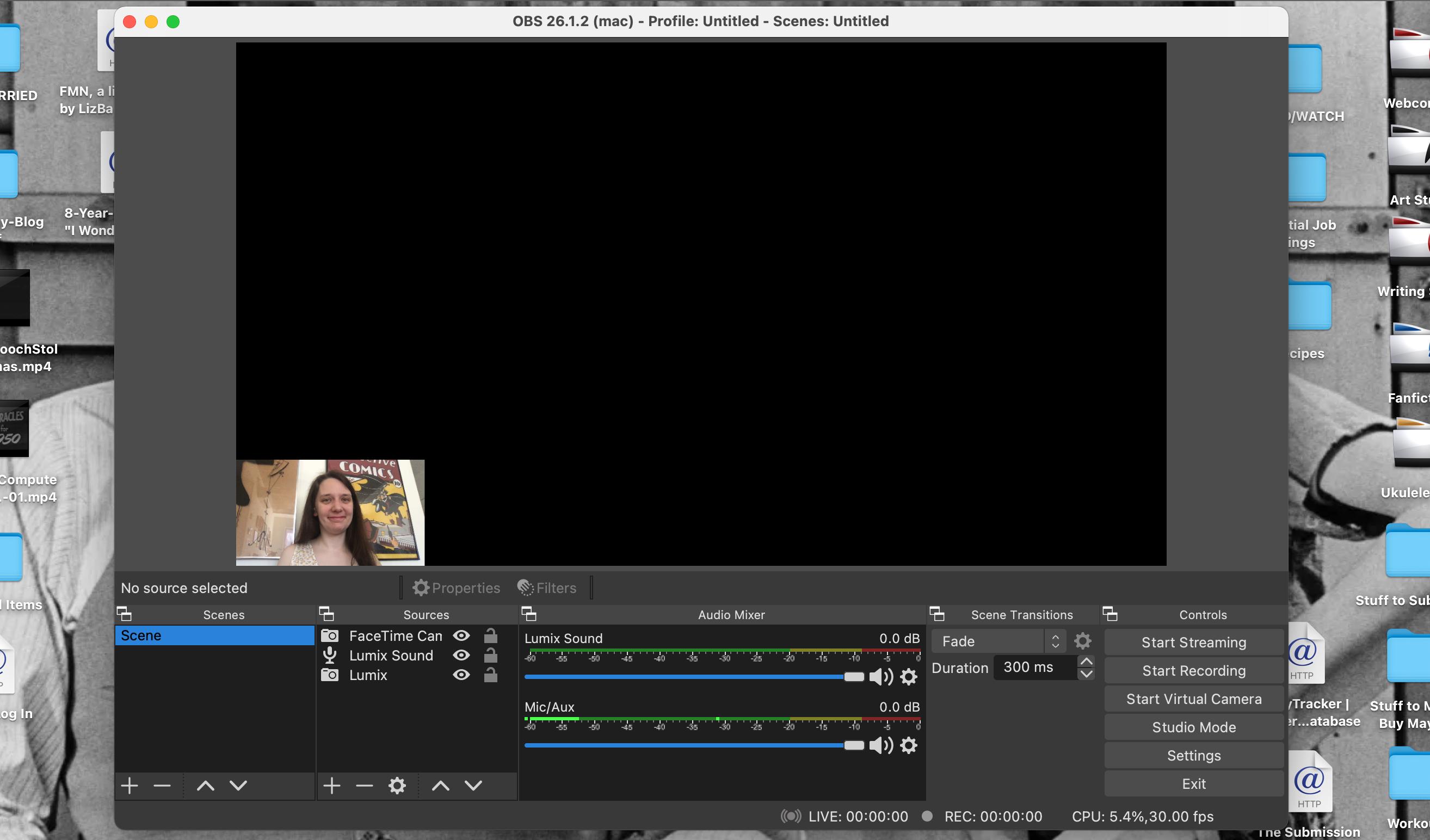
Estudio OBS
Para el software de transmisión que nunca lo decepcionará en calidad y no le costará nada obtener y usar, Open Broadcaster Software (OBS) Studio es una excelente opción.
OBS Studio puede tomar entradas de varias cámaras y micrófonos a la vez y también puede capturar grabaciones de pantalla y juegos. También puede organizar estas diversas entradas en el programa, para que las personas vean lo que desea que vean durante su transmisión.
También puede insertar animaciones para hacer la transición a nuevas tomas durante su transmisión y configurar nuevos diseños con anticipación para mostrarlos fácilmente. Si no desea transmitir, también puede grabar videos directamente en su Mac con todas estas opciones y efectos sin transmitir en absoluto.
OBS Studio es increíblemente personalizable. Con complementos y widgets disponibles en Internet, básicamente puede convertirlo en su software de transmisión ideal. Solo necesita estar dispuesto a encontrar lo que desea e importarlo al programa.
Sin embargo, si está transmitiendo por primera vez, OBS puede ser un poco complicado de aprender. Particularmente con todas las opciones de personalización. Es posible que no sepa qué obtener o incluso por dónde empezar con el programa cuando lo abra.
Tenemos una guía sobre cómo grabar su pantalla y transmitir con OBS Studio que debería ayudarlo a comenzar como novato. Pero si eso no ayuda, considere la posibilidad de transmitir con otro programa de esta lista.
Tal vez vea muchas transmisiones en vivo y quiera transmitirlas usted mismo, pero está dudando porque quiere que sus propias transmisiones se vean tan profesionales y geniales como las que ve.
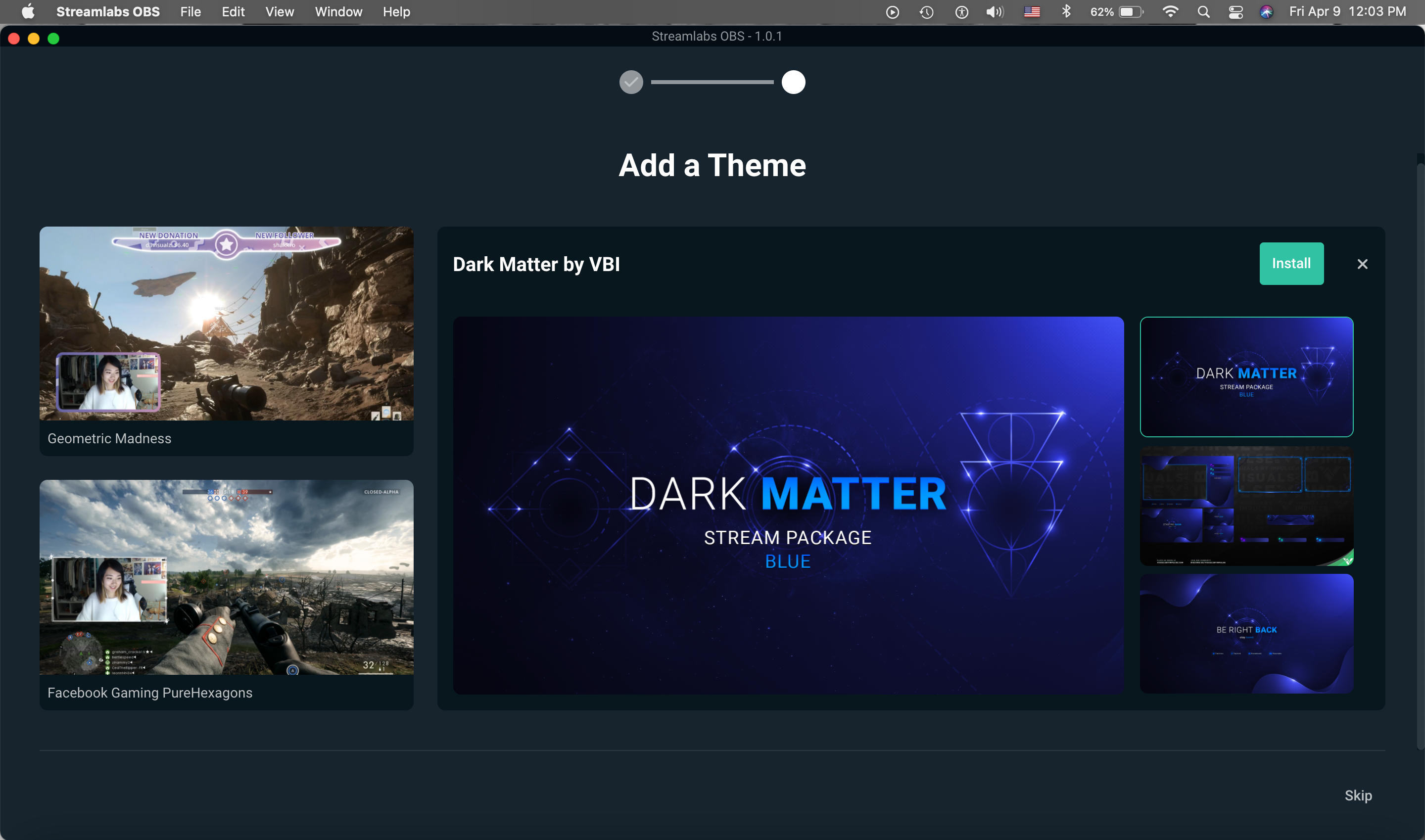
Streamlabs OBS puede ayudarlo a obtener ese aspecto de inmediato. Con muchas superposiciones gratuitas y más disponibles al obtener una membresía de Streamlabs Prime, puede personalizar su diseño y alertas para que sus transmisiones sean hermosas de ver desde el principio.
También puede personalizar su página de sugerencias con la membresía Prime, así como acceder a aplicaciones que pueden ofrecer cosas como la automatización de ciertas acciones mientras transmite, y mejores análisis de quién lo está mirando.
Prime también le permite transmitir en vivo a múltiples plataformas a la vez. Harás una grabación, pero se transmitirá a Twitch, YouTube y Facebook para maximizar tu audiencia.
Entonces, aunque Streamlabs OBS se puede descargar y usar de forma gratuita, para aprovecharlo al máximo, realmente debería obtener Prime. Streamlabs Prime cuesta $ 19 al mes o $ 149 al año.
Prime podría pagarse a sí mismo con el tiempo; a través de Prime, Streamlabs puede ayudarlo a diseñar y crear mercadería, y también ayudarlo a encontrar oportunidades de patrocinio. Pero no hay garantía de que generará una audiencia lo suficientemente grande como para que pueda generar mucho dinero.
Si desea ser un transmisor profesional, Streamlabs OBS le brinda muchas herramientas para comenzar en ese camino. Si prefiere transmitir por diversión, o simplemente quiere probar la transmisión, puede que este no sea el mejor software para usted.
Descargar: Streamlabs OBS para Mac | Windows (gratis, suscripción disponible)
mimoLive
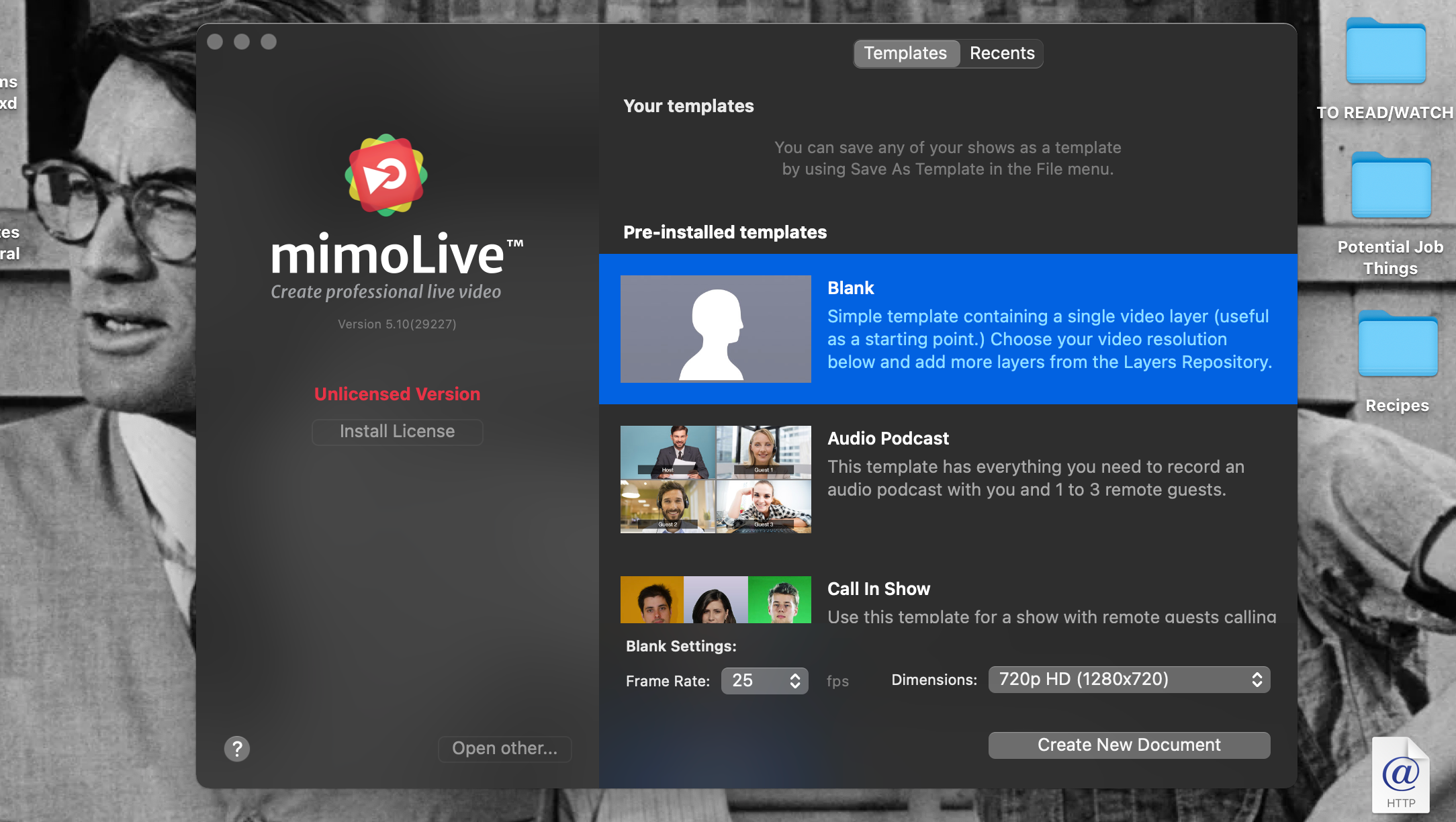
Hay una serie de aplicaciones de transmisión que solo están disponibles para Windows. Pero hay uno que se hizo para Mac, y solo para Mac, y ese es mimoLive.
mimoLive te permite cambiar fácilmente entre las entradas de la cámara, incluidos tu iPhone y iPad. De hecho, hay toneladas de integraciones de iOS, por lo que si posee estos dispositivos, podría ampliar sus transmisiones sin necesidad de equipo adicional.
Con divertidos efectos integrados, fácil cambio de cámara y pantalla verde intuitiva y funciones gráficas, mimoLive puede ayudar a que sus transmisiones sean divertidas, sin ninguna curva de aprendizaje. Puede activar mimoLive y aprender a usarlo con bastante rapidez.
mimoLive también ofrece multitransmisión a diferentes plataformas al mismo tiempo. Entonces, al igual que Streamlabs OBS, aquí podría maximizar su audiencia con bastante facilidad.
El precio es bastante razonable para mimoLive, dependiendo de cómo desee transmitir. Para el uso sin fines de lucro de mimoLive, lo que significa que no puede ganar dinero con las transmisiones que crea con el programa, cuesta $ 20 al mes. Para las transmisiones comerciales, cuesta $ 70 al mes.
Para el uso de medios de difusión, cuesta $ 200 al mes usar mimoLive, pero eso es para la producción de medios masivos. No necesitaría esta licencia como transmisor desde su casa, la necesitaría como un programa de noticias por cable o algo similar.
Puede comenzar fácilmente con la suscripción sin fines de lucro y actualizar a una comercial cuando tenga una audiencia constante y esté pensando en ganar un poco de dinero. Pero si desea ganar dinero de inmediato, incluso si no será mucho, $ 70 al mes es un poco caro.
Sin embargo, si tiene un poco de aversión a la tecnología y no puede decidir qué plataforma de transmisión en vivo es adecuada para usted , mimoLive aún podría brindarle una base sólida para la transmisión. ¡Sabes con certeza que funcionará bien con tu Mac, al menos!
Descargar: mimoLive para Mac (se requiere suscripción)
Ecamm en Directo
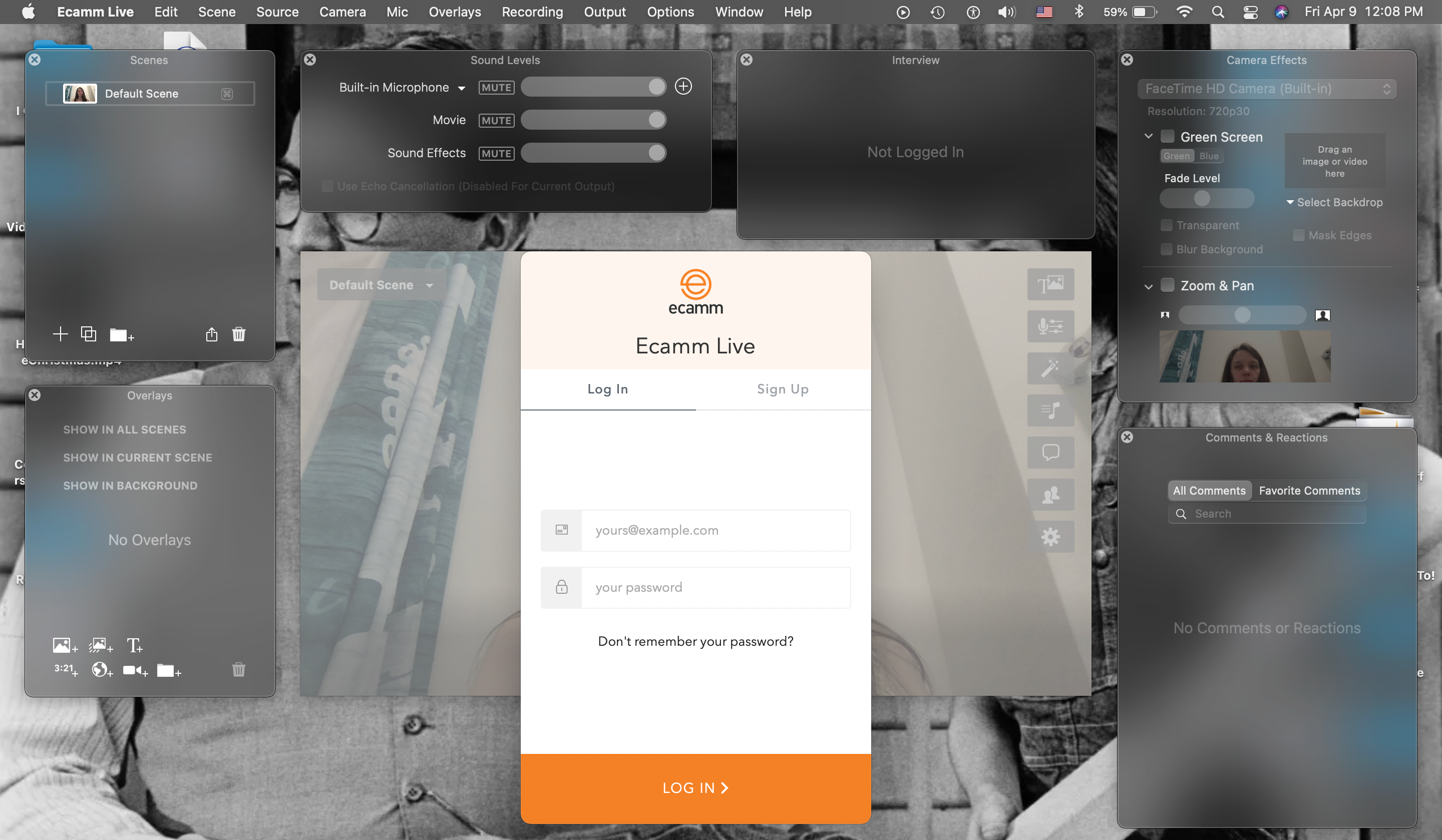
Casi todos los programas de esta lista tienen widgets o complementos que puede obtener que lo ayudarán a ver el tamaño de su audiencia, los comentarios en vivo y las reacciones a medida que transmite. La aplicación nativa de Mac Ecamm Live se destaca porque esa funcionalidad está integrada directamente en el software.
Ecamm Live también te respalda en otros aspectos. Todas las grabaciones que realiza en el programa, incluidas las transmisiones en vivo, se respaldan automáticamente en su computadora. La herramienta de programación envía publicaciones en las redes sociales de la próxima vez que estará en vivo, para que no tenga que hacerlo.
Las copias de seguridad pueden ocupar algo de espacio en la memoria, y tal vez no le importe anunciar sus transmisiones en vivo, pero si desea conectarse con una audiencia y obtener fácilmente los análisis que lo ayudan a saber quién es su audiencia, Ecamm Live podría ser el software que necesita.
La versión estándar de Ecamm Live cuesta $ 16 al mes. Hay una versión Pro que cuesta $ 32 al mes, que le permite transmitir en 4K y le da acceso al modo de entrevista, lo que permite que hasta cuatro invitados simplemente hagan clic en un enlace y se unan a usted en su transmisión.
Aún puede hacer que los invitados entren en su transmisión a través de Skype en Estándar, y puede transmitir en 1080p, por lo que para la mayoría de las personas, Estándar es suficiente y no demasiado costoso. Sin embargo, Pro te permite ver tus estadísticas de ancho de banda, si quieres hacer un seguimiento de eso, por lo que, dependiendo de tu amor por los números, podría ser el software de transmisión de tus sueños.
Descargar: Ecamm Live para Mac (se requiere suscripción)
Lightstream
El resto del software de esta lista debe descargarse en su Mac para poder utilizarlo. ¡No es así con Lightstream!
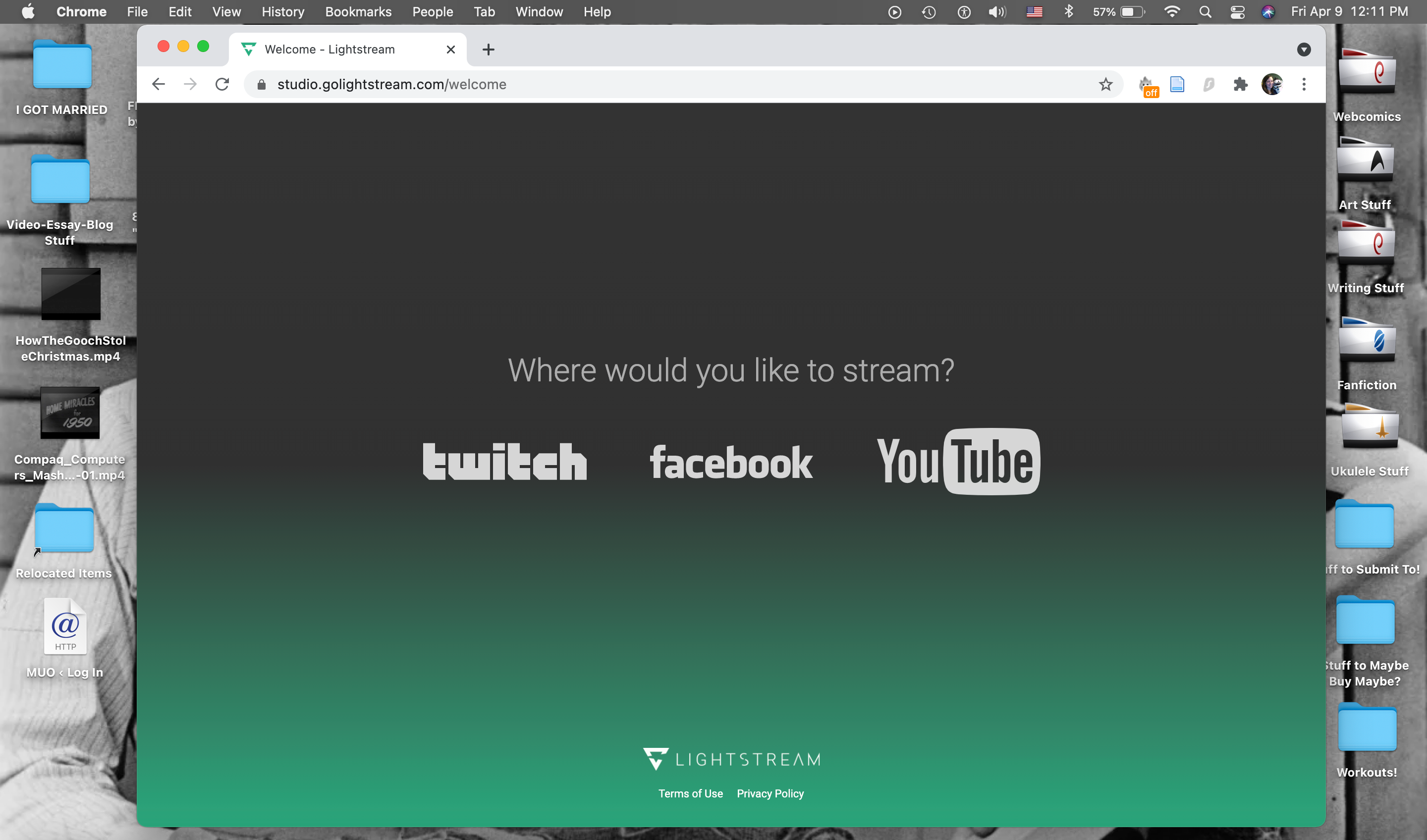
Lightstream es un software de transmisión basado en navegador que le permite transmitir con muchos dispositivos diferentes en muchas ubicaciones diferentes. Al operar en un sistema en la nube, Lightstream simplifica seriamente algunos impedimentos comunes de transmisión.
Algo que la mayoría de los streamers de juegos necesitan si les gustan los juegos de consola es una tarjeta de captura. Este dispositivo permite que el juego se muestre en una computadora y, por lo tanto, se comparta en una transmisión en vivo.
Lightstream no requiere tarjetas de captura para las consolas Xbox o Playstation. En su lugar, esos dispositivos se pueden incorporar a una transmisión a través de la nube.
Dependiendo de su conexión a Internet, eso podría resultar en algunos retrasos entre su reacción en la transmisión y su juego en la transmisión. Pero cuando esto funciona, puede ahorrarle unos cientos de dólares, ya que las tarjetas de captura de alta calidad pueden ser caras.
Con la edición de arrastrar y soltar del diseño de su pantalla (un rasgo que comparte con OBS Studio) y las entrevistas en la aplicación, Lightstream es fácil de usar y muy amigable para los principiantes.
Sin embargo, su sistema de precios puede favorecer a los jugadores sobre otros tipos de transmisores. Lightstream ofrece dos tipos de paquetes: Gamer y Creator. Dentro de cada paquete hay tres puntos de precio, que ofrecen diferentes resoluciones máximas de transmisión y velocidades de cuadro.
El jugador comienza en $ 7 por mes por 720p a 30 cuadros por segundo (FPS). A $ 11 por mes, obtienes 60FPS, pero aún así una resolución de 720p. Para 1080p a 30FPS, debe pagar $ 14 por mes.
Gamer te ofrece superposiciones prefabricadas y transmisión de consola. Pero para invitados remotos, fuentes y destinos RTMP y uso compartido de pantalla, debe obtener el paquete Creator.
Creator te ofrece una resolución máxima de 720p 30FPS por $ 20 al mes. Por 720p y 60FPS, paga $ 25 al mes. Para 1080p 30FPS, cuesta $ 40 al mes.
Para una transmisión de alta calidad con un montón de opciones de lo que está transmitiendo, es posible que esté pagando bastante por Lightstream. Pero si solo desea transmitirse a sí mismo jugando juegos y no le importa tener la más alta calidad, Lightstream podría ser la opción perfecta.
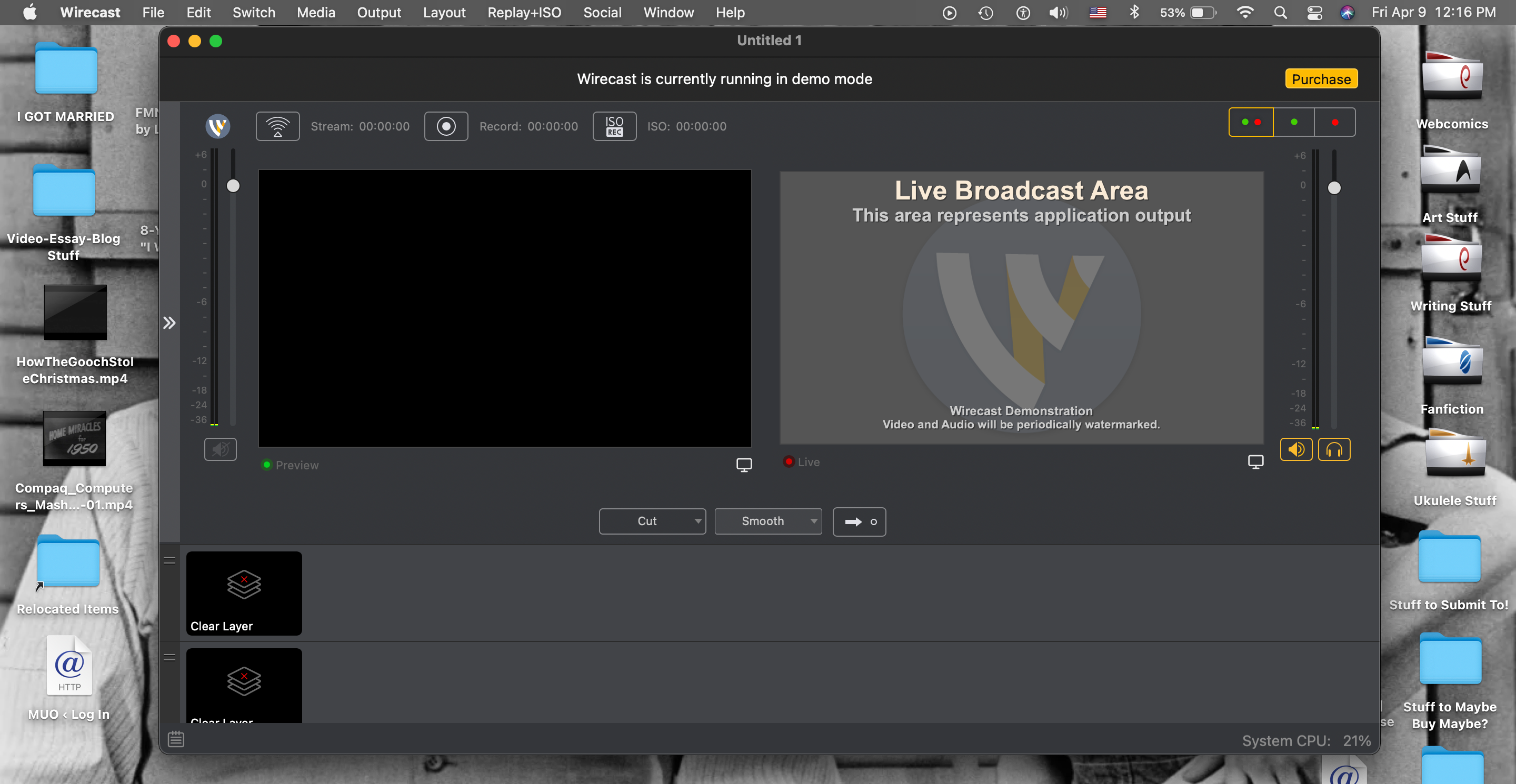
Un transmisor ambicioso que quiere muchas cámaras de alta resolución y micrófonos sensibles conectados a su Mac a la vez necesita un software potente que pueda seguirles el ritmo. Wirecast podría fácilmente ser ese software.
Con una configuración y funcionalidad increíblemente intuitivas, Wirecast es fácil de usar y, al mismo tiempo, es un estudio de televisión en su computadora. Hay toneladas de opciones de personalización personalizadas que puede incluir, tanto como OBS Studio, pero es mucho, mucho más fácil trabajar con él.
Con tanto poder en él, Wirecast no solo se usa para transmisión en vivo en Twitch, o transmisión múltiple a varias plataformas (que ofrece mucho). Va más allá de usar un software de transmisión como este para transmitir juegos desde su computadora a su televisor también.
Al igual que mimoLive, se usa para transmisiones de televisión y otros medios en vivo. Con su poder y capacidad, Wirecast maneja esto fácilmente, por lo que las transmisiones en vivo de su hogar son muy fáciles.
Pero ese poder tiene un precio muy alto. Wirecast Studio se puede comprar por $ 599 y Wirecast Pro puede costar $ 799. No hay suscripciones con las que lidiar, ya que es una compra única. Pero esta no es una etiqueta de precio para su usuario promedio.
Existe una versión gratuita de Wirecast que puede descargar en su Mac. Solo viene con una marca de agua de audio y video de la que no puede deshacerse sin comprar el software.
Para una empresa de eventos o lugares que buscan transmitir programas en vivo, Wirecast es una opción sensata. Paga mucho por adelantado, pero obtiene un excelente software que puede seguir usando y puede transmitir rápida y fácilmente.
Para las personas que transmiten en casa, este software no sería nuestra recomendación para usted. Puede obtener un software muy similar por mucho menos con las otras opciones de esta lista. Pero si realmente desea esta calidad y puede pagarla, sin duda es una opción para usted.
Descargar: Wirecast para Mac | Windows (versión premium gratuita disponible)
Entonces, ¿qué software es mejor para usted?
Debería obtener el software de transmisión que mejor se adapte a sus necesidades. Para aquellos que están comenzando con la transmisión, no pueden superar el precio y la adaptabilidad de OBS Studio, por lo que realmente vale la pena tomarse el tiempo para aprender.
Si realmente necesita cosas más prefabricadas e intuitivas, todo el otro software que mencionamos aquí se lo proporcionará, además de soporte al cliente. Sin embargo, Wirecast es probablemente mejor para entornos profesionales.
Puede confiar en sus instintos aquí e ir con el programa que mejor se adapte a sus necesidades de transmisión. Todo este software funciona a la perfección en una Mac con todas las plataformas de transmisión, y creemos que no lamentará haber obtenido ninguno de ellos.
Si desea aprender a programar en C ++, C #, SQL y más, necesita este mega paquete de capacitación.
Normalmente, el paquete de 10 cursos y más de 850 lecciones costaría más de $ 1000. Como lector MUO, puede obtener el paquete completo por solo $ 50.
Continúe leyendo para obtener más información.
¿Qué incluye el paquete de capacitación en programación en C?
Las lecciones del paquete cubren todos los aspectos del uso del lenguaje C. Incluso si eres un principiante completo, aún podrás usar estos cursos para alcanzar un nivel de habilidad decente.
Echemos un vistazo a los 10 cursos con más detalle:
C ++ moderno completo: considerado el tutorial de C ++ más completo del paquete, el curso cubre cómo usar C como un lenguaje orientado a objetos, cómo usar componentes STL en sus aplicaciones y cómo escribir aplicaciones del mundo real en C ++.
Domine C # y SQL mediante la creación de aplicaciones: con 55 conferencias, aprenderá a utilizar SQL y C # juntos para crear una aplicación de pila completa, así como a crear formularios con WPF y XAML.
Aprenda C # mediante la creación de aplicaciones: C # se usa para desarrollar juegos, aplicaciones móviles, aplicaciones de escritorio y aplicaciones web. Este curso explica los conceptos básicos de C # 6 y 7.
Introducción completa a la programación en C ++: este curso se centra en C ++. Aprenderá a crear sus propios programas básicos con C ++ y a comprender las funciones complejas de C ++.
Patrones de diseño estructural en C ++ moderno: Comprenda qué son los patrones de diseño estructural, cómo crear estructuras más grandes a través de la herencia y la composición, y cómo formar estructuras más grandes a través de la composición recursiva a través de compuestos.
Patrones de diseño de creación en C ++ moderno: de forma similar al curso anterior, aprenderá cómo crear patrones de diseño para resolver problemas de construcción de objetos, cómo implementar singleton correctamente en C ++ mediante la seguridad de subprocesos, y más.
Análisis, diseño y programación orientados a objetos con UML: este curso explicará cómo comprender y utilizar UML con su proceso de desarrollo de software, cómo comprender el análisis, el diseño y la programación orientados a objetos, y más.
Detección de pérdidas de memoria en aplicaciones C / C ++: este curso aprovecha Visual Studio para ayudarlo a comprender los problemas de programación en C.
Punteros y aplicaciones de C / C ++: este curso cubre temas como los conceptos básicos de punteros, comprensión e implementación de matrices, matrices basadas en montones y administración avanzada de memoria.
Programación orientada a objetos para principiantes en C # y .NET Core: las 26 lecciones de este curso cubren cómo aprovechar la programación orientada a objetos, cómo utilizar los cuatro pilares principales de la programación orientada a objetos y cómo utilizar los pilares de manera eficaz.
La mayoría de las personas optan por utilizar un único ecosistema para almacenar todos sus archivos en línea. Aquellos que han optado por usar Google Photos en lugar de iCloud en su iPhone pueden preguntarse cómo configurar su teléfono para que cargue automáticamente sus imágenes en Google Photos.
Ya sea que esté ampliando el uso de la plataforma de Google o sea un novato, aquí tiene una guía completa sobre cómo reemplazar iCloud con Google Photos en su iPhone.
¿Qué es Google Photos?
Google Photos es la solución de almacenamiento de fotos de Google. En la plataforma, puede almacenar fotos en su cuenta de Google en la nube. Estas fotos se pueden sincronizar en todos sus dispositivos a través de la aplicación Google Photos.
Al ofrecer 15 GB de almacenamiento gratuito, Google le permite almacenar sus fotos en la calidad original o en una alternativa comprimida de alta calidad. Si bien no parece mucho, puede almacenar algunas fotos durante varios años antes de tener que actualizar y pagar por más almacenamiento.
Google también trae algunas características fantásticas a la mesa. Con los gustos del reconocimiento de rostros y mascotas, búsqueda avanzada, compartir y editar fácilmente y Google Lens, tiene garantizada una experiencia fantástica y repleta de funciones en la plataforma.
Si aún no está convencido de los beneficios de Google Photos, consulte algunas razones más para usar Google Photos en su iPhone.
Cómo configurar la aplicación Google Photos en iPhone
Lo primero es lo primero, deberá instalar la aplicación Google Photos en su iPhone. Puede descargar Google Photos de forma gratuita desde la App Store.
Una vez descargada, la aplicación le pedirá acceso a sus fotos. Si bien puede elegir a qué fotos le da acceso con las funciones de privacidad de iOS, es mejor permitir el acceso a todas sus fotos para aprovechar al máximo la aplicación.
Deberá iniciar sesión con una cuenta de Google o crear una nueva. Si necesita crear uno, puede hacerlo fácilmente desde la aplicación. Si ya ha iniciado sesión en su cuenta de Google en su iPhone, podrá iniciar sesión sin necesidad de ingresar su información de inicio de sesión nuevamente.
Galería de imágenes (3 imágenes)
Expandir
Expandir
Expandir
Imagen 1 de 3
Imagen 2 de 3
Imagen 3 de 3
¡Ahora ha configurado la aplicación Google Photos para que funcione en su dispositivo! Podrá usar la aplicación como reemplazo de la aplicación Fotos si lo desea, así como para hacer una copia de seguridad de sus fotos en su cuenta de Google.
Mover fotos de iCloud a Google Photos
Una vez que haya configurado Google Photos, es probable que desee migrar sus fotos desde iCloud. Esto significará que todas sus fotos están en el mismo lugar y le permitirá mantener el acceso a las fotos de las que ya realizó una copia de seguridad cuando apague Fotos de iCloud.
Hay varias formas de hacer esto. Si las fotos aún están en su iPhone, puede hacer una copia de seguridad directamente a través de la aplicación Google Photos. Si ya no están en ninguno de sus dispositivos, deberá usar la herramienta Google Photos en su computadora o en el sitio web de privacidad de Apple .
Tenemos un artículo detallado sobre cómo migrar sus fotos de iCloud a Google Photos si necesita más de un tutorial sobre cómo hacerlo.
Cómo desactivar las fotos de iCloud
Ahora que ya está configurado en Google Photos, querrá desactivar iCloud Photos para evitar que sus fotos también se respalden en iCloud. No tiene que seguir este paso si desea una copia de seguridad de sus fotos en iCloud y Google Photos.
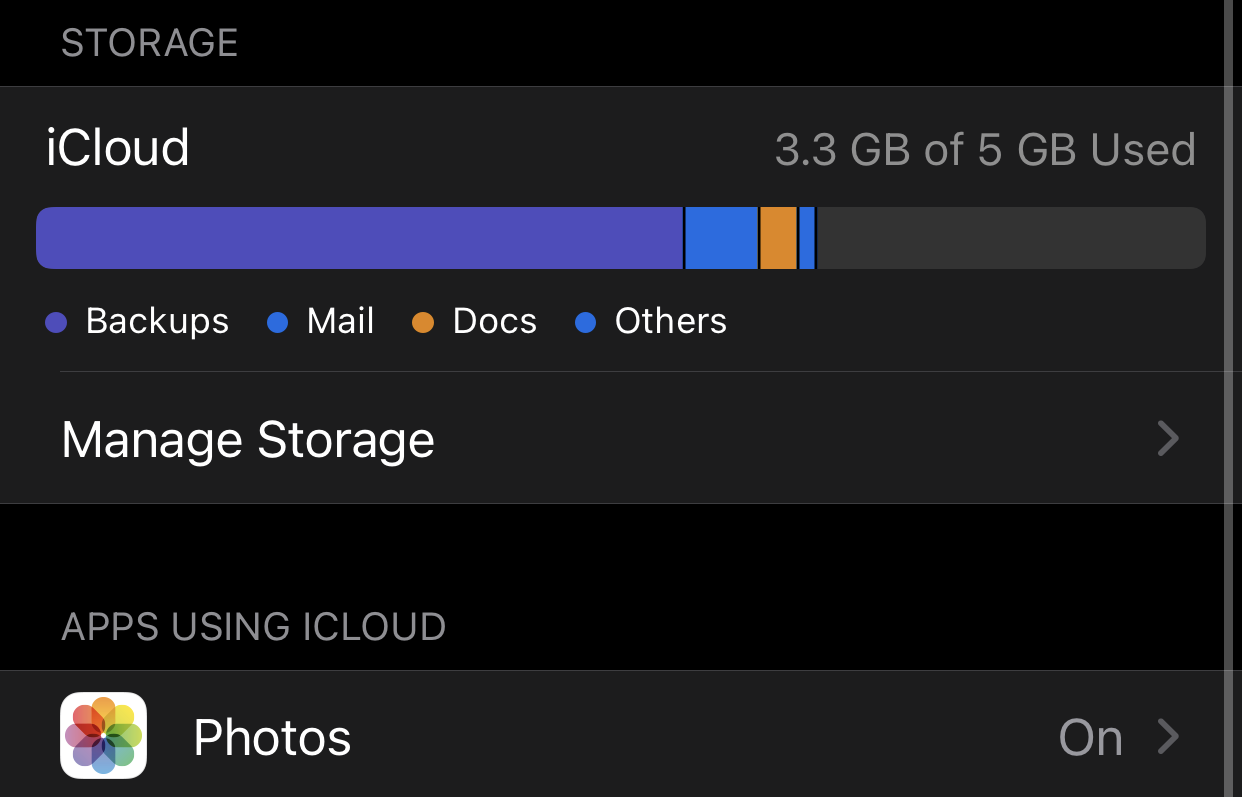
Esto es fácil de hacer y evitará que se realicen copias de seguridad de sus futuras fotos. También puede ayudarlo a ahorrar algo de espacio en su cuenta de iCloud, que es útil para las copias de seguridad del dispositivo.
Nota: Hacer esto también eliminará las fotos guardadas en iCloud, así que asegúrese de haberlas migrado a Google Photos.
Dirígete a Configuración en tu iPhone. Toque su nombre en la parte superior de la aplicación para acceder a la configuración de iCloud. Una vez en este menú, toque iCloud .
Galería de imágenes (2 imágenes)
Expandir
Expandir
Imagen 1 de 2
Imagen 2 de 2
Ahora verá una lista de conmutadores para las diferentes aplicaciones que usan iCloud. En la parte superior de la lista, verá Fotos . Esto abrirá un nuevo menú en lugar de alternar, así que tócalo.
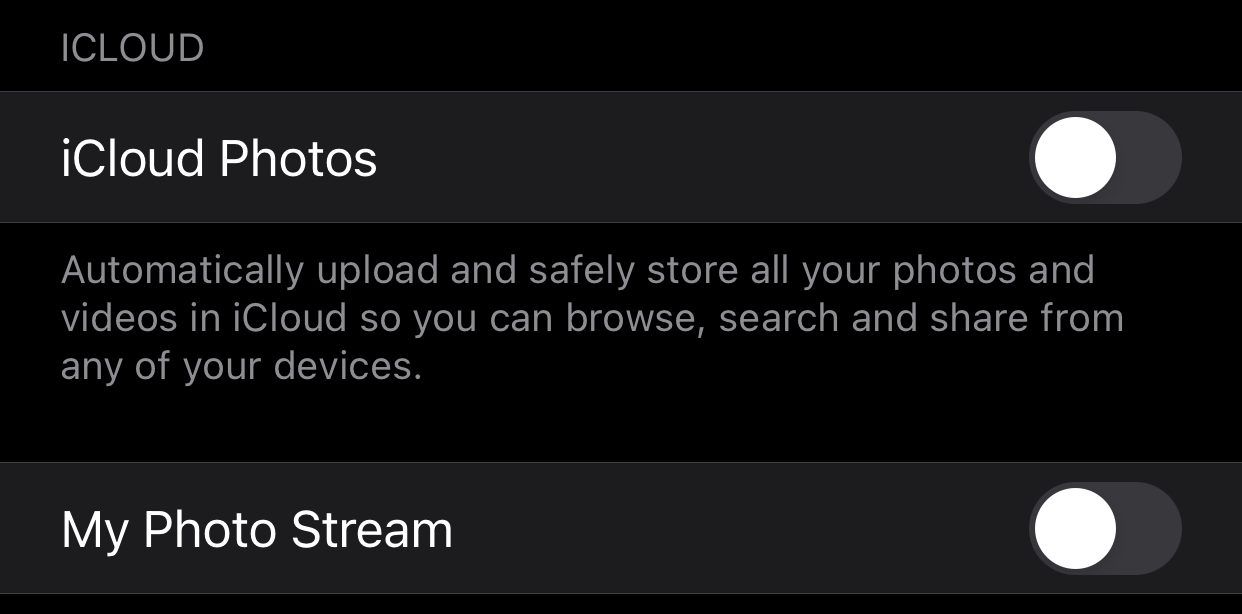
En este menú, verá conmutadores para Fotos de iCloud. Querrá deshabilitar Fotos de iCloud y Mis fotos en secuencia . Puede dejar los Álbumes compartidos activados si lo desea, para mantener el acceso a los álbumes compartidos con usted a través de iCloud.
Ahora ha desactivado con éxito Fotos de iCloud. Sus fotos ya no se respaldarán en iCloud, por lo que está listo para confiar plenamente en Google Photos.
Cómo cargar fotos automáticamente desde su iPhone
Google Photos tiene una función útil que le permitirá cargar automáticamente sus fotos desde su iPhone a la plataforma. No necesitará hacer una copia de seguridad manual de sus fotos seleccionando cada una, lo cual es mucho más conveniente.
Nota: Cuando active esta función por primera vez, la aplicación le preguntará si desea realizar una copia de seguridad a través de datos móviles cuando no haya Wi-Fi. Se recomienda que solo haga una copia de seguridad de sus fotos a través de Wi-Fi para asegurarse de no exceder su límite de datos.
En primer lugar, abra la aplicación Google Photos en su iPhone. Toque el icono de su perfil en la esquina superior derecha. Luego toque Configuración de fotos en el menú desplegable.
Galería de imágenes (2 imágenes)
Expandir
Expandir
Imagen 1 de 2
Imagen 2 de 2
En el menú de configuración, deberá seleccionar la opción superior de Copia de seguridad y sincronización para ver esa configuración. Una vez en esta sección, asegúrese de que el interruptor esté encendido. Esto asegurará que sus fotos sean respaldadas automáticamente cada vez que abra la aplicación.
Galería de imágenes (2 imágenes)
Expandir
Expandir
Imagen 1 de 2
Imagen 2 de 2
Ahora que sus fotos se respaldan automáticamente en Google Photos, tampoco es necesario que las guarde en su dispositivo. Puede eliminar las copias del dispositivo para liberar espacio. Ahora puede acceder a todas estas fotos desde la plataforma en cualquier dispositivo.
Tus fotos en Google Fotos
Ahora que ha configurado Google Photos por completo en su iPhone, ya no tiene que preocuparse de que hagan copias de seguridad en iCloud. Todas sus fotos se almacenarán en este único lugar. Puede acceder a estas fotos en cualquier dispositivo a través de la aplicación Google Photos o el sitio web.
¿Por qué no seguir aprovechando Google Photos y cargar todas sus fotos antiguas también? Puede cargar cualquier foto en su computadora o desde una unidad externa para guardarlas también en Google Photos.
Utilizamos cookies para asegurarnos de brindarle la mejor experiencia en nuestro sitio web. Si continúa utilizando este sitio, asumiremos que está satisfecho con él.