Haga a un lado PlayStation 5 y Xbox Series X, los revendedores tienen dinero para ganar y su escasez de semiconductores se interpone. ¡¿Es hora de que cambien el enfoque a … sillas de juego ?!
Scalpers se acercan a las sillas de juego Secretlab
Parece que nada está a salvo de caer en manos de los revendedores. No contentos con comprar montones de inventario de PS5 y Xbox Series X, los codiciosos estafadores están cambiando su atención a las sillas de juego.
Así es. En marzo de 2020, Secretlab se asoció con la marca japonesa de ropa urbana AAPE (que también puede reconocer como A Bathing Ape) para lanzar una serie de sillas de juego. Como la mayoría de las colaboraciones de AAPE, esta fue una ejecución limitada que ha visto a los revendedores dando vueltas con sus garras hacia afuera, listos para arrancar trozos de acciones de las manos de los jugadores.
En un correo electrónico de un representante de Secretlab, tenemos la confirmación de que los revendedores han estado cambiando las sillas Secretlab x AAPE por precios altísimos. Lo hemos confirmado con una búsqueda rápida en eBay y los resultados son bastante impactantes.
Estas sillas cuestan entre $ 489 y $ 539 dependiendo del modelo que compre, por lo que los revendedores generalmente duplican el precio, y un usuario de eBay codicioso, llamado drippycloset, cobra hasta $ 1,900 por silla. Repugnante.
¿Qué es el scalping?
El scalping es una práctica mediante la cual un individuo o una empresa intentará comprar un gran inventario de acciones y luego venderlo con una gran ganancia.
El término en realidad proviene de inversores que inflan el precio de acciones más baratas y las venden con una gran ganancia. A estas personas las llamamos scalpers y practican el scalping.
Hemos visto que esto sucedió con la PS5 y la Xbox Series X, más recientemente.
El problema con el cuero cabelludo es que no se trata solo de estafar a la gente. Con el inventario en los almacenes en lugar de en las salas de estar de los jugadores, los revendedores también están dañando la marca.
Sin consolas, los jugadores tampoco pueden jugar a los juegos, lo que significa que no están dando su dinero a las marcas para que lo reinviertan en la empresa, para mejoras en el servicio o nuevos productos.
Lo mismo puede decirse de cualquier cosa que los revendedores estén arrancando, por lo que incluye sillas de juego de caída limitada como este esfuerzo de colaboración entre Secretlab y AAPE.
No dejes que los revendedores ganen
Quizás se pregunte qué poder tiene alguien para evitar que los revendedores ganen. Después de todo, utilizaron bots avanzados (e increíblemente rápidos) para comprar inventario en un tiempo récord.
La mejor manera de detener a los revendedores es no comprarles. Inflan artificialmente los precios debido a la demanda. Deje de comprarles y se quedarán con un inventario inútil en el que no pueden vender.
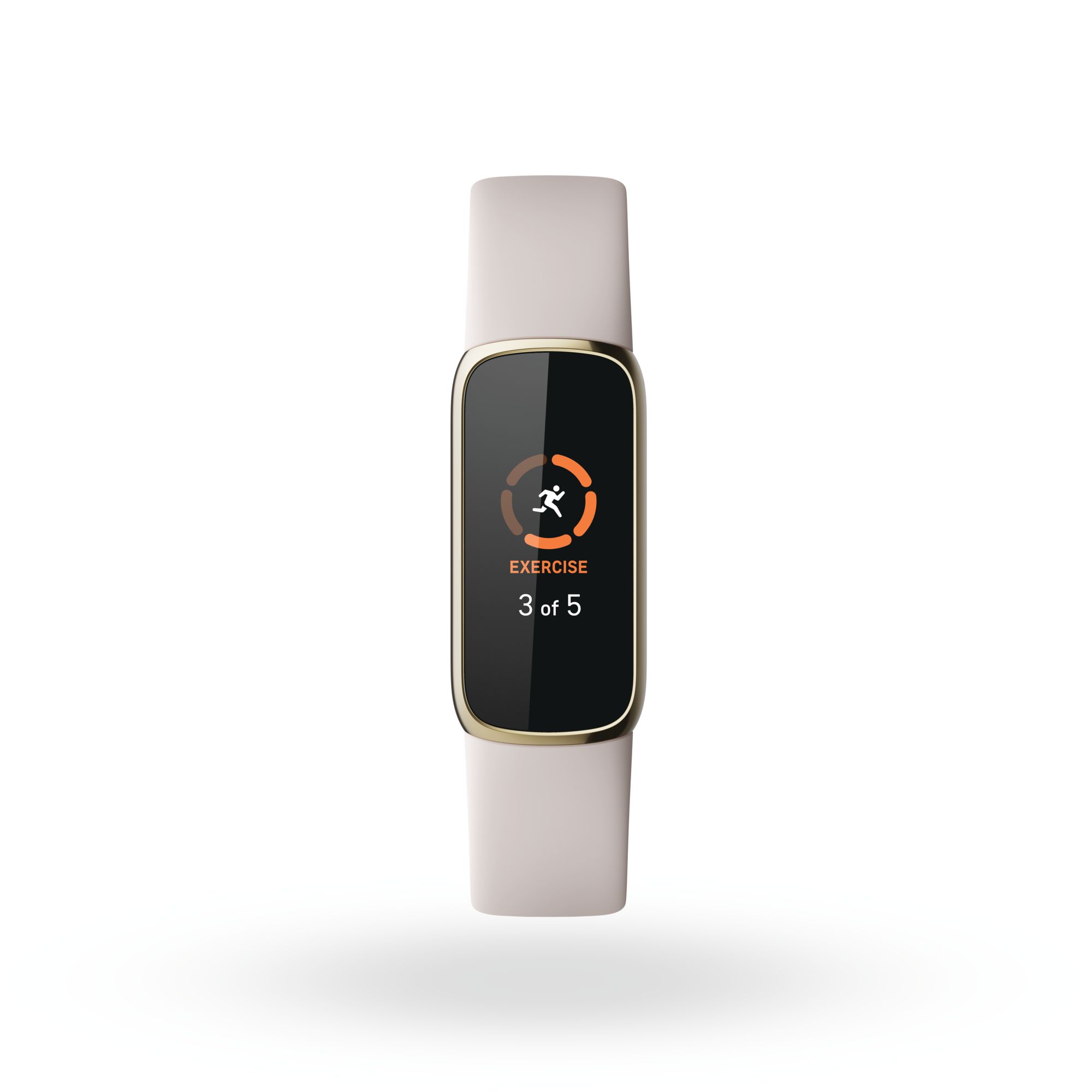
Fitbit ha anunciado el rastreador de fitness Luxe, una "pulsera de fitness y bienestar de vanguardia" que puede realizar un seguimiento de toda tu actividad física. El Luxe es similar al Fitbit Inspire 2 pero presenta un diseño más moderno. También es el rastreador de ejercicios más delgado de la compañía con pantalla táctil.
Fitbit dice que el Luxe tiene un "aspecto y tacto de joyería", con un exterior de alto brillo logrado mediante una técnica de vaporización de metales. La compañía ha utilizado moldeo por inyección de metal para crear la caja de acero del rastreador de ejercicios. El diseño se ha realizado teniendo en cuenta una "diversa gama de tamaños de muñecas y tonos de piel".
Un rastreador de ejercicios con un diseño moderno
La pantalla táctil a color del Luxe puede mostrar sus llamadas entrantes y notificaciones de texto. También puede mostrar sus métricas clave de salud mientras hace ejercicio, incluida la frecuencia cardíaca, el tiempo transcurrido, las calorías quemadas, etc.
Desde el punto de vista de un rastreador de ejercicios, el Luxe está bastante lleno. Cuenta con seguimiento automático de la actividad, seguimiento del sueño, seguimiento de la frecuencia cardíaca 24/7 y herramientas de gestión del estrés. Desde el rastreador, puede realizar un seguimiento de 20 entrenamientos diferentes. El rastreador carece de un chip GPS dedicado, por lo que tendrá que usar su teléfono como un GPS conectado para rastrear sus carreras al aire libre, caminatas, etc.
La aplicación de Fitbit cuenta con un panel de métricas de salud para que pueda identificar los cambios causados por el aumento del estrés o la fatiga. Esto se basará en su frecuencia respiratoria, la variabilidad de la frecuencia cardíaca, la frecuencia cardíaca en reposo, la variación de la temperatura de la piel y más. El rastreador también podrá medir sus niveles de saturación de oxígeno en sangre en el futuro.
Fitbit Luxe puede realizar un seguimiento de su sueño y proporcionar una puntuación de sueño basada en eso para que pueda comprender la calidad de su sueño. Los miembros de Fitbit Premium obtendrán análisis más profundos del sueño junto con acceso a funciones experimentales cuando Fitbit las pruebe.
Fitbit afirma que Luxe ofrece una duración de batería de 5 días, aunque esto variará según su uso.
Fitbit Luxe ya está disponible para pedidos por adelantado en Fitbit.com y a través de otros minoristas importantes. Estará disponible en todo el mundo esta primavera. El Fitbit Luxe tendrá un precio minorista de $ 149.95 en los EE. UU. Y £ 129.99 en el Reino Unido. Esto también incluirá seis meses de suscripción a Fitbit Premium, que generalmente cuesta $ 9.99 / mes.
El Luxe cuenta con correas de silicona intercambiables que están disponibles en diferentes tamaños. Fitbit también venderá diferentes correas por $ 29.95 cada una. También hay marcas de tejidos por $ 349.95, bandas de cuero por $ 49.95 y bandas de malla de acero inoxidable por $ 79.95.
Fitbit también venderá una edición especial de Fitbit Luxe Gorjana por 199,95 dólares. También hay pulseras de eslabones de acero inoxidable de lujo de Gorjana que se pueden comprar por $ 99.95.
Ya le pides a Alexa que reproduzca tu canción favorita, verifique el tráfico y te diga el clima, pero ahora puedes preguntarle a Alexa dónde puedes conseguir la vacuna COVID-19.
Alexa ahora puede ayudarlo a vacunarse
Todos los adultos en los EE. UU. Son elegibles para recibir una vacuna COVID-19, lo que significa que las citas se llenarán en todo el país.
En una publicación en el blog Acerca de Amazon , Amazon anunció que Alexa ahora podrá ayudar a las personas a encontrar y programar citas para vacunarse. Simplemente pregunte: "Alexa, ¿dónde puedo obtener una vacuna COVID?" para obtener toda la información que necesita.
También puede agregar una ubicación al final de su pregunta, como "Alexa, ¿dónde puedo obtener una vacuna COVID en Los Ángeles?" para escuchar una lista de los lugares de vacunación cercanos a usted. Si desea programar una cita, también puede pedirle a Alexa que llame a una ubicación específica para obtener más información.
Alexa puede informarle sobre la disponibilidad y elegibilidad de las vacunas en más de 85 países. Y si está buscando ubicaciones de prueba de COVID-19, Alexa también tiene esa área cubierta.
Simplificando el proceso de vacunación
Encontrar una cita para la vacuna COVID a través de Alexa puede ahorrarle tiempo, pero no es la única herramienta de búsqueda de vacunas que existe. Google, Apple e incluso Facebook también han implementado funciones para ayudar a los usuarios a encontrar ubicaciones de vacunación COVID-19, por lo que parece que todas las grandes tecnologías se están sumando.
Los efectos de desvanecimiento tienen varios propósitos. Los DJ de radio suelen utilizar el fundido de salida para evitar la "transmisión muerta", que es cuando hay silencio entre las pistas o cuando están hablando. Y un fade-in les permite comenzar a reproducir la siguiente canción mientras la actual llega a su fin. Esto anima a los oyentes a estar atentos.
El fundido de entrada también es una buena forma de evitar escandalizar al oyente, permitiéndole entrar en la canción con suavidad. Desde un punto de vista creativo, los desvanecimientos dan a los oyentes esa sensación satisfactoria e incesante cuando la canción finalmente llega a su fin.
Le mostraremos cómo agregar efectos de aparición y desaparición gradual a su música con GarageBand.
Cómo desvanecer la música en GarageBand
Hay dos formas de desvanecer la pista en GarageBand: aplicando el efecto de desvanecimiento automático o utilizando la automatización. Ambos logran resultados similares, pero existen algunas diferencias clave.
Antes de continuar, asegúrese de tener GarageBand instalado en su Mac o dispositivo iOS. En este artículo, usaremos la aplicación GarageBand para iOS.
GarageBand tiene una opción de desvanecimiento incorporada que simplifica el desvanecimiento. Para agregarlo a su pista:
Abra su canción desde la pantalla de inicio y asegúrese de verla en la ventana del mezclador .
Toque el icono de Configuración en la parte superior derecha y seleccione Configuración de la canción .
Desplácese hasta Fade Out y enciéndalo.
Presiona Listo .
Esta opción de atenuación no le da mucho control. Funciona como una pista maestra y agrega efectos de desvanecimiento en todos los canales de la pista, por lo que no puede elegir los individuales que obtendrán el efecto. Tampoco puede editar el desvanecimiento, lo que significa que seleccionará automáticamente un punto donde comienza el desvanecimiento, así como la intensidad y la velocidad de la caída de volumen.
Esta es una buena opción para atenuar pistas más cortas o ediciones con una pequeña cantidad de pistas, ya que no se perderá demasiado audio. También es conveniente para las personas que no son demasiado exigentes con la personalización de sus atenuaciones.
La automatización es una herramienta que le brinda un control preciso sobre el volumen de una pista. Puede agregarlo en pistas individuales y estipular exactamente dónde desea cambios de volumen. A continuación, le indicamos cómo utilizar la herramienta:
Abra su canción desde la pantalla de inicio y asegúrese de verla en la ventana del mezclador .
Busque la barra de la izquierda que muestra todos sus instrumentos y arrástrela hacia la derecha. Esto abrirá un par de configuraciones y herramientas para cada pista.
Desde la izquierda, verá un ícono de Altavoz , al tocarlo se silenciará esa pista.
El ícono de Auriculares pondrá en solitario la pista, esencialmente silenciando a todos los demás que no tienen ese ícono seleccionado.
Y también hay un control deslizante de volumen , por lo que puede controlar el volumen de salida principal de cada pista individual.
Ahora, desde el menú Configuración , asegúrese de que el efecto de fundido de salida automático esté desactivado.
En la barra izquierda, haga clic en el icono de instrumento (no en la pista en la línea de tiempo). Esto abrirá un menú con varias opciones y características.
Seleccione Automatización . Esto expandirá todas las pistas para brindarle una visualización más clara del volumen, que actualmente está representado con una línea gris recta. La pista en la que está a punto de aplicar la automatización se resaltará en verde.
En la parte superior izquierda, verá un lápiz y un candado . Arrastre (no toque) el lápiz sobre el candado . Esto desbloquea la herramienta de puntos de volumen. Los puntos de volumen son los que te permitirán ajustar el volumen.
Ve al final de la pista y toca la línea de volumen (que ahora será amarilla). Verá aparecer un punto en la línea.
Solo la pista a través del icono de auriculares y toque el botón de reproducción en la parte superior de la ventana para determinar cuándo desea que la pista comience a desvanecerse. Coloque otro punto de volumen allí tocando la línea. Ahora habrá dos puntos. Para deshacerse de un punto, simplemente tóquelo.
Busque el punto de volumen al final de la línea de volumen y arrástrelo hacia abajo. Verá la línea curva de acuerdo con los puntos.
Seleccione Listo en la parte superior derecha. Las líneas y los puntos ya no serán visibles, pero escuchará el efecto de desvanecimiento durante la reproducción. Para ajustar su automatización, simplemente vuelva a abrir la función de automatización en la pista.
Cómo fundir música en GarageBand
GarageBand no ofrece un efecto de aparición gradual automática, por lo que vamos a usar la automatización nuevamente. Es muy similar a usar la automatización para un desvanecimiento.
En la barra izquierda, haga clic en el icono de Instrumento .
Seleccione Automatización .
Desbloquea la herramienta Lápiz en la parte superior izquierda.
Vaya al principio de la pista y toque la línea de volumen para crear un punto de volumen.
Determina cuándo quieres que la pista deje de desvanecerse y coloca otro punto de volumen allí tocando la línea.
Localice el punto de volumen al principio de la pista y arrástrelo hacia abajo.
Seleccione Listo en la parte superior derecha.
Fading in y faading out de una canción completa en GarageBand en iOS
Si desea lograr los efectos de aparición y desaparición gradual en toda la canción, tendrá que exportar e importar. Es necesario utilizar este método, ya que GarageBand para iOS no ofrece una pista maestra.
Primero, exportará la canción al archivo de GarageBand:
Desde la ventana del mezclador , toque la flecha en la parte superior izquierda y seleccione Mis canciones . Esto guardará su pista y lo redireccionará a la página de inicio.
Busque la pista que desea editar, manténgala presionada y seleccione Compartir en el menú emergente. Luego, toque Canción .
Le pedirá que seleccione la Calidad de audio . Elija uno y toque Compartir en la parte superior derecha.
En el menú emergente, seleccione Abrir en y espere a que se exporte. Ahora, en el menú emergente nuevamente, seleccione Guardar en archivos .
Busque la carpeta GarageBand para iOS y seleccione Transferencia de archivos de GarageBand .
Presiona Guardar en la parte superior derecha.
Ahora, importará la canción y la editará siguiendo los mismos pasos de automatización que se indica arriba:
Abra un archivo existente o cree uno nuevo tocando el icono más ( + ) en la pantalla de inicio.
Seleccione el icono de bucles en la parte superior derecha, toque Archivos , busque la canción que acaba de exportar y arrástrela a la ventana del mezclador .
Si lo está importando a un archivo que ya tiene pistas, recuerde poner en solitario su nueva pista tocando el icono de Auriculares en la barra izquierda.
A continuación, siga los pasos descritos anteriormente para aplicar la aparición y desaparición gradual con automatización y presione Listo .
Difuminar la música de forma fácil con GarageBand
Hacer que la música entre y desaparezca es una técnica de edición simple pero impactante que la mayoría de los músicos y productores usarán en algún momento. GarageBand simplifica el proceso, permitiéndole hacer el trabajo rápidamente en su dispositivo iOS o Mac.
Las capturas de pantalla son excelentes para compartir una instantánea rápida de lo que está en la pantalla de su teléfono. Pero las capturas de pantalla se quedan cortas en escenarios más exigentes, como la resolución de problemas, la creación de guías instructivas o la colaboración con amigos lejanos.
Afortunadamente, las herramientas para compartir pantalla en vivo no se limitan solo a las computadoras de escritorio. Puede transmitir fácilmente la pantalla de su teléfono a otra persona. A continuación, le mostramos cómo compartir la pantalla de su teléfono y las mejores aplicaciones para compartir pantalla para Android e iOS.
1. Zoom: la mejor aplicación para compartir pantalla
Desde que experimentó un crecimiento impresionante desde su lanzamiento en 2013, Zoom se ha convertido en la herramienta de videoconferencia más utilizada, y la pandemia COVID-19 contribuyó en gran medida al aumento de su popularidad.
Zoom se considera la mejor aplicación para compartir pantalla móvil porque funciona en todos los sistemas operativos, tanto en computadoras de escritorio como en dispositivos móviles.
Sin embargo, las capacidades para compartir pantalla dependen del plan. En las cuentas básicas de Zoom, solo el anfitrión puede compartir la pantalla, mientras que cualquier participante puede compartir la pantalla con las cuentas Zoom Pro, Business y Enterprise, según lo permita el anfitrión.
Lo que es aún más conveniente es que permite a los participantes conectarse directamente a una reunión de Zoom utilizando sus navegadores web.
Zoom es la aplicación para compartir pantalla preferida para Android e iOS porque, además de las diferentes formas en que puede compartir su pantalla en Zoom , viene con otras capacidades interesantes de conferencias grupales como salas de reuniones, levantar la mano y dividir a los participantes en grupos.
Descargar: Zoom para Android | iOS (gratis, suscripción disponible)
2. Skype: la aplicación para compartir pantalla más sencilla
La plataforma de videollamadas de Microsoft, Skype, le permite compartir la pantalla de su computadora o teléfono en una videollamada. La función es accesible en todas las plataformas, incluidas las aplicaciones de Android e iOS.
Dado que es independiente del sistema operativo, no importa si la persona en el extremo receptor está usando un teléfono inteligente o una computadora de escritorio. Puede usar Skype para transmitir el contenido de su teléfono a un escritorio o al revés. Además de las sesiones individuales, puede mostrar el contenido de su pantalla en una videollamada grupal sin costo alguno.
Skype también lanzó MeetNow en abril de 2020, lo que permite a los usuarios unirse a conversaciones de video sin la necesidad de descargar o registrarse en Skype.
Cómo compartir la pantalla de tu Android o iPhone usando Skype
Galería de imágenes (2 imágenes)
Expandir
Expandir
Imagen 1 de 2
Imagen 2 de 2
La herramienta para compartir pantalla de Skype no requiere ninguna configuración por su parte; todo lo que necesita es una cuenta de Microsoft. Primero, descargue Skype en su teléfono, luego inicie la aplicación e inicie sesión.
Si aún no lo ha hecho, agregue a su amigo a su lista de contactos buscando su ID de Skype en la barra de búsqueda en la parte superior.
Ahora, inicie una videollamada con ellos tocando el ícono de la videocámara en la esquina superior derecha del chat. Cuando su amigo lo recoja, toque el botón de tres puntos ( … ) en la parte inferior derecha de la interfaz de llamada y seleccione Compartir pantalla .
Tu amigo podrá ver tu pantalla y todo lo que hagas en ella.
Para finalizar el uso compartido de la pantalla y volver a la transmisión de la cámara, toque el botón azul Dejar de compartir .
Skype tiene un conjunto de otras herramientas de comunicación que le resultarán útiles. Hay un traductor integrado que puede transcribir el audio de una llamada en tiempo real y mostrar subtítulos en una variedad de idiomas diferentes. Además, tiene la opción de grabar llamadas, recibir sugerencias inteligentes para mensajes de texto y usar más funciones excelentes de Skype .
3. Microsoft Teams: la mejor pantalla compartida para equipos
En el pasado, Microsoft Teams solo estaba disponible para empresas como parte de una suscripción. Pero ahora, Microsoft Teams ofrece chats gratuitos, llamadas de audio y video, almacenamiento personal de 2GB y almacenamiento de archivos de 10GB para equipos.
Sin embargo, esta versión gratuita solo está disponible para aquellos que no tienen una suscripción comercial paga de Microsoft 365. Además, Microsoft pronto le permitirá unirse a las reuniones de Teams sin un vínculo .
Para aprovechar al máximo la función de uso compartido de pantalla de Android o iOS en Microsoft Teams, es mejor descargar la aplicación. Cabe señalar que las cuentas de invitados solo pueden compartir la pantalla durante las reuniones si el administrador lo habilita.
Descargar: Microsoft Teams para Android | iOS (gratis)
4. TeamViewer: controle otro dispositivo mientras comparte la pantalla
TeamViewer es una solución más avanzada para compartir pantallas móviles. Se utiliza principalmente para solucionar problemas. En Android, además de transmitir tu pantalla, incluso te permite permitir que la otra persona la controle de forma remota.
Sin embargo, a diferencia de Skype, TeamViewer no es una aplicación de videollamadas tradicional. Esto significa que no puede chatear por video directamente con el destinatario. Además, su configuración es mucho más complicada que la de Skype y debe descargar varias aplicaciones complementarias.
La forma más sencilla de compartir una pantalla de Android o iOS a través de TeamViewer es con la aplicación TeamViewer QuickSupport. Esta aplicación le permite generar instantáneamente una identificación única para su dispositivo y compartir su pantalla sin crear una cuenta de TeamViewer.
Abra la aplicación cuando esté instalada. Toque el botón Enviar su identificación para reenviar un enlace de conexión a través de cualquier aplicación de mensajería o correo electrónico. En el segundo teléfono, instale el cliente principal de TeamViewer y abra el enlace que envió. Una vez que el remitente confirme la conexión, podrá ver la pantalla compartida.
Descargar: TeamViewer QuickSupport para Android | iOS (gratis)
5. join.me: comparta archivos comerciales junto con su pantalla
Galería de imágenes (2 imágenes)
Expandir
Expandir
Imagen 1 de 2
Imagen 2 de 2
join.me le permite organizar y unirse a reuniones en línea a través de su dispositivo con el toque de un dedo. Esta aplicación de plataforma de video le permite compartir su pantalla de Android o iOS, sus documentos, sus presentaciones y su pizarra.
Sin embargo, esta aplicación no ofrece videoconferencias gratuitas.
Su suscripción de menor pago cuesta $ 10 / mes. Este plan permite un número y duración ilimitados de reuniones y llamadas; cubre llamadas desde teléfonos de países de todo el mundo.
El plan Lite también le brinda un enlace y un fondo personalizados de join.me, pero no permite la transmisión de la cámara web. La programación, la grabación y más participantes (hasta 250) solo se permiten en los planes Pro y Business.
Ya no tiene que depender de capturas de pantalla estáticas para planificar un viaje con sus amigos remotos u obtener ayuda de un representante del centro de servicio. Estas aplicaciones le permitirán compartir fácilmente la pantalla de su teléfono sin costo alguno.
Si desea herramientas similares en pantallas más grandes, consulte el mejor software para compartir pantalla y acceso remoto para PC.
Cuando haya habilitado la reproducción automática, los videos y el audio se reproducirán automáticamente mientras navega. Por ejemplo, al desplazarse por sus feeds de Facebook, Instagram o Twitter, los medios se reproducirán automáticamente.
De forma predeterminada, Firefox bloquea todos los medios con sonido para que no se reproduzcan automáticamente. Si bien algunos odian la reproducción automática, es posible que otros no. Afortunadamente, puede administrar la configuración de reproducción automática de medios cuando usa Firefox.
En este artículo, aprenderá sobre las diferentes opciones de reproducción automática en Firefox. También descubrirá cómo habilitar o deshabilitar la reproducción automática para todos los sitios web o en sitios web específicos.
¿Qué opciones de reproducción automática te ofrece Firefox?
Firefox te ofrece cuatro opciones cuando se trata de ajustar tu configuración de reproducción automática. Aquí hay un resumen de cada uno:
Bloquear audio: Firefox evitará la reproducción automática de todos los medios con sonido, al igual que Chrome silencia los videos de reproducción automática de forma predeterminada.
Bloquear audio y video: Firefox evitará la reproducción automática de todos los medios, incluidos el video y el audio.
Bloquear audio y video solo en datos móviles: cuando navegue en la aplicación Firefox, Firefox evitará que los medios se reproduzcan automáticamente cuando no esté usando Wi-Fi.
Permitir audio y video: Firefox permitirá que todos los medios se reproduzcan automáticamente.
Cómo bloquear o permitir la reproducción automática en Firefox en el escritorio
Firefox bloquea la reproducción automática de audio de forma predeterminada. Sin embargo, si desea bloquear más que solo audio, siga estos pasos:
Abre Firefox.
Haga clic en el menú de hamburguesas en la parte superior derecha.
Desplácese hacia abajo y haga clic en Opciones .
Ingrese "reproducción automática" en el cuadro de búsqueda Buscar en Opciones en la parte superior.
Alternativamente, haga clic en el panel Privacidad y seguridad a su izquierda y desplácese hacia abajo hasta Permisos .
Haga clic en Configuración a la derecha de Reproducción automática para iniciar el cuadro de diálogo Configuración de reproducción automática.
En Predeterminado para todos los sitios web , haga clic en el menú desplegable (los sitios están configurados para Bloquear audio de forma predeterminada).
Seleccione Bloquear audio y video o Bloquear audio , dependiendo de si desea bloquear la reproducción automática en videos o no. Elija Permitir audio y video para habilitar la reproducción automática tanto en audio como en video.
Haga clic en Guardar cambios cuando haya terminado.
Cómo bloquear o permitir la reproducción automática en Firefox en dispositivos móviles
En su aplicación móvil, Firefox bloquea el audio y el video de forma predeterminada. Si desea cambiar esto, esto es lo que debe hacer.
Abre Firefox .
Toque los tres puntos en la esquina superior derecha de la pantalla.
Toque Configuración > Permisos del sitio .
Toque en Reproducción automática .
Seleccione Bloquearsoloaudio o Bloquear audio y video solo en datos móviles . Tenga en cuenta que la configuración Bloquear audio y video solo en datos móviles solo permitirá que los medios se reproduzcan automáticamente a través de Wi-Fi. Si alguna vez desea volver a la configuración predeterminada, elija Bloquear audio y video .
Galería de imágenes (3 imágenes)
Expandir
Expandir
Expandir
Imagen 1 de 3
Imagen 2 de 3
Imagen 3 de 3
Cómo bloquear o permitir la reproducción automática usando configuraciones personalizadas
También puede bloquear o permitir la reproducción automática para sitios específicos usando configuraciones personalizadas. Para este ejemplo, bloquearemos la reproducción automática en Facebook.
Visite Facebook en su computadora de escritorio.
Haga clic en el candado a la izquierda de la URL en la barra de direcciones.
Haga clic en el icono de la flecha ( > ).
Haga clic en Más información .
Dentro del cuadro de diálogo Información de la página , haga clic en Permisos .
Desplácese hacia abajo hasta Reproducción automática y desmarque Usar predeterminado (todos los sitios están configurados para Bloquear audio de forma predeterminada).
Seleccione su configuración preferida y salga. En este ejemplo, seleccionamos Bloquear audio y video . Esto se reflejará en el cuadro de diálogo Configuración de reproducción automática.
Ahora debería ver el icono de reproducción automática bloqueada (representado por un botón de "reproducción" con una cruz a través de él) junto a la parte HTTPS de la URL. Esto muestra que Firefox está bloqueando activamente la reproducción automática de medios en Facebook.
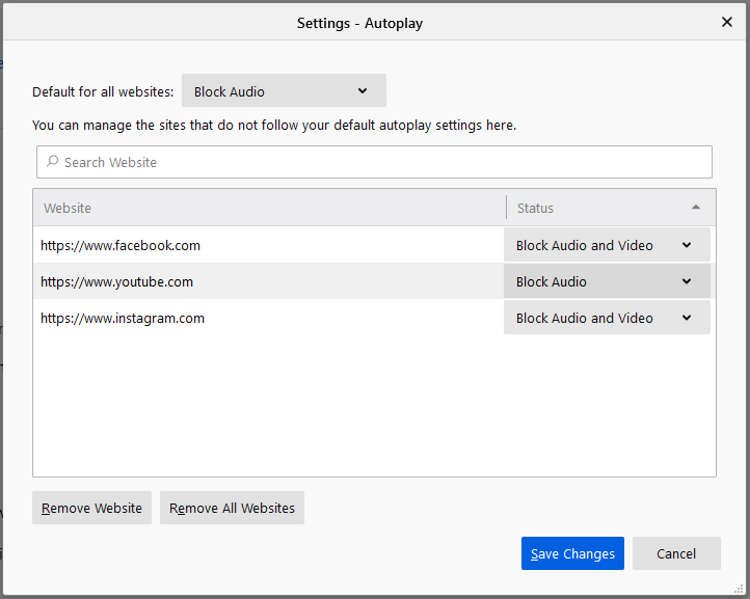
Si regresa al cuadro de diálogo Configuración de reproducción automática, ahora debería poder ver la lista de sitios web que agregó a su lista de bloqueo y sus respectivos estados de reproducción automática como se muestra a continuación.
Puede administrar la configuración de reproducción automática individual desde aquí o regresar al cuadro de diálogo Información de la página para cambiar sus preferencias. También puede eliminar uno (o más) sitios web de su lista seleccionando Eliminar sitio web o Eliminar todos los sitios web .
Cómo cambiar la configuración de reproducción automática directamente en un sitio web
Suponiendo que cambie de opinión y ahora quiera permitir la reproducción automática en Facebook, también puede ajustar su configuración de reproducción automática cuando está en Facebook.
He aquí cómo hacer esto:
Vaya al sitio para el que desea cambiar la configuración.
Haz clic en el icono de reproducción automática bloqueada .
Haga clic en el menú desplegable a la derecha de Autoplay para revelar otras opciones.
Seleccione Permitir audio y video y luego salga.
Personaliza tu configuración de reproducción automática en Firefox
Ahora que puede administrar la configuración de reproducción automática en Firefox, podrá elegir si sus sitios web favoritos reproducen automáticamente los medios.
También puede ayudarlo a evitar que los anuncios de reproducción automática se reproduzcan automáticamente cuando carga un sitio web. Esto puede ayudar a reducir el consumo de datos, así como a aumentar la velocidad de carga general de la página.
Las máquinas virtuales son muy importantes en la ingeniería informática y de software. Principalmente nos permiten probar y usar diferentes sistemas operativos sin la necesidad de hardware adicional. Además, puede estar seguro de que si algo sale mal con la máquina virtual, no dañará su sistema operativo host existente.
Esta guía le mostrará cómo instalar macOS en Ubuntu Linux usando una máquina virtual QEMU-KVM. Con eso, podrá utilizar software nativo de macOS que de otro modo no está disponible en Linux.
¿Qué es QEMU?
QEMU es un emulador y virtualizador de máquina virtual que es bastante similar a VMware y VirtualBox en Windows. Los usuarios suelen utilizar QEMU junto con KVM, ya que proporciona una máquina virtual implementada de forma nativa en el kernel de Linux.
La principal ventaja de QEMU es que es muy fácil de configurar y administrar. Además, crear máquinas virtuales desde la línea de comandos nunca ha sido más sencillo con QEMU. También puede usar una interfaz GUI con QEMU / KVM, y el administrador de GUI preferido es virt-manager . La ejecución de máquinas virtuales también le proporcionará muchos otros beneficios .
Una vez que haya terminado de probar una máquina virtual QEMU / KVM y ya no la necesite, puede eliminar fácilmente el archivo de disco virtual asociado con la máquina virtual.
Instalación de QEMU / KVM
Puede instalar QEMU / KVM desde la línea de comandos utilizando la utilidad apt; apt también se usa para desinstalar aplicaciones en distribuciones de Linux basadas en Debian. Además, debe instalar las utilidades de Python junto con los paquetes QEMU.
Instale todas las dependencias necesarias para continuar.
Descarga de macOS y las herramientas de instalación
Esta guía utiliza el proyecto foxlet en GitHub para facilitar el proceso de instalación de macOS y la administración de la máquina virtual con QEMU / KVM.
Primero, tendrá que descargar la imagen base de macOS y las herramientas de instalación del repositorio oficial de GitHub de foxlets.
Cambie a la carpeta / Descargas para convertirlo en el directorio de trabajo actual.
cd ~/Downloads
Luego descargue el proyecto usando la utilidad wget :
Los paquetes descargados se guardarán como master.zip en la carpeta / Descargas . Utilice la utilidad de línea de comandos descomprimir para extraer el contenido del paquete.
unzip master.zip
La herramienta de descompresión guardará la carpeta de comandos extraída como macOS-Simple-KVM-master .
Creación de una carpeta KVM para sus máquinas virtuales
Para administrar fácilmente sus máquinas virtuales, puede crear una carpeta llamada KVM que contendrá la máquina virtual macOS. Puede utilizar este directorio para alojar otras máquinas virtuales en su sistema.
mkdir ~/KVM
Una vez que haya creado la carpeta, puede mover la carpeta descomprimida que contiene las herramientas y los scripts de instalación de macOS a la carpeta KVM. Además, para simplificar las cosas, puede cambiar el nombre de la carpeta a macOS . Puedes hacer todo esto usando el siguiente comando.
Ahora creará un disco duro virtual dentro de la carpeta macOS cuyo nombre ha cambiado recientemente.
cd ~/KVM/macOS
Ejecute el siguiente script desde la carpeta macOS que albergará su máquina virtual. El siguiente comando descarga la imagen de instalación de macOS Catalina automáticamente.
./jumpstart
Con la imagen base en su lugar, ahora puede crear la imagen del disco virtual en la que instalará macOS.
Utilice la utilidad qemu-img para crear el disco duro virtual que se utilizará para instalar el sistema operativo.
qemu-img create -f qcow2 mac_os.qcow2 64G
El comando anterior crea un nombre de disco virtual mac_os.qcow2 en el formato qcow2 con un tamaño estimado de 64 GB. QEMU creará una imagen más grande que la que especifique, como puede ver en la salida a continuación, donde crea un disco de aproximadamente 68 GB.
Configurar la máquina virtual
Otro archivo importante en la carpeta macOS es el archivo basic.sh , que se utiliza para configurar el entorno de ejecución de la máquina virtual.
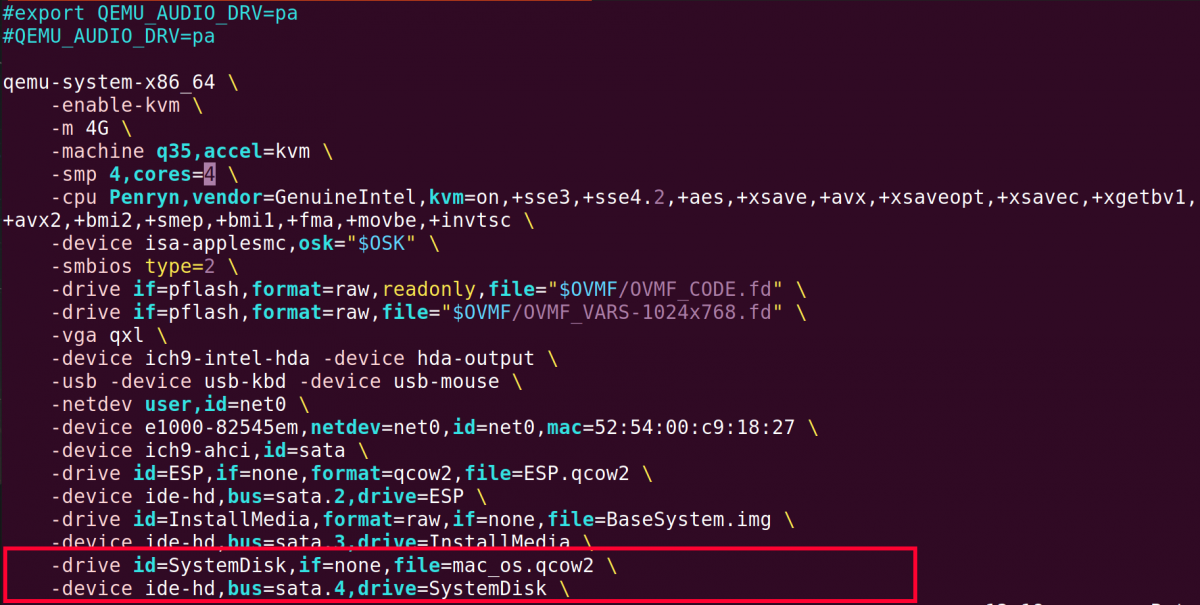
Agregue las siguientes dos líneas al final del archivo basic.sh y guárdelo.
El contenido final de basic.sh debería verse como el de la imagen de abajo.
Otra configuración que puede cambiar es la cantidad de RAM que utilizará la máquina virtual. La línea que comienza con -m especifica el tamaño de la RAM en GB. Puede especificar el número de núcleos de CPU utilizados por la máquina virtual en la línea que comienza con -smp , es decir, núcleos = x .
Instalación de macOS en Ubuntu
Para iniciar la instalación, ejecute el archivo de script basic.sh que acabamos de editar anteriormente.
./basic.sh
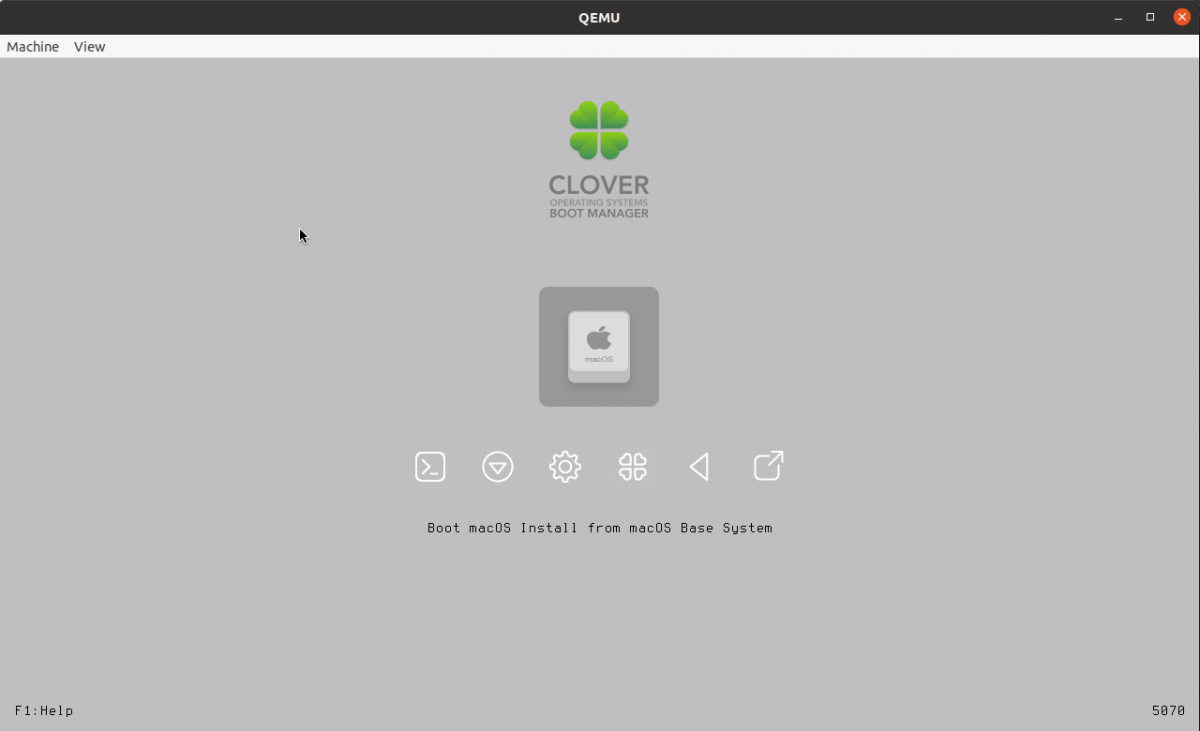
Después de ejecutar el comando anterior, verá la pantalla de instalación inicial del sistema operativo macOS. Presione Entrar para continuar.
Nota : Es posible que su mouse no funcione correctamente en este momento. En su lugar, tendrá que usar las teclas de flecha para navegar.
Use las teclas del teclado Ctrl + Alt + G para salir de los controles del mouse y del teclado desde la ventana de la máquina virtual.
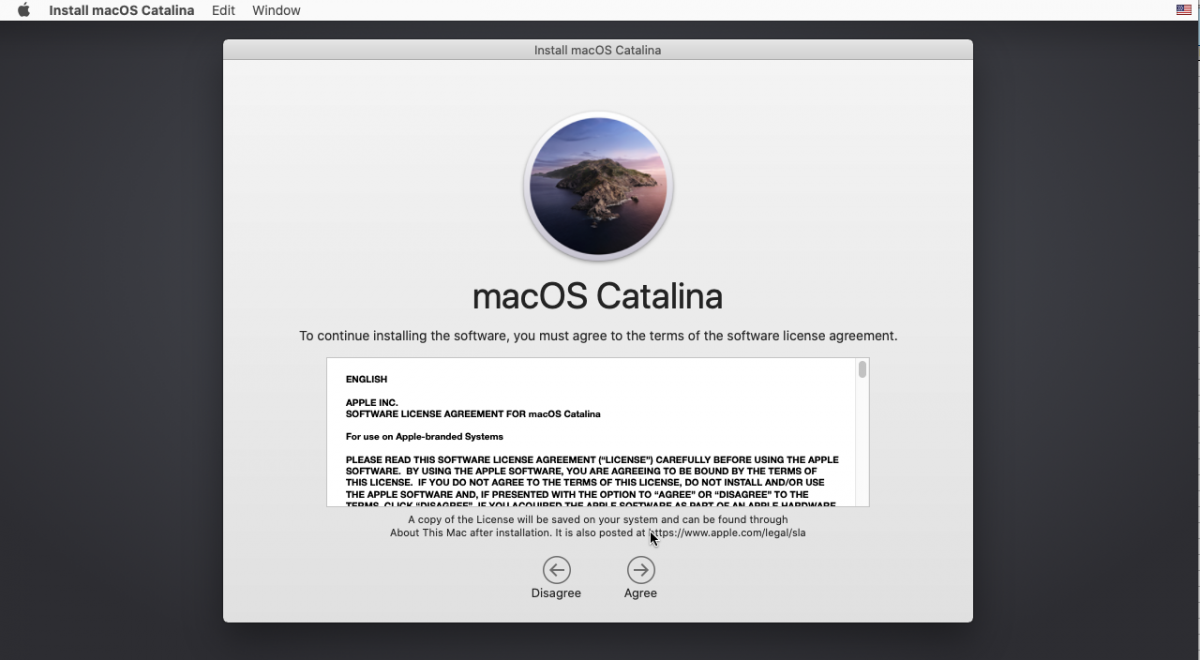
Asegúrese de leer los términos de la licencia y continuar con la instalación seleccionando el botón Aceptar .
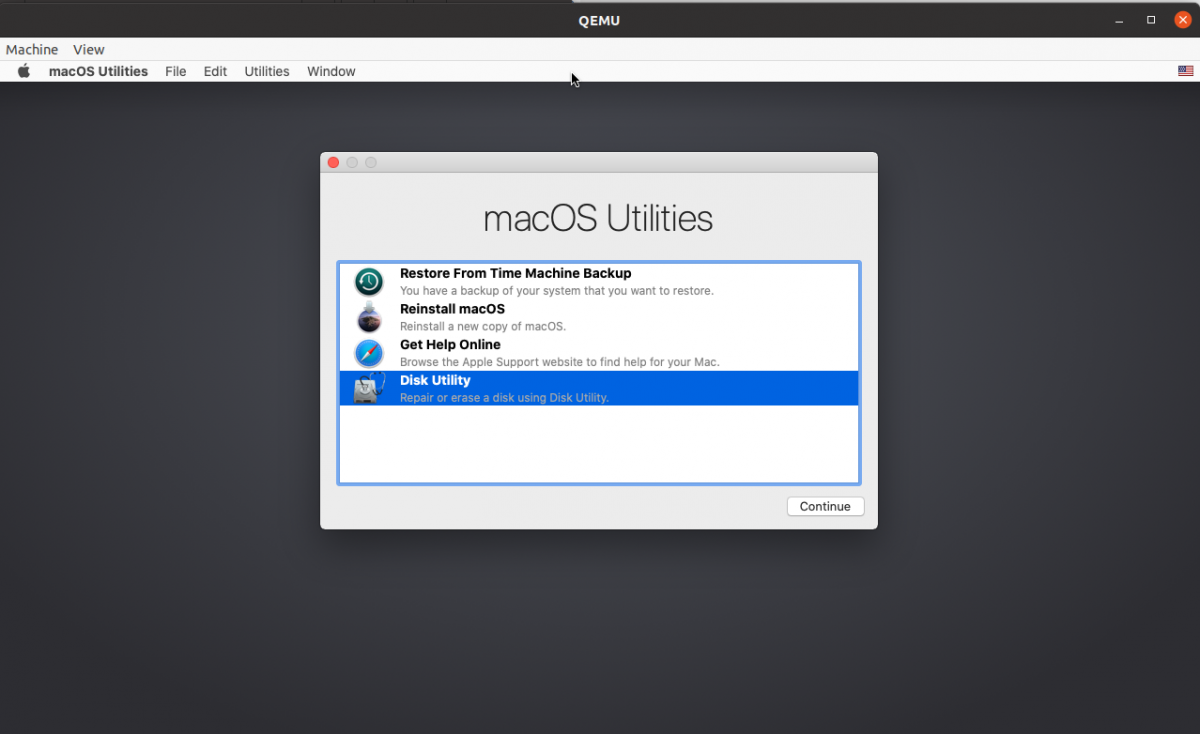
Recuerde formatear el disco virtual con la Utilidad de Discos antes de continuar con la instalación.
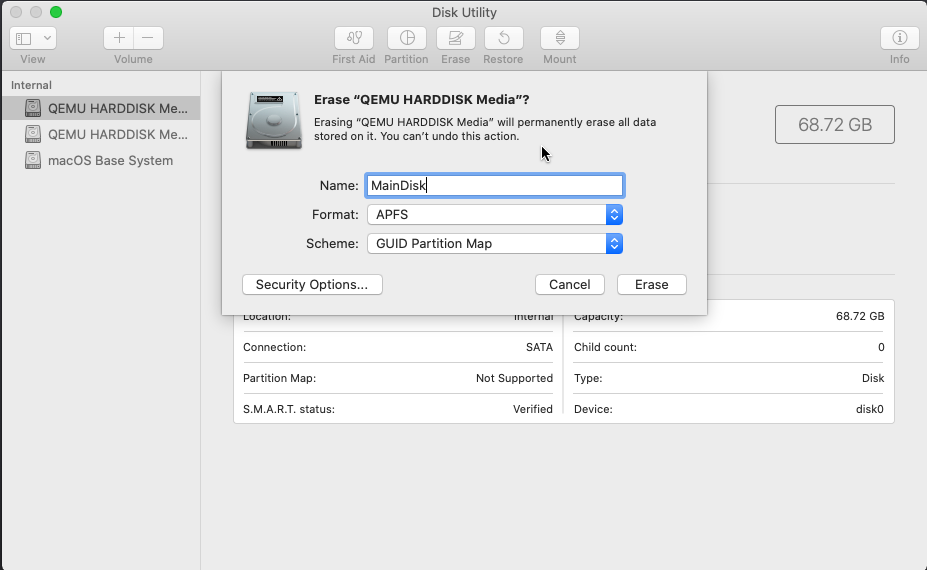
Seleccione el tamaño de disco correspondiente en el panel izquierdo y haga clic en el botón Borrar . Luego, cambie el nombre del disco a MainDisk en la utilidad de disco. Utilice el formato del sistema de archivos de Apple (APFS) para formatear el disco y el esquema de mapa de particiones GUID como se muestra a continuación.
Después de que todo esté configurado, cierre la ventana de la utilidad de disco con el botón rojo en la esquina superior izquierda. El sistema lo dirigirá a la pantalla anterior.
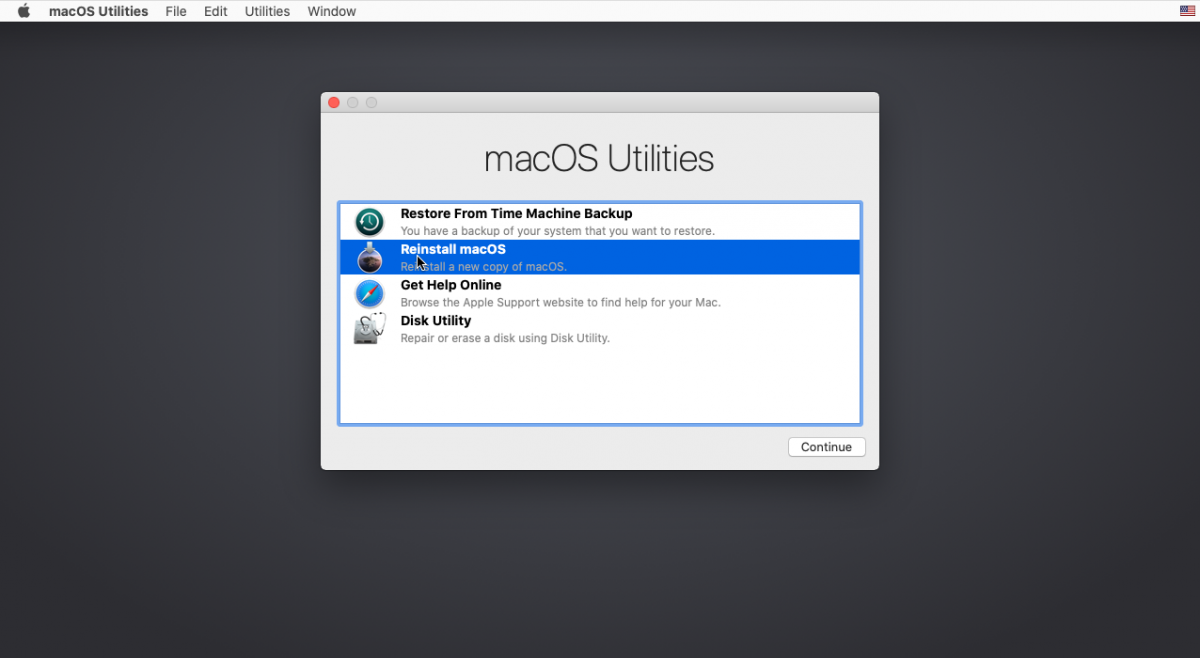
Con el disco duro virtual formateado correctamente, ahora puede proceder a instalar macOS seleccionando la opción Reinstalar macOS .
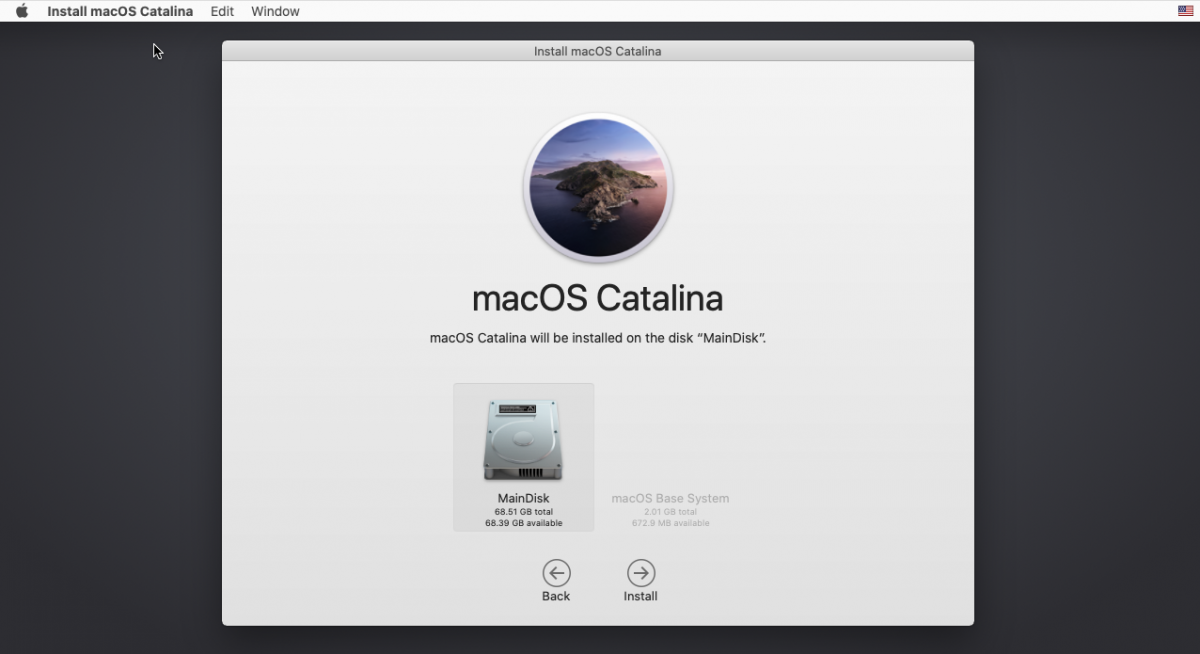
Ahora seleccione el disco de instalación que contendrá su sistema macOS.
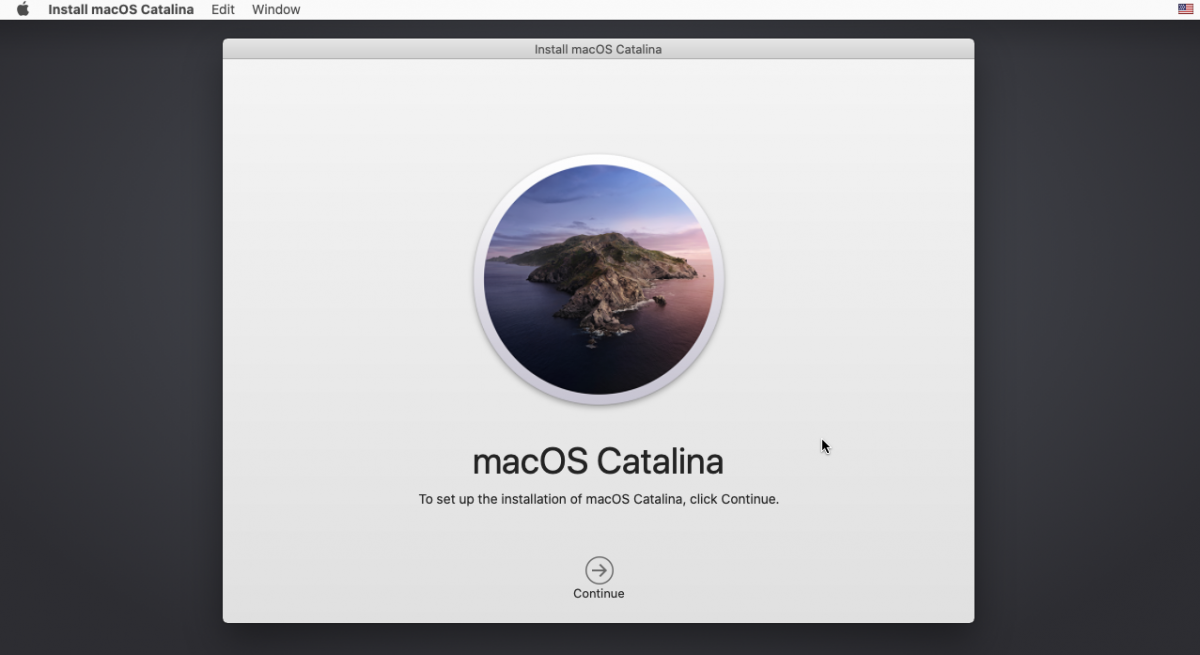
En la siguiente pantalla que sigue, puede hacer clic en Continuar para continuar con la instalación.
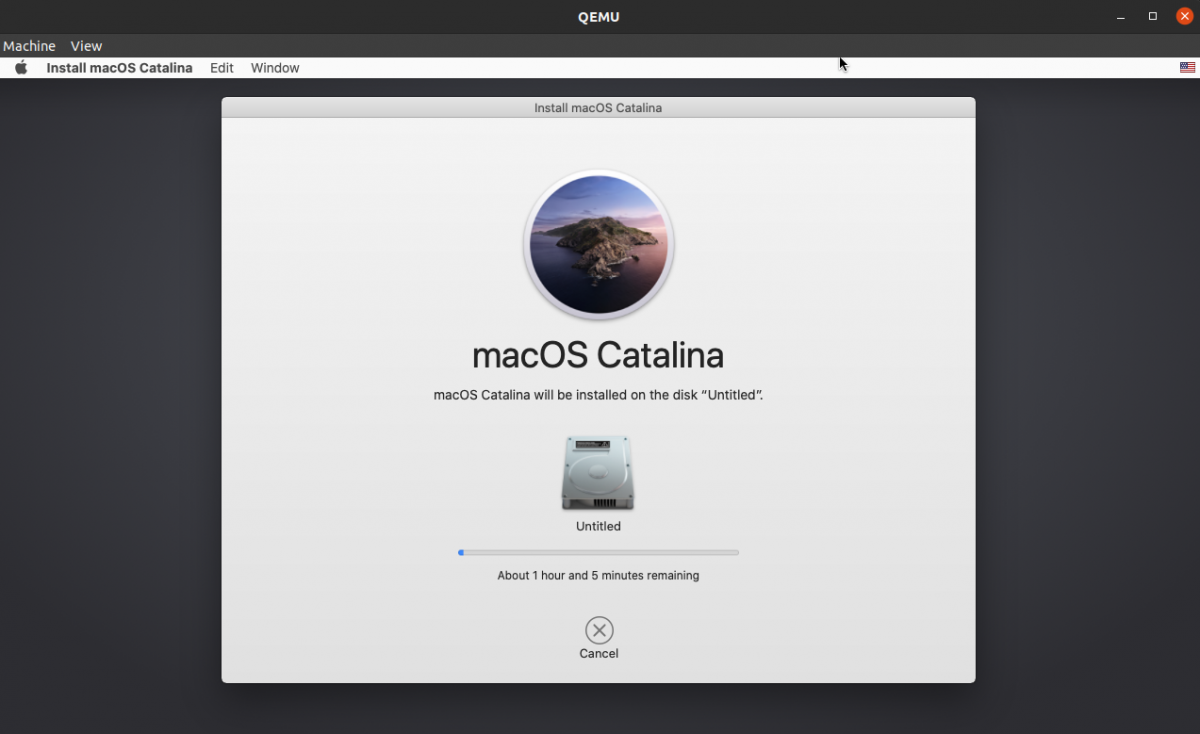
La instalación llevará algún tiempo, como puede ver en el tiempo estimado inicial a continuación, así que tome una taza de café o su bebida favorita y relájese.
Durante el proceso de instalación, no es necesario que realice otras selecciones hasta que vea la siguiente pantalla que le pide que configure el sistema operativo.
Configuración de la instalación de macOS
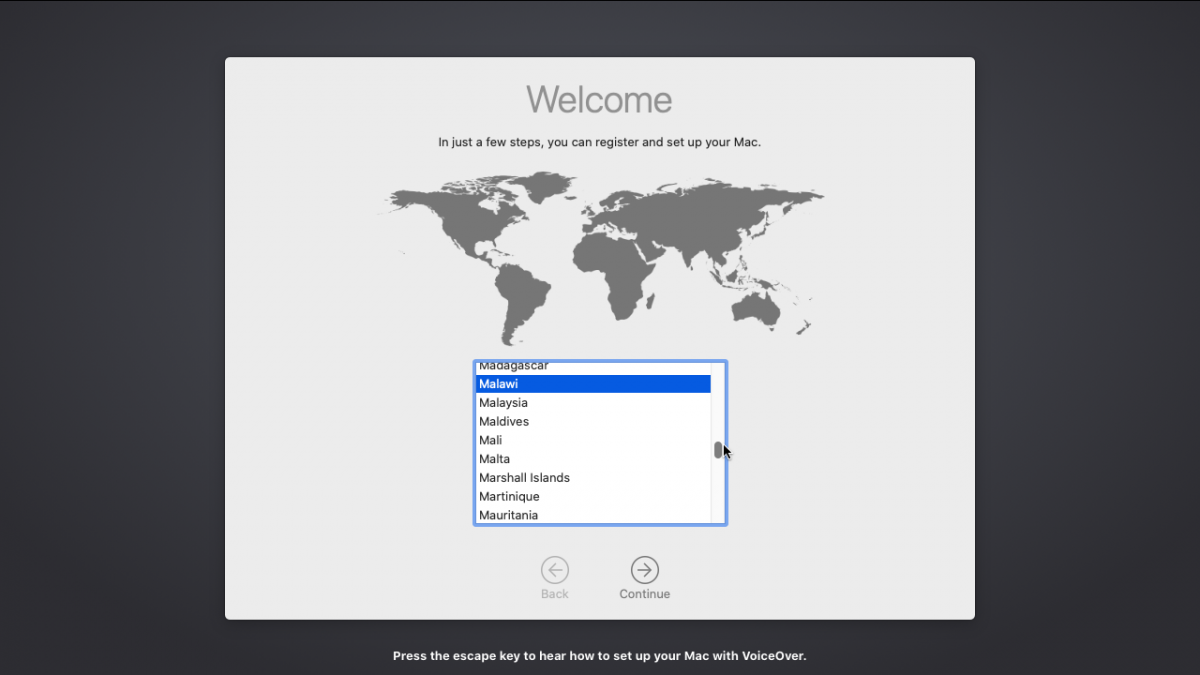
Si la instalación ha llegado tan lejos, es hora de configurar su nuevo sistema operativo. Empiece por seleccionar su país o región de residencia.
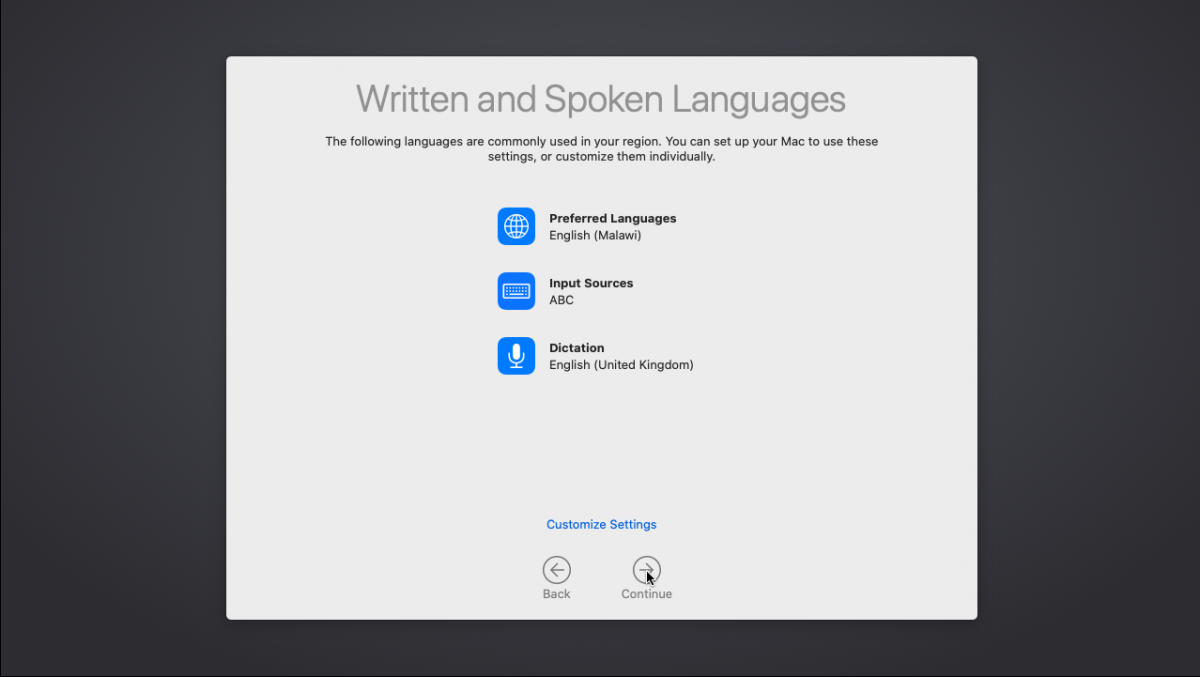
Luego proceda a seleccionar sus opciones de idioma hablado y escrito. Puede usar el botón Personalizar configuración para agregar más soporte de idiomas si lo desea.
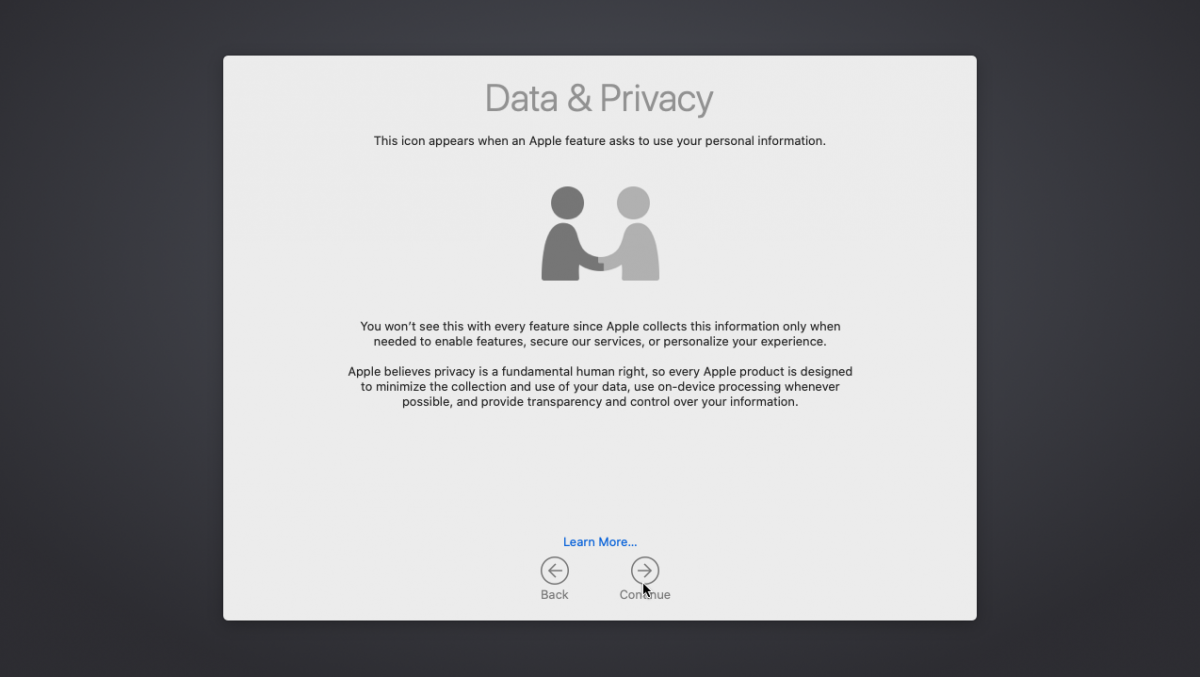
La siguiente pantalla le presenta cómo Apple maneja los datos y la privacidad del usuario. Haga clic en Continuar para continuar.
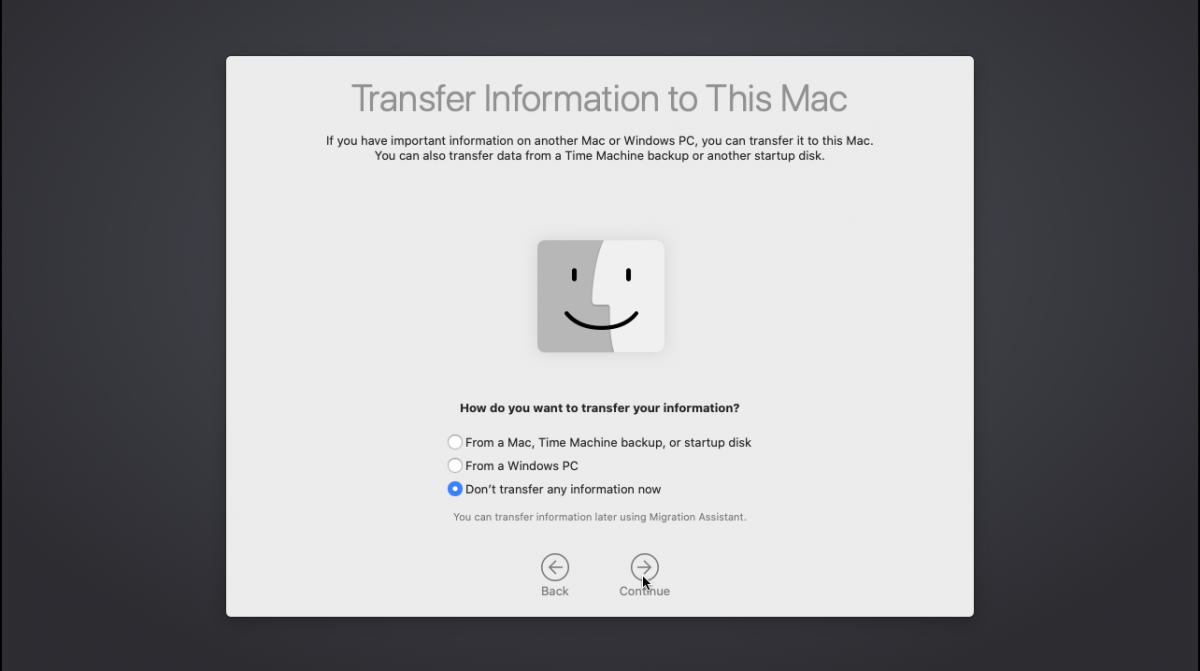
Con macOS, tiene la opción de transferir datos desde otra PC o medio de almacenamiento, pero no lo haremos en este momento para simplificar las cosas.
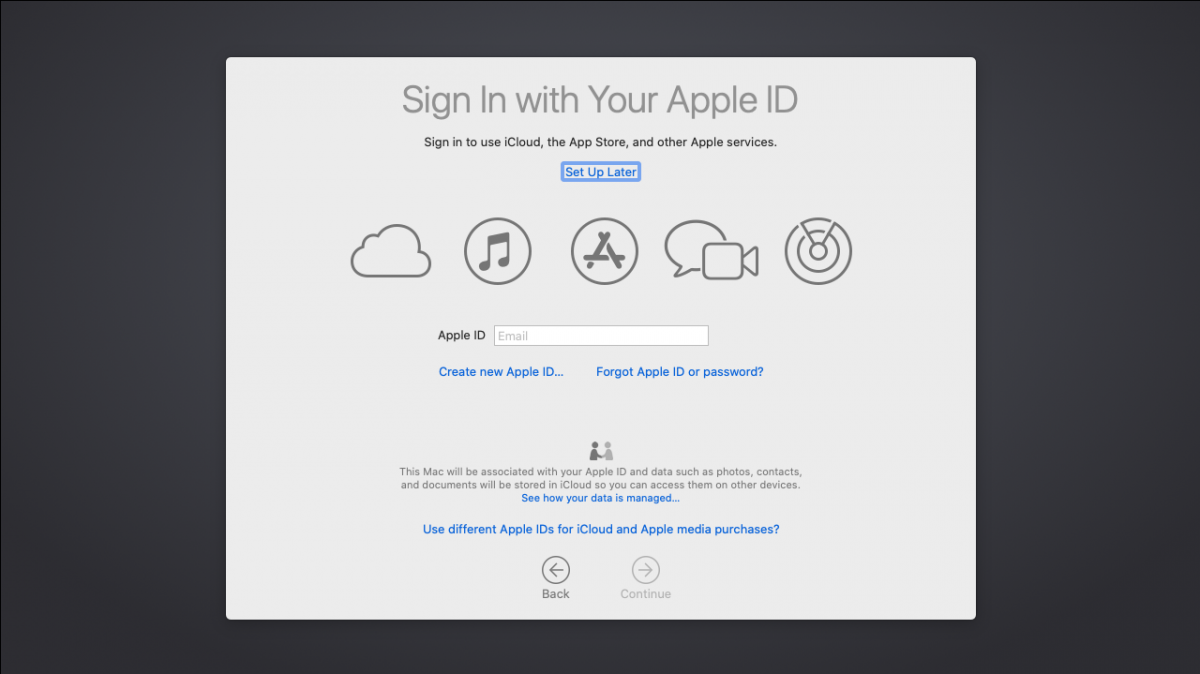
Puede optar por iniciar sesión con su ID de Apple más tarde.
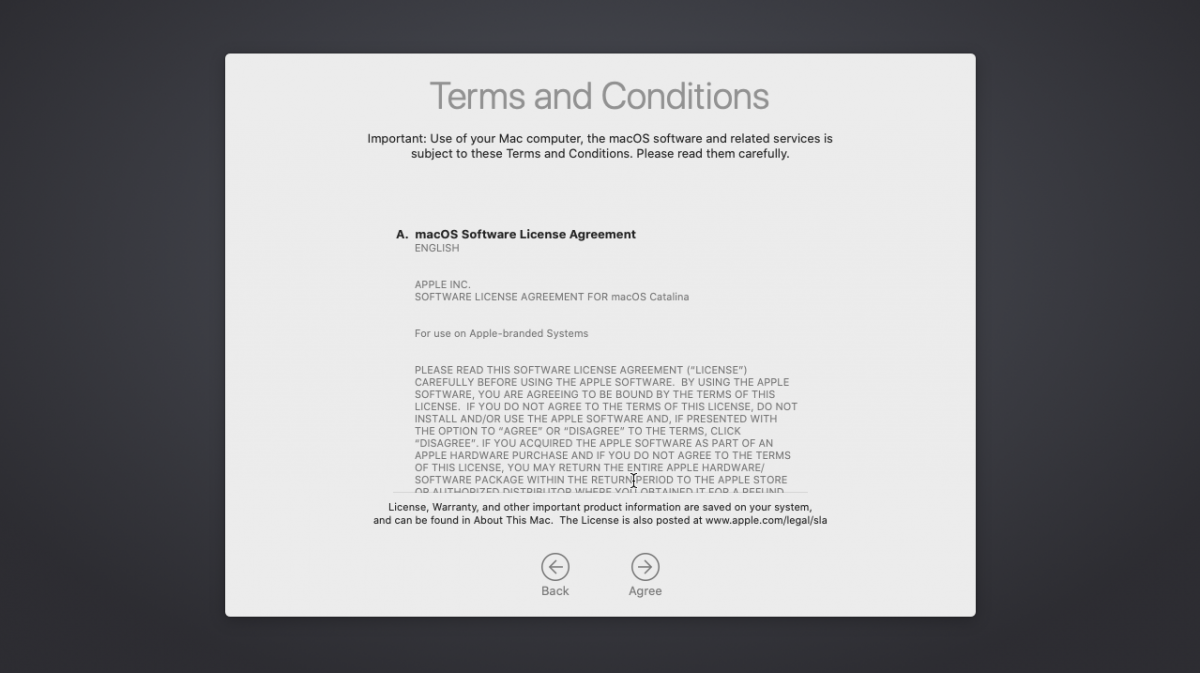
En la pantalla de Términos y condiciones, seleccione Aceptar si desea continuar con la instalación.
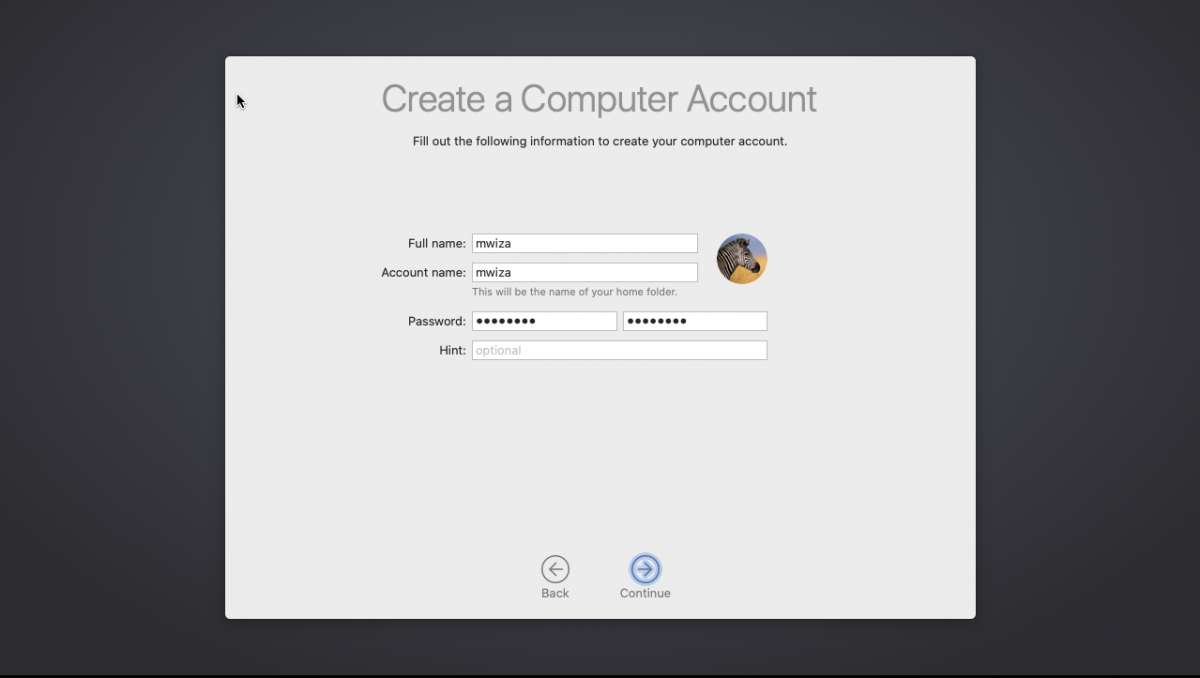
Ahora puede avanzar y configurar la cuenta de usuario. Proporcione su nombre de usuario y una contraseña segura para continuar. También puede proporcionar una pista que le ayude a recordar la contraseña en caso de que la olvide.
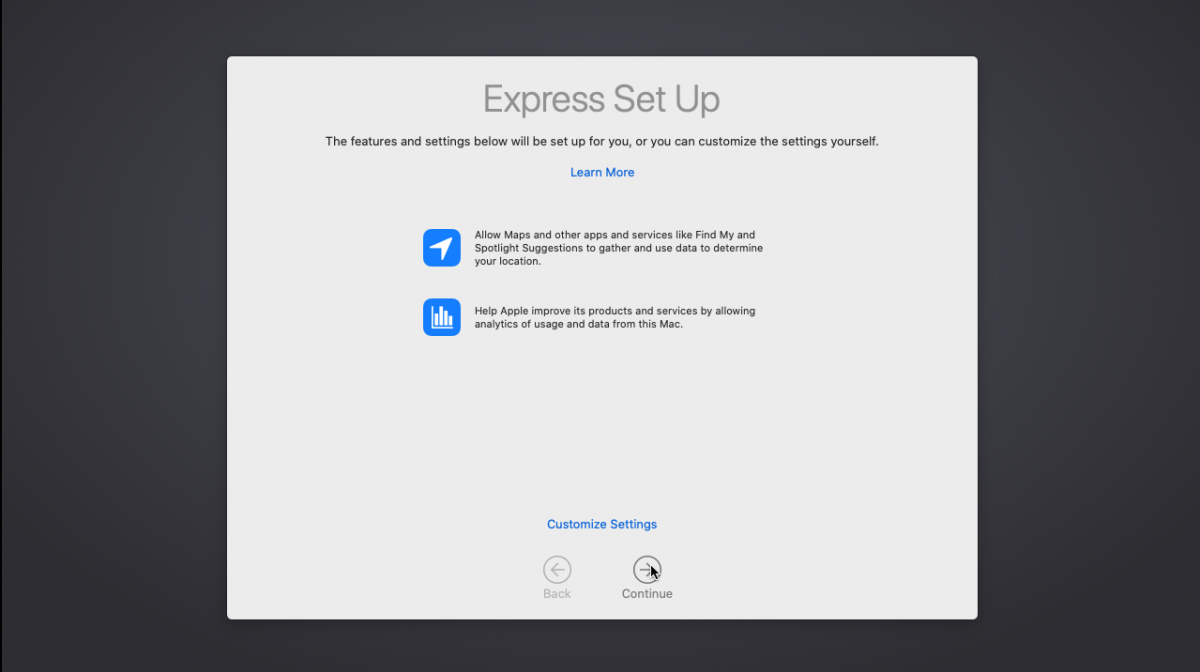
En la siguiente pantalla que dice Configuración rápida, simplemente presione Continuar .
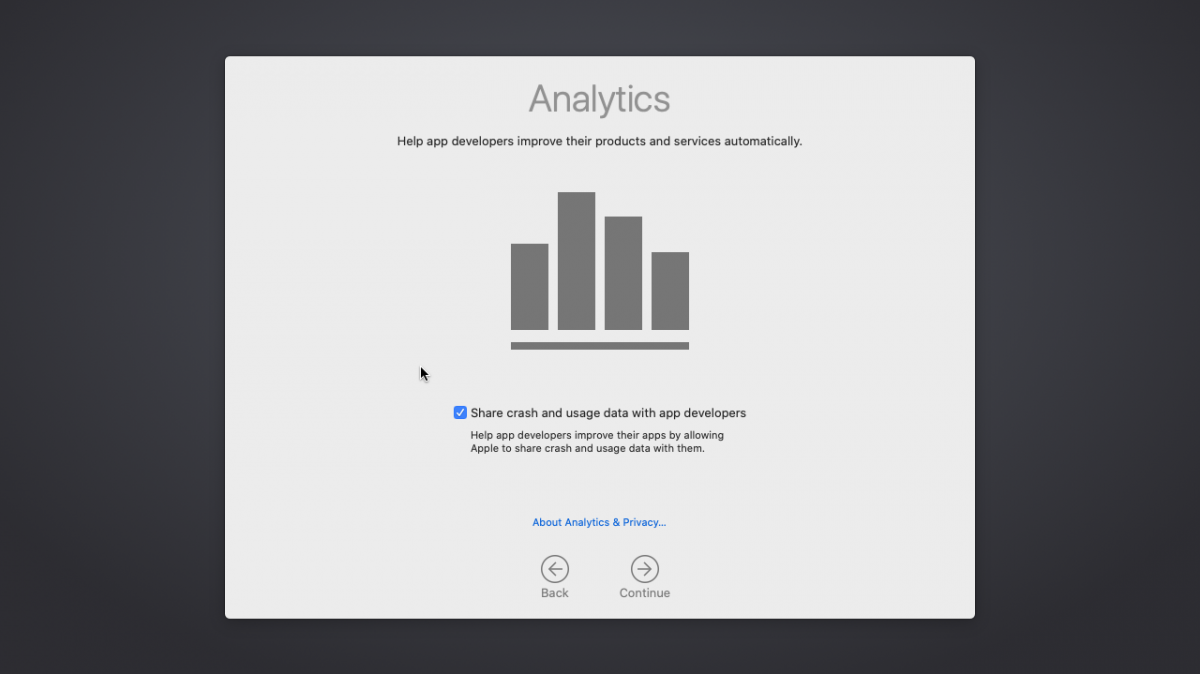
La pantalla de análisis solicita su consentimiento para compartir datos de uso y bloqueo con los desarrolladores. Marque la opción Compartir fallos y datos de uso con los desarrolladores de aplicaciones y seleccione el botón Continuar .
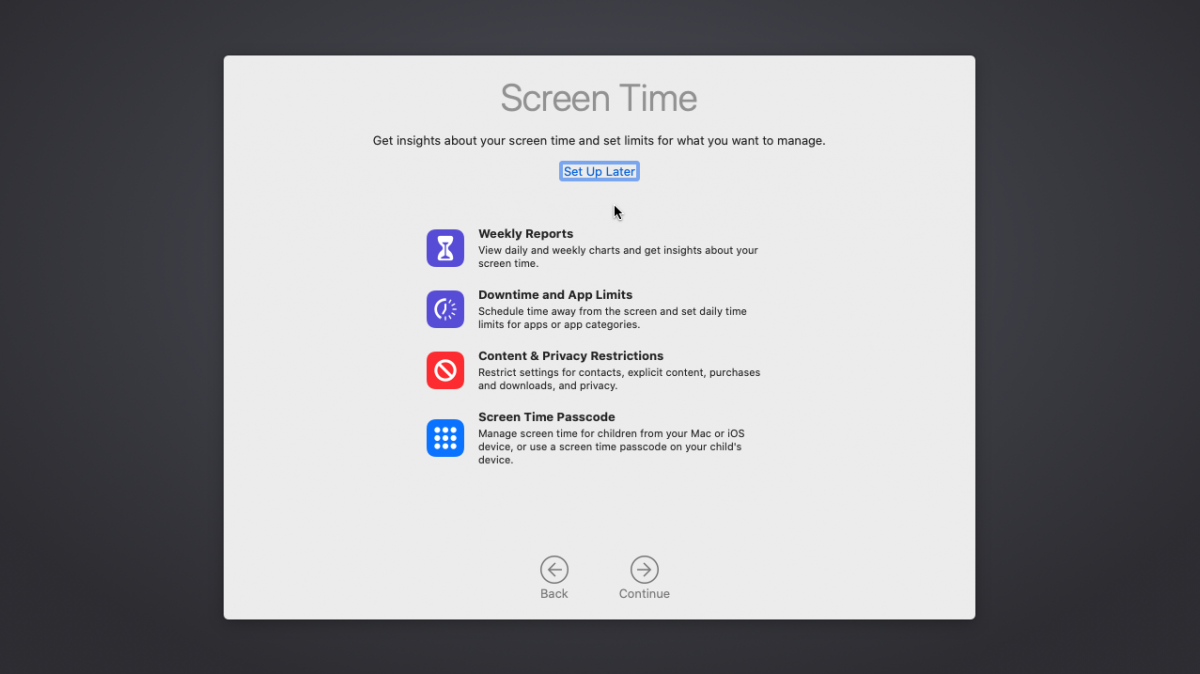
El tiempo de pantalla le permite configurar si macOS debe grabar y darle un resumen del uso de su pantalla. Seleccione Configurar más tarde y luego presione el botón Continuar .
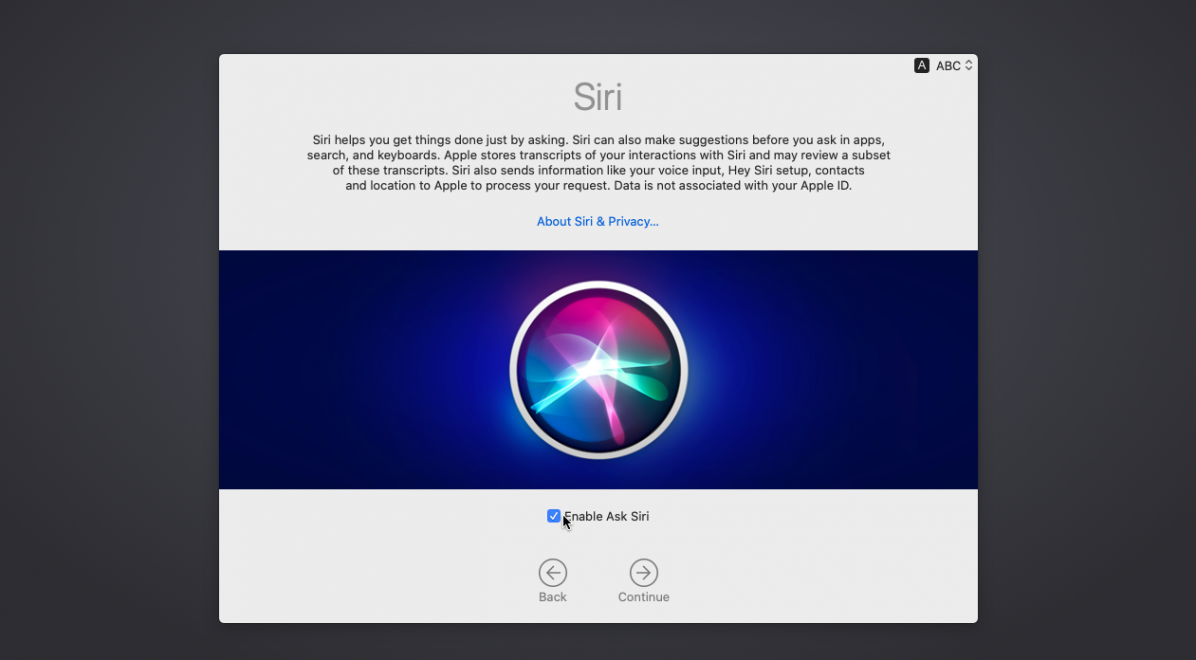
Si eres fanático de los asistentes de voz, puedes seleccionar si habilitar Siri o no. Seleccione Continuar para continuar con la instalación.
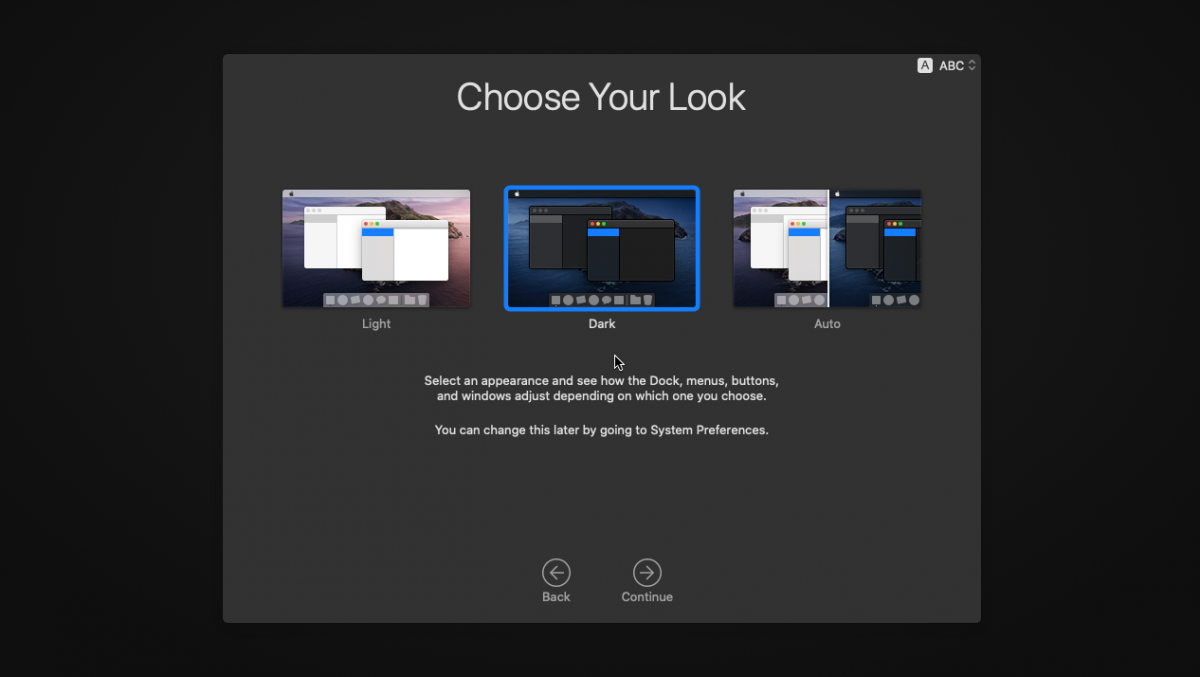
El último paso antes de que vea su nuevo escritorio macOS es configurar un color de tema. Seleccionaremos el tema oscuro para este tutorial.
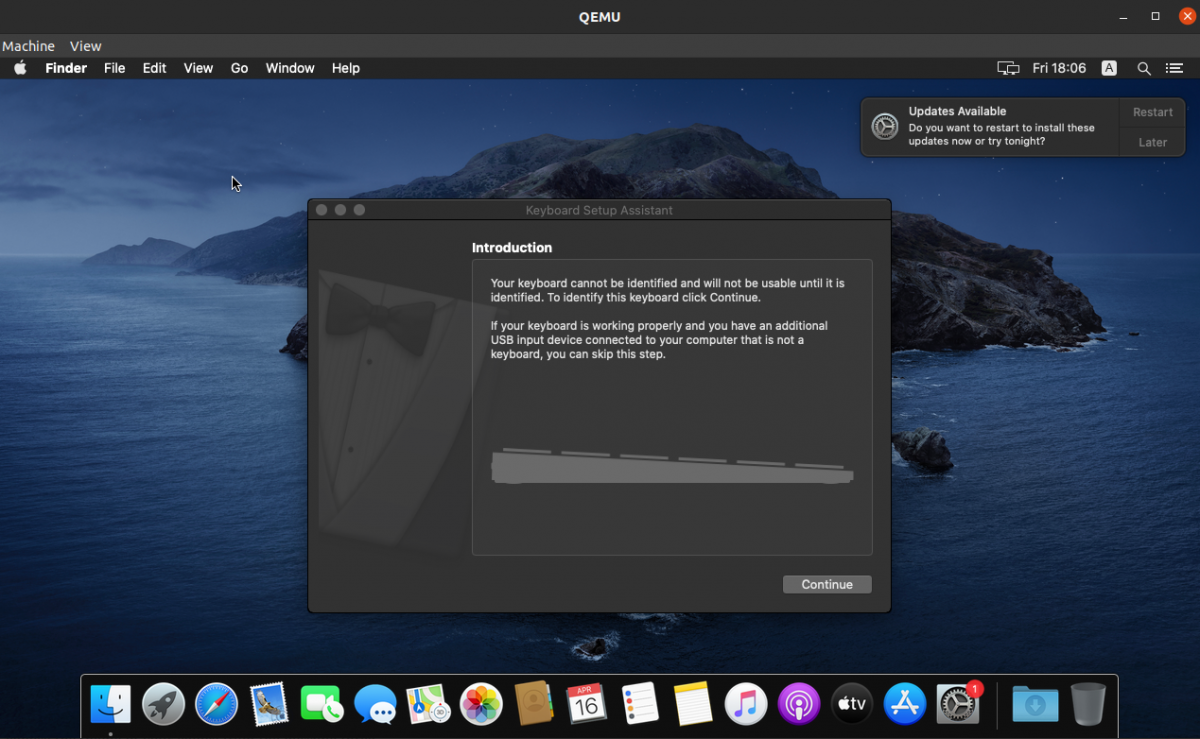
Finalmente, se le presentará la pantalla de escritorio de macOS. En esta etapa, puede comenzar a usar el sistema, pero algunas opciones de configuración pueden aparecer de vez en cuando. También puede optar por actualizar el sistema ahora mismo o más tarde.
Ahí lo tienes, macOS ejecutándose dentro de una máquina virtual en Ubuntu Linux.
Iniciar y detener la máquina virtual
Puede apagar o reiniciar su sistema macOS si ha terminado de usar la máquina virtual. Para detener la máquina virtual, presione Ctrl + C en la terminal que tiene el script basic.sh ejecutándose.
Para volver a encender la máquina virtual, simplemente inicie el script basic.sh dentro de la carpeta macOS que aloja su disco duro virtual.
./basic.sh
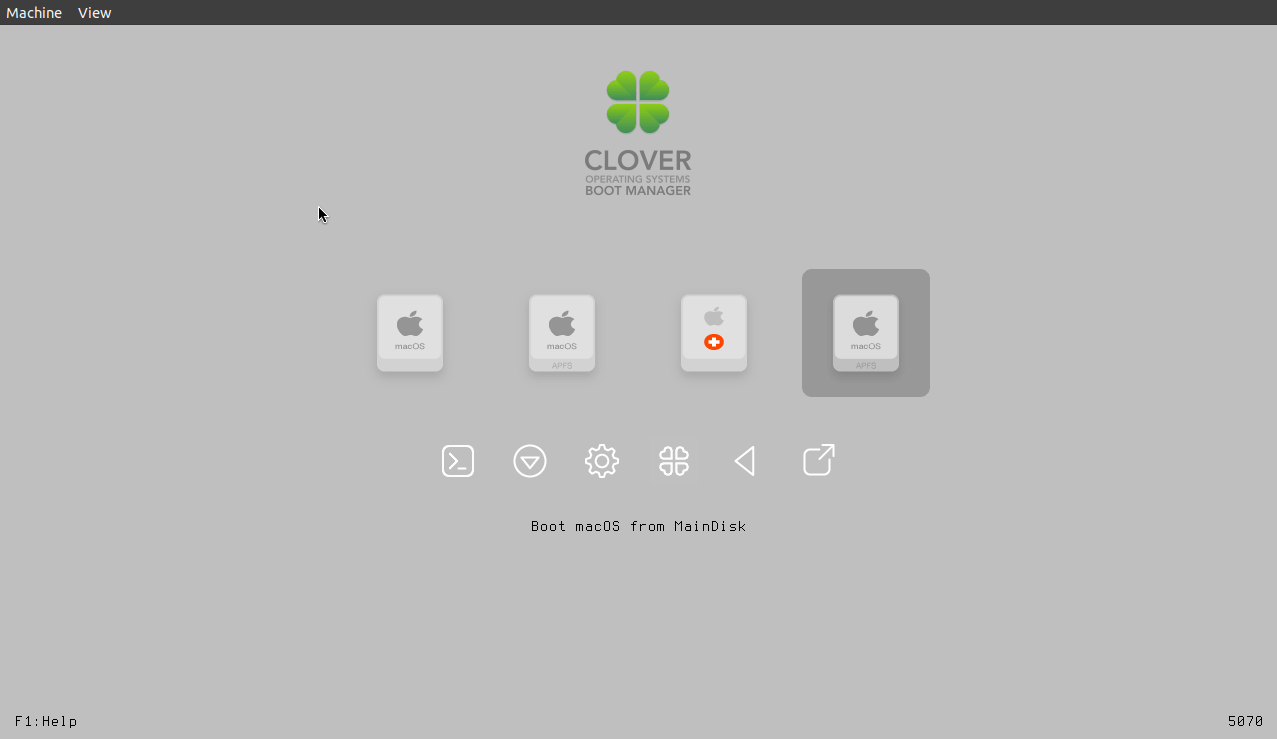
Se le presentará la siguiente pantalla de inicio. Seleccione la opción que dice Arrancar macOS desde MainDisk .
Más configuraciones con QEMU / KVM
Puede configurar aún más la configuración de su máquina virtual, incluida la resolución de pantalla, pero esta guía se centra únicamente en cubrir el aspecto de la instalación. Abra la carpeta / docs dentro del directorio macOS que contiene el disco duro virtual para leer más sobre cómo configurar aún más el sistema.
Su máquina virtual macOS utilizará automáticamente la conexión a Internet utilizada por el sistema operativo host, por lo que puede proceder fácilmente a instalar sus aplicaciones favoritas. Del mismo modo, también puede instalar macOS utilizando una máquina virtual en un sistema operativo Windows.
Utilizamos cookies para asegurarnos de brindarle la mejor experiencia en nuestro sitio web. Si continúa utilizando este sitio, asumiremos que está satisfecho con él.