La misión declarada de Google es ayudar a "organizar la información del mundo y hacerla universalmente accesible y útil". En un mundo perfecto, Google podría rastrear cada pieza de información en Internet y presentarla a los usuarios cada vez que realicen búsquedas.
Pero el mundo no es un lugar perfecto, y hay escenarios en los que Google opta por eliminar ciertos resultados para que no aparezcan en las búsquedas por diversas razones.
En una publicación de blog , el enlace público de búsqueda de Google, Danny Sullivan, expone un par de escenarios en los que Google impedirá que el contenido sea accesible en la Búsqueda de Google.
# 1: Contenido que es ilegal
Al igual que con muchos gigantes de la tecnología que albergan plataformas, Google podría recurrir a muchos argumentos cuando se trata de algoritmos de búsqueda que pueden descubrir contenido ilegal y el grado en que debería ser responsable de esto.
No obstante, el enlace público de búsqueda de Google señala que Google se toma en serio la importancia de eliminar el contenido que está en contra de la ley. Informa que:
"Mantenemos un alto nivel en lo que respecta a nuestros requisitos legales para eliminar páginas de los resultados de búsqueda de Google. Para muchos problemas, como la privacidad o la difamación, nuestras obligaciones legales pueden variar de un país a otro, ya que las diferentes jurisdicciones han llegado a conclusiones diferentes. sobre cómo tratar estos temas complejos. Alentamos a las personas y a las autoridades a que nos avisen sobre el contenido que creen que infringe la ley. De hecho, en la mayoría de los casos, esto es necesario, porque determinar si el contenido es ilegal no siempre es una determinación de que Google es equipado para hacer, especialmente sin previo aviso de los afectados ".
Si bien Google sugiere que parte del contenido debería eliminarse por ley, también tiene políticas que "van más allá" de los requisitos legales. Estos se centran en contenido personal como "información financiera o médica, identificaciones emitidas por el gobierno e imágenes íntimas publicadas sin consentimiento". Google bloquea este contenido porque podría usarse para causar daños, como robo de identidad o doxxing.
# 2: degradación del contenido inadecuado
La otra razón primordial descrita en la publicación del blog de Google se relaciona con la eliminación de páginas para mejorar la efectividad del sistema de búsqueda. Google da el ejemplo de degradar un sitio web que ha dado lugar a un "gran volumen de solicitudes válidas de eliminación de derechos de autor de un sitio determinado".
Google tiene un trabajo desafiante que hacer cuando se trata de garantizar que su búsqueda funcione lo mejor posible para la mayor cantidad de personas posible. Es una tarea en constante evolución, por lo que Google continúa modificando continuamente sus funciones de búsqueda .
Las publicaciones de blog como esta dejan en claro el tipo de decisiones con las que se enfrenta Google de forma habitual. Construir un buen motor de búsqueda es mucho más de lo que podría pensar inicialmente.
Hasta ahora, necesitaba acceso a Internet para crear y agregar elementos a los álbumes de Google Fotos. Eso ahora está cambiando, ya que Google ahora te permite jugar con tus álbumes de fotos sin tener una conexión a Internet.
Crear y agregar elementos a los álbumes de Google Photos sin conexión
Como descubrió por primera vez la Policía de Android , la aplicación Google Photos en Android ya no requiere que estés conectado a Internet para crear o editar álbumes. Ahora puede crear nuevos álbumes, así como agregar fotos y videos a álbumes existentes sin una conexión a Internet.
Cómo funcionan los álbumes de fotos sin conexión en Google Photos
Cuando crea un álbum o agrega fotos o videos a un álbum existente en Google Photos mientras está desconectado, la aplicación guarda los cambios localmente en su dispositivo. Luego, cuando se conecta a Internet, la aplicación sincroniza todos sus datos con los servidores de Google.
Esta es una característica extremadamente útil ya que le permite organizar sus fotos sin necesidad de acceso a Internet. Puede estar en un lugar donde no haya Internet y aún así poder organizar bien sus fotos en varios álbumes.
Agregar elementos a los álbumes de Google Fotos sin conexión
Ya sea que esté conectado a Internet o no, el proceso para crear y editar álbumes en Google Photos sigue siendo el mismo.
Si desea probar esta nueva función de álbumes sin conexión, lo siguiente lo ayudará a hacerlo:
Abra la aplicación Google Photos en su dispositivo. Actualmente, la capacidad de administrar álbumes sin conexión parece estar solo disponible para usuarios de Android.
Toca la pestaña Fotos en la parte inferior. Ahora, toque y mantenga presionadas las fotos que desea agregar a un álbum.
Presione la opción Agregar (+) en la parte superior cuando haya seleccionado sus fotos.
Seleccione Álbum en el menú en pantalla para crear un nuevo álbum para sus fotos.
En la siguiente pantalla, escriba el nombre de su nuevo álbum.
Toque el icono de la marca de verificación en la esquina superior izquierda para guardar su álbum.
Galería de imágenes (2 imágenes)
Expandir
Expandir
Imagen 1 de 2
Imagen 2 de 2
Google Photos sincronizará su álbum con la nube la próxima vez que su teléfono se conecte a Internet.
Administrar álbumes en Google Photos sin Internet
Esta nueva función se usa mejor cuando hay un corte de energía, un corte de Internet o si está en un lugar donde no hay Internet. Aún puede organizar sus fotos en varios álbumes de Google Photos y sincronizar estos cambios cuando se conecte.
Puede ser realmente molesto tener tu iPhone haciendo ping y pitidos con notificaciones todo el día. A veces, desea apagar estos ruidos para desconectarse de su teléfono, y otras veces necesita que su iPhone esté en silencio para reuniones o proyecciones importantes.
Si no está muy seguro de cómo usar el modo silencioso de su iPhone, aquí tiene todo lo que necesita saber.
¿Qué hace realmente el modo silencioso en tu iPhone?
Cuando pones tu iPhone en modo silencioso, evitas que haga ruidos. Esto es tanto para los sonidos de notificación como para los sonidos del sistema, como los clics del teclado. Seguirá recibiendo todas sus notificaciones, mensajes de texto y llamadas a su iPhone de forma visual.
Su iPhone aún puede reproducir música o sonidos de video mientras está en modo silencioso.
En modo silencioso, su iPhone vibrará en lugar de emitir un sonido. Esto significa que aún podrá saber si se ha recibido una notificación en su iPhone sin interrumpir a nadie más.
Cómo silenciar tu iPhone
Hay un par de formas diferentes de silenciar su iPhone. Es posible que haya notado el interruptor dedicado encima de los botones de volumen: este es el interruptor de timbre / silencio.
Si no eres fanático del interruptor, o si lo usas para el bloqueo automático, también puedes usar los botones de volumen para silenciar tu iPhone.
Uso del interruptor de timbre / silencio
El interruptor Ring / Silent está encima de los botones de volumen en el lado izquierdo de su iPhone. Podrá encontrar el interruptor aquí en todos los iPhones, ya que la posición nunca ha cambiado.
Para silenciar su iPhone, mueva el interruptor hacia la parte posterior del iPhone. Podrá saber cuándo ha hecho esto, ya que el interruptor mostrará un indicador naranja.
Una vez que haya hecho esto, también verá una notificación que muestra que su iPhone está en modo silencioso en la pantalla.
Si desea quitar el silencio de su iPhone, haga lo mismo a la inversa. Mueva el interruptor hacia la parte frontal del iPhone y recibirá una confirmación en la pantalla que muestra que el modo silencioso está desactivado.
Uso de los botones de volumen
Si bien no puede usar los botones de volumen para silenciar completamente el timbre de su iPhone, puede silenciar otros sonidos.
Cuando esté en aplicaciones que reproducen sonido o consumen medios en su dispositivo, podrá usar los botones de volumen para bajar el sonido hasta el final del silencio. El botón inferior es para bajar el volumen y el botón superior para subir el volumen.
Un ejemplo de cómo puede usar los botones de volumen es apagar el sonido del obturador de la cámara en la aplicación Cámara.
También puede usar los botones de volumen para bajar el timbre al nivel más bajo de ruido usando los botones de volumen. Es el mismo proceso, pero asegúrese de no intentar hacer esto mientras se reproducen otros sonidos.
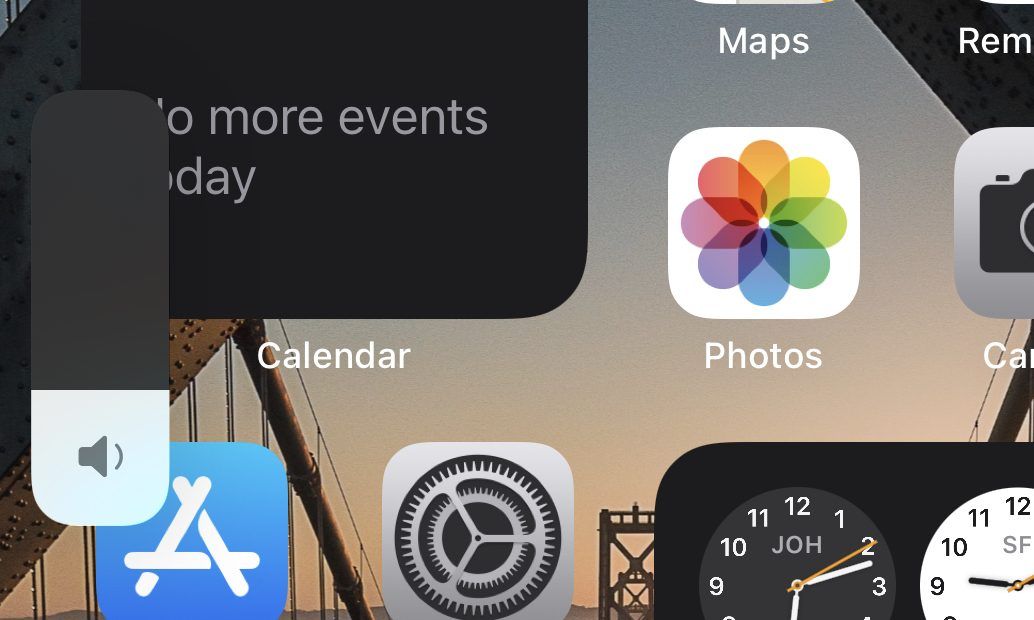
Si se están reproduciendo otros sonidos, vaya rápidamente a la pantalla de inicio para ajustar el volumen del timbre.
¿Qué hay de desactivar la vibración?
Está muy bien apagar el timbre de tu iPhone, pero a veces las vibraciones son un gran problema. Si su iPhone está sobre una mesa, las alertas de vibración a veces pueden hacer tanto ruido como el timbre. Por lo tanto, es posible que también desee desactivar la vibración en su iPhone.
Hacer esto es realmente fácil:
Solo dirígete a la aplicación Configuración .
Toque Sonidos y hápticos , que se encuentra cerca de la parte superior de la aplicación.
Una vez en esta página, desactive la opción Vibrar en silencio .
Esto evitará que su iPhone vibre cuando esté en modo silencioso.
Galería de imágenes (2 imágenes)
Expandir
Expandir
Imagen 1 de 2
Imagen 2 de 2
También puede desactivar las vibraciones cuando el timbre de su iPhone esté encendido. Solo necesita apagar el interruptor para Vibrar en anillo . Esto evitará que su iPhone vibre al mismo tiempo que suena la notificación.
Puede volver para cambiar esta configuración con la frecuencia que necesite. Si solo desea apagar las vibraciones por un momento y luego volver a encenderlas, esto no es un problema.
Cómo silenciar aplicaciones específicas
Si solo desea silenciar aplicaciones específicas para evitar que vibren o hagan sonidos de notificación, iOS le permite hacerlo en la Configuración.
Una vez que se abra esta página, busque la aplicación cuya configuración desea cambiar desplazándose hacia arriba o hacia abajo en la lista.
Cuando haya encontrado la aplicación que está buscando, toque el nombre de la aplicación .
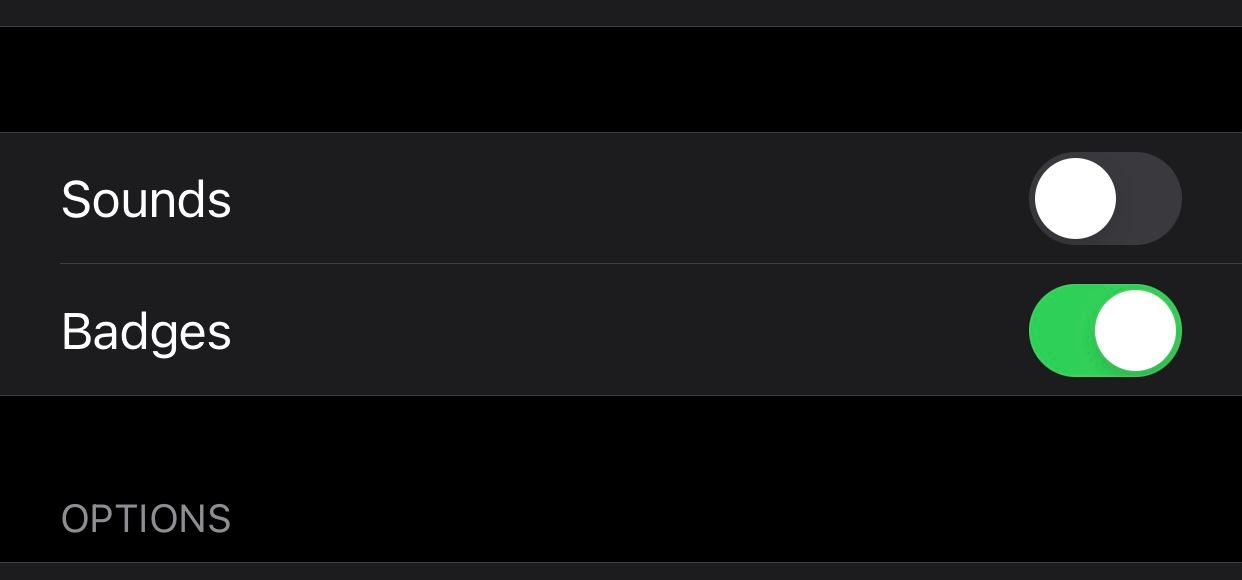
En esta pantalla, verá un interruptor para Sonidos , cámbielo a la posición de apagado.
Tenga en cuenta que hacer esto evitará que esa aplicación específica emita sonidos o vibraciones. Este es el caso independientemente del modo en que se encuentre su iPhone. Desafortunadamente, no puede desactivar ninguna de las dos opciones por sí solo.
¿Quieres el modo silencioso o no molestar?
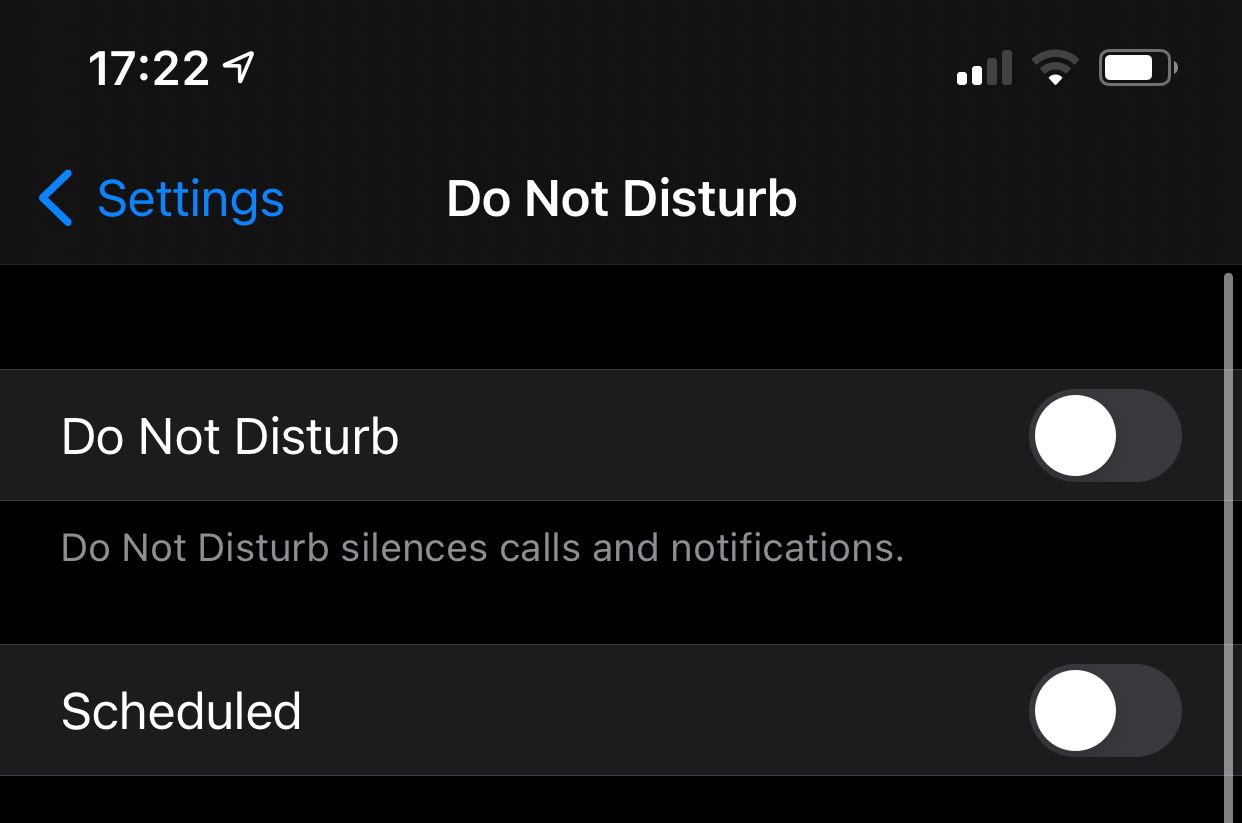
Otra opción a considerar es usar la función No molestar. No molestar te permite silenciar completamente todas las notificaciones tanto de sonidos como de vibraciones. Configura No molestar en un horario o lo enciende y apaga manualmente.
Puede cambiar las funciones de No molestar para permitir que se transmitan algunas llamadas telefónicas y mensajes mientras la función está activada. También puede activar la función cuando conduce o cuando su iPhone está bloqueado. Es bastante flexible.
Un horario de No molestar es útil para cuando necesita silenciar su iPhone en períodos de tiempo regulares todos los días o solo por períodos cortos de tiempo durante el día. Significa que no se olvidará accidentalmente de presionar el interruptor, y tampoco hay ningún interruptor que pueda quedar atrapado en su bolsillo y apagarse accidentalmente.
Hay un par de formas de silenciar su iPhone. Puede usar el interruptor de timbre para apagar inmediatamente los sonidos de notificación o los botones de volumen para silenciar otros sonidos multimedia de su dispositivo.
Si las vibraciones siguen siendo molestas, también puedes apagarlas. El uso de No molestar puede ahorrarle muchos problemas cuando se trata de silenciar su iPhone, y también puede cambiar la configuración de aplicaciones específicas.
Numi se presenta a sí misma como la "Hermosa aplicación de calculadora para Mac", ¿y quiénes somos nosotros para discutir? Pero esta aplicación gratuita trae mucho más a la mesa que su apariencia. Numi ofrece conversiones integradas, manejo de fecha y hora e integración con Alfred.
La propuesta central de esta aplicación es quizás su mayor punto de venta. Numi es en parte calculadora, en parte bloc de notas. Su uso de procesamiento de lenguaje natural lo convierte en una alternativa original y accesible a la calculadora macOS predeterminada.
El enfoque de Numi para calcular
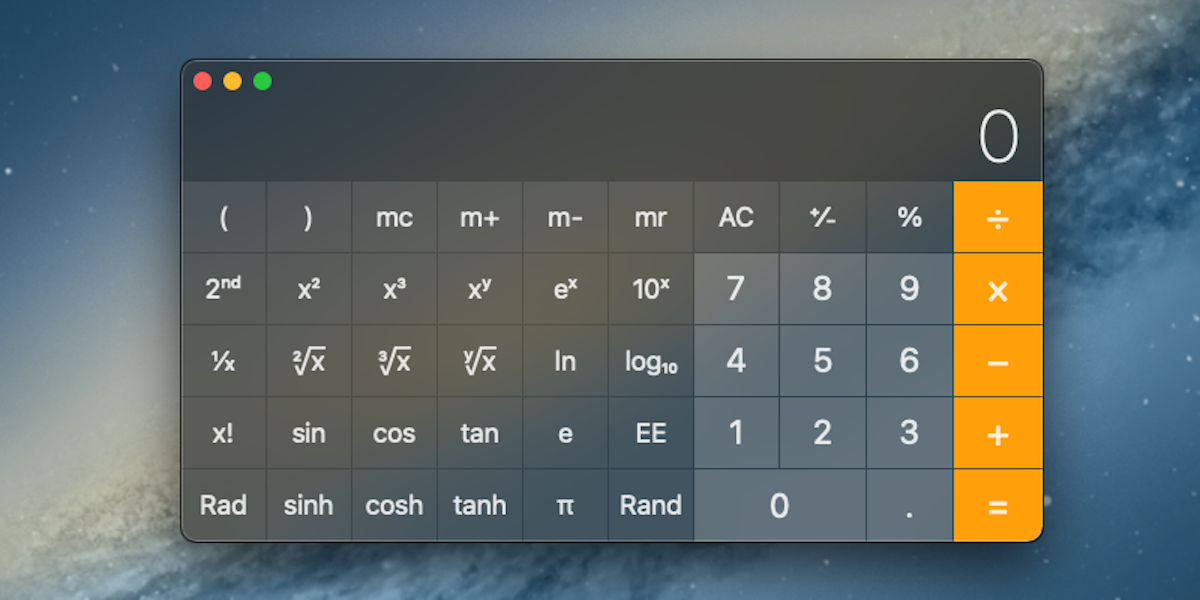
Cada computadora tiene una aplicación de calculadora incorporada; ¡Las computadoras son, en última instancia, calculadoras muy sofisticadas, después de todo! La calculadora macOS predeterminada está bien, pero intenta recrear la experiencia de una calculadora física. Es familiar, pero no aprovecha al máximo el medio. Tener que usar el mouse para muchos botones también puede ser un inconveniente.
En lugar de trabajar una pulsación de tecla a la vez, proporciona una interfaz un poco como un editor de texto básico. Puede cambiar fácilmente lo que está haciendo en cualquier momento y realizar varios cálculos a la vez. En muchos sentidos, es un compromiso a medio camino entre una calculadora normal y una aplicación de hoja de cálculo.
Descargar:Numi (versión gratuita y premium disponible)
Matemáticas básicas con Numi
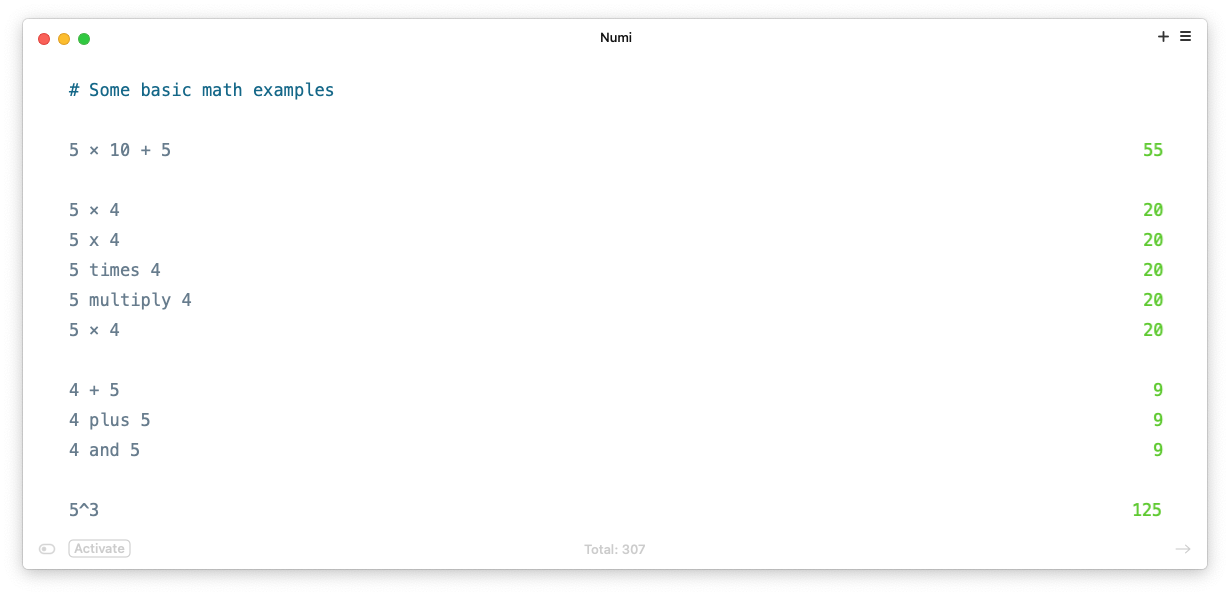
Ingrese un cálculo simple y Numi mostrará el resultado en la columna de la derecha, actualizado a medida que escribe. Ingrese otro en la línea de abajo y obtendrá una columna de resultados alineada a la derecha con un gran total en la parte inferior.
Numi admite todos los símbolos estándar que esperaría, incluidos paréntesis para precedencia, ^ para poder, etc. La aplicación maneja varios símbolos de manera inteligente. Trata tanto a * como a x como el operador de multiplicación e incluso admite el signo de multiplicación oficial de Unicode, × .
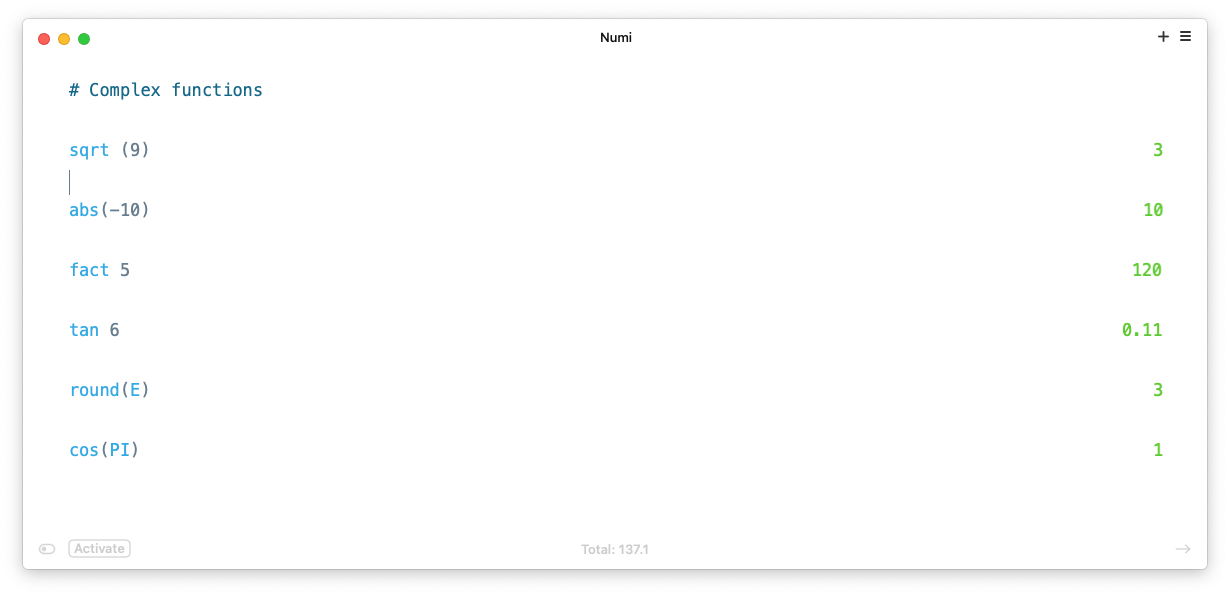
Hay alrededor de 20 funciones integradas para matemáticas más complejas en Nume, como sqrt () para raíz cuadrada, abs () para obtener el valor absoluto o tan () para obtener la tangente.
Numi también admite un par de constantes convenientes: Pi y E.
Conversiones de moneda y tiempo en Numi
Numi hace un excelente trabajo al convertir moneda y tiempo. Tanto es así, que es posible que pueda dejar de recurrir a Google. La conversión entre zonas horarias puede ser tan conveniente como escribir la hora de Nueva York para obtener la hora actual de una localidad. También puede realizar cálculos a tiempo utilizando referencias a ahora o al próximo miércoles , por ejemplo.
La conversión de moneda funciona de manera similar, manejando frases como $ 10 a £ y similares. También puede cambiar los símbolos de moneda y las unidades para que funcionen 10 $ y $ 10 , lo cual es muy útil.
Uso de variables para simplificar cálculos regulares
Puede usar variables simples para repetir cálculos y mejorar la legibilidad de lo que está trabajando. Simplemente asigne con el signo igual como en:
hours=8
Y puede usar esa variable en operaciones posteriores como:
hours * 20$
Procesamiento del lenguaje natural de Numi
Numi realmente brilla cuando se trata de su manejo del lenguaje. Puede escribir la mayoría de los operadores utilizando tanto palabras como símbolos, por lo que más , tiempos , porcentaje y restar funcionan como es de esperar. La aplicación también hace algunas distinciones inteligentes en casos como:
20% of $10
Lo que produce $ 2, mientras que:
20% on $10
Significa que lo menos obvio agregue 20% de $ 10 a $ 10 . Llegando a $ 12. Incluso puedes escribir:
20% of what is 30cm
Por lo tanto, puede evitar tener que saber que realmente quería 30 × 0,2 todo el tiempo.
Lamentablemente, esto no se extiende a los números escritos como palabras. Diez más uno no le dará un resultado.
Numi se queda corriendo fuera del camino
Numi tiene algunas opciones para que sea muy accesible, por lo que siempre estará a mano cuando lo necesite. Por supuesto, puede asignar un atajo de teclado para mover la ventana de Numi al frente cuando se está ejecutando.
La configuración de mostrar en la barra de menú lleva esto un paso más allá.
Agrega un icono a la barra de menú global, que alterna la ventana de la aplicación cuando hace clic en ella. Pero también evita que Numi aparezca como una aplicación completa en ciertos contextos: en el conmutador de aplicaciones o en el Dock, por ejemplo. Significa que la aplicación no se interpondrá en su camino, aunque se esté ejecutando permanentemente.
Reconsidere sus cálculos con Numi
Numi no está a punto de conquistar el mundo, pero hace lo que hace muy bien, con un mínimo de alboroto. Como una reorganización del paradigma de la calculadora tradicional, es un enfoque interesante.
Para el uso diario, Numi es accesible y conveniente. Algunas de sus características pueden requerir un poco de aprendizaje, pero Numi es una gran adición al conjunto de aplicaciones estándar de Mac que todos conocemos y amamos.
Windows 10, en general, tiene más aspectos buenos que malos. Ha evolucionado a lo largo de años de actualizaciones para ofrecer un sistema operativo rápido, robusto y estable. Pero no es perfecto, a pesar de los esfuerzos de Microsoft.
Echemos un vistazo a las partes de Windows 10 que aún son frustrantes o menos que ideales, y por qué son un problema.
1. Confusión entre la configuración y el panel de control
La mayoría de las configuraciones de Windows que puede cambiar se encuentran en vivo en la aplicación Configuración. Pero Windows 10 todavía incluye la interfaz clásica del Panel de control, que prácticamente no ha cambiado desde Windows 7. Tratar de averiguar qué configuraciones aparecen y dónde es un lío confuso.
Si bien Microsoft ha movido algunas de las opciones del Panel de control a la aplicación Configuración con el tiempo, no hay una forma confiable de saber cuál tiene la configuración que necesita. Algunos de ellos están duplicados en ambos paneles, como la configuración de Región para mostrar la fecha y la hora.
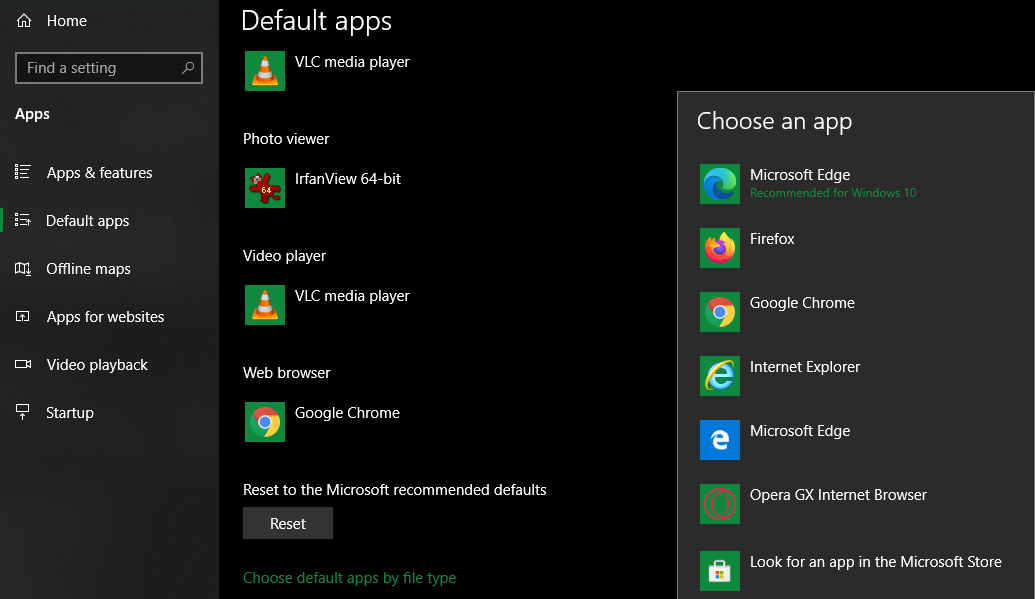
Para agregar más confusión, en las últimas versiones de Windows 10, hacer clic en algunas opciones en el Panel de control (como la barra de tareas y la navegación ) solo lleva a su contraparte de Configuración. Esto no tiene sentido y se siente como un atajo sobrante.
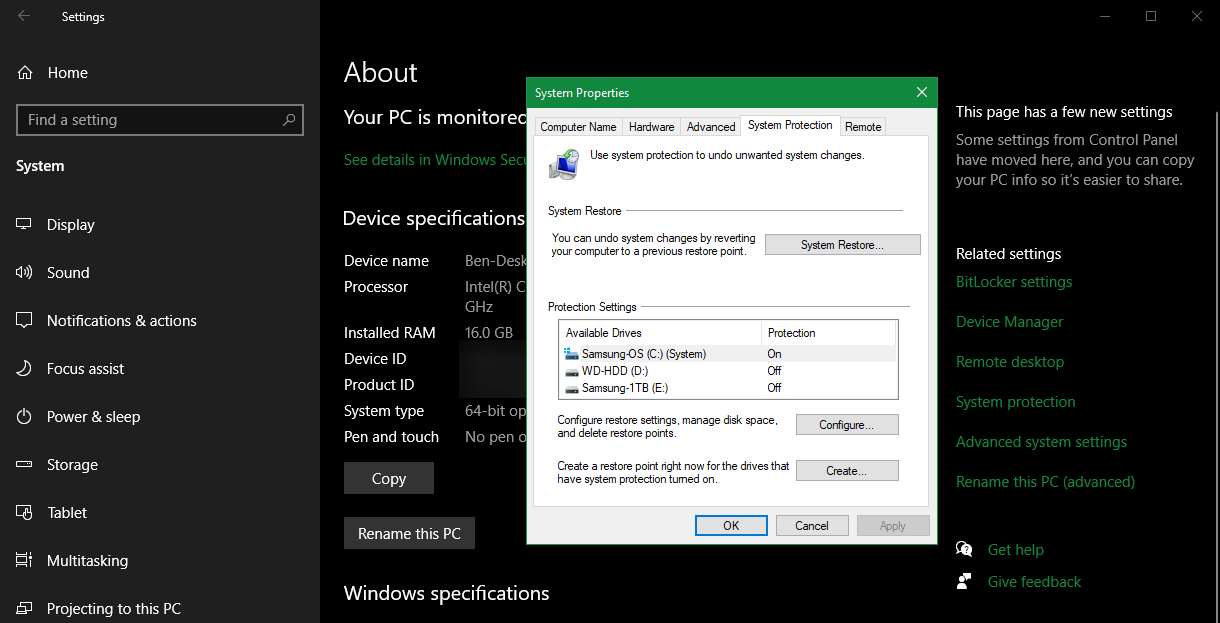
Peor aún, solo se puede acceder a algunas configuraciones importantes mediante los accesos directos en el lado derecho de la aplicación Configuración. Por ejemplo, para abrir el menú Restaurar sistema, debe dirigirse a Configuración> Sistema> Acerca de y hacer clic en Protección del sistema en la barra lateral derecha.
Esto abre la ventana Propiedades del sistema , que solía ser accesible desde la sección Sistema del Panel de control. Sin embargo, Sistema en el Panel de control ahora conduce a la aplicación Configuración, lo que genera un círculo de perplejidad.
Y este menú ni siquiera está visible en todo momento. La lista de elementos en la barra lateral derecha solo aparece si ha cambiado el tamaño de la ventana Configuración para que sea lo suficientemente grande horizontalmente. Por lo tanto, aquellos que trabajan en una pantalla más pequeña, o que no han maximizado la ventana, pueden perder opciones importantes.
Este es uno de los peores problemas con Windows 10. Microsoft necesita migrar todo desde el Panel de control a la aplicación Configuración y organizarlo mejor. Ningún otro sistema operativo hace esto; encontrar la opción correcta no debería exigirle que realice un seguimiento de dos menús diferentes que van y vienen entre sí.
2. Cortana está a medio hornear
Cortana se enganchó a la búsqueda de Windows cuando se lanzó Windows 10, por lo que parecía que el asistente virtual sería una parte clave del sistema operativo en el futuro. Sin embargo, nunca ha sido una característica espectacular como Microsoft pretendía originalmente.
La búsqueda de empresas locales y similares desde su escritorio no es realmente necesaria cuando todos tienen un navegador web abierto con acceso a Google. Y aunque Cortana puede ser útil para tareas como configurar una alarma o cambiar la configuración, nunca se sintió como una parte integral de la experiencia. Los asistentes virtuales son mucho más útiles en dispositivos móviles, donde la entrada de texto es más lenta y tiene la garantía de tener un micrófono.
Microsoft se ha dado cuenta de esto y finalizó el soporte para la aplicación Cortana en Android e iOS a partir de abril de 2021. Ahora, Cortana en Windows 10 ya no admite habilidades de terceros o integración de hogares inteligentes, por lo que se limita a la productividad de Windows. Sospechamos que la mayoría de los usuarios de Windows 10 apenas han notado a Cortana, por lo que no es una gran pérdida.
3. Microsoft Store es decepcionante
La idea de tener un lugar para buscar, instalar, actualizar y eliminar aplicaciones es asombrosa. Pero Microsoft Store no ha logrado alcanzar este potencial.
Muchas aplicaciones de renombre no están en Microsoft Store (Discord, Signal, Todoist), incluso las ofertas propias de la compañía, como Visual Studio Code, están ausentes. Y la Tienda está plagada de aplicaciones falsas; Algunos de los mejores resultados de "Audacity" son versiones falsas que cuestan unos pocos dólares. Esto hace que la experiencia sea prácticamente inútil para el usuario medio.
Al usar las pocas aplicaciones compatibles, Microsoft Store es útil. Por ejemplo, es la mejor manera de usar iTunes en Windows, ya que no incluye basura adicional. Pero está lejos de ser el repositorio de aplicaciones único que debería ser, y palidece en comparación con alternativas como la Mac App Store.
4. Falta de una interfaz de usuario coherente
Las influencias de las versiones anteriores de Windows no se limitan al Panel de control. La experiencia del usuario de Windows 10 está plagada de opciones de diseño contradictorias que no son consistentes en todas las aplicaciones.
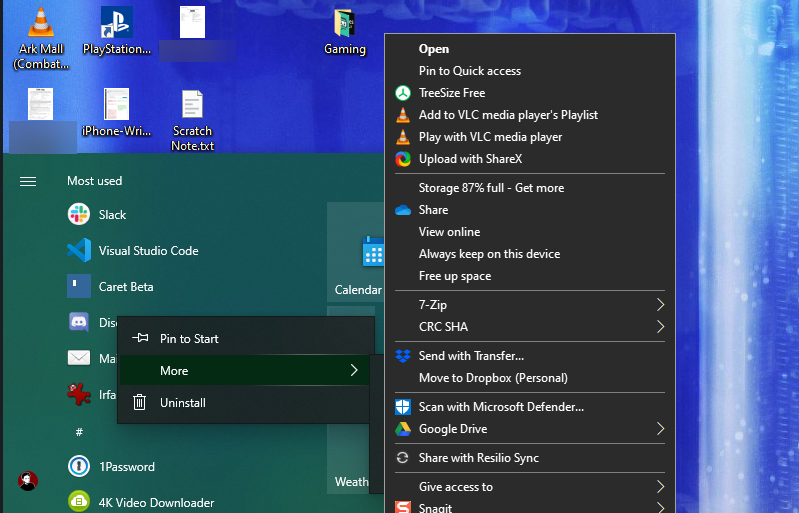
Al hacer clic con el botón derecho en un elemento de su escritorio o dentro del Explorador de archivos, se muestra un menú contextual completamente diferente al de hacer clic con el botón derecho en un elemento del menú Inicio. Las utilidades como el Administrador de tareas parecen ser de un sistema operativo completamente diferente al de la aplicación Configuración.
Se supone que la filosofía Fluent Design de Microsoft debe guiar el aspecto de Windows 10, pero han pasado años desde que la compañía lo presentó y Windows no sigue el estándar en absoluto.
Microsoft ha modificado partes de la interfaz de usuario de Windows 10 con el tiempo, pero el cambio gradual lo hace sentir como un eterno trabajo en progreso. Compare esto con otros cambios importantes en la interfaz de usuario del sistema operativo, como cuando Android cambió a Material Design o cuando macOS cambió sus íconos a un aspecto más plano.
Les guste o no, esos cambios ocurrieron todos a la vez, por lo que los usuarios no se sintieron estancados entre revisiones.
5. Publicidad incorporada molesta
A Windows 10 le gusta empujarlo a usar muchos de los otros productos de Microsoft. Hay varias ventanas emergentes, pancartas y otros anuncios en todo el sistema que lo molestan por esto.
Es posible que vea alertas pidiéndole que use Microsoft Edge, anuncios para almacenar sus archivos en OneDrive, avisos para comprar Microsoft Office, "aplicaciones sugeridas" en el menú Inicio y similares. Todos estos son molestos y se sienten viscosos en un sistema operativo pago.
Además, Windows 10 no incluye juegos clásicos integrados, como Hearts, Minesweeper y Solitaire. Ahora ofrece Microsoft Solitaire Collection y Microsoft Minesweeper en la tienda. Ambos contienen anuncios y quieren que pague una tarifa anual para eliminarlos, lo cual es ridículo. En su lugar, puedes jugar a estos dos juegos gratis en línea.
Estos son los problemas generales más importantes con Windows 10. Definitivamente hay problemas menores, como la forma en que Windows tiende a cambiar sus aplicaciones predeterminadas con cada actualización importante o qué tan anticuado se ve el Explorador de archivos.
Pero los puntos anteriores son todos problemas importantes que impiden que Windows 10 sea tan bueno como podría ser. Con suerte, Microsoft los abordará en futuras actualizaciones. Hasta entonces, tienes muchas formas de modificar Windows por tu cuenta.
Después de ser objeto de fuertes burlas en los rumores, Apple anunció y lanzó sus AirTags en el evento de abril de 2021. El nombre del accesorio está ciertamente al estilo de Apple, pero es posible que se pregunte qué hacen exactamente estos pequeños discos.
Echemos un vistazo a lo que son los AirTags.
¿Qué son los AirTags?
Como suele ser el caso, los AirTag se rumoreaban durante meses antes de que fueran lanzados en el evento de primavera de 2021. El producto final parece estar bastante encaminado a lo que predijeron los rumores.
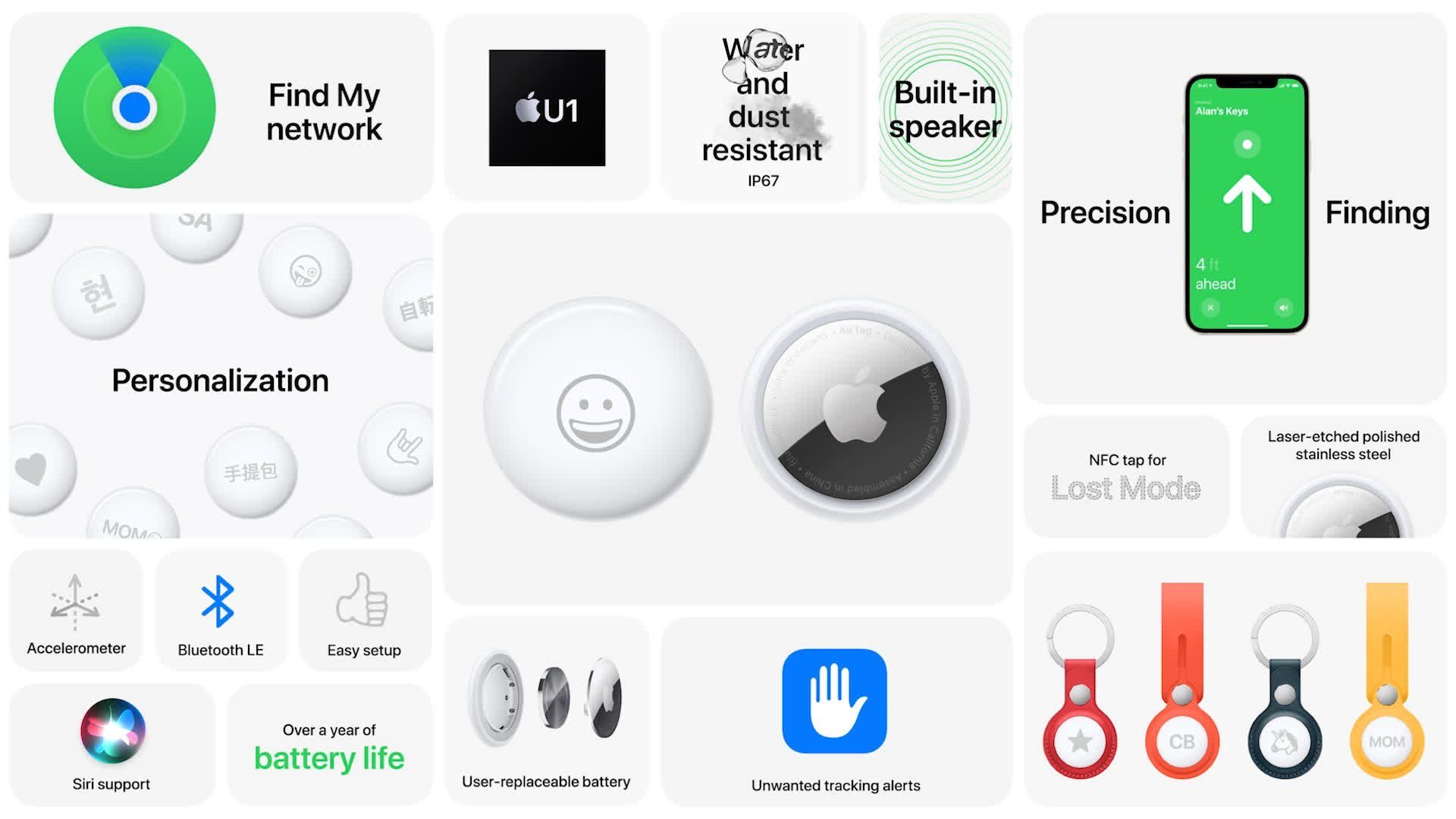
Los AirTags son el enfoque de Apple para los rastreadores Bluetooth. Es posible que los hayas visto antes, como Tile y Chipolo ; Los AirTags son muy similares. Puede adjuntar AirTags a cualquier objeto, como llaves, su billetera o una mochila.
Los rastreadores Bluetooth pueden mostrar la ubicación de sus pertenencias a través de la aplicación Find My, en caso de que las pierda.
Con un elegante y clásico diseño minimalista de Apple, los AirTags lucen excelentes, incluso para un accesorio. También puede personalizar su AirTag con letras (no hay suficiente espacio para más que eso) o emojis con grabado láser gratuito.
¿Qué puede hacer AirTags?
Encontrar sus pertenencias perdidas es la característica principal de AirTags, y los prácticos discos pequeños facilitan la tarea.
Encuentra artículos cercanos con AirTags
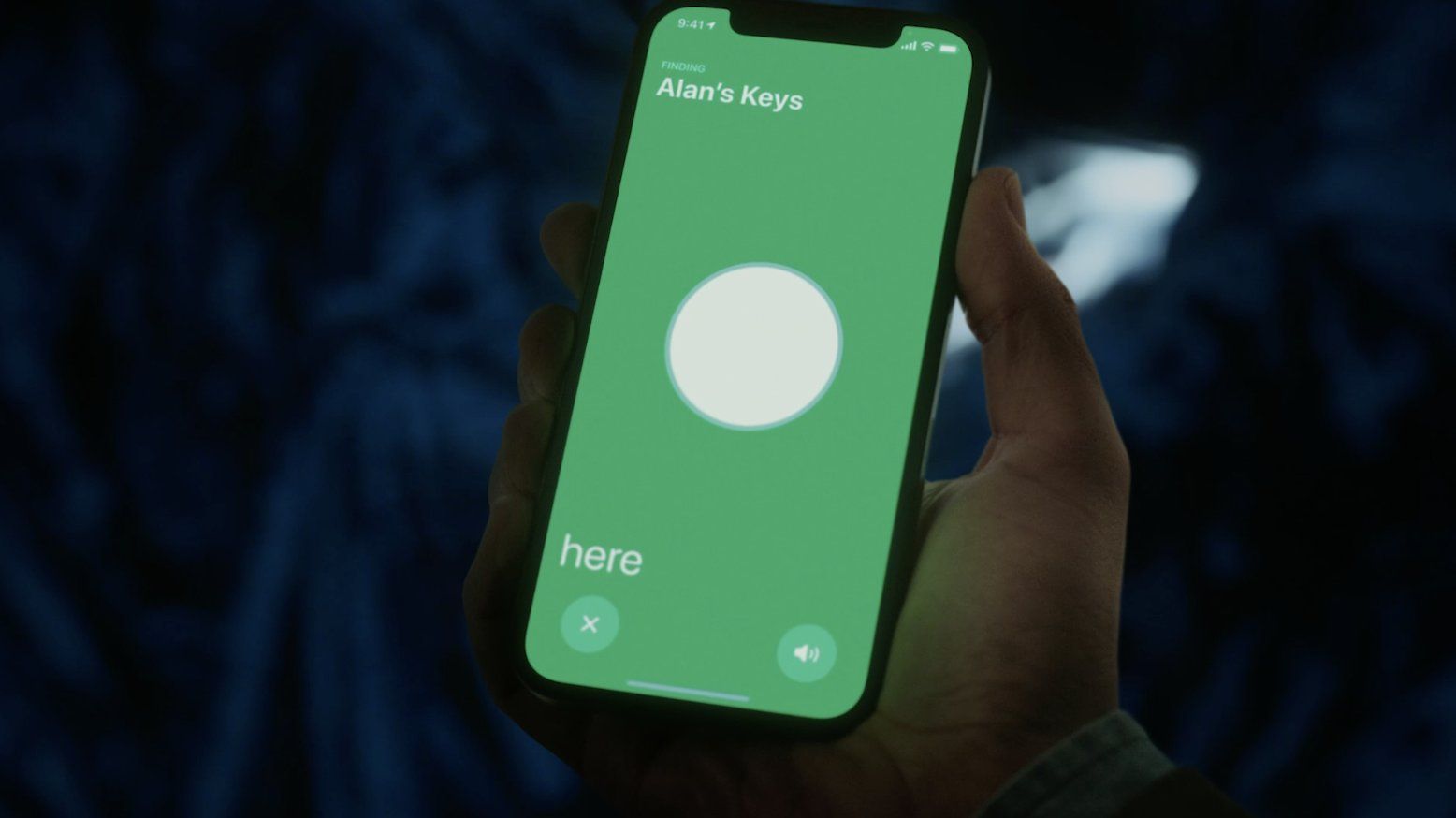
Para los elementos que aún están cerca, ver la ubicación de AirTags en un mapa no será tan útil. Por lo tanto, la aplicación Find My le permite reproducir un sonido fuerte desde el altavoz incorporado de AirTag.
Esto es exactamente lo mismo que cuando haces que tu iPhone suene con Find My iPhone . Puede usar las alertas fuertes para hacer ejercicio cuando se acerque a su artículo mientras se arrastra por el piso de su sala de estar.
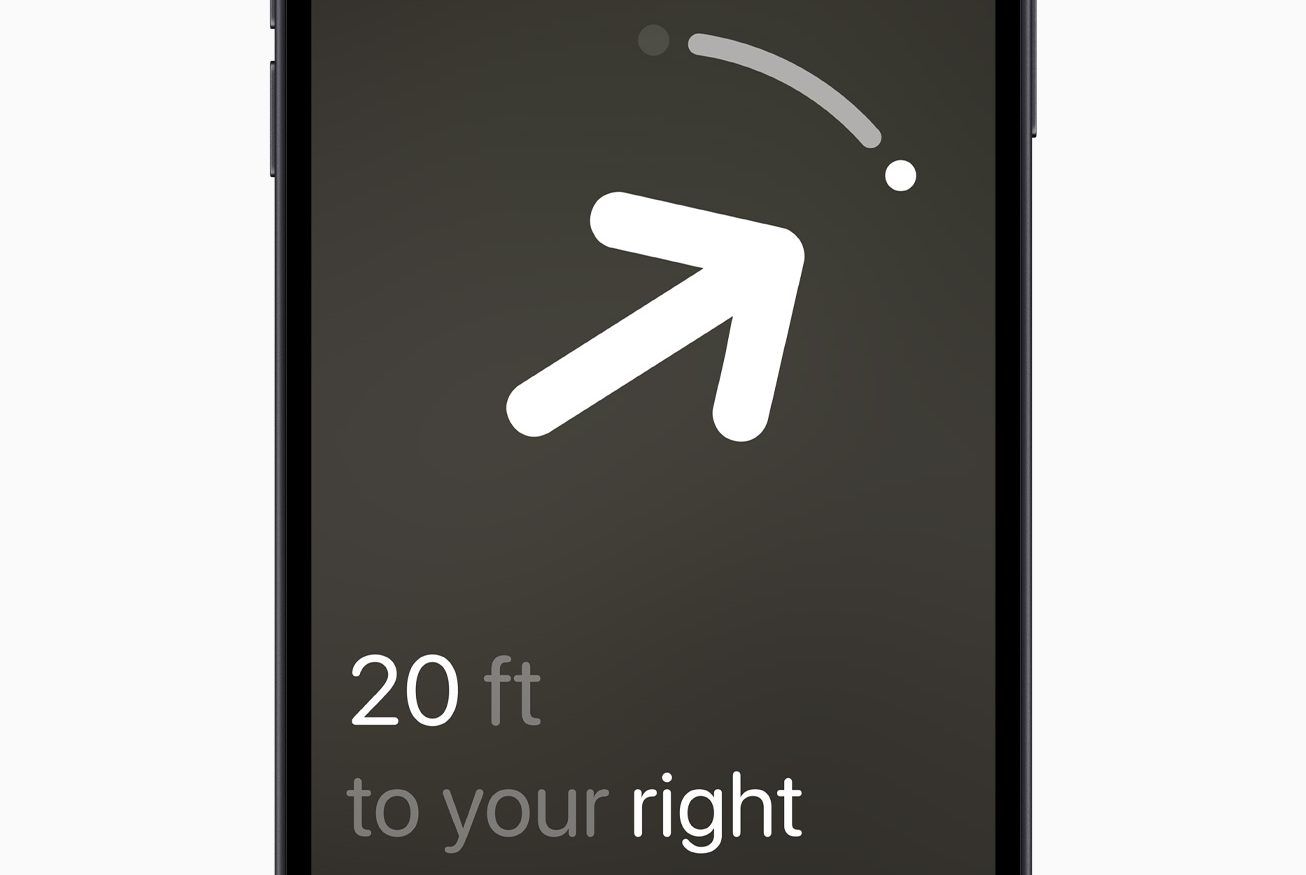
También puede utilizar Precision Finding para encontrar su AirTag. Precision Finding utiliza el chip de banda ultraancha U1 para proporcionar datos de ubicación precisos de su artículo perdido. La función también utiliza la cámara y el acelerómetro, lo que proporciona una experiencia de búsqueda interactiva en la aplicación.
La aplicación muestra una interfaz de pantalla completa con un sistema de navegación que lo guía hacia su dispositivo. Una flecha en movimiento en la pantalla e información en tiempo real sobre qué tan lejos está el AirTag también lo ayudarán a encontrar su artículo. La retroalimentación háptica y audible hace que esta sea una experiencia más interactiva de lo que cabría esperar.
Precision Finding también está disponible con soporte para funciones de accesibilidad. Un ejemplo es el uso de VoiceOver, que puede dirigirlo a su AirTag con instrucciones completamente audibles para que no necesite la pantalla. Dado que AirTags también funciona con Siri, puede usar los dispositivos únicamente a través de la voz.
También puede establecer ubicaciones seguras para AirTags a través de la aplicación Find My. Por ejemplo, si dejas tu mochila en casa cuando vas de compras, no recibirás una alerta. Es útil para cualquier artículo que no siempre lleve consigo.
Localizar elementos lejanos mediante AirTags
Para los objetos que están lejos, el proceso funciona de manera un poco diferente. Los AirTags se pueden ubicar mediante la red Find My de todos los dispositivos Apple (aproximadamente mil millones de unidades) con Find My activado.
Con estos dispositivos, el sistema puede determinar la ubicación de su AirTag y mostrársela en un mapa en la aplicación Find My. En la verdadera moda de Apple, la privacidad es clave aquí. No se comparten datos de ubicación del AirTag o del dispositivo de ningún usuario con nadie más; solo se usa para mapear la ubicación de AirTag.
Si no tiene suerte con la detección de la ubicación de su artículo, puede colocar el dispositivo en Modo Perdido. En el modo perdido, si alguien encuentra un AirTag perdido, puede tocarlo con su iPhone o cualquier dispositivo compatible con NFC. Esto los llevará a un sitio web que muestra un número de teléfono de contacto para el propietario, si es que proporcionó uno. Esto le permite a quien encontró su artículo ponerse en contacto con usted para devolverle sus pertenencias.
Los AirTags tienen una clasificación IP67. Esto significa que están protegidos contra la intrusión de objetos sólidos como el polvo y la arena, y han sido probados para funcionar durante al menos 30 minutos bajo el agua a aproximadamente un metro de profundidad.
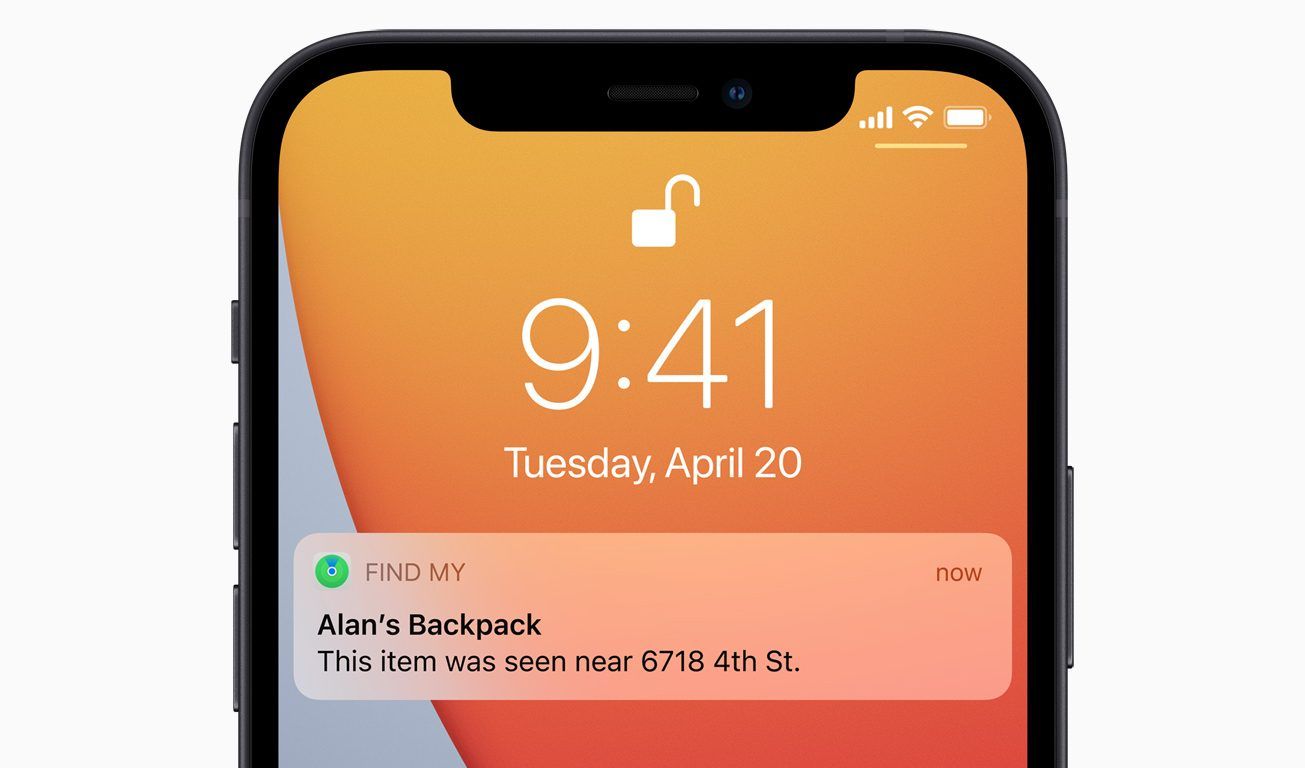
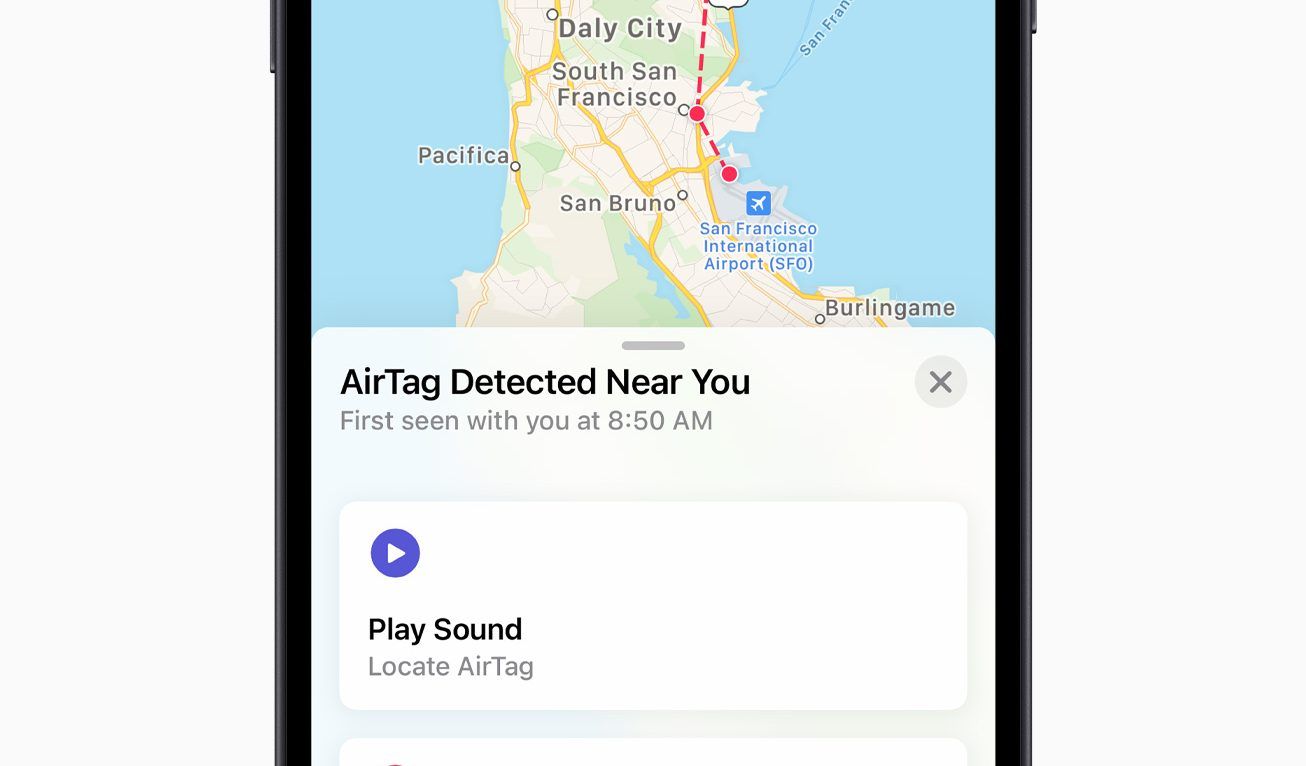
Los AirTags tienen funciones de seguridad incorporadas para evitar un uso nefasto. Si su iPhone detecta que un AirTag desconocido se ha estado moviendo con usted durante un tiempo, recibirá una alerta que le informará de este comportamiento sospechoso.
Es probable que esta característica de seguridad sea bastante precisa, ya que el chip de banda ultra ancha utilizado en AirTags brinda una lectura muy precisa de la ubicación del dispositivo. Dado que su iPhone también puede detectar cuando está viajando, es poco probable que vea esta alerta por error cuando esté en transporte público, por ejemplo.
Otra característica de seguridad es que los identificadores de señal de Bluetooth transmitidos por AirTags cambian regularmente para evitar que cualquiera pueda monitorear y potencialmente interceptar la señal.
¿Cómo funcionan los AirTags?
AirTags funciona principalmente mediante Bluetooth (específicamente Bluetooth LE compatible con la batería) para comunicarse con su iPhone y la aplicación Find My. Así es como se comunican los datos entre los dos dispositivos, que se utiliza en el proceso de emparejamiento de los rastreadores.
Apple también usa el chip de banda ultraancha U1 dentro de AirTags. Estos chips pueden proporcionar datos de ubicación precisos utilizando ondas de radio de banda ultra ancha. Para determinar la ubicación del AirTag, este chip medirá el tiempo que tarda esa onda de radio en pasar entre los dos dispositivos.
Con una tecnología de rastreo de ubicación tan precisa, la ubicación que proporcionan los AirTags probablemente será más confiable que los productos de la competencia, especialmente cuando se combina con la red Find My.
La batería de AirTags es reemplazable por el usuario, como se predijo. Se necesita una batería CR circular como otros rastreadores Bluetooth. Apple afirma que la batería de un AirTag durará hasta un año, por lo que a menudo no necesitará abrir la unidad.
Cómo utilizar AirTags
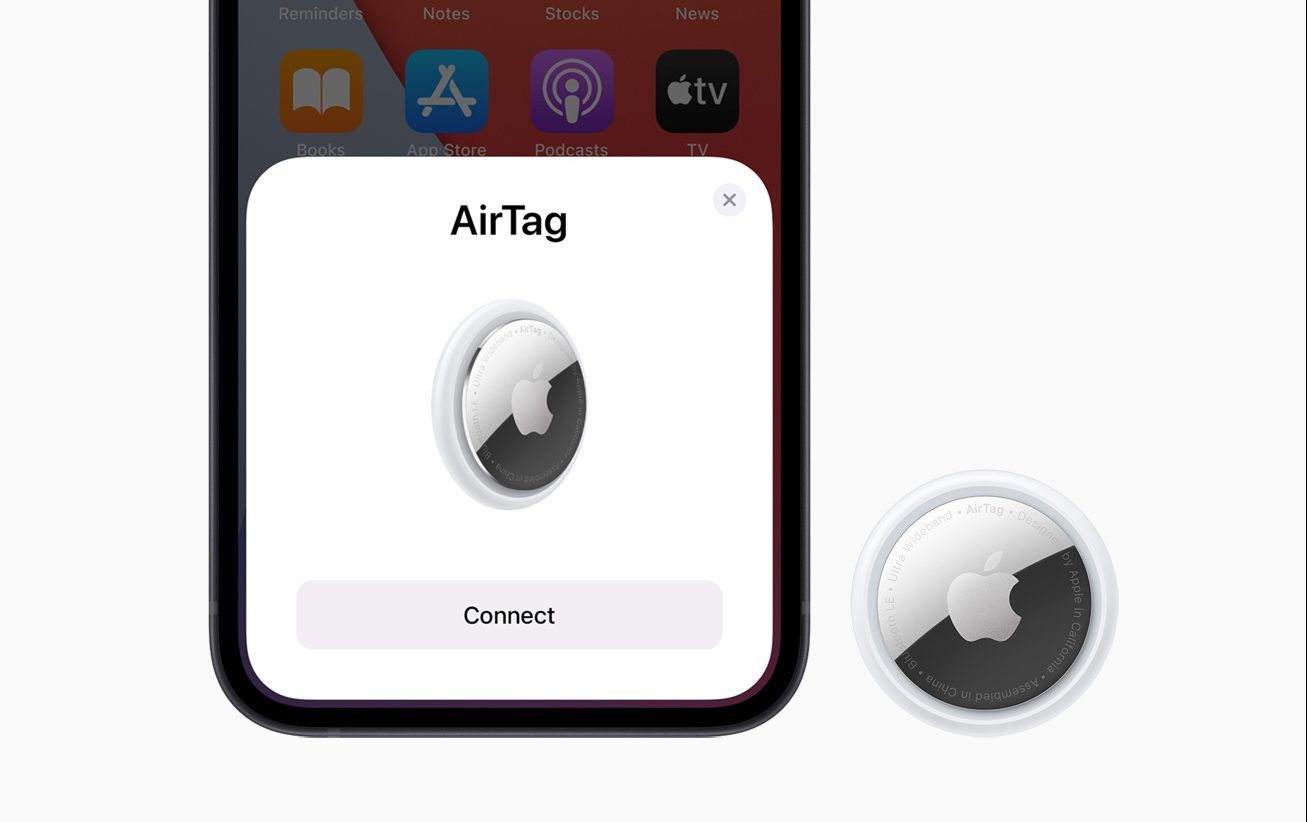
Para usar AirTags, primero debe emparejar el dispositivo con su iPhone o iPad. Para hacer esto, Apple usa la misma experiencia perfecta que cuando emparejas AirPods por primera vez. Simplemente acerque el dispositivo a su iPhone y la conexión aparecerá en la pantalla.
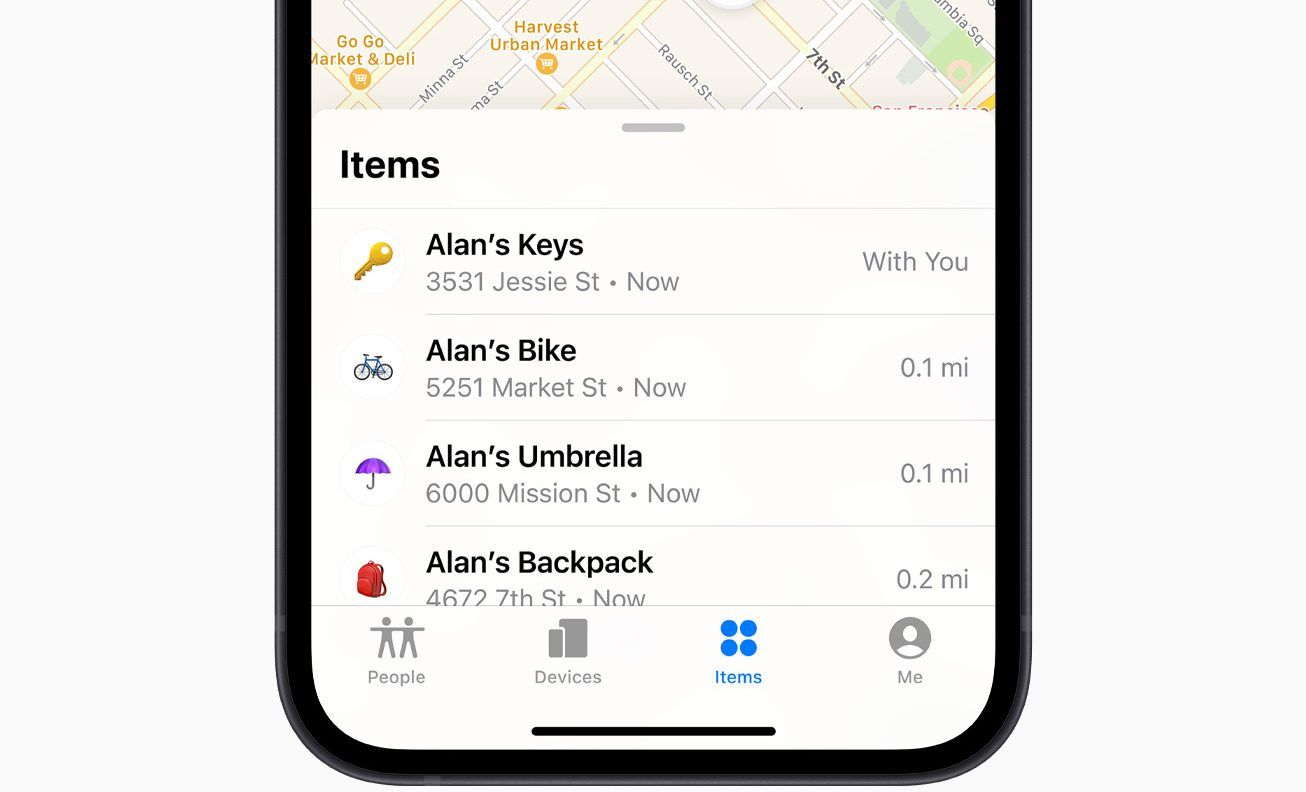
Utiliza AirTags a través de la aplicación Find My en su iPhone o iPad. A través de esta aplicación, podrá ver dónde están sus artículos, además de administrar sus AirTags después de emparejarlos. La reproducción de un sonido y la habilitación del modo perdido se controlan a través de la aplicación.
Aparte de usar la aplicación para ver dónde están sus AirTags y administrarlos, realmente no necesita hacer nada para usar AirTags. Después de configurarlos, los AirTags están diseñados para que aparezcan y realicen sus funciones de seguimiento sin ninguna interacción, aparte de cambiar la batería cuando sea necesario.
AirTags requiere iOS 14.5 o posterior en su iPhone. También debe tener una ID de Apple y haber iniciado sesión en iCloud en su iPhone. Para usar las funciones con Find My, también necesitará tener Find My habilitado en la aplicación de Configuración de su teléfono.
¿Cuánto costará AirTags?
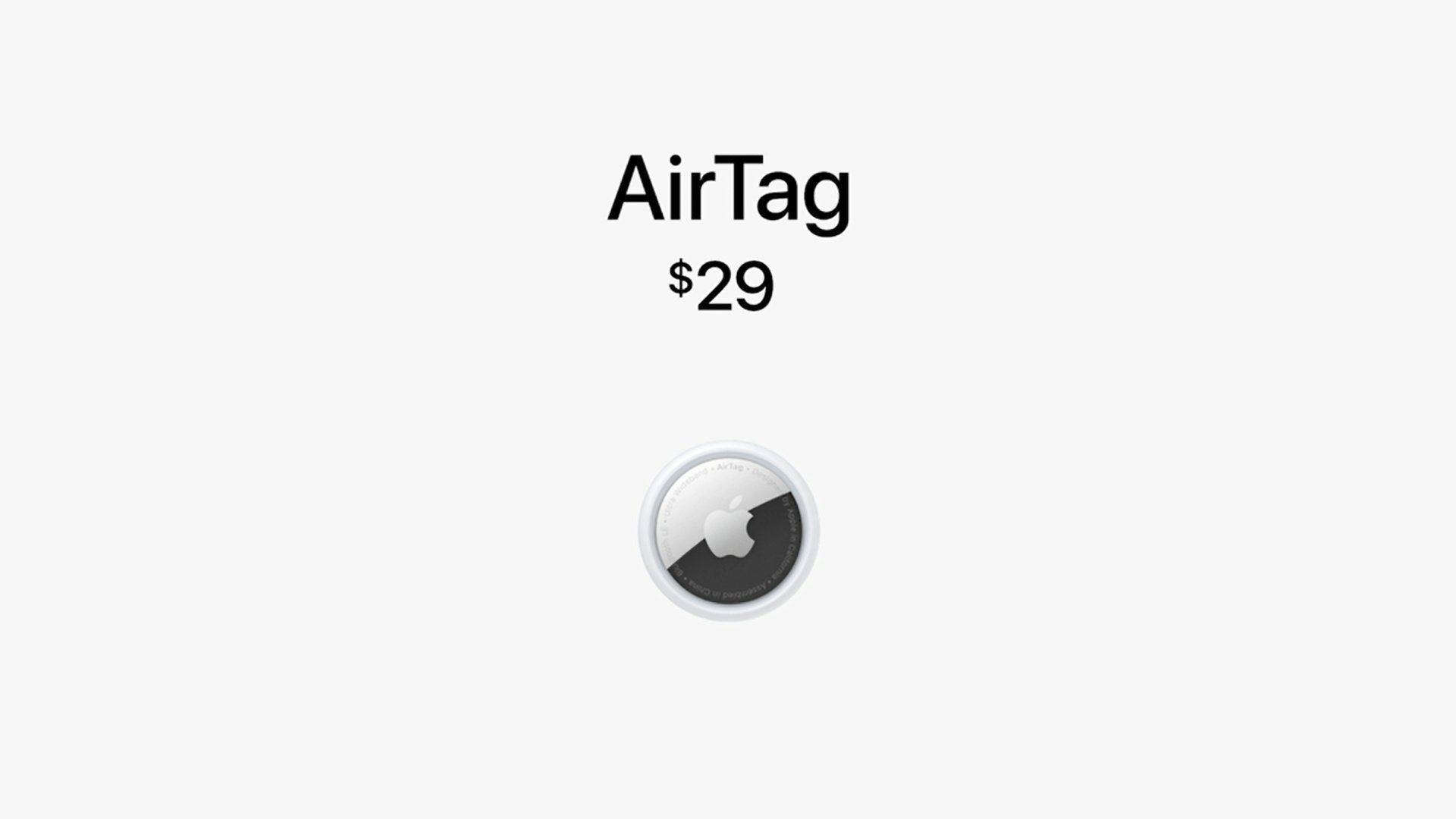
Los AirTags tienen un precio de $ 29 por uno, o $ 99 por un paquete de cuatro. Están disponibles a partir del viernes 30 de abril.
Este precio es bastante estándar entre los competidores. El rastreador básico de Tile cuesta $ 25, y el modelo profesional es un poco más caro a $ 35. La advertencia con ambos productos es que solo puede pedir dos o cuatro a la vez. El rastreador estándar de Chipolo cuesta incluso $ 25, con diferentes productos disponibles también.
Accesorios AirTags
Como es habitual en Apple, hay un montón de accesorios para AirTags. Probablemente necesitará algunos de estos accesorios para poder adjuntar AirTags a ciertos artículos.
El llavero es el accesorio principal de AirTags. Deslizar el disco en uno de los llaveros de transporte le permite adjuntar el AirTag a sus llaves como cualquier otro llavero. Apple lanzó su propia gama de estos, pero seguramente verá a los fabricantes de accesorios de terceros sacar sus propias versiones con bastante rapidez.
Apple y Hermès trabajaron juntos en una gama de accesorios exclusiva de Hermès. Estos estuches exclusivos para llaveros se venderán con un AirTag grabado a medida basado en la firma icónica de la marca.
¿Seguir o no seguir?
Si necesita o no un rastreador Bluetooth dependerá de la frecuencia con la que pierda sus artículos importantes. Si se encuentra perdiendo u olvidando sus elementos esenciales cotidianos como las llaves o su bolso con regularidad, es probable que AirTags le resulte muy útil.
Incluso si no lo tiene, tener esa manta de seguridad adicional por si acaso es útil. Los AirTags tienen sus propias funciones de ubicación únicas y acceso a Find My, lo que se suma a una solución actualmente inmejorable.
Para los amantes de la energía portátil, el Explorer 1500 es casi perfecto.
Características clave
Entradas duales MPPT DC (48V)
Diseño sin mantenimiento
Sistema de gestión de batería a bordo
Protección contra sobrecarga / protección contra cortocircuitos
Múltiples métodos de carga
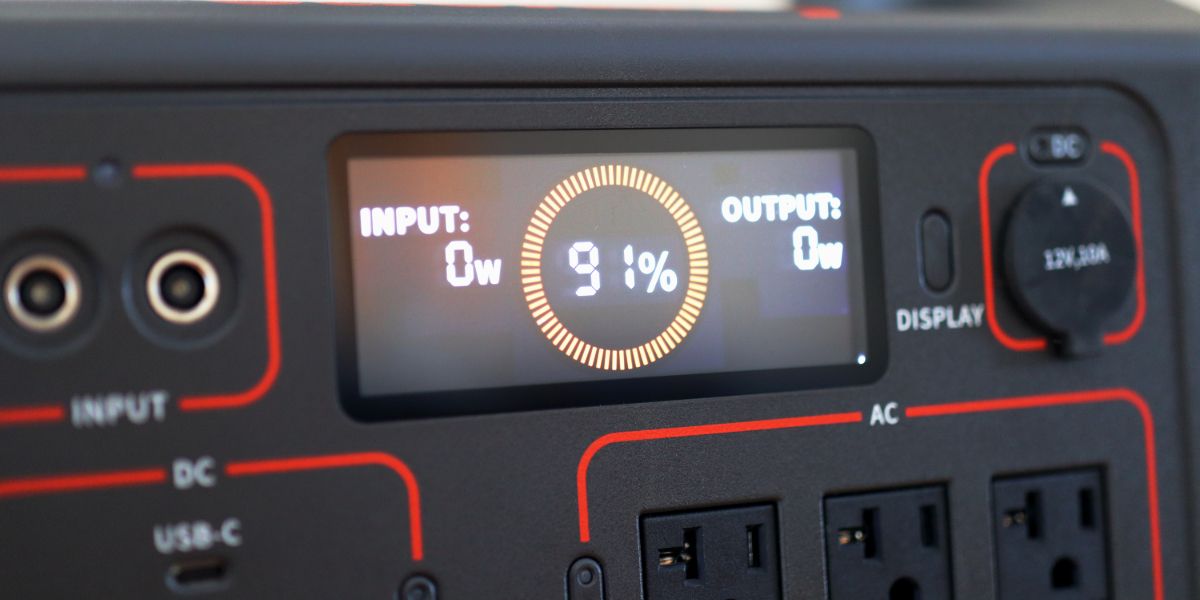
Pantalla LCD inteligente con tiempo de funcionamiento restante estimado
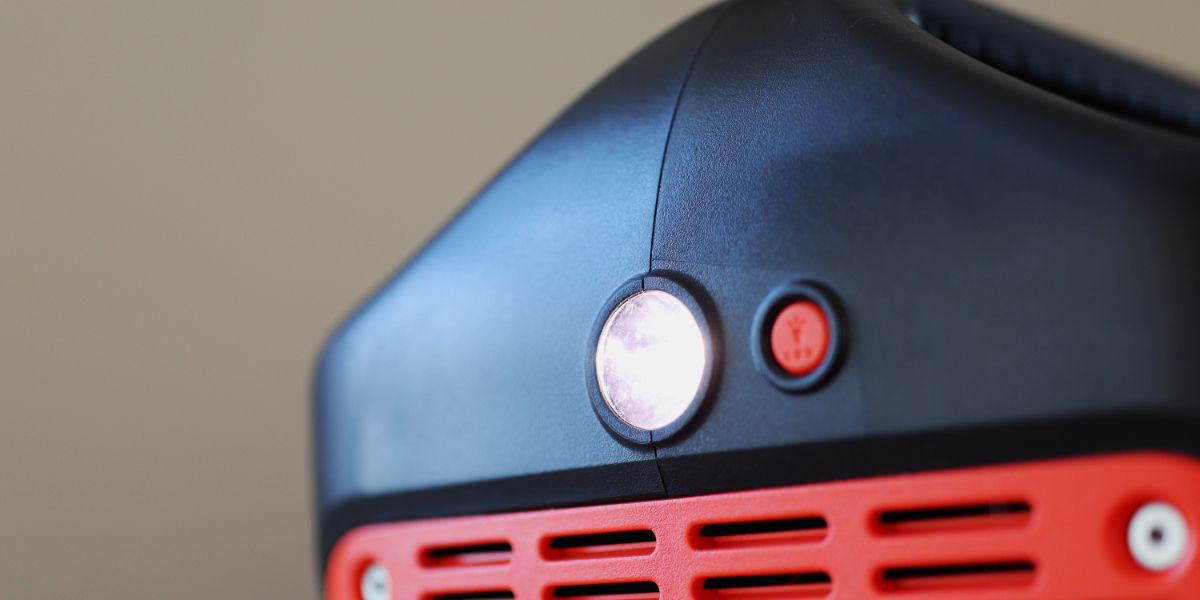
Linterna LED
Especificaciones
Marca: Jackery
Peso: 33 libras (15 kg)
Tamaño: 14 "x 10,4" x 12,7 "(35,6 x 26,5 x 32,3 cm)
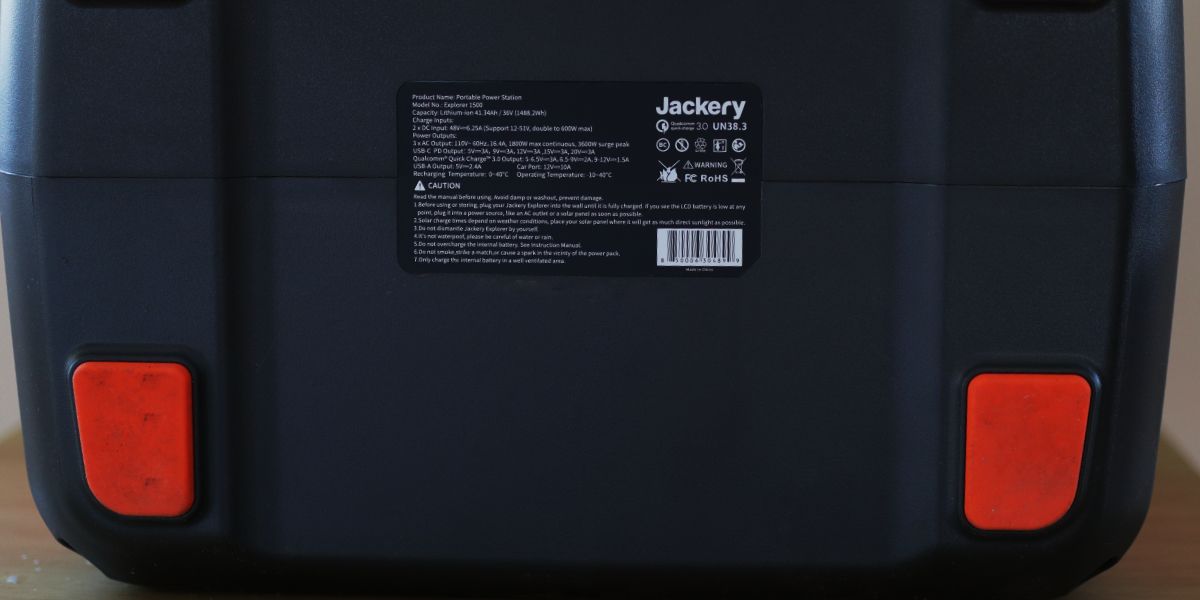
Capacidad: 1488.2Wh (41.34Ah, 36V)
Descarga máxima: 1800 W continuos / 3600 W pico
Carga máxima: 500 W
Controlador solar: sí
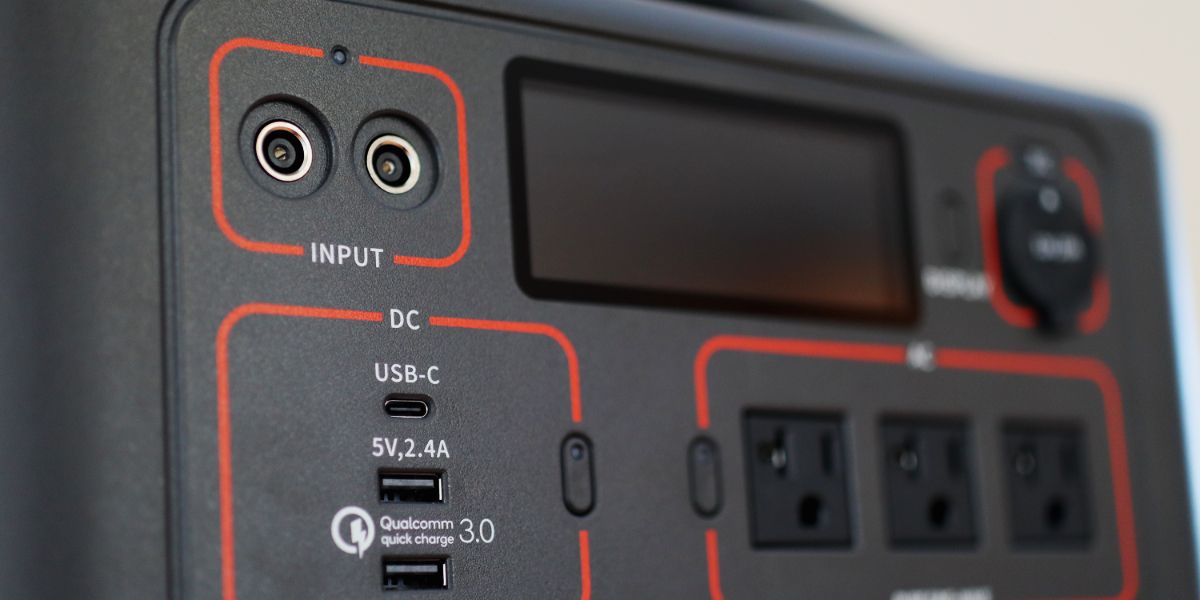
Puertos: 7 salidas, 2 entradas
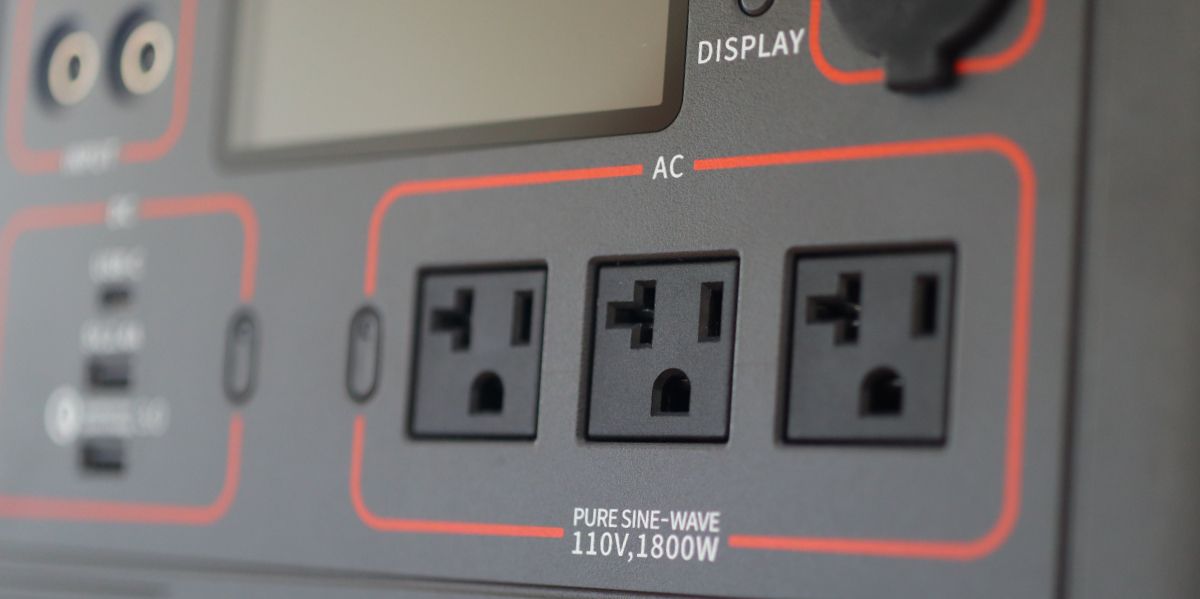
Puertos: 3 x CA, 2 x 12V CC, USB-C, 2 x USB-A, Carport de 12V
Pros
El soporte solar es fantástico
Alimenta fácilmente dispositivos de alto voltaje
Capacidad todo el día
7 salidas
Calidad de construcción robusta
Pantalla LCD colorida
Contras
Pesado
La opción de panel solar es cara
Sin conexiones con Anderson
Comprar este producto
Jakcery Explorer 1500otro
Tienda
Simplemente hay algo sobre salir de la red. Tal vez sea beber esa primera taza de café mientras disfruta de la tranquilidad de la mañana en el bosque. O quizás esté intercambiando historias alrededor del resplandor anaranjado de una fogata humeante. Sea lo que sea, evitar el mundo ajetreado y volver a la naturaleza es algo que todos deberíamos hacer de vez en cuando. Pregúntale a Thoreau.
Pero, si el viejo Hank estuviera hoy por aquí, probablemente tendría un teléfono celular. Probablemente también tendría una computadora portátil, y necesitaría una forma de cargar a ese cachorro mientras pontifica en Walden Pond. En otras palabras, necesitaría algo de energía portátil.
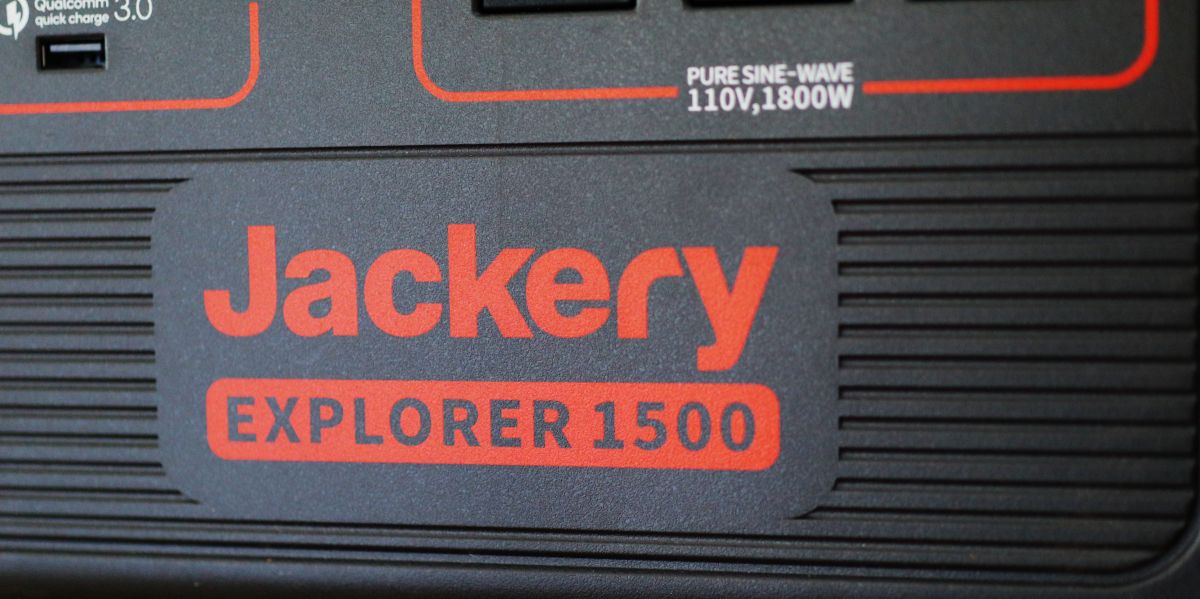
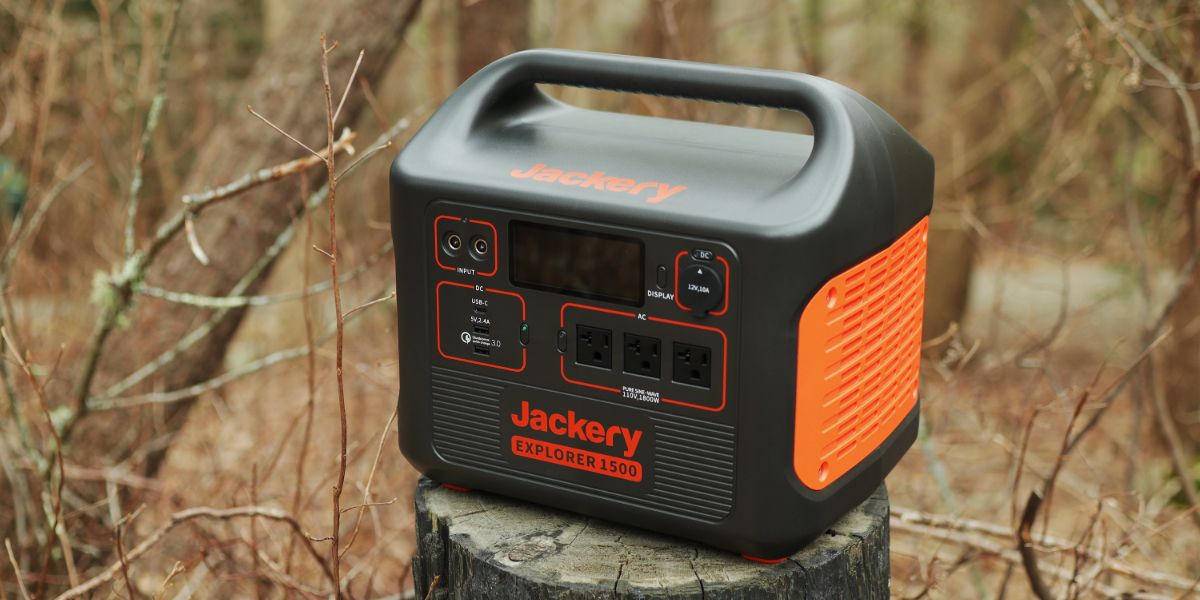
Bueno, Jackery escuchó este canto de sirena y creó el generador solar portátil Explorer 1500. Esta bestia unidad promete 1800 vatios de corriente alterna continua y una generosa capacidad de 1488 vatios-hora. Pero, ¿es bueno? Eso es lo que vamos a descubrir en la revisión de Jackery Explorer 1500 de hoy.
Conoce el Jackery Explorer 1500
El Jackery Explorer 1500 es un "generador solar" portátil que se utiliza para alimentar sus diversos dispositivos electrónicos. Piense en ello como un banco de baterías gigante con suficiente jugo para llevar al campamento o usar para electricidad de emergencia, que se puede cargar de una variedad de fuentes, incluida la solar.
El Explorer cuenta con tres formas de cargar la unidad, incluido un adaptador de alimentación auxiliar de 12 voltios, alimentación de CA y paneles solares opcionales (no incluidos). El Explorer alberga una batería de iones de litio con una potencia nominal de 41,34 amperios por hora y 36 voltios. También ofrece 1488,2 vatios-hora de capacidad total.
Temperatura de funcionamiento: 14 – 104F (-10C – 40C)
Temperatura de recarga: 32 – 104F (0 – 40C)
Garantía : 24 meses (extendida a 3 años si está registrada)
Extras: linterna LED
Costo : solo la batería $ 1599.99 USD y, según lo probado, $ 2699.99
¿Qué hay en la caja?
En la caja del Jackery Explorer 1500, obtendrá:
El Explorer 1500
2 adaptadores de cable de energía solar paralelos Jackery
Cable de alimentación de 12 voltios
Cable de alimentación de CA con bloque de alimentación
Bolsa de neopreno para almacenamiento de cables de alimentación
El manual de instrucciones del Explorer 1500 e información sobre la garantía
¿Para quién es Jackery Explorer?
Hay dos tipos de consumidores que podrían estar interesados en el fornido Explorer 1500. El primero es buscar una forma de alimentar sus dispositivos en caso de emergencia. Por ejemplo, cortes de energía sostenidos, desastres naturales o el extraño apocalipsis zombi. Para estas personas, el Jackery Explorer 1500 ofrece algunos beneficios sobre un generador de gas.
El segundo tipo de consumidor que apreciará el Jackery Explorer es el tipo de exterior. El lema de Jackery es "Poder al aire libre", que demuestra el tipo de consumidor al que se dirige Jackery.
Los campistas que disfrutan de desconectarse periódicamente de la red, los guerreros de fin de semana y los nómadas en vehículos adorarán la libertad que ofrece la Explorer 1500. Esta categoría también incluye a personas como yo, que necesitan alimentar equipos de fotografía, iluminación, computadoras, tabletas, teléfonos y otros equipos de creación de contenido móvil fuera de mi estudio en casa.
La característica clave más importante del Jackery Explorer 1500 es su alta capacidad de vataje. Los dispositivos como secadores de pelo, microondas en la encimera y teteras eléctricas utilizan una gran potencia para funcionar. Jackery afirma que esta unidad debe acomodar hasta el 85% de todos los dispositivos electrónicos.
Siempre que su dispositivo no supere los 1800 vatios de funcionamiento durante un período prolongado, el Explorer 1500 debería alimentarlo. Pueden alcanzar un pico de hasta 3600 vatios, pero no por mucho tiempo.
El diseño todo en uno del Explorer 1500 es más seguro que un generador de gas y requiere muy poco mantenimiento. Tampoco hay absolutamente ningún riesgo de intoxicación por monóxido de carbono con esta unidad.
Además, el Jackery es mucho más silencioso que su generador de gas estándar y probablemente llamará menos la atención de las personas que deseen pedir prestada energía en caso de emergencia. El dispositivo no necesita gas para funcionar, y la batería gigante cargará todo tipo de artículos domésticos.
El sistema de gestión de la batería a bordo evita que el Explorer 1500 se sobrecargue, y Jackery afirma que puede dejar el dispositivo enchufado a la alimentación de CA sin efectos nocivos. La batería interna de iones de litio tiene una capacidad nominal de 800 ciclos. Eso significa que tendrá energía cuando la necesite, y podrá usar el Explorer 1500 durante años sin matarlo.
La recarga de la unidad se realiza enchufándola a una fuente de alimentación de CA, utilizando los paneles solares o el cargador de coche de 12 voltios suministrado. El uso de estos métodos de carga da como resultado diferentes tiempos de recarga general. El cargador de coche de 12 voltios es el más lento y tarda alrededor de 13 horas en recargar la unidad por completo.
Con dos paneles SolarSaga de 100 W, una carga completa demora alrededor de nueve horas. Con cuatro paneles SolarSaga, el tiempo total para cargar completamente es de aproximadamente cinco horas. Por último, cargar el Explorer 1500 con dos adaptadores de alimentación de CA Jackery tarda alrededor de dos horas en llegar al 80% de energía. En este caso, tendrá que comprar otro bloque de alimentación de CA, pero si necesita cargar rápidamente el Explorer 1500, la CA dual es la forma más rápida de hacerlo.
El uso del cargador de CA único suministrado con la unidad demora alrededor de seis horas en cargar el Explorer 1500 al máximo. Este tiempo es relativamente rápido considerando el tamaño de la unidad.
Algo posible, aunque no se recomienda durante períodos prolongados, es la carga de transferencia. Con la carga de transferencia, puede cargar sus dispositivos mientras carga el Explorer 1500.
Probando el Jackery Explorer 1500
En el sitio web de Jackery, hay una lista de dispositivos que el Explorer 1500 puede alimentar y el tiempo aproximado que el Explorer puede ejecutarlos continuamente. Se incluyen un mini refrigerador por 21 horas, una cafetera por 68 minutos, una olla a presión por 75 minutos, una parrilla eléctrica por 60 minutos y un microondas por 68 minutos.
Para ver qué dispositivos domésticos funcionaría con el Explorer 1500, decidí poner a prueba algunos de ellos. No tenía un mini-refrigerador, pero tengo un mini congelador en mi garaje, así que conecté el Jackery a eso para ver qué tipo de energía consumía. El congelador horizontal consumía entre 300 y 350 vatios cuando el compresor se encendía, pero la potencia de salida del Jackery Explorer se redujo a cero cuando se detuvo.
Algunas personas pueden preguntar si el Explorer 1500 alimentará un congelador de campamento o un mini refrigerador. Intenté responder esa pregunta con mis pruebas. Desafortunadamente, no tengo un refrigerador del tamaño de un campamento, pero tengo un refrigerador doméstico de tamaño completo que conecté al generador solar.
Con el refrigerador enchufado y en funcionamiento, el Explorer informó que se consumieron alrededor de 265 vatios y alrededor de 7.1 horas de tiempo de ejecución posible. Si alguna vez ha experimentado un corte de energía de varios días, entonces este dispositivo sería excelente para tenerlo en la casa como energía de respaldo.
En cuanto a otros electrodomésticos, también probé una tostadora de 1200 W, una licuadora de 1000 W y una tetera de 1000 W. El Jackery Explorer 1500 permitió que todos estos dispositivos funcionaran bien. Usar los tres en poco tiempo también solo resultó en una reducción del 10% en la carga general. Esta prueba indica que el Explorer 1500 es totalmente capaz de alimentar pequeños electrodomésticos de cocina con altos requisitos de potencia.
También utilicé el Explorer 1500 para alimentar una pequeña sierra circular Ryobi de 15 amperios para un proyecto de fin de semana. Desafortunadamente, no pude obtener lecturas de potencia de salida de la sierra, pero Jackery tuvo suficiente descaro para ayudarme a terminar el trabajo.
La capacidad de proporcionar energía a las herramientas de carpintería indica otro caso de uso potencial para el Explorer 1500, como energía portátil para un lugar de trabajo pequeño. ¿Usaría la unidad en un gran proyecto con grandes necesidades de energía? Probablemente no. Pero para trabajos menores de reparación en el hogar, esta central eléctrica es perfecta.
Prueba de los paneles solares SolarSaga 100W
También quería probar el potencial de carga solar del Explorer 1500. La configuración de los paneles SolarSaga 100W implica conectar los paneles a los adaptadores de cable de energía solar paralelos y luego conectar esos adaptadores a los dos puertos de entrada MPPT en la parte superior del dispositivo.
Estos conectores de 8 mm son estándar en muchas otras unidades Jackery, como Explorer 500 y 1000. Sin embargo, a diferencia de esas unidades, el 1500 no incluye ningún conector Anderson. Eso significa que si planea usar el Explorer 1500 con paneles solares que no son SolarSaga 100W, probablemente necesitará un adaptador. Afortunadamente, puede adquirir estos adaptadores de forma relativamente económica .
La tercera versión de estos paneles SolarSaga 100W tiene algunas características interesantes, como los soportes incorporados incluidos, las superficies ETFE y los puertos de carga USB-A y USB-C, que puede usar para recargas de dispositivos sobre la marcha. .
Usando los paneles a la luz directa del sol, solo pude lograr alrededor de 60W de entrada de energía por panel. Pero eran alrededor de las 3 pm y un poco nublado durante las pruebas. Por lo tanto, esperaba que la potencia de entrada no llegara al máximo.
Ahora, si está planeando colocar paneles en esta unidad, comprenda que el Explorer 1500 solo está clasificado para 12-51 voltios. El extremo superior de ese rango es un límite rígido, y si excede ese voltaje en cualquiera de los puertos de entrada, la unidad dejará de cargarse.
¿Qué nos encanta del Jackery Explorer 1500?
La mejor parte del Jackery Explorer 1500 es la gran cantidad de cosas que puede alimentar con la unidad. La enorme capacidad de 1488Wh de esta unidad también es algo notable. Mientras que otros generadores de este tipo, como el Bluetti EB150 y el EB240 ofrecen una capacidad de vatios-hora similar o superior, estos dispositivos no pueden tocar el potente inversor de 1800 W del Explorer 1500.
Luego está la energía solar. Si puede pagarlo, la energía solar es su boleto para la felicidad nómada fuera de la red. Los paneles SolarSaga 100W se pliegan en un paquete ultradelgado y son solo un poco más grandes que una caja de pizza extra grande. Empacar estos paneles en su caravana o RV ocupará solo una pequeña cantidad de espacio.
Los cierres magnéticos de los paneles también están bien hechos y cada vez que cierras los paneles, se cierran con seguridad. Pero estos paneles son caros. Por otro lado, si va a invertir en un generador solar como el Explorer 1500, la energía solar adicional sin duda vale la pena el aumento de costo.
La unidad también tiene la ventaja de estar equipada para cargar siete dispositivos a la vez. Eso significa que no tendrá que pelear con sus hijos por un lugar en el Explorer cuando quieran cargar sus dispositivos móviles. (¡Tu Nintendo Switch es igual de importante!) Y la carga de transferencia es una bendición, incluso si solo la usas ocasionalmente.
La calidad de construcción del Explorer 1500 es de primera categoría, y está claro que Jackery no pretendía tomar atajos. O tal vez lo fue la empresa, porque no hay esquinas afiladas en esta unidad. Si bien eso puede no parecer importante, intente golpearse en la parte posterior de la pierna con 33 libras. de objeto puntiagudo, y comprenderá por qué es importante esta atención al detalle.
Finalmente, la pantalla LCD de la unidad es brillante y colorida, y se ve mucho mejor que la iteración anterior del Explorer 1000 de Jackery. La pantalla es fácil de leer e incluso en la oscuridad, siempre sabrá cuánto jugo tiene o cuánta energía está usando.
¿Qué no se podría amar?
Solo hay algunos problemas con el Explorer 1500 que le impiden obtener una puntuación perfecta. El primero es el ruido del ventilador. Este ventilador es notablemente ruidoso. ¿Será eso un problema para algunas personas? Quizás.
Para alguien como yo, que usa el Explorer en un entorno de videografía, siempre que mis micrófonos no capten el ruido del generador, entonces estaré feliz. Y en este punto, no he tenido muchos problemas. Pero no espere una unidad silenciosa si está pensando en comprar el Explorer.
Lo siguiente es el peso. Esta unidad es ultraportátil, pero no la consideraría ligera. Son 33 libras de peso muerto que necesitarán algo de músculo para moverse a largas distancias. Una vez más, es posible que esto no le moleste, pero si llevar consigo el equivalente a una batería de automóvil en su viaje de campamento le suena agónico, es posible que desee buscar algunas opciones de generación de energía más pequeñas.
Tampoco hay conectores Anderson en el Explorer 1500. Para aquellas personas que ya tienen paneles solares con conectores Anderson, esto puede ser un poco frustrante. Pero puede resolver esta frustración comprando un adaptador Anderson para Jackery. Para esto, tendrá que ir al mercado de accesorios, pero estos adaptadores ciertamente cuestan menos que comprar todos los paneles solares nuevos.
Finalmente, el costo de esta unidad será difícil de aceptar para algunas personas. Con un juego completo de paneles solares, el Explorer 1500 le costará alrededor de $ 2700. Eso es mucho dinero para alguien que solo busca energía suplementaria para el fin de semana. Pero, si eres una persona seria al aire libre o un nómada digital, entonces este precio puede ser perfectamente justificable.
¿Debería comprar el Jackery Explorer 1500?
Si el costo de esta unidad se ajusta a su presupuesto, entonces el Explorer 1500 es una gran compra. Si bien lo recomendaría más para sus usos al aire libre, existe la posibilidad de mantener este dispositivo cargado en su sótano en caso de desastre. Y, si usted es el tipo de persona que se basa en un vehículo y busca energía portátil, entonces el Explorer 1500 de Jackery es una obviedad.
Este dispositivo es compacto, fácil de usar y elimina uno de los principales problemas de "desbaste". A saber, la falta de electricidad portátil. La unidad es fantástica y, para nosotros, el Explorer 1500 está forjando un territorio nuevo y emocionante en el mercado de la energía móvil.
Utilizamos cookies para asegurarnos de brindarle la mejor experiencia en nuestro sitio web. Si continúa utilizando este sitio, asumiremos que está satisfecho con él.