Si usa Microsoft Teams para sus reuniones, pronto podrá bloquear sus reuniones. De esta manera, podrá evitar que las personas le envíen solicitudes para unirse a su reunión. Es probable que esta función se implemente en algún momento de mayo de 2021.
Bloquear reuniones en Microsoft Teams
De acuerdo con la hoja de ruta de Microsoft 365 , Microsoft Teams para escritorio tendrá una opción para bloquear reuniones en línea. Cuando esta opción está habilitada, no se permitirá que más usuarios se unan a esa reunión bloqueada en particular.
Microsoft describe esta nueva característica en sus propias palabras de la siguiente manera:
En la experiencia de la aplicación de escritorio de reuniones de Teams, los organizadores pueden optar por bloquear sus reuniones para evitar intentos posteriores de unirse. Cualquiera que intente unirse a una reunión bloqueada desde cualquier dispositivo será informado de que la reunión está bloqueada.
Si bien todos podrán usar esta función, las instituciones educativas se beneficiarán al máximo de esto, ya que podrán evitar que los recién llegados se unan a las clases en línea.
Cómo funcionará la función "Bloquear la reunión" en Microsoft Teams
El organizador de una reunión de Microsoft Teams verá una opción llamada Bloquear la reunión en su aplicación de escritorio de Teams. Cuando hacen clic en esta opción, su reunión actual se bloqueará. Esto significa que no se permite que más usuarios se unan a esta reunión.
Ahora, si un usuario intenta unirse a esta reunión bloqueada, Teams le informará que la reunión a la que desea unirse está bloqueada y que no pueden hacerlo. Si es un organizador de reuniones, se salvará de las distracciones constantes de las solicitudes de participación mediante esta función.
Inicialmente, esta característica solo se implementará para los usuarios de Teams en equipos de escritorio. Sin embargo, Microsoft también podría lanzarlo para otros dispositivos en los próximos meses.
Cuándo podrá bloquear reuniones en Microsoft Teams
De acuerdo con la hoja de ruta, esta función para bloquear reuniones se lanzará al público en general en mayo de 2021. No hay una fecha exacta en cuanto a cuándo se lanzará la función.
Con el lanzamiento previsto para mayo, solo faltan un par de semanas para poder probar esta nueva función en la aplicación de Teams.
Evite que las personas se unan a sus reuniones en Microsoft Teams
Si bien siempre puede rechazar una solicitud para unirse a su reunión de Teams, esta nueva característica detendrá por completo esas solicitudes de participación. Esto evitará molestias innecesarias y podrá concentrarse mejor en su reunión actual.
Cuando elimina o mueve archivos a diferentes ubicaciones, los accesos directos de las aplicaciones pueden terminar corruptos. Aunque estos accesos directos son de tamaño pequeño, pueden acumularse y consumir una cantidad significativa de espacio en el disco. Para resolver esto, puede utilizar una herramienta de reparación de atajos rotos.
Aquí hay una lista de solucionadores de accesos directos rotos gratuitos para Windows 10.
1. ShortcutsMan
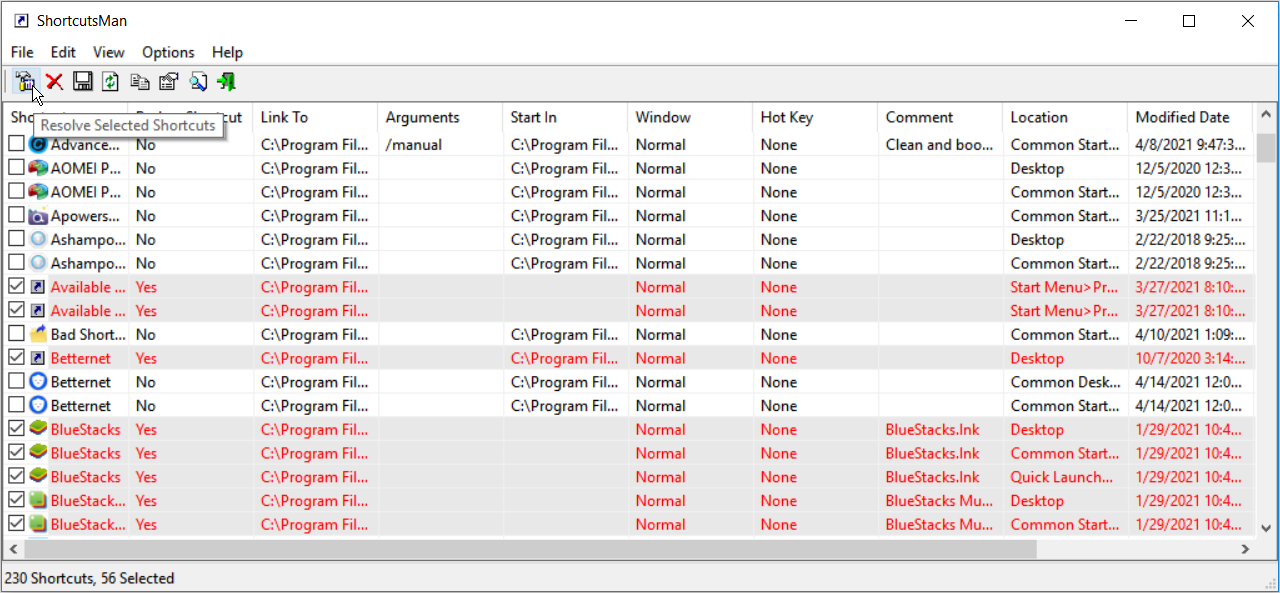
ShortcutsMan escanea automáticamente y crea una lista de todos los accesos directos en su PC . Destaca los accesos directos rotos en rojo y le permite corregirlos o eliminarlos. Viene con una interfaz limpia e intuitiva que le permite ver muchos detalles valiosos.
Por ejemplo, puede ver las rutas de los archivos de los accesos directos, los argumentos de la línea de comandos existentes, las teclas de acceso rápido para abrir archivos , los comentarios, la fecha de modificación del archivo y más.
Puede marcar todos los accesos directos rotos seleccionando la opción correspondiente en la pestaña Editar . Alternativamente, puede marcar manualmente accesos directos rotos específicos en la interfaz. A continuación, puede corregir los accesos directos haciendo clic en el botón Resolver accesos directos seleccionados . Alternativamente, puede optar por eliminar los accesos directos rotos mediante el botón Eliminar accesos directos seleccionados .
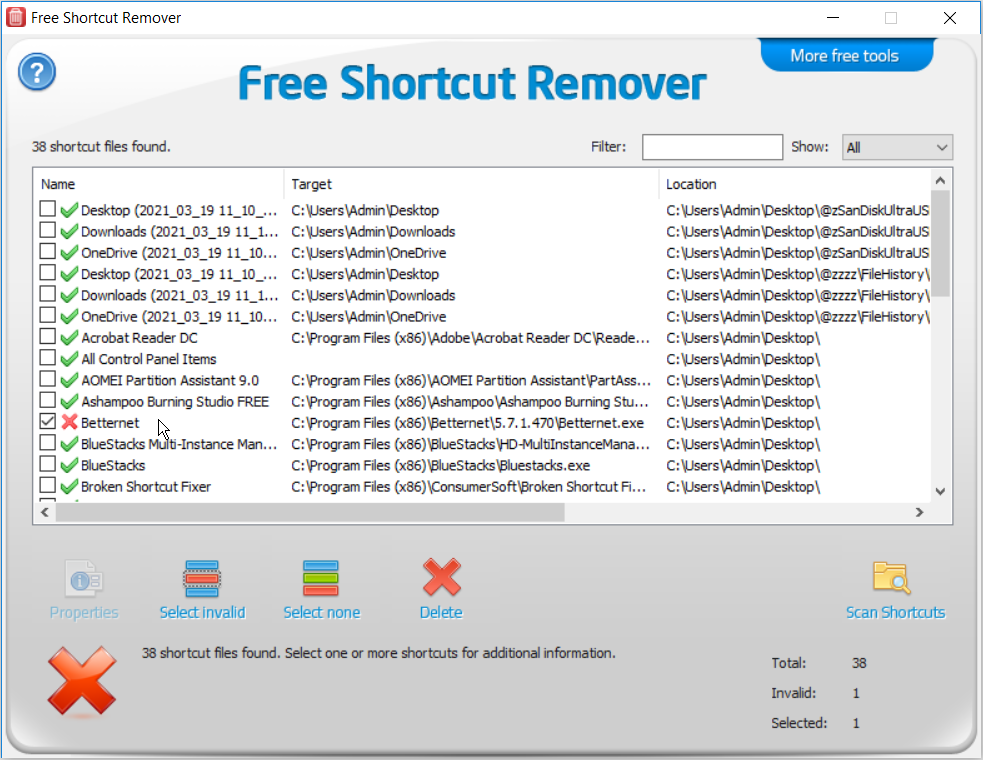
Free Shortcut Remover es un programa ligero que le ayuda a eliminar accesos directos no válidos. Presione el botón Scan Shortcuts para comenzar. Puede seleccionar simultáneamente accesos directos no válidos y eliminarlos haciendo clic en el botón Seleccionar no válido . Alternativamente, puede marcar cada acceso directo específico que desee eliminar.
El programa tiene una función de filtro que le ayuda a encontrar accesos directos específicos escribiendo sus nombres o rutas de archivo. Free Shortcut Remover también te ayuda a ordenar todos tus atajos en una lista. Puede mostrar los accesos directos no válidos, válidos o todos en su PC. El programa muestra los nombres de los accesos directos, la ubicación de los accesos directos y las aplicaciones de destino de los accesos directos.
La herramienta tiene un botón Propiedades que le permite ver los detalles de cada acceso directo específico. Desarrollado como un programa fácil de usar, tiene una interfaz limpia y puede encontrar y eliminar cualquier atajo roto con solo unos pocos clics.
Descargar: Free Shortcut Remover para Windows 10 (gratis)
3. Reparador de atajos rotos
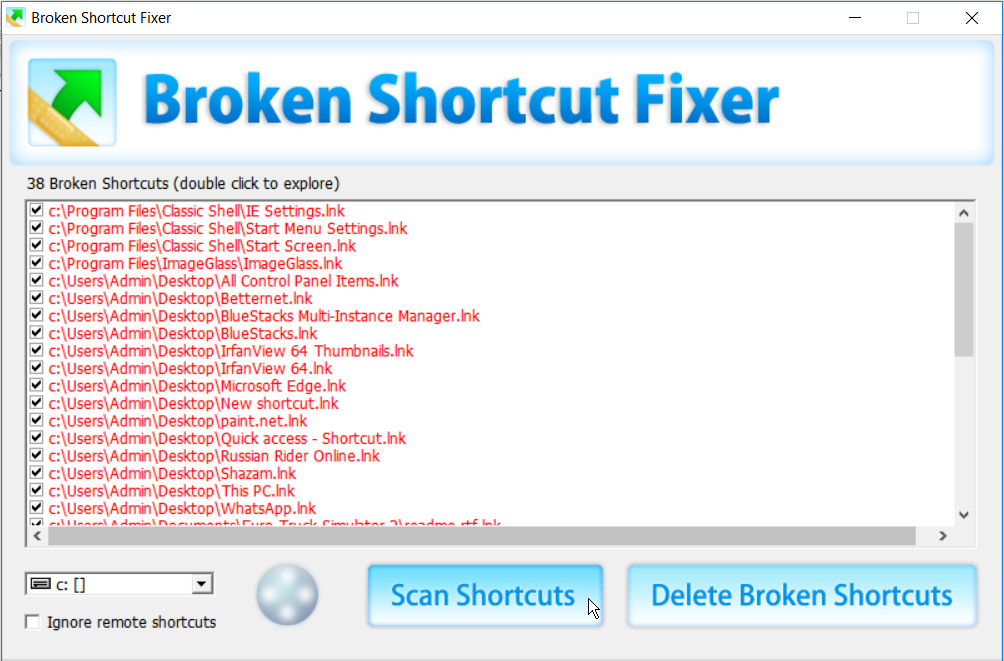
Broken Shortcut Fixer es otro programa ligero que es fácil de usar y tiene un buen tiempo de respuesta. La interfaz del programa está representada por una ventana normal con elementos de menú sencillos. Para comenzar a usarlo, seleccione la unidad de destino usando el menú desplegable en la parte inferior izquierda. Desde aquí, presione el botón Escanear accesos directos .
El programa escanea y repara automáticamente los accesos directos no válidos. Si no puede reparar un atajo, Broken Shortcut Fixer lo mostrará en su interfaz. Puede eliminar estos accesos directos mediante el botón Eliminar accesos directos rotos . Si necesita obtener más información sobre algún atajo roto, simplemente haga doble clic en él.
Además de esto, el programa tiene una casilla de verificación donde puede elegir Ignorar los accesos directos remotos . Tiene un conjunto simple de opciones que son fáciles de usar incluso si tiene poca o ninguna experiencia en aplicaciones de software.
Descargar: Reparador de accesos directos rotos para Windows 10 (gratis)
4. Asesino de atajos malos
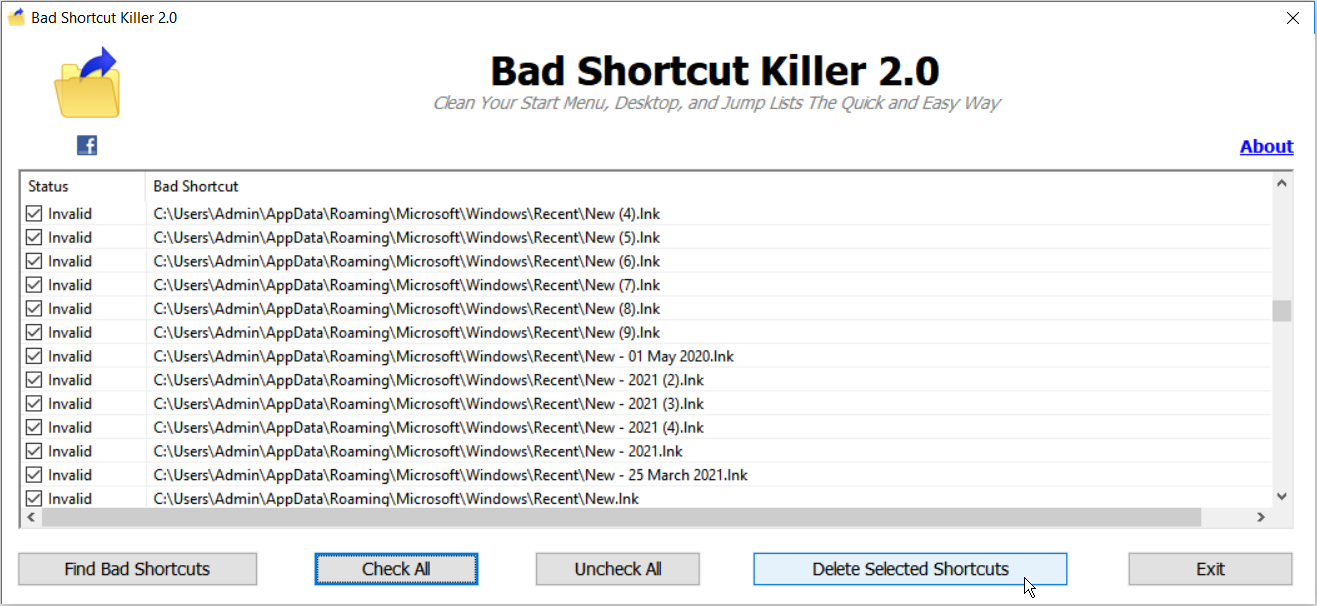
A diferencia de los otros solucionadores de accesos directos, no es necesario que elija una carpeta de destino específica cuando utilice Bad Shortcut Killer. Seleccione Buscar accesos directos incorrectos y el programa escaneará toda su PC. Una vez que se completa el escaneo, puede seleccionar Verificar todo y luego el botón Eliminar accesos directos seleccionados .
Alternativamente, puede marcar los atajos específicos de los que desea deshacerse. Bad Shortcut Killer presenta una ventana principal simple que solo muestra las rutas de archivo de todos los atajos rotos.
Descargar: Bad Shortcut Killer para Windows 10 (gratis)
5. Fijador de atajos
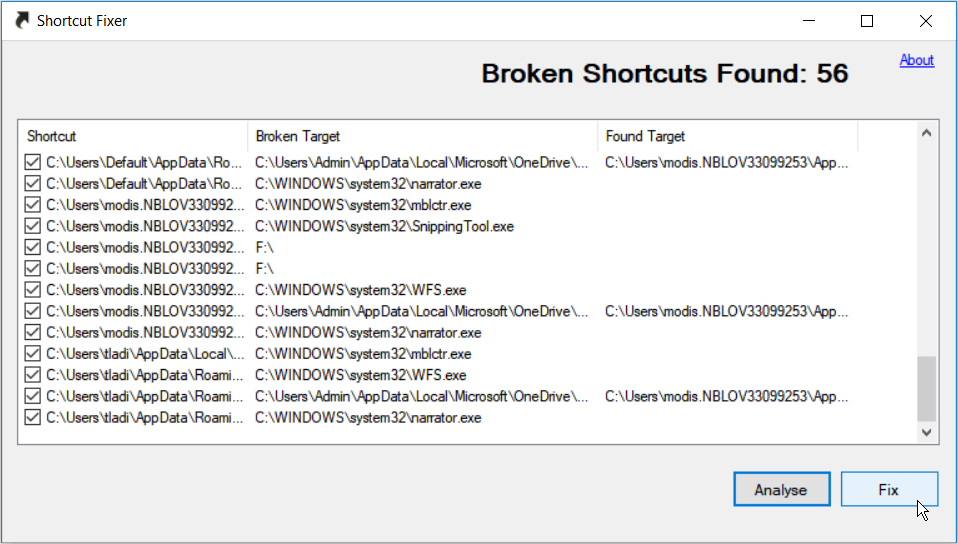
Shortcut Fixer es un programa intuitivo que es increíblemente fácil de usar. Para usarlo, presione el botón Analizar para buscar atajos rotos. Desde aquí, seleccione todos los accesos directos rotos y haga clic en el botón Corregir . La interfaz del programa muestra el nombre del acceso directo, su aplicación Broken Target y su aplicación Found Target .
Si el programa encuentra atajos que no se pueden arreglar, le dará la opción de eliminar esos atajos.
Descargar: Shortcut Fixer para Windows 10 (gratis)
6. Puran Utilities corrige atajos
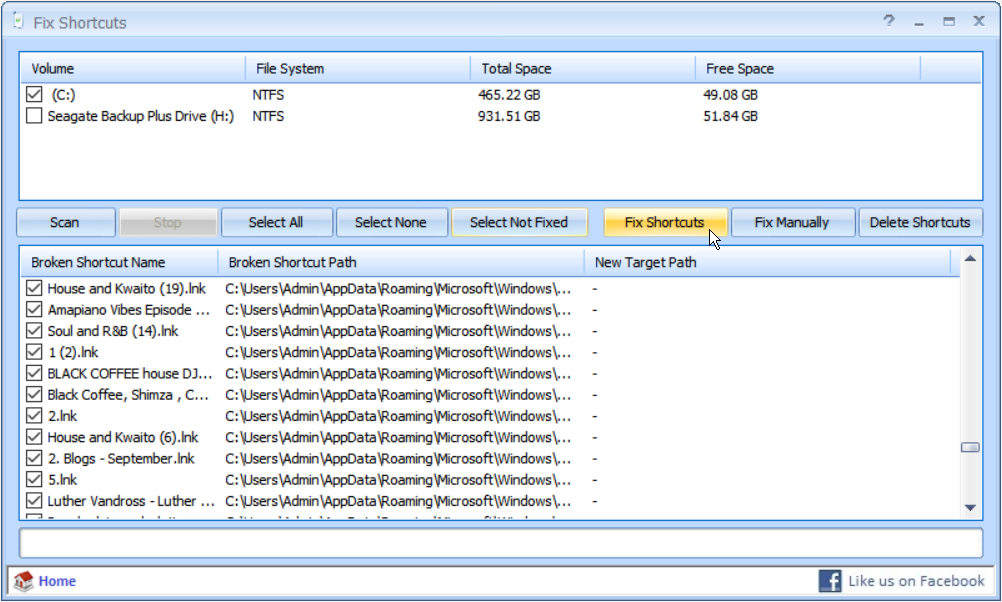
Puran Utilities tiene una amplia variedad de herramientas, y una de ellas está dedicada a reparar atajos rotos. Para comenzar, seleccione la unidad de destino en el panel superior de la interfaz del programa. Desde aquí, presione el botón Escanear .
El programa le muestra los nombres de los accesos directos rotos, sus rutas y las nuevas rutas de las aplicaciones de destino. Marque cada atajo manualmente o presione Seleccionar todo para marcar todos los atajos rotos. Desde aquí, puede seleccionar entre Reparar manualmente , Reparar accesos directos o el botón Eliminar accesos directos . Puede detener cualquier proceso en cualquier momento presionando el botón Detener .
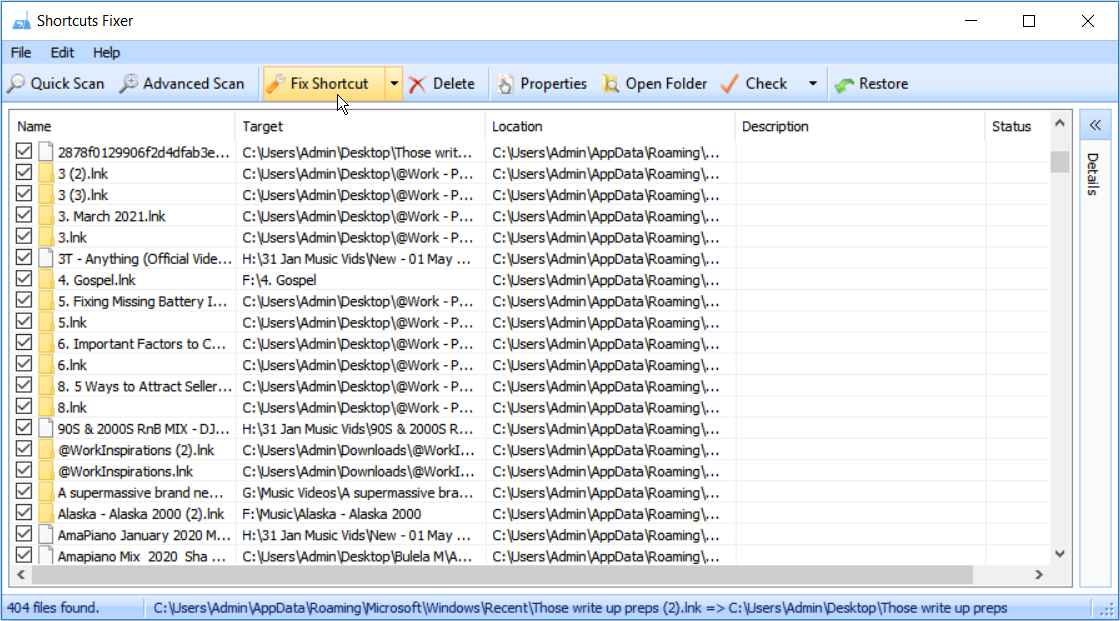
Glary Utilities Shortcut Fixer escanea automáticamente en busca de accesos directos rotos cuando abre el programa. La interfaz le muestra todos los accesos directos en su PC y otros dispositivos externos conectados. Le muestra las carpetas de destino, la descripción y el estado de los accesos directos. En caso de que falten algunos accesos directos en la interfaz, puede seleccionar el botón Escaneorápido o Escaneo avanzado .
Puede marcar todos los atajos rotos y presionar el botón Corregir atajo o Eliminar . Cuando elija eliminar accesos directos, tendrá la opción de mover esos accesos directos a la Papelera de reciclaje o eliminarlos de forma permanente.
También tendrá la opción de hacer una copia de seguridad de los accesos directos seleccionados. Si elimina permanentemente los accesos directos por error, puede utilizar el botón Restaurar . Para ver los detalles de un acceso directo específico, resáltelo y seleccione el botón Propiedades .
Descargar: Glary Utilities para Windows 10 (gratis)
8. Ace Utilities
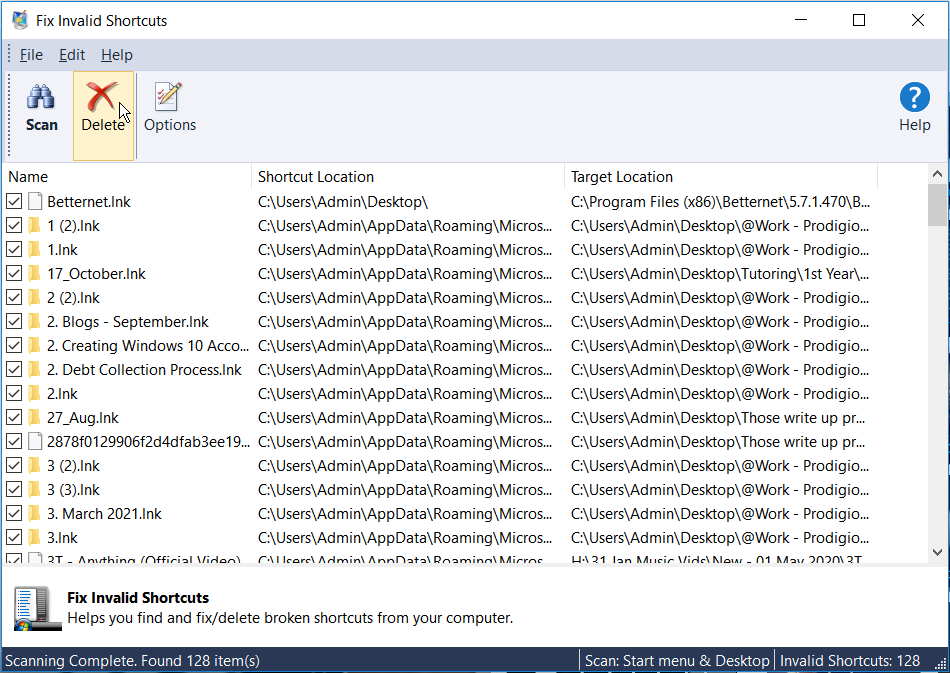
Ace Utilities Shortcut Fixer le brinda una interfaz intuitiva que muestra el nombre del acceso directo, su ubicación y la ubicación de la aplicación de destino. Haga clic en el botón Escanear para comenzar a buscar atajos rotos.
Utilice el botón Opciones para seleccionar las unidades que desea escanear. Puede marcar todos los elementos seleccionando la opción correspondiente en la pestaña Editar . El programa corrige automáticamente los accesos directos rotos y le permite eliminar los no válidos.
Tener demasiados accesos directos rotos en su PC con Windows 10 puede ser complicado. Es una buena idea arreglar o eliminar atajos rotos de vez en cuando. Puede hacer todo esto fácilmente con cualquiera de los programas que recomendamos en este artículo.
Tener un conocimiento sólido de los diversos trucos para ejecutar su script de Python lo ayuda a codificar más rápido al anticipar y evitar los errores comunes.
Ejecutar un script de Python es bastante fácil y hay muchas formas de hacerlo. Le mostraremos las diversas formas de hacerlo en este artículo.
¿Qué se necesita para ejecutar un script de Python?
Para ejecutar un script de Python con éxito en su computadora, eche un vistazo a la siguiente lista de verificación y asegúrese de estar listo para comenzar:
Asegúrese de tener Python instalado en su computadora. De lo contrario, diríjase al sitio web de Python para descargar e instalar la última versión de Python.
Tenga un editor de código o IDE instalado en su PC.
Asegúrese de agregar Python a la ruta de la variable del sistema para poder llamarlo desde la línea de comandos.
Para verificar si Python ya está instalado y agregado a la ruta, escriba python –version en su línea de comando y presione Enter . Si ve que se muestra la versión de Python, entonces se agrega a la ruta de su sistema.
Sin embargo, como mencionamos anteriormente, hay muchas formas de ejecutar su script de Python. Echemos un vistazo a las diversas formas a continuación.
Cómo ejecutar un script de Python de forma interactiva
El modo Python interactivo le permite ejecutar su script instantáneamente a través de la línea de comando sin usar ningún editor de código o IDE.
Para ejecutar un script de Python de forma interactiva, abra su línea de comando y escriba python . Luego presiona Enter .
Luego puede continuar y escribir cualquier código Python dentro del modo interactivo. Cuando presiona Enter , la salida de su código aparece de inmediato.
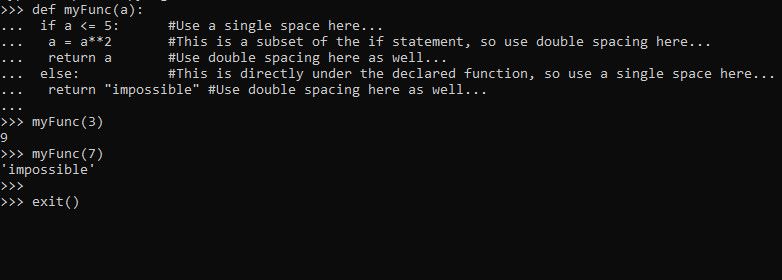
Python es sensible a la sangría. Por lo tanto, esto puede hacer que los métodos de escritura como funciones, bucles, condiciones o clases sean un poco confusos en el modo interactivo.
Para evitar errores de sangría al escribir métodos que los requieran en modo interactivo, asegúrese de usar la barra espaciadora de manera consistente cada vez que llegue a una nueva línea.
Por ejemplo, puede usar un solo espacio para cualquier código directamente debajo de una función. Luego cambie a dos espacios para el subconjunto que le sigue, y así sucesivamente.
Eche un vistazo al siguiente ejemplo para obtener una imagen más clara:
Una ventaja de usar el modo interactivo es que puede probar su código con él. Sin embargo, no puede usarlo para ejecutar un proyecto y, cuando comete errores, es posible que deba volver a escribir su código desde cero.
El código escrito en modo interactivo también es volátil. Entonces, su código se borra y no puede recuperarlo una vez que cierra el símbolo del sistema.
Escriba exit () o quit () , luego presione Enter para salir del modo interactivo. También puede salir del modo interactivo en Windows presionando Ctrl + Z.
Cómo ejecutar un archivo Python con el comando Python
Puede escribir código Python con cualquier editor de texto de su elección y ejecutarlo desde la línea de comandos usando el comando Python .
A diferencia del modo interactivo, su código se encuentra en un archivo Python dedicado con una extensión .py .
Para ejecutar un archivo de Python con el comando de python :
Cree un nuevo archivo en cualquier directorio de su PC. Asegúrese de nombrar su archivo con una extensión .py . Por ejemplo, puede tener myFile.py .
Escriba su código en el archivo que acaba de crear. Luego, guárdelo nuevamente presionando Ctrl + S.
Abra la línea de comando y cd en el directorio raíz del archivo Python.
Escriba python myFile.py para ejecutar el código en ese archivo Python, reemplazando myFile.py con el nombre de su archivo Python.
Puede guardar la salida de un script que ejecute a través de la línea de comando como un archivo de texto. Para hacerlo, use:
python myFile.py > output.txt
Este método es ideal para ejecutar proyectos de Python de la vida real. Por ejemplo, ejecutar un archivo Flask server.py como este abre un servidor local para usted.
Ejecute un archivo Python por su nombre
Si está utilizando una versión reciente de Windows, ahora puede ejecutar una secuencia de comandos de Python escribiendo el nombre del archivo sin agregar el comando de Python :
myFile.py
Ejecute su secuencia de comandos de Python con un IDE
Los entornos de desarrollo integrados o IDE ofrecen sistemas avanzados de gestión de archivos y carpetas. Por lo tanto, le permiten crear proyectos más rápido al organizar sus archivos en diferentes carpetas en un directorio.
En última instancia, los IDE ejecutan scripts de Python fácilmente en un entorno virtual. Son ideales para administrar proyectos que se ejecutan en dependencias específicas.
Con un IDE, puede escribir, leer, editar y ejecutar su código Python. Como lo haría con un editor de código simple, puede ejecutar scripts de Python escritos en IDE desde el símbolo del sistema usando el comando de Python .
Además, los IDE como Pycharm o Spyder le permiten ejecutar su script con un solo clic.
Utilice IDE basados en navegador
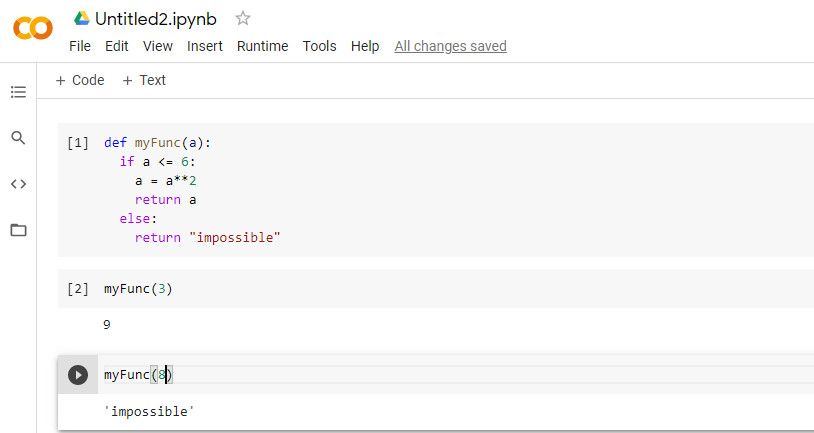
Jupyter Notebook y Google Colaboratory son IDE populares basados en navegador que le permiten escribir y ejecutar código Python rápidamente. También están basados en células y son ideales para manejar proyectos de ciencia de datos.
Para ejecutar una secuencia de comandos de Python con Google Colaboratory, haga clic en Archivo . Luego, seleccione Nuevo cuaderno para abrir un cuaderno donde pueda escribir y ejecutar su código Python. Puede hacer clic en + Código para iniciar una nueva celda.
Puede registrarse y comenzar a usar Google Colaboratory de inmediato sin ninguna instalación, mientras que deberá instalar Jupyter Notebook para ejecutar un script de Python con él.
La ejecución de un script es similar en ambas plataformas. Una vez que escriba un código en una celda, presione Ctrl + Enter para ejecutar esa celda.
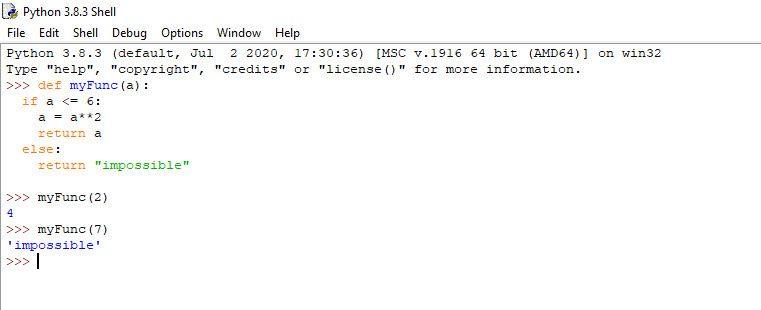
Ejecute su secuencia de comandos de Python utilizando Python IDLE incorporado
Python IDLE es una de las formas más básicas de ejecutar cualquier script de Python sin tener que guardar el archivo antes de que funcione.
Para acceder a Python IDLE, vaya a la barra de búsqueda de Windows. Escriba IDLE y ábralo una vez que aparezca.
Alternativamente, puede iniciar Python IDLE desde la línea de comando. Para hacerlo, abra la línea de comando, luego ingrese el comando inactivo .
Una vez que aparece, puede escribir su código y ejecutar cada línea presionando Enter .
También puede guardar un Python IDLE. Todo lo que necesita hacer es ir a Archivo>Guardar como . El IDLE luego guarda su archivo con una extensión .py por defecto.
Ejecute Python Script como un módulo en otro archivo de Python
También puede ejecutar una secuencia de comandos de Python en otro archivo de Python. Hay muchas formas de hacer esto, sin embargo, usar la declaración de importación es ideal.
Pero echemos un vistazo a las diversas formas de hacer esto.
Ejecute su secuencia de comandos de Python como un módulo importado
Para hacerlo, cree un nuevo archivo de Python en el mismo directorio que la secuencia de comandos de Python que desea ejecutar. Abra ese nuevo archivo e importe el siguiente script:
import myScript.py
Si solo necesita una función o clase en el script que desea ejecutar, utilice una importación absoluta:
 from myScript.py import myFunction
 myFunction()
Ejecute una secuencia de comandos de Python en otro archivo de Python utilizando la función exec
Alternativamente, puede ejecutar código Python con la función exec () incorporada. Cree un nuevo archivo de Python en el mismo directorio que el que desea ejecutar y ejecute el siguiente código:
exec(open('myScript.py').read())
Ejecute una secuencia de comandos de Python con el módulo Runpy incorporado
También puede ejecutar un script de Python con runpy.run_module () . No es necesario que incluya la extensión .py mientras usa este método:
 import runpy
 runpy.run_module('myScript')
Sin embargo, puede utilizar runpy.run_path () en su lugar. Pero esto requiere que la extensión Python funcione:
 import runpy
 runpy.run_path('myScript.py')
Usando importlib
También puede ejecutar una secuencia de comandos en otro archivo de Python utilizando el módulo importlib . Tampoco es necesario que incluya la extensión .py aquí:
Ejecute su archivo Python haciendo doble clic en él
El simple hecho de hacer doble clic en un archivo Python también funciona. Normalmente, cuando hace esto, muestra la salida de su código en una línea de comando. Todo lo que necesita hacer es guardar el script que desea ejecutar con una extensión .py adjunta y hacer doble clic en él.
La salida de la línea de comando puede ser breve y no la verá antes de que se cierre. Para evitarlo, puede agregar un ciclo while vacío al final del código para que la salida de la línea de comandos permanezca abierta.
Por ejemplo, al hacer doble clic en el script que contiene el código siguiente se ejecuta correctamente debido al ciclo while vacío al final:
 exec(open('myScript.py').read())
 hello = 1 + 2
 print(hello)
 while True:
 ""
¿Cómo ejecuta Python sus scripts?
Python es un lenguaje compilado extremadamente versátil que ejecuta código con la ayuda de un intérprete. Sin embargo, cuando ejecuta un código Python, un compilador divide el código en código de bytes antes de pasarlo a un intérprete. Luego, el intérprete recibe el código de bytes y devuelve una salida legible y amigable para los humanos.
Un cargador de arranque es muy importante para los sistemas operativos. Sin embargo, a menudo se pasa por alto como un componente clave de las computadoras. Esto se debe a que juega su papel en segundo plano, ayudando a activar el sistema operativo correcto. La mayoría de las placas procesadoras de nuestros dispositivos tienen programas precargados. Estos programas se conocen como cargadores de arranque.
Este artículo explica qué es un gestor de arranque y cómo funciona. Si está interesado en aprender qué es un gestor de arranque y cómo funciona, este artículo es para usted.
¿Qué es un cargador de arranque?
Cuando se enciende, una computadora tiene un estado claro. Esto significa que no hay programas en su memoria y que no se puede acceder a sus componentes.
Un cargador de arranque ayuda a cargar el sistema operativo o el entorno de ejecución para agregar programas a la memoria y proporcionar acceso a los componentes. Es necesario ejecutar el proceso de inicio, inicializar el hardware y pasar el control al kernel, que inicializa el sistema operativo.
BIOS
Los componentes clave de un cargador de arranque incluyen el sistema básico de entrada / salida (BIOS), firmware que se encuentra en la memoria de solo lectura (ROM) de una PC. Cuando la PC está encendida, el BIOS se ejecuta antes que cualquier otro programa.
El BIOS se compone de lo siguiente:
POST (autoprueba de encendido)
Cargador de sector de arranque
Interrupciones del BIOS
Menú de configuración
El menú de configuración ayuda a ajustar los parámetros del gestor de arranque. Las versiones modernas de BIOS se utilizan para establecer diferentes parámetros. Esto incluye el orden de inicio, que determina los dispositivos que el BIOS comprueba antes de iniciar.
El cargador del sector de arranque carga el primer sector de 512 bytes del disco de arranque en la RAM. Es necesario que el primer bloque o sector de memoria disponible en el medio se reserve para el registro.
Las interrupciones del BIOS son controladores de dispositivos en los que los cargadores de arranque confían para acceder a la pantalla, el teclado y los discos. No todos los sistemas operativos utilizan interrupciones del BIOS.
Además del BIOS, hay ROM de extensión. El BIOS principal puede iniciar las ROM de extensión.
El gestor de arranque suele estar compuesto por tres programas:
Un programa de sector de arranque cargado directamente por el BIOS en el momento del arranque
Un programa de segunda etapa cargado por el programa del sector de arranque para completar el proceso de arranque
Un instalador de cargador de arranque para instalar el cargador de arranque y el programa de la segunda etapa en el disco de arranque.
UEFI BIOS
Los requisitos cambiantes de los usuarios de computadoras han llevado a la creación de un sucesor moderno de BIOS.
UEFI (Interfaz de firmware extensible unificada) es un mini sistema operativo que carga el cargador de arranque en la memoria antes de ejecutar rutinas operativas adicionales.
Si bien comparte algunas similitudes con BIOS, varias diferencias clave han llevado a muchos a considerar UEFI como una extensión en lugar de un BIOS tradicional de reemplazo.
Una de las principales diferencias entre UEFI y BIOS es cómo UEFI proporciona una interfaz operativa para computadoras y utiliza nuevos mecanismos y funciones. Además, aunque UEFI no define cómo se debe programar el firmware en su totalidad, sí influye en la interfaz entre el firmware y el sistema operativo.
El programa UEFI se encuentra permanentemente en un chip de memoria en la placa base. Esto significa que se retiene incluso cuando no hay energía. Se utiliza una capa operativa única para comunicarse entre el firmware y el sistema operativo. El modo UEFI se puede inicializar antes de que se inicie el sistema operativo.
Algunas de las ventajas clave de UEFI incluyen:
No requiere un sistema operativo activo para la funcionalidad de la red.
Mejor usabilidad mediante el uso de un mouse de computadora y una interfaz gráfica de usuario
Seguridad mejorada a través de la función de arranque seguro
Una estructura modular flexible que lo ayuda a adaptarse a entornos de hardware especiales y perfiles de requisitos.
Administrador de arranque, que gestiona diferentes cargadores de arranque para varios sistemas operativos
Una herramienta de línea de comandos para realizar diagnósticos y resolución de problemas
El propósito de Secure Boot es mejorar la seguridad. Partes del firmware UEFI, el cargador de arranque y el kernel del sistema operativo deben verificarse antes de iniciar. Los componentes se verifican mediante firmas digitales criptográficas en la base de datos de firmas del firmware UEFI. El inicio del sistema puede cancelarse si no se pasa la verificación de seguridad.
En comparación con el método de arranque del sistema BIOS heredado tradicional, se pueden obtener las siguientes ventajas de UEFI y GPT ofrece las siguientes ventajas:
Permite la instalación de varios sistemas operativos con sus propios administradores de arranque al mismo tiempo.
Arranca más rápido que los sistemas BIOS heredados
Admite aplicaciones previas al arranque
En estos días, se utiliza una NVRAM (memoria de acceso aleatorio no volátil) para las configuraciones relacionadas con el arranque. La configuración se almacena después de que se apaga la computadora. Se utiliza una pequeña cantidad de energía de la batería de la placa base.
¿Cómo funciona un cargador de arranque?
Después de encender una computadora, la información sobre el hardware instalado aparece en la pantalla. El cargador de arranque coloca su sistema operativo en la memoria. El sistema básico de entrada / salida (BIOS) realiza pruebas antes de transferir el control al Master Boot Record (MBR), que contiene el cargador de arranque.
Muchos cargadores de arranque están configurados para ofrecer a los usuarios diferentes opciones de arranque. Las opciones incluyen diferentes sistemas operativos, diferentes versiones del mismo sistema operativo, opciones de carga del sistema operativo y programas que se ejecutan sin un sistema operativo.
En ciertos casos, un dispositivo puede tener dos sistemas operativos. Los cargadores de arranque se pueden utilizar en estos dispositivos para iniciar el sistema operativo correcto que los usuarios prefieran automáticamente. También se puede usar un cargador de arranque para iniciar el sistema operativo en modo seguro para la recuperación.
Puede utilizar un gestor de arranque para iniciar un programa sin tener que iniciar el sistema operativo. Esto puede resultar útil con dispositivos como consolas de juegos. Una vez que se inserta el disco del juego en la consola y se enciende la consola, se lleva al usuario directamente al juego en lugar de a la pantalla de bienvenida.
Excepciones e interrupciones
Los cargadores de arranque son muy importantes para el mantenimiento de la seguridad y la arquitectura del software. Los cargadores de arranque y las aplicaciones pueden manejar las excepciones e interrupciones de manera diferente. El método mediante el cual se vinculan el hardware y el software afecta directamente la forma en que operan las excepciones e interrupciones y afecta la funcionalidad del gestor de arranque.
El Grupo de Investigación de Seguridad de Internet ha anunciado que Google proporcionará un importante impulso de financiación para el desarrollo de RustIs. RustIs es una alternativa a la biblioteca de seguridad OpenSSL de uso común que protege numerosos sitios web y servicios que promete brindar una mejor seguridad en Internet al reducir la exposición a vulnerabilidades basadas en la memoria.
Socio de Google e ISRG para el desarrollo de RustIs
Internet Security Research Group (ISRG) es el equipo de desarrollo detrás de Let's Encrypt, una autoridad de certificación sin fines de lucro que ayuda a proteger cientos de millones de sitios web con certificados digitales gratuitos.
El ISRG sostiene que, si bien OpenSSL y sus alternativas funcionan y brindan a Internet un servicio crítico, muchas bibliotecas existentes tienen problemas de seguridad críticos. Los problemas de seguridad se deben al hecho de que la mayoría de las bibliotecas SSL / TLS están escritas en lenguajes como C, que tiene un amplio soporte pero no es seguro para la memoria.
Ahí es donde interviene RustIs. Rust, el lenguaje de programación detrás de RustIs, es un lenguaje seguro para la memoria. La nueva implementación de seguridad ha sido auditada por terceros y confirmada como segura.
El anuncio oficial del ISRG confirma que con el respaldo financiero de Google, el Grupo de Investigación de Seguridad de Internet ha contratado al experimentado desarrollador de Rust, Dirkjan Ochtman, para realizar varias mejoras clave en RustIs (un proyecto al que Ochtman ya contribuye).
Las mejoras incluyen:
Aplique una política de no pánico para eliminar la posibilidad de un comportamiento indefinido cuando se usa Rustls a través del límite del lenguaje C.
Mejore la API de C para que Rustls pueda integrarse aún más fácilmente en las aplicaciones basadas en C existentes. Fusiona la API de C en el repositorio principal de Rustls.
Agregue soporte para validar certificados que contienen una dirección IP en la extensión del nombre alternativo del sujeto.
Permitir configurar conexiones del lado del servidor según la entrada del cliente.
Las mejoras a RustIs deberían hacer que la biblioteca de seguridad sea una propuesta más atractiva para proyectos que actualmente usan OpenSSL y otras bibliotecas alternativas.
¿Son los errores de seguridad de la memoria un problema importante?
Definitivamente pueden serlo, especialmente si los explota un atacante con conocimientos suficientes. Los errores de seguridad de la memoria, como el uso despuésde escrituralibre y fuera de límites (o lectura ), pueden provocar la corrupción de datos, la pérdida de datos y más.
Según el ISRG , entre el 60 y el 70 por ciento de las vulnerabilidades que afectan a iOS y macOS en los últimos años han sido o están relacionadas con errores de seguridad de la memoria. Microsoft estima que el 70 por ciento de las vulnerabilidades se relacionan con la seguridad de la memoria, mientras que Google estima que el 90 por ciento de las vulnerabilidades de Android son problemas de seguridad de la memoria.
Los lenguajes de programación como C y C ++ no van a desaparecer. Están arraigados y son una parte vital de muchos servicios. Pero al actualizar proyectos como RustI y hacerlos más atractivos, podemos abordar problemas heredados con esos lenguajes de programación.
¿Quiere potenciar sus habilidades en ciencia de datos? Este paquete de nueve cursos lo pondrá al día en unas pocas semanas.
Como lector MUO, puede obtener el paquete por solo $ 40. Teniendo en cuenta que el precio regular es de más de $ 1,000, es una gran ganga.
Sigue leyendo para aprender mas.
¿Qué cursos se incluyen en el paquete de formación en informática?
En total, este paquete de ciencias de la computación contiene nueve cursos para que pueda profundizar. Entre ellos, hay más de 1.450 lecciones individuales. Trabaje a través de todos ellos y se convertirá en un profesional en poco tiempo.
Aquí están los nueve cursos del paquete:
Python Data Science: este es un curso práctico que brinda experiencia práctica. Aprenderá sobre la limpieza, el procesamiento, la disputa y la manipulación de datos, así como sobre cómo escribir programas complejos de Python para escenarios prácticos de la industria.
Aprenda a programar con Python: hay 480 lecciones en este gigantesco curso. Cubren la programación en Python, la mecánica de las estructuras de datos de Python y temas como cadenas, listas, diccionarios, tuplas y conjuntos.
Dominar la línea de comandos de Linux: aprenderá a trabajar con los archivos y carpetas de Linux y la línea de comandos de Linux, e incluso podrá crear su propia instancia de AWS Linux EC2 para practicar.
The Complete 2021 Web Developer Bootcamp: Build 15 Projects: este curso cubre los lenguajes y marcos más populares disponibles. Se enseñan HTML5, CSS3, JavaScript, jQuery y más.
Análisis de datos y modelado estadístico en R: En este curso se explican los fundamentos y aplicaciones del modelado estadístico. Puede probar las diferencias, la durabilidad y las limitaciones de los datos, y luego aprender a crear visualizaciones de datos personalizadas.
El curso completo para desarrolladores web: Construya 20 sitios web: Sí, lo ha leído bien. Este curso trabajará a través del proceso de diseño y creación de 20 sitios web. Codificará en CSS, JavaScript y HTML.
Clase magistral de TensorFlow y Keras para aprendizaje automático e IA en Python: este curso comienza con una introducción completa a la ciencia de datos de Python, luego analiza cómo instalar Tensorflow y Keras y comprende los conceptos básicos para usarlos.
Domine las matemáticas discretas, la columna vertebral de las matemáticas y la informática: no se preocupe, no necesita ser un genio de las matemáticas para aprovechar este curso. Las 116 conferencias le enseñan todo lo que necesita saber sobre expresiones booleanas, cajas negras, puertas lógicas y circuitos digitales. También cubre los temas fundamentales de la lógica, cómo construir tablas de verdad y cómo decir la falsedad o veracidad de declaraciones compuestas.
Probabilidad aplicada / estadísticas para informática, DS y ML: el curso final de este paquete le enseña conceptos de estadística y probabilidad, explica las distribuciones y su importancia, y le presenta la entropía.
Si desea obtener este curso antes de que expire la oferta, haga clic en el enlace y agréguelo a su carrito.
Los gadgets de escritorio eran widgets útiles que se podían agregar al escritorio de Windows Vista y Windows 7 para mejorar la productividad. Hace mucho que desaparecieron, pero no se preocupe: puede agregar widgets de escritorio a Windows 10 con estas herramientas de terceros.
Espera, ¿qué son los widgets y gadgets de Windows 10?
Puede parecer difícil de apreciar todos estos años después, pero los gadgets de escritorio alguna vez fueron extremadamente populares. Capaces de mostrar la hora, el clima, las notas adhesivas e incluso la velocidad de la CPU, estos widgets eran esencialmente mini aplicaciones.
Como cualquier aplicación de Windows, los dispositivos de escritorio se pueden colocar alrededor del escritorio, pero principalmente en el lado derecho. También se esconderían detrás de sus aplicaciones principales, actuando como parte del fondo del escritorio.
Bastante útil, ¿verdad?
Desafortunadamente, con la llegada de Windows 8, estos widgets de Windows fueron abandonados. De repente, no podía ver instantáneamente la hora en su oficina de Hong Kong u obtener feeds RSS en el escritorio. En cambio, este tipo de información se combinó en mosaicos en vivo en Windows 8. Esto continuó en Windows 10 con la integración de notificaciones mejoradas y Cortana.
Dejar caer los widgets de escritorio de Windows en Windows 8 tiene sentido en retrospectiva. Después de todo, el escritorio fue reemplazado por una pantalla de Inicio. Pero con el regreso a un escritorio dominante en Windows 10, se pueden restaurar widgets, gadgets y herramientas similares.
¿Por qué Microsoft eliminó los gadgets y widgets de escritorio de Windows?
Una razón clave por la que Microsoft optó por eliminar los gadgets de Windows después de que Windows 7 estuviera relacionado con la seguridad.
En 2012, Microsoft anunció que las vulnerabilidades en sus Gadgets podrían permitir la ejecución de la ejecución remota de código, en la que un atacante remoto puede obtener acceso a su PC. Señaló que:
Podría ser engañado para que instale un "gadget malicioso".
Al usar ambos ataques, el pirata informático podría ejecutar código en el perfil de su cuenta (potencialmente abriendo puertas traseras para otro malware) o incluso secuestrar toda su PC. Se lanzó una solución para deshabilitar la barra lateral de Windows y los Gadgets en Windows Vista y Windows 7. Unas semanas más tarde, se lanzó Windows 8 y los Gadgets ya no existían.
Cómo agregar widgets en Windows 10
Estos problemas de seguridad se han solucionado desde hace mucho tiempo. Como tal, no hay ninguna razón para permitir que los piratas informáticos limiten su productividad. Es hora de traer algunos widgets nuevos a su escritorio de Windows 10.
Actualmente hay disponibles cuatro herramientas notables que le permiten agregar widgets en Windows 10, replicando esa experiencia de Windows Gadget.
Lanzador de widgets
Gadgets de escritorio de Windows
8GadgetPack
Rainmeter
Siga leyendo para aprender cómo agregar widgets a Windows 10 con estas herramientas.
Obtenga nuevos gadgets en Windows 10 con Widget Launcher
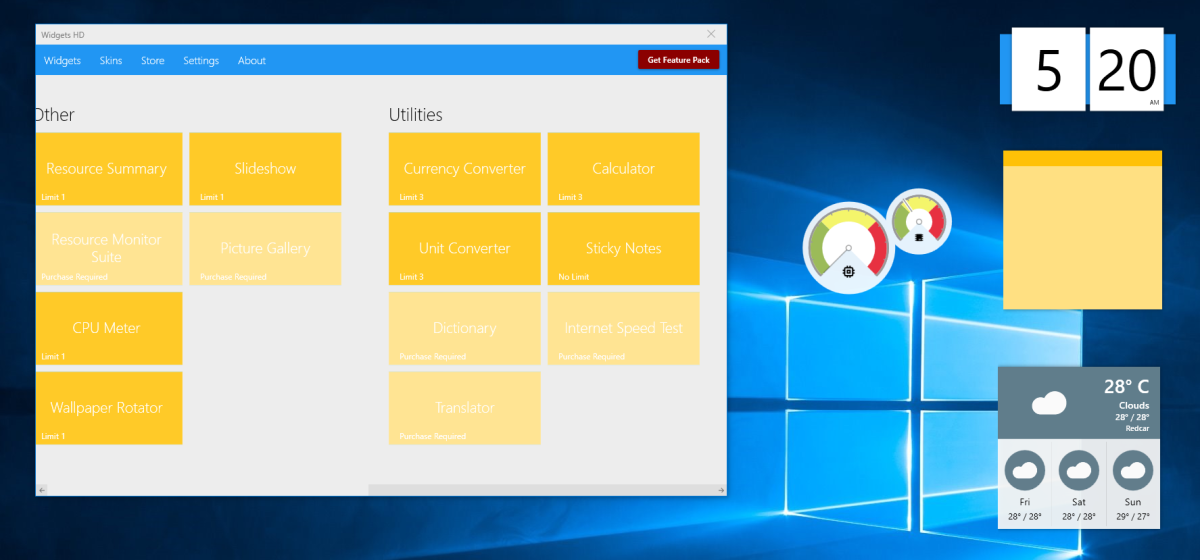
Disponible en Microsoft Store, Widget Launcher le permite colocar widgets en el escritorio de Windows 10. A diferencia de otras herramientas de widgets, estos gadgets tienen un aspecto modernizado que se adapta a Windows 10.
Sin embargo, Widget Launcher sigue siendo tan fácil de usar como los clásicos widgets o gadgets de escritorio en Windows Vista y 7.
Instala la aplicación
Ejecutar el lanzador de widgets
Haga clic en el widget que desea utilizar.
Coloque el widget en cualquier lugar del escritorio de Windows 10
Mientras que la aplicación principal aparece "cerrada", permanece ejecutándose en la bandeja del sistema.
Al igual que con los widgets de Windows Vista, al pasar el mouse sobre un widget de Windows 10 se muestra un botón X para cerrarlo. Incluso puede ver un engranaje de Configuración para realizar personalizaciones. Por ejemplo, el widget de reloj Widget Launcher de Windows 10 le permite seleccionar su ubicación. El widget del tiempo también usa su ubicación y le permite elegir entre grados Fahrenheit o Celsius.
Si bien es gratuito, Widget Launcher ofrece compras dentro de la aplicación para tipos de widgets adicionales. Estos incluyen una fuente de noticias, una galería de imágenes, una prueba de velocidad de Internet y más widgets de escritorio para Windows 10.
(Tenga en cuenta que las versiones anteriores de la aplicación no permitían colocar widgets individuales en el escritorio, lo que explica algunos puntajes de revisión bajos).
Descargar : Widget Launcher (gratis, con compras dentro de la aplicación)
Obtenga los widgets clásicos de Windows con los gadgets de escritorio de Windows
Una solución popular, liviana y sencilla son los Gadgets de escritorio de Windows. Esta solución está diseñada para trabajar con varios idiomas, que se pueden agregar en el asistente de instalación.
Para utilizar los gadgets de escritorio de Windows:
Descomprima DesktopgadgetsRevived-2.0.exe del ZIP descargado
Haga doble clic para instalar
Una vez completado, haga clic con el botón derecho en su escritorio y seleccione Gadgets
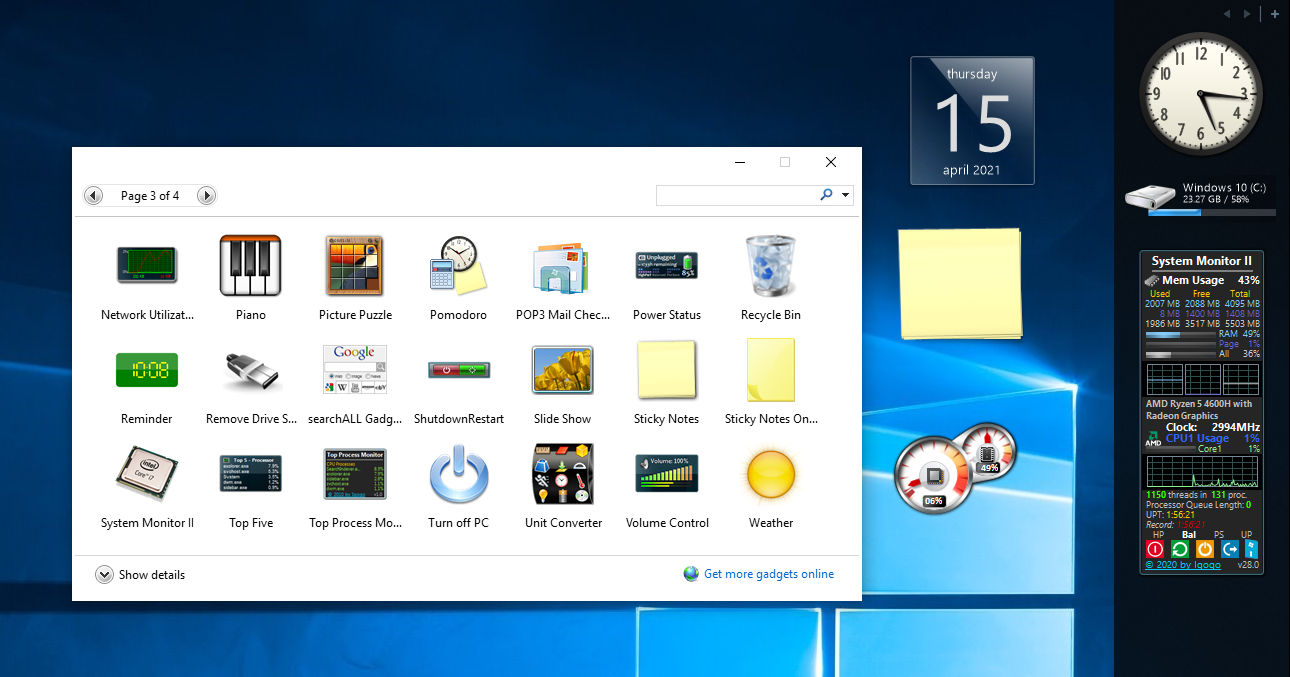
Verá que los gadgets se han agregado a Panel de control> Apariencia y personalización, donde puede agregarlos al escritorio haciendo clic y arrastrándolos a su lugar
Una vez instalado, verá que los gadgets de escritorio de Windows son esencialmente un reemplazo de los gadgets originales. Como era de esperar, al hacer clic en el ícono de engranaje en la esquina se accede a la configuración, lo que le permite cambiar el tamaño y configurar cada dispositivo.
Otra opción liviana, 8GadgetPack es gratuita y permite a los usuarios ejecutar widgets de escritorio en Windows 10.
Para usar 8GadgetPack, visite el enlace y descargue el archivo MSI a través del enlace en el lado derecho de la página. Luego:
Haga doble clic en el archivo MSI 8GadgetPack para instalar
Una vez completado, inicie 8GadgetPack
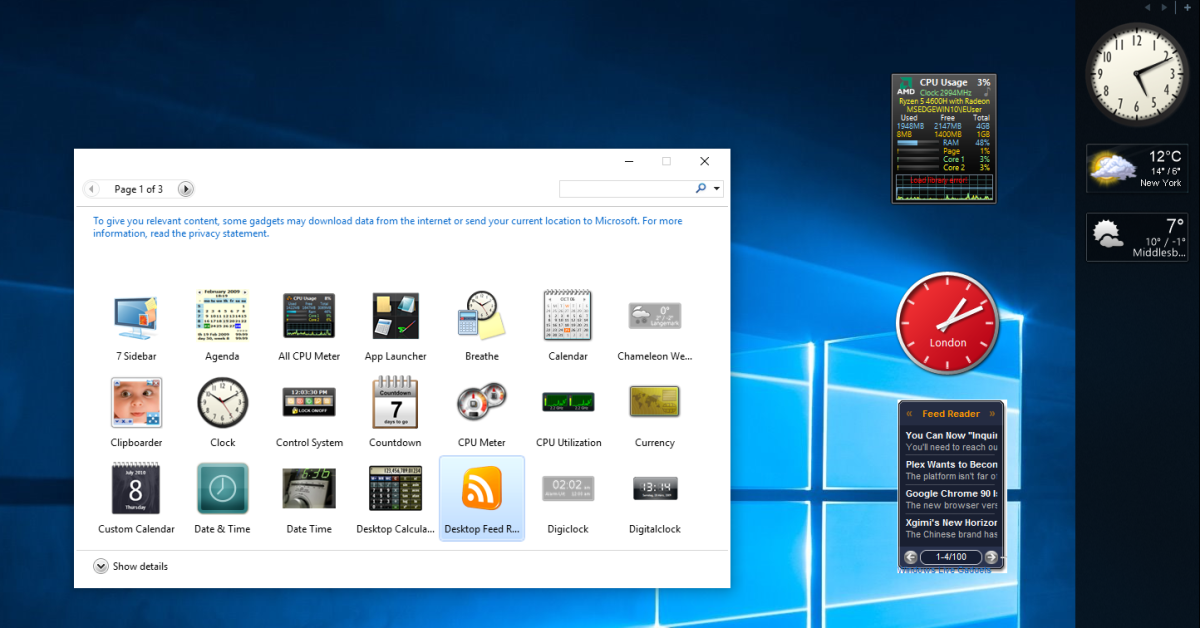
Haga clic en el botón + para abrir la lista de gadgets.
Arrastra tu gadget favorito a tu escritorio
Aunque se incluye una barra lateral al estilo de Windows Vista, los gadgets no se limitan a esta ubicación. Notarás que 8GadgetPack es muy similar a los Gadgets de escritorio de Windows. De hecho, ambos parecen mantener la experiencia original del gadget de Windows Vista.
Una vez más, cada dispositivo presenta una pantalla de opciones. Aquí, puede establecer colores, ubicación y otros datos para configurar el dispositivo según sus propósitos. Una vez que haya terminado, debería terminar con una selección de útiles widgets de Windows 10 para aumentar su productividad.
Obtenga widgets modernos de Windows 10 con Rainmeter
Si esas capturas de pantalla de los dispositivos de escritorio de estilo antiguo no están flotando exactamente en su barco, tiene otra opción. Rainmeter es una herramienta para personalizar el escritorio de Windows .
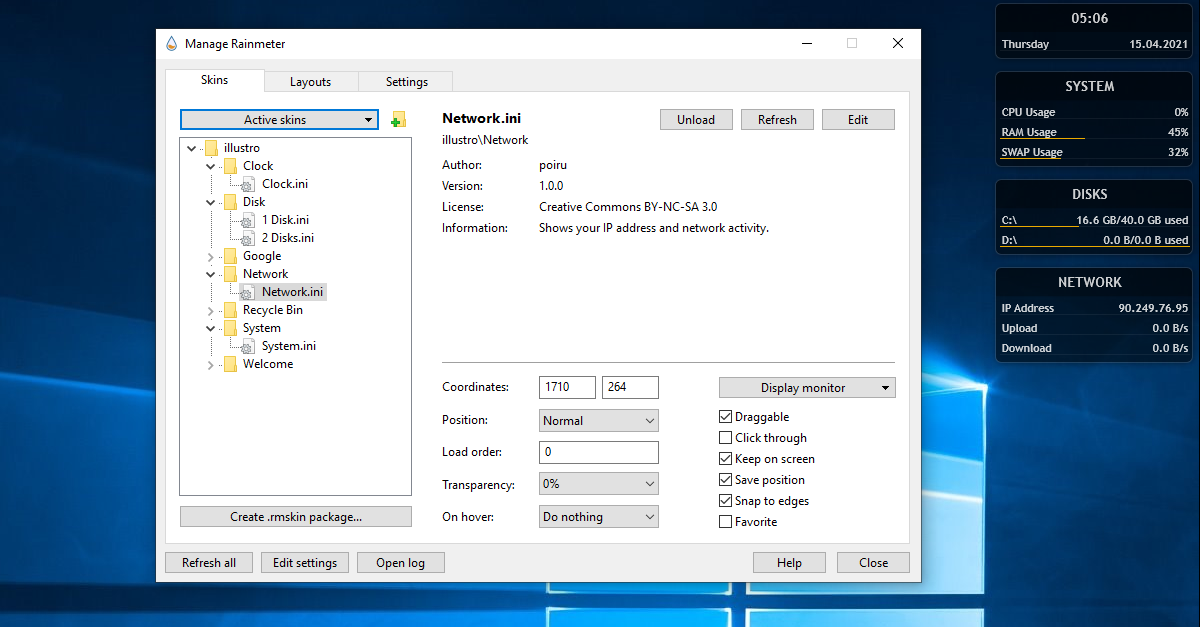
Entre sus características se encuentra la capacidad de introducir información en el escritorio de Windows 10 en forma de widgets. Estos incluyen un reloj, estadísticas de hardware en vivo, clima actual y pronóstico, y más. Básicamente, puede usar Rainmeter para mostrar todo lo que hacen los dispositivos de Windows de estilo antiguo, pero con un estilo adicional.
Ahora, si está satisfecho con las opciones de gadgets anteriores, entonces quédese con ellas. Rainmeter abre un mundo completamente nuevo de cosas para instalar y modificar. Pero si está buscando widgets de Windows para mejorar la productividad, tenga cuidado: configurar Rainmeter puede suponer una gran pérdida de tiempo. Independientemente de los cambios que realice, manténgalos lo más simples posible.
El tema predeterminado de Rainmeter, illustro , le brinda los widgets que se muestran arriba y algunos más para comenzar. Alternativamente, use el impresionante conjunto de widgets Win10, disponible como un paquete con Rainmeter 4.0.
¿Qué widgets para la aplicación de Windows 10 utilizará?
A pesar de que Windows 10 se envía sin widgets de escritorio, aún puede instalarlos.
Vale la pena probar cada una de las soluciones enumeradas aquí y puede ayudar a mejorar la productividad. Por ejemplo, usar un reloj configurado en una zona horaria extranjera puede ser invaluable al colaborar con personas en el extranjero, o simplemente verificar que su tía en Nueva Zelanda esté despierta antes de llamar. También puede controlar el tiempo con estos widgets meteorológicos para Windows .
Por lo tanto, los gadgets de escritorio se pueden agregar a Windows 10. ¿Quién iba a saberlo? Sin embargo, no debería ser una gran sorpresa. Se pueden restablecer varias funciones "perdidas" gracias a aplicaciones de terceros. Por ejemplo, el software Aero Glass restaura el efecto de vidrio de Vista y Windows 7 en Windows 10.
Utilizamos cookies para asegurarnos de brindarle la mejor experiencia en nuestro sitio web. Si continúa utilizando este sitio, asumiremos que está satisfecho con él.