Los auriculares veganos pueden sonar como el nombre de una banda indie, pero son reales. Los auriculares fabricados sin cuero y con materiales sostenibles son solo una de las formas en las que el uso responsable de la tecnología se está volviendo más importante.
Esta semana, echamos un vistazo a la sostenibilidad en la tecnología y cómo las cosas podrían cambiar en el futuro.
Esté atento a nuestros otros programas — suscríbase al Really Useful Podcast en Apple Podcasts y YouTube (asegúrese de presionar el ícono de la campana para recibir notificaciones de nuevos episodios) para obtener más consejos.
¡Al final! Tus sueños de realizar cálculos algebraicos complejos a través de tu Nintendo Switch se han hecho realidad, ya que la consola tiene su propia aplicación de calculadora … a un precio.
Nintendo Switch obtiene una costosa calculadora
(56/3) x 15. cosh (2x) = cosh2x + senh2x . El área interna de una Trifuerza. Todos estos son, comprensiblemente, problemas que afectan a todos los propietarios de Switch mientras asaltan Hyrule o golpean hongos en Fossil Falls.
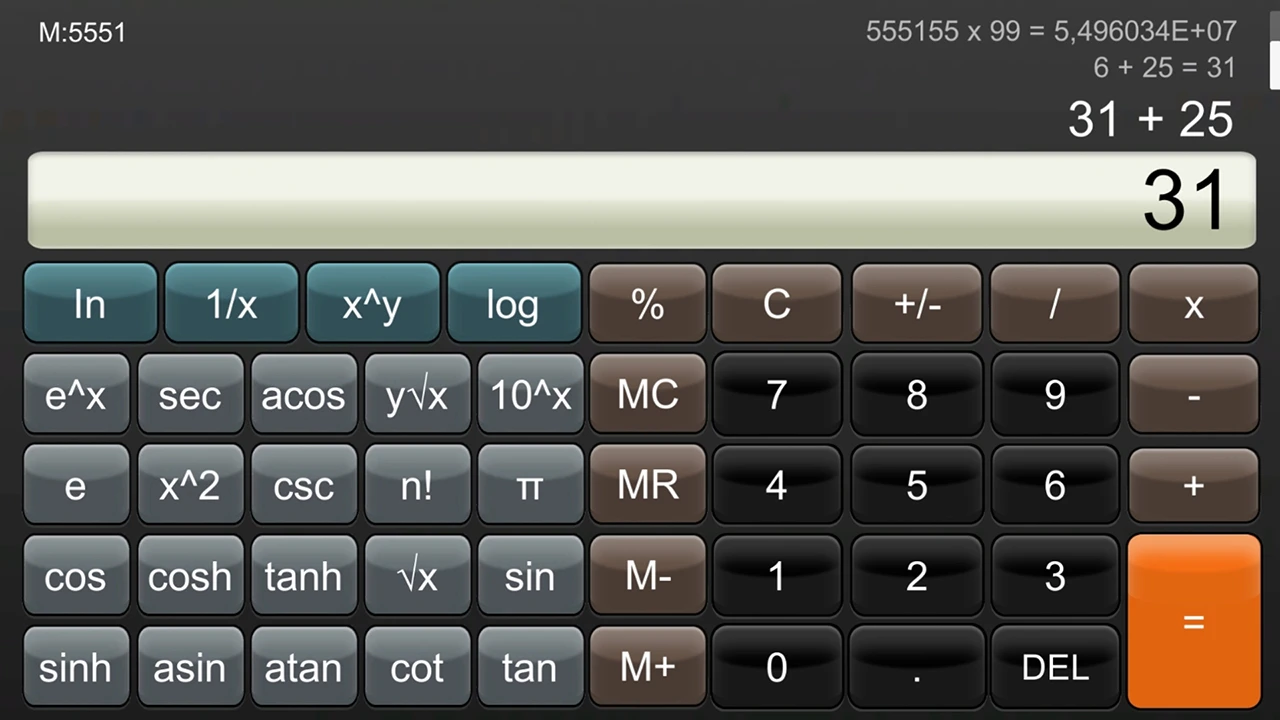
Bueno, no te preocupes más, porque por el precio de ganga (?) De solo $ 10 puedes salir de tu juego y lidiar con problemas matemáticos urgentes de manera rápida y concisa, gracias a la nueva aplicación Calculadora de Nintendo Switch.
Así es, cuerpos matemáticos propietarios de Switch, ahora puedes arruinar tu diversión con la resolución de problemas numéricos. ¡Qué momento para estar vivo!
¿Por qué querrías una calculadora de Nintendo Switch?
Digamos, por ejemplo, que está educando en casa a un niño que prefiere jugar videojuegos que resolver aritmética. Bueno, puedes incluir el Switch en el proceso de aprendizaje, usando la calculadora para hacerlo. No es exactamente la principal razón por la que Nintendo desarrolló el Switch, pero la aplicación podría ser útil aquí.
También podría ayudarte a calcular algunas sumas rápidas mientras juegas un juego que implica cualquier tipo de intercambio, o calcula cuántos puntos de experiencia más necesitas para subir de nivel a un personaje.
Sin embargo, todos estos son usos bastante tangenciales para una aplicación que te costará $ 10 e inmediatamente absorbe cada gramo de diversión del Switch … ¿por qué no usas una calculadora o tu teléfono inteligente?
Una calculadora científica con una pantalla de varias líneas clara y fácil de leer, que debería ayudar con esos problemas matemáticos no tan fáciles de hacer.
¿Qué, mientras estás en medio de un maratón de Switch? Continúa:
Calculator tiene un atractivo diseño moderno y práctico, que seguramente será popular entre todos los estudiantes e ingenieros.
Este escritor es un ex ingeniero civil calificado y no puede imaginarse apagando su Switch en un sitio de construcción para calcular la carga del suelo rápidamente. Además, no espere tomar su Switch en su examen SAT.
La calculadora ni siquiera es agradable de ver, inundada de marrones apagados y grises apagados (aunque el botón de igual es de un tono naranja emocionante). ¿Por qué no se puede personalizar con personajes o temas famosos de Nintendo, al menos?
Ahora puede obtener la calculadora de Nintendo Switch
Aunque por qué querrías hacerlo es otro asunto. Como se mencionó, use la calculadora de su teléfono inteligente para resolver problemas matemáticos rápidos y gaste esos $ 10 en, ya sabe, un juego.
Cuando su asistente inteligente obtiene un comando incorrecto por tercera vez consecutiva, puede ser fácil preguntarse qué diablos estaban pensando los desarrolladores. Afortunadamente, no estás solo; incluso Jeff Bezos ha tenido su parte justa de rabia relacionada con el asistente cuando una vez le dijo a una Amazon Alexa que se "disparara en la cabeza".
¿Qué provocó la ira de Jeff Bezos hacia Alexa?
Como se informó en Business Insider , las duras palabras del CEO de Amazon se produjeron durante el desarrollo de Alexa y luego se documentaron en el libro " Amazon Unbound: Jeff Bezos and the Invention of a Global Empire ". En aquel entonces, el proyecto se llamaba "Doppler" y era una sombra de lo que es Alexa hoy.
De hecho, era una sombra tan grande que todos en Amazon creían que nunca despegaría. Un gerente hizo un seguimiento de cada pregunta que hizo y las respuestas que recibió y afirmó que "casi nunca" respondió como él quería.
Jeff Bezos tampoco estaba contento. Después de que el dispositivo no lo entendió, le dijo que "se disparara en la cabeza". Posteriormente, los ingenieros repasaron las interacciones para ver cómo se podría mejorar Doppler. Después de que vieron el comentario desagradable de Jeff, pensaron que el proyecto estaba condenado al fracaso.
Afortunadamente, los ingenieros lograron sacar Doppler del borde y mejoraron su comprensión auditiva. Doppler finalmente se convirtió en la Alexa que conocemos y amamos hoy.
Una llamada cercana para Amazon Alexa
Es difícil imaginar a Amazon sin su famosa asistente personal Alexa, pero ese futuro estuvo peligrosamente cerca de hacerse realidad. La próxima vez que Alexa no te entienda, no te enojes demasiado; incluso el propio Jeff Bezos una vez le dio al asistente digital una parte de su mente.
En estos días, Alexa reconoce mucho mejor lo que dices. De hecho, ahora puede configurar Alexa para que reconozca las voces de diferentes miembros de la familia para una experiencia verdaderamente personalizada.
Los usuarios de Google Pay en los EE. UU. Ahora pueden enviar dinero al extranjero a familiares o amigos en India o Singapur. Los usuarios anteriormente podían enviar dinero solo a aquellos en el mismo país, por lo que esta nueva característica es muy bienvenida.
Ahora puede enviar dinero al extranjero con Google Pay
Google anunció transferencias extranjeras de Google Pay en una publicación en The Keyword . La compañía se ha asociado con Western Union y Wise para brindar el nuevo servicio.
A partir del 11 de mayo de 2021, esta función solo admite el envío de dinero a otros usuarios de Google Pay en India y Singapur desde los EE. UU. Sin embargo, Google afirma que para fines de 2021, los usuarios podrán enviar dinero a más de 200 países a través de Western Union y más de 80 países a través de Wise.
Vale la pena señalar que, aunque la nueva función está integrada directamente en la aplicación Google Pay, en realidad envía el dinero a través de uno de los socios. Al enviar dinero, la aplicación lo guiará a través de los pasos necesarios con el socio.
Al enviar dinero al extranjero, los usuarios experimentarán tarifas de transferencia y, por supuesto, cada transacción está sujeta a tipos de cambio. Sin embargo, hasta el 16 de junio ambos socios tienen ofertas de lanzamiento. Con estas ofertas, los usuarios pueden acceder a transferencias ilimitadas sin cargo con Western Union, y Wise proporcionará la primera transferencia de hasta $ 500 sin cargo.
Google está lanzando esta nueva función con la intención de ayudar a aquellos que se han mudado a los Estados Unidos a enviar dinero a casa. Lo cual encaja con el enfoque de relaciones recientes de la empresa. Pero como no hay requisitos para utilizar el servicio, los usuarios pueden enviar dinero a amigos en el extranjero igualmente.
Actualmente, no está claro si la función será compatible en otros países o solo en EE. UU. Dado que los pagos que se realizan son internacionales y a través de los socios, parece probable que los usuarios de otros países puedan obtener la función en una fecha posterior.
Ampliando las ofertas de Google Pay
Google Pay se introdujo por primera vez como Android Pay en 2015, antes del cambio de nombre de 2018. Al principio, la aplicación solo se podía usar para realizar pagos sin contacto desde teléfonos Android al rival Apple Pay.
Luego, Google implementó nuevas funciones de Google Pay para convertirlo en un servicio de dinero más extenso. Lo que incluye hacer pagos a amigos. Al igual que con la mayoría de los otros productos, parece que Google está tratando de ofrecer su solución como la única que necesitará.
Apple Pay en los EE. UU. También ha ofrecido esta misma capacidad de pagar a otros durante un tiempo. Pero Apple Pay aún no admite transferencias internacionales de dinero, por lo que parece que Google ha vencido a su rival en esta ocasión.
Prepárese para eliminar esas aplicaciones de transferencia de dinero
Con la capacidad de enviar dinero a amigos en el mismo país y ahora también en otros países, Google Pay es una solución viable para otras aplicaciones de transferencia de dinero como Cash App.
Si bien podría valer la pena esperar hasta más adelante en 2021, cuando se admitan más países, los que gastan dinero con frecuencia pueden prepararse para eliminar esas aplicaciones de transferencia de dinero y optar por Google Pay como la solución todo en uno.
¿Necesita enviar un correo electrónico urgente, pero no puede encontrar la dirección de correo electrónico del destinatario? Afortunadamente, existe una solución alternativa simple que puede ayudarlo a encontrar y verificar direcciones de correo electrónico.
Con un conjunto de herramientas gratuitas, le mostraremos cómo obtener y examinar direcciones de correo electrónico a partir de información que ya está disponible en el dominio público. A continuación, le indicamos cómo buscar y verificar cualquier dirección de correo electrónico.
1. Busque el nombre de su destinatario
Los buscadores de correo electrónico suelen solicitar los nombres y apellidos para generar sugerencias de direcciones de correo electrónico. Si no conoce el nombre completo de su destinatario, pruebe los siguientes métodos.
Consulte su sitio web corporativo
Cuando intente encontrar la dirección de correo electrónico de alguien, vale la pena intentar obtenerla del sitio web asociado con su lugar de trabajo. Aquí, le mostraremos cómo hacer esto fácilmente, usando CNN como ejemplo.
Visite el sitio web de su empresa / organización (por ejemplo, CNN).
Busque la página titulada "Acerca de nosotros", "Conozca al equipo" o algo similar. A partir de ahí, normalmente puede encontrar el nombre que necesita.
Para este ejemplo, haga clic en el menú de hamburguesas en la parte superior derecha o desplácese hacia abajo hasta el área del pie de página. Haga clic en Perfiles de CNN . Ahora, tiene una lista de nombres asociados con la empresa.
Dependiendo del sitio que esté visitando, también puede comunicarse con el soporte a través del chat en vivo. En ese caso, indique su misión y solicite un nombre y una dirección de correo electrónico. La mayoría de las empresas complacerán su solicitud.
Un sitio web es a menudo un tesoro de información. Explore todas las oportunidades para encontrar una persona de contacto para obtener un nombre.
Encuentre su información de contacto a través de LinkedIn
Si no tiene suerte para encontrar el correo electrónico de la persona en el sitio web de su lugar de trabajo, siempre puede intentar comunicarse con ella a través de LinkedIn. Siga estos pasos para comenzar:
Busque la empresa / organización por nombre (por ejemplo, CNN).
En la sección del encabezado, haga clic en Personas .
En la sección Empleados , puede buscar empleados por título, palabra clave o escuela.
También puede limitar su búsqueda haciendo clic en Dónde viven y Dónde estudiaron.
Desplácese hacia abajo hasta Personas que puede conocer y escanee la lista.
¿Ves una cara familiar? Envíe una solicitud de conexión y solicite su correo electrónico. De lo contrario, solo tome nota de sus nombres y apellidos.
Es preferible buscar información de contacto a través de LinkedIn. Las personas suelen utilizar sus nombres reales en LinkedIn, a diferencia de otras plataformas sociales como Facebook.
2. Utilice Buscadores de correo electrónico para buscar y verificar direcciones de correo electrónico
Si conoce el nombre y apellido de una persona, puede utilizar una herramienta de búsqueda de correo electrónico para buscar su dirección de correo electrónico. Para hacer esto, usaremos MailScoop, Hunter y Snovio.
Cómo encontrar direcciones de correo electrónico con MailScoop
MailScoop utiliza el nombre, el apellido y el sitio web de la empresa de una persona para predecir la dirección de correo electrónico de alguien. A continuación, le indicamos cómo utilizar esta herramienta:
Ingrese el sitio web de la empresa / organización de la persona. Por ejemplo, cnn.com .
Haga clic en Find It .
Y voilà, tienes una sugerencia de dirección de correo electrónico.
Cuando esté listo para enviar un correo electrónico, coloque el cursor sobre la dirección de correo electrónico y seleccione Hacer clic para copiar para copiarlo.
Tenga en cuenta que en la parte inferior de la dirección de correo electrónico sugerida, verá cuán seguro está MailScoop en su predicción. En nuestro ejemplo, esto decía: "Estamos bastante seguros de que este es el correo electrónico correcto", ya que el sitio probablemente pudo encontrar y verificar la dirección.
Si el sitio no puede verificar un correo electrónico, o si el correo electrónico es incorrecto, verá un mensaje que dice: "No pudimos verificar este correo electrónico, esta es nuestra mejor suposición".
Cómo encontrar direcciones de correo electrónico con Hunter
También puede buscar direcciones de correo electrónico a través de Hunter, pero tenga en cuenta que generalmente se requiere un correo electrónico comercial para crear una cuenta de Hunter. A continuación, le indicamos cómo comenzar a buscar con Hunter:
Introduzca el nombre de dominio de la empresa / organización (por ejemplo, cnn.com). Luego, haga clic en Buscar direcciones de correo electrónico .
Se generarán varias direcciones de correo electrónico de empleados. Escanee para ver si puede encontrar el que pertenece a su objetivo.
Si no puede encontrar el nombre y la dirección de correo electrónico que está buscando, ingrese el nombre y apellido de la persona en la barra de búsqueda Buscar a alguien y presione Entrar .
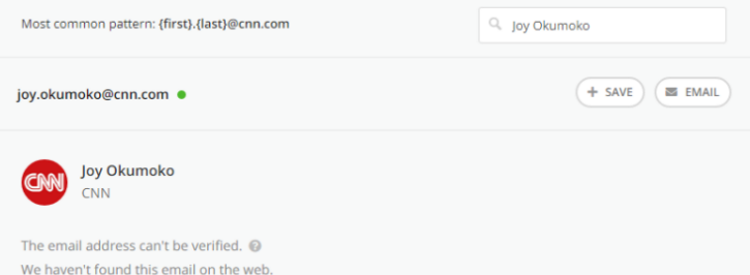
Busqué mi dirección de correo electrónico de CNN.com inexistente en Hunter y descubrí que generaba una dirección de correo electrónico. También mostraba un par de advertencias: "No se puede verificar la dirección de correo electrónico" y "No hemos encontrado este correo electrónico en la web".
Asegúrese de prestar atención a estos mensajes antes de enviar un correo electrónico a una dirección sugerida.
Cómo encontrar direcciones de correo electrónico con Snov.io
Si aún no puede encontrar la dirección que está buscando, también puede intentar buscar correos electrónicos a través de Snov.io. He aquí cómo hacer esto:
Haga clic en Buscar correos electrónicos> Búsqueda de correo electrónico único en la barra de menú superior.
Ingrese el nombre y apellido de la persona, así como el nombre de dominio de la empresa. Luego, haga clic en Buscar correo electrónico .
Si la búsqueda fue exitosa, Snov.io mostrará un mensaje que dice: "Coincidencia encontrada". A continuación, debería ver el nombre, el puesto y la dirección de correo electrónico de la persona. Si Snov.io no puede encontrar la dirección de correo electrónico de la persona, o no confía en el correo electrónico que generó, verá "No se pueden encontrar correos electrónicos" o "Resultado no concluyente".
Snovio también tiene una función de verificación incorporada. Haga clic en Verificar correos electrónicos> Verificar correos electrónicos individuales en la barra de menú superior para usarlo. Ahora, ingrese un correo electrónico para verificarlo.
Al verificar las direcciones de correo electrónico en Snov.io, hay tres posibles resultados.
Dirección de correo electrónico inválida
Dirección de correo electrónico no verificable (arriesgada)
Dirección de email válida
Asegúrese de tener en cuenta estos mensajes antes de enviar un correo electrónico. Si el resultado vuelve como "No verificable", tenga cuidado al enviar un correo electrónico a esa dirección.
Para obtener los mejores resultados, asegúrese siempre de que su ortografía sea 100% precisa. Si por alguna razón su búsqueda arroja un resultado negativo, siempre puede intentar adivinar la dirección de correo electrónico de la persona.
3. Si aún no puede encontrar la dirección de correo electrónico, adivine
Como último recurso, querrá adivinar la dirección de correo electrónico de la persona. Después de todo, eso es exactamente lo que hacen los buscadores de direcciones de correo electrónico: hacen conjeturas matemáticamente informadas.
Afortunadamente, no es necesario ser matemático para hacer esto. Esto es lo que debes hacer.
Escriba el nombre de dominio de la empresa y presione Entrar .
Estudie los resultados y observe el patrón de nomenclatura de la dirección de correo electrónico. Por ejemplo, ¿las direcciones de correo electrónico de la empresa específica suelen tener el formato: "nombre.nombre@dominio?"
Aplique el patrón para generar su mejor combinación de direcciones de correo electrónico, por ejemplo, [email protected].
4. Envíe el correo electrónico de todos modos
El simple hecho de enviar un correo electrónico es otro método para verificar que tiene una dirección de correo electrónico genuina. Para obtener el máximo provecho de este método, le sugerimos que utilice una extensión de seguimiento de correo electrónico, como Mailtrack , Bananatag o mixmax .
Inicie su cliente de correo electrónico preferido y redacte su correo electrónico.
Envíe su correo electrónico a la dirección prevista.
Su correo electrónico se entregará correctamente si la dirección de correo electrónico es correcta. Si tiene un rastreador de correo habilitado, el rastreador de correo le notificará una vez que su destinatario lo haya leído.
Si el correo electrónico es incorrecto, su correo electrónico rebotará o regresará como no se pudo entregar.
Encontrar y verificar direcciones de correo electrónico de forma sencilla
Si conoce a su objetivo personalmente, puede comunicarse por otros medios para solicitar su dirección de correo electrónico. Esta es, con mucho, la opción más sencilla.
Los métodos descritos en este artículo se utilizan ampliamente en la difusión por correo electrónico frío. Sin embargo, puede surgir una ocasión que justifique que busque la dirección de correo electrónico de un contacto. En esos momentos, esto puede resultar útil.
¿Recuerda el índice de experiencia de Windows? El índice de experiencia de Windows fue una forma rápida para que los usuarios de Windows averiguaran el rendimiento general de su computadora y cualquier cuello de botella inmediato.
Microsoft eliminó la versión gráfica del índice de experiencia de Windows en Windows 8.1. Pero la herramienta subyacente, la herramienta de evaluación del sistema de Windows, sigue viva. Mejor aún, puede acceder fácilmente a las antiguas calificaciones de rendimiento.
A continuación, le mostramos cómo puede verificar su índice de experiencia de Windows en Windows 10.
1. Ejecute WinSAT para generar índice de experiencia de Windows
La herramienta de evaluación del sistema de Windows (WinSAT) permanece escondida en Windows 10. Puede usar WinSAT para generar un índice de experiencia de Windows para su procesador, tarjeta gráfica, velocidad de memoria y más.
El siguiente proceso genera un índice de experiencia de Windows y luego lo exporta a un archivo XML.
Escriba el comando en la barra de búsqueda del menú Inicio, haga clic con el botón derecho en Mejor coincidencia y seleccione Ejecutar como administrador .
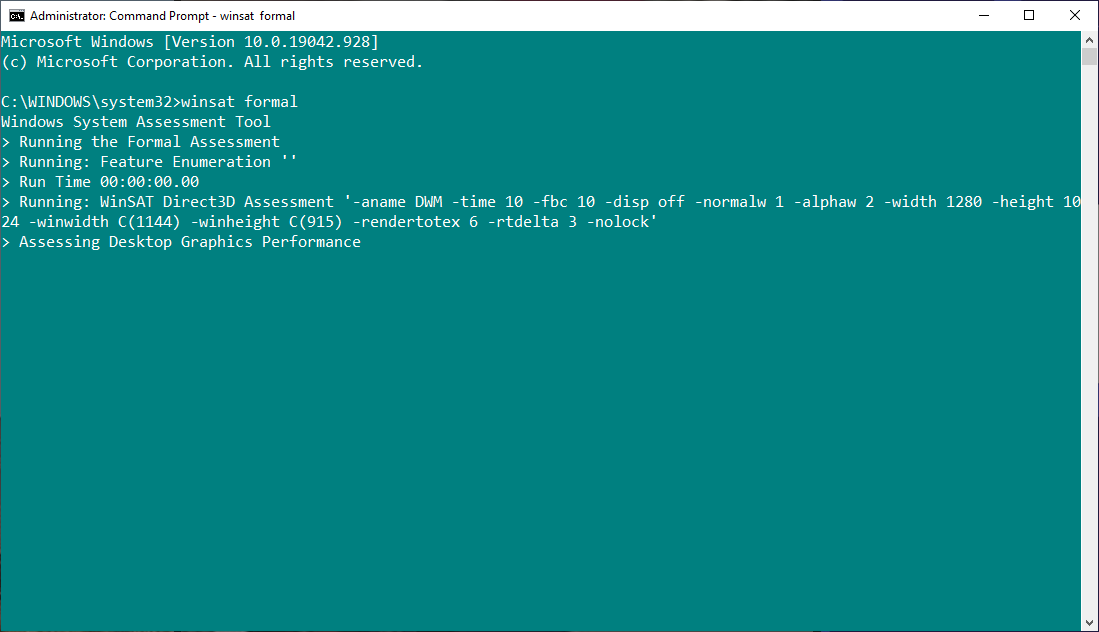
Cuando se abra el símbolo del sistema, ingrese el siguiente comando: winsat formal
Espere a que se complete el proceso. Cuando termine, puede encontrar el archivo XML en C: Windows Performance WinSAT DataStore .
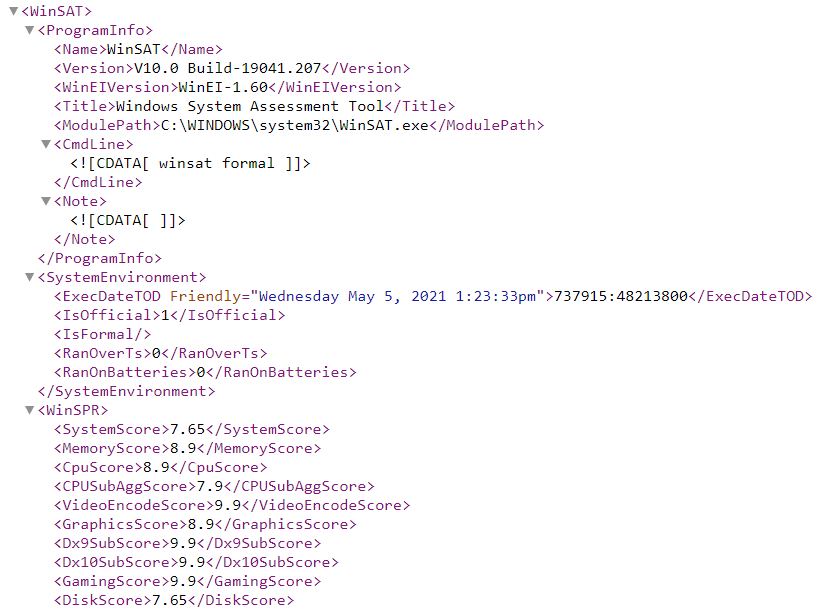
Busque un conjunto de archivos que contengan la fecha en la que está ejecutando la prueba. Abra el archivo XML que se parece a "[fecha de la prueba] Formal.Assessment (Recent) .WinSAT.xml".
Cuando se le solicite, seleccione su navegador de Internet para ver el archivo XML. Su navegador hará que los datos XML sean legibles.
El índice de experiencia de Windows está cerca de la parte superior del archivo.
2. Utilice Windows PowerShell
También puede usar el comando WinSAT en Windows PowerShell. El comando funciona aproximadamente de la misma manera y le brinda una salida mucho más limpia.
Escriba powershell en la barra de búsqueda del menú Inicio, haga clic con el botón derecho en Windows PowerShell y seleccione Ejecutar como administrador .
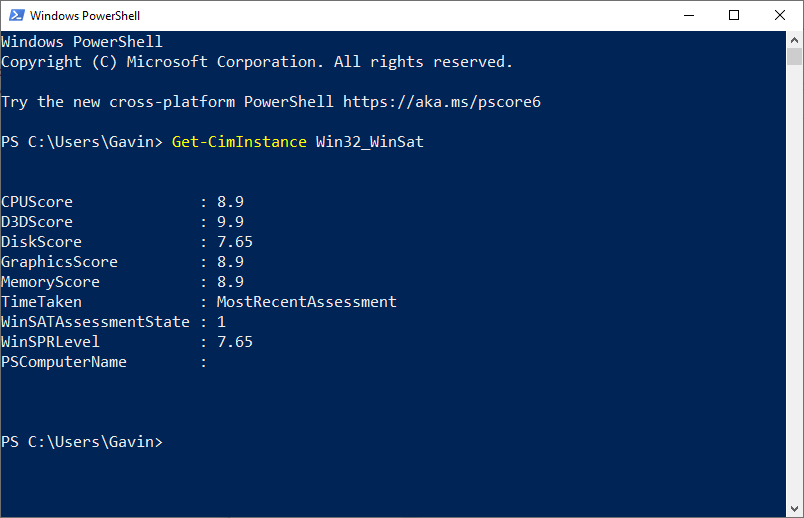
Cuando se abra PowerShell, ingrese el siguiente comando: Get-CimInstance Win32_WinSat
Su índice general de experiencia de Windows aparece junto a WinSPRLevel .
3. Utilice el monitor de rendimiento y los diagnósticos del sistema.
El Monitor de rendimiento de Windows también le permite ver su Índice de experiencia de Windows. Así es como puede encontrar la puntuación o realizar un análisis del sistema si no hay una puntuación existente.
Escriba rendimiento en la barra de búsqueda del menú Inicio y seleccione Monitor de rendimiento .
En Rendimiento, diríjase a Conjuntos de recopiladores de datos> Sistema> Diagnósticos del sistema . Haga clic con el botón derecho en Diagnósticos del sistema y seleccione Iniciar . El diagnóstico del sistema se ejecutará y recopilará información sobre su sistema.
Ahora, diríjase a Informe> Sistema> Diagnóstico del sistema> [nombre de la computadora] . Después de seleccionar el nombre de su computadora, aparecerá el Informe de diagnóstico del sistema. Desplácese hacia abajo en el informe hasta encontrar la Configuración de hardware
Expanda la Clasificación de escritorio , luego los dos menús desplegables adicionales y allí encontrará su Índice de experiencia de Windows.
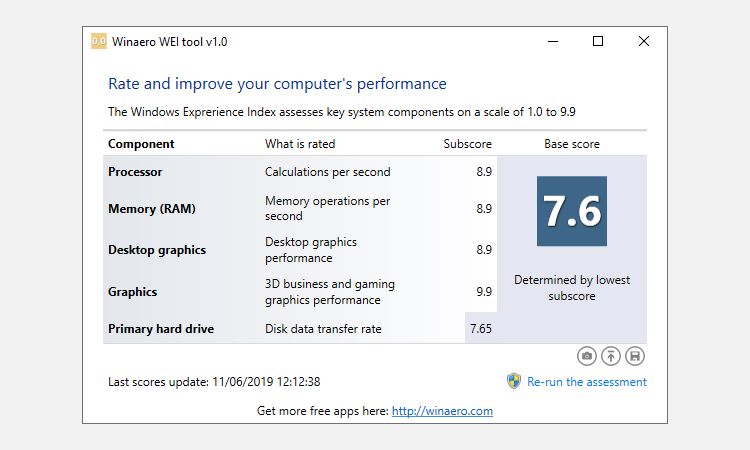
La herramienta Winaero WEI es una herramienta básica pero útil que puede utilizar para generar un índice visual de la experiencia de Windows. La herramienta Winaero WEI es liviana y tarda unos segundos en dar una puntuación a su sistema. También tiene algunas útiles herramientas de captura de pantalla integradas.
El índice de experiencia de Windows nunca fue una forma fantástica de juzgar el rendimiento de su sistema. Tiene una única limitación severa. El valor de Windows Experience Index proviene de la pieza de hardware de menor rendimiento. En mi caso, la velocidad de mi disco reduce mi puntaje general, a pesar de recibir puntajes altos para CPU, Direct 3D, Gráficos y Memoria.
Una sola puntuación baja puede alertarle sobre un cuello de botella en su sistema. La puntuación de mi sistema desciende porque tengo varias unidades, algunas de las cuales son viejas y pesadas unidades de disco duro.
En general, el Índice de experiencia de Windows no es la mejor manera de determinar el rendimiento de su sistema o dónde podría mejorarlo. Aquí hay dos alternativas al índice de experiencia de Windows que le brindan la información que necesita.
Clasificador Sandra(S istema aylzer AN,D iagnostic, y R eporting Un ssistant) es una herramienta de evaluación comparativa del sistema se puede utilizar para probar su hardware contra otros usuarios. Sandra tiene una base de datos de referencia en línea que puede usar para comparar aspectos individuales de su sistema, como su procesador o conexión a Internet, y luego comparar con otros sistemas para averiguar si una actualización del sistema vale la pena.
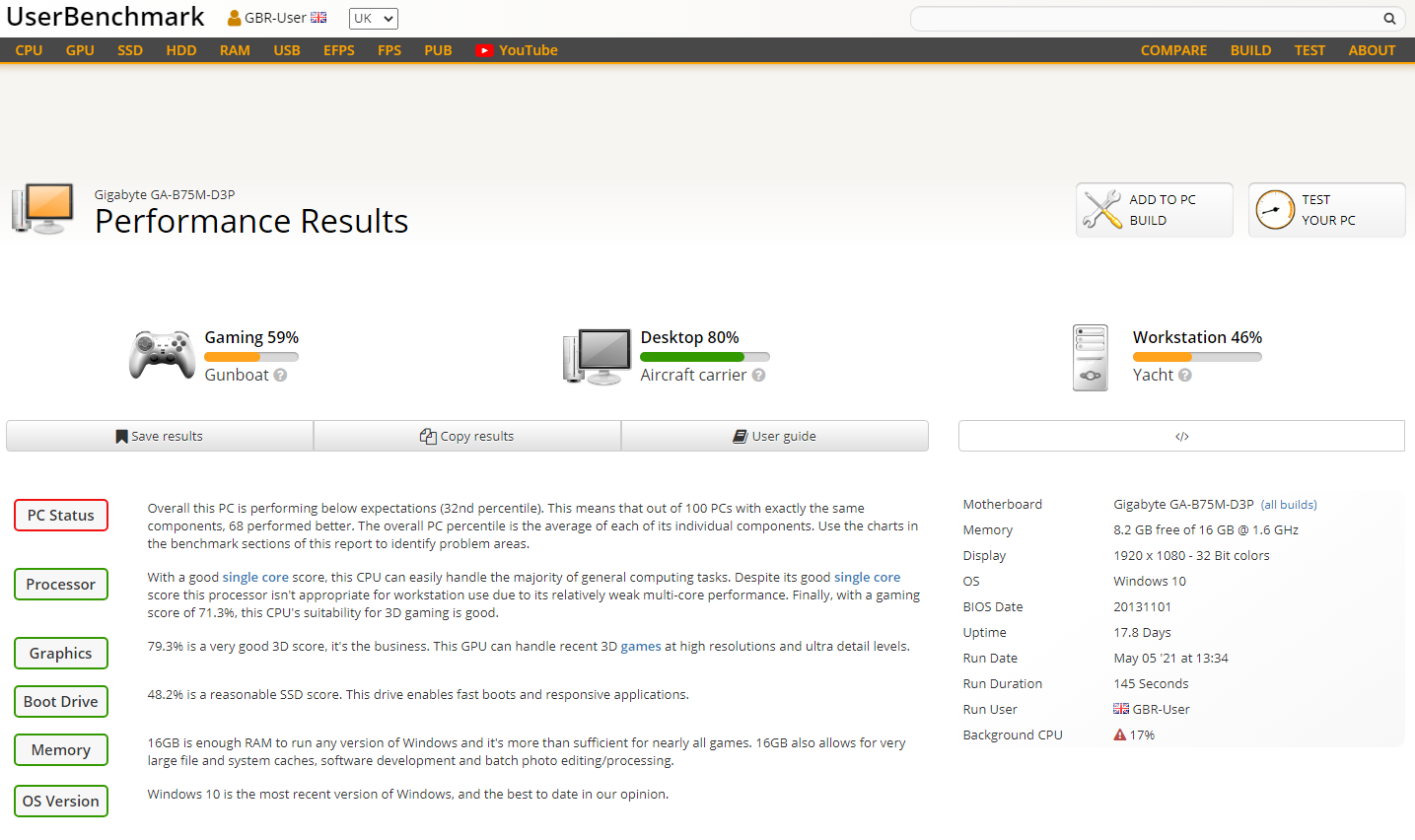
Otra opción útil es UserBenchmark . UserBenchmark ejecuta un conjunto de herramientas de evaluación comparativa en su sistema y luego abre los resultados en su navegador de Internet predeterminado. Luego puede comparar sus resultados con los miles de otros usuarios de UserBenchmark, averiguando cómo se clasifica su sistema en comparación.
UserBenchmark es útil si desea ver cómo otros usuarios con hardware similar realizan mejoras. Por ejemplo, si alguien usa un tipo diferente de RAM con la misma CPU que usted, o si alguien usa un disco duro más rápido para aumentar su puntaje.
Desplácese hacia abajo en los resultados de UserBenchmark y busque las combinaciones típicas de [tipo de placa base] . Desde aquí, puede ver el porcentaje de usuarios que utilizan hardware alternativo en combinación con su placa base actual.
¿Es confiable el índice de experiencia de Windows?
Cuando observa la información que ofrecen SiSoftware Sandra y UserBenchmark, parece que falta el índice de experiencia de Windows. La descripción general que le brindan las alternativas, en comparación con otro hardware que puede usar para mejorar su sistema, significa que los números proporcionados por el Índice de experiencia de Windows no le dicen mucho.
Para ser justos, Microsoft no anuncia el índice de experiencia de Windows. Además, Microsoft ha eliminado el índice de experiencia de Windows del panel de juegos de Microsoft. Como has visto, no encontrarás tu puntuación a menos que hagas un esfuerzo.
El modo de suspensión es una opción de energía conveniente para su computadora, ya que le permite continuar justo donde lo dejó. Normalmente, solo necesita presionar una tecla del teclado o mover el mouse para reactivar su PC.
Pero, ¿y si no funcionan? Siempre puede activarlo con el botón de encendido, pero usar sus periféricos es más conveniente. Esto es lo que debe hacer cuando su teclado y mouse no despiertan su computadora con Windows 10 desde la suspensión.
Cómo reactivar su computadora con el teclado o el mouse en Windows 10
Si su mouse o teclado no despierta su PC desde la suspensión, debe marcar una opción para confirmar que están autorizados a hacerlo. Sigue estos pasos:
Haga clic con el botón derecho en el botón Inicio o presione Win + X para abrir el menú de usuario avanzado. Seleccione Administrador de dispositivos .
Verá una lista de categorías para los dispositivos conectados a su PC. Si no puede reactivar su PC con el teclado, haga clic en la flecha junto a Teclados .
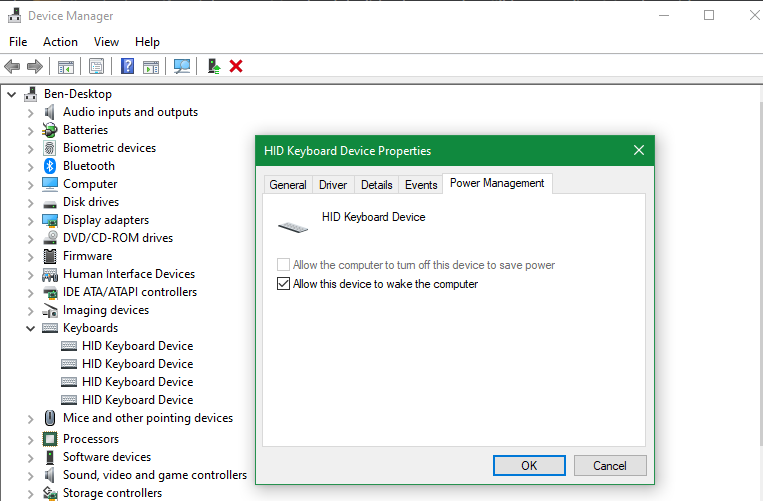
Esta lista mostrará una o más entradas para el teclado de su PC. Haga doble clic en cada uno de ellos y seleccione la pestaña Administración de energía en la parte superior. Si no ve esta pestaña para una entrada en particular, pase a la siguiente.
En la pestaña Administración de energía de cada entrada, asegúrese de que la casilla Permitir que este dispositivo active la computadora esté marcada. Haga clic en Aceptar cuando haya terminado, asegurándose de hacer esto para todas las entradas.
Su teclado ahora debería despertar a su PC del modo de suspensión.
Repita estos pasos para la categoría Ratones y otros dispositivos señaladores en el Administrador de dispositivos si tiene un problema con el mouse que no despierta su PC del modo de suspensión también.
Tenga cuidado al utilizar estas opciones con una computadora portátil. Si tiene un mouse inalámbrico conectado y se olvida de apagarlo, podría despertar accidentalmente su computadora portátil cuando está en una bolsa. Esto podría generar mucho calor y, por lo tanto, dañar su computadora, si se deja por algún tiempo.
Otras correcciones si el teclado y el mouse no activan su PC
Los pasos anteriores deberían permitir que su PC se despierte de la suspensión en la mayoría de los casos. Pero en caso de que aún tenga problemas, hay algunos otros puntos que debe verificar.
Si no ve la pestaña Administración de energía en ninguno de sus teclados o mouse, su hardware no es compatible con la activación del equipo desde el modo de suspensión o no tiene instalados los controladores adecuados. Consulte nuestra guía sobre cómo actualizar los controladores de Windows para obtener ayuda sobre cómo obtener los más recientes.
Además, puede parecer obvio, pero asegúrese de que el teclado y el mouse funcionen correctamente en general. Si de repente no hacen nada, por supuesto, no despertarán su PC del modo de suspensión.
También existe la posibilidad de que su computadora reduzca la energía a sus puertos USB mientras está dormida. En estos casos, no captará la señal cuando mueva el mouse o presione una tecla. Para solucionar este problema, regrese al Administrador de dispositivos y expanda la sección Controladores de bus serie universal .
Como lo hizo anteriormente, haga doble clic en cada entrada y verifique la pestaña Administración de energía . Deshabilite Permitir que la computadora apague este dispositivo para ahorrar energía para cada entrada y vea si eso resuelve su problema.
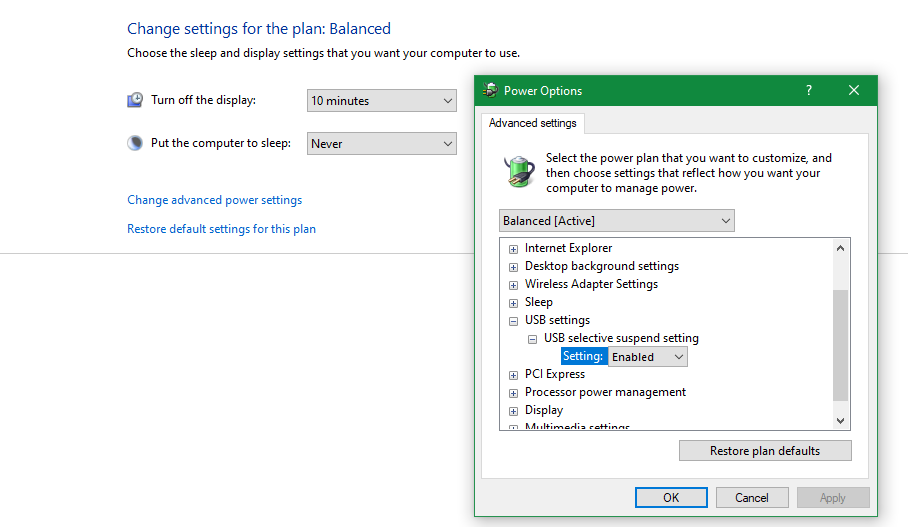
También debe verificar una configuración en el plan de energía de su PC que le permita apagar los puertos USB. Dirígete a Configuración> Sistema> Energía y suspensión y haz clic en Configuración de energía adicional en el lado derecho. Si no lo ve, expanda la ventana Configuración horizontalmente hasta que aparezca.
En la página resultante del Panel de control, haga clic en Cambiar la configuración del plan a la derecha de su plan actual. Luego, elija Cambiar la configuración avanzada de energía para abrir una ventana con más opciones. En esa ventana, expanda la configuración de USB , luego la configuración de suspensión selectiva de USB . Cambie este menú desplegable a Deshabilitado y presione Aceptar .
Esto evitará que su sistema apague los puertos USB para ahorrar energía, lo que debería ayudarlo a despertar de la suspensión con un teclado y un mouse de manera más confiable.
Para teclados y ratones Bluetooth
Si usa un mouse y un teclado Bluetooth, es posible que su computadora no reciba señales de Bluetooth mientras está inactiva. No puede modificar esto en el Administrador de dispositivos, por lo que lo mejor que puede hacer es actualizar su controlador Bluetooth o considerar obtener un adaptador Bluetooth más nuevo con una mejor administración de energía.
Saque su computadora del modo de suspensión de la manera más fácil
Con suerte, ahora puede reactivar su computadora desde la suspensión con solo presionar una tecla o mover el mouse. Los problemas generalmente se reducen a la administración de energía USB, que puede solucionar con lo anterior.
Desafortunadamente, este tampoco es el único problema con el que puede encontrarse con el modo de suspensión en Windows 10.
Utilizamos cookies para asegurarnos de brindarle la mejor experiencia en nuestro sitio web. Si continúa utilizando este sitio, asumiremos que está satisfecho con él.