eBay ha anunciado oficialmente que apoyará la venta de NFT en su plataforma, abarcando la venta de tokens criptográficos vinculados a coleccionables digitales. Sin embargo, no será un enorme servicio gratuito para todos desde el principio, ya que eBay restringirá las ventas de NFT a unas pocas cuentas verificadas seleccionadas antes de extender las ventas de NFT a la plataforma más amplia.
eBay se une a la moda de NFT
eBay es una de las plataformas de compras en línea más grandes del mundo, y la apertura a los tokens no fungibles (NFT) de criptomonedas aumentaría drásticamente el número de usuarios potenciales.
Las NFT son activos digitales vinculados a un token de criptomoneda. La venta de un NFT crea una cadena de propiedad indeleble, lo que demuestra que usted y solo usted es el único propietario del activo digital.
En los últimos tiempos, las ventas de obras de arte de NFT han conmocionado al mundo con sus enormes precios. Por ejemplo, una obra de arte digital única creada por el artista Beeple se vendió por $ 69 millones en marzo de 2021, mientras que los mercados de coleccionables digitales únicos o raros están prosperando.
Aunque el mercado alcista inicial de NFT ha disminuido un poco, la entrada de eBay en el mundo de los tokens no fungibles tiene sentido. El enorme mercado en línea ya se ocupa de cientos de millones de ventas que involucran tarjetas coleccionables y otros objetos coleccionables físicos.
Pasar al mundo de los coleccionables digitales es el siguiente paso lógico, pero no será fácil usurpar algunas de las plataformas de comercio NFT establecidas, como Open Sea, Rarible o SuperRare.
Nuestra plataforma abierta es una gran parte de por qué eBay tiene tanto éxito, y eso no cambiará. Las NFT ofrecen un mayor acceso a una audiencia más amplia de coleccionistas y creadores. De la misma manera que la publicación digital trajo más exposición para los escritores, los coleccionables digitales brindan mayores oportunidades para artistas y creadores.
¿Los creadores de NFT acudirán en masa a eBay?
El lanzamiento inicial de las ventas de NFT en eBay podría tener una aceptación lenta. Con un número limitado de vendedores verificados capaces de vender NFT, el inventario general y la variedad de obras de arte, recuerdos y otros artículos de colección pueden ser bajos.
Además, dado que este lanzamiento inicial es principalmente para ayudar a eBay a "aprender más sobre lo que es importante" para la comunidad, es probable que los vendedores de NFT se enfrenten a varias políticas y cambios diferentes antes del lanzamiento de las ventas de NFT a una audiencia más amplia.
Hasta el momento, no hay información concreta sobre cómo eBay implementará NFT en su plataforma. eBay tendrá que integrar al menos algunas capacidades de blockchain y el procesamiento de pagos con criptomonedas, lo que llevará tiempo. Sin embargo, otro aspecto positivo para los usuarios de criptomonedas es que la introducción de NFT podría permitir pagos criptográficos más amplios en eBay.
Entonces, ha creado una aplicación móvil que está convencido de que cambiará el mundo. Lo subiste a Google Play y escribiste una maravillosa propaganda para atraer usuarios. Pero nadie lo está descargando. ¿Ahora que?
Incluso las mejores aplicaciones nunca llegarán a ningún lado si nadie las usa. Por lo tanto, la pregunta se convierte rápidamente en "¿cómo puede comercializar su aplicación de manera más eficaz?"
Afortunadamente, Internet le ofrece muchos métodos potenciales para hacer correr la voz. ¿Pero por dónde empezar?
1. Correo electrónico y marketing de texto de MailChimp para su empresa y marca
El marketing por correo electrónico existe desde hace más de 25 años. Y aunque a menudo es el baño de los usuarios que reciben demasiada información en su bandeja de entrada, sigue siendo una herramienta increíblemente importante para los especialistas en marketing. Este curso lo ayudará a mejorar la tasa de respuesta a sus campañas de marketing directo.
2. Appstore y marketing de Reddit para su marca
Reddit es otra poderosa herramienta de marketing que debe pasar por alto bajo su propio riesgo. Si nunca antes ha usado Reddit, este es el curso que necesita. Le enseñará cómo funciona y le explicará su valor. El curso también cubre las estadísticas de Appstore y cómo usarlas.
3. Marketing de Instagram para empresas y comercio electrónico
Si bien su abuela probablemente esté en Facebook en estos días, es casi seguro que no esté en Instagram. Si su aplicación está dirigida a un público joven, el marketing de Instagram es una herramienta esencial. Estas ocho conferencias le mostrarán cómo crear una página comercial exitosa y aprovechar las estrategias de marketing en la plataforma.
4. Marketing de aplicaciones móviles 2021: optimización de la tienda de aplicaciones
Saber cómo optimizar la lista de la tienda de aplicaciones es una parte vital para asegurarse de que su aplicación aparezca en los resultados de búsqueda de las personas. De hecho, el SEO de la tienda de aplicaciones es todo su tema. Este curso lo ayudará a asegurarse de que su listado sea lo mejor posible.
5. Marketing de aplicaciones móviles con Google Ads
Google Ads es otra poderosa herramienta de marketing de aplicaciones a su disposición. Este curso explica cómo crear campañas de aplicaciones de anuncios de Google efectivas, medir lo que importa en las campañas de aplicaciones, cómo refinar su campaña de aplicaciones y cómo optimizar la experiencia de la aplicación.
6. Anuncios de Facebook para marketing de aplicaciones móviles
La ejecución de anuncios de Facebook es vital para cualquier campaña de marketing. Es cómodamente la red social con mayor número de usuarios y mayor alcance. Las 20 conferencias de este curso cubren la optimización para eventos de aplicaciones específicos, cómo encontrar personas que realizarán acciones valiosas en su aplicación y cómo utilizar formatos y ubicaciones creativas.
7. Planificación y análisis estratégicos de marketing
Este curso le presentará las habilidades y conocimientos fundamentales que necesita para la planificación estratégica y el análisis de una campaña publicitaria. Ofrece capacitación y orientación en profundidad sobre cómo definir su visión y lo ayudará a generar más ventas.
8. Instagram Marketing 2021: Crecimiento y promoción en Instagram
El curso final vuelve al marketing de Instagram. Las 19 conferencias del curso lo ayudarán a desarrollar una excelente cuenta de Instagram que es altamente profesional y adecuada para uso personal y comercial.
Apple dice que el año pasado detuvo más de $ 1.5 mil millones en transacciones potencialmente fraudulentas en la App Store.
En una publicación de Newsroom con muchas estadísticas, Apple escribe que las amenazas en este dominio han aumentado tanto en tamaño como en sofisticación desde que se lanzó la App Store hace aproximadamente una década y media. Para igualar el aumento de las amenazas, Apple señala que también ha aumentado los esfuerzos para contrarrestarlas, "dando pasos incesantes para combatir estos riesgos tanto para los usuarios como para los desarrolladores".
Esto es para evitar que los delincuentes puedan robar datos confidenciales, ya sea sobre ubicaciones de usuarios o detalles de tarjetas de pago. Por lo que parece, el enfoque de la empresa también está funcionando muy bien.
Eliminar aplicaciones problemáticas
Según Apple, cerca de 1 millón de aplicaciones "problemáticas" — y otro millón de actualizaciones de aplicaciones — fueron rechazadas o eliminadas por el equipo de revisión de aplicaciones de Apple el año pasado. En 2020, la compañía dijo que rechazó más de 48,000 aplicaciones que contenían funciones ocultas o indocumentadas. Otros 150.000 fueron rechazados por ser engañosos de alguna manera que podrían engañar a los usuarios para que los descarguen.
Apple también señala que, en 2020, su combinación de inteligencia artificial y revisores humanos detuvo el uso de más de 3 millones de tarjetas de pago robadas en la App Store, mientras que además prohibió el uso nuevamente de casi 1 millón de cuentas. Se desactivaron 244 millones de cuentas de clientes debido a actividades "fraudulentas y abusivas", y se rechazaron 424 millones de intentos de creación de cuentas por la misma razón.
La publicación continúa que:
A pesar de las sofisticadas técnicas de los estafadores para ocultar sus acciones, el monitoreo agresivo de Apple significa que estas cuentas se cancelan, en promedio, menos de un mes después de su creación.
Interesante momento
El momento del artículo de Apple es ciertamente interesante. En este momento, Apple está luchando contra Epic Games en la corte por un problema relacionado con la App Store. La propiedad de Apple de la App Store, y si esto le otorga cantidades injustas de poder, también ha sido cuestionada por gobiernos de todo el mundo, desde Australia hasta la Unión Europea.
Al resaltar el trabajo que Apple hace detrás de escena para garantizar una mejor experiencia en la App Store para todos, la compañía muestra que no es solo un miembro de la clase rentista que se queda atrás y toma su comisión de los desarrolladores, sin dar nada a cambio.
Queda por ver si ese tipo de campaña de relaciones públicas concertada influirá en los reguladores. Sin embargo, ciertamente es apreciado por parte de los clientes. Con casi 2 millones de aplicaciones en la App Store y nuevas y actualizaciones agregadas todo el tiempo, este es un trabajo difícil de administrar. Apple parece manejarlo admirablemente.
Cuando se trata de vacunar a todo un país de manera rápida y eficiente, es esencial que sea lo más fácil posible para que la gente salga y reciba una vacuna. Estados Unidos enfrenta un desafío considerable de vacunar a su población y ha contado con la ayuda de Uber y Lyft para lograr sus objetivos.
La campaña del gobierno de EE. UU. Por una América vacunada
Sorprendentemente, este anuncio no nos llegó de Uber o Lyft. En cambio, provino del escritorio de la propia Casa Blanca como una declaración en la Sala de Información de la Casa Blanca .
El gobierno de EE. UU. Tiene una tarea colosal en sus manos, ya que quiere que el 70 por ciento de los estadounidenses adultos tengan al menos una oportunidad antes del 4 de julio. Para hacer eso, necesita hacer que salir y conseguir un jab sea lo más fácil posible.
Para ayudarlo a lograr este objetivo, el gobierno de EE. UU. Ha llegado a un acuerdo con Lyft y Uber. En el acuerdo, las personas pueden usar cualquiera de los servicios para encontrar los centros de vacunación más cercanos a ellos.
Una vez que alguien ha encontrado su lugar de vacunación ideal, puede solicitar el transporte gratuito. Este plan permite que las personas se vacunen, sin importar su situación financiera.
La Casa Blanca espera que el plan entre en vigencia en algún momento de las próximas dos semanas, a fines de mayo de 2021. El proyecto durará hasta el 4 de julio de 2021, después de lo cual se espera que se cumpla la meta de vacunación.
El gobierno de EE. UU. Tiene más en la manga cuando se trata de ayudar a las personas a obtener su primera oportunidad. Por ejemplo, quiere abrir colegios comunitarios como sitios de vacunación para ayudar a acortar la distancia para las personas que buscan un lugar cercano.
No solo eso, sino que el gobierno quiere ayudar a brindar ayuda adicional a las comunidades más pequeñas y de base. Este plan incluye proporcionar fondos para ayudar a las personas a informarse sobre la vacuna, cuándo pueden recibirla y qué tan segura es.
Facilitando las vacunas con Uber y Lyft
Mientras el gobierno de EE. UU. Se prepara para un desafío considerable por delante, necesita obtener toda la ayuda que pueda reunir para alcanzar su noble objetivo. Como tal, los lectores estadounidenses pronto obtendrán viajes gratis a través de Uber y Lyft cuando sea el momento de recibir el golpe.
Si le preocupa recibir la vacuna y sus posibles efectos secundarios, hay muchas formas de dejar de lado los rumores y obtener los datos precisos de los expertos médicos.
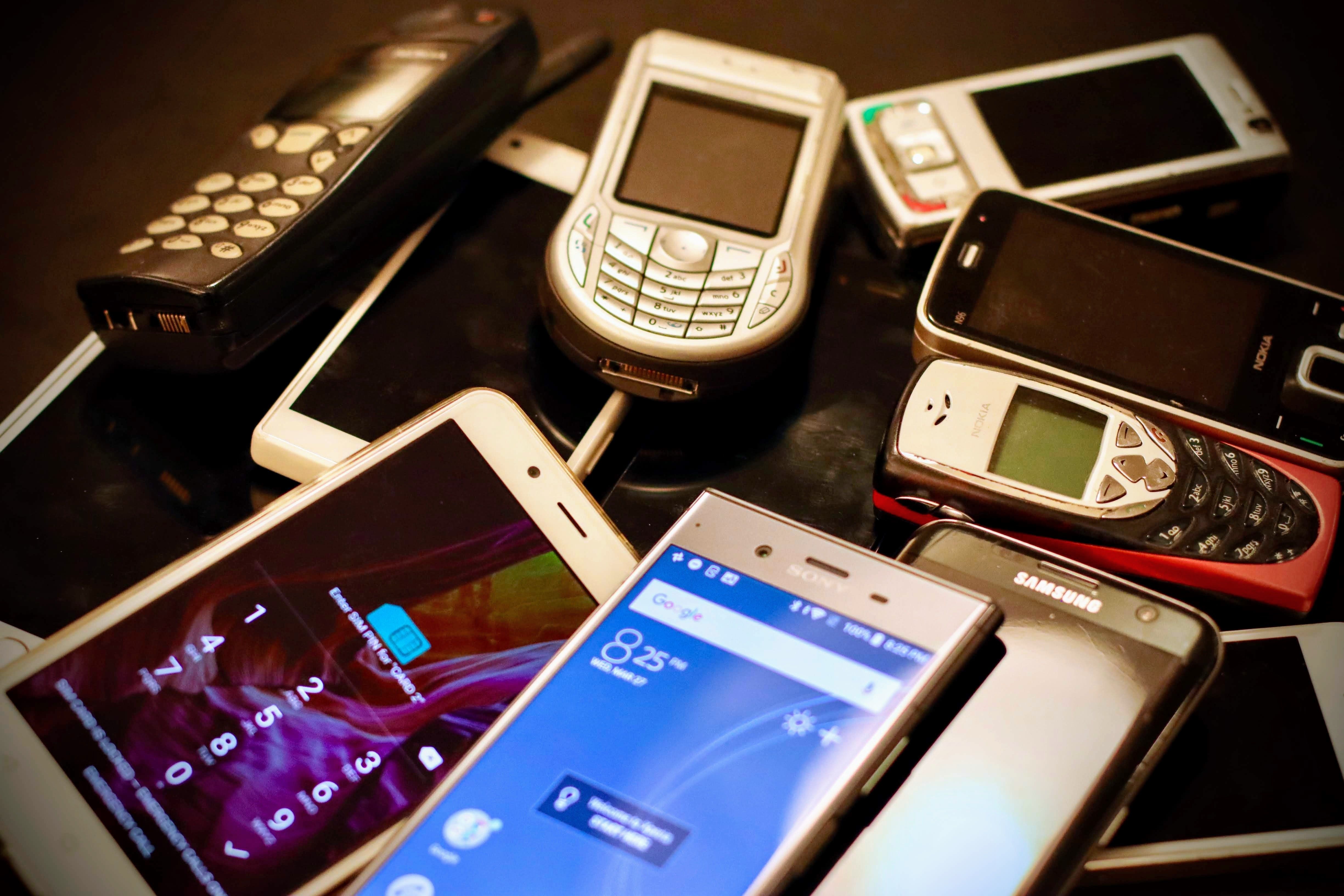
La fascinación por la última tecnología de teléfonos inteligentes significa que las personas compran modelos más nuevos tan pronto como salen al mercado. Sin embargo, después de haber comprado su nuevo teléfono, se quedaron con el anterior.
Si bien la mayoría de nosotros da nuestros teléfonos viejos a familiares o amigos que no se preocupan por los últimos y mejores modelos, algunos simplemente son desechados. O dejar que se pudra en un cajón. Lo que es una vergonzosa pérdida de recursos.
En un intento por preservar el medio ambiente y mejorar su propuesta de valor, Samsung ofrece a sus clientes la oportunidad de convertir sus teléfonos antiguos en dispositivos domésticos inteligentes a través del programa Galaxy Upcycling at Home.
Y en este artículo te contamos qué es y cómo usarlo …
¿Qué es el programa Galaxy Upcycling at Home de Samsung?
En abril de 2021, Samsung anunció su programa Galaxy Upcycling at Home.
Según Samsung, en una publicación en Samsung Newsroom , la iniciativa se estableció para permitir a los usuarios reutilizar los teléfonos viejos y ser conscientes de su impacto en el medio ambiente. En lugar de tirar los teléfonos a la basura, se les da un buen uso en el hogar.
La iniciativa de Samsung para mejorar sus esfuerzos de sostenibilidad con el modelo Galaxy ha estado en marcha desde 2017, cuando introdujo por primera vez el programa Galaxy Upcycling. Después de algunos años de probar las aguas, el fabricante coreano lo está llevando un escalón más alto con el programa Galaxy Upcycling at Home.
Desafortunadamente, no todos los modelos del modelo Galaxy son elegibles para el programa de reciclaje. Los elegibles incluyen las series Galaxy S, Note y Z lanzadas en 2018 o después. Los modelos deben ejecutarse en Android 9 o posterior o la función no funcionará.
Cómo convertir su antiguo teléfono Samsung Galaxy en un dispositivo doméstico inteligente
Sintonizar su viejo teléfono Samsung Galaxy en un dispositivo doméstico inteligente a través del programa Galaxy Upcycling at home es un proceso de bricolaje.
Todo lo que necesita hacer para comenzar es:
1. Instale la aplicación SmartThings
El primer paso para convertir su antiguo teléfono Galaxy en un dispositivo doméstico inteligente comienza con la instalación de la aplicación SmartThings en su teléfono. Si usa un teléfono Android, puede encontrar la aplicación en Google Play Store. Proceda a descargarlo en el teléfono que desea convertir.
Los teléfonos Samsung Galaxy como los Galaxy S, Note y Z-series elegibles para upcycling no están diseñados originalmente para el programa, por lo tanto, deben actualizarse para tener la capacidad para sus funciones.
Puede actualizar su teléfono antiguo a través de SmartThings Labs en la aplicación SmartThings. La actualización mejorará los sensores incorporados en su teléfono, mejorando sus funciones de control de luz y sonido.
Cómo utilizar su antiguo teléfono Galaxy como dispositivo doméstico inteligente
Transformar la tecnología antigua en algo nuevo es parte del motivo del programa Galaxy Upcycling at Home.
El uso exitoso de su antiguo teléfono Samsung Galaxy como un dispositivo doméstico inteligente requiere conectar su teléfono a un dispositivo específico en su hogar.
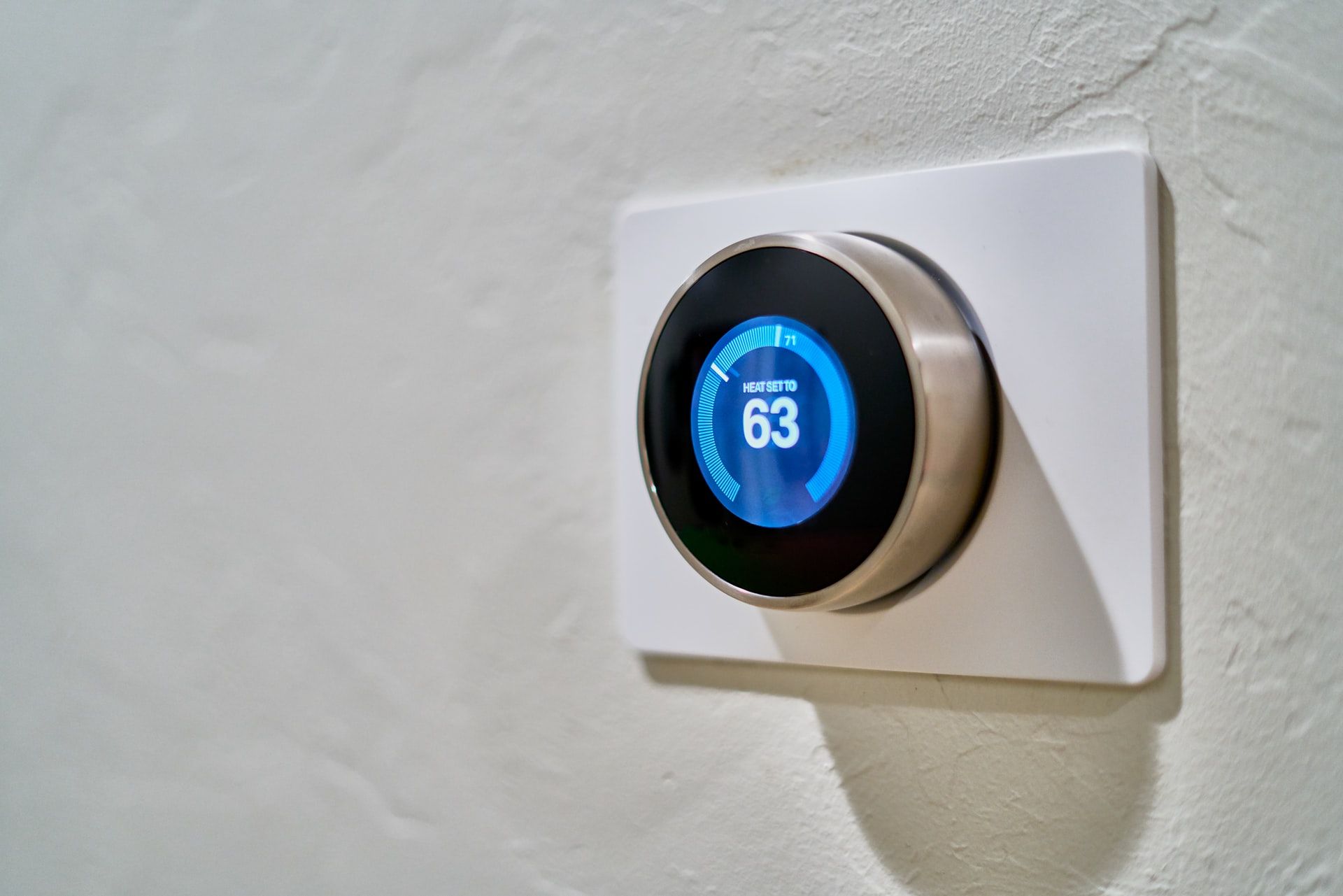
Tiene varias opciones para elegir, incluido un monitor para niños, controlador de termostato, concentrador de iluminación, control remoto de TV, etc. Diseñado con funciones avanzadas de Inteligencia Artificial (AI) y sensores de movimiento, el sistema selecciona y transmite señales dentro del entorno.
Pero como se mencionó anteriormente, solo los modelos Galaxy lanzados en 2018 o después son elegibles. Samsung planea agregar más modelos a la lista en el futuro para brindar a más personas la oportunidad de participar en el programa.
Configurar notificaciones de sonido
Las notificaciones son una parte integral de un dispositivo doméstico inteligente. Transmiten señales para conectar dispositivos, brindándole información valiosa para su seguridad y comodidad. Su teléfono convertido puede mantenerlo al tanto de lo que sucede en su hogar.
Como resultado de su solución de inteligencia artificial mejorada, el sistema puede distinguir y grabar una variedad de sonidos. Cada sonido grabado se envía a su teléfono inteligente conectado a través de alertas que contienen el sonido grabado.
Puede escucharlo para comprender de dónde se originó el sonido. Ejemplos de sonidos que pueden ser distinguidos y registrados por el sistema incluyen un bebé llorando, alguien tocando la puerta, un perro ladrando, un gato maullando, etc.
Controlar dispositivos automáticamente
Una de las funciones de convertir su antiguo teléfono Samsung Galaxy en un dispositivo doméstico inteligente es un control automático o remoto. Al igual que los asistentes domésticos inteligentes como el Asistente de Google, el sistema le permite controlar sus dispositivos domésticos inteligentes , como bombillas, termostatos y televisores.
Por ejemplo, el concentrador de iluminación del sistema le permite controlar automáticamente la iluminación de su hogar. Primero, debe determinar cuándo desea que la luz se encienda y apague estableciendo un umbral. La luz se encenderá y apagará automáticamente cuando la habitación alcance los umbrales de oscuridad y brillo especificados.
Optimizado para una fuente de alimentación duradera
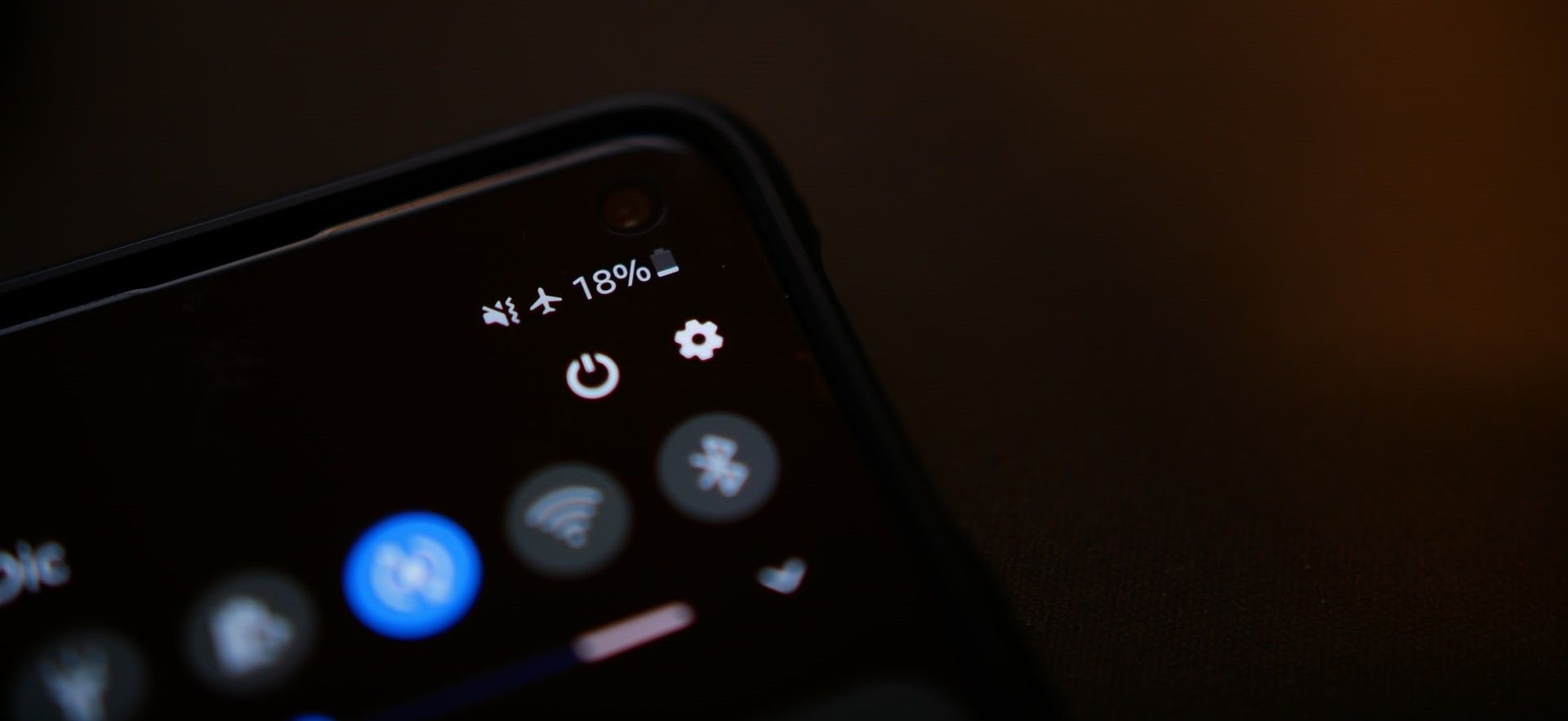
Para que el teléfono convertido sea realmente funcional en la detección y transmisión de señales de luz y sonido, debe estar activo. En otras palabras, el sistema debe estar funcionando las 24 horas del día, los 7 días de la semana para que sea funcional. Lo que corre el riesgo de matar la batería rápidamente.
Según Samsung, el sistema se ha mejorado con soluciones de optimización de la batería para que siga funcionando durante mucho tiempo. Con la funcionalidad original del teléfono inactiva, su potencia total se canaliza a las operaciones de su hogar inteligente. Aún necesitará cargar el sistema, pero la tasa de carga se reducirá.
Reciclando su viejo teléfono Samsung Galaxy
Basado en la creciente demanda de tecnología para el hogar inteligente, el programa Galaxy Upcycling at Home crea una situación en la que todos ganan tanto para Samsung como para sus clientes.
Los propietarios de viviendas buscan más oportunidades de comodidad en el hogar. Reciclar un viejo teléfono Samsung Galaxy en un dispositivo doméstico inteligente le ayuda a ahorrar algo de dinero.
Al reconocer esta necesidad, Samsung está haciendo crecer su mercado y aumentando su atractivo entre sus clientes. Más personas estarán interesadas en comprar los modelos Galaxy elegibles con la esperanza de convertirlos en dispositivos domésticos inteligentes una vez que su utilidad como teléfono inteligente haya terminado.
El programa Upcycling at Home de Samsung está disponible actualmente en EE. UU., Reino Unido y Corea del Sur. Sin embargo, Samsung planea llevarlo a otros países en el futuro.
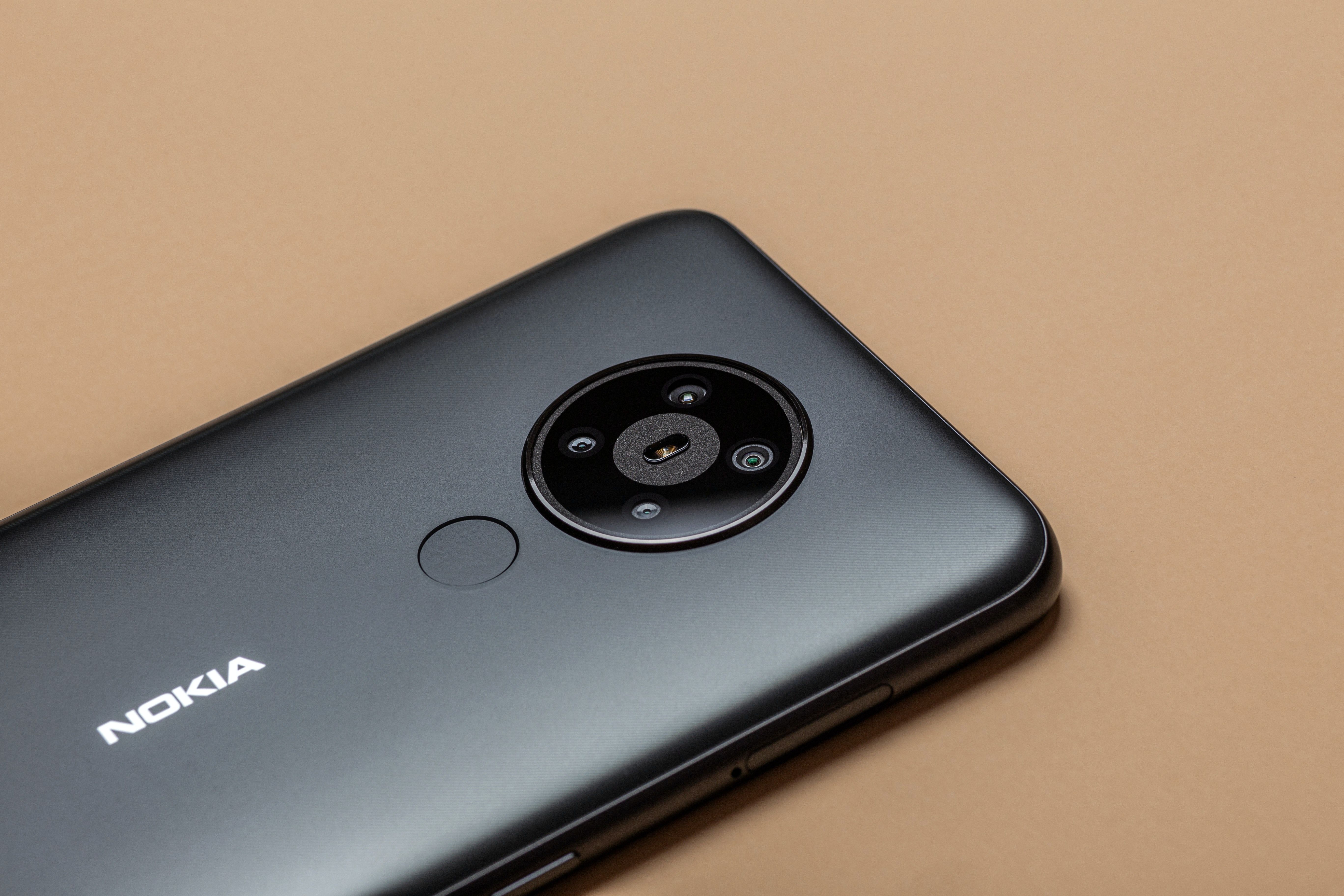
Cuando piensas en Nokia, los teléfonos antiguos te vienen a la mente al instante.
La marca está regresando con una línea de teléfonos Nokia de la vieja escuela que son exactamente tan increíbles como recordamos. ¿Lo que da?
¿Por qué los modelos de teléfonos Nokia de la vieja escuela vuelven a ser populares de repente?
Las tendencias de los consumidores exigen un retorno a lo que todos conocemos y amamos sobre los teléfonos celulares Nokia clásicos de nuestra adolescencia.
Su simplicidad se presta a varios beneficios periféricos. Muchos cuentan con un tiempo de espera de veintiocho días con cada carga completa administrada.
En los primeros días de Nokia: teléfonos antiguos diseñados para funcionar
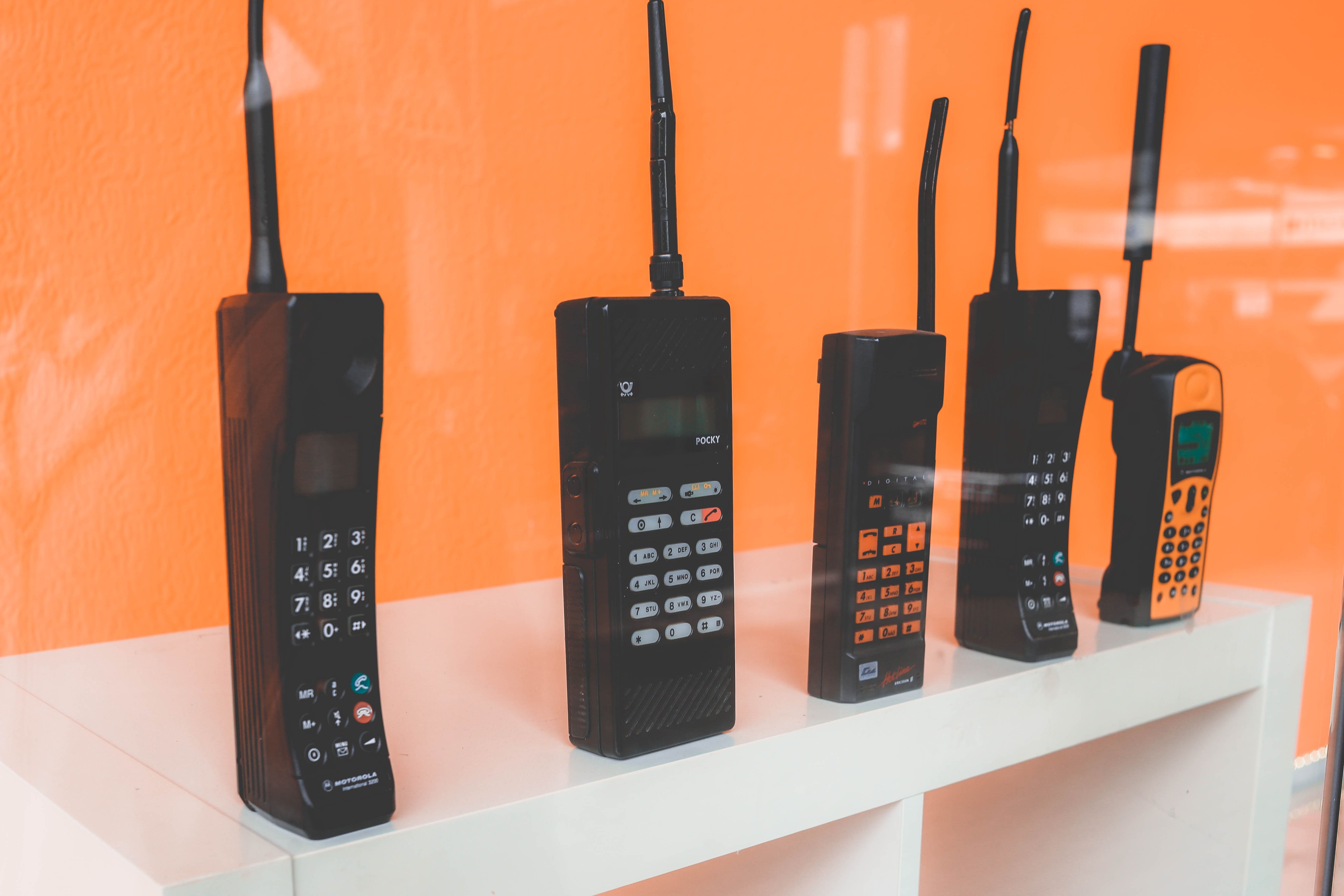
En el pasado, la mayoría de los modelos de teléfonos Nokia de la vieja escuela tenían más funciones que formas. Sin embargo, en 1989, la marca incorporó a Frank Nuovo, quien dirigió el equipo de diseño responsable de algunos de los modelos de teléfonos Nokia antiguos más universalmente reconocidos: los llamados teléfonos "de ladrillo" de Nokia, celebrados por sus deliciosos diseños en forma de bloque.
El Nokia 101 fue uno de los precursores en este sentido. Diseñado pensando en la experiencia del usuario, fue seguido por el 232, el autoproclamado "teléfono Ferrari" de Nuovo. Ambos cuentan con el cuerpo clásico tipo Candybar.
Modelos de teléfonos Nokia antiguos GSM
GSM es la abreviatura de Global System for Mobiles y también se conoce como 2G (Sí, lo leíste correctamente). Se convirtió en el estándar a mediados de la década de 2000, y con él llegaron muchos modelos de teléfonos Nokia antiguos ansiosos por complacer.
El Nokia 3310 conmocionó al mundo con su esquema de diseño sin pretensiones. Encabeza las listas como uno de los teléfonos móviles de mayor éxito comercial que jamás haya visto la luz del día. El Nokia 7210, que debutó en 2002, contó con una de las primeras pantallas a color en un teléfono celular.
Más tarde, Nokia pudo superarse con el Nokia 1100, que finalmente se convirtió en el teléfono más vendido de todos los tiempos. Este sencillo modelo de teléfono celular Nokia encabezó las listas de accesibilidad, repleto de características por las que Nokia eventualmente se haría conocido (Snake II, ¿alguien?), Incluyendo carcasas intercambiables Xpress-On.
Su dominio de los conceptos básicos le ha valido un lugar en el salón de la fama junto con su modelo hermano, el Nokia 1110 de gama baja. Diseñado teniendo en cuenta las necesidades de los principiantes, el Nokia 1100 se convirtió en realidad en el modelo de los esfuerzos filantrópicos para llevar servicio telefónico en el mundo en desarrollo.
El primer teléfono deslizante de Nokia, el Nokia 8110, fue otro original de Nuovo. Pronto, Nokia estaba lanzando categorías para todos los grupos demográficos imaginables.
Los teléfonos de moda compitieron por la atención frente a los teléfonos móviles de primera calidad de Nokia que se comercializan como artículos de categoría de lujo. En esta generación se incluye el primer teléfono móvil Nokia, el Nokia 7270. El resto es historia.
Adquisición de Nokia Microsoft
En 2013, Microsoft adquirió la división de negocios móviles de Nokia por $ 7 mil millones. Buscando ofrecer una alternativa de mercado al iPhone y Android, utilizaron la plataforma Lumia establecida como base para Windows Phone.
Tan difícil como es creer a la luz de los fenomenales éxitos de Microsoft, esta adquisición en realidad terminó siendo un completo desastre en ese momento. La empresa no fue recibida positivamente por los consumidores, aunque tuvo un nicho popular de seguidores. Cuando el brazo de Windows Phone de Microsoft finalmente colapsó, más de 7.500 personas perdieron sus trabajos.
La compañía prometió no volver a producir nunca otro teléfono Lumia, aunque el soporte para todo lo lanzado durante este tiempo continúa recibiendo soporte oficial.
Nokia: teléfonos antiguos para todos
En 2017, Nokia lanzó al mercado una versión actualizada del Nokia 3310, aclamado por la crítica. Esto despertó el apetito del consumidor por Nokia, generando algo de nostalgia por los teléfonos y accesorios antiguos con un toque retro.
Actualmente, Nokia fabrica el Nokia 2720 Flip. Esta maravilla de policarbonato es tan duradera como elegante. También cuenta con un botón de emergencia que se puede vincular a cinco contactos de emergencia en su libreta de direcciones.
Muchos encontrarán que el minimalismo incluso de los teléfonos móviles con barra de chocolate y los teléfonos móviles tipo clamshell los convierte en una opción asequible para alguien que busca tener un teléfono de quemador, solo en caso de una emergencia .
El teléfono Nokia clásico: 2000, como si fuera ayer
Con tanto énfasis en el potencial de la industria para teléfonos inteligentes más grandes y elegantes, aplaudimos el enfoque de vuelta a lo básico de Nokia. Los diseños retro son un espectáculo para los ojos doloridos que buscan un escape a tiempos más simples.
Tenemos nuestros calentadores tecnicolor aquí mismo, recién lavados y listos para usar en cualquier momento. ¿Quién sabe? Tal vez usemos auriculares con cables conectados nuevamente a estas alturas del próximo año.
Google facilita compartir capturas de pantalla con Gboard para Android. El teclado ahora agregará capturas de pantalla a su portapapeles, para que pueda compartirlas fácilmente con alguien.
Ya es posible copiar imágenes en el portapapeles de Gboard que facilitó compartirlas. Google ahora está ampliando la misma funcionalidad para incluir capturas de pantalla.
El portapapeles de Gboard se vuelve más inteligente con el uso compartido de capturas de pantalla
Android Police informa que sus lectores ven un mensaje en Gboard sobre cómo agregar capturas de pantalla a su portapapeles para compartir más fácilmente. Una vez que otorgue el permiso requerido, cualquier captura de pantalla nueva que tome se agregará automáticamente al portapapeles de Gboard. De esta manera, puede pegar fácilmente la captura de pantalla en cualquier conversación con solo un par de toques, lo que hace que el proceso sea más rápido que compartir la captura de pantalla manualmente.
Si Gboard no le pregunta sobre cómo agregar capturas de pantalla a su portapapeles, puede sumergirse en la configuración del teclado y verificar en Portapapeles si la opción para Guardar capturas de pantalla recientes en el portapapeles está habilitada o no. En algunas aplicaciones como WhatsApp, Gboard mostrará automáticamente una sugerencia para compartir la captura de pantalla guardada en su portapapeles.
Actualmente, Google está implementando esta función para seleccionar probadores beta de Gboard para Android. Un lanzamiento público para todos los usuarios de Gboard debería ocurrir en las próximas semanas y meses.
Gboard para Android sigue mejorando
Gboard para Android es fácilmente una de las mejores aplicaciones de Google para la plataforma. La compañía sigue mejorando aún más al agregar nuevas funciones útiles periódicamente, como traducción de voz en tiempo real , búsqueda integrada de Google, soporte GIF y más.
Utilizamos cookies para asegurarnos de brindarle la mejor experiencia en nuestro sitio web. Si continúa utilizando este sitio, asumiremos que está satisfecho con él.