¿Quiere descargar e instalar .NET 5 en su máquina Ubuntu pero no sabe cómo? Esta guía lo guiará a través del proceso completo de instalación de .NET 5 (Dotnet 5) en Ubuntu Linux 20.04 (LTS). Dotnet 5 es la última versión de la familia .NET Core y admite incluso más tipos de aplicaciones y plataformas que su predecesor.
Aunque este artículo se centrará en la instalación de .NET 5 en Ubuntu Linux, Dotnet 5 también es compatible con otras distribuciones de Linux como CentOS, Red Hat Enterprise Linux, Alpine, etc.
¿Qué es .NET 5?
El marco .NET existe desde 2002. En el momento de su primer lanzamiento, el marco solo era compatible con el sistema operativo Windows. Microsoft es actualmente responsable del desarrollo y distribución del marco.
A diferencia del marco .NET inicial, .NET 5 es un marco multiplataforma y de código abierto. Puede desarrollar y ejecutar aplicaciones .NET 5 en otras plataformas como Linux y macOS. Lo mejor de todo es que Dotnet 5 es modular y liviano.
Si desea instalar el marco .NET para desarrollar y ejecutar aplicaciones .NET, primero deberá instalar el Kit de desarrollo de software (SDK) .NET, que también incluye el tiempo de ejecución .NET de forma predeterminada.
Primero, agregue el repositorio de paquetes de Microsoft a la lista de paquetes de su sistema. Además, incluya la clave de firma de paquetes de Microsoft en su colección de claves confiables.
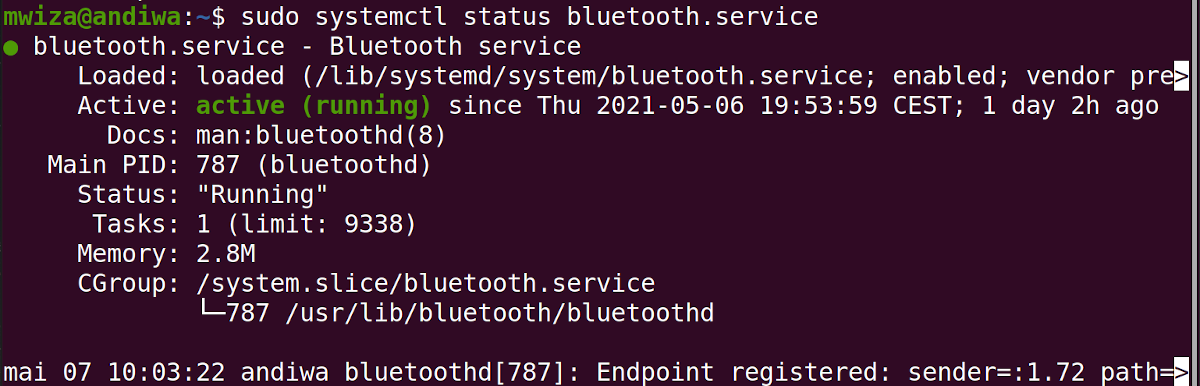
Para comprobar si .NET 5 se ha instalado correctamente, puede ejecutar el siguiente comando para enumerar los SDK disponibles en su sistema. Si tiene varios SDK instalados, todos aparecerán aquí.
dotnet --list-sdks
Como se mencionó anteriormente, cuando instala .NET 5 SDK, .NET Runtime se incluye de forma predeterminada. Verifique la instalación de Runtime usando el siguiente comando.
dotnet --list-runtimes
Desarrollo de aplicaciones con .NET
Aunque .NET es fácil de instalar y usar, a veces los usuarios se topan con problemas que son difíciles de solucionar. En tales situaciones, puede utilizar el siguiente comando para obtener más información sobre el comando dotnety sus opciones.
dotnet --help
Los diversos componentes del marco .NET confunden a muchos desarrolladores. Y antes de comenzar a desarrollar aplicaciones utilizando el marco, saber qué es realmente .NET puede resultar útil.
Twitter está abriendo Spaces, su plataforma de conversaciones de audio en vivo, a cualquiera que tenga más de 600 seguidores. Hasta ahora, Spaces estaba en fase de pruebas beta y estaba disponible para un número limitado de usuarios de Twitter.
Twitter Spaces es similar a Clubhouse, donde uno puede albergar una sala y tener una conversación en vivo solo de audio. Twitter también anunció un nuevo conjunto de características que pretende llevar a Spaces en las próximas semanas y meses.
Los usuarios de Twitter con más de 600 seguidores ahora pueden alojar espacios
Twitter ahora permite que cualquier persona con más de 600 seguidores en la plataforma pueda albergar un espacio. Entonces, ¿cómo consideró la compañía que 600 seguidores era un número suficientemente bueno para que alguien organizara un espacio? En su anuncio en el blog de Twitter , la compañía dice que, basándose en sus aprendizajes, las cuentas con más de 600 seguidores "probablemente tendrán una buena experiencia al albergar conversaciones en vivo debido a su audiencia existente".
La compañía también está tomando esto como una oportunidad de aprendizaje y busca ayudar a mejorar la visibilidad de Spaces antes de abrirlo a todos.
Los espacios con tickets permitirán a los anfitriones generar ingresos por alojar un espacio
Twitter también reveló las características que agregaría a Spaces a continuación. El primero en la lista son los espacios con entradas que permitirán a los anfitriones monetizar su espacio mediante un sistema de venta de entradas.
Los anfitriones podrán establecer los precios de las entradas y decidir la cantidad de entradas disponibles para la venta. Twitter se quedará con una pequeña cantidad de los ingresos generados a través de la venta de entradas, y la mayoría irá al anfitrión. La compañía no proporcionó una cifra exacta de participación en los ingresos para esto.
Twitter lanzará espacios con entradas para un grupo limitado de usuarios en los próximos meses.
Espacios con entradas: estamos trabajando en una forma de recompensar a los anfitriones por las experiencias que crean y para que los oyentes tengan acceso exclusivo a las conferencias que más les interesan. pronto, probaremos los espacios con boletos con un grupo pequeño donde los anfitriones pueden establecer los precios y la cantidad de los boletos pic.twitter.com/uHxxvmo3wC
En segundo lugar, podrá programar y configurar recordatorios para los próximos espacios. Esto asegurará que no se pierda un espacio alojado por su usuario favorito de Twitter. Esta función se implementará en las próximas semanas.
Twitter también hace que sea más fácil unirse a Spaces fácilmente. Cuando un usuario aloja un espacio, se mostrará una burbuja púrpura alrededor de su foto de perfil en su línea de tiempo. Puedes tocarlo para unirte al Espacio.
Otra característica nueva que viene a Spaces es Anfitrión con otros, que le permitirá ser coanfitrión de un Espacio con otras personas que pueden ayudar a administrar oradores, participantes y más. Las mejoras de accesibilidad también están llegando a Spaces, incluidos los subtítulos en vivo mejorados con la capacidad de pausarlos, desplazarse hacia atrás y cambiar sus fuentes.
Dos de las aplicaciones más subestimadas de Google son Meet and Chat . Ambos son bits de software de comunicación bien hechos. Google parece estar intentando coaccionar a los usuarios de Chrome OS para que prueben las aplicaciones preinstalándolas en Chrome OS.
Si bien la compañía aún no ha comenzado a instalarlo en computadoras Chrome OS, 9To5Google detectó un nuevo error que dice "Preinstalar Meet and Chat PWA en Chrome OS".
Google Meet and Chat en Chrome OS
Los usuarios ya pueden instalar una aplicación de Android para Google Meet o Chat. También podrían usar la versión web de cualquiera de las herramientas, pero si esta nueva actualización termina siendo implementada, esa aplicación web vendría preinstalada en los nuevos dispositivos Chrome OS en el futuro. Esto podría ser un poco más conveniente para los usuarios de Chrome OS que confían en las herramientas de comunicación de Google.
Aparentemente, el cambio no solo se aplicaría a los nuevos dispositivos Chrome OS, ya que los Chromebooks y otras PC que obtienen un restablecimiento de fábrica con Chrome OS también tendrían instalado Meet and Chat. Eso tiene sentido, ya que las aplicaciones se considerarían parte de una nueva instalación de Chrome OS.
¿Cuándo comenzarán a venir preinstalados Meet and Chat?
Según el informe, el error está programado para ser implementado por Chrome OS versión 92, que está programado para salir en julio.
Siempre que todo se mantenga en el buen camino, cualquier Chromebook nuevo vendido con Chrome OS 92 y cualquiera que se reinicie una vez que se inicie Chrome OS 92 automáticamente obtendrá Meet and Chat.
La tecnología MagSafe existe desde hace más de una década. Alguna vez un elemento básico para MacBooks, este imán especializado fue diseñado para encajar de forma segura los cables de carga en su lugar.
Sin embargo, con el lanzamiento del iPhone 12, la tecnología MagSafe ha encontrado un nuevo hogar dentro del ecosistema de Apple. Aunque todavía está en desarrollo, la tecnología MagSafe marca el comienzo de una nueva era de accesorios de Apple. Pero antes de que podamos profundizar en lo que eso significa, esto es lo que hace MagSafe y cómo funciona MagSafe.
La historia de MagSafe
En 2006, Apple presentó MagSafe junto con el lanzamiento de la primera computadora portátil Mac basada en Intel, la MacBook Pro. En ese momento, MagSafe era un invento novedoso que era a la vez reversible y simétrico. Con imanes dispuestos en polaridades opuestas, MagSafe sujetó firmemente los conectores a los puertos de carga de su MacBook mientras lo protegía en caso de tirones repentinos.
Si bien la tecnología MagSafe para los primeros cargadores de MacBook tuvo críticas predominantemente positivas, tuvo su parte de problemas. Varias fuentes informaron conexiones de circuitos incompletas, aislamiento deficiente y sobrecalentamiento que afectaron las capacidades de carga y la seguridad general.
Sin embargo, muchos entusiastas de MacBook aún elogiaron esta tecnología que evitó daños en sus dispositivos. El diseño único de MagSafe ayudó a que los cables de carga permanecieran seguros en su lugar cuando las personas tiraban o tropezaban con los cables sin darse cuenta.
Por esta razón, MagSafe se convirtió en el estándar de Apple para sus diversos modelos de portátiles durante más de una década.
El resurgimiento de la tecnología MagSafe
Cuando la tecnología en la nube estuvo disponible, comenzó la carrera entre los fabricantes de portátiles por portátiles más livianos y delgados con menos puertos. Apple pudo seguir siendo competitiva y satisfacer esta nueva demanda con la introducción del puerto USB Type-C.
Al usar USB-C, una MacBook puede usar un solo puerto para su fuente de alimentación, transferencia de datos y salida. Este cambio redujo significativamente el grosor de los modelos posteriores de MacBook al eliminar los puertos USB, los puertos HDMI, el puerto Ethernet y el lector de tarjetas SD. Además, Apple comenzó a generar ingresos adicionales vendiendo muelles removibles para usuarios que aún necesitaban estos puertos.
A pesar del aprecio general por los conectores MagSafe entre los usuarios de MacBook, Apple lo desconectó. En 2017, Apple lanzó su último dispositivo impulsado por MagSafe con el MacBook Air. Este modelo fue descontinuado solo dos años después, marcando el final de la tecnología MagSafe en los productos Apple. O eso pensamos.
Avance rápido hasta octubre de 2020, y Apple anunció el regreso de la tecnología MagSafe a sus líneas de productos una vez más. Sin embargo, esta vez, MagSafe no se integró con las nuevas MacBooks sino con el iPhone 12. Si bien mantiene la misma marca registrada, esta reencarnación de la tecnología tiene una intención completamente diferente a la de su predecesora.
Entonces, ¿qué es exactamente la nueva versión de MagSafe y cómo funcionará con la próxima generación de iPhones?
¿Qué es MagSafe?
El MagSafe original de los modelos anteriores de MacBook mejoró las conexiones por cable con un refuerzo magnético. La última versión de la tecnología MagSafe de Apple no solo mejora la experiencia por cable, sino que busca eliminarla por completo. Al transferir estos imanes internamente, MagSafe es un movimiento de Apple hacia un ecosistema inalámbrico.
Cuando se trata de iPhones, MagSafe utiliza 18 imanes rectangulares con forma de círculo ubicados alrededor de la bobina de carga interna. Estos imanes especializados no se ven afectados por otros tipos de imanes y otros dispositivos metálicos.
Para los iPhones, MagSafe fue rediseñado para cargar dispositivos de forma inalámbrica más rápido de lo que era posible anteriormente al mantenerlos perfectamente alineados. Cuando entre en contacto con accesorios compatibles con MagSafe, estos imanes internos siempre los encajarán de forma segura en el lugar correcto.
Además, MagSafe permite que los iPhones se conecten a nuevos tipos de accesorios que se benefician de las capacidades de liberación rápida y encajar en el lugar, como carteras y bancos de energía.
Por último, la nueva generación de MagSafe utilizada en los iPhones incluye características adicionales como un nuevo magnetómetro y un lector NFC de bobina de una sola vuelta. Estas características no solo ayudan a detectar el campo magnético, sino que también plantean aplicaciones fascinantes para el futuro.
El problema con MagSafe
Desafortunadamente, la tecnología MagSafe para iPhones no está exenta de problemas. Cuando se usan en conjunto con un iPhone 12, los cargadores MagSafe solo pueden cargar a un máximo de 15W con el adaptador de corriente de 20W de Apple. Cuando se usa con otros tipos de adaptadores, esta tasa se reduce significativamente.
El cargador inalámbrico MagSafe se vende actualmente por $ 39. Debe agregar otros $ 19 para incluir el adaptador USB-C, lo que lo hace $ 20 más caro que usar el cable USB con cable a Lightning Cable. A pesar de esto, varias pruebas independientes demuestran que los cargadores inalámbricos Apple MagSafe son solo la mitad de rápidos que sus contrapartes con cable.
Por otro lado, el cargador inalámbrico Apple MagSafe sigue siendo un paso adelante con respecto a su predecesor: la tecnología de carga por inducción Qi . Debido a varios factores, la tecnología de carga inalámbrica Qi es menos eficiente cuando la ubicación del dispositivo no es óptima. Debido a sus limitaciones de diseño, también se sabe que Qi desperdicia una cantidad significativa de energía debido al calor. Por último, la tasa de carga inalámbrica Qi alcanza un máximo de solo 7,5 W.
Si bien la carga inalámbrica MagSafe definitivamente ayuda a administrar esto debido a su capacidad para encajar en su lugar, varias señales apuntan a que sigue siendo un problema recurrente. De hecho, Apple incluso revela que acelerará la velocidad de carga hasta 10W cuando el cargador inalámbrico genere demasiado calor.
El futuro es inalámbrico
Apple ha lanzado varios accesorios nuevos que sin duda se convertirán en elementos básicos para los futuros modelos de iPhone: variaciones de los cargadores MagSafe de Apple, fundas para teléfonos e incluso carteras. Apple también respaldó varios accesorios fabricados por MagSafe fuera de la línea Apple con estuches OtterBox y un cargador 3 en 1 de Belkin y un soporte para ventilación de automóvil.
Con nuevos accesorios compatibles con MagSafe lanzados cada mes, es solo cuestión de tiempo antes de que MagSafe se convierta en el nuevo estándar para el ecosistema del iPhone. MagSafe permitirá la carga en varias superficies y creará oportunidades para juegos, transferencia de archivos grandes, rastreo de ubicación y soluciones de pago.
Si bien MagSafe no es un nuevo tipo de tecnología, Apple ha encontrado una manera de reutilizarlo para su hoja de ruta hacia un futuro inalámbrico. Cuando encabezó la eliminación del conector para auriculares, el mundo se sorprendió (y por una buena razón). Esta vez, Apple está dando grandes pasos para cambiar el juego nuevamente al hacer que los puertos de carga se vuelvan obsoletos.
Microsoft ha trabajado arduamente para llevar los viejos clásicos a la próxima generación con velocidades de cuadro mejoradas. Ahora, la compañía cuenta con 97 títulos antiguos que ahora funcionan con la función FPS Boost de Xbox Series X y S.
¿Qué juegos son compatibles con la función FPS Boost de Xbox?
Major Nelson, quien trabaja como Director de Programación de Xbox Live, mantiene una lista de juegos FPS Boost en su sitio web . A menudo introducirá algunos juegos más en FPS Boost y actualizará su lista según sea necesario.
Recientemente, Nelson lanzó "[la] mayor caída de juegos con FPS Boost", lo que elevó el total a 97. La lista ahora tiene algunos pesos pesados entre las filas, como Alien Isolation, varios juegos de Assassins Creed, Life Is Strange serie, e incluso Untitled Goose Game.
Esto es una agradable sorpresa, ya que Nelson acaba de anunciar FPS Boost para un puñado de juegos de EA Play . Ahora, las personas que disfrutan sumergirse en el pasado encontrarán que sus juegos favoritos funcionan mejor que nunca en Xbox Series X y S.
De hecho, la decisión de Microsoft de llevar los juegos de EA Play a FPS Boost no fue una coincidencia. Los juegos tanto de la biblioteca de EA como de Xbox Game Pass tienen prioridad para las mejoras, presumiblemente porque permiten a las personas desbloquear clásicos renovados por una única tarifa mensual.
Vale la pena señalar que puede haber diferencias de rendimiento dependiendo de si ejecuta el juego en la Xbox Series X o en su hermano más débil, la Serie S. Por ejemplo, Battlefield 1 puede alcanzar los 120Hz en la Xbox Series X, pero la Serie S puede ' t gestionar el mismo resultado.
Además, sería mejor si tomara nota de que no todos los juegos tendrán sus mejoras habilitadas de forma predeterminada. Antes de salir corriendo y buscar en su biblioteca, asegúrese de verificar si su juego compatible requiere la activación manual de FPS Boost para evitar decepciones.
Un gran impulso a la lista de compatibilidad con FPS Boost
Si te encanta jugar a tus viejos juegos en nuevas consolas, la Xbox Series X y S no solo lo ejecutarán; incluso puede mejorarlo también. Ahora, aún más de tu biblioteca se ha recargado de forma gratuita gracias a FPS Boost.
Como tal, incluso si no eres un gran fanático de la generación actual de juegos, puede valer la pena actualizar de una Xbox One a una Xbox Series X. El nuevo hardware y la función FPS Boost ayudan a dar nueva vida a tu antigua biblioteca. de juegos.
Si bien estudiar en línea tiene muchos beneficios, desde no tener que hacer zoom (sin juego de palabras) para ir a clase en el campus todas las mañanas hasta poder ver conferencias en su propio tiempo, ciertamente no está exento de desafíos.
Es decir, cuando se estudia en línea desde su dormitorio o desde su casa, es difícil mantenerse motivado, concentrado e incluso saludable física y mentalmente. Por lo tanto, para ayudarlo a ser más productivo en sus estudios en línea y mantener un equilibrio entre el estudio y la vida más satisfactorio, hemos creado esta hoja de trucos con consejos para estudiar en línea. ¡Esperamos que te ayude!
DESCARGA GRATUITA: Esta hoja de trucos está disponible como PDF descargable de nuestro socio de distribución, TradePub. Deberá completar un breve formulario para acceder a él solo por primera vez. Descargue la hoja de trucos para estudiar en línea .
Cómo aprender productivamente al estudiar en línea
#
Consejo
Optimice su espacio de estudio
1
Cree un espacio de estudio dedicado si es posible, preferiblemente en un lugar tranquilo y con luz natural.
2
No estudies en tu cama.
3
Párese mientras estudia, ya sea usando un escritorio de pie o colocando su computadora sobre libros.
4
Agregue vegetación al espacio de su escritorio.
5
Queme la misma vela perfumada o difunda el mismo aceite esencial durante cada sesión de estudio para que su cuerpo sepa que es hora de concentrarse.
6
Cambie el fondo de su escritorio a algo inspirador, como una cita motivadora.
7
Mantenga una botella de agua en su escritorio.
8
Si usa una computadora portátil, invierta en un monitor, teclado y mouse para reducir la tensión del cuello.
9
De vez en cuando estudia en una cafetería o en la biblioteca de tu campus.
Organizarse
10
Limpia tu escritorio de carpetas sobrantes.
11
Cree carpetas digitales para los documentos de cada clase.
12
Sincronice su escritorio con Google Drive o OneDrive para acceder a sus documentos desde cualquier computadora en el campus.
13
Mantenga sus notas en un solo lugar, ya sea en una aplicación, carpeta digital o cuaderno físico.
14
Cree pestañas de navegador para sitios visitados con frecuencia, como las páginas de inicio de su clase.
15
Utilice Google Docs para proyectos grupales colaborativos.
dieciséis
Obtén la información de contacto de al menos un compañero en cada una de tus clases.
17
Crea tu propia lista de reproducción de estudio de Spotify de tus temas instrumentales favoritos.
Eliminar distracciones
18
Utilice una extensión de navegador para bloquear anuncios.
19
Utilice una extensión de navegador para bloquear sitios web para bloquear sitios web que distraigan.
20
Habilite el modo No molestar en su teléfono y computadora.
21
Use una aplicación de teléfono inteligente de enfoque como Forest (también una extensión del navegador).
22
Mantenga su teléfono en una habitación diferente durante las sesiones de estudio.
23
Cierre las pestañas del navegador cuando haya terminado con ellas para reducir el desorden visual.
24
Use un par de audífonos con cancelación de ruido.
25
Escuche sonidos de la naturaleza o música de enfoque instrumental.
26
Use una sudadera con capucha sobre su cabeza para que no se distraiga con cosas en su visión periférica.
27
No mires televisión mientras estudias.
28
Revise el correo electrónico o los mensajes de texto solo dos veces durante la jornada laboral.
Estudiar inteligentemente
29
Lea el material de la clase.
30
Discuta las lecturas con sus compañeros.
31
Use la repetición espaciada revisando sus notas, tarjetas y guías de estudio durante varias semanas o días.
32
Utilice el recuerdo activo examinándose a sí mismo sobre el material.
33
Utilice tarjetas didácticas digitales como Anki o Quizlet.
34
Si aún puede comprender a su profesor, aumente las conferencias en línea al doble de velocidad si es posible.
35
Escriba notas a mano durante las conferencias y luego vuelva a escribirlas en un documento digital como revisión.
36
Utilice el sistema de toma de notas de Cornell.
37
Vístase con la ropa que usaría para ir a clase para engañar a su mente para que se concentre.
38
De vez en cuando, recompénsese por su arduo trabajo.
39
Alquile libros de texto digitales para ahorrar dinero.
40
Encienda la cámara durante las conferencias de Zoom para animarle a permanecer presente y concentrado.
Administre bien su tiempo
41
Utilice un calendario de Google o un calendario físico mensual para planificar las fechas de entrega de las asignaciones importantes en un solo lugar.
42
Haga una lista de tareas pendientes todos los días, destacando un elemento que absolutamente debe hacerse ese día.
43
Primero complete la tarea más difícil o urgente.
44
Recuerde la Ley de Parkinson: "El trabajo se expande para llenar el tiempo disponible para su realización".
45
Utilice la técnica Pomodoro: 25 minutos de trabajo concentrado seguidos de cinco minutos de descanso.
46
Use el bloqueo de calendario para planificar cuándo exactamente estudiar qué temas durante el día.
47
¡Usa el bloqueo de calendario para programar descansos también!
48
Aprenda a decir no a los compromisos que consumirán su tiempo de estudio.
49
Priorice las tareas que tengan un impacto significativo en su calificación general.
Mantenerse sano
50
Haga un ejercicio breve durante los descansos cortos (flexiones, dominadas, saltar la cuerda, saltos de tijera, etc.)
51
Salga a correr, camine o monte en bicicleta en un descanso más largo.
52
Meditar.
53
Consuma bocadillos saludables como frutas, nueces y batidos durante las sesiones de estudio.
54
Duerma lo suficiente (de siete a nueve horas) cada noche.
55
Acuéstese y levántese a la misma hora todos los días.
56
Despiértese con un reloj de alarma físico en lugar de su teléfono.
57
Manténgase en contacto con amigos y familiares a través de Zoom.
58
Tome cafeína solo cuando sea necesario y nunca por la noche.
59
Beber mucha agua.
60
Adopte un pasatiempo creativo como dibujar, pintar, cocinar o tocar un instrumento para aliviar el estrés y la ansiedad.
Aproveche los recursos en línea
61
Haga que los tutores en línea revisen sus tareas difíciles para obtener una mano amiga con conocimientos.
62
Vea videos gratuitos de Khan Academy, Crash Course y otros canales educativos de YouTube para ayudarlo a comprender el contenido del curso.
63
Utilice SparkNotes o Shmoop para complementar, no sustituir, la lectura de sus libros de texto.
64
Utilice sitios web como Wikipedia, Encyclopedia Britannica y Encyclopedia.com para obtener una comprensión general de conceptos difíciles.
sesenta y cinco
Si necesita más cursos, Harvard edX, Stanford Online, Coursera y Udemy ofrecen varios cursos gratuitos en línea.
Esfuércese por lograr un equilibrio saludable entre el estudio y la vida
Esperamos que esta hoja de trucos lo ayude a mantenerse concentrado, motivado y saludable durante sus estudios en línea. Solo tenga en cuenta que los consejos para ser productivo son tan importantes como los que se utilizan para mantener la salud física y mental. ¡No trabaje demasiado y se agote!
Si necesita utilizar un software de videoconferencia para sus clases en línea, hay muchos consejos que puede seguir para mantenerse cuerdo: mantenga su entorno agradable, administre bien su tiempo y tome descansos regulares.
Cuando se trata de fuentes, el tamaño importa, considerando que la tipografía juega un papel clave en el aprendizaje, la memoria, la atención, la lectura y el pensamiento.
Tal vez tenga una afección ocular o simplemente le gusten las fuentes extrapequeñas o extragrandes; sea lo que sea, hay una fuente para usted. La mayoría de los dispositivos y navegadores le permitirán elegir sus fuentes y tamaños de fuente preferidos.
Además, puede cambiar y administrar la configuración de fuentes en cualquier momento. Continúe leyendo para aprender cómo cambiar el tamaño de fuente en su navegador Firefox.
Cómo cambiar el tamaño de fuente en el navegador Firefox en el escritorio
Hay dos métodos sencillos para ajustar el tamaño de fuente en Firefox en el navegador de escritorio:
Método 1: Zoom nativo de Firefox
Si necesita acercar rápidamente una página web, este método puede ayudarlo a hacerlo:
Abra Firefox y haga clic en el icono del menú de hamburguesas en la esquina superior derecha de la pantalla.
Mire la sección Zoom del menú.
Haga clic en el icono menos ( – ) para reducir el tamaño de la fuente a un mínimo del 30 por ciento.
Haga clic en el signo más ( + ) para aumentar el tamaño de la fuente hasta un máximo del 500 por ciento.
Haga clic fuera del menú desplegable para salir.
Método 2: cambiar la configuración de fuentes de Firefox
¿Quiere cambiar el tipo y tamaño de fuente de Firefox en todos los sitios web que visita? Siga estos pasos para comenzar.
Abre Firefox.
Haga clic en el icono del menú de hamburguesas .
Haga clic en Opciones .
Desplácese hacia abajo hasta Fuentes y colores en la sección Idioma y apariencia . La fuente predeterminada es Times New Roman, tamaño 16.
Haga clic en el menú desplegable Fuente predeterminada para cambiar la fuente.
Haga clic en el menú desplegable Tamaño para cambiar el tamaño de la fuente. Puedes elegir entre un mínimo de nueve y un máximo de 72.
También puede hacer clic en el menú desplegable Zoom predeterminado para cambiar el zoom predeterminado de 100 por ciento a entre 30 y 500 por ciento.
Marque la casilla Zoom solo texto si solo desea acercar o alejar el texto mientras mantiene el tamaño de visualización actual.
También puede hacer clic en Avanzado para seleccionar fuentes para otros idiomas, así como establecer el tamaño mínimo de fuente.
De forma predeterminada, las páginas web establecen sus propias fuentes y tamaño de fuente. Puede cambiar esta configuración desmarcando la casilla Permitir que las páginas elijan sus propias fuentes . Luego, haz clic en Aceptar .
Cómo cambiar el tamaño de fuente con el teclado y el mouse
También puede cambiar el tamaño del texto usando atajos de teclado, así como su mouse. Esto ofrece una solución rápida cuando necesita aumentar o disminuir el tamaño de fuente en una página.
Firefox mostrará un porcentaje en la barra de direcciones, que representa cuánto se acercó o alejó. Tenga en cuenta que esta acción aumenta el tamaño de la fuente y el tamaño de la pantalla.
Una vez que llegue a una página web, presione y mantenga presionada la tecla Ctrl y mueva la rueda del mouse hacia arriba para aumentar el tamaño de la fuente.
Para reducir el tamaño de la fuente, mantenga presionada la tecla Ctrl y mueva la rueda del mouse hacia abajo para reducir el tamaño de la fuente.
Presione Ctrl + 0 para volver al tamaño de fuente predeterminado.
Cómo cambiar el tamaño de fuente en Firefox en dispositivos móviles
Haga esto para cambiar el tamaño de fuente en Firefox en Android.
Inicie su navegador Firefox y toque el ícono del menú de puntos triples en la parte superior derecha o inferior derecha de su pantalla (dependiendo de la configuración de la barra de herramientas). Luego, toque Configuración .
Desplácese hacia abajo y toque Accesibilidad .
De forma predeterminada, Firefox utiliza el tamaño de fuente automático para que el tamaño de fuente coincida con la configuración de su dispositivo. En su lugar, puede deshabilitar el interruptor para administrar manualmente el tamaño de fuente. El tamaño de fuente se establece en 100 por ciento de forma predeterminada.
Arrastre el control deslizante hacia la izquierda para reducir el tamaño de la fuente hasta un mínimo del 50 por ciento y hacia la derecha para aumentar el tamaño de la fuente hasta un máximo del 200 por ciento. El texto de muestra resaltado en violeta (justo debajo del control deslizante) se ajustará en consecuencia en tiempo real para que pueda ver cómo aparecerá el texto.
Para volver al tamaño de fuente automático , simplemente habilite el interruptor, pero antes de eso, asegúrese de regresar manualmente el control deslizante Tamaño de fuente al 100 por ciento .
Tenga en cuenta que puede habilitar el botón Zoom en todos los sitios web para permitir pellizcar y hacer zoom incluso en sitios web que evitan el gesto de pellizcar y acercar.
Galería de imágenes (3 imágenes)
Expandir
Expandir
Expandir
Imagen 1 de 3
Imagen 2 de 3
Imagen 3 de 3
¿Qué cambia cuando cambia el tamaño de fuente en Firefox?
Si cambia el tamaño de fuente en su navegador Firefox, solo cambiará el tamaño de fuente del contenido de la página. Sin embargo, si acerca o aleja el zoom para cambiar el tamaño de fuente, el tamaño de visualización de todos los demás elementos de la página también cambiará en consecuencia.
Por lo tanto, al cambiar el tamaño de la fuente, decida si desea cambiar solo el tamaño de la fuente o si también desea cambiar el tamaño de la pantalla. El tamaño de fuente correcto le ayudará a reducir la fatiga visual, así como a aumentar su enfoque.
Utilizamos cookies para asegurarnos de brindarle la mejor experiencia en nuestro sitio web. Si continúa utilizando este sitio, asumiremos que está satisfecho con él.