Blog

  • El Asistente de Google ahora puede & quot; Transmitir & quot; a su teléfono inteligente también

    La función de transmisión para el Asistente de Google es una excelente manera de transmitir un mensaje, pero algunos podrían decir que no lo hace lo suficientemente lejos. Ahora, Google está agregando una forma de hacer que sus mensajes lleguen mucho más lejos que nunca, para que todos estén en la misma página sin importar dónde se encuentren.

    Mejoras de Google a la función de transmisión de su asistente

    Google dio todos los detalles en una publicación sobre The Keyword . La publicación contiene información sobre muchas funciones nuevas basadas en la familia que llegarán al Asistente de Google , así que asegúrese de leer todo el artículo para ver todas las cosas elegantes que puede hacer con él ahora.

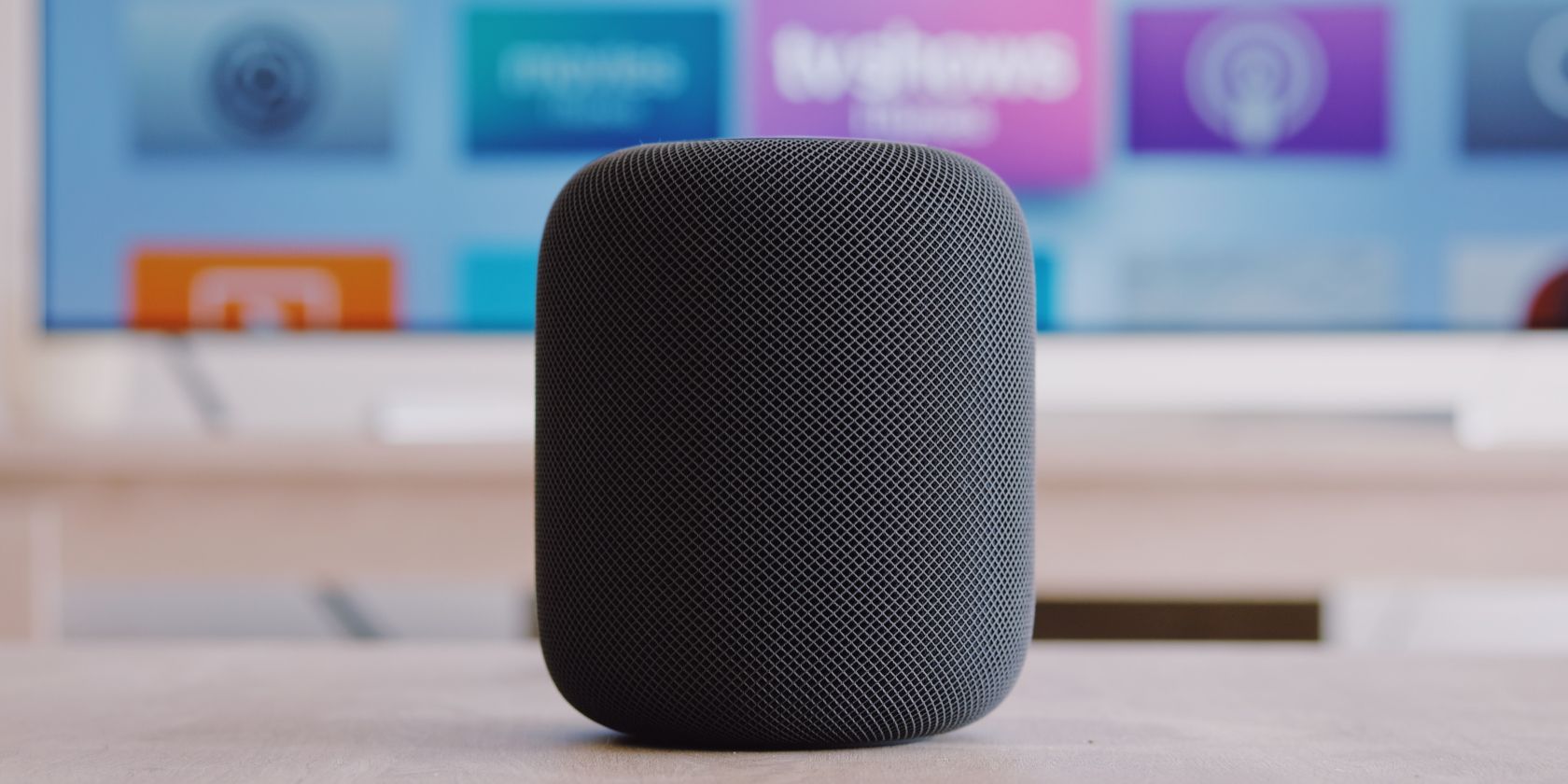
    Uno de los aspectos más destacados de la publicación son los cambios en el funcionamiento de la función de transmisión del Asistente de Google. Broadcast le permite enviar un mensaje desde un dispositivo inteligente y transmitirlo a través de todos los dispositivos compatibles en el hogar. Puede usarlo para alertar a los miembros de la familia sobre eventos o cosas que deben hacerse.

    El problema es que Broadcast solo funcionaba con dispositivos Google Nest y Google Home en una conexión Wi-Fi local. Esta advertencia está bien si todos tienen un altavoz o una pantalla en sus habitaciones, pero tan pronto como alguien se va para hacer algo, están fuera del circuito.

    Como resultado, Google mejoró las transmisiones para admitir mejor otros dispositivos. En primer lugar, ahora verá Transmisiones en su teléfono si tiene el Asistente de Google instalado. Google ha confirmado que esto también incluye iPhones.

    En segundo lugar, ya no necesita estar conectado a una red Wi-Fi local para recibir un mensaje de transmisión. Una vez que abandone los límites de su red y pase a los datos móviles, las transmisiones seguirán llegando.

    Finalmente, las transmisiones se están volviendo menos una función de disparar y olvidar y más como un servicio de mensajería. Cualquier miembro de la familia puede ver un historial de todas las transmisiones enviadas y enviar un mensaje si así lo desea.

    Desafortunadamente, hay una trampa. Deberá agrupar a toda su familia en un grupo familiar de Google, para que su asistente sepa a quién enviarle las transmisiones. Sin embargo, una vez que haya hecho eso, puede enviar un mensaje a todos los miembros de la familia, independientemente de dónde se encuentren.

    Una mejor transmisión, por fin

    La función de transmisión del Asistente de Google es una excelente manera de reunir a la familia, pero no fue excelente para las personas sin dispositivos Google Home en su habitación o para aquellos que están fuera de casa. Ahora, Google está resolviendo ambos problemas a la vez para ayudar a conectar mejor a las familias.

    Si no ha usado la función de transmisión por un tiempo, ahora es un excelente momento para jugar con ella y ver qué puede hacer. Por ejemplo, una actualización reciente le permite enviar una transmisión a un solo dispositivo en lugar de a todo el hogar.

    Haber de imagen: Vantage_DS / Shutterstock.com

  • Brave para iOS ahora te permite crear listas de reproducción

    Es posible que Brave no sea un navegador tan popular como Chrome o Firefox, pero seguro que tiene muchas funciones de navegación excelentes. Brave ha agregado una característica nueva y genial a su navegador que le permite guardar contenido multimedia de la web en listas de reproducción personalizadas.

    Brave obtiene una opción de lista de reproducción multimedia

    En su página de la App Store de iOS , Brave menciona que ha agregado una nueva función llamada Lista de reproducción a su navegador. Con esta función, puede guardar elementos multimedia como pistas de música y videos en una lista de reproducción separada en el propio navegador. Esta lista de reproducción es diferente de la barra de marcadores tradicional.

    Una vez que haya agregado elementos a su lista de reproducción, puede acceder a ellos en cualquier momento y en cualquier lugar que desee.

    Cómo funciona la lista de reproducción en Brave para iOS

    Puede agregar prácticamente cualquier contenido multimedia que desee a la nueva función de lista de reproducción de Brave. Luego, simplemente acceda a su lista de reproducción para ver todos sus elementos guardados.

    Esto es lo que ofrece esta nueva función a los usuarios de Brave:

    Acceso sin conexión

    Tu contenido guardado en Brave también está disponible sin conexión. No necesita estar conectado a Internet para acceder a sus pistas de música, videos o podcasts guardados. Todos estos elementos funcionarán bien incluso sin Internet.

    Facilidad de uso

    No es necesario instalar nada adicional para poder utilizar la nueva función de lista de reproducción de Brave.

    Relacionado: Cómo hacer una lista de reproducción en SoundCloud

    Para agregar un video o una pista de música a su lista de reproducción, solo necesita tocar la opción Agregar a la lista de reproducción Brave mientras transmite el contenido. El contenido se agregará a su lista de reproducción.

    Soporte para casi todas las plataformas

    Puede agregar contenido de casi todos los sitios de medios a su lista de reproducción Brave. Esto incluye Twitch, Vimeo, YouTube, SoundCloud y más.

    Escuche en segundo plano

    Lo bueno de esta función es que puede reproducir su contenido guardado en el fondo de su dispositivo.

    Relacionado: Cómo ver YouTube en modo Picture-in-Picture en computadoras de escritorio y dispositivos móviles

    Esto significa que puede usar otras aplicaciones mientras sigue transmitiendo contenido de Brave. Su contenido no se interrumpirá y continuará reproduciéndose independientemente de las aplicaciones a las que cambie.

    Cómo obtener la nueva función de lista de reproducción de Brave

    Actualmente, esta función de lista de reproducción solo está disponible en dispositivos iOS con iOS 13 o posterior. Si tiene una versión anterior de iOS, debe actualizar su versión dirigiéndose a Configuración> General> Actualización de software .

    Guarde contenido web interesante con Brave para iOS

    La próxima vez que te encuentres con un video divertido o una pista de música realmente genial, agrégalo a tu lista de reproducción de Brave para que puedas reproducirlo en cualquier momento y lugar que desees.

  • TikTok expande las integraciones de aplicaciones de terceros

    TikTok expande las integraciones de aplicaciones de terceros

    TikTok acaba de presentar los kits de inicio de sesión y sonido de TikTok, los cuales permitirán más integraciones con aplicaciones de terceros. Estos kits permitirán a los desarrolladores de aplicaciones ampliar la experiencia de TikTok desde sus propias aplicaciones, ya sea en un teléfono inteligente, navegador web o consola.

    Pronto podrás "Iniciar sesión con TikTok"

    TikTok anunció sus nuevos kits de desarrollo de software de inicio de sesión y sonido (SDK) en una publicación en la sala de redacción de TikTok .

    Con el kit de inicio de sesión, las aplicaciones pueden darle la opción de iniciar sesión con TikTok , que es similar a las indicaciones que le permiten usar Facebook o Google para iniciar sesión en un sitio de terceros. Iniciar sesión con TikTok le permitirá acceder o compartir su contenido, todo mientras usa una plataforma diferente.

    Relacionado: ¿Qué es el TikTok Creator Fund?

    En su publicación, TikTok describió una serie de aplicaciones de sitios de terceros que ya usan el kit de inicio de sesión de TikTok. Por ejemplo, Lolly, una aplicación para hacer amigos que se etiqueta a sí misma como "Comunidad de citas sociales de Gen-Z" le permite iniciar sesión con TikTok y agregar sus videos de TikTok a su perfil.

    También hace uso del kit de inicio de sesión de TikTok Streamlabs, un software que permite la transmisión en vivo sin problemas en Facebook, Twitch y YouTube. Al iniciar sesión en su cuenta de TikTok en la aplicación móvil o de escritorio de Streamlabs, podrá aprovechar todas las mejores funciones de Streamlabs para sus transmisiones en vivo; esto incluye propinas y análisis.

    El kit de sonido trae más música a TikTok

    El TikTok Sound Kit permitirá a los usuarios crear música en otras aplicaciones y luego compartirlas en TikTok. Hasta ahora, TikTok se ha asociado con Audiobridge, LANDR, Rapchat y Yourdio, todas las cuales son aplicaciones de edición y grabación de audio.

    Si desea probar la integración, primero deberá iniciar sesión con TikTok en cualquiera de estas aplicaciones, y luego podrá comenzar a crear música y compartirla en su cuenta de TikTok. TikTok solo ofrece mucho cuando se trata de grabar audio, y esta nueva integración hará que sea aún más fácil para usted compartir melodías de calidad.

    "A través del kit de sonido y el kit de inicio de sesión para TikTok, ofrecemos soluciones de integración perfectas que ayudan a los desarrolladores a ampliar su alcance, aumentar la exposición de los creadores y empoderar a nuestra comunidad para mostrar su contenido en otras plataformas", dijo Isaac Bess, director global de TikTok de asociaciones de distribución.

    TikTok se vuelve aún más de gran alcance

    Para una aplicación bastante nueva, TikTok ya ha hecho olas en el ámbito de las redes sociales. Los kits de inicio de sesión y sonido solo ampliarán el alcance de TikTok, ya que ambos permiten a los usuarios acceder fácilmente a la aplicación desde otras plataformas.

  • Krita lanza un fondo de desarrollo para no depender de las tiendas en línea

    El equipo detrás de Krita ha comenzado un fondo de donación con la esperanza de tener ingresos más sostenibles para el desarrollo, pero necesita su ayuda.

    Ayude a apoyar el desarrollo principal de Krita

    El software gratuito de pintura digital Krita ha lanzado un nuevo fondo de desarrollo (basado en el de Blender ), que opera con un sistema de donación que le permite administrar su (s) suscripción (es).

    Si eres fanático de Krita, ahora puedes contribuir a través de una suscripción recurrente para ayudar a respaldar el desarrollo abierto del programa a largo plazo.

    El Krita Development Fund tiene como objetivo apoyar plenamente a los desarrolladores que trabajan en la base de código central de Krita, especialmente desde que la compañía espera lanzar Krita 5 en agosto de 2021.

    Será un gran lanzamiento, con un nuevo motor de pincel de manchas, gestión de recursos reescrita, soporte de animación enormemente ampliado y mucho, mucho más. Planeamos lanzar Krita 5 en agosto. Durante esta campaña, le brindaremos actualizaciones periódicas sobre las cosas interesantes que puede ver que están sucediendo para Krita 5.

    Krita dice que ha iniciado otros dos fondos como este en el pasado: uno a través de PayPal y el otro a través de Mollie. Entre su total combinado de 200 suscriptores, Krita gana lo suficiente para apoyar a un solo desarrollador y un escritor de documentación a tiempo parcial.

    "Con 25.000 euros [aproximadamente 30.000 dólares] al mes, podríamos apoyar a todos los desarrolladores principales actuales sin depender de los ingresos de las tiendas de aplicaciones", escribe Krita.

    Dónde descargar Krita

    Puede descargar Krita de forma gratuita desde su sitio web oficial o comprarlo en una tienda digital para disfrutar de las actualizaciones automáticas. Krita se agregó a Epic Store a fines de abril y ha estado en Steam desde junio de 2014.

  • Cómo usar el Administrador de dispositivos para solucionar problemas de Windows 10

    Cómo usar el Administrador de dispositivos para solucionar problemas de Windows 10

    Es útil pensar en el Administrador de dispositivos de Windows como un administrador de oficina de la vida real. Así como un gerente, en su mayor parte, no está directamente involucrado en el desarrollo de ningún producto tangible, sino que es responsable de la administración del personal, el administrador de dispositivos desempeña un papel similar.

    En esta breve guía, aprenderá todo lo que necesita para comenzar con el Administrador de dispositivos. Primero comencemos con una breve introducción.

    ¿Qué es el Administrador de dispositivos de Windows?

    El Administrador de dispositivos es un subprograma gratuito de resolución de problemas desarrollado por Microsoft. Presentado por primera vez con Windows 95, ofrece una vista completa de todo el hardware instalado en una computadora con Windows. Además de una función de visualización, el Administrador de dispositivos también le permite administrar y controlar el funcionamiento de los diversos hardware conectados a su PC.

    El hardware que le permite administrar incluye todo, desde una tarjeta gráfica, audio y cámaras hasta discos duros, unidades USB y más.

    Aquí hay una lista de algunas de las tareas más útiles que puede completar con el Administrador de dispositivos:

    • Actualiza los controladores
    • Reinstale sus controladores
    • Desactivarlos temporalmente
    • Busque cualquier cambio de hardware
    • Vea las propiedades del controlador y mucho más.

    Piense en el Administrador de dispositivos como un lugar que le ofrece una vista panorámica de todo el hardware conectado a su computadora. En su mayoría, necesitará acceder a él cuando tenga problemas con el hardware de su computadora.

    Relacionado: Las mejores herramientas gratuitas de solución de problemas de Windows 10

    Cómo abrir el Administrador de dispositivos de Windows

    Hay dos formas diferentes de abrir el Administrador de dispositivos en Windows. Puede seguir el enfoque con el que se sienta más cómodo.

    Abra el Administrador de dispositivos usando teclas de acceso directo

    Para abrir el Administrador de dispositivos usando un atajo de teclado, siga los pasos a continuación:

    1. Presione la tecla de Windows + X para abrir el menú de usuario avanzado .
    2. Desde allí, busque y haga clic en la opción Administrador de dispositivos .

    Abra el Administrador de dispositivos a través del menú Inicio

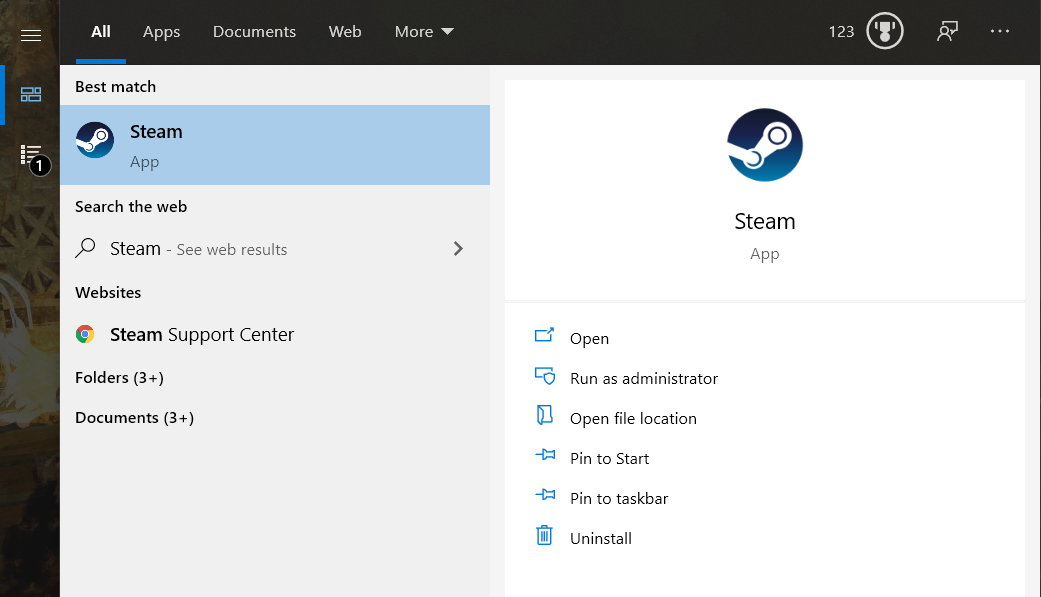
    Otra forma de abrir el Administrador de dispositivos es mediante una simple búsqueda en la barra de búsqueda del menú Inicio de Windows. Para hacerlo, escriba devmgmt.msc en la barra de búsqueda del menú Inicio y haga clic en el mejor resultado, es decir, Administrador de dispositivos .

    Desde aquí, puede explorar el Administrador de dispositivos en busca de cualquier problema que pueda tener o verificar el estado de los controladores y ver si todo funciona sin problemas.

    Cómo utilizar el Administrador de dispositivos de Windows

    Como hemos comentado anteriormente, el Administrador de dispositivos de Windows enumera todo el hardware y las unidades instalados o conectados en su PC. Al obtener una vista previa de la lista que se muestra, es fácil encontrar lo que está buscando.

    Puede ver todos los problemas de controladores asociados con su computadora con Windows con su ayuda. Por ejemplo, si hay problemas con el hardware de su sistema, como un controlador faltante, un controlador deshabilitado accidentalmente, una escasez de recursos de CPU y similares, puede intentar resolverlo desde el Administrador de dispositivos.

    Como puede ver en la imagen a continuación, todos los controladores están cuidadosamente clasificados por su tipo. Esto facilita la navegación por la aplicación y le ayuda a lidiar con los problemas de los conductores de manera efectiva. Por ejemplo, si tiene un problema con uno de sus controladores de audio, simplemente puede expandir la sección Entradas y salidas de audio y verificar el controlador específico que le está causando el problema.

    Tenga en cuenta que también puede cambiar la visualización o la disposición de los dispositivos desde la pestaña Ver . Haga clic en Ver y elija la disposición de controladores que prefiera.

    Otro dato interesante es que algunos controladores están ocultos por defecto. Para comprobarlos, haga clic en Ver y seleccione la opción Mostrar dispositivos ocultos .

    Relacionado: ¿Cómo solucionar el error "Dispositivo USB desconocido" en Windows 10?

    Cómo actualizar un controlador con el Administrador de dispositivos

    El Administrador de dispositivos también es útil cuando tiene que actualizar un controlador desactualizado, especialmente cuando Windows Update deja de funcionar .

    Primero, abra el Administrador de dispositivos de Windows, luego siga los pasos:

    1. Haga clic en la categoría de hardware que desea actualizar. (Supongamos que desea actualizar uno de los controladores de su dispositivo del sistema , luego haga clic en Dispositivo del sistema y seleccione un controlador en particular.)
    2. Haga clic con el botón derecho en el controlador y seleccione Actualizar controlador .
    3. Ahora seleccione Buscar controladores automáticamente y deje que se complete el proceso.

    El Administrador de dispositivos buscará la última actualización del controlador en su PC y la instalará. Pero si descubre que ya tiene la versión más actualizada del controlador, le dará ese mensaje en su lugar. En nuestro caso, el dispositivo ya estaba ejecutando la última versión, como puede ver a continuación.

    Pero si está seguro de que el controlador no está actualizado, puede descargarlo directamente desde el sitio web del fabricante e instalarlo con el Administrador de dispositivos.

    Si desea seguir esta ruta, vaya a la penúltima sección de esta guía, que explica cómo lidiar con un conductor corrupto.

    Comprobación del estado del hardware instalado

    No es una mala idea consultar el Administrador de dispositivos si el hardware de su computadora está actuando de manera extraña o fuera de lugar.

    Una vez que haya abierto el Administrador de dispositivos, expanda el tipo de dispositivo que desea verificar. Desde allí, haga clic con el botón derecho en un controlador en particular y abra la sección Propiedades .

    Luego, desde la pestaña General en el cuadro de diálogo, mire el cuadro Estado del dispositivo para confirmar su estado. Si el estado del dispositivo "funciona correctamente", entonces el hardware no experimenta ningún problema debido a una falla del controlador y puede buscar otras causas.

    Sin embargo, si hay un problema con el componente, verá una descripción o un código de error asociado con el problema. Sin embargo, la descripción o el código de error en sí mismo no le dará ninguna información sobre cómo reparar el controlador en sí. Dirígete a la siguiente sección para eso.

    Tratar con un controlador dañado mediante el Administrador de dispositivos

    Así como no hay una sola forma de manejar los complejos asuntos de la vida, Windows 10 también tiene varios métodos para reparar los controladores de su dispositivo dañados. Uno de esos métodos es a través del Administrador de dispositivos.

    Si un controlador de dispositivo se ha dañado, puede usar el Administrador de dispositivos de Windows para desinstalar el dispositivo defectuoso y luego reinstalar una versión limpia.

    1. Abra el Administrador de dispositivos , haga clic con el botón derecho en el controlador dañado y seleccione Desinstalar dispositivo .
    2. Ahora reinicia tu PC.

    Después de reiniciar, Windows detectará automáticamente la configuración de su sistema, buscará y reinstalará los controladores eliminados. Sin embargo, si la reinstalación no ocurre, tendrá que hacerlo manualmente a través del Administrador de dispositivos.

    Descargue el controlador manualmente de su fabricante de hardware en línea. Si obtiene un archivo ZIP, extráigalo y luego siga los pasos a continuación:

    1. Abra el Administrador de dispositivos , haga clic con el botón derecho en el controlador específico.
    2. Ahora haga clic en Actualizar controlador> Buscar controladores en mi computadora.

    Seleccione el archivo del controlador que descargó del sitio web del fabricante y haga clic en Siguiente . El controlador más actualizado pronto se instalará en su PC. Reinicie su PC una vez para que los cambios surtan efecto.

    El Administrador de dispositivos es una herramienta versátil para la administración del sistema

    El Administrador de dispositivos de Windows hace que la administración de su hardware de Windows sea un paseo por el parque. A lo largo de los años, Microsoft ha introducido una gran cantidad de herramientas de este tipo para mejorar el rendimiento del sistema operativo Windows 10, lo que se espera que también continúe haciéndolo en el futuro.

  • Twitter prohíbe una cuenta que publica actualizaciones del nuevo blog de Trump

    Twitter prohíbe una cuenta que publica actualizaciones del nuevo blog de Trump

    Twitter prohibió una cuenta que publicaba actualizaciones del nuevo blog de Donald Trump. La cuenta, @DJTDesk, fue eliminada por violar la política de evasión de prohibición de Twitter.

    Twitter prohíbe la publicación de actualizaciones de Trump en la cuenta

    Como lo muestra un tweet de Brandy Zadrozny, un reportero senior de NBC News, @DJTDesk existía únicamente para vincular a las últimas publicaciones de Trump en su nuevo blog, From the Desk of Donald J. Trump .

    La descripción de la cuenta decía: "Publicaciones copiadas de Save America en nombre del 45º POTUS; compuestas originalmente a través de DonaldJTrump.com/Desk". También dejó en claro que la cuenta no estaba afiliada a Trump.

    Aunque es probable que los tuits no fueran del propio Trump, Twitter decidió prohibir la cuenta. En una declaración a Zadrozny, un portavoz de Twitter dijo: "Como se indica en nuestra política de evasión de prohibición, tomaremos medidas de cumplimiento en las cuentas cuya aparente intención es reemplazar o promover el contenido afiliado a una cuenta suspendida".

    En otras palabras, también se prohibirá cualquier cuenta dedicada a volver a publicar contenido de Trump (o cualquier otra cuenta prohibida).

    @DJTDesk no fue la única cuenta que se eliminó por evasión de prohibición. También se prohibieron cuentas similares dedicadas a publicar actualizaciones de Trump, incluidas @DJTrumpDesk, @DeskofDJT y @ DeskOfTrump1.

    Sin embargo, los usuarios aún pueden publicar enlaces a las publicaciones del blog de Trump en Twitter; la plataforma solo está planteando un problema con las cuentas que giran completamente en torno a su blog.

    La prohibición de Trump afecta más que solo a Trump

    Twitter prohibió a Trump en enero de 2021 después de que la plataforma alegara que los tuits de Trump incitaron a la violencia durante los disturbios en el Capitolio. Posteriormente, Instagram y Facebook también suspendieron a Trump, y la Junta de Supervisión de Facebook dictaminó mantener esta decisión .

    En un esfuerzo por restablecer una audiencia social, Trump creó su propio blog . Trump insinuó la creación de su propia red social, pero su nuevo sitio está lejos de eso.

    Es una plataforma para que Trump, y solo Trump, hable, ya que los usuarios pueden simplemente compartir sus publicaciones y ni siquiera pueden comentar sobre ellas. Será interesante ver cómo evoluciona el sitio y si realmente se convertirá en la red social que se suponía que era.

    ¿Puede el nuevo blog de Trump triunfar sobre las grandes tecnologías?

    Trump está librando una guerra contra los gigantes tecnológicos y su nuevo blog es su primer paso para luchar contra sus prohibiciones. Pero la verdadera pregunta es: ¿llegará el blog de Trump a una audiencia tan grande como él espera?

    El blog todavía es bastante nuevo y Trump parece estar haciendo publicaciones a diario, pero definitivamente podría usar más funciones interactivas si Trump tiene la intención de atraer a más usuarios.

    Crédito de la imagen: Gage Skidmore / Flickr

  • Tumblr se autoproclama el & quot; lugar más raro de Internet & quot;

    Tumblr se autoproclama el & quot; lugar más raro de Internet & quot;

    La generación actual de jóvenes está trabajando duro para ser significativamente más progresista y de mente abierta que los que la precedieron.

    Realmente puedes ver esos esfuerzos en una plataforma como Tumblr, aparentemente más que en cualquier otra red social, en realidad.

    Tumblr dice que "muchos" de sus usuarios son queer

    Un mes antes de que 2021 se sumerja en junio, o el Mes del Orgullo LGBT +, Tumblr se ha llamado a sí mismo " El lugar más raro de Internet " y ha creado un nuevo blog oficial para celebrar ese hecho.

    La red social hizo una publicación para compartir algunas estadísticas interesantes sobre los usuarios de Tumblr (que según Adweek son cortesía de GlobalWebIndex ) del cuarto trimestre de 2020. Estos son algunos de los puntos de datos clave:

    • 193 por ciento más de probabilidades de ser LGBT + que un usuario de cualquier otra red social
    • 128 por ciento más de probabilidades de ser LGBT + que el usuario promedio de Internet
    • Uno de cada cuatro son LGBT +
    • El 60% de los nuevos usuarios y el 48% de todos los usuarios son de la generación Z

    Tumblr dice que pase lo que pase, las personas queer siempre podrán encontrar apoyo, aceptación y orientación en la plataforma.

    Hablemos de ti: la comunidad LGBTQIA + en Tumblr. Ustedes, que se elevan mutuamente, se respaldan mutuamente, defienden las verdades de los demás. Haces de Tumblr el espacio de apoyo que es. (…) Éste es quién eres. No solo en junio, sino todos los días de cada año. No lo haríamos de otra manera.

    El lanzamiento del nuevo blog de soporte LGBT + de Tumblr fue recibido calurosamente en su propia plataforma (la publicación tiene más de 23,000 Me gusta y Reblogs al momento de escribir este artículo), pero recibe muchas críticas puntiagudas.

    Casi todas las respuestas al anuncio de Twitter son comentarios negativos, acusando a la compañía de "capitalismo arcoíris" (usando marketing LGBT + exclusivamente con fines de lucro y no como apoyo genuino) y criticando cómo Tumblr ha manejado la eliminación de contenido en el pasado.

    ¿Por qué no he oído hablar de Tumblr desde hace tiempo?

    Hubo un tiempo en el que Tumblr se incluyó entre los gustos de Facebook y Twitter como una de las fuerzas más dominantes en el juego de las redes sociales. Sin embargo, ese ya no parece ser el caso.

    En enero de 2016, la plataforma de blogs tenía más de 500 millones de visitantes mensuales (según Alexa ), pero ese número se redujo a menos de 400 millones en agosto de 2019.

    Hay algunas teorías sobre qué causó que la base de usuarios se redujera, pero el consenso mayoritario parece ser que la prohibición de contenido para adultos en Tumblr en diciembre de 2018 es la razón principal. Antes de la prohibición, el sitio recibió muchas críticas por su sorprendente cantidad de publicaciones NSFW.