Cloudflare, un proveedor de DNS en línea, está buscando una forma de eliminar los CAPTCHA por completo. La alternativa: llaves de seguridad USB que se utilizan normalmente en la autenticación de hardware de 2 factores.
Los CAPTCHA desperdician 500 años humanos cada día
En una publicación en The Cloudflare Blog , la compañía afirma que los usuarios tardan un promedio de 32 segundos en resolver un CAPTCHA. Ahora, asumiendo que un usuario ve un CAPTCHA una vez cada 10 días, esto se traduce en unos 500 años humanos desperdiciados todos los días en CAPTCHA. El número de usuarios de Internet es de 4.600 millones.
Cloudflare cree que las alternativas a esta "locura" son las llaves de seguridad de hardware. La empresa se refiere a esto como "Atestación criptográfica de personalidad".
El proceso de prueba de humanidad mediante la atestación criptográfica de personalidad funciona de la siguiente manera: Cloudflare presenta un desafío, el usuario selecciona Soy humano y luego se le solicita que inserte un dispositivo de seguridad. El dispositivo de seguridad de hardware puede conectarse directamente a la computadora o conectarse al teléfono de un usuario para su verificación mediante NFC.
Según Cloudflare, todo el proceso tarda unos 5 segundos, lo que ahorra a los usuarios mucho tiempo. Además, hay "como máximo tres clics necesarios para completar una Declaración criptográfica de personalidad".
La humanidad desperdicia alrededor de 500 años por día en CAPTCHA. Es hora de acabar con esta locura. https://t.co/k8acSt2vPT
Cloudflare también presentó un discurso de ascensor para su asesino CAPTCHA:
La versión corta es que su dispositivo tiene un módulo seguro integrado que contiene un secreto exclusivo sellado por su fabricante. El módulo de seguridad es capaz de demostrar que posee tal secreto sin revelarlo. Cloudflare le solicita pruebas y verifica que su fabricante sea legítimo.
El nuevo método experimental de Cloudflare también elimina los bucles, ya que los usuarios no están obligados a hacer clic en objetos específicos muchas veces seguidas.
Por qué Cloudflare quiere deshacerse de CAPTCHAS
La publicación del blog de Cloudflare destaca varias razones por las que los CAPTCHA no son las formas más eficientes de demostrar la personalidad en Internet.
La razón más evidente, según la empresa, es la productividad. Se pierde mucho tiempo para descubrir cómo resolver estos desafíos. Tiempo que podría emplearse mejor para concentrarse en la tarea en cuestión.
Otra razón importante es que no todas las personas tienen el conocimiento cultural necesario para resolver CAPTCHA. Para ampliar este punto, Cloudflare dice:
Las personas en el planeta que han visto una boca de incendios en los EE. UU. Son una minoría, al igual que el número que habla inglés. Los taxis son amarillos en la ciudad de Nueva York y negros en Londres; diablos, los 'taxis' son solo taxis en algunos lugares, y los 'taxis' en todos los demás.
Los CAPTCHA tampoco son muy accesibles. Como afirma Cloudflare, es imposible para las personas con discapacidad visual resolver ciertos CAPTCHA en Internet.
Por último, resolver CAPTCHA en dispositivos móviles puede ser complicado. También ejerce una presión innecesaria sobre la batería y el uso de datos del dispositivo.
Si bien Cloudflare ha presentado un argumento sólido, los CAPTCHA tradicionales no desaparecerán pronto. El método de Cloudflare aún se encuentra en su etapa experimental y hay muy pocos sitios web que realmente lo estén utilizando.
Amazon ha lanzado un servicio de transmisión de video gratuito llamado MiniTV en India. El servicio no requerirá una descarga por separado, ya que se puede acceder desde la propia aplicación de compras de Amazon.
MiniTV podría ayudar a impulsar las ventas a las compras de Amazon
Como informa Tech Crunch , Amazon afirma que su plataforma de transmisión basada en suscripción, Prime Video, ayuda a impulsar las ventas a su aplicación de compras. Con MiniTV, los usuarios pueden acceder a videos y programas gratuitos en la aplicación de compras, por lo que Amazon también podría esperar un resultado similar.
Es importante destacar que Amazon ya tiene otro servicio de transmisión de video gratuito llamado IMDb TV, pero a partir de ahora solo está disponible para clientes en los EE. UU. Del mismo modo, MiniTV solo está disponible para clientes en India sin información sobre la expansión futura a otras naciones.
El contenido de MiniTV se centrará principalmente en "series web, programas de comedia y contenido relacionado con noticias de tecnología, comida, belleza y moda". La mayor parte del catálogo de MiniTV se compone de programas antiguos que se lanzaron originalmente en otras plataformas como YouTube. MiniTV también contiene programas producidos por TVF y Pocket Aces, que son dos de los estudios web más grandes de la India.
Amazon ha involucrado a muchos grandes comediantes de la India para darle un impulso a MiniTV.
Presentamos Amazon miniTV, un servicio de transmisión de video gratuito. Mire videos entretenidos, modernos y frescos de forma gratuita, sin necesidad de suscripción paga, en la aplicación de compras de Amazon. https://t.co/wfQH9Eu0Mgpic.twitter.com/aHLCsr78NR
Dado que MiniTV tiene publicidad, Amazon podría usarlo para llevar a los usuarios directamente a sus propios productos. La integración de Amazon Shopping también facilitará el proceso a los usuarios. Ya han pasado más de dos años desde que Amazon comenzó a "integrar reseñas y otros recortes web de empresas de medios" en su aplicación de compras en India.
Actualmente, MiniTV solo está disponible en la aplicación de Android Amazon Shopping en India con un lanzamiento web móvil y iOS en proceso.
Amazon busca dominar el espacio de transmisión de video en India
El principal rival de Amazon en India, Flipkart, ya lanzó un servicio de transmisión de video dentro de su aplicación en 2019. De hecho, otras compañías web importantes, como PayTM y Zomato, también han contemplado la integración de un servicio de video en sus aplicaciones.
La compañía también ha estado expandiendo agresivamente las ofertas de Prime Video en India con la introducción de nuevos niveles de suscripción. Recientemente, Amazon se asoció con el proveedor de servicios de telecomunicaciones Airtel para ofrecer una suscripción mensual a Prime Video de definición estándar (SD) para un solo usuario por $ 1.22.
Hasta ahora, Amazon todavía está por delante de Netflix en lo que respecta a la participación de mercado en India. Según TechCrunch, en abril, Prime Video tiene más de 60 millones de usuarios activos mensuales en comparación con los 40 millones de Netflix.
A medida que más y más personas buscan en línea para ganarse la vida, la economía de los gig continúa expandiéndose. Si está buscando trabajo o simplemente un pequeño ingreso adicional, vale la pena considerar los llamados "trabajos".
Completar pequeñas tareas por dinero en efectivo suele ser mucho más fácil que encontrar un empleo tradicional. Dependiendo de sus habilidades, también tiene el potencial de ser más rentable.
Este artículo discutirá exactamente qué es la economía de los trabajos por encargo, qué tipo de trabajo está disponible y, finalmente, dónde puede encontrarlo.
¿Qué es la Gig Economy?
La gig economy es un mercado global donde las empresas y los contratistas independientes interactúan y, en última instancia, intercambian la realización de tareas por dinero.
A diferencia del mercado laboral tradicional, los contratos son solo a corto plazo. Los llamados "conciertos" pueden durar desde cinco minutos hasta un año.
La economía de los conciertos permite a las empresas contratar personas para realizar tareas puntuales sin contratar a un empleado tradicional. Permite a los contratistas asumir estas tareas sin estar de acuerdo en trabajar durante un período de tiempo determinado.
Es popular porque ofrece una alternativa mucho más flexible a los acuerdos laborales tradicionales (a largo plazo). Pero también se critica a menudo porque los trabajadores de conciertos no reciben los beneficios tradicionales.
¿Qué es un Gig Worker?
Un trabajador autónomo es cualquier persona que asume una tarea para obtener una recompensa financiera sin tener un contrato de trabajo tradicional. Es un término general que se usa a menudo para referirse tanto a trabajadores temporales como a autónomos.
El término trabajador autónomo puede aplicarse a cualquier persona, desde el electricista que trabaja en su hogar hasta el conductor de entrega que entrega su comida.
Los pros y los contras del trabajo en directo
El trabajo en directo tiene claras ventajas sobre el empleo tradicional, pero ciertamente no es para todos. Éstos son algunos de sus pros y contras.
Pro: más fácil de encontrar
El beneficio más obvio del trabajo en directo es que es fácil de encontrar. Las empresas están mucho más dispuestas a arriesgarse con alguien para tareas individuales que para un puesto de tiempo completo. Por lo tanto, el trabajo en directo puede ser muy útil para aquellos que deseen ingresar a una nueva industria.
Pro: más flexible
El trabajo en directo es muy flexible. Siempre que haya suficiente demanda para su conjunto de habilidades, básicamente puede hacer su propio horario. Usted decide cuándo trabaja, para quién trabaja y exactamente qué tareas asume.
Pro: mayor variedad
El trabajo en directo también ofrece oportunidades constantes de cambio. Ningún contrato fijo significa que eres libre de cambiar de "trabajo" cuando quieras. Puedes elegir trabajos a corto plazo que te permitan adquirir nuevas habilidades o incluso aquellas que simplemente te parezcan interesantes.
Con: inconsistente
Si bien el trabajo en directo es más flexible, también es mucho menos predecible. Es posible que descubra que tiene mucho trabajo un mes y apenas lo suficiente para sobrevivir al siguiente. Si no tiene un colchón financiero significativo, esto puede hacer que el trabajo en vivo sea insostenible.
Con: Horas potencialmente malas
En teoría, los trabajadores de conciertos pueden elegir sus propias horas. Pero esto solo sucede si sus habilidades tienen una gran demanda. De lo contrario, es posible que no tenga más remedio que tomar lo que pueda obtener. Saltarse el horario de nueve a cinco suena como una gran idea hasta que descubra que está siendo reemplazado por tener que trabajar todos los fines de semana.
Con: Sin beneficios
La mayoría de los trabajadores de conciertos no obtienen beneficios. Esto significa que cosas como el seguro médico, las contribuciones de jubilación y el pago de vacaciones desaparecen cuando decide que no desea un contrato de trabajo tradicional.
Desafortunadamente, esta es una de las razones por las que la economía de los conciertos ha crecido tanto. Muchos empleadores prefieren contratar trabajadores de conciertos porque terminan siendo más baratos.
¿Qué industrias ofrecen trabajos en directo?
A medida que la economía de los conciertos se expande, también lo hace el número de industrias en las que puede encontrar trabajo.
En última instancia, sin embargo, el trabajo por encargo se encuentra más comúnmente en industrias donde existe una gran demanda de tareas únicas que se pueden completar en un corto período de tiempo, lo que contribuye a una alta rotación de empleados.
Informática / TI: muchas empresas buscan trabajadores subcontratados para completar todo, desde el desarrollo de software hasta el diseño de sitios web.
Construcción: la naturaleza a corto plazo de la mayoría de los proyectos de construcción lo convierte en una opción natural para los trabajadores de conciertos.
Medios de comunicación: los escritores, fotógrafos y editores de video se contratan con frecuencia a corto plazo. De manera similar al trabajo de TI, estos trabajadores a menudo trabajan de forma remota.
Arte: si un artista está ganando dinero, a menudo lo hará como trabajador de conciertos. Esta categoría incluye todo, desde músicos hasta pintores.
Dónde encontrar trabajo en directo
Si está interesado en el trabajo en vivo, la mayoría de las oportunidades se encuentran en línea.
Millones de autónomos de todo el mundo utilizan Upwork. Está diseñado exclusivamente para trabajo remoto. Es posible encontrar trabajo que se pague por horas o como un precio fijo por tarea completada. Desafortunadamente, debido a su popularidad, es muy competitivo.
Fiverr es famoso por sus servicios de cinco dólares, pero muchos contratistas cobran muchas veces más. Los servicios más populares se encuentran típicamente en los medios, pero casi cualquier habilidad, por extraña que sea, puede monetizarse.
FlexJobs es uno de los trabajos más grandes del mundo desde plataformas domésticas. Puede usarlo para encontrar trabajos de tiempo completo y trabajos en directo. Todo el trabajo es remoto y hay más de 50 categorías diferentes.
NextDoor puede ayudarlo a encontrar trabajos en su vecindario local. Es más aplicable a los servicios en persona. Esto incluye todo, desde el cuidado de niños hasta la eliminación de desechos.
Craigslist tiene una sección específica solo para conciertos paralelos. Puede usar Craiglist para encontrar trabajos remotos y presentaciones en persona. Sin embargo, como siempre, los usuarios de Craigslist deben estar atentos a las estafas .
Es importante tener en cuenta que, si bien la mayoría de los tipos de trabajos de concierto se anuncian en línea, también se pueden encontrar muchos simplemente mirando sus anuncios clasificados locales y a través de redes tradicionales.
¿Es Gig Work adecuado para usted?
Si está buscando ganar más dinero, la economía de conciertos es sin duda una opción viable. Como trabajador autónomo, tendrá acceso a ambas oportunidades y un nivel de flexibilidad que simplemente no se puede encontrar en el empleo tradicional.
Sin embargo, al mismo tiempo, es importante comprender que este tipo de empleo tiene un costo. El trabajo por encargo puede ser fácil de encontrar, pero no siempre es una forma fácil de ganarse la vida.
Si esperaba vender algo con contenido sexualmente explícito en eBay, tendrá que buscar un mercado en línea diferente.
eBay prohíbe la venta de artículos para adultos a partir del 15 de junio
Según AVN , eBay envió un aviso a los vendedores en su sección Solo para adultos indicando que la sección se cerrará el 15 de junio. Todos los artículos que cumplan con la definición del sitio de materiales sexualmente explícitos serán eliminados, y la venta de estos artículos en adelante será prohibido.
La nueva política del sitio web de subastas prohíbe los artículos que contienen material sexual explícito o muestran "poses sexuales provocativas, genitales o actividad sexual". Esto incluye anime, cómics, libros, películas, animación, manga, etc.
Sin embargo, existen algunas excepciones. Por ejemplo, el arte desnudo puede venderse en la sección Arte y coleccionables siempre que la obra "no contenga poses sexualmente sugerentes".
Del mismo modo, las revistas de determinadas publicaciones (Playboy, Playgirl, Mayfair y Penthouse) se pueden vender en la sección Revistas , siempre que el listado no muestre nada sexual.
¿Por qué eBay tiene esta nueva política?
Puede leer las directrices actualizadas de eBay sobre artículos para adultos en su totalidad en su página de Servicio al cliente de eBay . Allí, eBay explica por qué tuvo que cambiar su antigua política:
Queremos que los artículos para adultos estén disponibles para aquellos que deseen comprarlos y puedan hacerlo legalmente, al tiempo que evitamos que aquellos que no deseen ver o comprar estos artículos accedan fácilmente a ellos.
Creemos que esta es solo la forma en que eBay se asegura de que los niños no vean ningún contenido inapropiado para su edad.
Pero si ese es el caso, entonces la compañía no está trazando una línea lo suficientemente severa, ya que hay algunas pautas que detallan cómo un artículo que se eliminó de la sección Solo para adultos podría "volver a cotizar" en otras categorías.
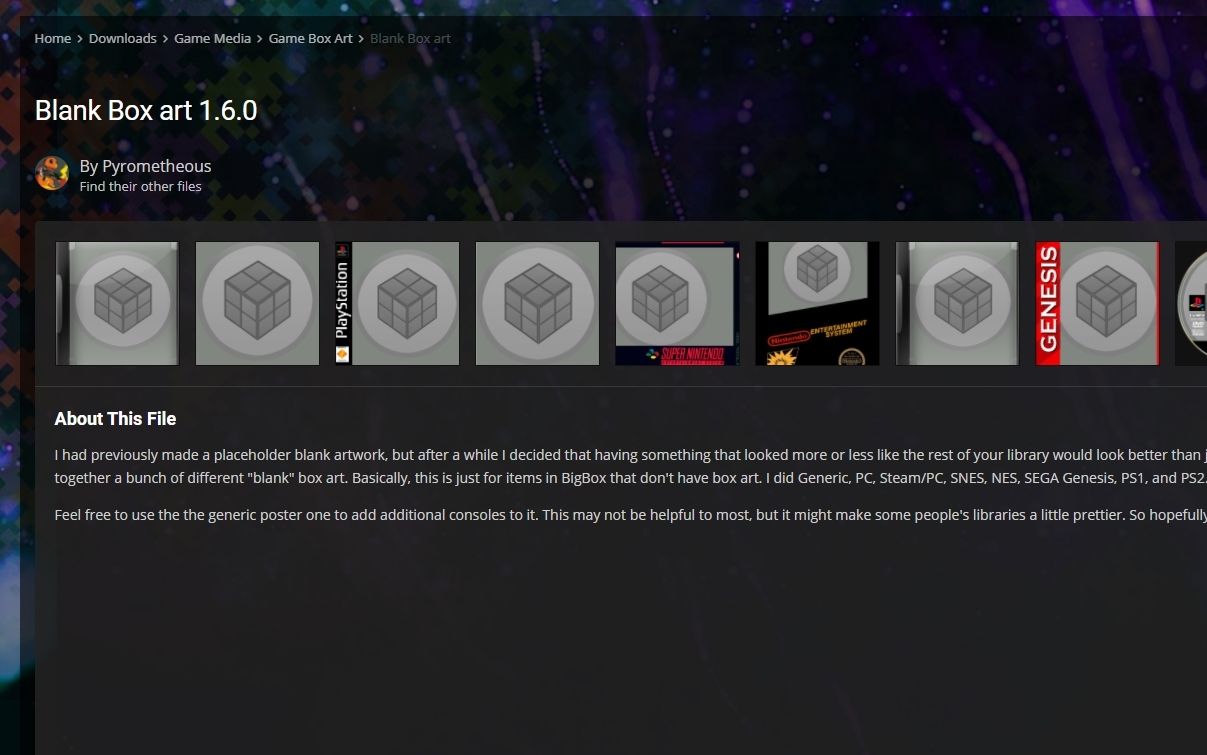
Launchbox es una gran herramienta para hacer que su biblioteca de juegos tenga el mejor aspecto. La obra de arte descargable hace que todo se destaque, pero ¿qué haces cuando no hay una obra de arte prefabricada para usar?
Para que su biblioteca de juegos se vea lo mejor posible, a veces debe tomar el asunto en sus propias manos. Lo que sigue es nuestra guía para crear su propio diseño de juego para Launchbox.
Cómo crear arte de juego para su biblioteca de Launchbox
A continuación, necesitará una plantilla con la que trabajar. La mejor forma de encontrar una plantilla es visitar los foros de Launchbox . Muchos usuarios han subido sus propias carátulas para varios juegos y hacks de ROM, e incluso puedes encontrar plantillas en blanco para crear tu propio trabajo.
Una vez que tenga su plantilla, ábrala en el editor de imágenes que elija. Coloque la imagen en la capa superior de su editor y asegúrese de que el área con ilustraciones únicas sea transparente.
Ahora necesitas recolectar activos. Si está creando arte para un juego oscuro o un truco de ROM, entonces puede tener algo de suerte usando capturas de pantalla del juego para construir su portada. También puede visitar sitios como Dafont para encontrar la fuente de título perfecta para su pieza.
Armado de las ilustraciones de Launchbox
Una vez que tenga todo lo que necesita, puede comenzar a armar su carátula de Launchbox. Al tener la plantilla en la capa superior, no tiene que preocuparse por cortar sus imágenes para que quepan. Su plantilla cubrirá cualquier exceso de material gráfico.
Puede resultar útil basar su propia portada en la portada de otro juego del mismo sistema. Muchos fanáticos crean obras de arte para ciertos personajes y juegos y no les importará que uses su arte para tu colección, siempre que pidas permiso de antemano.
Recuerde incluir el título de su juego en un lugar destacado en la obra de arte. Si quieres que encontrar el juego en tu biblioteca sea lo más fácil posible, tener un título destacado te ayudará mucho.
Una vez que haya reunido todos sus activos, exporte o guarde su producto terminado. Recomendamos guardar su arte como un jpg, ya que tiene un buen equilibrio entre calidad y tamaño y funciona automáticamente con Launchbox.
Agregar su obra de arte a Launchbox
Ahora que ha terminado de construir su obra maestra, es hora de incluirla en Launchbox. Abra el software y busque el juego para el que ha creado arte. Ahora, haz clic derecho en el juego y selecciona editar .
En el lado izquierdo del panel de edición del juego , haga clic en las imágenes y luego agregue la imagen . Seleccione su obra de arte personalizada y haga clic en Abrir , y luego en Aceptar para finalizar su selección de arte.
Así es como crear arte de juego para su biblioteca de Launchbox
Con esta información adicional, debería poder hacer que su biblioteca de juegos de Launchbox se vea tan bonita como una imagen. Incluso si tu colección incluye juegos oscuros o creaciones de fans, no tienes que conformarte con una biblioteca de juegos fea.
El nuevo coronavirus ha dejado su huella en todos los aspectos de nuestras vidas, incluidas las redes sociales. Los consumidores pasan más tiempo que nunca en las redes sociales. Algunos lo usan para estar al tanto de la información más reciente sobre COVID-19, mientras que otros lo ven como una herramienta de comunicación.
Si bien es cierto que Facebook y otras plataformas facilitan el distanciamiento social, también tienen posibles inconvenientes. Para empezar, el uso excesivo de las redes sociales está relacionado con la depresión, la soledad, la ansiedad y la baja autoestima.
Veamos cómo los acontecimientos recientes han alterado nuestros hábitos en las redes sociales y por qué esto es importante …
El impacto de COVID-19 en las redes sociales
COVID-19 ha interrumpido el panorama digital, afectando tanto a los consumidores como a las empresas. Las principales redes sociales ayudaron a las personas a mantenerse conectadas y mantenerse al día con los últimos eventos. Sin embargo, esta tendencia también está alimentando el estrés y el agotamiento, especialmente entre los trabajadores remotos.
Más de la mitad de los estadounidenses han cambiado sus hábitos en las redes sociales en respuesta al brote de COVID-19, según una encuesta de 2020 realizada por el Centro Médico Wexner de la Universidad Estatal de Ohio .
Aproximadamente un tercio de los encuestados dijeron que pasan más tiempo en las redes sociales debido a la tensión que los rodea. Uno de cada cinco estadounidenses hizo lo contrario, alejándose de Facebook y otras plataformas de redes sociales durante el cierre.
La misma fuente informa que las tasas de estrés, ansiedad y depresión se han disparado durante el año pasado. Lo mismo ocurre con el abuso de sustancias y las tasas de suicidio. A la luz de los acontecimientos recientes, la mayoría de la gente está constantemente estresada. Y el uso excesivo de las redes sociales solo empeora las cosas.
La tecnología digital, incluidas las redes sociales, es un arma de doble filo. Por un lado, facilita el distanciamiento social y proporciona un acceso inmediato a la información. Por otro lado, puede difundir información falsa y crear confusión entre los usuarios.
En estos días, navegar por sus feeds sociales puede sentirse como ver un choque de trenes. Por eso es más importante que nunca poner su salud mental en primer lugar y encontrar nuevas formas de controlar el estrés .
Mientras tanto, siga leyendo para ver cómo están cambiando los hábitos de las personas en las redes sociales debido a la pandemia de COVID-19.
1. El uso de las redes sociales está aumentando
Según AdColony , el 61 por ciento de los consumidores pasan más tiempo en las redes sociales. Esta tendencia se debe en parte al cambio al trabajo a distancia y en parte a la necesidad de distanciamiento social.
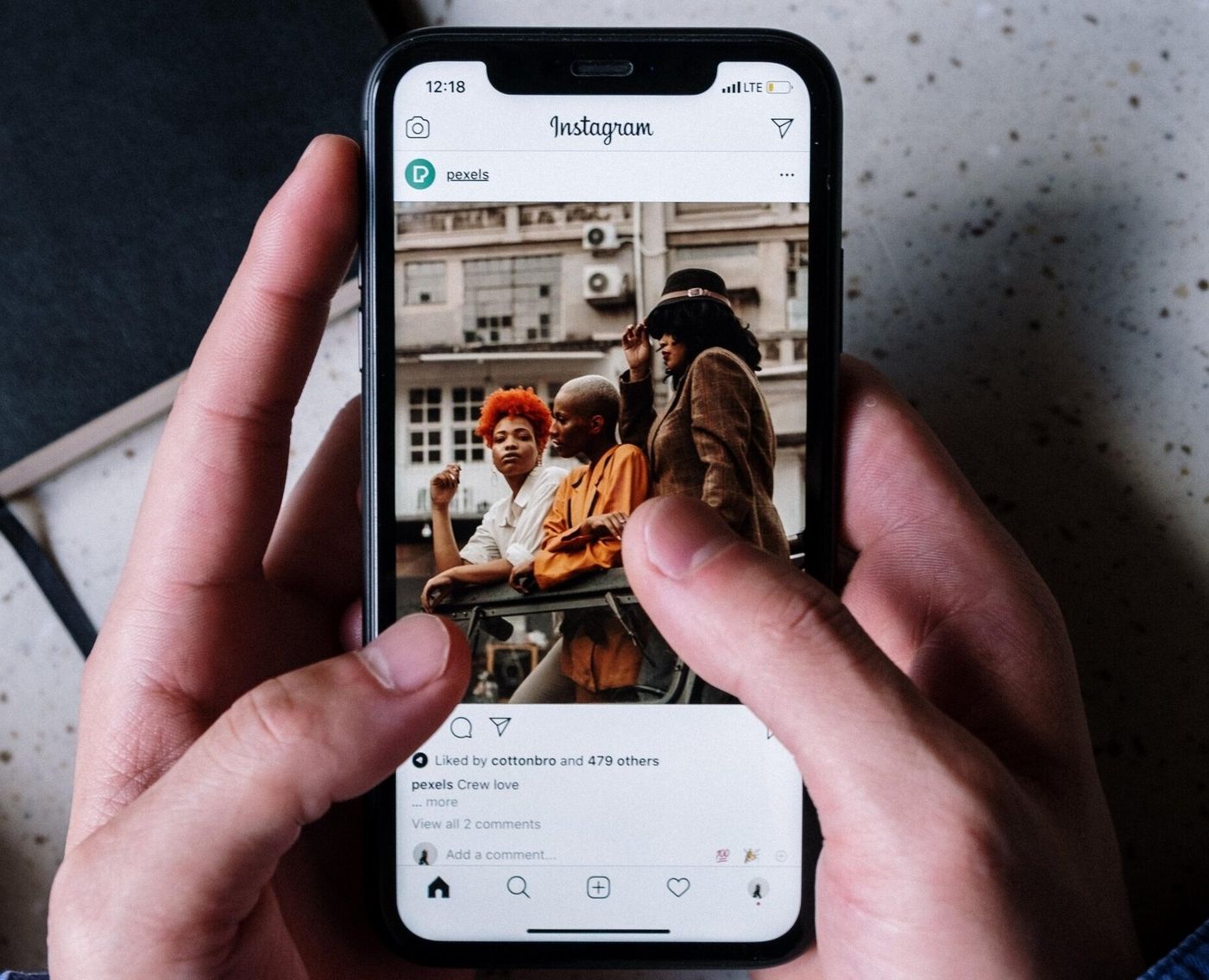
Kantar, una empresa líder en investigación de mercado, informa que el uso de YouTube aumentó entre los millennials y GenZers. La misma fuente afirma que más del 60 por ciento de los GenZers y aproximadamente el 50 por ciento de los millennials están más activos en Instagram hoy en día que antes de la pandemia.
Si bien el uso de las redes sociales varía según el grupo demográfico, la mayoría de las plataformas vieron un aumento en popularidad. Para muchas personas, las redes sociales se han convertido en una herramienta de comunicación esencial y una fuente de información. La cantidad de mensajes de Facebook y llamadas de WhatsApp, por ejemplo, supuestamente se duplicó en marzo de 2020 en los países más afectados por COVID-19.
2. La infodemia de COVID-19 va en aumento
Según un informe de las Naciones Unidas , las redes sociales están inundadas de noticias falsas e información engañosa relacionada con el nuevo coronavirus.
Las principales redes sociales están tratando activamente de filtrar información falsa, pero esto no impide que los usuarios difundan rumores. Por ejemplo, es posible que haya escuchado que enjuagarse la nariz con una solución salina o comer ajo puede prevenir el COVID-19. Estos mitos son infundados y pueden poner en peligro su salud.
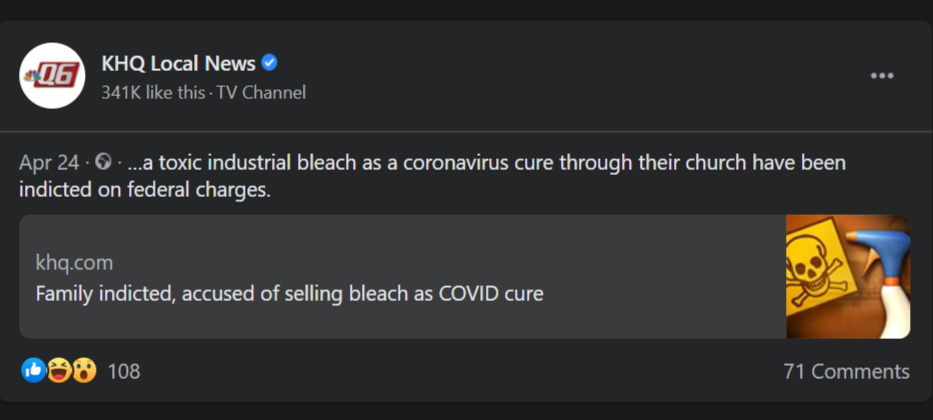
Como informó NBC News , en marzo de 2020, Facebook y Twitter eliminaron un video en el que el presidente brasileño, Jair Bolsonaro, afirmaba que el fosfato de cloroquina, un medicamento antipalúdico, puede matar el virus. Sin embargo, esto no impidió que la gente difundiera la noticia. Algunos todavía creen que los rumores son ciertos.
Una pareja en Arizona se enfermó gravemente después de usar cloroquina para prevenir el COVID-19, y una finalmente murió.
La conclusión es que no crea todo lo que oye en las noticias o lee en las redes sociales. Verifique las fuentes y consulte a su médico antes de tomar cualquier medicamento o píldora "mágica".
3. Las redes sociales se han convertido en un campo de caza para los piratas informáticos
Startups Magazine informa que el ciberdelito aumentó en un 600 por ciento en respuesta a los eventos actuales, con costos globales que supuestamente alcanzaron $ 1 billón en 2020. Los piratas informáticos están apuntando tanto a individuos como a empresas, aprovechando el aumento del trabajo remoto y los temores relacionados con una pandemia.
Muchas personas se sienten seguras al compartir información confidencial en las redes sociales. El problema es que prácticamente cualquiera puede acceder a estos datos.
Los ciberdelincuentes pueden usar su nombre, dirección, ubicación y otros datos personales para robar su identidad, piratear sus cuentas bancarias o tomar el control de su computadora. Algunos usan las redes sociales para estafas de phishing. El phishing relacionado con la salud , por ejemplo, a menudo se dirige a personas mayores y personas con problemas de salud.
4. El estrés de las redes sociales ha alcanzado alturas sin precedentes
Si bien es cierto que las redes sociales facilitan el contacto con familiares y amigos, también pueden aumentar el estrés y la ansiedad.
Los expertos en salud advierten que los usuarios de las redes sociales están sobreexpuestos a factores estresantes. Es difícil sentirse seguro cuando sus redes sociales están inundadas de historias fatalistas. Las redes sociales también fomentan el perfeccionismo, lo que puede aumentar aún más el estrés.
El Hospital del Condado de Chester informa que las personas con siete o más cuentas de redes sociales tienen tres veces más probabilidades de experimentar ansiedad que las que usan menos de dos plataformas. Como señalan los investigadores, los usuarios de las redes sociales informan niveles de estrés más altos que nunca.
Nadie puede negar los beneficios de las redes sociales. Pero aun así, debería tomarse un descanso de la tecnología de vez en cuando.
Las redes sociales son una herramienta, no un estilo de vida
Las redes sociales son una parte integral de la vida moderna. Ya sea que lo use para el trabajo, los negocios o el entretenimiento, es importante saber dónde trazar la línea. Facebook, LinkedIn y otras plataformas sociales no pueden reemplazar las experiencias de la vida real.
El nuevo brote de coronavirus provocó un aumento en el uso de las redes sociales. Personas de todo el mundo ahora pasan su tiempo en línea debido a las medidas de distanciamiento social. Sin embargo, esta no es una excusa para vivir su vida en línea (y solo).
Desde leer y hacer ejercicio hasta probar nuevos pasatiempos, hay innumerables formas de entretenerse durante la cuarentena. Las redes sociales no son tu única opción.
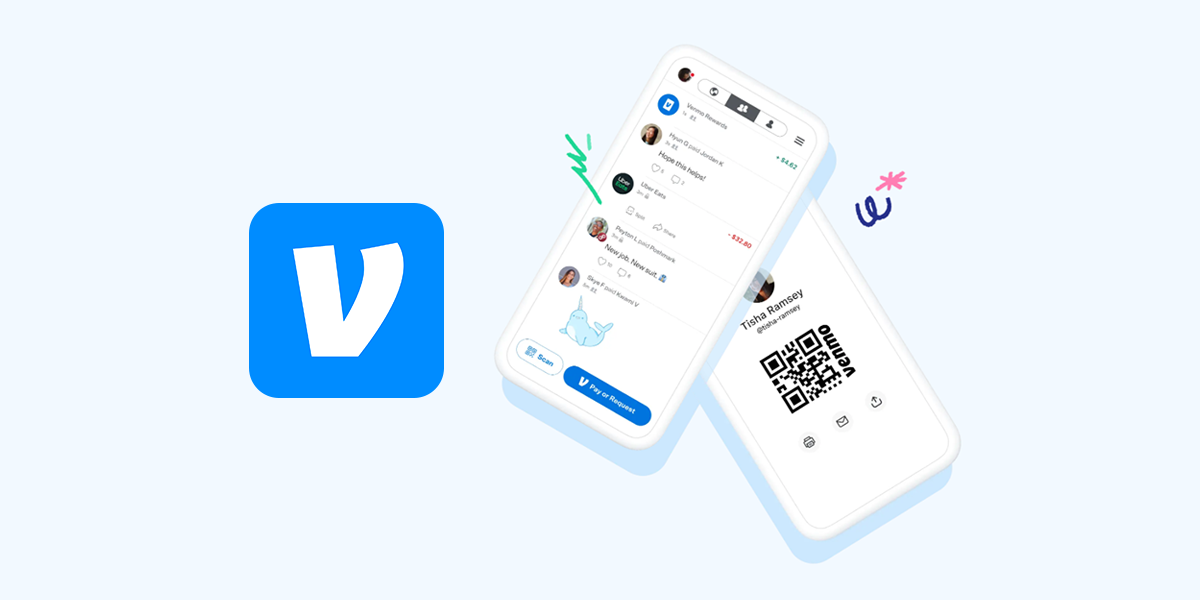
Hay muchas plataformas de pago diferentes que puede usar para enviar dinero a otras personas, aunque una de las más populares en los EE. UU. Es Venmo. Dicho esto, la aplicación también recibe muchas críticas de sus usuarios con respecto a problemas de seguridad.
Esas preocupaciones podrían haberse hecho aún más válidas con esta historia. Abróchate el cinturón para leer todos los detalles; este es un poco complicado de romper.
¿Biden eliminó su cuenta de Venmo después de que se encontró?
The New York Times publicó un artículo sobre la vida del actual presidente de Estados Unidos, Joe Biden, en la Casa Blanca a mediados de mayo. En el artículo, la publicación mencionó brevemente que Biden envió recientemente algo de dinero a sus nietos a través de Venmo.
Esto llevó a una búsqueda de la cuenta de Venmo de Biden, realizada por los curiosos de BuzzFeed News . Después de apenas diez minutos, lo encontraron usando solo "una combinación de la herramienta de búsqueda incorporada de la aplicación y la función de amigos públicos" para buscarlo.
No solo eso, sino que BuzzFeed afirma haber encontrado también a casi una docena de miembros de la familia Biden (incluidos los hijos y nietos del presidente), varios altos funcionarios de la Casa Blanca y todos sus contactos en Venmo.
Después de que se hicieron los descubrimientos, se eliminaron todos los amigos de la lista de amigos de Biden. BuzzFeed se acercó a un portavoz de la Casa Blanca para obtener un comentario, pero no recibió respuesta.
Pasaron unas horas más y las cuentas de Venmo del presidente y su primera dama, Jill Biden, desaparecieron. No sabemos si Biden canceló su cuenta él mismo, o si la Casa Blanca o Venmo la eliminaron en su nombre.
La falta de seguridad de Venmo y lo que podría cambiar después de este incidente
La función de BuzzFeed se refiere a la seguridad de Venmo como una "pesadilla de privacidad para todos". Eso parece una declaración de opinión, pero tal vez se esté convirtiendo en un hecho.
Afortunadamente, Venmo no solo está ignorando estas preocupaciones. Después de que BuzzFeed publicara su fascinante historia sobre la búsqueda de la cuenta de Biden, un portavoz de Venmo se presentó con la siguiente declaración:
La seguridad y privacidad de todos los usuarios de Venmo y su información es siempre una prioridad absoluta, y nos tomamos esta responsabilidad muy en serio. Los clientes siempre tienen la capacidad de hacer que sus transacciones sean privadas y determinar su propia configuración de privacidad en la aplicación. Desarrollamos y fortalecemos constantemente las medidas de privacidad para que todos los usuarios de Venmo continúen brindando un lugar seguro para enviar y gastar dinero.
Es una respuesta corporativa muy estándar, pero con suerte esto significa que los desarrolladores pronto agregarán la opción para hacer que su lista de amigos sea privada, entre otras actualizaciones de seguridad.
Utilizamos cookies para asegurarnos de brindarle la mejor experiencia en nuestro sitio web. Si continúa utilizando este sitio, asumiremos que está satisfecho con él.