El nuevo Siri Remote de Apple para el Apple TV 4K 2021 es aclamado como un paso adelante positivo (posiblemente incluso un salto adelante) en comparación con el Siri Remote anterior, uno de los diseños más cuestionables en la historia de Apple. Pero no todo es viento en popa.
Haga clic en Problemas con la rueda
Según un informe de Apple Insider , algunos usuarios están teniendo problemas con el Siri Remote de próxima generación, debido a que el gesto circular utilizado en la rueda de clic estilo iPod no siempre funciona como debería. Este gesto está diseñado para desplazarse por el metraje como alternativa a los botones de avance rápido y rebobinado. Tim Twerdahl, vicepresidente de marketing de productos de Apple para el hogar y el audio, señaló recientemente que :
Una vez que se nos ocurrió este diseño circular, pensamos que se parecía mucho a la rueda [clic] del iPod, entonces, ¿qué podríamos hacer para ayudar a las personas con su televisor usando una interfaz como esa? La limpieza de video fue algo tan natural, los editores profesionales a menudo usan estos controles de estilo jog, que son bastante poderosos, y es realmente agradable llevar esto a la sala de estar de las personas. Es súper preciso y no puedo esperar a que los clientes lo tengan en sus manos.
Sin embargo, algunos usuarios informan que no funciona con la "superprecisión" prometida. Específicamente, parece que al desplazarse con la rueda de clic en un movimiento circular, el metraje se desplaza de manera confusa hacia adelante y hacia atrás.
¿Alguien más tiene un comportamiento de desplazamiento extraño con el nuevo # AppleTV4K y Siri Remote? Cuando trato de desplazarme en la nueva rueda de clic, sigue desplazándose hacia adelante y hacia atrás. Ocurre en varias aplicaciones como #DisneyPlus y #Netflix . ¿También viste esto durante tu revisión @Andrew_OSU ? pic.twitter.com/VfIOzQNuOP
No está claro si se trata de un error de software de algún tipo o simplemente de un diseño poco intuitivo por parte de Apple. Apple Insider dijo que pudo replicar estos problemas durante las pruebas. Informa que el problema no se encuentra únicamente en una aplicación específica, sino que afecta a todas las aplicaciones de video de la misma manera.
Con suerte, esto es algo que Apple puede abordar en un futuro próximo. Dado que se centra en el software, en lugar de una falla de hardware, la esperanza es que no sea demasiado difícil para Apple solucionarlo con una actualización de software inalámbrica.
Tampoco hay seguimiento al estilo AirTag
Esta no es la única queja que se ha expresado con respecto al Apple TV + 4K Siri Remote 2021. Otra crítica es que, poco después de lanzar los AirTags de rastreo de ubicación de Apple, la compañía lanzó un Siri Remote sin la tecnología UWB necesaria para el rastreo.
Teniendo en cuenta la frecuencia con la que se pierden los controles remotos de TV, esto habría sido un gran uso para la tecnología AirTag de Apple, y posiblemente una forma de demostrar la tecnología de una manera que hubiera llevado a los clientes a recoger un AirTag para usarlo en el seguimiento de otros artículos. . Lamentablemente, ¡parece que no será así!
BTS lo ha vuelto a hacer. El año pasado, la banda de chicos de Corea del Sur rompió récords de YouTube con su exitosa canción Dynamite.
Ahora, su nueva canción Butter se ha adjudicado el récord de la mayor cantidad de visitas de YouTube en 24 horas, obteniendo más de 113 millones de visitas en ese tiempo.
Butter de BTS establece múltiples récords en YouTube
En agosto de 2020, BTS debutó con Dynamite, su primera canción íntegramente en inglés. Obtuvo alrededor de 101.1 millones de visitas en YouTube en las primeras 24 horas, lo que estableció el récord.
La nueva canción de la banda llamada Butter llegó a YouTube el 21 de mayo de 2021 y rompió ese récord con 113 millones de visitas. En este momento tiene más de 185 millones de visitas, aunque puede apostar que el número seguirá creciendo.
También estableció un nuevo récord para el estreno de videos musicales más grande de YouTube con más de 3.9 millones de espectadores simultáneos.
Los fans de la banda son conocidos como Army, un grupo devoto que sin duda estaba dispuesto a ayudar a que la canción batiera récords. De hecho, el Ejército recibe un reconocimiento en el video musical.
BTS tocó Butter en vivo por primera vez en los Billboard Music Awards el 23 de mayo. Al momento de escribir, esa presentación estaba disponible en YouTube hace siete horas y ya tiene más de 7.5 millones de visitas.
Si compró recientemente un Samsung Galaxy S21 Ultra, sabe que este teléfono viene con muchas cámaras. Cinco, para ser exactos. Y debido al hardware de la cámara, la sección de la cámara del teléfono incluso sobresale un poco del resto del teléfono.
Pero, ¿por qué hay tantos? ¿Y cuál es el propósito de cada una de estas cámaras? Hay diferencias entre todos ellos y un mejor momento para usar cada uno. Echaremos un vistazo a las especificaciones de cada cámara del S21 Ultra y luego analizaremos cuándo debe usar esa cámara específica.
Cámara frontal para selfies
Primero, echemos un vistazo a la cámara frontal del S21 Ultra. En un mundo donde todos tomamos muchas selfies, esta es definitivamente una de las cámaras más importantes para analizar.
Especificaciones
En el frente, el S21 Ultra tiene una cámara de 40MP. El S21 + y el S21 solo tienen una cámara frontal de 10MP. Luego, todas las cámaras de la serie S21 tienen un campo de visión de 80 grados y la misma apertura. En términos muy básicos, la apertura es la apertura en la lente de una cámara por la que pasa la luz.
Cuándo debe usar la cámara frontal
Una cámara frontal es perfecta para tomar excelentes selfies o cualquier foto tuya y de tus amigos que hayas tomado también. La cámara frontal hace que sea muy fácil ver exactamente de qué está tomando una foto, por lo que puede asegurarse de que todo esté enfocado antes de tomar la foto.
En las imágenes a continuación, puede ver la calidad de esta cámara frontal. ¡Parece recoger cada mechón de cabello, cada color único e incluso los poros individuales!
Galería de imágenes (2 imágenes)
Expandir
Expandir
Imagen 1 de 2
Imagen 2 de 2
Cámara trasera ancha
La cámara trasera ancha del S21 Ultra es la cámara principal del teléfono. Este es el que usará con más frecuencia a menos que esté tratando de obtener ángulos o zooms muy específicos con las otras cámaras orientadas hacia atrás.
Especificaciones
Esta es una de las cámaras que hace que la S21 Ultra sea particularmente atractiva. Mientras que el S21 + y el S21 solo tienen una cámara trasera ancha de 12MP, el S21 Ultra tiene una cámara de 108MP.
Esta cámara trasera ancha de 108MP utiliza la agrupación de píxeles, donde combina nueve píxeles en un solo píxel más grande. Los archivos resultantes son, por defecto, todavía 12MP, pero contienen muchos más detalles.
Alternativamente, este aumento masivo de una cámara de 12MP en el S21 + y S21 a una cámara de 108MP en el S21 Ultra puede simplemente producir imágenes de resolución mucho más alta, si lo prefiere.
La cámara trasera ancha del S21 Ultra también utiliza procesamiento Remosaic avanzado, que ayuda a que sus imágenes salgan más claras y también captura los colores de manera más vívida.
Cuándo debe usar la cámara panorámica trasera
Esta será tu cámara principal para cualquier imagen que no sea una selfie. Puedes tomar una foto desde lejos o desde muy cerca y se verá increíble.
En las imágenes a continuación, puede ver cómo esta cámara sabe automáticamente dónde enfocar y dónde desenfocar el fondo en los primeros planos.
Galería de imágenes (3 imágenes)
Expandir
Expandir
Expandir
Imagen 1 de 3
Imagen 2 de 3
Imagen 3 de 3
Cámara trasera ultra ancha
La cámara trasera ultra ancha del S21 Ultra es la cámara secundaria. La cámara panorámica, mencionada anteriormente, se utilizará para la mayoría de las fotografías. Pero si necesita un campo de visión más amplio, la cámara ultra ancha será perfecta.
Especificaciones
La cámara trasera ultra ancha del S21 Ultra tiene las mismas especificaciones que el S21 + y el S21 . Es una cámara de 12 MP con un campo de visión de 120 grados. Esta cámara funciona de manera muy similar a la cámara trasera ancha; simplemente tiene un campo de visión más grande para que pueda capturar aún más área en una imagen.
Samsung también agregó el enfoque automático Dual Pixel a esta cámara de 12MP, lo que esencialmente significa que sus imágenes se enfocarán más fácil y rápidamente.
Cuándo debe utilizar la cámara ultraancha trasera
Debe utilizar la cámara trasera ultra ancha cuando desee incluir más área en su imagen. Por ejemplo, si su cámara gran angular no captura todo lo que desea, cambie a la ultra gran angular. Puede hacer esto fácilmente tocando el símbolo ultra ancho en la aplicación de su cámara; es la opción más a la izquierda y tiene el aspecto de tres hojas.
En las imágenes a continuación, puede ver cuánto espacio adicional incluye la cámara ultra ancha. La foto de la izquierda se tomó con la cámara principal trasera ancha. La foto de la derecha se tomó con la cámara trasera ultra ancha. Esta lente puede dar una especie de apariencia de ojo de pez a fotos que contienen muchas líneas rectas; aunque en este caso no se nota demasiado.
Galería de imágenes (2 imágenes)
Expandir
Expandir
Imagen 1 de 2
Imagen 2 de 2
Lentes telefoto traseros: zoom 3x y zoom 10x
Los dos teleobjetivos del S21 Ultra hacen que sea increíblemente fácil tomar fotografías claras con zoom. No usará estos lentes todo el tiempo, pero es útil tenerlos disponibles.
Especificaciones
Ambos teleobjetivos son de 10MP. El primero tiene un aumento de 3x y el segundo tiene un aumento de 10x, lo que permite un aumento de hasta 30x cuando se trabaja en conjunto. Luego, el primer teleobjetivo permite un campo de visión de 35 grados y el segundo permite un campo de visión de 10 grados.
Además, ambos teleobjetivos tienen enfoque automático de doble píxel, que, como se mencionó anteriormente, ayuda a que sus imágenes se enfoquen más fácil y rápidamente. Esto es especialmente útil cuando se amplía tanto la imagen.
El S21 Ultra también tiene un zoom digital que le permitirá ampliar hasta 100x. Hay una función de bloqueo de zoom que ayudará a que su toma se mantenga estable mientras intenta tomar una imagen con mayor zoom. Sin embargo, este alto nivel de zoom digital se obtiene a expensas de la calidad, por lo que no debe usarlo con demasiada frecuencia.
En las muestras de la cámara a continuación, puede ver ambos teleobjetivos en acción y comparar el nivel de detalle que producen. La foto de la izquierda se tomó con la cámara principal trasera ancha, la del medio con el primer teleobjetivo con un zoom de 3x y la derecha con el segundo teleobjetivo con un zoom de 10x.
Galería de imágenes (3 imágenes)
Expandir
Expandir
Expandir
Imagen 1 de 3
Imagen 2 de 3
Imagen 3 de 3
Cuándo debe usar los lentes telefoto
Los teleobjetivos del S21 Ultra le permiten tomar fotografías con zoom sin sacrificar los detalles. Es probable que estos lentes no se utilicen en su vida diaria, pero aquí hay solo un ejemplo en el que realmente podría ser útil.
Si está lejos de un pájaro u otro animal salvaje del que desea obtener una imagen más detallada, los dos teleobjetivos del S21 Ultra le permitirán acercarse de manera personal sin molestar al animal.
Las tres fotos tomadas a continuación se tomaron desde el mismo lugar, por lo que puede ver fácilmente cuánto se ve el aumento de 10x.
Galería de imágenes (3 imágenes)
Expandir
Expandir
Expandir
Imagen 1 de 3
Imagen 2 de 3
Imagen 3 de 3
Empiece a tomar fotografías hermosas
Ahora que sabe lo que hace cada cámara del Samsung Galaxy S21 Ultra, ¡comience a tomar fotografías! Sabes cómo usar cada cámara de la mejor manera y deberías poder producir algunas imágenes bastante impresionantes.
Además, todas las cámaras del S21 Ultra pueden grabar videos en resolución 4K a 60 cuadros por segundo. Tan tecnológicamente asombroso.
Si necesitas ayuda para que fluya tu creatividad, echa un vistazo a estas fantásticas ideas de fotografía creativa. Publicarás comidas pintorescas, paisajes y elementos aleatorios en tus redes sociales en poco tiempo.
Facebook puede estar en la parte superior de la categoría de Redes sociales en la App Store de Apple, pero eso no significa necesariamente que la gente esté contenta con él, solo que lo están descargando.
La calificación de la aplicación móvil de Facebook cae en picada
Los activistas pro palestinos están llevando a cabo una campaña coordinada para reducir la calificación de las aplicaciones móviles de Facebook en las tiendas de aplicaciones de Apple y Google.
La campaña, que fue notada por primera vez por NBC News , pide a los internautas que le den a Facebook una revisión de una estrella en protesta por la presunta censura de la compañía de las cuentas y publicaciones palestinas en su plataforma de redes sociales.
Parece que los esfuerzos de los activistas también están funcionando. Al momento de escribir este artículo, Facebook tiene una calificación de 2.3 / 5.0 estrellas en la App Store y 2.4 / 5.0 estrellas en Google Play .
Muchas de las revisiones más recientes acusan a Facebook de censurar las voces palestinas e incluyen hashtags como #FreePalestine y #GazaUnderAttack.
Según los informes, el equipo detrás de Facebook se está tomando este problema muy en serio; lo han marcado como "SEV1" o "gravedad 1", que es un descriptor que se usa internamente cuando hay un problema de alta prioridad con el sitio.
El único tipo de problema que tendría mayor prioridad que este es un "SEV0", que se utiliza cuando el sitio está inactivo.
El portavoz de Facebook, Andy Stone, dijo a NBC News que las políticas de la plataforma están "diseñadas para dar voz a todos" y que Facebook las aplica por igual independientemente de las creencias personales del usuario. Él continuó:
Contamos con un equipo dedicado, que incluye hablantes de árabe y hebreo, que monitorean de cerca la situación sobre el terreno, que se concentran en asegurarse de que eliminemos el contenido dañino y, al mismo tiempo, abordan los errores de cumplimiento lo más rápido posible.
Aparentemente, Facebook también se puso en contacto con Apple para eliminar las críticas negativas de la App Store, pero su solicitud fue denegada.
Facebook bajo fuego, otra vez
Desafortunadamente, en estos días se ha vuelto bastante fácil encontrar una razón para sentirse frustrado con Facebook. Por ejemplo, a pesar de sus esfuerzos por detener la propagación de información errónea de COVID-19, la plataforma aún permite el uso de bordes de imagen de perfil con temas anti-vax .
Y no todos los problemas de Facebook surgen de una discusión política; puedes ignorar por completo esas cosas y aún así tener una razón para fruncir el ceño.
Facebook podría ser el mejor ejemplo de la frase "toda publicidad es buena publicidad". Es una plataforma que todo el mundo parece odiar y, sin embargo, permanecemos en ella de todos modos.
Aficionados al escritorio de pie, miren ahora: FlexiSpot está haciendo algunas ofertas importantes durante su evento FlexiSpot Day, reduciendo los precios de sus modelos líderes hasta en un 50 por ciento. Incluso si no eres un usuario de escritorio de pie, FlexiSpot Day es probablemente el mejor momento para averiguar si quieres uno, ya que estos sobresalientes escritorios no salen a la venta con mucha frecuencia.
Las ofertas de escritorios de pie FlexiSpot ofrecen descuentos
En MakeUseOf, somos grandes admiradores de los escritorios de pie FlexiSpot. Son construcciones sólidas y resistentes fabricadas con piezas de primera calidad que están diseñadas para durar. Los escritorios de pie FlexiSpot también tienen otro as en la manga: son eléctricos, se ajustan a la altura que deseas sin las palancas y las perillas complicadas que encuentras en otros modelos.
El Día de FlexiSpot es en realidad un evento de una semana que se extiende desde el 24 de mayo hasta el 30 de mayo; el día específico de FlexiSpot es el 25 de mayo. Durante la semana, encontrará descuentos de hasta el 50 por ciento en varios productos FlexiSpot.
Esto incluye el increíblemente elegante escritorio eléctrico de pie Kana Bamboo, el escritorio eléctrico de pie UD1B de estilo ejecutivo y el cómplice perfecto para trabajar desde casa, la silla de fitness SIT2GO. A medida que más personas hacen la transición a la FMH, o al menos a las configuraciones híbridas de la FMH, es importante mantenerse en movimiento y activo, y el SIT2GO le permite mantenerse ocupado sin moverse del escritorio.
Además de las ofertas, FlexiSpot también está realizando concursos durante la semana del evento, lanzando varios obsequios en sus canales sociales. El premio mayor es un MacBook Air de gama alta, por lo que vale la pena lanzarse al ring.
Los escritorios de pie promueven hábitos de trabajo saludables
Hay pocas dudas de que estar sentado durante períodos prolongados conduce a complicaciones de salud. Numerosos estudios señalan los efectos negativos de sentarse y trabajar en un escritorio sin moverse, lo que provoca problemas de espalda, problemas de circulación, aumento de peso y más.
Un escritorio de pie se considera una forma de combatir esos problemas, lo que permite al usuario hacer la transición entre sentarse y pararse según lo desee, brindando algo de comodidad adicional e incluso potencialmente aumentando su estado físico en el proceso.
El problema con los primeros escritorios de pie era moverlos hacia arriba y hacia abajo en su posición. Si tenía algo más que una computadora portátil y una taza de café en su escritorio, moverlo era un procedimiento pesado y potencialmente peligroso.
Esa es exactamente la razón por la que tantos adoran los escritorios FlexiSpot. Un escritorio eléctrico de pie elimina la molestia de colocar el escritorio cada vez que desee usarlo. Es tan simple como presionar el botón de ajuste de altura, luego sentarse (¡o levantarse!) Y esperar a que llegue el escritorio.
Snapchat se está asociando con la marca favorita de coloridos conjuntos de construcción para brindar una nueva experiencia virtual a los dispositivos móviles.
Snapchat presenta sus nuevas "lentes conectadas" compartidas
Snapchat presenta Connected Lenses , un nuevo tipo de lente de realidad aumentada (AR) que te permite a ti y a tus amigos experimentar la misma experiencia AR al mismo tiempo, incluso si no estás en la misma habitación.
La primera Lente Conectada de la compañía se creó en asociación con LEGO. En el video de demostración, puede ver a ambos usuarios trabajando en la misma construcción LEGO. Todas las partes, efectos y animaciones que agregue cualquiera de los usuarios se mostrarán en ambos dispositivos móviles en tiempo real.
Snapchat presentó por primera vez sus lentes AR en 2019 con Landmarkers , que agrega interesantes efectos 3D a la arquitectura de algunos de los lugares turísticos más emblemáticos del mundo.
Los lentes locales se lanzaron un año después de eso, presumiblemente llamando la atención del presidente de los Estados Unidos, Joe Biden. Después de que él y Kamala Harris fueron elegidos, invitó a sus seguidores a unirse a la inauguración a través de un filtro de Snapchat .
Crea tus propias lentes para Snapchat
Snapchat dice que los creadores también podrán crear nuevas lentes conectadas usando Lens Studio , la aplicación gratuita de la compañía para crear experiencias de RA para la aplicación. Puede acceder a la nueva LEGO Lens a través del perfil de Snapchat de LEGO.
Es un error común pensar que no hay virus en Linux. El hecho es que existen. Aunque es posible que revise los archivos de su programa para encontrar el archivo infectado, podrían pasar meses antes de que se dé cuenta de que su sistema Linux se ha visto comprometido.
La confianza es algo delicado y no debes regalarla fácilmente. El hecho de que se haya proporcionado algo en Internet no significa que pueda confiar en él. Debe tomar ciertas medidas para proteger su sistema operativo y usted mismo.
Los riesgos de seguridad de la negligencia van desde el robo de información y la aparición de virus hasta el acceso de usuarios no autorizados a su máquina Linux. Por lo tanto, este artículo enumera formas seguras de descargar software en Linux.
1. Verifique el valor hash
Un valor hash (o suma de comprobación) es una cadena alfanumérica de caracteres producida cuando algunos datos se pasan a través de una función criptográfica. Actúa como una firma digital para su archivo.
Para asegurarse de que no ha descargado un archivo dañado, varios sitios de código abierto generalmente proporcionan un hash esperado que debe obtener después de que termine de descargar el archivo. Pongamos un ejemplo.
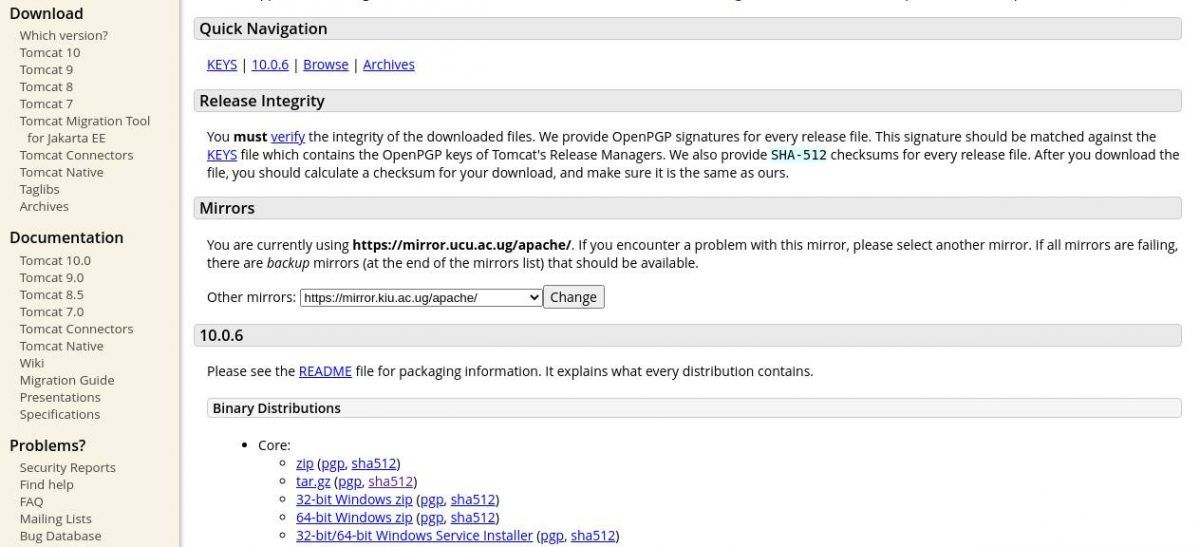
Suponga que está descargando Tomcat 10, que es un servidor web popular. El valor hash para la versión 10.0.6 de Tomcat es:
La sección * apache-tomcat-10.0.6.tar.gz es solo el nombre del archivo. Los valores de 3d39 … 2f2 comprenden el valor hash.
Para obtener este valor, debe ir al directorio donde descargó el archivo de almacenamiento y ejecutar el siguiente comando:
sha512sum apache-tomcat-10.0.6.tar.gz
Debería obtener el valor hash mencionado anteriormente. Si obtiene un valor diferente, significa que su descarga está dañada y debe eliminarla de inmediato.
En este ejemplo particular, la función hash que hemos utilizado es sha512. Eso es porque esta es la función que la fundación Apache Tomcat decidió utilizar para proteger la integridad de sus descargas.
Otros sitios pueden usar diferentes funciones de hash, como las populares funciones sha256 y sha384.
En caso de que el sitio web esté utilizando otras funciones de hash, todo lo que necesita hacer es reemplazar el nombre del comando con la función de hash.
También vale la pena señalar que el archivo que hemos utilizado es un archivo TAR (es decir, un archivo de almacenamiento). Pero, ¿qué pasa si ha descargado un archivo binario en su lugar? La buena noticia es que en Linux, obtendría el mismo resultado hash independientemente del tipo de archivo.
El modo predeterminado de las funciones hash en Linux es texto. Por lo tanto, para cambiar al modo binario, use la opción -b de la siguiente manera:
sha256sum -b filename
2. Utilice sitios seguros
Obtener sus descargas de sitios seguros reduce en gran medida el riesgo de contraer malware. Como regla general, siempre debe utilizar el sitio de descarga oficial del software que desea descargar. Si por alguna razón no puede encontrar el sitio web oficial, considere usar un sitio de confianza.
Los sitios de descarga como FileHorse y SourceForge son ejemplos de sitios confiables que puede visitar. Estos sitios existen desde hace mucho tiempo y se han ganado la confianza de sus usuarios.
3. Compile el código fuente por su cuenta
Una de las principales razones por las que existe la comunidad de código abierto es que no tiene que confiar en las grandes empresas de software y esperar que no estén haciendo nada no autorizado en su PC.
Cuando descarga archivos binarios, le da algo de poder a quien compiló el código. Pero si tiene acceso al código fuente, puede recuperar el poder en sus propias manos.
Con el código abierto, puede verificar de forma independiente que el software hace exactamente lo que dice su autor. El único inconveniente de esto es que necesita tener habilidades de programación por encima del promedio. También necesitará aprender bien en el área temática dada.
También puede decidir ser estratégico y verificar solo los archivos clave de interés.
Como ejemplo, supongamos que ha clonado un código fuente de C de un repositorio de GitHub . A continuación se muestra cómo lo compilaría usted mismo.
Ejecute el siguiente comando para instalar el paquete esencial de compilación . El paquete contiene herramientas importantes que son necesarias al crear software en Linux.
sudo apt-get install build-essential
Ahora compile el código C usando el compilador gcc.
gcc program-name.c -o program-name
Después de la compilación, puede ejecutar el programa escribiendo:
./program-name
4. Utilice un administrador de paquetes oficial
La forma más sencilla de instalar, actualizar y desinstalar software es mediante un administrador de paquetes. Hay varios de ellos, como pacman, dpkg, DNF y APT. Los administradores de paquetes trabajan directamente con los repositorios de software oficiales y las tiendas de aplicaciones.
Los administradores de paquetes hacen mucho trabajo pesado por usted. Manejan las operaciones estándar, como administrar las dependencias que necesita el software, garantizar la integridad y autenticidad de la descarga y administrar el control de versiones.
Otra cosa buena es que su distribución generalmente viene con un administrador de paquetes preinstalado. Por ejemplo, Debian 10 viene con APT y los sistemas basados en Arch vienen con pacman.
5. Investigación personal
El mundo del software es un lugar en constante cambio y mantenerse al día con las tendencias de seguridad es un aspecto clave para protegerse. Hay varias opciones de instalación entre las que puede elegir en diferentes escenarios. Por ejemplo, instalar software en una máquina virtual o usar la contenedorización de aplicaciones.
La contenedorización de aplicaciones es una tendencia particularmente interesante porque garantiza que sus aplicaciones se ejecuten de la misma manera en diferentes entornos de ejecución.
Ser capaz de aislar la ejecución del núcleo del software y las dependencias de la infraestructura subyacente proporciona una seguridad sin precedentes. Por ejemplo, solo debe preocuparse por verificar la seguridad de sus dependencias una vez y luego esperar que esto resuene en diferentes entornos.
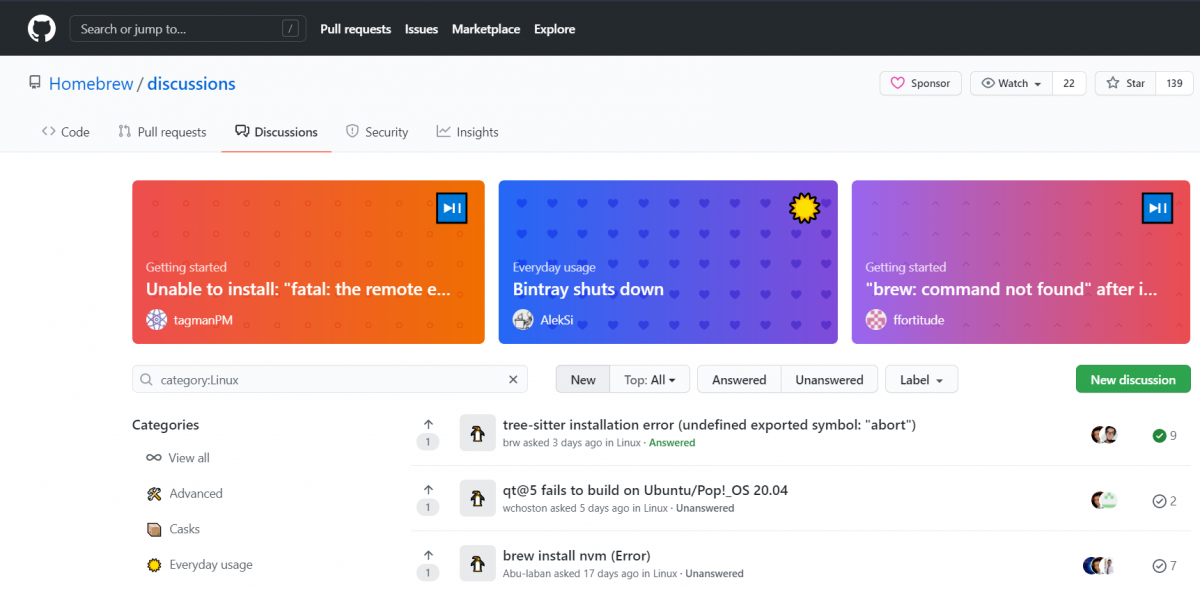
También es una buena práctica mirar las revisiones de software y seguir las discusiones en GitHub. Las revisiones de software le brindan una buena idea de lo que debe esperar después de una descarga, el comportamiento inesperado que los usuarios podrían haber observado y sus recomendaciones.
Las discusiones de GitHub también pueden informarle qué medidas proactivas debe tomar después / durante la instalación del software. También puede obtener una serie de otras consideraciones de seguridad que no se incluyen en la documentación oficial.
También debe tener en cuenta las bifurcaciones con muchos contribuyentes en GitHub. Es posible que se estén produciendo cambios en el protocolo y su incapacidad para mantenerse al día con estas actualizaciones comprometerá su seguridad.
Recomendaciones y buenas prácticas
Siempre es una buena práctica actualizar primero los paquetes del sistema y la lista de repositorios antes de descargar cualquier software importante. Cada administrador de paquetes, pacman en Arch Linux, por ejemplo, le ofrece la opción de instalar, actualizar y eliminar paquetes.
Después de asegurarse de que los paquetes instalados están actualizados, puede continuar y descargar el software que necesita. Siempre que sea posible, si puede descargar un paquete usando su administrador de paquetes, hágalo. Esta es la forma más fácil y segura de instalar y actualizar software en Linux.
Utilizamos cookies para asegurarnos de brindarle la mejor experiencia en nuestro sitio web. Si continúa utilizando este sitio, asumiremos que está satisfecho con él.