La popularidad de TikTok solo ha crecido desde su lanzamiento en 2017, lo que obligó a Facebook y Snapchat a idear sus propias formas de abordar el contenido de video de formato corto.
Snapchat introduciría Spotlight, una pestaña dedicada dentro de su aplicación para videos tipo TikTok. Mientras tanto, Instagram, propiedad de Facebook, agregaría algo muy similar llamado Reels, y nuevamente, se está inspirando en la competencia.
Recibe dinero por hacer carretes de Instagram
El investigador de aplicaciones Alessandro Paluzzi estaba investigando el back-end de Instagram y encontró lo que parece ser la pantalla de anuncios de un nuevo sistema de pago llamado Bonificaciones .
Instagram aún tiene que decir una palabra sobre esta función oficialmente, por lo que todo lo que tenemos es la información en las capturas de pantalla de Paluzzi. Podrás acceder a las bonificaciones desde el menú Creador . La pestaña le permitirá "ver cuánto ha progresado hacia sus objetivos de ingresos".
Dicho esto, parece que el programa de bonificaciones está vinculado al contenido de los carretes en particular, y no a las publicaciones de fotos habituales. Si funciona de manera similar a los pagos de Spotlight de Snapchat, los usuarios recibirán un pago por los carretes que generen muchas vistas e interacción (me gusta, comentarios, etc.).
En abril, Zuckerberg y el jefe de Instagram Adam Mosseri realizaron una transmisión en vivo para discutir las oportunidades de monetización para los creadores. En ese momento no mencionaron específicamente las bonificaciones , pero aún estamos felices de ver a los ejecutivos trabajando para cumplir sus promesas.
Más plataformas están comenzando a respaldar a sus principales creadores
Si hay algo que aprender al observar las tendencias de las redes sociales en los últimos meses, es que tener programas oficiales de creadores / influenciadores respaldados por la compañía es una ventaja total. Brindan oportunidades a los talentos emergentes, al tiempo que aumentan la visibilidad y la popularidad de la plataforma en la que se encuentran, razón por la cual son tan comunes ahora.
Al ver que los bonos están en proceso, Instagram probablemente también se haya dado cuenta. Después de todo, su rival Snapchat ha demostrado ser una gran historia de éxito en este sentido.
La aplicación de mensajería amarilla puede estar pagando $ 1 millón a sus principales creadores cada día (dice CNBC ), pero sus números están creciendo debido a eso.
Según Statista , Snapchat tenía 280 millones de usuarios activos diarios (DAU) en todo el mundo en el primer trimestre de 2021. Eso es alrededor de 50 millones de DAU más de los que tenía en el trimestre correspondiente de 2020.
Ahora, los datos de Backlinko afirman que Instagram todavía está muy por delante de Snapchat con 500 millones de DAU, pero tal vez esa sea exactamente la razón por la que necesita jugar al juego de la imitación: mantenerse a la vanguardia. De todos modos, Facebook nunca pareció tener problemas para tomar prestadas ideas.
Para propietarios de pequeñas empresas y autónomos, Google Sheets es un reemplazo adecuado para Microsoft Excel. Ofrece la mayoría de las funciones que funcionan de manera bastante similar a las de Excel, por lo que cambiar a Google Sheets no es un gran problema.
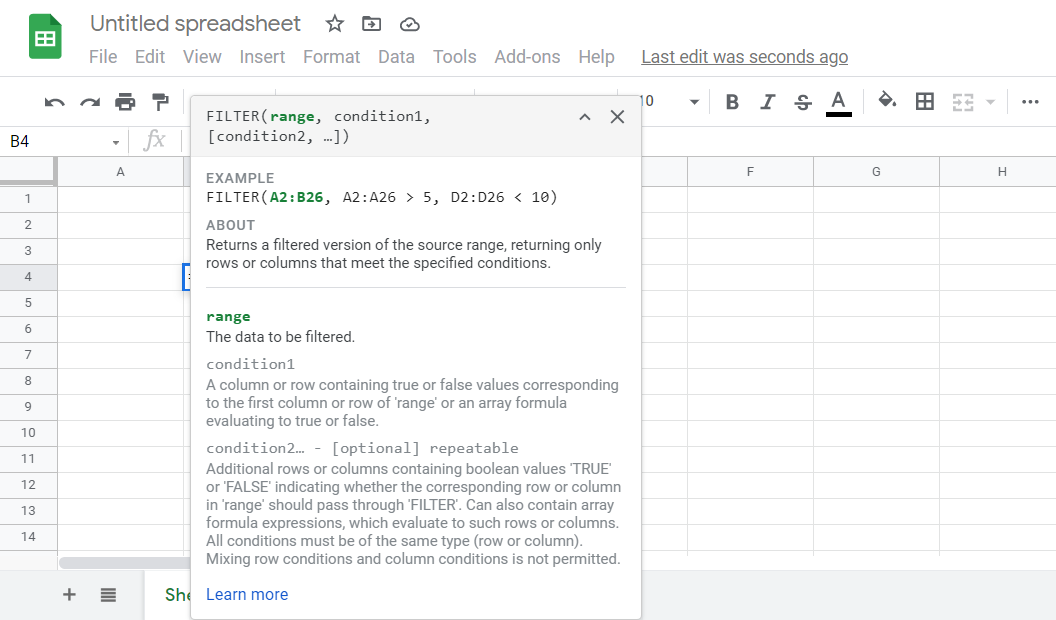
La función de filtro es una de las características más poderosas que tiene Google Sheets para manejar los datos. Filtra los datos de varias filas y columnas de una matriz que cumplen una condición específica. Por lo tanto, no se limita a filtrar datos de una sola fila o columna, lo que aumenta su alcance de uso.
Una descripción general de la sintaxis de la función de filtro
Al usar esta función, puede obtener múltiples resultados de coincidencias. Y dado que sus datos se filtran con una función, los resultados se actualizarán automáticamente. Repasemos rápidamente la sintaxis de la función de filtro antes de avanzar en la implementación de la fórmula.
La función de filtro tiene tres argumentos; Rango, Condición 1 y [Condición 2 …]. Los dos primeros argumentos son obligatorios, mientras que el tercer argumento es opcional.
Tenga en cuenta que no hay límite para la cantidad de condiciones que puede especificar. Por lo tanto, puede continuar agregando condiciones a las funciones de filtro durante el tiempo que sea necesario. Analicemos lo que representan estos argumentos de rango y condición:
Rango: el argumento de rango se refiere a los datos que desea filtrar de una matriz. Puede contener cualquier número de filas o columnas.
Condición de prueba 1: Los argumentos de la condición corresponden a un conjunto de valores verdaderos o falsos en una columna o fila, ya sea que estén asociados con la primera columna o fila de 'rango' o una fórmula que evalúe verdadero o falso.
[Condición 2 ….]: Se refiere a filas o columnas adicionales que contienen el valor booleano VERDADERO o FALSO, que indica si la fila o columna correspondiente debe pasar por el 'FILTRO'.
Si usa la función de filtro, debe especificar datos filtrados y un argumento de condición. Al crear un menú desplegable para la condición de prueba, será más fácil filtrar los datos deseados actualizando la selección.
Tenga en cuenta que la función de filtro se derrama todo el tiempo. Por lo tanto, no tendrá que agregar signos de dólar ( $ ), que generalmente coloca al ejecutar referencias de rango. Puede agregar una fórmula y devolverá resultados de toda la matriz.
Ejemplo de función de filtro
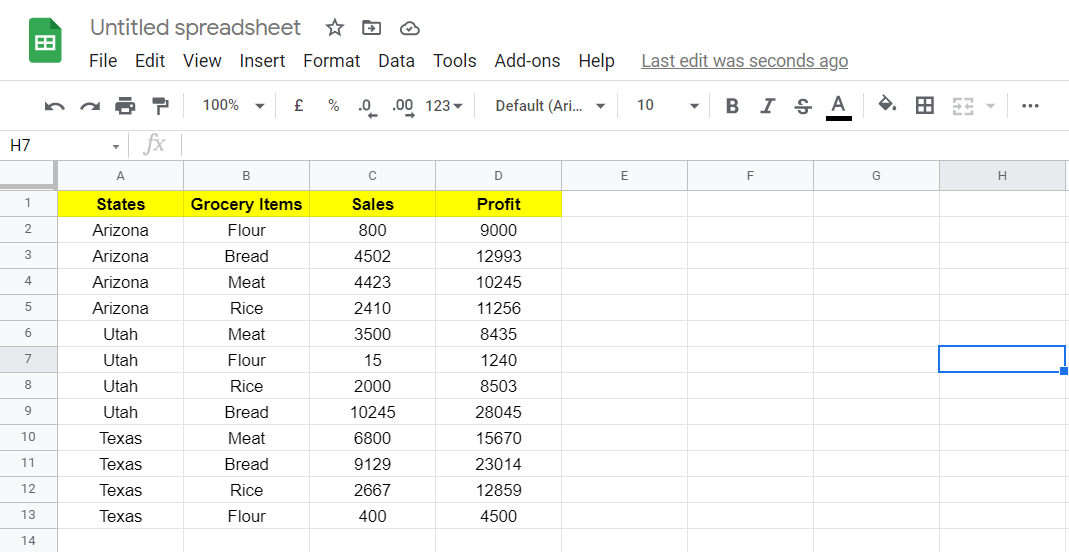
Echemos un vistazo a los datos a continuación para ver la implementación de la función de filtro.
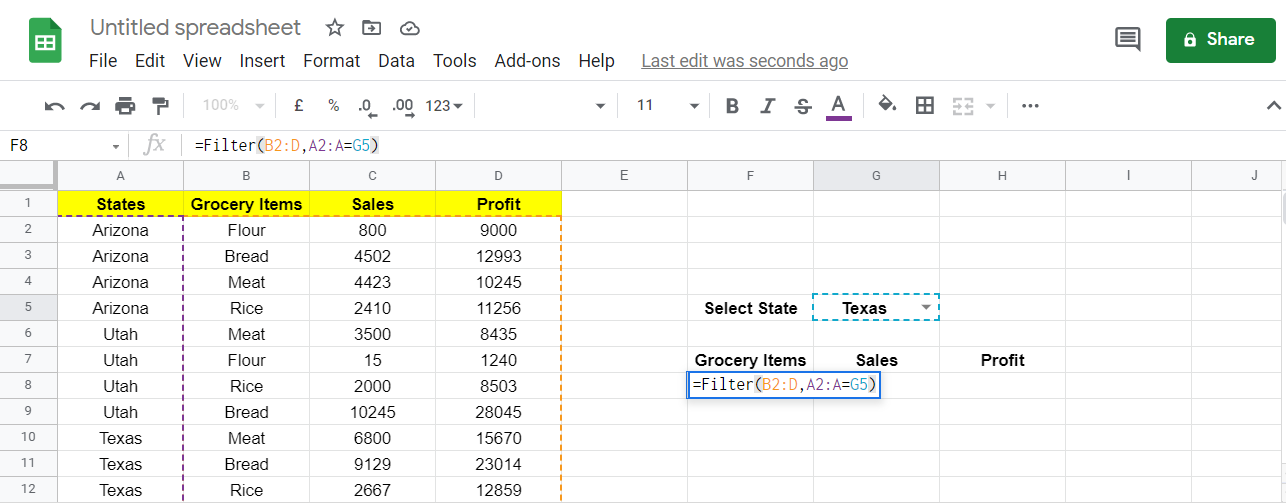
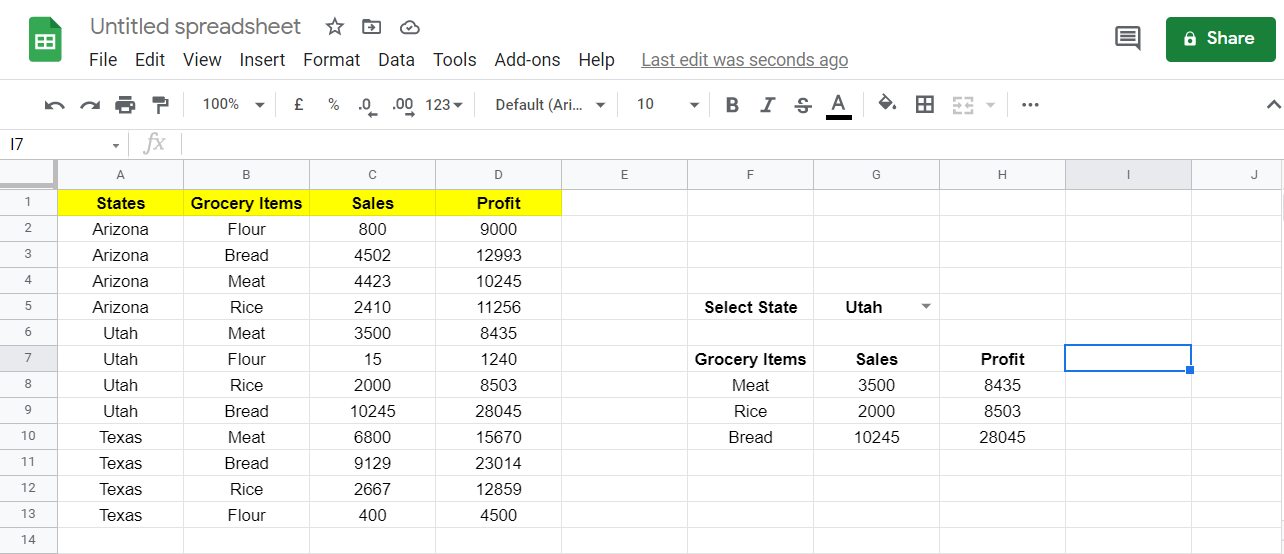
Puede encontrar información sobre las ventas y las ganancias de varios artículos comestibles en diferentes estados de EE. UU.
Supongamos que desea filtrar los artículos comestibles, las ventas y las ganancias por estado. Aquí tiene varias coincidencias para cada estado y su rango son estas tres columnas.
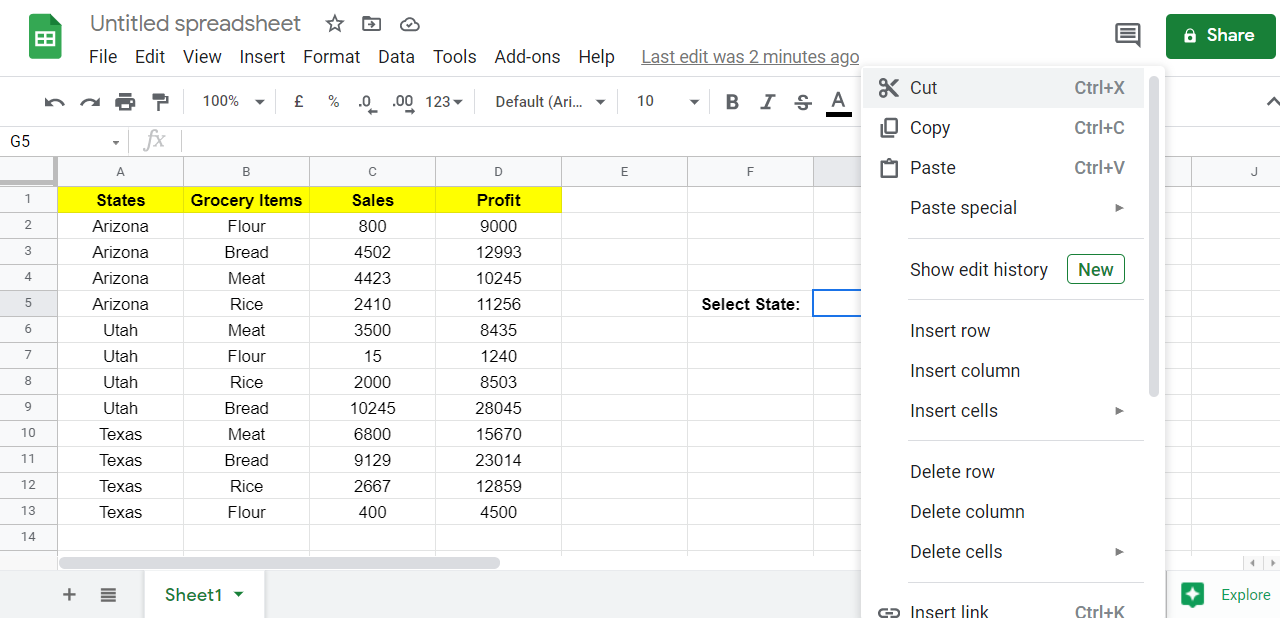
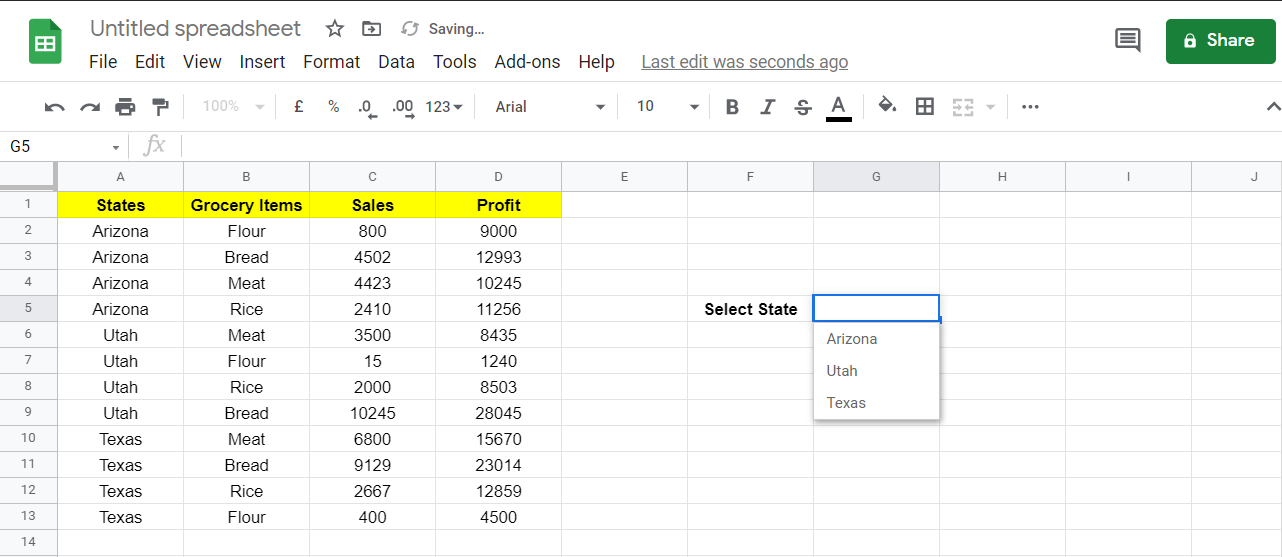
Puede utilizar la función de filtro para filtrar el resultado deseado. Como una columna de matriz que contiene los nombres de los estados es su condición 1, creemos un menú desplegable para ella.
Creación de un menú desplegable para la condición probada
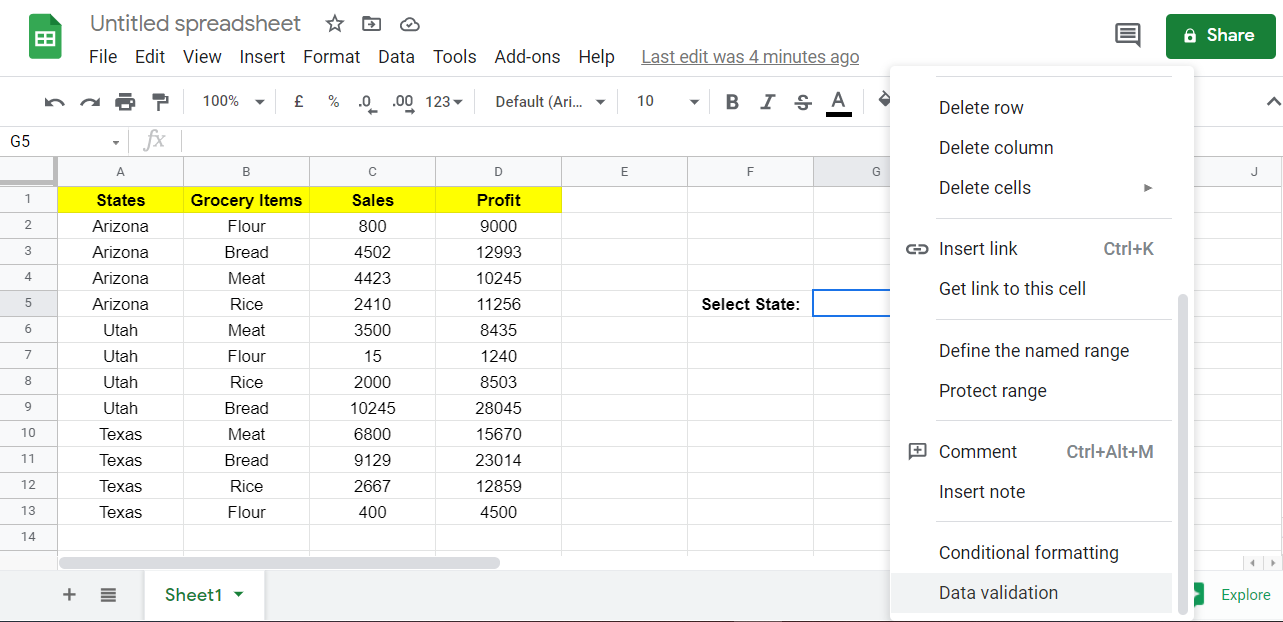
1. Haga clic con el botón derecho en una celda para abrir el menú desplegable .
2. Desplácese hacia abajo y vaya a la sección de validación de datos .
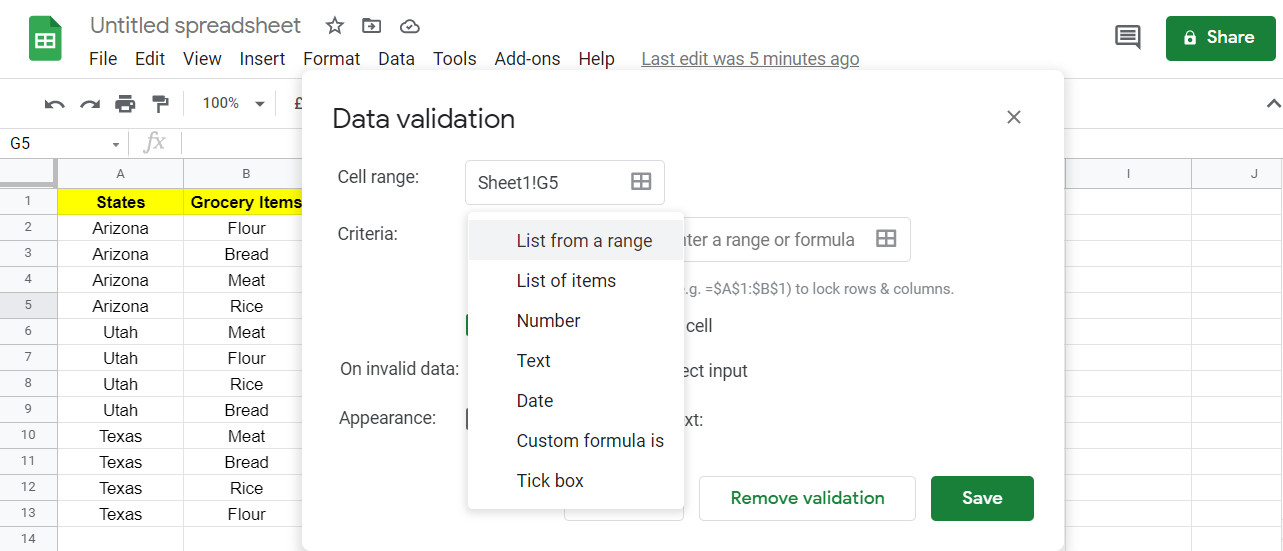
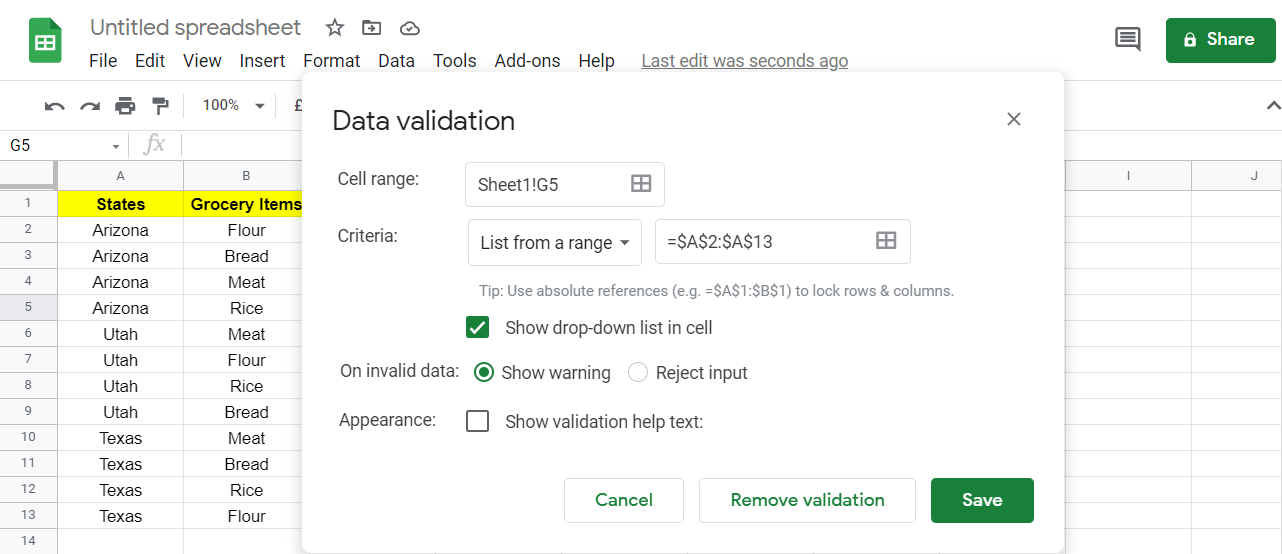
3. En la validación de datos, establezca los criterios para que sean Lista de un rango.
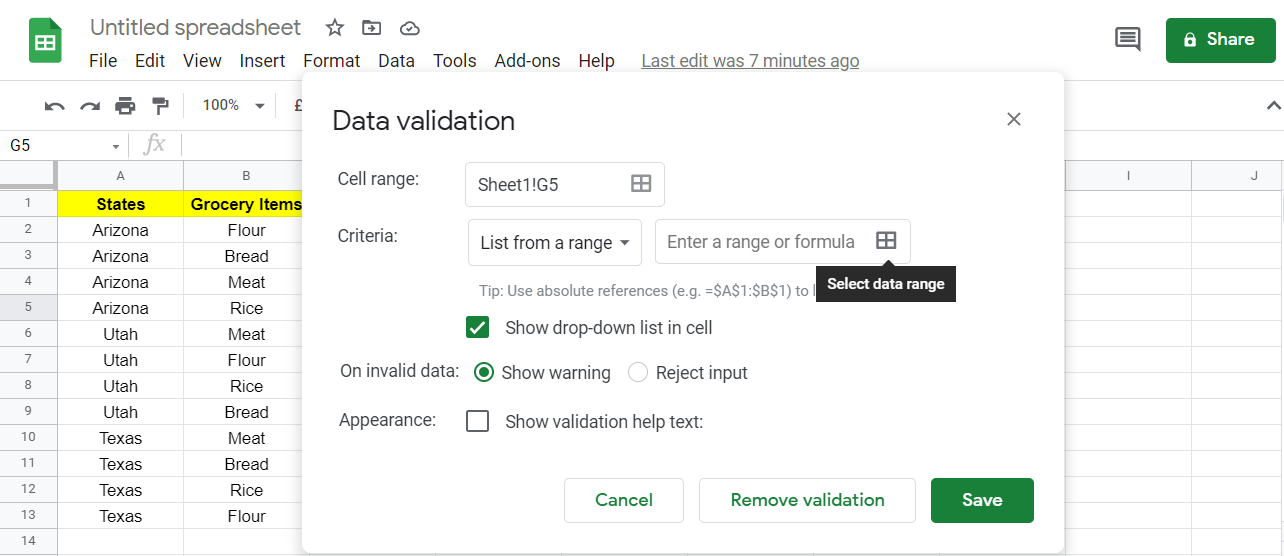
4. Haga clic en los cuadros cuadrados en la sección de criterios para elegir un rango o fórmula .
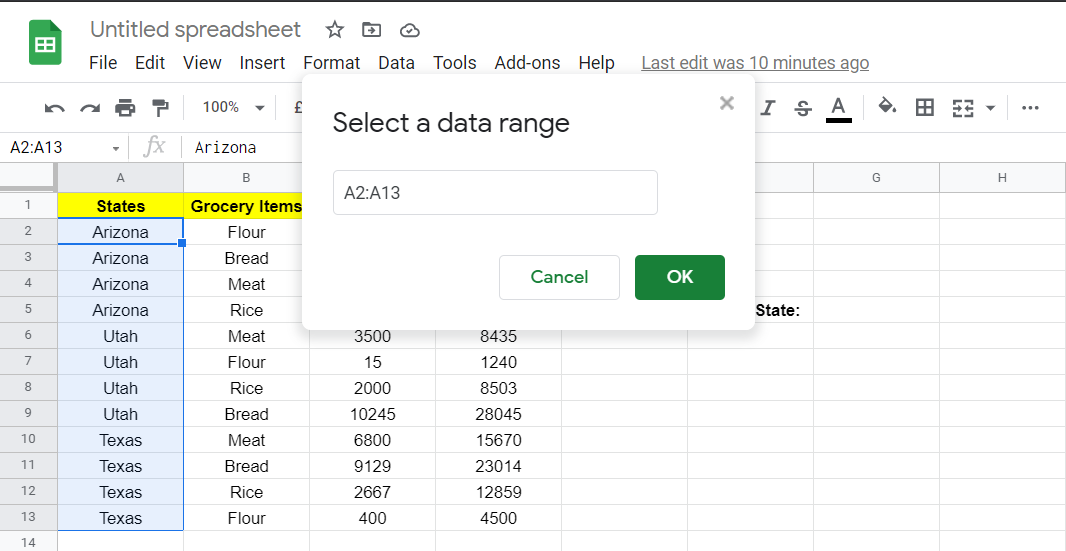
5. En este caso, la columna de estado será el rango. Deberá especificar aquí las entradas de las celdas A2 a A13.
6. Guarde la configuración de Validación de datos haciendo clic en Guardar .
Esto creará un menú desplegable que consta de elementos únicos del rango seleccionado.
Ahora que ha creado el menú desplegable, comencemos a filtrar artículos comestibles, ventas y ganancias para cada estado usando esta función de filtro.
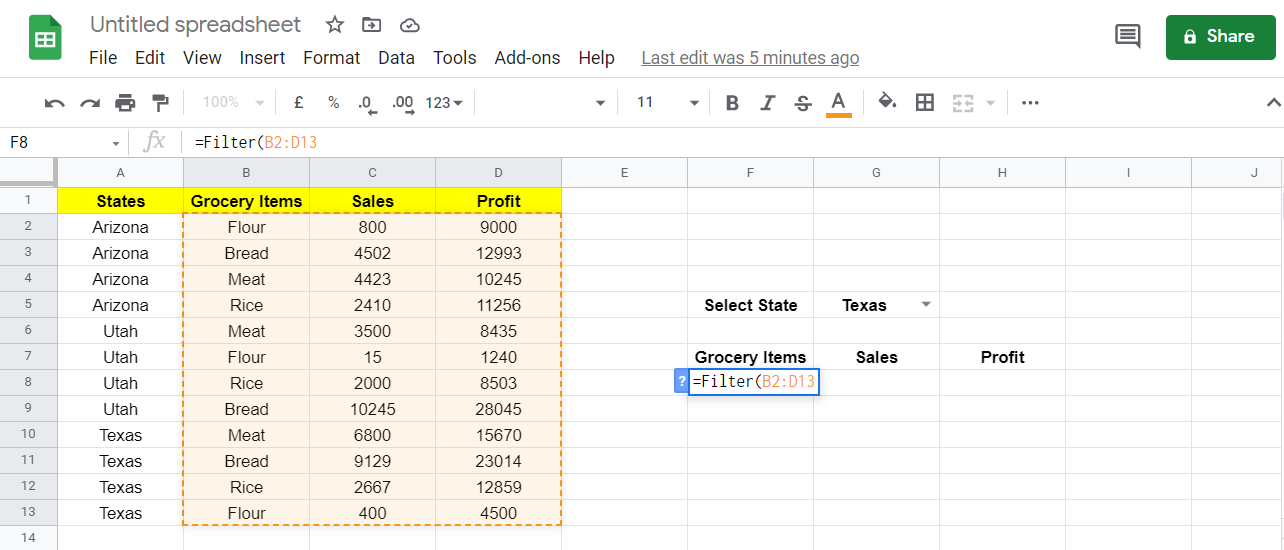
El rango, en este caso, son los datos de las tres columnas, Ventas, Artículos de comestibles y Ganancias. Elija las celdas B2 a D13 en el primer argumento de la función Filtro.
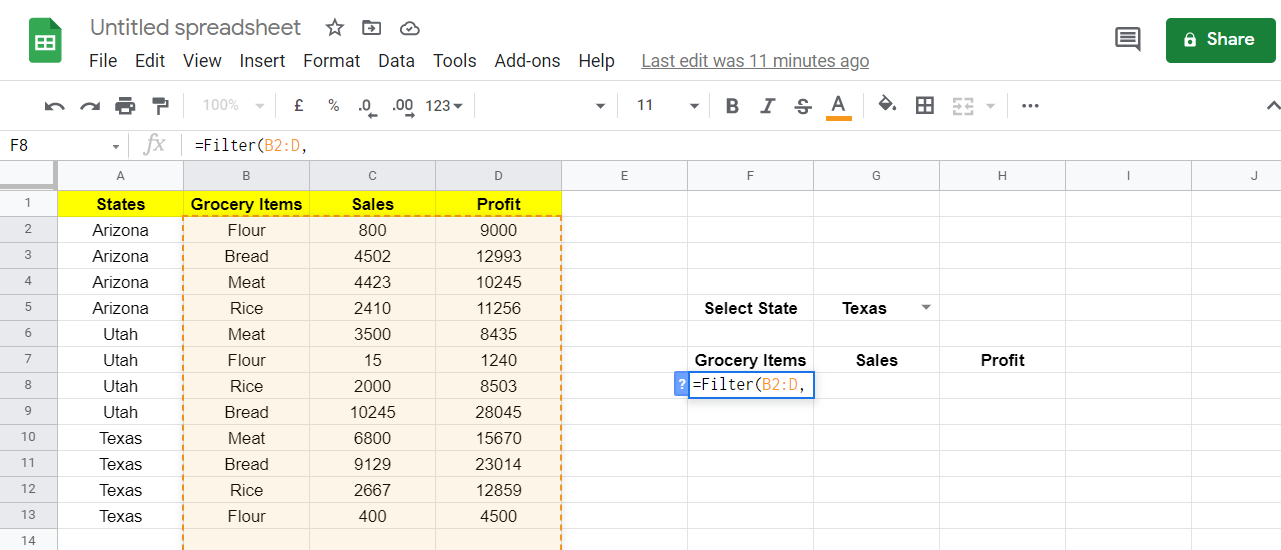
Suponga que desea agregar más datos a las columnas ya seleccionadas como un rango. Mantenga el segundo valor en el rango abierto. Puede hacer esto eliminando el número de celda, que en este caso es 13.
Tan pronto como agregue un nuevo valor, la función de filtro los tendrá en cuenta sin necesidad de que los vuelva a filtrar.
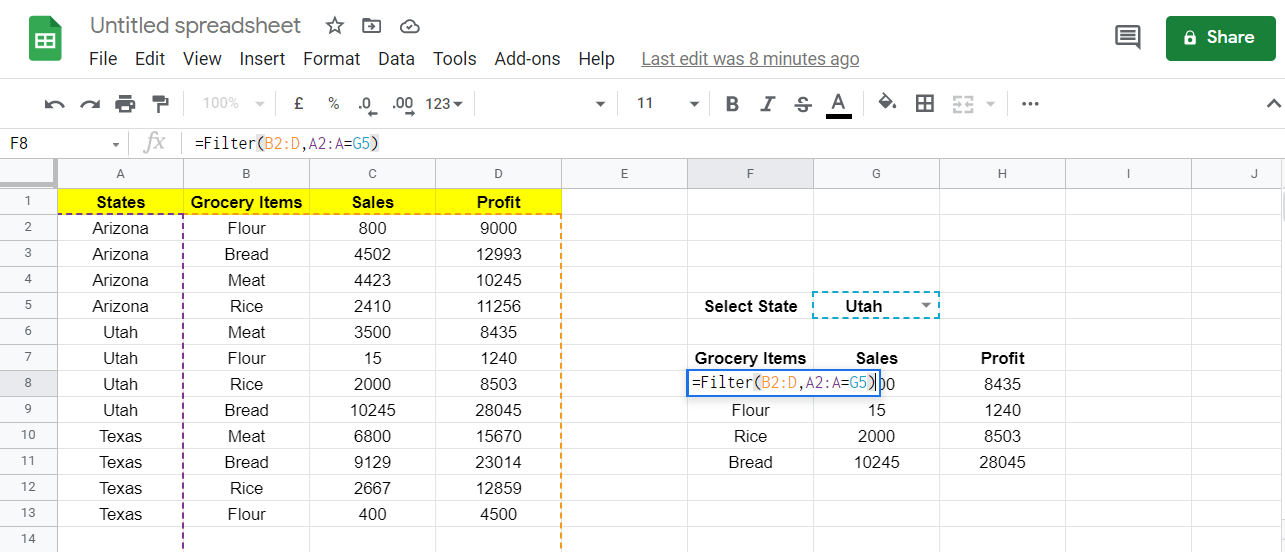
El argumento de condición en este ejemplo será el estado. Seleccione la columna de estado manteniéndola abierta e igual a la celda que contiene el menú desplegable desde donde asignará filtros para cada región.
Para garantizar la coherencia entre los dos conjuntos de datos, asegúrese de que ambos rangos tengan la misma altura.
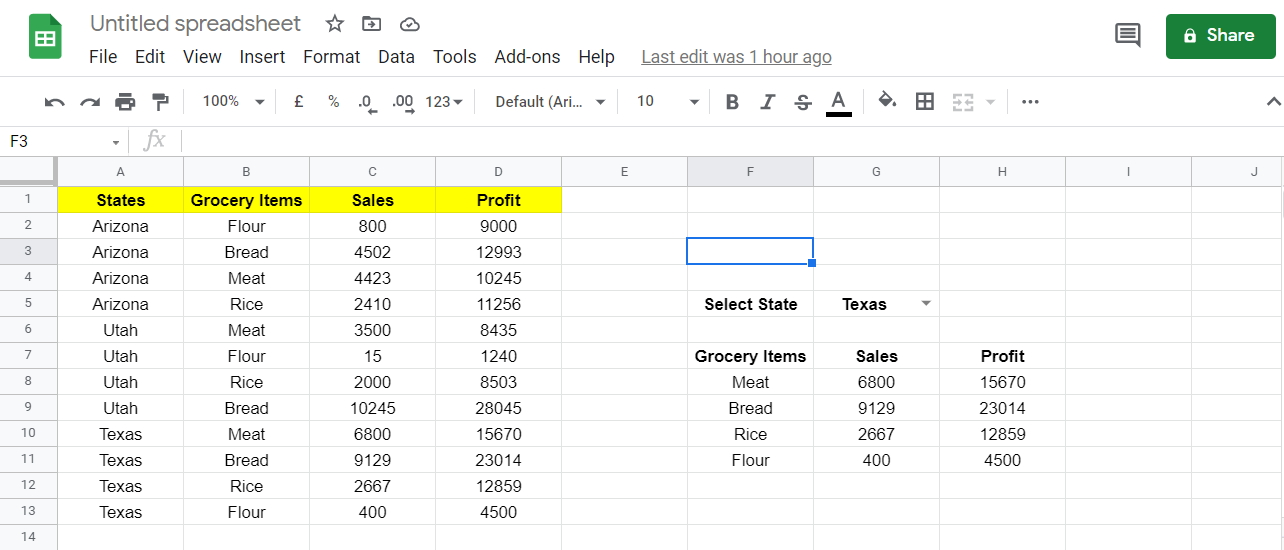
Una vez que presione Intro para ejecutar la fórmula, se filtrarán los datos de los artículos comestibles, las ventas y las ganancias para el estado de los impuestos del conjunto de datos mixto.
Además, tenga en cuenta que la función Filtro solo incluye valores válidos. Si el valor probado es verdadero, se considera el valor de la matriz; de lo contrario, la función la ignora y pasa a la siguiente.
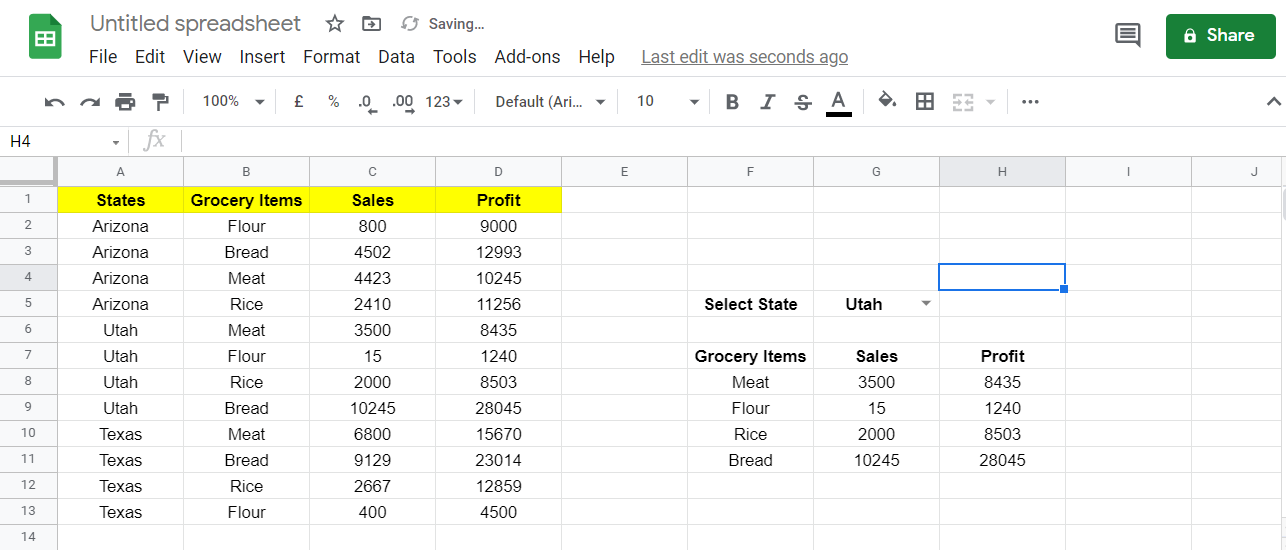
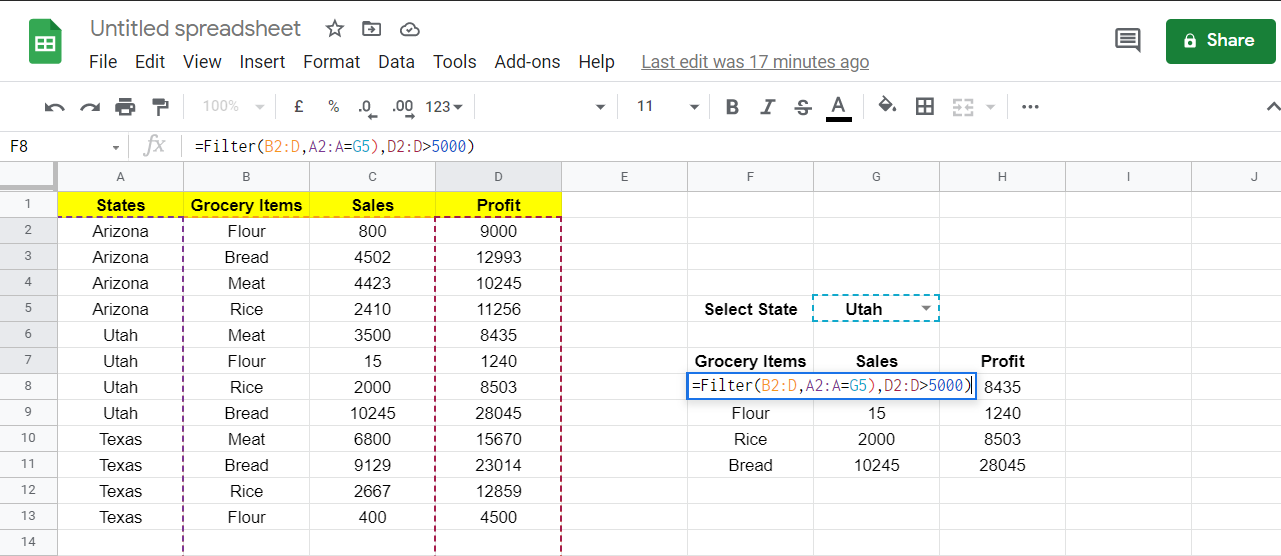
En este ejemplo, cuando seleccione Utah en el menú desplegable, verá los datos relevantes para ese estado en el área de filtro.
Filtrar datos probando múltiples condiciones
Actualicemos la función para incluir una ganancia superior a 5000 como segunda condición. Para filtrar los datos que cumplen con ambas condiciones, debe agregar esta nueva condición a la fórmula del filtro.
1. Vaya a la celda F8 , donde agregó la fórmula antes.
2. Elija la columna de ganancias como un rango para la segunda condición, y la nueva fórmula se verá así:
=Filter(B2:D,A2:A=G5,D2:D>5000)
3. Presione Enter para ejecutar la fórmula.
La ganancia de la harina en Utah fue de 1240, y la función de filtro la ignoró porque no cumplía con la segunda condición. De la misma manera, puede filtrar los datos probando cualquier número de condiciones.
Tenga más control sobre el filtrado de datos en Google Sheets
En Google Sheets, la función de filtro es útil cuando se filtran algunos datos después de probar un gran conjunto de datos. Es importante recordar que la función de filtro en Google Sheets difiere ligeramente de Microsoft Excel. Así que tenga en cuenta su sintaxis durante la implementación.
Puede mejorar aún más su productividad integrando servicios de Google como Google Forms con Google Sheets.
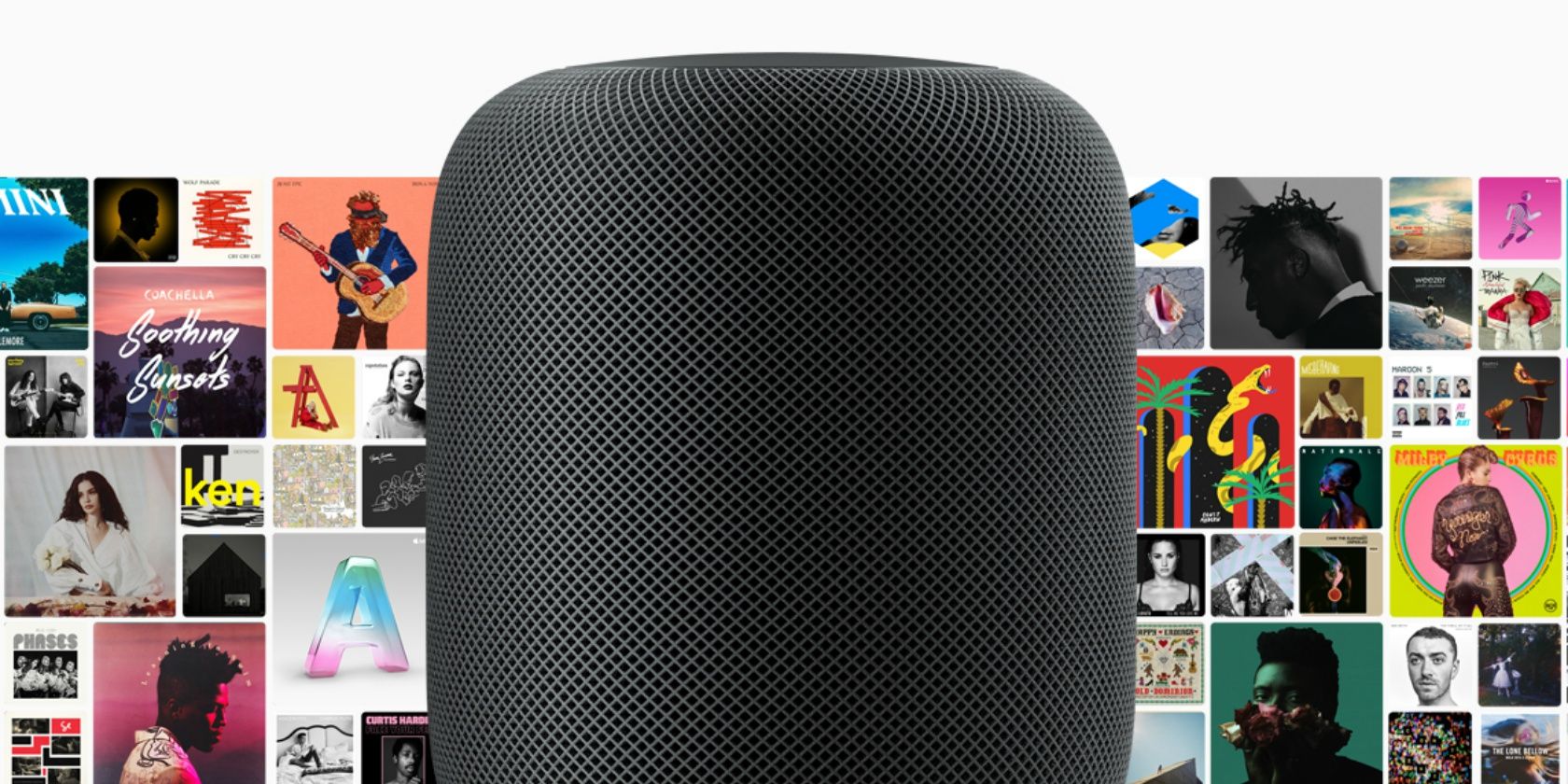
Apple ha confirmado que sus mini altavoces inteligentes HomePod y HomePod pronto obtendrán la capacidad de reproducir contenido de Apple Music codificado en un formato de audio sin pérdidas.
HomePods para soportar el audio sin pérdida de Apple
Y aunque el audio espacial (la versión de Apple de sonido envolvente simulado) estaría disponible en todos los productos de audio de Apple, como los auriculares AirPods y Beats, Apple no ha dejado en claro si sus altavoces HomePod podrían reproducir audio sin pérdidas.
El asunto ahora se ha aclarado en un documento de apoyo en el sitio web de Apple .
Según el documento, los mini altavoces HomePod y HomePod con Siri serán compatibles con audio sin pérdidas en Apple Music en una futura actualización de software.
HomePod y HomePod mini actualmente usan AAC para garantizar una excelente calidad de audio. El soporte para lossless llegará en una futura actualización de software.
Y esa es tu confirmación allí mismo.
Cómo maneja Apple el audio sin pérdida
Apple utiliza su propia tecnología de compresión de audio sin pérdidas, denominada códec Apple Lossless Audio (ALAC). ALAC se une a la implementación de la compañía del Códec de audio avanzado (AAC) que se usa de manera ubicua en dispositivos y servicios de Apple como Apple Music e iTunes.
"Además de AAC, todo el catálogo de Apple Music ahora también está codificado usando ALAC en resoluciones que van desde 16 bits / 44,1 kHz (calidad de CD) hasta 24 bits / 192 kHz", dice Apple, agregando que la diferencia entre AAC y el audio sin pérdidas "es prácticamente indistinguible".
Parte del contenido no admite audio sin pérdida: transmisión de radio, radio en vivo y contenido a pedido de Apple Music 1, Apple Music Hits y videos de Apple Music Country Music.
La compañía señala específicamente en el documento de soporte que "las conexiones Bluetooth no admiten audio sin pérdidas". Para aquellos que se preguntan, todos los auriculares inalámbricos AirPods y Beats utilizan el códec Bluetooth AAC de Apple para garantizar una excelente calidad de audio.
En los altavoces y auriculares Bluetooth, el audio sin pérdidas se reproducirá "normalmente", sea lo que sea que eso signifique. Apple no aclararía si eso implica transcodificar un flujo de audio sin pérdidas al formato AAC con pérdidas sobre la marcha cuando se utilizan altavoces y auriculares Bluetooth.
Crédito de la imagen: Howard Bouchevereau / Unsplash
El editor de juegos de Nintendo Switch, Sabec, ha llegado a Nintendo Switch eShop con otra aplicación cuestionable; Alarma espía.
Cuidado con los intrusos con la alarma espía de Nintendo Switch
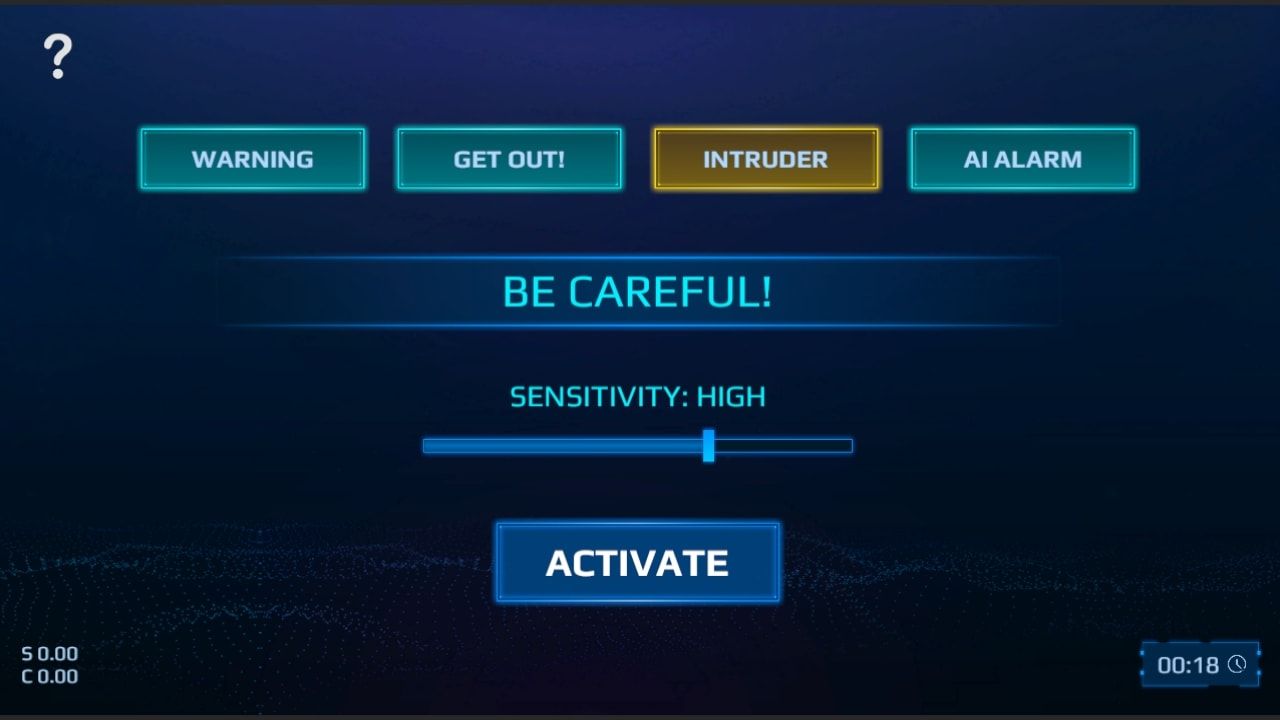
Olvídese de gastar una fortuna en costosas cámaras de seguridad. La compañía detrás de la aplicación Calculadora de Nintendo Switch, Sabec, tiene la solución perfecta para ti. ¿Por qué? Bueno, su nueva aplicación Spy Alarm puede convertir cualquier JoyCon en un sistema de seguridad por infrarrojos …
Al igual que la aplicación Calculadora sobre la que informamos anteriormente, la aplicación Spy Alarm cuesta $ 9,99 y está disponible en Nintendo eShop a partir del 27 de mayo de 2021.
Si desea descargar la aplicación, diríjase a la página de Spy Alarm en Nintendo.com. Le sugerimos que siga leyendo, primero, para ver de qué se trata la aplicación antes de desprenderse de su efectivo.
¿Qué hace la aplicación Spy Alarm?
La aplicación Spy Alarm hace uso del JoyCon original de Switch (lo siento, propietarios de Lite), usando el haz de infrarrojos para permitirle asegurarse de que no entren intrusos en el espacio que está protegiendo.
Según la página de eShop, "Spy Alarm funciona transmitiendo un cable de disparo infrarrojo invisible que, si se rompe, suena una alarma". ¡Guau, ten cuidado con Ethan Hunt, te estamos mirando!
Aparentemente, puede elegir entre cuatro emocionantes sonidos de alarma. No puedes jugar en tu Switch con la alarma activa …
¿Cómo funciona la alarma espía?
Sabec dice:
¿Entonces, cómo funciona? La alarma espía transmite un rayo infrarrojo invisible desde la cámara IR en la parte inferior del Joy-Con derecho, si alguien o algo cruza el rayo, los rayos rebotan hacia la cámara IR que luego hace sonar la alarma.
Esto suena muy parecido a la mayoría de los sistemas de seguridad que utilizan IR. Sin embargo, no pienses que puedes proteger tu tarjeta Pokémon Charizard holográfico sin sombras de la Primera Edición de 1999 con la Alarma Espía. Probablemente no esté a la altura del trabajo.
¿Por qué? Bueno, la descripción continúa diciendo:
Spy Alarm funciona mejor si se coloca en el borde de una superficie plana con un alcance de hasta 1 metro e incluso más cuando un objeto blanco o reflectante rompe el haz.
Analicemos esto por un momento. Bien, una superficie plana está bien, estamos bien con eso. Sin embargo, consideremos a los intrusos por un momento. ¿Alguna vez has visto a un intruso vestido con sudaderas blancas? No, no lo creo. ¿Qué tal considerar su seguridad vial y usar equipo reflectante? Nosotros tampoco.
Debido a que los intrusos dependen de permanecer lo más discretos posible, no podemos imaginarlos cambiando repentinamente de táctica y usando equipo de robo de colores brillantes. Entonces, con eso en mente, la aplicación no protegerá tus cosas.
Además, si un intruso ve su Switch JoyCon en una mesa junto a la puerta, probablemente lo recogerá, lo meterá en su bolsa de botín y luego buscará el resto de su consola …
No proteja su hogar con su JoyCon
No hace falta decir que no debe intentar proteger su hogar con un Switch JoyCon. Más bien, sería mejor gastar los $ 10 en un juego real y luego pensar en invertir en un sistema de seguridad adecuado.
Un gráfico de barras o un gráfico de barras es un gráfico en el que puede representar sus datos en barras o franjas horizontales. Los gráficos de barras se utilizan para comparar conjuntos de números y mostrar sus posiciones uno al lado del otro.
Tipos de gráfico de barras
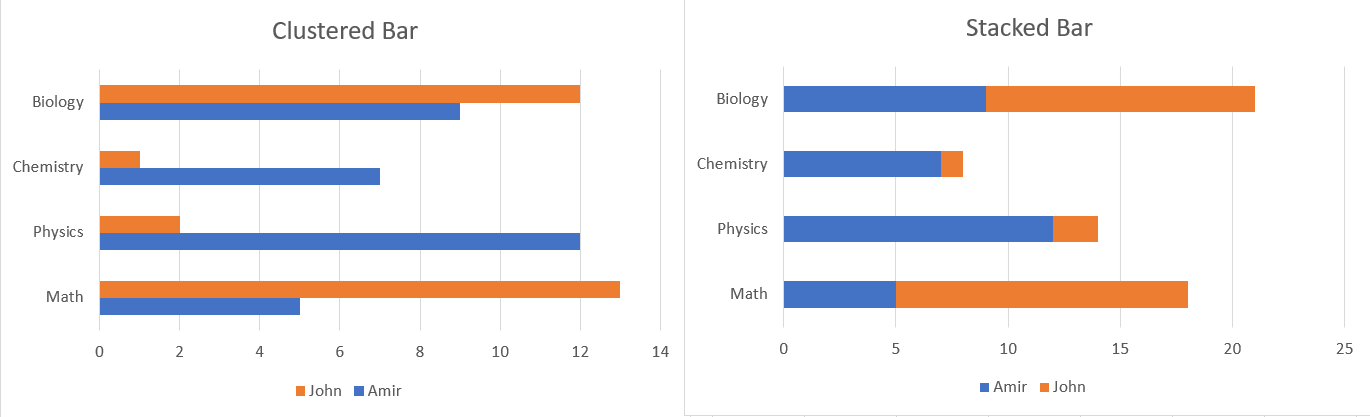
Hay tres tipos de gráficos de barras en Microsoft Excel: barra agrupada, barra apilada y barra 100% apilada.
Barra agrupada : este es el gráfico de barras básico y representa cada número con una barra horizontal.
Barra apilada : un gráfico de barras apiladas extiende la barra agrupada para demostrar más de un conjunto de números en una barra, apilando los datos entre sí a lo largo de una línea horizontal.
Barra apilada 100% : es lo mismo que una barra apilada, excepto que las pilas en la barra suman 100%. Por lo tanto, en lugar de los números en sí, se muestra su porcentaje.
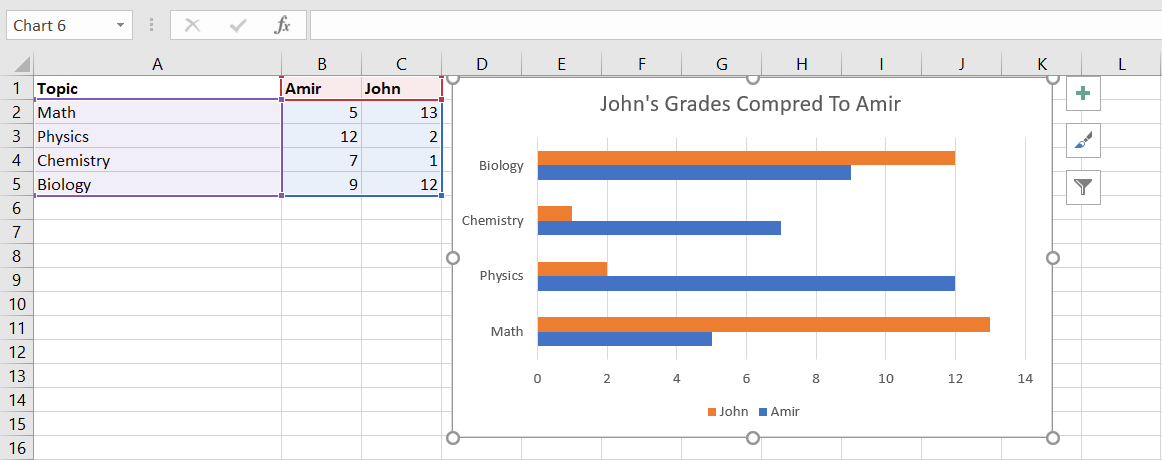
Para crear un gráfico de barras en Excel, primero debe agregar datos a su hoja de cálculo. Comencemos con un ejemplo simple: suponga que desea comparar las calificaciones de dos estudiantes sobre diferentes temas. Los grados son los siguientes:
Tema
Amir
John
Matemáticas
14
18
Física
19
dieciséis
Química
17
17
Biología
15
14
Ingrese estos datos de muestra en su hoja de cálculo de Excel. Una vez que haya terminado, podemos empezar a crear un gráfico de barras.
Seleccione las celdas que contienen los datos que desea mostrar en su gráfico. (Celdas A1 a C5 en este ejemplo).
Desde la cinta , navegue hasta la pestaña Insertar .
En la sección Gráficos , haga clic en Insertar columna o gráfico de barras . Esto abrirá un menú de los gráficos de barras y columnas disponibles.
Seleccione el gráfico de barras que desee. Esto creará instantáneamente un gráfico de barras. Tenga en cuenta que las barras 3-D y 2-D son prácticamente iguales y solo difieren en las imágenes.
En su gráfico de barras, haga clic en Título del gráfico e ingrese un título para su gráfico.
Para realizar ajustes en el tamaño de cada área del gráfico, haga clic en el área y luego cambie su tamaño con los controladores.
Obtenga visual con sus datos
El gráfico de barras es una excelente manera de comparar y contrastar datos en Excel. Visualizar sus datos y números es una excelente manera de comprender mejor con qué está lidiando. Los gráficos que se actualizan automáticamente son incluso mejores.
La audición es una herramienta valiosa para interactuar, conectarse y construir relaciones con las personas. Nos ayuda a comunicarnos e interactuar con el mundo que nos rodea.
Se sabe que Apple mejora continuamente las funciones de accesibilidad del iPhone para satisfacer las necesidades de más usuarios. Si tiene problemas de audición, puede usar las funciones de accesibilidad del iPhone a continuación para ayudarlo.
1. Subtítulos ocultos
Los subtítulos cerrados son transcripciones de texto de diálogos y comunicación no verbal para películas, podcasts, programas de televisión y videos.
Algunas aplicaciones, como Apple TV, ofrecen subtítulos, con más de 40 idiomas compatibles. Simplemente busque el ícono CC para verificar los idiomas disponibles.
También puede personalizar los subtítulos con varios estilos y fuentes, como opciones más grandes, para una mejor legibilidad.
2. Escribe a Siri
Puede escribir sus comandos, hacer preguntas y obtener ayuda de su asistente digital a través de su teclado. Para habilitar esto, vaya a Configuración> Accesibilidad> Siri y habilite Escribir a Siri .
Galería de imágenes (2 imágenes)
Expandir
Expandir
Imagen 1 de 2
Imagen 2 de 2
3. Adaptaciones para auriculares
Esta función le permite personalizar el audio de los auriculares Apple y Beats compatibles y funciona con dispositivos que se ejecutan en iOS 14 y iPadOS 14 o posterior.
Las adaptaciones para auriculares le permiten ajustar las frecuencias y amplificar los sonidos suaves según sus necesidades auditivas.
Puede personalizar la configuración de audio de sus auriculares yendo a Configuración> Accesibilidad> Audio / Visual> Adaptaciones de auriculares . Esta página le ayuda a encontrar sus preferencias auditivas a través de una serie de pruebas auditivas, o mediante datos de audiogramas, si ya los tiene.
4. FaceTime
FaceTime puede ser una forma excelente de comunicarse a través del lenguaje de señas. Con las llamadas grupales de FaceTime, la aplicación puede detectar cuándo estás usando el lenguaje de señas para comunicarte y destacarte para los demás.
5. Audición en el Centro de control
Puede agregar una opción de audición a su Centro de control para que pueda ver fácilmente el nivel de audio de sus auriculares. Si está habilitado, verá un nivel de auriculares que muestra el nivel de audio de sus auriculares en decibelios.
Vaya a Configuración> Centro de control y agregue Audición para hacerlo.
Galería de imágenes (2 imágenes)
Expandir
Expandir
Imagen 1 de 2
Imagen 2 de 2
Muchos auriculares con cable e inalámbricos, incluidos los AirPods de Apple, son compatibles con esta función.
6. Escuchar en vivo
Convierte tu iPhone en un micrófono que transmite sonido a tus audífonos Made for iPhone (MFi), AirPods u otros dispositivos de audio de Apple.
Esta función amplifica la voz de un orador para ayudarlo a escuchar mejor, ya sea que se encuentre en un entorno ruidoso o al final de la habitación, lejos del orador.
Lea nuestra guía sobre cómo usar Live Listen para obtener más información al respecto.
7. Audífonos Made for iPhone (MFi)
Apple se ha asociado con fabricantes de audífonos para crear audífonos avanzados diseñados para dispositivos Apple, como el iPhone.
Esta función le permite controlar su dispositivo auditivo con su iPhone. Puede aplicar los ajustes preestablecidos de su audiólogo para varios entornos de escucha, enrutar medios y audio de llamadas en el dispositivo auditivo, y más.
8. Audio mono
Si escucha mejor con un oído, esta función le permite escuchar ambos canales de audio en cada oído en lugar de reproducir pistas de audio distintas de izquierda y derecha.
También puede ajustar el balance del volumen de audio entre canales, aumentando el volumen de un lado sobre el otro, según sea necesario.
Vaya a Configuración> Accesibilidad> Audio / Visual> Audio mono para habilitarlo.
9. Alertas sensoriales
Para ayudarlo a notar alertas como mensajes de texto y correos electrónicos, puede personalizar las alertas de vibración para personas específicas o encender el flash LED como una señal visual para una nueva notificación.
Vaya a Configuración> Accesibilidad> Audio / Visual> Flash LED para alertas para usar esto.
Si posee un Apple Watch, también puede activar Taptic Engine para brindarle comentarios táctiles cuando haya una nueva notificación.
10. Reconocimiento de sonido
Su iPhone puede escuchar ciertos sonidos en el entorno, como el ladrido de un perro, el agua corriendo o el llanto de un bebé. ¡Incluso puede usar esta función para convertir su iPhone en un monitor para bebés !
Cuando esta función está activada, su iPhone o iPad le enviará una notificación cuando se detecte un sonido en particular.
También puede usar esta función junto con la aplicación Accesos directos para realizar ciertas acciones, como enviar un mensaje a las personas una vez que su iPhone detecta un sonido específico.
Galería de imágenes (2 imágenes)
Expandir
Expandir
Imagen 1 de 2
Imagen 2 de 2
Mejora de la accesibilidad auditiva
Captar el más mínimo sonido, detalle y señal podría tener un impacto significativo en la comunicación y la interacción. Con estas funciones de accesibilidad de su iPhone, puede estar en el momento sin preocuparse por perderse detalles.
Así que continúe y explore las funciones de accesibilidad de su iPhone para ayudarlo a escuchar mejor.
Con el tiempo, su televisor se ensucia. Puede ser polvo y cabello, marcas de dedos grasientos, salpicaduras de tos y estornudos, o algo peor. Al principio, es posible que no note la suciedad, pero a medida que se coagula y se acumula, podría quedarse pensando que la imagen de su televisor ha empeorado.
La limpieza de su televisor de pantalla plana es cada vez más importante en una era de mayor higiene. Aquí encontrará todo lo que necesita saber sobre cómo limpiar televisores y monitores.
¿Por qué necesita un televisor de pantalla plana limpio?
Un televisor de pantalla plana se ve increíble cuando está limpio. Pero cuando está polvoriento y sucio, la calidad de la imagen se ve afectada y también lo hace su disfrute. Es aconsejable quitar el polvo del televisor a diario, ya que garantiza que el televisor funcione a su capacidad óptima. El polvo excesivo conduce a la acumulación de calor, lo que puede resultar en un rendimiento deficiente. Esto es particularmente relevante para los televisores inteligentes, que son esencialmente computadoras.
Sin embargo, la grasa y las salpicaduras pueden resultar potencialmente más peligrosas que el polvo. La tos y los estornudos pueden terminar aterrizando en un televisor si no se detectan; la grasa puede albergar bacterias. Es posible que los televisores no sean tan malos como los controles remotos o los controladores de juegos cuando se trata de la colección inadvertida de bacterias, pero aún así no son buenos.
Entonces, una pantalla plana debería ser:
Libre de polvo
Libre de huellas dactilares
Libre de salpicaduras
Libre de gotitas al estornudar y toser
Simple, ¿verdad?
Ahora que está claro, aquí tiene todo lo que necesita saber sobre cómo limpiar un televisor de pantalla plana.
Qué necesita para limpiar un televisor de pantalla plana
¿Qué usas para limpiar un televisor de pantalla plana?
Antes de comenzar, asegúrese de tener:
Un paño de microfibra suave : es importante que no use toallas de papel, pañuelos de papel o trapos, ya que pueden rayar la pantalla de su televisor. Si no tiene un paño de microfibra, puede usar un paño de microfibra antiestático como el que se usa para limpiar anteojos y lentes de cámaras, etc.
Pulverizador de agua destilada : esto debería ser suficiente para la mayoría de las limpiezas.
Agua destilada y jabón en aerosol : para la suciedad difícil, se puede usar una solución suave de agua y jabón. Panasonic recomienda una ración muy suave de agua de 100: 1 en detergente para sus pantallas.
Spray antibacteriano : esto es opcional, dependiendo de lo limpio que quieras ir. Si bien probablemente disuadirá a las personas de tocar el televisor, no está de más asegurarse de que esté libre de bacterias.
Increíblemente, eso es todo lo que necesitas.
Cómo limpiar la pantalla de su televisor LCD / LED / OLED
¿Listo para limpiar tu televisor? Esto es lo que debe hacer:
Apagar la televisión. Por seguridad, también desenchufe la unidad de la red eléctrica.
Con el paño, limpie el polvo de la pantalla de su televisor. También debe desempolvar los lados y la parte posterior del televisor.
Para las marcas de grasa, rocíe el paño y luego limpie en círculos pequeños para aflojar la suciedad. Es vital que no rocíe el televisor , ya que esto puede causar complicaciones con las eléctricas interiores.
¿Es un estiércol duro? Use agua y jabón en aerosol, nuevamente rociando el paño antes de limpiar la pantalla del televisor.
Finalmente, si está planeando una limpieza profunda, humedezca el paño con el aerosol antibacteriano. Limpie esto por la pantalla, alrededor de los bordes, los botones y cualquier otro lugar que se pueda tocar.
Su televisor ahora está limpio. Dale un momento para que se seque y luego vuelve a encenderlo.
¿Tienes un televisor de tubo antiguo? He aquí cómo limpiar eso
¿Necesitas limpiar un televisor viejo?
Los televisores pasados de moda anteriores a 2005 suelen ser pantallas de tubo de rayos catódicos (CRT), que todavía utilizan con mayor frecuencia los jugadores retro y algunos sistemas informáticos y servidores antiguos. Algunos modelos posteriores de CRT también tenían pantallas planas, principalmente por motivos estéticos y de calidad de imagen.
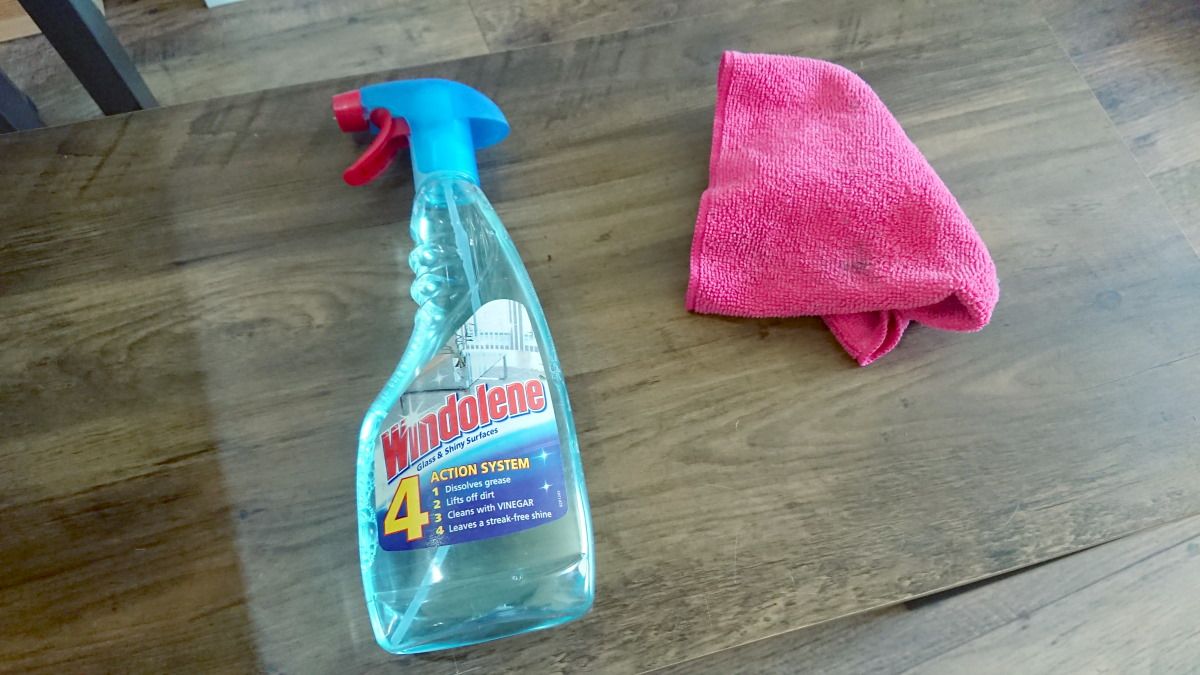
Sorprendentemente, estas pantallas de vidrio son más fáciles de limpiar que los equipos de plasma y LCD de pantalla plana. La pantalla de vidrio significa que puede usar un limpiador de ventanas. Lo que necesitas es:
Paño anti-polvo.
Limpiacristales estándar. Si no tiene ninguno, prepare el suyo con una mezcla de vinagre blanco / agua de una parte de vinagre por dos partes de agua.
Paño adecuado para vidrio. Esto debe estar limpio y seco antes de comenzar.
Para limpiar su televisor de tubo con pantalla de vidrio:
Apague el televisor y desconéctelo de la pared.
Limpie el televisor con el paño antipolvo.
Rocíe el limpiacristales sobre el paño.
Pula la pantalla como lo haría con una ventana.
Dejar secar unos instantes.
Cuando vuelva a encender el televisor antiguo, la imagen debería verse limpia y brillante una vez más.
¡Limpia también el control remoto de tu TV!
Si se ha tomado el tiempo de limpiar su televisor y hacerlo libre de polvo, suciedad y gérmenes, tiene sentido considerar el control remoto.
Propenso a acumular sudor y piel muerta, polvo, salpicaduras de toses, estornudos y bebidas, sin mencionar las migajas de comida, el control remoto de un televisor está absolutamente sucio. Lamentablemente, desmontar los controles remotos para limpiarlos no es sencillo.
Si el dispositivo tiene botones de burbujas, limpiarlo debería ser sencillo. Sin embargo, el tipo de control remoto con botones de goma es más difícil de manejar y para una limpieza profunda completa es necesario desmontarlo. No existe una forma estándar de hacer esto ya que todos los controles remotos son diferentes, pero vale la pena investigarlo.
Hasta que haya descubierto cómo desmontar el control remoto, tóquelo boca abajo en el borde de una mesa. Esto eliminará las migas sueltas y la suciedad antes de limpiarla con un paño ligeramente humedecido. Nuevamente, considere el aerosol antibacteriano para el enfoque de limpieza profunda.
Ahora sabe cómo limpiar un televisor de pantalla plana
Limpiar su televisor es sorprendentemente sencillo. Estos pasos funcionarán en televisores de pantalla plana LCD y AMOLED típicos, así como en televisores de plasma. Además, puede utilizar las mismas técnicas (pero con una solución de limpieza diferente) en las viejas pantallas planas de tubos.
Con un televisor de pantalla plana limpio, finalmente puede sentarse y disfrutar de programas y películas nítidos, tan buenos como el día que lo compró. Pero no lo dejes mucho la próxima vez. Establezca una rutina regular para mantener su televisor limpio de polvo, suciedad y bacterias que causan enfermedades.
Utilizamos cookies para asegurarnos de brindarle la mejor experiencia en nuestro sitio web. Si continúa utilizando este sitio, asumiremos que está satisfecho con él.