Ya sean rumores de traer de vuelta el cargador MacBook MagSafe o reintroducir opciones de iMac multicolores por primera vez en unos 20 años, los diseñadores de Apple no parecen tener miedo de sumergirse en el pasado para dictar el futuro.
Esa tendencia parece haber continuado con el Siri Remote rediseñado para el recientemente lanzado Apple TV 4K 2021 . En busca de inspiración cuando se trataba de reemplazar el Siri Remote anterior, uno de los diseños más divisivos en la historia de Apple, los diseñadores de Apple aparentemente tomaron prestado de una pieza icónica del diseño anterior de Apple: la rueda de clic del iPod original.
Un poco de nostalgia útil
Hablando con el periódico Express del Reino Unido , Tim Twerdahl, vicepresidente de marketing de productos de Apple para el hogar y el audio, dijo que:
Si lo piensas bien, desde que tuvimos por primera vez formatos bajo demanda, como los VCR y los DVD, nos hemos quedado atascados con ese tipo de velocidades de control de 2X, 4X, 8X y simplemente no es muy intuitivo ni útil. Siempre se sobrepasa y luego intenta volver a un punto.
Una vez que se nos ocurrió este diseño circular, pensamos que se parecía mucho a la rueda [clic] del iPod, entonces, ¿qué podríamos hacer para ayudar a las personas con su televisor usando una interfaz como esa? La depuración de video fue algo tan natural, los editores profesionales a menudo usan estos controles de estilo jog, que son bastante poderosos, y es realmente agradable llevar esto a la sala de estar de las personas. Es súper preciso y no puedo esperar a que los clientes lo tengan en sus manos.
La rueda de clic en el iPod original, alrededor de 2001, hizo que fuera increíblemente fácil para los usuarios navegar por su catálogo de canciones, junto con el rebobinado o el avance rápido de las pistas según fuera necesario. Era una pieza querida del diseño de Apple, y tiene mucho sentido que Apple la reviva, y no solo por razones nostálgicas.
Vuelve la rueda de clic
Apple consideró traer de vuelta la rueda de clic en una ocasión anterior. Cuando estaba trabajando en la interfaz para el iPhone original, los ingenieros de Apple en realidad crearon un prototipo de un modelo que habría presentado una rueda de clic como un medio para navegar por la interfaz e incluso marcar números. Afortunadamente, prevalecieron las cabezas más frías, y Apple optó por la versión exclusivamente táctil que los fanáticos conocen y aman.
Aún así, saltar la televisión y las películas no es un problema que sea totalmente diferente a saltar las canciones, por lo que no es demasiado sorprendente ver que este elemento de la interfaz hace un regreso tan esperado.
Para decirlo de otra manera, Apple no vio ninguna razón para reinventar la rueda. Semi-juego de palabras totalmente intencionado.
La idea de que alguien rastree cada uno de sus movimientos da miedo, ya sea su empleador, el gobierno o incluso un acosador.
Todos los teléfonos inteligentes en el mercado hoy en día vienen con servicios de ubicación integrados que podrían usarse para revelar datos de ubicación. Pero, ¿qué sucede si no desea compartir sus datos de ubicación con nadie? Si deshabilita los servicios de ubicación en su teléfono, ¿es posible rastrearlo?
Siga leyendo para averiguar si se puede rastrear su teléfono después de deshabilitar los servicios de ubicación.
¿Se puede rastrear su teléfono si los servicios de ubicación están desactivados?
Se supone que desactivar los servicios de ubicación en su teléfono lo hace imposible de rastrear. Pero este no es siempre el caso, ya que existen otras formas en las que aún se puede rastrear su dispositivo.
Para ser justos, desactivar el servicio de ubicación integrado en su dispositivo hace un buen trabajo al ocultar su ubicación. Sin embargo, los rastreadores pueden utilizar otras tecnologías y técnicas para revelar la ubicación de su dispositivo, tanto si los servicios de ubicación están activados como si no.
Cuatro formas en que se puede rastrear su teléfono sin GPS
Desactivar los servicios de ubicación en su dispositivo funciona bien para mantener oculta la ubicación de su dispositivo, pero solo hasta cierto punto. Existen otras tecnologías y técnicas que se pueden utilizar para rastrear su teléfono incluso con los servicios de ubicación desactivados. Hablemos de algunos de ellos a continuación.
1. Torres portadoras de células
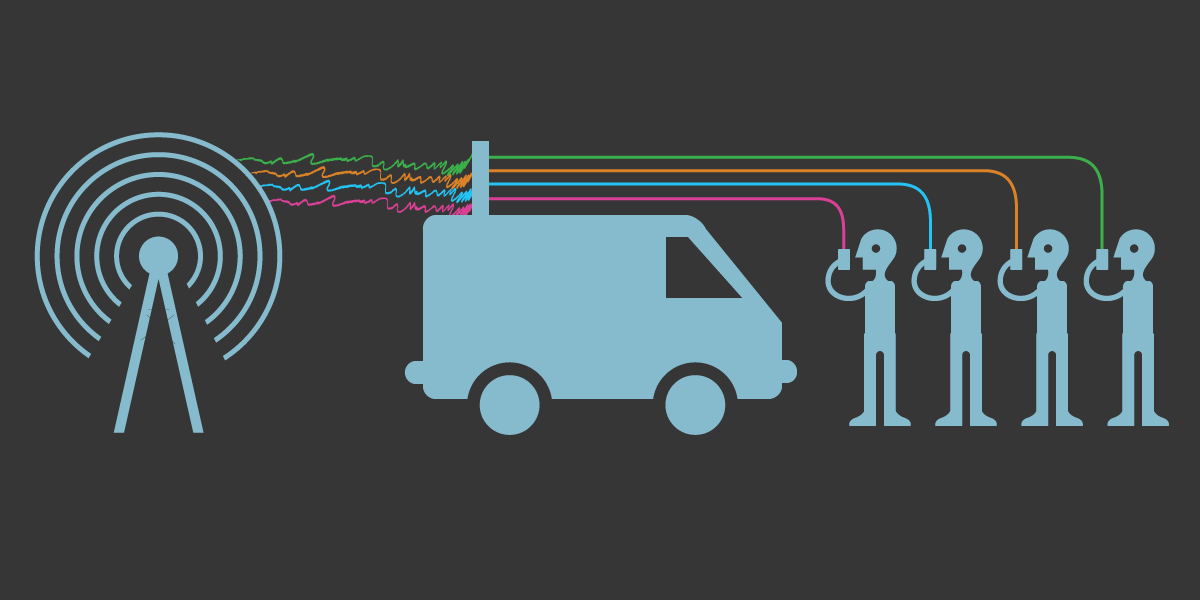
Si. Están por todas partes. Los operadores de telefonía celular pueden rastrear la ubicación de su teléfono identificando las torres a las que está conectado y midiendo el tiempo de demora que tarda una señal en realizar un viaje de ida y vuelta entre las torres y su teléfono. Luego, este retraso se calcula y se convierte en una distancia o rango específico, lo que devuelve una ubicación del teléfono bastante precisa.
Esto funciona muy bien porque su teléfono (cuando está encendido) permanece en conexión constante con las torres celulares cercanas.
2. Redes Wi-Fi públicas
Las redes Wi-Fi gratuitas están de moda en estos días. Están en todas partes y puede ser tentador conectarse a uno cuando la conexión es lenta. Pero aquí está la cuestión: las redes Wi-Fi públicas son otra forma en que se puede rastrear la ubicación de su dispositivo, incluso con los servicios de ubicación desactivados.
La mayoría de los proveedores de Wi-Fi gratuitos recopilan la dirección de control de acceso a medios (MAC) de su dispositivo a cambio de la conexión. Los proveedores pueden usar la dirección MAC de su teléfono para mantener registros de los lugares que visita cada vez que se conecta con cualquier punto de acceso del mismo proveedor.
3. StingRays
Los StingRays (también conocidos como simuladores de sitios celulares) funcionan de manera muy similar a las torres celulares, excepto que su único uso es rastrear su teléfono en lugar de proporcionarle una conexión de red real.
Un StingRay simula una torre celular para que los dispositivos móviles cercanos se conecten a ella. Los StingRays son utilizados principalmente por las fuerzas del orden para rastrear dispositivos en un área determinada. Transmiten señales más fuertes que las torres de telefonía móvil, lo que obliga a los teléfonos móviles a desconectarse de las torres de telefonía móvil legítimas y conectarse y hacer ping a ellas.
Al igual que con las torres de telefonía móvil legítimas, la ubicación de su teléfono se puede deducir midiendo y convirtiendo el tiempo que tarda la señal en realizar un viaje de ida y vuelta entre su teléfono y el StingRay.
4. Software espía y malware
El malware preinstalado también se puede utilizar para rastrear su dispositivo incluso cuando su GPS está apagado. La forma más común en que este malware obtiene acceso a su dispositivo es a través de un caballo de Troya, accediendo a su sistema a través de una puerta trasera.
El malware Skygofree rastrea la ubicación del dispositivo en el que está instalado y lo disfraza como una actualización para mejorar la velocidad de Internet del usuario.
Una vez instalado, Skygofree rastrea la ubicación del dispositivo en el que está instalado, enciende la grabación de audio, controla las redes Wi-Fi y administra aplicaciones como Facebook Messenger, Skype, Viber y Whatsapp.
Cómo evitar que su teléfono sea rastreado
Hay muchas razones por las que es posible que desee evitar que su teléfono sea rastreado. Podría ser por privacidad y, a veces, incluso por razones de seguridad.
Cualquiera sea su razón, aquí hay algunas cosas que puede hacer si desea evitar que su teléfono sea rastreado.
1. Apague el Wi-Fi en lugares públicos
La mayoría de los teléfonos inteligentes generalmente tienen una preferencia de conexión para redes Wi-Fi. Es posible que haya experimentado un momento en el que su dispositivo cambió automáticamente de usar sus datos móviles a usar una red Wi-Fi disponible. Esto sucede con bastante frecuencia si su Wi-Fi está siempre encendido.
Desactivar la conexión Wi-Fi de su teléfono cuando está en lugares públicos elimina el riesgo de que su dispositivo se conecte automáticamente a una red Wi-Fi que recopila datos de ubicación.
2. Apague el GPS
Hay formas en que su dispositivo aún podría ser rastreado incluso después de apagar los servicios de ubicación, pero no apagarlo es peor. Desactivar los servicios de ubicación en su teléfono proporciona una capa de seguridad contra los rastreadores de ubicación más comunes.
3. Navegar usando una VPN
Una red privada virtual (VPN) le permite navegar por Internet de forma anónima creando una red privada desde una conexión pública a Internet. Cuando usa una VPN mientras navega, encripta sus datos de Internet, ocultando su dirección IP y ubicación física. De esta manera, está cubierto incluso si visita un sitio que recopila datos de ubicación de visitantes.
4. Cuide sus sitios de descarga
Instale solo aplicaciones de tiendas oficiales. Hay otras formas en que se puede distribuir el malware, pero deshabilitar la instalación de aplicaciones de fuentes de terceros y cuidar sus sitios de descarga es la mejor manera de mantenerlos fuera.
También puede instalar un antivirus para proteger mejor su dispositivo de aplicaciones y archivos maliciosos, sitios web sospechosos y enlaces peligrosos.
5. Examinar los permisos de la aplicación
Todas las aplicaciones requieren ciertos permisos para funcionar correctamente. Pero debe tener cuidado con las solicitudes de permiso dudosas. Cuando una aplicación que no requiere sus datos de ubicación para funcionar solicita permiso de ubicación, eso es una señal de que la aplicación puede estar haciendo más de lo que se supone que debe hacer.
Desinstale cualquier aplicación que solicite más permisos de los que cree que son razonables. Puede encontrar reemplazos en la tienda de aplicaciones si es absolutamente necesario utilizar la función.
Cómo evitar que su operador de telefonía móvil rastree la ubicación de su teléfono
Probablemente ya haya notado que ninguno de los consejos compartidos anteriormente puede proteger su teléfono de ser rastreado por su proveedor de servicios. Hay una explicación para eso.
Es porque su teléfono necesita estar en comunicación constante con las torres celulares cercanas para funcionar correctamente. La única forma de evitar que su dispositivo sea rastreado por su operador de telefonía celular es apagándolo y quitando la batería.
Esta es la única forma en que puede estar seguro de que no se está rastreando su dispositivo. Cualquiera que intente rastrear su dispositivo después de que se haya apagado solo podrá rastrearlo hasta la ubicación en la que estaba antes de que se apagara. Lo cual, idealmente, no debería ser la dirección de su casa.
Windows PowerShell es una herramienta de automatización de tareas desarrollada por Microsoft para ayudar a los administradores a reducir su carga de trabajo. Le ayuda a automatizar tareas y procesos simples en Windows, ayudándole a concentrarse en el trabajo que implica más complejidad y creatividad.
Si bien muchas personas han visto y utilizado el símbolo del sistema, menos han oído hablar de PowerShell. En este artículo, veremos cómo ayuda exactamente PowerShell a sus usuarios, así como algunas de las cosas interesantes que puede hacer con él.
¿Qué es Windows PowerShell?
Antes de sumergirnos en PowerShell, primero planteemos otra pregunta: "¿Qué es un shell?"
Un shell es un programa de computadora que toma comandos a través del teclado, los interpreta y los transmite al sistema operativo para ejecutarlos. Esencialmente, actúa como una interfaz entre usted y el sistema operativo. Puede estar basado en GUI (interfaz gráfica de usuario ) o puede construirse sobre una CLI (interfaz de línea de comandos).
Aunque el shell ha existido desde el lanzamiento del sistema operativo Multics en 1969, Windows presentó su versión, el Shell, en noviembre de 1985. Era un shell básico que era útil para administrar archivos, llamado MS-DOS Executive. Siguieron desarrollos de este caparazón básico, pero siempre hubo la necesidad de algo más poderoso.
Anteriormente en la historia de Windows, los usuarios recurrieron al uso de diferentes herramientas para la administración y automatización del sistema. En 2006, se introdujo una mejora importante del concepto de Shell como solución: Windows PowerShell.
Windows PowerShell le permite realizar varias operaciones, que van desde la automatización de tareas repetitivas, la administración de redes, etc., hasta las tareas que exigen más atención y creatividad (como la publicación de contenido de sitios web, el diseño, etc.).
Esto no solo le ahorra tiempo, sino que también le brinda un mayor control sobre el sistema operativo y sus procesos.
Ahora que está familiarizado con PowerShell, veamos uno de los aspectos más importantes de PowerShell: el Cmdlet .
Los cmdlets (que se pronuncia command-let) son comandos ligeros y potentes de Windows PowerShell. Existen como bloques de construcción que puede usar para ejecutar acciones específicas, como copiar y mover archivos o como parte de un script de PowerShell más grande y avanzado.
El cmdlet Get-Help , por ejemplo, es el cmdlet más útil, ya que le permite ver qué hace un cmdlet en particular, ver sus parámetros y mostrar las diversas formas en que se usa el cmdlet.
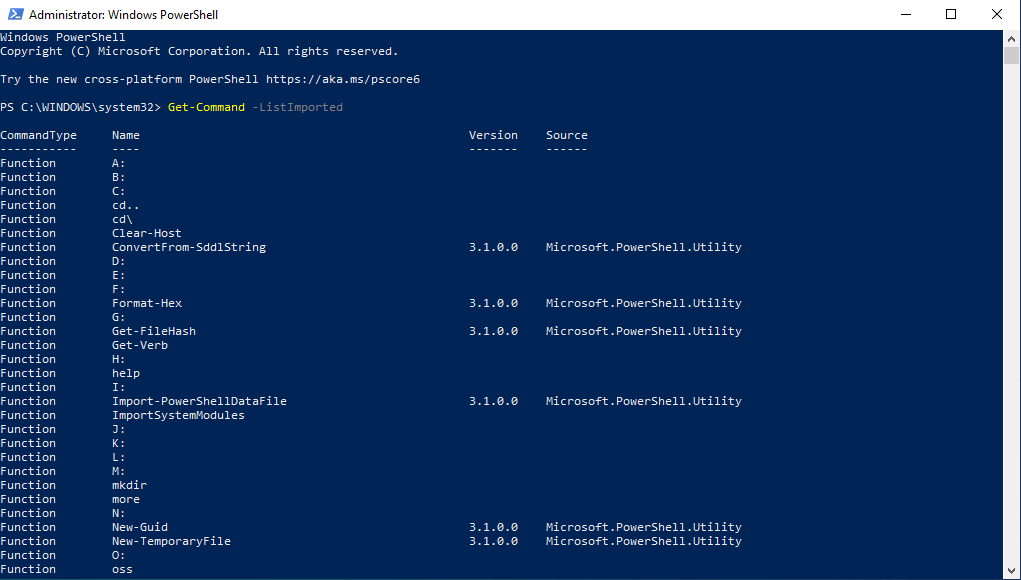
Similar a Get-Help , Get-Command es otro cmdlet que puede usar para solucionar varios problemas desde el shell. Específicamente, muestra todos los comandos instalados en su sistema. Los comandos que se muestran incluyen cmdlets, funciones, alias, filtros, scripts y aplicaciones. Cuando se usa con parámetros, le mostrará todos los comandos específicos asociados con ese parámetro.
Por ejemplo, el siguiente comando tomará comandos de todos los tipos disponibles en su computadora local y los mostrará:
Get-Command *
El Get-Command con el parámetro ListImported , por otro lado, solo obtendrá los comandos de las sesiones actuales.
Get-Command -ListImported
Cómo iniciar Windows PowerShell
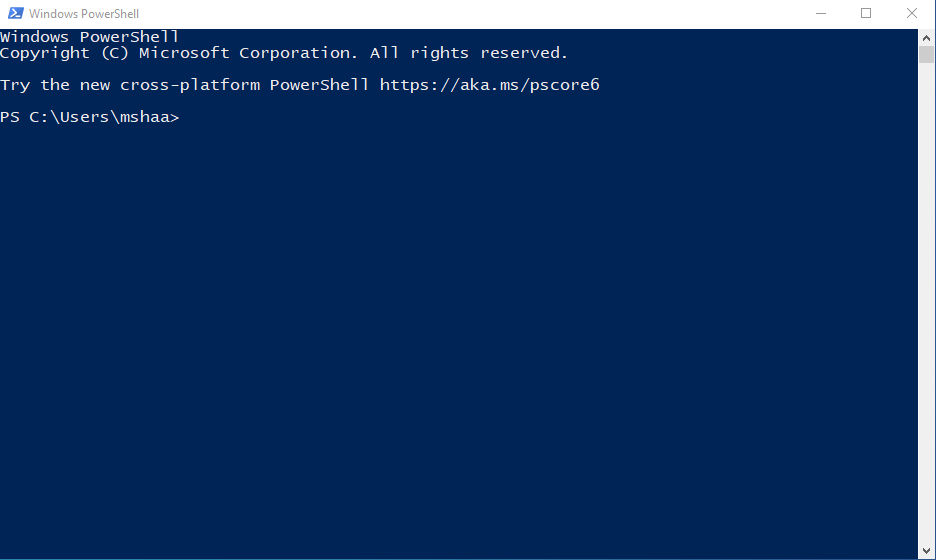
Para iniciar Windows PowerShell, abra la barra de búsqueda del menú Inicio, escriba Windows PowerShell, y corren seleccione Ejecutarcomo administrador.
Esto iniciará el programa PowerShell en su computadora. Alternativamente, puede iniciarlo a través del cuadro de diálogo Ejecutar. Presione la tecla Windows + R en su teclado, escriba powershell y presione Enter para iniciar PowerShell.
Cómo utilizar Windows PowerShell
Como se explicó anteriormente, PowerShell es una aplicación que lo ayuda a automatizar tareas repetitivas y administrar tareas simples de administración de Windows y, por lo tanto, lo ayuda a ahorrar tiempo. A continuación, definimos algunas de las formas más útiles en las que puede utilizar PowerShell en su beneficio.
1. Creación de secuencias de comandos con Windows PowerShell
Un script es un conjunto de instrucciones, una especie de programa corto, que un programa más grande ejecuta durante su ejecución.
Con PowerShell, puede crear fácilmente un script y volver a usarlo en el futuro si surge la necesidad. Hay una variedad de formas de crear un script, pero por ahora, nos centraremos en el método más simple: crear un script de PowerShell con el Bloc de notas.
Para crear un script de PowerShell, siga los pasos a continuación:
Escriba bloc de notas en la barra de búsqueda del menú Inicio y seleccione la mejor coincidencia.
En el Bloc de notas, escriba o pegue la secuencia de comandos que desea utilizar. Por ejemplo:
Write-Host "I make memes; Therefore I am."
Ahora, haga clic en la opción Archivo y seleccione Guardar como. Ingrese un nombre relevante y haga clic en Guardar .
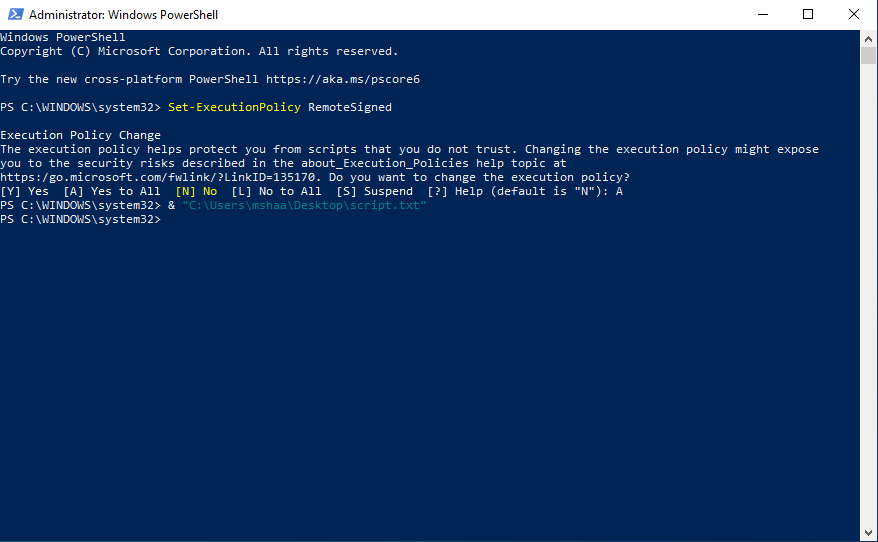
Para ejecutar el script, ejecute PowerShell como administrador. Luego, escriba el comando desde abajo y presione Enter .
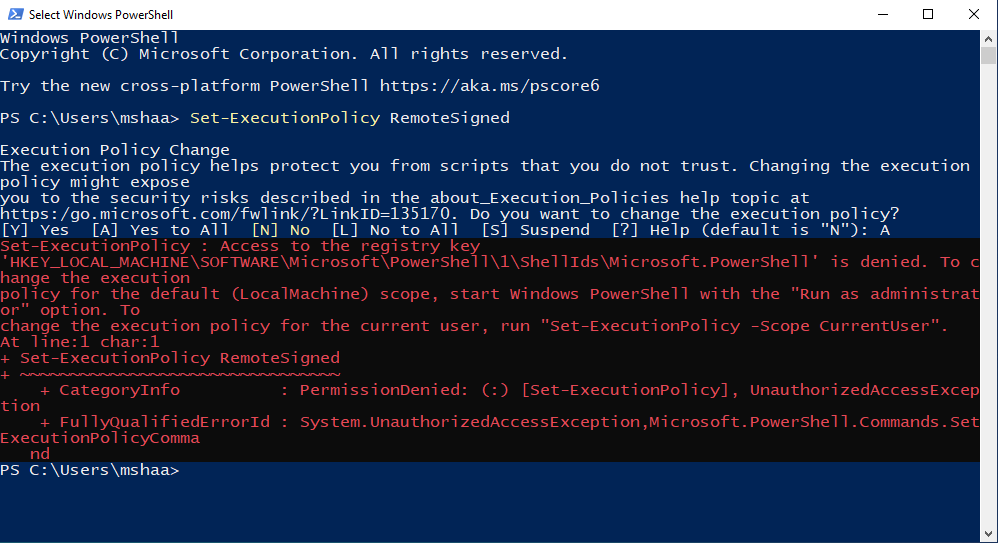
Set-ExecutionPolicy RemoteSigned
Esto cambiará la política de ejecución en su máquina y le permitirá ejecutar scripts en PowerShell. Tenga en cuenta que se trata de un cambio permanente y que la restricción de la política de ejecución es una característica de seguridad que puede evitar que ejecute scripts maliciosos. Si está copiando y pegando scripts de PowerShell de Internet sin comprender completamente lo que hace el script, esta es una característica útil.
Finalmente, escriba A y presione Entrar, y escriba este comando para ejecutar el script, cambiando mshaa por su nombre de usuario.
 & "C:UsersmshaaDesktop
 cript.txt"
Si siguió los comandos en orden, su secuencia de comandos de PowerShell se ejecutará sin contratiempos.
Recuerde, debe ejecutar PowerShell como administrador. De lo contrario, no podrá cambiar la política de ejecución predeterminada en su sistema que detiene la ejecución de scripts aleatorios en su sistema.
En su lugar, se llamará una excepción y, como todas las excepciones, detendrá la ejecución de su programa a la mitad. Su interfaz se verá así:
2. Eliminar el contenido de un archivo específico
¿Alguna vez ha estado en una situación en la que tuvo que eliminar todo el contenido antiguo de un archivo, pero quería mantener el archivo intacto? Si es así, puede usar el comando clear-content de PowerShell para hacerlo.
Clear-Content C:TempTestFile.txt
Cambie la ruta del archivo por el archivo que desea borrar.
3. Ejecute un comando en una computadora remota
También puede usar Windows PowerShell para ejecutar un comando en una o varias computadoras remotas. Esta funcionalidad de PowerShell se conoce como PowerShell Remoting. Todo lo que necesita es una sola computadora en su extremo y una conexión a Internet confiable.
Sin embargo, antes de ejecutar el comando, primero deberá establecer una conexión remota entre varias computadoras. Puede utilizar el comando PSSession para ejecutar comandos remotos.
Este fragmento ejecutará el script DiskCollect.ps1 en computadoras remotas, Server01 y Server02. Para obtener una introducción detallada a los comandos remotos, consulte la guía oficial de comandos remotos de Microsoft .
4. Utilice PowerShell para un análisis de malware
Puede ejecutar un escaneo de malware en su sistema directamente a través de Windows PowerShell. Para ejecutar un escaneo rápido, escriba los siguientes comandos en PowerShell y presione Enter :
Start-MpScan -ScanType QuickScan
Pero a veces, un escaneo rápido no es suficiente. Afortunadamente, también puede ejecutar un análisis completo desde PowerShell.
Start-MpScan -ScanType FullScan
Tenga en cuenta que el análisis completo puede llevar algún tiempo, por lo que sería aconsejable ejecutarlo en segundo plano. Para eso, use este comando en su lugar:
Incluso puede administrar los archivos y carpetas de su sistema directamente desde un solo lugar con la ayuda de Windows PowerShell. Hay muchas cosas diferentes que puede hacer, como mover, abrir, renombrar, etc. Al igual que con los comandos anteriores, cambie mshaa por su nombre de usuario.
Cambio de nombre de archivos y carpetas
Puede cambiar fácilmente el nombre de sus archivos y carpetas mediante el cmdlet Rename-Item en PowerShell.
Utilice el siguiente comando para abrir cualquier archivo aleatorio en su sistema:
Invoke-Item c:MakeUseOfHelloWorld.txt
Además, puede abrir varios archivos de una sola vez después de ajustar ligeramente el comando anterior.
Invoke-Item c:MakeUseOf*.txt
Reemplazar el nombre de un archivo específico con el asterisco (*) permitirá que el cmdlet Invoke-Item abra varios archivos de una sola vez.
Haga de Windows PowerShell su aliado
Con suerte, esta breve guía lo ayudará a comenzar con PowerShell. Como aplicación gratuita de Microsoft, es una herramienta muy útil para tener en su bolsa de herramientas de Windows para que su operación de Windows sea más fluida y automatizada.
Puede encontrar aplicaciones de realidad aumentada (AR), realidad virtual (VR), realidad mixta (MR) y realidad extendida (XR) en el ejército, motores de búsqueda, salud, comercio minorista, artes y juegos.
En resumen, AR y otras tecnologías de realidad virtual están en todas partes.
Aquí hay diez aplicaciones modernas de realidad aumentada que necesita conocer.
1. Realidad aumentada en el ejército
Microsoft está desarrollando Integrated Visual Augmentation System (IVAS) en asociación con el Ejército de los EE. UU. Para mejorar el conocimiento de la situación, las comunicaciones, la navegación en el campo de batalla y la eficiencia operativa general de los soldados.
IVAS integra la tecnología HoloLens de Microsoft y presenta una pantalla de visualización frontal (HUD), imágenes térmicas, mapas interactivos y brújula. Con él, los soldados pueden rastrear y compartir las posiciones enemigas en todos los ámbitos. También puede detectar objetivos amistosos, neutrales y hostiles.
Le permite ver en la oscuridad (visión nocturna), ver a través del humo e incluso mirar en las esquinas, gracias a las múltiples cámaras frontales montadas en la cabeza. Los soldados también pueden mirar hacia atrás y revisar las operaciones viendo una repetición similar a un videojuego de su última operación, entre muchas otras características.
2. Realidad aumentada en la búsqueda
Los animales 3D son otra aplicación interesante de la tecnología AR. Los animales de Google 3D le permiten encontrar y ver animales de tamaño natural en 3D, así como interactuar con ellos en su espacio local utilizando la realidad aumentada.
Con un dispositivo habilitado para ARCore y navegadores compatibles como Chrome, Opera y Safari, puede buscar imágenes en Google de animales 3D, como cebras, koalas, tiburones y más. En la página de resultados, toque Ver en 3D , luego toque Ver en su espacio.
Apunta tu teléfono al suelo para ver la cebra de tamaño real en 3D. Con AR, puede moverlo y escucharlo ladrar, rebuznar y resoplar como lo hace en la naturaleza. Se presentó en Google I / O 2019 y presenta una lista cada vez mayor de animales, ¡incluso dinosaurios!
3. Realidad aumentada en el comercio minorista de moda
La tecnología See My Fit de Asos utiliza la realidad aumentada para ajustar virtualmente la ropa a los modelos. Le permite ver exactamente cómo encajan los productos probando hasta 500 productos por semana en seis modelos. De esta manera, puede visualizar el tamaño, el ajuste y el corte de cada prenda antes de pagar.
El minorista actualmente no está trabajando con modelos en sus estudios debido a COVID-19. En su lugar, Asos está utilizando imágenes planas y tomas de productos de las casas de las modelos además de See My Fit para continuar sirviendo a sus clientes.
A principios de 2019, el minorista de moda líder presentó Virtual Catwalk, una función habilitada para AR que le permite visualizar y experimentar virtualmente hasta 100 productos de ASOS Design. Zara, Ikea, Shopify, Kendra Scott y muchos otros también usan AR en el comercio electrónico.
4. Realidad aumentada en los juegos
Probablemente esté pasando más tiempo jugando desde COVID-19, pero ¿está considerando o usando AR para mejorar su experiencia de juego? De lo contrario, se lo está perdiendo porque la RA está cambiando fundamentalmente la forma en que accede, consume y experimenta los juegos.
Los desarrolladores de juegos están experimentando con características más inmersivas y experimentales en el desarrollo de juegos. Uno de los ejemplos más populares es Pokémon Go, que se lanzó en 2016, lo que te permite experimentar la realidad aumentada al importar los personajes del juego a tu entorno físico.
En comparación con otras tecnologías de juegos de realidad extendida, la realidad aumentada es menos inmersiva, pero sigue siendo interactiva, más barata, más accesible y está por encima de los juegos móviles tradicionales. Google ahora te permite ver Pac-Man y otros personajes de juegos japoneses en AR .
5. Realidad aumentada en libros para colorear
Los libros para colorear tradicionales le permiten dibujar y expresar sus habilidades artísticas en papel en 2D. Sin embargo, esto es estático y algo limitante en el mundo de realidad extendida de hoy. Ingrese al apasionante mundo del dibujo en 3D usando AR.
La aplicación de libro para colorear de realidad aumentada de Disney te permite dibujar tus personajes favoritos en 2D en papel y renderizarlos en 3D en tiempo real. Mediante la generación de texturas, la aplicación combina y duplica secciones del dibujo en 3D. Con el seguimiento de superficie deformable, puede mover sus personajes a medida que pasa las páginas.
Los libros para colorear de Disney están disponibles para niños y adultos por igual, con más de 100 imágenes para inspirar la creatividad y motivarlo a dibujar. La aplicación le ganó a Disney el premio Edison 2016.
6. Realidad aumentada en tarjetas de visita
Dígale adiós a las tarjetas de presentación estáticas tradicionales y salude a las tarjetas de presentación dinámicas de AR que le permiten incluir mucho más en sus tarjetas de presentación.
Estas tarjetas animadas pueden contener mucha información sobre usted, sus negocios, el sitio web de la empresa, la cartera, lo que sea. Algunos incluso le permiten agregar un mensaje de voz para personalizar aún más su tarjeta. Le permite convertir su tarjeta de presentación en una presentación.
Piense en todas las cosas que puede hacer con una presentación bien estructurada; puede hacer todo eso en su tarjeta de presentación de AR. No solo lo comercializa de manera efectiva, sino que también crea una primera impresión sólida y hace que su tarjeta se destaque de manera notable y memorable.
7. Realidad aumentada en obstetricia
Road to Birth es un proyecto de AR + VR que está desarrollando el Equipo de Innovación de la Universidad de Newcastle, Australia, para proporcionar información visual sobre las etapas de la maternidad y sus efectos en las mujeres embarazadas.
Esta es una innovación mundial que revolucionará la atención médica para los profesionales de la salud y las mujeres embarazadas. Utiliza Samsung GearVR, HTC Vive (VR) y Holo Lens (AR).
Esta simulación de realidad mixta le dará la capacidad de aprender sobre cambios anatómicos clave, técnicas de parto y emergencias del mundo real en 3D usando AR y VR. Esto acelerará el aprendizaje de los estudiantes y les dará a las futuras madres una mejor comprensión de los cambios corporales que encuentran durante el embarazo.
8. Realidad aumentada en arquitectura
La RA también se emplea en las industrias de la arquitectura y la construcción para la planificación del espacio y la visualización del diseño. Con aplicaciones especializadas, puede transformar un plano de dibujo simple en papel en un modelo 3D terminado.
En la construcción, la RA también se puede utilizar en el análisis de diseño para realizar un recorrido virtual del modelo 3D terminado. Esta inspección visual puede ayudar a los ingenieros y contratistas a ver qué tan alto es el techo, por ejemplo, y resolver cualquier problema de construcción, además de ayudar con la prefabricación de componentes.
En 2011, después del terremoto de Christchurch, la Universidad de Canterbury, Nueva Zelanda, lanzó CityViewAR para permitir a los planificadores e ingenieros de la ciudad visualizar y volver a imaginar los edificios como eran antes del terremoto.
9. Realidad aumentada en los deportes
Imagina jugadas de equipo que se muestran justo frente a ti en 3D, práctica previa al juego con oponentes generados por computadora, entornos de entrenamiento virtual, juegos de entrenamiento personalizados para atletas individuales y mucho más.
Los equipos de la Liga Nacional de Fútbol Americano (NFL), la Conferencia de la Costa Atlántica (ACC) y varios equipos de fútbol ya están utilizando estas tecnologías. EON Sports es una de las firmas que impulsa esta tendencia.
La realidad aumentada en los deportes promete menos lesiones por el entrenamiento virtual y entrenadores AR personales las 24 horas del día, los 7 días de la semana, además de experiencias mejoradas para jugadores, oficiales, espectadores y otras partes interesadas.
10. Realidad aumentada en la venta minorista de automóviles
La RA puede ayudarlo a impulsar las visitas a la sala de exposición y las ventas de automóviles, comunicar mejor los detalles técnicos sobre un automóvil o sus componentes a su equipo de ventas y clientes, y más.
Engine Creative implementó la tecnología "X-Ray car AR" para Delphi en la feria Automechanika de Frankfurt. Los visitantes del stand de la exposición pudieron escanear, visualizar e interactuar con una imagen en 3D de tamaño real de un Honda Civic, para comprender mejor cómo funcionan los productos Delphi bajo el capó, impulsando la participación del cliente y las ventas.
La RA también puede ayudarlo a digitalizar su sala de exposición. En 2014, Audi aplicó la RA a Audi City para crear la primera sala de exposición completamente digitalizada del mundo. Esto permite que los clientes elijan, personalicen, visualicen e interactúen con los automóviles que elijan utilizando sus teléfonos móviles.
Con esto, puede maximizar el espacio de su sala de exposición para exhibir cualquier cantidad de vehículos, además puede eliminar los problemas de falta de existencias al importar literalmente cualquier automóvil a su sala de exhibición. También puede llevar su sala de exposición a donde quiera que vaya. De esta manera, puede atraer a los clientes, reservar una visita a la sala de exposición, una prueba de manejo y, con suerte, cerrar una venta.
Entre el lento declive de DeviantArt y el ascenso no lo suficientemente rápido de ArtStation, los artistas digitales están hambrientos de una comunidad en línea activa con la que mostrar sus obras. Artfol podría llenar ese vacío, especialmente al ritmo que se está desarrollando actualmente.
Artfol está trabajando en su sitio de escritorio
En un progreso continuo hacia la construcción de un sitio web completamente funcional que acompañe a sus aplicaciones móviles, Artfol ha anunciado que ahora puede ver su tarjeta de perfil en un navegador. La URL de su perfil es artfol.me/username.
Dicho esto, todavía no muestra ni muestra mucho. Al visitar un perfil de Artfol en la web, todo lo que encontrará es el nombre de usuario, el icono de perfil, el banner y la introducción de ese artista. Sin embargo, el equipo de Artfol dice que hay más funciones en camino:
Tenga en cuenta que, por el momento, su perfil de artfol.me solo aparecerá como una tarjeta. En el futuro, agregaremos más funciones, como ver galerías, acerca de e incluso iniciar sesión y cargar.
Artfol está en auge
Cuando Artfol se lanzó por primera vez en iOS en abril, la aplicación era lenta. Los servidores de Artfol no pudieron seguir el ritmo del tráfico, ya que miles de artistas se apresuraron a subirse al tren. Pero en el poco más de un mes que ha pasado desde entonces, la "aplicación de redes sociales para artistas" solo ha hecho mejoras.
Artfol, por lo general, no solo funciona ahora de forma mucho más fluida, sino que también ha introducido recientemente el modo oscuro, una de las solicitudes más populares de la aplicación. Será interesante ver si el éxito de Artfol es del tipo que durará un tiempo, o si es solo un destello en la sartén.
Windows 10 tiene varias formas de verificar las especificaciones de su computadora, como el procesador, la placa base, la memoria, la tarjeta gráfica y muchas más. Puede verificar las especificaciones usando herramientas de línea de comandos o aplicaciones de escritorio. Dependiendo del método que elija, las propiedades disponibles diferirán ligeramente.
1. Utilice la configuración
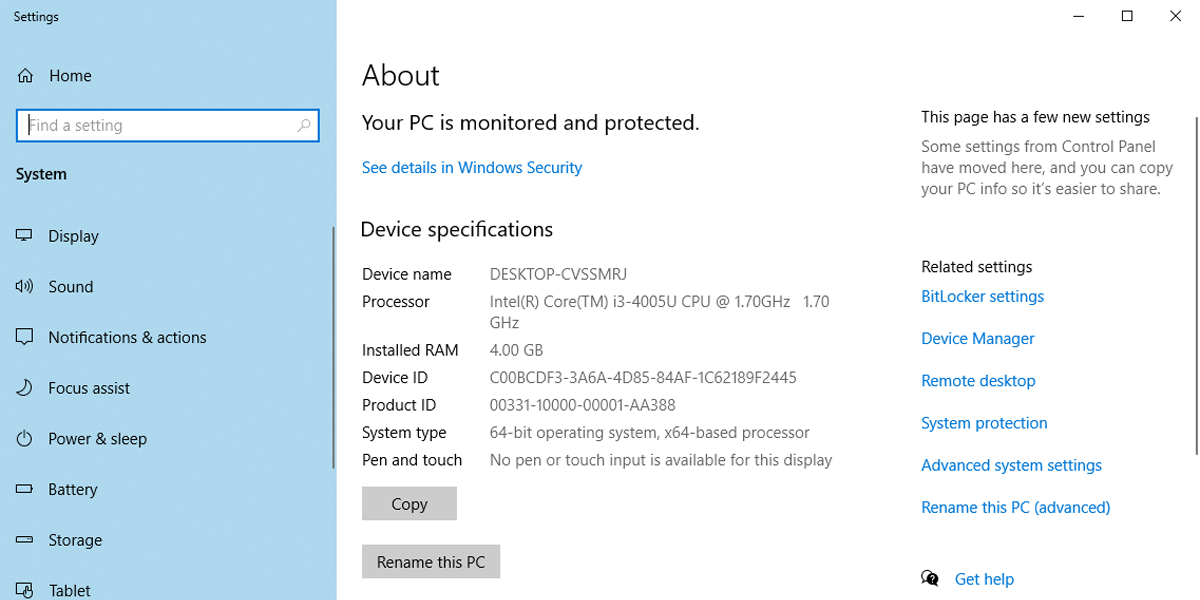
Este método le mostrará las especificaciones básicas del sistema, como la versión de Windows, la memoria o el procesador. Aquí sabrás como podrás hacerlo:
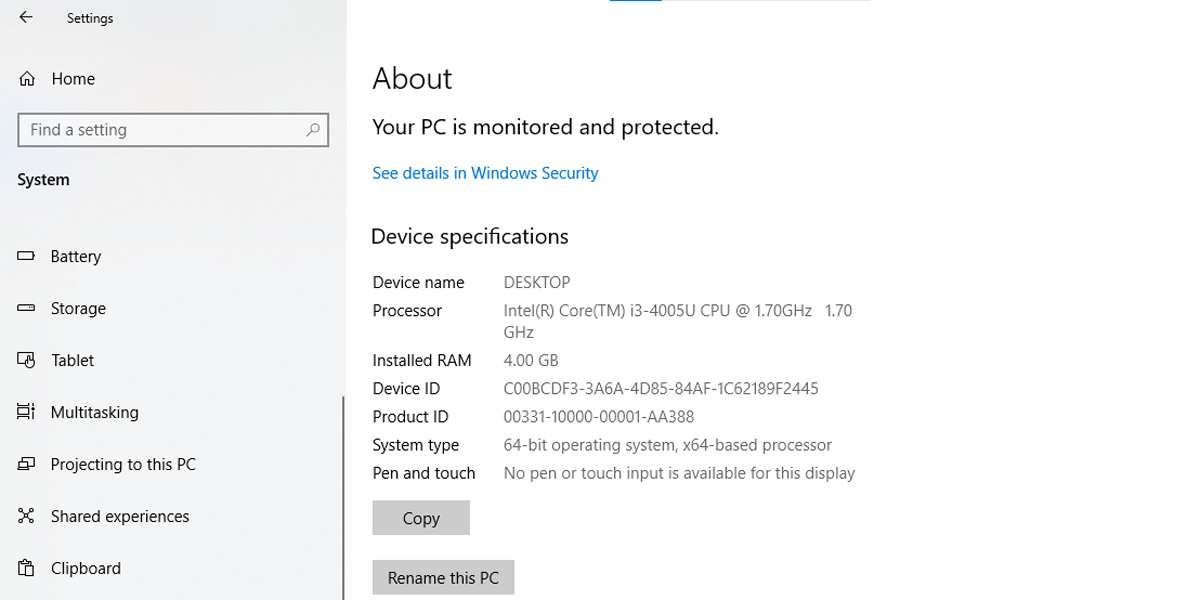
Haga clic en Inicio> Configuración> Sistema .
Desplácese hacia abajo en el menú de la izquierda y seleccione Acerca de .
En la sección Especificaciones del dispositivo , encontrará detalles sobre el procesador, la RAM, la arquitectura del sistema y la compatibilidad con lápiz y toque. Si necesita detalles sobre el software, consulte la especificación de Windows . Puede usar el botón Copiar ubicado debajo de cada sección para guardar los detalles para futuras referencias o inventario.
2. Utilice la información del sistema
Con este método, puede obtener un informe detallado de las especificaciones técnicas de su dispositivo. Aquí sabrás como podrás hacerlo:
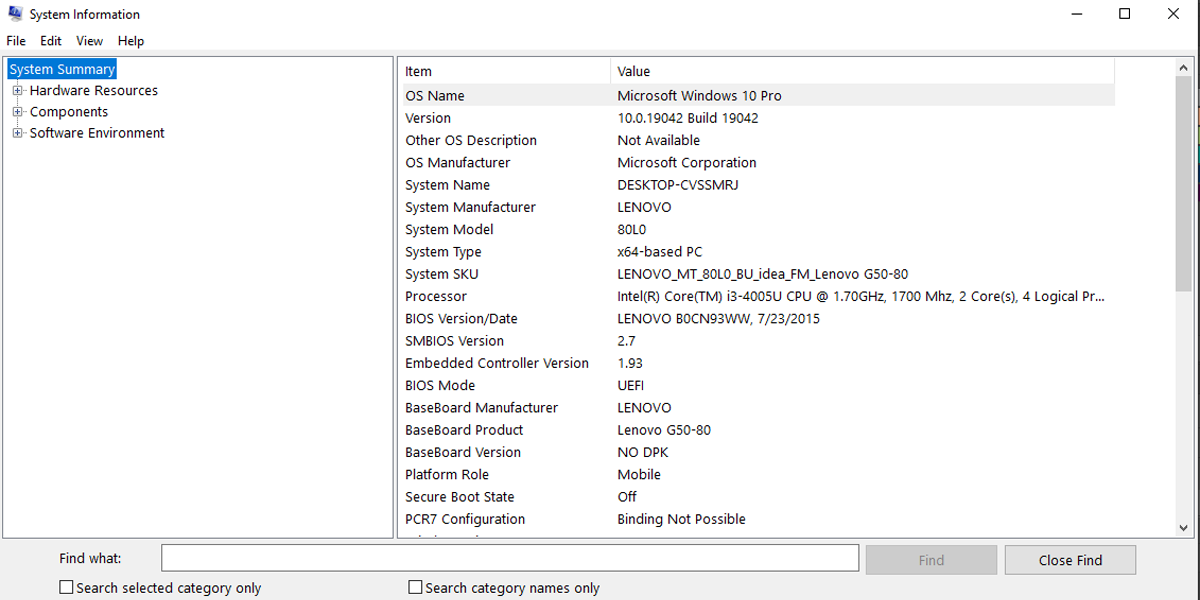
En la barra de búsqueda del menú Inicio, busque msinfo32 y seleccione la mejor coincidencia.
Seleccione Resumen del sistema. Esto mostrará una lista que contiene el modelo del sistema, la capacidad de memoria del sistema, la marca y el modelo del procesador y otras especificaciones de la computadora.
Abra el menú Componentes para obtener más detalles sobre las categorías Multimedia , Redes , Puertos o Almacenamiento .
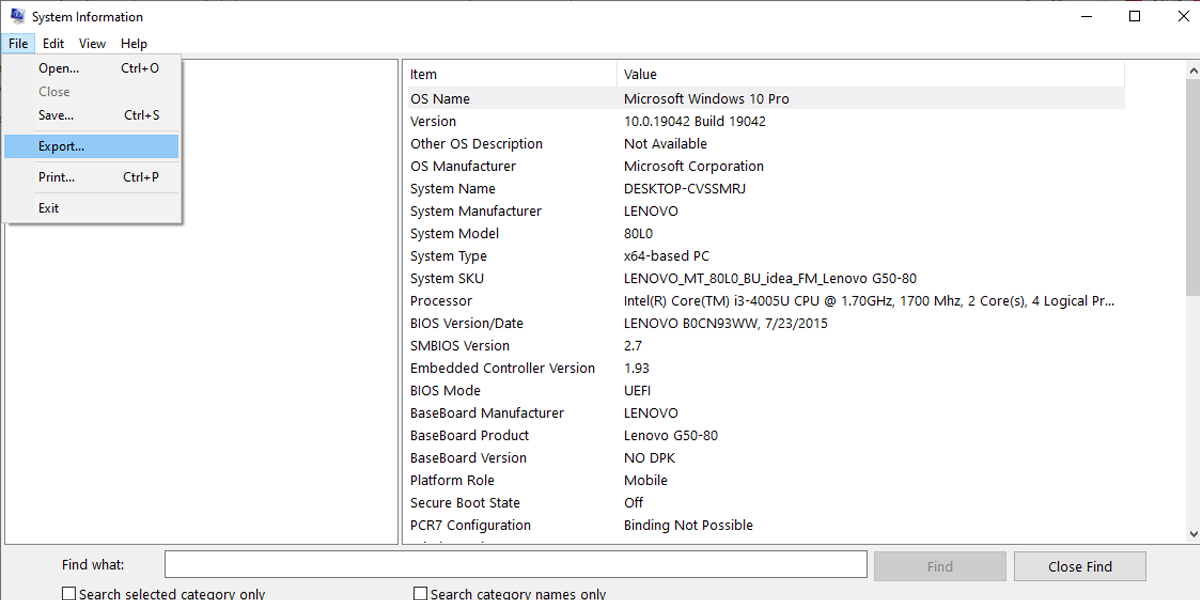
Con la información del sistema, puede crear un informe que contenga especificaciones técnicas de hardware y software. Aquí sabrás como podrás hacerlo:
Haga clic en Archivo> Exportar .
Seleccione dónde se debe guardar el informe e ingrese un nombre descriptivo.
Haga clic en el botón Guardar .
La información del sistema le permite buscar detalles específicos sobre un componente usando la opción de búsqueda ubicada en la parte inferior de la página. Sin embargo, debe ingresar consultas de texto exactas para obtener el resultado deseado.
3. Utilice la herramienta de diagnóstico de DirectX
En Windows 10, la herramienta de diagnóstico de DirectX se usa generalmente para solucionar ciertos problemas del sistema. Sin embargo, puede usarlo para verificar las especificaciones técnicas de su dispositivo. Aquí sabrás como podrás hacerlo:
En la barra de búsqueda del menú Inicio, busque dxdiag y seleccione la mejor coincidencia.
Seleccione la pestaña Sistema .
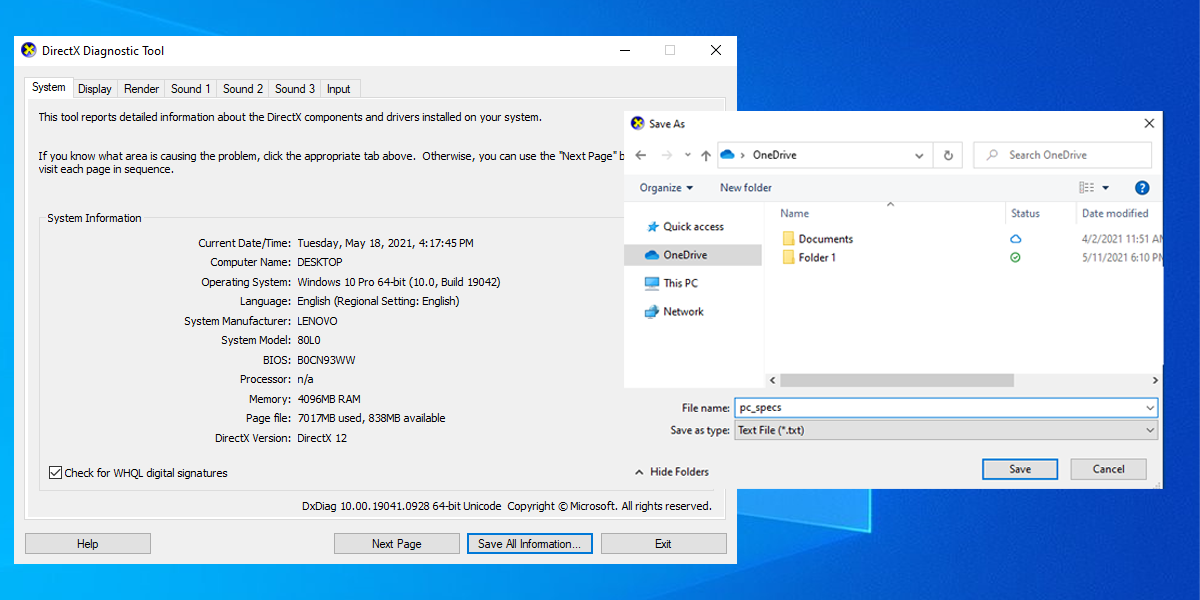
Debajo de Información del sistema, puede verificar las especificaciones técnicas como la memoria, la versión de BIOS o UEFI, la memoria, el modelo del sistema y más. Puede acceder a más especificaciones técnicas a través de las pestañas Pantalla , Renderizar , Sonido y Entrada .
Si desea utilizar la herramienta de diagnóstico de DirectX para exportar información del sistema, siga estos pasos:
Haga clic en el botón Guardar toda la información .
Elija el destino de la carpeta y asigne al informe un nombre descriptivo.
Haga clic en Guardar .
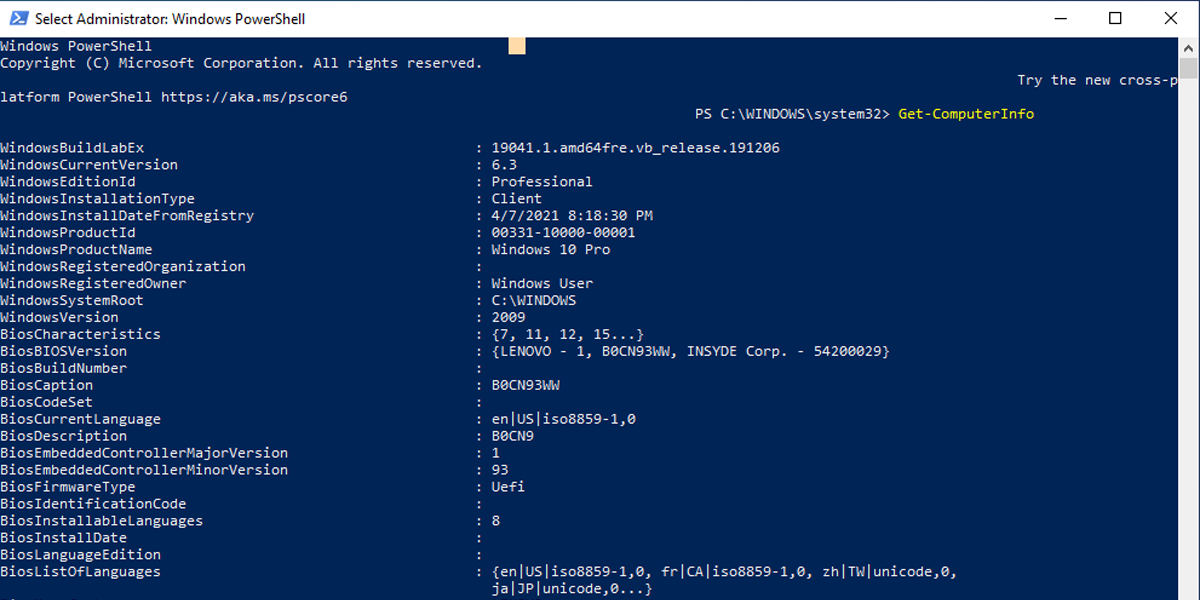
4. Utilice PowerShell
Siga estos pasos para ver las especificaciones de su PC usando PowerShell:
En la barra de búsqueda del menú Inicio, busque powershell y luego seleccione Ejecutar como administrador .
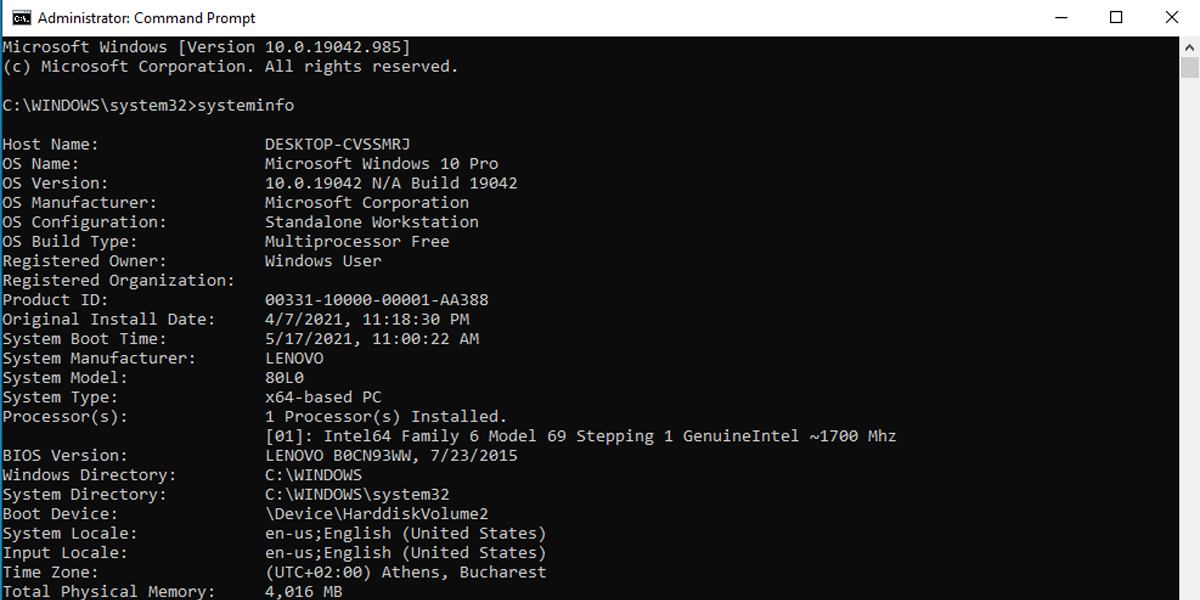
En la barra de búsqueda del menú Inicio, busque el símbolo del sistema y luego seleccione Ejecutar como administrador .
Escriba systeminfo y presione Entrar .
El símbolo del sistema mostrará información sobre el software y hardware de su computadora, como Windows 10, e información de actualización, RAM, detalles de red y más.
6. Utilice el panel de control
Si bien generalmente usamos el Panel de control para cambiar la configuración del sistema o verificar las aplicaciones instaladas , también se puede usar para ver las especificaciones de su computadora rápidamente. Aquí sabrás como podrás hacerlo:
En la barra de búsqueda del menú de inicio, busque "panel de control" y seleccione la mejor coincidencia .
Haga clic en el menú Ver por y seleccione Iconos grandes o Iconos pequeños .
Haga clic en Sistema. Esto abrirá una nueva ventana que muestra información sobre su dispositivo y las especificaciones de Windows 10.
Planifique su próxima actualización de hardware
Después de verificar las especificaciones de su hardware, puede decidir si vale la pena actualizar su sistema o no. Dependiendo de sus componentes actuales, puede actualizar ciertos componentes de su sistema. Por ejemplo, si su placa base es bastante antigua, es posible que el último procesador no sea compatible con ella. Por eso, a veces es mejor crear un sistema completamente nuevo.
Las referencias no son solo para trabajos académicos. Puede utilizar fuentes primarias confiables para respaldar las publicaciones de su blog sobre ciencia. La parte complicada es asegurarse de que sus citas y bibliografía sean correctas.
Afortunadamente, Google Docs viene con complementos que lo ayudan a citar fuentes y compilarlas. Aquí hay ocho aplicaciones que le ahorran tiempo y le ayudan a evitar dolores de cabeza. Aún quedan pasos por tomar, pero son más fáciles y rápidos de lo que solían ser.
EasyBib es un complemento popular por su simplicidad, inteligencia y características adicionales. Mientras trabaja en su documento, puede tener todas sus fuentes en su barra lateral, ya sean libros, artículos o sitios web.
Hay una gran variedad de estilos de citas, incluidos MLA, APA y Chicago. Cuando esté listo para agregar su bibliografía, el software la encajará perfectamente en su lugar en el formato que elija. Estas son las herramientas gratuitas para Google Docs, pero hay más para disfrutar con una suscripción.
EasyBib Pro ofrece configuraciones y opciones adicionales, como citas en el texto, sin mencionar un corrector ortográfico y de plagio. Puede probarlo todo gratis durante tres días y ver si las nuevas herramientas valen la pena.
Para opciones más inmediatas y completamente gratuitas, debe probar Bibcitation. Directamente desde su panel de Google Docs, obtiene un montón de estilos de citas y tipos de fuentes, desde libros y revistas hasta obras de arte, películas y mapas.
La bibliografía se unirá automáticamente al documento. También puede copiar y pegar citas individuales según lo desee, lo que es posible para las referencias en el texto. Además, el sitio web de Bibcitation te permite crear, guardar y exportar diferentes bibliografías.
Incluso sin los lujos adicionales, como las fichas inteligentes de EasyBib, esta es una gran herramienta para tener a su disposición. Cubre sus necesidades básicas de citación con solo unos pocos movimientos y sin costo alguno. Además de todos los demás trucos interesantes disponibles en Google Docs , la plataforma puede convertirse en su espacio de trabajo perfecto.
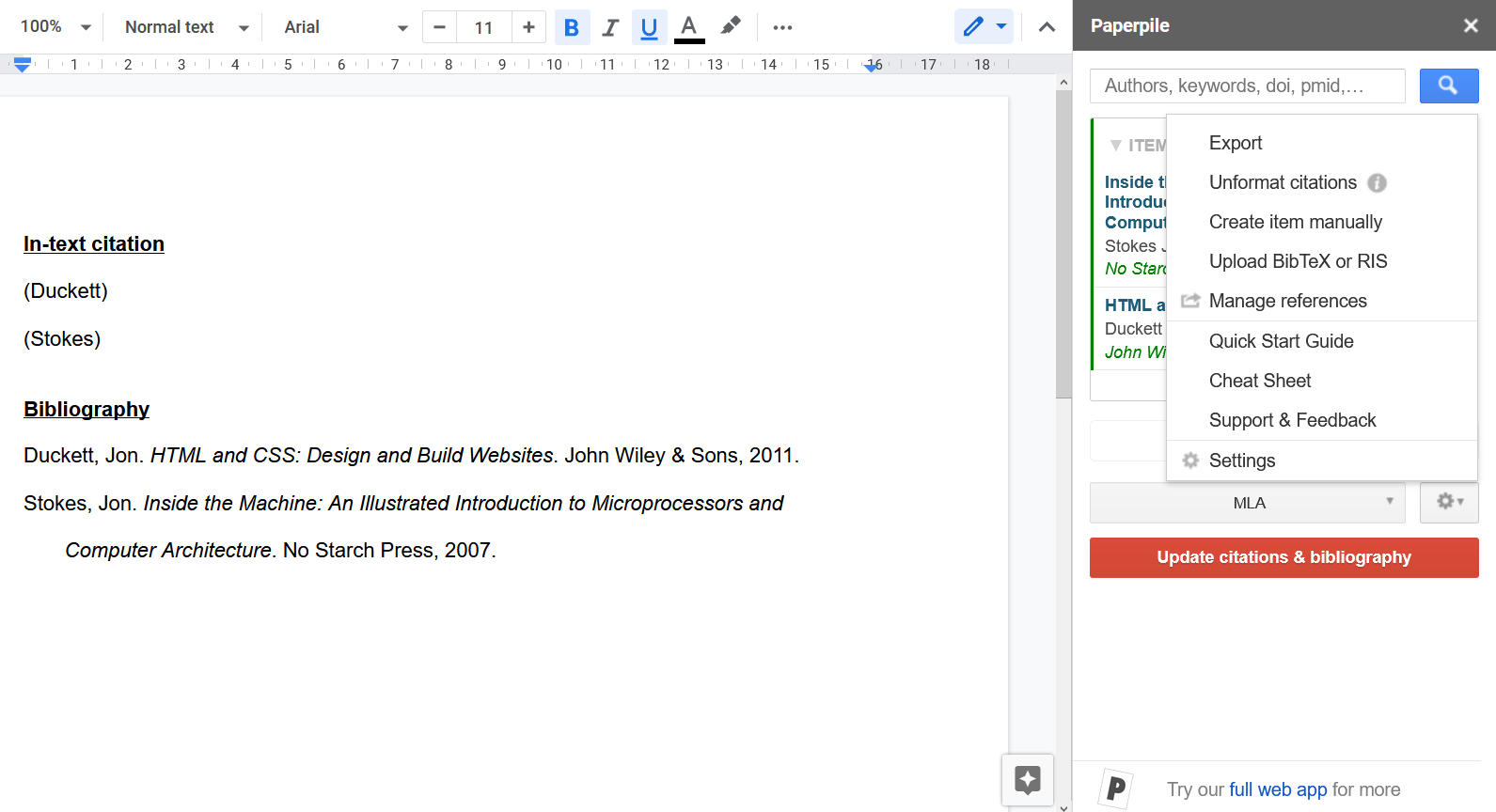
Si desea un conjunto de herramientas profesional y no le importa pagar por todas sus funciones, Paperpile es una buena opción. Hay una prueba de 30 días, para que pueda conocer el sistema antes de invertir. Después de eso, elige entre el paquete académico y empresarial.
Google Docs ofrece un complemento gratuito con algunas herramientas básicas de citas y bibliografía. Utilice palabras clave, DOI, URL y más para encontrar sus fuentes. Puede hacer referencia a ellos en su estilo favorito dentro del texto, así como en la parte inferior. La navegación es más complicada que Bibcitation pero más versátil.
Los miembros de Paperpile pueden cargar algunos archivos, incluidos BibTex y RIS, pero también hay complementos de navegador web, carpetas de equipo y formas de administrar sus referencias y archivos PDF.
Otra opción profesional y parcialmente gratuita es Sciwheel. Diseñado para usuarios académicos, es una plataforma confiable para encontrar y administrar sus referencias. Se centra en fuentes como PubMed, Google Scholar y la base de datos de Sciwheel, por lo que el rango es menos amplio que con otros complementos.
El plan básico gratuito le permite insertar y formatear citas rápidamente en Google Docs y Microsoft Word para hasta tres proyectos. Puede hacer más si utiliza las funciones del sitio web, como las extensiones del navegador y una biblioteca en línea eficiente cuando se organiza usted o su equipo.
La prueba de 30 días de Sciwheel de su paquete premium incluye almacenamiento ilimitado, sugerencias inteligentes y herramientas de la facultad en la mezcla. Todo esto está a su disposición por $ 9.95 por mes, pero los estudiantes también obtienen descuentos.
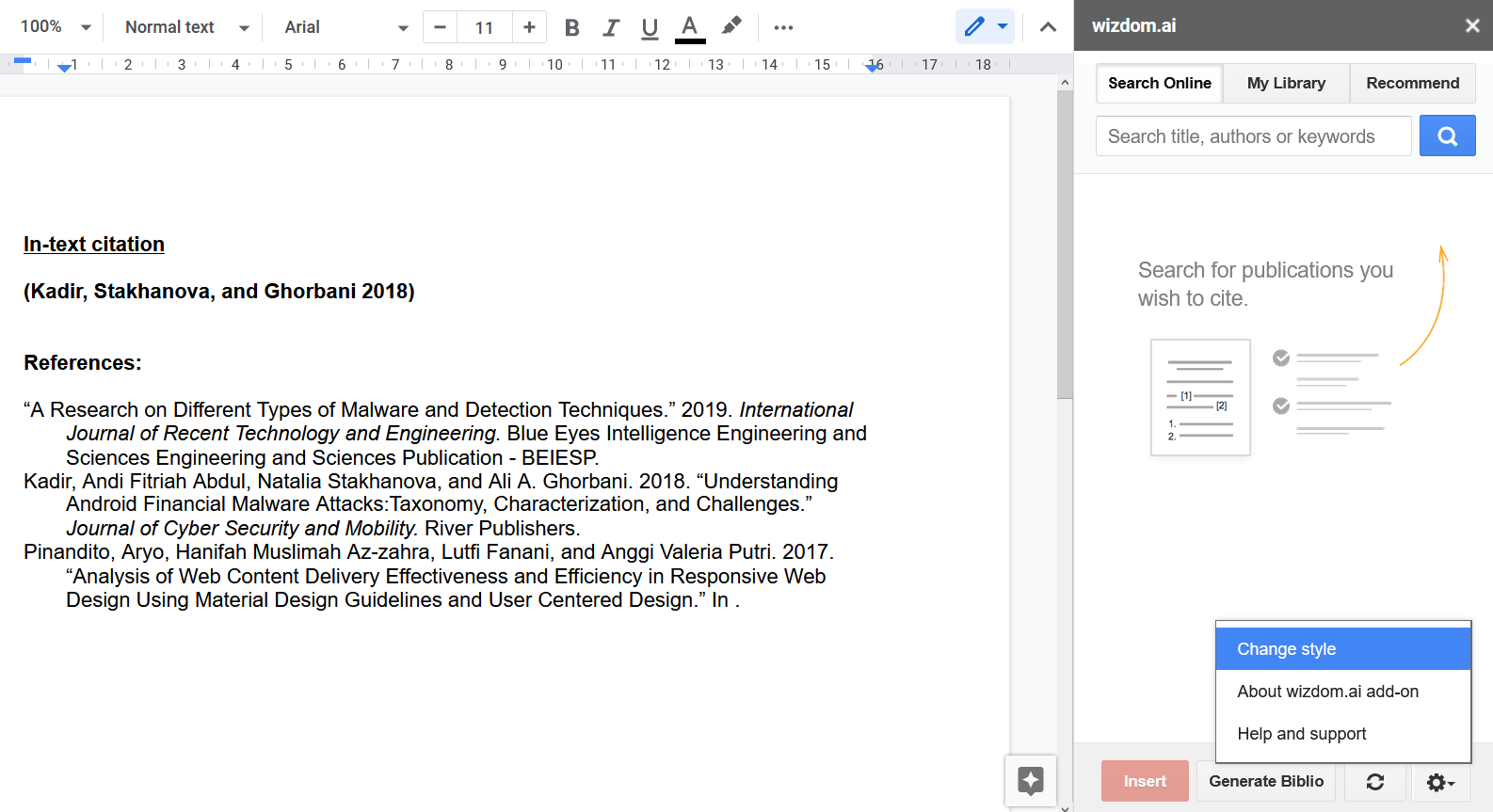
Hay varias citas y complementos de bibliografía para Google Docs. Lo que marca la diferencia es lo eficientes y fáciles de usar. Wizdom puede mostrarte el libro o artículo exacto que estás buscando o incluso hacerte sugerencias con unos pocos clics.
Su biblioteca no cubre todas las publicaciones y cambiar las citas de un documento puede resultar frustrante. No obstante, el resultado final es bueno. Puede buscar fuentes rápidamente a medida que escribe y hacer que sus referencias sean agradables y ordenadas.
El hecho de que sea gratis es otra ventaja. Una vez que crea una cuenta, obtiene más funciones con las que jugar, si no directamente desde su panel de Google Docs. Esto incluye un lector de PDF interactivo, opciones de trabajo en equipo, formas de aumentar su almacenamiento en la nube y más.
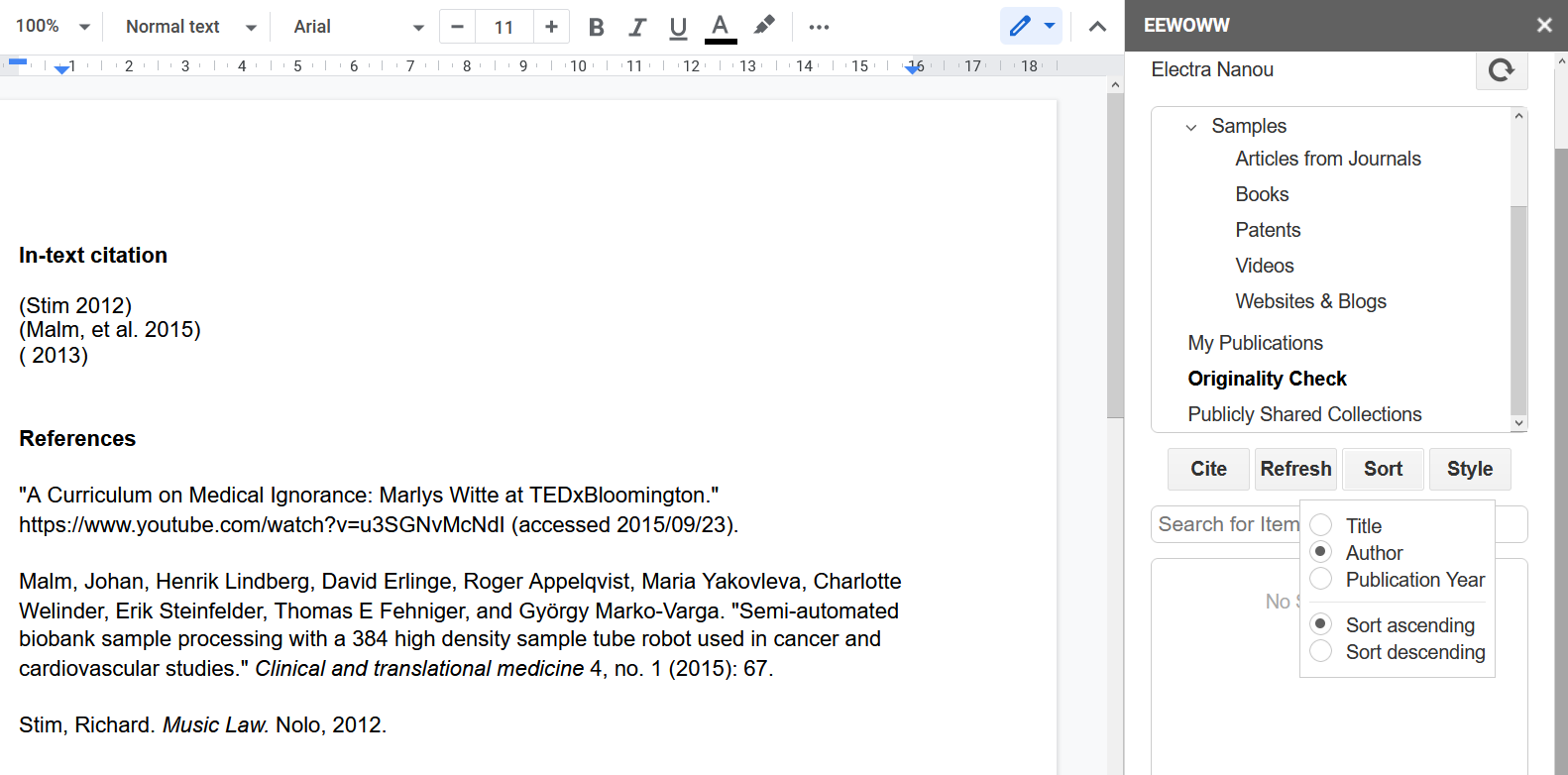
Un complemento más para explorar para una referencia correcta es EEWOWW. Se basa principalmente en línea y, al mismo tiempo, ofrece una barra lateral de Google Docs práctica y gratuita. Sin embargo, dependen el uno del otro, por lo que hay algunos pasos para que todo funcione para usted.
Después de crear una cuenta, debe agregar los materiales que desea utilizar. Si no tiene ganas de hacer esto manualmente, puede copiar y pegar referencias con su portapapeles, cargar archivos PDF o importar archivos en formato RIS y BibTex. De cualquier manera, una vez que estén seguros en su cuenta, aparecerán en sus Documentos de Google.
A partir de ahí, tus opciones son las mismas. Puede elegir su estilo, agregar citas en el texto y luego generar automáticamente su bibliografía. Una cuenta EEWOWW gratuita permite 5 GB de almacenamiento de archivos y 50 artículos por mes, entre otras características, que mejoran con un plan premium.
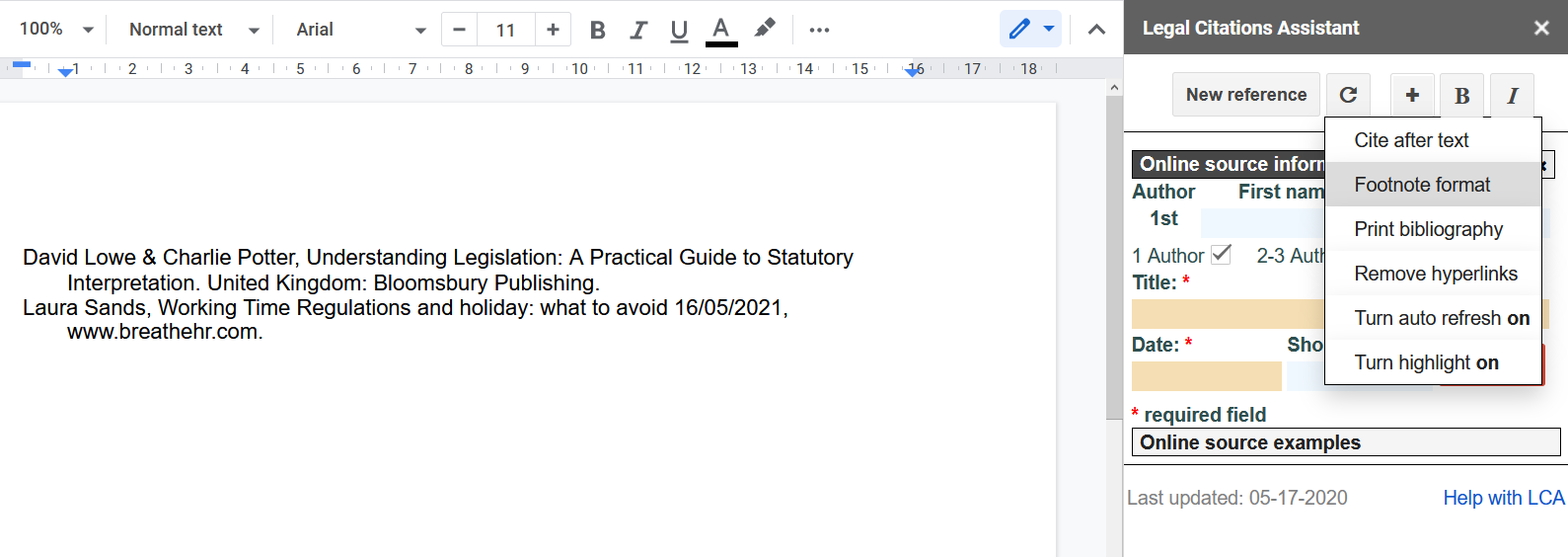
En Google Docs, Legal Citation Assistant se gana el respeto de los usuarios que necesitan ayuda con documentos relacionados con la ley. Dado que la ley tiene su propio sistema de referenciación peculiar, este tipo de herramienta es de gran utilidad.
En el lado positivo, el software es gratuito y está actualizado con los métodos legales de citación. Puede agregar libros, artículos y sitios web junto con materiales de jurisprudencia y estatutos. Luego, personalice el texto y dónde deben ir las citas en el documento.
Sin embargo, Legal Citations Assistant no es intuitivo. Debe ingresar manualmente la información de su fuente y enumerar sus referencias una por una en sus notas al pie o bibliografía. Aunque pone los detalles en el orden apropiado, el proceso no es ideal para escritores con prisa.
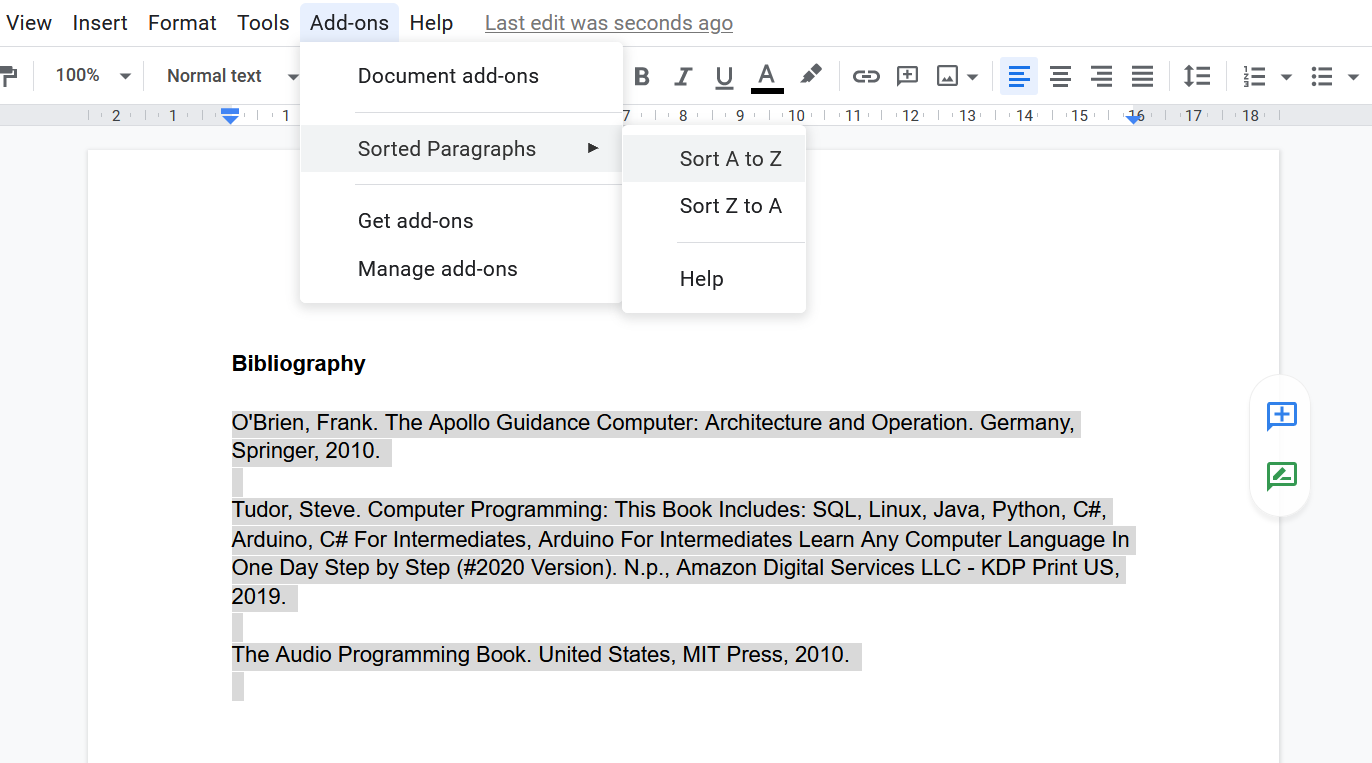
Para aquellas aplicaciones que te dejan con muchas referencias o si te gusta escribirlas tú mismo, un complemento simple como Párrafos ordenados en Google Docs puede ser útil.
Simplemente enumere las referencias de su bibliografía y seleccione la sección completa. Luego, use Párrafos ordenados para organizarlos en orden ascendente o descendente. Tenga en cuenta que va por la primera letra de cada párrafo, así que verifique su bibliografía en busca de errores si su estructura es complicada.
Lleve sus referencias al siguiente nivel
Si Google Docs no es su plataforma de trabajo principal, puede ampliar su búsqueda de aplicaciones de citas y bibliografía para incluir otros métodos, navegadores, tipos de archivos, etc. La variedad de herramientas que existen hace que sea más fácil encontrar lo que necesita y, a menudo, sin pagar un centavo.
La mejor combinación de software y sitios web puede ayudar con cada parte del proceso, desde la recopilación hasta la incorporación y el listado de fuentes. Mientras investiga, también puede aprender todo lo que hay que saber sobre las referencias.
Utilizamos cookies para asegurarnos de brindarle la mejor experiencia en nuestro sitio web. Si continúa utilizando este sitio, asumiremos que está satisfecho con él.