Blog

  • Las 8 mejores alternativas gratuitas a Google Keep

    Las 8 mejores alternativas gratuitas a Google Keep

    A medida que la fuerza laboral de la próxima generación avanza hacia un hogar u oficina totalmente sin papel y ecológico, las aplicaciones para tomar notas en línea se vuelven esenciales. Desde el lanzamiento de Google Keep en 2013, se ha convertido en una de las mejores aplicaciones en línea para tomar notas hasta la fecha.

    Sin embargo, el sólido crecimiento de la computación en la nube allanó el camino para muchas alternativas a la aplicación de bloc de notas en línea Google Keep. La siguiente lista de aplicaciones para tomar notas puede adaptarse a su estilo de trabajo. Elija el que mejor se adapte a sus necesidades.

    1. Typora
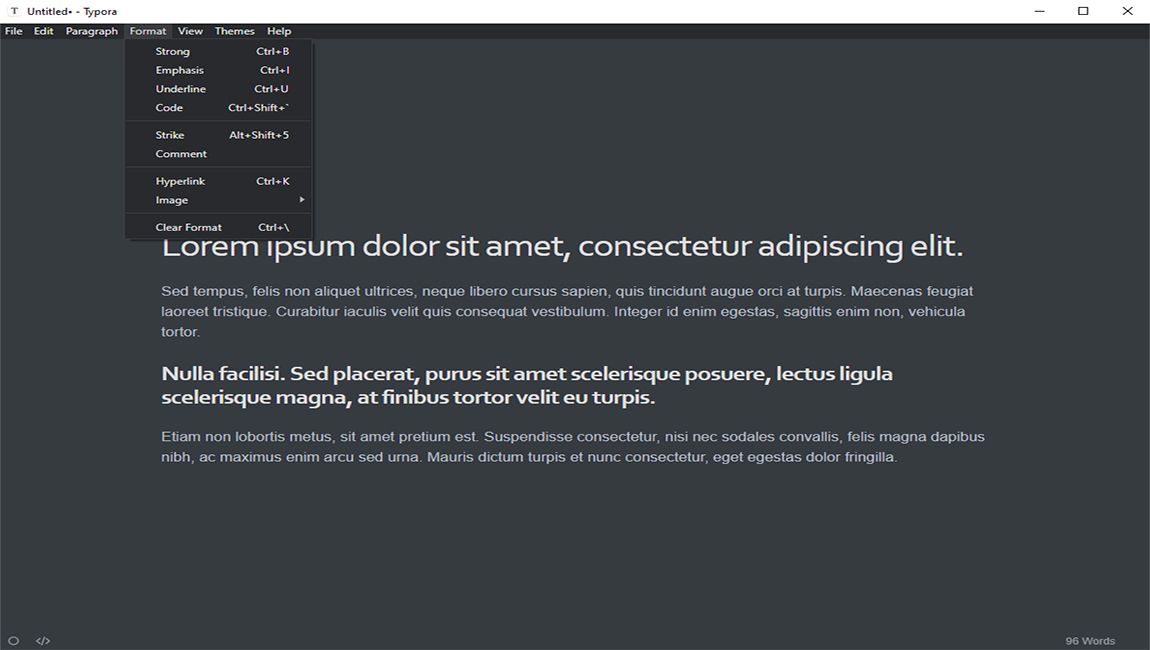
    Si está buscando un editor de rebajas gratuito, ligero y de código abierto, Typora es la mejor opción. Aunque los desarrolladores crearon la aplicación como una aplicación para tomar notas en línea genuinamente minimalista, ofrece funciones avanzadas que pueden rivalizar con Google Keep. Las características destacadas de esta aplicación son:

    • Vista previa en vivo.
    • Modo sin distracciones.
    • Tablas y funciones matemáticas.
    • Listas con viñetas.
    • Adjuntos de imágenes.
    • Diagramas ilustrativos.
    • Códigos de programación.
    • Temas personalizados.

    Typora admite múltiples formatos de archivos de aplicaciones de procesamiento y edición de texto como PDF, documentos, ePub, formatos OpenOffice , LaTeX y MediaWiki para importar y exportar.

    Descargar : Windows (gratis) | macOS (gratis) | Linux (gratis)

    2. µPad

    µPad es otro software avanzado para tomar notas en línea basado en rebajas. Lo mejor es que el software está disponible con una licencia de código abierto y se puede acceder a él a través de un navegador web. Las principales características que obtendrá de él son:

    • µPad ofrece potentes herramientas de organización de notas que permiten una planificación de tareas sin problemas, una lluvia de ideas en línea y trabajos colaborativos en códigos de programación.
    • También puede usar hashtags rápidos y fechas de vencimiento para notas y administración de tareas sin esfuerzo.
    • La función de computación en la nube μSync le permite acceder a notas y tareas desde cualquier lugar y compartirlas con los miembros del equipo. Además, la función μSync está altamente protegida con cifrado AES-256 del lado del cliente.

    Descargar : Windows (gratis) | macOS (gratis) | Linux (gratis)

    3. Hoja de árbol

    TreeSheet se presenta como uno de los mejores reemplazos para Google Keep , mapeadores mentales, hojas de cálculo, administradores de información personal (PIM), pequeñas bases de datos, esquemas y editores de texto.

    Después de seguir los sencillostutoriales de TreeSheet , a usted y a su equipo les encantará esta aplicación en línea para tomar notas. Las características más destacadas de esta aplicación son:

    • La aplicación es muy adecuada para la organización de datos complejos en una interfaz de hoja de cálculo jerárquica.
    • Ofrece una funcionalidad de mapas mentales muy compacta pero rica en funciones.
    • La aplicación es ligera y rápida. Puede mantenerlo abierto en la bandeja del sistema con 100 páginas de texto y, sin embargo, solo consumirá 5 MB de memoria en su computadora con Windows.

    Descargar : Windows (gratis) |macOS (gratis) | Linux (gratis)

    4. Nota de impulso
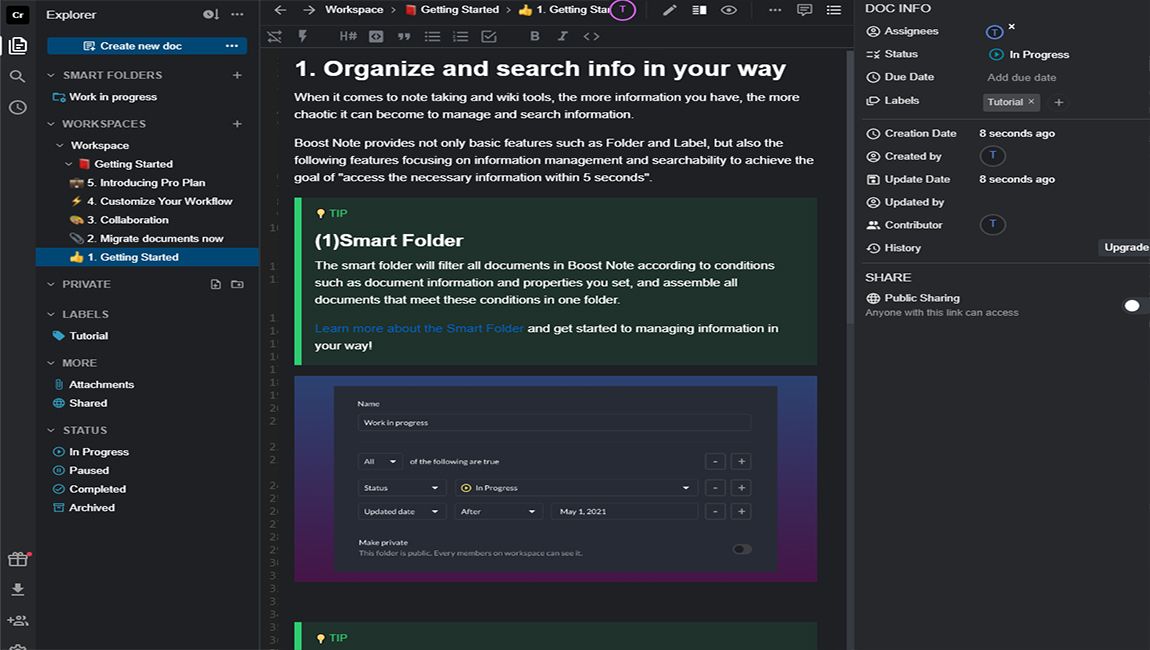
    Boost Note es la aplicación perfecta para tomar notas en línea para programadores que trabajan en proyectos con colaboradores remotos. Las características que se pueden mencionar de esta aplicación son:

    • Es un editor de rebajas que también admite la toma de notas de fragmentos de código.
    • Puede exportar o guardar notas en PDF, texto, Markdown y HTML.
    • Viene con útiles funciones innovadoras como bloquear notas, etiquetar notas, contar palabras o caracteres, etc.

    Descargar : Windows (gratis) | macOS (gratis) | Linux (gratis)

    5. WorkFlowy
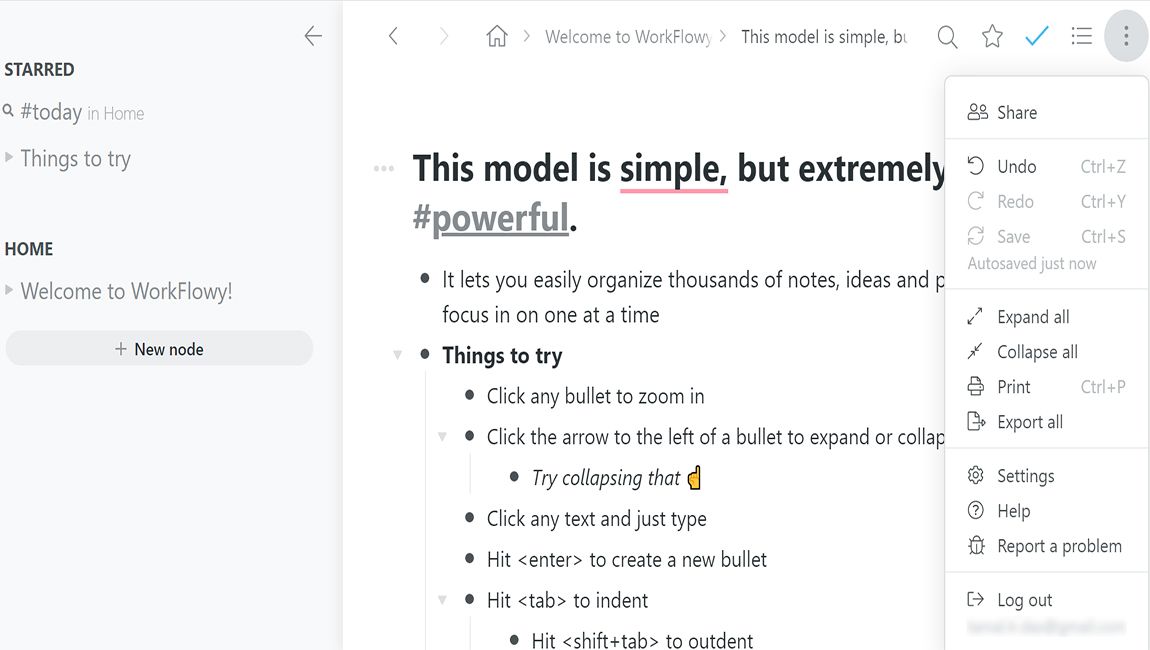
    WorkFlowy es una de las mejores aplicaciones de bloc de notas en línea disponibles a través del modelo de licencia freemium. Se ejecutará en varias plataformas, como Windows, Linux, macOS, Android, iOS y navegadores web. Las mejores características de esta aplicación son:

    • Haga clic en las viñetas para hacer zoom.
    • Haga clic en las flechas para crear viñetas desplegables.
    • Tecla de tabulación para sangrar.
    • Ingrese la clave para una nueva viñeta.
    • Arrastre y suelte viñetas dentro del lienzo.

    Con la suscripción paga de $ 4.99 / mes de WorkFlowy, los usuarios pueden hacer copias de seguridad de notas ilimitadas en Dropbox, cargar archivos ilimitados y compartir archivos con todo el equipo.

    Descargar : Windows (gratis) | macOS (gratis) | Linux (gratis)

    6. Notas estándar
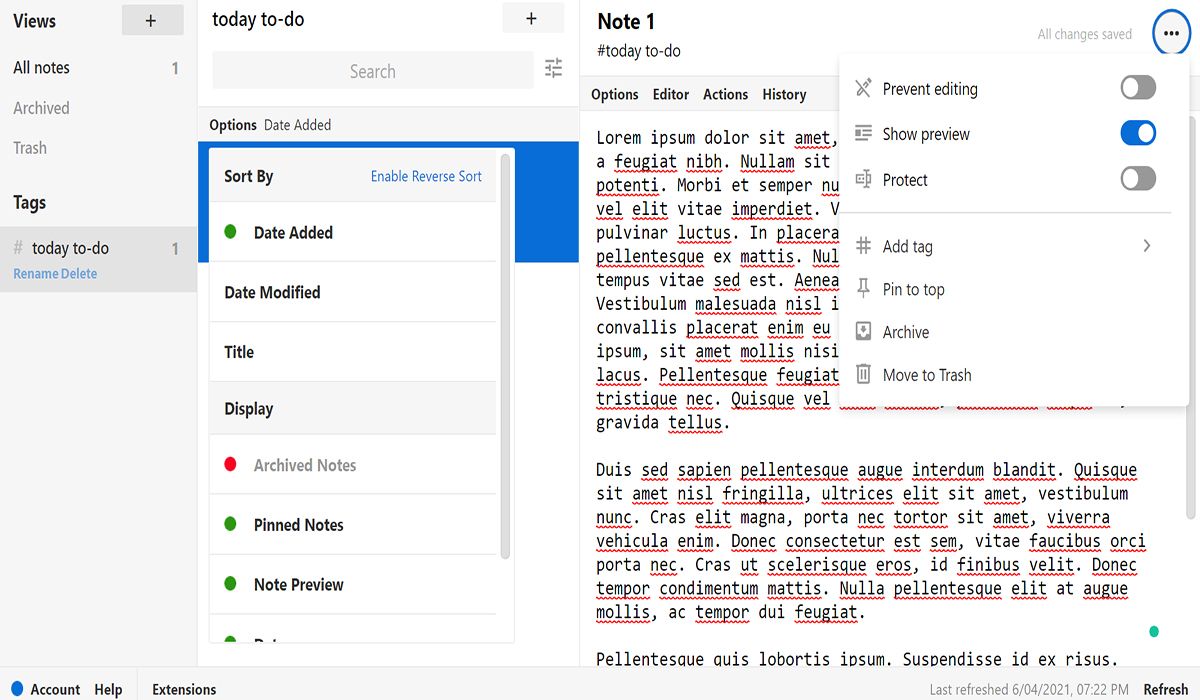
    Si es un profesional preocupado por la seguridad y trabaja con ideas y datos de misión crítica, puede probar la versión gratuita de la aplicación de bloc de notas en línea Standard Notes.

    La aplicación está disponible para dispositivos Windows, Linux, macOS, iOS y Android. El acceso a la nube también está disponible a través de cualquier navegador web. Otras características notables de la aplicación son:

    1 . Standard Notes ofrece una interfaz de usuario (UI) simple pero avanzada en comparación con las aplicaciones para tomar notas en línea como Google Keep y Evernote . La aplicación es rápida y la legibilidad del texto es relajante para los ojos.

    Relacionado: Cómo usar el etiquetado en línea en Evernote

    2 . La característica más prometedora de la aplicación es una nube o una aplicación independiente altamente segura y que prioriza la privacidad. Ofrece los siguientes beneficios:

    • Encriptado de fin a fin.
    • Conexiones de datos seguras a través de servidores privados.
    • Sin seguimiento por política de publicidad cero.
    • Documentos de políticas transparentes sobre datos analíticos.
    • Únase al equipo de desarrolladores para obtener asistencia a través de Slack .

    3 . Las funciones básicas de la aplicación son completamente gratuitas. Pero puede suscribirse a la suscripción extendida por tan solo $ 2.48 / mes. Obtienes características premium como:

    • Copia de seguridad automática en Google Drive o Dropbox.
    • Acceso a potentes extensiones.
    • Acceda al historial de notas eliminadas hasta 100 años.

    Descargar : Windows (gratis) | macOS (gratis) | Linux (gratis)

    7. Todoist
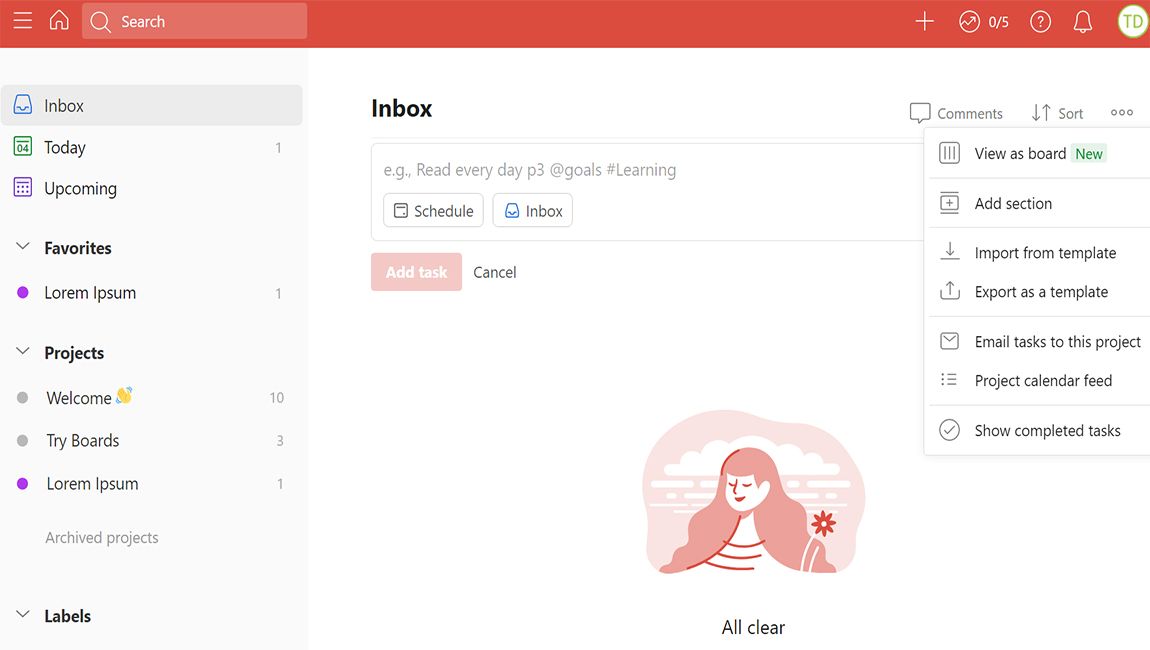
    Todoist es la aplicación de toma de notas en línea freemium más popular que tiene más funciones que Google Keep. Puede tomar notas en línea y administrar tareas en la misma aplicación para estar al tanto de cualquier proyecto.

    La aplicación tiene compatibilidad multiplataforma y, por lo tanto, puede comenzar a trabajar en Windows o macOS y luego reanudar en sus dispositivos Android, iOS o Linux. Otras características interesantes que debe probar son:

    • La aplicación te permite sincronizar otros servicios como Google Calendar, Dropbox, IFTTT, Zapier, Gmail, Jira, Outlook, Slack, etc.
    • Puede agregar notas utilizando asistentes de voz como Google Assistant y Alexa.
    • Puede personalizar sus notas y tareas a través de Filtros, Etiquetas, Tableros, Etiquetas, Temas, etc.
    • Los usuarios pueden actualizar a una cuenta Pro por $ 3 / mes o una cuenta Business por $ 5 / mes.

    Descargar : Windows (gratis) | macOS (gratis) | Linux (gratis)

    8. Nota simple
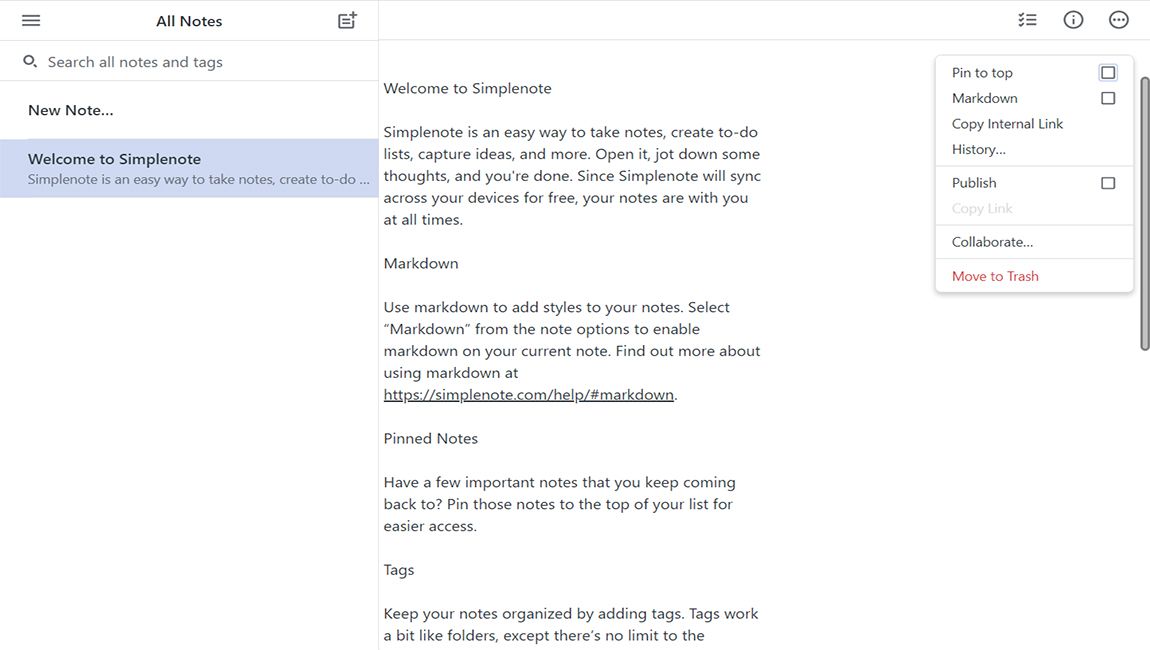
    Simplenote está ganando popularidad entre los profesionales debido a su interfaz de usuario minimalista y muchas funciones de organización de notas . Sus características beneficiosas son:

    • Función de rebajas para incluir estilos en sus textos.
    • Función de notas fijadas para fijar notas recurrentes en la parte superior del lienzo.
    • La función de sincronización guarda automáticamente todos sus textos para que pueda reanudar el trabajo desde otro dispositivo.

    Descargar: Windows (gratis) | macOS (gratis) | Linux (gratis)

    Pruebe estas alternativas gratuitas a Google Keep

    El mercado de la aplicación de bloc de notas en línea está en constante crecimiento. Para ayudar a los gerentes de proyectos, autónomos y emprendedores a administrar notas de manera eficiente, los desarrolladores crean nuevas funciones inteligentes.

    Dependiendo de cómo trabaje, elija de la lista anterior y comience a crear impresionantes listas de tareas pendientes con una aplicación de bloc de notas en línea.
  • Rápidamente la emisión de CDN obliga a Reddit, Twitch, PayPal y Amazon fuera de línea en una interrupción mundial de Internet

    Rápidamente la emisión de CDN obliga a Reddit, Twitch, PayPal y Amazon fuera de línea en una interrupción mundial de Internet

    Una interrupción importante de Internet ha dejado fuera de línea a innumerables sitios web importantes al mismo tiempo. La interrupción ha obligado a Reddit, Twitch, PayPal, eBay, Stack Overflow, HBO Max, Vimeo, Shopify, Spotify, GitHub y muchos otros servicios masivos fuera de línea, junto con sitios gubernamentales, de noticias y comerciales.

    Rápidamente la interrupción de CDN desconecta Internet

    La interrupción parece haber surgido de un problema en el popular CDN, Fastly, que muchos de los sitios y servicios de Internet más grandes utilizan para la entrega de contenido. Como uno de los proveedores de CDN más grandes, los problemas que afectan a Fastly tienen un efecto enormemente disruptivo, dejando fuera de línea a los servicios más grandes del mundo.

    La página Fastly Service Status proporcionó una breve actualización que confirma el problema, aunque no reconoció cuál es el problema.

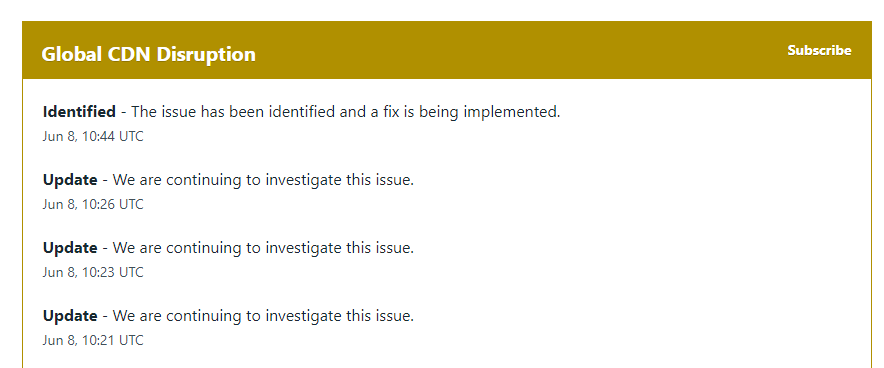
    Actualización a las 10:44 UTC: El equipo de Fastly ha identificado el problema y "se está implementando una solución". El servicio normal debería reanudarse en breve, aunque los usuarios pueden "experimentar una mayor carga de origen a medida que regresan los servicios globales".

    Actualización a las 10:57 UTC: Todos los sistemas están funcionando y los servicios afectados ahora deberían reanudar su funcionamiento normal.

    Es frustrante que el mensaje "Actualmente estamos investigando el impacto potencial en el rendimiento con nuestros servicios de CDN" no proporciona información sobre cuándo el servicio volverá a la normalidad. Actualmente, cualquier sitio web afectado por la interrupción de Fastly muestra un mensaje de error 503, lo que significa que no hay conexión con el servidor.

    Relacionado: ¿Realmente se puede romper Internet?

    ¿Por qué la interrupción rápida dejó sin conexión a Internet?

    Las redes de distribución de contenido (CDN) son parte de la columna vertebral de Internet. Cada sitio web utiliza un CDN de algún tipo, lo que ayuda a almacenar en caché contenido útil y al que se accede con frecuencia en servidores más cercanos a su ubicación.

    Cuando hace clic en un enlace, la CDN entrega el contenido lo más rápido posible. Cuanto más cerca esté el servidor de su ubicación física, más rápido llegará el contenido (normalmente). Una CDN importante, como Fastly, tiene servidores repartidos por todo el mundo, lo que ayuda a algunos de los servicios más grandes del mundo a proporcionar contenido de fácil acceso en todo momento.

    Relacionado: Cómo descargar un sitio web completo para leer sin conexión

    Los sitios web más grandes del mundo utilizan CDN con capacidades masivas, como protección DDoS integrada, equilibrio de carga y más. Sin embargo, cuando una de estas CDN masivas experimenta un problema, como lo ha hecho Fastly, puede tener un efecto dominó significativo, derribando cualquier sitio web o servicio que utilice la CDN para entregar contenido a los usuarios.

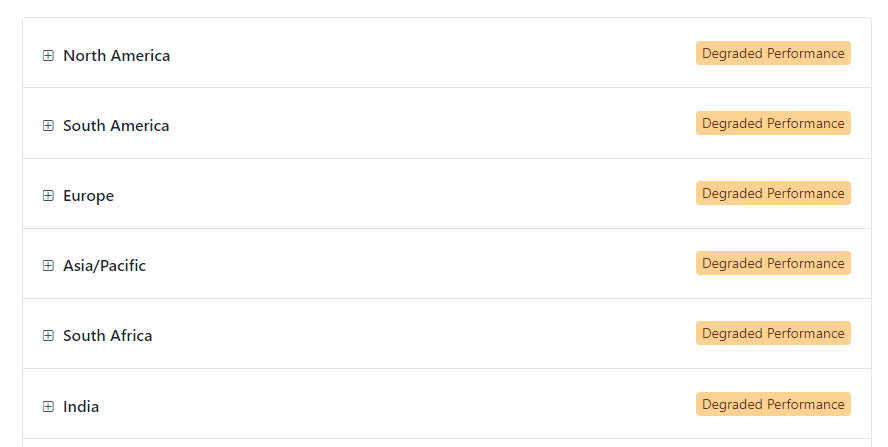
    Como puede ver a continuación, el resultado es un rendimiento degradado del servidor, que afecta a todas las regiones del mundo.

    ¿Cuándo se volverá a conectar Internet?

    Si bien la interrupción de Fastly CDN no interrumpió la conexión a Internet en su totalidad, muchos servicios importantes sí lo fueron. En particular, Twitter permaneció en línea (aunque de manera algo divertida, su red de emoji se desconectó), al igual que MakeUseOf.

    A las 10:57 UTC del 8 de junio de 2021, Fastly CDN está oficialmente reparado, aunque puede llevar algún tiempo hasta que se reequilibre la carga regular de Internet. En el momento de redactar este artículo, Fastly no ha dado un indicador sobre la causa de la interrupción. Con todo, la interrupción de Fastly dura alrededor de una hora.

  • 5 aplicaciones gratuitas para mejorar Twitter sin suscribirse a Twitter Blue

    5 aplicaciones gratuitas para mejorar Twitter sin suscribirse a Twitter Blue

    No es necesario pagar para desbloquear las mejores funciones de Twitter. Hay muchas aplicaciones y extensiones gratuitas para mejorar Twitter de varias maneras.

    Twitter está lanzando unservicio de suscripción Twitter Blue que agrega características como carpetas de marcadores, una opción de "deshacer tweet" y un modo de lectura para hilos. Estas no son exactamente funciones premium, especialmente cuando puede obtener una experiencia similar con herramientas gratuitas de terceros como Threader y Thread Reader . Así que aquí le mostramos cómo puede mejorar Twitter sin tener que pagar por Twitter Blue.

    1. MarkFolder y Bookmark Lite (Web, Chrome, Firefox): agregue tweets a marcadores y organícelos en carpetas

    Twitter cree que la gente debería pagar por Twitter Blue para organizar sus tweets marcados guardados. Es ridículo, especialmente si se tiene en cuenta lo fáciles que son las carpetas de marcadores. De hecho, dos aplicaciones gratuitas de terceros ya le brindan carpetas de marcadores para tweets.

    MarkFolder es la más robusta de las dos aplicaciones. Esta extensión de navegador agrega un botón simple para marcar un tweet. Puede colocarlo simultáneamente en una carpeta existente o crear una nueva carpeta y agregarla. Los tweets de MarkFolder se pueden buscar y conservan su formato original cuando visita los marcadores. También puede crear carpetas públicas para compartir marcadores con su audiencia. Desafortunadamente, solo funciona en computadoras de escritorio y no hay ninguna opción para marcar tweets desde su teléfono.

    Bookmark Lite es más flexible. Regístrese y siga el bot @BookmarkLite . Ya sea que esté en el teléfono o en una computadora, cuando desee guardar un tweet, compártalo como un mensaje directo al bot. También puede agregar en qué carpeta o etiqueta guardarlo escribiendo el nombre de la carpeta. Visite sus marcadores en el sitio web de Bookmark Lite para revisarlos todos. Es simple y gratuito, por lo que hace nuestra lista de aplicaciones de marcadores especializadas para guardar enlaces únicos .

    Descargar: MarkFolder para Chrome | Firefox (gratis)

    2. Mecanografiado (Web): redactar y crear automáticamente hilos de Twitter

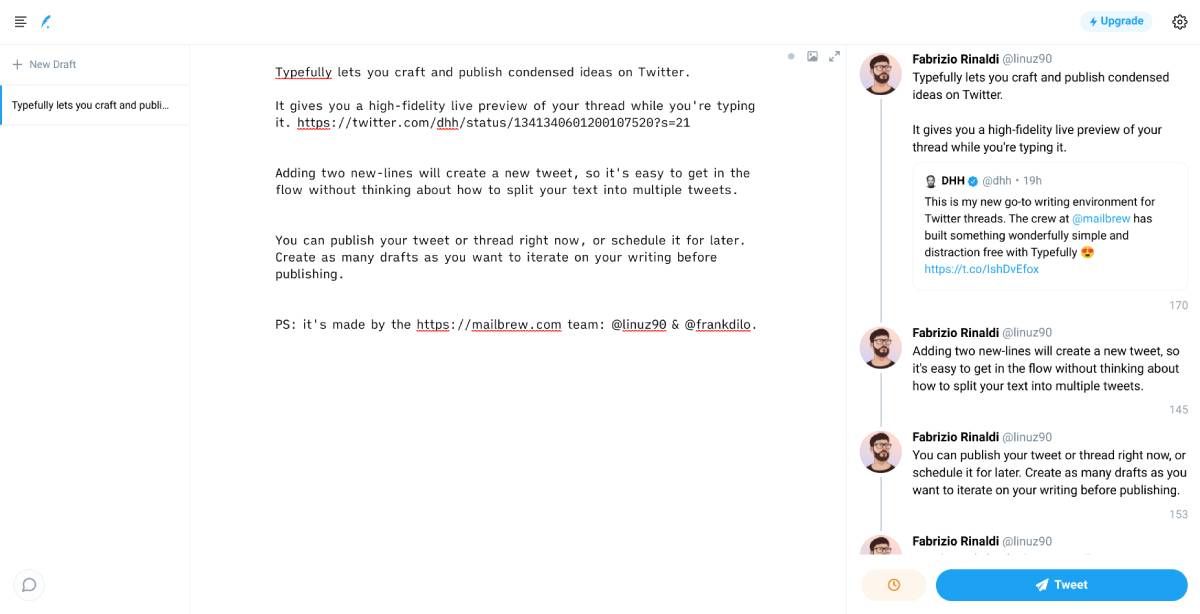
    Cuando superas el límite de 240 caracteres, Twitter te pregunta si quieres convertirlo en un hilo. Es útil para una respuesta o mensaje rápido, pero si desea interactuar con sus seguidores, use una aplicación dedicada como Typefully para crear hilos de Twitter y escribir tweets más largos .

    Inicie sesión con su cuenta de Twitter (o pruébelo sin iniciar sesión) para ver una ventana de tres paneles. El primer panel tiene sus borradores, el panel del medio el contenido y el último panel es una vista previa de cómo se verá su hilo. Use el panel central para escribir y agregar medios, con las mismas restricciones de medios que un tweet normal: cuatro imágenes, un GIF o un video.

    Typefully tiene un mecanismo simple de agregar líneas dobles para separar tweets, mientras que una sola línea agrega espacio en ese tweet. Podrá escribir más libremente teniendo en cuenta estos conceptos básicos. La aplicación también te permite programar tweets para más adelante en la versión gratuita. Las versiones pagas desbloquean funciones adicionales como análisis, el mejor momento para twittear y otras herramientas útiles para quienes usan Twitter de manera profesional.

    3. The Block Bot (Web): listas que se pueden compartir para silenciar y bloquear a los trolls de Twitter

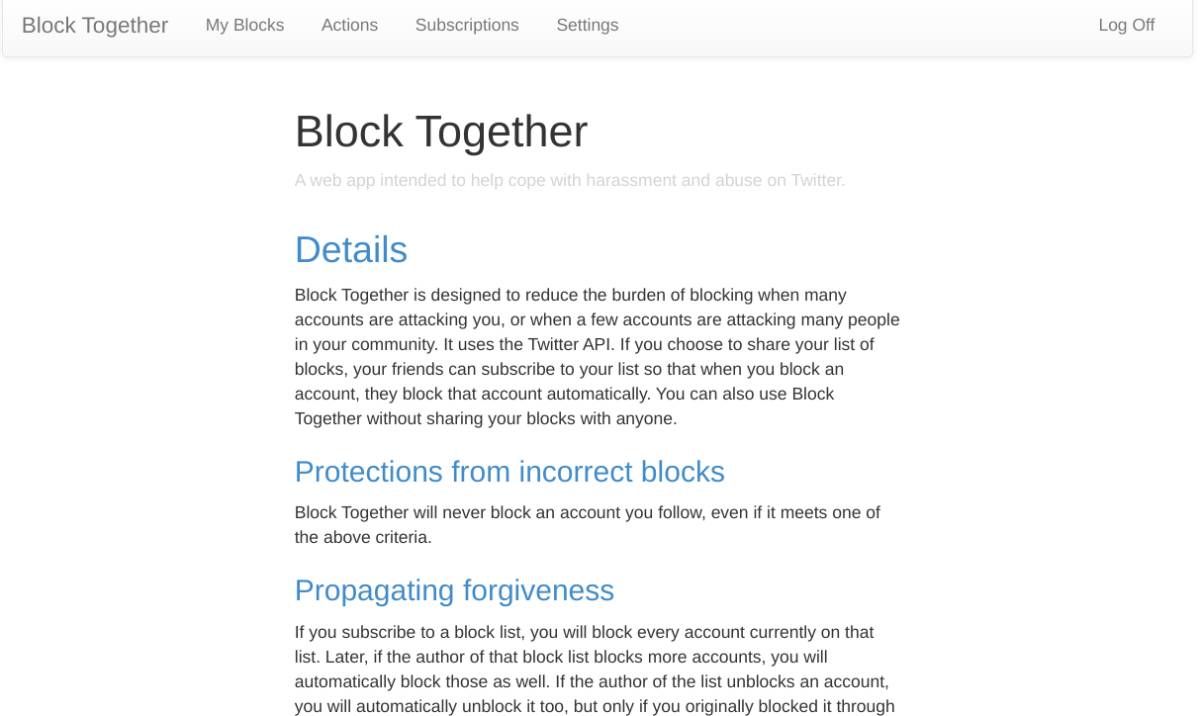
    Los expertos han señalado el problema de los trolls de Twitter durante años, pero incluso entonces, la red social solo ha dado pequeños pasos para abordar estos problemas. Tampoco es que Twitter Blue vaya a arreglarlos. Por ahora, una opción es formar una comunidad de personas que bloquearán o silenciarán a los trolls y los elementos no deseados y compartirán esa lista de bloqueo. Hay una aplicación llamada The Block Bot.

    Así es como funciona. Después de registrarse en Block Bot, puede crear una lista de bloqueo de cuentas cuyos tweets no desea en su línea de tiempo. Comparta esta lista con otras personas a través de una URL, y una vez que se "suscriban" a su lista, tampoco verán automáticamente esas cuentas. Pídales que compartan su lista de bloqueo contigo y bloquearás automáticamente o silenciarás las cuentas que hicieron.

    Un cambio realizado por el autor de la lista de bloqueo (como desbloquear una cuenta) se aplicará a todos los suscriptores de la lista. Recuerde, esta es simplemente una lista de bloqueo que evitará que esos tweets aparezcan en su línea de tiempo. No informará tweets problemáticos a Twitter.

    Una lista de bloqueo puede agregar hasta 250.000 cuentas. No es una solución perfecta, pero hasta que Twitter intensifique su juego, es una forma de vencer a los trolls de Twitter por ahora.

    4. TwitterTwill (Web): la inteligencia artificial analiza los tweeters positivos y negativos con frecuencia

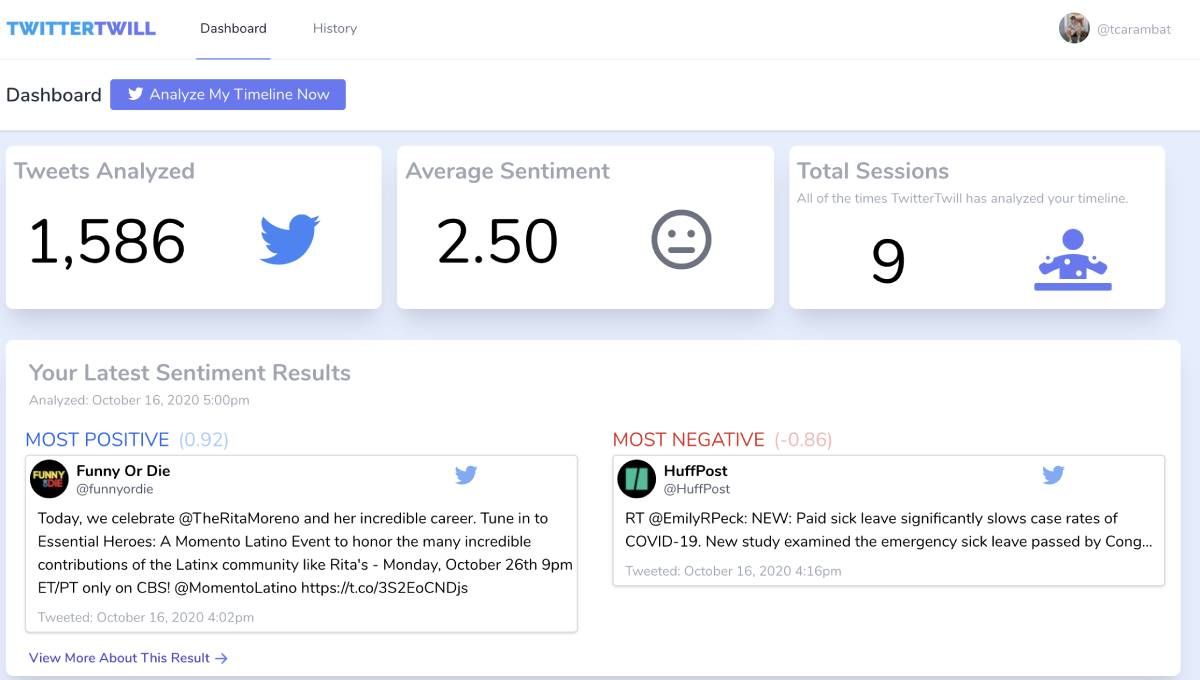
    Twitter puede ser un espacio realmente negativo a veces, y tales redes sociales pueden afectar la salud mental . TwitterTwill está tratando de usar la inteligencia artificial para mostrarle cómo construir una línea de tiempo más positiva y agradable mediante el análisis de los tweets.

    Déle acceso a su línea de tiempo y TwitterTwill escaneará automáticamente su línea de tiempo una vez por hora durante las horas pico de tweets. Basado en los tweets, determina el "estado de ánimo" de su línea de tiempo, el estado de ánimo de cada sesión de muestra y quiénes son los tweeters positivos y negativos frecuentes.

    Estos resúmenes de estado de ánimo se pueden enviar a su bandeja de entrada diaria o semanalmente. Con el tiempo, verá que surgen patrones y puede tomar medidas con dichos usuarios en consecuencia, como clasificarlos en listas de positividad y negatividad.

    También debe consultar dos aplicaciones prometedoras recientes que intentan combatir este problema, que no pudimos revisar para el artículo: Block Party y Moderate .

    5. Ocultar tweets promocionados y Twitter mínimo (Chrome, Firefox): elimine los anuncios de Twitter

    Pensaría que con una suscripción paga de Twitter Blue, finalmente se deshará de los anuncios y configurará Twitter para que se vea como lo desea. No, esos tweets promocionados se mantendrán activos y no podrás opinar sobre cómo se ve Twitter. Pero las aplicaciones gratuitas de terceros pueden resolver esos problemas.

    Hide Promoted Tweets es una extensión de Chrome que hace exactamente lo que dice. No importa si se trata de un anuncio de texto o de video; una vez que instale HPT, no volverá a verlos. Actualmente es compatible con anuncios en inglés, coreano, japonés, polaco y ucraniano.

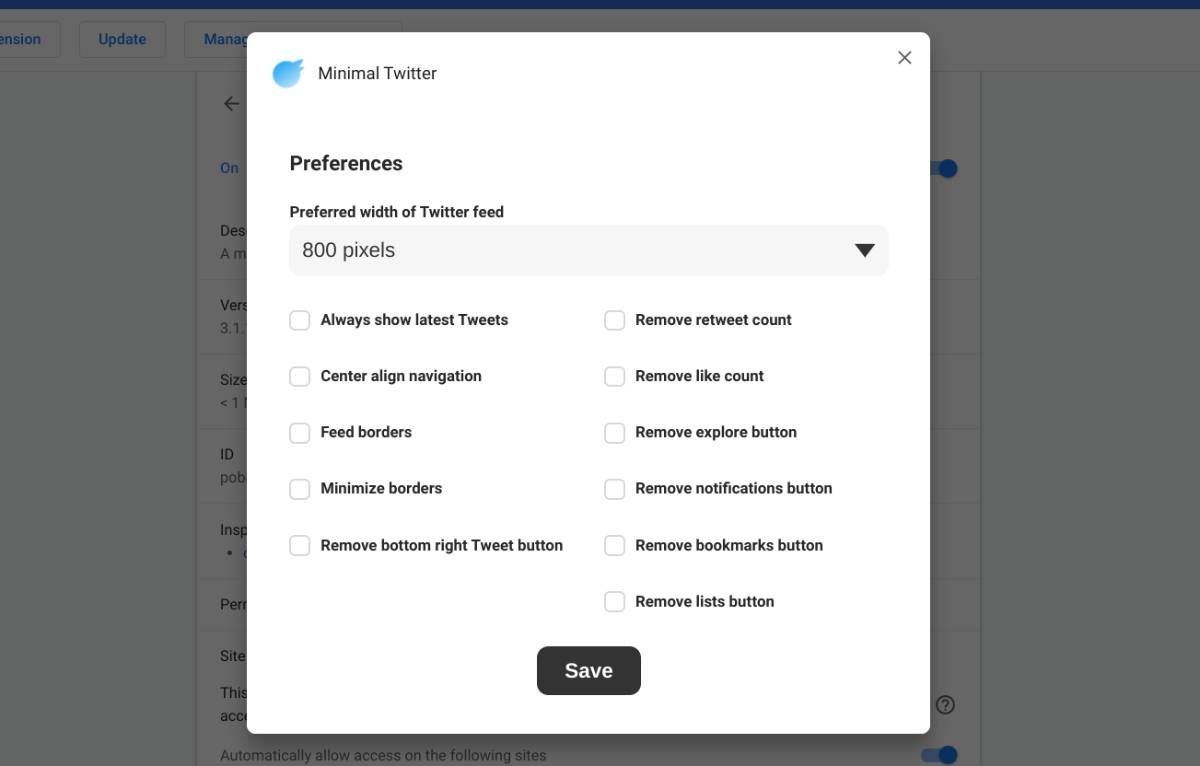
    Minimal Twitter es una extensión de Firefox y Chrome para eliminar todo el desorden de la interfaz de Twitter. Elimina las publicaciones promocionadas, junto con cosas como la sección A quién seguir, el cajón de mensajes directos, los botones de navegación expandidos, etc. Todo se reduce a un diseño minimalista, y también puedes personalizarlo. También puede mostrar los últimos tweets de forma predeterminada en la configuración, eliminar retweet y me gusta, y corregir otras molestias de Twitter .

    Descargar: Ocultar tweets promocionados para Chrome (gratis)

    Descargar: Twitter mínimo para Chrome | Firefox (gratis)

    ¿Qué hay de editar tweets y deshacer tweets?

    Como parte de Twitter Blue, Twitter está lanzando una nueva función llamada Deshacer Tweet. Algunas personas en Internet han malinterpretado esto como una capacidad para editar tweets. Deshacer Tweet funciona como la función "Deshacer envío" de Gmail, lo que le brinda una ventana de 30 segundos después de presionar el botón de tweet para revisar y editar el tweet. Pierda esa ventana y se enviará.

    Entonces no, no puedes editar tweets ni siquiera con Twitter Blue. Si bien los usuarios han pedido durante mucho tiempo la capacidad de editar tweets para corregir errores tipográficos e incluso mecanismos sugeridos como un aviso para mostrar el tweet sin editar, simplemente no hay otra forma que eliminar el tweet y publicar uno nuevo. Pero, por supuesto, perderá todas las interacciones que tuvo en el tweet original.

  • Cómo instalar y configurar Zabbix en Ubuntu / Debian

    Cómo instalar y configurar Zabbix en Ubuntu / Debian

    Los administradores de sistemas a menudo usan herramientas de monitoreo como Zabbix para vigilar servidores, máquinas virtuales, dispositivos conectados a su red y más. Zabbix es una gran herramienta que proporciona una interfaz gráfica para controlar y administrar estos servicios de manera eficiente.

    Pero el proceso de instalación de Zabbix en Linux es bastante largo y confuso. Este artículo demostrará cómo instalar fácilmente Zabbix y sus requisitos previos en un sistema que ejecuta Ubuntu o Debian.

    Requisitos previos para Zabbix

    Para instalar Zabbix con éxito en su escritorio o servidor, necesitará:

    • Una cuenta root
    • Base de datos MySQL
    • PHP
    • Servidor apache

    Paso 1: Instale Apache y PHP

    Dado que Zabbix está escrito en PHP, tendrá que descargar PHP y el servidor Apache en su máquina.

    Agregue el siguiente repositorio de PPA a su sistema usando add-apt-repository :

     sudo add-apt-repository ppa:ondrej/php

    Inicie la terminal y actualice la lista de repositorios de su sistema usando APT:

     sudo apt update

    Actualice los paquetes instalados para asegurarse de que no haya paquetes desactualizados en su computadora.

     sudo apt upgrade

    A continuación, descargue los paquetes necesarios relacionados con Apache y PHP:

     sudo apt install apache2 php php-mysql php-ldap php-bcmath php-gd php-xml libapache2-mod-php

    Después de descargar los paquetes, el sistema configurará automáticamente el servicio Apache para que se inicie durante el arranque. Verifique si el servicio se está ejecutando actualmente en su máquina usando systemctl :

     systemctl status apache2

    Si el estado muestra activo (en ejecución) , entonces todo está bien. Sin embargo, si no es así, deberá iniciar el servicio manualmente.

     systemctl start apache2
    systemctl stop apache2
    systemctl restart apache2

    Paso 2: instalar y configurar la base de datos MySQL

    Ejecute el siguiente comando en la terminal para instalar MySQL.

     sudo apt install mysql-server mysql-client

    Ahora, debe instalar la base de datos en su máquina Ubuntu. Para facilitar su trabajo, MySQL proporciona un script de instalación que instala automáticamente la base de datos.

    Inicie la terminal y escriba:

     mysql_secure_installation

    Escriba la contraseña del usuario root y presione Entrar . El script le hará algunas preguntas para configurar la instalación de la base de datos, tales como:

    1. ¿Establecer contraseña de root?
    2. ¿Eliminar usuarios anónimos?
    3. ¿Deshabilitar el inicio de sesión de root de forma remota?
    4. ¿Eliminar la base de datos de prueba y acceder a ella?
    5. ¿Recargar tablas de privilegios ahora?

    Escriba y y presione Entrar para todas las preguntas.

    Ahora es el momento de crear una nueva base de datos para Zabbix. Inicie la terminal e ingrese el siguiente comando:

     mysql -u root -p

    Ejecute los siguientes comandos de la base de datos para crear una nueva base de datos y otorgue los privilegios adecuados al nuevo usuario. Asegúrese de reemplazar la contraseña en el segundo comando con una contraseña segura de su elección.

     $ CREATE DATABASE zabbixdb character set utf8 collate utf8_bin;
    $ CREATE USER 'zabbix'@'localhost' IDENTIFIED BY 'password';
    $ GRANT ALL PRIVILEGES ON zabbixdb.* TO 'zabbix'@'localhost' WITH GRANT OPTION;
    $ FLUSH PRIVILEGES;

    Una vez hecho esto, salga del shell MySQL escribiendo:

     quit;

    Paso 3: descargue e instale Zabbix

    Para instalar Zabbix en Ubuntu y Debian, descargue el paquete DEB del repositorio oficial de Zabbix. Utilice wget para descargar el archivo del paquete:

     wget https://repo.zabbix.com/zabbix/5.0/debian/pool/main/z/zabbix-release/zabbix-release_5.0-1+buster_all.deb

    Instale el paquete descargado usando APT.

     sudo apt ./zabbix-release_5.0-1+buster_all.deb

    A continuación, descargue el servidor Zabbix, los paquetes de agentes y la interfaz web.

     sudo apt install zabbix-server-mysql zabbix-frontend-php zabbix-agent

    Ahora, cree y cargue el esquema de la base de datos Zabbix.

     zcat /usr/share/doc/zabbix-server-mysql/create.sql.gz | mysql -u root -p zabbix

    Paso 4: configurar el servidor Zabbix

    Aunque ha instalado Zabbix en su sistema, no está configurado para usar la base de datos que creó antes.

    Abra el archivo de configuración de Zabbix ubicado en / etc / zabbix usando su editor de texto favorito de Linux .

     nano /etc/zabbix/zabbix_server.conf

    Ahora, ubique las siguientes líneas en el archivo de configuración y cambie el nombre de host, el nombre de usuario y la contraseña.

     DBHost=localhost
    DBName=zabbixdb
    DBUser=zabbix
    DBPassword=password

    Asegúrese de reemplazar la contraseña con una contraseña segura de su elección.

    Relacionado: Cómo crear una contraseña segura que no olvidará

    Paso 5: configurar el servidor Apache

    Antes de seguir adelante, debe realizar algunos cambios en el archivo de configuración de Zabbix Apache.

    Para hacer eso, vuelva a cargar el servidor Apache usando systemctl primero.

     systemctl reload apache2

    Abra el archivo de configuración usando nano o cualquier otro editor de texto.

     nano /etc/zabbix/apache.conf

    Busque la línea php_value date.timezone <time_zone> y reemplace <time_zone> con la zona horaria correspondiente a su ubicación geográfica.

    Paso 6: Configuración de acabado

    Ahora que ha terminado de ajustar los archivos, es hora de iniciar los servicios y configurar Zabbix gráficamente.

    Reinicie el servicio Apache usando systemctl.

     systemctl restart apache2

    Inicie el servidor y el agente Zabbix escribiendo el siguiente comando:

     systemctl start zabbix-server zabbix-agent

    Habilite los servicios Zabbix desde la línea de comando.

     systemctl enable zabbix-server zabbix-agent

    Verifique si el servidor Zabbix se está ejecutando en su sistema usando el comando systemctl status .

     systemctl status zabbix-server

    Continúe si el estado se muestra activo en fuente verde.

    Paso 7: Ajustar el cortafuegos con UFW

    Para asegurarse de que Zabbix funcione correctamente en su sistema, deberá abrir los puertos 80 y 443 en su red. En Linux, UFW es una gran utilidad que lo ayudará a configurar firewalls y administrar puertos .

    Abra los puertos 80 y 443 escribiendo el siguiente comando:

     ufw allow 80/tcp
    ufw allow 443/tcp

    Vuelva a cargar su firewall para guardar los cambios.

     ufw reload

    Paso 8: configurar Zabbix Frontend

    Inicie cualquier navegador web en su sistema Linux y diríjase a la siguiente dirección:

     http://localhost/zabbix

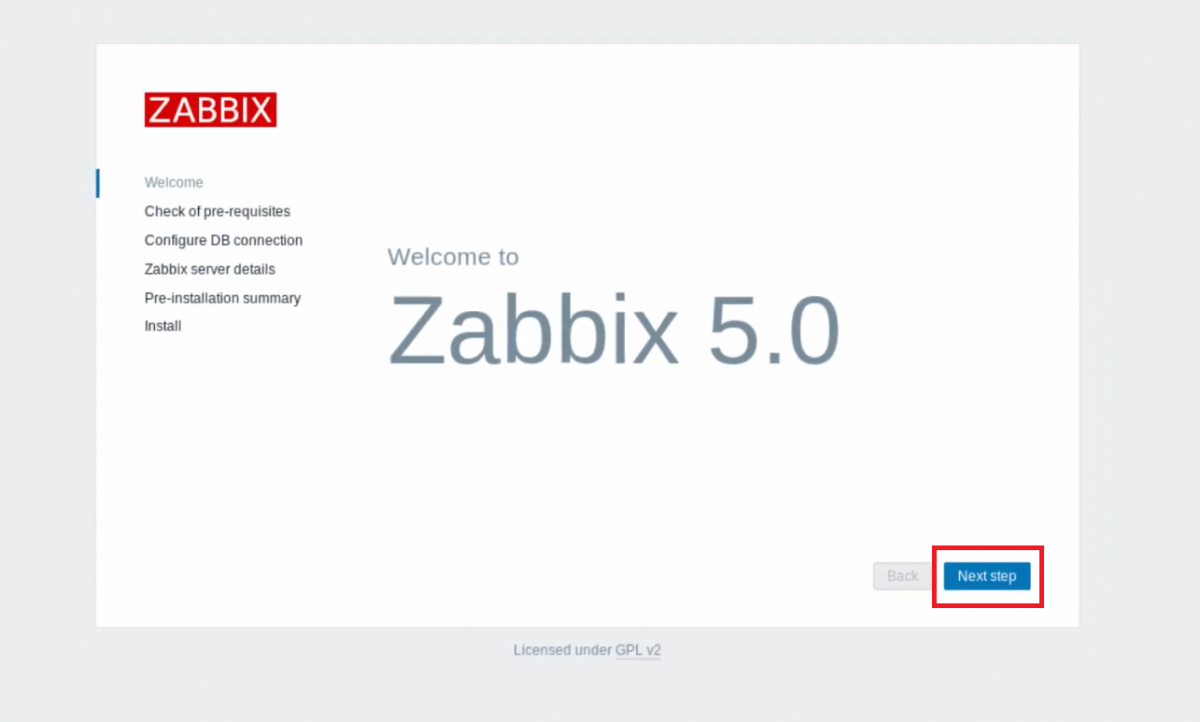
    Si ha instalado Zabbix en un servidor Linux, reemplace localhost con la dirección IP del servidor. El navegador mostrará la página de bienvenida de Zabbix. Haga clic en el botón Siguiente paso para continuar.

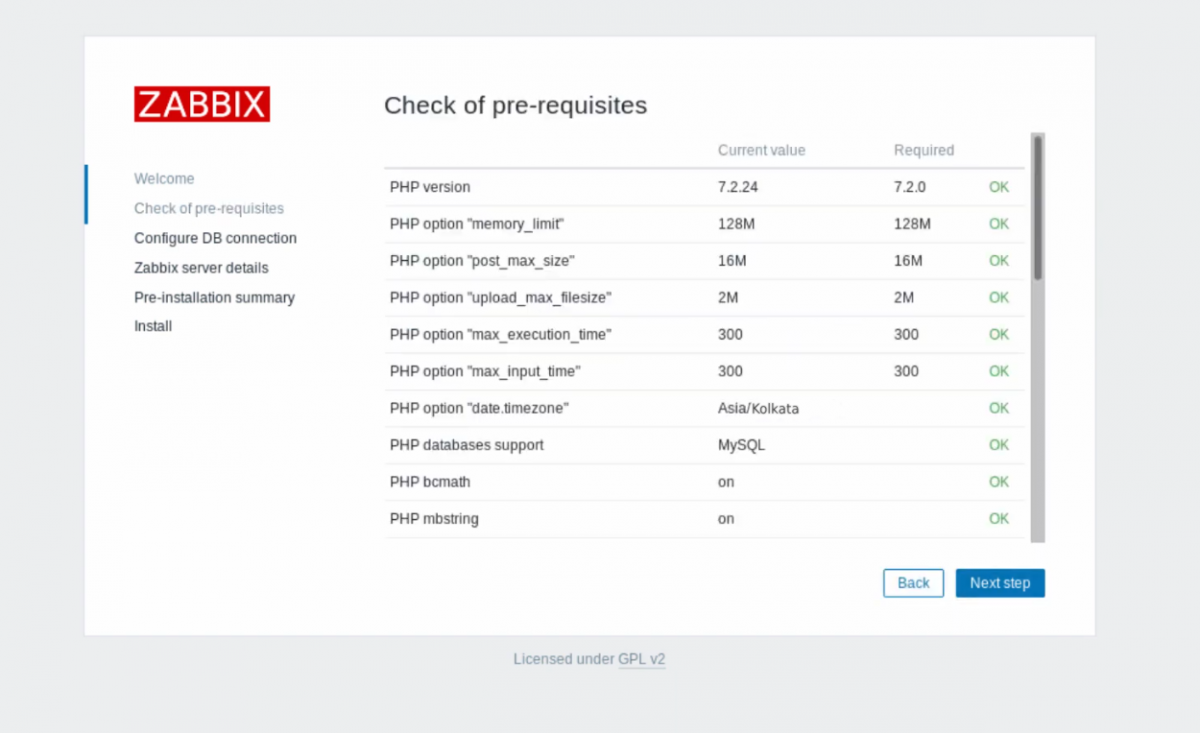
    Ahora, Zabbix verificará los requisitos previos requeridos para la aplicación. Si encuentra un paquete faltante, continúe e instálelo usando la terminal. Una vez hecho esto, haga clic en Siguiente paso .

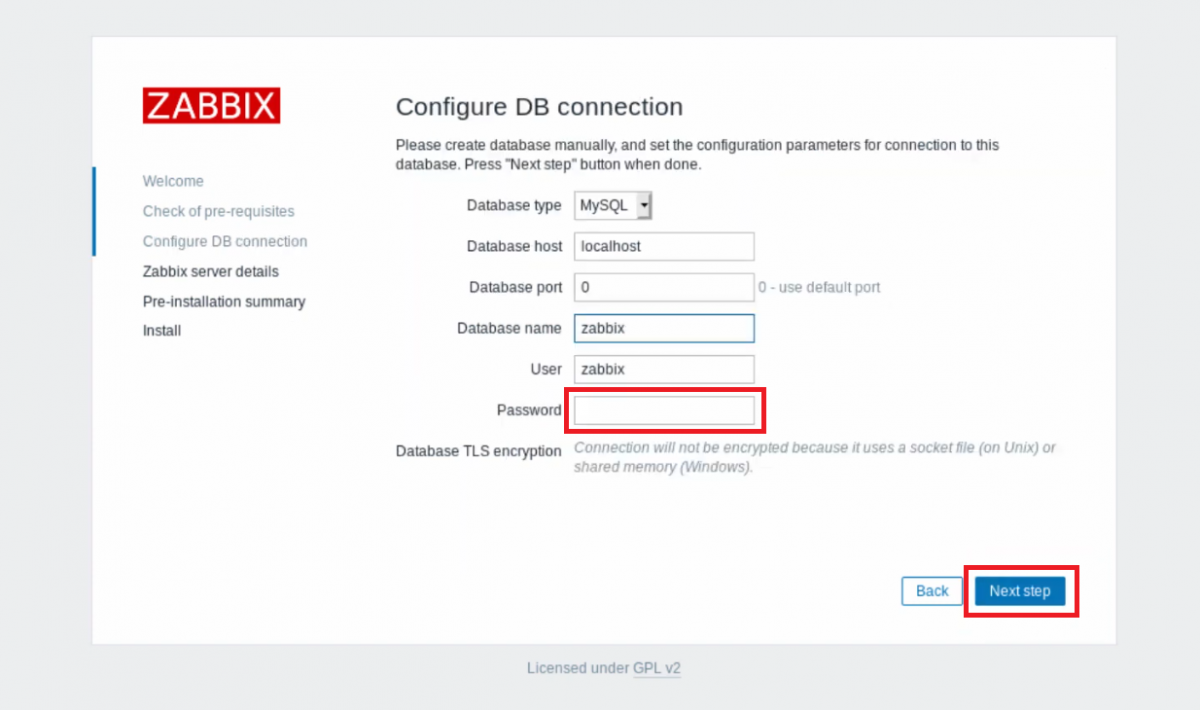
    Ingrese la contraseña de la base de datos ingresada en el archivo de configuración antes. Luego seleccione Siguiente paso .

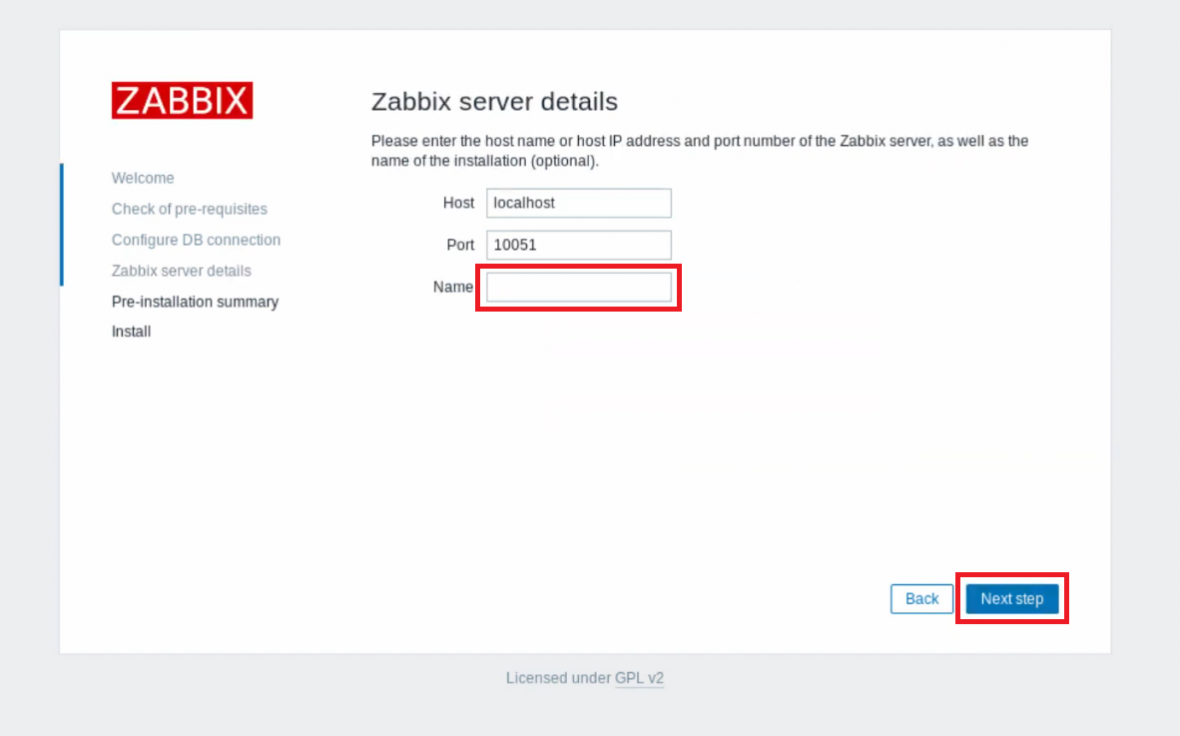
    El sistema le pedirá información relacionada con el servidor. Ingrese un nombre de servidor apropiado y continúe haciendo clic en Siguiente paso .

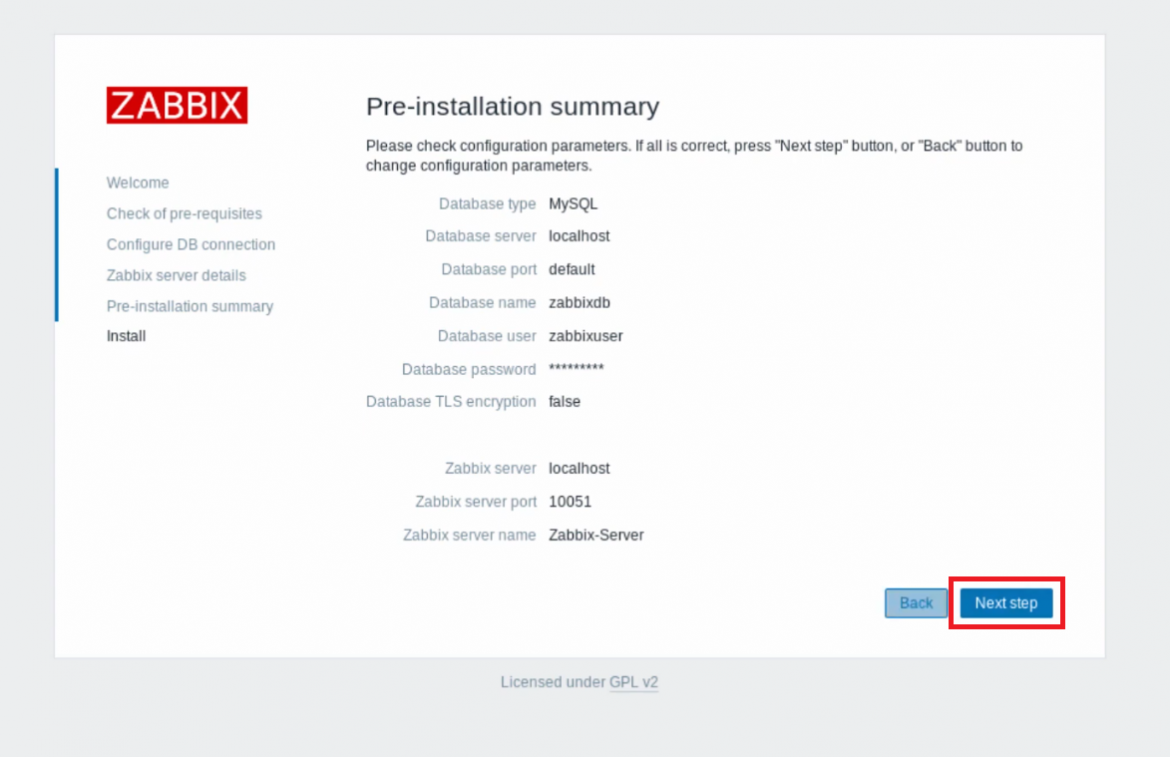
    Zabbix resumirá rápidamente todas las configuraciones y ajustes que ha realizado. Revise esta configuración y haga clic en Siguiente paso si todo se ve bien.

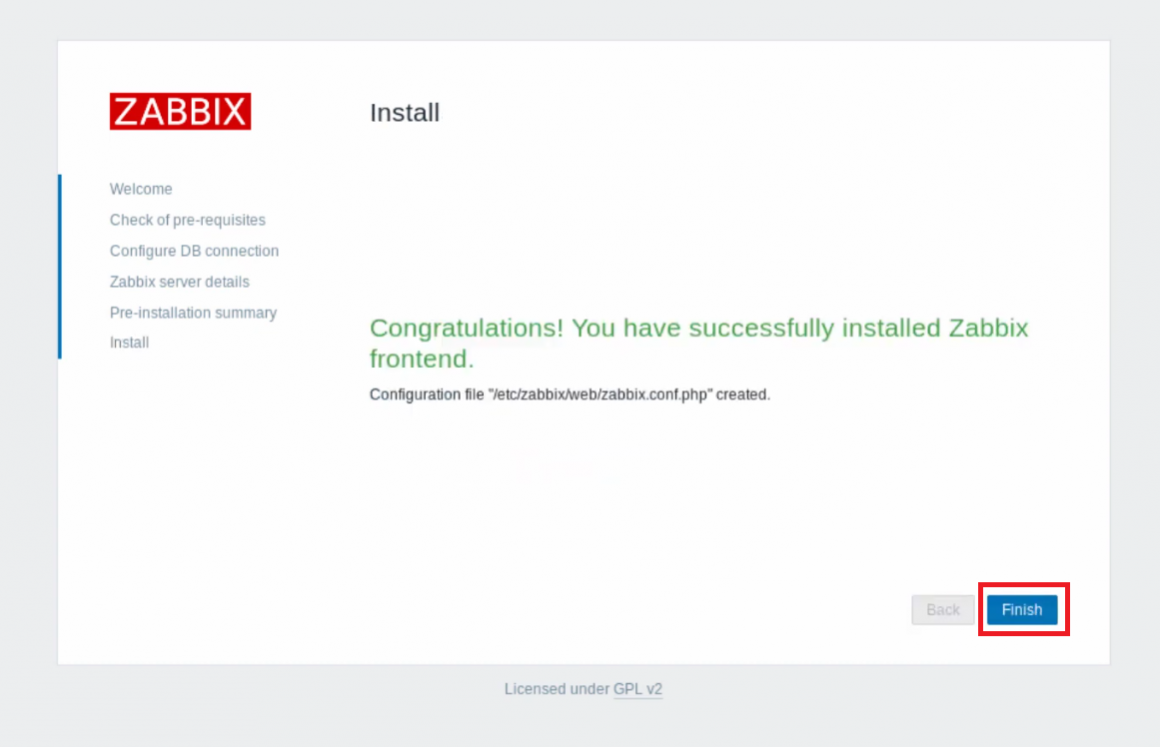
    Ahora comenzará el proceso de instalación. Seleccione Finalizar una vez que Zabbix haya terminado de instalarse.

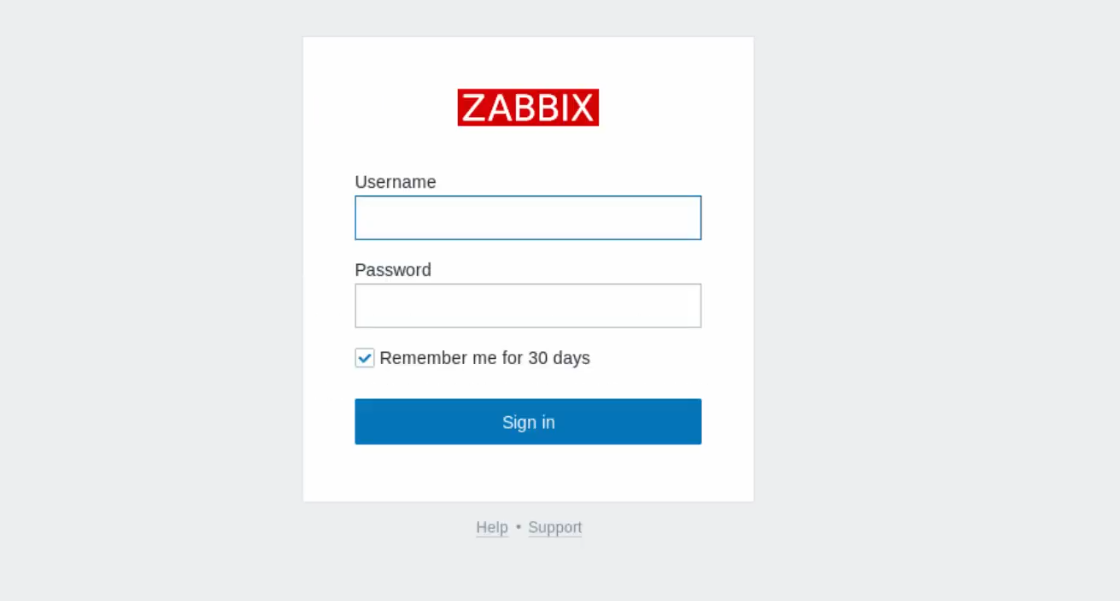
    El sistema lo redireccionará a la página de inicio de sesión. Ingrese Admin y zabbix como nombre de usuario y contraseña respectivamente. Puede cambiar la contraseña más tarde dirigiéndose a Administrador> Usuarios .

    Ahora puede monitorear su red fácilmente

    Zabbix es una excelente manera de controlar y monitorear dispositivos en su red. Consiste en varias herramientas que un usuario puede necesitar para vigilar los servicios en la nube, las máquinas virtuales, los servidores y otros dispositivos de su red.

    También puede configurar un monitor de red portátil usando una Raspberry Pi y Nagios Enterprise Monitoring Server (NEMS). una Raspberry Pi como dispositivo de monitoreo de red es mucho mejor que dedicar un escritorio completo a la tarea.

  • Túnel al otro lado del mundo con la aplicación Floom de Google

    ¿Alguna vez te has preguntado qué hay debajo de tus pies, al otro lado del mundo? Cuando era niño, es posible que incluso haya intentado hacer un túnel allí cavando un hoyo en el jardín. Gracias a las maravillas de la realidad aumentada y a la aplicación web experimental Floom de Google, ¡ahora puede hacerlo!

    Lanzar la aplicación

    Floom es una aplicación de realidad aumentada que se ejecuta en el navegador Chrome.

    En lugar de descargar una aplicación de Play Store, todo lo que necesita hacer es abrir Chrome en su teléfono Android e ingresar la siguiente URL: floom.withgoogle.com .

    Si su dispositivo es compatible, y la mayoría de los teléfonos Android modernos deberían serlo, se le presentará la pantalla de título de Floom. Presione ¡Vamos y luego Explore! para iniciar la aplicación web. Si se le solicita permiso para que Chrome acceda a la cámara de su teléfono, seleccione Permitir .

    Empezar a hacer túneles

    Para que pueda ubicar el suelo, la aplicación Floom le pedirá que apunte la cámara de su teléfono al suelo y la mueva.

    Hazlo y, después de unos segundos, deberías ver aparecer un marcador en espiral negro. Si apuntas la cámara del teléfono hacia abajo, luego tocas el marcador, verás una foto y detalles de lo que se encuentra exactamente al otro lado del mundo.

    Galería de imágenes (3 imágenes)

    Alternativamente, puede inclinar su teléfono para ver qué hay al otro lado del mundo desde ese ángulo. Para darte una idea de lo que hay allí de antemano, el texto en la parte superior de la pantalla te dice si es tierra o agua.

    Una vez que hayas revelado una ubicación, puedes tocarla para verla con más detalle en la aplicación Google Earth; si aún no la tienes instalada, te llevarán a ella en Play Store para instalarla.

    Cómo utilizar la aplicación Floom de Google

    Ahora puede usar la aplicación web Floom para revelar lo que hay al otro lado del mundo, ya sea justo debajo de sus pies o en otro ángulo. Floom es una de las aplicaciones experimentales de Google que usa WebXR , que reúne AR y VR en la web para hacerlas más convenientes y accesibles.

  • Cómo cambiar el shell predeterminado en Linux con chsh

    Cómo cambiar el shell predeterminado en Linux con chsh

    Un shell es un programa que actúa como la capa más externa de un sistema operativo a través del cual interactúa con sus diversos programas y servicios. La mayoría de las distribuciones de Linux usan bash como su shell predeterminado. Sin embargo, si lo desea, puede elegir otro shell para su sistema.

    Además de bash, Linux también admite otros programas de shell, como ksh, zsh, csh y fish. Cada una de estas conchas tiene una característica única que las distingue de bash y las otras conchas.

    Vamos a sumergirnos para obtener más información sobre el shell y cómo cambiar el shell predeterminado de Linux.

    ¿Qué es un caparazón y cuál es su significado?

    Un shell es un programa de computadora que le permite controlar varios elementos de un sistema operativo mediante comandos. Cuando usa una terminal en Linux, básicamente interactúa con el shell que se encuentra entre usted y el sistema operativo y le indica que ejecute comandos.

    La mayoría de los shells de Linux vienen con una interfaz de línea de comandos (CLI) y requieren familiaridad con los comandos (y sus sintaxis). Cuando ingresa un comando en el shell, busca el programa (en su comando) en la ruta del sistema para determinarlo. Si encuentra una coincidencia, ejecuta el comando correctamente y obtiene el resultado.

    En pocas palabras, un shell ofrece una forma poderosa y eficiente de comunicarse con el sistema operativo.

    Relacionado: 5 razones para elegir el terminal Linux en lugar de la GUI

    ¿Por qué querría cambiar su shell predeterminado?

    En términos generales, la mayoría de los shells que encontrará en Linux o en cualquier otro sistema basado en Unix ofrecen prácticamente la misma funcionalidad en su mayor parte: le permiten interactuar con / controlar varios elementos del sistema de manera conveniente.

    Bash , que viene preinstalado en la mayoría de las distribuciones de Linux, es un ejemplo perfecto de esto. Sin embargo, cuando se apila contra algunos de los otros shells, como, zsh, por ejemplo, se queda atrás en términos de funcionalidades.

    Zsh, por otro lado, trae consigo un montón de características adicionales, como autocompletado, autocorrección, cd automático, expansión de ruta recursiva y compatibilidad con complementos, lo que le da una ventaja sobre bash y algunos otros shells.

    Por supuesto, estas son solo algunas de las ventajas que obtiene con zsh. Otros shells también presentan su propio conjunto de características y mejoras, lo que hace que la experiencia de trabajar con ellos sea más fácil y conveniente.

    Cómo cambiar su shell de Linux predeterminado

    Hay varias formas de cambiar el shell predeterminado en Linux. Demostraremos el proceso con la utilidad chsh en esta guía, ya que es un método más confiable y conveniente del lote.

    Chsh es una utilidad de línea de comandos en sistemas operativos basados ​​en Unix que le permite cambiar el shell predeterminado. Viene preinstalado en casi todas las distribuciones de Linux.

    Para usarlo, todo lo que tiene que hacer es proporcionar el nombre de ruta del shell que desea usar en la terminal, y se encarga del resto del proceso en sí. Sin embargo, deberá seguir algunos pasos antes de poder cambiar su shell predeterminado.

    Aquí hay un desglose de estos pasos.

    Paso 1: identificación de los shells instalados

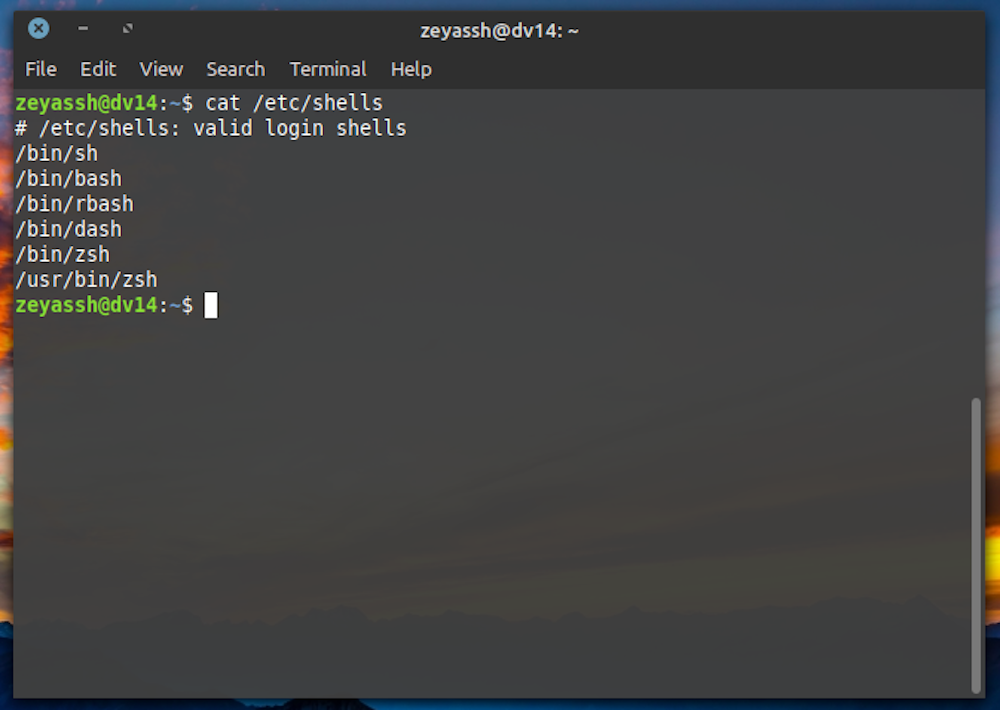
    Antes de instalar un nuevo shell, es importante saber qué shells ya tiene en su sistema Linux. Para hacer esto, abra la terminal y escriba:

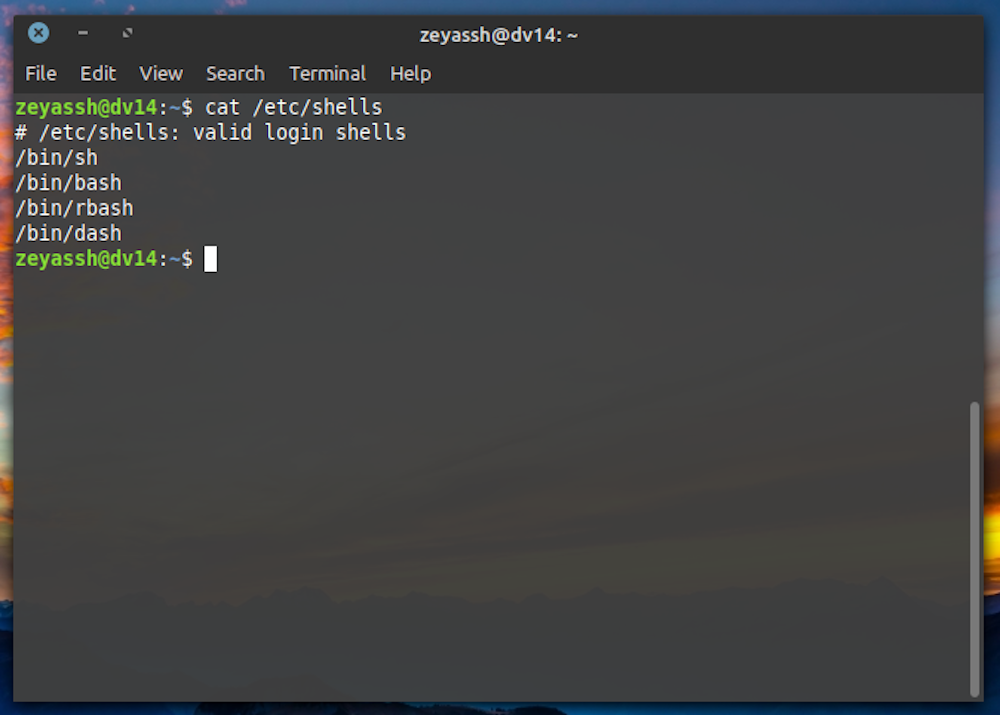
     cat /etc/shells

    A menos que haya instalado un nuevo shell, su salida debería ser similar a la de la imagen adjunta a continuación.

    Paso 2: instalar un nuevo shell

    Una vez que haya identificado los shells instalados en su sistema, el siguiente paso es instalar un nuevo shell. En este sentido, hay una variedad de opciones disponibles en Linux, cada una con sus ventajas y desventajas. Entonces, dependiendo de sus preferencias y lo que quiera lograr con el caparazón, puede elegir uno que cumpla con sus requisitos.

    Esta guía demostrará la instalación y configuración del shell zsh. Siéntase libre de reemplazar "zsh" con su nombre de shell en los comandos que siguen.

    Para instalar zsh en distribuciones basadas en Debian:

     sudo apt install zsh

    Puede instalar zsh en Arch Linux usando pacman:

     sudo pacman -Syu zsh

    La instalación de zsh en Fedora, CentOS y otras distribuciones RHEL también es fácil:

     sudo dnf install zsh

    Una vez que se complete la instalación, ejecute el siguiente comando para verificar los shells instalados en su sistema nuevamente:

     cat /etc/shells

    A continuación, verifique si el shell instalado funciona. Para hacer esto, ingrese el nombre de su shell en la terminal. Si es zsh, ejecute:

     zsh

    Para volver al shell predeterminado, escriba exit y presione Enter .

    Paso 3: configuración de un shell como el shell predeterminado para su sistema

    Si su shell recién instalado aparece en la lista de shells instalados y funciona bien, ahora está listo para configurarlo como el shell predeterminado para su sistema. Tenga en cuenta que, con chsh, puede cambiar tanto el shell interactivo predeterminado como el shell de inicio de sesión predeterminado.

    Un shell de inicio de sesión es un shell en el que obtiene una terminal después de iniciar sesión en su sistema, mientras que un shell interactivo está disponible todo el tiempo después de iniciar sesión.

    Para configurar zsh (o cualquier otro shell) como el shell de inicio de sesión predeterminado, abra la terminal y ejecute:

     chsh

    Cuando se le solicite una contraseña, ingrese la contraseña de su cuenta y presione Enter .

    A continuación, escriba la ruta absoluta para su shell instalado. Esto cambiará el shell de inicio de sesión predeterminado para su sistema. Para cambiar el shell interactivo predeterminado a zsh:

     chsh -s /usr/bin/zsh

    El sistema le pedirá que ingrese su contraseña para aplicar los cambios. Escriba su contraseña y presione Enter .

    Una vez que haya configurado zsh (u otro shell) como el shell interactivo o predeterminado, cierre la sesión y vuelva a iniciarla para que los cambios se reflejen en su sistema.

    Ahora, cuando inicie sesión nuevamente y abra la terminal, el sistema lo recibirá con el configurador de shell. Antes de que pueda comenzar a usar su nuevo shell, debe elegir aquí las opciones que correspondan a sus requisitos de shell.

    Con todo configurado, verifique si su shell recién instalado está configurado como el shell predeterminado del sistema. Para hacer esto, ejecute el siguiente comando:

     echo $SHELL

    Si lo ha configurado en zsh, verá su ruta en la terminal. En el caso de otro shell, debería reflejar la ruta en consecuencia.

    Tenga en cuenta que, si desea cambiar el shell predeterminado para otros usuarios en su sistema, tendrá que hacerlo individualmente para cada usuario. Por ejemplo, si desea cambiar el shell predeterminado para el usuario sam , deberá ejecutar el siguiente comando:

     sudo chsh -s /usr/bin/zsh sam

    Cambio de shell predeterminado para una experiencia personalizada

    Un shell rico en funciones conlleva una serie de beneficios adicionales más allá de los inherentes al shell predeterminado. Y dado que la mayoría de sus interacciones y operaciones de Linux ocurren a través de la línea de comandos, cambiar su shell predeterminado a uno que ofrezca más funciones es uno de los primeros pasos para personalizar su entorno de trabajo.

    De hecho, debe considerar no solo cambiar el shell predeterminado, sino personalizarlo y configurarlo de la forma en que desea que funcione para mejorar toda la experiencia. Un buen lugar para comenzar a personalizar su shell es comenzar a usar alias de línea de comandos que hacen que ingresar comandos en la terminal sea rápido y conveniente.

  • 3 aplicaciones de redes sociales fundadas por celebridades

    3 aplicaciones de redes sociales fundadas por celebridades

    Líneas de ropa, marcas de maquillaje, libros de escritura: estas son las principales empresas comerciales en las que participan las celebridades y los YouTubers cuando expanden su imperio comercial fuera de Internet.

    Sin embargo, dado que las redes sociales ahora forman parte de nuestras vidas, algunos han decidido trabajar con los desarrolladores para lanzar aplicaciones de redes sociales que lleguen a un público más amplio.

    Aquí hay una breve lista de aplicaciones de redes sociales creadas por celebridades y YouTubers.

    1. Daisie de Maisie Williams

    ¿Sabías que Arya Stark es emprendedora en la vida real? Maisie Williams de Game of Thrones es propietaria conjunta de una aplicación de descubrimiento de talentos llamada Daisie, que se lanzó en 2019.

    La aplicación tiene como objetivo proporcionar una plataforma para que los creativos desarrollen sus carteras, compartan su trabajo y se relacionen entre sí. Escritores, cineastas, cantantes, chefs, desarrolladores, arquitectos; siempre que esté involucrado en algún tipo de trabajo creativo, Daisie es el lugar para usted.

    Leer más: Aplicaciones de citas de alto perfil para solteros de élite

    La aplicación ganó 100,000 miembros en menos de dos semanas después de su lanzamiento, y Maisie Williams y el cofundador Dom Santry obtuvieron $ 500,000 en ganancias en 2020.

    Ahora, además de las redes sociales, Daisie también tiene cursos en línea para cualquiera que desee perfeccionar sus habilidades creativas, con una suscripción disponible para acceso ilimitado.

    Desafortunadamente para los usuarios de Android, no existe una versión de la aplicación en Google Play Store. Sin embargo, el sitio web permite a los usuarios iniciar sesión.

    Descargar: Daisie en iOS (gratis)

    2. SplitMoji de Logan Paul

    Si siente que no tiene suficientes emojis y GIF en su teléfono, SplitMoji de Logan Paul está aquí para ayudarlo. La aplicación te permite crear tus propios emojis, pegatinas y GIF personalizados. Para crear GIF más divertidos, también se anima a los usuarios a bailar e incluso a hacer divisiones.

    Después de crearlos, los usuarios pueden enviárselos a sus amigos en cualquier aplicación de mensajería.

    Leer más: Las mejores aplicaciones de teclado de iPhone para emojis, emoticonos y pegatinas

    La aplicación ocupó el primer lugar en la tienda de aplicaciones de Apple cuando se lanzó en 2016, una muestra de lo popular que puede ser el YouTuber Logan Paul en Internet.

    Descargar: SplitMoji en iOS ($ 0.99, compras en la aplicación disponibles)

    3. Notificar a Jamie Pine

    Cuando el YouTuber y el streamer de Twitch Jamie Pine no está frente a las cámaras que transmiten para miles de personas, es un ingeniero de software de pila completa que combina su conocimiento de TI con su fama para ganar dinero.

    Lanzada en abril de 2021, Notify es una aplicación que “actúa como una plataforma por encima de todas las plataformas”. Permite a los creadores de contenido enviar notificaciones que enlazan directamente con el contenido de otras plataformas a sus audiencias.

    Esto significa que cuando los fanáticos se suscriban a su creador de contenido favorito en Notify, serán notificados de las nuevas actividades de ese creador en todas las plataformas, incluidas YouTube, Twitter, TikTok y Twitch.

    Jamie Pine pasó tres años desarrollando Notify, documentando el progreso que hizo con la aplicación en línea. Aunque la aplicación aún se encuentra en sus primeras etapas, su crecimiento ha sido prometedor hasta ahora.

    De hecho, Jamie Pine y su equipo obtuvieron $ 1 millón en financiamiento de tres firmas de capital de riesgo.

    Descargar : Notificar en Android | iOS (gratis)

    Aplicaciones de redes sociales de celebridades y YouTuber

    Como se puede ver en la lista anterior, las celebridades y los usuarios de YouTube con conocimientos de negocios están aprovechando su presencia en las redes sociales para lanzar aplicaciones de redes sociales y construir una base de consumidores leales fuera de YouTube e Instagram.

    Si eres fanático de alguna de las celebridades y YouTubers de esta lista, ¿por qué no pruebas esas aplicaciones?