La actualización de junio de Adobe para Creative Cloud incluye un montón de funciones nuevas, pero lo que es más importante, un puñado de aplicaciones ahora se ejecutan mucho más rápido y sin problemas que antes.
Illustrator, InDesign y Lightroom Classic ahora se ejecutan de forma nativa en Mac M1
Algunas aplicaciones del paquete de software multimedia de Adobe Creative Cloud, a saber, Lightroom Classic, Illustrator e InDesign, se han actualizado con soporte nativo para los procesadores M1 de Apple.
En comparación con una Mac con un procesador Intel equivalente, la compañía dice que puede esperar un aumento de rendimiento promedio de hasta un 80 por ciento.
Adobe parece estar dando prioridad a la compatibilidad con M1 para sus aplicaciones más populares, como debería ser. Por ejemplo, Premiere Pro se encuentra actualmente en pruebas beta para los chips de silicio. Por lo tanto, la espera no debería ser mucho más larga para los editores de video.
Lightroom fue la primera aplicación de Creative Cloud en recibir soporte M1, durante el invierno de 2020. Photoshop y Audition hicieron lo mismo a principios de este año, en marzo y abril respectivamente.
Cómo actualizar sus aplicaciones de Creative Cloud
Para aprovechar las nuevas funciones, debe asegurarse de tener las últimas actualizaciones de Creative Cloud. Así es cómo:
En la pantalla de inicio de la aplicación de escritorio de Creative Cloud, haga clic en Actualizaciones en la barra del lado izquierdo.
Creative Cloud le mostrará una lista de todas las aplicaciones que actualmente tienen una nueva actualización disponible. Puede instalarlos uno a la vez haciendo clic en el botón azul Actualizar junto al nombre del programa, o presionando el botón Actualizar todo en la esquina superior derecha.
Una vez que Creative Cloud haya terminado de descargar e instalar las actualizaciones, ¡estará listo para emprender su próxima tarea creativa!
Perder o extraviar un archivo no es divertido. En cuestión de segundos, días o incluso semanas de trabajo podrían desaparecer. Antes de que el pánico se apodere, echemos un vistazo a las mejores formas en que puede recuperar sus archivos perdidos.
¿Como sucedió esto? En realidad, es mucho más fácil de lo que piensa, y los métodos para recuperar los archivos perdidos tampoco son complicados.
1. Verifique la ruta del archivo antes de guardar su archivo
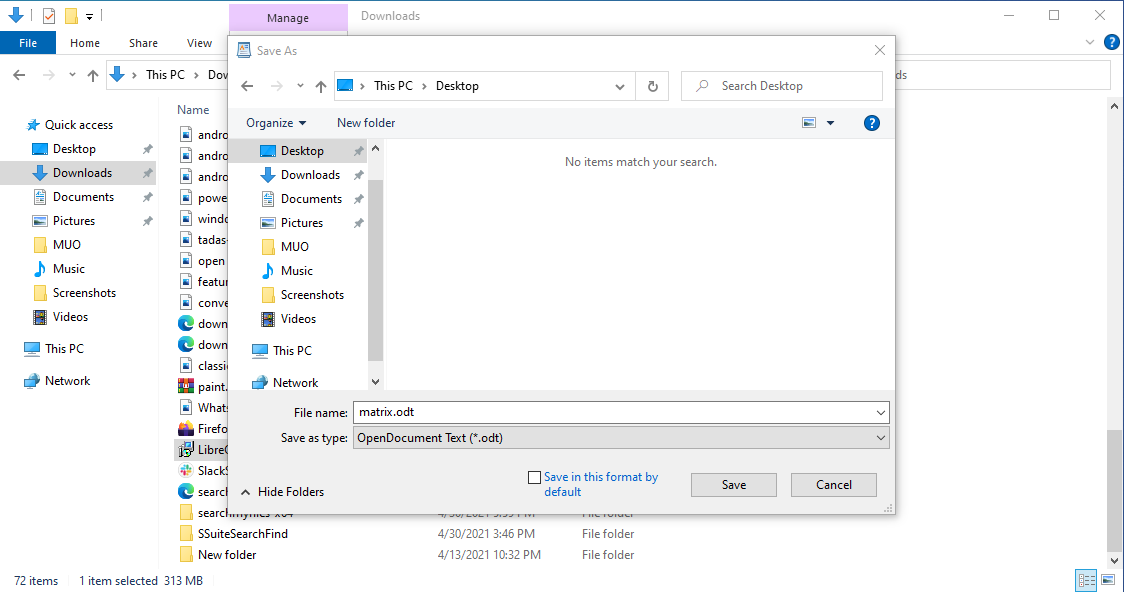
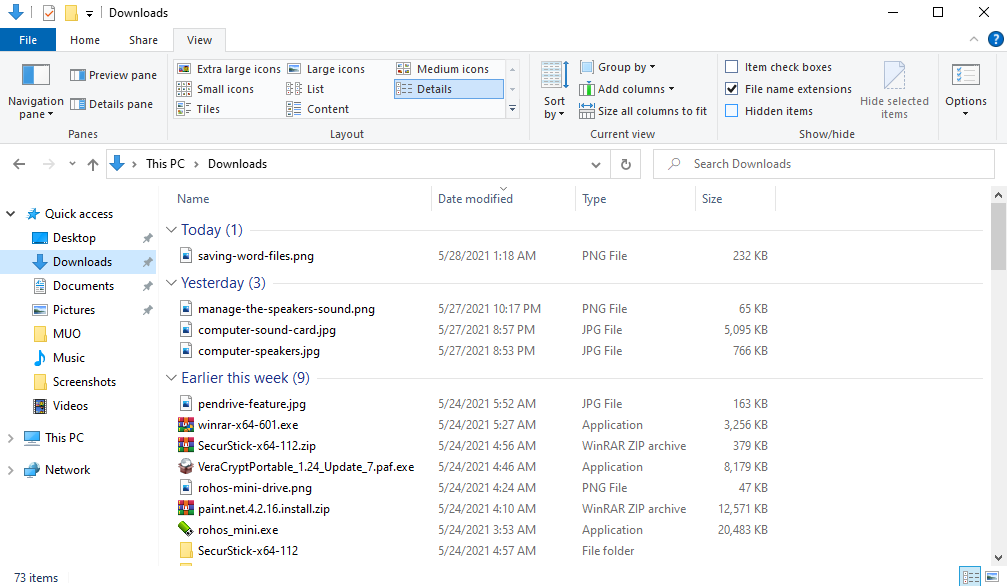
A menudo, cuando las personas hacen clic en Archivo y Guardar en Microsoft Excel o Word, hacen clic en el botón Guardar en la ventana Guardar como sin mirar la ruta del archivo en la parte superior de la pantalla.
En el momento en que se cierra ese archivo, casi no tienes suerte. Sin anotar dónde guardó el archivo, no sabrá a dónde ir para volver a abrirlo más tarde.
Afortunadamente, hay formas de encontrar ese archivo, aunque no pueda recordar exactamente dónde está.
2. Documentos u hojas recientes
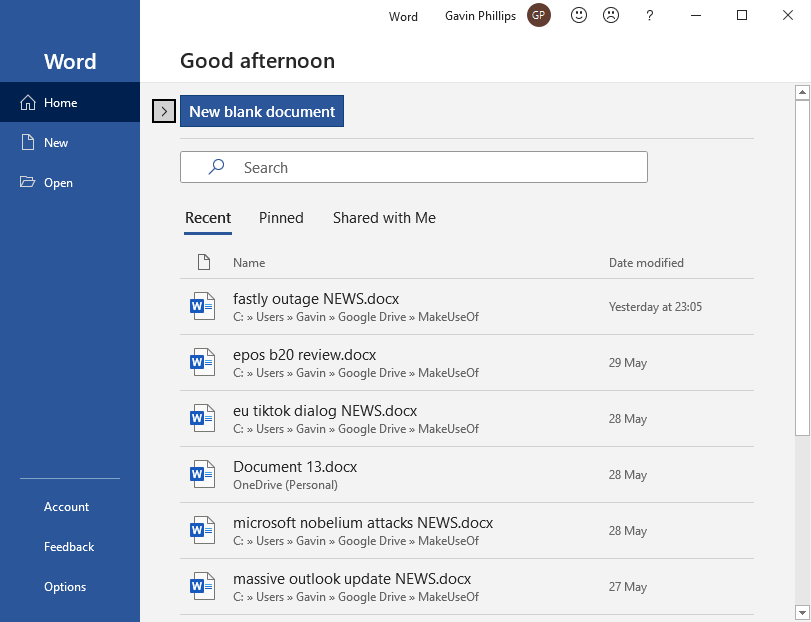
Una de las formas más fáciles de recuperar ese archivo es volver a abrir la aplicación y verificar la lista de archivos recientes.
Si usa un producto de Microsoft Office para guardar el archivo, encontrará 25 de los archivos guardados más recientemente cuando abra la aplicación por primera vez.
O puede hacer clic en Archivo>Abrir>Documentos recientes .
Si acaba de guardar el archivo recientemente, es muy probable que aparezca en esta lista.
Sin embargo, si ha pasado un tiempo y está buscando un archivo más antiguo que guardó pero no puede encontrar, tendrá que explorar otras soluciones.
3. Búsqueda de Windows con nombre parcial
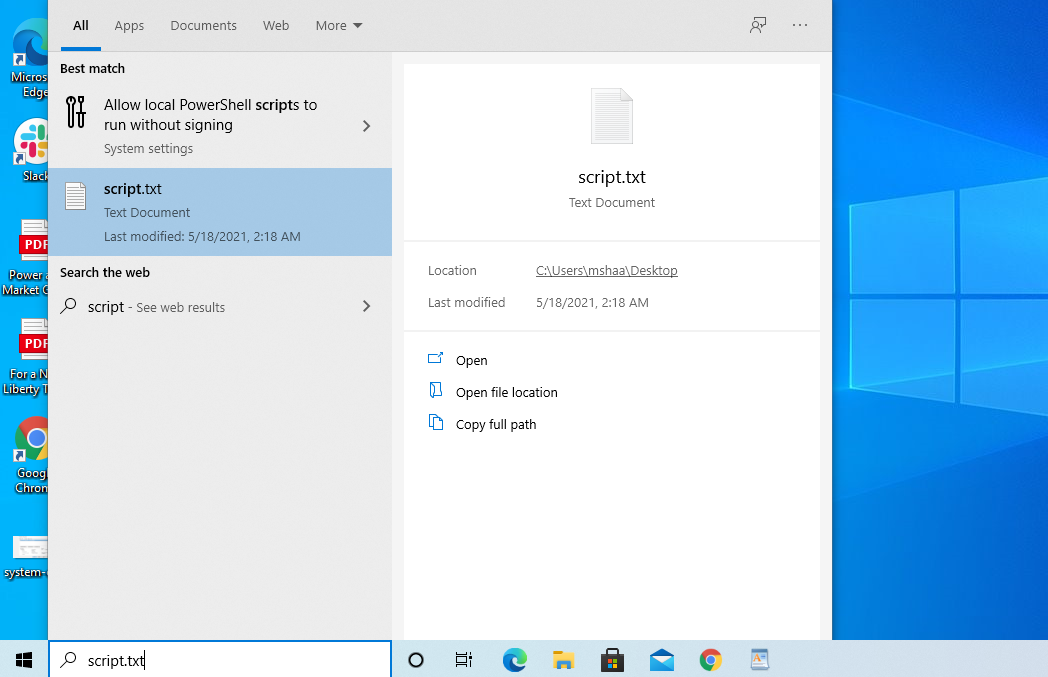
Su siguiente opción es realizar una búsqueda de Windows . Esto es posible si al menos recuerda las primeras letras del nombre del archivo.
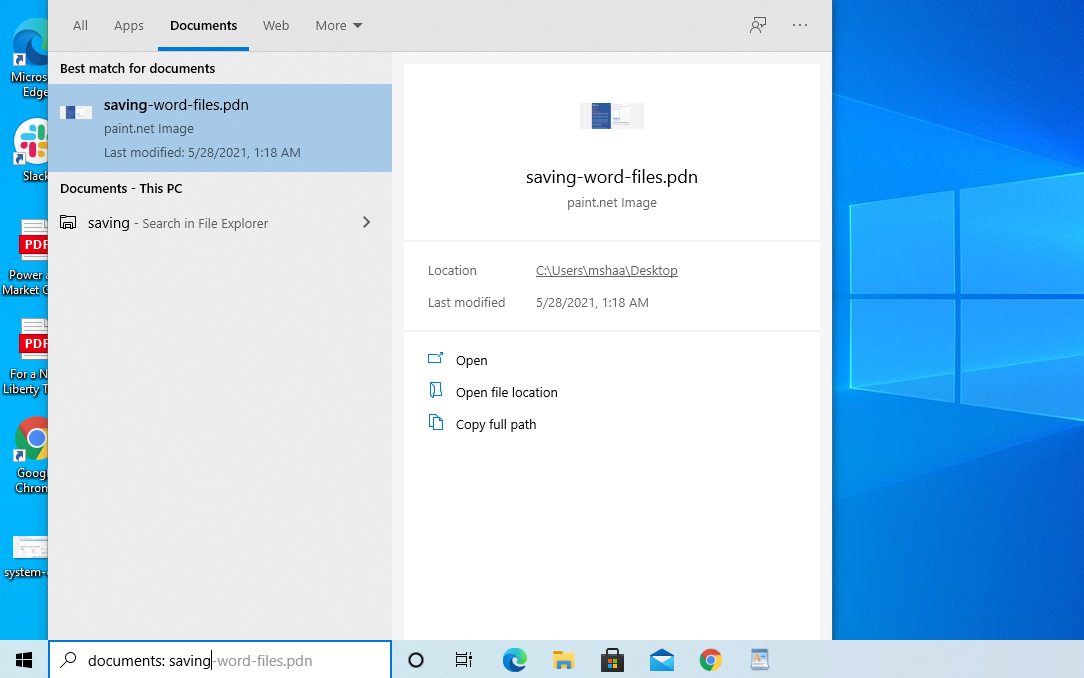
Para hacer esto, haga clic en la barra de búsqueda del menú Inicio y comience a escribir el nombre del archivo. Escriba todo lo que pueda recordar, comenzando con las primeras letras.
El archivo debería aparecer en la lista de archivos debajo de los resultados de la búsqueda.
Esta es una solución perfecta si puede recordar parte del nombre del archivo. Pero incluso si no puede, no se preocupe. Todavía hay más opciones para encontrar ese archivo.
4. Buscar por extensión
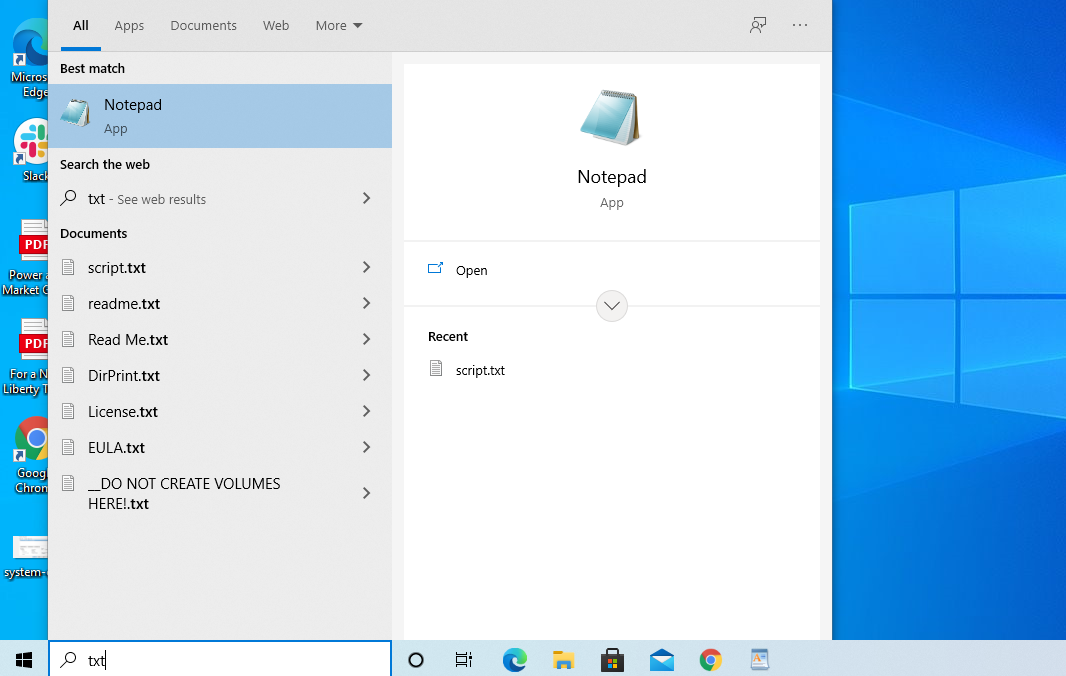
También puede encontrar el archivo buscando el tipo de extensión. Por ejemplo, si sabe que guardó un documento de Word en algún lugar, busque "doc". O si era un archivo Libre, busque "odt".
Si guardó el archivo recientemente, aparecerá en los resultados de búsqueda en Mejor coincidencia .
Por cierto, esto también funciona (o tal vez incluso mejor) con Cortana, especialmente para documentos. Si hace clic en el icono de Cortana en la barra de tareas, verá una lista de sus actividades más recientes en Continuar donde lo dejó .
Si acaba de guardar el archivo, debería aparecer aquí. Sin embargo, también puede buscar haciendo clic en Documentos en la sección Buscar .
Comience a escribir el nombre del archivo y debería aparecer en los resultados de búsqueda de Cortana.
Todavía puede haber casos en los que guardó el archivo hace tanto tiempo que los resultados no incluyen el archivo. O es posible que haya guardado el archivo con una aplicación que no sea de Microsoft y no recuerde la extensión.
Cualquiera que sea el caso, está bien. Aún tienes algunas opciones más para encontrar ese archivo.
5. Búsqueda del Explorador de archivos por fecha de modificación
Aunque creó el archivo hace mucho tiempo, aún es posible encontrarlo centrándose en el intervalo de fechas relevante.
Si sabe que creó el archivo en algún momento del mes pasado, puede encontrar el archivo utilizando ese criterio.
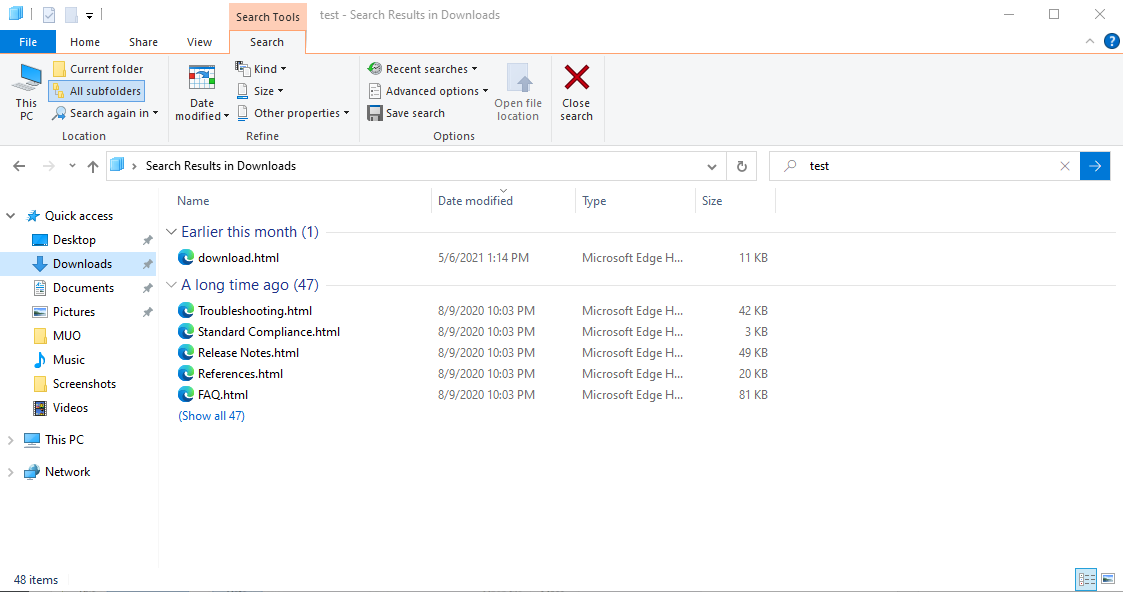
Abra el Explorador de archivos y haga clic en el campo de búsqueda de archivos en la esquina superior derecha de la ventana.
Seleccione Fecha de modificación y luego elija el período de tiempo que desea buscar.
Si elige algo como Ayer o La semana pasada, verá todos los archivos que ha modificado en ese período de tiempo.
Si las probabilidades son buenas, su archivo aparecerá en la lista. Pero esto depende de qué tan bien recuerde cuándo creó el archivo.
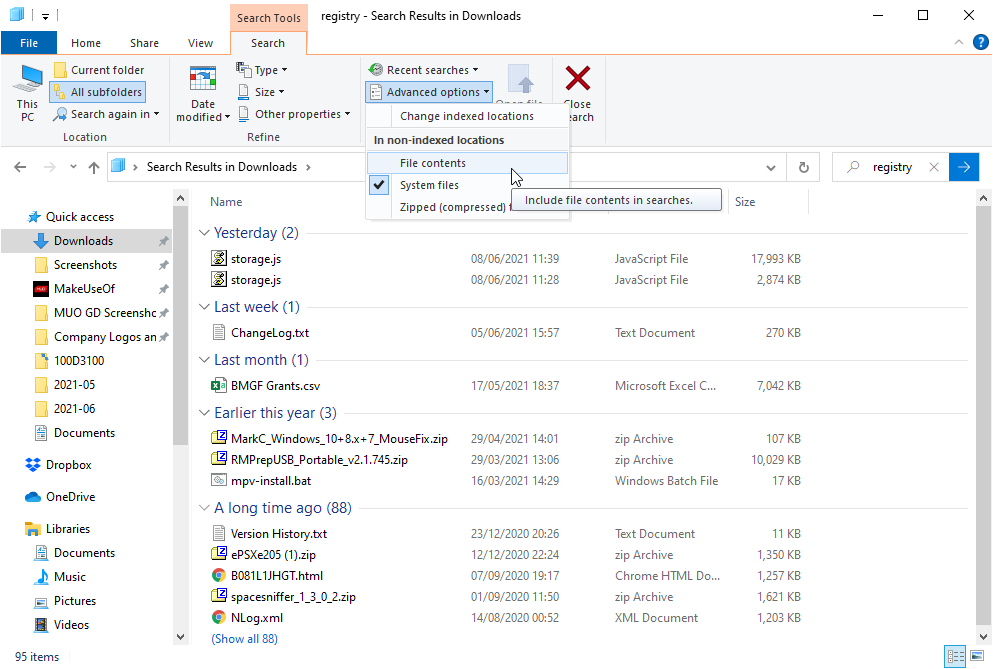
Si no recuerda cuándo se modificó el archivo por última vez, otra opción es buscar el contenido del archivo. Puede ser una oración que recuerde haber escrito o un título o encabezado que sepa que forma parte del documento.
Para hacer esto, en la pestaña del menú Buscar , haga clic en Opciones avanzadas y habilite Contenido del archivo .
Ahora, cuando escribe una palabra o frase en el campo de búsqueda en la esquina superior derecha de la ventana, examinará el contenido de los archivos para intentar localizarlo.
Solo tenga en cuenta que la búsqueda del contenido del archivo puede llevar un poco más de tiempo de procesamiento, por lo que deberá dar tiempo a los resultados de la búsqueda para que aparezcan en la lista.
6. Revise la papelera de reciclaje
Lo más probable es que una de las soluciones anteriores haya funcionado para usted. Sin embargo, en el peor de los casos, donde no aparece nada, una última opción de búsqueda podría mostrar el archivo.
Es sorprendentemente común que las personas eliminen archivos accidentalmente. Es posible que haya dejado caer accidentalmente el archivo sobre el icono de la papelera en el escritorio. O podría haber hecho clic con el botón derecho en el archivo para cambiarle el nombre o crear un acceso directo y seleccionar accidentalmente Eliminar en su lugar.
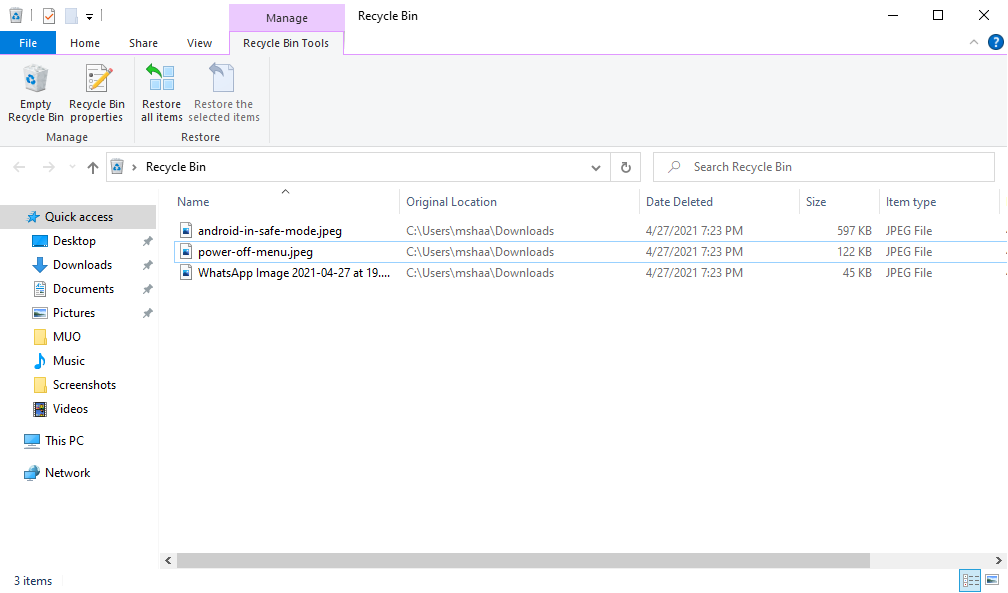
Cualquiera sea la razón, siempre vale la pena volver a revisar la Papelera de reciclaje para ver si hay un archivo perdido. Para hacerlo, vaya al escritorio de Windows y haga doble clic en el icono de la Papelera de reciclaje .
Si recuerda el nombre del archivo, puede examinar estos archivos y localizarlo.
Si no conoce el nombre del archivo, la ubicación original o la fecha de eliminación pueden darle una idea de si ese es el archivo correcto.
7. Busque archivos ocultos
Un archivo oculto en Windows es cualquier archivo con el atributo oculto activado. Un archivo oculto es "invisible", a diferencia de los archivos normales que puede ver en el Explorador de Windows.
La mayoría de los archivos a los que se les asigna el estado oculto son archivos del sistema y, por lo tanto, son fundamentales para el correcto funcionamiento de un sistema operativo. Es posible que sus archivos se hayan configurado en un estado oculto por error. A continuación, le indicamos cómo puede asegurarse de que ese sea el caso o no:
Abra el Explorador de archivos .
Haga clic en Ver .
Ahora marque la casilla Elementos ocultos desde allí.
Esto mostrará todos los archivos ocultos en el explorador. Sin embargo, si aún no puede encontrar sus archivos perdidos, vaya al último consejo.
Tenga en cuenta que muchos archivos del sistema de Windows están ocultos por una razón: para evitar daños accidentales en el sistema operativo. Si no encuentra el archivo que falta, es una buena idea restaurar la configuración del archivo oculto en todo el sistema.
8. Restaure sus archivos desde la copia de seguridad
Si ha probado todos los métodos enumerados anteriormente y aún no ha podido encontrar los archivos que faltan, es muy posible que se hayan eliminado. Hay una serie de razones por las que podría suceder: un cierre abrupto, malware furtivo, etc.
Por supuesto, para restaurar sus archivos, primero necesita tener una copia de seguridad. Sin embargo, si no recuerda haber realizado una copia de seguridad, no se preocupe, ya que es posible que su sistema haya realizado copias de seguridad automáticas detrás de escena.
Pruebe uno de estos métodos de restauración del sistema para ver si puede encontrar sus archivos.
Realizar una restauración del sistema
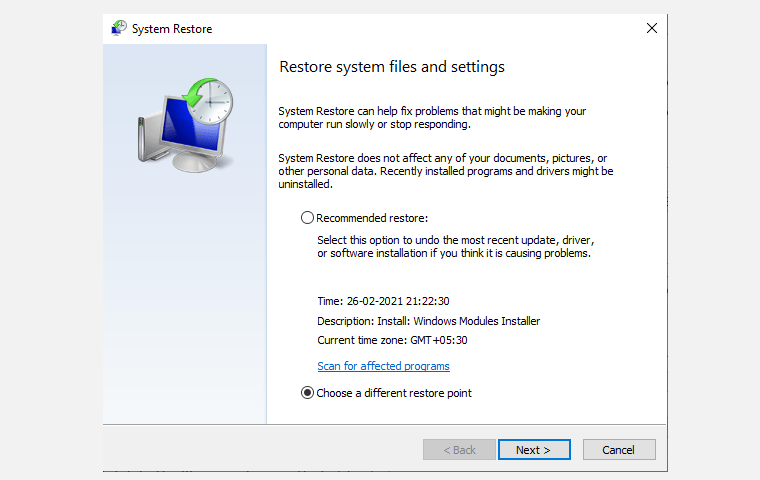
Una restauración exitosa del sistema restaurará su sistema a un punto específico en el tiempo, llamado Punto de restauración del sistema, donde todo funcionó bien.
En el menú Iniciobarra de búsqueda, escriba restauración del sistema y haga clic en Crear un punto de restauración .
Seleccione elegir un punto de restauración diferente y restaure su sistema a una versión anterior.
Esto restaurará su sistema a un buen estado previamente conocido en el que no faltaban sus archivos.
Restauración de archivos con historial de archivos
Si se ha realizado una copia de seguridad del archivo perdido anteriormente, puede encontrarlo a través del Historial de archivos.
En la barra de búsqueda del menú Inicio , escriba restaurar archivos y seleccione Restaurar sus archivos con Historial de archivos .
Busque sus archivos y sus diferentes versiones.
Haga clic en Restaurar para restaurar su archivo a su ubicación original. También puede guardarlo en una ubicación diferente haciendo clic con el botón derecho en Restaurar y seleccionando la opción Restaurar a .
Tenga en cuenta que si no ha configurado su Historial de archivos antes de esto, obtendrá una ventana 'No se encontró historial de archivos', lo que significa que esta opción no funcionará para usted.
¡Tenga cuidado con la pérdida o extravío de archivos!
Con suerte, uno de estos consejos te sirvió. Su primera línea de defensa contra que esto vuelva a suceder es hacer una nota mental para verificar siempre el menú desplegable de ubicación del directorio en cualquier ventana donde esté guardando un archivo. ¡Asegúrese de anotar la ruta a la que desea que vaya el archivo antes de hacer clic en el botón Guardar!
Incluso si no pudo encontrar los archivos a través de estos consejos, no todo es pesimismo. Gracias a la recuperación de archivos de Windows y otro software de recuperación, hay formas de recuperar archivos perdidos y eliminados.
El presidente de los Estados Unidos, Joe Biden, ha revertido los esfuerzos de la Administración Trump para prohibir TikTok y WeChat, propiedad de China. En lugar de intentar prohibir TikTok y WeChat por completo, Biden aprobó una orden ejecutiva que exige la investigación de aplicaciones propiedad de adversarios extranjeros.
Biden desentraña las órdenes ejecutivas de Trump
TikTok y WeChat pueden estar a salvo de una prohibición inminente, pero eso no significa que la Administración de Biden no evaluará los posibles riesgos de seguridad que pueden representar ambas aplicaciones.
La orden ejecutiva de Biden desentraña las órdenes ejecutivas que Trump firmó en 2020, que tenían como objetivo prohibir TikTok y WeChat . Trump acusó a TikTok de desviar datos de usuarios estadounidenses a China y afirmó que ambas aplicaciones son una amenaza para la seguridad nacional.
Ahora, TikTok y WeChat pueden dar un suspiro de alivio, bueno, algo así. La orden de Biden establece que Estados Unidos "debe protegerse contra los riesgos" que plantean las aplicaciones que son propiedad de un "adversario extranjero" y pide al Secretario de Comercio y al Director de Inteligencia Nacional que investiguen su amenaza.
La orden ejecutiva reconoce que "las aplicaciones de software conectadas pueden acceder y capturar vastas franjas de información de los usuarios, incluida la información personal de personas estadounidenses", lo que puede ser un gran problema, especialmente si esa información llega a las manos equivocadas.
"El Gobierno Federal debe evaluar estas amenazas a través de un análisis riguroso y basado en evidencia", dice la orden ejecutiva. Esto significa que TikTok y WeChat todavía no están a salvo del escrutinio.
TikTok se acercó a la prohibición en EE. UU.
Hacia el final de su presidencia, Trump trabajó duro para prohibir TikTok y WeChat en las tiendas de aplicaciones de EE. UU. Varias medidas cautelares ordenadas por la corte extendieron el plazo para prohibir TikTok, que originalmente fue en septiembre de 2020.
Trump incluso instó a TikTok a vender sus activos a una empresa con sede en EE. UU., Con la idea de que los datos de los estadounidenses se mantendrían seguros bajo el reinado de una empresa con sede en EE. UU. Tanto Walmart como Microsoft jugaron con la idea de hacerse cargo de TikTok, pero Oracle terminó obteniendo la mejor oferta .
Sin embargo, el trato aparentemente fracasó. TikTok estaba a pocos centímetros de asociarse con Oracle, una empresa de tecnología informática con sede en EE. UU. Pero dado que la finalización del acuerdo terminó alargándose hasta el final de la presidencia de Trump, el acuerdo nunca llegó a buen término.
¿Ha finalizado finalmente la saga TikTok?
Aunque la orden ejecutiva de Biden anula la prohibición de Trump de TikTok y WeChat, las aplicaciones propiedad de China aún estarán sujetas a investigación. Si las aplicaciones, de hecho, representan un riesgo para la seguridad nacional, el gobierno de EE. UU. Tomará medidas.
En el pasado, si veías a una celebridad vistiendo un atuendo adorable, era una causa perdida tratar de reubicarlo para ponértelo tú. Hoy, todo lo que necesita hacer es tomar una foto del artículo, o de todo el atuendo, y la tecnología de escaneo de inteligencia artificial lo ayudará a ubicar estilos similares en Internet. ¡A veces incluso puedes combinar la pieza exacta!
Coge tu teléfono móvil y echa un vistazo a esta lista de aplicaciones de búsqueda de ropa que te ayudarán a encontrar ropa a partir de una imagen.
1. Google Lens
La herramienta de reconocimiento de imágenes Lens de Google puede identificar ropa, accesorios personales como collares o cualquier otra forma de ropa. Esto hace que sea una manera fácil de encontrar una camiseta que viste por la ciudad.
Ni siquiera tiene que capturar una imagen para usarla. Simplemente coloque la prenda en el marco del visor y, si se combina correctamente, Google Lens la resaltará con un pequeño ícono azul.
Después de tocar este círculo, la aplicación abrirá una página de Google Shopping (que en sí misma es una plataforma de agregación). Esto le proporciona enlaces a varios sitios web, como Amazon y Walmart, para facilitar la compra. Además, Google Lens funciona con atuendos. Entonces, cuando escanea el aspecto de otra persona, detectará individualmente todos los productos que está usando.
Google Lens está disponible como aplicación independiente en Android o mediante la aplicación Google Photos en iPhone.
CamFind es una plataforma de motor de búsqueda visual que puede encontrar ropa a partir de imágenes. Es una de las mejores aplicaciones de moda para Android y iPhone . El proceso es sencillo: toma una foto, dale a su motor un par de segundos para procesar y verás el resultado. Ofrece enlaces de compras, la descripción del producto y videos de YouTube relacionados.
Puede compartir sus resultados y explorar lo que otras personas buscan para comprender las tendencias de la moda y conectarse con compradores de ideas afines. Afortunadamente, hay un modo privado en caso de que no se sienta cómodo con las funciones de la comunidad.
CamFind es menos confiable y un poco más lento que Google Lens, pero ofrece resultados increíblemente bien investigados cuando es efectivo. CamFind también alberga algunas otras características sorprendentes como traducción de idiomas, comparaciones de precios e incluso se asocia con Uber y Lyft para ayudarlo con cualquier necesidad de compra en la tienda.
La principal aplicación de compras de Amazon también tiene un motor de búsqueda visual centrado en la ropa. Puede acceder a la opción tocando el icono de la cámara en la barra de búsqueda de la aplicación de Amazon y luego seleccionando StyleSnap.
Cuando lo toca, la aplicación iniciará la vista de la cámara y deberá dirigirla hacia el objeto de la ropa que desea escanear. Alternativamente, puede cargar una imagen de la galería de su teléfono. Si se encuentra en Amazon, puede consultar las listas de productos recomendados. Ofrecerá diferentes opciones de venta para cada pieza reconocida de un atuendo.
En el momento de redactar este artículo, Amazon StyleSnap solo está disponible en determinadas regiones.
Las aplicaciones móviles de Pinterest cuentan con una herramienta de búsqueda visual llamada Lens que le permite buscar en las miles de publicaciones de la red social a través de imágenes. Al igual que Google Lens, puede identificar varios elementos, como un conjunto completo.
Además, Pinterest mostrará enlaces de compras para productos coincidentes. Para esta funcionalidad, Pinterest se ha asociado con ShopStyle, una plataforma de compras de moda y estilo de vida. Por lo tanto, no encontrará enlaces a Amazon u otros sitios web comerciales.
Pinterest Lens es más útil para piezas de moda oscuras, que pueden ser difíciles de localizar con otras lentes de IA. La aplicación ha aumentado su presencia en la comunidad de belleza e incluso puedes usar Pinterest para probar nuevos maquillajes de forma virtual .
Las aplicaciones del minorista de moda británico ASOS ofrecen una sencilla opción de búsqueda inversa de imágenes para encontrar ropa con una foto. Puede capturar una nueva foto o cargarla desde el almacenamiento local. Solo toma unos segundos ejecutar su consulta y la mayoría de las veces es precisa.
Una vez que se haya procesado su imagen, la aplicación buscará los estilos de ASOS que más se parezcan al que está buscando. Esta es una excelente manera de mantenerse a la moda con un presupuesto limitado. Desafortunadamente, la aplicación solo ofrece resultados de búsqueda por artículo.
Esta aplicación no es la mejor para el reconocimiento de marca, pero si te importa más el aspecto y menos la empresa, ASOS es una gran opción. Si encuentra algo que le guste, le alegrará saber que ASOS alberga 850 marcas y realiza envíos a 242 países.
Aunque este método no es tan útil para averiguar el vestido de tu amiga en su última foto de Instagram, la aplicación de búsqueda de imagen inversa es una gran herramienta para buscar imágenes generales de Internet.
Cargue una foto o use su cámara y la aplicación buscará automáticamente en Bing, Google y Yandex para brindarle una multitud de resultados de búsqueda. Desde allí, puede continuar con la búsqueda de imágenes inversa utilizando fotos asociadas o usar las sugerencias de búsqueda generadas automáticamente hasta que encuentre la combinación perfecta.
Esta no es la opción más rápida o confiable, pero aún así, es una excelente opción cuando se trabaja con imágenes capturadas previamente. Esta opción solo está disponible para iPhone, pero hay muchas excelentes aplicaciones de búsqueda de imágenes inversas disponibles para Android .
Descargar: Aplicación de búsqueda de imagen inversa para iOS (gratuita, suscripción disponible)
Identifique la ropa y más usando su teléfono
Con un buscador de ropa de IA, ya no tendrás que deambular por los centros comerciales con imágenes de un atuendo como referencia. Gracias a estas aplicaciones, solo necesitas sacar tu teléfono y tomar una foto de tu amigo o celebridad en la portada de la revista para encontrar el atuendo perfecto.
La moda es solo el comienzo. Puede identificar mucho más que prendas de vestir. Su teléfono puede detectar especies de flores, perros, botellas de vino y más. Si está interesado en escanear el mundo que lo rodea, consulte algunas aplicaciones para identificar cualquier cosa con la cámara de su teléfono.
Si bien hay muchas formas de hacer música, la aplicación web experimental Bouncing Band de Google te permite crear ritmos locos colocando objetos virtuales en realidad aumentada. Simplemente apunte la cámara de su teléfono hacia el piso o los muebles, y lance cualquier cosa, desde perros calientes hasta patitos de goma, para hacer algo de ruido.
Lanzar la aplicación
En lugar de descargar una aplicación independiente de Play Store, todo lo que necesita hacer es abrir el navegador Chrome en su teléfono Android e ingresar la siguiente URL: bouncing.band . La mayoría de los dispositivos Android modernos deberían ser compatibles.
Cuando cargue el sitio, se le presentará la pantalla de título de Bouncing Band. Presione Iniciar AR! para iniciar la aplicación web. Si se le solicita permiso para que Chrome acceda a la cámara de su teléfono, seleccione Permitir .
La aplicación Bouncing Band le pedirá que mueva la cámara de su teléfono para escanear el piso y las superficies. Hazlo y después de unos segundos deberías ver un ícono de mano y un objetivo circular.
Toque la pantalla y dejará caer el elemento seleccionado actualmente en el objetivo; podría estar en el piso, muebles o cualquier objeto. Cada vez que rebota, hará un ruido.
Galería de imágenes (3 imágenes)
Expandir
Expandir
Expandir
Imagen 1 de 3
Imagen 2 de 3
Imagen 3 de 3
Presione la flecha hacia la izquierda o hacia la derecha para recorrer los elementos disponibles: cafetera, bate y pelota de ping-pong, brócoli, patito de goma, martillo, perro caliente o pistola láser. Cada uno hace un sonido diferente cuando rebota.
Con una sincronización cuidadosa, puede construir una pista de percusión rítmica, aunque no es fácil. Alternativamente, simplemente suelte una tonelada de artículos para un caos completo. Para borrar la pantalla y comenzar de nuevo, presione el icono de bomba en la parte superior derecha.
Cómo utilizar la aplicación Bouncing Band de Google
Ahora puede usar la aplicación web Bouncing Band para soltar elementos de realidad aumentada para crear ritmos y divertirse. Bouncing Band es una de las aplicaciones experimentales de Google que usa WebXR , que reúne AR y VR en la web para hacerlas más convenientes y accesibles.
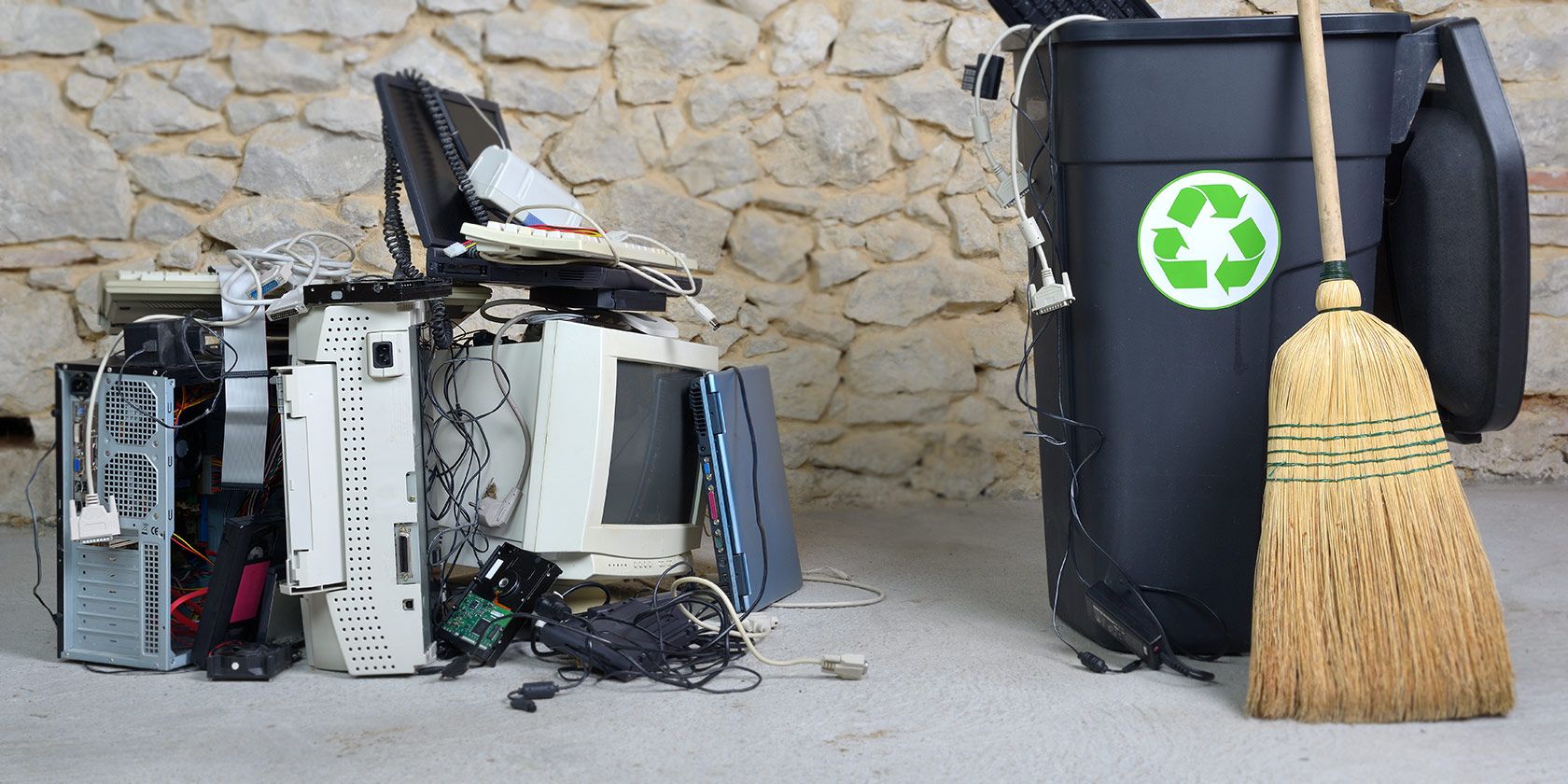
Los desechos electrónicos son un problema importante que afecta tanto al medio ambiente como a la salud humana. E-waste es un término genérico para todos los productos electrónicos que ya no se pueden utilizar porque están rotos u obsoletos.
Cuando compramos nueva tecnología, la vieja tecnología termina en los vertederos donde filtra químicos tóxicos al suelo y al suministro de agua. De hecho, los desechos electrónicos constituyen aproximadamente el 70% del total de desechos tóxicos en los EE. UU.
Esto hace que la reducción de los desechos electrónicos sea un paso importante para salvar nuestro medio ambiente. A continuación, se muestran siete formas en las que puede reducir sus desechos electrónicos y ayudar a salvar el planeta. Pero primero, ¿qué es la basura electrónica?
¿Qué son los desechos electrónicos?
La palabra 'desperdicio' se usa a menudo para describir algo que se ha descartado o algo que ya no se desea. En la industria de la electrónica, sin embargo, los residuos son todo aquello que no se puede reutilizar. Los desechos electrónicos se refieren a artículos como teléfonos inteligentes, computadoras y televisores que están rotos o han sido abandonados y reemplazados por un dispositivo más nuevo.
En 2019, el Programa de las Naciones Unidas para el Medio Ambiente (PNUMA) estimó que se generaron alrededor de 53,6 millones de toneladas métricas de desechos electrónicos en todo el mundo y la mayor parte va a los vertederos sin ningún tratamiento.
Esto es malo para nuestro medio ambiente.
Si es como la mayoría de las personas, probablemente ya se esté preguntando qué puede hacer al respecto. Puede ayudar a reducir el problema de los desechos electrónicos en el mundo siguiendo unos sencillos pasos. Exploremos algunos a continuación.
Las 7 mejores formas de reducir sus desechos electrónicos
Siga esta sencilla guía para reducir sus desechos electrónicos.
1. Canjear dispositivos antiguos por crédito en Amazon.com
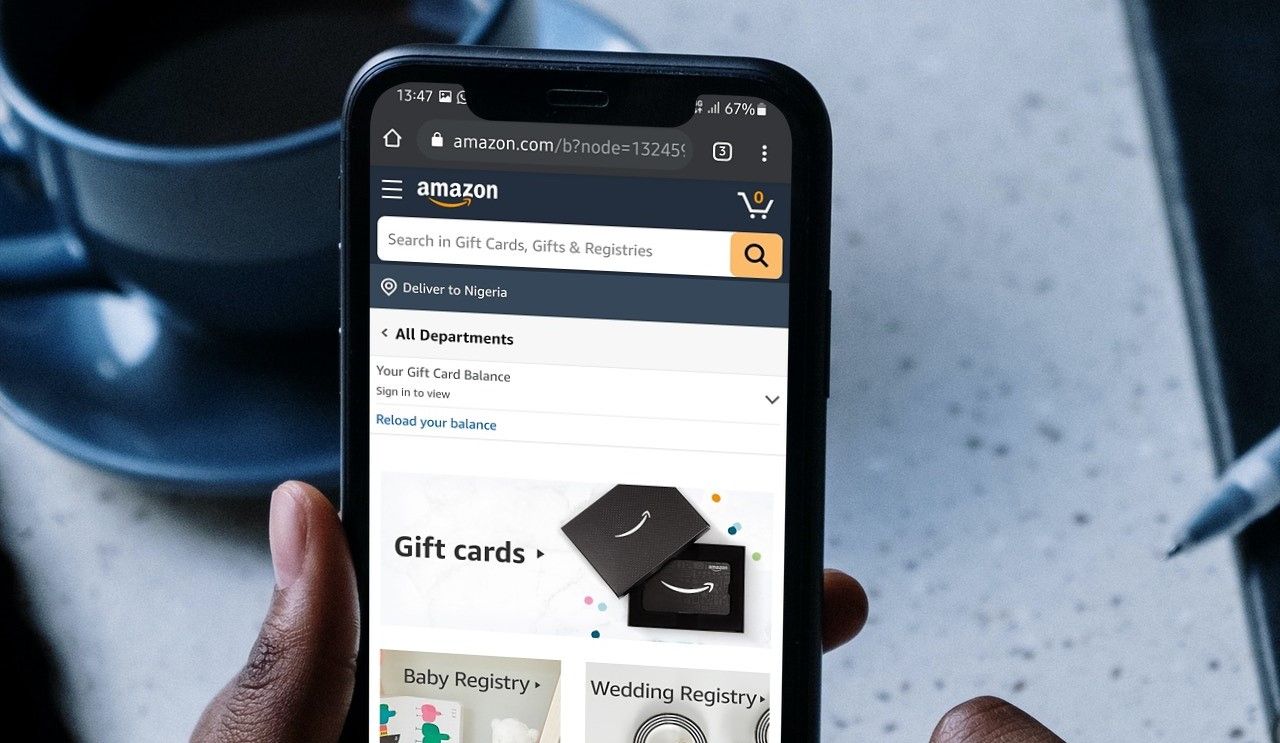
Se puede argumentar que se venden más productos electrónicos en Amazon.com que en cualquier otra plataforma del mundo. No es de extrañar entonces que la plataforma permita a los clientes intercambiar productos electrónicos elegibles, incluidos teléfonos celulares, videojuegos, etc., a cambio de tarjetas de regalo a través de su Programa de intercambio de Amazon .
El gigante del comercio electrónico revende algunos de estos productos electrónicos como dispositivos usados y recicla los que no califican para la reventa a través de su red de recicladores certificados.
Otras marcas como Best Buy, Walmart, Apple y Samsung también tienen sus propios programas de intercambio en los que los usuarios son recompensados con créditos de la tienda por intercambiar dispositivos antiguos.
Puede cambiar sus dispositivos electrónicos viejos por tarjetas de regalo en cualquiera de estas plataformas y obtener una recompensa por cuidar el medio ambiente.
2. Reparar la electrónica rota
A veces puede ser tentador obtener un reemplazo completamente nuevo para un dispositivo electrónico roto, pero hacerlo aumenta la basura electrónica. Otra forma ingeniosa de reducir su desperdicio electrónico es realmente reparar sus dispositivos rotos.
Estos pueden variar desde reemplazar pantallas agrietadas hasta, a veces, simplemente comprar cubiertas nuevas para reactivar el aspecto de su dispositivo. También puede aprender cómo manejar arreglos básicos de dispositivos de forma gratuita en línea en iFixit.com
La reparación de aparatos electrónicos rotos le permite utilizarlos durante más tiempo, eliminando la necesidad de adquirir otro dispositivo que podría llevar al abandono del anterior.
3. Venda productos electrónicos que ya no necesita
A veces es fácil pensar que nadie querría tus viejos aparatos electrónicos. Pero una mirada a eBay, Offerup y Letgo revelará lo contrario. Son personas que realmente comprarían sus dispositivos antiguos.
Algunas personas compran estos dispositivos porque no pueden pagar otros más nuevos y al poner el suyo a la venta a un precio asequible, por supuesto, usted los ayudará. Puede encontrar compradores para sus dispositivos antiguos poniéndolos a la venta en las plataformas enumeradas anteriormente.
Esta opción tiene algunas ventajas sobre las opciones de canje porque al poner el dispositivo a la venta usted mismo, puede controlar el precio en lugar de aceptar lo que su socio de canje crea que vale la pena.
4. Done dispositivos antiguos a organizaciones benéficas locales
Otra excelente manera de reducir sus desechos electrónicos es donar sus dispositivos antiguos a organizaciones sin fines de lucro locales. Muchas organizaciones de buena voluntad pueden querer sus aparatos electrónicos viejos. Si se encuentra en los EE. UU., Puede visitar www.cristina.org para encontrar una lista de organizaciones locales que necesitan productos electrónicos específicos mediante una búsqueda por código postal.
Si no se encuentra en los EE. UU., También puede encontrar organizaciones sin fines de lucro que necesiten productos electrónicos en su región realizando una búsqueda en Google.
Además del beneficio obvio de ser parte de un movimiento impactante, la donación de sus aparatos electrónicos viejos a organizaciones sin fines de lucro también podría brindarle beneficios fiscales, si se hace de la manera correcta.
5. Reutilice sus dispositivos antiguos
A menudo, cuando abandonamos los teléfonos inteligentes viejos, es porque tenemos un reemplazo. No necesariamente porque estén rotos o dañados. Pero al reutilizar, puede transformar su antiguo teléfono inteligente en un dispositivo con diferentes funciones.
Solo unos pocos dispositivos Galaxy son actualmente elegibles para el programa de reciclaje en el hogar, pero Samsung prometió admitir más dispositivos en el futuro.
La reutilización de su dispositivo anterior reduce sus desechos electrónicos y le ahorra dinero.
6. Canjear dispositivos antiguos por dinero
¿Le resulta difícil conseguir que alguien compre su dispositivo anterior? Bueno, no te preocupes más. Las plataformas de intercambio como BuyBackWorld y Decluttr ofrecen a los clientes la opción de recibir pagos directamente en sus cuentas bancarias o de Paypal por los dispositivos que intercambian.
Esta opción le permite más flexibilidad que la opción de cambiar su dispositivo por crédito de la tienda, ya que no estará limitado a gastar su dinero en una tienda en particular.
7. Recicle la electrónica dañada
Si tiene aparatos electrónicos rotos que no puede vender o intercambiar, aún podría hacerle un favor a la tierra enviando sus aparatos electrónicos dañados al centro de reciclaje más cercano.
Reciclar su basura electrónica es importante, ya que muchos expertos creen que la mejor manera de reducir la basura electrónica es sacar los dispositivos viejos de los cajones y garajes de las personas y llevarlos a los centros de reciclaje designados.
Lo mejor de reciclar sus dispositivos electrónicos dañados es que a veces obtendría una compensación financiera. Pero incluso si no lo hace, el hecho de que esté contribuyendo con su cuota para salvar el medio ambiente es una recompensa suficientemente buena. Puede encontrar centros de reciclaje cerca de usted buscando "e-stewards" cercanos.
He aquí por qué reducir los desechos electrónicos debería ser una prioridad para usted
Los desechos electrónicos contienen materiales tóxicos que, si no se eliminan adecuadamente, pueden ser peligrosos para el aire, el suelo, el agua e incluso la salud humana.
Los metales pesados de los desechos electrónicos vertidos en los vertederos contaminan el suelo y afectan el suministro de alimentos. Estos metales pesados se filtran aún más a través del suelo hacia las aguas subterráneas y, finalmente, hacia estanques, arroyos, ríos y lagos. Lo que podría hacer que sea difícil encontrar agua limpia en las comunidades rurales cercanas a los vertederos.
Aparte del impacto en la salud mencionado anteriormente, la acumulación continua de desechos electrónicos es insostenible y costosa a largo plazo. La noticia sobre la escasez global de chips que hizo que ciertos dispositivos no estuvieran disponibles para su compra y duplicó el costo de algunos es un ejemplo de lo que podría suceder si no reducimos nuestros desechos electrónicos.
Al gestionar eficazmente nuestros residuos electrónicos, reduciremos la demanda de nuevos chips y, por lo tanto, eliminaremos la probabilidad de que pronto falte otro chip.
Ha arrancado su PC o lo ha sacado del modo de suspensión. Pero por alguna razón, no hay sonido. No es recibido por el timbre de Windows cuando inicia sesión, o tal vez no haya audio acompañando sus videos.
¿Entonces, cuál es el problema? Podría ser un problema con la configuración de audio o con los propios altavoces. Si está usando un auricular, esa podría ser la causa.
Sin embargo, no se asuste, ya que hemos hecho el trabajo pesado por usted. A continuación, le indicamos cómo puede arreglar el sonido en su PC si sus altavoces han dejado de funcionar.
1. ¿Ha silenciado el audio?
Una de las formas más fáciles de terminar sin audio en Windows es silenciar el sonido accidentalmente. Esto puede suceder fácilmente con solo presionar el botón incorrecto o el método abreviado de teclado. Incluso puede suceder si se reduce demasiado el volumen del sistema.
Para activar el audio, comience por reproducir un archivo de audio o video. Esto le ayudará a ver si el audio está funcionando nuevamente. A continuación, identifique el botón de silencio en su teclado y tóquelo. En un teclado de estilo multimedia, esto generalmente estará en la parte superior, junto con otros controles de reproducción.
¿Estás usando una computadora portátil? La función de silencio generalmente se encuentra presionando Fn y la tecla F correspondiente.
2. Compruebe el conector del altavoz
A continuación, verifique el conector del altavoz en su PC (una computadora portátil generalmente tendrá su propio audio).
Ya sea que esté usando auriculares con cable o un juego de parlantes con su PC, se conectarán a la computadora con un conector tradicional de 3,5 mm. Debe conectarse a la toma de salida de audio.
Conectar correctamente el conector en el puerto correcto es vital para eliminar algo de ruido de su computadora. En los sistemas más antiguos, se puede encontrar un puerto para micrófono al lado de la toma de altavoz / auriculares. Como tal, vale la pena tomarse el tiempo para asegurarse de que su altavoz no esté actuando como un micrófono gigante.
En los sistemas modernos, en particular las computadoras portátiles, los micrófonos y los auriculares comparten el mismo puerto de usos múltiples.
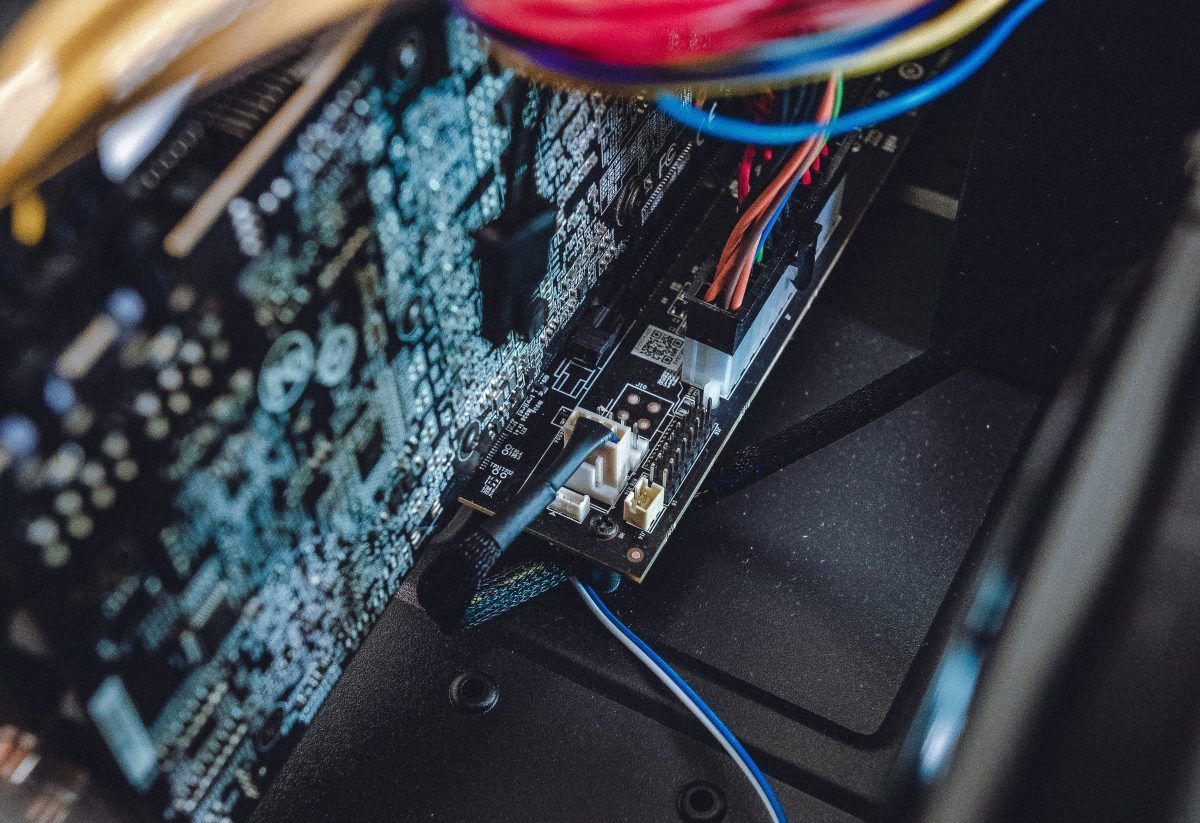
Con las computadoras de escritorio equipadas con tarjetas de sonido que no están integradas con la placa base, también debe verificar si este dispositivo está colocado correctamente. Esto significará abrir la caja e identificar la tarjeta de sonido, que generalmente se encuentra en una de las ranuras PCI o PCI-e.
Si la tarjeta está conectada correctamente a la placa base y su LED de encendido aparece cuando la PC está encendida, todo debería estar bien. Sin embargo, si ha estado usando el conector de audio frontal en la carcasa de su PC, verifique que esté conectado internamente a la tarjeta de sonido.
3. ¿Sigue sin emitir sonido alguno en sus altavoces? ¡Comprueba el poder!
Además, si está utilizando altavoces externos, asegúrese de comprobar que estén encendidos. Un pequeño LED rojo o verde debería indicar que los altavoces están recibiendo energía. Asegúrese de que también estén conectados a la red eléctrica (o una conexión USB, si así es como reciben energía).
Si todo está bien aquí y aún no hay sonido, vale la pena conectar los parlantes a otro dispositivo. Esta podría ser una PC diferente o incluso un teléfono o tableta. Siempre que tenga un puerto de audio adecuado, debería poder conectar los altavoces o auriculares de su PC.
4. Confirme que el audio HDMI esté seleccionado
Algunas pantallas HD no admiten audio a través de un cable HDMI, incluso cuando el cable lo hace. Como tal, podría haber un escenario en el que esté utilizando una pantalla HDMI que no reproducirá audio.
La solución es ejecutar un cable de audio desde la PC a la pantalla, asegurándose de que el conector de audio esté conectado al puerto de entrada de audio de la pantalla.
También debe confirmar en Windows que está seleccionado el audio HDMI. Para hacerlo, dirígete a Configuración ( tecla de Windows + I ) > Accesibilidad> Audio> Cambiar otras configuraciones de sonido y selecciona la pestaña Reproducción .
Si un dispositivo de audio HDMI está conectado a su PC, debería ver Dispositivo de salida digital (HDMI) . Seleccione esto y en la parte inferior de la ventana, haga clic en Establecer como predeterminado .
El audio ahora debería reproducirse en su televisor HDMI.
5. Verifique los controladores de su dispositivo de audio de Windows
¿Realizó todas las comprobaciones de su hardware y cableado y aún no recibe sonido de los altavoces de su computadora? Entonces es el momento de buscar una solución de software.
¿Recuerda la última vez que hizo una actualización de controlador? ¡Ahora podría ser el momento adecuado!
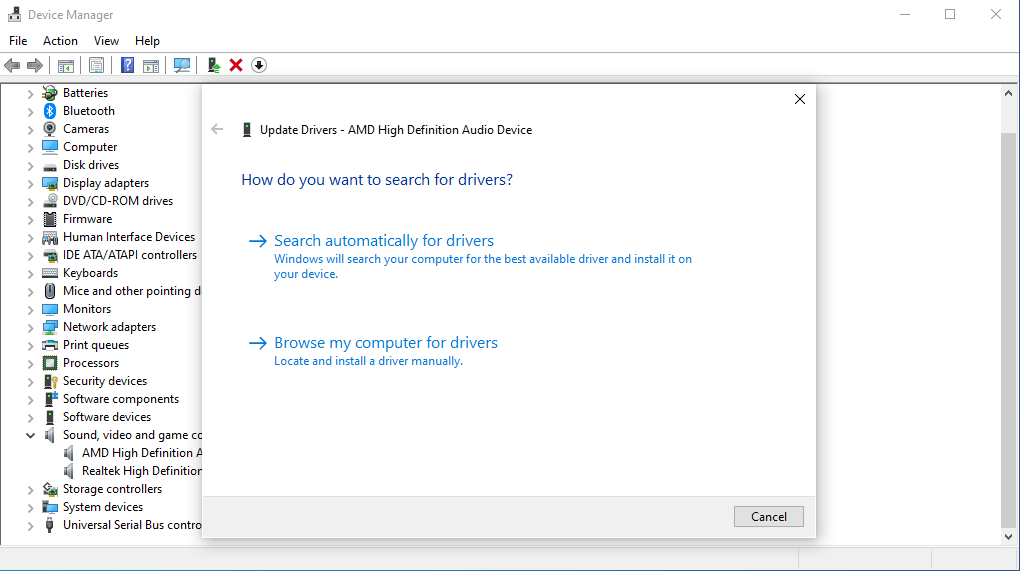
Puede acceder a su hardware a través del Administrador de dispositivos. Encuéntrelo haciendo clic con el botón derecho en el icono de Windows y seleccionando Administrador de dispositivos . Expanda Controladores de sonido, video y juegos, luego identifique su dispositivo de audio.
Haga clic con el botón derecho en el dispositivo y seleccione Actualizar controlador . A continuación, se debe instalar el controlador actualizado.
Puede usar la misma solución para actualizar los controladores USB si usa un auricular USB o una tarjeta de sonido USB.
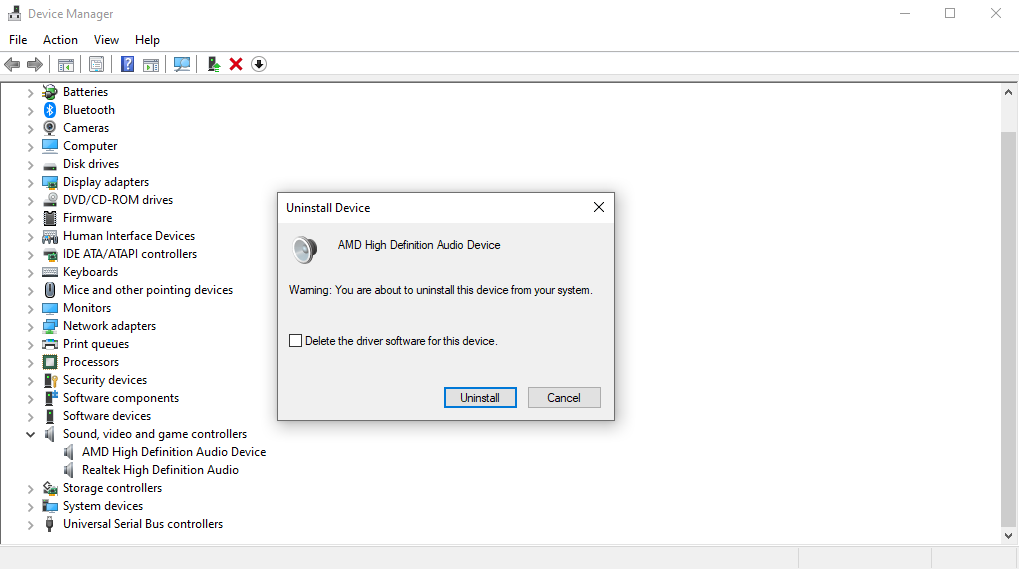
Pero si su controlador realmente se ha corrompido, entonces la única salida es una reinstalación. En el Administrador de dispositivos, busque el controlador de audio, haga clic con el botón derecho en él y seleccione Desinstalar dispositivo .
Una vez completada la desinstalación, reinicie el sistema. Su computadora instalará el controlador más reciente por sí solo en el próximo arranque.
6. ¿Podría ser un problema un auricular Bluetooth?
Cuando se conecta un cable a su computadora, es obvio que hay un dispositivo conectado. Sin embargo, con Bluetooth es fácil de olvidar.
Por ejemplo, utilizo auriculares Bluetooth con mi computadora portátil. Cuando no los estoy usando, no siempre recuerdo cambiar el dispositivo de reproducción. El resultado es que el audio se transmite a los auriculares, no a los altavoces de mi computadora.
Por lo tanto, si usa un auricular Bluetooth, recuerde apagar o desconectar el dispositivo de su computadora cuando no esté en uso. Además, tómate un momento para hacer clic en el icono del altavoz en la bandeja del sistema y elegir una salida de audio diferente.
Hoy en día, muchos monitores vienen con altavoces integrados. Eche un vistazo a los altavoces y compruebe si está utilizando un monitor de este tipo. A continuación, puede ajustar el volumen desde los botones de su monitor o mediante la configuración de Windows.
El procedimiento exacto para hacer esto variará según el fabricante. Por lo tanto, sería una buena idea visitar el sitio web del fabricante.
8. Asegúrese de que el volumen del altavoz esté encendido
Esto no es lo mismo que tener la computadora configurada en silencio. Estamos hablando de su software de controlador de audio aquí.
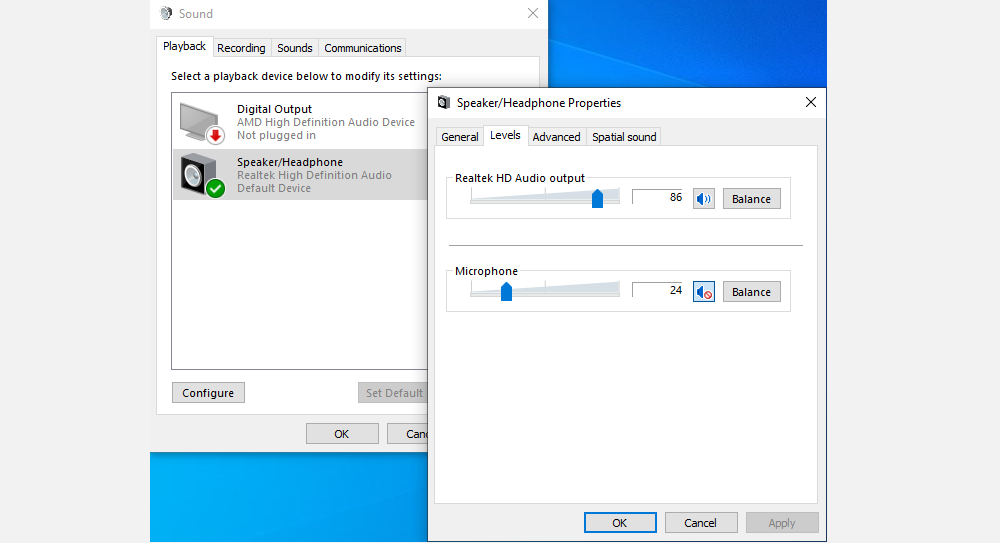
Por ejemplo, en esta computadora con Windows, el software Realtek High Definition Audio es igualmente responsable de administrar el sonido, al igual que los propios altavoces. Por lo tanto, si la configuración del software de su altavoz no se administra correctamente, puede provocar problemas de sonido, como que los altavoces no funcionen.
Haga clic con el botón derecho en el icono del altavoz que encontrará en la esquina inferior derecha de la barra de tareas. Desde allí, seleccione Sonidos y haga clic en la opción Altavoz / Auriculares . Ajuste el sonido del altavoz en la pestaña Niveles .
9. Corrupción de los archivos del sistema de Windows
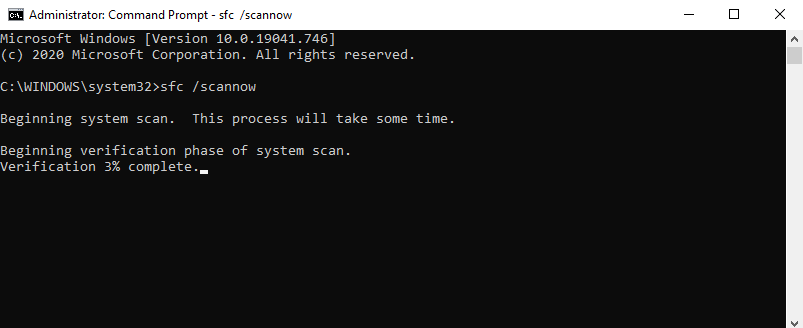
A veces, los archivos del sistema de Windows corruptos también pueden provocar problemas con los controladores de los altavoces. Para verificar y ver si este es el caso, ejecute el escaneo SFC, que escaneará y reparará los archivos del sistema corruptos.
Escriba el símbolo del sistema en la barra de búsqueda del menú Inicio y seleccione la mejor coincidencia.
Ahora, escriba sfc / scannow y presioneEnter .
El SFC escaneará el sistema y solucionará cualquier error que encuentre. Si realmente hubo un problema de corrupción con los archivos del sistema, se resolverá al final de este análisis.
10. Desactive las mejoras de audio
A veces, tener habilitadas las mejoras de audio puede provocar problemas de audio. Para asegurarse de que ese no sea el caso, es mejor que los apague.
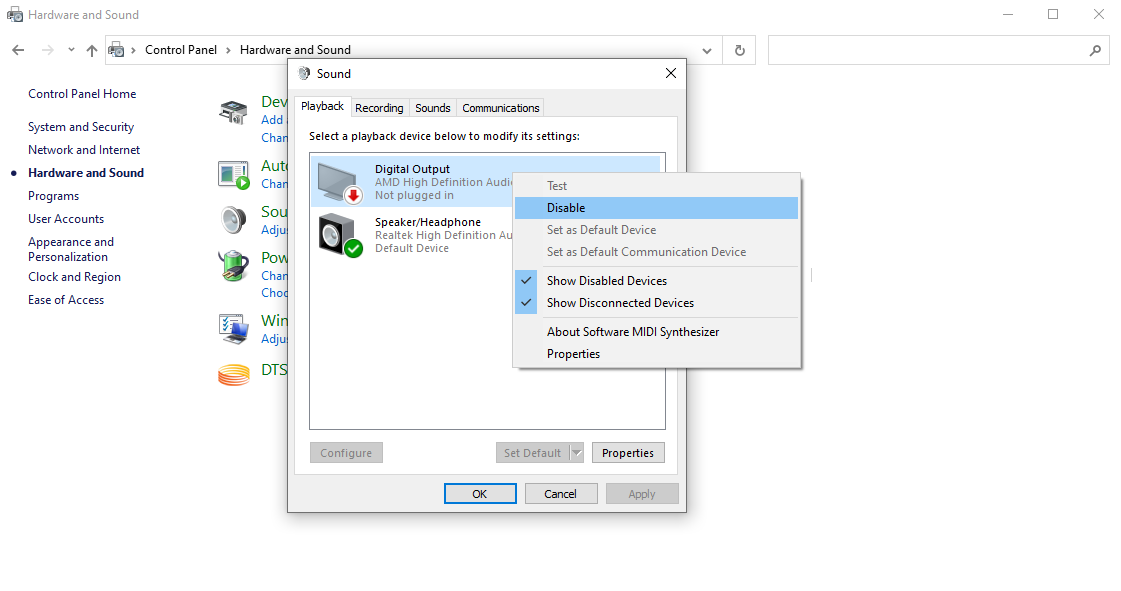
En la barra de búsqueda del menú Inicio, escriba panel de control y seleccione la mejor coincidencia.
Seleccione Hardware y sonido> Sonido .
En la pestaña Reproducción , haga clic con el botón derecho en el Dispositivo predeterminado y seleccione Propiedades .
Finalmente, seleccione la opción Deshabilitar todas las mejoras o Deshabilitar en la pestaña Mejoras y seleccione Aceptar .
Esto desactivará todas las mejoras que podrían ser la causa de que sus altavoces no funcionen.
11. Los altavoces de su computadora simplemente no funcionan
Ha comprobado la configuración de silencio y volumen de sus altavoces y la integridad del conector de altavoz. Están encendidos y conectados correctamente a su computadora. Incluso ha comprobado y actualizado los controladores del dispositivo.
Has llegado hasta aquí, pero todavía no hay audio. Bueno, parece que es hora de encontrar algunos parlantes nuevos para tu PC .
Claro, podría tomarse el tiempo para reparar sus parlantes, pero a menos que sean piezas de oro de audio de alta gama, probablemente será más barato comprar un juego nuevo.
¿Están funcionando sus altavoces de nuevo?
Cualquiera que sea la razón del mal funcionamiento de su altavoz, si es un trabajador informático habitual, entonces sabrá cómo pueden llegar los días de trabajo sin buena música de fondo. Con suerte, uno de estos consejos funcionó para usted y sus parlantes ahora están a todo volumen como de costumbre.
Pero los problemas de audio de los altavoces no se limitan solo a Windows. Sin embargo, por suerte para ti, también te apoyamos aquí.
Utilizamos cookies para asegurarnos de brindarle la mejor experiencia en nuestro sitio web. Si continúa utilizando este sitio, asumiremos que está satisfecho con él.