Blog

  • Las 5 mejores aplicaciones para identificar árboles

    Hay miles de especies de árboles en todo el mundo y no hay dos árboles iguales. Identificar árboles por especies puede ser una tarea difícil. Si no es un arbolista profesional, es poco probable que tenga mucho conocimiento de las diferentes especies de árboles.

    Estas aplicaciones para iPhone le facilitan la identificación y la obtención de más conocimientos sobre un árbol, ya sea con fines de mantenimiento o simplemente por interés.

    1. NatureID

    Galería de imágenes (3 imágenes)

    NatureID es una aplicación de identificación muy capaz que le permite identificar plantas y árboles con su teléfono móvil . De manera bastante impresionante, puede diagnosticar un problema con una planta enferma cuando le toma una foto, e incluso le dará consejos sobre cómo combatir el problema para que su planta vuelva a ayudar.

    NatureID presenta información y consejos sobre el cuidado de las plantas tanto en formato escrito como en video. Incluso implementa un elemento social al mostrar un Feed of plants que otros usuarios de NatureID han identificado.

    Esta aplicación puede sorprenderlo con su precio anual, pero es una de las aplicaciones de identificación y cuidado de plantas mejor calificadas en la App Store en este momento, y muchos usuarios la avalan como la mejor del mercado.

    Descargar: NatureID para iOS | Android (gratis, suscripción disponible)

    2. Identificación británica de árboles

    Galería de imágenes (3 imágenes)

    British Tree Identification de Woodland Trust es una aplicación de identificación de árboles elegante y receptiva que le permite identificar un árbol por característica o árboles guardados, también presenta una lista de la A a la Z de árboles del Reino Unido, muchos de los cuales también encontrará en otros países .

    Su mapa de árboles rastrea su ubicación (una vez que se le otorga el permiso) y muestra iconos de todos los árboles alrededor de su área local. Enumera la especie, el nombre coloquial y la fecha en que se agregó ese árbol.

    Esta función depende de que los usuarios de la aplicación actualicen e ingresen árboles en su área local. También puede donar directamente a través de la aplicación para ayudar a los árboles del Reino Unido.

    Descargar: British Tree Identification para iOS | Android (gratis)

    3. Árboles de la ciudad

    Galería de imágenes (3 imágenes)

    City Trees es una aplicación de identificación y base de datos de árboles que muestra la cantidad de árboles y sus respectivas especies para ciudades seleccionadas de todo el mundo. Actualmente muestra datos de árboles para más de 23 ciudades y el desarrollador ha colocado su dirección de correo electrónico en la sección Acerca de para que la gente lo contacte si los árboles de su ciudad no aparecen.

    Esta aplicación utiliza datos de paisajismo de la ciudad, así como la ubicación del usuario, para proporcionar información sobre estos árboles. A medida que pase el tiempo y se agreguen más ciudades, la aplicación será mucho más completa y es probable que cubra su ciudad también.

    Descargar: City Trees para iOS (gratis)

    4. Árboles de hoja caduca 2.0 Lite

    Galería de imágenes (3 imágenes)

    Deciduous Trees 2.0 Lite es la versión gratuita de Deciduous Trees y es una aplicación de referencia e identificación de árboles que se centra en las coníferas.

    La aplicación utiliza un método diferente a otros que aparecen en este artículo; en lugar de abrir una página cuando busca, debe elegir elementos de un árbol que luego empareja en su base de datos, como la forma de la hoja, la disposición de la hoja, el margen, el color de las flores.

    Al seleccionarlos, la aplicación mostrará los resultados que más se acerquen a las características que proporcionó.

    La aplicación también cuenta con una sección del concurso donde se puede poner a prueba su conocimiento de los árboles, ya sea por sí mismo o contra otras personas en multijugador aplicaciones. Esta característica ofrece un poco de diversión y un elemento más social para la identificación de árboles. Los cuestionarios también pueden ayudarlo a mejorar su idea sobre qué árboles se verían bien en su jardín, al igual que los sitios web y aplicaciones de jardinería para principiantes .

    Descargar: Deciduous Trees 2.0 Lite para iOS (versión gratuita y premium disponible)

    5. Kit de inicio Identitree

    Galería de imágenes (3 imágenes)

    Identitree Starter Kit es una aplicación bien diseñada y fácil de usar que identifica árboles mediante una serie de preguntas para que las responda. Por ejemplo, si las ramas, las ramitas y las cicatrices de las hojas están alternas u opuestas entre sí o si las plantas tienen espinas o no.

    La aplicación también cuenta con un glosario y una A a la Z de diferentes especies de árboles, con entradas para cada árbol, que ofrecen información sobre él, como el ancho (extensión), la altura, la tasa de crecimiento, el tipo de suelo, etc.

    Identitree Starter Kit es de uso completamente gratuito y es una buena forma de identificar árboles y de obtener más información sobre especies específicas.

    Descargar: Kit de inicio Identitree para iOS | Android (gratis)

    Plantar la semilla

    Descubrirá que identificar árboles es mucho más simple con el uso de las aplicaciones enumeradas anteriormente, y su estilo de diseño simple los hace accesibles para todos.


  • Amazon Music HD ahora es gratis para usuarios ilimitados: lo que eso significa

    Amazon Music HD ahora es gratis para usuarios ilimitados: lo que eso significa

    El 17 de mayo de 2021, Amazon anunció que estaba liberando su nivel de transmisión de música HD para todos los suscriptores de Amazon Music Unlimited. Al anunciar el cambio, Amazon se puso en contacto con los suscriptores de Amazon Music Unlimited y les ofreció una actualización gratuita.

    Amazon dice que tiene 70 millones de canciones en su biblioteca que están en audio sin pérdidas, con siete millones de canciones adicionales en Ultra HD.

    "Tenemos una gran noticia para usted: en el futuro, puede obtener nuestro audio de la más alta calidad sin costo adicional. Simplemente haga clic en el enlace a continuación para activar su actualización gratuita a Amazon Music HD", escribió Amazon en un correo electrónico a los suscriptores a mediados de -Mayo.

    ¿Qué significa este movimiento para Amazon y para ti?

    ¿Qué es Amazon Music HD?

    Amazon anuncia Amazon Music HD como su "transmisión de audio de la más alta calidad", mientras que también lo promociona como "mejor que la calidad de un CD". Amazon Music HD solía costar $ 4,99 adicionales al mes, pero ese ya no es el caso. Ahora es gratis para todos los suscriptores de Amazon Music Unlimited.

    Amazon Music Unlimited cuesta $ 7,99 al mes para los miembros de Amazon Prime y $ 2 más para los miembros que no son Prime.

    Relacionado: Los suscriptores de Amazon Music ahora pueden disfrutar de la transmisión de música HD de forma gratuita

    ¿Qué dispositivos son compatibles con Amazon Music HD?

    La funcionalidad Amazon Music HD es compatible con todos los dispositivos Echo habilitados para Alexa, así como con televisores y tabletas Fire. Además, The Echo Studio, Echo Link y Echo Amp son compatibles con audio de calidad Ultra HD. Y los iPhones y iPad lanzados en 2014 y posteriores son compatibles con HD / Ultra HD.

    Según Amazon, los dispositivos habilitados para Alexa siempre reproducen el audio de la más alta calidad disponible.

    ¿Por qué Amazon Making Music HD es gratis?

    Amazon hizo su anuncio el mismo día que Apple anunció que el audio espacial y sin pérdidas sería gratuito para todos sus suscriptores de Apple Music. El cambio, en términos de audio sin pérdidas, se aplica a 75 millones de canciones que están disponibles actualmente en la biblioteca de Apple.

    En cuanto al audio espacial, llegará a Apple Music junto con soporte para Dolby Atmos.

    Una diferencia es que Apple dijo que haría el cambio en junio, junto con la llegada de iOS 14.6, mientras que la decisión de Amazon fue inmediata.

    Relacionado: Cómo descargar canciones, álbumes y listas de reproducción de Apple Music

    ¿Qué hace que Amazon Music HD valga la pena?

    Quizás se pregunte cuál es la diferencia entre los tipos de música que ofrece Amazon.

    Las pistas HD, también conocidas como "calidad de CD" según la propia definición de Amazon, son audio de 16 bits. Ofrecen una frecuencia de muestreo mínima de 44,1 kHz y una tasa de bits promedio de 850 kbps.

    Las pistas Ultra HD, por otro lado, ofrecen una profundidad de bits de 24 bits, con frecuencias de muestreo que van desde 44,1 kHz hasta 192 kHz, con una tasa de bits promedio de 3730 kbps. En comparación, otros servicios de transmisión ofrecen una tasa de bits promedio de 320 kbps.

    Relacionado:¿Qué es la tasa de bits y por qué es importante?

    Spotify está preparando audio de alta fidelidad

    Spotify es uno de los principales rivales de Apple y Amazon en la transmisión de música. En febrero de 2021, Spotify anunció que se estaba preparando para lanzar Spotify HiFi . La función, que se lanzará más adelante en 2021, permitirá a los suscriptores en algunos mercados la capacidad de mejorar su calidad de audio.

    La función, que ha sido respaldada por la cantante Billie Eilish entre otros, promete "entregar música en formato de audio sin pérdidas con calidad de CD a su dispositivo y altavoces habilitados para Spotify Connect", dijo Spotify en el lanzamiento.

    El audio sin pérdida gratuito es solo algo bueno

    No todo el mundo siempre puede diferenciar entre audio normal y sin pérdidas. Pero si eres uno de los que pueden, esto es un gran problema.

    Ya sea que se encuentre en el ecosistema de Amazon o Apple, la llegada de la música sin pérdidas como algo parecido a una función estándar es una buena noticia, especialmente porque esas compañías no requieren que los usuarios paguen más.

    Con Spotify también a punto de subirse al tren, es probable que la música que está transmitiendo suene mucho mejor de lo que solía sonar.

  • Cómo configurar la variable $ PATH en Linux

    La variable $ PATH es un componente crucial en Linux y otros sistemas operativos similares a Unix. Especifica una lista de directorios que contienen varios ejecutables en el sistema y le dice al shell dónde buscar estos archivos ejecutables.

    En una nueva instalación de Linux, los directorios incluidos en $ PATH aseguran que la mayoría de los programas que ejecuta funcionen sin fallas. Sin embargo, puede haber ocasiones en las que desee ejecutar rápidamente scripts o programas personalizados en su sistema.

    En tales casos, debe establecer la variable $ PATH de manera adecuada antes de ejecutar esos programas.

    ¿Qué es $ PATH en Linux?

    Como se mencionó anteriormente, $ PATH es una variable de entorno en Linux, que comprende una lista de directorios separados por dos puntos a los que se refiere el shell de Linux cuando recibe un comando o una llamada ejecutiva de un programa.

    Normalmente, la variable $ PATH incluye los directorios / bin , / usr / bin y / usr / local / bin , y el superusuario obtiene dos entradas más, a saber, / sbin y / usr / sbin . Sin embargo, puede agregar nuevas entradas a su variable $ PATH para iniciar convenientemente scripts y programas desde la terminal independientemente del directorio de trabajo actual.

    ¿Por qué querría establecer $ PATH?

    En general, la mayoría de los programas que ejecutará en su sistema Linux funcionarán sin problemas y su shell no presentará ningún error en el momento de su ejecución. Por ejemplo, cuando ejecuta el comando ls , el shell lo ejecuta sin errores sin necesidad de que especifique la ruta completa del comando.

    Sin embargo, cuando tiene que ejecutar un script personalizado, no puede declarar el comando exec como lo hizo antes con el comando ls . En su lugar, lo que tendrá que hacer es navegar al directorio del script (a través de la terminal) y ejecutar el comando desde allí, o, si desea tener la capacidad de ejecutar el comando desde cualquier lugar del sistema, especificar la ruta absoluta del script en el comando para ayudar al shell a localizarlo.

    Relacionado Cómo cambiar el directorio en Linux usando el comando cd

    Si bien ambos métodos funcionan bien, no son muy eficientes y rápidamente pueden convertir todo el proceso en una rutina tediosa. Una forma alternativa (de lectura eficiente y efectiva) de ejecutar programas desde directorios no estándar es agregar su directorio de origen al $ PATH de su shell para que sepa dónde encontrar el script y, por lo tanto, pueda ejecutarlos rápidamente.

    Cómo configurar la variable $ PATH en Linux

    Dependiendo de lo que desee lograr, ya sea una configuración temporal para ejecutar un script solo una vez o si planea usar el script de forma regular, hay diferentes formas de agregar un directorio a su $ PATH.

    1. Configurar la variable $ PATH temporalmente

    Si desea ejecutar un script o un programa solo en su sesión actual (activa), puede elegir establecer una variable $ PATH temporal. Cuando lo haga, podrá ejecutar ese programa con un comando desde cualquier lugar de su sistema sin tener que incluir su ruta completa en el comando, pero solo en la sesión actual.

    Para establecer una variable $ PATH temporalmente, abra la terminal y use la siguiente sintaxis para agregar directorios a la variable:

     export PATH=$PATH:/path/to/directory

    Por ejemplo:

     export PATH=$PATH:/home/smithy/scripts/

    Tenga en cuenta que con esta configuración, solo puede ejecutar el programa en su sesión activa. Cuando configura su variable $ PATH temporalmente, el sistema la restablecerá a la configuración predeterminada después de reiniciar su computadora.

    2. Establecer una variable $ PATH permanente

    Si hay un programa en su sistema que es probable que use con frecuencia, debe establecer la variable $ PATH para él de forma permanente. Esto asegurará que su shell recuerde su directorio incluso después de reiniciar.

    Sin embargo, a diferencia de la solución temporal, configurar $ PATH de forma permanente implica algunos pasos adicionales: identifique el shell que está utilizando, edite el archivo de configuración correspondiente y establezca allí la variable $ PATH.

    Para identificar el shell en su sistema, ejecute el siguiente comando en la terminal:

     echo $0

    Debería ver el nombre de su shell activo como resultado. En la mayoría de los casos, será el shell de Bash , a menos que lo haya cambiado a Zsh, Ksh o algún otro shell de Linux.

    Ahora, según el shell que esté utilizando, tendrá que editar su archivo de configuración. Este es el archivo que necesita editar en función de su shell:

    Nombre de Shell Archivo de configuración
    intento ~ / .bashrc
    ksh ~ / .kshrc
    zsh ~ / .zshrc
    csh ~ / .cshrc

    En el caso de algún otro shell, consulte su documentación para averiguar el nombre del archivo de configuración.

    Una vez que haya determinado el archivo que necesita editar, siga los pasos a continuación para configurar la variable $ PATH. En esta guía, demostraremos cómo configurar la variable $ PATH en el shell Bash.

    1. Abra la terminal e ingrese el siguiente comando para abrir el archivo .bashrc . Puede utilizar cualquier editor de texto de Linux de su elección.
       nano ~/.bashrc
    2. Utilice la siguiente sintaxis para establecer la variable $ PATH.
       export PATH=$PATH:/path/to/directory/
    3. Guarde el archivo y actualice el entorno de shell actual utilizando source .
       source ~/.bashrc
    4. Escriba el siguiente comando para verificar si el directorio se ha agregado o no.
       echo $PATH

    Si ingresó la ruta del directorio correctamente, se reflejará en el $ PATH de su sistema, y ​​debería poder ejecutar todos los scripts dentro de la carpeta desde cualquier directorio de su sistema.

    Además, Linux también le permite establecer la variable $ PATH de forma permanente en una configuración de todo el sistema para que todos los usuarios de su sistema puedan acceder y ejecutar los scripts personalizados presentes en el directorio especificado.

    Para configurar $ PATH globalmente, deberá agregar el directorio usando el mismo comando que usó al agregar la configuración temporal y permanente, pero en el archivo / etc / environment o / etc / profile .

    Abra cualquiera de estos archivos y agregue la ruta del directorio:

     nano /etc/environment
    nano /etc/profile

    Configuración exitosa de $ PATH en Linux

    Con los pasos anteriores, puede configurar $ PATH de su sistema para buscar scripts en directorios que, de lo contrario, no están especificados.

    Para la mayoría de los casos, le recomendamos que establezca la variable $ PATH en su sistema de forma permanente en una configuración por usuario, ya que es la forma más eficiente, de los dos métodos.

    Además, tenga en cuenta que, a menos que haya un programa específico en su sistema al que desee acceder globalmente, no necesitaría establecer la variable $ PATH en una configuración de todo el sistema. Los comandos de localización y búsqueda en Linux son un salvavidas si tiene problemas al encontrar el directorio de origen para agregar a la variable $ PATH.

  • Cómo usar Parkopedia para buscar de manera eficiente lugares de estacionamiento

    Cómo usar Parkopedia para buscar de manera eficiente lugares de estacionamiento

    Buscar un lugar para estacionar puede ser difícil. Tener conocimiento previo de los espacios de estacionamiento disponibles conduce a una pérdida de tiempo, gasolina y paciencia.

    Afortunadamente, Parkopedia está aquí para ayudar. Parkopedia es una aplicación que te ayuda a encontrar lugares de estacionamiento en todo el mundo. Con Parkopedia, puede planificar su viaje de principio a fin, ya que le brinda acceso a datos de estacionamiento detallados para sus destinos.

    Veamos las características y usos de Parkopedia.

    ¿Qué es Parkopedia?

    Parkopedia es como Tinder para aparcar. Viene repleto de datos de estacionamiento existentes, lo que lo ayuda a ubicar el lugar de estacionamiento perfecto para cualquier destino.

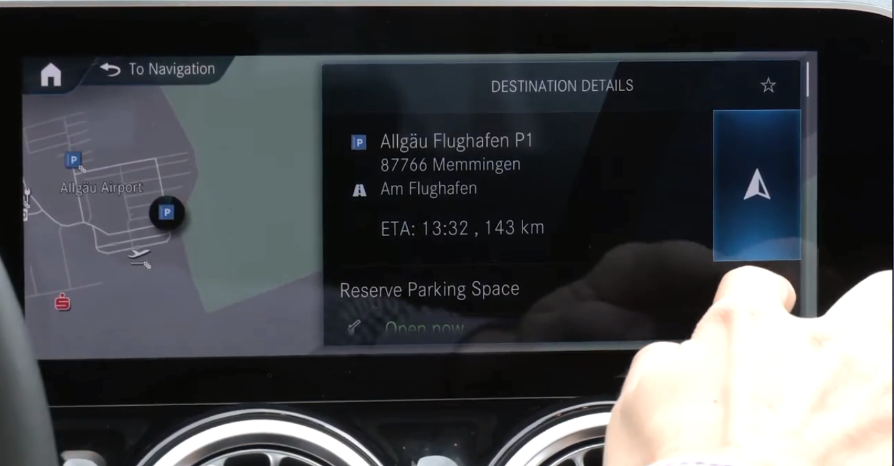
    Parkopedia también tiene integraciones para sistemas de navegación. Ha colaborado con servicios de mapas para proporcionar información de estacionamiento estática y dinámica, opciones de pago en la aplicación y mapas de interiores.

    Descargar: Parkopedia para iOS | Android (compras gratuitas en la aplicación disponibles)

    Cómo encontrar una plaza de aparcamiento con Parkopedia

    A continuación, le indicamos cómo usar Parkopedia desde su navegador de escritorio para encontrar fácilmente un lugar de estacionamiento:

    1. Ve a la página de inicio de Parkopedia.
    2. Escriba la dirección del estacionamiento en el cuadro de búsqueda y presione Entrar .
    3. En la página siguiente, verá la ubicación y una lista de lugares de estacionamiento.
      Resultados de búsqueda de Parkopedia

    Puedes hacer clic en cualquier plaza de aparcamiento y Parkopedia te dará la siguiente información:

    • Las direcciones al lugar
    • La cantidad de espacios disponibles
    • Detalles sobre restricciones de altura y puntos de carga de vehículos eléctricos
    • Opciones de pago
    • Reseñas y horarios

    ¿Por qué utilizar Parkopedia?

    Además de ayudarlo a encontrar y llegar a lugares de estacionamiento, Parkopedia tiene aún más que ofrecer. Aquí hay algunas otras razones por las que vale la pena usar Parkopedia.

    1. Obtenga información precisa sobre el estacionamiento

    Parkopedia proporciona dos tipos de datos: estáticos y dinámicos.

    Los datos estáticos brindan información sobre los precios y los lugares de estacionamiento en la vía pública y fuera de ella. Los datos dinámicos brindan información sobre la disponibilidad de estacionamiento, el tráfico en vivo, el estacionamiento en vivo y el ajetreo del área.

    Los datos estáticos también le brindan detalles sobre las restricciones de altura, las horas de operación y la cantidad de espacios disponibles. Los datos dinámicos tienen que ver con la probabilidad de encontrar plazas de aparcamiento.

    Relacionado: Cómo encontrar los precios de la gasolina a lo largo de su ruta de mapas en Android

    2. Reserve transacciones sobre la marcha

    Parkopedia le permite reservar lugares de estacionamiento pagados con anticipación. Esto significa que puede reservar lugares de estacionamiento y pagarlos a través de su dispositivo de navegación o teléfono inteligente mientras viaja.

    3. Revise los mapas interiores de los estacionamientos

    Parkopedia proporciona mapas de aparcamientos interiores. Los conductores pueden localizar espacios vacíos, vehículos estacionados e incluso puntos de carga de vehículos eléctricos.

    Relacionado Cómo encontrar estacionamiento usando Google Maps

    Parkopedia hace que el estacionamiento sea menos estresante

    Cuando planifica su viaje con anticipación, el estacionamiento puede ser mucho menos estresante. Parkopedia elimina la ansiedad que conlleva la búsqueda de un lugar vacío en un estacionamiento abarrotado, lo que le permite llegar fácilmente a su destino.

  • ¿Vale la pena actualizar las tarjetas gráficas de la serie 30 de NVIDIA?

    ¿Vale la pena actualizar las tarjetas gráficas de la serie 30 de NVIDIA?

    ¿Está pensando en adquirir una nueva GPU? La serie 30 de tarjetas gráficas de NVIDIA puede tentarlo, pero ¿son la mejor opción?

    En este artículo, echamos un vistazo a la serie 30 de tarjetas gráficas NVIDIA para que pueda tomar la decisión correcta para usted y su equipo.

    ¿Qué son las GPU de la serie 30 de NVIDIA?

    La serie 30 de NVIDIA es una familia de tarjetas gráficas lanzada en septiembre de 2021. Además de brindar un aumento general del rendimiento, la serie 30 también ofrece al público el trazado de rayos y DLSS.

    El trazado de rayos RTX es una herramienta poderosa que cambia los juegos al simular la luz en un entorno de la forma en que nuestros ojos la perciben en la vida real.

    DLSS, por otro lado, aumenta su FPS en juegos compatibles al representar solo una cantidad seleccionada de píxeles para brindarle su calidad de resolución respectiva sin ninguno de los inconvenientes.

    Serie 30 de NVIDIA: ¿Qué obtiene por su dinero?

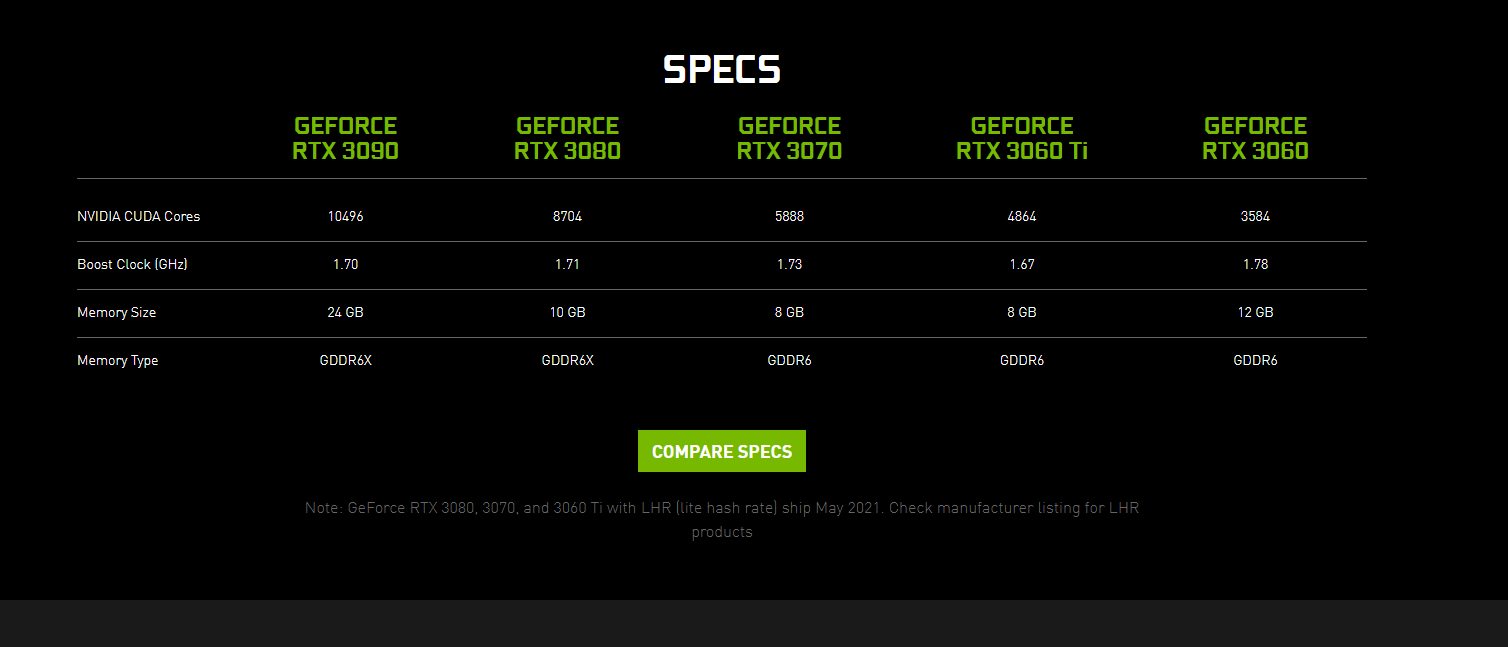
    La serie 30 de NVIDIA consta de siete modelos de GPU diferentes a diferentes precios y rendimiento. La tarjeta más barata es la 3050 a $ 160 y la tarjeta más cara es la 3090 a $ 1500.

    A continuación, se muestran las métricas de rendimiento de cada modelo.

    La NVIDIA GeForce 3050

    Actualmente, el 3050 solo se puede encontrar en computadoras portátiles, con una versión de escritorio que se lanzará en julio de 2021.

    Aunque no es la GPU para computadora portátil más rápida del mercado, puede administrar alrededor de 45-60 FPS en la mayoría de los juegos modernos con configuraciones gráficas ajustadas o apagadas por completo.

    Pero no espere jugar a 1440p o 4K con esta tarjeta, ya que carece de la potencia necesaria para obtener FPS reproducibles a resoluciones superiores a 1080p.

    La NVIDIA GeForce 3060

    El 3060 es la tarjeta de nivel de entrada de esta generación para jugadores. Por el precio de $ 399, no tendrá ningún problema para alcanzar un rendimiento estable a más de 60 FPS a 1080p con la configuración Ultra habilitada.

    La 3060 es una tarjeta económica que es perfecta para cualquiera que se sienta cómodo con 1080p y que quiera maximizar su configuración sin preocuparse por los FPS.

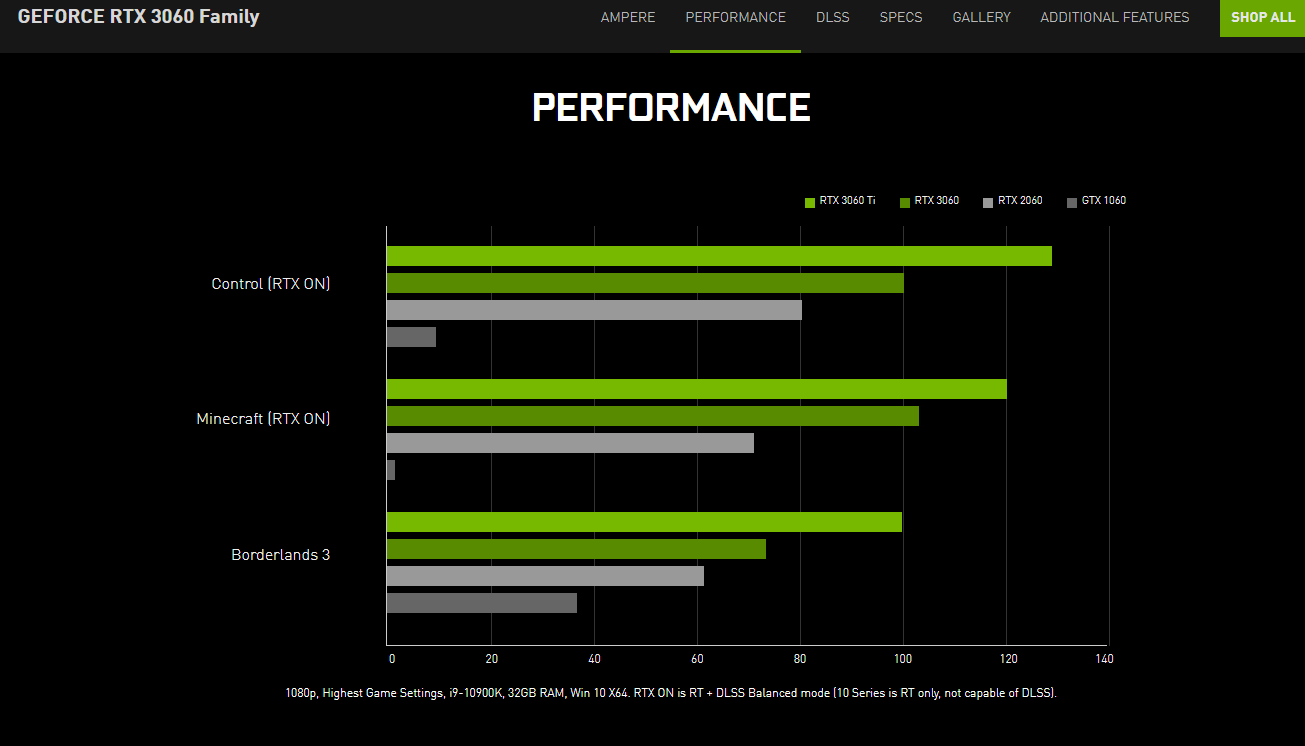
    Sin embargo, solo tiene un aumento de alrededor del 15% en el rendimiento en comparación con el 2060.

    Si no tiene una GPU de la serie 20 y desea actualizar su construcción, una 3060 es la opción correcta para los jugadores de bajo presupuesto, ya que tiene el mismo precio que la serie 20. Pero si tiene una GPU de la serie 20, no vale la pena actualizarla a la 3060.

    La NVIDIA Geforce 3060 Ti

    El 3060 Ti es una versión reforzada del 3060 que se vende por $ 400.

    Refuerza un aumento del rendimiento del 30% en comparación con el 3060. Por solo $ 70 de diferencia de precio entre los dos, vale la pena comprar el 3060 Ti si no tiene demasiado dinero en efectivo.

    La 3060 Ti es la primera tarjeta en esta lista que puede manejar juegos 4K. Sin embargo, necesitará disminuir algunas configuraciones y soportar FPS de mediocre a bajo.

    El 3060 o el 3060 Ti será la mejor opción para la mayoría de los jugadores debido a su capacidad para manejar 1080p con facilidad y su impresionante precio.

    La NVIDIA Geforce 3070

    El 3070 alcanza el rendimiento RTX 2070 al precio más bajo sostenible de $ 499.

    Esta tarjeta es para cualquiera que no esté satisfecho con los juegos de 1080p pero que no quiera gastar una cantidad excesiva de dinero en una tarjeta que funcione cómodamente con una resolución de 4K.

    El 3070 puede utilizar eficazmente el trazado de rayos RTX y ofrecer un rendimiento fantástico a 1440p.

    Al igual que la 3060 Ti, puede manejar 4K, pero si está buscando juegos en 4K, esta tarjeta probablemente sea demasiado débil para usted.

    El 3070 tiene el mismo precio que el 2070 pero es alrededor de un 50% más rápido. Esto hace que el 3070 sea una opción perfecta para cualquiera que busque una tarjeta que sobresalga en 1440p.

    La NVIDIA GeForce RTX 3080

    El 3080 no trae mucho aumento de rendimiento con respecto al 3070, solo alrededor del 10%, y se vende por $ 200 más.

    Sin embargo, el 3080 puede manejar juegos 4K lo suficientemente bien y se vende por solo $ 700.

    Esta tarjeta solo vale la pena si tiene una CPU y periféricos compatibles para juegos 4K. Si está satisfecho con 1080p, esta tarjeta es excesiva.

    La NVIDIA GeForce RTX 3090

    El 3090 es solo un 20% más rápido que el 3080 y no vale la pena el precio para la mayoría. Los jugadores no obtendrán muchas mejoras de esta tarjeta, ya que los 14 Gbs de memoria adicionales tienen poco uso en los juegos.

    Esta tarjeta se vende por la friolera de $ 1500 pero ofrece un rendimiento similar al 3080, lo que hace que el 3080 sea la mejor opción para los jugadores que se toman en serio el rendimiento.

    Serie 30 de NVIDIA: razones para actualizar

    La serie 30 es la única que puede manejar manualmente tanto el trazado de rayos RTX de NVIDIA como el DLSS.

    La potencia por dólar de estas tarjetas está muy por delante de las generaciones anteriores.

    Hay modelos de GPU para todos los presupuestos de los jugadores.

    Las tarjetas de la serie 30 tienen el mismo precio (si no más barato) que las tarjetas de la serie 20 de la generación anterior. Por lo tanto, si tiene una tarjeta más débil que una tarjeta de la serie 20, obtendrá dos generaciones de rendimiento por el precio de una.

    El 3080 es un excelente punto de entrada a los juegos 4K.

    Serie 30 de NVIDIA: razones para no actualizar

    Si bien el trazado de rayos ofrece mejoras de iluminación para juegos seleccionados, no siempre garantiza la disminución masiva del rendimiento que viene con él.

    También existe la posibilidad de que el trazado de rayos sea una elegante herramienta de marketing que NVIDIA abandonará en los próximos años, al igual que NVIDIA HairWorks.

    En el momento de redactar este artículo, el aumento excesivo de precios es un problema enorme para estas tarjetas. Tarjetas como la 3060 solo se pueden encontrar en tiendas de reventa por más de $ 1,500 dólares.

    El AMD 6700 XT tiene un rendimiento comparable al 3070 y puede ser una alternativa digna para cualquiera que no quiera esperar a que se reabastezca la serie 30.

    La diferencia entre la serie 20 y la serie 30 no es suficiente para justificar la compra.

    Serie 30 de NVIDIA: ¿Vale la pena actualizar?

    Depende de lo que esté buscando en una experiencia de juego.

    Si está buscando ingresar a los juegos de 4K, vale la pena omitir las tarjetas de la serie 20 de alta gama y optar por la 3080.

    Si desea obtener gráficos al máximo con una resolución de 1080p, entonces un 3060 o un 3060ti son excelentes opciones a un precio de mercado.

    Sin embargo, los jugadores que ya tienen una tarjeta de la serie 20 no verán una gran mejora de una tarjeta de la serie 30.

    Para cualquier persona interesada únicamente en los juegos, simplemente no vale la pena comprar una tarjeta de la serie 30 al costo exorbitante en el que los revendedores la cotizan actualmente.

    NVIDIA ya ha impuesto restricciones a la minería de bitcoins en estas tarjetas para frenar la demanda. Con suerte, estas medidas reducirán el precio de las tarjetas de la serie 30 y las pondrán en manos de más jugadores.

    Crédito de la imagen: NVIDIA

  • Las 5 mejores VPN para Mac

    Las 5 mejores VPN para Mac

    Entonces, ha oído hablar de las VPN (redes privadas virtuales) y sabe que desea una para acceder a contenido bloqueado geográficamente y mantener la privacidad de su navegación por Internet.

    Pero el problema que tiene es que tiene una Mac y desea asegurarse de que la VPN que obtenga sea adecuada para macOS y el hardware de su Mac.

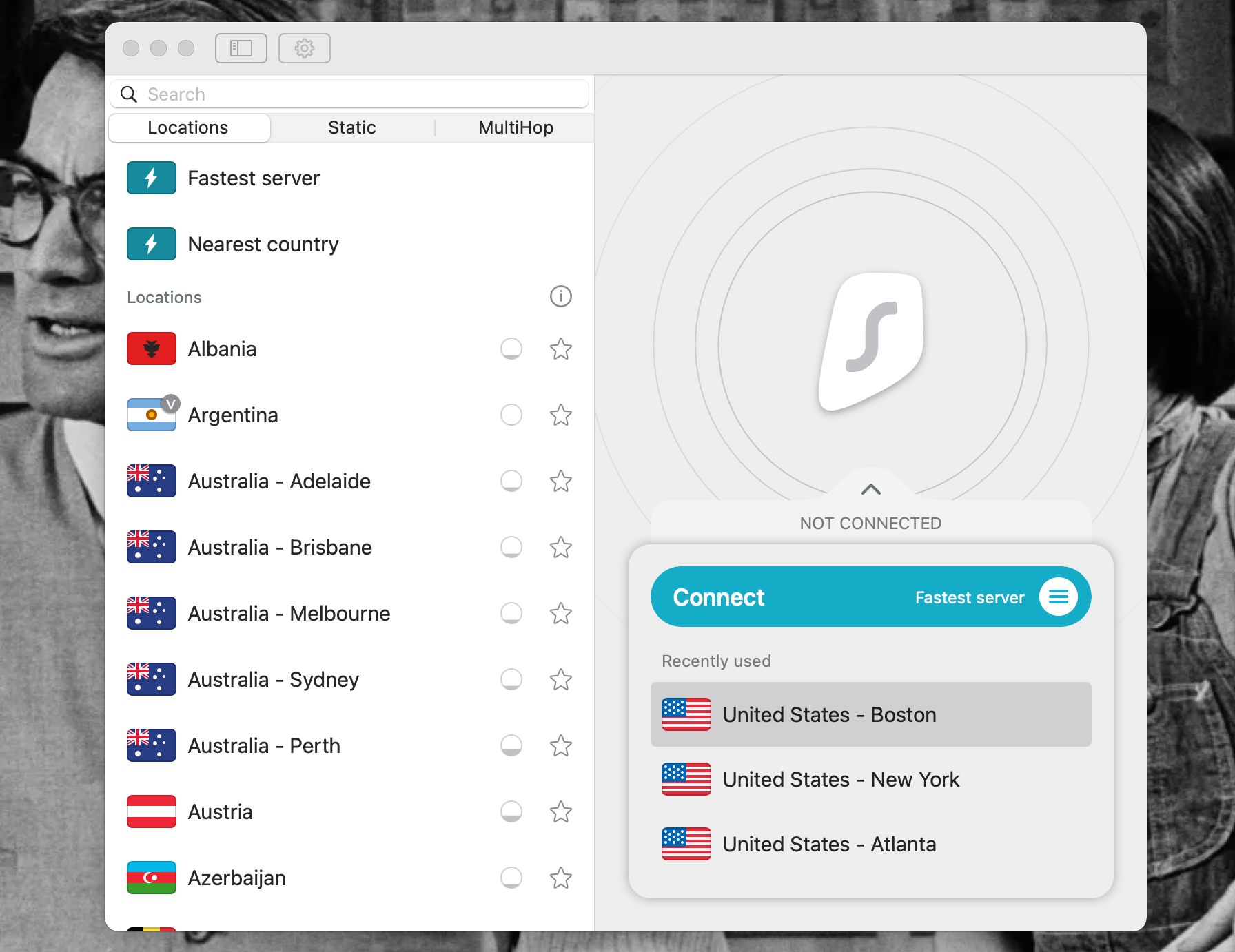
    Estamos aquí para ayudar. A continuación, encontrará las mejores VPN actualmente en el mercado para computadoras Mac. Repasaremos las fortalezas y debilidades de cada uno, para que pueda encontrar la VPN perfecta para su Mac de inmediato.

    1. ExpressVPN

    Comencemos esta lista con una de las VPN mejor calificadas que existen. ExpressVPN ofrece funciones de seguridad y privacidad que mantienen oculta su información personal, ya sea que esté usando una red Wi-Fi pública o comprando en línea desde casa.

    Ofrece funciones de seguridad adicionales que no son muy comunes en otras VPN, como el túnel dividido, por lo que parte de su navegación puede tener lugar normalmente, mientras que otras partes son anónimas y ocultas por la VPN.

    También tiene un interruptor de apagado, por lo que el tráfico de Internet no puede ingresar a su computadora incluso si falla la conexión VPN. Eso mantiene su navegación privada privada pase lo que pase. También tiene excelentes métodos de encriptación.

    Además de estas características de seguridad, ExpressVPN es rápido. Con más de 3,000 servidores VPN en 160 ubicaciones en 94 países, ExpressVPN puede funcionar en cualquier lugar y le permite pretender estar básicamente en cualquier lugar que desee.

    Disponible en casi todos los sistemas operativos y dispositivos con capacidad para Internet del planeta, incluidos Mac y macOS, ExpressVPN tiene una interfaz fácil de entender y un excelente soporte de chat en vivo, si alguna vez lo necesita.

    En general, describiríamos a ExpressVPN como una de las VPN más completas. Su precio también es bastante razonable con planes disponibles a $ 6.67 por mes durante 15 meses.

    Si lo obtiene y no le gusta, ExpressVPN también tiene una garantía de devolución de dinero de 30 días que muchas otras VPN no ofrecen. Sin embargo, creemos que le gustará, especialmente si está obteniendo su primera VPN y solo quiere un ganador general.

    Descargar: ExpressVPN paraMac (se requiere suscripción)

    2. NordVPN

    Para una VPN que iguale la calidad de ExpressVPN y que sea más barata, no busque más allá de NordVPN.

    Fácil de usar e increíblemente confiable, NordVPN tiene velocidades similares a ExpressVPN y características de seguridad similares también. Su cifrado es increíblemente poderoso y también tiene la función de interruptor de interrupción disponible para aplicaciones individuales.

    Su impresionante velocidad se debe a 5.500 servidores en 59 países. Agregue a eso que no hay límites de ancho de banda y puede usar NordVPN tantas veces como desee sin preocupaciones.

    A $ 4.13 por mes durante dos años o $ 4.92 por mes durante un año, NordVPN no es la opción más barata en esta lista, pero es más barata que ExpressVPN.

    Entonces, si desea una aplicación Mac VPN sólida en general con muy pocas molestias por menos dinero, NordVPN es la adecuada para usted.

    Descargar: NordVPN para Mac (se requiere suscripción)

    3. Surfshark

    Si está mirando esta lista, su objetivo es tener una VPN que funcione bien en su Mac. Pero tal vez no tenga una lista de funciones de seguridad o velocidades que necesita. Quizás estés más preocupado por el precio.

    Hay servicios VPN gratuitos y clientes VPN gratuitos para que Mac los considere en ese caso. Pero las aplicaciones VPN generalmente pueden brindarle más privacidad y más servicios, incluso los más baratos como Surfshark.

    Por solo $ 2.49 por mes durante dos años, puede tener una VPN que no registra ninguna de su actividad mientras la usa y ofrece un uso ilimitado de la VPN en sus diversos dispositivos. Eso significa que puede tener Surfshark en su Mac, otras computadoras, su teléfono y su tableta. ¡Y puede ejecutarse en todos ellos al mismo tiempo!

    Surfshark es ideal para desbloquear bibliotecas de Netflix en otros países y funciona a velocidades increíblemente altas. También ofrece una lista blanca para que pueda usar algunas cosas, como sus aplicaciones bancarias localmente, mientras que otras aplicaciones y sitios web pasan por la VPN.

    Es posible que Surfshark no tenga tantos servidores como ExpressVPN o NordVPN, pero aún funciona bien incluso a su bajo precio. Si su objetivo es ahorrar dinero mientras protege su Mac, esta es sin duda la VPN que recomendamos.

    Descargar: Surfshark para Mac (se requiere suscripción)

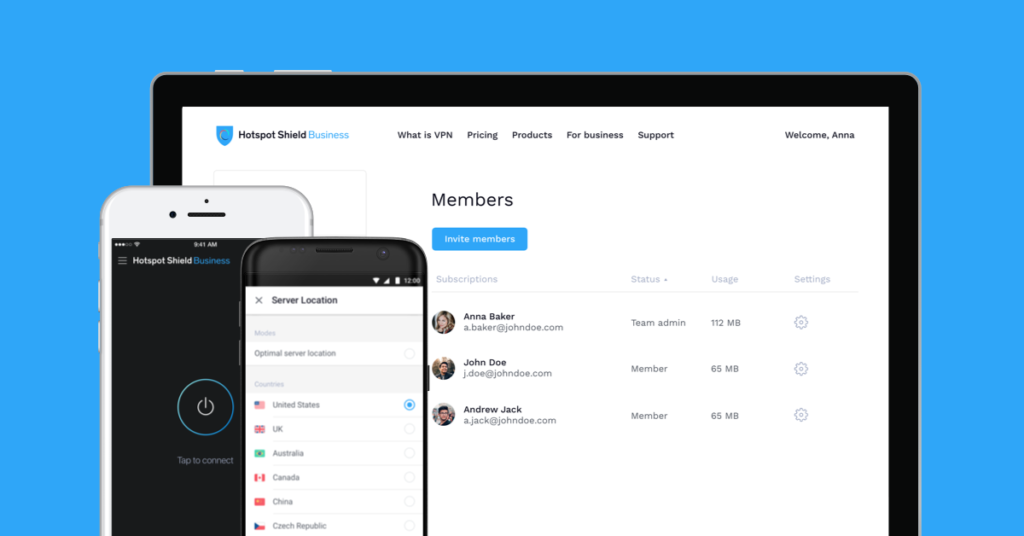
    4. Escudo de HotSpot

    ¿Planea transmitir muchos videos a través de la VPN de su Mac? Necesitará una VPN que pueda ofrecer velocidades de Internet rápidas para eso, y Hotspot Shield es posiblemente la VPN más rápida que existe.

    Con velocidades de 400 Mbps, Hotspot Shield tiene más de 3200 servidores en más de 80 países. Si desea ver programas de televisión y películas del Reino Unido o Japón mientras está sentado cómodamente en su casa en los EE. UU., Probablemente esta sea la VPN para usted.

    Aunque la aplicación se puede usar de forma gratuita, para obtener múltiples opciones de ubicación y estas velocidades súper altas, necesitará obtener la versión Premium de Hotspot Shield. La versión Premium cuesta $ 7.99 por mes, pero está optimizada para la transmisión desde Hulu, Netflix, YouTube, Disney + y más servicios.

    Por ese precio, puede usar Hotspot Shield en cinco dispositivos. Para usar en hasta 25 dispositivos, puede invertir en el plan Premium Family optimizado de manera similar por $ 11.99 por mes.

    Hotspot Shield podría ser una inversión un poco mayor que otras opciones de esta lista. Pero si desea velocidad, seguridad decente y ver y leer cosas de otras partes del mundo, no creemos que se sienta decepcionado en absoluto.

    Descargar: Hotspot Shield para Mac (gratuito, suscripción disponible)

    5. Mullvad

    Para aquellos que valoran la privacidad por encima de todo, una VPN es un servicio natural en el que invertir. Pero puede dar un paso más al obtener una VPN que ni siquiera requiere que configure una cuenta para usarla. Mullvad es una de esas VPN.

    Al ofrecer un interruptor de interrupción avanzado, cifrado Shadowsocks, rotación automática de claves WireGuard para seguir cambiando su dirección IP y un instalador firmado criptográficamente, Mullvad se trata de seguridad y de mantener su privacidad.

    Incluso puede pagar sus $ 6.13 mensuales (€ 5.00) a Mullvad en efectivo si nunca quiere poner la información de su tarjeta de crédito en su computadora.

    Entonces, aunque Mullvad podría no integrarse perfectamente con sitios web de transmisión o estar diseñado para desbloquear contenido geolocalizado como otras VPN, definitivamente es algo a considerar si le importa mantener su actividad en su Mac súper privada.

    Descargar: Mullvad para Mac

    ¿Qué VPN obtendrás para tu Mac?

    Las Mac son computadoras bastante seguras y vienen con excelentes características de privacidad y seguridad en Internet . Pero puede hacer que su Mac sea más segura y acceder a más contenido utilizando una VPN.

    Esperamos que nuestra lista de nuestras VPN favoritas para Mac te ayude a encontrar la más adecuada para tu Mac y tus necesidades. Ya sea que desee concentrarse en la velocidad o la seguridad o simplemente obtener un buen todoterreno, creemos que puede encontrar la VPN para usted arriba.

  • Cómo organizar una fiesta de Zoom y conectarse con sus seres queridos

    Cómo organizar una fiesta de Zoom y conectarse con sus seres queridos

    ¿Quiere organizar una fiesta en línea, pero no está seguro de cómo usar Zoom? Consulte esta guía fácil de seguir para comenzar.

    Vivimos en una era de existencia en línea. En los últimos años, nuestro uso de la tecnología digital ha aumentado junto con la migración de nuestra vida profesional y personal en línea.

    Gracias a los grandes avances en tecnología y servicios en línea, es más fácil que nunca conectarse con sus seres queridos para eventos importantes de la vida, como bodas, cumpleaños y otras celebraciones de forma remota. Aquí es donde puede utilizar un servicio de videollamadas como Zoom para conectarse con sus seres queridos organizando una fiesta virtual.

    ¿Qué es Zoom?

    Zoom es una aplicación de videoconferencia que permite a los usuarios realizar llamadas telefónicas, videollamadas y organizar reuniones de trabajo en sus computadoras portátiles, computadoras de escritorio y teléfonos celulares, utilizando una conexión a Internet.

    ¿Por qué es bueno para organizar fiestas en línea?

    Zoom es una aplicación fácil de usar que es simple de configurar y es ideal para reunir en línea a un gran grupo de personas que viven en diferentes ubicaciones físicas. Zoom le brinda la capacidad de llamar a varios destinatarios y verlos a todos en pantalla simultáneamente, lo que lo hace perfecto para organizar una fiesta virtual.

    ¿Cómo empiezo con Zoom?

    Comenzar con Zoom es relativamente sencillo, ya que solo hay dos pasos principales a seguir: Primero, debe configurar una cuenta de Zoom usando su dirección de correo electrónico. En segundo lugar, debe descargar el software Zoom en su computadora.

    Relacionado: ¿Cuáles son los beneficios de actualizar a Zoom Pro?

    Configuración de su cuenta de Zoom

    Necesita configurar una cuenta de Zoom para enviar invitaciones a reuniones y organizar sus fiestas de Zoom. Puede registrarse para obtener una cuenta de Zoom gratuita en Zoom.US. Una cuenta básica le permite albergar hasta 100 participantes , realizar videollamadas durante hasta 40 minutos a la vez y unirse a reuniones individuales ilimitadas, todo gratis.

    Descarga del software Zoom

    Puede usar Zoom tanto en Windows como en Mac, así como en Android e iOS. La versión web de Zoom no tiene todas las funciones, por lo que recomendamos usar una versión de escritorio descargada para un uso óptimo.

    Si planea utilizar Zoom para fines comerciales, puede valer la pena consultar los diversos planes de pago disponibles, pero para uso personal intermitente, la versión gratuita debería ser suficiente para satisfacer sus necesidades.

    Descargar: Zoom para Windows y Mac | Android | iOS (gratis)

    Ahora que tengo una cuenta, ¿cómo organizo una fiesta?

    Tiene dos opciones para organizar una fiesta: "Organizar una reunión instantánea" o "Programar una reunión".

    Organizar una reunión instantánea

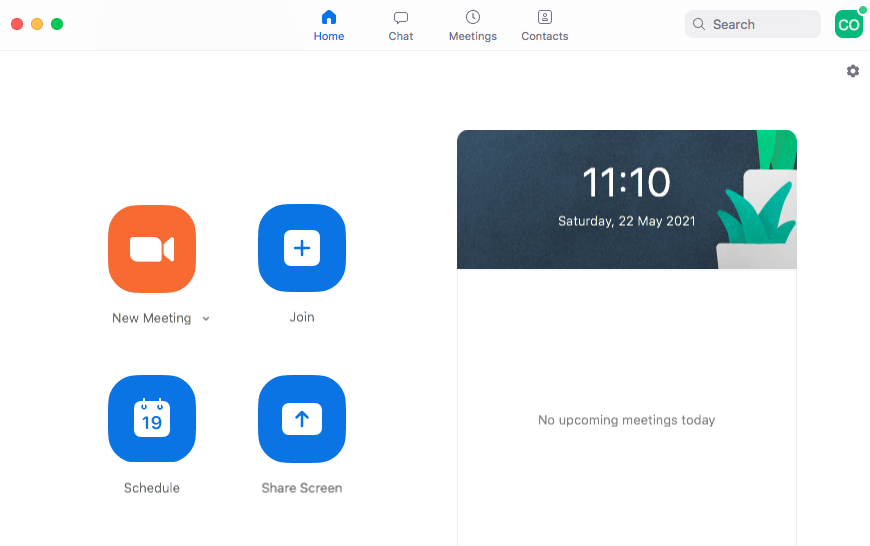
    Si desea conectarse instantáneamente con sus amigos y familiares, haga clic en la flecha pequeña junto a "Nueva reunión" en la aplicación Zoom de su escritorio.

    Aquí, encontrará la opción de copiar el ID de la reunión, o puede elegir copiar un mensaje de invitación para enviarlo por correo electrónico o mensajería instantánea. El mensaje de invitación contiene un enlace a la videollamada que organizará, así como el ID de la reunión y la contraseña, lo que facilita que sus amigos o familiares se unan a su grupo en línea.

    Para iniciar su fiesta instantánea, pegue el mensaje de invitación en un correo electrónico o servicio de mensajería instantánea como Whatsapp y envíelo a los destinatarios elegidos. Esto los invitará a unirse a su videollamada instantánea.

    Programación de una reunión

    Si desea organizar una fiesta con anticipación, puede optar por programar una reunión y enviar invitaciones para una fecha y hora elegidas a sus destinatarios.

    Aquí tienes varias opciones para organizar y personalizar tu fiesta Zoom, que incluyen:

    • El tema: puede nombrar la ocasión para usted y sus destinatarios
    • La fecha y hora para organizar el evento (no olvide establecer la zona horaria correcta aquí)
    • Qué ID de reunión usar: elija entre un ID generado automáticamente o su ID de reunión personal
    • Opciones de seguridad: puede darles a los destinatarios un código de acceso para acceder a la videollamada, o puede optar por dejar entrar a los participantes usted mismo desde una "sala de espera" virtual.
    • Opciones de video: puede elegir si desea incluir video o solo voz en su llamada
    • A través de qué calendario enviar su invitación

    Cuando programe su fiesta, verá un mensaje que dice: "Su plan Zoom Basic tiene un límite de 40 minutos". Si desea organizar una fiesta de Zoom durante más de 40 minutos, deberá crear varias reuniones o organizar una reunión instantánea cuando hayan transcurrido los 40 minutos para continuar la fiesta.

    ¿Qué funciones puedo utilizar en Zoom?

    Durante una llamada de Zoom, tiene la capacidad de silenciar el audio, ocultar videos y compartir su pantalla, todo lo cual puede ser particularmente útil si está haciendo algo como un cuestionario, donde no quiere que los otros participantes escuchen o vean tus respuestas).

    También tiene la opción de agregar un fondo virtual o un filtro a su propio video , agregando un toque de personalización y diversión a su apariencia en pantalla. Consulte la configuración en su escritorio de Zoom para encontrar más opciones personalizables.

    Relacionado: Cómo cambiar su fondo en Zoom

    ¿Existen alternativas a Zoom?

    Algunas otras aplicaciones y servicios gratuitos brindan funciones de videollamadas similares a Zoom, algunas de las cuales ya puede usar para enviar mensajes.

    Facebook Messenger

    Los usuarios de Facebook pueden realizar llamadas de voz y video a través de Facebook Messenger tanto en el escritorio como en el teléfono. Las llamadas más pequeñas de hasta cuatro participantes funcionan bien en el teléfono, mientras que las salas de Facebook Messenger pueden albergar hasta 50 participantes y se adaptan mejor al uso de escritorio.

    Descargar: Facebook Messenger para Android | iOS (gratis)

    Whatsapp

    Si es un usuario habitual de WhatsApp , es posible que sepa que la popular aplicación de teléfono ofrece llamadas de audio y video y su servicio de mensajería instantánea. Ideal para pequeñas reuniones, Whatsapp puede facilitar llamadas de hasta ocho participantes.

    Descargar: WhatsApp para Android | iOS (gratis)

    FaceTime

    Los devotos de Apple tienen acceso al servicio dedicado de videollamadas FaceTime, que opera exclusivamente entre dispositivos Apple. Los usuarios de MacBook, iMac, iPhone y iPad pueden conectarse mediante FaceTime.

    Descargar: FaceTime para iOS (gratis)

    Organizar una fiesta Zoom en línea es más fácil de lo que cree

    Dado que las videollamadas se han establecido como la solución de referencia para conectarse con amigos, familiares y colegas en todo el mundo, Zoom es una gran herramienta para tener en su carcaj digital. Con una configuración sencilla y una interfaz fácil de usar, Zoom es una gran plataforma para organizar una fiesta en línea.