Los atacantes siempre encuentran nuevas formas de distribuir malware. Puede terminar descargando malware a través de archivos adjuntos de correo electrónico o paquetes de software desde cualquier sitio web.
Incluso plataformas como Slack y Discord se utilizan como medio para difundir malware. Y ahora, los atacantes están apuntando a la popular tienda de juegos Steam para ocultar el malware usando las imágenes de perfil. ¿Pero corres riesgo si usas Steam? ¿Qué pasa si descargas una imagen de Steam?
SteamHide Malware: ¿Qué es?
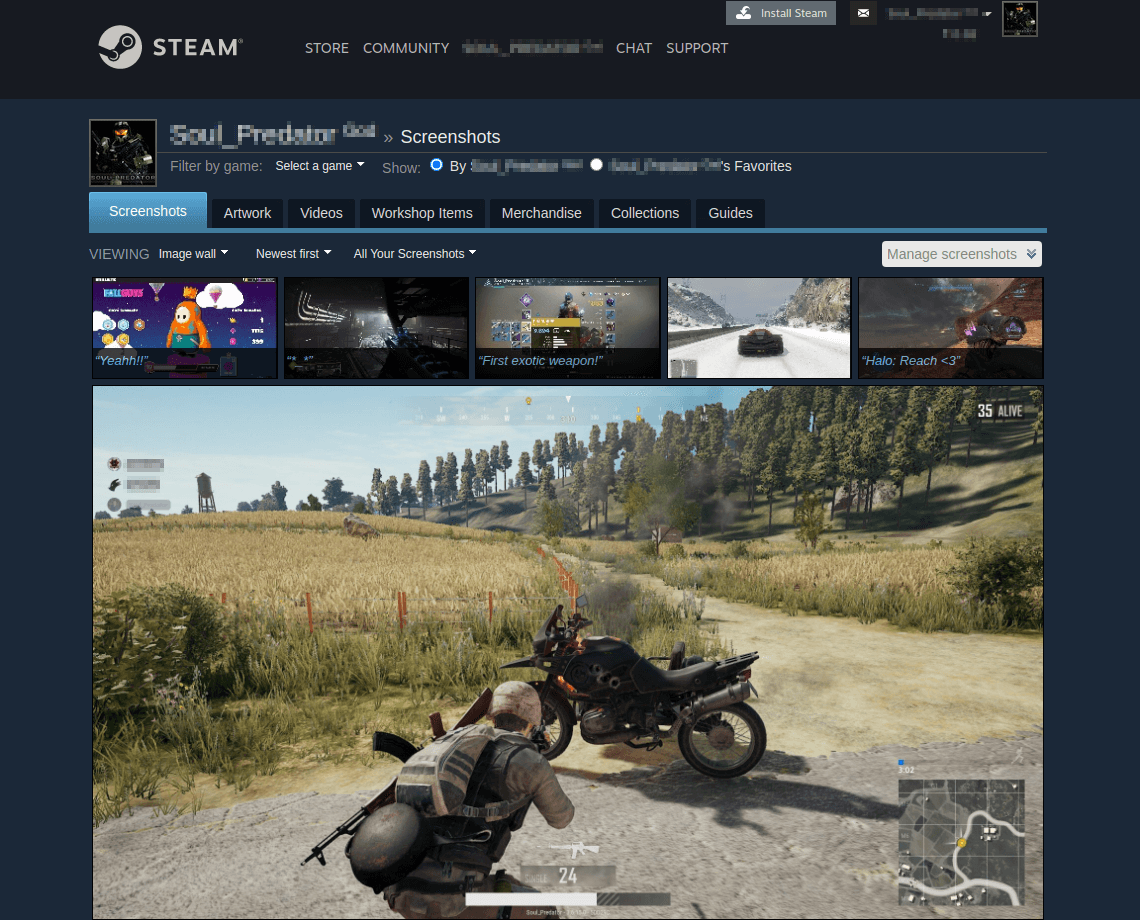
SteamHide es una forma de malware que se esconde dentro de los metadatos de la imagen de perfil de Steam, advierte la empresa de seguridad GDATA .
Técnicamente, el PropertyTagICCProfileEl valor de una imagen se cambia para cifrar y ocultar el malware, que normalmente almacena información para ayudar a las impresoras a detectar los colores de una imagen.
Este valor es parte de los datos EXIF que existen en una imagen para ayudarlo a identificar la cámara utilizada y otra información relacionada.
La imagen de perfil o la imagen no es el malware en sí, pero es un contenedor para el malware .
Por lo tanto, si está utilizando Steam o ha descargado o accedido a una imagen de Steam, esto no afecta su computadora. Esto se debe a que el malware está inactivo hasta que un descargador de malware independiente lo descifra.
¿Cómo afecta SteamHide a tu ordenador?
La imagen o la imagen de perfil ayuda en la distribución de malware a una computadora infectada sin ser detectada por ningún software antivirus.
La computadora infectada en cuestión debe tener un descargador (un archivo malicioso descargado a través de archivos adjuntos de correo electrónico o sitios web) que extrae el malware de la imagen de perfil de Steam, que es de acceso público.
En otras palabras, descarga el malware conectándose a la imagen alojada en la plataforma Steam.
Por supuesto, los atacantes que lo desarrollaron son lo suficientemente inteligentes como para saber que no se pueden bloquear las conexiones a la plataforma Steam (o sus imágenes). Si bloquea Steam, es posible que no pueda usar la plataforma para jugar videojuegos y marcar perfiles legítimos en el proceso.
Potencialmente, hay millones de cuentas en Steam, y es difícil saber qué perfil alberga malware dentro de su imagen de perfil.
Y es fácil actualizar el malware en una computadora infectada simplemente actualizando la imagen de perfil.
Por lo tanto, para protegerse de SteamHide, debe tener mucho cuidado al descargar algo de Internet. Si no descarga nada malicioso en su computadora, una imagen de la plataforma Steam no tiene ningún impacto.
SteamHide es parte de algo grande pero inofensivo para la mayoría
SteamHide está en desarrollo activo por parte de los atacantes y aún no se ha detectado en la naturaleza para propagar malware.
Sin embargo, esto puede ser parte de un gran ataque pronto debido a su efectividad para evadir la detección. Aunque la imagen de perfil en Steam no es peligrosa por sí sola, es una parte del ataque que no se puede detectar ni bloquear fácilmente.
Si bien Steam no puede hacer mucho al respecto a partir de ahora, excepto para eliminar las imágenes de los perfiles maliciosos detectados, llegó para quedarse.
La buena noticia es que, si no descarga nada malicioso en su computadora, el malware oculto dentro de la imagen es inofensivo.
La lucha silenciosa de miles de usuarios cuyas cuentas de Facebook han sido pirateadas rara vez aparece en los titulares. Facebook en sí no ofrece mucho más que un muro de silencio y texto. ¿Sabe si su cuenta sigue sin comprometerse?
Si sospecha que se filtró su contraseña de Facebook o que se violaron su cuenta, ¡actúe rápido! Los piratas informáticos de Facebook podrían bloquear su cuenta y molestar a sus amigos y familiares. Asegure su cuenta de Facebook ahora o recupérela antes de que sea demasiado tarde.
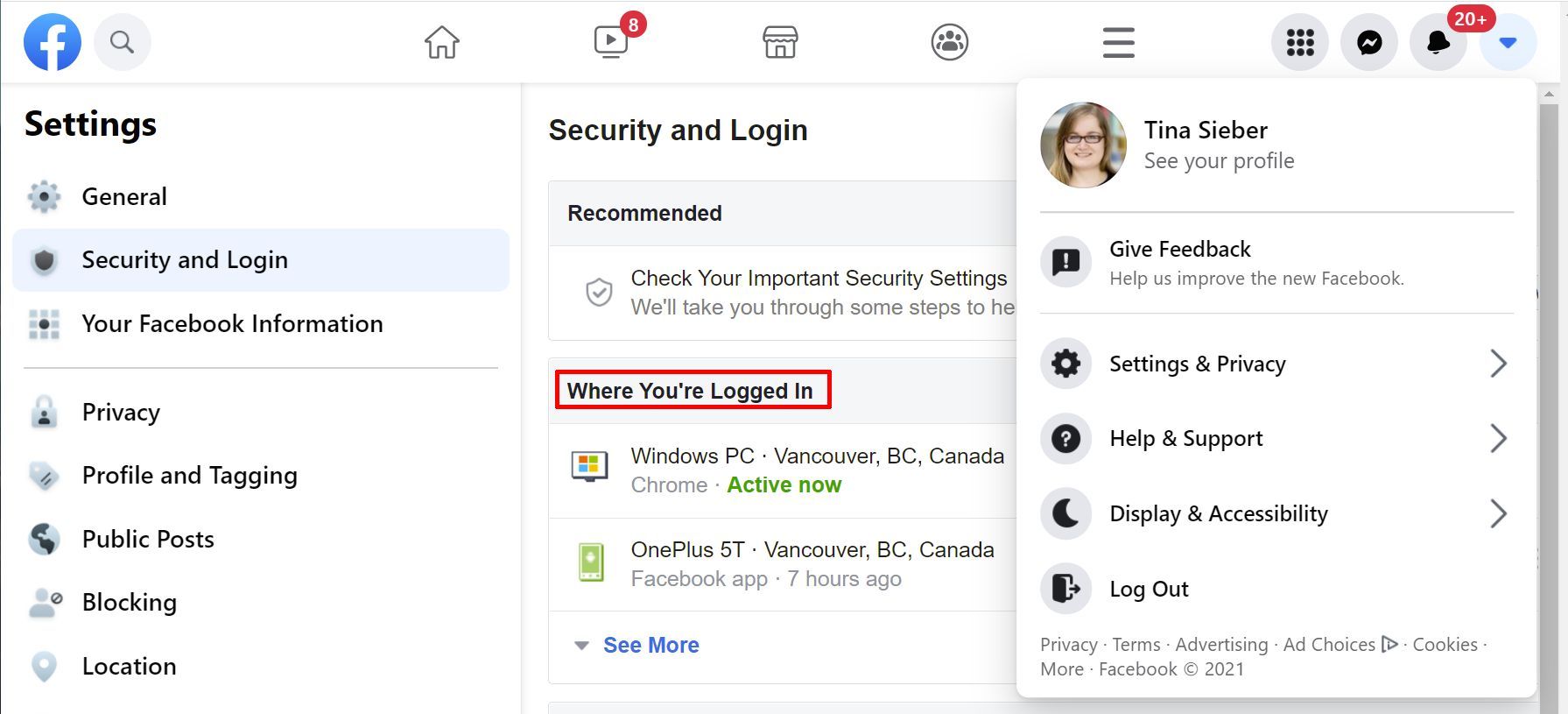
Inicie sesión en su cuenta de Facebook y haga clic en la punta de flecha en la parte superior derecha para expandir el menú Cuenta. Desde ese menú, seleccione Configuración y privacidad> Configuración y vaya a Seguridad e inicio de sesión .
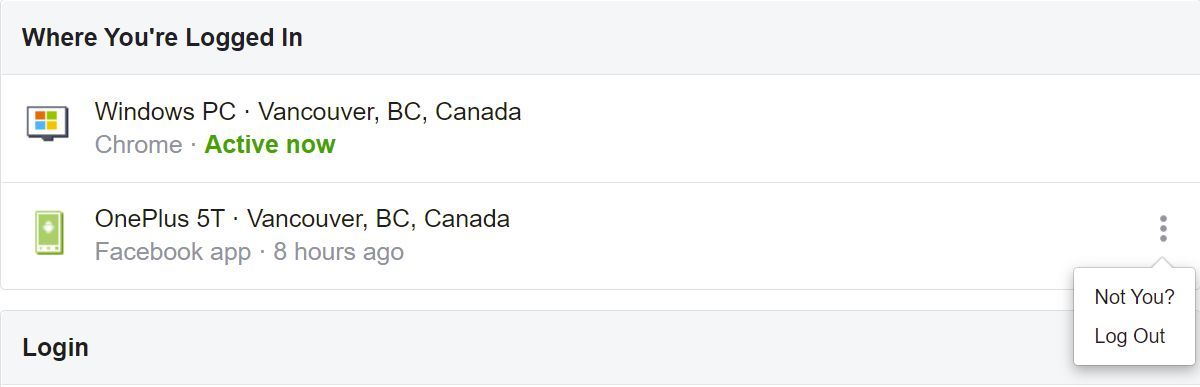
En la parte superior, verá una lista de dispositivos desde los que ha iniciado sesión más recientemente en su cuenta de Facebook y cuándo estaban activos.
Haga clic en Ver más para expandir esa lista y revisar las sesiones anteriores.
Otras señales de que su cuenta puede haber sido pirateada incluyen:
Sus datos personales, incluida su contraseña, dirección de correo electrónico (asegúrese de verificar también los secundarios) o el nombre fueron cambiados por un tercero.
Se enviaron solicitudes de amistad y mensajes privados desde su cuenta sin que usted lo hiciera.
Su línea de tiempo contiene publicaciones que no agregó o no permitió.
Nota: Si está utilizando Facebook para iniciar sesión en otras aplicaciones, como Spotify o Instagram, esas aplicaciones han estado involucradas en violaciones de datos anteriores y pueden ser atacadas nuevamente en el futuro. Entonces, incluso si no le importa su cuenta de Facebook, le recomendamos encarecidamente que cambie los inicios de sesión respectivos o ajuste su seguridad de Facebook para proteger estas cuentas de terceros.
Si detecta alguna actividad sospechosa en sus inicios de sesión o ha visto uno o más de estos otros signos, encontrará lo que debe hacer a continuación, en el orden indicado …
Qué hacer si su cuenta de Facebook fue pirateada
Si ha confirmado que su cuenta ha sido comprometida, estos son los pasos que debe seguir …
1a. Cambiar su contraseña de Facebook
En caso de que tu hacker de Facebook no haya cambiado tu contraseña, ¡tienes suerte! Actualice inmediatamente su contraseña antes de cerrar sesión en sesiones sospechosas (no desea alertar al pirata informático). Si es demasiado tarde, diríjase al paso 1b.
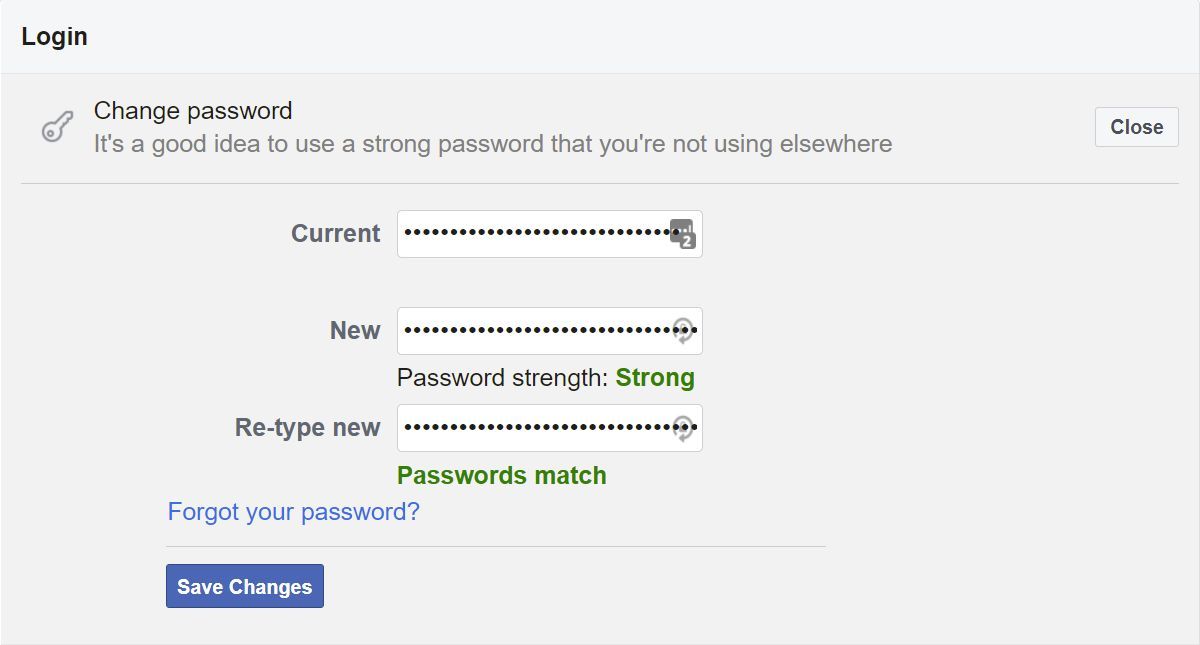
En Configuración> Seguridad e inicio de sesión , desplácese hacia abajo hasta Iniciar sesión y haga clic en Cambiar contraseña . Ingrese su contraseña actual, establezca una nueva contraseña segura y haga clic en Guardar cambios .
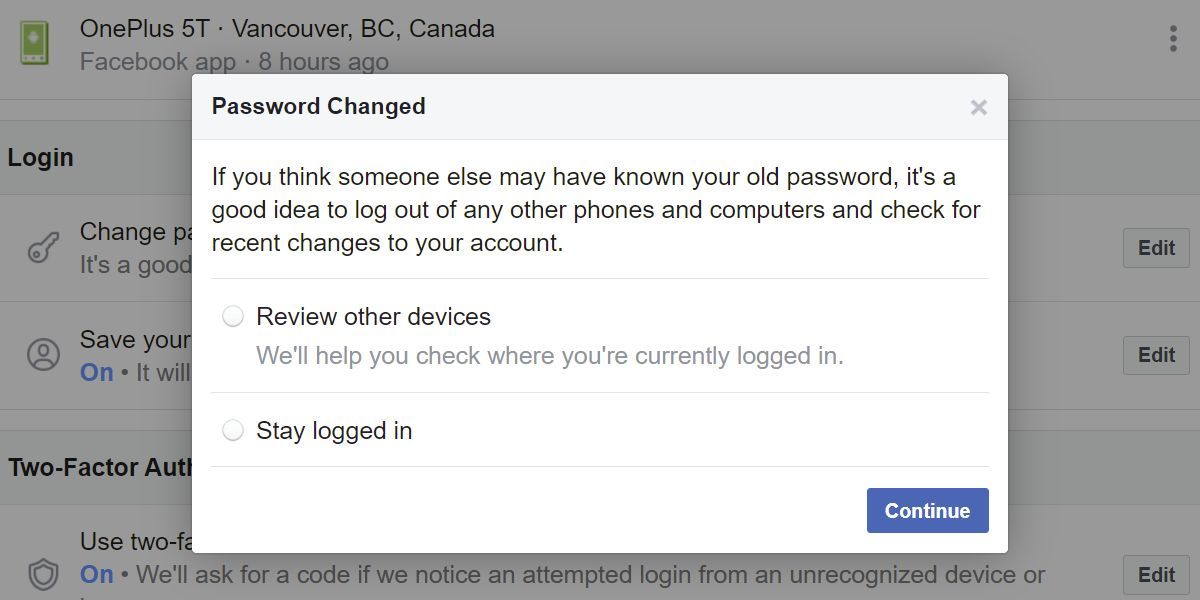
A continuación, debería ver una ventana de confirmación de Contraseña cambiada que le permite Revisar otros dispositivos o Permanecer conectado. Elija la primera opción y haga clic en Continuar . En mi caso, esto en realidad no sirvió de mucho, pero es bueno ver este recordatorio.
Cerrar sesión en Facebook
Después de cambiar su contraseña , vuelva a desplazarse hasta Dónde inició sesión . Puede cerrar sesión en sesiones individuales haciendo clic en los tres puntos verticales o hacer clic en la opción Cerrar sesión en todas las sesiones en la parte inferior derecha después de expandir la lista. Haga esto solo si está seguro de que puede volver a iniciar sesión .
Recomendamos cerrar la sesión por completo, siempre que sus datos de contacto y la configuración de seguridad estén actualizados . No quiere poner en peligro sus medios para volver a iniciar sesión. Si no está seguro, cierre la sesión manualmente de todas las sesiones recientes que parezcan sospechosas.
Asegure su cuenta
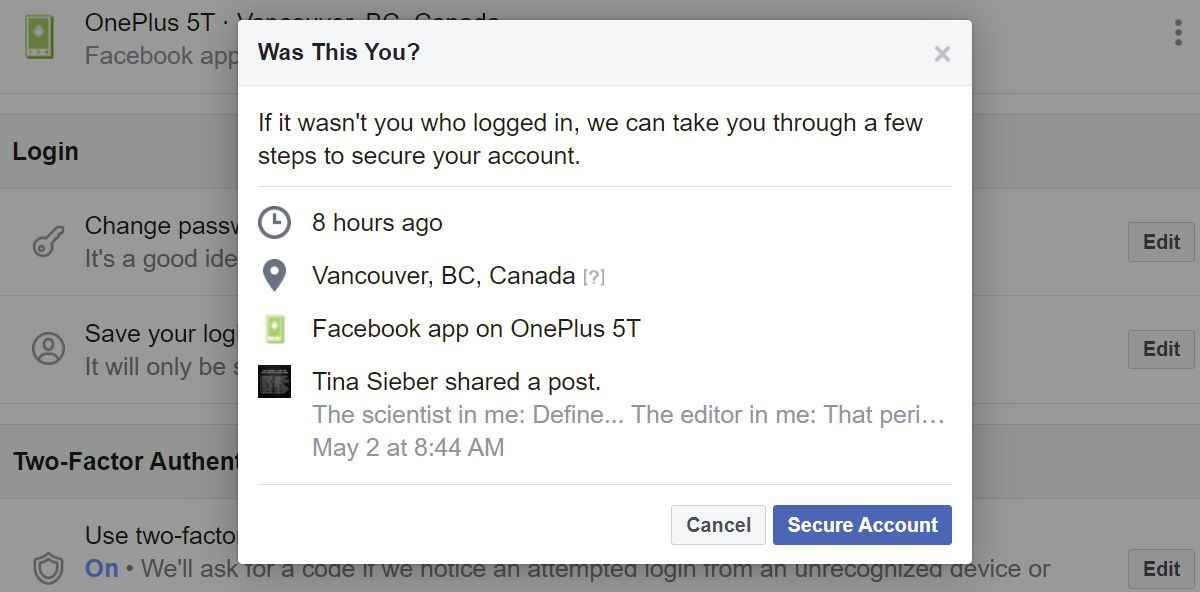
También tiene la opción de asignar sesiones individuales como No usted . Aparecerá una ventana emergente que muestra los detalles de esa sesión.
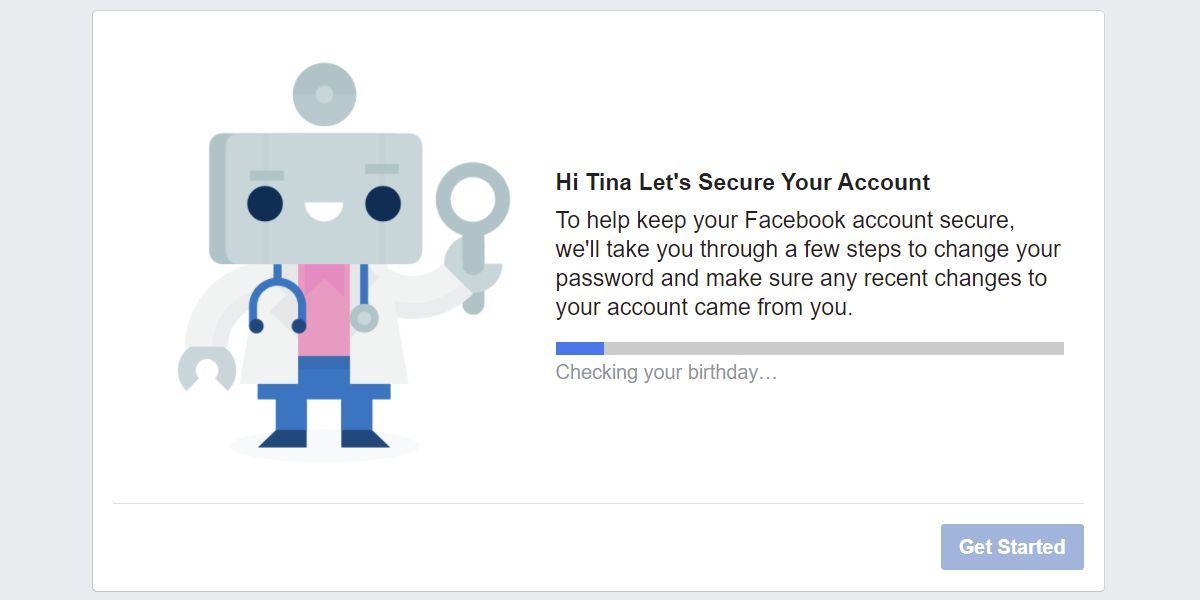
Haga clic en Cuenta segura si no reconoce la ubicación, el dispositivo y la última actividad. Haga clic en Comenzar para activar un proceso automatizado paso a paso para proteger su cuenta.
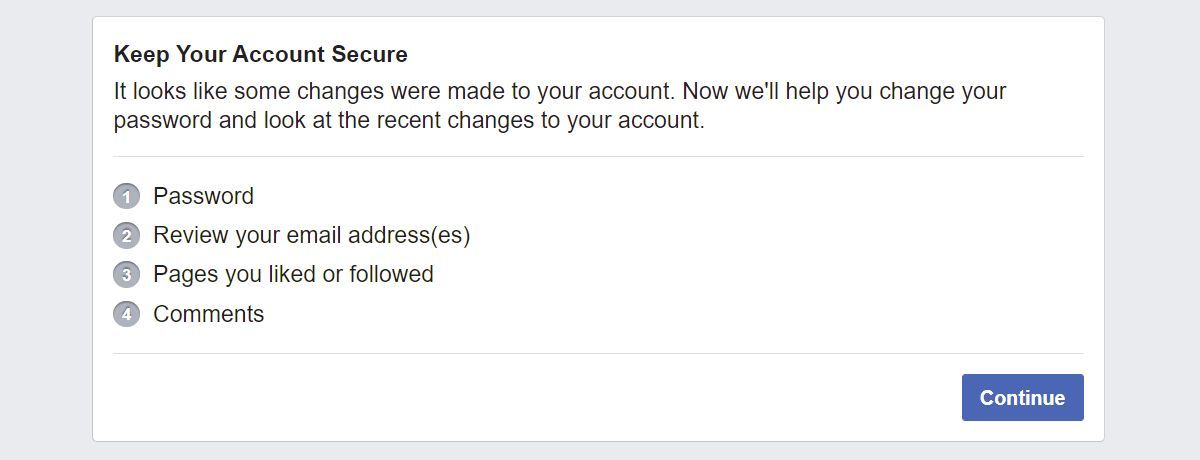
La siguiente pantalla resume los pasos del proceso. Haga clic en Continuar .
Cuando haya terminado, se le enviará de vuelta a su feed. Si aún cree que su cuenta ha sido comprometida, continúe con el Paso 3.
1b. Restablecer su contraseña de Facebook
Si el hacker cambió su contraseña y necesita recuperar su cuenta de Facebook , actúe rápidamente. Intente recuperar el acceso. Hay una ¿Olvidó su contraseña? enlace debajo del inicio de sesión de Facebook:
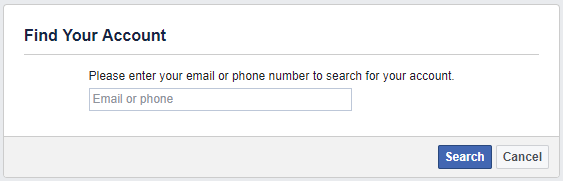
Esto le permitirá recuperar su contraseña de varias formas. Primero, tendrás que encontrar tu cuenta . Puede ingresar la dirección de correo electrónico que utilizó para registrarse en Facebook o cualquier otra dirección de correo electrónico secundaria que agregó, así como su número de teléfono.
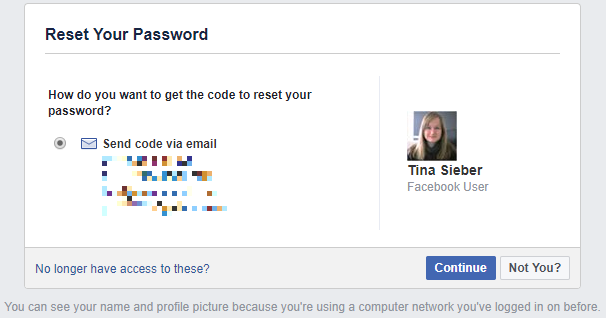
Si Facebook puede encontrar su cuenta, puede elegir cómo restablecer su contraseña .
NB: Si el pirata informático cambió su dirección de correo electrónico, debería haber recibido un mensaje a la dirección original. Encuentre este mensaje porque contiene un enlace especial que le permitirá revertir el cambio y proteger su cuenta.
En mi caso, Facebook se ofreció a enviar un código de recuperación a cualquiera de las direcciones de correo electrónico que agregué a mi cuenta. Recomendamos encarecidamente que especifique varias direcciones de correo electrónico de respaldo. Recuerde que debe mantener esas cuentas igualmente seguras, al menos utilizando una contraseña segura e idealmente habilitando la autenticación de dos factores en sus cuentas de correo electrónico .
Utilice la opción ¿ Ya no tiene acceso a estos? enlace si ese es el caso. Facebook le preguntará cómo pueden comunicarse con usted para verificar su identidad. Esto puede tomar un tiempo.
Si cree que el pirata informático de Facebook que tiene acceso a su cuenta ha estado abusando de ella, continúe con el paso 2.
2. Informar el hack de Facebook
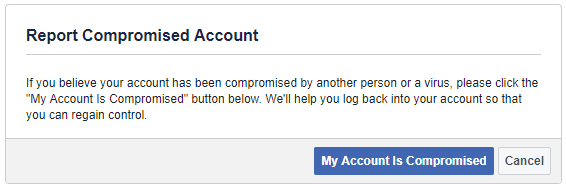
Si su cuenta no fue simplemente pirateada, sino que está enviando anuncios y spam a sus amigos, debe informarla como comprometida a Facebook usando Facebook.com/hacked/ .
También puede usar esto en caso de que haya perdido el acceso a su cuenta por medio de un ataque de piratería. Facebook te ayudará a recuperar el acceso a tu cuenta.
3. Eliminar aplicaciones sospechosas
A menudo, no es una persona malvada la que hackeó tu cuenta al azar. Es posible que haya otorgado acceso a una aplicación maliciosa de Facebook que posteriormente secuestró su cuenta.
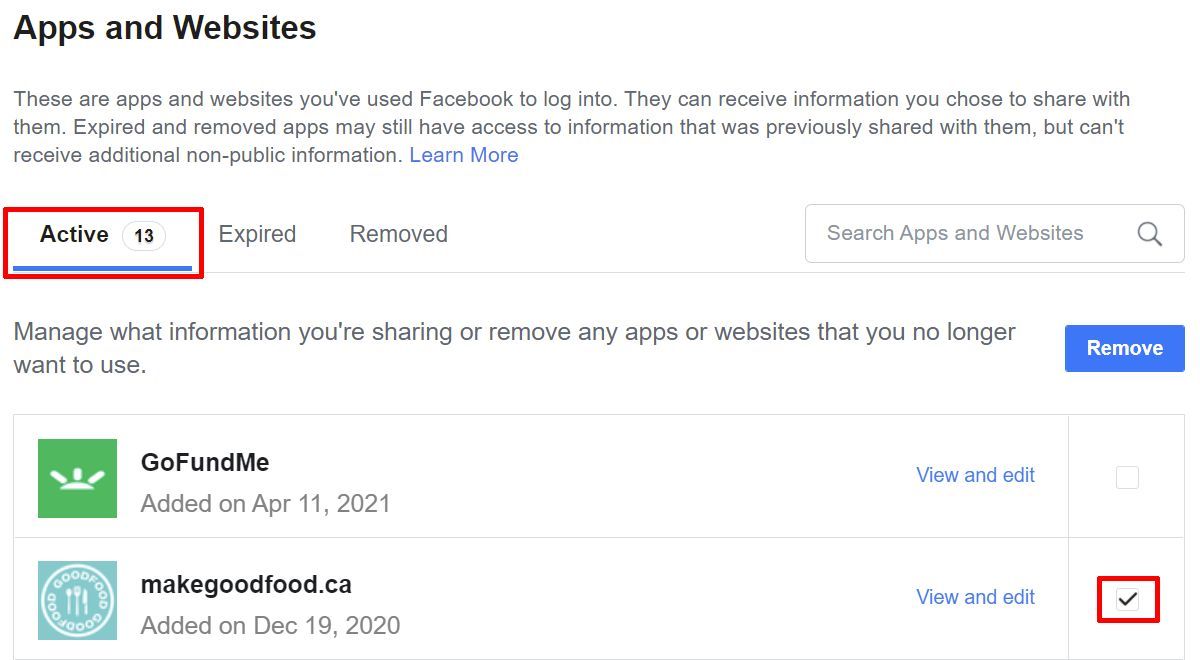
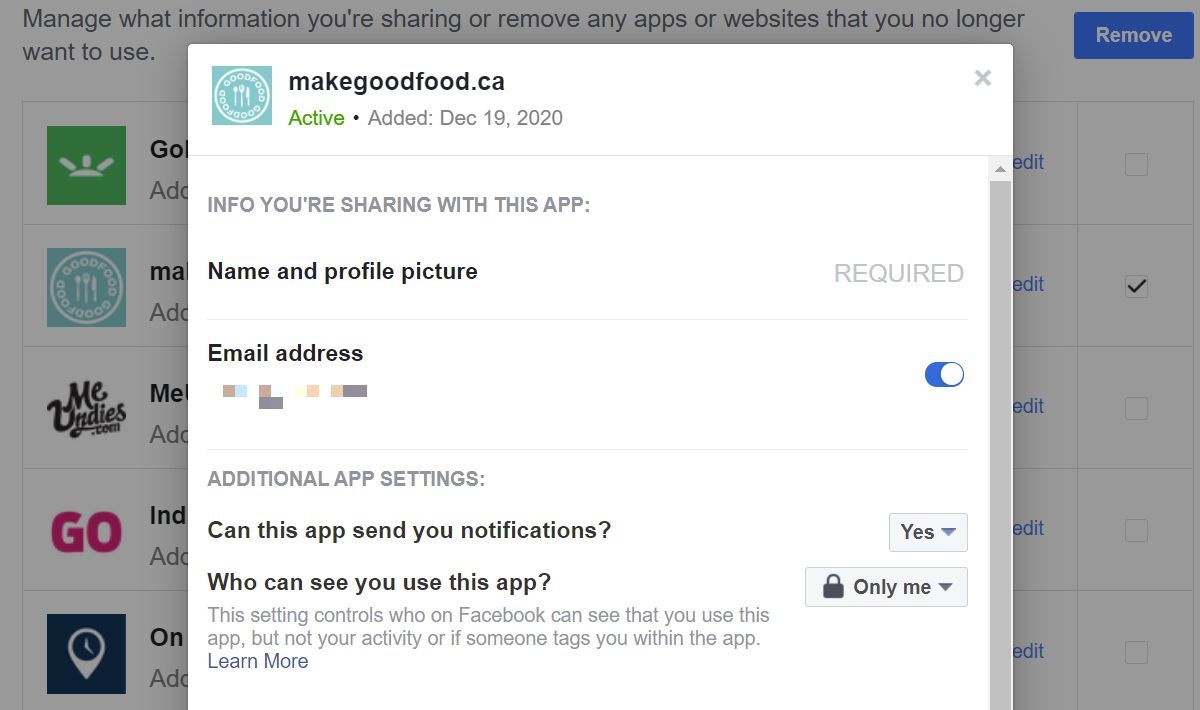
Para eliminar aplicaciones sospechosas, vaya a Configuración> Aplicaciones y sitios web y revise la lista. Haga clic en Ver más para expandir la lista de aplicaciones y sitios web activos , establezca una marca de verificación en las aplicaciones o sitios web que desea eliminar, haga clic en el botón Eliminar en la parte superior derecha y confirme si también desea "eliminar publicaciones, fotos o eventos publicados en su cronología "de estas fuentes.
También recomendamos eliminar todas las aplicaciones y sitios web caducados .
Alternativamente, haga clic en el enlace Ver y editar y cambie los permisos de la aplicación, que incluye opciones como la visibilidad de la aplicación, el acceso a su información personal y las acciones que puede tomar.
4. Control de daños
Después de hacer todo lo posible para recuperar el control de su cuenta de Facebook pirateada y evitar daños mayores, informe a sus amigos y familiares sobre lo que está sucediendo.
Este es un paso de precaución en caso de que el pirata informático haya utilizado su cuenta para comunicarse con otras personas. Si actualmente no puede acceder a su cuenta, comuníquese con sus amigos de Facebook a través de otras redes sociales, por correo electrónico o pídale a un amigo en común que les informe a través de Facebook.
Mejora de la configuración de seguridad y privacidad de Facebook
Una vez que recupere el control, le recomendamos encarecidamente que revise la configuración de Facebook.
En Configuración> General , actualice sus datos de contacto y agregue direcciones de correo electrónico o números de teléfono móvil adicionales a los que tenga acceso. Del mismo modo, elimine aquellos a los que ya no tenga acceso.
Dirígete a Configuración> Seguridad e inicio de sesión para configurar medidas de seguridad adicionales, incluidas alertas sobre inicios de sesión no reconocidos, autenticación de dos factores y elige de tres a cinco amigos de confianza que pueden ayudarte a recuperar tu cuenta en caso de que te bloqueen.
En Configuración> Privacidad , elija la configuración de privacidad con la que se sienta cómodo. Recomendamos permitir que solo los amigos vean sus publicaciones futuras y limitar retroactivamente la visibilidad de las publicaciones anteriores.
Tenga en cuenta que la característica de seguridad más importante que puede habilitar en cualquiera de sus cuentas es la autenticación de dos factores. Recomendamos encarecidamente que configure la autenticación de dos factores en sus cuentas sociales que ofrecen esta función.
¿Cómo mantiene segura su cuenta de Facebook?
Una vez que te piratean, te ves obligado a conocer todos los errores que cometiste. Y con suerte, nunca los volverás a hacer.
Este es el momento de aprender cómo los piratas informáticos pueden atacar su privacidad y cómo protegerse contra ellos. Los piratas informáticos nunca dejan de evolucionar, por lo que su conocimiento de sus tácticas debe mantenerse al día.
No todos los videos se graban en una sola toma. Si está ejecutando un canal de YouTube o publica videos en línea con frecuencia, es posible que se encuentre en una situación en la que tenga que fusionar varios archivos de video en un solo video.
Afortunadamente, puedes combinar videos rápidamente usando VLC Media Player. He aquí cómo empezar.
¿Qué es VLC Media Player?
VLC Media Player es un reproductor multimedia gratuito de código abierto desarrollado por el proyecto VideoLAN. VLC está disponible en plataformas móviles y de escritorio.
Aunque normalmente se utiliza un software de edición de vídeo especial para editar archivos de vídeo, es posible que no tenga acceso a él o tal vez no posea las habilidades necesarias para utilizarlo. Ahí es donde entra en juego VLC Media Player.
Cómo combinar varios archivos de video con VLC Media Player
Para fusionar varios archivos de video en uno usando el reproductor multimedia VLC, deberá ejecutar un comando especificando las ubicaciones de las carpetas de destino y el nombre de los archivos de video. Aquí, le mostraremos cómo hacer esto en una computadora con Windows.
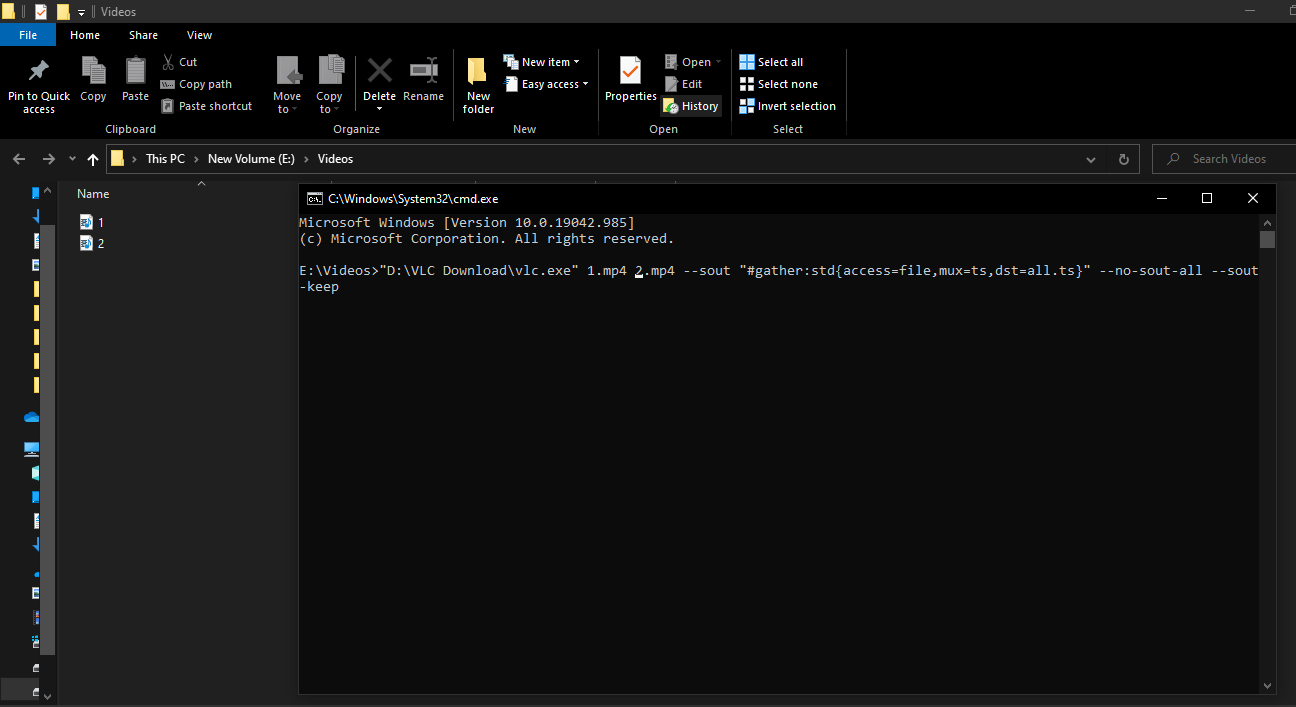
Puede escribir este comando por separado en un documento de texto y luego ejecutarlo en el símbolo del sistema. Es posible que tenga problemas para comprender el comando al principio, pero es bastante simple de usar:
Veamos los diferentes atributos de este comando uno por uno.
<UBICACIÓN DE VLC>: el comando especifica la ubicación del archivo VLC.exe en su computadora. Si está ejecutando este comando en una PC o computadora portátil, deberá especificar la ruta completa desde las unidades hasta las carpetas y subcarpetas.
Videofile1.mp4: este es el nombre del primer video que desea fusionar.
Videofile2.mp4: De manera similar a videofile1.mp4, debe especificar el nombre exacto del segundo video que desea fusionar con el primero.
Dst = all.ts: este comando se refiere al archivo de video de destino, que es el que obtendrá después de fusionar el primer y segundo videos. Puede cambiar el nombre del archivo más tarde de la misma manera habitual, pero es necesario especificar un nombre aquí.
Ahora que comprende los atributos del comando, pongámoslo en acción. Para facilitarle la especificación de los nombres de archivo en el comando, debe colocar todos los videos que desea fusionar en la misma carpeta. Mantenga los nombres de archivo simples para evitar errores.
Abra la carpeta que contiene ambos videos.
En la parte superior del Explorador de archivos, haga clic en la barra de direcciones .
En la barra de direcciones, escriba cmd . Después de eso, presione Entrar . Al escribir cmd, se abrirá el símbolo del sistema usando la misma ubicación que su directorio actual.
Copie el comando anterior y péguelo en el símbolo del sistema.
Este comando es la plantilla que usará para fusionar sus archivos de video. Modifiquemos el comando cambiando la dirección de ubicación, los nombres de archivo y el nombre del video de destino final. También es posible editar el comando en un documento de texto o Word antes de insertarlo en el símbolo del sistema.
Cambiar <ubicación de VLC>
Para cambiar la ubicación de VLC, siga los pasos a continuación.
Haga clic en la barra de búsqueda del menú Inicio de Windows.
En la barra de búsqueda, escriba VLC .
Haga clic con el botón derecho en el reproductor multimedia VLC y haga clic en Abrir ubicación de archivo . Esto abrirá la carpeta donde está instalado VLC Media Player o donde está presente el archivo ejecutable de VLC Media Player. Por lo general, abrirá una carpeta que contiene un acceso directo de VLC Media Player, por lo que, en ese caso, puede buscar la carpeta VLC manualmente.
Desde la barra de direcciones, copie la dirección de la carpeta. Esta es la ruta del archivo VLC.exe, que debe agregar en lugar de <VLC location> en el comando.
Copie la dirección y péguela en el símbolo del sistema.
Es posible que usar Ctrl + V no pegue el comando, así que haga clic con el botón derecho y seleccione Pegar en su lugar. Además, agregue vlc.exe al final de esta dirección.
Regrese a la carpeta que contiene el video. Copie los nombres de ambos videos y agréguelos al símbolo del sistema. Tiene una última oportunidad para cambiar el nombre de los archivos a un nombre fácil de recordar, así que hágalo ahora.
Para simplificar las cosas, hemos nombrado los archivos 1.mp4 y 2.mp4 . Agreguémoslos al símbolo del sistema.
Cambio del nombre del archivo de destino
La última modificación requerida en el comando es especificar el nombre de archivo del archivo de video final.
Con el comando dst = all.ts , elimine "all.ts" después del signo = .
Puedes llamarlo como quieras con una extensión MP4 . Vamos a nombrarlo merged.mp4 .
Una vez que haya agregado la ubicación del VLC, los nombres de archivo de video y el nombre de archivo de destino correctamente, presione Entrar .
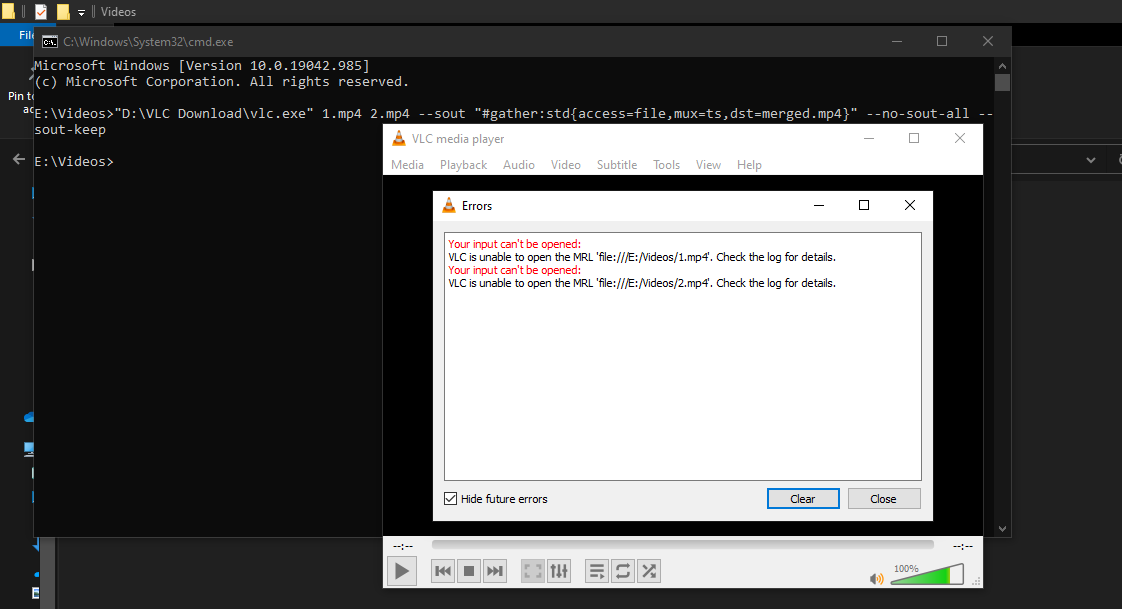
Existe la posibilidad de que el comando se ejecute sin éxito. Mientras ejecuta el comando, es posible que vea el siguiente error.
En ese caso, regrese a las carpetas que contienen los videos y configure los archivos para que se abran en formatoFLV .
Haz clic derecho en el archivo de video.
Vaya a Propiedades> Detalles .
Cambie el formato a FLV y toque Aceptar .
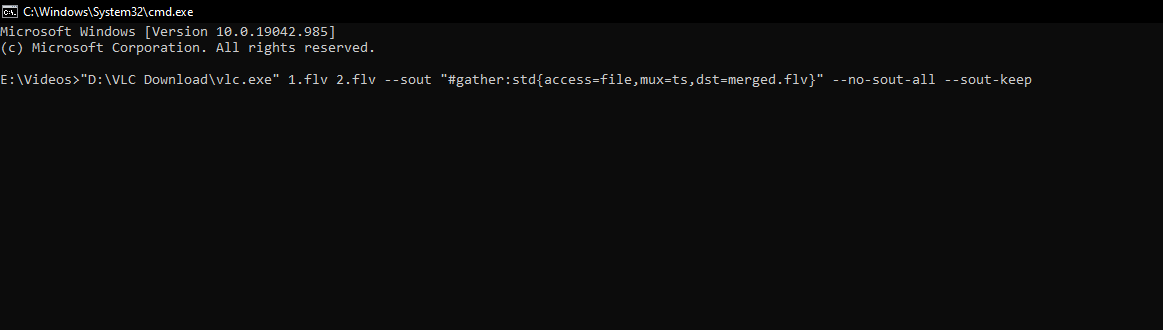
Regrese al comando y reemplace los nombres de archivo de video con 1.flv y 2.flv . No olvide cambiar también el formato de su archivo de video de destino. Cambiemos el nombre a merged.flv .
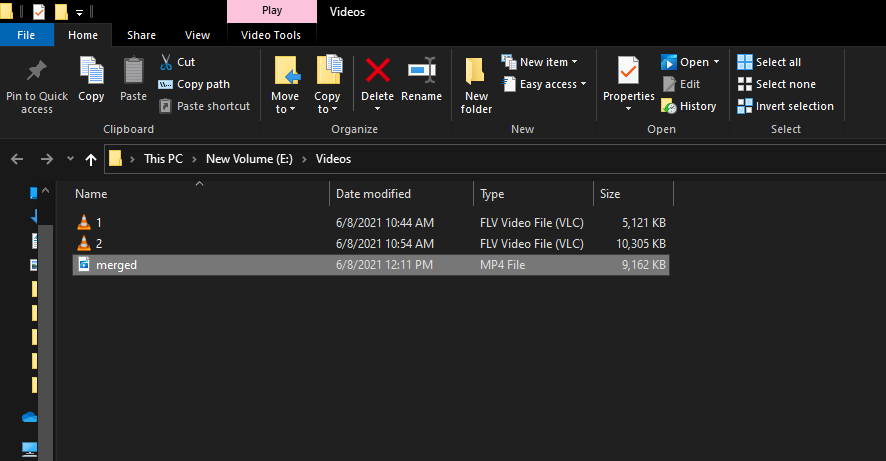
Presione Enter para ejecutar el comando. Como resultado, VLC fusionará los dos videos y verá el video final con el nombre "combinado" en la carpeta de destino.
No hay límite en la cantidad de videos que puede combinar con este método. Sin embargo, el procesamiento puede demorar un poco si los videos son demasiado largos.
Es fácil y rápido combinar varios videos con un solo comando. La técnica no requiere experiencia en edición de video, por lo que es adecuada para profesionales que usan videos con frecuencia en presentaciones. El reproductor multimedia VLC también puede combinar videos incluso cuando no está conectado.
Pero si los videos son demasiado largos o desea fusionarlos profesionalmente, hay docenas de software de edición de videos disponibles que puede usar en su lugar.
Las MacBooks siempre han sido una opción popular para muchas personas que valoran la productividad. Si es usuario de Mac, puede aprovechar al máximo las funciones de productividad de su Mac cuando trabaje dentro del ecosistema de Apple, es decir, si posee otros dispositivos Apple como un iPhone o un iPad.
Las funciones de continuidad de Apple le permiten saltar de un dispositivo a otro dentro del ecosistema sin interrumpir su flujo de trabajo. Una de esas características es el Portapapeles universal.
¿Qué es el portapapeles universal?
Universal Clipboard te permite copiar y pegar contenido de un dispositivo Apple a otro, trabajando con todo, desde texto simple hasta videos e imágenes.
Esto podría ser útil cuando trabaje en una presentación en su Mac y necesite transferir varias imágenes desde su iPhone. En lugar de usar AirDrop, copie y pegue directamente sus imágenes.
El Portapapeles universal también puede ayudar a ver la información una al lado de la otra, lo que le ahorra la necesidad de cambiar las ventanas o pestañas de su Mac.
Para configurar el Portapapeles universal, primero debe asegurarse de que sus dispositivos cumplan con los requisitos del sistema Continuity. Es decir, ambos dispositivos deberían:
Estar cerca el uno del otro
Iniciar sesión en iCloud con el mismo ID de Apple
Tener Bluetooth, Wi-Fi y Handoff activados
Para activar Handoff en su iPhone, iPad o iPod:
Vaya a Configuración > General > AirPlay y Handoff .
Alternar Handoff .
Galería de imágenes (2 imágenes)
Expandir
Expandir
Imagen 1 de 2
Imagen 2 de 2
Para activar Handoff en su Mac:
Haga clic en el logotipo de Apple en el lado izquierdo de la barra de menú.
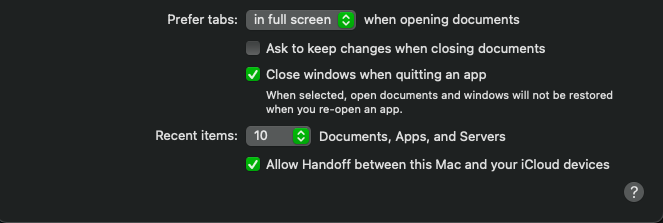
Vaya a Preferencias del sistema > General , luego elija Permitir transferencia entre esta Mac y sus dispositivos iCloud .
Cómo utilizar el portapapeles universal
Una vez habilitado, cualquier contenido que copie de un dispositivo se almacenará en el portapapeles del otro dispositivo. Eso le permite simplemente pegar contenido en otro dispositivo.
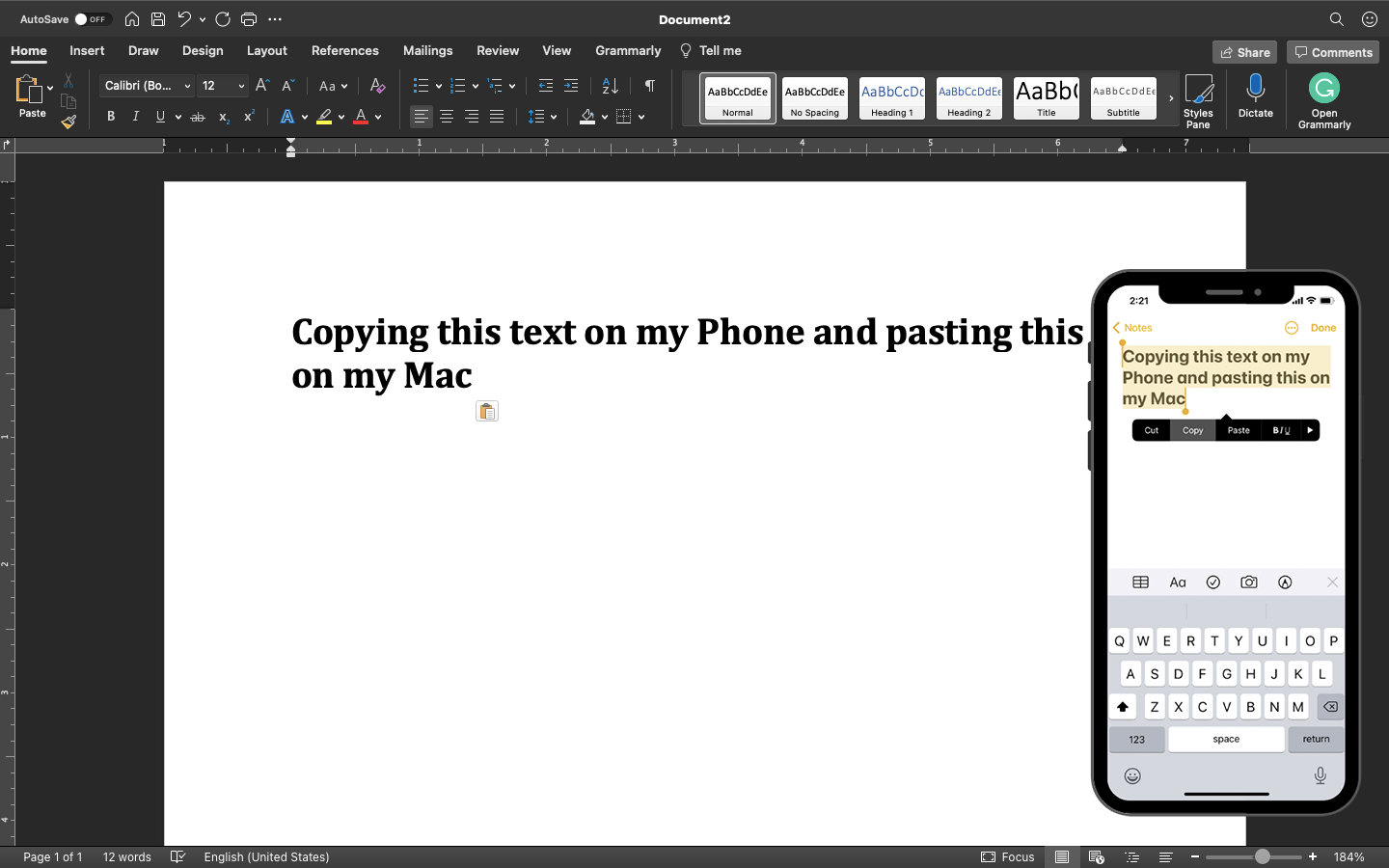
Entonces, todo lo que necesita hacer es copiar como lo haría normalmente en su iPhone, luego pegar en su Mac. O al revés. Realmente es así de simple.
Además, si tiene otra Mac, puede usar esta función para copiar y pegar archivos, al igual que AirDrop, solo que esto es aún más fácil.
Poco a poco, los juegos en la nube están despegando; sin embargo, en este momento se usa principalmente para emular o replicar hardware del mundo real. Microsoft quiere cambiar eso diseñando juegos diseñados específicamente para juegos en la nube, y está incorporando un gran bateador creativo para ayudar a lograr su objetivo.
Cuando Microsoft y los portales chocan para los juegos en la nube
Como se reveló en una entrevista en Polygon , Microsoft se ha asociado con Kim Swift, un desarrollador que trabajó en Portal y Left 4 Dead, para ayudar a planificar el desarrollo. Swift adquirió mucha experiencia con los juegos en la nube en su lugar de trabajo anterior, Google Stadia.
Con sus poderes combinados, el dúo tiene como objetivo hacer un juego "nativo de la nube". Este no sería un juego diseñado originalmente para una consola o computadora que luego se instalaría en hardware basado en la nube; este es un juego que está diseñado para usar la nube y solo la nube.
Entonces, ¿cómo es un juego "nativo de la nube"? Desafortunadamente, nadie lo sabe todavía; ni siquiera Peter Wyse, el director editorial de Xbox Game Studios. De hecho, el primer objetivo de esta asociación es descubrir qué puede hacer la nube que las consolas y las PC no pueden.
Como tal, espere ver a Microsoft apostar por los juegos en la nube a finales de este año. Ya tiene un gran paso por encima de la competencia con Project xCloud , y estos nuevos juegos nativos de la nube suenan emocionantes para las personas que aman los juegos sin importar dónde se encuentren.
¿Cómo se verá un juego nativo de la nube?
El encogimiento de hombros inconsciente de Microsoft ante un juego "nativo de la nube" es un poco decepcionante, pero eso no significa que no podamos especular sobre lo que tendrá un juego en la nube sobre una consola o un juego de PC.
En primer lugar, el juego multiplataforma será pan comido. No solo estamos hablando de juego cruzado entre consolas y PC; Prácticamente cualquier cosa que puedas poner en línea, viene con una pantalla y acepta gamepads o teclados es un juego justo. Tu teléfono, un televisor, una Raspberry Pi; todo esto se codeará con las grandes ligas para una experiencia que realmente define el "juego cruzado".
En segundo lugar, los juegos en línea podrían admitir un número de jugadores mucho mayor que el que tenemos ahora. Esto es posible si cada máquina virtual en la nube ejecuta el juego en el mismo clúster de servidores. Cuando esto sucede, no tiene la complicada situación de conectar a personas de todos los países y todo tipo de servicio de Internet en un servidor; simplemente haga que cada máquina virtual se comunique entre sí a través de LAN.
En tercer lugar, también existe el caso de los juegos en "evolución". En este momento, un juego está diseñado en torno a un hardware específico, ya sea la potencia de procesamiento de una determinada consola o lo que los jugadores de PC tienen en sus torres en este momento. Sin embargo, los servicios en la nube pueden actualizar lentamente el hardware a medida que pasa el tiempo sin costo adicional para el usuario, lo que significa que los juegos pueden aprovechar las crecientes especificaciones de hardware.
Por supuesto, todo esto es pura especulación; sin embargo, muestra un pequeño vistazo de lo que podría ser posible con un juego de "nube nativa". Solo tendremos que ver qué tiene Microsoft bajo la manga.
La cabeza de Microsoft está en la nube
Microsoft está planeando un juego que se ejecute exclusivamente en la nube, aunque no tiene idea de lo que eso significa exactamente. Sin embargo, el cielo es el límite con los juegos en la nube, así que, ¿quién sabe qué revelarán?
Si no ha experimentado antes los juegos en la nube, existen muchos servicios que bien valen la pena. Quién sabe, ¡puede encontrar su nuevo hogar de juegos en la nube!
Las infografías son una representación visual de información en un formato atractivo y fácil de entender. Una herramienta de diseño fácil de usar como Canva te permite transformar información numérica o escrita compleja en imágenes fáciles de leer.
Tanto si tienes habilidades de diseño como si no, puedes usar Canva para crear infografías de alta calidad que tengan un aspecto profesional. Simplemente edita una infografía prediseñada o diseña una desde cero con las herramientas de arrastrar y soltar de Canva.
Aquí se explica cómo crear una infografía en Canva, paso a paso.
1. Regístrate o inicia sesión en Canva
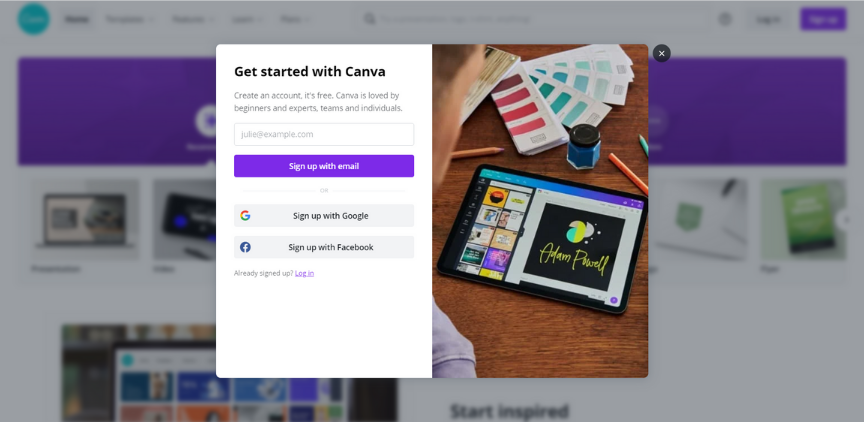
Para crear una infografía, primero deberá registrarse o iniciar sesión en Canva . Puede registrarse con su correo electrónico, Facebook o cuenta de Google.
Una vez que haya iniciado sesión, haga clic en Crear un diseño en la esquina superior derecha de la página de inicio. Luego, busque "infografía" en la barra de búsqueda que aparece en el menú.
Elija la opción Infografía de los resultados de búsqueda y Canva mostrará un lienzo en blanco de 800×2000 píxeles de forma predeterminada. Si bien usaremos una plantilla prediseñada, puede crear su infografía desde cero si lo desea.
3. Navegar por plantillas de infografía
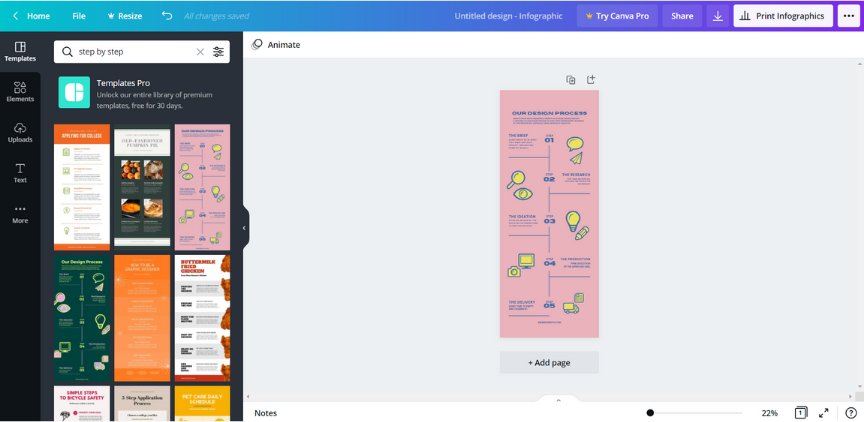
Después de abrir el panel, verá una serie de plantillas infográficas en el lado izquierdo de la pantalla. Estos difieren en tema, estilo, color y más.
Puede ingresar palabras clave en la barra de búsqueda para encontrar rápidamente un tipo específico de plantilla que desea usar. Alternativamente, desplácese hacia abajo para encontrar una plantilla que se ajuste a su mensaje y luego haga clic en ella para que sea editable.
Una vez que comience a editar su plantilla, puede agregar rápidamente un gráfico para representar sus datos (que discutiremos más adelante). Si las plantillas de Canva no se adaptan a tus necesidades estéticas, aquí tienes una lista de algunas de las mejores alternativas a Canva .
4. Personaliza el fondo
Puede conservar el fondo de la plantilla prefabricada o ajustarla a sus necesidades. Para cambiar el fondo, vaya al menú de la barra lateral izquierda y haga clic en Fondo . Luego, elija un color o patrón que se alinee con su marca o estilo personal.
Después de elegir el fondo, ajuste su apariencia desde el menú del editor directamente encima de la página. También puede cambiar su color, agregar filtros, ajustar la transparencia y más, desde el mismo menú.
5. Cambiar el texto
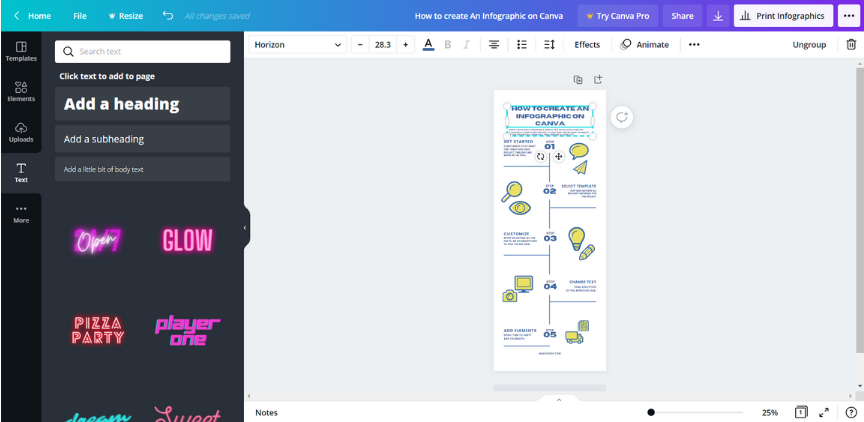
Para reemplazar el texto de la demostración con su propia información, haga clic en el texto de la demostración y presione Eliminar para eliminarlo. Luego, escriba directamente en el cuadro de texto ahora vacío.
Para modificar la fuente, seleccione el texto que desea editar y luego elija entre los tipos, tamaños y colores de fuente de la barra de herramientas de texto en la parte superior de la pantalla.
Alternativamente, haga clic en la opción Texto en el lado izquierdo de la pantalla y arrastre y suelte la fuente decorativa que desee en la infografía. Después de eso, puede cambiar el tamaño y editarlo a su gusto.
6. Agregar elementos gráficos
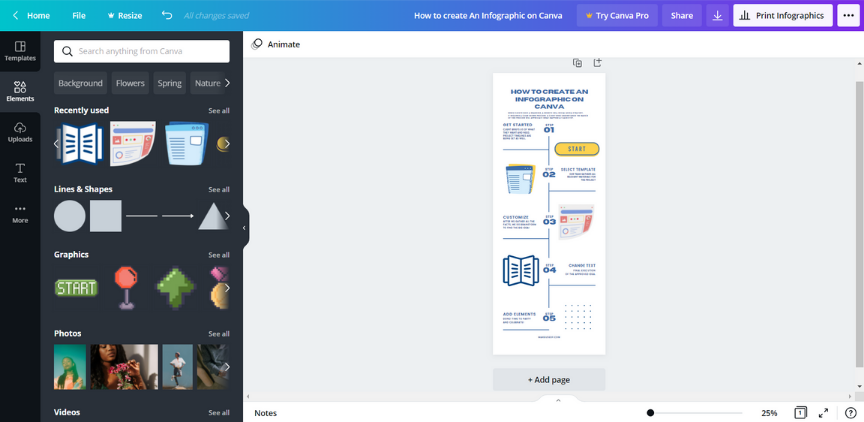
Canva clasifica los elementos gráficos en líneas y formas, gráficos, fotos, videos, cuadrículas, marcos y gráficos. Para usar un elemento, haga clic en una categoría y luego arrastre y suelte el elemento que desea agregar a la infografía.
Si está buscando una imagen específica, use la función de búsqueda para filtrar los resultados. Canva te permite cargar y agregar tus propios gráficos o fotos originales. También puede cambiar el tamaño de las cargas y moverlas por la plantilla.
Tenga en cuenta que algunos elementos no son de uso gratuito. Los elementos pagos tendrán un ícono de corona en la esquina inferior derecha.
A veces, necesitará un gráfico para representar sus datos. A continuación, le indicamos cómo agregar un gráfico a su infografía:
Después de abrir una plantilla de infografía, haga clic en la pestaña Más en la barra lateral izquierda y seleccione Gráficos . Se le presentarán varios gráficos para elegir.
Elija un gráfico. Para esta guía, usaremos un gráfico circular.
Para editar el gráfico, haga clic en la pestaña Editar sobre la página. Aparecerá una tabla con etiquetas y números en la barra lateral izquierda.
Haga clic en los campos de la tabla para ingresar sus datos. Si desea agregar más filas, haga clic en la fila inferior de la tabla.
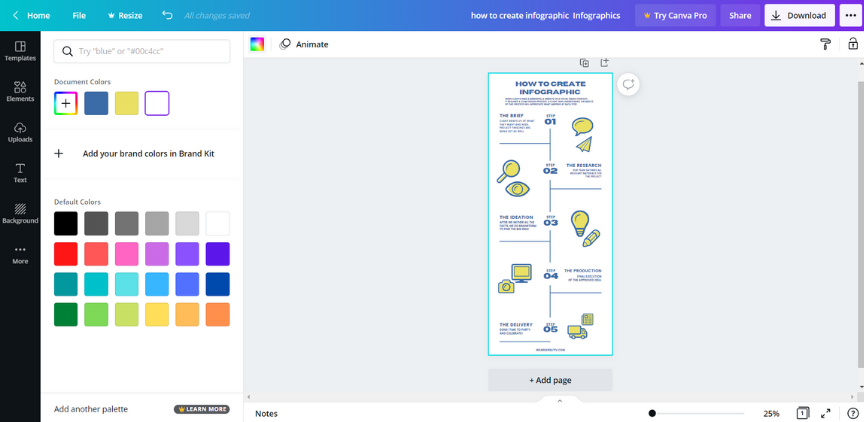
Para cambiar los colores del gráfico, haga clic en el mosaico de color en la barra de herramientas en la parte superior de la pantalla. Luego, seleccione el color que desee para cambiar el esquema de colores del gráfico.
7. Guarde y comparta su infografía
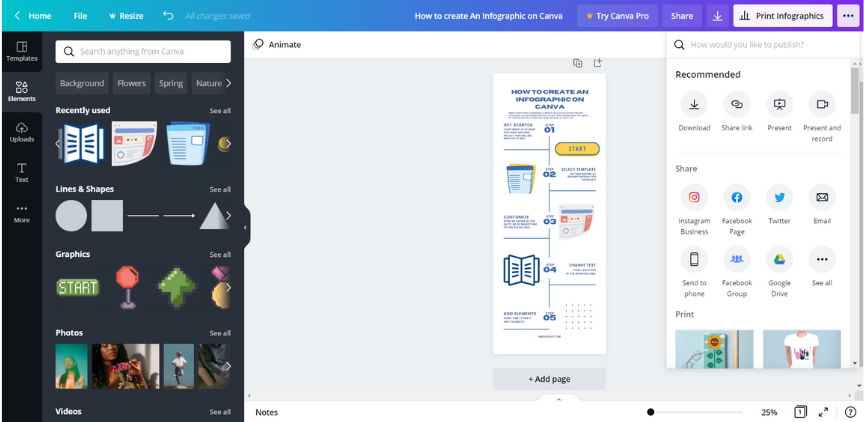
Una vez que haya personalizado la infografía a su gusto, haga clic en el menú de tres puntos en la parte superior derecha para que aparezca la opción Compartir . Comparta la infografía directamente en las plataformas de redes sociales o insértela en su sitio web.
Haga clic en el icono Descargar junto a Imprimir infografías para guardarlo como archivo PNG, JPG o PDF.
Usa Canva para crear infografías para cada necesidad
Las infografías facilitan la transmisión de los resultados de una encuesta o simplemente la transmisión de un mensaje educativo. Afortunadamente, Canva hace que la creación de infografías sea mucho más fácil, especialmente para los que no son diseñadores. Además, puede usarlo para crear diferentes tipos de infografías, por lo que no está limitado a un solo formato.
Los usuarios de Windows desde hace mucho tiempo saben que la mayoría de los errores de Windows ocurren una vez que ha iniciado la computadora. Sin embargo, pueden aparecer algunos errores durante el proceso de inicio y también después de iniciar sesión.
El "ha ocurrido un error inesperado de E / S (0xc00000e9)" es uno de esos errores. Como su nombre lo indica, el error generalmente es causado por un dispositivo de E / S que funciona mal, como un teclado o un mouse. Un archivo de sistema dañado también puede causar este error.
Afortunadamente, hay varias formas de corregir este error en su PC:
1. Verifique el hardware
El primer paso que debe tomar al intentar diagnosticar este error es asegurarse de que todo el hardware esté conectado correctamente. Compruebe si hay puertos dañados o hardware mal conectado.
Hay varias formas de verificar si el error 0xc00000e9 es causado por un mal funcionamiento del hardware:
Desconecte todos los periféricos, como ratones, teclados, altavoces y escáneres de su PC. Ahora, intente arrancar su computadora como lo haría normalmente. Si el error persiste, el motivo podría ser un problema de software o una configuración incorrecta.
Si se siente cómodo con los componentes internos de su computadora, intente volver a colocar la tarjeta gráfica, la RAM y la unidad de almacenamiento.
Si su mouse o teclado venían con un software complementario, desinstálelo y verifique si el error persiste.
2. Actualice los controladores del sistema
La mayoría de los errores en Windows se remontan a un controlador desactualizado o inestable. El error inesperado de E / S no es una excepción. Todos los dispositivos de E / S conectados a su computadora interactúan con Windows usando controladores. Por lo tanto, es esencial mantener estos controladores actualizados.
Puede actualizar manualmente estos controladores con la utilidad Administrador de dispositivos:
Presione la tecla de Windows + R para iniciar el indicador Ejecutar . Escriba devmgmt.msc en el indicador y presione Entrar para iniciar el Administrador de dispositivos .
En la ventana Administrador de dispositivos, expanda las secciones relacionadas con los dispositivos de E / S.
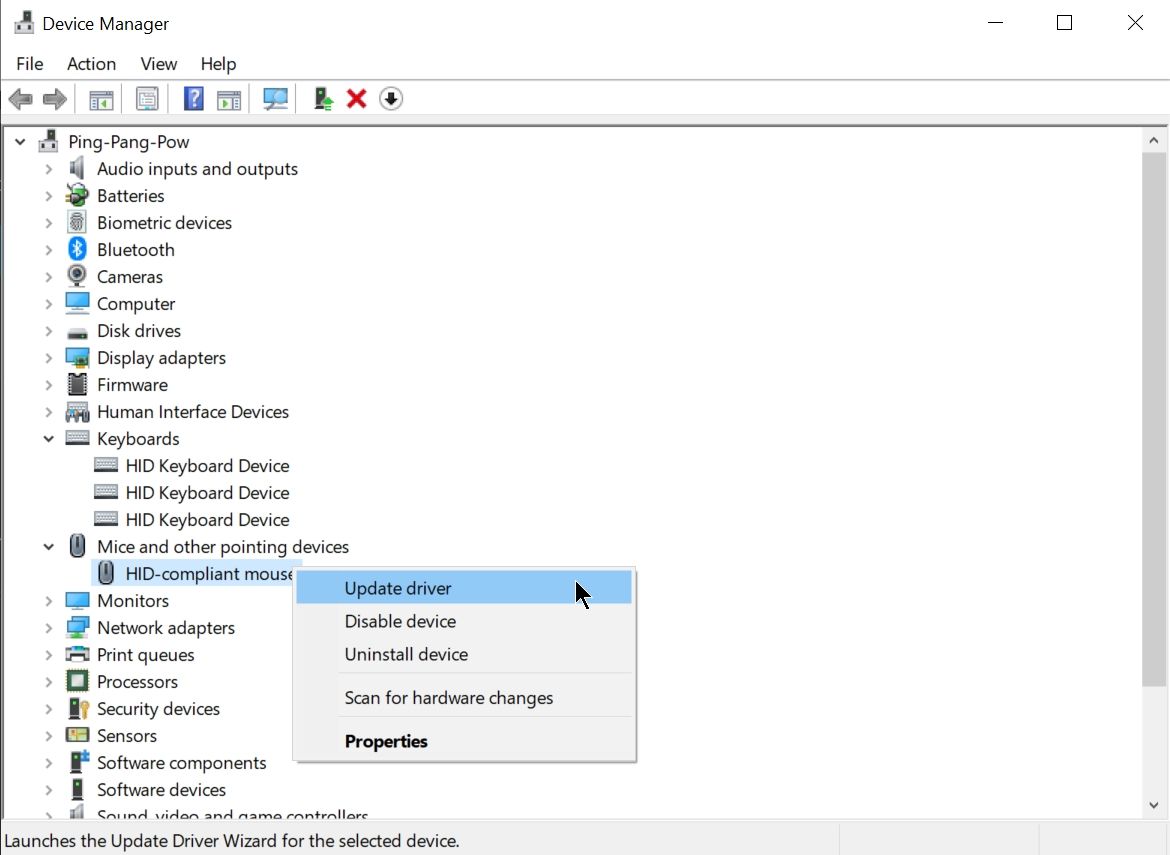
Haga clic con el botón derecho en el dispositivo requerido y haga clic en Actualizar controlador .
En la ventana del asistente de actualización de controladores, haga clic en Buscar controladores automáticamente .
Windows buscará automáticamente en la web los controladores de dispositivo más recientes y los instalará.
Si bien los controladores obsoletos generalmente causan fallas en los controladores, también es posible que una nueva actualización del controlador tenga algunos problemas de compatibilidad con Windows.
Si el error apareció después de actualizar los controladores del sistema o descargar una actualización de Windows, podría valer la pena revertir esos cambios y verificar el error nuevamente.
Cómo revertir los controladores
Presione la tecla de Windows + R para abrir el indicador Ejecutar . Escriba devmgmt.msc en el indicador y presione Entrar para abrir el Administrador de dispositivos .
Nuevamente, en la ventana Administrador de dispositivos, expanda todas las secciones relacionadas con E / S, haga clic con el botón derecho en el dispositivo y haga clic en Propiedades .
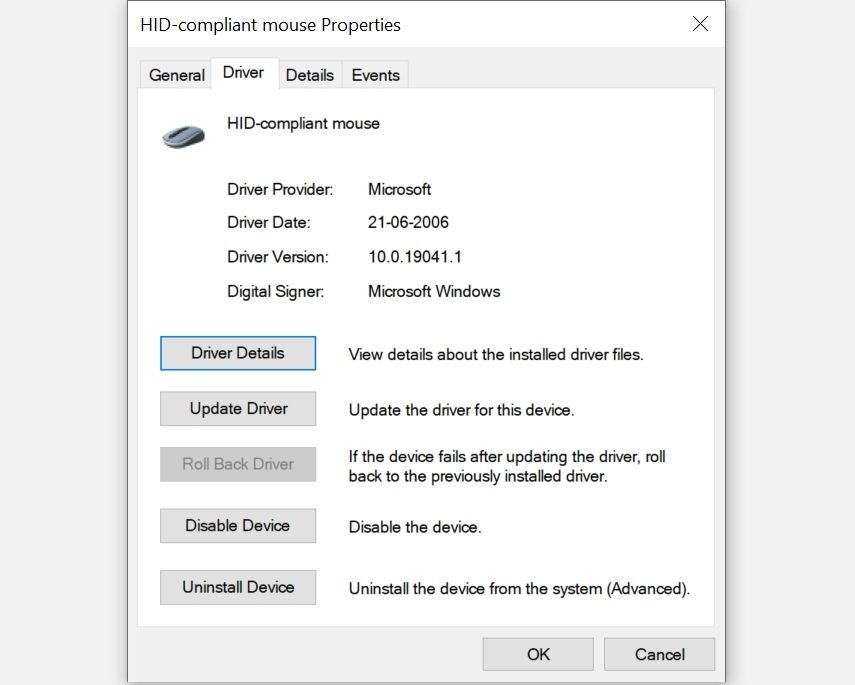
En la pestaña Controlador , haga clic en Revertir controlador .
Haga clic en Aceptar y reinicie su computadora.
3. Utilice SFC y CHKDSK para reparar archivos de sistema dañados
A veces, los archivos de Windows pueden corromperse debido a malware o aplicaciones de terceros. Esto da como resultado muchos errores de pantalla azul, incluido el error de E / S en cuestión. Afortunadamente, existen bastantes utilidades integradas que pueden detectar y corregir estos archivos automáticamente.
Comprobador de archivos de sistema (SFC) y Comprobar disco (CHKDSK) son dos de estas utilidades. SFC escanea y repara cualquier archivo de Windows que falte o esté dañado, mientras que CHKDSK busca errores relacionados con el disco en su computadora.
Ejecutar ambas utilidades es la mejor manera de asegurarse de que su computadora esté funcionando en su estado ideal.
Cómo ejecutar SFC
En la barra de búsqueda del menú Inicio , escriba cmd y , en los resultados de la búsqueda, haga clic con el botón derecho en Símbolo del sistema> Ejecutar como administrador .
En la ventana del símbolo del sistema, escriba sfc / scannow y presioneEnter .
La utilidad SFC comenzará a escanear su computadora. Tenga paciencia ya que el proceso puede tardar un poco.
Cómo ejecutar CHKDSK
Siga el paso 1 de la sección anterior para iniciar el símbolo del sistema como administrador.
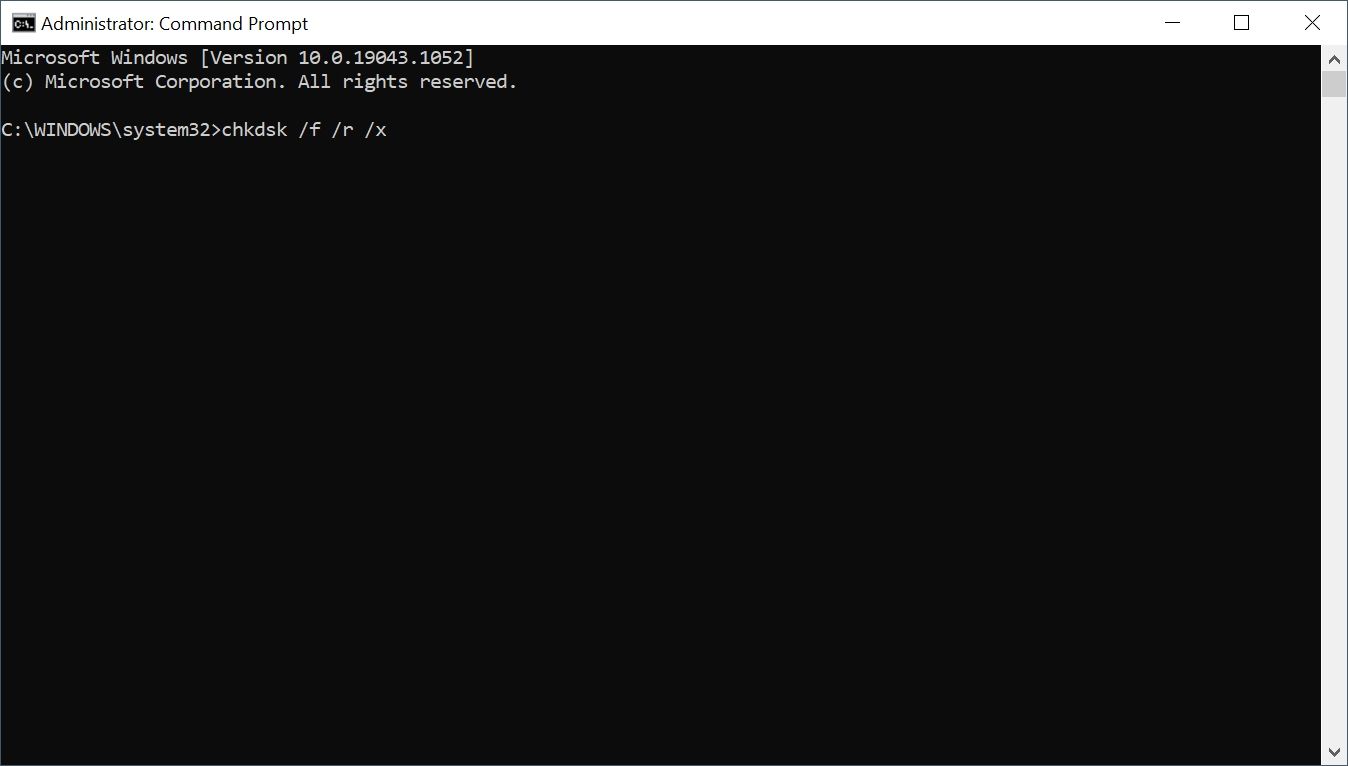
En la ventana, escriba chkdsk c: / f / r / x y presione Entrar .
La utilidad CHKDSK comenzará a escanear y solucionar problemas en su unidad de almacenamiento.
Cierre el símbolo del sistema y reinicie la computadora.
Es importante agregar los parámetros / f / r / x al final del comando chkdsk porque, sin ellos, la utilidad solo buscará errores pero no los reparará.
4. Asegúrese de que el código de inicio del volumen esté usando BOOTMGR
Este es un método avanzado de resolución de problemas que debe usarse cuando ninguno de los métodos mencionados anteriormente funciona.
Además, use este método solo si aparece el error de E / S durante el proceso de inicio y aún no ha llegado a la pantalla de inicio de sesión.
A veces, el código de arranque del volumen de Windows puede dañarse o asociarse con otro cargador de arranque en lugar del BOOTMGR predeterminado. Esto da como resultado muchos errores de arranque, incluido el error 0x00000e9.
Cómo arreglar el código de inicio de volumen y asociarlo con BOOTMGR
Inicie en el entorno de recuperación de Windows (WinRE). Hay varias formas de iniciar WinRE directamente.
Si no puede iniciar sesión en absoluto, entonces puede ser mejor realizar un reinicio completo: presione y mantenga presionado el botón de Encendido hasta que su PC se apague, presione el botón de Encendido nuevamente, y tan pronto como aparezca el logotipo del fabricante, presione y mantenga presionado el botón de encendido.
Repite estos pasos hasta que veas una pantalla azul. Aquí, haga clic en Ver opciones de reparación avanzadas .
En el menú de opciones avanzadas, haga clic en Símbolo del sistema .
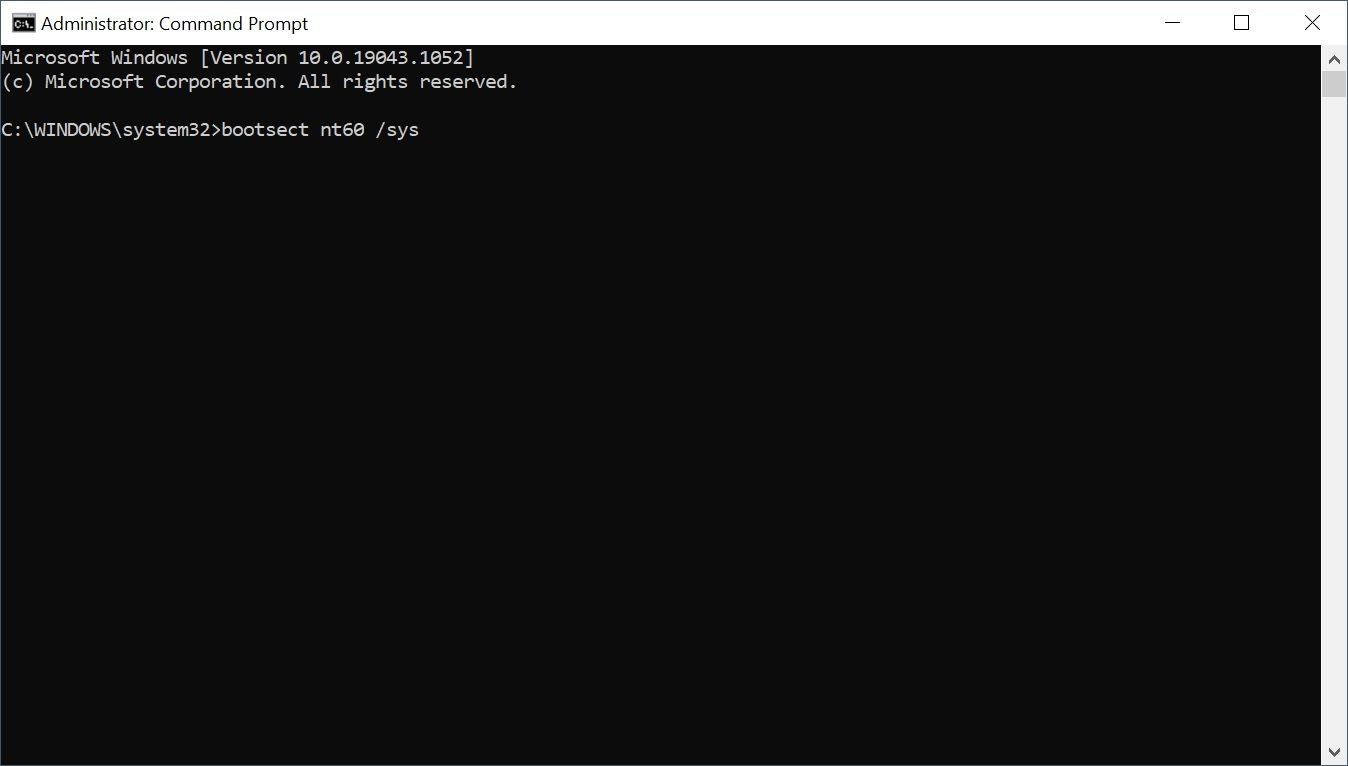
En el símbolo del sistema, escriba bootsect nt60 / sys y presione Entrar .
Cierre el símbolo del sistema y regrese, luego haga clic en Reiniciar ahora .
5. Analizar en busca de malware
Si está utilizando un Windows Defender configurado correctamente o un software antivirus de terceros, es poco probable que su computadora haya sido infectada por malware.
Sin embargo, si ninguno de los métodos descritos anteriormente le está ayudando, es recomendable que escanee su computadora en busca de malware.
Si bien el proceso es diferente para cada solución antivirus de terceros, en la mayoría de los casos, puede hacer clic con el botón derecho en el icono del antivirus en la bandeja del sistema y hacer clic en Escanear .
Cómo utilizar Windows Defender para buscar malware
Haga clic en el botón Inicio y vaya a Configuración> Actualización y seguridad> Seguridad de Windows .
En Áreas de protección, haga clic en Protección contra virus y amenazas .
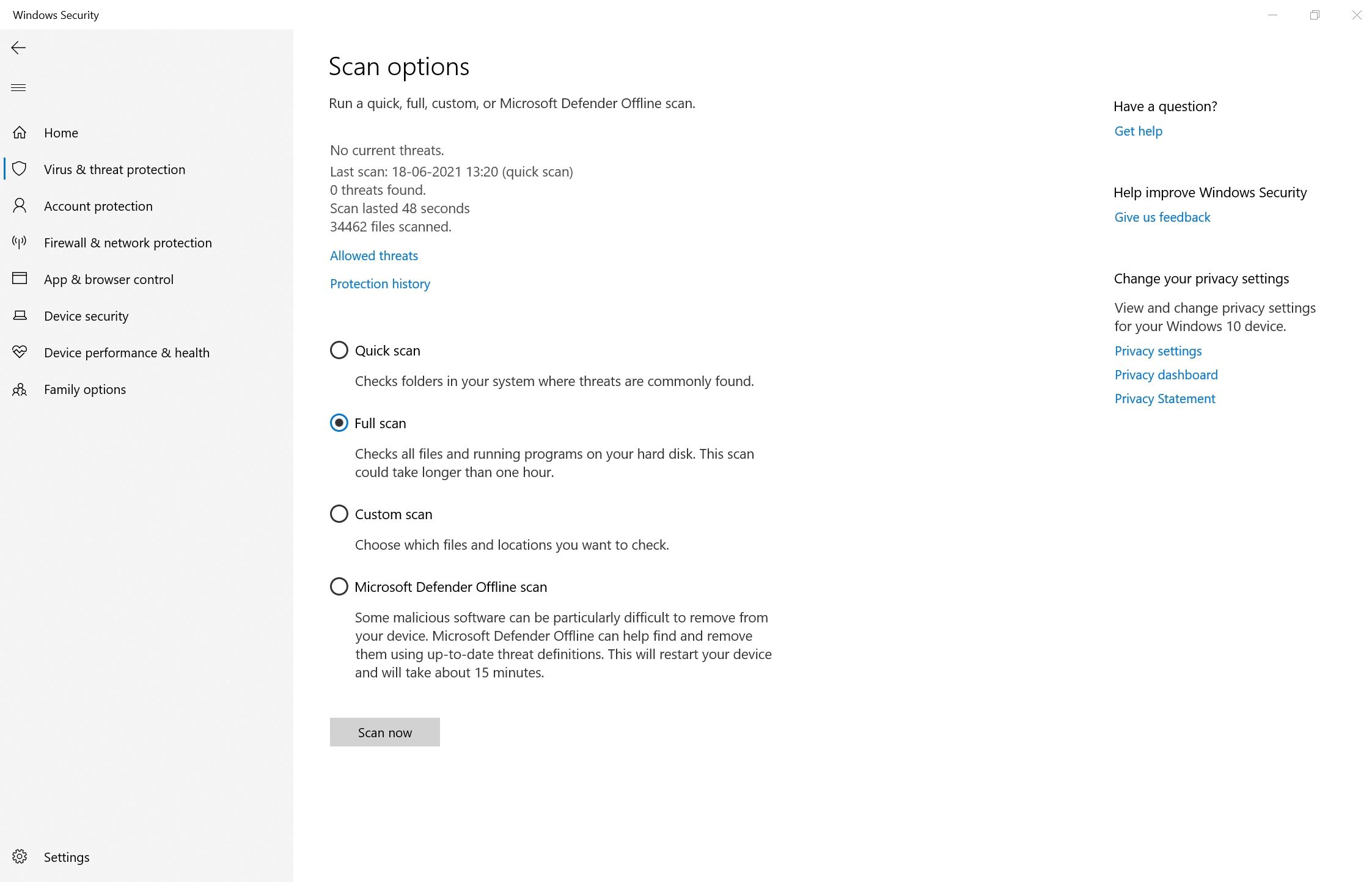
En Amenazas actuales, haga clic en Opciones de análisis .
Seleccione Análisis completo y luego haga clic en Analizar ahora .
Espere a que Windows Defender escanee y elimine el malware de su computadora.
Una vez que se complete el escaneo, reinicie su computadora y vea si el error persiste.
Error 0xc00000e9 resuelto en Windows 10
Con los procedimientos descritos anteriormente, puede resolver fácilmente el error de E / S inesperado sin dañar su PC con Windows 10.
Los errores frecuentes de pantalla azul también pueden ser una señal de un disco duro defectuoso. Es mejor detectar estos síntomas temprano para poder hacer una copia de seguridad de sus datos.
Utilizamos cookies para asegurarnos de brindarle la mejor experiencia en nuestro sitio web. Si continúa utilizando este sitio, asumiremos que está satisfecho con él.