Durante los últimos años, Boston Dynamics ha desarrollado algunos avances innovadores en robótica. Ahora, el fabricante de automóviles Hyundai ha completado la adquisición de la compañía de robótica y todos sus activos, incluido Spot, el perro robot (un poco controvertido en algunos sectores).
Hyundai adquiere Boston Dynamics
El fabricante de automóviles Hyundai ha adquirido oficialmente la compañía de robótica Boston Dynamics, luego de un acuerdo que se hizo a fines de 2020. Como se anunció en el comunicado de prensa oficial , el acuerdo completo significa que Hyundai ahora posee el 80 por ciento de las acciones de Boston Dynamics.
El plan de Hyundai para el futuro después de adquirir Boston Dynamics es desarrollar una "cadena de robótica" que cubra la fabricación, la construcción y la automatización. Aunque Hyundai ha explorado la robótica en sí, parece que el fabricante de automóviles también está interesado en todas las otras áreas de Boston Dynamics.
El acuerdo de adquisición ha estado en proceso durante algún tiempo y le costó a Hyundai 1.100 millones de dólares. En términos de tamaño de las transacciones, es una gran cantidad para invertir en la adquisición de otra empresa. Sin embargo, anteriormente hemos visto adquisiciones similares o incluso mayores en el mundo de la tecnología.
¿Qué es Boston Dynamics y para qué sirve?
La compañía de robótica Boston Dynamics se creó por primera vez a partir del Instituto de Tecnología de Massachusetts en 1992. Luego, Google adquirió la compañía en 2013 bajo la subsidiaria Alphabet, pero luego la vendió a la compañía financiera japonesa Softbank en 2017. Incluso después de la adquisición por parte de Hyundai, Softbank es reteniendo el otro 20 por ciento de Boston Dynamics.
Boston Dynamics es probablemente más conocido por Spot, el perro robot de color amarillo brillante que ha estado en Internet. Spot estuvo disponible para la compra del consumidor en junio de 2020, aunque deberá desembolsar $ 74,500 para comprar el robot. Más recientemente, la compañía ha sido criticada por permitir que la policía en algunas áreas use Spot en la aplicación de la ley.
Los esfuerzos de Boston Dynamics en robótica avanzada tienen como objetivo impactar positivamente en la sociedad al hacer que el trabajo sea más seguro y productivo. Por ejemplo, Spot the robot dog podría enviarse a áreas de desastres de emergencia para ayudar en misiones de búsqueda y rescate sin poner a más personas en peligro.
Hyundai se está acelerando hacia la robótica
No es ningún secreto que los robots son el futuro, y los fabricantes de automóviles lo saben desde hace años, alrededor del 45 por ciento de todos los robots de fabricación ayudan en la fabricación de automóviles. Los recientes esfuerzos de Hyundai con la robótica fuera del proceso de fabricación muestran un interés creciente en el campo. La adquisición de Boston Dynamics solo refuerza esto.
Con Hyundai acelerándose en el mercado de la robótica, será interesante ver hacia dónde se dirige la compañía.
Ya sea que el botón de encendido no funcione en Android o simplemente esté cansado de presionarlo constantemente, existen numerosas formas alternativas de desbloquear y bloquear su dispositivo Android.
Puede automatizar todo el proceso, tocar dos veces para bloquear y desbloquear su Android, activarlo colocando la mano sobre la pantalla y más. Aquí hay varias formas de desbloquear y activar su pantalla sin un botón de encendido.
1. Haga que su teléfono se despierte o duerma automáticamente
Gravity Screen elimina todo el trabajo manual de encender o apagar la pantalla de su teléfono sin el botón de encendido. No solo hace que la tecla de encendido sea obsoleta, sino que tampoco requiere ninguna interacción de su parte.
Gravity Screen es una aplicación inteligente que puede detectar los movimientos de su teléfono. Según los datos del sensor, puede desbloquear el teléfono tan pronto como lo levante o lo saque de su bolsillo. La aplicación también puede funcionar de manera opuesta. Entonces, cuando coloque su teléfono en una mesa o en su bolsillo, Gravity Screen lo apagará automáticamente.
No necesita hacer mucho para configurar Gravity Screen. Primero, continúe y descargue la aplicación de Play Store. Una vez instalado, ejecútelo y conceda permiso al administrador del dispositivo . Eso es todo.
Pero en caso de que lo encuentre inexacto, puede ajustar el ángulo de disparo. En la página de inicio de Gravity Screen, tiene barras sencillas para los sensores Pocket y Table. Arrastre y pruebe diferentes ángulos hasta que esté satisfecho.
2. Aproveche los sensores biométricos de su teléfono
En teléfonos con sensores de huellas dactilares o funciones de reconocimiento facial, no necesita un botón de encendido ni una aplicación de terceros para desbloquear su teléfono. Todo lo que tienes que hacer es deslizar el dedo o mostrar tu cara. Entonces, si están disponibles en su teléfono, continúe y configúrelos. Debería poder ubicarlos en Configuración> Seguridad .
Además, Android también tiene un modo de autenticación de desbloqueo facial basado en software. No requiere ningún sensor especial y, en cambio, se basa únicamente en la cámara frontal para escanear su rostro. Antes de que aprenda a utilizarlo, tenga en cuenta que esto no es tan seguro como un bloqueo de PIN / huella digital .
La función de desbloqueo facial de Android generalmente está presente en Configuración> Seguridad> Bloqueo inteligente> Rostro de confianza o Configuración> Seguridad> Reconocimiento facial .
La autenticación biométrica cubre el proceso de desbloqueo. Pero, ¿qué sucede cuando desea bloquear manualmente su teléfono y no esperar a que se active el temporizador de pantalla? Para bloquear su teléfono sin un botón de encendido, intente tocar dos veces la pantalla. Muchos dispositivos Android modernos tienen una función de doble toque para desbloquear y bloquear disponible.
3. Toque dos veces para bloquear y desbloquear Android
Galería de imágenes (2 imágenes)
Expandir
Expandir
Imagen 1 de 2
Imagen 2 de 2
Para ver si el doble toque para encender la pantalla y el doble toque para apagar las funciones de la pantalla están habilitadas en su dispositivo Android, diríjase a su Configuración para echar un vistazo.
En un teléfono Samsung, debe ir a Funciones avanzadas> Movimientos y gestos . Dentro de la sección de movimientos y gestos, podrá encontrar una serie de configuraciones útiles, que incluyen tocar dos veces para encender y apagar la pantalla.
Alternativamente, si tocar la pantalla para bloquear y desbloquear tu Android no funciona, puedes usar una aplicación de terceros como Screen Off.
Screen Off agrega un práctico atajo en la pantalla de inicio de su teléfono. Puede tocarlo para bloquear inmediatamente su teléfono. La aplicación también es compatible con el Asistente de Google, por lo que puede decir "Hola Google, abrir pantalla apagada" y el asistente de voz apagará automáticamente la pantalla.
Si está tratando de activar la pantalla sin un botón de encendido, también puede reemplazar la tecla de encendido con las manos. Una aplicación llamada WaveUp le permite despertar o bloquear el teléfono colocando su mano sobre los sensores de proximidad. Similar a Gravity Screen, WaveUp puede encender la pantalla cuando saca el teléfono de su bolsillo.
Además, puede personalizar las combinaciones de olas. Entonces, por ejemplo, para evitar activar accidentalmente el servicio, puede pedirle a WaveUp que active el teléfono solo cuando cubra y descubra el sensor dos veces seguidas.
WaveUp también tiene un proceso de configuración rápido. De forma predeterminada, viene habilitado con el gesto de desbloqueo. Para usarlo para bloquear el teléfono, active la opción Bloquear pantalla y otorgue el permiso de Accesibilidad .
Hay un puñado de otras configuraciones que puede personalizar para asegurarse de que WakeUp no lo interrumpa cuando, por ejemplo, está jugando un juego. Puede excluir aplicaciones específicas, agregar un búfer antes de bloquearlo para que tenga la opción de pausarlo, especificar si debe funcionar en modo horizontal y más.
5. Explore los otros gestos integrados de su teléfono
Galería de imágenes (2 imágenes)
Expandir
Expandir
Imagen 1 de 2
Imagen 2 de 2
Si bien el gesto Double Tap to Wake es uno de los gestos más populares para activar su teléfono, otros dispositivos tienen otras funciones que puede usar.
Uno común es Levantar para despertar, que enciende automáticamente su pantalla cada vez que levanta su dispositivo. Para ver si su teléfono tiene una función Levantar para activar, intente buscarla en la barra de búsqueda ubicada en la parte superior de Configuración.
Si bien Lift to Wake no desbloqueará su teléfono sin el botón de encendido, le permitirá ingresar su código de acceso una vez que la pantalla se active. Si desea que su teléfono se desbloquee cuando use la función de elevación para despertar, considere activar las funciones de Smart Lock .
Encontrarás las funciones de Smart Lock de tu teléfono dentro de la configuración de tu pantalla de bloqueo. En Pantalla de bloqueo, seleccione Smart Lock y luego active las funciones que desee utilizar.
La detección corporal mantendrá su dispositivo desbloqueado mientras está en su persona. Los lugares de confianza mantendrán tu dispositivo desbloqueado en determinadas ubicaciones, y los dispositivos de confianza mantendrán tu dispositivo desbloqueado todo el tiempo que esté cerca de un dispositivo de confianza.
Cómo instalar aplicaciones cuando el botón de encendido no funciona
Es posible que se pregunte cómo configuraría estos métodos alternativos si su botón de encendido no funciona y no puede encender la pantalla. Afortunadamente, existe una forma de desbloquear la pantalla sin un botón de encendido.
La solución más sencilla es cargar el teléfono. Una vez que conecte el cable, la pantalla se encenderá para confirmar que la batería se está cargando . En esta etapa, puede ingresar manualmente su PIN o contraseña en la pantalla de bloqueo y acceder a la configuración de su teléfono o Google Play Store como de costumbre.
Cómo desinstalar estas aplicaciones
Galería de imágenes (2 imágenes)
Expandir
Expandir
Imagen 1 de 2
Imagen 2 de 2
Para hacerse cargo de las funciones principales de su teléfono, como activar la pantalla, es posible que algunas de estas aplicaciones le hayan pedido el permiso de administrador del dispositivo. Esto significa que no podrá desinstalarlos directamente si lo desea en el futuro.
En su lugar, primero deberá revocar su permiso de administrador de dispositivo. Para hacerlo, vaya a Configuración> Aplicaciones y notificaciones o Aplicaciones> Avanzado> Acceso a aplicaciones especiales> Aplicaciones de administración de dispositivos . Deshabilite el permiso para la aplicación que desea eliminar y luego continúe con los pasos de desinstalación estándar.
Usar su teléfono cuando algo no funciona
Usar su teléfono cuando algo no funciona como debería puede ser extremadamente frustrante. Estas aplicaciones y consejos ofrecen reemplazos ingeniosos para el botón de encendido de su teléfono si está tratando de bloquear o desbloquear su teléfono.
En los últimos años, los fabricantes y desarrolladores de aplicaciones se han vuelto mucho más conscientes de la accesibilidad, por lo que ahora hay muchas formas alternativas de usar su dispositivo si su pantalla, botones o micrófono pueden estar empaquetados.
El icono de volumen es uno de los elementos que aparecen en la bandeja del sistema de la barra de tareas. Este icono le facilita comprobar los niveles de volumen de su PC. Puede ajustar fácilmente el volumen tocando el icono o haciendo clic en él con un mouse o panel táctil.
El problema con este icono es que a veces desaparece repentinamente de la bandeja del sistema. Te mostraremos cómo recuperarlo en caso de que desaparezca.
1. Compruebe si el icono de volumen está oculto o no
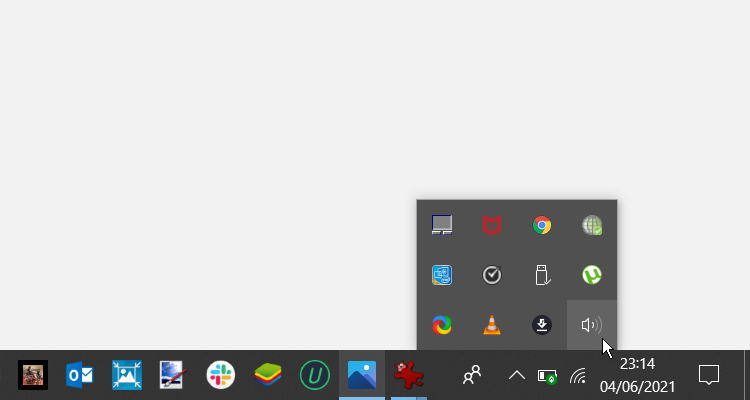
Para resolver este problema, comience por verificar si el ícono de volumen está oculto o no. Existe una gran posibilidad de que este icono se oculte junto con algunos de los iconos de la bandeja del sistema.
Para confirmar si está oculto o no, presione la flecha que apunta hacia arriba en el extremo derecho de la barra de tareas. Si encuentra el ícono de volumen, arrástrelo y suéltelo nuevamente en la bandeja del sistema.
2. Encienda el icono de volumen mediante la configuración de la barra de tareas
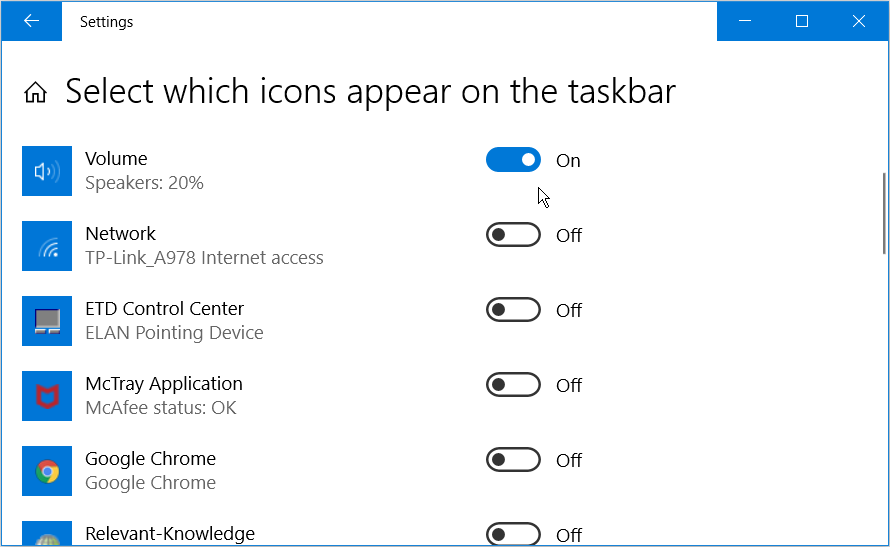
Haga clic con el botón derecho en el área en blanco de la barra de tareas y seleccione Configuración de la barra de tareas .
En la siguiente ventana, desplácese hacia abajo y presione la opción Seleccionar qué iconos aparecen en la barra de tareas .
Busque la configuración del icono de volumen y encienda su botón.
tas
3. Reinicie o reinstale los controladores de sonido
Los controladores de sonido dañados podrían estar causando este problema. En este caso, puede reiniciar o reinstalar estos controladores para recuperar el icono de volumen que falta.
A continuación, le indicamos cómo puede reiniciar sus controladores de sonido:
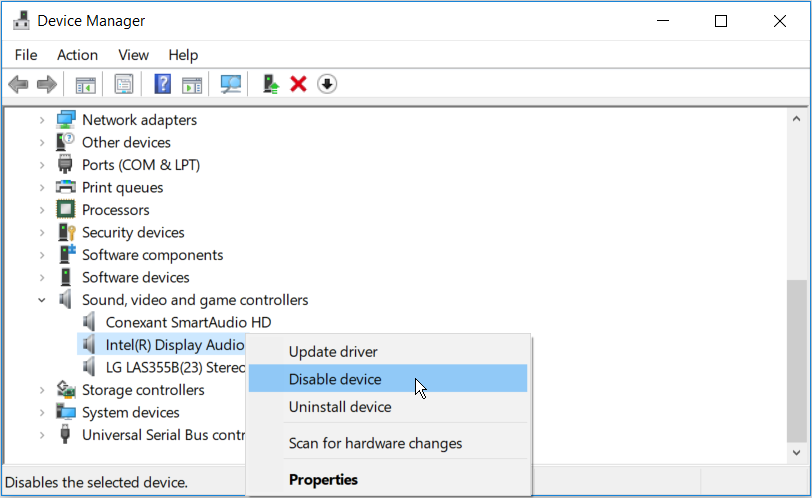
Presione la tecla de Windows + X y seleccione Administrador de dispositivos en las opciones del menú.
Haga doble clic en la opción Controladores de sonido, video y juegos para expandirla.
Haga clic con el botón derecho en el controlador de sonido y seleccione Desactivar dispositivo .
Finalmente, haga clic con el botón derecho en el controlador de sonido y seleccione Habilitar dispositivo . Reinicie su PC cuando termine.
Si el problema persiste, intente reinstalar los controladores de sonido. He aquí cómo puede hacer esto:
Abra el Administrador de dispositivos y los controladores de sonido según los pasos anteriores.
Haga clic con el botón derecho en el controlador de sonido y seleccione Desinstalar dispositivo .
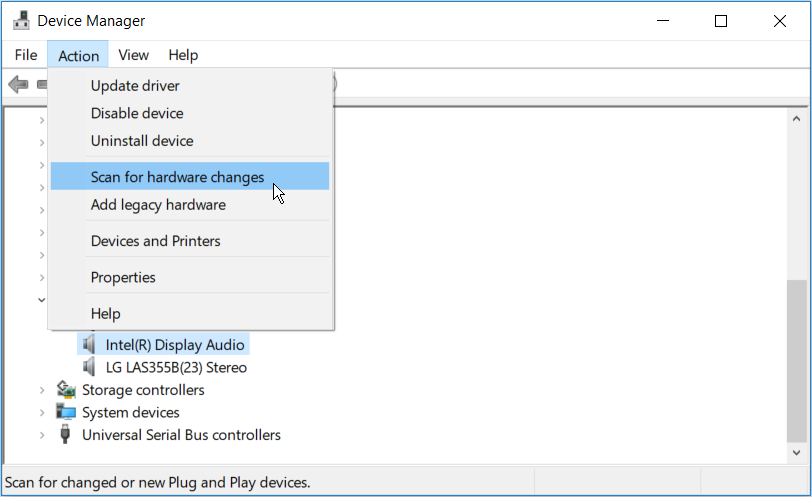
Navegue a la pestaña Acción y seleccione Buscar cambios de hardware .
Reinicie su PC. Esto debería reinstalar automáticamente los controladores de sonido.
4. Reinicie el Explorador de Windows.
Reiniciar el Explorador de archivos de Windows podría ser una forma fácil de restaurar el icono de volumen que falta. He aquí cómo puede hacer esto:
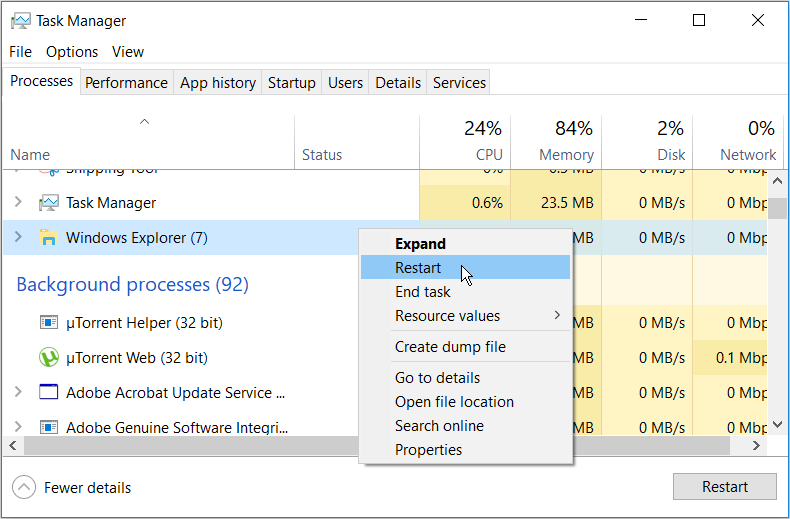
Haga clic con el botón derecho en el área en blanco de la barra de tareas y seleccione Administrador de tareas .
En la pestaña Procesos , desplácese hacia abajo y busque el proceso del Explorador de Windows .
Haga clic con el botón derecho en el Explorador de Windows y presione Reiniciar .
5. Restaure el icono de volumen con el editor de políticas de grupo local.
Presione la tecla de Windows + R para abrir el cuadro de diálogo Ejecutar comando.
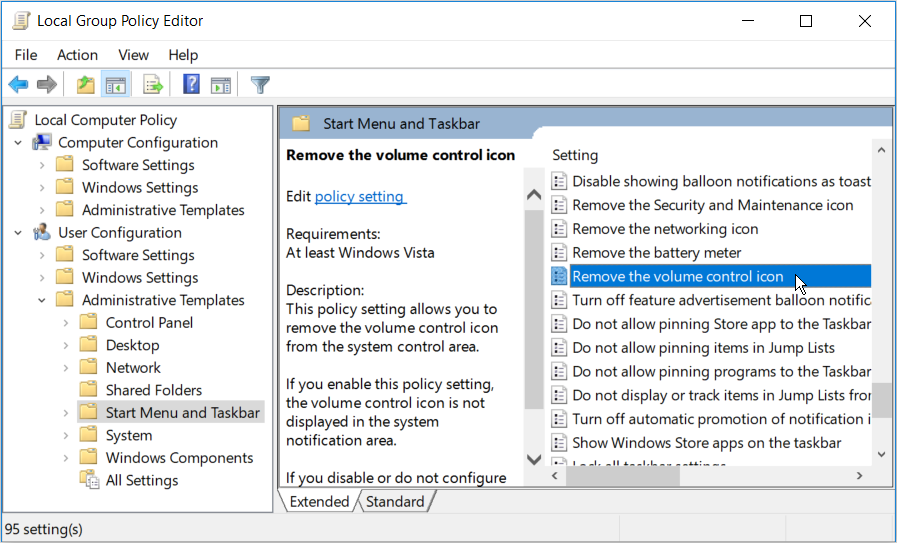
Escriba gpedit.msc y presione Entrar para abrir el Editor de políticas de grupo local .
En la ventana del lado izquierdo, vaya a Configuración de usuario> Plantillas administrativas .
Haga doble clic en la opción Menú Inicio y barra de tareas .
A continuación, haga doble clic en la opción Eliminar el icono de control de volumen .
En la siguiente ventana, seleccione Desactivado o No configurado de las opciones que aparecen. Desde allí, presione Aplicar , presione Aceptar y reinicie su PC.
6. Restaure el icono de volumen con el Editor del registro.
Otra forma de recuperar el ícono de volumen que falta es usando el Editor del Registro. Para hacer esto, estos son los pasos que puede seguir:
Presione la tecla de Windows + R , escriba Regedit y presione Entrar .
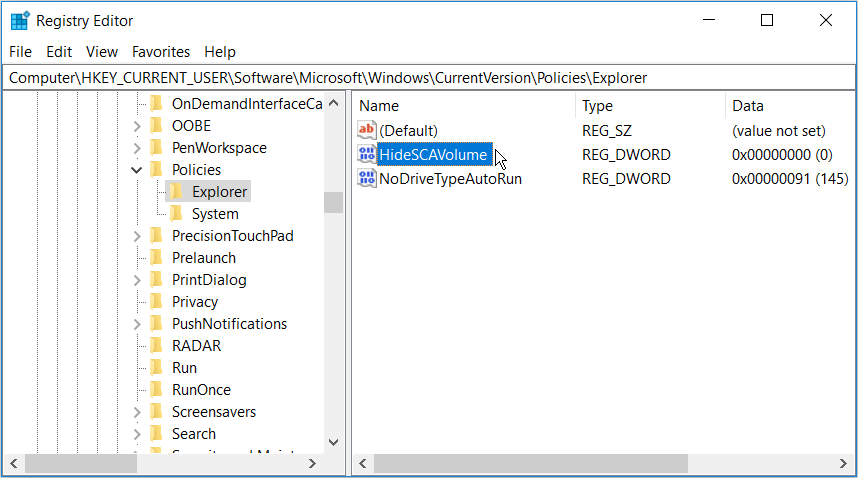
En el Editor del registro, vaya a HKEY_CURRENT_USER> SOFTWARE> Microsoft> Windows> CurrentVersion> Políticas> Explorador .
Haga doble clic en la entrada HideSCAVolume en el panel del lado derecho.
Cambie su valor a 0 (cero) y luego presione OK .
Si la clave HideSCAVolume no está disponible, créela siguiendo estos pasos:
Navegue a la clave del Explorador en el Editor del Registro según los pasos anteriores.
Haga clic con el botón derecho en el panel del lado derecho y seleccione Nuevo> Valor DWORD (32 bits) .
Cambie el nombre de la nueva clave a HideSCAVolume .
Haga doble clic en esta tecla, cambie su valor a 0 y luego presione Aceptar .
Ajuste fácilmente los niveles de volumen de su PC en la barra de tareas
El icono de volumen facilita el ajuste de los niveles de volumen de su PC. Si desaparece repentinamente de su barra de tareas, debería poder recuperarlo con los consejos que le brindamos.
Usar un mouse para juegos en lugar de un mouse normal puede significar la diferencia entre ganar y perder cuando juegas juegos competitivos.
Entonces, ¿qué mejor que un mouse para juegos Razer para ayudarlo a obtener esa ventaja competitiva? Bueno, estás de suerte, porque Prime Day 2021 ve a Razer bajando el precio de sus preciados periféricos.
Obtenga hasta $ 50 de descuento en un mouse para juegos Razer
Razer tiene dos ratones en juego este Prime Day.
El primero es el ratón Razer DeathAdder V2 (¿es una referencia de Golden Axe? Sospecho que sí). Este mouse normalmente se vende a $ 69.99. Sin embargo, los compradores afortunados pueden ahorrar $ 30 en el DeathAdder, lo que reduce el precio a $ 39,99.
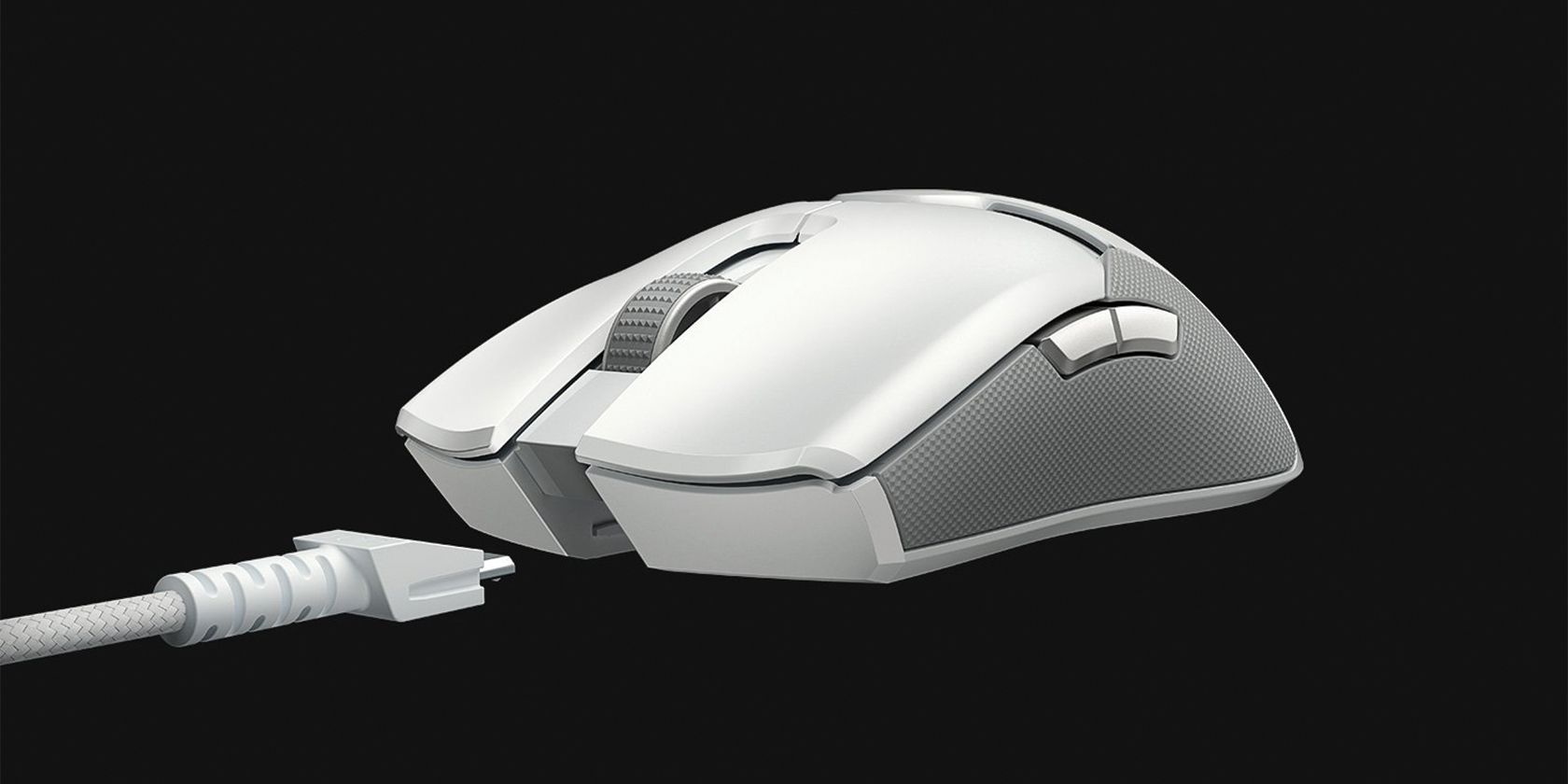
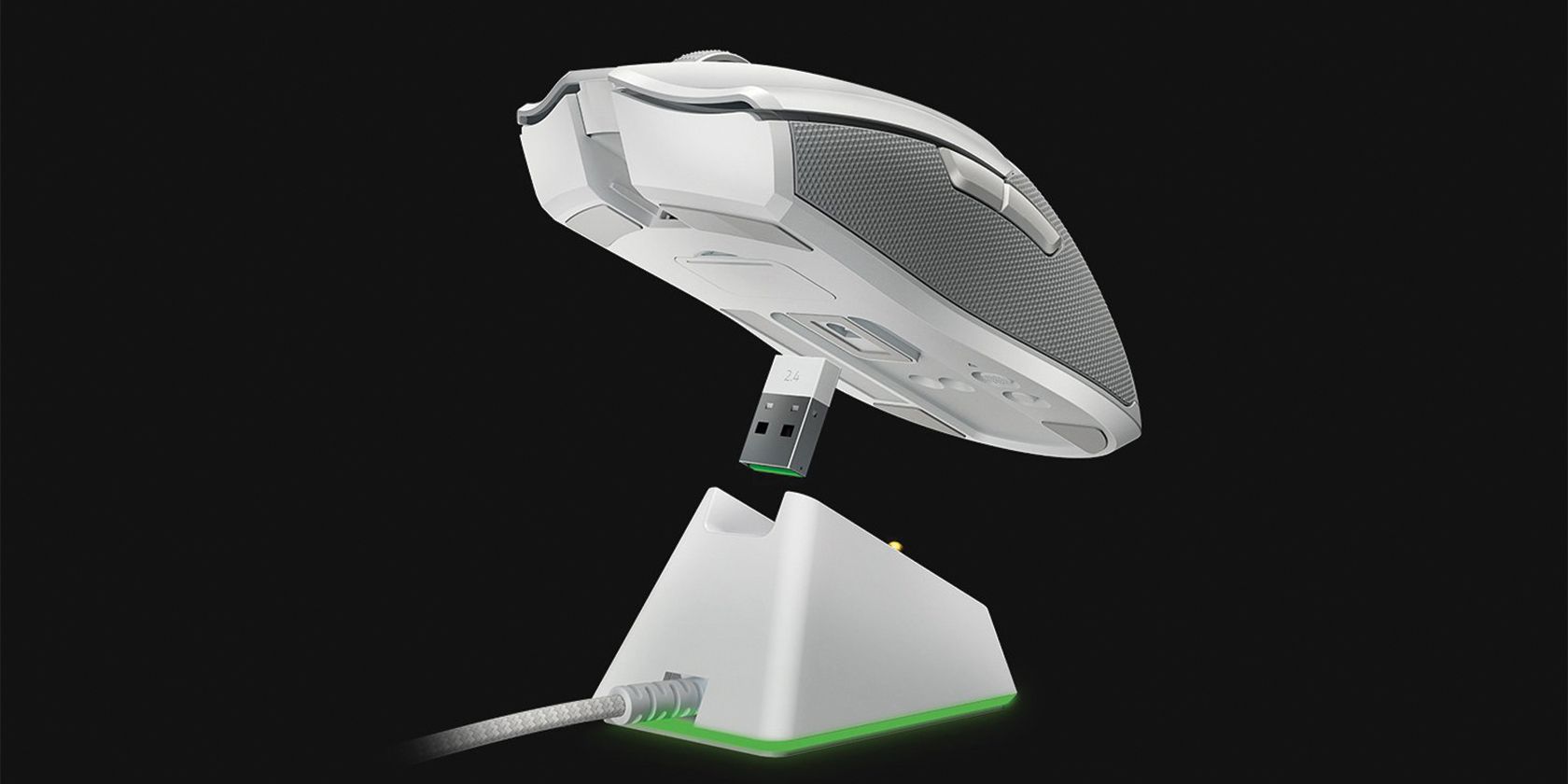
El segundo mouse que Razer tiene disponible para la venta durante Prime Day 2021 es el mouse Viper Ultimate Mercury. Normalmente se vende a 149,99 dólares, puedes conseguir uno por 99,99 dólares hasta agotar existencias; un ahorro de $ 50 en el MSRP.
Bastante generoso, ¿eh? Especialmente considerando que puede actualizar toda su plataforma de juegos con Razer durante las ofertas de Prime Day de Amazon.
¿Qué más ofrece Razer?
Si está buscando comprar un montón de equipo Razer para que pueda poner su plataforma de juego a la altura, encontrará muchos disponibles durante Amazon Prime Day. Puede encontrar todos estos en la tienda de Razer en Amazon.com, o ver las ofertas aquí en MUO:
Bueno, todo depende. ¿Juegas? Si es así, o si está buscando incursionar en los juegos de PC, entonces realmente debería invertir en un mouse para juegos.
Los ratones para juegos son generalmente más personalizables que los ratones de computadora normales. Esto es para permitirle adaptar el mouse a sus propias necesidades específicas.
Los ratones para juegos a menudo cuentan con más botones que un mouse estándar, a los que puede vincular comandos, lo que le evita realizar acrobacias ridículas de muñeca con la mano del teclado.
El Razer DeathAdder, por ejemplo, tiene ocho botones programables, por lo que puede personalizar cada uno de ellos para realizar una acción que normalmente realizaría con el teclado.
No solo eso, sino que los ratones para juegos tienden a ser más precisos que los ratones estándar. En los juegos donde la precisión es imperativa, como los juegos de disparos en primera persona, realmente quieres un mouse que responda de manera rápida y precisa a tus movimientos y pulsaciones de botones.
El Razer Viper, por ejemplo, tiene un sensor óptico de 20.000 ppp, por lo que es increíblemente preciso cuando se trata de controlar tu juego.
Mejore su juego con un mouse para juegos
Los ratones para juegos realmente ayudan cuando se trata de superar a tus oponentes. Así que abandona tu mouse estándar si quieres tener alguna posibilidad de ganar durante el juego competitivo.
Ir con certificados SSL pagados al comenzar un nuevo blog o tienda de comercio electrónico es costoso. Para mantener los costos bajos, debe obtener un SSL gratuito para su sitio web durante su primer proyecto. Luego, puede reemplazarlo por uno pagado en cualquier momento.
En este artículo, aprenderá cómo obtener un certificado SSL gratuito para su sitio web a través de Cloudflare o su empresa de alojamiento.
Vayamos al fondo de lo que es SSL y por qué lo necesitamos antes de pasar al proceso de instalación.
¿Qué es un certificado SSL?
SSL son las siglas de "Secure Socket Layer". Es un protocolo de Internet que cifra los datos transferidos desde el navegador de una persona que ve su sitio web al servidor donde está alojado su sitio. Esto asegura completamente el proceso de cifrado.
¿Por qué necesita un certificado SSL?
Este es un protocolo muy necesario para la seguridad de su sitio web y lo hace más confiable a los ojos de los visitantes que ingresan a su sitio web.
Si un sitio web no tiene un certificado SSL instalado, Google lo marcará como inseguro para los usuarios, y la clasificación de Google de un sitio puede caer drásticamente sin la confianza de los usuarios. Por lo tanto, si no tiene un certificado SSL, es posible que no tenga una clasificación tan alta como podría.
Si tiene una tienda de comercio electrónico, empresas como Paypal y Stripe le pedirán que asegure una conexión mediante SSL antes de aceptar pagos a través de su sitio web. Por lo tanto, sin SSL, ni siquiera puede administrar una tienda de comercio electrónico.
Cómo obtener un certificado SSL gratuito de una empresa de alojamiento
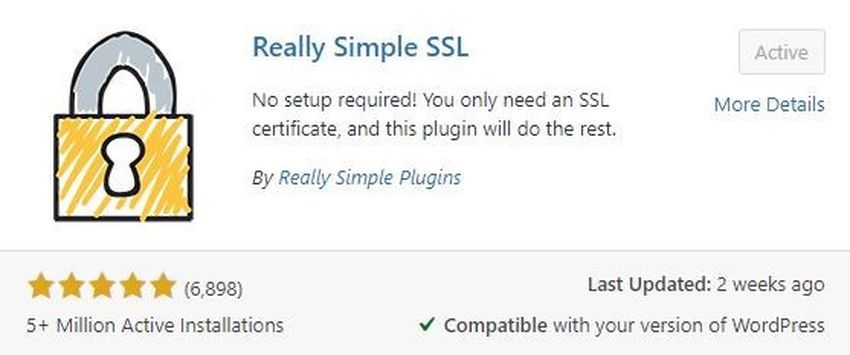
Casi todas las empresas de alojamiento populares ofrecen SSL gratuito cuando aloja su sitio en sus servidores. Para usar esta función, solo necesita habilitarla desde el área de administración de Hosting y configurarla usando el complemento Really Simple SSL dentro de WordPress.
Este artículo describe cómo puede obtener certificados SSL gratuitos en su sitio web alojado con Bluehost. El proceso es casi el mismo para otras empresas de alojamiento.
Pasos para obtener un certificado SSL para su sitio web
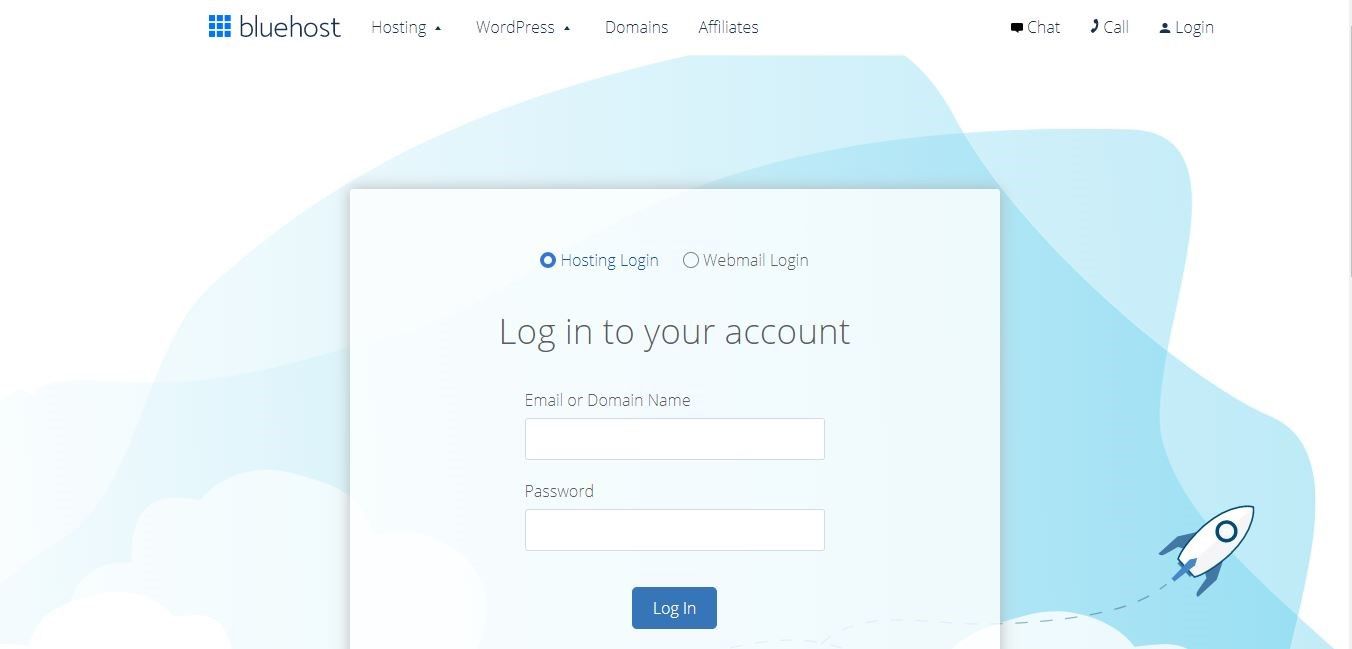
1. Inicie sesión en su cuenta de Bluehost.
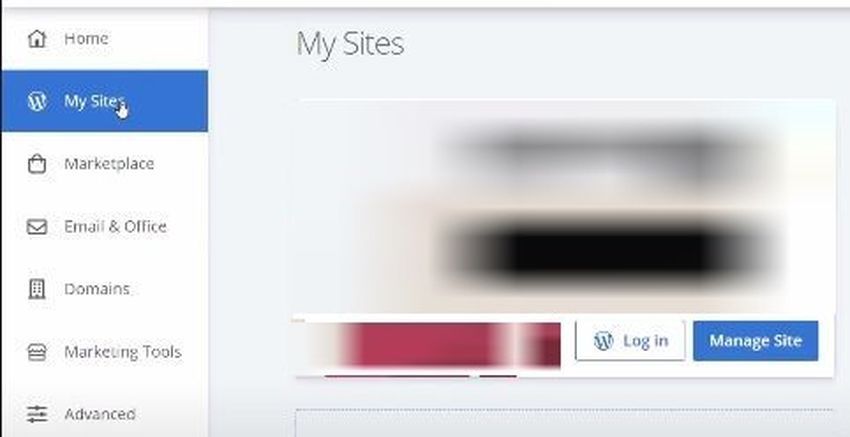
2. Seleccione el sitio web en el que desea instalar SSL desde Mis sitios si tiene más de un sitio web.
3. Vaya a Administrar sitio .
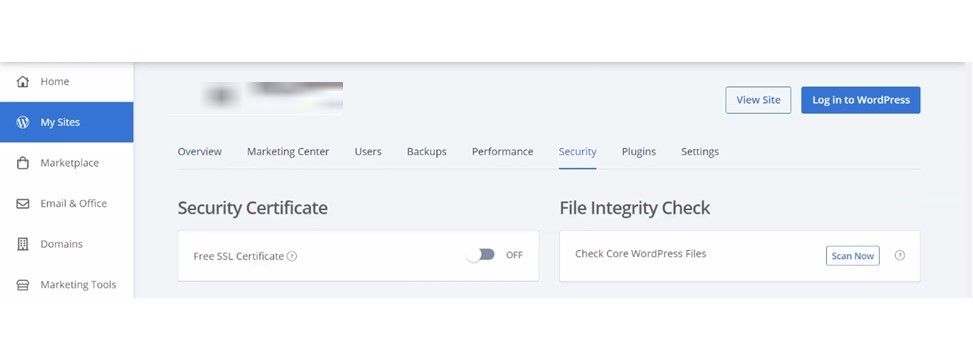
4. De todas las pestañas, seleccione Seguridad .
5. En Seguridad, verá un pequeño interruptor para Certificado SSL gratuito .
6. Para obtener el certificado SSL, actívelo.
Si ya está activado, eso significa que Bluehost ya ha configurado el SSL en su sitio web. De lo contrario, siga los pasos anteriores para activar el Certificado SSL gratuito.
Por último, instale y active el complemento Really Simple SSL en WordPress para habilitar SSL en su sitio web de inmediato.
Cloudflare es una segunda opción si la empresa de alojamiento no proporciona SSL gratuito. Cloudflare es una empresa de seguridad de sitios web que proporciona servicios de entrega de red, mitigación de DDoS, seguridad en Internet y otros servicios de seguridad relacionados.
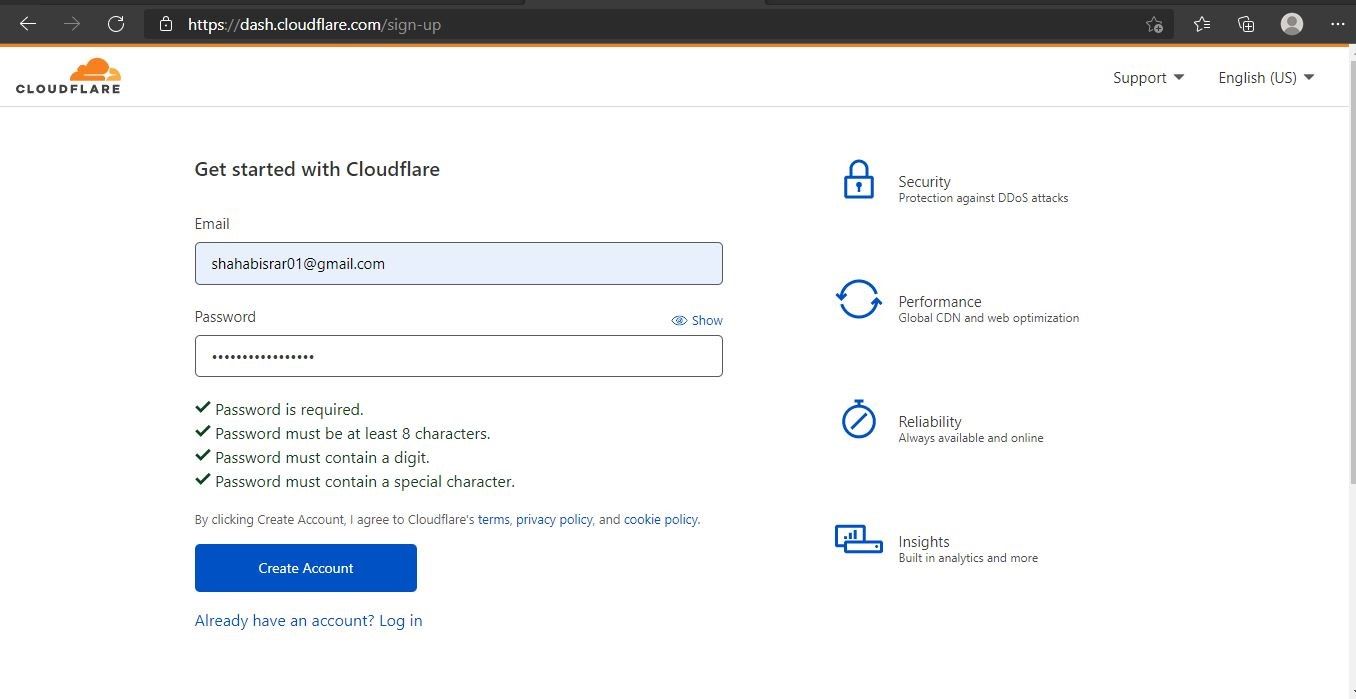
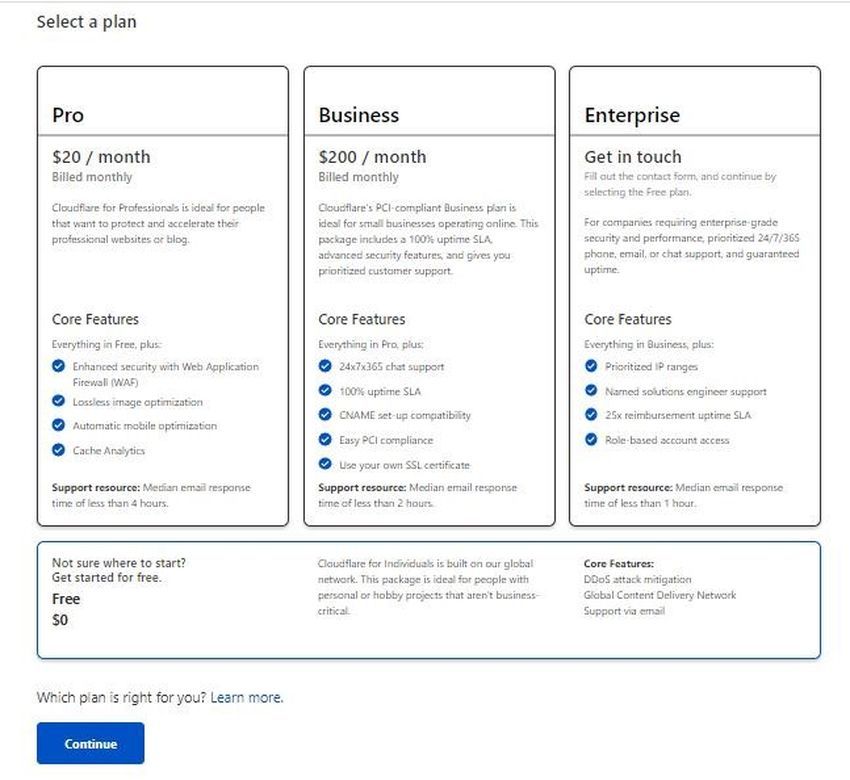
Aunque ofrece múltiples planes pagos con docenas de funciones, usaremos una cuenta gratuita para obtener SSL para el sitio web de ejemplo en este artículo.
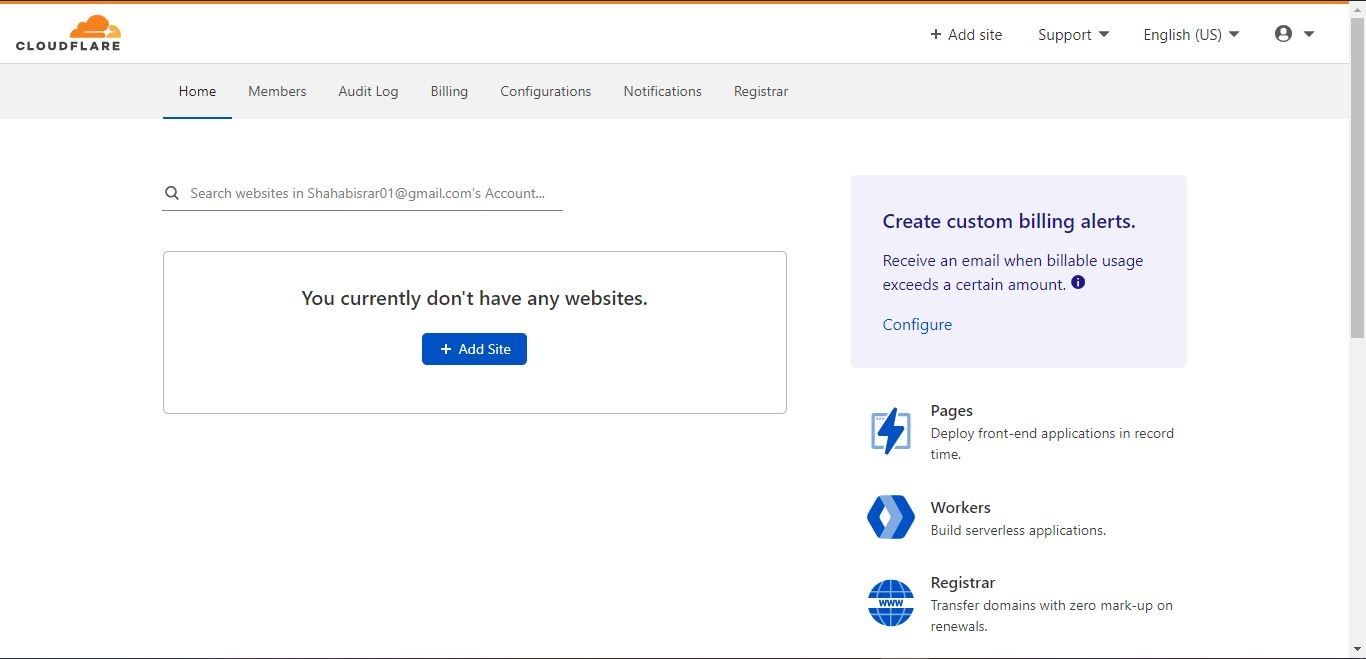
2. Agregue su sitio web a esta cuenta para que pueda integrar SSL en ella.
3. Seleccione el plan gratuito y haga clic en continuar .
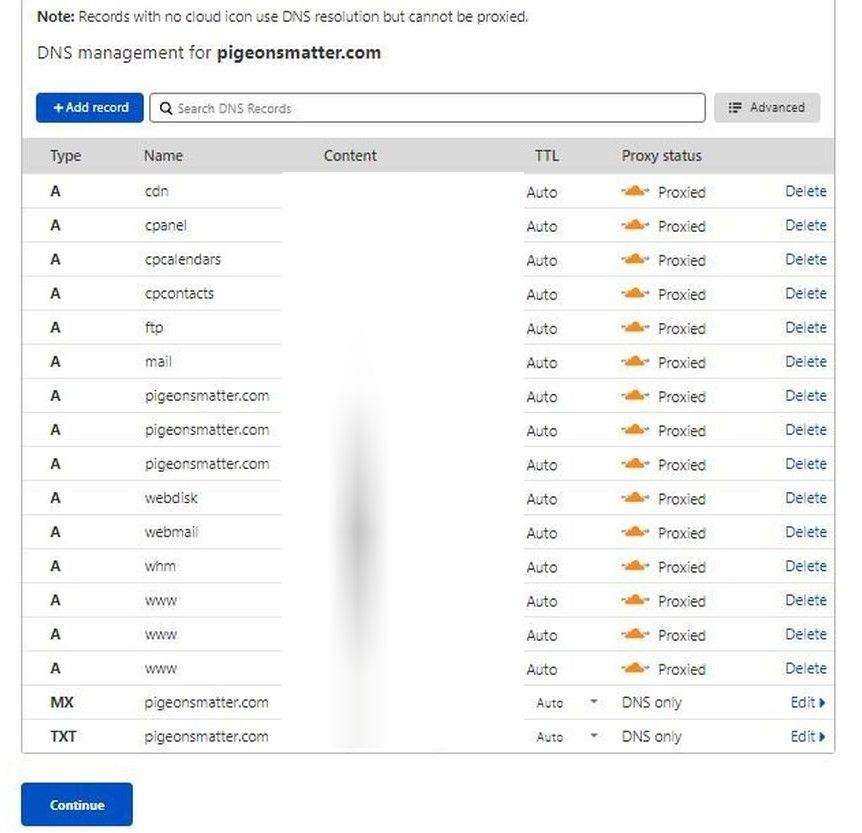
4. Cloudflare escaneará automáticamente sus registros DNS una vez que seleccione el plan gratuito. No realice ningún cambio y haga clic en continuar.
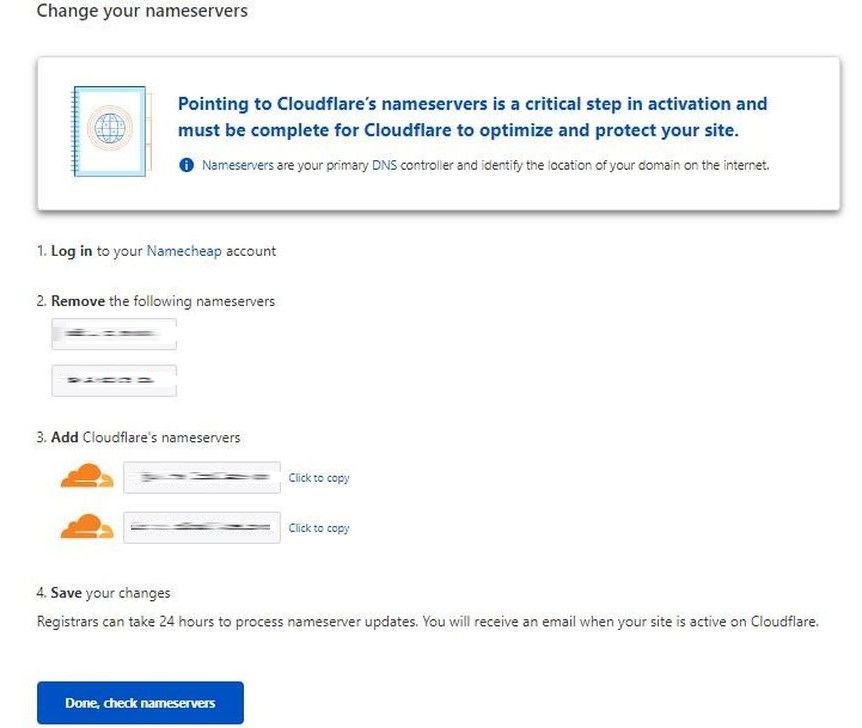
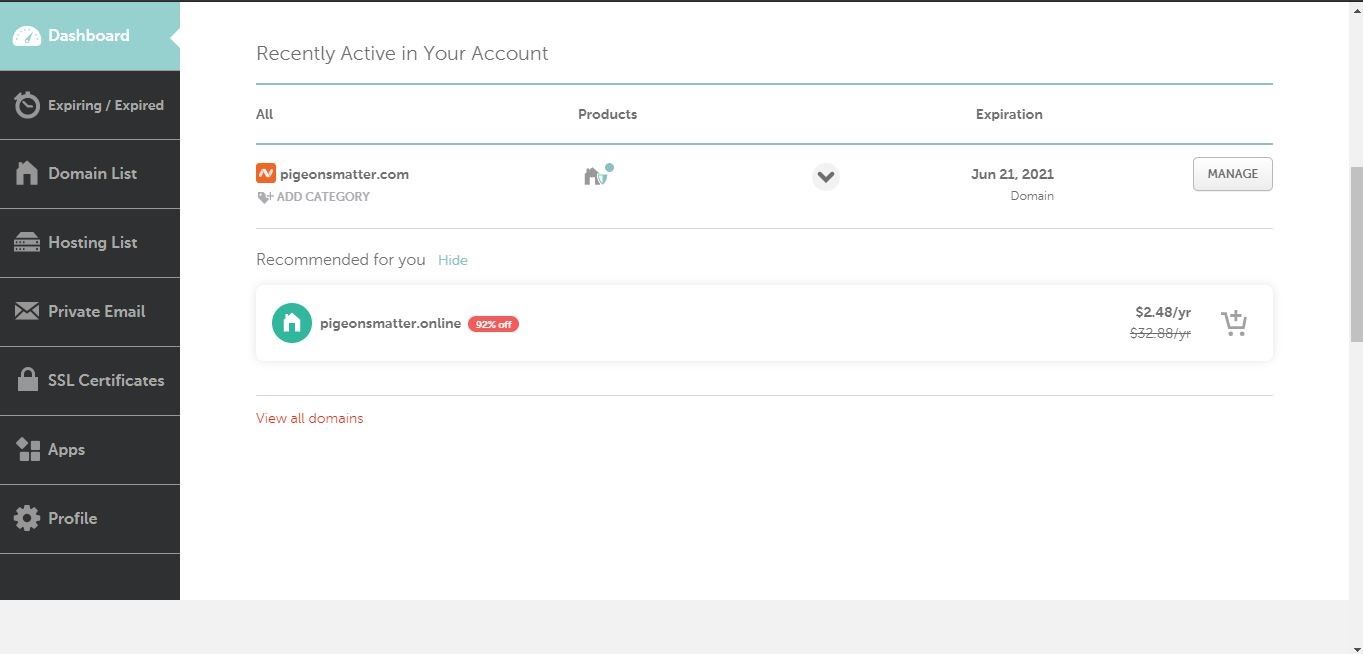
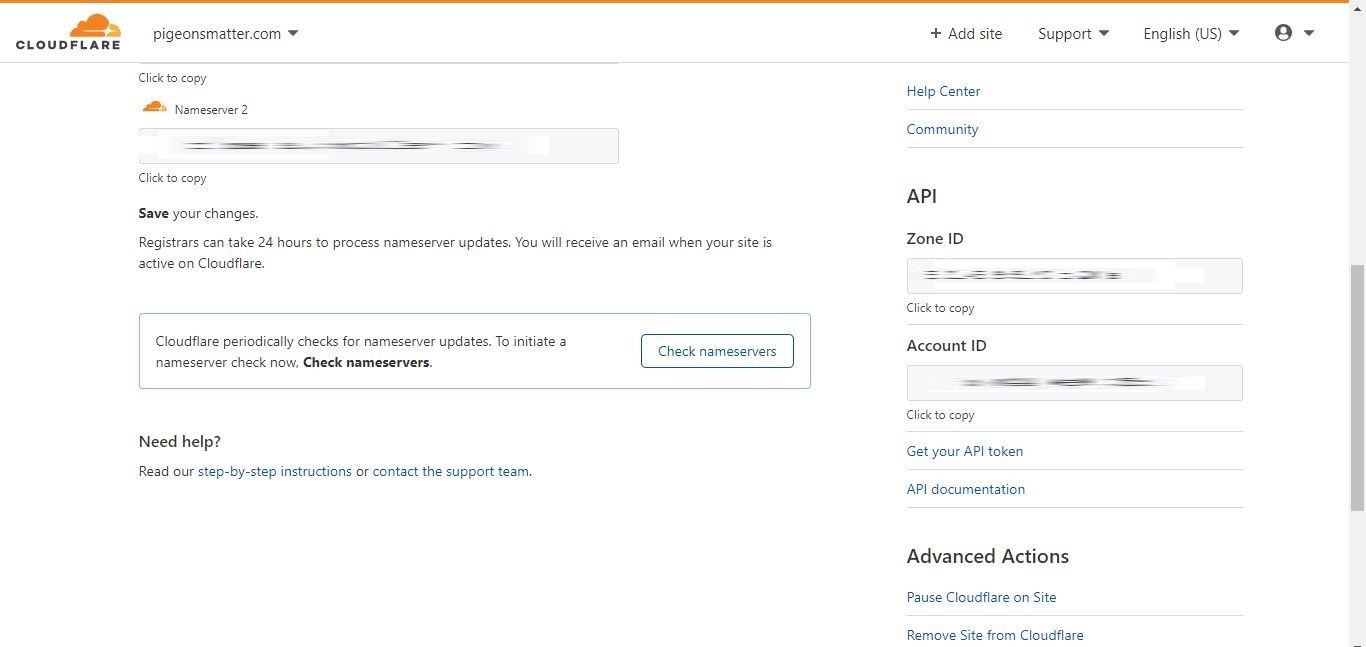
5. Agregue los servidores de nombres proporcionados por Cloudflare a su dominio. Para eso, primero inicie sesión en el sitio web de su proveedor de dominio, que es Namecheap para el sitio web en este ejemplo.
6. Vaya al panel de control del sitio web de su proveedor de dominio y haga clic en Administrar sitio web .
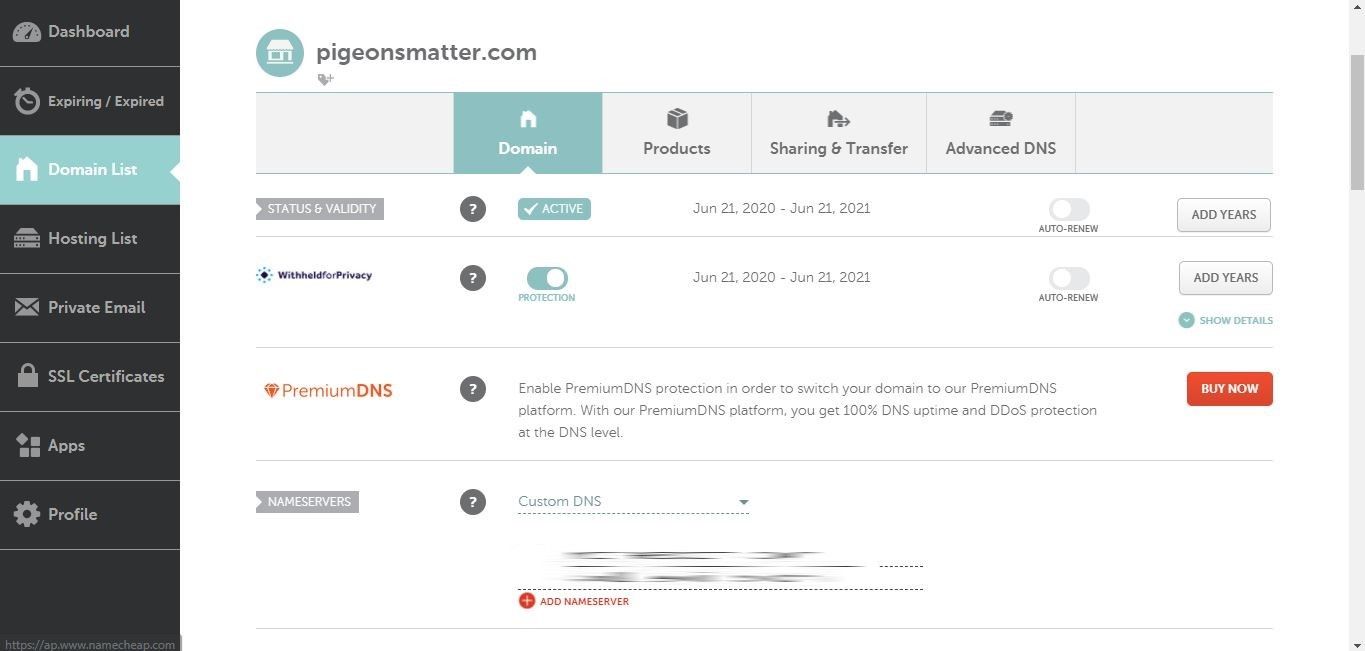
7. Cambie los servidores de nombres con los de Cloudflare.
8. Después de cambiar los servidores de nombres, vaya al Panel de Cloudflare y haga clic en el botón Comprobar servidores de nombres para asegurarse de que estén configurados correctamente.
9. Si sus servidores de nombres se cambiaron correctamente, verá un mensaje verde que verifica que sus servidores de nombres se modificaron correctamente.
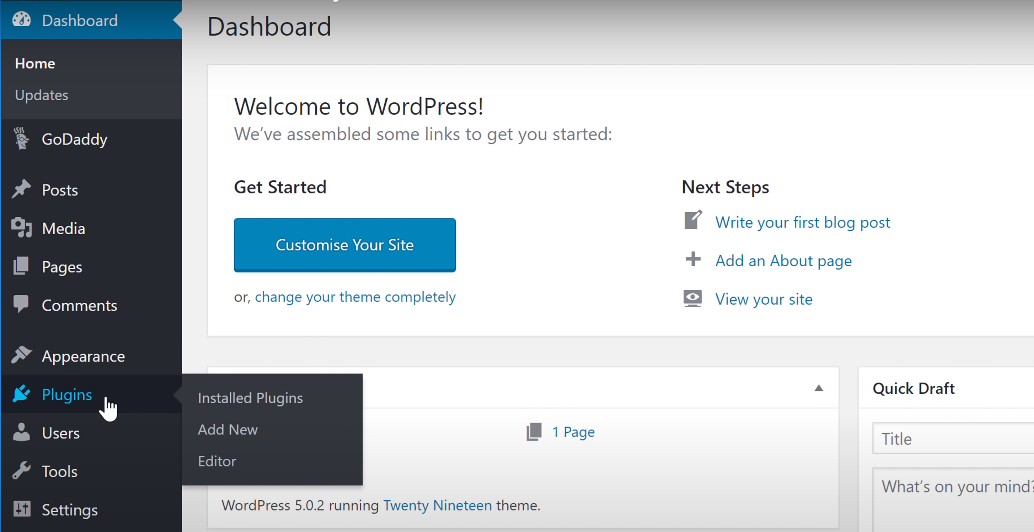
10. En el siguiente paso, debe instalar el complemento Cloudflare en WordPress. Para eso, vaya a Complementos y haga clic en Agregar nuevo .
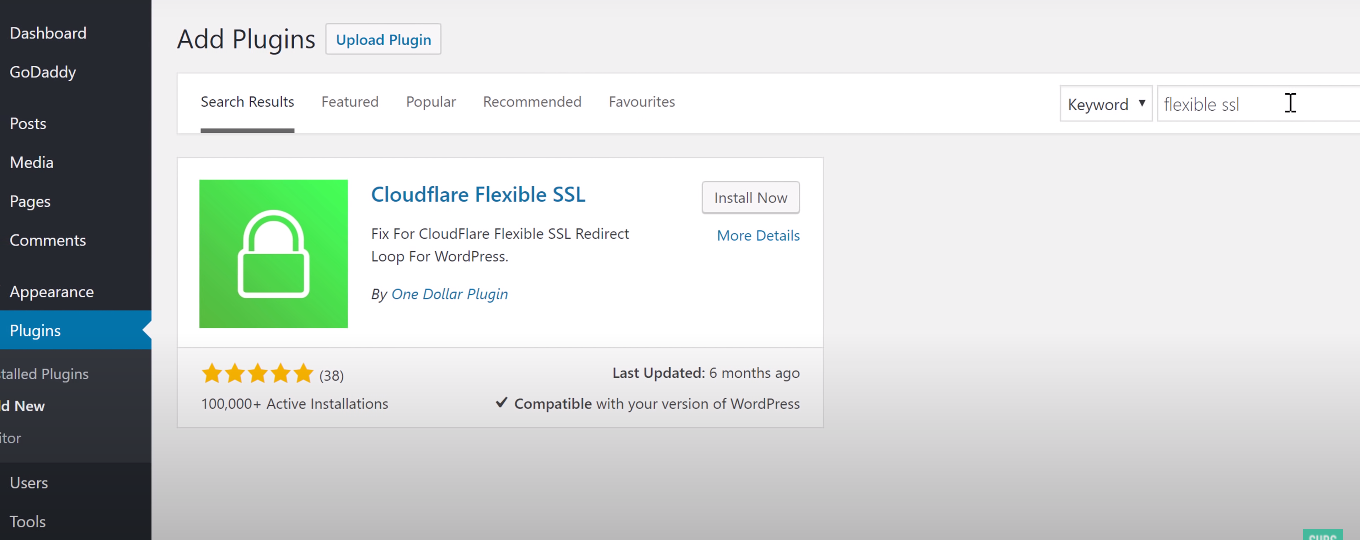
11. Busque SSL flexible en el cuadro de búsqueda de complementos y verá este complemento. Instálelo y actívelo .
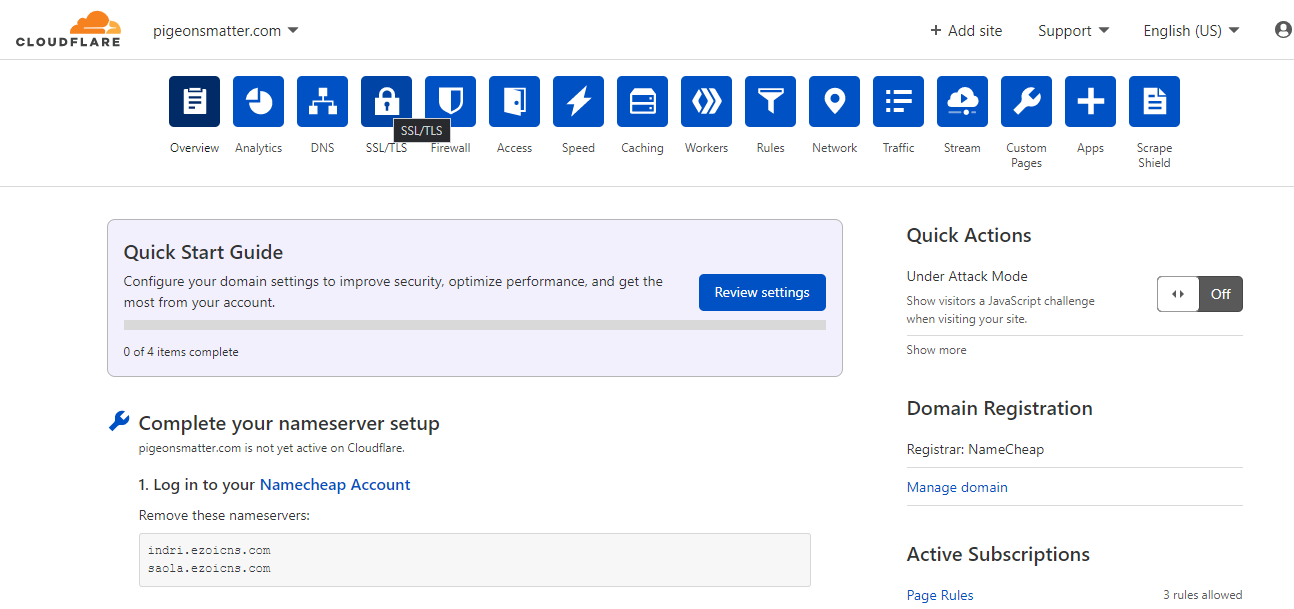
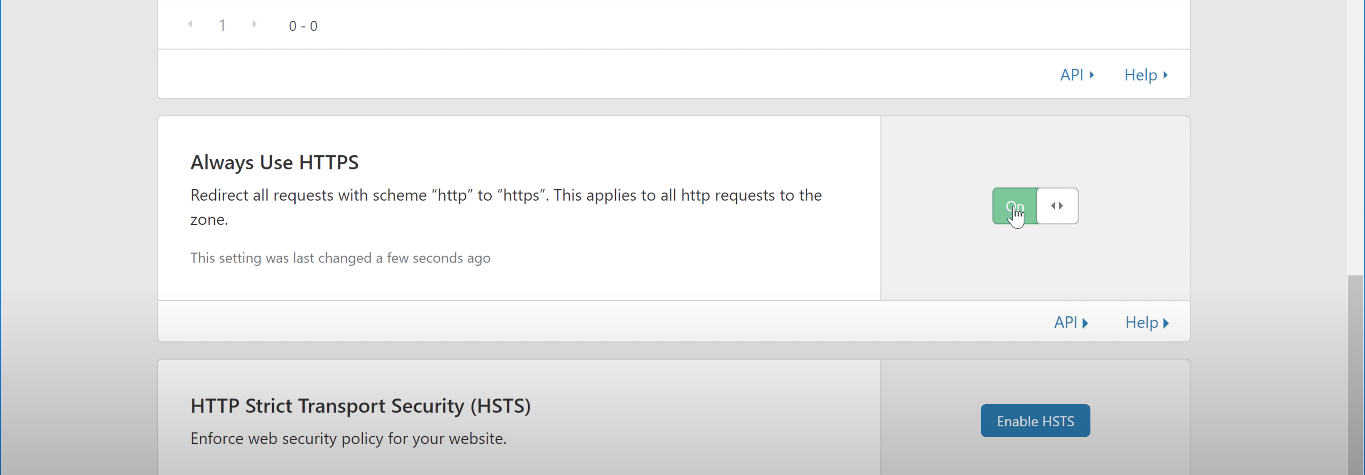
12. Ahora puede habilitar SSL de Cloudflare después de instalar el complemento. Para hacerlo, vaya al panel de Cloudflare y haga clic en el icono de candado o en la opción SSL / TLS .
13. Desplácese hacia abajo hasta Usar siempre HTTPS y actívelo .
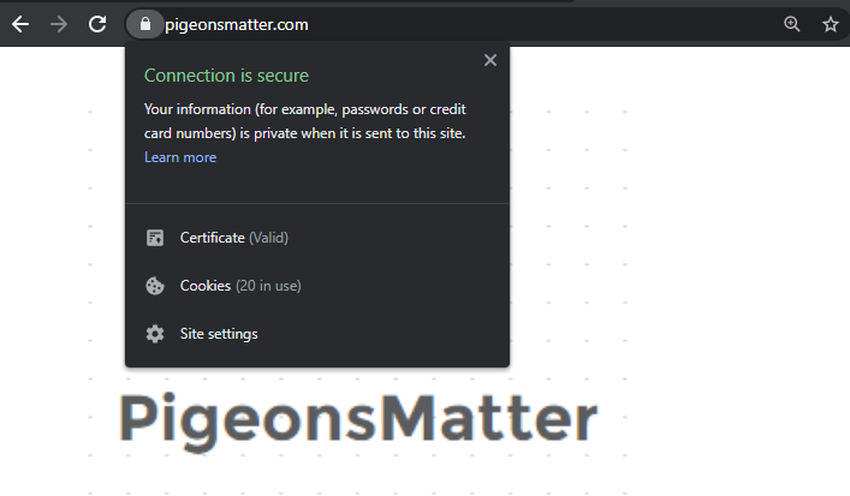
Una vez que esto está activado, su sitio web ahora está protegido con SSL. Puede volver a verificarlo yendo a su sitio y actualizándolo si ya está abierto. El mensaje No seguro cambiará directamente al símbolo de candado seguro que confirma la integración exitosa de SSL.
La instalación de SSL puede hacer que su sitio web no se cargue correctamente. Si ese es el caso, espere unos minutos y vuelva a abrirlo con un dispositivo diferente para verificar la configuración del certificado SSL.
Así es como puede obtener un certificado SSL gratuito para su sitio web de WordPress con Cloudflare.
El período de validez de SSL es de uno a dos años, y una vez finalizado, el SSL caduca. Después de su vencimiento, su sitio web ya no permanece seguro. Por lo tanto, siempre revise la fecha de vencimiento de SSL e intente renovarlo semanas antes de que venza.
2. ¿Los certificados SSL funcionan para subdominios?
Para proteger varios subdominios asociados con el dominio principal, debe elegir un certificado SSL comodín. Un SSL comodín protege todos los subdominios con un solo certificado.
3. ¿Cuánto cuestan los certificados SSL premium?
El costo de SSL depende de su proveedor de SSL, el tipo de certificado que está buscando y la cantidad de dominios que desea proteger. Para un solo dominio, SSL dedicado puede costar entre $ 6 y $ 10. Sin embargo, el precio de Wildcard SSL, que asegura dominios ilimitados simultáneamente, comienza en más de $ 50.
Instalación del certificado SSL para la seguridad del sitio web
La instalación de SSL hará que su sitio web sea seguro, detendrá las violaciones de datos y lo hará más confiable. Además, si desea que su sitio web se clasifique mejor en los resultados de búsqueda de Google, la instalación de SSL debe ser su prioridad.
Hasta ahora, el proceso para instalar SSL en su sitio web debería serle claro. Sin embargo, si tiene alguna dificultad para configurarlo, siempre puede comunicarse con su proveedor de alojamiento y pedirle que lo haga por usted. Estarán más que felices de ayudarlo.
Ahora que ha asegurado su sitio, realice una copia de seguridad para mitigar los daños en caso de un bloqueo inesperado o un ataque malintencionado.
Una computadora es como tu casa. Por lo general, los compra en una condición básica, luego pasa años construyendo su flujo de trabajo con software. Mac es un ecosistema próspero con algunas aplicaciones asombrosas. Si bien puede obtener muchas aplicaciones de forma gratuita, algunas de ellas son costosas y pueden requerir una suscripción.
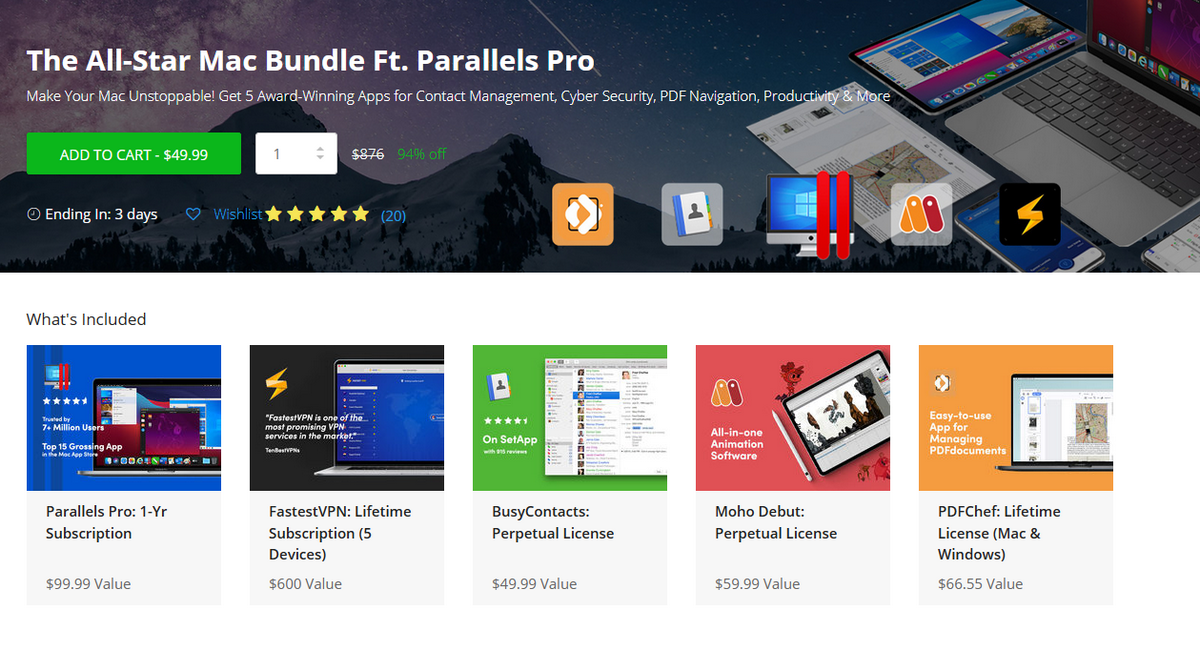
El paquete All-Star Mac contiene cinco aplicaciones útiles que sin duda le resultarán útiles en la informática del día a día.
¿Qué hay en el paquete?
Las aplicaciones del paquete All-Star Mac lo ayudarán en las áreas de administración de contactos, ciberseguridad, navegación de PDF, productividad y más. Exploremos el paquete en detalle:
1. Parallels Pro
Hay mucho que me encanta de cada sistema operativo. Con Parallels, puede optimizar la potencia de Mac y Windows para el uso diario. Puede abrir aplicaciones de escritorio de Windows en paralelo con sus aplicaciones de macOS, copiar y pegar texto, arrastrar y soltar archivos entre aplicaciones de Mac y Windows, transferir todos sus datos desde una PC y usarlos en su Mac, y más. En este paquete, obtendrá una suscripción de un año a Parallels Professional.
2. FastestVPN
Todos conocemos la importancia de las VPN. El mercado de las aplicaciones VPN es muy competitivo y compite entre sí en cuanto a privacidad, seguridad y características. FastestVPN está construido con funciones que necesita para proteger su privacidad.
Incluye un bloqueador de anuncios, antimalware, protección contra fugas de DNS, tráfico de selección de ruta, compatibilidad con múltiples protocolos, cifrado AES de 256 bits integrado y más. En este paquete, obtendrá una suscripción de por vida para hasta 5 dispositivos.
3. BusyContacts
Es un poderoso administrador de contactos para macOS que lo ayuda a administrar contactos de manera más rápida y eficiente. BusyContacts se integra a la perfección con BusyCal para formar una solución CRM flexible y fácil de usar para administrar calendarios y contactos.
La aplicación es compatible con la aplicación Contactos incorporada para la plataforma Apple y servicios en la nube como iCloud, Google, Exchange y Twitter. En este paquete, obtendrá una licencia perpetua de BusyContacts.
4. Debut de Moho
Un programa de animación completo para crear películas en 2D, dibujos animados, stop motion o animaciones recortadas. Con la biblioteca de contenido incorporada, puede elegir entre una biblioteca de activos, incluidos personajes listos para usar, accesorios, escenas, audio de archivo, video, pinceles de dispersión y más.
La aplicación tiene poderosas herramientas de dibujo vectorial, agregue huesos de una pinta para alterar y mover activos de maneras divertidas. Puede controlar el tiempo de su animación a través de fotogramas clave e insertar efectos de sonido. En este paquete, obtendrá una licencia de por vida de Moho Debut.
5. Movavi PDFChef
Una aplicación con una colección de herramientas que necesita para trabajar con el documento PDF. Consta de muchas características valiosas. Puede agregar y editar texto, insertar y cambiar el tamaño de las imágenes e incluso reorganizar, eliminar o rotar páginas.
Incluso le permite combinar archivos exportados desde aplicaciones como Word, Excel, AutoCAD, Corel y unirlos. Y, por fin, puede firmar y sellar sus archivos PDF confidenciales. En este paquete, obtendrá una licencia perpetua para Mac y Windows.
¿Debería comprar este paquete?
El paquete All-Star Mac vale la pena para una aplicación como Parallels Professional. Habiendo utilizado Parallels Pro y BusyContacts durante mucho tiempo, el trato merece la pena. La oferta está disponible por $ 35 después de aplicar el código de cupón ALLSTARMAC .
¿Estás sentado cómodamente? ¡¿No?! Bien, en ese caso tienes que estarlo. Especialmente si estás jugando. Sentarse en la posición incorrecta, sin el apoyo necesario, es realmente malo para su cuerpo; especialmente durante largas sesiones de juego.
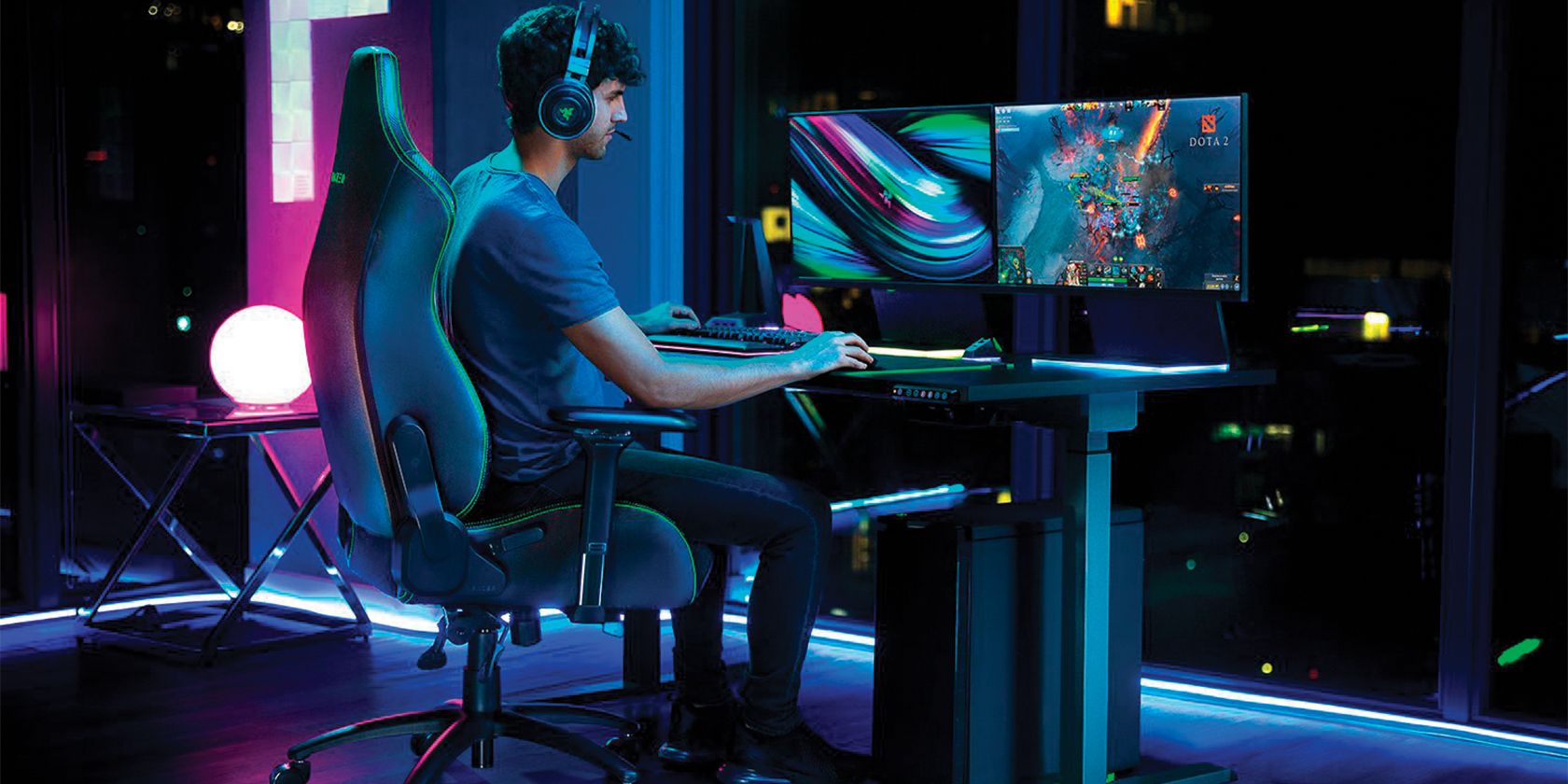
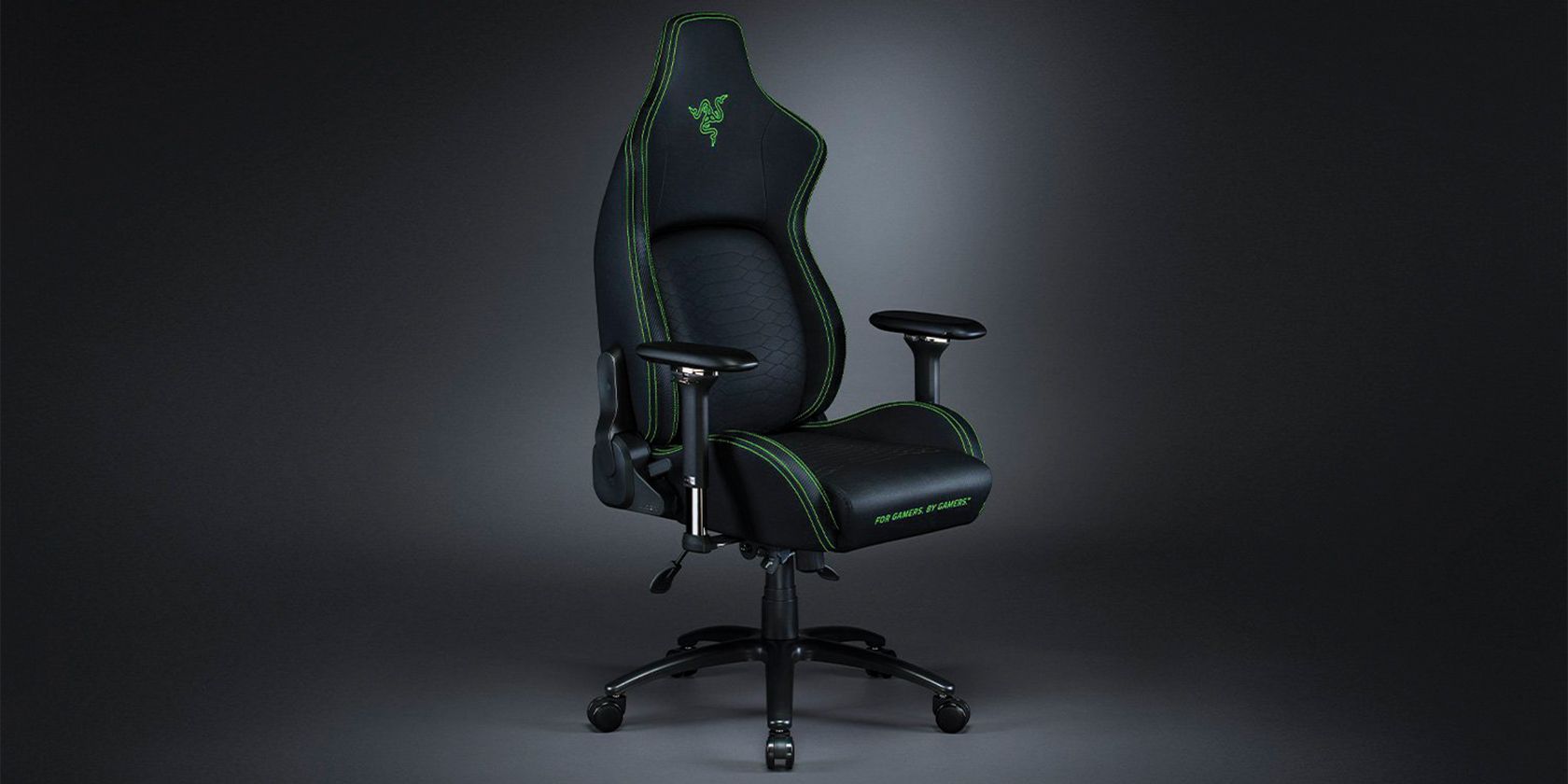
Afortunadamente, Razer lo respalda (y su trasero), ¡porque su silla de juego Iskur está en oferta para Prime Day 2021!
Razer rebaja el precio de la silla para juegos Iskur para Prime Day
La silla para juegos dedicada de Razer, la Razer Iskur, está disponible para comprar a un precio significativamente reducido este Prime Day.
Si necesita agregar algo de comodidad a su plataforma de juegos, entonces puede hacerlo a dos tercios del precio habitual, porque Razer ha reducido el costo del Iskur de $ 149.99, hasta $ 99.99.
Eso es un ahorro de $ 50, que es excelente si se considera el costo de otras sillas de juego en la clase de Iskur.
¿Qué tiene de bueno la silla para juegos Razer Iskur?
El Razer Iskur cuenta con un soporte lumbar ergonómico, ante todo. Esto le brinda un apoyo total para la espalda baja, lo que significa que puede permanecer sentado por más tiempo sin sentirse incómodo o sentir el pellizco en la parte inferior de la columna.
Viene revestido en cuero sintético multicapa, que ofrece una superficie más robusta para sentarse; esto lo hace más duradero que el cuero PU estándar, que puede sufrir desgaste bastante rápido si usa su asiento con regularidad y durante períodos prolongados de tiempo.
Los cojines de espuma de alta densidad ofrecen una gran cantidad de apoyo y comodidad, lo que significa que esas sesiones de juego prolongadas pueden durar incluso más sin que las molestias se interpongan en el camino.
El Iskur también cuenta con reposabrazos 4D, lo que significa que se pueden mover en cuatro planos (hacia atrás y hacia adelante, de lado a lado, arriba y abajo, y pivotando alrededor del eje central). Esto significa que puede adaptar los reposabrazos a su estilo de sentado.
La silla viene en color negro y es adecuada para personas de 170-190 cm de altura.
¿Qué más ofrece Razer?
Si desea disfrutar de una selección de equipos Razer para que su plataforma de juego se vea y juegue de la mejor manera, verá que hay muchos disponibles durante Amazon Prime Day. Puede encontrar los artículos en oferta en el escaparate de Razer en Amazon.com, o ver las ofertas aquí en MUO:
Una silla para juegos puede significar la diferencia entre el dolor de cuello, espalda y hombros, y jugar con comodidad. Si planea obtener una silla para juegos, puede beneficiarse de una gran oferta en el Razer Iskur durante el Prime Day 2021, hasta agotar existencias.
Utilizamos cookies para asegurarnos de brindarle la mejor experiencia en nuestro sitio web. Si continúa utilizando este sitio, asumiremos que está satisfecho con él.