Blog

  • ¿Cómo gana dinero Twitch?

    ¿Cómo gana dinero Twitch?

    Cuando se trata de transmisión en línea, ninguna otra plataforma domina como Twitch. Fundada en 2011 por los graduados de Yale Justin Kan, Emmett Shear y Kevin Lin, Twitch ha crecido para atraer no solo a los jugadores, sino también a Jeff Bezos.

    La compañía fue adquirida por Amazon 2014, solo tres años después de su lanzamiento, y hoy alberga miles de canales en su plataforma.

    Con Amazon respaldando sus operaciones, ¿cómo gana dinero Twitch y cuántas ganancias obtiene? Sigue leyendo para averiguarlo.

    Twitch y transmisión en línea
    Twitch comenzó como parte de Justin.tv, una plataforma similar a un vlog que transmitía la vida cotidiana del cofundador Justin Kan. Twitch pronto superó a Justin.tv y la compañía cambió por completo a lo que se conoce como hoy.

    El principal grupo demográfico de Twitch es la comunidad de videojuegos, pero su popularidad también ha atraído a YouTubers, influencers y mukbangers a interactuar con sus espectadores en la plataforma.

    Modelo de negocio de Twitch

    A diferencia de Discord sin publicidad , Twitch tiene un modelo de negocio de generación de ingresos muy lucrativo. Twitch tiene cuatro fuentes principales de ingresos: suscripciones, anuncios, moneda en la plataforma y ventas de mercancías.

    Echemos un vistazo más de cerca a cada uno de ellos.

    1. Suscripciones

    Registrarse en Twitch es gratis. Sin embargo, la plataforma también tiene modelo de suscripción. La compañía ofrece tres opciones de pago escalonadas para los usuarios que deseen brindar más apoyo a su transmisor favorito.

    A continuación se muestran los niveles de suscripción para elegir:

    • Nivel 1: $ 4,99 por mes.
    • Nivel 2: $ 9,99 por mes.
    • Nivel 3: $ 24,99 por mes.

    Con cada suscripción, tendrá acceso a una variedad de funciones adicionales en el canal de un transmisor. Dependen en gran medida de lo que ofrece el transmisor, pero generalmente incluyen cosas como emoticones personalizados, visualización sin anuncios e insignias de canal personalizadas. Twitch toma un recorte del 50% de cada paquete de suscripción.

    Relacionado: Cómo obtener más gestos de Twitch

    2. Anuncios

    La mayoría de los streamers de Twitch agregarán anuncios al comienzo de sus videos pregrabados. Los ingresos por esto se calculan en función del rendimiento del costo por mil (CPM), que es el dinero que Twitch pagará a un transmisor por cada 1,000 vistas del anuncio en su canal.

    La cantidad exacta que recibe Twitch de cada anuncio varía de un transmisor a otro; Twitch trabaja en estrecha colaboración con cada transmisor para negociar un trato. Otros factores que también afectarían los ingresos por publicidad incluyen el espacio publicitario (¿el anuncio es un video completo o simplemente una superposición en la parte inferior de la pantalla?), Las palabras clave del anuncio y la industria en la que se encuentra la empresa (atención médica o finanzas, por ejemplo).

    3. Bits

    Galería de imágenes (2 imágenes)

    Twitch tiene Bits, una moneda digital exclusiva de la plataforma. Los bits permiten a los usuarios comprar Cheer, que son emoticonos que les permiten expresar su apoyo y entusiasmo a sus transmisores favoritos de una manera más atractiva.

    Twitch ofrece diferentes puntos de precio por la cantidad de Bits que un usuario pretende comprar. Cuantos más Bits se usen en una transmisión, más se convierten en Cheer y más visibilidad obtiene un usuario. Twitch también recompensará a los streamers con $ 0.01 por cada Cheer que reciban de los espectadores.

    4. Mercancía

    Dado que su empresa matriz es Amazon, no es de extrañar que Twitch ofrezca una variedad de productos para los fanáticos de la plataforma. La tienda oficial de Twitch en Amazon se llama "Loot Cave" y puedes comprar prendas de abrigo, accesorios y tarjetas de regalo con temática de Twitch.

    La tienda se envía a todo el mundo, por lo que no tiene que preocuparse por no poder comprarlos si reside fuera de los EE. UU. Si es cliente de Amazon Prime en los EE. UU., También puede obtener un envío gratuito de dos días.

    ¿Es Twitch rentable? Sí, algo así

    De sus cuatro principales fuentes de ingresos, como se muestra arriba, está claro que Twitch es una plataforma comercialmente exitosa. Amazon compró Twitch por $ 970 millones en un acuerdo en efectivo en 2014, y en 2015, solo un año después de la adquisición de Amazon, Twitch alcanzó los 100 millones de espectadores mensuales.

    Sin embargo, la cantidad de personas en la plataforma no se tradujo realmente en ganancias instantáneas, al menos no durante los primeros años posteriores a la adquisición. Se estimó que en 2017, Twitch generó $ 102.5 millones en ingresos publicitarios. En 2018, Twitch recaudó 230 millones de dólares. Ambas cifras aún estaban lejos del objetivo de la compañía de $ 500 millones a $ 600 millones.

    Amazon no publica cifras oficiales de ingresos para Twitch, pero la compañía reveló que en 2020, Twitch registró 1.900 millones de horas de visualización de los espectadores.

    Los informes dicen que Amazon finalmente espera impulsar a Twitch para generar $ 1 mil millones en ingresos publicitarios solo en los próximos años. Teniendo en cuenta el aumento continuo de streamers y espectadores en la plataforma, Twitch muy bien podría alcanzar su objetivo pronto.

    Twitch aún domina la transmisión en línea

    Al estar bajo el ala de Amazon, las estrategias de monetización de Twitch siguen siendo feroces. La plataforma ha diversificado sus fuentes de ingresos y está bien preparada para el crecimiento a largo plazo.

    Teniendo en cuenta el hecho de que la plataforma tiene una participación del 73 por ciento en el mercado de transmisión en línea, es solo cuestión de tiempo que Twitch genere enormes ganancias.
  • Cómo ocultar y mostrar canciones en Spotify

    Todos tenemos nuestras razones para esconder canciones en Spotify. A veces, es para superar tu primer gran desamor. Otras veces, trae recuerdos vergonzosos de noches de borrachera en bares donde estás vomitando en el piso del baño.

    Sin embargo, de la nada, también sentimos la necesidad de volver a escuchar una canción en particular. Como una tirita pidiendo que te timen, Spotify te facilita poner a prueba tu resolución. Entonces, si te sientes valiente y quieres saber si ese verso todavía duele, aquí tienes una guía rápida para esconder y recuperar canciones en Spotify.

    Cómo ocultar una canción en Spotify

    No es posible ocultar canciones en Spotify en la versión web o de escritorio. Como tal, aquí se explica cómo ocultar canciones en Spotify para Android e iOS.

    Cuando se trata de ocultar canciones en la aplicación Spotify, puedes hacerlo en dos pasos. Primero, abra la canción buscándola o mediante una lista de reproducción.

    Galería de imágenes (3 imágenes)

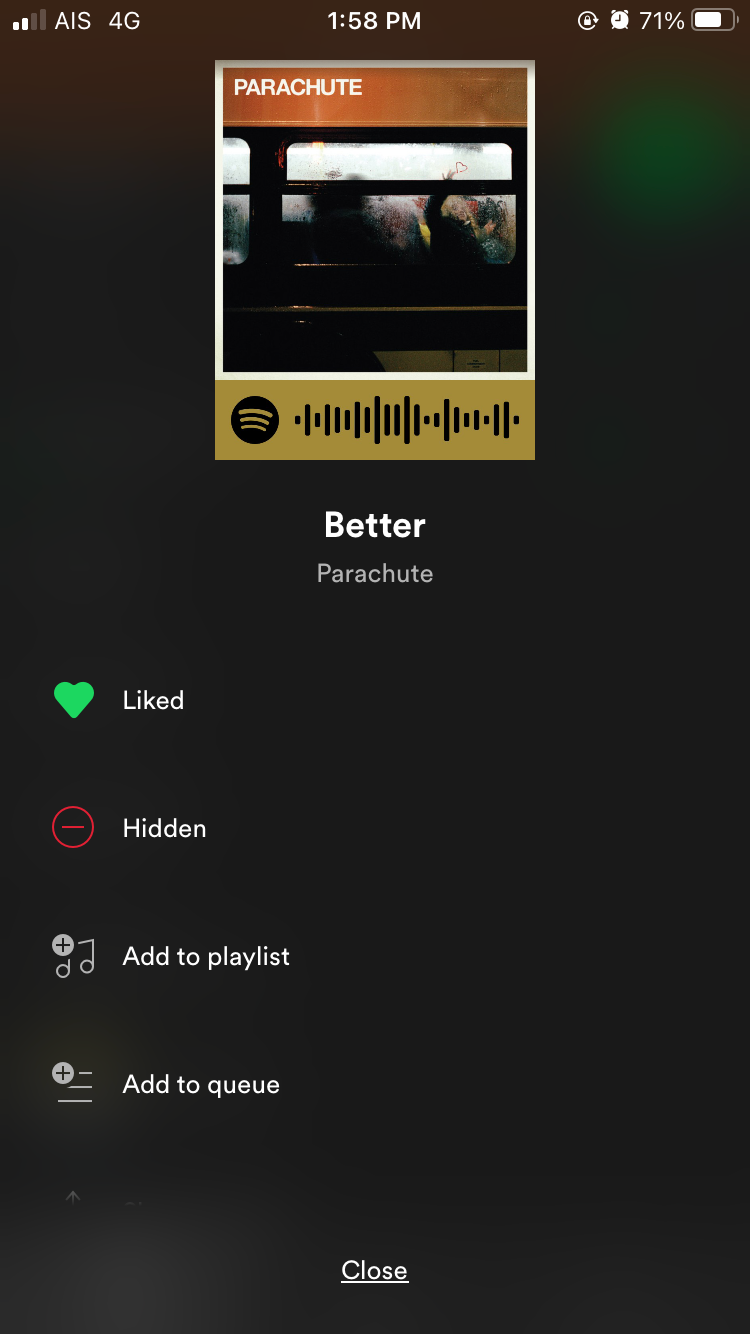
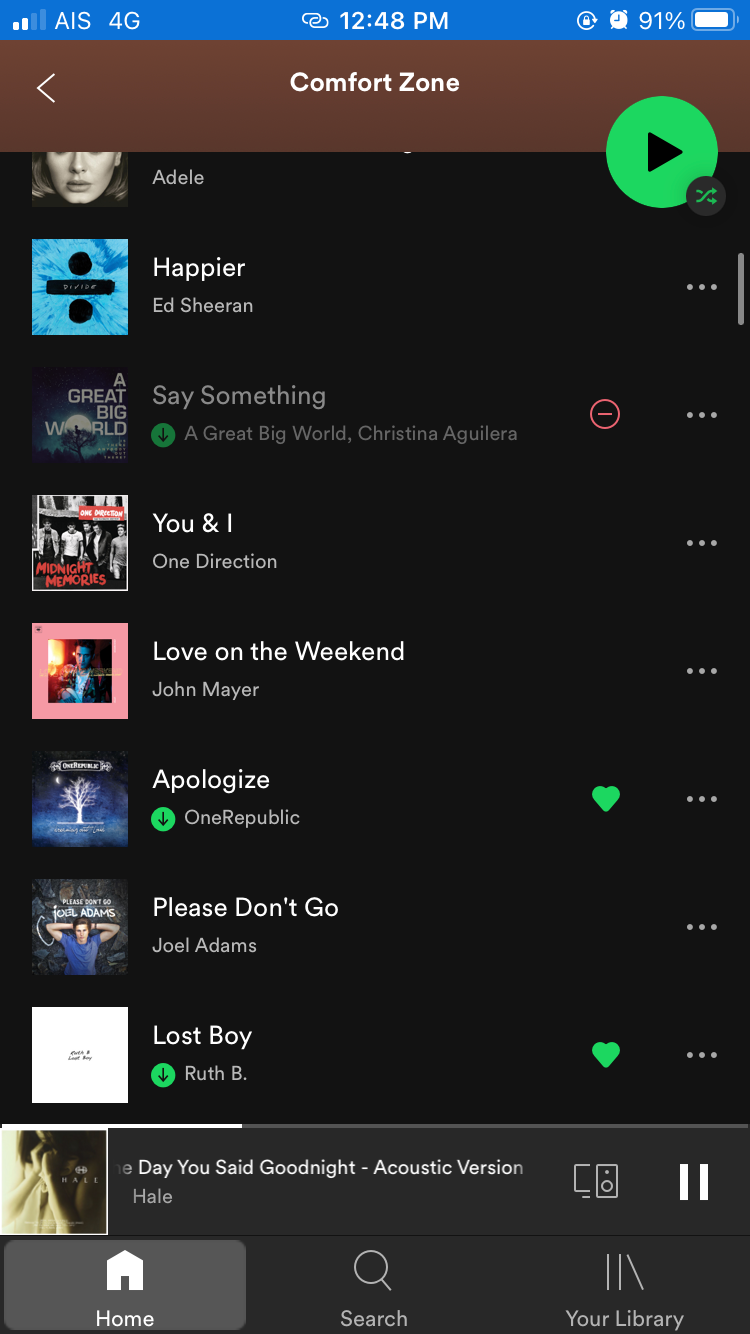
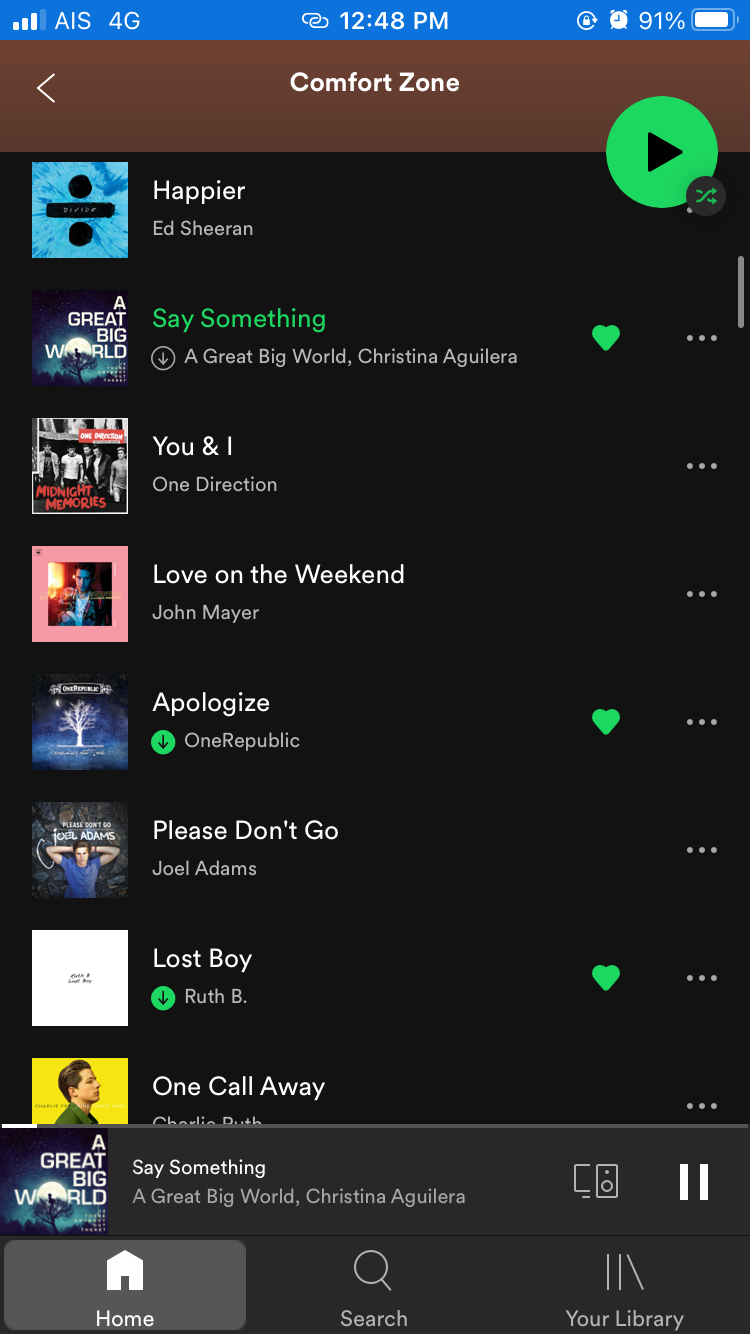
    Luego, seleccione el ícono de tres puntos junto al nombre de la canción para abrir más opciones. A continuación, toque Ocultar canción . Una vez que oculte con éxito una canción, aparecerá atenuada y tendrá un botón rojo junto a ella.

    Cómo mostrar una canción en Spotify

    Para recuperar una canción oculta de Spotify en iOS y Android, primero debe configurar Spotify para que muestre canciones que no se pueden reproducir.

    Galería de imágenes (3 imágenes)

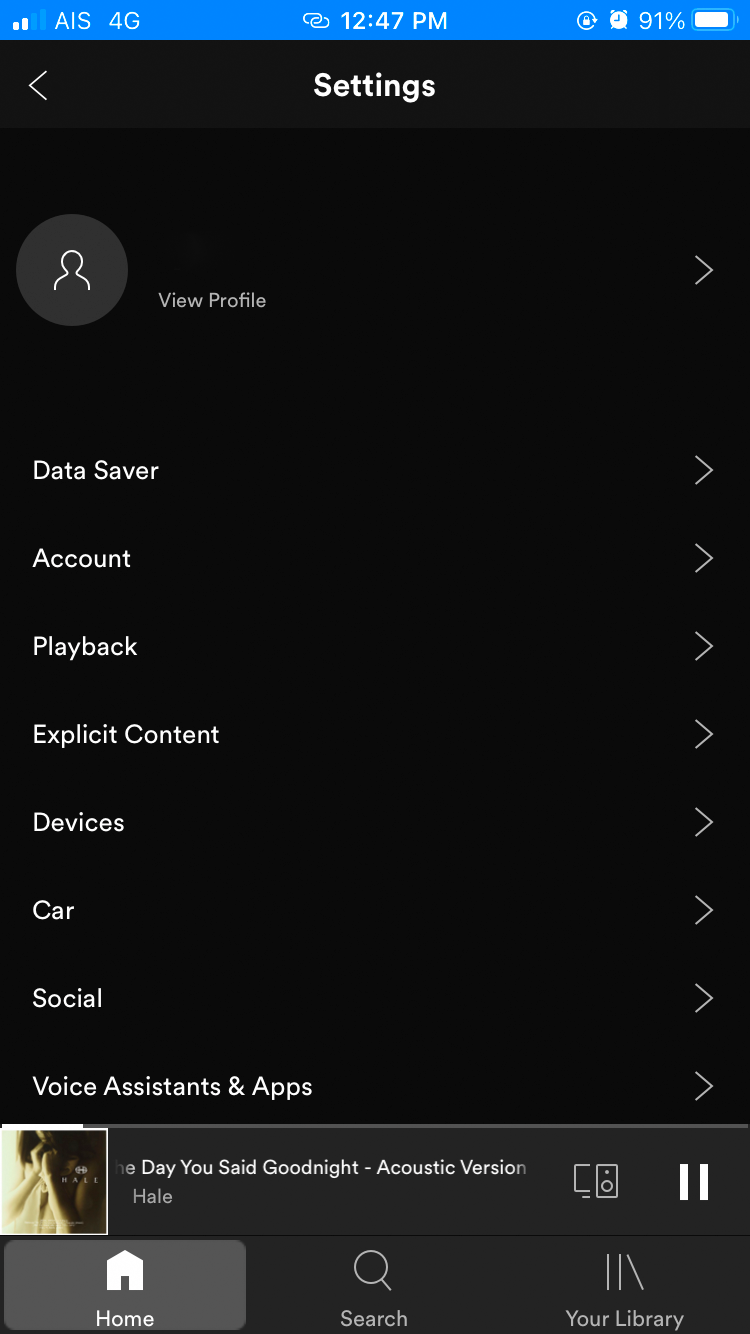
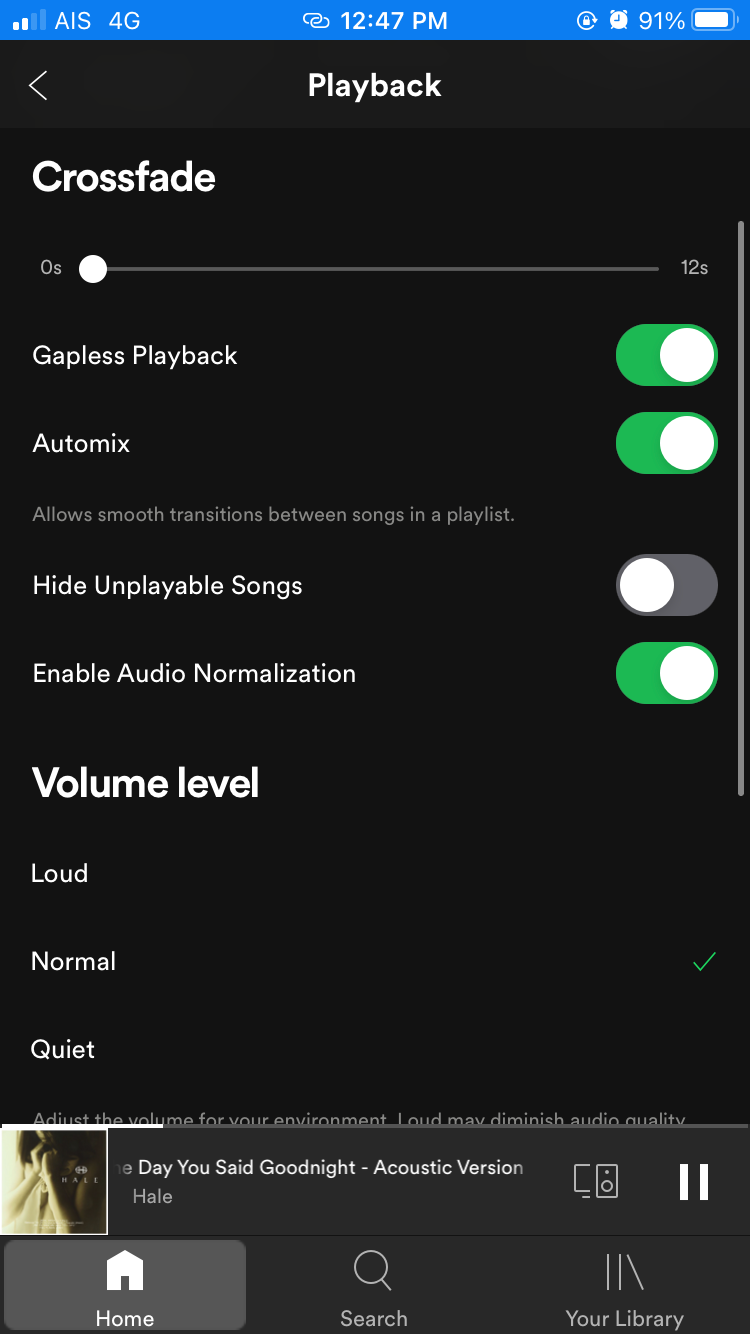
    Para hacer esto, abra su aplicación Spotify y seleccione Configuración> Reproducción . Luego, alterna Ocultar canciones que no se pueden reproducir a la izquierda.

    Galería de imágenes (2 imágenes)

    A continuación, vaya a la lista de reproducción de la canción que ha ocultado. Desplácese hacia abajo hasta encontrar la canción que ha ocultado y presione el botón Ocultar . Luego, la canción recuperada se podrá reproducir desde su lista de reproducción al instante.

    Relacionado: Cómo administrar su lista de reproducción de Spotify

    Reclama tu música de Spotify

    Llega un momento en que te demuestras a ti mismo que un recuerdo vinculado a una canción en particular ya no tiene poder sobre ti. Puede que sean necesarios algunos intentos antes de que finalmente puedas escuchar una canción sin avergonzarte ni llorar, pero eso no significa que no puedas disfrutarla para siempre.

    Un día, mostrarás esa canción por última vez. Hasta entonces, puede tener en cuenta esta guía para guardar su cordura para otro día.

  • Cómo dejar de sentirse cansado mientras trabaja desde casa

    El trabajo remoto debería haber sido un sueño hecho realidad para usted. Después de todo, desplazarse a su lugar de trabajo se ha convertido en caminar por el pasillo de su casa. Pero entonces, ¿por qué te sientes cansado todo el tiempo?

    Es frustrante irse a la cama cansado y despertarse con menos energía. Cuando se sienta cansado durante un período prolongado, puede comenzar a tener dificultades para concentrarse, cometer más errores de lo habitual, ser menos productivo, tener dificultades para tomar decisiones, etc.

    Dicho esto, si está experimentando un letargo del trabajo desde casa, es posible que deba revisar sus hábitos y, lo que es más importante, saber qué puede hacer al respecto.

    1. No está durmiendo bien

    Galería de imágenes (3 imágenes)

    Dormir bien es esencial para su bienestar físico y mental; le ayuda a sentirse con energía por la mañana, aumenta la productividad, reduce el estrés y mejora su estado de ánimo. Sin embargo, puede suceder lo contrario si se priva regularmente de un sueño de calidad. Entonces, ¿por qué no duermes bien?

    Es probable que se deba a que estás viendo Netflix en la cama, desplazándote por las noticias de tus redes sociales, revisando tus correos electrónicos, jugando Candy Crush en tu teléfono, etc. Ten en cuenta que exponerse a la luz a la hora de acostarte puede afectar la calidad de tu sueño .

    Afortunadamente, puede realizar cambios fácilmente en estos hábitos nocturnos poco saludables apagando su teléfono inteligente y otros dispositivos o usando FocusMe en Android para bloquear todas las tentaciones en línea que lo mantienen frente a una pantalla durante la hora de acostarse.

    Descargar: FocusME para Android (gratis)

    2. Duerme demasiado o no lo suficiente

    Galería de imágenes (3 imágenes)

    Es probable que haya oído hablar de los peligros de dormir muy poco. Ahora que está confinado a las cuatro paredes de su casa, este parece ser el mejor momento para finalmente dormir lo suficiente. Además, si dormir muy poco es problemático, cuanto más duerma, mejor, ¿verdad? Bueno, no necesariamente.

    Puede ser contradictorio, pero dormir demasiado puede provocar deterioro cognitivo, depresión e incluso más cansancio. Con esto en mente, hará bien en apuntar a unas 8 horas de sueño o entre 7 y 9 horas de sueño por noche.

    También es vital que tenga un ciclo de sueño regular, despertándose y durmiendo aproximadamente a la misma hora todos los días. Para empezar, es posible que necesite ayuda para lograrlo. Puede utilizar la aplicación Sleep as Android para conciliar el sueño y despertarse sintiéndose lleno de energía. Esta aplicación le permite usar canciones de alarma personalizadas para un despertar inteligente en una fase de sueño óptima para que se sienta bien descansado por la mañana.
    Descargar: Sleep as Android para Android (gratis)

    3. Bebes alcohol para conciliar el sueño

    Galería de imágenes (3 imágenes)

    ¿No tienes sueño? ¿Qué tal una copa de vino o dos? Apostamos a que ha hecho esto al menos una vez. Eso es porque los efectos sedantes del alcohol pueden ayudarlo a conciliar el sueño rápidamente.

    Pero el alcohol también causa interrupciones del sueño e interfiere con el sueño REM, la fase de sueño más reparadora mental, lo que conduce a una mala calidad y duración del sueño en general. Esto significa que aún se sentirá agotado y perderá su productividad por la mañana, incluso si durmió durante 8 horas.

    Relacionado: malos hábitos que te cansan en la oficina

    Entonces, ¿qué es mejor para inducir el sueño? Si se acerca a la hora de acostarse pero no tiene sueño, puede tomar un libro físico (evite los libros electrónicos debido a la luz de la pantalla) o escuchar sonidos relajantes e historias para dormir en Relax Melodies .

    Descargar: Relax Melodies para Android | iOS (compras gratuitas en la aplicación disponibles)

    4. No tiene un espacio de trabajo exclusivo para el hogar

    Galería de imágenes (3 imágenes)

    Ahora que ha abandonado su viaje diario al trabajo, puede ser tentador despertarse de la cama y colocar su computadora portátil junto a la almohada para comenzar a trabajar. Eso es porque su habitación es cálida y acogedora, por lo que siente que es el lugar más apropiado para ser productivo.

    En realidad, deberá evitar su dormitorio a toda costa durante las horas de trabajo. ¿Por qué? Un dormitorio es un lugar de descanso, por lo que se sentirá tentado a quedarse dormido en lugar de trabajar. En segundo lugar, volverá a entrenar su mente para asociarla con un lugar para hacer el trabajo, lo que le dificultará obtener un sueño de calidad en su dormitorio a largo plazo.

    La primera solución es reservar su dormitorio para descansar. La siguiente solución es crear un espacio de trabajo dedicado en casa. Eso suena difícil, especialmente si no te sientes inspirado .

    Pero puede diseñar un espacio ergonómico que su mente asociará con la productividad utilizando Room Planner . La aplicación de diseño de interiores le permite crear hermosos planos de planta 2D / 3D, inspirarse en diseños prediseñados y amueblar el espacio con marcas reconocidas.

    Descargar: Room Planner para Android | iOS (compras gratuitas en la aplicación disponibles)

    5. No estás haciendo ejercicio

    Galería de imágenes (3 imágenes)

    Si has trabajado como muchas personas desde casa en los últimos meses, no has hecho mucho ejercicio físico. Y la idea de hacer ejercicio se ha ido disolviendo con cada día que pasa a medida que te sientes cada vez más agotado.

    Puede que tenga más sentido que duerma una siesta para reponer fuerzas, especialmente si ha estado viviendo un estilo de vida sedentario. Pero el ejercicio físico es en realidad un antídoto eficaz contra la fatiga.

    Sí, se sentirá agotado después de pasar de su cómodo sofá a su primer entrenamiento intenso, pero gradualmente ganará más energía con el tiempo, ya que mejorará su salud cardiovascular y su condición física. Además, el ejercicio físico también te permite descansar mejor por la noche, lo que te ayuda a sentirte con energía por la mañana.

    ¿Se pregunta cómo comenzará y mantendrá este nuevo hábito? Puede usar FitOn para obtener acceso ilimitado a entrenamientos efectivos de entrenadores de clase mundial. Proporciona una amplia gama de opciones, que incluyen entrenamiento de fuerza, HIIT, cardio, yoga, etc.

    Descargar: FitOn para Android | iOS (compras gratuitas en la aplicación disponibles)

    Reponga sus niveles de energía y haga más trabajo

    Si estás cansado de sentirte cansado, entonces es hora de que abandones los malos hábitos que agotan tu energía y practiques una buena higiene del sueño para estar más descansado y ser productivo a lo largo del día. La adopción de estos nuevos hábitos puede ser difícil al principio, pero se volverán más automáticos con consistencia.

  • Cómo convertir un archivo PDF a un documento de texto en Linux

    Cómo convertir un archivo PDF a un documento de texto en Linux

    A diferencia de un archivo de texto, no puede editar un PDF directamente. Hay varias formas de generar archivos PDF utilizando texto. Pero, ¿qué pasa si quieres ir al revés y convertir archivos PDF en archivos de texto?

    Afortunadamente, Linux te permite modificar fácilmente estos archivos desde la terminal. Este artículo demostrará cómo convertir un archivo PDF en un documento de texto en Linux.

    Convertir PDF a texto desde la terminal

    Poppler es una biblioteca de software utilizada para renderizar y modificar archivos PDF. Contiene una utilidad, conocida como pdftotext , que permite a los usuarios generar archivos de texto a partir de archivos PDF. Dado que poppler-utils no es parte de los paquetes estándar de Linux, deberá instalarlo manualmente usando un administrador de paquetes.

    En Ubuntu y Debian:

     sudo apt install poppler-utils

    Para instalar Poppler en Arch Linux:

     sudo pacman -S poppler

    Es fácil instalar el paquete poppler-utils en CentOS, Fedora y otras distribuciones basadas en RHEL.

     sudo dnf install poppler-utils
    sudo yum install poppler-utils

    Convertir un PDF completo en texto

    La sintaxis básica del comando pdftotext es:

     pdftotext [options] pdffile textfile

    … donde pdffile es la ruta absoluta o relativa al archivo PDF y textfile es el nombre del archivo de salida.

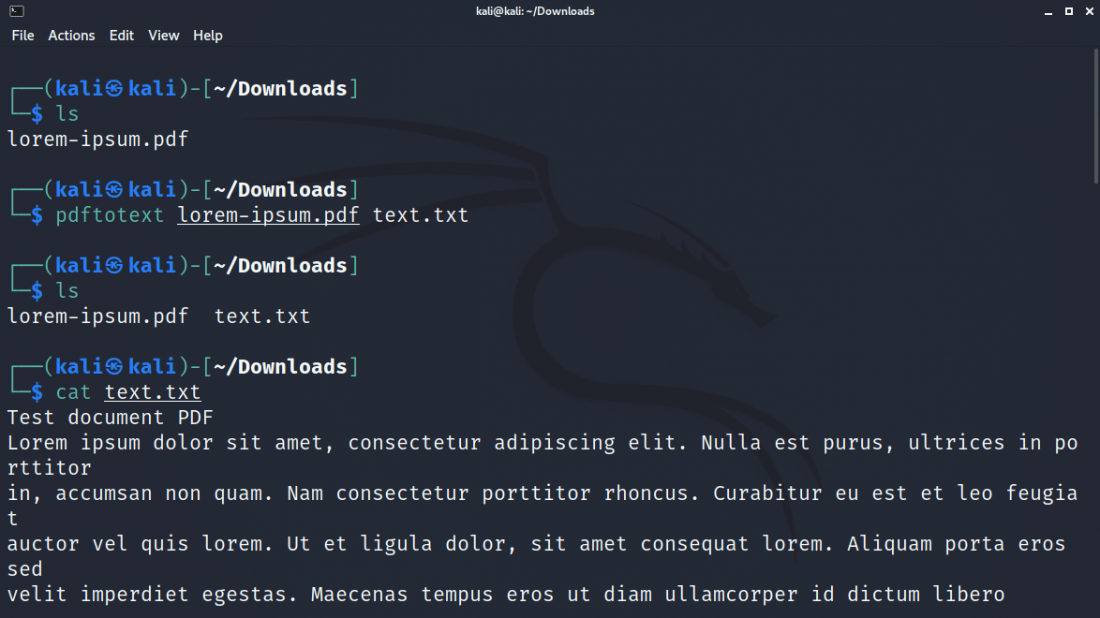
    Por ejemplo, para convertir lorem-ipsum.pdf en un archivo de texto:

     pdftotext lorem-ipsum.pdf text.txt

    Si el archivo que está convirtiendo tiene marcas de agua o texto sin alinear, puede descartarlos en la salida usando la marca -nodiag .

     pdftotext -nodiag lorem-ipsum.pdf random.text

    Procesar páginas dentro de un rango específico

    Utilice el indicador -f y -l si desea convertir páginas que se encuentran dentro de un rango específico. Por ejemplo, para convertir las páginas uno a cinco en lorem-ipsum.pdf a texto:

     pdftotext -f 1 -l 5 lorem-ipsum.pdf output.txt

    Para convertir solo la primera página del archivo PDF:

     pdftotext -f 1 -l 1 lorem-ipsum.pdf output.txt

    Convertir archivos PDF protegidos con contraseña a texto

    Pdftotext puede incluso convertir archivos PDF protegidos con contraseña en archivos de texto. Los indicadores -upw y -opw , que representan la contraseña del usuario y la contraseña del propietario respectivamente, se encargan del proceso de autenticación al convertir los archivos PDF.

     pdftotext -upw password lorem-ipsum.pdf output.txt
    pdftotext -opw password lorem-ipsum.pdf output.txt

    Asegúrese de reemplazar la contraseña con la contraseña del archivo PDF.

    También puede combinar varios indicadores para obtener el resultado deseado. Por ejemplo, para convertir las páginas uno a tres de un PDF protegido con contraseña en texto:

     pdftotext -f 1 -l 3 -upw password lorem-ipsum.pdf output.txt

    Relacionado Cómo convertir un archivo PDF a imágenes en Linux

    Convertir PDF gráficamente a un archivo de texto

    Si trabajar con la línea de comandos no es lo tuyo, puedes convertir archivos PDF en archivos de texto usando un software gráfico como Calibre. Es una aplicación de administración de libros electrónicos que puede usar para ver, organizar y modificar archivos PDF en su sistema.

    Calibre está disponible en los repositorios oficiales de distribución de Linux y cualquiera puede descargarlo usando un administrador de paquetes.

    Para instalar Calibre en Ubuntu y Debian:

     sudo apt install calibre

    En Arch Linux:

     sudo pacman -S calibre

    En distribuciones basadas en RHEL como CentOS y Fedora, puede descargar Calibre usando DNF o Yum.

     sudo dnf install calibre
    sudo yum install calibre

    Cómo usar Calibre para convertir archivos PDF

    Una vez instalado, inicie Calibre en su sistema usando el menú de aplicaciones . Alternativamente, puede iniciar Calibre desde la terminal escribiendo:

     calibre

    Para generar archivos de texto usando PDF con Calibre:

    1. Haga clic en la opción Agregar libros del menú.
      agregar libros en calibre linux
    2. Busque y seleccione el archivo PDF que desea convertir.
      convertir archivos pdf a archivos de texto
    3. Resalte el archivo PDF en el panel central y seleccione Convertir libros en el menú.
      calibre en linux
    4. En el menú desplegable Formato de salida , seleccione TXT .
      seleccionar archivos pdf para convertir
    5. Finalmente, haga clic en Aceptar para continuar.

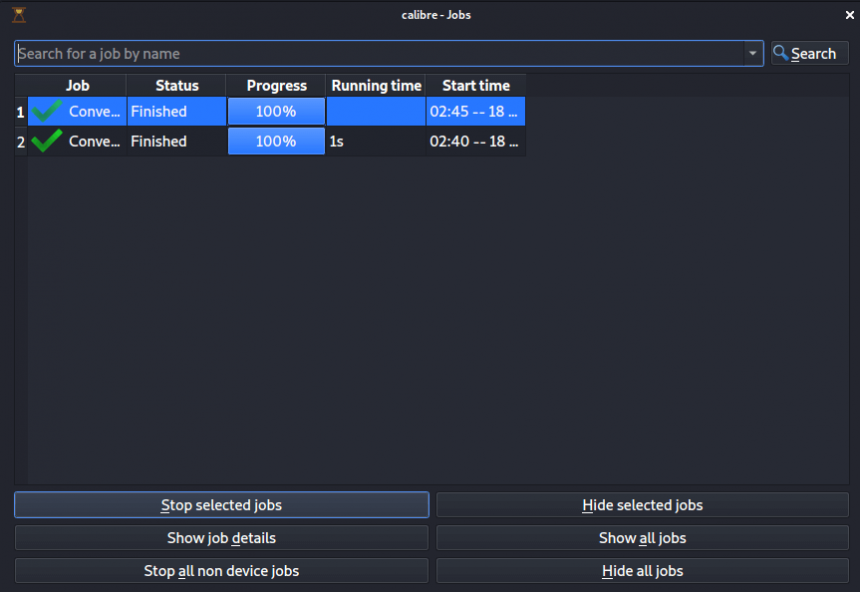
    Calibre ahora comenzará a convertir el archivo PDF especificado en un documento de texto. Puede verificar el estado del proceso haciendo clic en la opción Trabajos , ubicada en la parte inferior derecha de la ventana.

    Trabajar con archivos PDF en Linux

    Cuando desee compartir un documento con alguien, convertirlo a PDF antes de compartirlo es la forma más eficaz. Antes, los usuarios tenían que instalar un visor de PDF dedicado en su sistema para mostrar archivos PDF, pero ahora, casi todos los navegadores vienen con un visor de PDF incorporado.

    Puede encontrar varias aplicaciones que permiten a un usuario ver y editar archivos PDF fácilmente. Muchas instalaciones de Linux se envían con LibreOffice, un paquete de software de oficina, que se puede utilizar como editor de PDF.

  • ¿Qué es el modo de toma única en los teléfonos Samsung?

    El modo Toma única en los dispositivos Samsung Galaxy cambia las reglas del juego. Le ayudará a tomar excelentes fotos y videos en cualquier momento. Y aunque esta característica no es nueva para los teléfonos inteligentes de la serie S21, ha habido algunas mejoras que la hacen aún mejor.

    Veamos qué es la función Single Take y cómo utilizarla mejor.

    ¿Qué es una toma única?

    Single Take es una característica ingeniosa que le permite tomar múltiples fotos y videos con solo tocar un botón. Su teléfono captura todo lo que está en el marco durante hasta 10 segundos, en todo tipo de estilos diferentes, luego la IA optimiza las fotos y videos para ayudarlo a elegir y compartir los mejores.

    Por supuesto, si toma fotografías desde un ángulo incorrecto o tiene muy mala iluminación, Single Take no es una droga maravillosa. No va a optimizar mágicamente tus fotos para que luzcan profesionales. Todavía tienes que obtener una toma inicialmente decente y luego Single Take te ayuda a aprovecharla al máximo.

    Galería de imágenes (2 imágenes)

    La función Single Take se introdujo por primera vez en los teléfonos inteligentes de la serie Galaxy S20, pero se ha mantenido y mejorado para la nueva generación de teléfonos inteligentes Samsung .

    La IA se ha mejorado para incluir un motor estético y un motor de evaluación de ángulos para optimizar aún más sus fotos. A través de estos motores, su teléfono puede sacar fotos donde las personas están cerradas e incluso agregar algunas ediciones básicas a sus fotos y videos.

    Aunque los últimos teléfonos inteligentes de la serie S21 han actualizado las funciones de IA para Single Take, todos los teléfonos Samsung Galaxy que se han actualizado a Android 10 son compatibles con la función Single Take, que incluye, entre otros:

    • Nota serie 20 y superior
    • Serie S20 y superior
    • Serie Z Fold 2 y superior
    • A51 y A71 y superior

    Cómo utilizar Single Take

    Para utilizar la función Toma única, abra la aplicación de su cámara. En la parte inferior de la pantalla, donde normalmente cambia entre el modo de foto y video, debería ver Toma única. Desliza el dedo para activarlo.

    Galería de imágenes (2 imágenes)

    En la esquina superior derecha de la pantalla, hay un menú desplegable titulado Tipos de disparos . Si toca esto, puede seleccionar todos los diferentes tipos de imágenes y videos que desea incluir en su toma de Toma única.

    Una vez que esté listo, todo lo que tiene que hacer es tomar una foto y sostener su teléfono allí hasta que termine de hacerlo. Puede mover su teléfono durante la toma si desea algunas buenas imágenes de video o también diferentes ángulos.

    Cuándo debe usar una sola toma

    Toma única es ideal para cuando desea capturar un momento o una toma especial, pero no está seguro de si desea una foto o un video o no está seguro de qué lente o filtro usar.

    Relacionado: Impresionantes características de la cámara de nivel profesional del Galaxy S21 Ultra

    Toma única te ayuda a obtener la mejor toma sin todo el estrés de tomar la foto tú mismo. Entonces, cuando estás mirando un hermoso paisaje o una criatura salvaje y no tienes tiempo para decidir una toma, el uso de Toma única te brinda un montón de opciones para elegir más adelante.

    Esto también es útil para ocasiones especiales, como cumpleaños o días festivos, en los que desea capturar todos los recuerdos sin la molestia de elegir ángulos para múltiples fotos y videos.

    Disfrute de sus habilidades fotográficas en ciernes

    Una vez que haya dominado el arte de usar la función Single Take en su teléfono inteligente Samsung Galaxy, se lo considerará el fotógrafo en todos los eventos importantes entre amigos y familiares. Tal vez te guste tu nuevo trabajo o tal vez lo odies, ¡pero tus fotos y videos siempre se verán fantásticos!

    Asegúrese de equipar su dispositivo Samsung con protectores de pantalla, un buen estuche y más para extender su vida útil y poder seguir tomando fotos y videos increíbles.

  • Zoom Now te permite mostrar tus pronombres en tu perfil

    Zoom Now te permite mostrar tus pronombres en tu perfil

    Zoom ahora tiene un campo específico donde puede ingresar sus pronombres, para ayudar a otras personas a saber cómo desea ser identificado.

    Zoom espera que la introducción de esta función ayude a todos a sentirse seguros para expresarse y a saber cómo dirigirse respetuosamente a los demás.

    Zoom agrega soporte para pronombres

    Hasta ahora, Zoom no ofrecía un campo específico para enumerar sus pronombres. Algunos usuarios optaron por agregarlo a su nombre para mostrar.

    Sin embargo, esta no era una solución ideal, porque algunas organizaciones impiden la edición de nombres, ya sea como parte de una política o mediante la integración de SSO. Además, es posible que algunos usuarios no quieran mostrar sus pronombres en cada llamada.

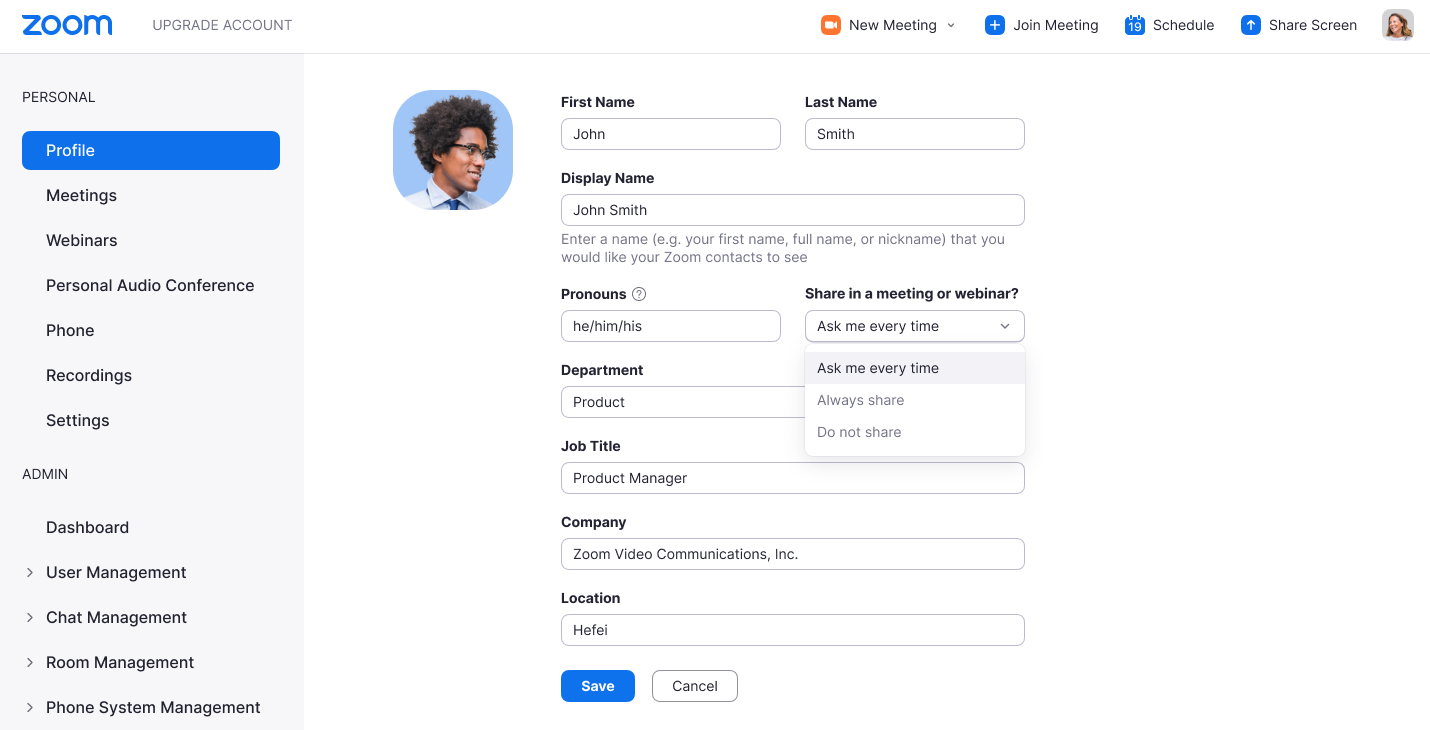
    Con la versión 5.7.0 de Zoom, ahora puede ingresar sus pronombres en un campo de perfil específico y decidir cuándo se comparten.

    Una vez que haya agregado sus pronombres, se mostrarán en su tarjeta de perfil de Zoom y serán visibles para todos sus contactos. Cuando se une a una reunión, puede elegir si desea compartir sus pronombres. Si asiste a un seminario web, sus pronombres nunca son visibles.

    Cómo agregar sus pronombres en Zoom

    Para cuentas gratuitas o cuentas de usuario con licencia única, la función de pronombres está disponible de forma predeterminada. Para otros tipos de cuentas, como las que forman parte de una organización, la función está deshabilitada y debe ser habilitada por el administrador de la cuenta.

    Para agregar sus pronombres en Zoom:

    1. Inicie sesión en Zoom en la web.
    2. Haz clic en Perfil .
    3. Junto a tu nombre, haz clic en Editar .
    4. Ingrese sus pronombres en el campo Pronombre .

    Si se conecta a Zoom a través de SSO, es posible que sus pronombres ya se hayan completado. Esto se debe a que la función admite el mapeo SAML del proveedor de identidad.

    Luego, en el campo Compartir en una reunión o seminario web , puede elegir:

    • Pregúntame siempre: cada vez que te unas a una reunión, se te preguntará si quieres compartir tus pronombres.
    • Compartir siempre: tus pronombres se mostrarán automáticamente junto a tu nombre en cada reunión.
    • No compartir: tus pronombres no aparecerán junto a tu nombre, a menos que elijas manualmente lo contrario. Sin embargo, siempre estarán visibles en su perfil para sus contactos.

    ¿Por qué Zoom ha añadido compatibilidad con pronombres?

    Muchos servicios están agregando soporte para pronombres. Por ejemplo, Slack te permite enumerar tus pronombres e Instagram facilitó compartir tu identidad .

    En el blog de Zoom , la compañía dijo:

    Hemos escuchado atentamente los comentarios de educadores, organizaciones sociales, líderes de diversidad y varios clientes de Zoom para optimizar la experiencia de compartir pronombres en nuestra plataforma.

    Si no ve la función de pronombre disponible en su perfil, actualice su cliente Zoom para asegurarse de que está ejecutando la versión 5.7.0 requerida.

  • 10 excelentes características de tvOS 15 que llegarán a su Apple TV este otoño

    10 excelentes características de tvOS 15 que llegarán a su Apple TV este otoño

    El Apple TV no recibió mucha atención durante el discurso de apertura de la WWDC21 y, sin embargo, la actualización de tvOS 15 promete algunas características nuevas y emocionantes. Ya sea que tenga un nuevo y brillante Apple TV 4K (segunda generación) o se aferre al viejo Apple TV HD, estas nuevas características le atraerán.

    Vamos a resaltar qué modelos de Apple TV recibirán la actualización de tvOS 15 y luego hablaremos sobre las mejores características que vienen a esta plataforma.

    ¿Qué modelos de Apple TV obtendrán tvOS 15?

    Aunque Apple no ha confirmado oficialmente qué modelos de Apple TV recibirán tvOS 15, es seguro asumir que si su dispositivo ejecuta tvOS 14, obtendrá la actualización. Esto significa que los siguientes dispositivos probablemente obtendrán tvOS 15:

    • Apple TV 4K (segunda generación)
    • Apple TV 4K (primera generación)
    • Apple TV HD

    Se espera que tvOS 15 se lance este otoño, aproximadamente al mismo tiempo que iOS 15, iPadOS 15 y watchOS 8 están disponibles. Con eso aclarado, echemos un vistazo a las mejores funciones nuevas de tvOS 15 que llegarán a su Apple TV.

    1. Utilice el HomePod mini como altavoces estéreo predeterminados

    Hasta ahora, podía usar uno o dos HomePods como altavoces predeterminados para su Apple TV, pero la misma función no funcionaba con el HomePod mini.

    tvOS 15 está a punto de cambiar eso, y podrás usar dos mini altavoces HomePod como salida de audio predeterminada para tu Apple TV. Ya no tienes que buscar el HomePod original, tu mini par estéreo HomePod te servirá igual de bien.

    2. Conectar AirPods automáticamente

    Si bien puede conectar manualmente sus AirPods al Apple TV incluso ahora, ¿no sería bueno que este proceso requiriera menos toques? tvOS 15 trae esa característica.

    Si usa AirPods mientras usa su Apple TV, verá una notificación de tvOS 15 que le preguntará si desea comenzar a escuchar a través de AirPods.

    3. Visualización de videos compartidos

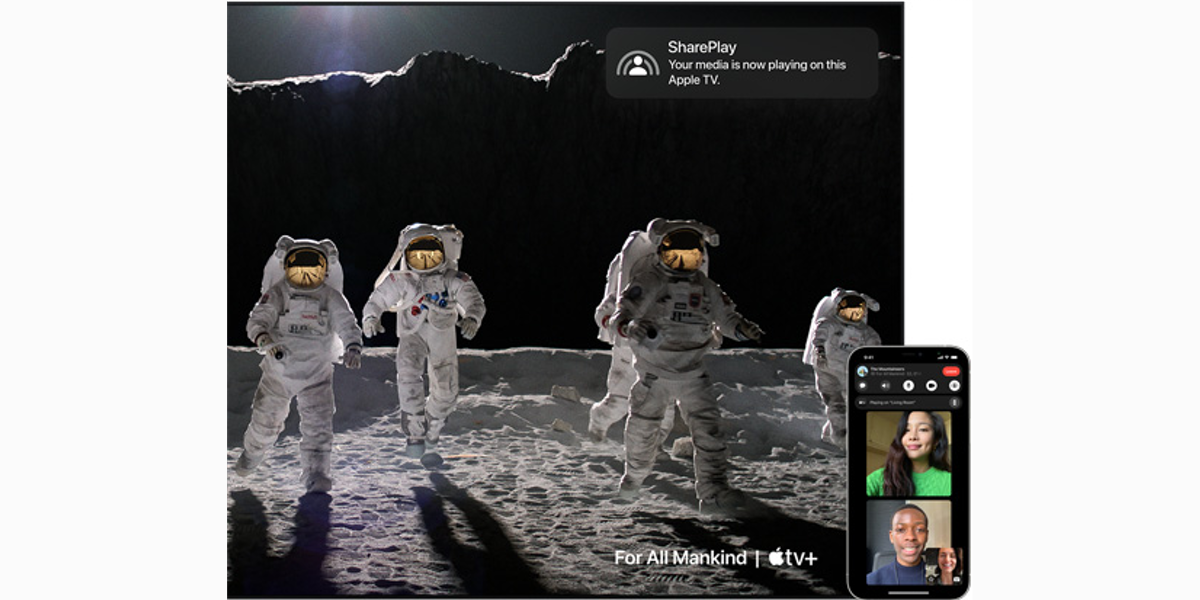
    SharePlay es una gran función para iOS 15 y también se integra muy bien con tvOS 15. Te permite ver películas o escuchar música junto con tus amigos y funciona con FaceTime para la llamada.

    Con tvOS 15, podrás hablar con tus amigos usando FaceTime en tu iPhone, disfrutando de la película con SharePlay en tu Apple TV. Esto le permitirá aprovechar al máximo la pantalla más grande conectada al Apple TV para la película mientras usa la cámara y el micrófono de su iPhone para la llamada grupal.

    Relacionado Cómo reflejar la pantalla de su iPhone o iPad en un televisor

    4. Compartido contigo

    Hablando de experiencias de video compartidas, otra buena integración de iOS 15 y tvOS 15 se llama Compartido contigo. Cuando alguien te envía un enlace a un programa o una película a través de iMessage, verás una miniatura del programa en una nueva fila en el Apple TV, etiquetada como Compartido contigo .

    Por supuesto, debe estar en iOS 15 y tvOS 15 para que esto funcione. Y una vez que comience a usarlo, encontrará que esta es una experiencia mucho mejor que intentar buscar constantemente programas o películas recomendados por sus amigos.

    5. Recomendaciones para toda la familia

    Si varias personas usan el mismo Apple TV con diferentes perfiles de usuario, aparecerá una nueva sección llamada Para todos en la aplicación Apple TV. Esta sección tiene como objetivo facilitarle la búsqueda de algo que disfrutará toda la familia.

    Si funciona bien, los largos debates sobre qué ver juntos se acortarán considerablemente.

    6. Audio espacial

    Si tiene AirPods Pro o AirPods Max, podrá disfrutar de audio espacial en el Apple TV. El audio espacial es bastante bueno para simular sonido envolvente con su AirPods Pro (o Max).

    Esta función podría permitir a las personas disfrutar del sonido envolvente en el Apple TV, sin molestar a los demás en la casa.

    7. Mejor forma de autorizar compras en Apple TV

    La actualización de tvOS 15 le permitirá usar Face ID o Touch ID en su iPhone o iPad para autorizar las compras realizadas en el Apple TV. Otra característica interesante aquí es la capacidad de iniciar sesión en las aplicaciones de tvOS 15 usando Face ID o Touch ID en el iPhone o iPad.

    Esta función también debería estar disponible en sus aplicaciones de terceros favoritas, pero depende de si eligen implementarla o no.

    Relacionado: Cómo descargar aplicaciones en Apple TV

    8. Nueva interfaz de usuario para el reproductor de video

    El reproductor de video tvOS 15 tiene una nueva interfaz de usuario que facilita el acceso a los controles y otras configuraciones mientras mira videos en el Apple TV. Por supuesto, solo disfrutará de esto en aplicaciones que usan el reproductor nativo de tvOS, como la aplicación Apple TV.

    Hay muchas aplicaciones de Apple TV que usan sus propios reproductores de video personalizados, que tienden a verse mucho peor y no implementan funciones agradables de tvOS como esta. No espere usar la nueva interfaz de usuario del reproductor de video en esas aplicaciones.

    9. Nueva interfaz de usuario de la aplicación remota en iPhone y iPad

    El control remoto de Apple TV, disponible a través del Centro de control en iPhone, tiene un nuevo diseño, que puede usar si actualiza a iOS 15. Esto imita al nuevo Siri Remote que se envía con el Apple TV 4K de segunda generación.

    Puedes usar Siri en el Apple TV presionando prolongadamente el botón lateral de tu iPhone. El botón de menú grande se ha convertido en el botón Atrás . Incluso hay un botón de encendido en la parte superior derecha y un botón de silencio en la parte superior izquierda, por encima del panel táctil en la aplicación.

    Claro, esta es más una característica de iOS 15 que la de tvOS 15, pero la incluimos aquí porque es más relevante para las personas que usan Apple TV.

    10. Mejoras en la cámara HomeKit

    Si tiene varias cámaras compatibles con HomeKit en la casa, podrá verlas todas al mismo tiempo usando su Apple TV, siempre que tenga tvOS 15.

    El camino a seguir para Apple TV

    Aunque esta es una actualización relativamente menor para el Apple TV, tvOS 15 todavía tiene muchas mejoras agradables en la calidad de vida que complacerán a muchas personas.

    En el futuro, sería bueno ver funciones como los modos de imagen en imagen o la capacidad de transmitir múltiples videos en paralelo en el Apple TV. Cuando hay varios juegos deportivos que desea vigilar, el Apple TV realmente no hace el trabajo muy bien.