OneDrive es una excelente manera para que los fanáticos de Windows 10 almacenen y respalden datos valiosos, pero puede ser un poco mediocre cuando se trata de administrar fotos. Sin embargo, Microsoft está agregando algunas funciones nuevas y útiles a su servicio en la nube que facilitarán mucho la edición de sus fotos favoritas.
Nuevas funciones de edición de lujo de Microsoft OneDrive
Microsoft dio la buena noticia en el sitio web de Tech Community . Si espera niveles de edición de fotos de Photoshop en OneDrive, es posible que se sienta decepcionado. Sin embargo, las nuevas funciones son una forma realmente práctica de realizar ediciones rápidas y sencillas sin tener que utilizar un editor de fotos externo.
En primer lugar, ahora puede recortar imágenes dentro de OneDrive. Esto es útil cuando una imagen no tiene el tamaño correcto o si contiene demasiado contenido y desea recortar lo que está visible.
Si lo desea, puede decirle a OneDrive que le gustaría hacer el recorte manualmente y le dará las riendas. Sin embargo, viene con algunos ajustes preestablecidos para banners y perfiles de redes sociales, por lo que puede recortarlo al tamaño perfecto con solo unos pocos clics.
OneDrive también le permitirá rotar o voltear imágenes sin necesidad de un editor de imágenes de terceros. Esto es genial si crees que una imagen se vería genial reflejada, o si todas esas fotos de paisajes que tomaste con tu teléfono salieron de lado.
También puede modificar la configuración de luz y color para obtener la foto perfecta. OneDrive le dará algunos controles deslizantes para elementos como el brillo y el contraste, y puede ajustarlos hasta que esté satisfecho con el resultado final.
Lo mejor de todo es que no necesita comprometerse con ninguno de los ajustes que realice con estas herramientas. Cuando vaya a guardar una imagen editada, OneDrive le preguntará si desea sobrescribir el archivo original. Si no lo hace, OneDrive lo guardará por separado para conservar el original.
Todas estas prácticas funciones se están implementando actualmente en OneDrive en la Web y la versión de Android. Los usuarios de iOS tendrán que esperar hasta finales de este año para obtener estas funciones.
OneDrive es una excelente manera de mantener los archivos seguros, pero no es tan atractivo editarlos a tu gusto. Afortunadamente, ahora tiene una serie de funciones útiles para editar sus imágenes … a menos que esté en iOS, por supuesto.
Microsoft ha estado trabajando duro para ajustar OneDrive últimamente. No hace mucho tiempo, la compañía agregó una nueva forma de realizar un seguimiento fácil de las carpetas que ha subido.
La barra de tareas de Windows 10 proporciona una forma práctica de acceder a ciertas utilidades en su PC o computadora portátil. La barra de tareas ofrece íconos de fácil acceso para Bluetooth, Wi-Fi, batería, control de audio y más, la mayoría de los cuales necesitará usar a diario.
Bluetooth es esencial y se puede utilizar para conectar de forma inalámbrica diferentes dispositivos de entrada y salida, desde el altavoz hasta el teclado y más. Como tal, es importante poder acceder a él cuando lo necesite fácilmente.
En este artículo, le mostraremos cómo anclar el icono de Bluetooth a la barra de tareas de Windows 10.
¿Por qué ha desaparecido el icono de Bluetooth?
Diferentes motivos pueden hacer que el icono de Bluetooth desaparezca en Windows 10. Uno puede deberse a problemas relacionados con el hardware y el otro, problemas relacionados con el software, como problemas con los controladores.
Otra cosa que puede hacer que el ícono de Bluetooth no aparezca en la barra de tareas es eliminarlo accidentalmente o, en algunos casos, el modo Avión está habilitado. Además, esto puede ser una sorpresa, pero asegúrese de que su dispositivo sea compatible con Bluetooth en primer lugar. Asegúrese de solucionar los problemas de Bluetooth de Windows 10 en caso de que haya alguno antes de seguir leyendo.
Cómo mostrar el icono de Bluetooth en la barra de tareas de Windows 10
Si todo está bien y la única preocupación es mostrar el ícono de Bluetooth en la barra de tareas, así es como puede hacerlo.
Abra el menú Inicio de Windows 10 y seleccione Configuración (icono de engranaje) en el lado izquierdo.
Seleccione Dispositivos> Bluetooth y otros dispositivos .
Elija Más opciones de Bluetooth en Configuración relacionada .
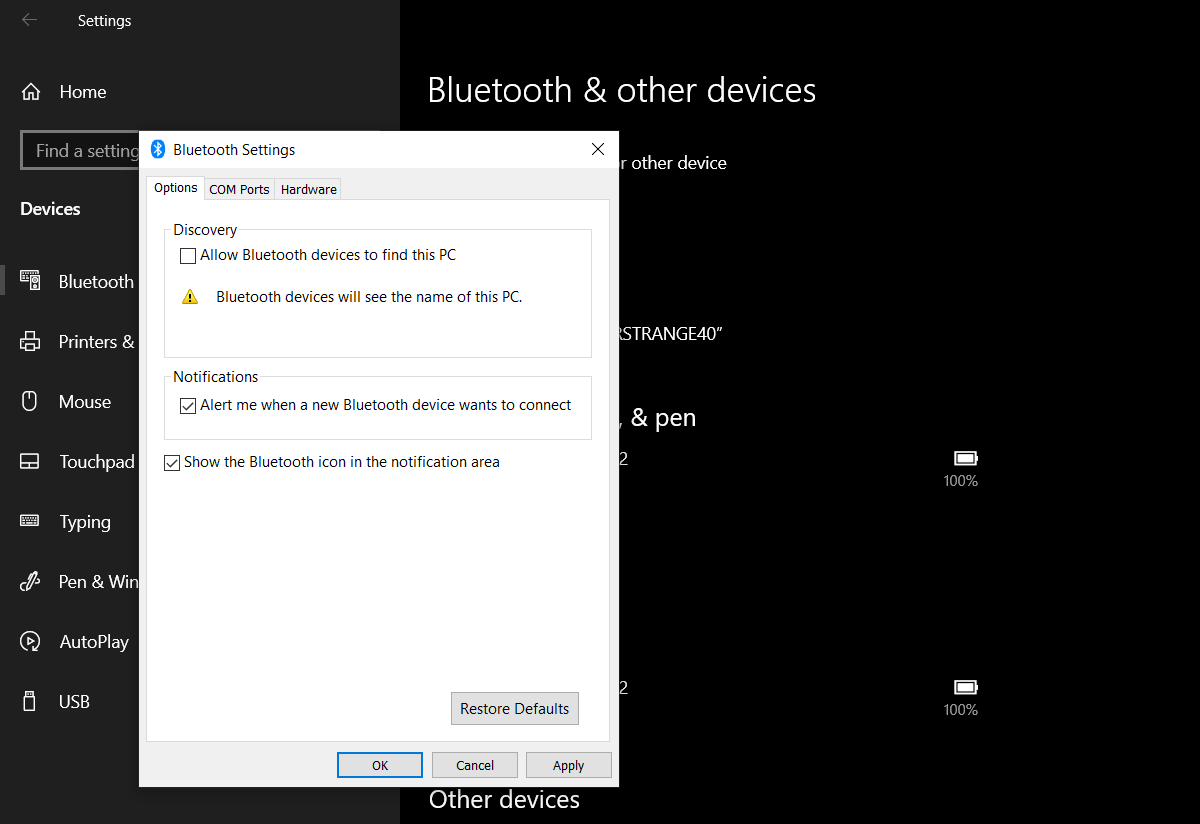
Habilite Mostrar el icono de Bluetooth en el área de notificación en el cuadro de diálogo Configuración de Bluetooth.
Haga clic en Aplicar> Aceptar .
El icono de Bluetooth ahora se mostrará en la barra de tareas. Si desea ordenar su barra de tareas, puede eliminar el icono de Bluetooth haciendo lo siguiente; Haga clic con el botón derecho en el icono de Bluetooth en la barra de tareas, luego seleccione Eliminar icono del cuadro de diálogo.
La barra de tareas es una forma sencilla en la que Windows 10 le permite acceder a ciertas utilidades del sistema que son importantes y necesarias a menudo. Esto se puede comparar con el menú de Configuración rápida en Android. Puede acceder a Bluetooth profundizando en la aplicación Configuración, pero la forma más eficiente es usando la barra de tareas.
Twitter Blue es una suscripción para mejorar su experiencia en Twitter.
Según Twitter, brinda a los suscriptores la oportunidad de personalizar la aplicación y hacerla más expresiva. Aquí hay una inmersión profunda en todas las razones por las que estos cambios estéticos no valen la pena.
Twitter Blue está aquí
Twitter Blue es una suscripción mensual disponible para usuarios en Australia y Canadá. Con un costo a los usuarios de $ 4.49 AUD o $ 3.49 CAD, Twitter Blue equivale a una taza de café al mes. Este es el primer modelo de suscripción implementado en la aplicación de redes sociales, con un precio aparentemente pequeño a pagar por una experiencia premium.
Muchas aplicaciones y servicios en línea ofrecen modelos de suscripción para monetizar sus ofertas. Las personas se registran en estos para experimentar los beneficios de las actualizaciones, como la eliminación de anuncios.
Twitter Blue, por otro lado, ofrece funciones que simplemente no generan cambios significativos. En cambio, sus actualizaciones son cambios superficiales en la apariencia de su versión de la aplicación, y una o dos características que la gente cree que deberían estar integradas y disponibles para todos.
Por qué odiamos Twitter Blue
Galería de imágenes (2 imágenes)
Expandir
Expandir
Imagen 1 de 2
Imagen 2 de 2
Aquí hay un vistazo a las ventajas que ofrece Twitter Blue y por qué no vale la pena el precio que está pidiendo.
Aún no puedes editar un tweet
Twitter Blue permite a los usuarios "deshacer" un tweet. Esta opción para deshacer está limitada a un máximo de 30 segundos después de publicar un tweet, una respuesta o un hilo. Todo lo que hace esta función es retrasar el tiempo de envío, lo que le permite unos segundos adicionales para revisar lo que está cargando.
Los errores cometidos en Twitter a menudo no se detectan en el calor del momento, ni inmediatamente después. Si se detecta un error después de enviar el tweet, tendrá que dejar el error o eliminar y reenviar su tweet.
Organización glorificadora en Twitter
Si eres un fanático de la organización, entonces Twitter Blue podría ser de tu agrado. Varias características entran en esta categoría, desde colores hasta marcadores. Profundicemos un poco más en esto …
Colores: puede cambiar el color de la interfaz de usuario de Twitter, además del icono de Twitter. Siendo realistas, todos conocemos y amamos a Twitter por ser azul; de hecho, ese color incluso se adjunta al nombre de este modelo de suscripción, por lo que no nos percatamos de que este es un verdadero factor de atracción para los usuarios. Los temas son geniales, pero ¿viene como un gasto? No es necesario ni está garantizado si nos lo solicita.
Modo de lector: con Twitter Blue, puede mejorar la legibilidad de los hilos. Eliminará el desorden de mostrar tweets individuales al mostrar el contenido como un texto largo. Esta es una buena característica, pero ¿merece la pena? ¿Qué pasa si quieres tuitear ciertas secciones? ¿Cuántos hilos lees de todos modos? Agradable, pero no lo suficientemente agradable, si nos preguntas. Twitter simplemente ha facilitado la lectura y el almacenamiento de hilos de Twitter .
Marcadores: si tiene la costumbre de guardar tweets, ahora puede hacerlo con categorías. Básicamente, esta función de Twitter Blue le permite crear carpetas y guardar tweets en consecuencia. Pero, de manera realista, ¿cuántas personas están guardando tweets en Twitter? E incluso si es así, siempre puede hacer una captura de pantalla de ellos o usar Pocket, de forma gratuita. De hecho, hay varias formas de mejorar su experiencia en Twitter sin tener que pagar para actualizar .
No criticaremos el servicio al cliente, pero tener el soporte de Twitter más accesible es una característica que beneficiaría a las empresas o figuras públicas más que al usuario cotidiano. El soporte existe de cualquier manera si, por ejemplo, necesita informar amenazas en Twitter como perfiles falsos o problemas de derechos de autor.
Si vale la pena pagar extra por cada mes o no tener este servicio, es algo que tendrá que decidir usted mismo, pero nuestras apuestas son que no será así.
Bienvenido a Twitter Blue, un nuevo servicio de suscripción diseñado para brindarle más personalización sobre su experiencia de Twitter y acceso a funciones premium, que incluyen: Deshacer Tweet Carpetas de marcadores Modo lector pic.twitter.com/YC6QiLM52U
Twitter tiene la reputación de ser la voz de la gente. Es donde se expresan ideas y se comparten noticias. Es por esta razón que la gente espera que la aplicación ofrezca más que las ventajas superficiales de Twitter Blue.
Se podría llegar a decir que las características premium incluidas en Twitter Blue son puramente estéticas, yendo en contra de la esencia de lo que representa la aplicación en el ámbito de las redes sociales.
Es probable que los usuarios habituales de Twitter sean los que se beneficien de las funciones premium ofrecidas en un modelo de suscripción. Los cambios en general son personales para la experiencia de cada usuario en la aplicación, sin cambios significativos que se esperan con las actualizaciones premium.
Seamos honestos: las funciones incluidas en Twitter Blue han fallado para muchos usuarios de Twitter. Por el contrario, hay una serie de funciones que la gente quiere ver en la aplicación.
Dado que Twitter Blue es la primera iteración, los usuarios esperan que sus versiones futuras incluyan lo siguiente:
Edición de tweets: no hay forma de editar un tweet una vez que se ha publicado. Se han expresado las posibles ramificaciones de los tweets editados, pero hay formas en las que la aplicación podría hacerlo posible. Por ejemplo, permitir ediciones durante un breve período de tiempo.
Eliminación de anuncios: muchos servicios de suscripción en el ámbito de la música ofrecen a los usuarios la posibilidad de ver menos anuncios o eliminarlos por completo, ya que inhiben la experiencia en la aplicación. Esta es otra característica por la que la gente estaría dispuesta a pagar en una suscripción de Twitter. De hecho, esta es posiblemente la característica premium más importante que debería incluir Twitter Blue.
Twitter Blue no vale la pena (todavía)
La primera versión de una suscripción a Twitter ha resultado decepcionante para los usuarios. Incluye características que muchos creen que deberían ser estándar y no da en el blanco de lo que la gente realmente anhela de la experiencia de Twitter.
El odio puede ser una palabra fuerte, pero en su estado actual, simplemente no vale la pena. Estaremos atentos a las funciones futuras que se ofrecen con Twitter Blue, con la esperanza de que los cambios sean más sustanciales y dignos de pago.
Si vive en un área con costosos planes de datos o una conexión a Internet irregular, es imperativo descargar películas y programas de televisión para más adelante. Para Netflix, la plataforma de transmisión tiene una función de Descargas inteligentes que facilita la descarga de nuevos episodios y la eliminación de los antiguos.
Este artículo explicará qué es la función de Descargas inteligentes de Netflix y cómo usarla.
¿Qué son las descargas inteligentes en Netflix?
Descargas inteligentes es una función útil disponible en Netflix que eliminará automáticamente los episodios descargados que haya terminado de ver y luego descargará el próximo episodio. Si el episodio que miraste es el último de una temporada, no se eliminará.
En Android, esta función se llama Descargar próximo episodio .
Es un toque adicional de conveniencia disponible en Netflix, junto con la función Descargas para ti que descarga automáticamente nuevos programas de televisión y películas según tus intereses.
Cómo habilitar las descargas inteligentes en Netflix
Galería de imágenes (3 imágenes)
Expandir
Expandir
Expandir
Imagen 1 de 3
Imagen 2 de 3
Imagen 3 de 3
Si usa la aplicación móvil de Netflix, puede habilitar la función siguiendo estos pasos:
Abra la aplicación Netflix.
En el menú inferior, toque Descargas .
En la parte superior, toca Descargas inteligentes .
Toque el control deslizante adyacente a Descargar próximo episodio para habilitar la función.
Si desea deshabilitar las Descargas inteligentes, simplemente desactive la función.
Si está utilizando la aplicación Netflix en Windows 10, las instrucciones son ligeramente diferentes:
Abra la aplicación Netflix.
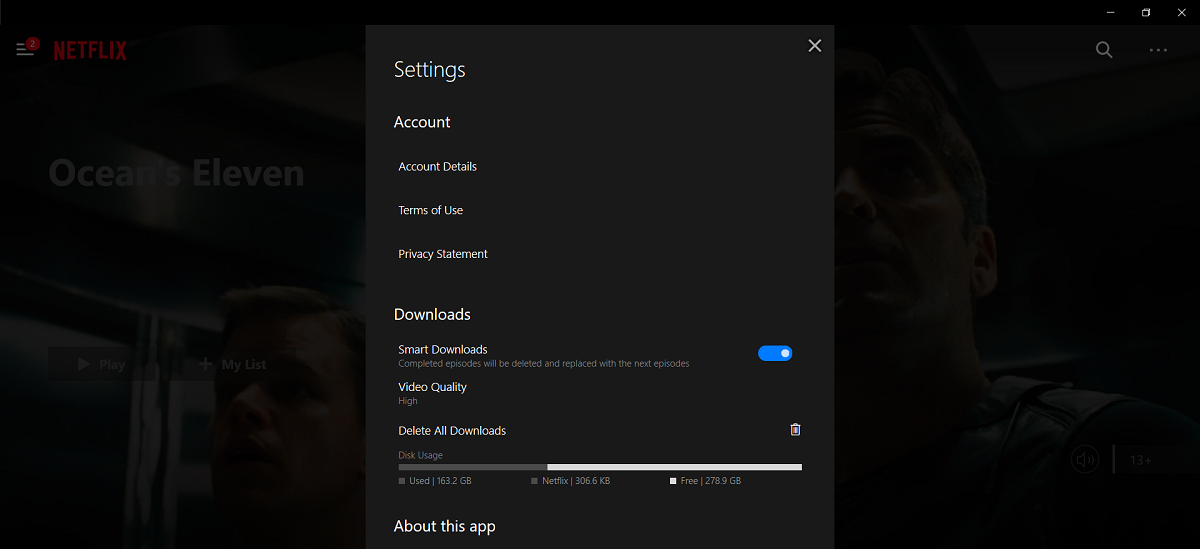
Haga clic en los tres puntos en la parte superior derecha y seleccione Configuración .
Active Descargas inteligentes en la página Configuración.
Cómo configurar la calidad de descarga del episodio
Si desea tener más control sobre la calidad de los episodios descargados, Netflix le permite hacerlo. Puede elegir entre calidad de video estándar y alta. Este último es más claro, pero usa más almacenamiento.
En el dispositivo móvil, abra la aplicación Netflix y toque el icono de su perfil en la esquina superior derecha. Toque Configuración de la aplicación> Descargar calidad de video y seleccione Estándar o Alta .
En la PC, toque los tres puntos en la parte superior derecha, elija Configuración , haga clic en Calidad de video en Descargas y seleccione su calidad preferida.
Descargas inteligentes está disponible en todos los dispositivos que admiten descargas sin conexión en Netflix. En dispositivos móviles, puede usar Smart Downloads en dispositivos iOS / iPadOS con la versión 9.0 o posterior, mientras que en teléfonos inteligentes o tabletas Android, el soporte comienza con Android 4.4.2.
También está disponible en tabletas Amazon Fire (Fire OS 4.0 o posterior), dispositivos Windows 10 (versión 1607 o posterior) y en determinados modelos de Chromebook y Chromebox.
Deja que Netflix te haga la vida más fácil
Descargar el próximo episodio y eliminar el último que viste puede resultar tedioso. Pero con Smart Downloads, Netflix hace todo el trabajo pesado por ti. Smart Downloads también te ayuda a ahorrar espacio de almacenamiento, y puedes estar seguro de que el próximo episodio de tu programa de televisión favorito está disponible justo cuando lo necesitas.
Los juguetes STEAM son una excelente manera de hacer que el aprendizaje sea una experiencia divertida para todos los involucrados. Les dan a sus pequeños un incentivo para aprender algo útil, con diversión en el camino.
Estas son algunas de las mejores ofertas de Prime Day en juguetes STEAM para niños.
El conjunto cuenta con más de 100 proyectos para mantener ocupado a su mini-electricista, incluido un sensor fotográfico, alarma de seguridad y matrices de luces intermitentes.
Viene con una rejilla de base para construir, conectores a presión electrónicos y una gama de módulos para crear todo tipo de dispositivos eléctricos. ¡Todo mientras te diviertes al mismo tiempo!
De acuerdo, no estamos exactamente viendo el próximo T-1000 aquí (afortunadamente), pero este robot de mesa KidzRobotix de 4M es un pequeño dispositivo excelente para enseñar a sus hijos los fundamentos de la robótica y ensamblarlos.
Como se mencionó, este es un robot de mesa. Eso significa que, una vez que lo haya construido, puede colocarlo sobre una mesa (o cualquier otra superficie elevada) y, mágicamente, no se caerá. Esto es gracias al sensor debajo que detecta los bordes, manteniendo al bot fuera de peligro.
Hazte a un lado Gagarin y Armstrong. El tío Milton Moon en mi habitación está aquí y tenemos un astrofísico en ciernes listo para despegar a la hora de dormir.
El dispositivo es una lámpara con forma de luna, que puede ayudar a su hijo a aprender sobre nuestro cuerpo celeste más cercano a medida que crece y decrece. Viene con un control remoto para que los aspirantes a cosmonautas puedan recorrer las fases lunares de la luna.
Incluso viene con un recorrido de audio descargable de la luna, para agregar a la experiencia de aprendizaje.
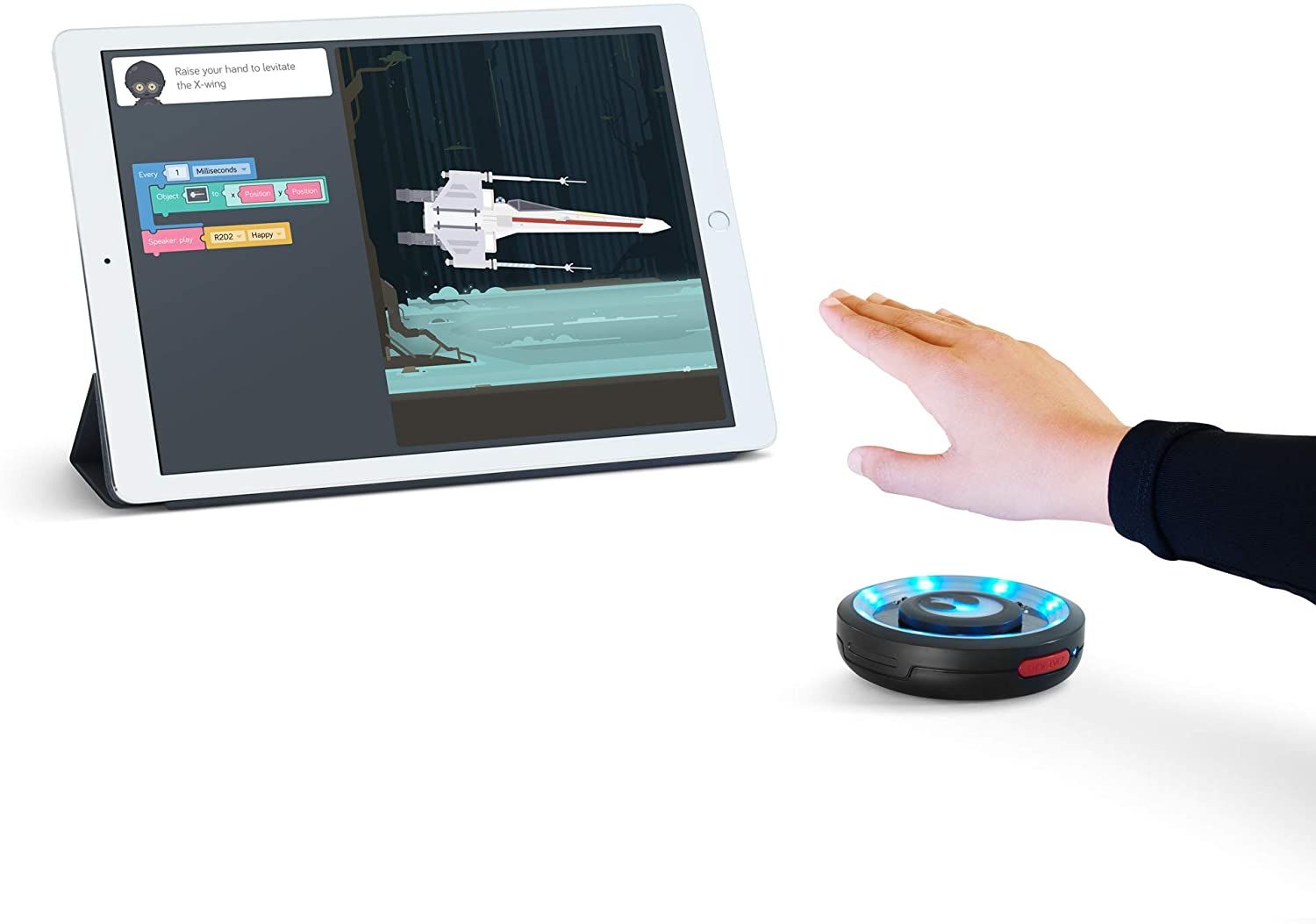
Mantenga ocupado a cualquier joven padawan mientras aprende a aprovechar el poder de la fuerza con el kit de codificación de Star Wars The Force de Kano . Y si todavía no pueden dominar sus habilidades Jedi, al menos pueden aprender algo de codificación.
El kit cuenta con un sensor de mano 3D que tu Baby Yoda puede construir por sí mismo, y puede probar sus nuevos poderes con una amplia gama de minijuegos, historias y aplicaciones.
Incluso puede reproducir música con el sensor, para que pueda disfrutar de la atmósfera de Mos Eisley Cantina interpretada por las propias manos justas de su hijo.
Haga que el aprendizaje sea divertido con estos juguetes STEAM
El aprendizaje no tiene por qué ser solo lectura, escritura y aritmética. También puede ser divertido, como demuestran estos juguetes. Y vamos, ¿qué niño no quiere construir sus propios bots o dominar la Fuerza?
Si la música es una de sus principales actividades, entonces sabrá lo importante que es escuchar sus pistas favoritas donde quiera que vaya.
Sin embargo, molestar a los demás en el tren con tu caos de heavy metal o tecno abrasador no es muy educado, por lo que probablemente deberías invertir en algunos auriculares.
Estas son las mejores ofertas de auriculares que se pueden obtener mientras Amazon Prime Day todavía está en pleno efecto.
Estos auriculares cuentan con cancelación activa de ruido, por lo que puede escuchar sus ritmos sin ser molestado por fuentes de sonido externas como perros que ladran o tráfico denso.
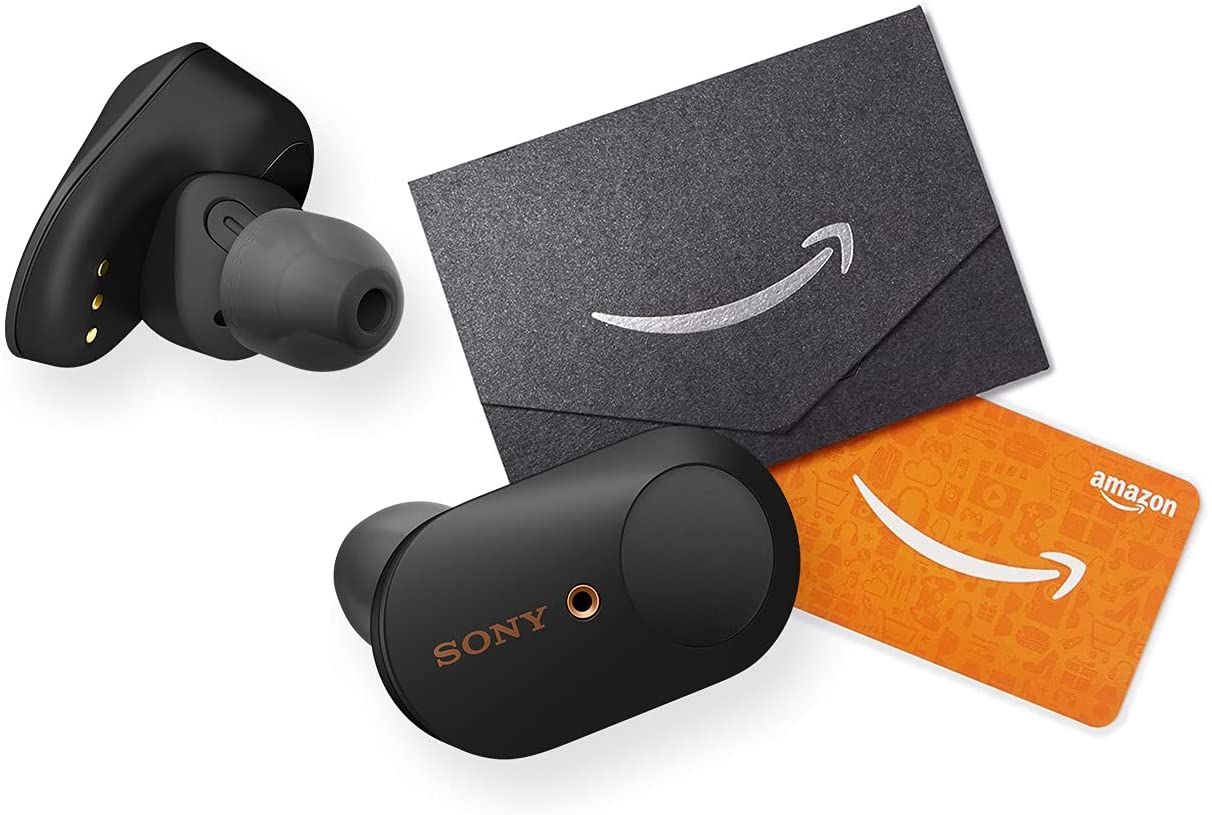
Si desea comprar un par de estos botones, también obtendrá una tarjeta de regalo de Amazon de $ 20, que puede gastar en aún más música. ¡Dulce!
Créale a este escritor cuando le dice que los audífonos inalámbricos con cancelación de ruido Jabra 85h valen la pena la inversión incluso al precio completo, por lo que obtenerlos con un gran descuento es definitivamente un placer para la billetera.
Con una enorme duración de batería de 36 horas, estas latas te mantendrán en la música todo el día y algo más. Son inalámbricos, completamente libres de enredos y tienen cancelación activa de ruido, lo que podemos confirmar que se encuentra entre los mejores del mercado.
Honestamente, cómpralos. A este precio, definitivamente no te arrepentirás.
Bose es un nombre sinónimo de una calidad de audio excepcional. Por lo tanto, es de destacar que los auriculares con cancelación de ruido Bose 700 están disponibles a un precio reducido para Prime Day.
Al igual que los anteriores, estos audífonos externos cerrados ofrecen cancelación activa de ruido para lograr claridad de sonido y una audición sin perturbaciones.
Estos teléfonos ofrecen una duración de batería de 20 horas, que no es tanto como el Jabra anterior, pero los auriculares Bose pueden conectarlo a su última sesión de Spotify con solo presionar y mantener presionado el auricular derecho, lo cual es bastante bueno .
¿Cómo es eso? Bueno, lo conducen a través de su cráneo, con el hueso que lleva el sonido a través del oído medio directamente al tímpano.
Estos son perfectos para el deporte, ya que no tienen cables y te permiten mantener los oídos abiertos para que puedas subirte a tu bicicleta y salir a montar sin temor a no poder escuchar lo que te rodea.
También tienen una clasificación IP67, por lo que puede salir en los aguaceros más fuertes sin que los auriculares empiecen a sudar (incluso cuando lo esté).
Haz música en movimiento con estas ofertas de auriculares
Hay MUCHOS auriculares por ahí, pero estos son definitivamente algunos de los mejores que vas a encontrar, y puedes usarlos dondequiera que vayas. Una auténtica bendición para los amantes de la música.
¿Tiene problemas para conectarse a Internet en su PC con Windows 10? Más específicamente, ¿está experimentando el error "Faltan uno o más protocolos de red"? Si es así, te ayudaremos a resolverlo.
Al igual que otros problemas de red comunes, esto se debe a problemas específicos del sistema o de su enrutador Wi-Fi.
Exploremos las diversas formas de abordar este problema para que pueda volver a conectarse a Internet.
1. Soluciones rápidas
Para comenzar, aquí hay algunos métodos rápidos que puede probar:
Compruebe todos los cables de red para ver si hay conexiones sueltas.
Compruebe si su conexión a Internet está activa y estable. Pruebe su velocidad de Wi-Fi con una herramienta de prueba de velocidad confiable. Si su velocidad de Internet está bien, intente restablecer su enrutador y actualizar su conexión.
2. Restaure los protocolos de red a la configuración predeterminada
Como sugiere el mensaje de error, "pueden faltar uno o más protocolos de red". Por lo tanto, la mejor manera de resolver este problema sería restaurar sus protocolos de red a sus configuraciones predeterminadas. Puede hacerlo a través del símbolo del sistema siguiendo estos pasos:
Presione la tecla de Windows + R para abrir el cuadro de diálogo Ejecutar comando.
Escriba CMD y presione Ctrl + Shift + Enter para abrir un símbolo del sistema elevado.
Escriba el siguiente comando y presione Entrar :
netsh int ip set dns
Desde allí, escriba el siguiente comando y presione Entrar :
netsh winsock reset
3. Utilice los solucionadores de problemas de red
Exploremos cómo puede utilizar dos solucionadores de problemas de red diferentes para resolver este problema.
Para comenzar, abra el solucionador de problemas de red siguiendo estos pasos:
Escriba Solucionar problemas de red en la barra de búsqueda del menú Inicio y seleccione la mejor coincidencia .
Presione la opción Solucionador de problemas de red .
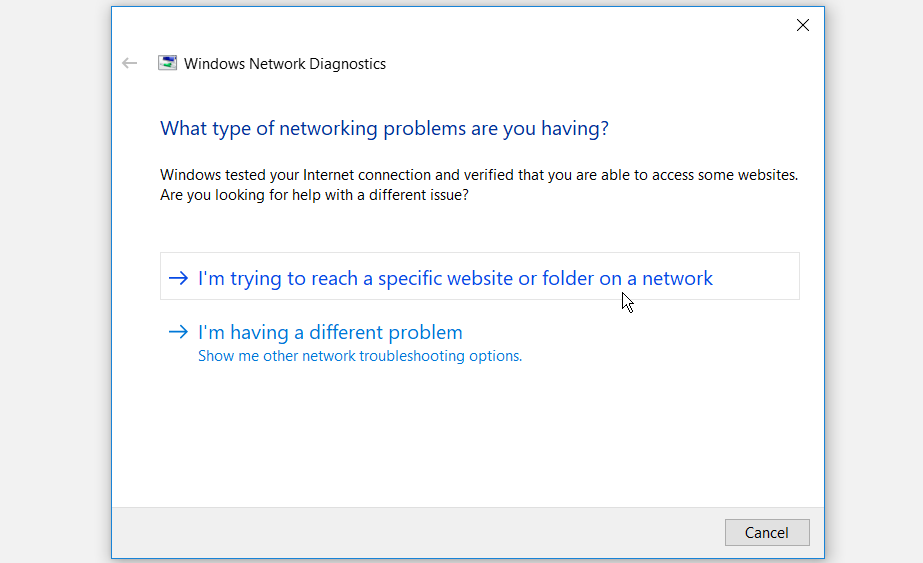
En la siguiente ventana, seleccione el tipo de problema de red que tiene.
Siga los pasos en pantalla para completar el proceso.
Si el problema persiste, quizás el problema esté en los adaptadores de red. Para solucionarlos, esto es lo que debe hacer:
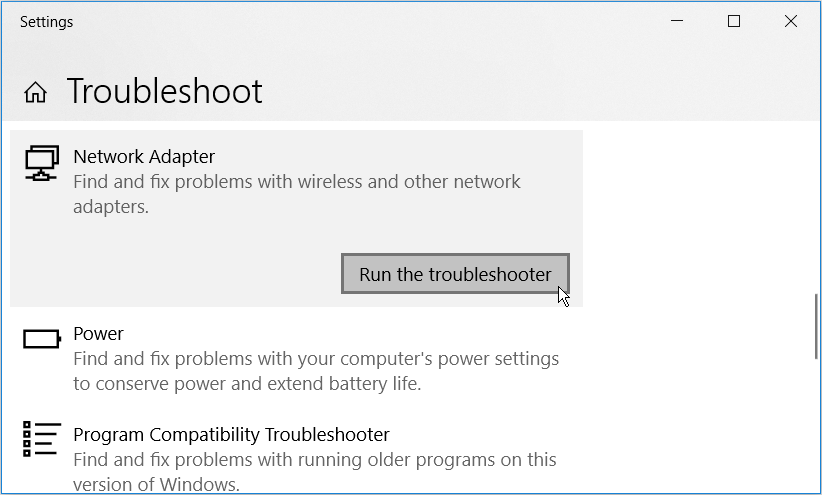
Escriba Solucionar problemas en la barra de búsqueda del menú Inicio y seleccione la mejor coincidencia .
Seleccione Adaptador de red y presione Ejecutar el solucionador de problemas .
Siga las instrucciones en pantalla y reinicie su PC cuando termine.
4. Actualice o reinstale los controladores de red
Este problema a veces puede deberse a controladores de red dañados. En este caso, deberá actualizar o reinstalar estos controladores.
A continuación, le indicamos cómo puede actualizar sus controladores de red:
Presione la tecla de Windows + X y seleccione Administrador de dispositivos en el menú emergente.
Haga doble clic en la opción Adaptadores de red para expandirla.
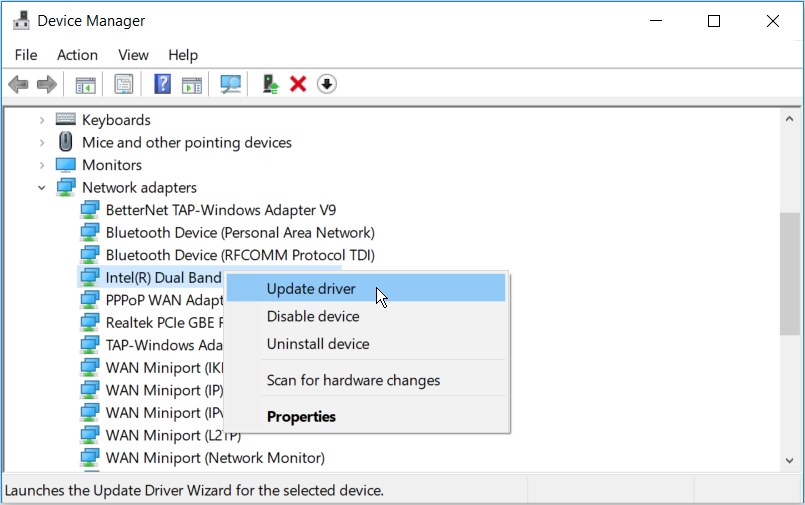
Haga clic con el botón derecho en el adaptador de red de su PC y seleccione Actualizar controlador .
En la siguiente ventana, seleccione Buscar automáticamente el software del controlador actualizado . Desde allí, siga las instrucciones en pantalla para completar el proceso.
Si esto no resuelve su problema, intente reinstalar los controladores de red. He aquí cómo puede hacer esto:
Abra el Administrador de dispositivos y la opción Adaptadores de red según los pasos anteriores.
Haga clic con el botón derecho en el adaptador de red de su PC y seleccione Desinstalar dispositivo .
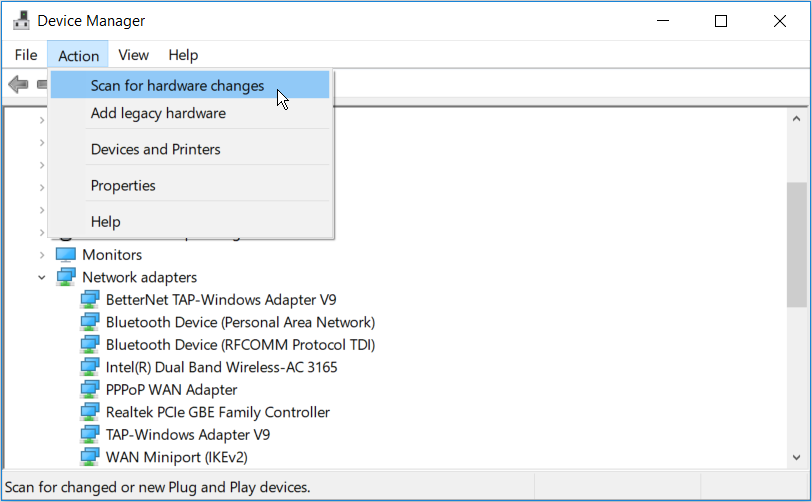
A continuación, vaya a la pestaña Acción y seleccione Buscar cambios de hardware .
Reinicie su PC cuando termine.
5. Modifique la configuración de su antivirus
Si aparece este error cuando intenta descargar archivos, el programa antivirus de su PC podría ser el culpable. La mayoría de los programas antivirus incluyen funciones de monitoreo de tráfico como el escaneo HTTPS. Esta característica ayuda a proteger su computadora contra el malware oculto detrás de sitios web seguros.
Sin embargo, esta función a veces puede bloquear todas sus descargas, incluso si son seguras. Esto puede mostrar varios mensajes de error, incluido el que está enfrentando actualmente.
Desactive el escaneo HTTPS o desactive temporalmente su programa antivirus para resolver este problema. Cuando termine de descargar, recuerde volver a habilitar el escaneo HTTPS o su programa antivirus.
Vuelva a conectar su PC con Windows 10 a Internet
El error "Faltan uno o más protocolos de red" puede interrumpirlo mientras descarga archivos o transmite películas en línea. También puede obstaculizar su productividad si su trabajo depende en gran medida de Internet. Con suerte, debería poder resolver este problema con los consejos que le proporcionamos.
Utilizamos cookies para asegurarnos de brindarle la mejor experiencia en nuestro sitio web. Si continúa utilizando este sitio, asumiremos que está satisfecho con él.