Blog

  • El mejor software de diseño de viviendas para usar

    El mejor software de diseño de viviendas para usar

    El diseño o la remodelación de su hogar ya no tiene que dejarse en manos de extraños para que lo averigüen. Puede tomar el diseño de su hogar en sus propias manos y proporcionar a sus constructores la información que necesitan para hacer realidad su visión.

    Aprenda qué software de diseño de casas es el mejor y cómo cada aplicación ofrece algo único cuando está diseñando su hogar.

    1. Primer arquitecto jefe

    Si el dinero no es un problema, entonces Chief Architect Premier debería ser su elección preferida. El software es utilizado principalmente por arquitectos profesionales y planificadores de viviendas, por lo que incluye más funciones que cualquier otro de esta lista.

    Independientemente de si está construyendo una casa normal o una casa inteligente, el uso de software para planificar con anticipación lo ayudará a estimar presupuestos, ahorrar tiempo y (con suerte) ahorrar dinero.

    Cualquier cambio que realice en el diseño del modelo 2D se creará automáticamente en el modelo 3D. Facilitando la comprensión de cómo se verá su hogar sin tener que dedicar tiempo extra para recrear todo.

    Puede construir cualquier edificio residencial o comercial pequeño utilizando el software Chief Architect Premier. En lugar de darle a su constructor estimaciones inexactas de lo que necesita, use el generador de materiales para tener cantidades específicas de todos sus materiales.

    Relacionado: Maneras vitales de preparar su hogar inteligente para el futuro

    También hay una gran biblioteca de elementos preexistentes entre los que puede elegir, incluidas paredes, habitaciones, cimientos y sistemas eléctricos. Será difícil encontrar otra plataforma que ofrezca tanto como Chief Architect Premier.

    2. Diseño de Hogar Virtual Architect Ultimate

    Una de las mejores características de Virtual Architect Ultimate Home Design son los asistentes que puede utilizar dentro del software.

    Los asistentes lo guían para crear funciones más complejas, como una casa completa, sin tener que dedicar más tiempo a aprender la plataforma. Se le muestra cada paso para que pueda concentrarse en construir el diseño perfecto para su próximo hogar.

    Aunque no existe un asistente específico para el hogar inteligente, tener un plan implementado y consultar con sus contratistas le ayudará a ahorrar tiempo a largo plazo.

    Existe un gran catálogo de elementos que puede agregar a sus diseños, y la versión Landscape and Decks la hace perfecta para la creatividad en interiores o exteriores. El software es tan fácil de usar que puede controlar todo con solo unos pocos clics de su mouse.

    Incluso puede cargar sus propias fotos en el software para que sea más realista. Le brinda una visión precisa de cómo podría ser su renovación o su nuevo hogar.

    Hay un poco de curva de aprendizaje con Virtual Architect y el costo es más alto que el de la mayoría de los demás en esta lista. Sin embargo, paga por lo que obtiene, porque este software viene con una cantidad impresionante de herramientas y capacidades.

    3. TurboFloorPlan Home and Landscape

    La aplicación TurboFloorPlan está diseñada específicamente para los sistemas operativos Mac y tiene la mayoría de las funciones con las interfaces más fáciles de usar de todas las aplicaciones de diseño para el hogar específicas de Mac.

    No tiene que preocuparse de que este sea su primer software de diseño de viviendas para usar porque viene con funciones automatizadas. Auto Framing y Framing Editor lo ayudan a construir su hogar sin tener que conocer todas las complejidades de la plataforma.

    TurboFloorPlan proviene de una empresa confiable y confiable que ha estado operando desde 1988; el Grupo de Diseño TurboCAD. Es una de las plataformas que prefieren los profesionales al crear plantillas para el hogar de un cliente.

    Los usuarios de Mac disfrutarán del precio más bajo de TurboFloorPlan en comparación con un software de diseño de casas más grande como Chief Architect Premier.

    Relacionado: Proyectos de automatización de hogares inteligentes de bricolaje para un presupuesto reducido

    A medida que continúa desarrollando el software, puede realizar un seguimiento de sus costos y de los pies cuadrados estimados para mantenerse dentro del presupuesto. También puede utilizarlo para obtener mejores ideas sobre cómo hacer que su hogar sea más ecológico y ecológico.

    4. Dibujante de habitaciones

    Como una de las piezas de software de diseño de casas más fáciles de usar en esta lista, no es de extrañar que muchos diseñadores de casas de bricolaje busquen esta plataforma para crear la estética perfecta de su hogar.

    El único problema es el modelo de precios que Roomsketcher ha elegido. En lugar de pagar un precio por el acceso de por vida a la aplicación, debe pagar una tarifa mensual de 49,99 dólares al mes.

    El precio también limita la cantidad de creaciones que puede realizar. Solo puede guardar hasta cinco planes diferentes antes de tener que actualizar para obtener más.

    Una vez que empiece, le resultará muy sencillo conseguir una casa completamente diseñada a la perfección. La plataforma es increíblemente intuitiva de usar.

    A diferencia de otras plataformas que guardan todos sus archivos localmente, Roomsketcher facilita el acceso a sus diseños desde cualquier dispositivo en cualquier parte del mundo. Todos sus planes se guardan en su nube para facilitar el acceso.

    Existe una versión gratuita de Roomsketcher, pero es tan limitada que probablemente deba actualizarla para construir su hogar perfecto.

    5. Homestyler

    Si no va a utilizar una computadora de escritorio para realizar la mayor parte de su diseño, aún puede plasmar sus ideas utilizando la aplicación Homestyler para iOS o Android .

    La mayoría de las aplicaciones móviles para diseñadores de casas le brindan un resultado final de apariencia falsa. Haciéndote usar tu imaginación de cómo se vería tu casa terminada.

    Este no es el caso de Homestyler, que cuenta con una interfaz de diseñador que le brinda imágenes más realistas para que pueda obtener una visión más precisa de sus diseños.

    De uso completamente gratuito, puede cargar sus propias fotos de su hogar actual y usar la aplicación para realizar cambios en tiempo real. De esa manera, puede probar múltiples combinaciones de colores y muebles para ver cómo se verá en su habitación remodelada.

    También se basa en la comunidad, por lo que puede echar un vistazo a los diseños de otras personas y publicar los suyos para obtener comentarios honestos sobre su nueva apariencia.

    6. Dulce hogar 3D

    No tiene que pagar mucho dinero para diseñar el interior de sus sueños con la aplicación Sweet Home 3D disponible para computadoras de escritorio. Puede utilizar esta plataforma de forma gratuita sin dejar de utilizar todas las funciones de la aplicación.

    La única restricción con la que se encontrará es la cantidad de elementos que puede agregar a su diseño. La actualización a la versión paga le dará acceso a la gran biblioteca de elementos disponibles.

    Sweet Home es perfecto para proyectos más pequeños como renovaciones de habitaciones o dependencias simples, pero no es adecuado para proyectos más grandes.

    A medida que realice cambios en el modelo 2D, su modelo 3D se actualizará automáticamente con sus elecciones, lo que facilitará la creación de estructuras. Incluso puede cargar sus propias imágenes en el software para obtener un aspecto realista de su próximo diseño.

    Diseñando tu nuevo hogar con facilidad

    Ya sea que haya utilizado un software de diseño de viviendas antes o que esté probando uno por primera vez, hay software disponible para todos los niveles de habilidad.

    Algunas aplicaciones le brindan toneladas de funciones y personalizaciones, mientras que otras son extremadamente fáciles de usar, pero su calidad es limitada. Así que mire las opciones disponibles y elija la que se adapte a sus necesidades.

  • Cómo instalar (o desinstalar) iOS 15 Beta en su iPhone

    Cómo instalar (o desinstalar) iOS 15 Beta en su iPhone

    Puede probar la próxima versión de iOS ahora instalando la versión beta de iOS 15 en su iPhone. Después de anunciar algunas funciones nuevas y emocionantes de iOS 15 , Apple lanzó la versión beta para los desarrolladores en la WWDC y prometió una versión beta pública, disponible de forma gratuita para todos, a partir de julio de 2021.

    Dado que la mayoría de las personas no quieren pagar $ 99 al año para obtener acceso anticipado a la versión beta para desarrolladores, le mostraremos cómo instalar la versión beta pública de iOS en julio utilizando el Programa de software Apple Beta.

    Estos mismos pasos también funcionarán para instalar la versión beta pública de iPadOS 15 en un iPad.

    Una advertencia sobre el software beta

    Por su naturaleza, el software beta está inacabado. Eso significa que es más probable que sea menos confiable, con más errores de software de los que está acostumbrado. El software beta incluso puede provocar la pérdida de datos o el agotamiento de la batería de su iPhone.

    Si necesita que su iPhone funcione a la perfección, ya sea por motivos laborales o familiares, no debe instalarle software beta. En su lugar, busque un iPhone de repuesto para usar con la versión beta pública de iOS 15.

    Dicho esto, también le mostraremos cómo desinstalar la versión beta pública de iOS 15, en caso de que cambie de opinión después de instalarlo.

    Betas de iOS públicas y para desarrolladores

    Hay dos versiones de la beta de iOS 15: pública y de desarrollador. Apple generalmente lanza la versión beta para desarrolladores un par de semanas antes de la versión beta pública, lo que permite a los desarrolladores modificar sus aplicaciones en preparación para un lanzamiento público.

    La versión beta para desarrolladores de Apple solo está disponible para los miembros del Programa para desarrolladores de iOS . Esto cuesta $ 99 al año y viene con acceso a herramientas de análisis y prueba, junto con la capacidad de lanzar aplicaciones en la App Store.

    Si no desea pagar por el Programa para desarrolladores de iOS, Apple generalmente lanza la versión beta pública solo un par de semanas después. Estos lanzamientos provienen del Programa de software beta de Apple, que permite a cualquier persona instalar software beta en sus dispositivos.

    Lo más probable es que no desee pagar $ 99 al año para unirse al Programa de desarrolladores de iOS si en realidad no es un desarrollador. Así que nos centraremos en cómo instalar la versión beta pública de iOS 15.

    Cómo instalar la versión beta pública de iOS 15 en su iPhone

    Solo hay tres pasos que debe seguir para instalar la versión beta pública de iOS 15. Todo el proceso lleva un par de horas, dependiendo de la cantidad de datos que haya en su iPhone y de la velocidad de su conexión a Internet.

    Asegúrese de que su iPhone esté completamente cargado y tenga suficiente tiempo antes de comenzar.

    Paso 1. Archivar una copia de seguridad de su iPhone

    Cada vez que realiza una copia de seguridad de su iPhone, borra su copia de seguridad existente para crear una nueva. Es posible que cualquier copia de seguridad que realice utilizando la versión beta pública de iOS 15 no funcione si vuelve a iOS 14 nuevamente. Para proteger sus datos, debe archivar una copia de seguridad de iOS 14 ahora, de modo que aún pueda usarla si desinstala la versión beta pública de iOS 15 en el futuro.

    Cuando archiva una copia de seguridad, significa que su iPhone no la eliminará durante futuras copias de seguridad. Si no crea una copia de seguridad archivada con iOS 14, puede perder todos los datos de su iPhone si la versión beta pública de iOS 15 no funciona correctamente.

    Utilice una computadora con macOS Catalina o posterior, o iTunes, para crear una copia de seguridad archivada:

    1. Abre Finder o iTunes en tu computadora y selecciona tu iPhone en la barra lateral. Si se le solicita, desbloquee su iPhone y acepte Confiar en esta computadora.
    2. Vaya a la pestaña General en Finder o la pestaña Resumen en iTunes y elija Hacer una copia de seguridad de todos los datos de su iPhone en esta Mac . Si también desea guardar contraseñas y datos confidenciales, habilite la opción Cifrar copia de seguridad local y cree una contraseña memorable.
    3. Haga clic en Hacer copia de seguridad ahora y espere a que se complete la copia de seguridad.
    4. Cuando finalice la copia de seguridad, haga clic en Administrar copias de seguridad , luego Control-clic o haga clic con el botón derecho en la copia de seguridad que acaba de realizar y seleccione Archivar . Debería aparecer un candado junto a la copia de seguridad para mostrar que está archivado.

    Paso 2. Inscribe tu iPhone en el programa de software beta de Apple

    Para instalar la versión beta pública de iOS 15, debe inscribir su iPhone en el programa de software Apple Beta. Para ello, instale un perfil de software iOS 15 Beta en su iPhone, que le permite descargar iOS 15 beta como una actualización de software.

    Primero, debe registrarse en el Programa de software beta de Apple con su ID de Apple. Esto es completamente gratuito, a diferencia del Programa para desarrolladores de iOS, que otorga acceso incluso antes al software beta.

    Para registrar e inscribir su iPhone en el Programa de software beta de Apple:

    1. Visita beta.apple.com e inscribirse en el Programa de Software beta de Apple utilizando su ID de Apple. Acepte los términos y condiciones para completar el proceso de registro.
    2. Ahora abre Safari en tu iPhone y ve a beta.apple.com/profile . Toque Descargar perfil y Permitir que Safari descargue un perfil de configuración.
    3. Cuando finalice la descarga, abra Configuración y toque Perfil descargado para instalar el perfil. Alternativamente, vaya a Configuración> General> Perfil para ver todos sus perfiles descargados e instálelo desde allí.
    4. Siga las instrucciones para ingresar su contraseña y reinicie su iPhone para terminar de instalar el perfil beta de iOS 15.
    Galería de imágenes (2 imágenes)

    Paso 3. Busque actualizaciones de software para instalar iOS 15 Beta

    Todo lo que necesita hacer ahora es buscar nuevas actualizaciones de software en su iPhone como de costumbre. Con el perfil de software iOS 15 Beta instalado, su iPhone debería descargar iOS 15 como una actualización de software.

    Dependiendo de su conexión a Internet, su iPhone podría tardar un par de horas en descargar e instalar la actualización.

    Asegúrate de que tu iPhone esté conectado a una red Wi-Fi con mucha duración de la batería (o mantenlo enchufado), luego:

    1. Vaya a Configuración> General> Actualización de software .
    2. Espere a que su iPhone busque nuevas actualizaciones.
    3. Toque Descargar e instalar para instalar la versión beta de iOS 15 en su iPhone.

    Cómo desinstalar iOS 15 Beta de su iPhone

    Es posible que no desee mantener el software beta de iOS 15 instalado en su iPhone si tiene demasiados errores o no es confiable. Después de todo, muchas aplicaciones de terceros aún necesitan publicar actualizaciones para que funcionen perfectamente en el nuevo software, además, Apple todavía está trabajando para corregir sus propios errores de software.

    Si desea desinstalar la versión beta de iOS 15 de su iPhone, tiene dos opciones posibles.

    Opción 1. Elimine el perfil beta de iOS 15 y espere una actualización

    La forma más fácil de desinstalar iOS 15 beta de su iPhone es eliminar el perfil beta de su configuración. Después de hacer esto, su iPhone dejará de buscar el software beta de iOS 15 para instalar y, en su lugar, instalará las próximas versiones de Apple de la actualización de iOS 14.

    Para eliminar el perfil del software iOS 15 Beta:

    1. Vaya a Configuración> General> Perfil y toque el perfil del software iOS 14 Beta .
    2. Toque Eliminar perfil , luego ingrese su contraseña y confirme que desea eliminarlo .
    3. Vaya a Configuración> General> Actualización de software y busque nuevas actualizaciones.

    Es posible que deba esperar a que Apple lance una nueva actualización de iOS 14 para que la instale si no hay una disponible ahora. Apple normalmente lanza nuevas actualizaciones cada dos semanas, por lo que no debería tener que esperar mucho.

    Opción 2. Borra tu iPhone usando el modo de recuperación

    Si desea desinstalar iOS 15 beta inmediatamente sin esperar a que Apple lance una nueva actualización de software, su única opción es borrar su iPhone usando el modo de recuperación.

    Al borrar tu iPhone, se borra todo su contenido: fotos, mensajes, aplicaciones y más. Si siguió los pasos anteriores, debería poder restaurar una copia de seguridad archivada después de borrar su iPhone para recuperar sus datos perdidos.

    Desafortunadamente, esta copia de seguridad no contendrá ningún dato que haya agregado a su iPhone después de crear la copia de seguridad. La única forma de conservar esos datos es seguir la primera opción de desinstalación anterior.

    Los pasos para ingresar al modo de recuperación varían según su iPhone en particular, pero todos implican conectar su iPhone a una computadora con macOS Catalina o posterior, o iTunes. Siga nuestras instrucciones para ingresar al modo de recuperación en su iPhone . Luego, elija Restaurar su iPhone cuando se le solicite en Finder o iTunes.

    Después de restaurar su iPhone, elija restaurar su copia de seguridad archivada en Finder o iTunes.

    Las mejores funciones de iPhone ya están aquí

    Hay una gran cantidad de funciones emocionantes que llegan al iPhone con iOS 15, pero ya hay muchas funciones excelentes para el iPhone en iOS 14 que la mayoría de la gente no conoce. Es posible que no necesite instalar la versión beta pública de iOS 15 si todo lo que desea son algunas funciones nuevas para jugar.

  • Cómo deshacerse de los molestos anuncios de Instagram

    Dado que Instagram introdujo anuncios y un feed no cronológico, no hay escasez de publicaciones pagas en los feeds de los usuarios. Hoy en día, desplazarse por su feed se siente como pasar por delante de varias vallas publicitarias en una autopista o ver televisión por cable.

    Entonces, si está cansado de desplazarse más allá de los anuncios molestos en Instagram, siga leyendo. Este artículo le brindará guías detalladas paso a paso sobre cómo reducir y eliminar los anuncios de Instagram.

    Cómo funcionan los anuncios de Instagram

    No es raro que te devan la cabeza preguntándose cuándo seguiste a las marcas que intentaban venderte productos, solo para darte cuenta de que estás viendo un anuncio pago en lugar de una publicación normal.

    Los anuncios de Instagram funcionan mediante el seguimiento de su actividad en la aplicación. Cuanto más se involucre con el contenido de una marca al darle me gusta o comentar sus publicaciones, más probabilidades tendrá de que los anuncios de esa marca lo orienten.

    Leer más: Instagram agrega una nueva sección "Drops" a su pestaña Shop

    Pero esa no es la única forma en que estos anuncios te encuentran. Instagram también rastrea su actividad en otros sitios web que son propiedad de Facebook e incluso en sitios web de terceros.

    ¿Alguna vez buscó zapatillas Nike con Google, solo para ser bombardeado con anuncios de zapatillas en Facebook e Instagram poco después? Parece extraño y puede asustarlo, pero así es como Facebook se dirige a usted con anuncios relevantes en todas las aplicaciones.

    Facebook hace esto a través de su servicio de retargeting, Facebook Exchange, que permite a los anunciantes rastrear sus hábitos de navegación en línea para que puedan mostrarle anuncios más relevantes. Y lo que es más, es posible que vea los mismos anuncios patrocinados varias veces, haciéndolos molestos y repetitivos, lo que podría arruinar su experiencia en la aplicación.

    Relacionado: Facebook e Instagram agregan avisos que dicen que el seguimiento de usuarios mantiene sus aplicaciones gratuitas

    Cómo identificar los anuncios de Instagram

    Galería de imágenes (2 imágenes)

    Los anuncios de Instagram aparecen en tu feed principal y en tus Historias, con la etiqueta Patrocinado en la parte superior de la publicación, debajo del nombre de la marca. También incluyen un botón de acción en la parte inferior. Una publicación patrocinada puede ser una imagen o un video y le solicita que realice una acción, según el objetivo de la empresa para el anuncio.

    A continuación, se muestran algunas de las acciones que se le puede solicitar que realice:

    • Instalar ahora para anuncios relacionados con aplicaciones.
    • Descarga para descargar lo que se anuncia.
    • Regístrese para registrarse en un sitio.
    • Compre ahora para comprar el producto anunciado.
    • Obtenga más información para obtener más información sobre el producto o servicio anunciado.

    Cómo ver la información de los anuncios en Instagram

    Galería de imágenes (3 imágenes)

    Instagram controla los anuncios con los que ha interactuado en Actividad publicitaria . Para ver esta actividad, siga los pasos a continuación:

    1. Toca tu foto de perfil en la esquina inferior derecha para ir a tu perfil .
    2. Toque el menú de tres barras en la esquina superior derecha, luego vaya a Configuración .
    3. Toque Anuncios , luego seleccione Actividad de anuncios .

    La actividad publicitaria le mostrará su actividad reciente en función de sus interacciones. Puede seleccionar Temas de anuncios para decirle a Instagram sobre qué temas prefiere no ver anuncios, pero esto no eliminará los anuncios por completo, solo anuncios para ciertas cosas.

    Cómo quitar los anuncios de Instagram

    Hay varios métodos que puede utilizar para eliminar anuncios de Instagram, como ocultar y reportar anuncios específicos en Instagram y bloquear ciertas cuentas.

    Sin embargo, una advertencia: aunque bloquear anuncios en Instagram por completo es imposible, puede limitar o bloquear anuncios irrelevantes o molestos en la aplicación cada vez que los vea . Esto puede ayudar a marcar una diferencia notable en la experiencia de su aplicación, por lo que vale la pena intentarlo.

    Así es cómo…

    Método 1: Ocultar anuncios de Instagram

    Galería de imágenes (2 imágenes)

    Si encuentra un anuncio en particular molesto o repetitivo, puede ocultarlo fácilmente.

    Simplemente siga estos pasos para ocultar un anuncio en Instagram:

    1. A medida que revisa su feed y encuentra una publicación patrocinada que no le gusta, toque el menú de tres puntos en la esquina superior derecha de la publicación.
    2. Toque Ocultar anuncio .
    3. Cuando se le pregunta ¿Por qué oculta este anuncio? , seleccione la opción más adecuada de la lista presentada. Esto es para ayudar a Instagram a guiar mejor su experiencia publicitaria en la aplicación en el futuro.

    Marcarlo como inapropiado o irrelevante hará que sea menos probable que el anuncio vuelva a aparecer en su feed, ya que se lo verá como la audiencia incorrecta para el anuncio. Seleccionar una opción diferente puede simplemente reducir la frecuencia con la que la ve.

    Si desea que el anuncio se elimine de Instagram debido a que viola los estándares de la comunidad o publicidad falsa, debe usar el segundo método …

    Relacionado: Cómo vincular (y desvincular) Instagram a Facebook

    Método 2: Informar anuncios en Instagram

    Galería de imágenes (2 imágenes)

    Para denunciar un anuncio que considera inapropiado o engañoso, siga los pasos a continuación:

    1. Toca el menú de tres puntos en la esquina superior derecha de la publicación.
    2. Toque Informar de anuncio .
    3. A continuación ¿ Por qué informa sobre este anuncio? , seleccione el motivo por el que informa este anuncio en la lista que se le presenta.

    Sin embargo, tenga cuidado de no informar falsamente sobre anuncios si no violan ninguna regla o engañan a los usuarios.

    Método 3: bloqueo de cuentas de marca

    Galería de imágenes (3 imágenes)

    La última forma de eliminar los anuncios de Instagram es bloquear la cuenta del remitente. Así es cómo:

    1. Toca el nombre de la empresa o marca en la parte superior de la publicación patrocinada. Esto te llevará a su perfil .
    2. Toque el menú de tres puntos en la esquina superior derecha del perfil.
    3. Toca Bloquear.
    4. Se le presentarán dos opciones: si desea bloquear solo el perfil específico o si desea bloquear cualquier otro perfil que la empresa pueda crear en el futuro. Seleccione la primera opción y toque Bloquear .

    Por supuesto, esto eliminará solo los anuncios de una página y debe repetir esto para cualquier otra cuenta de publicidad de la que no desee ver anuncios.

    Esto funciona bien si hay un anunciante específico del que nunca quiere saber y que no desea seguir en Instagram.

    Relacionado: Por qué los anuncios dirigidos son una seria amenaza para su privacidad

    Elimine los anuncios de Instagram para mejorar su experiencia en la aplicación

    Si bien no existe una forma segura de eliminar los anuncios de Instagram de forma completa y permanente, los métodos mencionados en este artículo reducirán drásticamente los anuncios que ve.

    Desafortunadamente, esto debe hacerse con la frecuencia con la que te encuentras con los anuncios, ya que no hay una manera única y fácil de eliminar los anuncios de Instagram de una vez. Sin embargo, vale la pena hacerlo si desea una experiencia más tranquila en la aplicación.

  • ¿Qué modelos de iPhone y iPad funcionarán con iOS 15 y iPadOS 15?

    Apple anunció iOS 15 y iPadOS 15 en el evento anual de la WWDC el 7 de junio, y ya está disponible para que los desarrolladores lo prueben. Con nuevas funciones como Live Text, SharePlay y Universal Control, los sistemas operativos móviles actualizados de Apple tienen mucho que ofrecer.

    Probablemente se esté preguntando si su iPhone o iPad es capaz de ejecutar este último software, que se espera que se lance a finales de este año, especialmente si posee uno de los modelos más antiguos.

    Aquí hay un vistazo a todos los dispositivos compatibles con iOS 15 y iPadOS 15.

    Lista de compatibilidad de iOS 15

    Aquí están todos los iPhones que funcionarán con iOS 15, junto con los modelos más nuevos que Apple lanzará en el futuro:

    • iPhone 12 Pro y iPhone 12 Pro Max
    • iPhone 12 y iPhone 12 Mini
    • iPhone 11 Pro y iPhone 11 Pro Max
    • iPhone 11
    • iPhone XS y iPhone XS Max
    • iPhone XR
    • iPhone X
    • iPhone 8 y iPhone 8 Plus
    • iPhone 7 y iPhone 7 Plus
    • iPhone SE (primera y segunda generación)
    • iPhone 6S y iPhone 6S Plus

    Lista de compatibilidad de iPadOS 15

    Para los usuarios de iPad, aquí están todos los modelos de iPad que funcionarán con iPadOS 15, junto con cualquier dispositivo más nuevo que Apple lance en el futuro:

    • iPad Pro de 12,9 pulgadas (primera generación) o posterior
    • iPad Pro de 11 pulgadas (primera generación) o posterior
    • iPad Pro de 10,5 pulgadas
    • iPad Pro de 9,7 pulgadas
    • iPad Air 2 o posterior
    • iPad (quinta generación) o posterior
    • iPad mini 4 o posterior

    Fecha de lanzamiento para iOS 15 y iPadOS 15

    Por el momento, no hay una fecha de lanzamiento exacta para iOS 15 y iPadOS 15. Sin embargo, Apple tiene un historial de lanzamiento de versiones finales de iOS y iPadOS junto con el anuncio del iPhone en el otoño. Por lo tanto, es realista esperar que el último software se lance alrededor de septiembre u octubre.

    Dicho esto, cualquier persona interesada en una primera práctica con el nuevo software podrá probar la versión beta pública.

    Todo lo que necesita hacer es registrarse en el Programa de Software Beta de Apple. Por lo general, Apple comienza a probar la versión beta pública de su software tres o cuatro semanas después de la primera semilla de desarrollador. Todo lo que Apple ha dicho hasta ahora es que la Beta pública comenzará en julio.

    Relacionado: Cómo instalar (o desinstalar) la versión beta de iOS en su iPhone

    El bombo es real

    Hay muchas razones para estar emocionado por las próximas actualizaciones de iOS 15 y iPadOS 15. Funciones como el modo retrato, audio espacial, aislamiento de voz y SharePlay llevan la experiencia FaceTime a un nivel completamente nuevo. Apple le ha dado al Centro de notificaciones una nueva apariencia. Y Safari ha recibido un rediseño completo con soporte para Grupos de pestañas.

    App Library, una de las características más importantes de iOS 14 , ha llegado a iPadOS. La multitarea en el iPad ha subido un escalón con funciones como la ventana central y el estante. Y, si posee una Mac, puede usar Universal Control para cambiar sin problemas su teclado y mouse de su Mac a su iPad y viceversa. Dígale adiós a los múltiples periféricos.

  • 9 características para esperar en iOS 15

    9 características para esperar en iOS 15

    Después de mucha anticipación, Apple finalmente anunció iOS 15 en la Conferencia Mundial de Desarrolladores de 2021. Esta actualización de iOS está repleta de actualizaciones importantes que mejorarán la experiencia del usuario.

    iOS 15 traerá cambios importantes al ecosistema del iPhone para mejorar el enfoque del usuario, utilizar la inteligencia del dispositivo, explorar el mundo y mantenerse conectado. Entonces, sin más preámbulos, pasemos directamente a las mejores funciones próximas de iOS 15.

    1. Notificaciones en iOS 15

    Con iOS 15, Apple apunta a utilizar la inteligencia del dispositivo hasta el borde. Esto se notará más con el rediseño de notificaciones en los dispositivos Apple. Actualmente, las notificaciones se ordenan según el tiempo y las aplicaciones; este ya no será el caso en iOS 15.

    iOS 15 ahora ordenará las notificaciones según la prioridad y la inteligencia del dispositivo creará resúmenes de sus notificaciones. Estos resúmenes reducirán las distracciones al entregar notificaciones no urgentes en un momento posterior. El enfoque no afectará los mensajes o notificaciones esenciales de las aplicaciones prioritarias.

    2. iOS 15 trae el modo de enfoque

    Un pilar vital de la actualización de iOS 15 es reducir las distracciones y ayudar a los usuarios a concentrarse. A tal efecto, Apple ha introducido el modo Focus . El modo Focus permitirá a los usuarios filtrar aplicaciones y notificaciones según sus preferencias.

    Galería de imágenes (2 imágenes)

    Puede seleccionar entre un Focus sugerido por inteligencia en el dispositivo o un Focus personalizado. Con este modo, solo las personas y aplicaciones permitidas pueden notificarle. Una vez que establezca Focus en un dispositivo Apple, se aplicará automáticamente lo mismo a todos los dispositivos Apple conectados.

    Relacionado: Aplicaciones que aumentan el enfoque y la atención

    Cuando Focus está habilitado en su iPhone y recibe una notificación entrante, la otra persona recibirá automáticamente una respuesta indicando que no está disponible.

    3. El texto en vivo de iOS 15 reconoce el texto de las imágenes

    Los usuarios de iOS 15 ahora también podrán usar su cámara para reconocer y transcribir texto de imágenes a través de Live Text automáticamente. iOS 15 utiliza inteligencia en el dispositivo para permitir a los usuarios realizar acciones basadas en el texto de la imagen transcrita.

    ¿Quiere ponerse en contacto con alguien a través de los detalles de la tarjeta de presentación rápidamente? Abra la aplicación de su cámara, señale la tarjeta de presentación y llame o envíe un correo electrónico a su contacto en unos segundos con Live Text.

    4. Apple actualiza FaceTime con iOS 15

    Nos encanta FaceTime, así que estamos muy contentos de que Apple haya decidido renovar FaceTime con muchas funciones nuevas . iOS 15 usa audio espacial con llamadas FaceTime para hacer las llamadas más naturales y un modo de micrófono mejorado que filtra el ruido de fondo.

    Galería de imágenes (3 imágenes)

    Más importante aún, ahora puede usar la función SharePlay para transmitir música y videos con amigos y familiares en tiempo real. Las plataformas actualmente compatibles con SharePlay incluyen Apple Music, Disney +, HBO Max, Hulu y más.

    Relacionado: Cómo agrupar FaceTime en tu Mac, iPhone o iPad

    Además, iOS 15 ha introducido un modo Retrato dentro de FaceTime que desenfoca automáticamente su fondo durante las llamadas y lo convierte en el centro de atención.

    5. Ahora almacene las llaves del hotel con Apple Wallet

    Siguiendo con el soporte de llaves digitales para autos el año pasado, Wallet ahora usa tecnología de banda ultra ancha que le permite desbloquear su vehículo de manera segura sin sacar su iPhone de una bolsa o bolsillo. Ahora también puede usar Wallet para almacenar las llaves de su casa, oficina o hotel. Además, los usuarios de algunos estados de EE. UU. También podrán almacenar identificaciones estatales y licencias de conducir en Wallet.

    Relacionado: Las mejores aplicaciones de billetera digital

    No necesita preocuparse por la seguridad de las claves de su tarjeta de identidad, ya que están protegidas a través del mecanismo de cifrado exacto de Apple Pay.

    6. Aplicaciones de meteorología y notas rediseñadas

    La aplicación Weather se ha rediseñado para incluir diseños dinámicos basados ​​en las condiciones climáticas, pantallas gráficas mejoradas y fondos animados que muestran con precisión la precipitación y la posición del sol. También recibirá notificaciones cuando la nieve o la lluvia comience y se detenga.

    En iOS 15, la aplicación Notes categorizará las notas con etiquetas creadas por el usuario. Las actualizaciones de las notas compartidas incluyen un historial de edición reciente y la capacidad de notificar a miembros seleccionados sobre actualizaciones importantes.

    7. Mapas detallados en Apple Maps

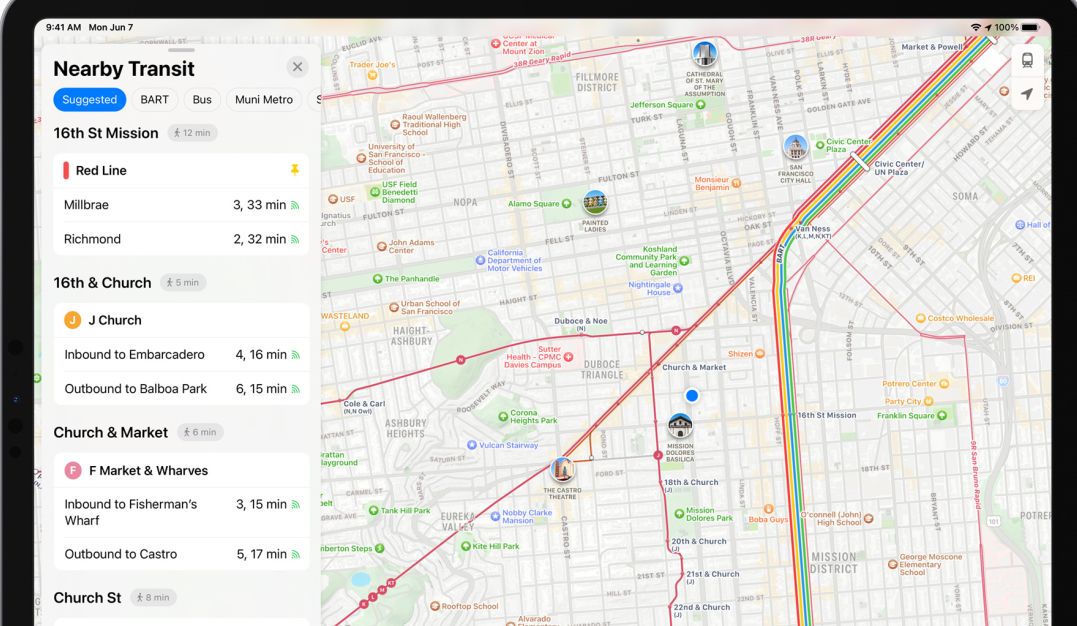
    Google Maps sigue siendo la opción preferida de muchos usuarios de iPhone, por lo que con iOS 15, Apple espera que más usuarios prefieran la aplicación de navegación nativa. Mapas ahora incluye ciudades y vecindarios significativamente detallados. En algunas ciudades, como San Francisco, incluso puede ver cruces peatonales, carriles para bicicletas y carriles para autobuses y taxis.

    Otra mejora significativa de Maps es una vista en 3D de las intersecciones en las carreteras. Podrá ver la ubicación en tiempo real cuando viaje en metro o autobús. iOS 15 también trae finalmente instrucciones detalladas y precisas para caminar con solo sostener su iPhone. A continuación, recibirá instrucciones detalladas en realidad aumentada.

    8. Safari obtiene una nueva interfaz de usuario

    Safari también recibe un merecido rediseño en iOS 15. La nueva interfaz de usuario facilitará el uso de Safari con una sola mano. También contará con una barra de pestañas compacta que flota en la parte inferior de la pantalla para permitirle cambiar entre diferentes pestañas fácilmente.

    El grupo de pestañas en Safari le permite agrupar y guardar pestañas fácilmente y luego acceder a ellas en cualquier dispositivo Apple. iOS 15 también presenta extensiones web que hacen que Safari sea más potente y personalizable.

    9. Funciones inteligentes

    Además de Live Text, iOS 15 también incluirá varias otras funciones inteligentes. Por ejemplo, puede usar información de Live Text con Spotlight, donde luego puede buscar una foto específica a través de texto, ubicación, personas u objetos. También puede utilizar Spotlight para búsquedas de imágenes web y mejorar los resultados al buscar contactos.

    iOS 15 también traerá una gran actualización a Memories. El rediseño incluye una interfaz interactiva mejorada e integración con Apple Music. También utilizará la inteligencia del dispositivo para sugerir canciones adaptadas a sus recuerdos.

    Fecha de lanzamiento de iOS 15

    Tradicionalmente, Apple lanza la nueva versión de iOS casi al mismo tiempo que el nuevo iPhone, lo que suele ocurrir en septiembre. Mientras tanto, Apple ha abierto actualmente la prueba beta de iOS 15 para desarrolladores; Se espera que la beta pública se lance en julio. Podrá acceder a la versión beta pública de iOS 15 registrando su teléfono en el sitio web beta de Apple .

    iOS 15 traerá varias características nuevas

    Estamos muy emocionados por iOS 15 y esperamos la gran renovación de FaceTime y Apple Maps, en particular. iOS 15 también incluye actualizaciones de la aplicación Notes, nuevas funciones de privacidad, actualizaciones de las aplicaciones Health, iCloud + y Find My.

    Apple ha aprovechado la inteligencia del dispositivo para introducir una gama de funciones inteligentes que facilitan las tareas diarias. La próxima actualización de software ofrecerá algo para cada tipo de usuario.

  • Cómo insertar formularios de Google y recopilar datos de encuestas en WordPress

    Cómo insertar formularios de Google y recopilar datos de encuestas en WordPress

    Google Forms es un lugar de referencia para crear formularios para la recopilación de datos en línea. Con Google Forms, puede crear encuestas, cuestionarios o permitir que los usuarios se registren para eventos llenando el formulario. También puede guardar los datos recopilados como una hoja de cálculo para acceder a ellos fácilmente más tarde.

    En WordPress, es más fácil crear formularios utilizando Complementos de formulario. Sin embargo, es posible que los complementos no funcionen para sitios web integrados en tecnologías distintas de WordPress. Google Forms solo requiere incrustar código HTML, por lo que puede incrustar el mismo formulario en cualquier sitio web. También puede compartirlo en foros y plataformas de redes sociales.

    Veamos cómo puede incrustar un formulario de Google en WordPress.

    Configurar un formulario de Google

    Google Forms proporciona a los usuarios herramientas básicas para crear formularios atractivos. Puede editar texto en el formulario, cambiar los colores de fondo, modificar los estilos de fuente, eliminar campos y agregar nuevos, etc.

    Gracias a la tecnología de inteligencia artificial de Google que selecciona automáticamente el campo de formulario apropiado en función de la pregunta que agrega, crear formularios ahora es más fácil. En caso de que la IA no presente los campos que necesita, puede seleccionar lo que necesita manualmente.

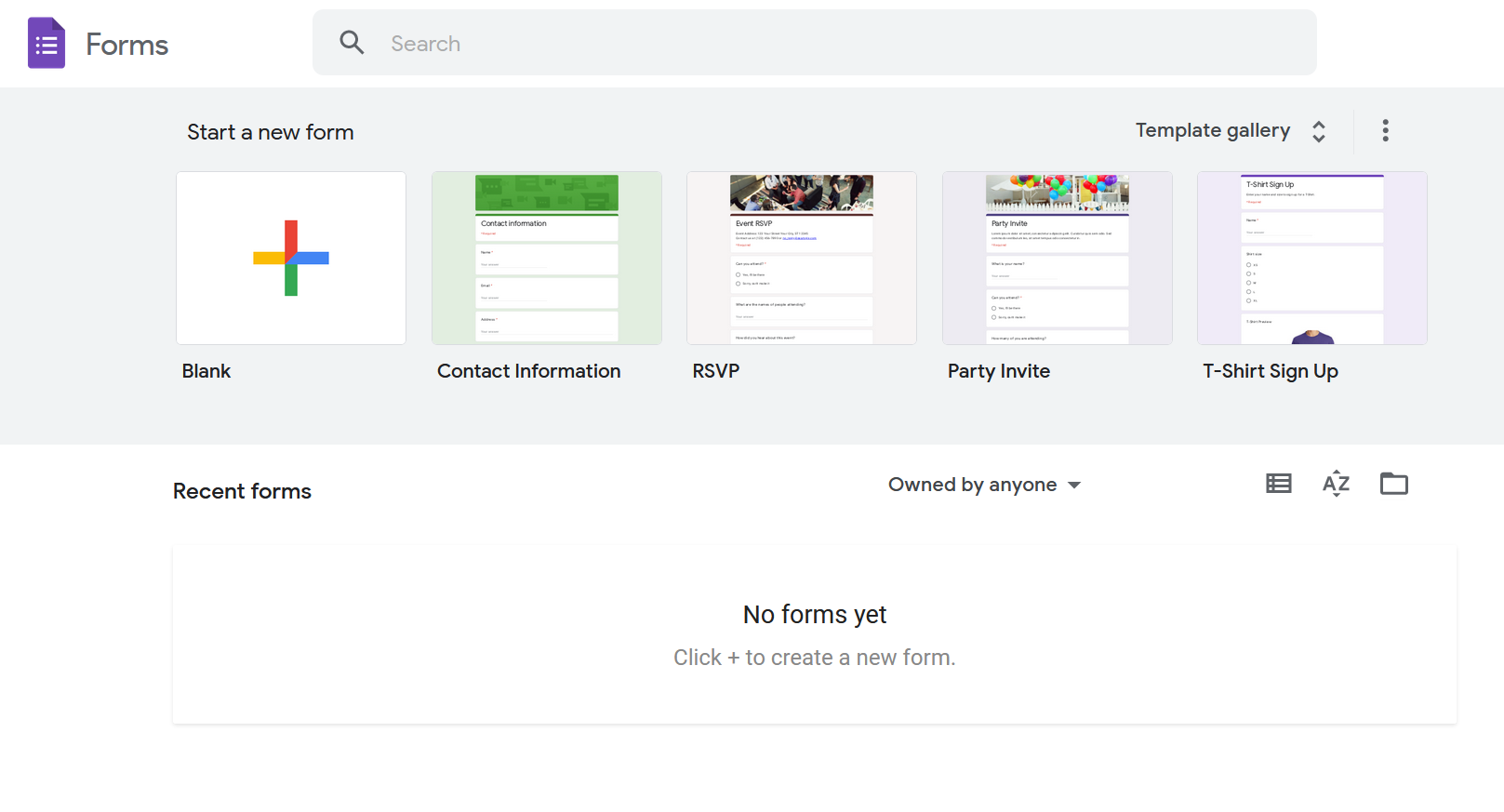
    Para crear un formulario de Google, vaya a la página de inicio de Formularios de Google . Luego haga clic en Ir a Formularios de Google y podrá agregar formularios de muestra.

    También puede elegir entre varias plantillas disponibles en la galería de plantillas . Al seleccionar cualquier plantilla, puede personalizarla aún más agregando nuevos campos. Sin embargo, si desea crear el formulario desde cero, puede elegir En blanco .

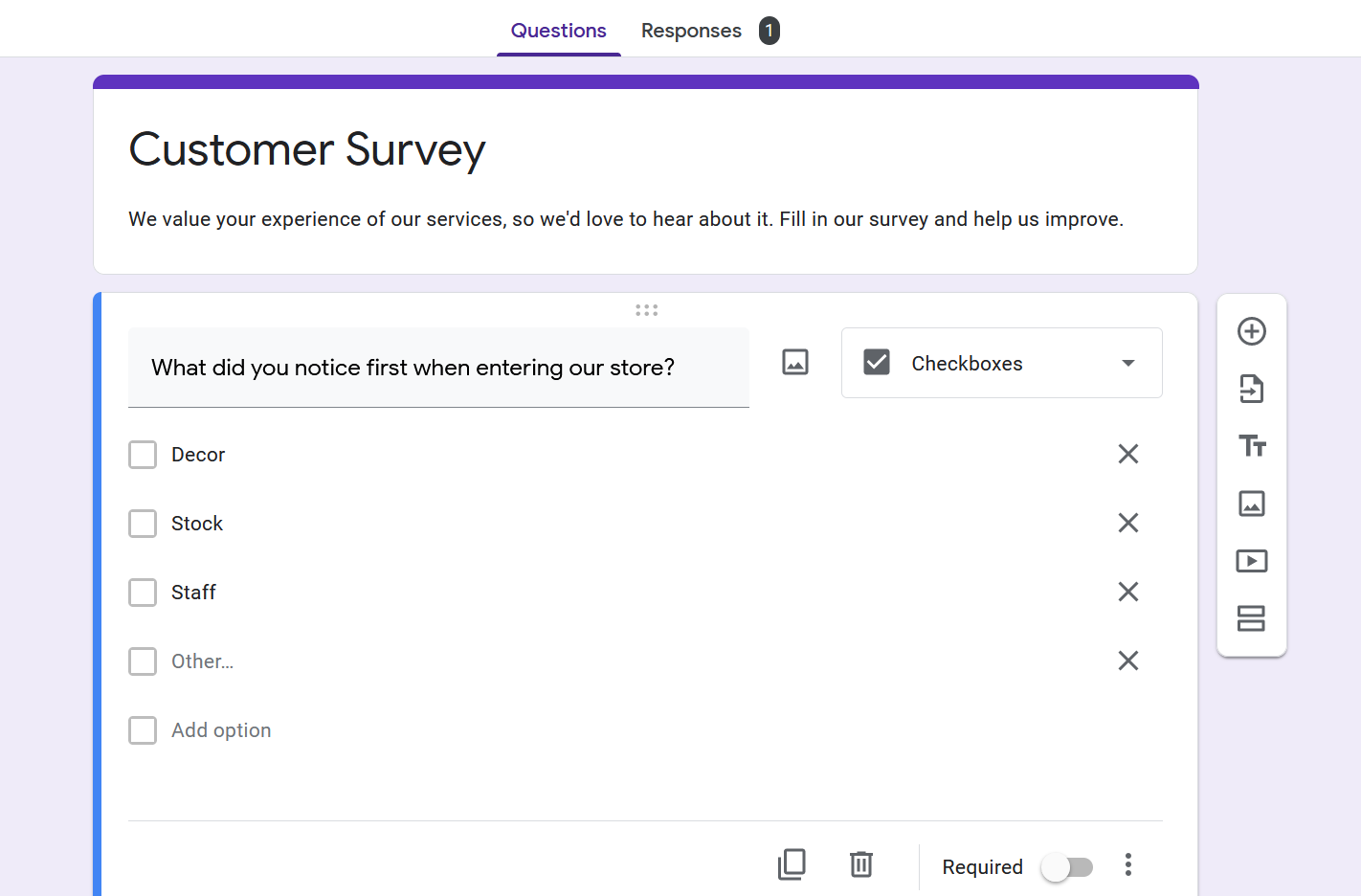
    Para que el formulario sea más útil, asígnele un Nombre y una Descripción breve. Ambos campos son obligatorios primero. Solo entonces puede comenzar a agregar los nuevos campos de formulario.

    Ahora, comience a agregar los campos al formulario de acuerdo con los datos que desea recopilar. Si el texto agregado es sencillo, el formulario modificará automáticamente el campo según su pregunta.

    Con las opciones disponibles, puede seleccionar el tipo de respuesta para que sea una respuesta corta, una oración de una sola línea o una opción múltiple.

    Al hacer clic en el botón Agregar , puede agregar un nuevo campo de formulario. Además de agregar texto, también puede insertar imágenes y videos en sus preguntas.

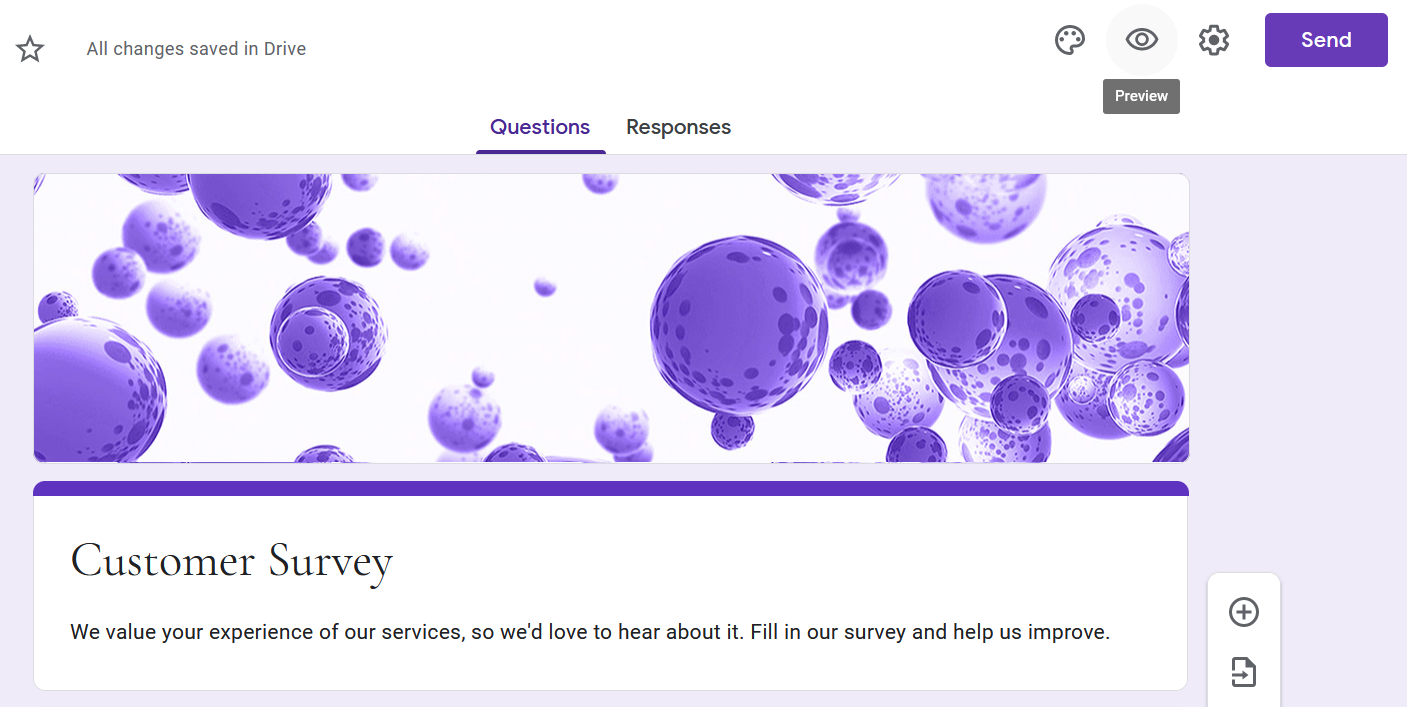
    Después de realizar los cambios básicos, puede usar el editor visual para ver cómo se verá el formulario desde la interfaz.

    Si desea agregar más preguntas, simplemente haga clic en el símbolo + a la derecha.

    Habilitar el límite a una respuesta por persona

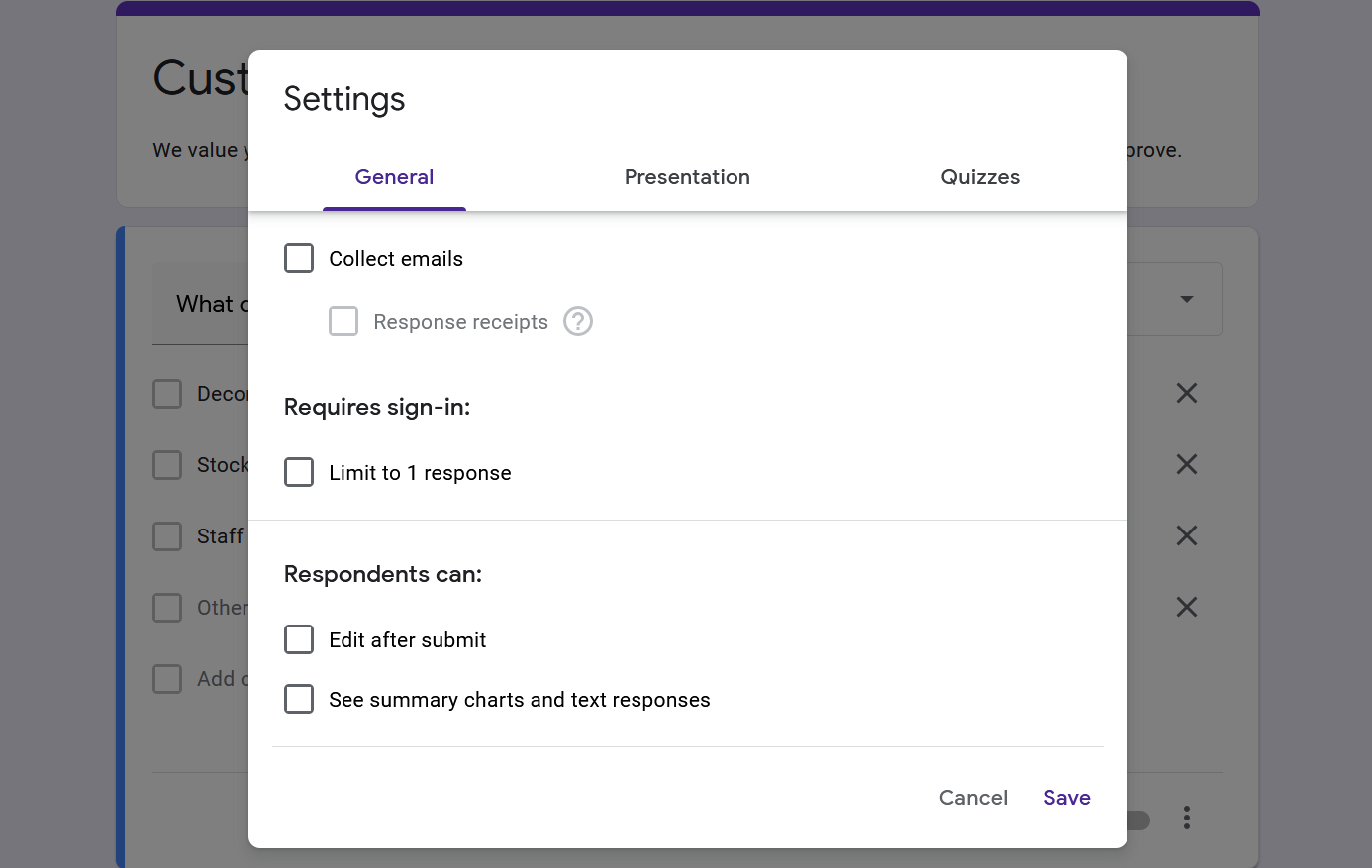
    Al hacer clic en el icono de configuración, puede limitar la audiencia para enviar el formulario una vez. Para esto, habilite la opción Limitar a una respuesta .

    De forma predeterminada, esta opción está desactivada, por lo que una persona puede enviar el formulario más de una vez.

    Haga clic en Guardar cuando haya elegido su opción. Su formulario ahora se ha creado con éxito con acceso único a una persona.

    Relacionado Cómo instalar WordPress localmente en Windows

    Una vez que haya creado correctamente el formulario, el siguiente paso es insertarlo en su sitio web. Averigüemos cómo puede incrustarlo.

    1. Haga clic en el botón Enviar en la parte superior derecha de la pantalla.
      Opción de envío en formularios de Google
    2. Aparecerá una ventana emergente que le mostrará el código HTML de su formulario.
      Código HTML del formulario de Google para insertar
    3. Haga clic en la pestaña Insertar para copiar el código de inserción.

    También puede compartir directamente el código con su cuenta de Gmail o guardarlo para compartirlo externamente.

    Incrustar el formulario de Google en una página

    Ahora que ha copiado el código de inserción, puede pegarlo en su sitio web de WordPress. Para incrustar el código, debe crear una nueva publicación / página y pegarla. También puede agregarla editando cualquiera de sus páginas / publicaciones existentes.

    1. Vaya al área de administración de WordPress de su sitio web para editar la página o publicación donde desea mostrar el formulario.
    2. Para agregar una nueva publicación o página, haga clic en la publicación o página en su panel de WordPress y seleccione Agregar nueva .
      Interfaz de WordPress
    3. Ingrese un nombre para la publicación.
      Agregar título a la publicación de WordPress
    4. Haga clic en el icono Agregar bloque en el lado derecho de su publicación.
    5. Elija HTML personalizado de los bloques disponibles en el menú.
      Agregar un nuevo bloque a la publicación
    6. Pegue el código HTML copiado en este bloque HTML recién creado.
      Agregar el código HTML en el bloque HTML
    7. Publique la página / publicación con el botón Publicar .

    No olvide agregar un enlace permanente relevante para que el formulario no se mezcle con otras publicaciones / páginas de su sitio web. Luego, puede ver el formulario haciendo clic en la opción Ver página dentro de la configuración.

    Cómo quitar la barra de desplazamiento

    Probablemente desee que su nuevo formulario brillante aparezca en su sitio web en un tamaño y forma perfectos. Es necesario involucrar a la audiencia independientemente de si está haciendo un simple formulario de contacto o una encuesta a los visitantes.

    Por ejemplo, si el contenido dentro del marco es demasiado grande, el formulario puede cortarse. Esto da como resultado una mala experiencia de usuario.

    Para que el formulario sea más fácil de usar, siga los pasos a continuación para eliminar la barra de desplazamiento.

    1. Regrese a la página donde publicó el enlace para insertar.
    2. Modifique el código HTML cambiando las dimensiones y aumentando el valor de altura en el código.

    Asegúrese de actualizar la página una vez que haya completado el proceso.

    Relacionado: Cómo conectar su correo electrónico de Google Workspace con un sitio existente de WordPress

    Cómo comprobar las respuestas enviadas por los visitantes

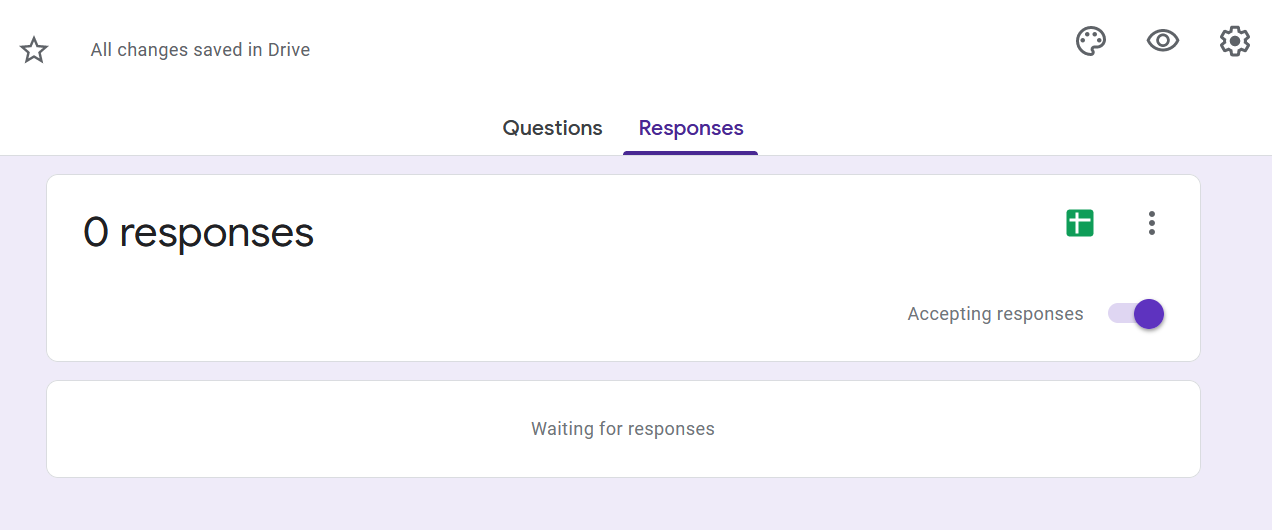
    1. Vaya a Formularios de Google .
    2. Haga clic en Respuestas .

    Sus respuestas recopiladas se enumeran aquí.

    Además, puede convertir las respuestas enviadas en una hoja de cálculo y guardarlas para referencia futura. Simplemente haga clic en el icono de la hoja de cálculo que se encuentra en la esquina superior derecha.

    También puede conectar el formulario con su cuenta de Gmail. De esta manera, en lugar de revisar los formularios de Google cada vez para obtener respuestas, se le notificará de las nuevas respuestas por correo electrónico.

    Cómo recibir una notificación por correo electrónico

    1. Seleccione Complementos en el menú Formularios de Google.
    2. Busque notificaciones por correo electrónico para formularios de Google .
      Búsqueda de notificaciones por correo electrónico para el complemento de formularios de Google
    3. Seleccione Notificaciones por correo electrónico para Formularios de Google .
    4. Instale este complemento y haga clic en Continuar .

    Se abrirá una nueva pestaña que le pedirá que conecte su cuenta de Gmail.

    Después de conectar su cuenta de Gmail, haga clic en el ícono de Complemento en el menú de configuración.

    Ahora verá un cuadro de notificación si selecciona Crear notificación por correo electrónico .

    Por último, cree reglas para recibir notificaciones por correo electrónico y luego haga clic en Guardar .

    De esta forma, se le notificará cada vez que alguien llene el formulario.

    Integrar formularios de Google con WordPress

    Crear formularios de Google es la forma más sencilla de recopilar datos en línea. Puede insertarlos en su sitio web, compartir el mismo formulario en múltiples plataformas, utilizarlos para la solicitud de empleo en línea en el sitio web de su empresa o incluso compartirlo en las redes sociales.

    Si desea incrustar el formulario de Google en un solo sitio web de WordPress, el uso de complementos de formulario será más adecuado. Utilice Formularios de Google e incruste el mismo formulario en varias plataformas al mismo tiempo.

  • Una guía para la configuración de seguridad en Microsoft Edge

    Una guía para la configuración de seguridad en Microsoft Edge

    Es posible que Microsoft Edge no sea tan popular como Google Chrome o Safari, pero sigue siendo una gran mejora con respecto a Internet Explorer. Uno de los aspectos más destacados del nuevo navegador web de Microsoft es el enfoque en las funciones de seguridad.

    Entonces, ¿cómo puede reconfigurar Edge para que su navegación en línea sea una experiencia más segura?

    1. Microsoft Defender SmartScreen en Edge

    Muchas de las funciones de seguridad de Microsoft Edge funcionan en conjunto con la solución antivirus incorporada de Windows, Microsoft Defender.

    Es probable que ya haya visto Microsoft Defender SmartScreen en acción. Esencialmente, es un filtro que evita que los usuarios visiten sitios web maliciosos o no confiables. También advierte a los usuarios cuando descargan un archivo potencialmente malicioso de Internet.

    SmartScreen verifica los sitios web y los archivos con la base de datos de Microsoft de amenazas conocidas. Si un archivo se ha descargado suficientes veces y los usuarios no lo han informado ni ha sido marcado por Microsoft Defender, se considera seguro.

    La funcionalidad de Microsoft Defender SmartScreen no solo se limita a Edge. También está integrado a nivel de sistema operativo y funciona con Microsoft Store.

    Cómo omitir SmartScreen para acceder a un sitio web mal marcado

    Puede haber casos en los que SmartScreen bloquee sitios web de forma incorrecta. Si está seguro de que un sitio web es seguro, aún puede acceder al sitio web, aunque Microsoft no lo recomienda.

    1. En el indicador SmartScreen de Windows Defender en Edge, haga clic en Más información .
    2. Ahora haga clic en la opción Continuar al sitio inseguro (no recomendado) .
    3. El sitio web se abrirá como lo haría normalmente.

    Además, también puede enviar un informe a Microsoft de que el sitio web se marcó falsamente.

    Cómo activar o desactivar Microsoft Defender SmartScreen

    Microsoft Defender SmartScreen siempre está activado de forma predeterminada, pero la configuración se puede alternar. Se recomienda que lo deje habilitado, pero si, por alguna razón, necesita deshabilitarlo, puede hacerlo siguiendo estos pasos:

    1. Abra Microsoft Edge y haga clic en los tres puntos en la esquina superior derecha de la pantalla.
    2. En el menú desplegable, haga clic en Configuración .
    3. Ahora, desde la barra de navegación de la izquierda, haga clic en Privacidad, búsqueda y servicios . Se puede reconocer por un icono de candado junto a él.
    4. Desplácese hacia abajo hasta encontrar la sección Seguridad .
    5. Use el interruptor de palanca junto a Microsoft Defender SmartScreen para activar o desactivar la función.

    2. Gestión de permisos de sitios web en Edge

    Como todos los demás navegadores, puede administrar el nivel de acceso que proporciona a ciertos sitios web en Microsoft Edge. Esto incluye configuraciones como el acceso al GPS, el acceso al micrófono y los permisos de la cámara web.

    Relacionado: Permisos del sitio web para cambiar en Google Chrome para una mejor navegación

    Por lo general, cada vez que visita un sitio web, le pedirá los permisos correspondientes. Pero estas configuraciones se pueden administrar más tarde, y algunos accesos se pueden deshabilitar sin comprometer la funcionalidad del sitio web.

    Por ejemplo, algunos sitios web de videoconferencias pueden solicitar acceso a su ubicación, a pesar de que no sea necesario.

    Cómo controlar el permiso del sitio en Microsoft Edge

    1. Haga clic en los tres puntos en la esquina superior derecha de Microsoft Edge para abrir el menú de opciones.
    2. Ahora, haga clic en Configuración .
    3. En la barra de navegación de la izquierda, haga clic en Cookies y permisos del sitio .
    4. En Permisos del sitio > Todos los permisos , puede cambiar la configuración global de todos los sitios web que visita.
    5. Si desea cambiar la configuración de sitios web específicos, haga clic en Todos los sitios en Permisos del sitio.

    Una cosa importante a tener en cuenta es que al usar la navegación de incógnito en Microsoft Edge, la configuración de sus permisos sigue siendo la misma y es posible que configuraciones como la ubicación o el acceso al micrófono no se bloqueen automáticamente.

    3. Protección de aplicaciones de Microsoft Defender en Edge

    Si está utilizando la edición empresarial de Microsoft Windows o Microsoft Edge, obtiene una medida de seguridad adicional llamada Application Guard.

    Con esta función, los administradores de la empresa pueden definir un conjunto de sitios web de confianza y Microsoft Edge considera que todos los demás sitios web no son seguros. Siempre que intente abrir un sitio web que no está en la lista, Edge lo abrirá en una caja de arena segura que evita que infecte su computadora si es malicioso.

    Relacionado Cómo reconfigurar Windows Defender para proteger mejor su computadora

    Esta es una mejor alternativa para bloquear completamente todos los demás sitios web.

    Cómo habilitar la protección de aplicaciones

    1. En la barra de búsqueda del menú Inicio, escriba "Panel de control" y ábralo desde los resultados de la búsqueda.
    2. Asegúrese de que el Panel de control esté configurado en Ver por: Categoría y luego haga clic en Programas .
    3. En la ventana Programas, seleccione Activar o desactivar las funciones de Windows . Necesitará privilegios de administrador para hacerlo.
    4. De la lista de características, desplácese hacia abajo hasta que encuentre Windows Defender Application Guard y haga clic en la casilla de verificación.
    5. Haga clic en Aceptar y reinicie su computadora.

    4. Administrar el seguimiento en Microsoft Edge

    La mayoría de los sitios web que visita utilizan rastreadores para obtener más información sobre sus hábitos de navegación. Los anuncios de los productos que buscó pueden aparecer en los sitios web que visita, gracias a los rastreadores, por ejemplo. Hay muchas formas de verificar si alguien lo está rastreando en línea .

    A veces, se pueden inyectar rastreadores maliciosos en su computadora que pueden causar mucho daño si no se detectan. Afortunadamente, Microsoft Edge te permite bloquear ciertos rastreadores o bloquearlos a todos por completo.

    Cómo bloquear rastreadores en Microsoft Edge

    1. Inicie Microsoft Edge y abra el menú de opciones usando los tres puntos en la esquina superior derecha.
    2. Haga clic en Configuración . En la barra de navegación de la izquierda, seleccione Privacidad, búsqueda y servicios .
    3. En Prevención de seguimiento, asegúrese de que esté activado. Puede elegir entre tres modos: básico, equilibrado y estricto.
    4. Para agregar excepciones y permitir rastreadores de ciertos sitios web, agréguelos usando la opción Excepciones .
    5. Para ver los rastreadores bloqueados y conocer los sitios web que los enviaron, haga clic en la opción de rastreadores bloqueados .

    Además, también puede habilitar la opción Enviar solicitudes "No rastrear" para mayor privacidad y seguridad mientras navega.

    Establecer el seguimiento en Estricto proporcionará una experiencia menos personalizada. En algunos casos, también podría perder un poco de funcionalidad en ciertos sitios web.

    Manténgase seguro en Internet

    Si bien Microsoft Edge tiene muchas características de seguridad para permitir una navegación más segura, la mayoría se reduce al sentido común.

    Hay algunas prácticas comunes que debe seguir para tener una experiencia más segura en Internet.