Cuanto más viejo sea su Amazon Echo de primera generación, más difícil será volver a conectarlo a su red Wi-Fi. Es posible que haya intentado reiniciar, o incluso restablecer los valores de fábrica de su dispositivo, pero aún no ha tenido suerte.
La buena noticia es que aún puede conectar su dispositivo Echo a su red Wi-Fi usando una solución manual, solo debe saber cómo llegar allí primero. Destacaremos lo que necesita saber.
¿Por qué no funciona el restablecimiento de fábrica?
A medida que Amazon actualiza sus dispositivos y desarrolla un mejor software, la empresa necesita mantener su soporte al cliente.
Cuantos más dispositivos y software nuevos tenga Amazon para ofrecer mantenimiento, menos habrá disponible para dispositivos más antiguos como el Echo de primera generación.
Por lo tanto, si se mudó a un nuevo hogar o instaló un proveedor de Internet diferente en su hogar, volver a conectar el dispositivo no será tan fácil como conectar un modelo más nuevo.
Esto se debe a que no hay suficiente soporte del desarrollador para actualizar el software utilizado en el modelo de primera generación y su dispositivo ya no es compatible.
La mala noticia es que siempre le resultará un poco más difícil volver a conectar su dispositivo a una red Wi-Fi.
Pero aún puede usar una solución alternativa para solucionar el problema, pero eso requiere un poco de trabajo.
Cómo conectar su Echo de primera generación a Wi-Fi
Después de haber probado todas las opciones típicas de solución de problemas para su dispositivo Echo, debe pasar a su último recurso absoluto antes de reemplazar todo el dispositivo.
Deberá estar cerca de su dispositivo y tener acceso a la aplicación Alexa para iOS o Android para solucionar el problema.
Antes de seguir los pasos a continuación, ponga el Echo en modo de configuración. Esto ayudará a su dispositivo a buscar redes Wi-Fi cercanas.
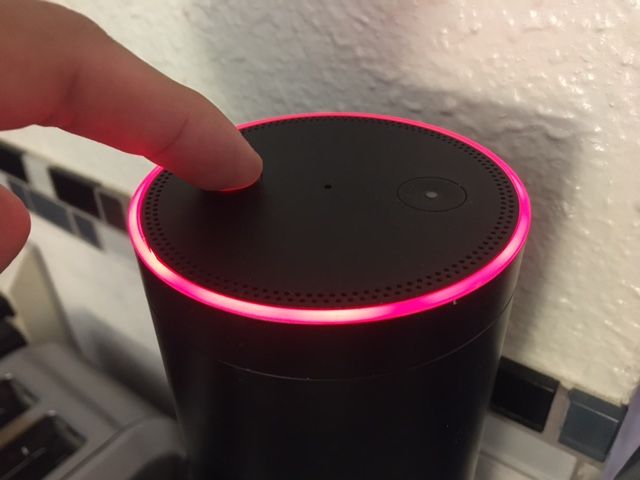
Para hacer esto, mantenga presionado el botón de acción en la parte superior del dispositivo durante al menos 15 segundos. Podrá saber si su dispositivo está en modo de configuración porque el sistema de color del anillo de luz Echo se volverá naranja.
Una vez que la luz se vuelva naranja, avance conectando su dispositivo con su red Wi-Fi.
Abre tu aplicación Alexa
Seleccionar dispositivos
Seleccione Echo y Alexa
Elija el dispositivo que desea conectar
Seleccione Cambiar junto a Red Wi-Fi
Siga las instrucciones en pantalla
Galería de imágenes (3 imágenes)
Expandir
Expandir
Expandir
Imagen 1 de 3
Imagen 2 de 3
Imagen 3 de 3
En este punto, su aplicación Alexa intentará buscar su dispositivo Alexa para conectar el Echo a una señal inalámbrica.
La aplicación no podrá completar este paso porque no podrá leer su dispositivo correctamente. En lugar de rendirse o ponerse en contacto con Amazon, siga intentando conectar su dispositivo.
Después de aproximadamente tres o cuatro conexiones fallidas, su aplicación Alexa le pedirá que pruebe con otro método.
Este método implicará conectar su teléfono a un servidor de Internet local de Amazon. Cuando se conecte a este servidor, Amazon podrá conectar manualmente su dispositivo Echo a la Internet de su hogar.
No hay otras formas de acceder a este método manual que no sea fallando su intento de conexión al menos tres o cuatro veces.
Debido a la falta de asistencia de los desarrolladores, esta es la única forma de volver a conectar su dispositivo de primera generación cuando necesite cambiar de red de Internet.
Poner en funcionamiento un Amazon Echo de primera generación
Si acaba de mudarse o se está conectando a una nueva red inalámbrica, es posible que un Echo de primera generación no quiera conectarse tan fácilmente. Con la aplicación Alexa, puede conectar manualmente su Echo a su Wi-Fi, pero debe fallar varias veces antes de aprovechar la opción manual.
La mayoría de las personas tienen los mismos problemas con su Echo, por lo que vale la pena leer sobre los problemas y las soluciones comunes antes de comunicarse con Amazon.
Los escáneres de huellas dactilares son una buena línea de defensa contra los piratas informáticos, pero de ninguna manera son impenetrables. En respuesta al aumento de dispositivos que admiten escáneres de huellas dactilares, los piratas informáticos están mejorando sus técnicas para descifrarlos.
Aquí hay algunas formas en que los piratas informáticos pueden ingresar a un escáner de huellas digitales.
1. Uso de Masterprints para romper la seguridad de las huellas dactilares
Así como las cerraduras físicas tienen llaves maestras que pueden desbloquear cualquier cosa, los escáneres de huellas dactilares tienen lo que se llama "huellas maestras". Estas son huellas dactilares hechas a medida que contienen todas las características estándar que se encuentran en los dedos de todos.
Los piratas informáticos pueden utilizar masterprints para acceder a dispositivos que utilizan técnicas de escaneado deficientes. Si bien los escáneres adecuados identificarán y negarán una huella maestra, es posible que un escáner menos potente que se encuentre en un teléfono inteligente no sea tan riguroso con sus comprobaciones. Como tal, una huella maestra es una forma efectiva para que un pirata informático acceda a dispositivos que no están atentos a sus escaneos.
Cómo evitar un ataque de Masterprint
La mejor manera de evitar este tipo de ataque es utilizar un escáner de huellas dactilares que no escatima en el escaneo. Masterprints explota los escáneres que solo realizan un escaneo "suficientemente bueno" sin mirar los detalles finos.
Antes de depositar su confianza en un escáner de huellas digitales, investigue un poco al respecto. Idealmente, está buscando una estadística de tasa de aceptación falsa (FAR). El porcentaje FAR es la posibilidad de que una huella dactilar no aprobada obtenga acceso a un sistema. Cuanto menor sea este porcentaje, mayor será la probabilidad de que su escáner rechace una impresión maestra.
2. Recolección de imágenes no seguras del escáner
Si un pirata informático se apodera de la imagen de su huella digital, tiene la clave para ingresar a sus escáneres. Las personas pueden cambiar una contraseña, pero una huella dactilar es la misma de por vida. Esta permanencia los convierte en una herramienta valiosa para los piratas informáticos que quieren pasar un escáner de huellas dactilares.
A menos que sea muy famoso o influyente, es poco probable que un pirata informático desempolva todo lo que toca para obtener sus impresiones. Es más probable que un pirata informático apunte a sus dispositivos o escáneres con la esperanza de que contenga sus datos de huellas dactilares sin procesar.
Para que un escáner lo identifique, necesita una imagen base de su huella digital. Durante la configuración, le proporciona una impresión al escáner y éste guarda una imagen en su memoria. Luego recupera esta imagen cada vez que usa el escáner, para asegurarse de que el dedo escaneado sea el mismo que proporcionó durante la configuración.
Desafortunadamente, algunos dispositivos o escáneres guardan esta imagen sin cifrarla. Si un pirata informático obtiene acceso al almacenamiento, puede tomar la foto y recopilar los detalles de sus huellas digitales con facilidad.
Cómo evitar que le "roben" sus huellas digitales
Evitar este tipo de ataque requiere considerar la seguridad del dispositivo que está utilizando. Un escáner de huellas dactilares bien hecho debería cifrar el archivo de imagen para evitar que miradas indiscretas obtengan sus datos biométricos.
Vuelva a verificar su escáner de huellas dactilares para ver si está almacenando sus imágenes de huellas dactilares correctamente. Si descubre que su dispositivo no está guardando la imagen de su huella digital de manera segura, debe dejar de usarlo de inmediato. También debería intentar borrar el archivo de imagen para que los piratas informáticos no puedan copiarlo por sí mismos.
3. Uso de huellas dactilares falsificadas para romper la seguridad
Si el pirata informático no puede obtener una imagen no segura, puede optar por crear una huella digital en su lugar. Este truco implica obtener las impresiones del objetivo y recrearlas para evitar el escáner.
Probablemente no verá a los piratas informáticos persiguiendo a miembros del público con este método, pero vale la pena tenerlo en cuenta si se encuentra en una posición administrativa o gubernamental. Hace unos años, The Guardian informó sobre cómo un pirata informático logró recrear una huella digital del ministro de defensa alemán.
Hay una variedad de formas en que un pirata informático puede convertir una huella digital recolectada en una recreación física. Pueden crear una réplica de cera o madera de una mano, o pueden imprimirla en papel especial y tinta conductora plateada y usarla en el escáner.
Cómo evitar que le "roben" sus huellas digitales
Desafortunadamente, este es un ataque que no puedes evitar directamente. Si un pirata informático tiene la intención de violar su escáner de huellas dactilares y se las arregla para apoderarse de su huella dactilar, no hay nada que pueda hacer para evitar que cree un modelo de ella.
La clave para derrotar este ataque es detener la adquisición de huellas digitales en primer lugar. No recomendamos que empiece a usar guantes todo el tiempo como un criminal, pero es bueno estar al tanto de la posibilidad de que los detalles de sus huellas dactilares se filtren a la vista del público. Recientemente hemos visto muchas filtraciones de bases de datos de información confidencial , por lo que vale la pena considerarlo.
Asegúrese de proporcionar los datos de sus huellas digitales solo a dispositivos y servicios de confianza. Si un servicio menos que estelar sufre una violación de la base de datos y no han cifrado sus imágenes de huellas dactilares, esto permitiría a los piratas informáticos asociar su nombre con su huella dactilar y comprometer sus escáneres.
4. Aprovechar las vulnerabilidades del software para superar el escaneo
Algunos administradores de contraseñas utilizan un escaneo de huellas digitales para identificar al usuario. Si bien esto es útil para proteger sus contraseñas, su efectividad depende de qué tan seguro sea el software de administración de contraseñas. Si el programa tiene una seguridad ineficaz contra los ataques, los piratas informáticos pueden explotarlo para sortear el escaneo de huellas dactilares.
Este problema es similar a un aeropuerto que mejora su seguridad. Pueden colocar detectores de metales, guardias y CCTV en todo el frente del aeropuerto. Sin embargo, si hay una puerta trasera olvidada donde la gente puede colarse, ¡toda esa seguridad adicional sería en vano!
Cómo evitar que los piratas informáticos esquiven el análisis
Por lo general, la mejor manera de evitar este tipo de ataque es comprar productos populares y bien recibidos. A pesar de esto, los nombres familiares contienen tantos datos que se convierten en grandes objetivos y también sufren ataques.
Como tal, incluso si solo está utilizando hardware fabricado por marcas de renombre, es crucial mantener actualizado su software de seguridad para solucionar cualquier problema que se encuentre posteriormente.
5. Reutilización de huellas dactilares residuales que dejas atrás
A veces, un pirata informático no necesita realizar ninguna técnica avanzada para obtener sus huellas digitales. A veces, utilizan los restos de un escaneo de huellas dactilares anterior para superar las medidas de seguridad.
Dejas tus huellas dactilares en los objetos a medida que los usas, y tu escáner de huellas dactilares no es una excepción. Es casi seguro que cualquier impresión obtenida de un escáner sea la misma que la desbloquea. Es como olvidar la llave en la cerradura después de haber abierto una puerta.
Incluso entonces, es posible que un pirata informático no necesite copiar las impresiones del escáner. Los teléfonos inteligentes detectan huellas dactilares al emitir luz en el dedo y luego registran cómo la luz rebota en los sensores. Threatpost informó sobre cómo los piratas informáticos pueden engañar a este método de escaneo para que acepte una huella digital residual.
El investigador Yang Yu engañó a un escáner de huellas dactilares de un teléfono inteligente para que aceptara un escaneo de huellas dactilares de residuos colocando una superficie reflectante opaca sobre el escáner. La superficie reflectante engañó al escáner haciéndole creer que la huella sobrante era un dedo real y le dio acceso.
Cómo evitar dejar huellas digitales
Este es simple: ¡limpie sus escáneres de huellas digitales! Naturalmente, un escáner tiene sus huellas dactilares por todas partes, por lo que es crucial mantenerlo limpio de sus huellas. Si lo hace, evitará que los piratas informáticos utilicen su escáner en su contra.
Mantenga sus credenciales seguras
Si bien los escáneres de huellas digitales son una herramienta útil, ¡están lejos de ser impenetrables! Si usa un escáner de huellas digitales, asegúrese de realizar prácticas seguras con él. Su huella digital es la clave de todos los escáneres que utiliza, así que tenga mucho cuidado con sus datos biométricos.
¿Quieres saber cuando alguien intenta acceder a tu teléfono Android? Si es así, existen aplicaciones que le permiten saber cuando alguien intenta ingresar a su dispositivo.
Una pantalla negra al arrancar es una mala noticia. Es difícil diagnosticar un problema sin información en la pantalla. Si tiene una pantalla negra al arrancar, varias cosas pueden causar el problema en Windows 10.
Vamos a detallar formas de intentar resolver una pantalla negra en una PC con Windows 10, desde simples verificaciones de hardware hasta reinstalar el controlador de pantalla.
1. Compruebe si Windows responde
Es importante verificar que su computadora y Windows se estén iniciando. Para hacer esto, presione la tecla de Windows + Ctrl + Shift + B. Este comando en realidad reinicia el controlador de gráficos, que podría arreglar la pantalla negra, pero también emite un pitido.
Si tiene una pantalla negra desde el inicio, un paso clave es verificar la conexión de la pantalla. Puede parecer simple, pero es donde surgen muchos problemas de pantalla negra.
Retire todos los cables del monitor y vuelva a conectarlos para asegurarse de que estén todos firmemente conectados. Luego, asegúrese de que su monitor esté realmente encendido.
Si puede, utilice otra conexión de monitor. Por ejemplo, pase de HDMI a DisplayPort. Alternativamente, use un cable nuevo. Esto le ayudará a determinar si el problema está en el puerto del monitor o en el cable.
Si es posible, conecte su monitor a una computadora diferente. Si también tiene una pantalla negra allí, es una señal de que el monitor está defectuoso, por lo que debe comunicarse con el fabricante. También puede intentar usar otro monitor en su computadora.
3. Desenchufe sus dispositivos externos
Apague su computadora y desconecte todos sus dispositivos externos. Esto incluye su mouse, teclado, disco duro externo, etc. Reinicie su computadora y vea si todavía aparece la pantalla negra. Si no lo hace, conecte cada dispositivo de uno en uno hasta que encuentre la causa del problema.
Con el dispositivo problemático identificado, intente actualizar sus controladores. Consulte nuestra guía sobre cómo encontrar y reemplazar controladores si necesita ayuda con eso. ¿Sin suerte? Consulte el sitio de asistencia del fabricante del dispositivo y comuníquese con ellos para obtener más ayuda.
4. Ajustar la configuración de proyección
Es posible que la configuración de proyección de su sistema no esté configurada correctamente. Por ejemplo, su pantalla puede estar configurada para proyectarse en una segunda pantalla que no existe, haciendo que su monitor muestre una pantalla negra.
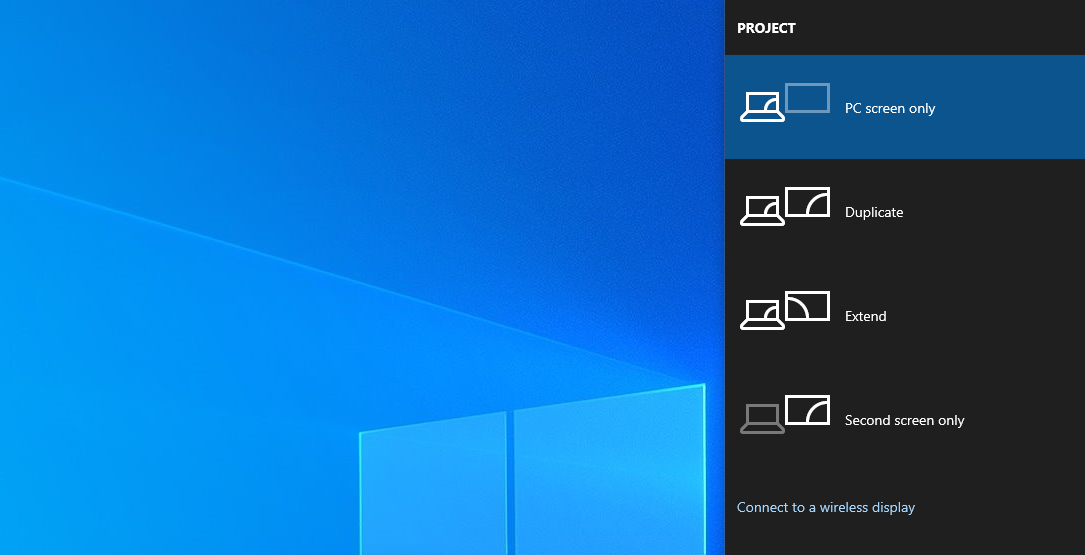
Presione la tecla de Windows + P para abrir el menú Proyección. De arriba a abajo, las opciones son: solo pantalla de PC , duplicar , extender y solo segunda pantalla . Si bien el primero es el predeterminado, es posible que el suyo no esté configurado para él.
Presione P para resaltar la siguiente opción y Enter para seleccionar. Repita esto cuatro veces para volver a la configuración original, aunque con suerte, una de las configuraciones en el camino recuperará su pantalla.
5. Reinstale los controladores de pantalla
Para reinstalar los controladores de pantalla, deberá iniciar en modo seguro . El método que necesita depende de varios factores, así que siga los pasos apropiados a continuación y luego continúe leyendo para descubrir cómo reinstalar sus controladores de pantalla.
A. Puede ver la pantalla de inicio de sesión
Reinicia tu computadora.
En la pantalla de inicio de sesión, mantenga presionada la tecla Mayús , seleccione el ícono de Encendido y haga clic en Reiniciar .
Una vez reiniciado, seleccione Solucionar problemas > Opciones avanzadas > Configuración de inicio > Reiniciar . Una vez más, su sistema se reiniciará y le presentará diferentes opciones.
Una vez reiniciado, presione F5 para seleccionar Modo seguro con funciones de red . Si eso no funciona, siga los pasos anteriores pero seleccione F3 .
B. No puede ver nada y tiene una unidad de recuperación
Si ya creó una unidad de recuperación antes de que ocurriera este problema, ¡buen trabajo!
Apague su sistema y luego conecte la unidad de recuperación.
En la pantalla Elija una opción , seleccione Solucionar problemas > Opciones avanzadas > Configuración de inicio > Reiniciar .
Una vez reiniciado, presione F5 para seleccionar Modo seguro con funciones de red . Si eso no funciona, siga los pasos anteriores pero seleccione F3 .
C. No puede ver nada y no tiene una unidad de recuperación
Necesita acceso a una computadora que funcione para poder crear medios de instalación de Windows 10. Descargue Windows 10 de Microsoft y luego utilícelo para crear medios de instalación. Si necesita ayuda con eso, consulte nuestra guía sobre cómo hacer un ISO de arranque .
Luego, debe configurar el orden de inicio en el BIOS para leer primero el medio de instalación. Nuevamente, si necesita ayuda, consulte nuestra guía sobre cómo cambiar el orden de arranque .
Una vez reiniciado, presione F5 para seleccionar Modo seguro con funciones de red . Si eso no funciona, siga los pasos anteriores pero seleccione F3 .
Cómo reinstalar los controladores de pantalla
Ahora está en modo seguro e inició sesión en su computadora:
Presione la tecla de Windows + X y haga clic en Administrador de dispositivos .
Haga doble clic en la categoría Adaptadores de pantalla .
Haga clic con el botón derecho en su tarjeta gráfica y seleccione Propiedades . Vaya a la pestaña Controlador .
Si está disponible, haga clic en Revertir controlador , seleccione un motivo y haga clic en Sí . Esto lo llevará de regreso al controlador instalado previamente.
Si esto no funciona o no es una opción, seleccione Desinstalar para eliminar el controlador por completo. Luego, vaya al sitio web del fabricante (probablemente AMD , NVIDIA o Intel ) e instale un controlador anterior o comuníquese con ellos para obtener asistencia.
6. Limpie el interior de la carcasa de su computadora
Es posible que su computadora se esté sobrecalentando, lo que puede resultar en una pantalla negra. Es muy importante que mantenga su PC fresca porque extiende la vida útil de sus componentes.
Apague su computadora, desenchufe todo y ábrala. Como primer paso, tome un paño de microfibra y un soplador de aire y utilícelo para limpiar todo el polvo y la suciedad dentro de su computadora, especialmente de los ventiladores.
Es mejor hacer esto afuera si puede, ya que levantará mucho polvo. Trate de que no vuelva a asentarse dentro de la computadora.
Apague su computadora, desenchufe todo y ábrala. Revise todos sus componentes en busca de signos de daños. Retire cada componente y vuelva a colocarlo, asegurándose de que esté firmemente asegurado.
¿Ha actualizado recientemente algo dentro de su computadora, como la tarjeta gráfica o la RAM? Si es así, este es el principal culpable de causar una pantalla negra. Si ha verificado que el componente está instalado correctamente, comuníquese con el fabricante, ya que la pieza puede estar defectuosa.
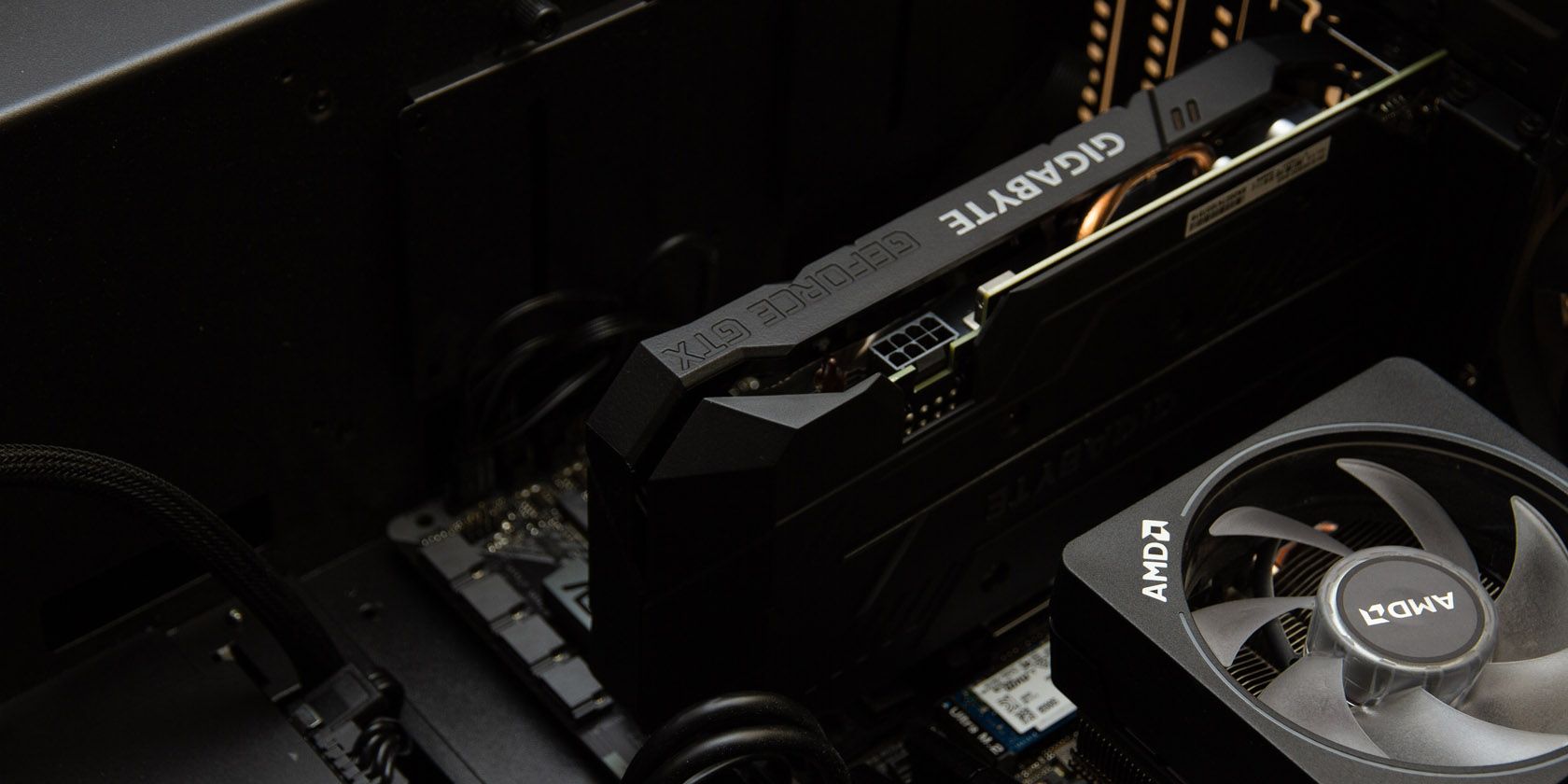
Alternativamente, es posible que su unidad de fuente de alimentación (PSU) no suministre suficiente energía para admitir las piezas nuevas, lo que hace que la computadora se apague y se apague. Utilice una calculadora de suministro de energía en línea para asegurarse de que su fuente de alimentación sea adecuada.
Regreso del lado oscuro
Con suerte, seguir estos pasos ha resuelto sus problemas de pantalla negra. Si bien puede dar miedo, no significa que sus datos hayan desaparecido, así que mantén la calma.
Si no tiene una pantalla negra, sino una que parpadea constantemente, debe intentar algunos de estos pasos, ya que a menudo se debe al mismo problema.
Desde mayo de 2021, Facebook ha permitido a los usuarios ocultar la cantidad de reacciones en sus publicaciones. También puede ocultar el número total de reacciones en publicaciones de otros usuarios en su feed de inicio, grupos y páginas.
En este artículo, descubrirá cómo ocultar los me gusta en sus publicaciones de Facebook, así como cómo dejar de ver el recuento de me gusta de otras personas.
Cómo ocultar el recuento de reacciones en Facebook
Puede ocultar los me gusta en sus publicaciones de Facebook a través de la aplicación móvil o en su escritorio. A continuación, encontrará cómo hacer ambas cosas.
Ocultar el recuento de reacciones de Facebook en dispositivos móviles
Galería de imágenes (3 imágenes)
Expandir
Expandir
Expandir
Imagen 1 de 3
Imagen 2 de 3
Imagen 3 de 3
Para ocultar la cantidad de reacciones en sus publicaciones, siga estos pasos.
Toque el ícono de menú (las tres líneas horizontales) en la parte superior derecha de su pantalla (Android) o en la parte inferior de su pantalla (iPhone y iPad).
Desplácese hacia abajo y presione Configuración y privacidad .
Selecciona Configuraciones .
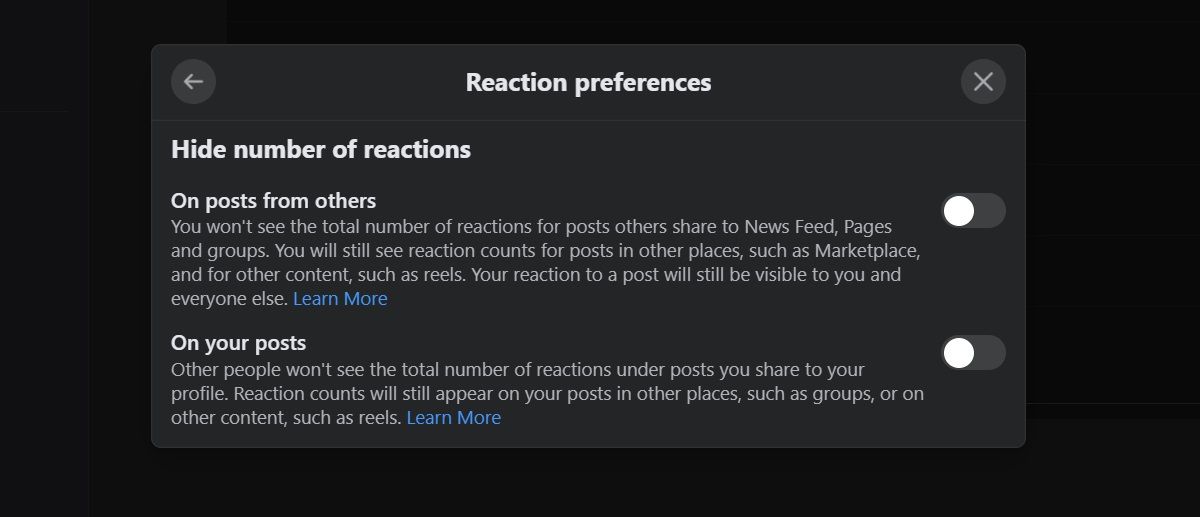
Desplácese hacia abajo hasta Configuración de suministro de noticias y seleccione Preferencias de reacción . Esto lo llevará a la página de configuración de preferencias de Reacciones. Desde aquí, puede desactivar el recuento de reacciones en sus publicaciones, de las publicaciones de otros usuarios o de ambos.
Mueva el control deslizante junto a En publicaciones de otros para ocultar el número total de reacciones en publicaciones de Facebook de otros usuarios. Para ocultar la cantidad de reacciones en sus publicaciones, mueva el control deslizante adyacente a En sus publicaciones .
Ocultar el recuento de reacciones en Facebook en la Web
Si accede a Facebook a través de un navegador con su PC, Mac o dispositivo móvil, siga estos pasos.
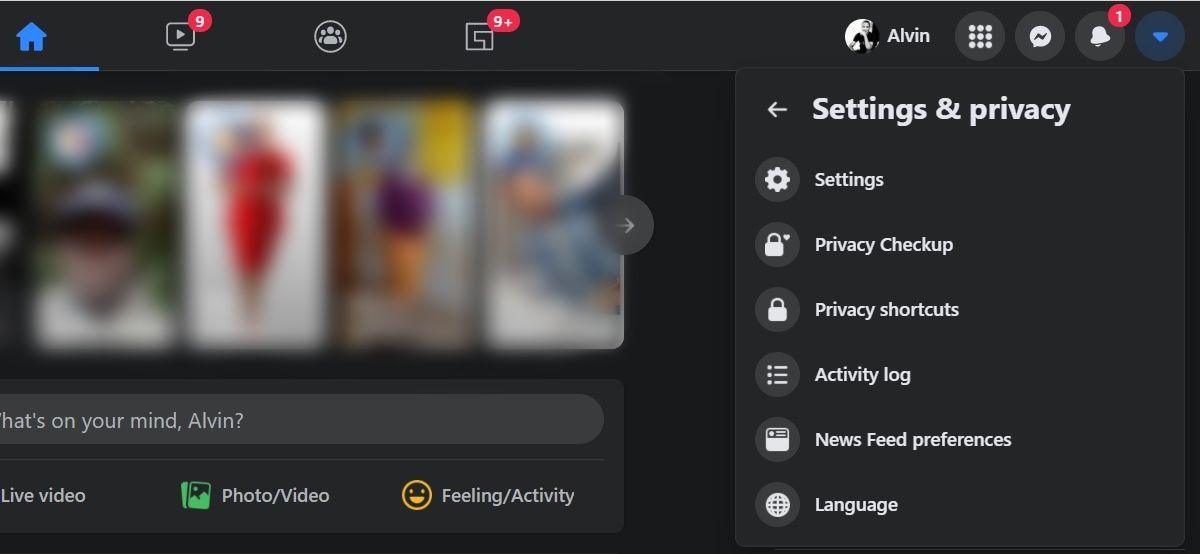
Seleccione la flecha que apunta hacia abajo en la esquina superior derecha.
Elija Configuración y Privacidad en la página siguiente.
Vaya a Preferencias de suministro de noticias> Preferencias de reacción .
Active los controles deslizantes junto a En publicaciones de otros o En sus publicaciones , o ambos.
Su nueva configuración se guarda automáticamente.
Comprender las preferencias de reacción de Facebook
La nueva configuración de preferencias de reacción de Facebook le permite ocultar la cantidad de reacciones en sus publicaciones, así como las publicaciones de otros usuarios. Pero, ¿hasta qué punto van estas dos configuraciones?
Si oculta el número de reacciones en las publicaciones de otros usuarios de Facebook, no verá estos recuentos en sus News Feed, Pages y grupos de Facebook. Esta configuración también afectará a los anuncios que aparecen en News Feed y en otros lugares. Sin embargo, esta no es una solución milagrosa para ocultar los recuentos de reacciones en todo Facebook.
Seguirá viendo recuentos de reacciones en otros lugares, por ejemplo, contenido en la sección Marketplace de Facebook. Y si alguien quiere hacer el recuento manualmente, puede hacerlo.
Si aún tiene una experiencia negativa con la plataforma después de ocultar los me gusta en sus publicaciones de Facebook, es posible que desee considerar tomar un descanso o eliminar permanentemente su cuenta de Facebook .
Despresurice su experiencia en Facebook
La nueva configuración de conteo de reacciones de Facebook es una excelente manera de recordar la cantidad de reacciones que recibe un "amigo de Facebook". El escenario te quita la presión de la comparación social, al menos en lo que respecta al número total de reacciones en la plataforma. Y recuerde: siempre puede optar por eliminar su cuenta de Facebook si hace más daño que bien.
En la WWDC 2021 de Apple, la compañía anunció muchas actualizaciones interesantes para Apple Maps. Si bien la aplicación de navegación nativa para iOS, iPadOS y macOS ha pasado a un segundo plano en Google Maps a lo largo de los años, las nuevas actualizaciones incluidas en iOS 15 ayudarán a Apple Maps a mejorar su juego.
Con una nueva capa de pintura y mucho más, ¿Apple Maps finalmente representará una amenaza para el dominio de Google? Vamos a ver.
¿Qué hay de nuevo en Apple Maps en iOS 15?
Primero, veamos lo que viene a Apple Maps en la última actualización, más adelante en 2021.
Un diseño más estéticamente agradable
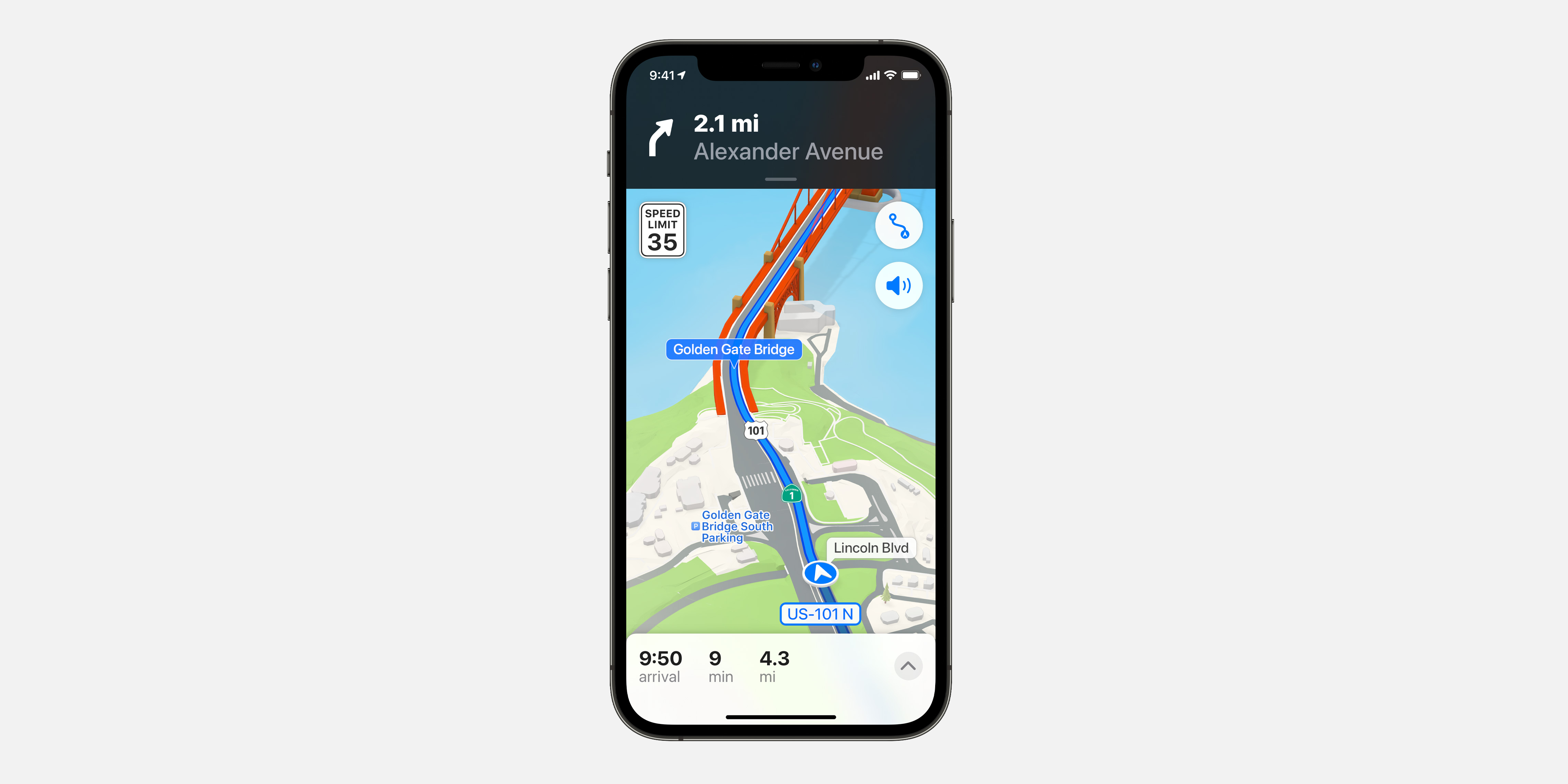
La exploración nunca se ha visto mejor, ya que Apple Maps presenta un aspecto visual recientemente rediseñado. Esto incluye datos de elevación más ricos, etiquetas enriquecidas y mucho más detalle para carreteras, vecindarios, árboles, edificios y puntos de referencia en 3D.
El Puente Golden Gate de San Francisco, la Torre Coit, el Ferry Building y el Palacio de Bellas Artes se exhibieron durante la presentación de la WWDC21.
Un resplandor de luna para uso nocturno
Se agregó un modo nocturno con un brillo de luna para una experiencia de usuario más fresca en las horas oscuras. Además de la experiencia de visualización mejorada, esto no agrega ninguna funcionalidad práctica. Pero si eres alguien que odia los modos de luz brillante, esto mejorará la experiencia.
Más detalles importantes para los conductores
Al conducir, podrá ver más de cerca los detalles importantes que le ayudarán a ver y comprender los elementos importantes de la carretera. Estos incluyen carriles para dar vuelta, medianas, carriles para autobuses y taxis, carriles para bicicletas, cruces peatonales y más.
La adición de estos marcadores lo ayudará a navegar de manera más segura en intersecciones complejas en 3D, especialmente al conducir en carreteras. Esto hace que sea mucho más fácil para usted predecir las condiciones del tráfico o decidir en qué carril entrar.
Notificaciones para usuarios de tránsito y funciones de RA
Galería de imágenes (3 imágenes)
Expandir
Expandir
Expandir
Imagen 1 de 3
Imagen 2 de 3
Imagen 3 de 3
Además de conducir, Apple Maps también está agregando nuevas funciones que facilitan el desplazamiento a pie y en transporte público. Podrá fijar sus rutas de tránsito favoritas y ver estaciones cercanas y tiempos de tránsito.
Si tiene un Apple Watch, también puede realizar un seguimiento de las paradas de transporte público cercanas y la información de la estación en su dispositivo. Recibirás notificaciones y actualizaciones automáticas a medida que te acerques a tu destino final, sin necesidad de sacar el teléfono del bolsillo.
Si pierde el rumbo, puede llegar a su destino con instrucciones paso a paso visibles en AR. Estos aparecen simplemente escaneando su entorno con la cámara de su teléfono. A continuación, Apple Maps generará una guía de alta precisión, con instrucciones detalladas para ayudarlo a completar su viaje.
Qué tiene Google Maps que no tiene Apple Maps
A pesar de los esfuerzos de Apple por ponerse al día con Google Maps, todavía hay algunas áreas en las que Google está un paso por delante. Veamos dónde Apple Maps todavía tiene trabajo por hacer.
Recomendaciones oportunas y detalladas
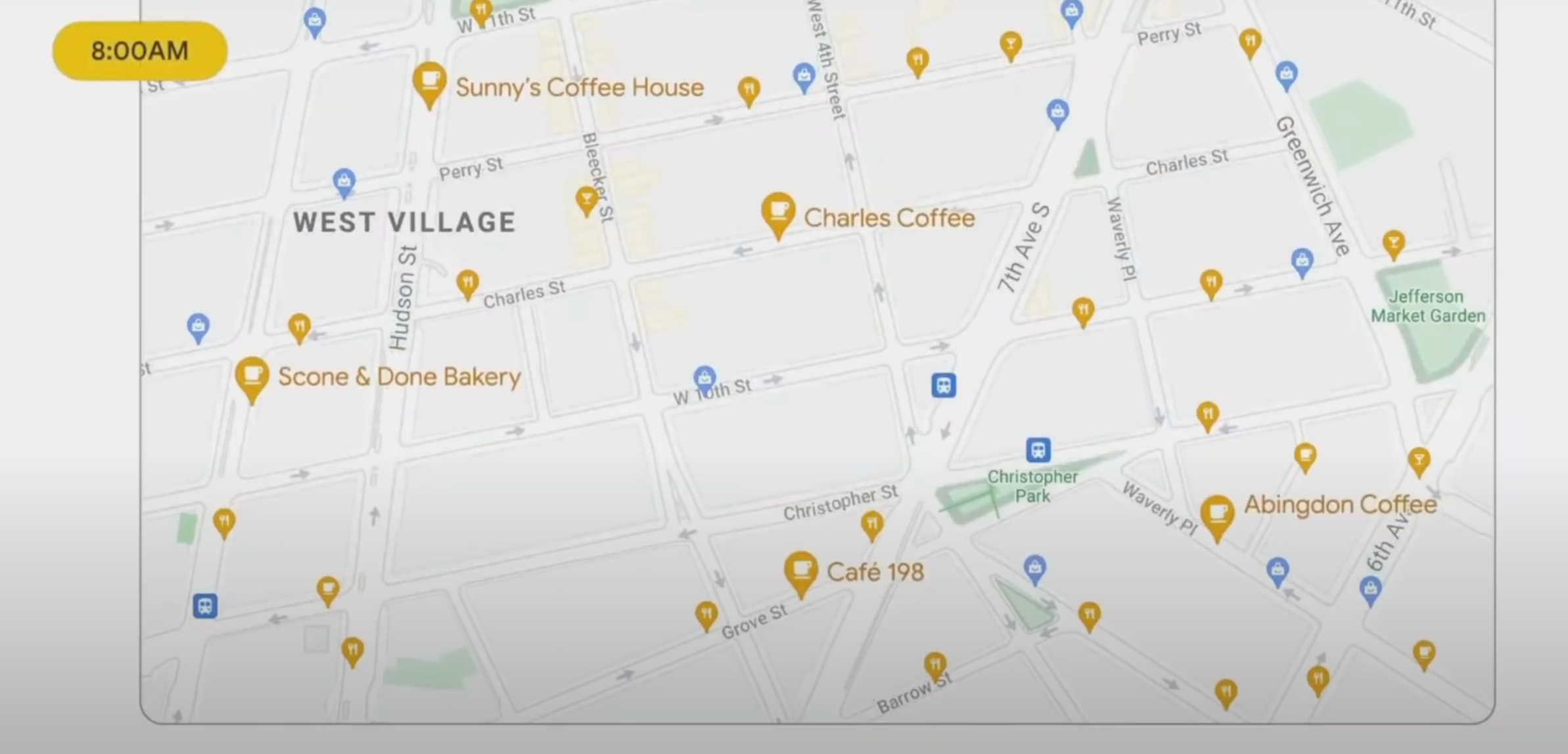
Una ventaja que tiene Google Maps sobre Apple Maps son sus recomendaciones oportunas y personalizadas. A las 8:00 am, te recomendará lugares relevantes, como desayunos y cafeterías. Luego, más tarde en la noche, verá destacados restaurantes para cenar recomendados en su área.
Google Maps también puede ver en qué lugares ha estado y sugerir lugares similares en función de su actividad personal. Si se encuentra en una ciudad nueva, el servicio le facilita la búsqueda de puntos de referencia locales con solo un toque.
Área de actividad
Google Maps ofrece actualizaciones en tiempo real sobre el nivel de actividad de los puntos de referencia locales, restaurantes, tiendas y el vecindario para ayudarlo a planificar su día. Esta función le permite comprender de un vistazo si es el momento adecuado para realizar su visita.
Funciones de RA mejoradas e integradas
Galería de imágenes (2 imágenes)
Expandir
Expandir
Imagen 1 de 2
Imagen 2 de 2
Google Maps también ofrece una integración mejorada de sus funciones de RA en su área de capacidades de actividad y reseñas de lugares, algo que falta en Apple Maps. Al apuntar su cámara a cualquier restaurante, puede encontrar sus horarios de funcionamiento y qué tan ocupado está, ver fotos de platos populares y consultar reseñas de restaurantes.
Si bien Apple Maps ahora ofrece direcciones de AR, Google Maps está un paso por delante, ya que sus funciones direccionales de AR también funcionan en interiores. Esto le proporciona orientación incluso en aeropuertos, estaciones de tránsito y centros comerciales.
Google Maps vs.Apple Maps: ¿Quién es el ganador?
Si bien Apple Maps definitivamente está por delante en el juego de la estética, el nivel de detalle palidece en comparación con Google Maps. La oferta de Google proporciona una vista valiosa de cuán ocupada está una ubicación, así como una práctica integración de las revisiones de Google que le permiten planificar su día de manera efectiva.
Apple Maps tiene un largo camino por recorrer, considerando que Google Maps ha agregado soporte AR para hacer que esta información útil sea aún más conveniente de alcanzar.
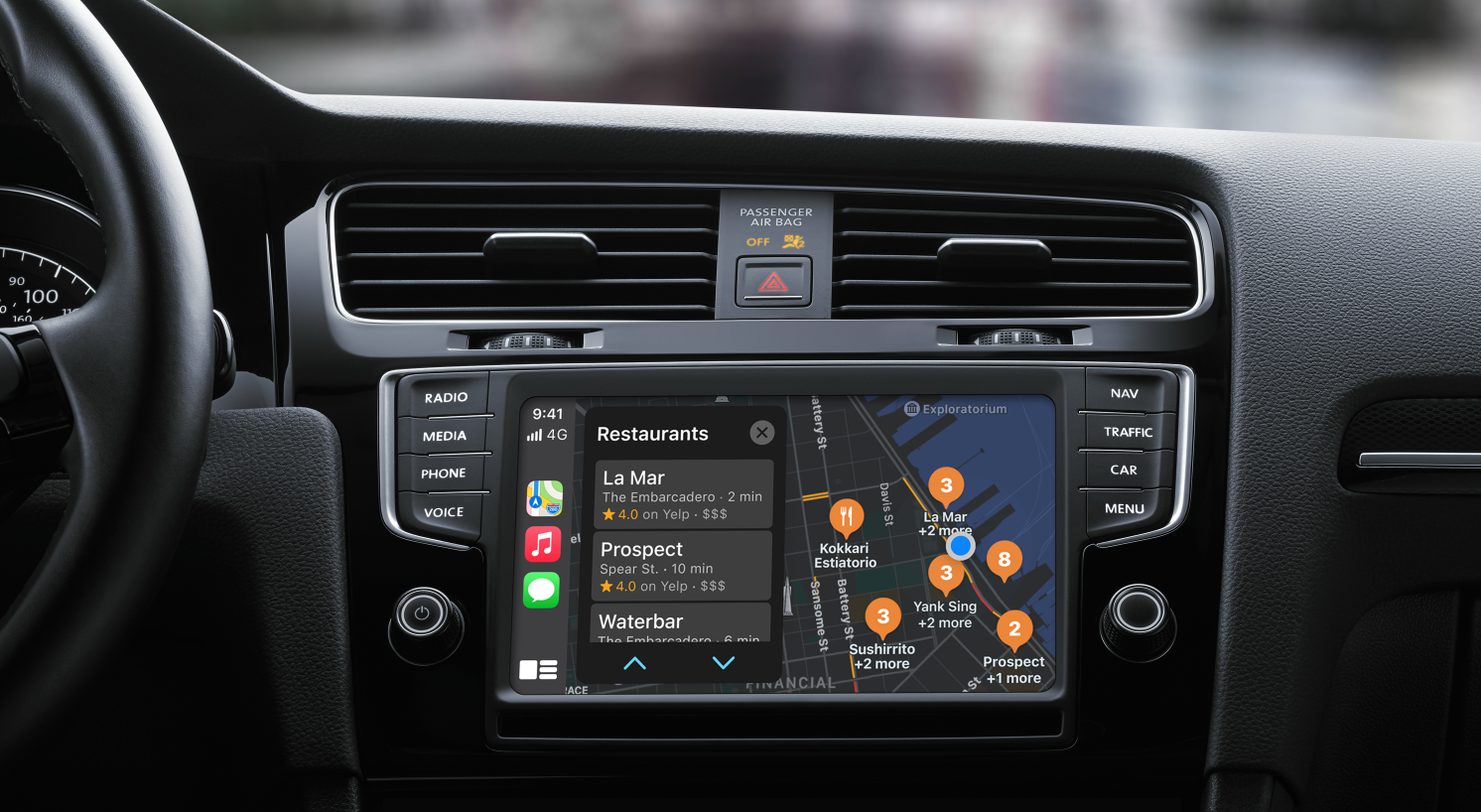
Sin embargo, la competencia entre los dos se está reduciendo y cada uno tiene sus propias ventajas de lealtad. Si tiene un vehículo con Apple CarPlay , podrá disfrutar de estas nuevas funciones en la pantalla de su automóvil más adelante en 2021.
A través de Apple Maps, CarPlay puede predecir a dónde se dirige. Lo hace utilizando direcciones de su correo electrónico, mensajes de texto, contactos y calendarios. Y con un mapa más detallado, indicaciones habladas paso a paso y efectos visuales en 3D envolventes, pronto tendrá un viaje más agradable que nunca.
Además de Apple Maps y Google Maps, no olvide que también hay otros servicios de navegación que vale la pena considerar. No son tan conocidos, pero podrían ser las soluciones adecuadas para usted.
La lealtad al mapa tiene beneficios
Si prefiere un mapa simple y bien diseñado, Apple Maps satisfará con creces sus necesidades. También ofrece una experiencia de usuario intuitiva cuando se combina con sus otros dispositivos Apple.
Sin embargo, para aquellos que basan su navegación en una gran cantidad de información, Google Maps todavía tiene mucho más que ofrecer. Google Maps está disponible de alguna forma en casi todos los dispositivos, mientras que Apple Maps es más limitado. Si alguna vez se encuentra con un dispositivo nuevo y necesita indicaciones, su familiaridad actual con Google Maps le será de gran utilidad.
Iniciar sesión con su cuenta de Google también sincroniza automáticamente todos sus datos. Entonces, ya sea que prometa su lealtad a Apple o Google, quedarse con uno le brinda una experiencia de usuario personalizada.
¿Recuerda hace años, cuando estaba sentado en su cocina, jugando con la antena de su radio, tratando de encontrar un canal que no sea solo estático? Parece que la necesidad de una radio pasó hace mucho tiempo, especialmente en las generaciones más jóvenes.
Pero, ¿qué pasa si todavía quieres escuchar la radio sin tener una? Si ese es el caso, consulte estas cinco aplicaciones para escuchar la radio desde su teléfono.
1. TuneIn Radio
Galería de imágenes (3 imágenes)
Expandir
Expandir
Expandir
Imagen 1 de 3
Imagen 2 de 3
Imagen 3 de 3
TuneIn es su aplicación de referencia para todo lo relacionado con el audio. Tiene cientos de estaciones diferentes, incluidas radio de noticias, entrevistas y música. TuneIn le mostrará qué estaciones son populares en su área, cuáles se enfocan en deportes, noticias y cuáles son locales para usted. También puede encontrar estaciones en una variedad de idiomas diferentes.
Además de la radio, TuneIn le brinda acceso a podcasts que abarcan una variedad de temas, como delitos reales, atención plena, comedia y tecnología. Puede marcar como favoritos canales de radio y podcast específicos para que pueda volver fácilmente a ellos en cualquier momento, lo que le ahorra el proceso de buscar sus estaciones favoritas cada vez.
También puede utilizar la opción de modo de automóvil de la aplicación si desea escuchar la radio o los podcasts sobre la marcha. El modo automóvil es esencialmente una versión mucho más básica de la aplicación: una pantalla simple en blanco y negro con cuatro opciones principales: favoritos, recientes, recomendados y búsqueda por voz. Solo puede buscar estaciones por voz a través del modo automóvil, en lugar de buscar manualmente, lo que lo convierte en una experiencia mucho más segura en la carretera.
La aplicación TuneIn muestra anuncios regulares durante su tiempo de escucha, pero estos se pueden eliminar con la versión premium, que cuesta alrededor de $ 10 al mes. La versión premium también ofrece contenido al que no puede acceder usando la versión gratuita.
Descargar:TuneIn Radio (versión gratuita y premium disponible)
2. Mi radio
Galería de imágenes (3 imágenes)
Expandir
Expandir
Expandir
Imagen 1 de 3
Imagen 2 de 3
Imagen 3 de 3
My Radio le brinda acceso a una gran variedad de estaciones de radio, música y programas de entrevistas; de hecho, 50,000 de ellos. La aplicación funciona de manera similar a TuneIn Radio, donde puede refinar su búsqueda para hablar sobre radio, noticias, deportes y más. El diseño es un poco más elegante y se parece más a Spotify que a cualquier otra cosa.
Puede encontrar estaciones y programas de todo el mundo navegando por el contenido en la opción Países de la aplicación. Aquí puede encontrar estaciones desde Polonia hasta China, desde Japón hasta Jamaica. También puede navegar a través de varios géneros diferentes, incluidos clásico, alternativo, house y oldies.
Si encuentra algunas estaciones que le gustan, puede darle Me gusta a las estaciones elegidas y mantenerlas en su página de Favoritos, para que pueda volver a escucharlas rápida y fácilmente.
La aplicación My Radio tiene una versión premium, con la que puede deshacerse de los anuncios, configurar un temporizador de apagado y acceder a un sonido de mayor calidad. Pero puede acceder a la mayoría de las funciones solo con la versión gratuita, ¡siempre que no le importen los anuncios!
Descargar:My Radio (versión premium gratuita disponible)
3. Radio.net
Galería de imágenes (3 imágenes)
Expandir
Expandir
Expandir
Imagen 1 de 3
Imagen 2 de 3
Imagen 3 de 3
Radio.net ofrece una amplia gama de estaciones de radio, podcasts y programas de entrevistas para que elijas. En la página de descubrimiento de la aplicación, puede buscar en cientos de estaciones de radio diferentes, incluidas las 100 principales estaciones de la aplicación.
Si no se siente radio, puede consultar la página de podcasts de la aplicación para encontrar podcasts sobre delitos, crianza de los hijos, salud, delitos verdaderos y más. Al igual que algunas de las otras aplicaciones mencionadas aquí, Radio.net también le permite marcar como favoritos sus principales podcasts y estaciones para acceder fácilmente en cualquier momento.
Puede eliminar los anuncios que se muestran en la aplicación con su versión premium, pero estará bien solo con la versión gratuita si no le molestan.
La aplicación Simple Radio es solo eso: simple. A diferencia de cualquiera de las otras aplicaciones mencionadas aquí, Simple Radio se enfoca en brindarle una experiencia de radio sin funciones adicionales o complementos, lo que la convierte en una aplicación bastante optimizada y fácil de navegar.
Esto es perfecto para aquellos que solo quieren escuchar sus estaciones de radio favoritas, en lugar de programas de entrevistas y podcasts.
Puede desplazarse por la lista de estaciones de radio en la aplicación para encontrar la más adecuada para usted, o simplemente puede buscar la estación deseada a través de la opción de la barra de búsqueda de la aplicación. También puede crear una lista de favoritos para que pueda volver a escuchar sus estaciones principales rápidamente sin tener que hacer una búsqueda.
Dash Radio es una gran aplicación para acceder a todo lo relacionado con el audio. Sin embargo, funciona de manera un poco diferente a las otras aplicaciones mencionadas aquí. En lugar de ofrecer sus estaciones de radio típicas y de renombre, Dash Radio tiene su propio conjunto de canales enfocados en una amplia gama de diferentes géneros musicales, desde jazz, eléctrico, pop y más.
Todo el contenido producido y ofrecido por Dash Radio es totalmente original, con más de 80 estaciones propias y casi 500 personalidades de radio diferentes. Puede encontrar estaciones como Afrobeats, Disco Fever, Grunge, Pure Soul y Y2K. Independientemente de la década o el género, Dash Radio tendrá el tipo de música que estás buscando.
Tampoco tendrá que lidiar con anuncios frustrantes durante su tiempo de escucha cuando use Dash Radio, lo cual es una ventaja. Pero tenga en cuenta que la aplicación marcará automáticamente las estaciones favoritas que coincidan con las preferencias de género que ingrese al registrarse, por lo que, si prefiere comenzar desde cero para buscar favoritos por su cuenta, simplemente omita esta fase de registro.
Las cosas ciertamente han cambiado desde los días en que todos escuchábamos nuestras radios por la mañana. Ahora puede acceder a tantas estaciones, si no a más, en su propio teléfono. Con estas aplicaciones, puede acceder a sus estaciones y podcasts favoritos donde quiera que esté, sin tener que meterse con una antena.
WhatsApp, la plataforma de mensajería propiedad de Facebook, es una de las aplicaciones de mensajería más populares del mundo. Se estima que más de mil millones de personas usan la aplicación, enviando más de 65 mil millones de mensajes por día.
No es de extrañar, entonces, que hayan comenzado a aparecer problemas de seguridad, amenazas de malware y spam. Aquí encontrará todo lo que necesita saber sobre los problemas de seguridad de WhatsApp.
1. Malware web de WhatsApp
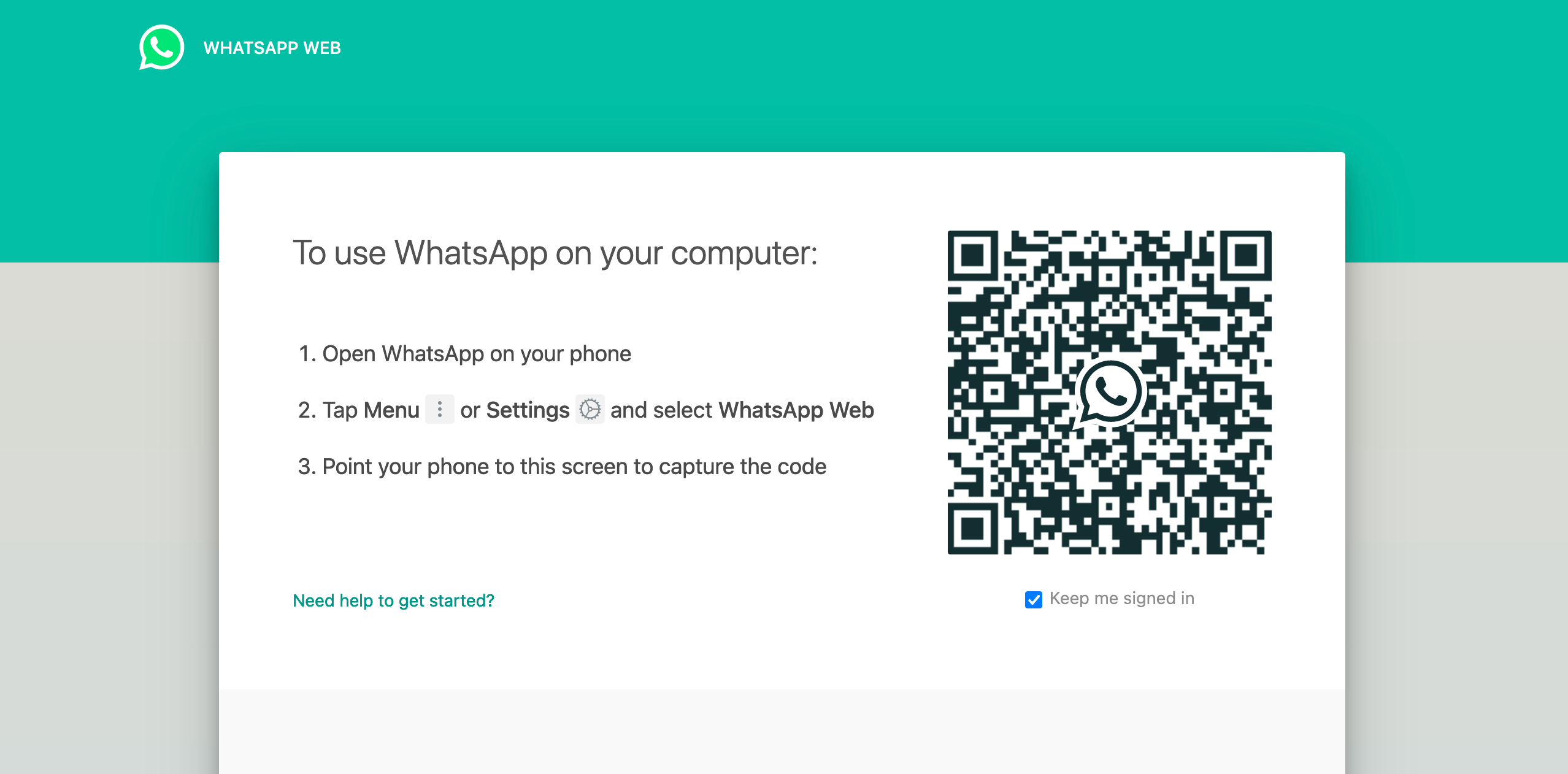
La enorme base de usuarios de WhatsApp lo convierte en un objetivo obvio para los ciberdelincuentes, muchos de los cuales se centran en WhatsApp Web. Durante años, WhatsApp le ha permitido abrir un sitio web o descargar una aplicación de escritorio, escanear un código con la aplicación en su teléfono y usar WhatsApp en su computadora.
La tienda de aplicaciones en su teléfono — la App Store en iOS y Google Play Store en Android — están reguladas más cuidadosamente que Internet en general. Cuando busca WhatsApp en esas tiendas, generalmente queda claro qué aplicación es la oficial. Eso no es cierto para Internet en general.
Los delincuentes, los piratas informáticos y los estafadores se han aprovechado de esto. Ha habido casos de atacantes que hacen pasar software malicioso como aplicaciones de escritorio de WhatsApp. Si tiene la mala suerte de haber descargado uno de estos, la instalación puede distribuir malware o poner en peligro su computadora.
Otros intentaron un enfoque diferente, creando sitios web de phishing para engañarlo para que entregue información personal. Algunos de estos sitios web se hacen pasar por WhatsApp Web y le solicitan que ingrese su número de teléfono para conectarse al servicio. Sin embargo, en realidad usan ese número para bombardearlo con spam o correlacionarlo con otros datos filtrados o pirateados en Internet.
Para estar seguro, la mejor manera de mantenerse seguro es usar solo aplicaciones y servicios de fuentes oficiales. WhatsApp ofrece un cliente web para que lo use en cualquier computadora, conocido como WhatsApp Web . También hay aplicaciones oficiales para dispositivos Android, iPhone, macOS y Windows.
Los mensajes que envía en WhatsApp están encriptados de extremo a extremo. Esto significa que solo su dispositivo y el del destinatario pueden decodificarlos. La función evita que sus mensajes sean interceptados durante la transmisión, incluso por los propios Facebook. Sin embargo, esto no los protege una vez que se descifran en su dispositivo.
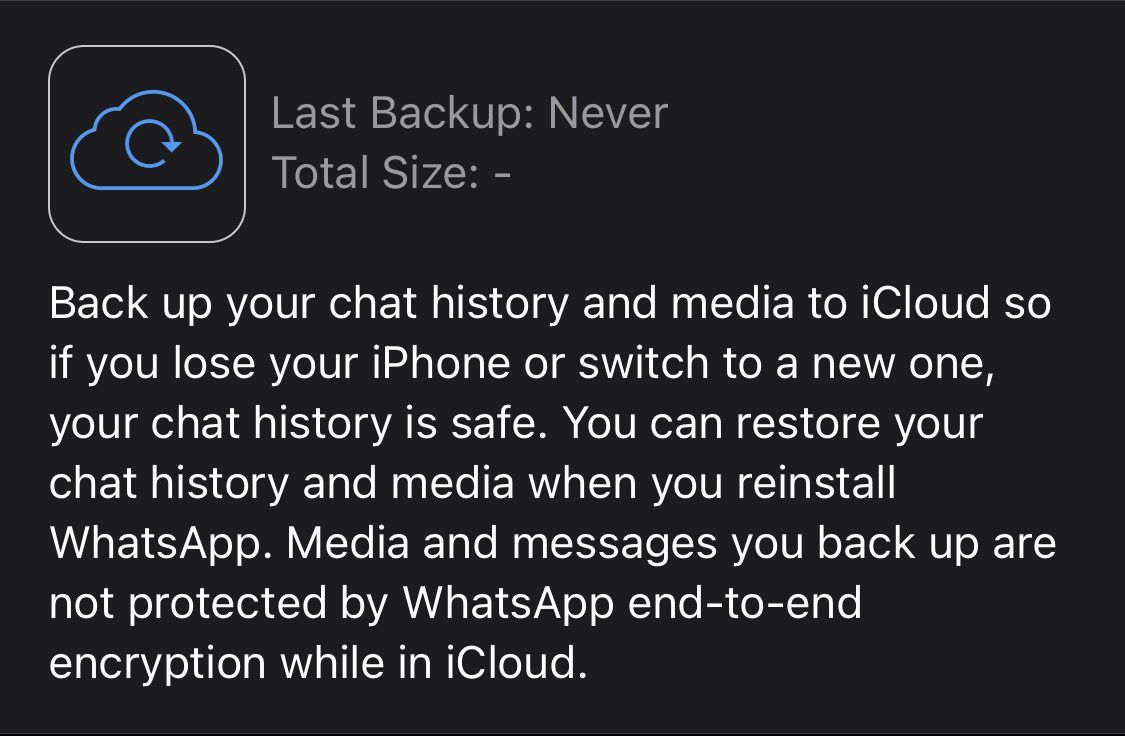
WhatsApp le permite hacer una copia de seguridad de sus mensajes y medios en Android e iOS. Esta es una característica esencial, ya que le permite recuperar mensajes de WhatsApp eliminados accidentalmente . Hay una copia de seguridad local en su dispositivo además de una copia de seguridad basada en la nube. En Android, puede hacer una copia de seguridad de sus datos de WhatsApp en Google Drive. Si está utilizando un iPhone, el destino de la copia de seguridad es iCloud. Estas copias de seguridad contienen los mensajes descifrados de su dispositivo.
El archivo de copia de seguridad almacenado en iCloud o Google Drive no está encriptado. Como este archivo contiene versiones descifradas de todos sus mensajes, es teóricamente vulnerable y socava el cifrado de extremo a extremo de WhatsApp.
Como no tiene otra opción en la ubicación de la copia de seguridad, está a merced de los proveedores de la nube para mantener sus datos seguros. Aunque ningún hackeo a gran escala ha afectado a iCloud o Google Drive hasta la fecha, eso no significa que no sea posible. Existen otros medios que los atacantes también podrían usar para obtener acceso a sus cuentas de almacenamiento en la nube.
Uno de los supuestos beneficios del cifrado es, para bien o para mal, poder evitar que el gobierno y las fuerzas del orden accedan a sus datos. Como la copia de seguridad no cifrada se almacena en uno de los dos proveedores de almacenamiento en la nube con sede en EE. UU., Todo lo que se necesitaría es una orden judicial y tendrían acceso sin restricciones a sus mensajes. Si elige hacer una copia de seguridad de sus datos de WhatsApp en la nube, socava en gran medida el cifrado de extremo a extremo del servicio.
3. Uso compartido de datos en Facebook
Facebook ha sido objeto de muchas críticas en los últimos años. Una de esas críticas es el monopolio de mercado efectivo de Facebook y las acciones anticompetitivas. Los reguladores intentan minimizar el comportamiento anticompetitivo evaluando cualquier intento de adquisición.
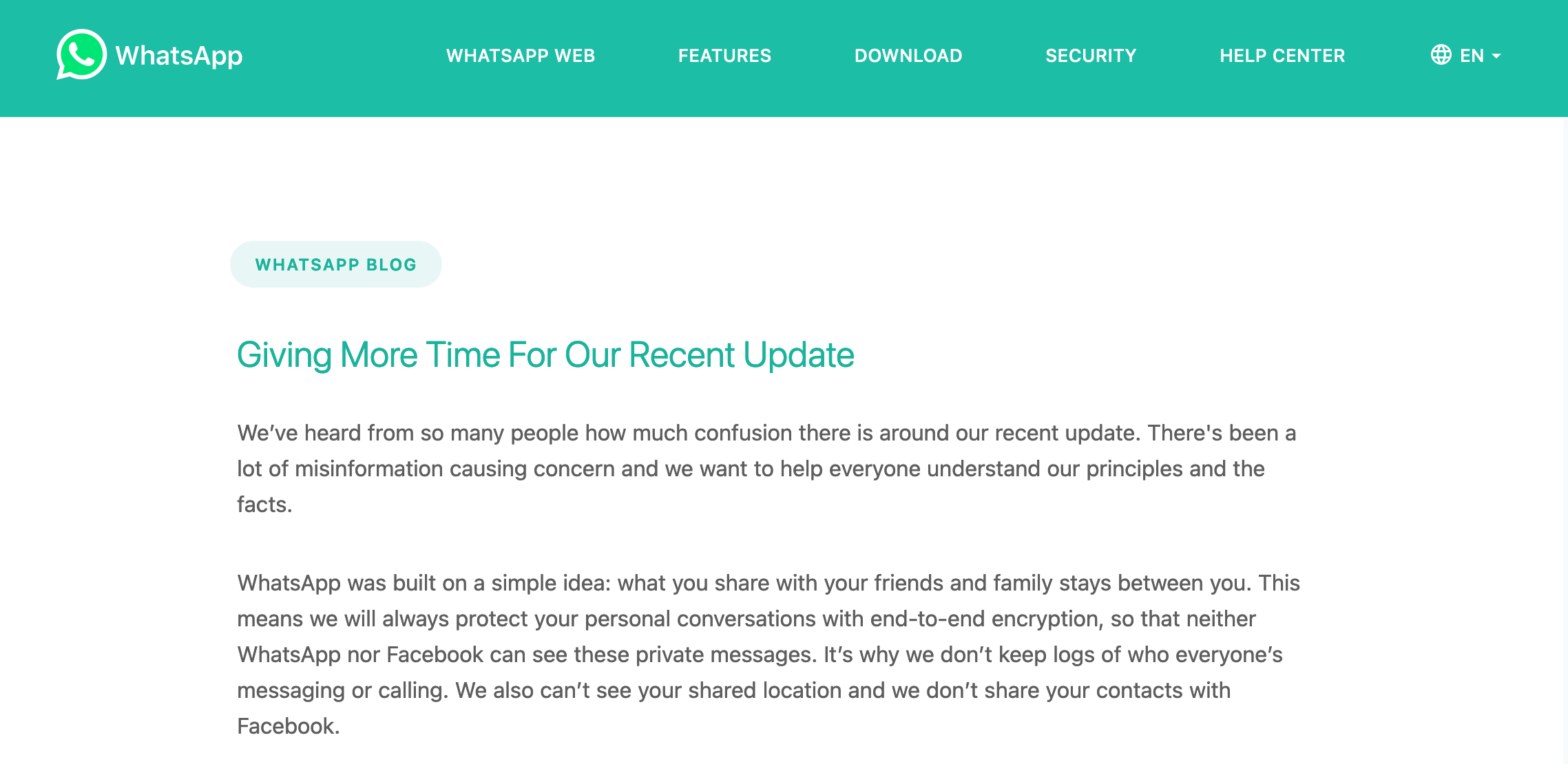
Entonces, en 2014, cuando Facebook decidió que quería agregar WhatsApp a la 'Familia Facebook', la Unión Europea (UE) solo aprobó el acuerdo después de que Facebook les aseguró que las dos compañías y sus datos se mantendrían separados.
Facebook no tardó en volver a este acuerdo. En 2016, WhatsApp actualizó su Política de privacidad para permitir el intercambio de datos de WhatsApp a Facebook. Aunque no revelaron el alcance total de esta transferencia de datos, incluyó su número de teléfono y sus datos de uso, como cuando utilizó el servicio por última vez. Sus mensajes de WhatsApp podrían estar en riesgo debido a esto .
A pesar de asegurar a los usuarios que sus datos no estarían disponibles públicamente en Facebook, la implicación fue que la compañía los almacenaría en su perfil oculto e inaccesible de Facebook. En los años transcurridos desde que Facebook ha realizado cambios para facilitar este intercambio de datos. Sin embargo, es hora de que propongan una nueva Política de privacidad, los usuarios y reguladores la rechazan.
Después del anuncio de 2016, puede optar por no compartir datos entre plataformas en WhatsApp, aunque esta opción se eliminó silenciosamente en algún momento posterior. Luego, en 2019, Facebook anunció planes para fusionar sus plataformas de mensajería . A fines de 2020, las primeras etapas de esto se implementaron cuando la compañía vinculó Messenger con Instagram Direct.
A partir de junio de 2021, Facebook una vez más suavizó estas sanciones, aunque aún alentará a los usuarios a optar por las nuevas políticas.
4. Engaños y noticias falsas
En los últimos años, las empresas de redes sociales han sido criticadas por permitir que se propaguen noticias falsas y desinformación en sus plataformas. Facebook, en particular, ha sido condenado por su papel en la difusión de información errónea a lo largo de la campaña presidencial estadounidense de 2020. WhatsApp también ha estado sujeto a esas mismas fuerzas.
Dos de los casos más notables se han producido en India y Brasil. WhatsApp estuvo implicado en la violencia generalizada que ocurrió en India durante 2017 y 2018. Los mensajes que contenían detalles de secuestros de niños inventados se reenviaron y difundieron por la plataforma, personalizados con información local. Estos mensajes fueron ampliamente compartidos en las redes de personas y resultaron en el linchamiento de los acusados de estos delitos falsos.
En Brasil, WhatsApp fue la principal fuente de noticias falsas durante las elecciones de 2018. Como este tipo de información errónea era tan fácil de difundir, los empresarios de Brasil crearon empresas que crearon campañas ilegales de información errónea de WhatsApp contra los candidatos. Pudieron hacer esto ya que su número de teléfono es su nombre de usuario en WhatsApp, por lo que compraron listas de números de teléfono para apuntar.
Ambos problemas continuaron hasta 2018, un año que fue infamemente terrible para Facebook. La desinformación digital es un problema difícil de abordar, pero muchos vieron la respuesta de WhatsApp a estos eventos como apática.
Sin embargo, la empresa implementó algunos cambios. WhatsApp puso límites al reenvío, por lo que solo puede reenviar a cinco grupos, en lugar del límite anterior de 250. La compañía también eliminó el botón de acceso directo de reenvío en varias regiones.
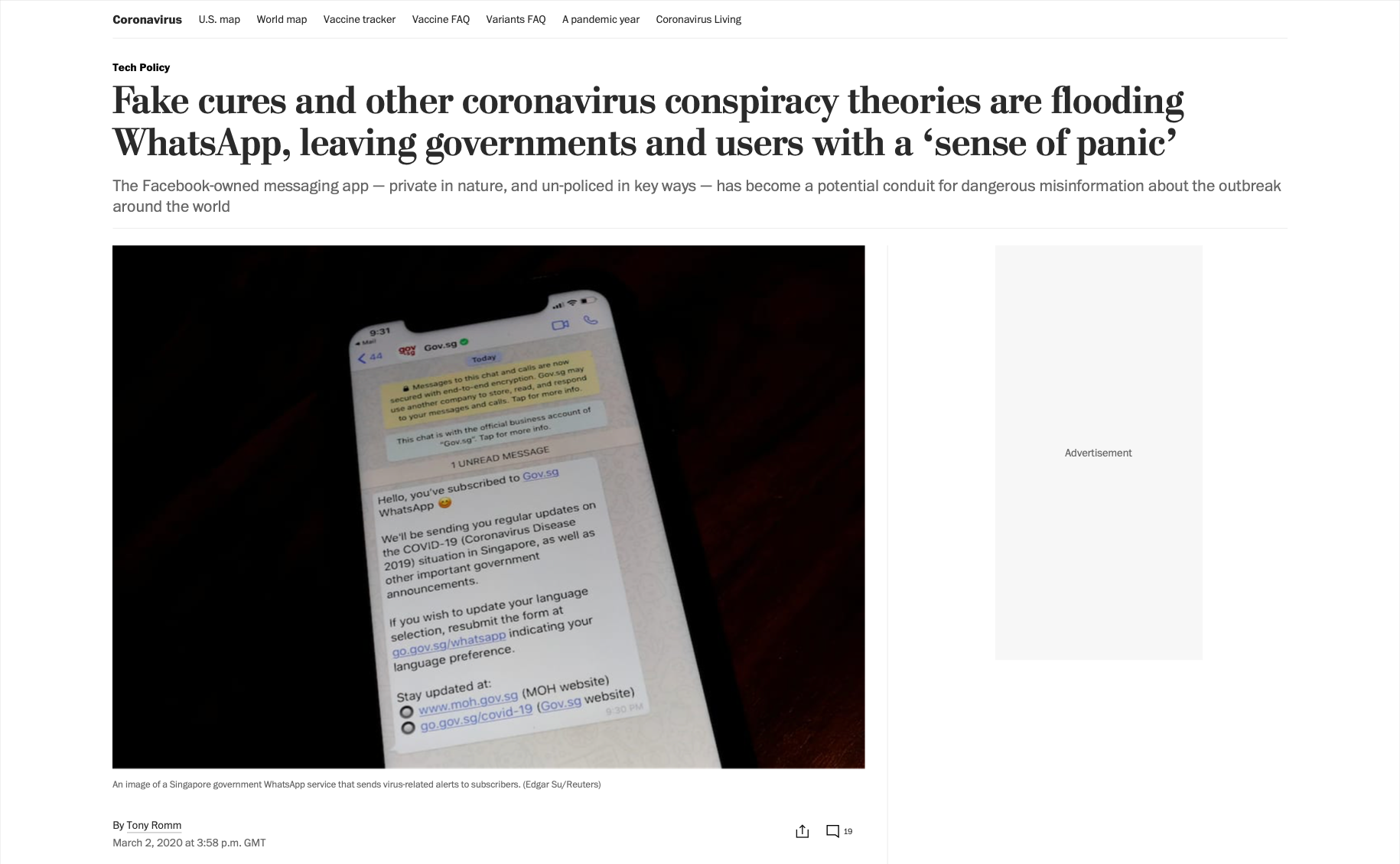
A pesar de estas intervenciones, al comienzo de la pandemia de COVID-19, se utilizó WhatsApp para compartir información errónea sobre el virus. En abril de 2020, se establecieron bloqueos en todo el mundo, por lo que la gente confiaba en Internet para obtener noticias, incluso más de lo habitual.
Una vez más, Facebook implementó límites de reenvío para evitar la propagación de información incorrecta o falsa. De manera similar, trabajaron con autoridades y organizaciones de salud de todo el mundo para desarrollar chatbots de WhatsApp, de modo que las personas pudieran acceder fácilmente a información confiable sobre la pandemia.
Ambos escenarios, los eventos políticos de 2018 y la pandemia de COVID-19, se vieron afectados por los mismos problemas; información falsa que se envía a varias personas. Dado que la compañía afirmó haber resuelto este problema en 2018, no está claro si eliminaron silenciosamente los límites de reenvío, lo que resultó en la información errónea relacionada con la pandemia, o si las intervenciones de 2018 fueron ineficaces.
5. Estado de WhatsApp
Durante muchos años, la función de estado de WhatsApp, una breve línea de texto, fue la única forma de transmitir lo que estaba haciendo en ese momento. Esto se transformó en WhatsApp Status, un clon de la popular función de Historias de Instagram.
Instagram es una plataforma que está diseñada para ser pública, aunque puede hacer que su perfil sea privado si lo desea. WhatsApp, por otro lado, es un servicio más íntimo, utilizado para comunicarse con amigos y familiares. Por lo tanto, puede asumir que compartir un estado en WhatsApp también es privado.
Sin embargo, ese no es el caso. Cualquiera en sus contactos de WhatsApp puede ver su estado. Afortunadamente, es bastante fácil controlar con quién comparte su estado.
Vaya a Configuración> Cuenta> Privacidad> Estado y se le mostrarán tres opciones de privacidad para sus actualizaciones de estado:
Mis contactos
Mis contactos excepto …
Compartir solo con …
A pesar de esta simplicidad, WhatsApp no deja en claro si sus contactos bloqueados pueden ver su estado. Sin embargo, la empresa ha hecho lo más sensato y sus contactos bloqueados no pueden ver su estado independientemente de su configuración de privacidad. Al igual que con las Historias de Instagram, todos los videos y fotos agregados a su Estado desaparecerán después de 24 horas.
¿Es seguro WhatsApp?
Entonces, ¿es seguro usar WhatsApp? WhatsApp es una plataforma confusa. Por un lado, la empresa implementó el cifrado de extremo a extremo en una de las aplicaciones más populares del mundo; una ventaja de seguridad definitiva.
Sin embargo, existen muchos problemas de seguridad de WhatsApp. Uno de los principales problemas es que es propiedad de Facebook y sufre muchos de los mismos peligros de privacidad y campañas de desinformación que su empresa matriz.
Utilizamos cookies para asegurarnos de brindarle la mejor experiencia en nuestro sitio web. Si continúa utilizando este sitio, asumiremos que está satisfecho con él.